
Nejlepší aplikace pro tabuli – od EndlessAI
Optimalizováno pro výuku a mnoho předmětů, jako je matematika a fyzika.
Plynulé psaní. Čisté rozhraní. Jednoduché a výkonné.
Úvodní obrazovka / Přehled aplikace
Novinky
Vybráno do Top 10 týmu Apple App Store
1. Přehled hlavního plátna
Hlavní plátno je jádrem aplikace Whiteboard. Obrázek níže zobrazuje jednotlivé oblasti s očíslovanými popisky a odpovídajícím vysvětlením.
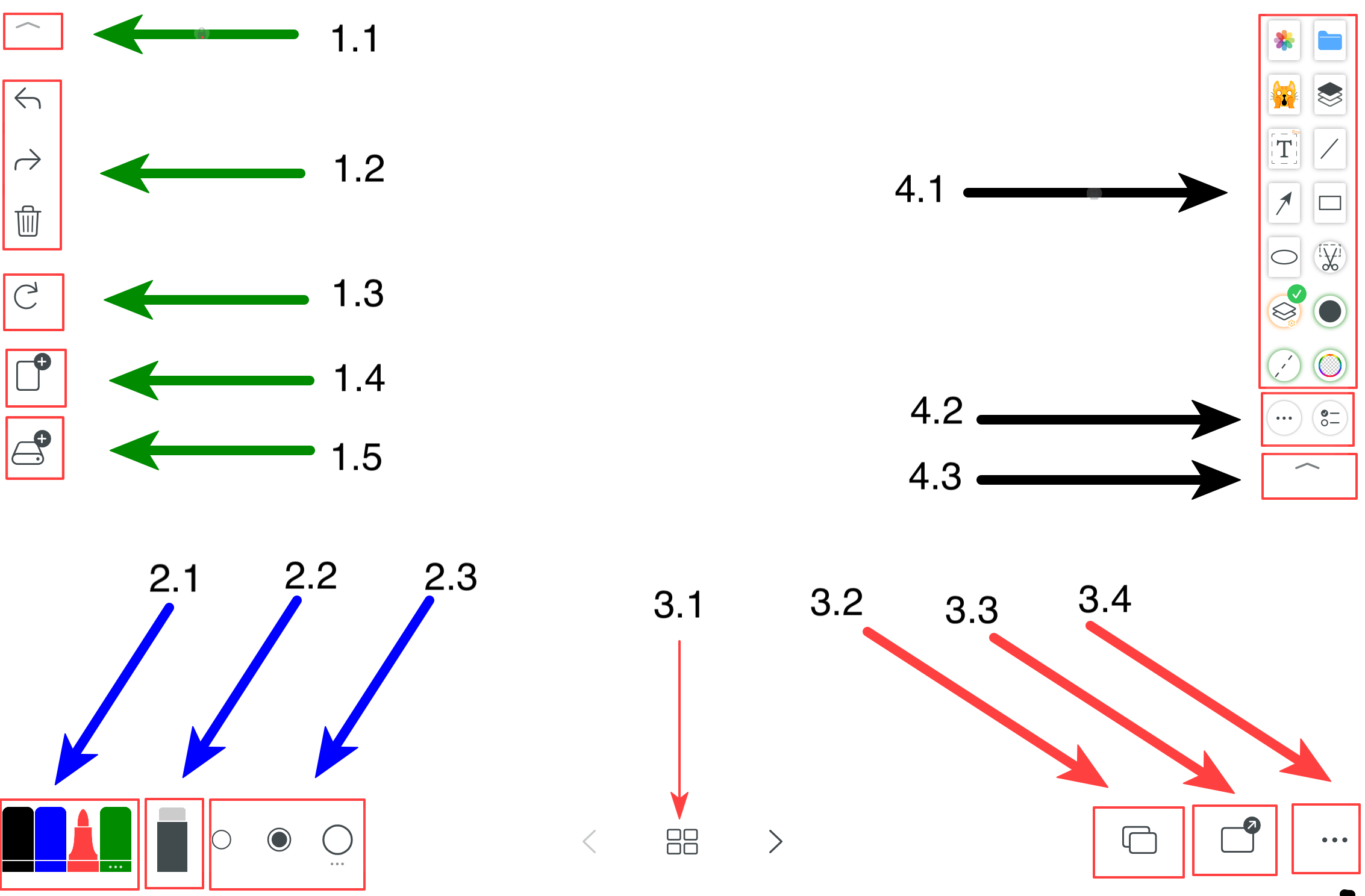
- 1.1 Přepínač režimu soustředění
- 1.2 Zpět / Znovu / Vymazat
- 1.3 Obnovit
- 1.4 Nová stránka
- 1.5 Nový soubor a historie
- 2.1 Barvy pera (poslední položka otevře více barev a typů pera)
- 2.2 Guma
- 2.3 Tloušťka tahu (poslední položka otevře více velikostí)
- 3.1 Přepínání stránek v režimu omezeného plátna
- 3.2 Šablony pozadí: barvy, mřížky, formáty papíru, bílá/černá/zelená tabule, obrázky jako pozadí
- 3.3 Export: export jedné stránky nebo vícestránkového PDF
- 3.4 Více: nastavení přizpůsobení
- 4.1 Panel rychlých nástrojů
- 4.2 Vybrat další nástroje a upravit panel
- 4.3 Zobrazit / skrýt panel
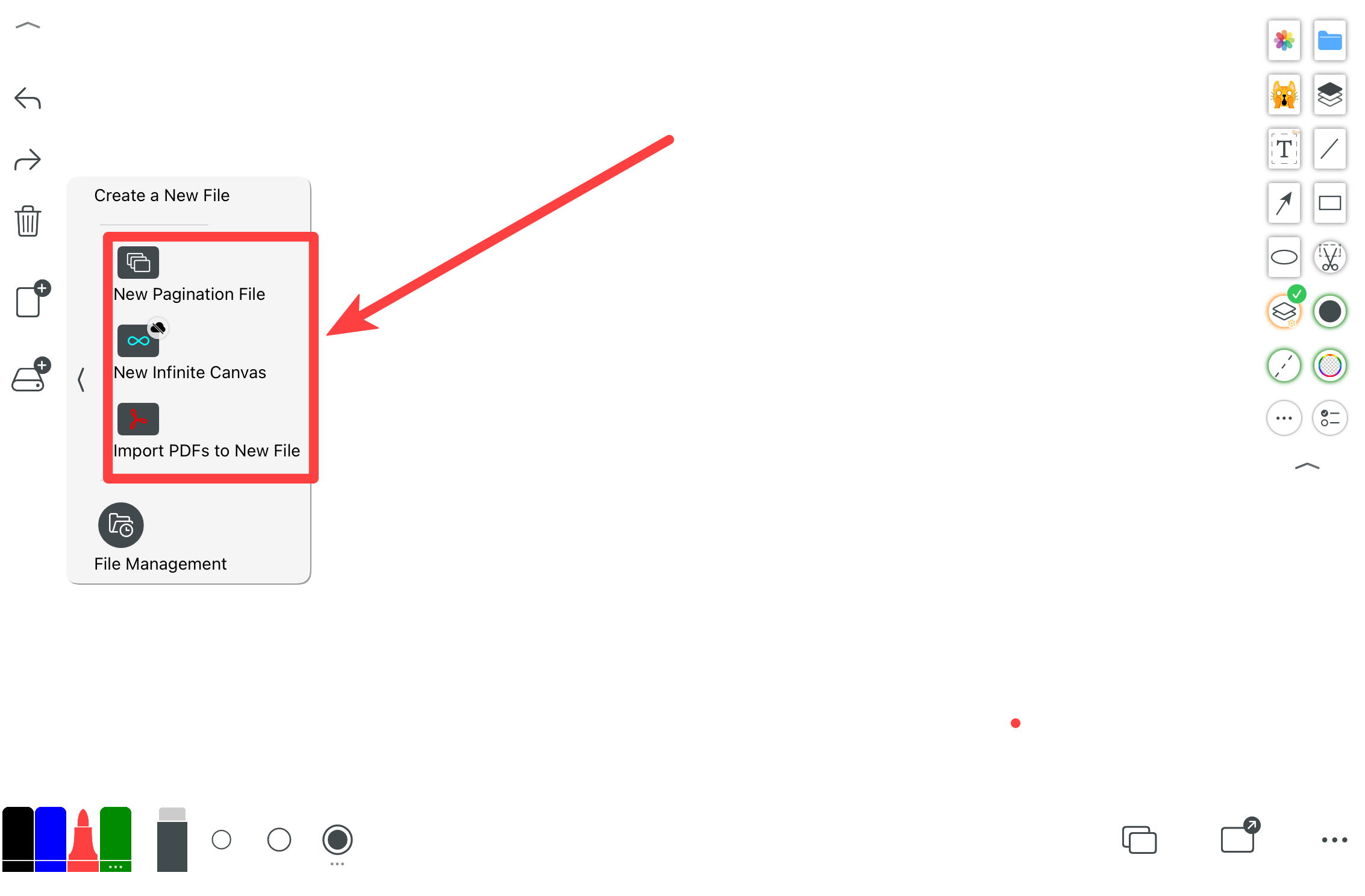
Vytvářejte různé typy souborů. Omezené plátno funguje jako stránkový dokument (podobně jako úprava PDF). Nekonečné plátno je jedna neomezená plocha. Poznámka: po vytvoření nelze změnit orientaci/velikost plátna. Pro změnu orientace vytvořte nový soubor. Import PDF je podporován.
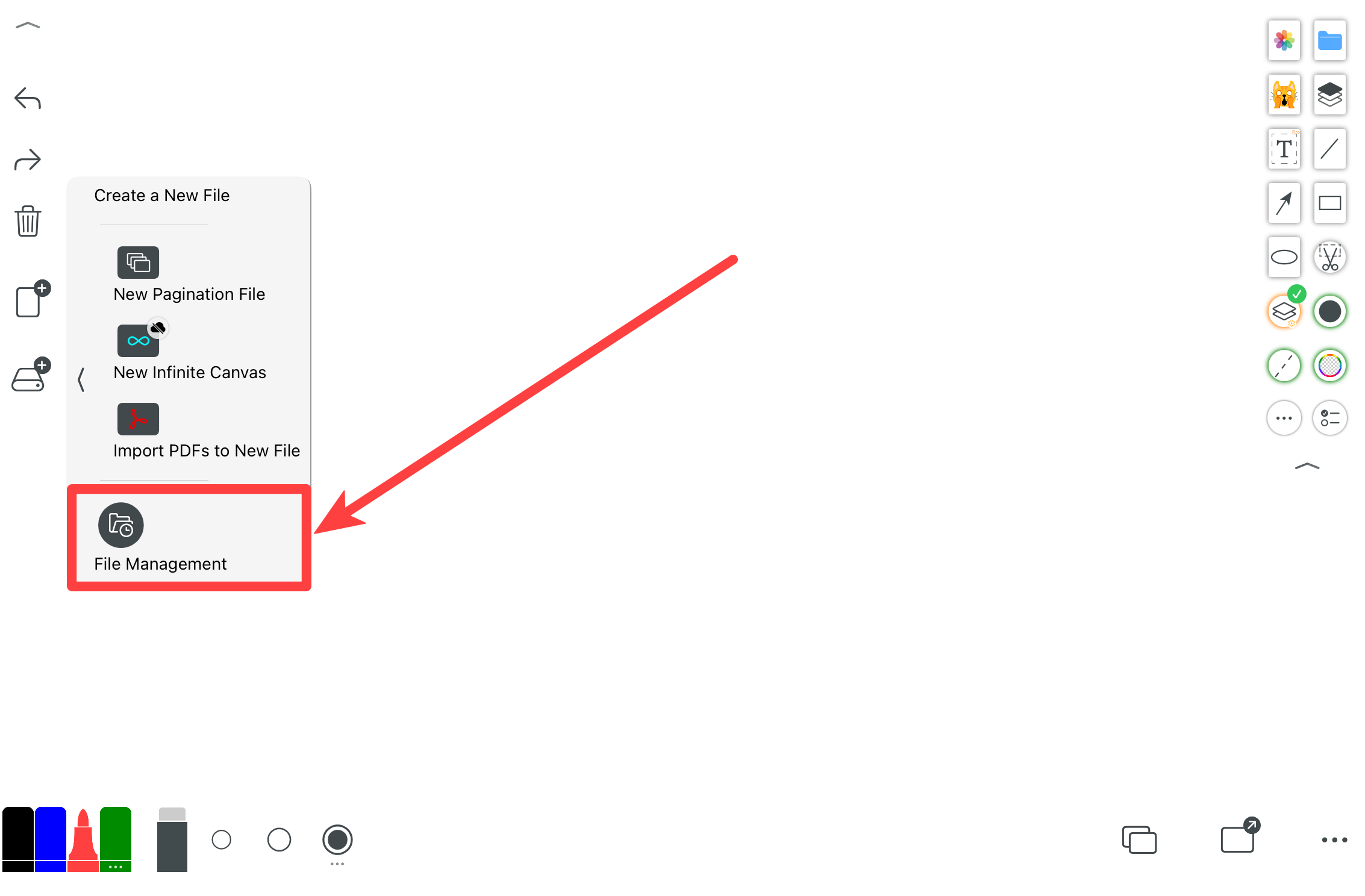
Správa historie souborů. Všechny soubory jsou uloženy lokálně v zařízení.
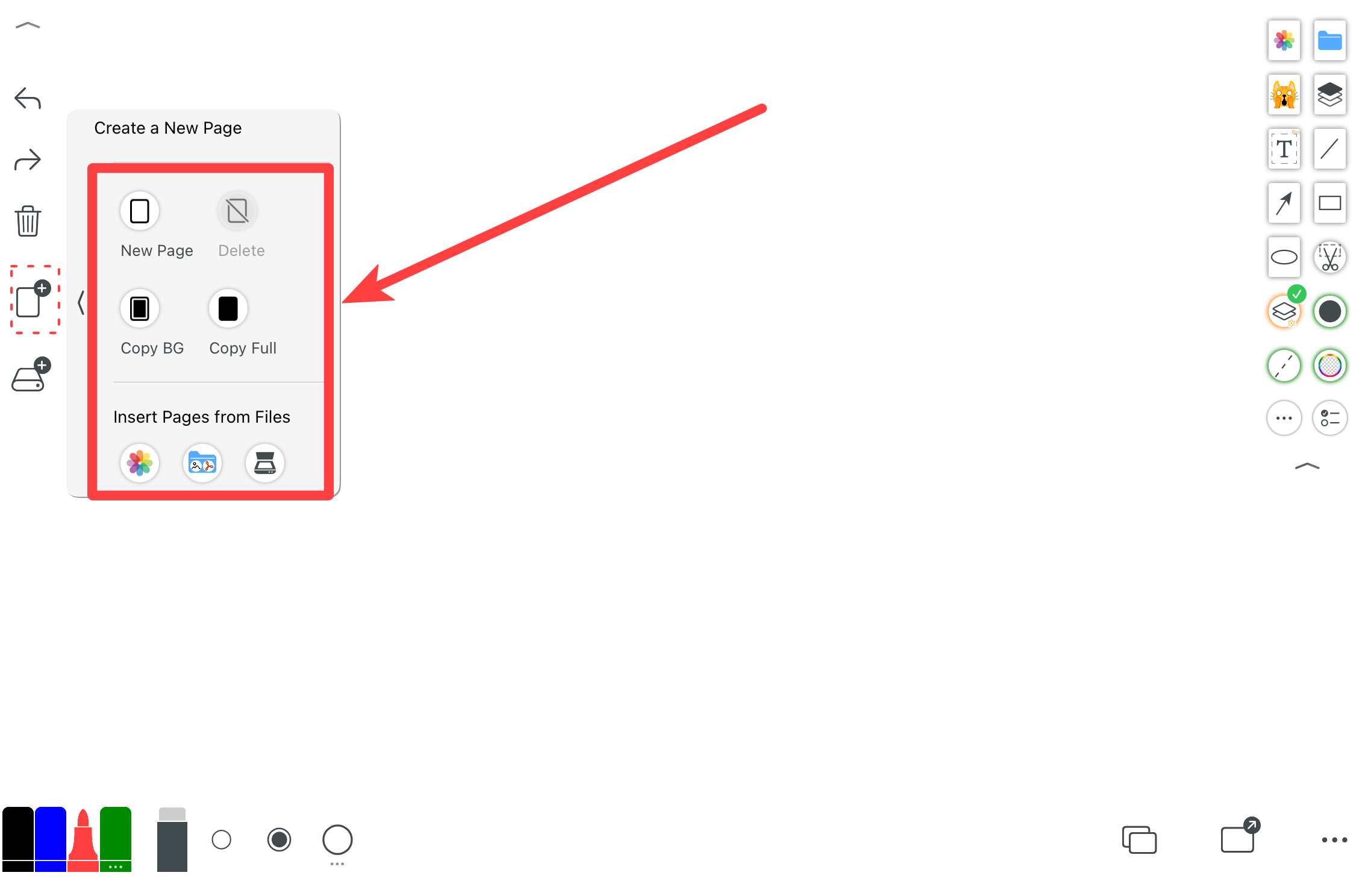
Přidejte prázdnou stránku, stránku s předchozím pozadím nebo plně duplikovanou stránku. Aktuální stránku lze také odstranit.
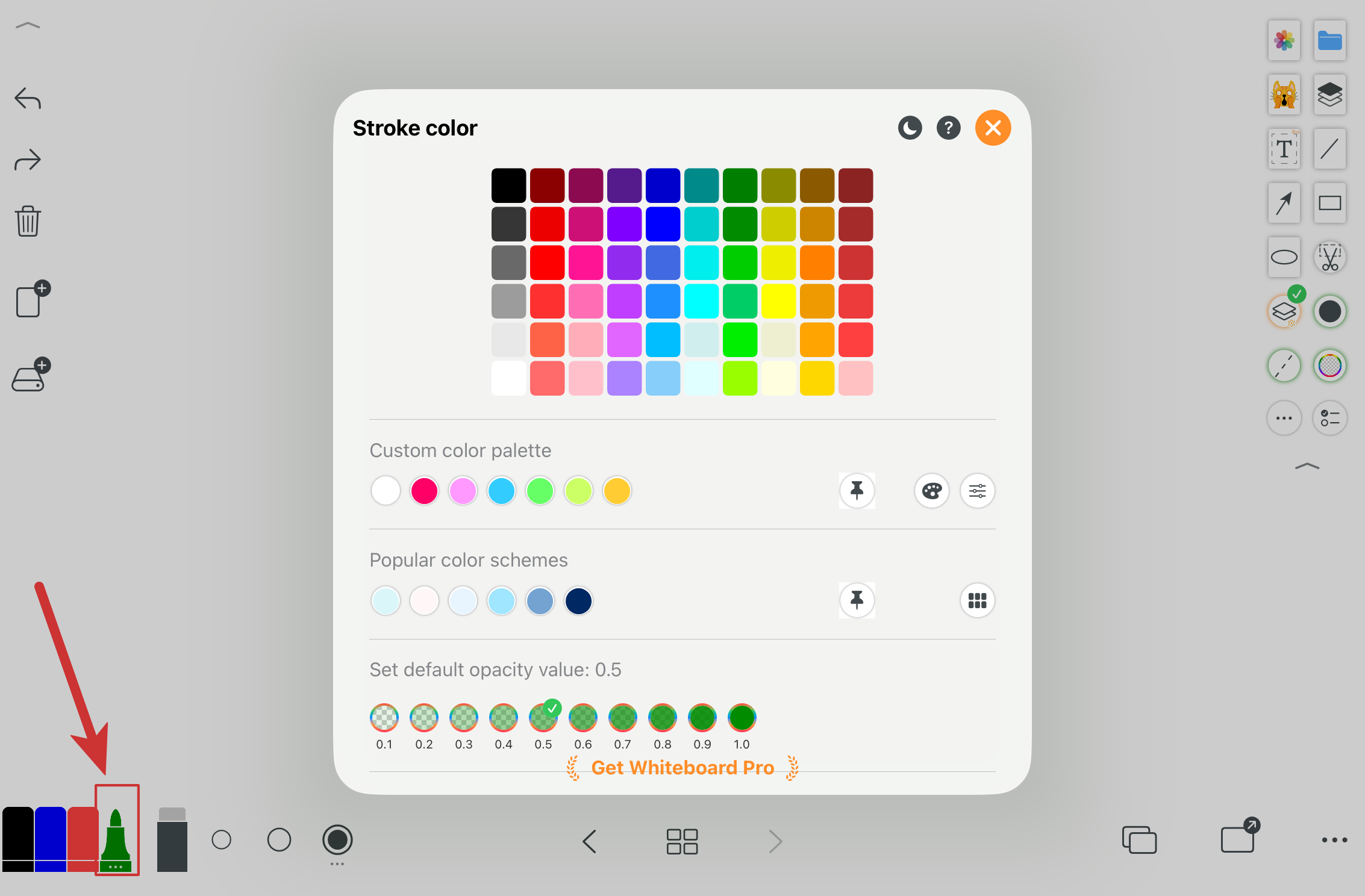
Rychlý výběr běžně používaných barev. Poslední možnost otevře více barev a typů pera.
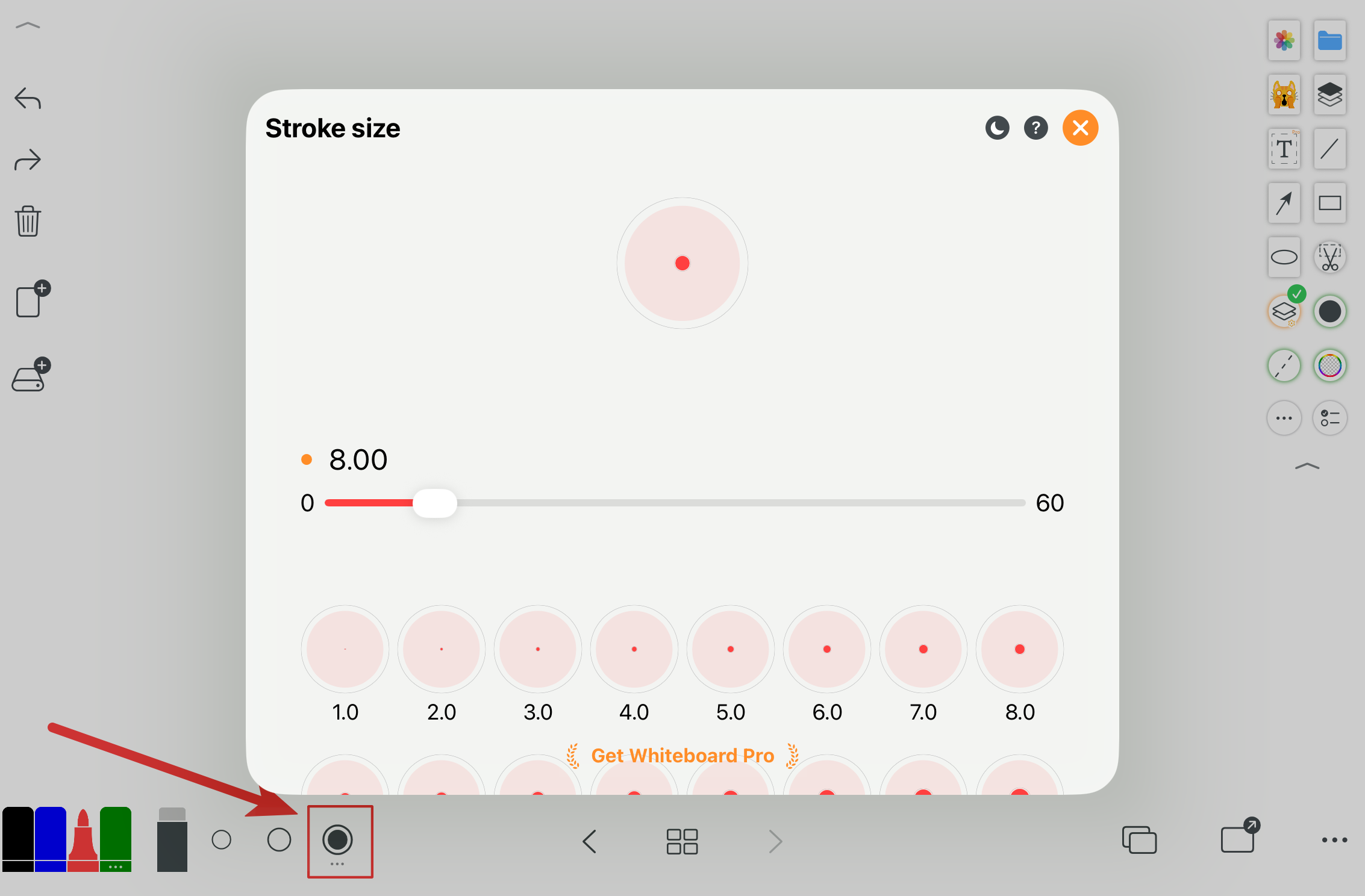
Rychlé přepínání běžných tlouštěk. Poslední možnost otevře další velikosti.
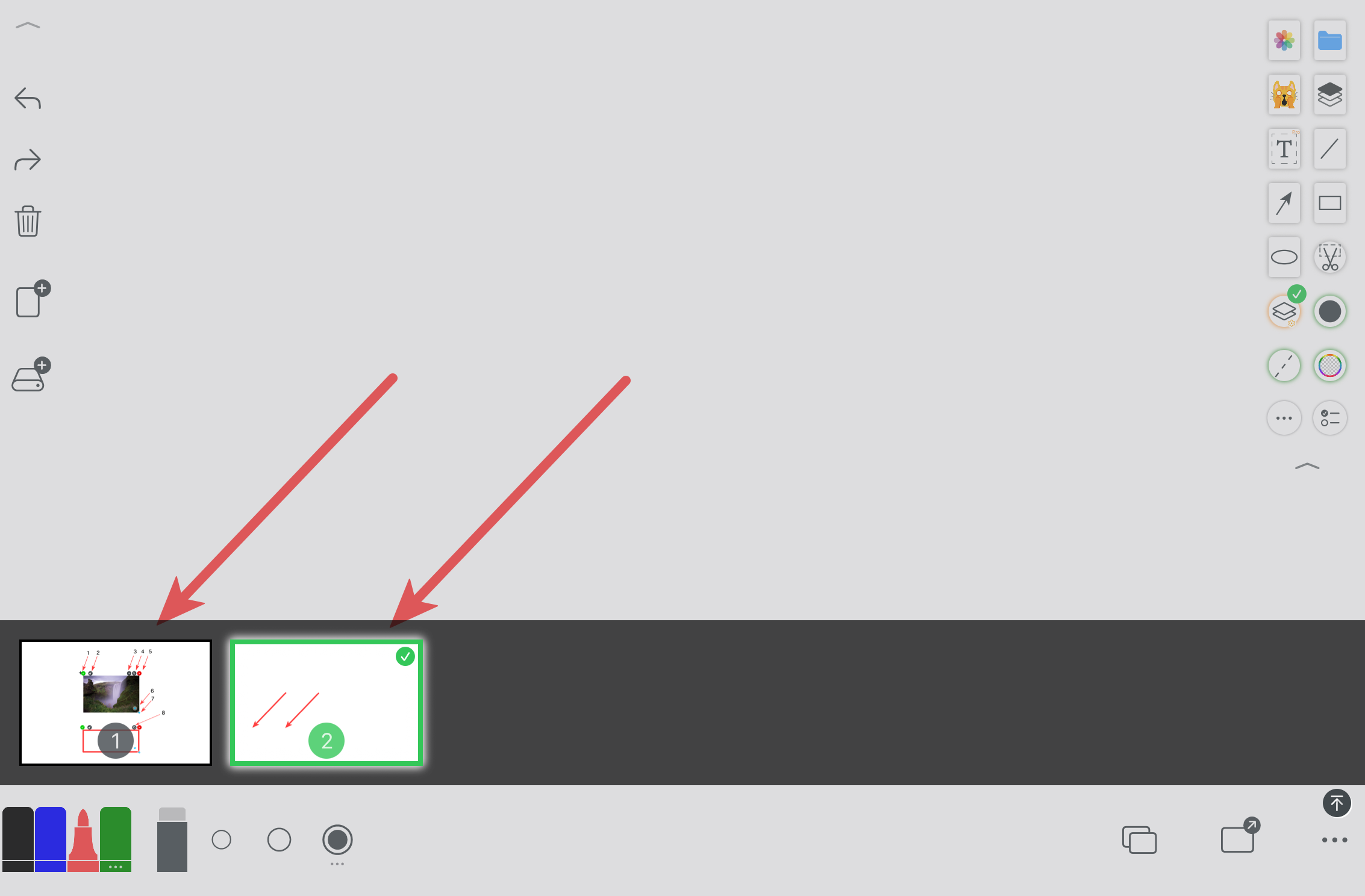
V souborech s omezeným plátnem lze snadno přepínat a spravovat stránky.
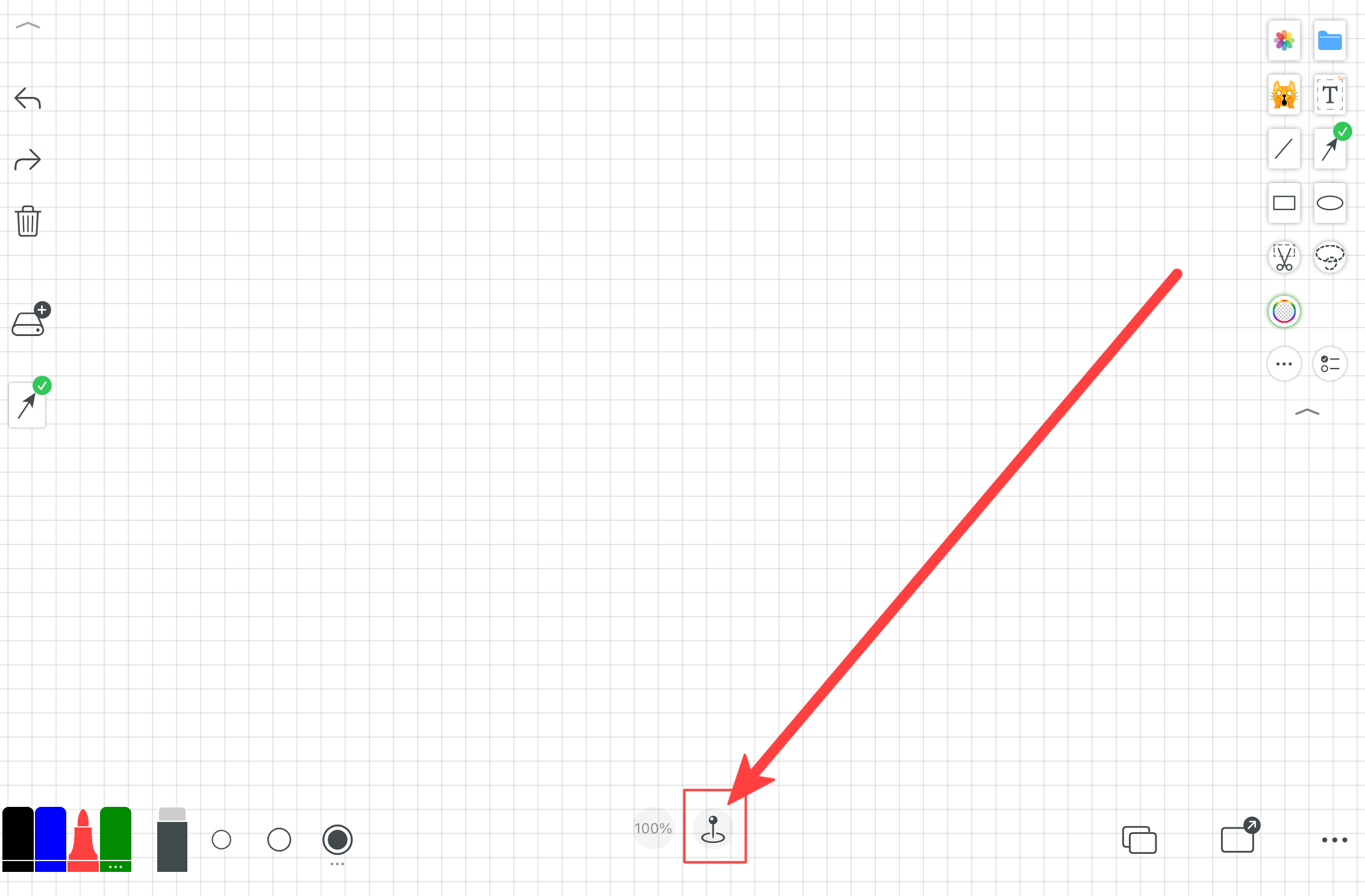
Neomezené plátno pro výpočty, výukové poznámky, myšlenkové mapy a volná rozvržení.
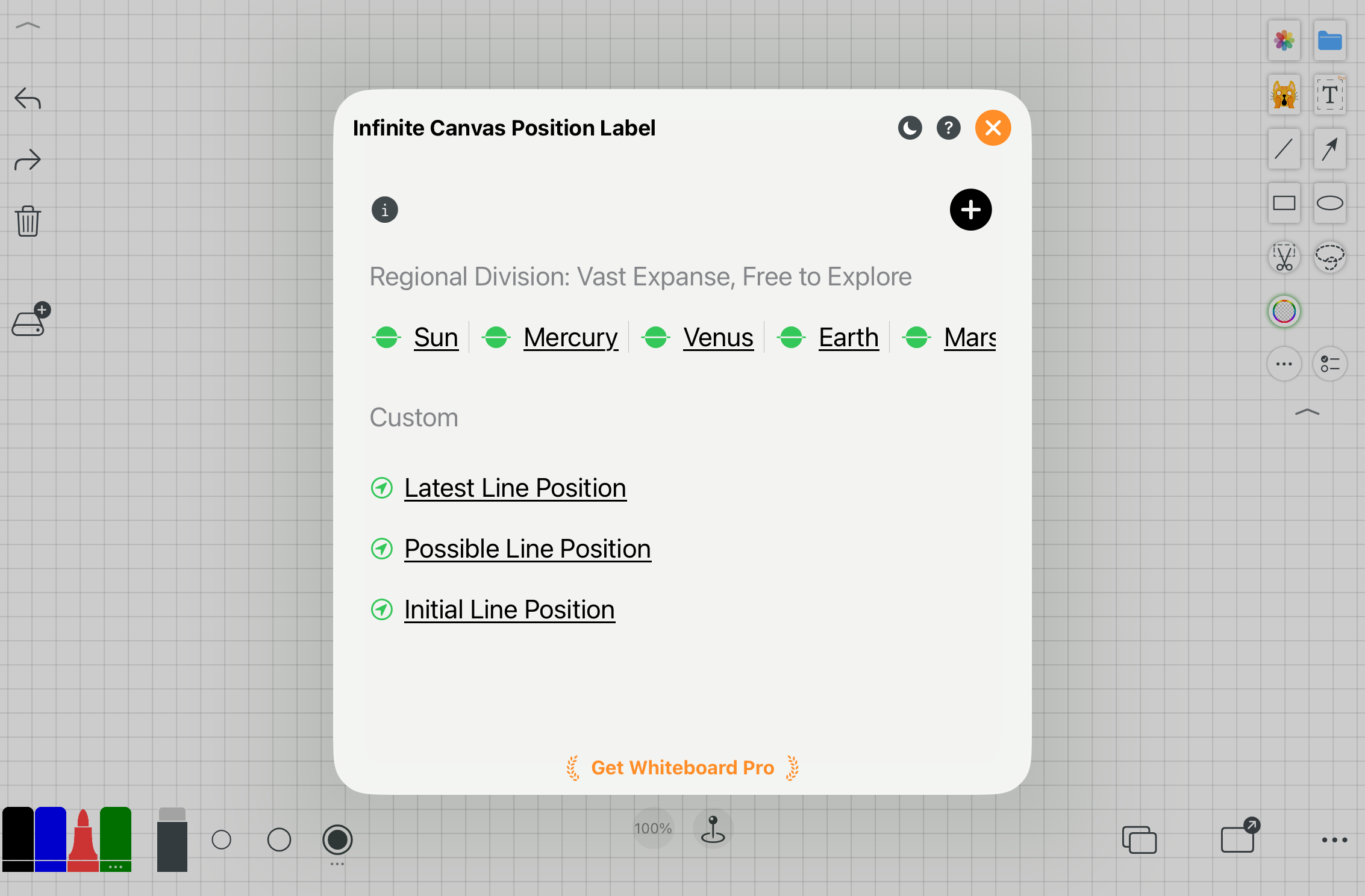
Popisky pozice pomáhají s orientací a vyhledáváním oblastí na nekonečném plátně.
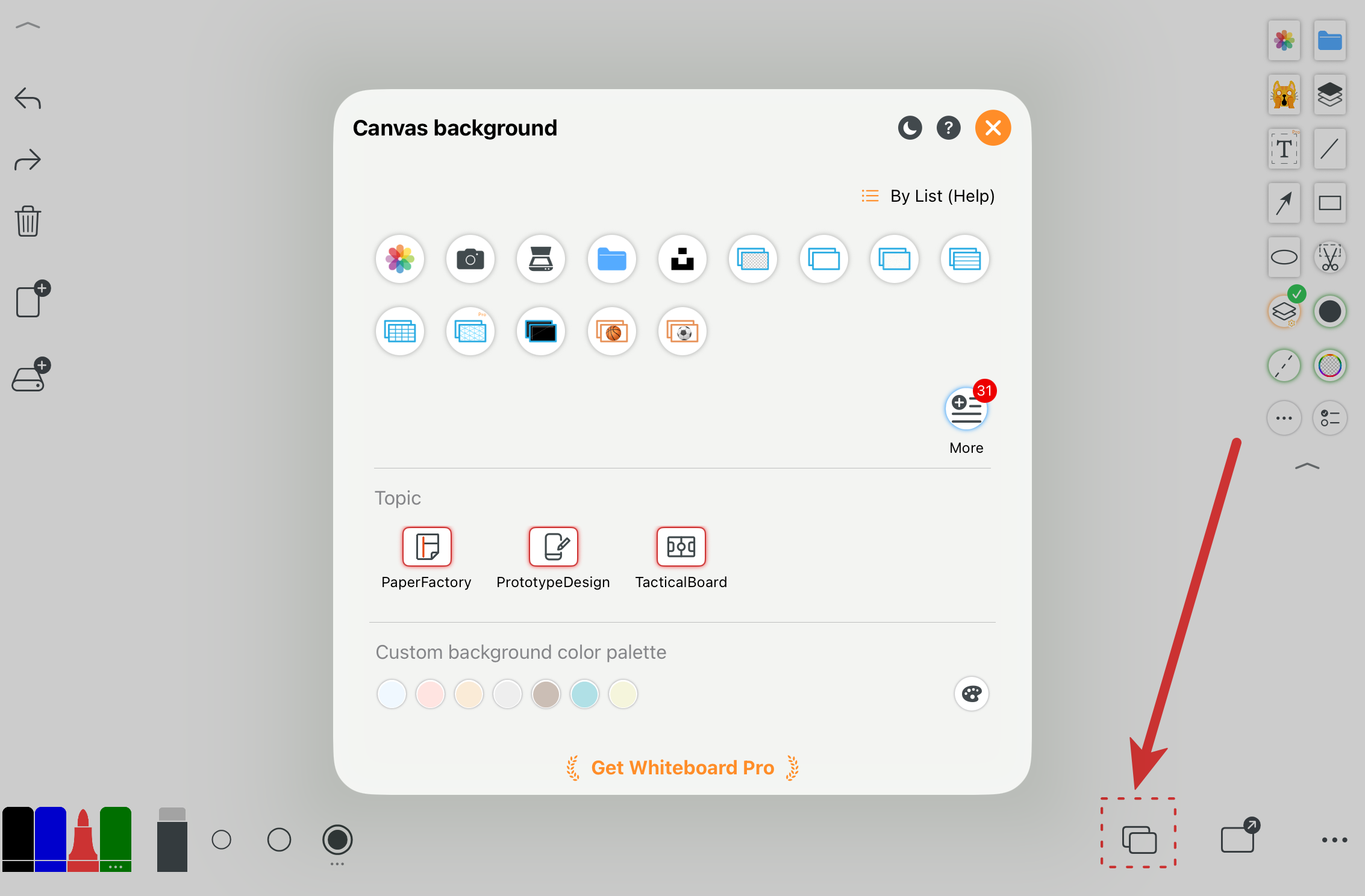
Nastavte barvy, mřížky, formáty papíru, tabule nebo obrázky jako pozadí plátna.
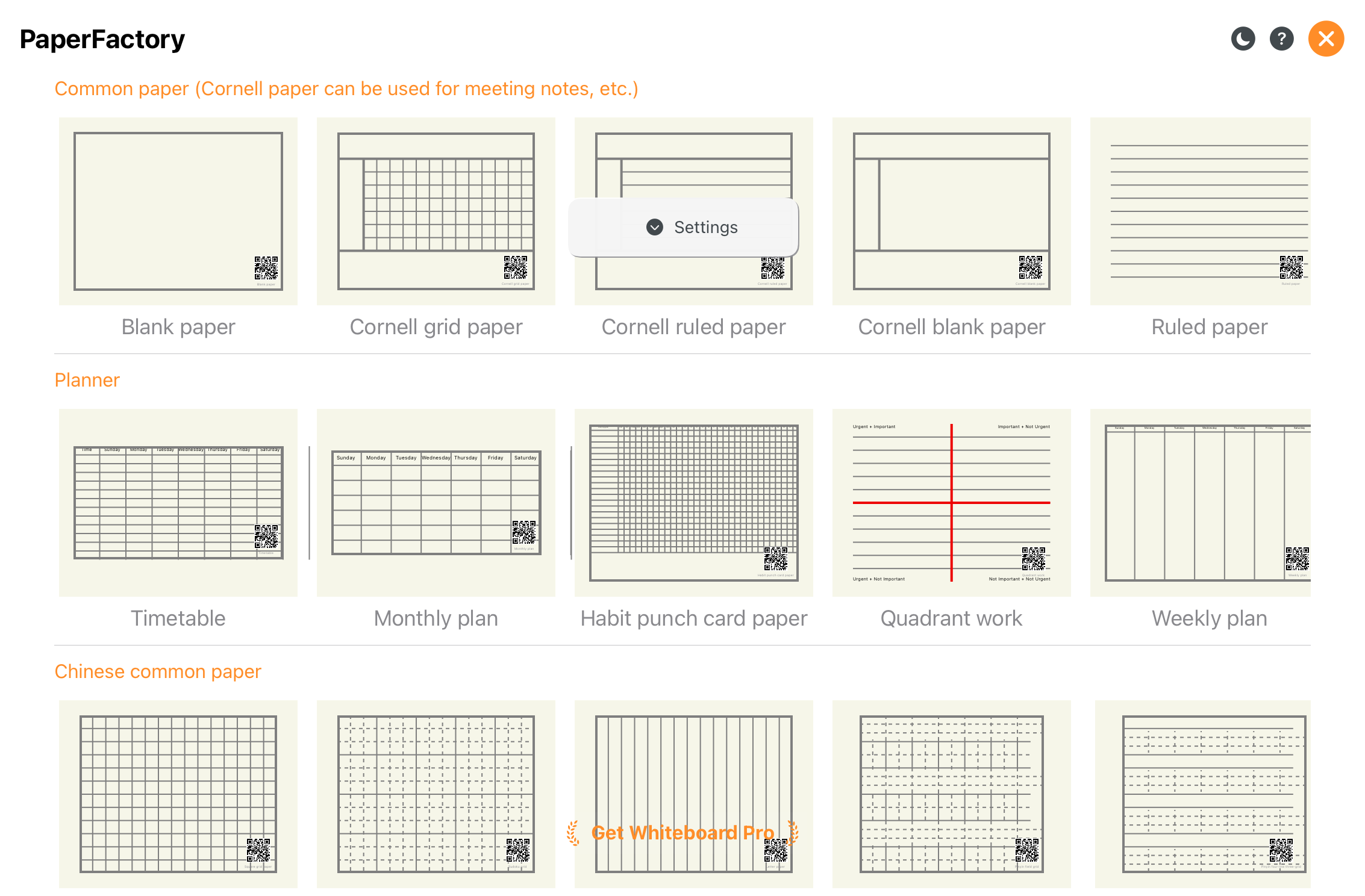
Různé styly papíru a formáty stránek.
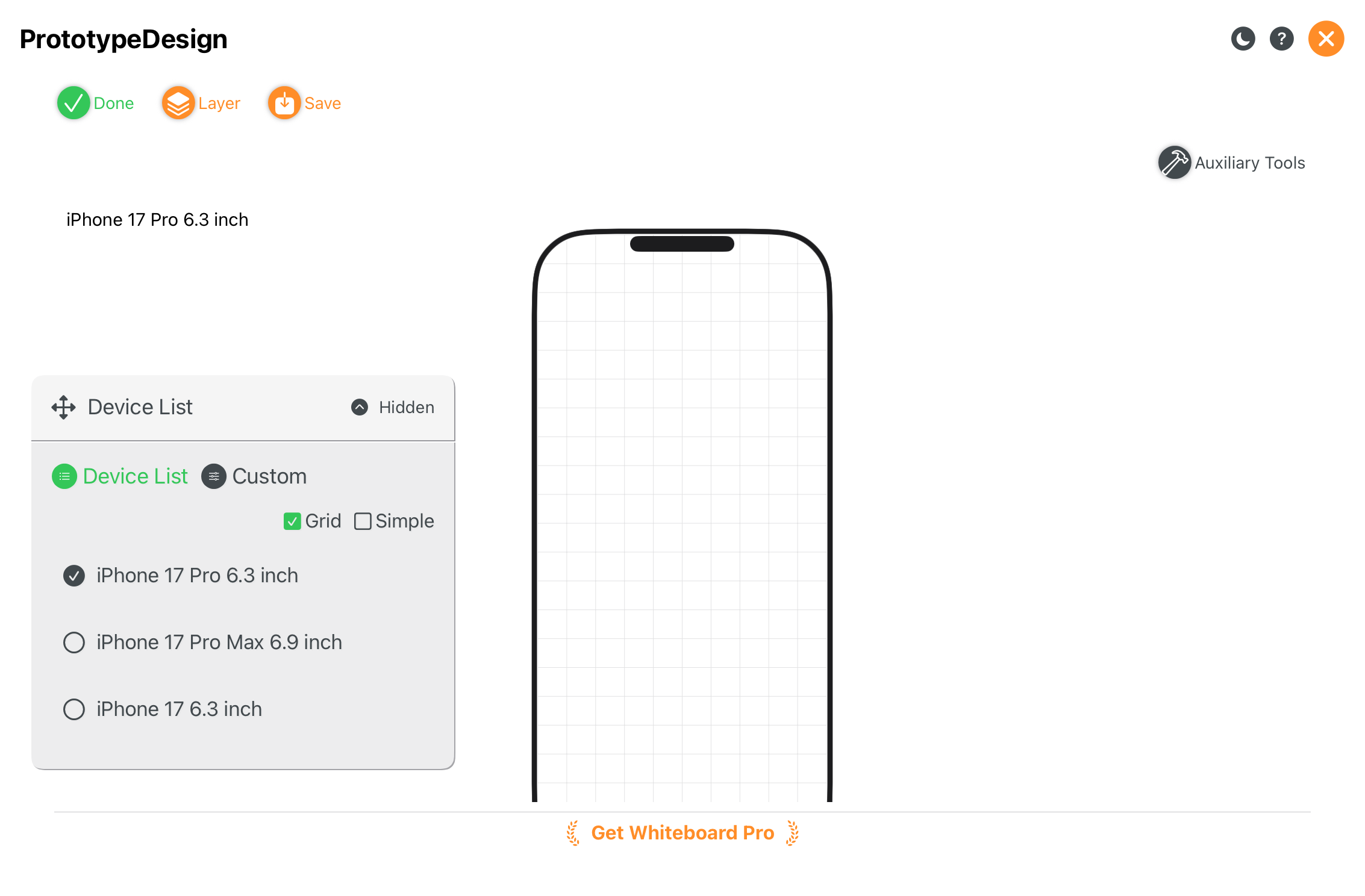
Ideální pro návrhy UI a prototypování produktů.
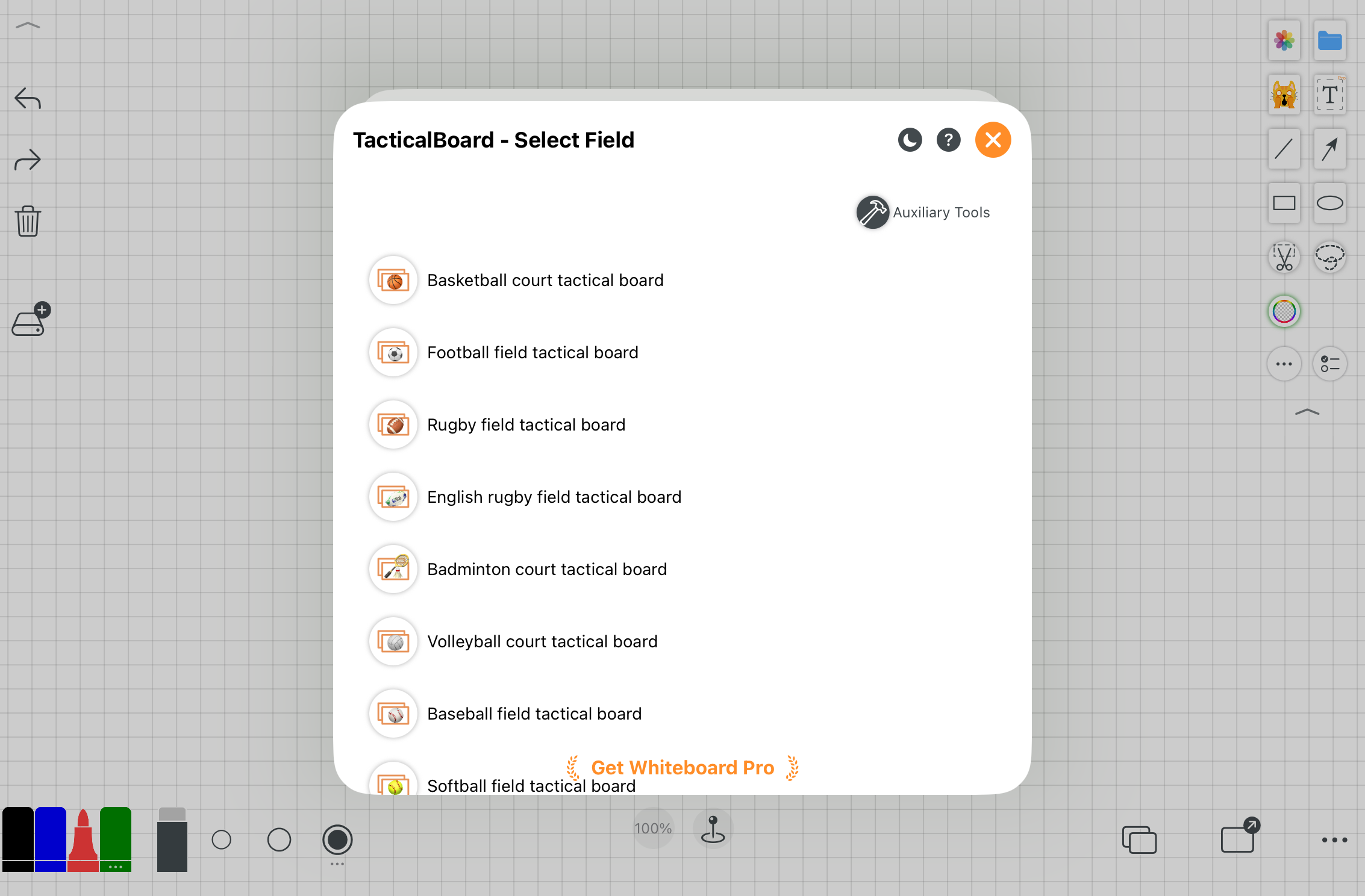
Speciálně optimalizované taktické tabule pro trénink a plánování.
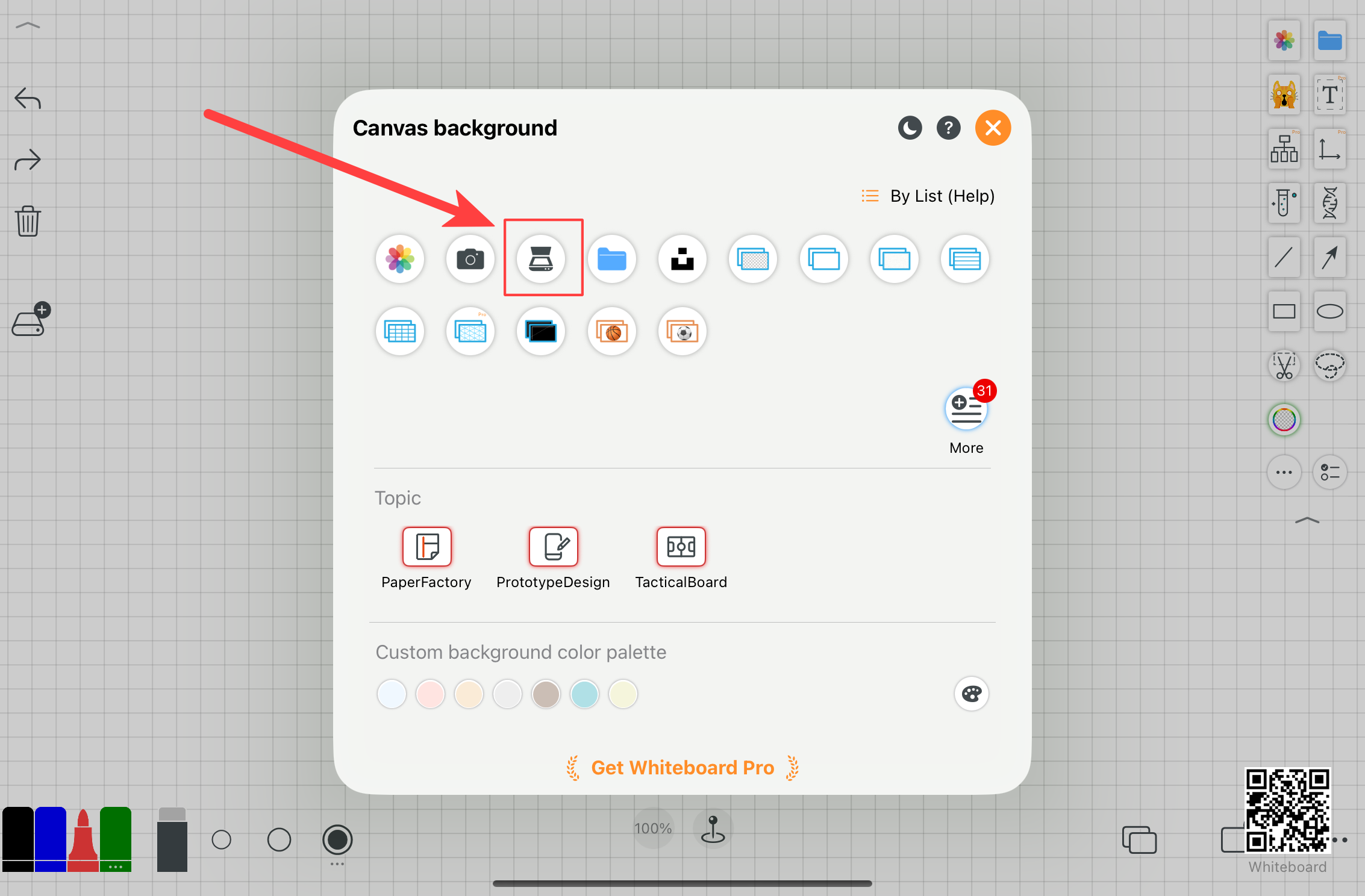
Dávkové skenování papírových dokumentů a export do jednoho PDF.
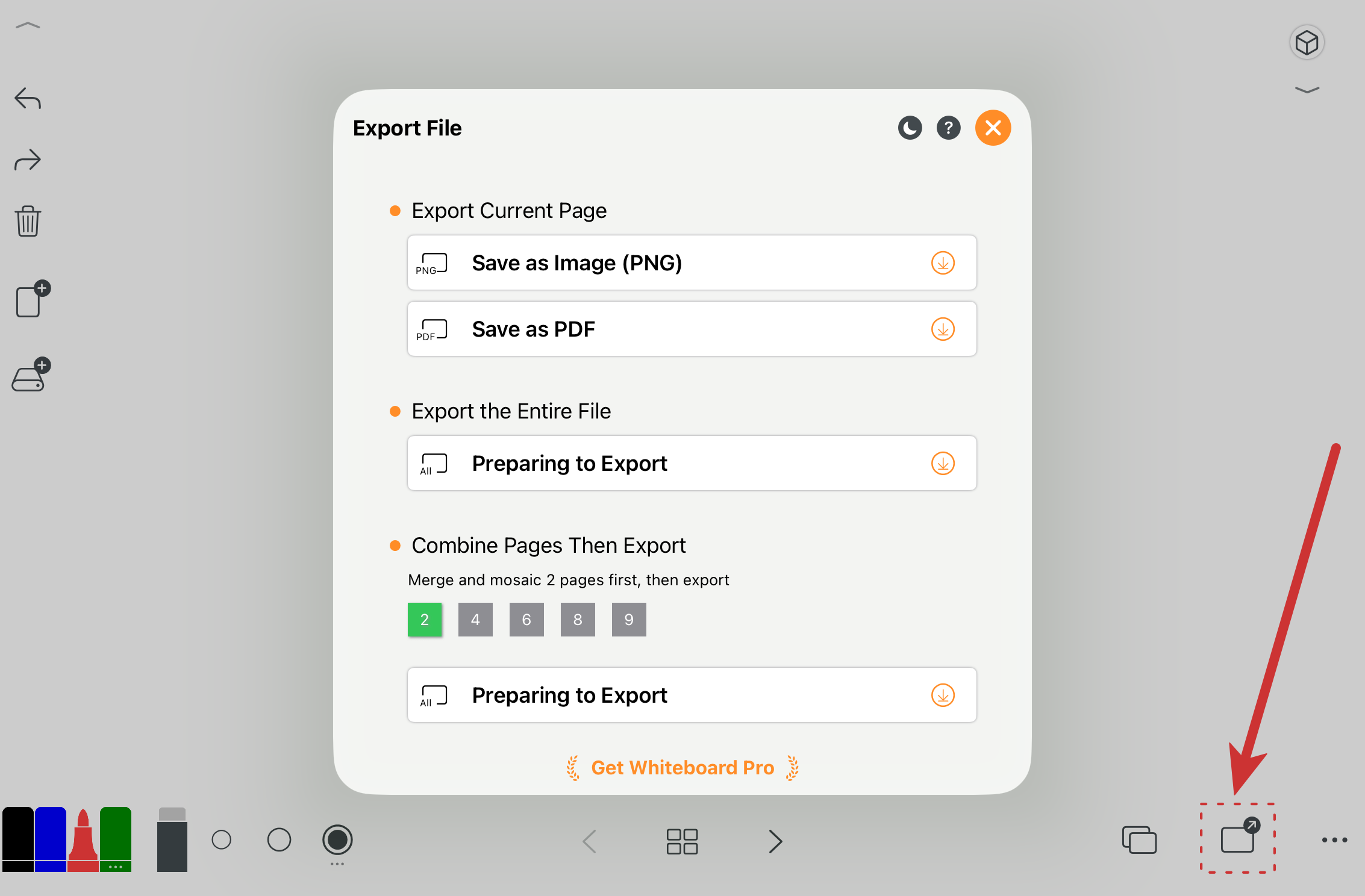
Export jedné stránky nebo celého souboru do vícestránkového PDF.
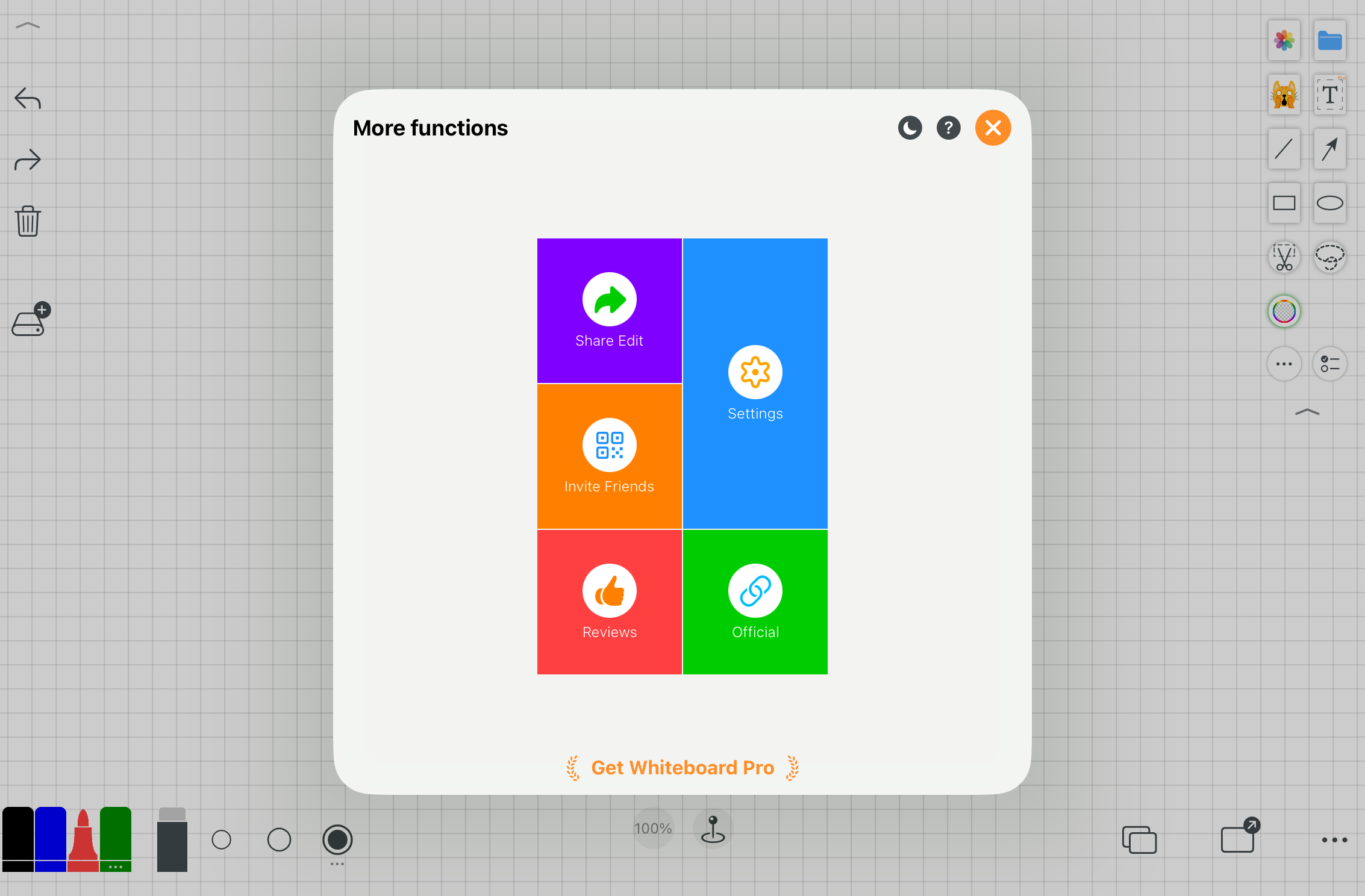
Otevřete nastavení přizpůsobení a pokročilé možnosti.
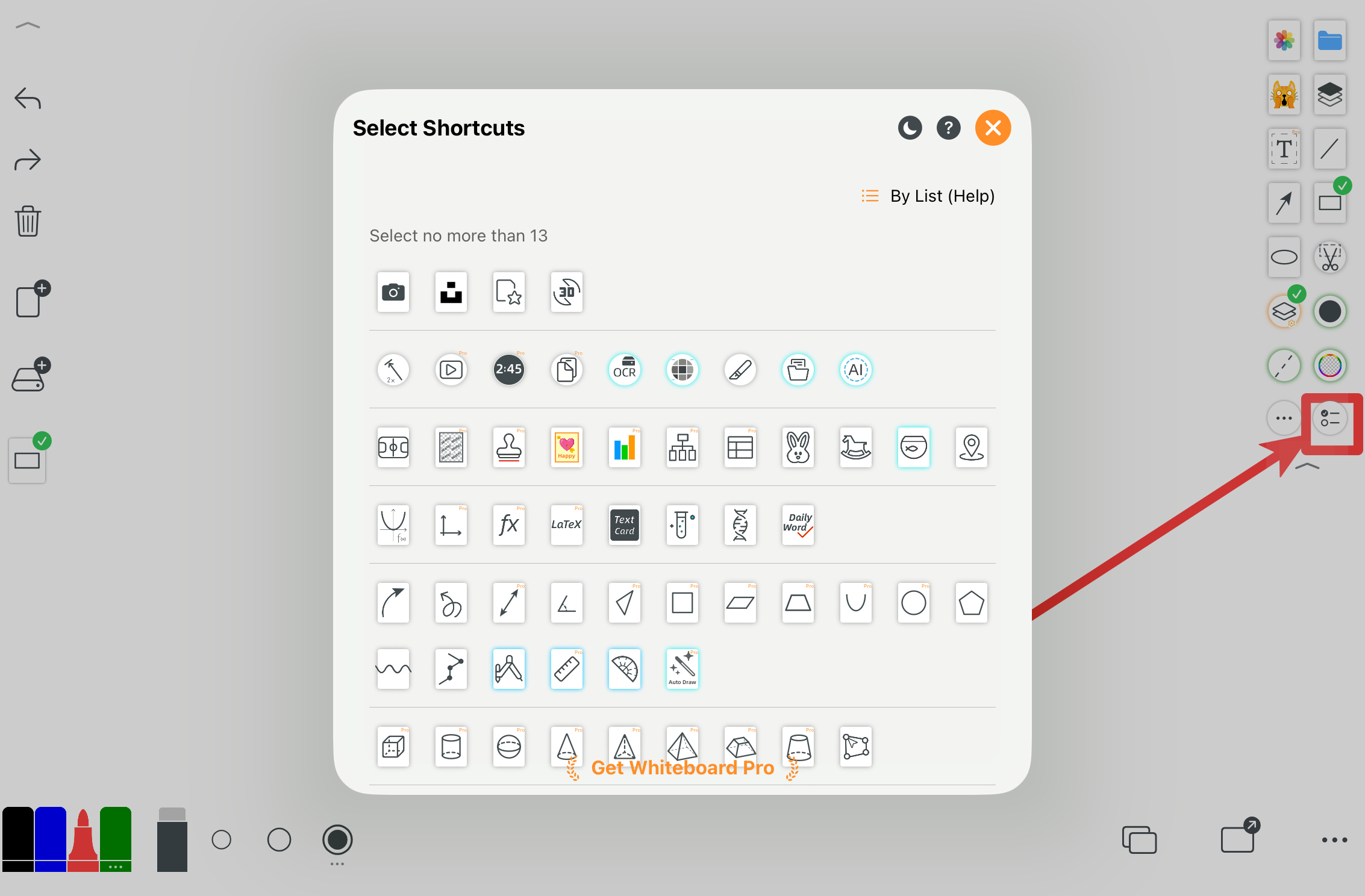
Vyberte další nástroje a přizpůsobte panel zkratek.
2. Přizpůsobení
Různí uživatelé mají různé pracovní postupy a preference. Whiteboard nabízí flexibilní možnosti přizpůsobení.
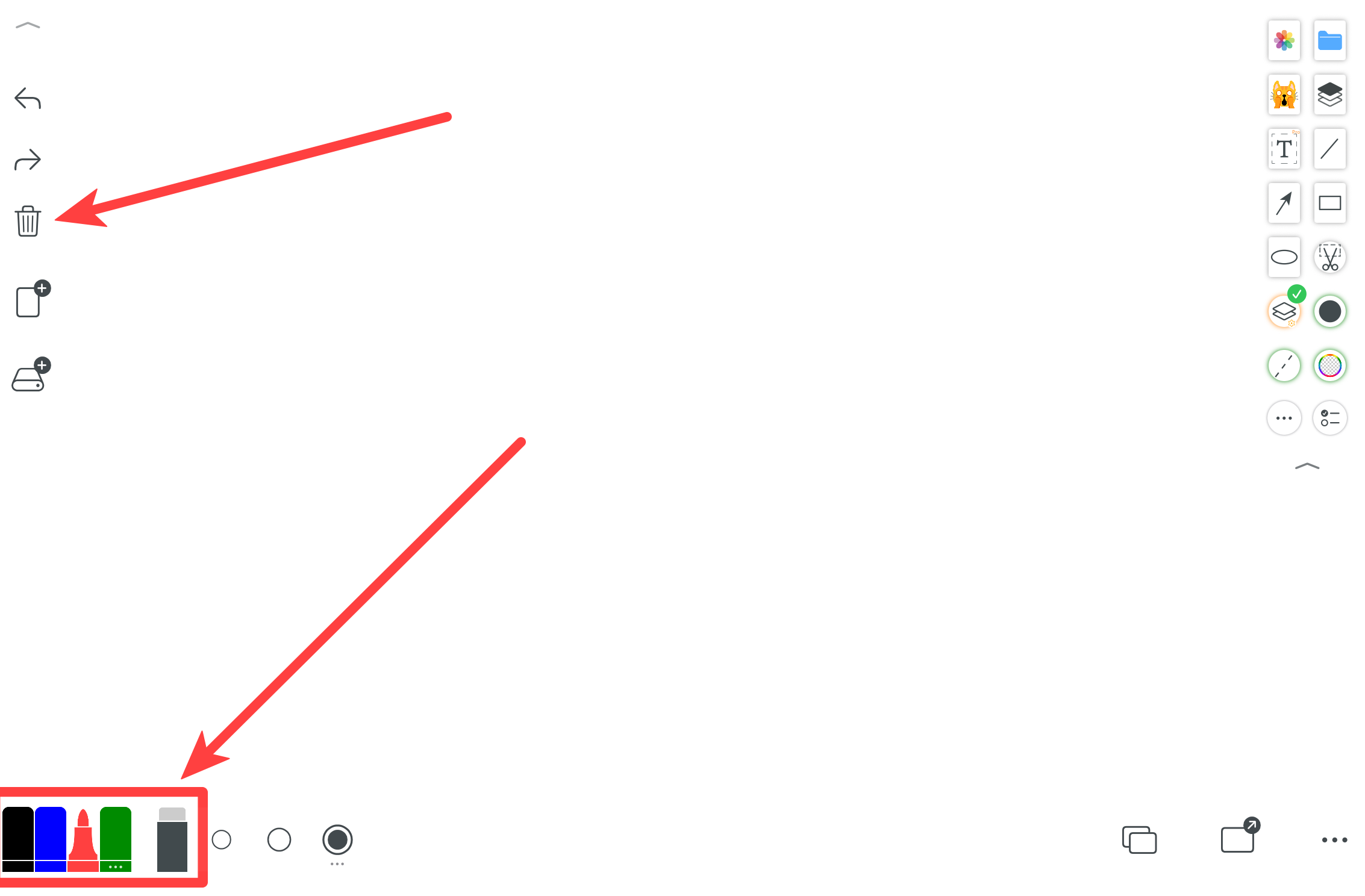
Dlouhým stiskem tlačítek otevřete jejich individuální nastavení.
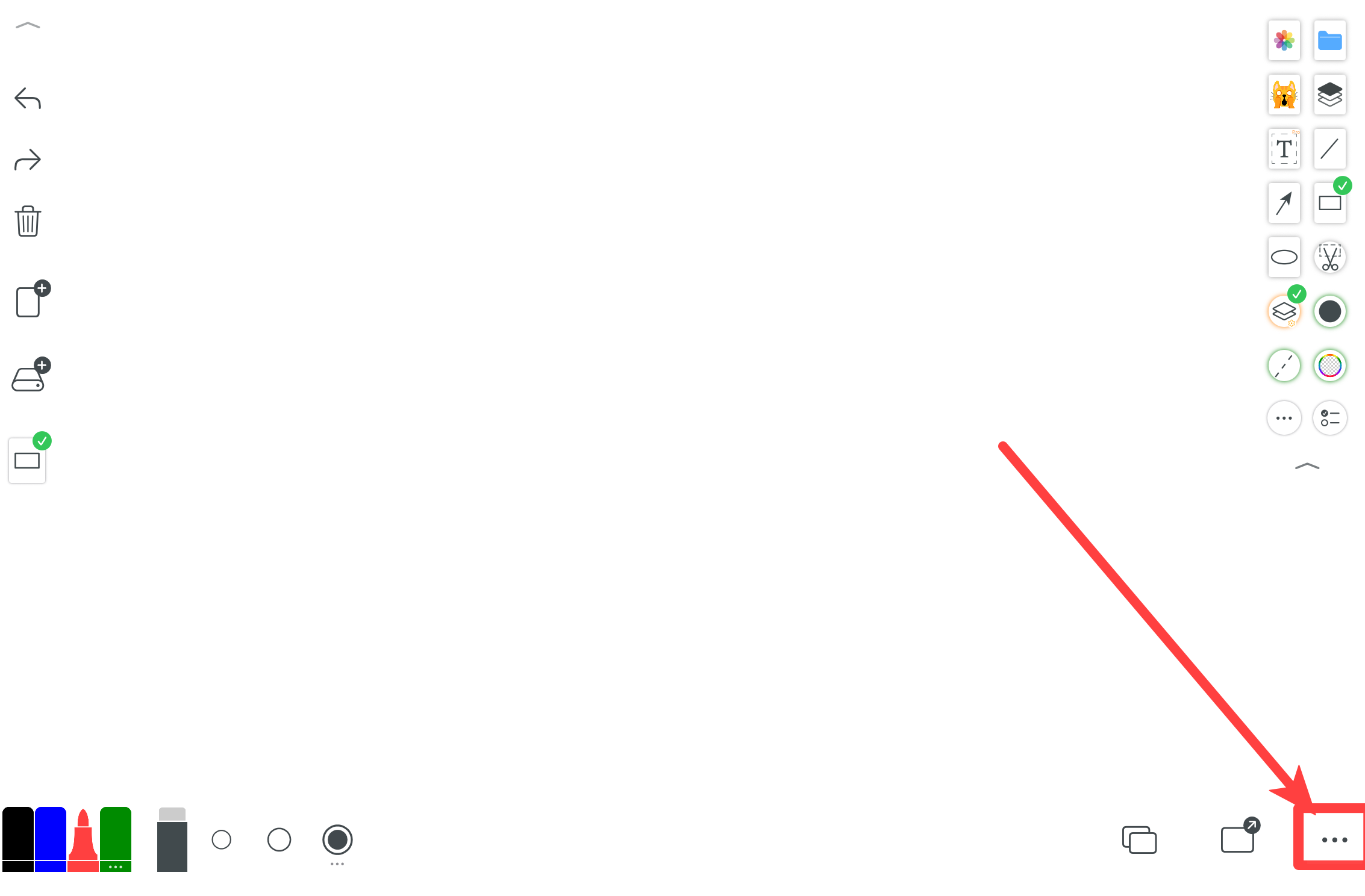
Klepněte na tlačítko „Více“ pro vstup do nastavení.
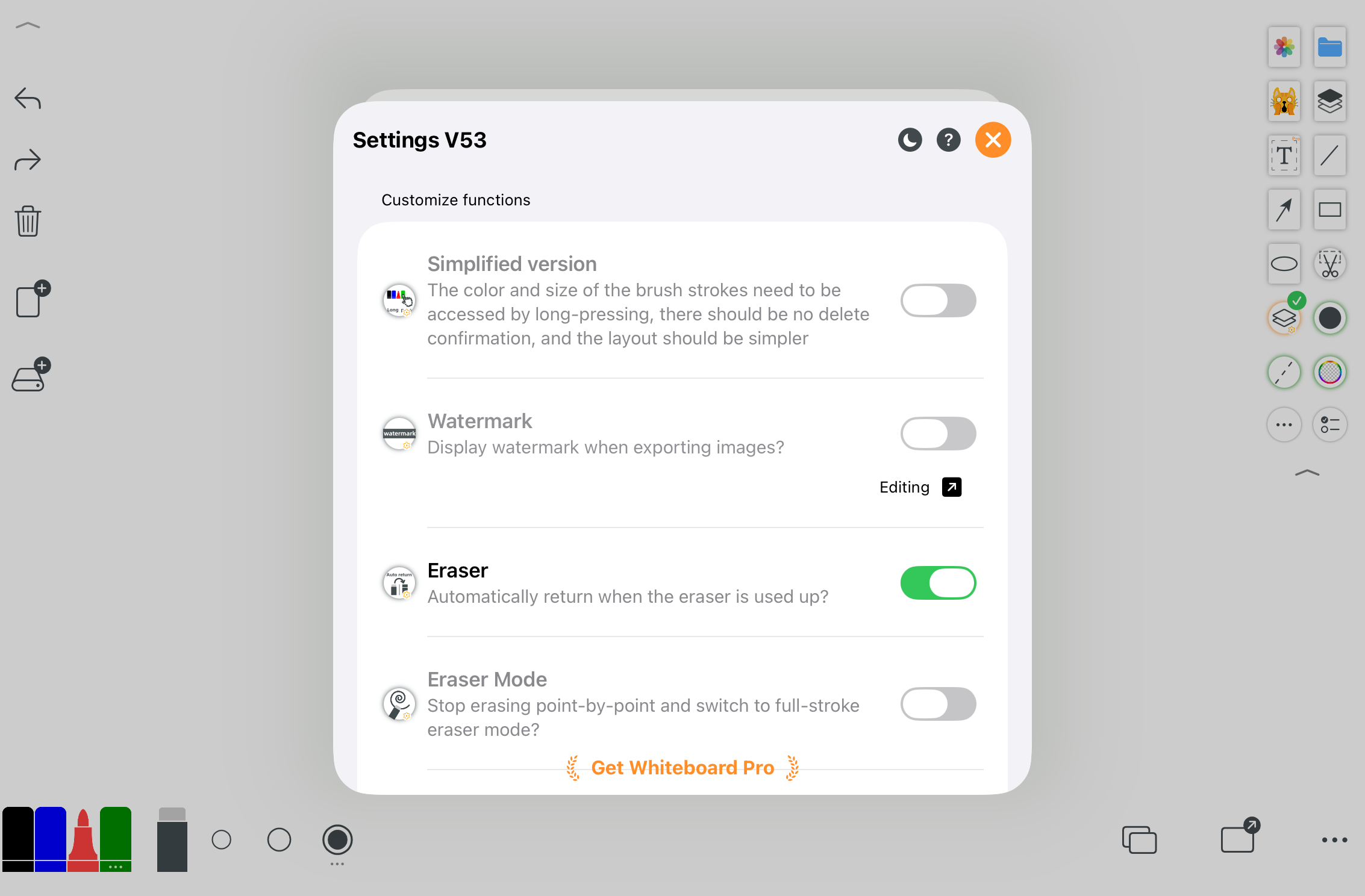
Spravujte všechna nastavení přizpůsobení na jednom místě.
3. Kombinované nástroje
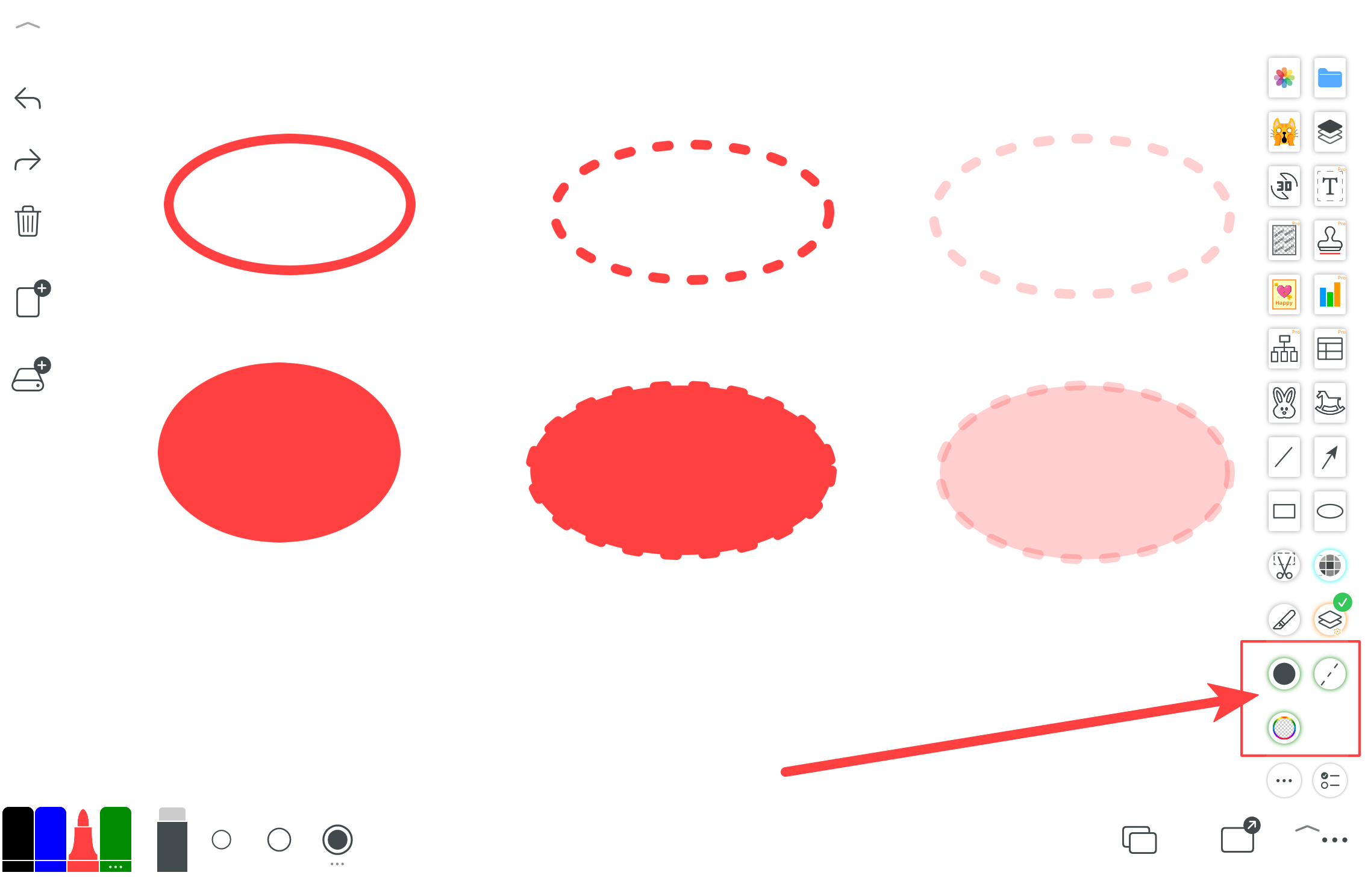
Kombinujte různé nástroje pro vytváření plných čar, přerušovaných čar, průhledných tahů, vyplněných oblastí a uzavřených tvarů.
4. Nastavení nové vrstvy
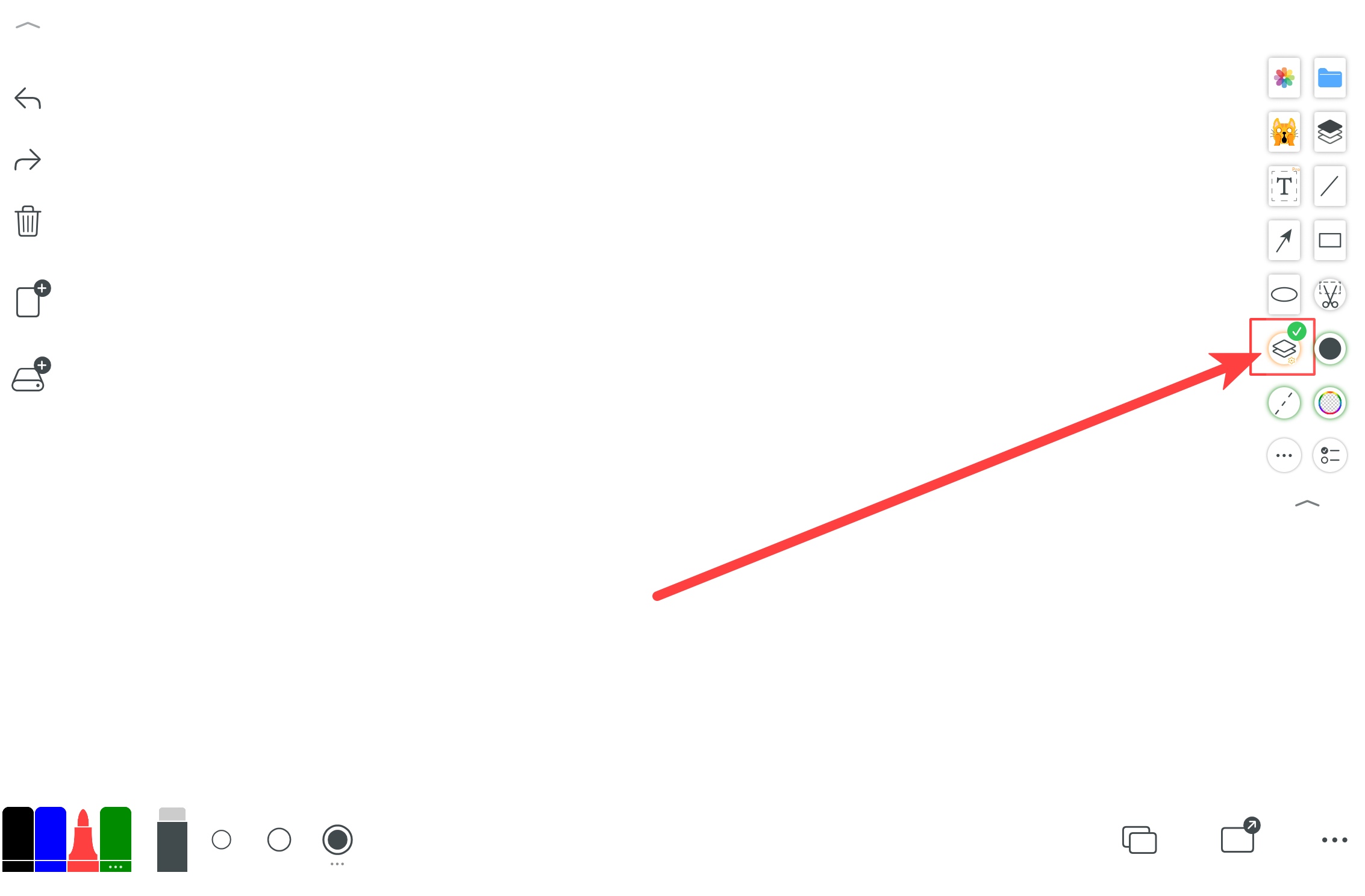
Při kreslení tvarů se při vypnutí této volby tvar kreslí přímo na plátno. Pokud je zapnuta, tvar se stane novou vrstvou, kterou lze přesouvat a měnit její velikost.
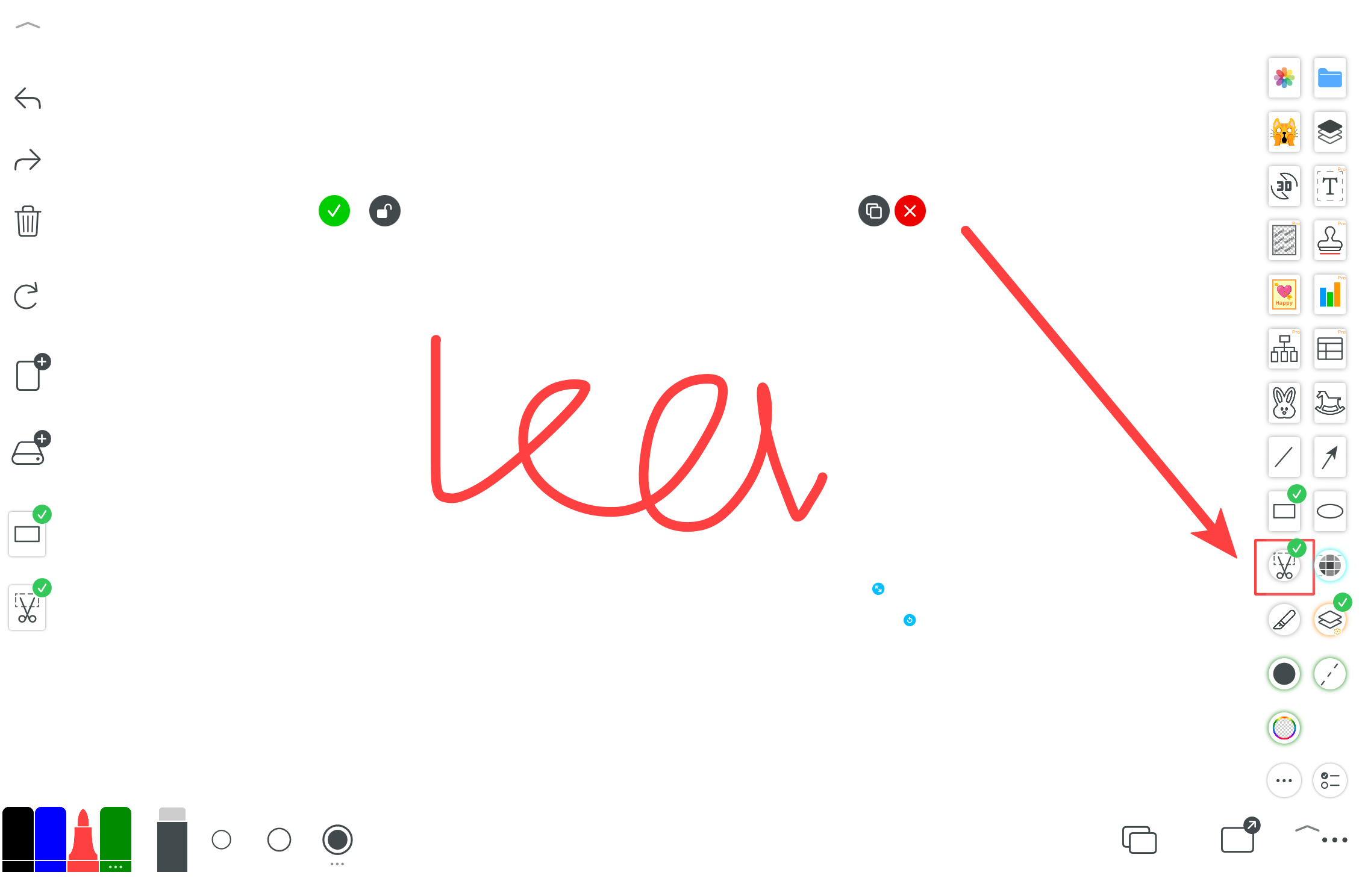
Pomocí nůžek vyříznete výběr do samostatné vrstvy.
5. Akce vrstev
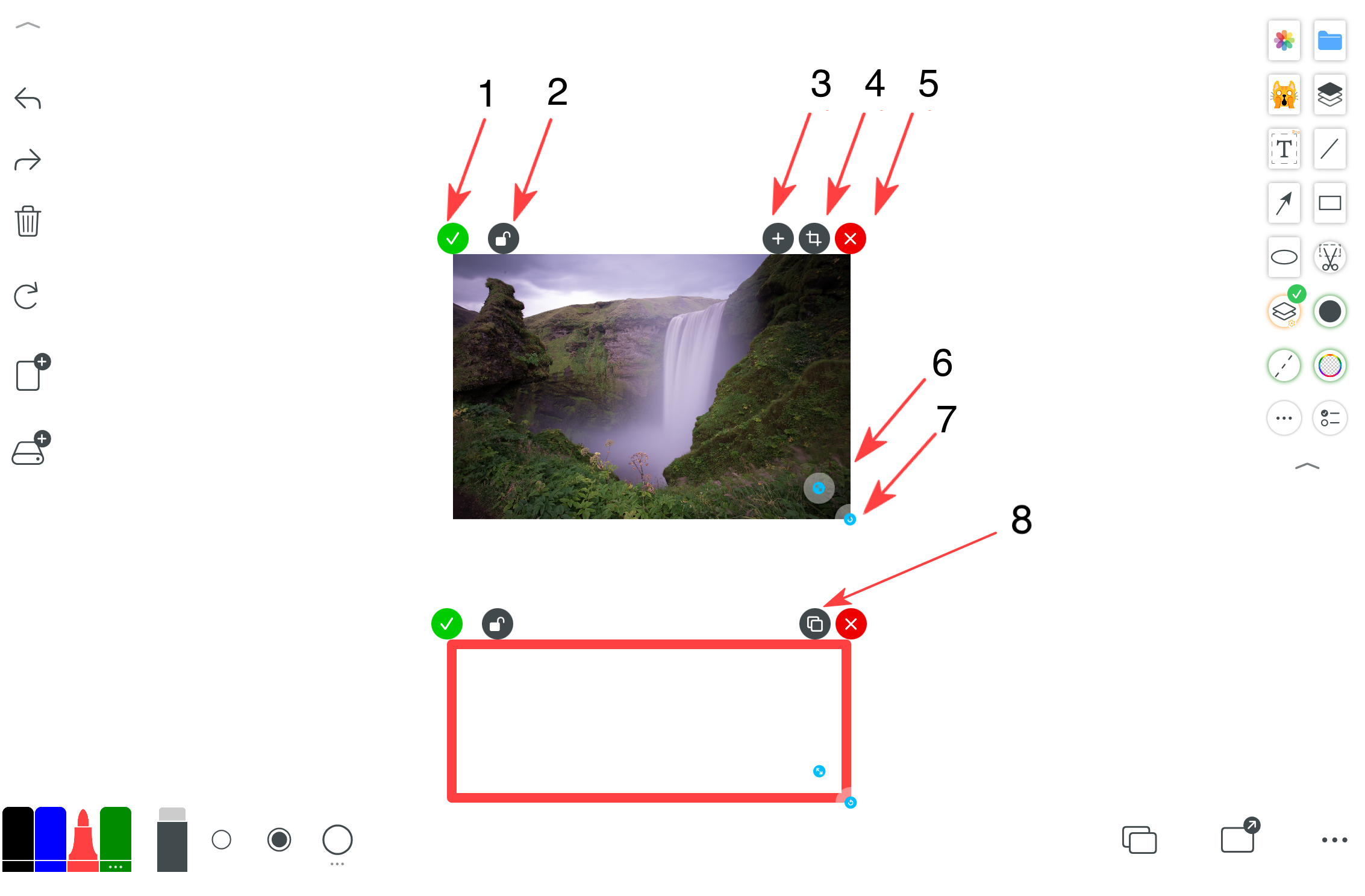
1) Připnout k plátnu: po připnutí lze odstranit pouze gumou.
2) Uzamknout na plátně: před odstraněním je nutné odemknout ze středu.
3) Odeslat na novou stránku: více prostoru pro výuku a vysvětlování.
4) Otevřít nástroje pro úpravu obrázku této vrstvy.
5) Odstranit tuto vrstvu.
6) Duplikovat tuto vrstvu.
6. Tvary jedním tahem a geometrie
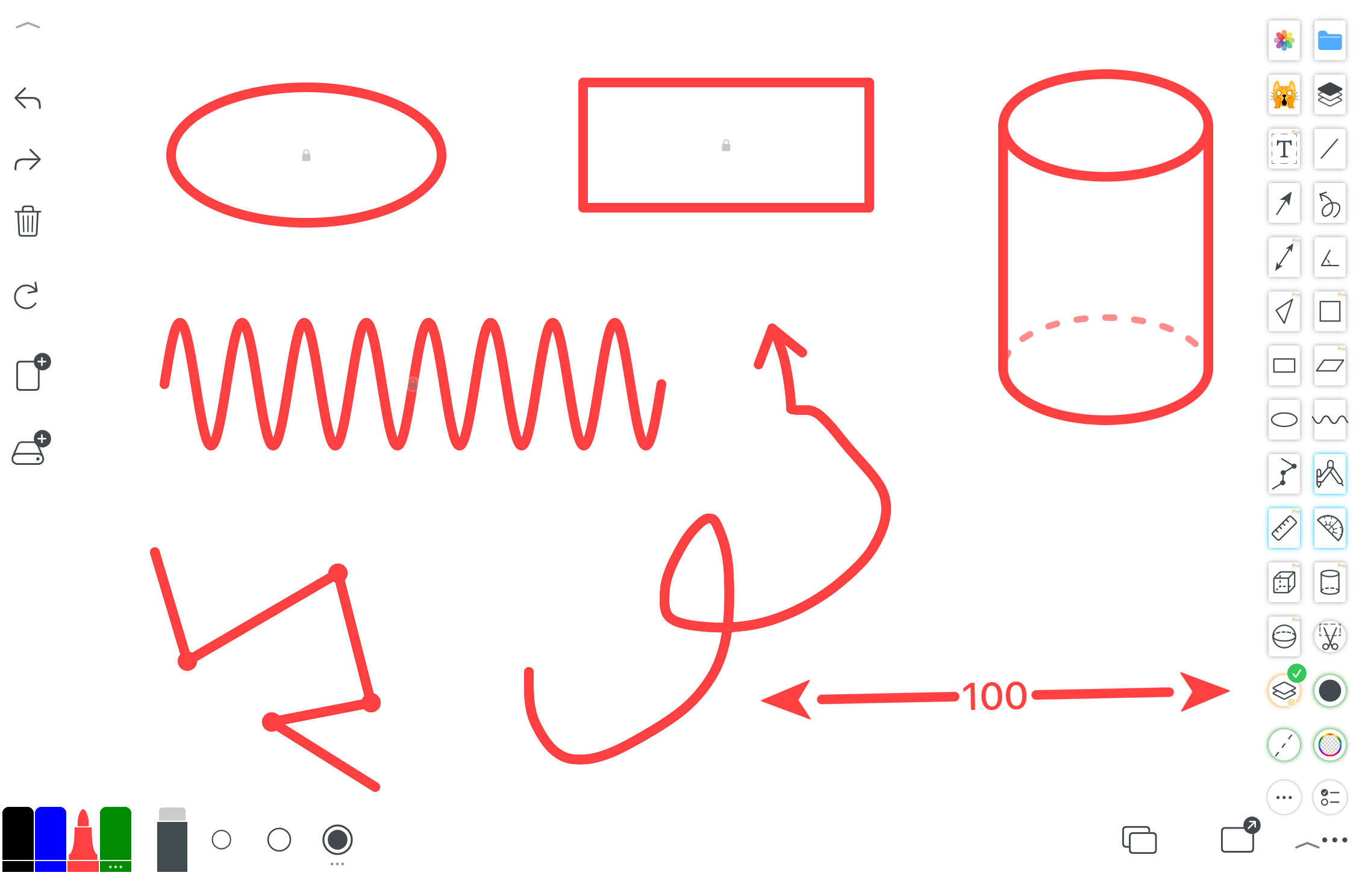
Šipky, 2D tvary, 3D tělesa a otočné 3D modely.
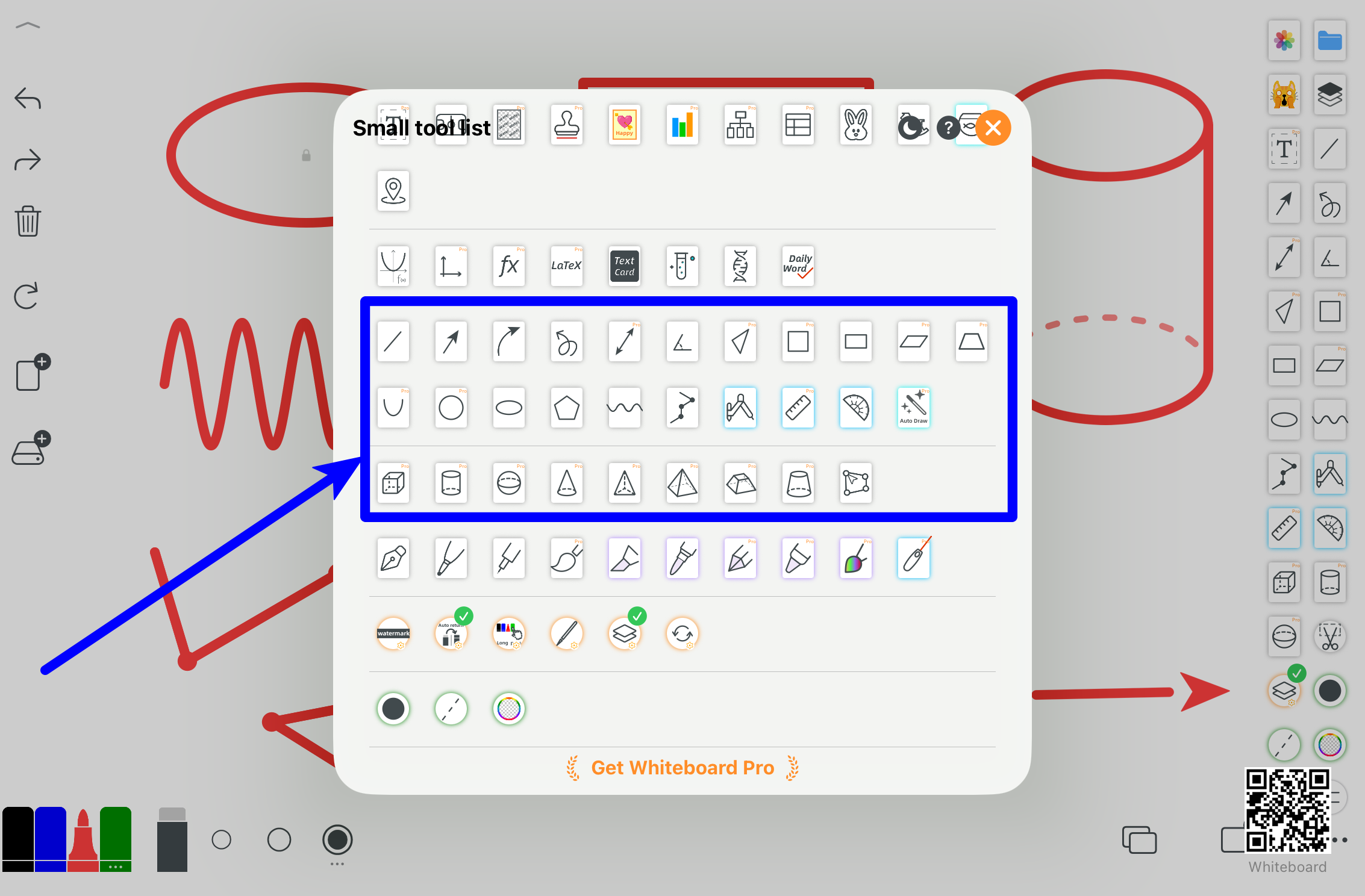
Více příkladů a způsobů použití.
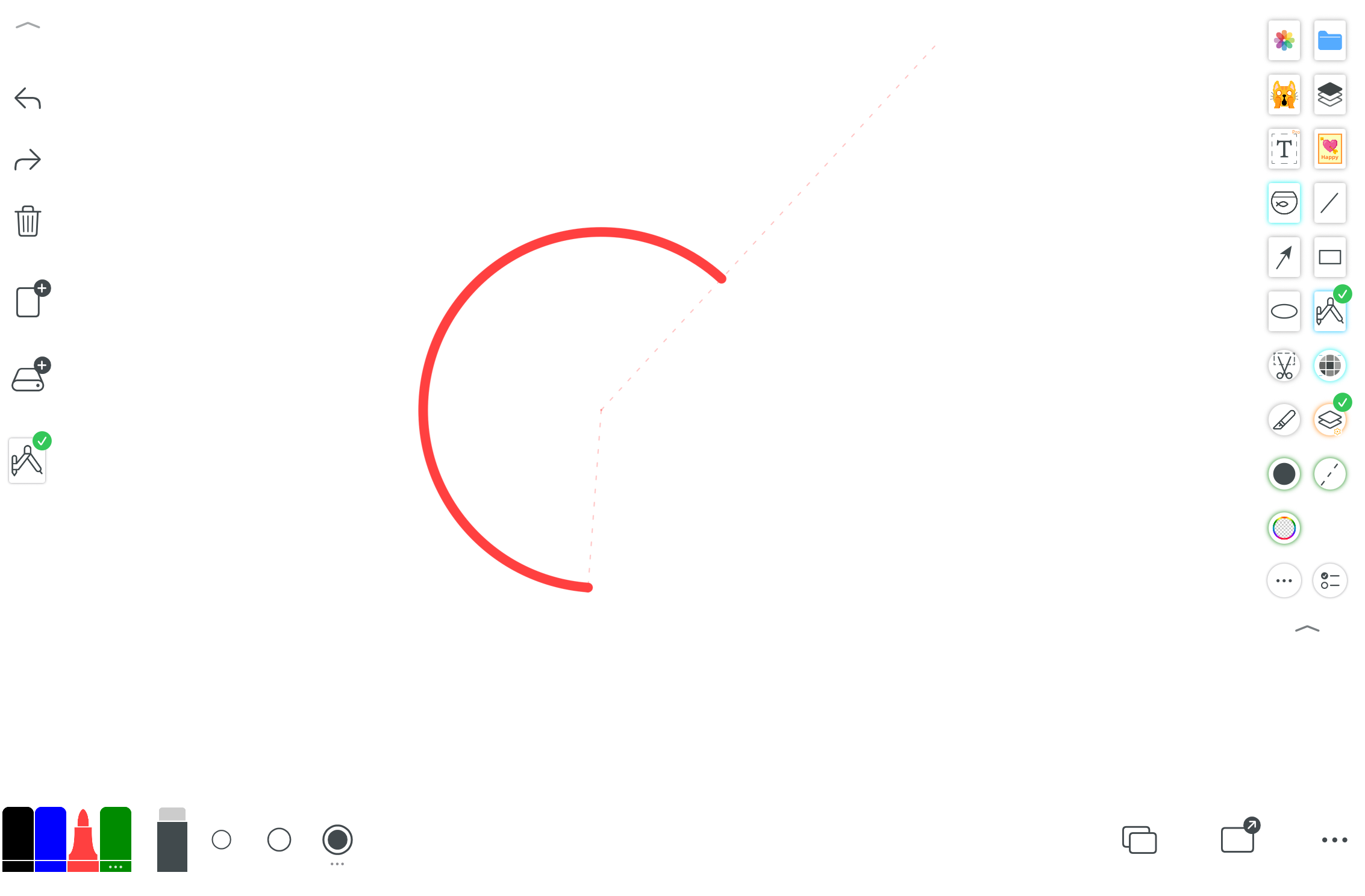
Kreslení kružnic, oblouků a geometrických konstrukcí.
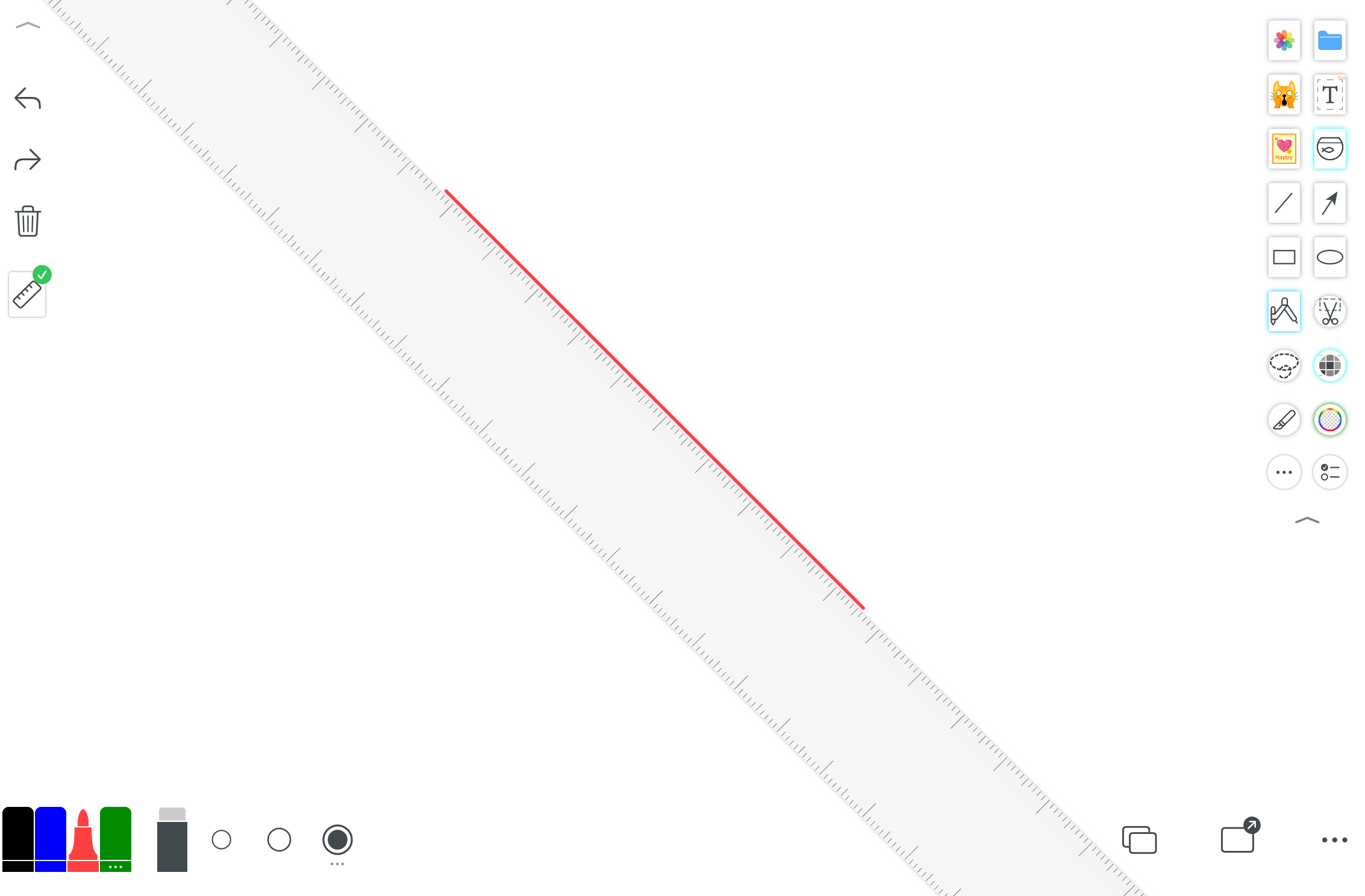
Kreslení přímek a pomoc při měření.
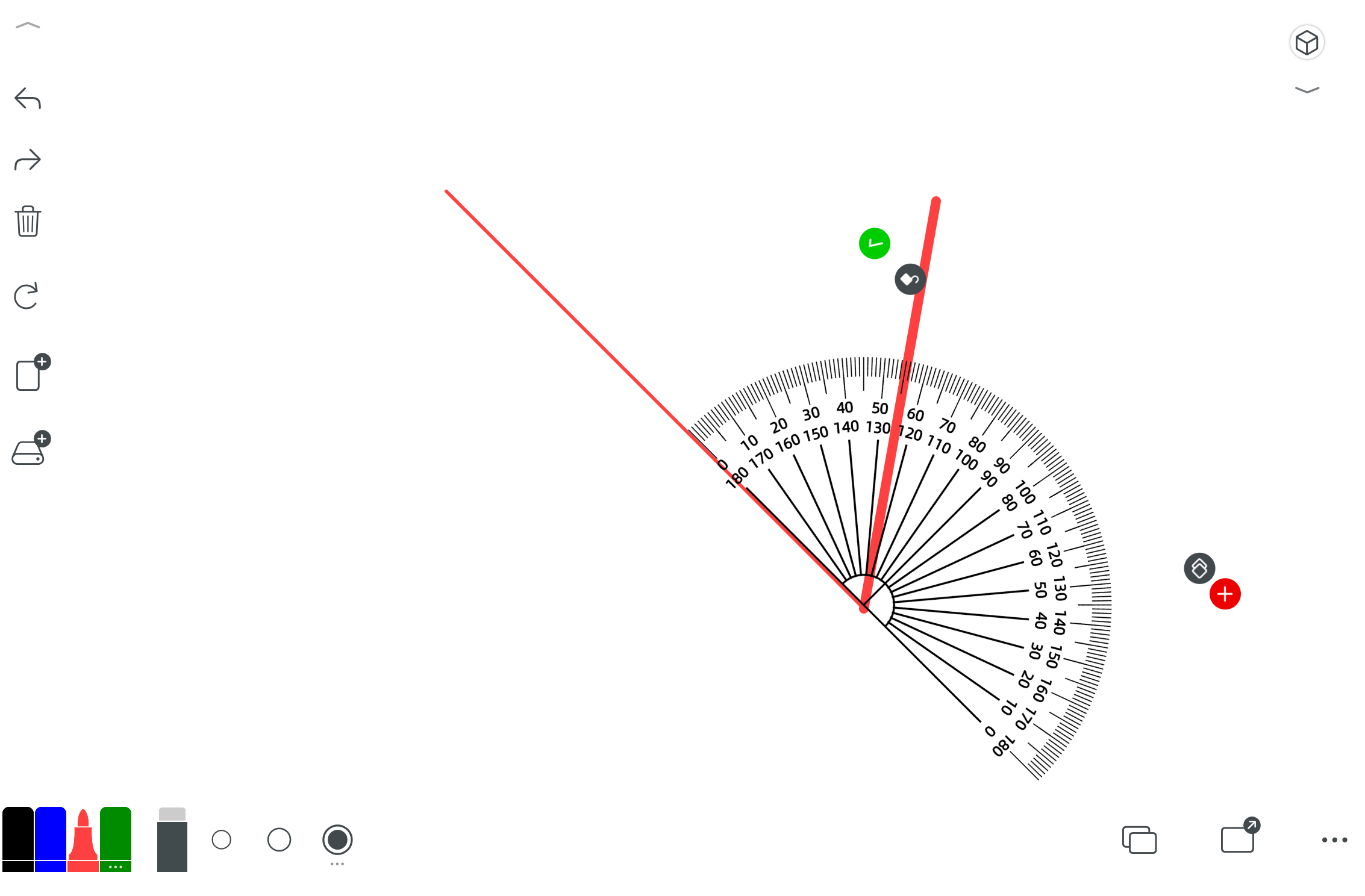
Měření a kreslení úhlů.
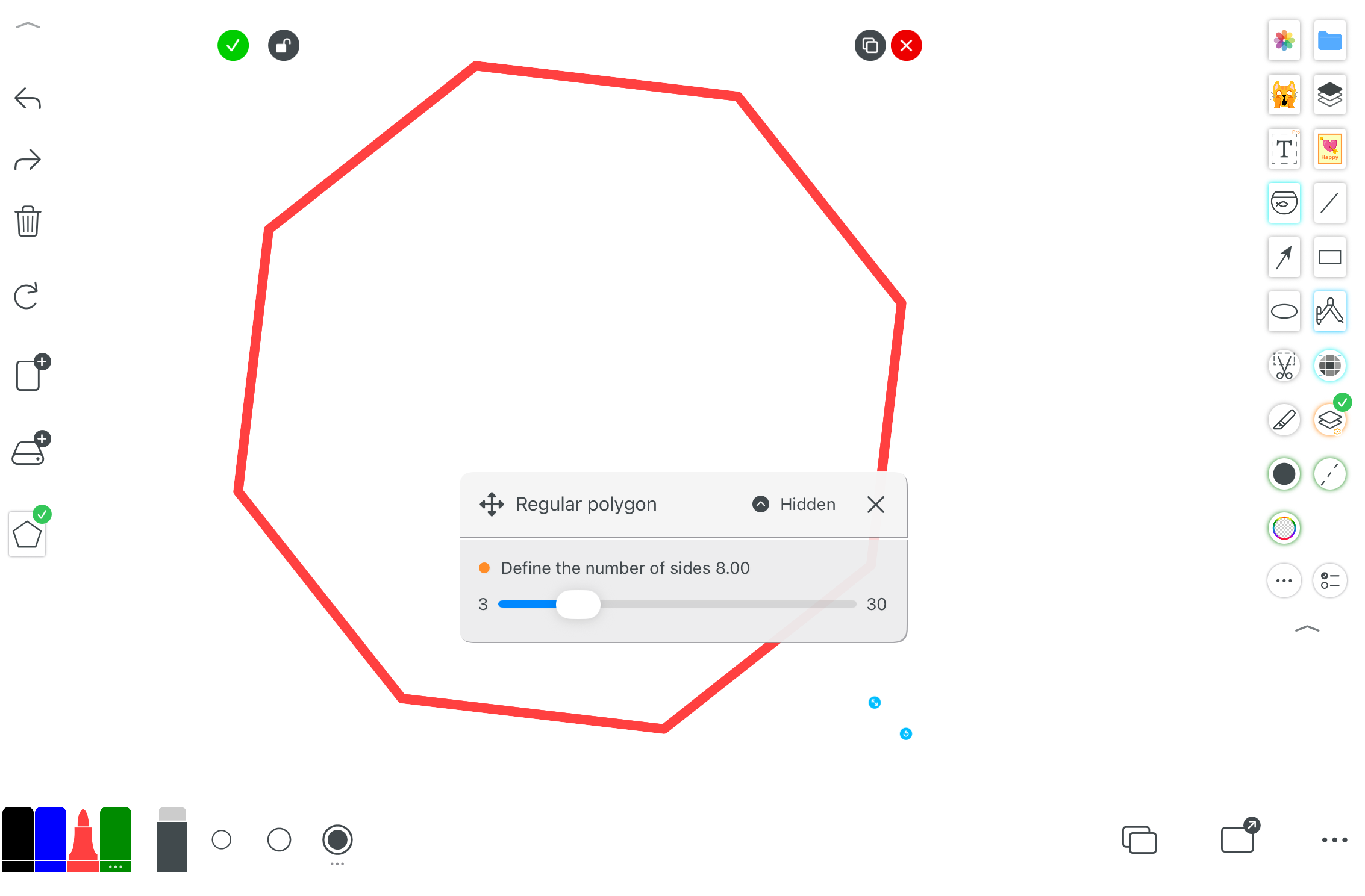
Rychlá tvorba pravidelných nebo vlastních mnohoúhelníků.
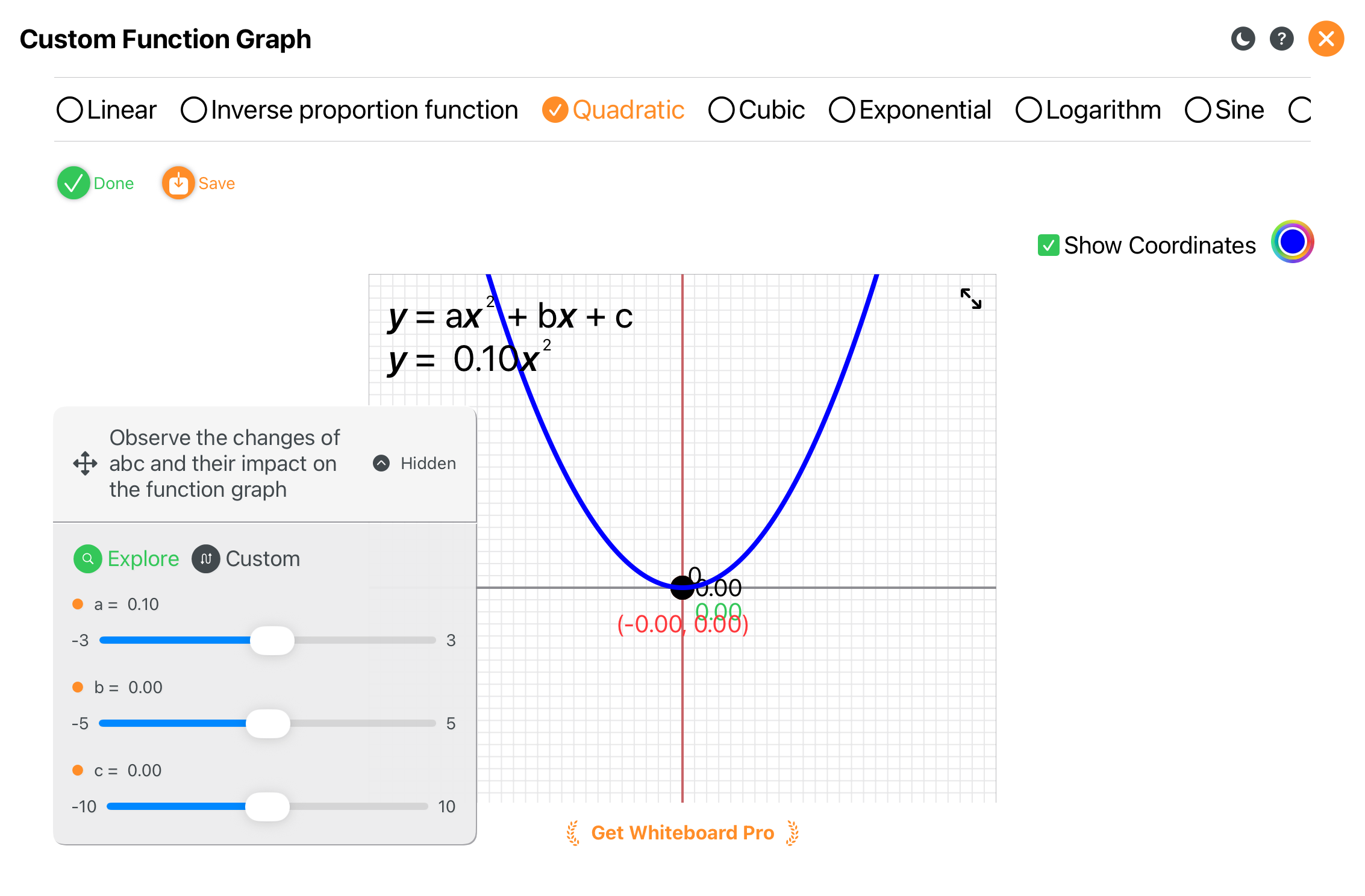
Sledujte dynamické změny grafů funkcí při aktualizaci parametrů.
7. Laserové ukazovátko
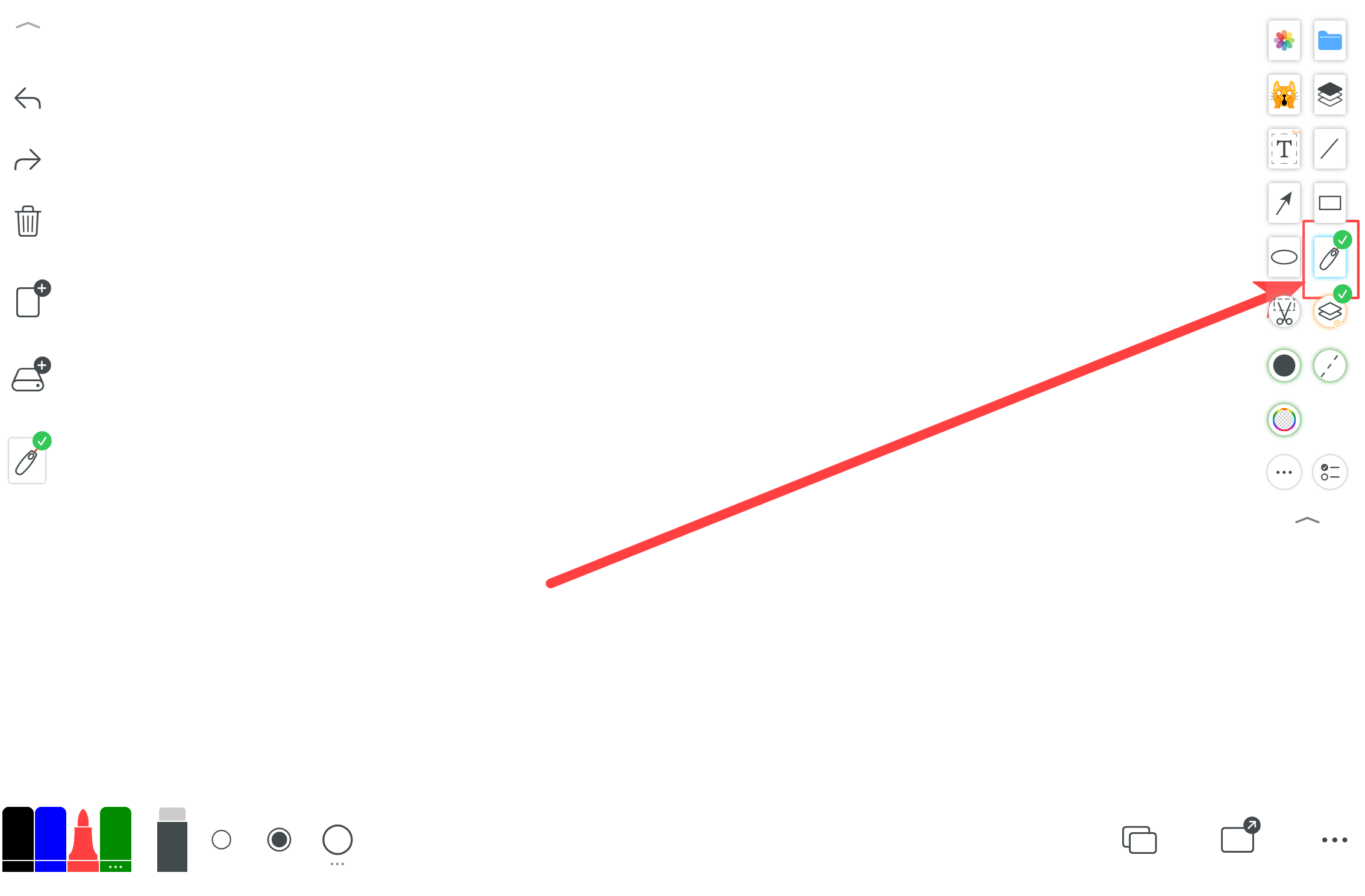
Prezentační laserové pero se speciálním chováním. Lze nastavit rychlé mazání nebo zpožděné mizení.
8. Typy per
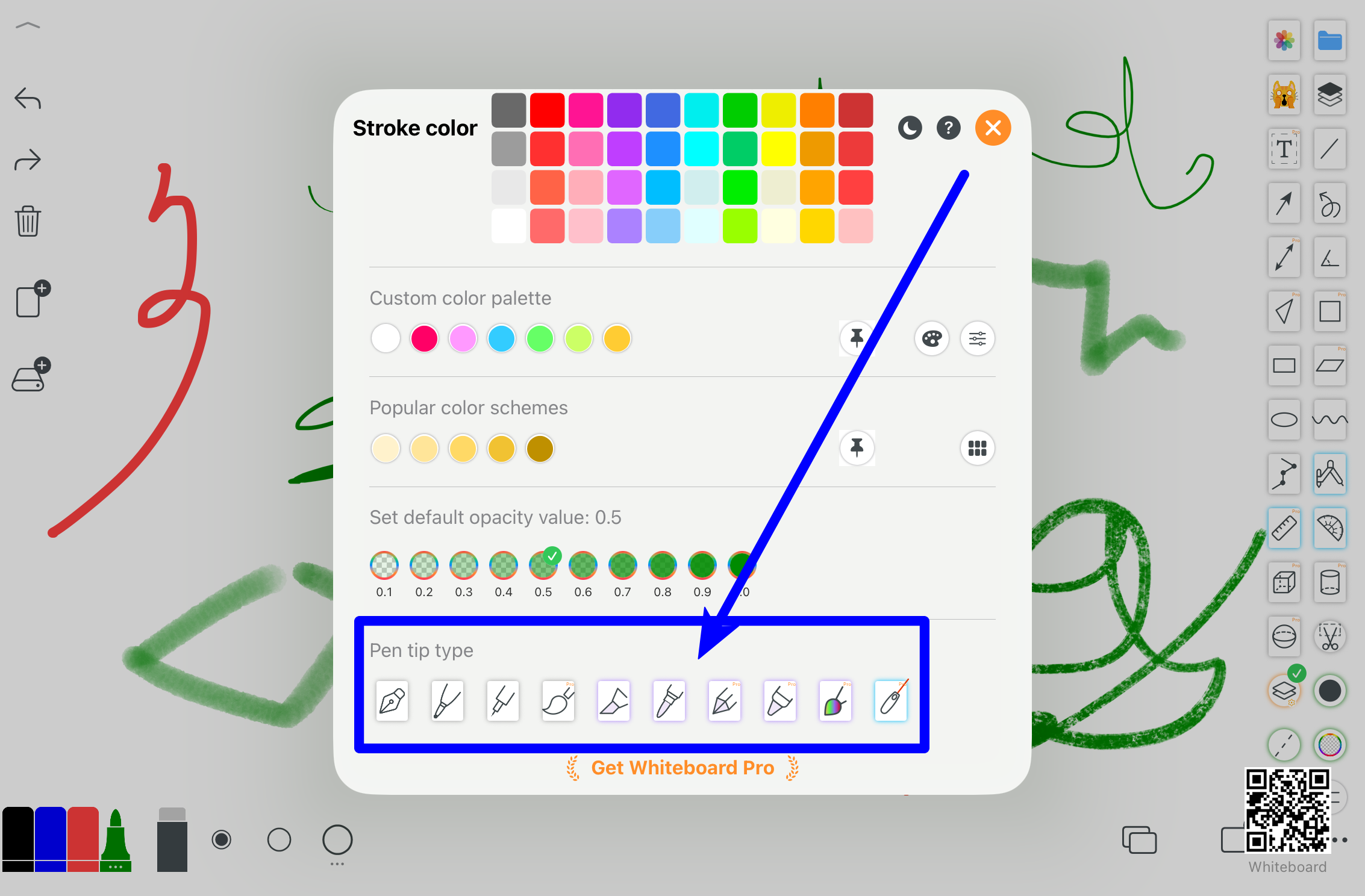
Výchozí pero pro tabuli a další styly.
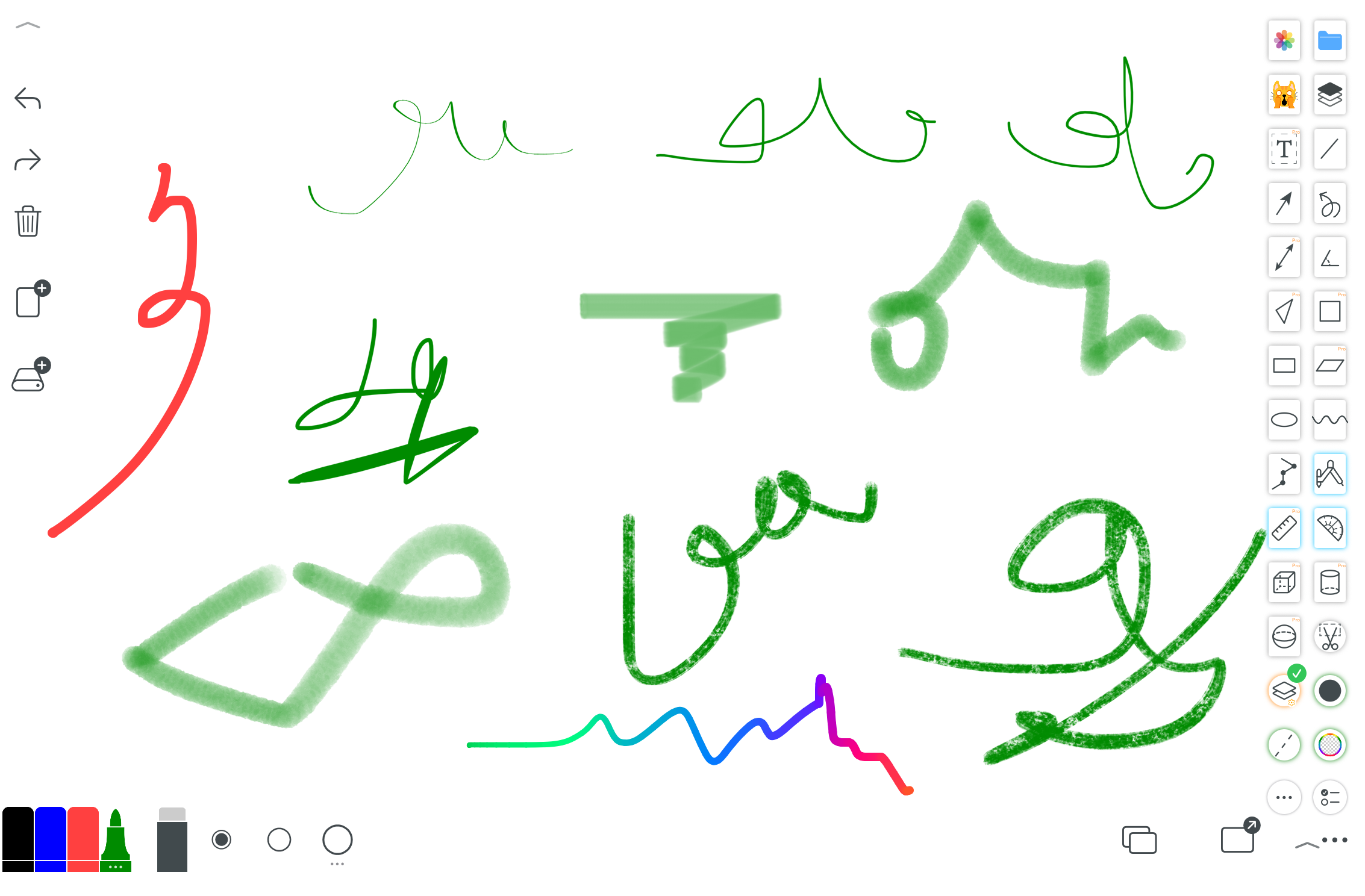
Plnicí pero, pastelka, tužka, štětec, akvarel, laserové pero a další.
9. Nástroje pro úpravu obrázků
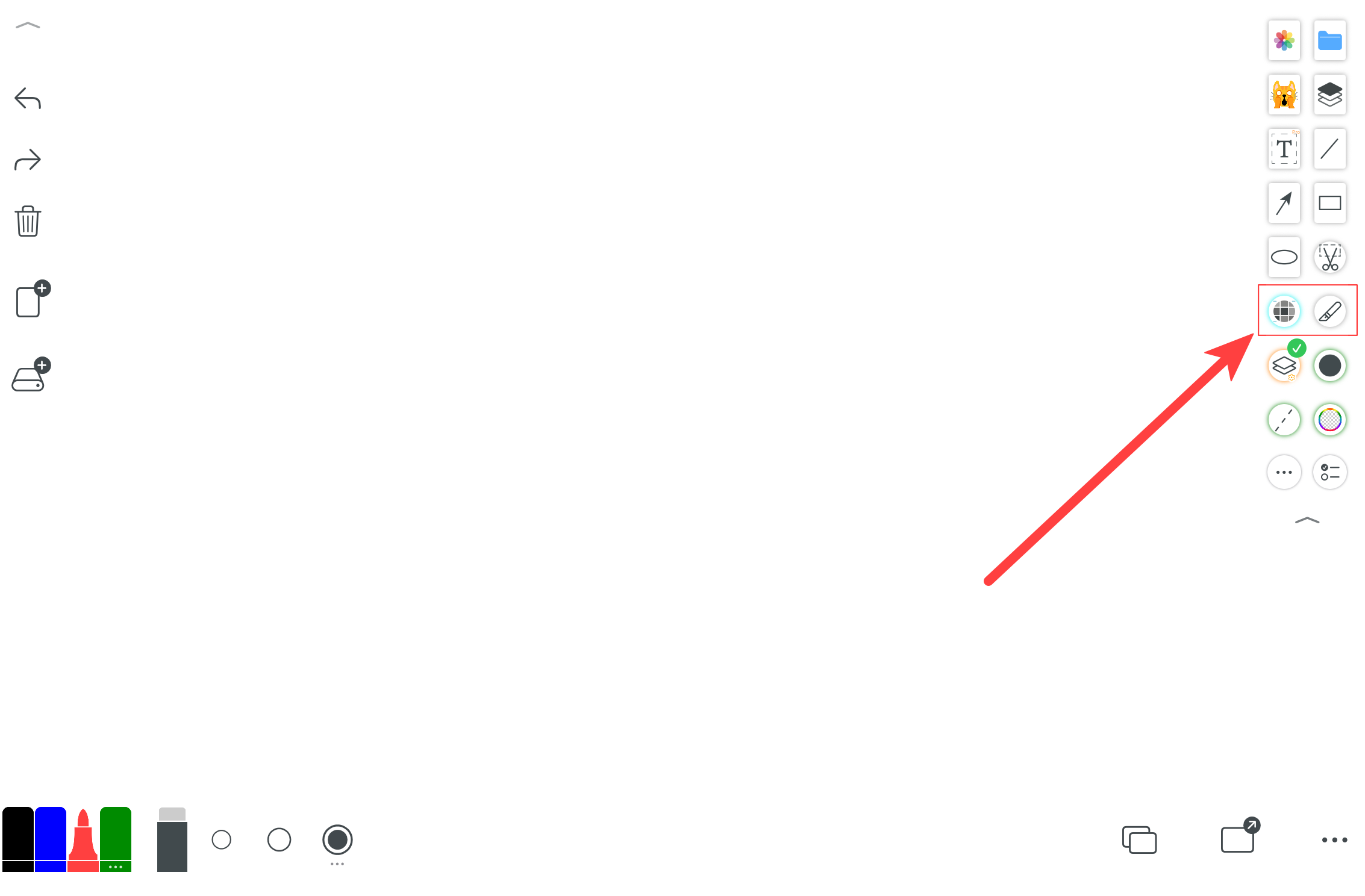
Upravujte, ořezávejte, anotujte a vylepšujte obrázky.
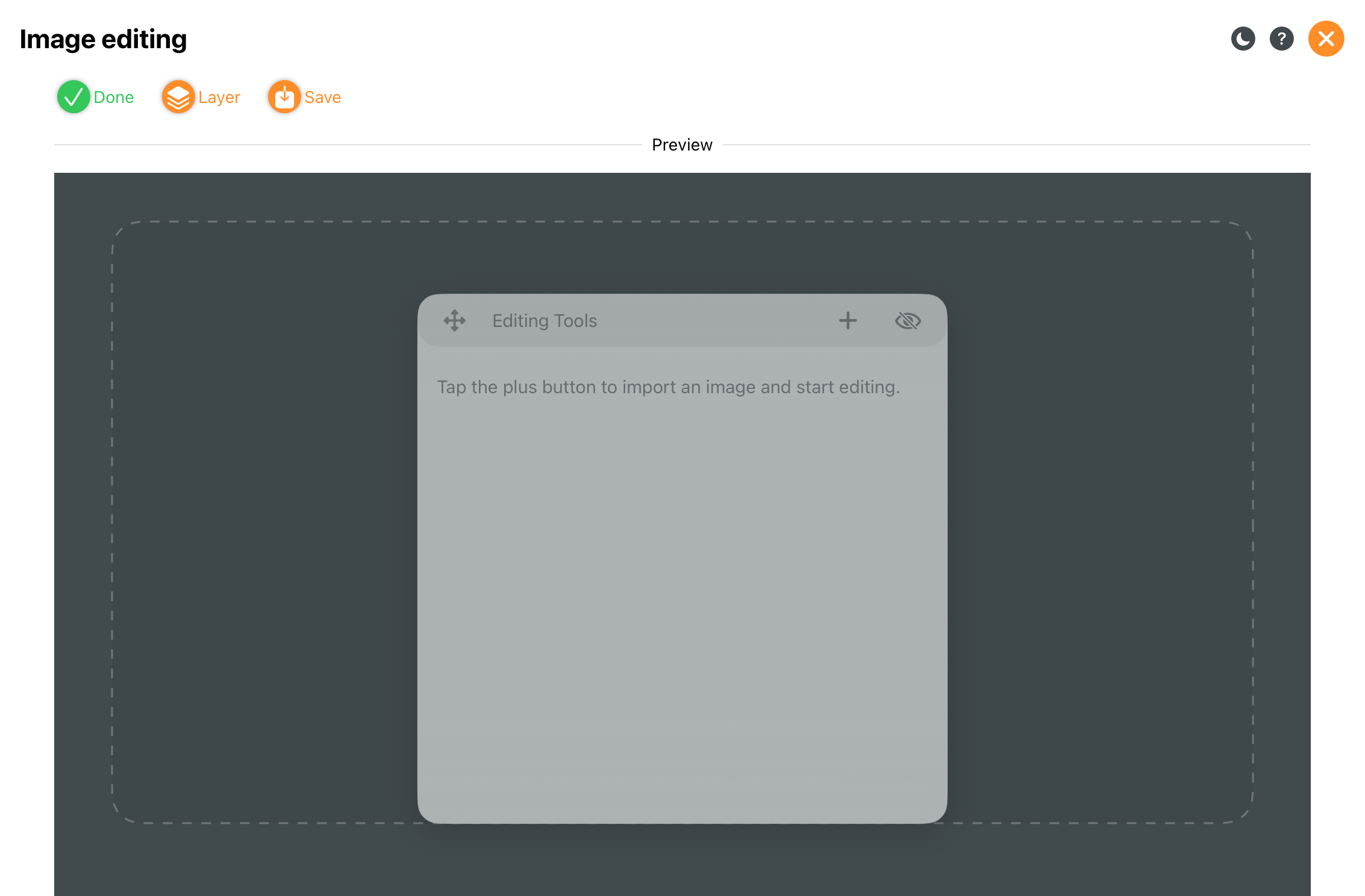
Plnohodnotná úprava obrázků.
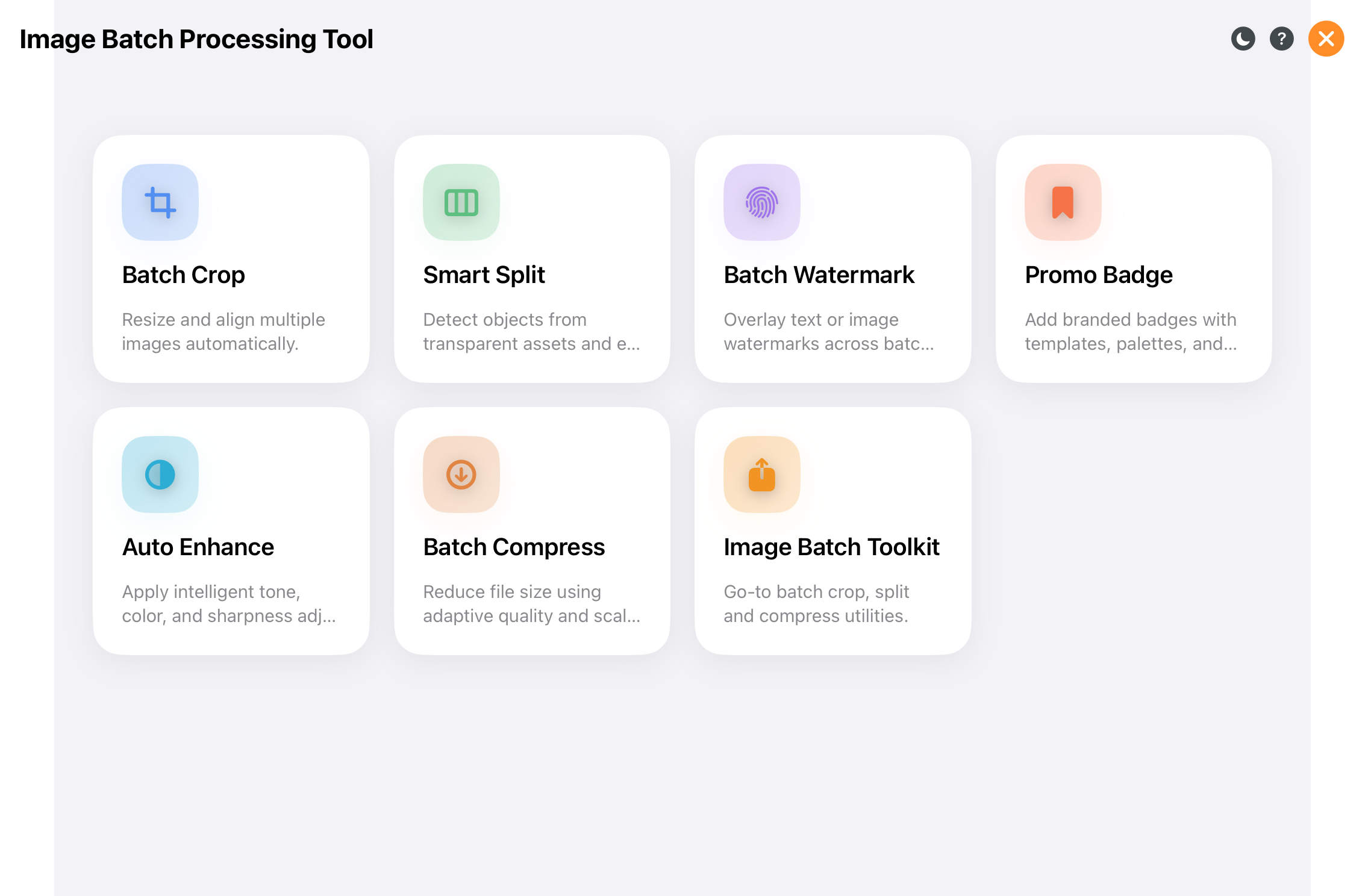
Zpracování více obrázků najednou.
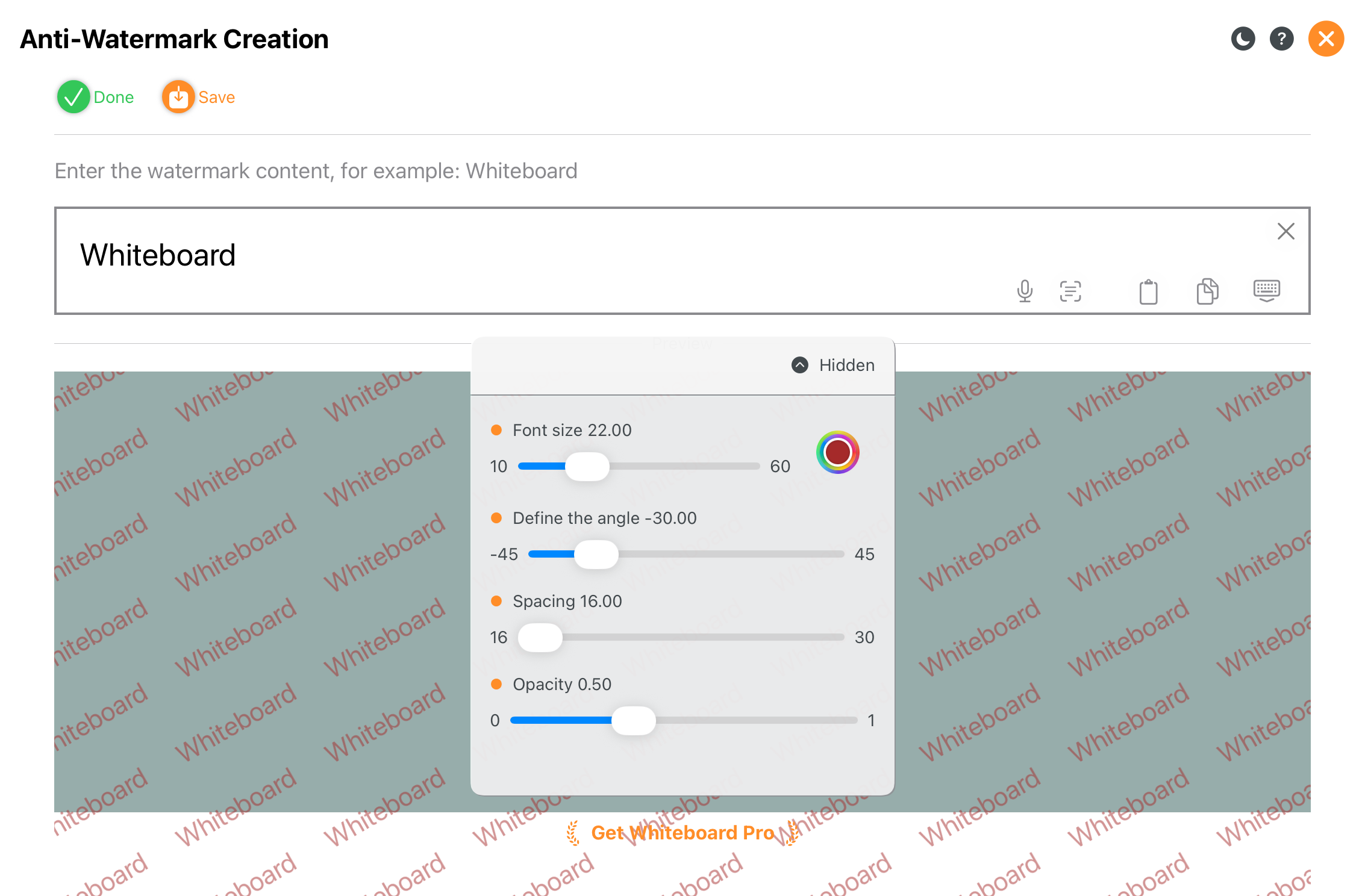
Rychlá aplikace celoplošného vodoznaku.
10. Myšlenkové mapy
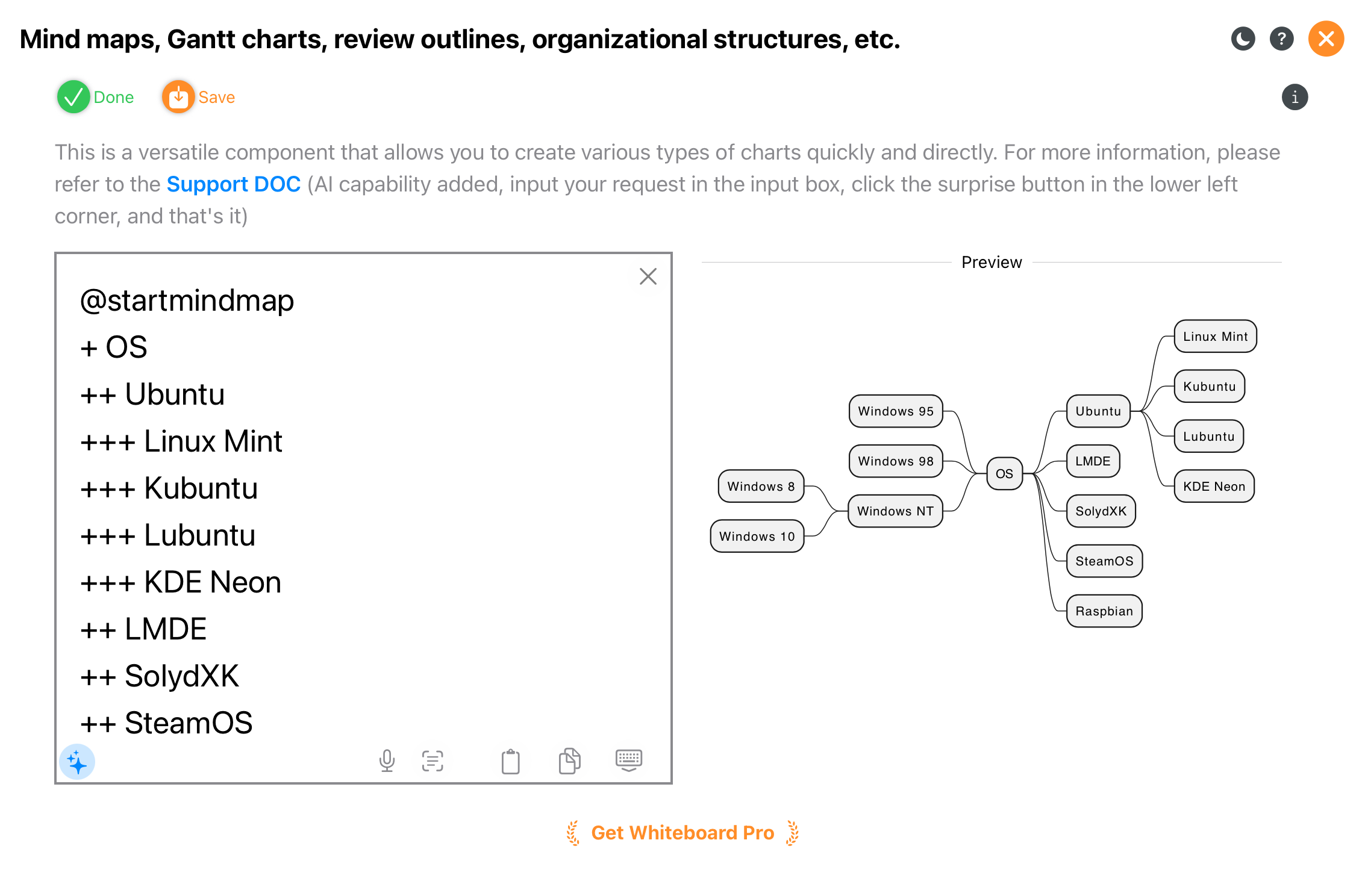
Shrňte znalosti a strukturojte nápady.
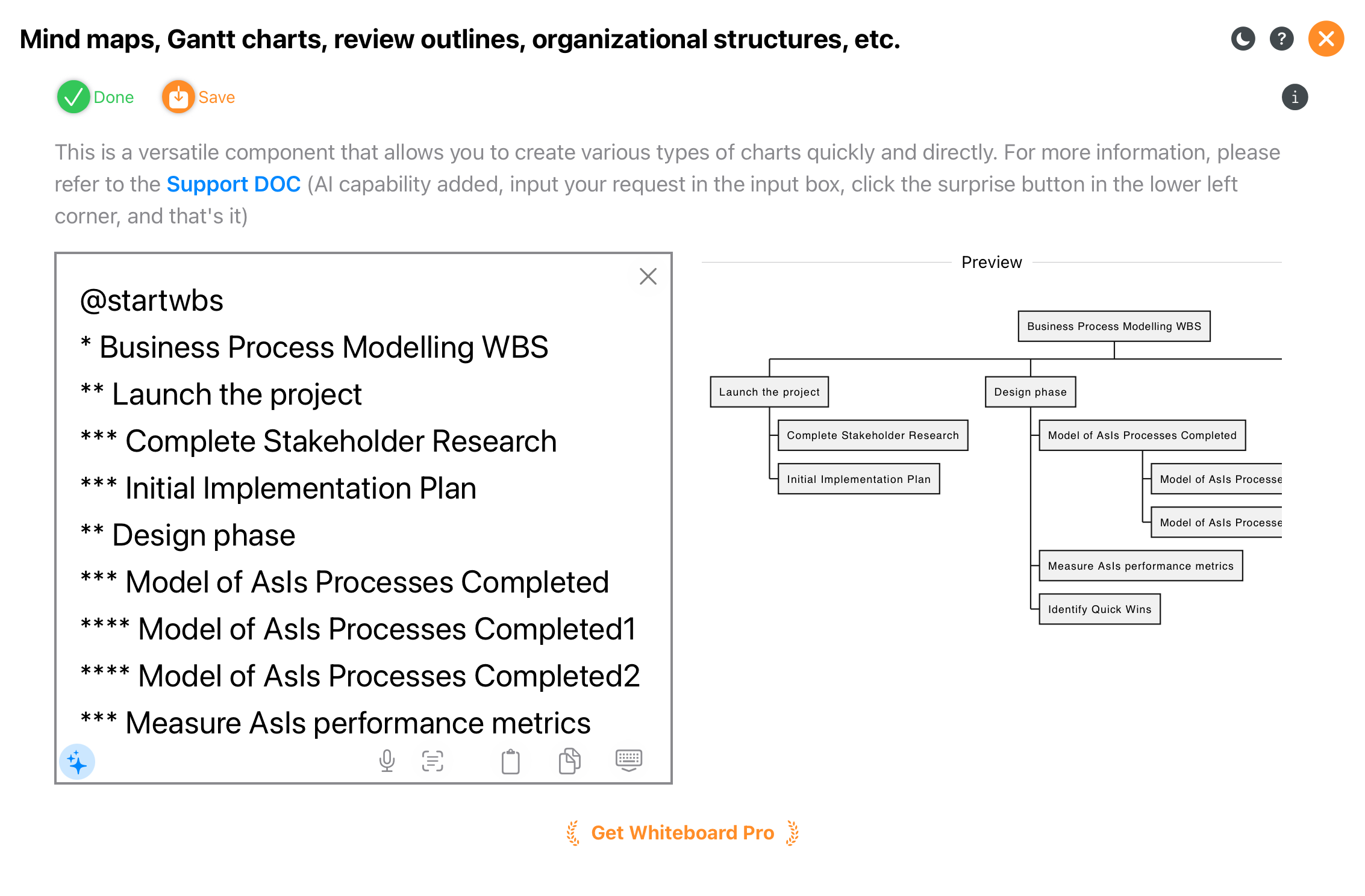
Organizační struktura a rozpad práce.
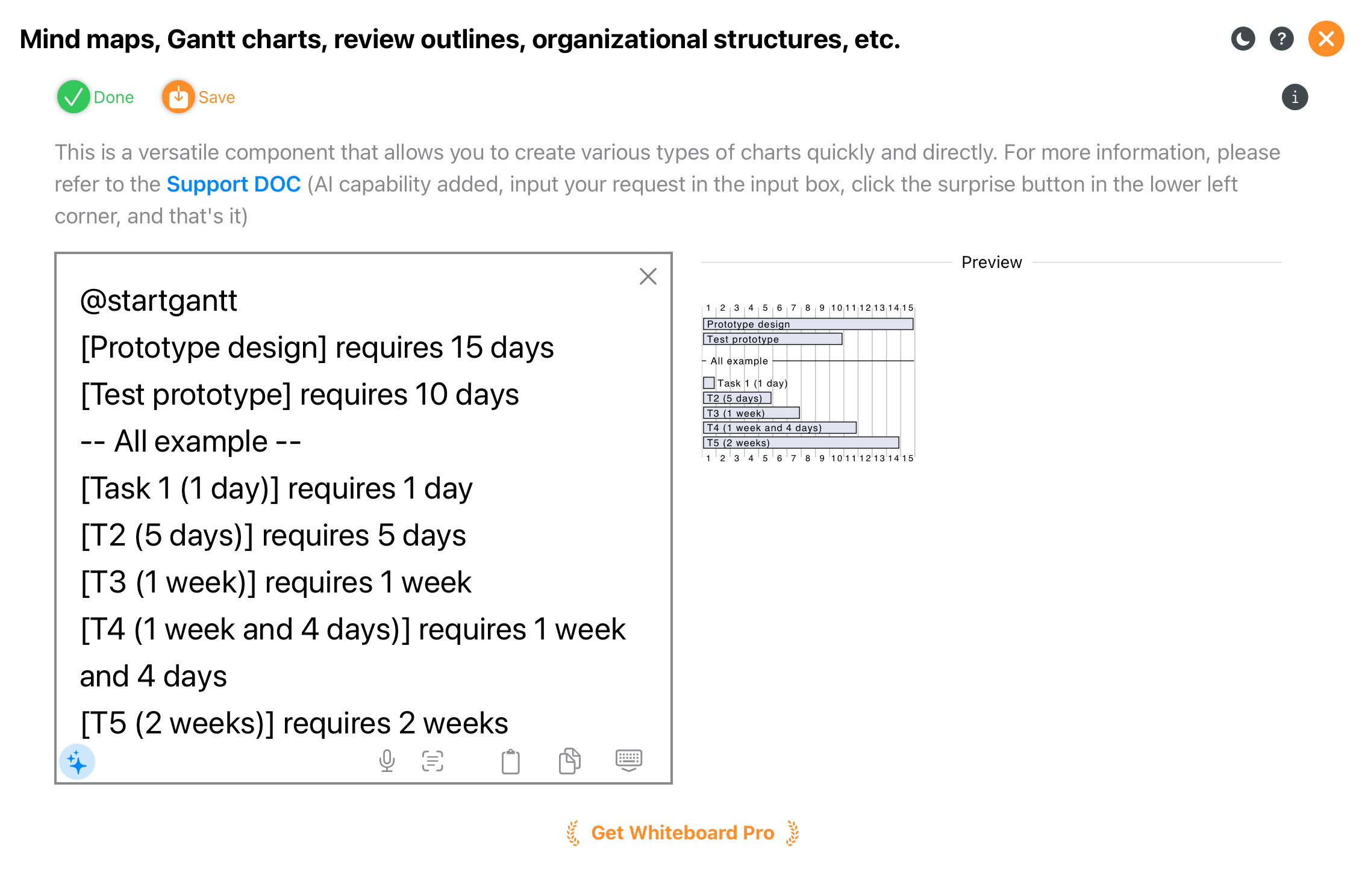
Plánování harmonogramů a řízení projektů.
11. Samolepky, příklady, lineární grafika a 3D
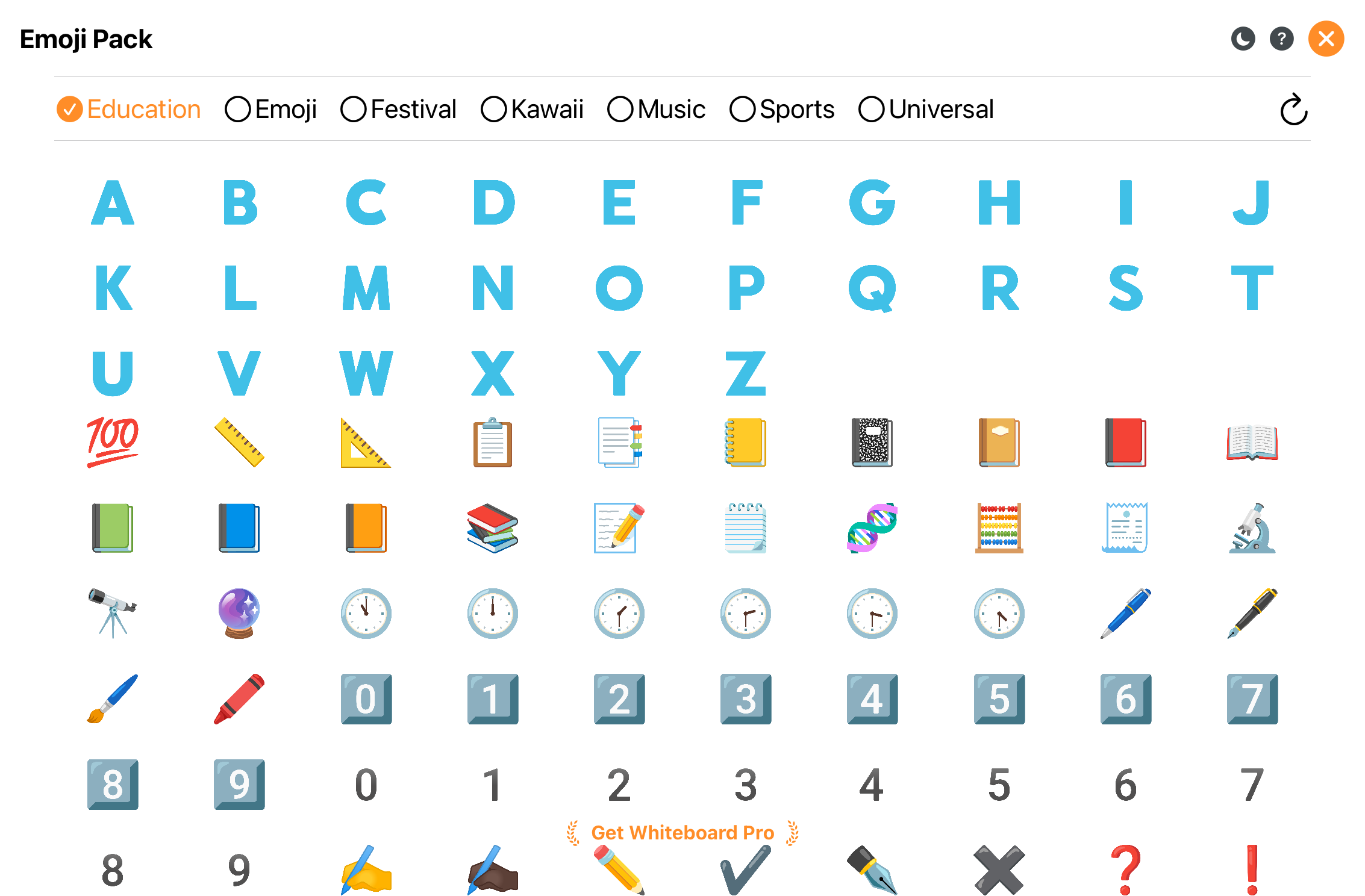
Rychlé vkládání emoji a samolepek.
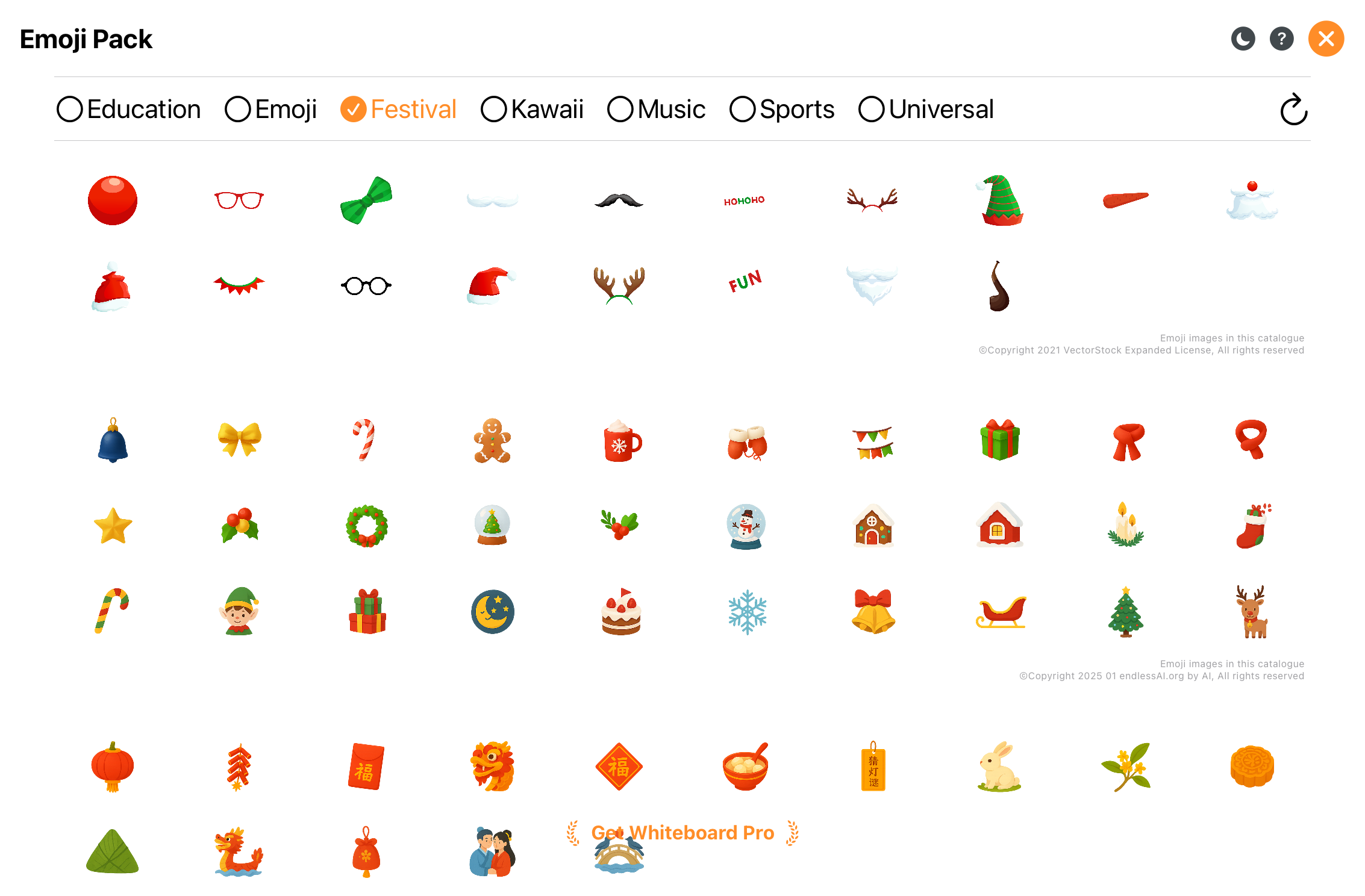
Další zdroje samolepek.
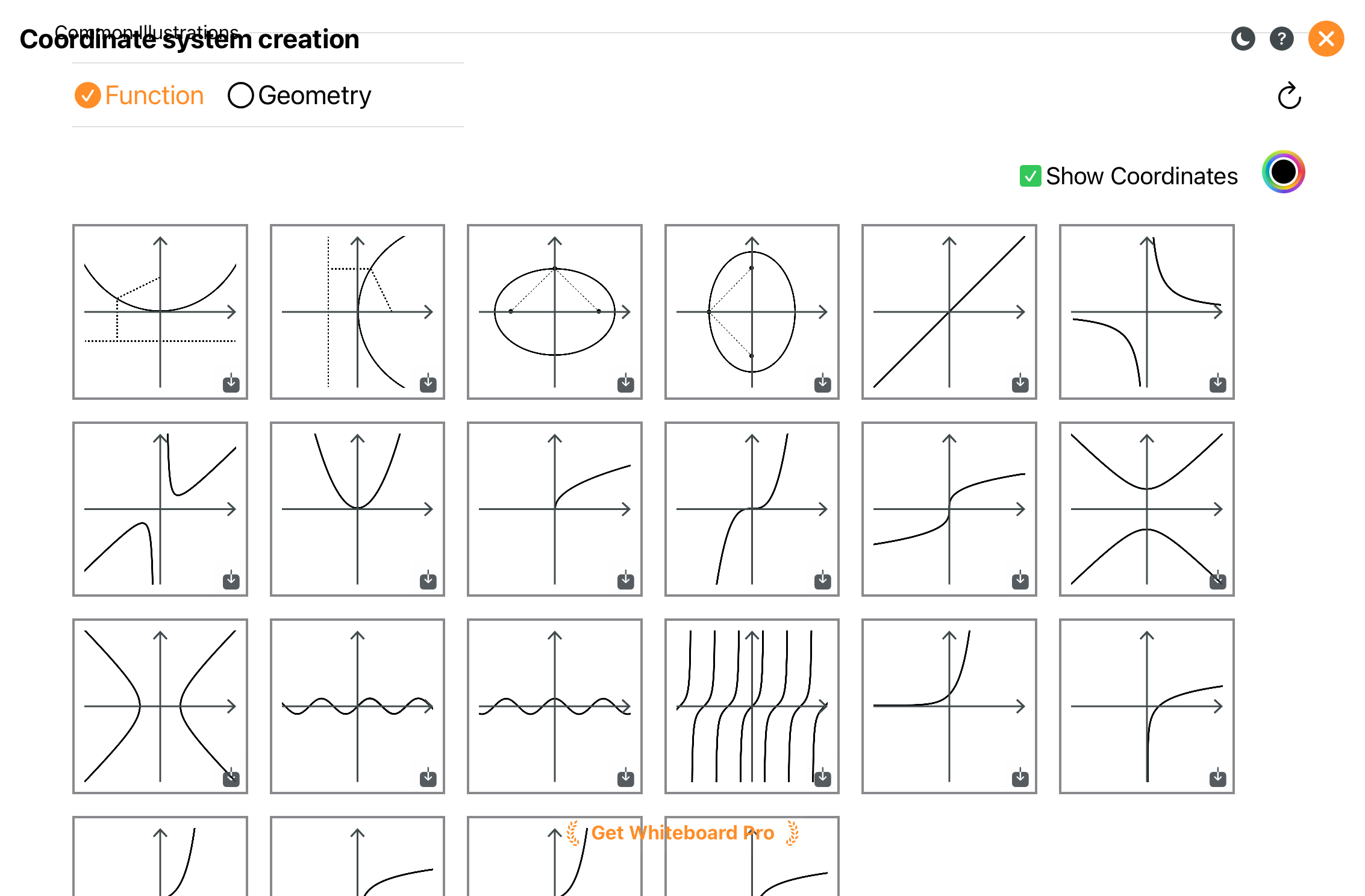
Příklady pro výuku a demonstrace.
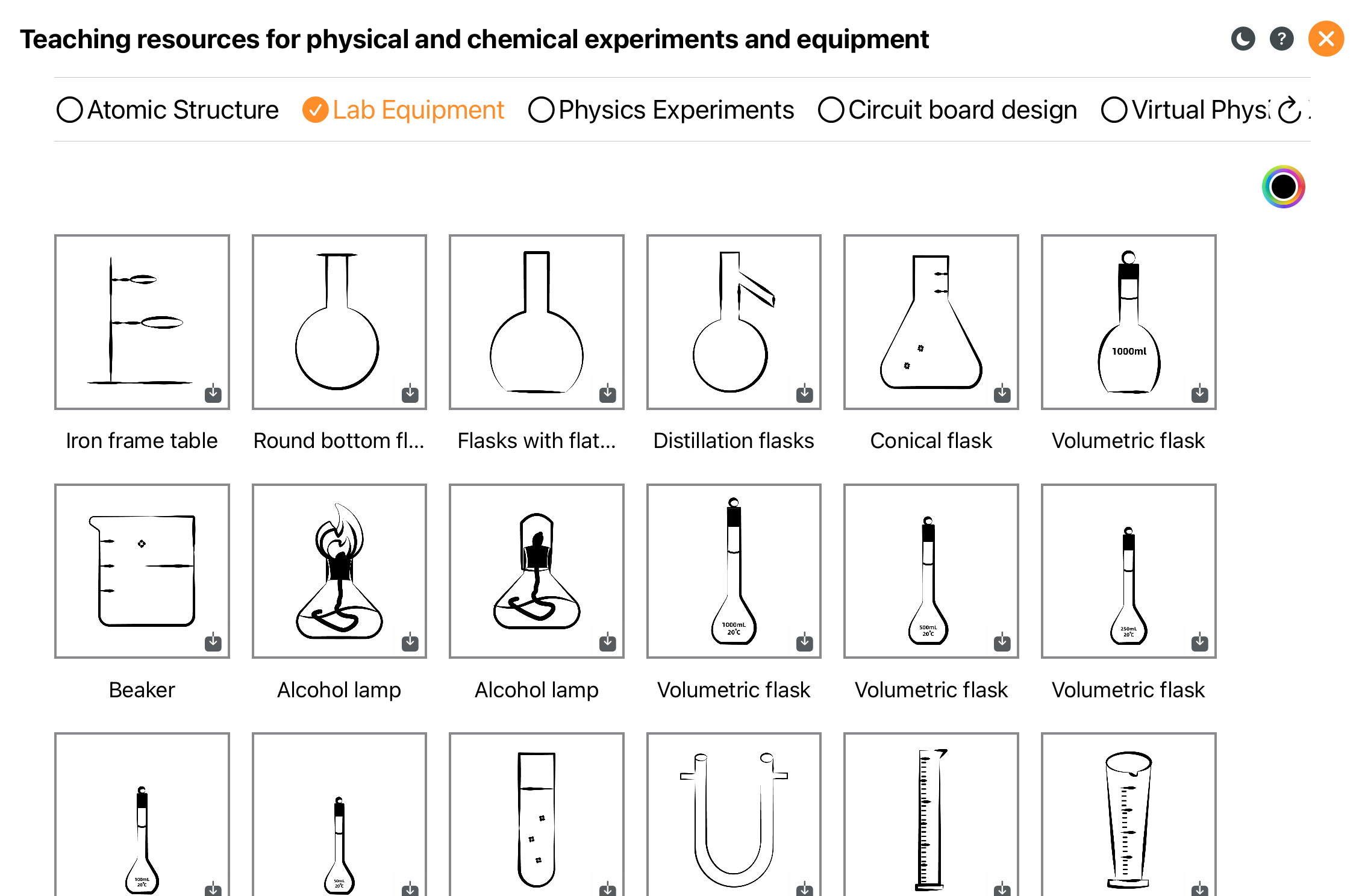
Další příklady.
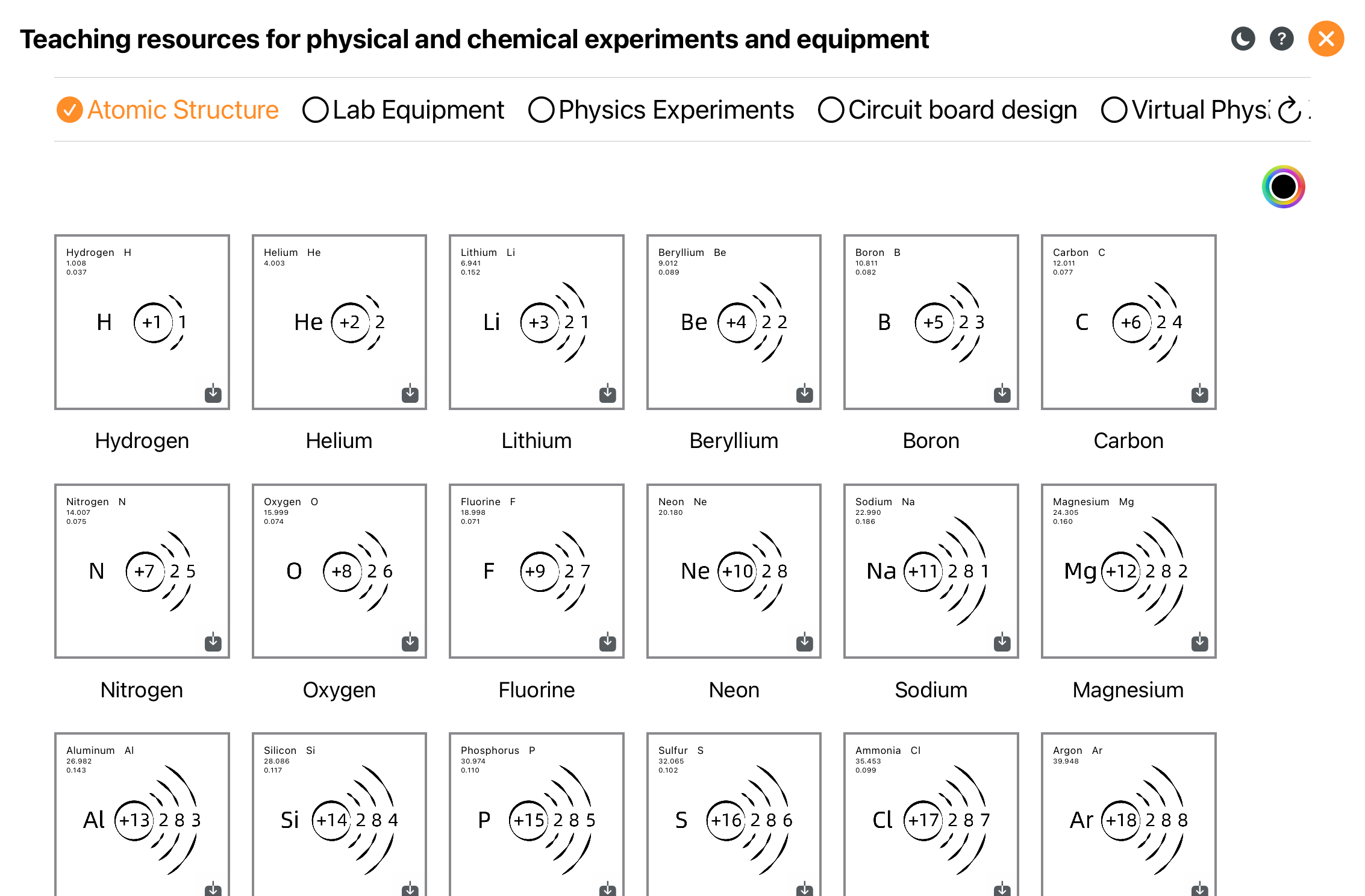
Další příklady.
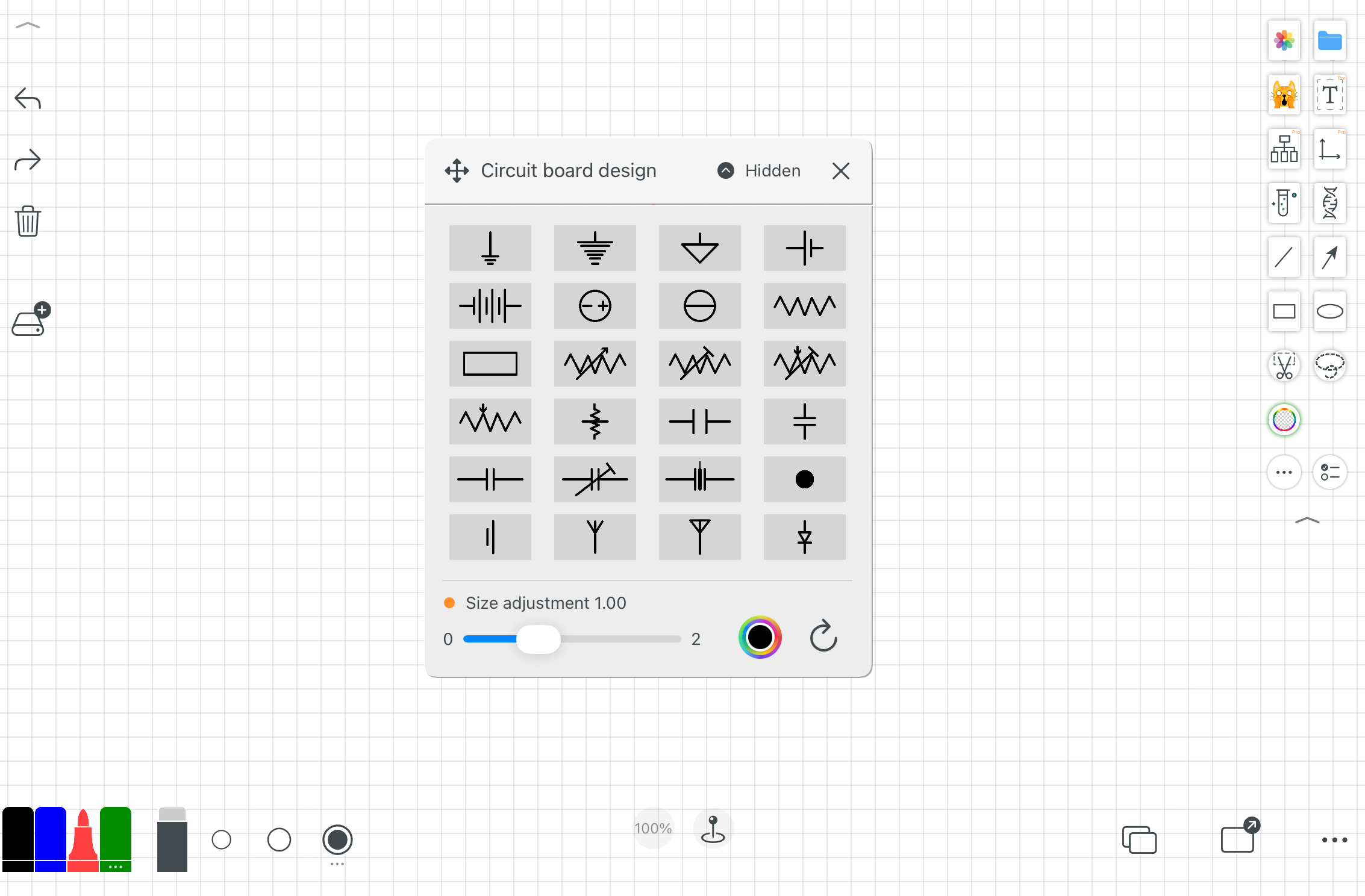
Další příklady.
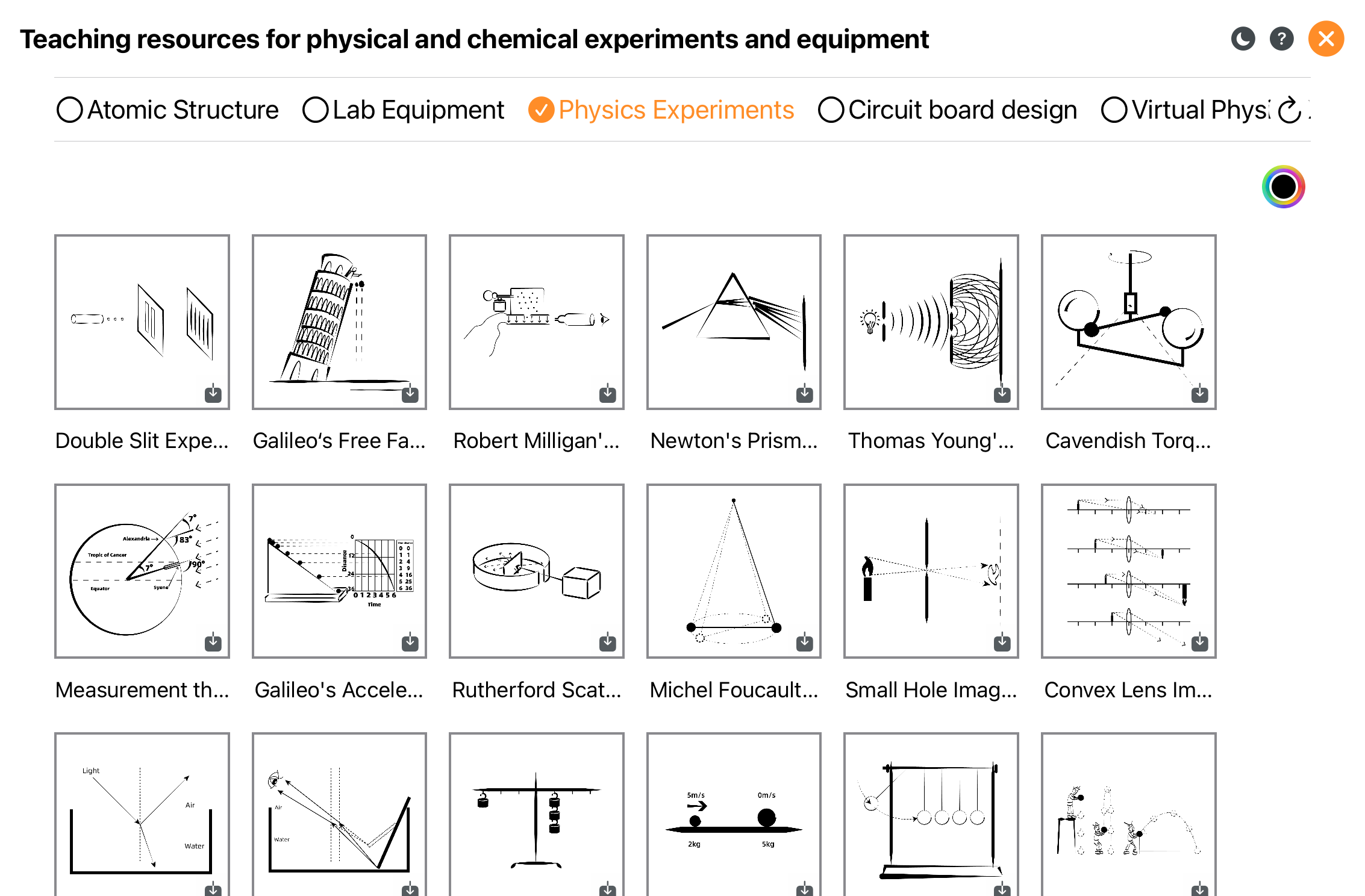
Další příklady.
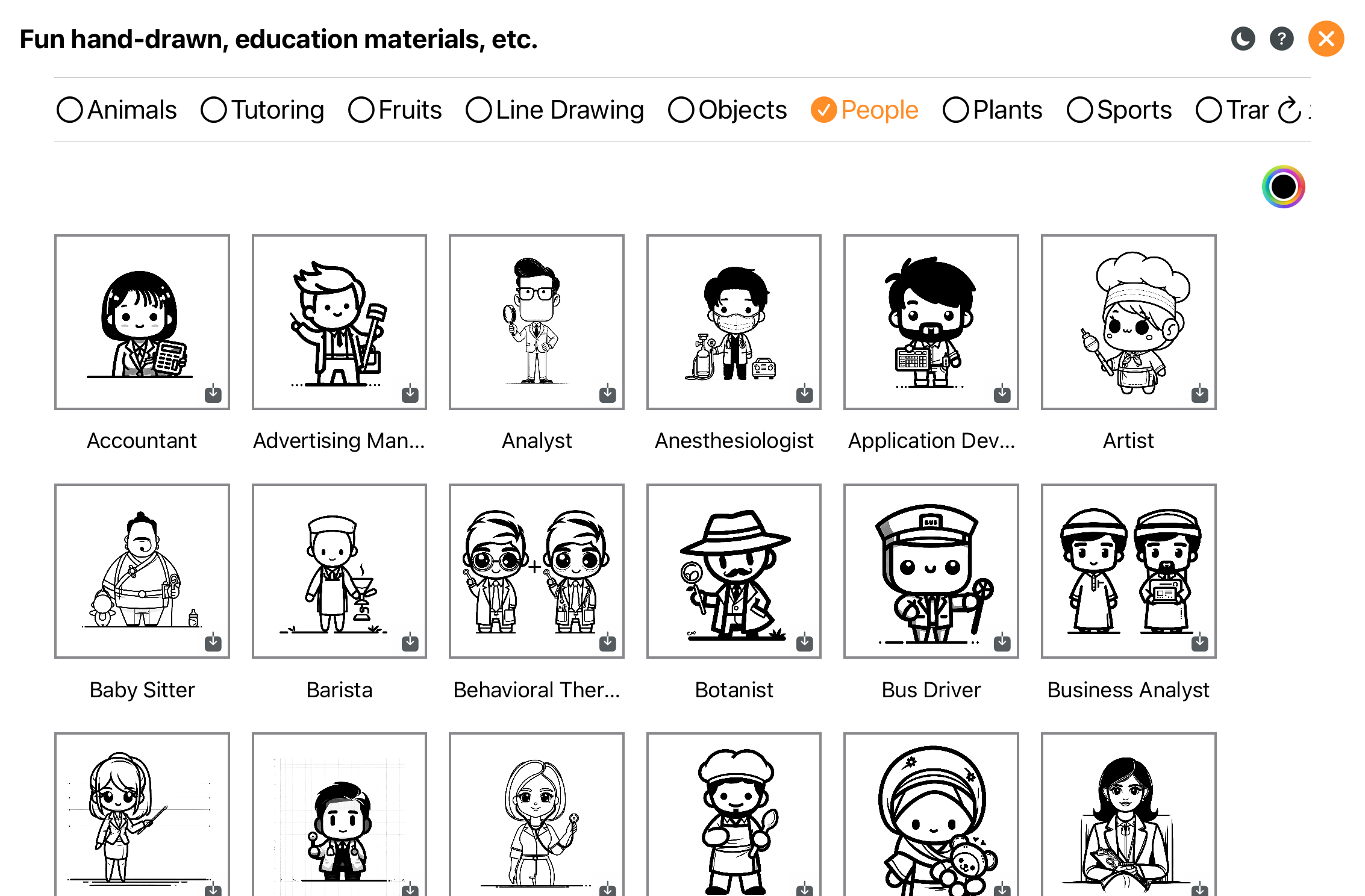
Knihovna lineární grafiky a zdrojů.
Procházejte a používejte 3D zdroje.
12. Tabulky a grafy
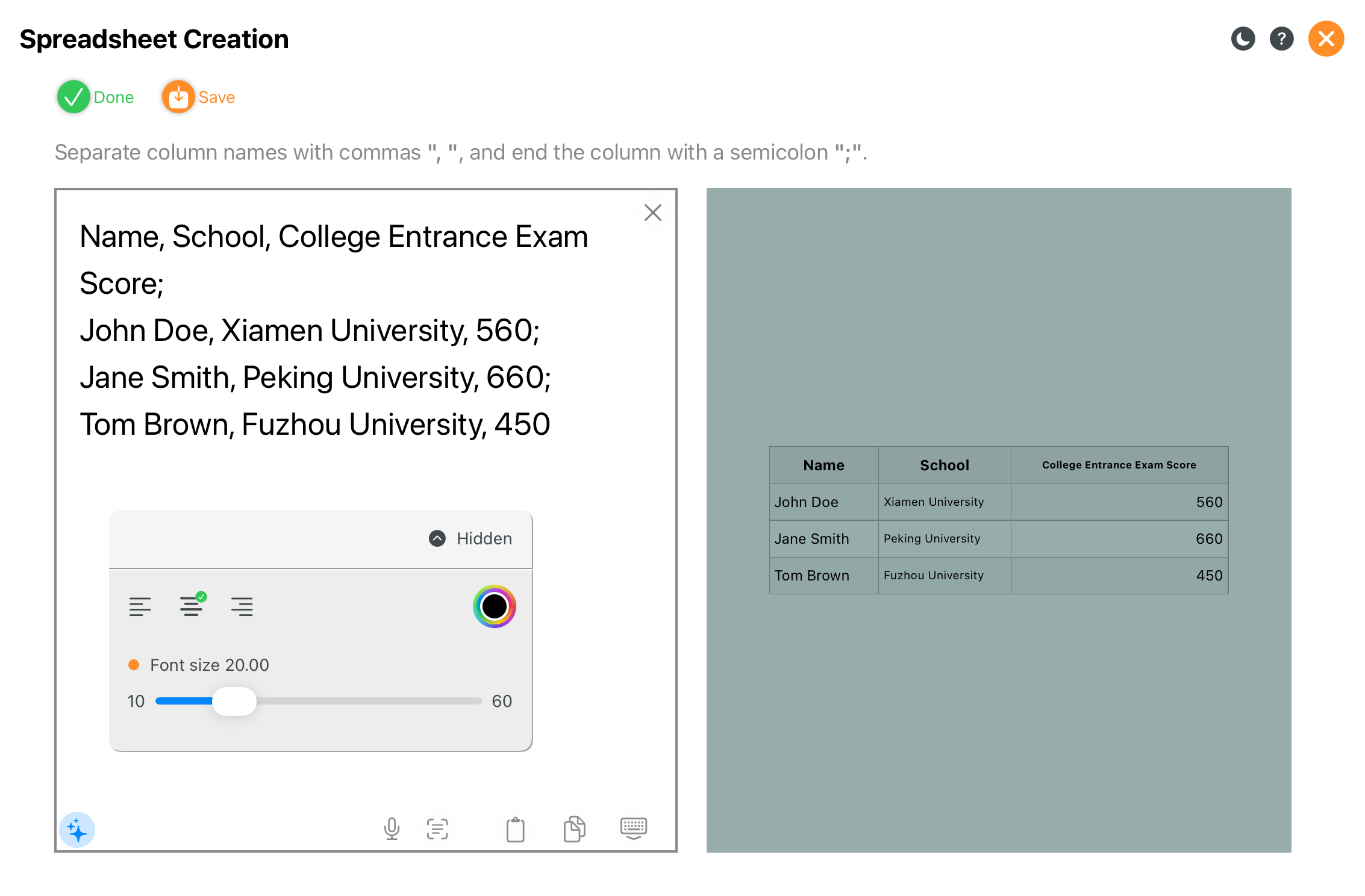
Rychlá tvorba tabulek pro strukturovaná data.
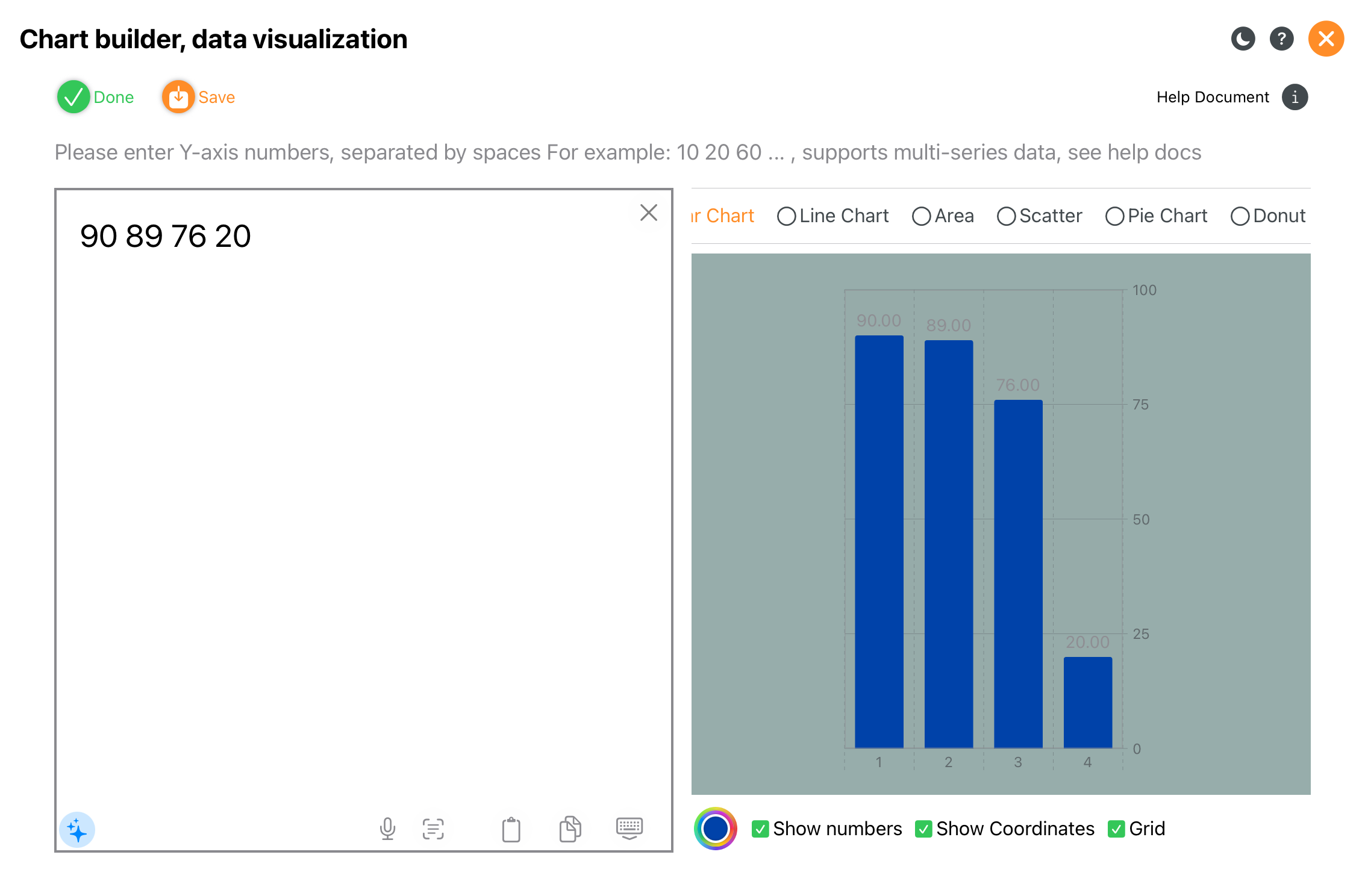
Vizualizace dat pro výuku a prezentace.
13. Úprava textu
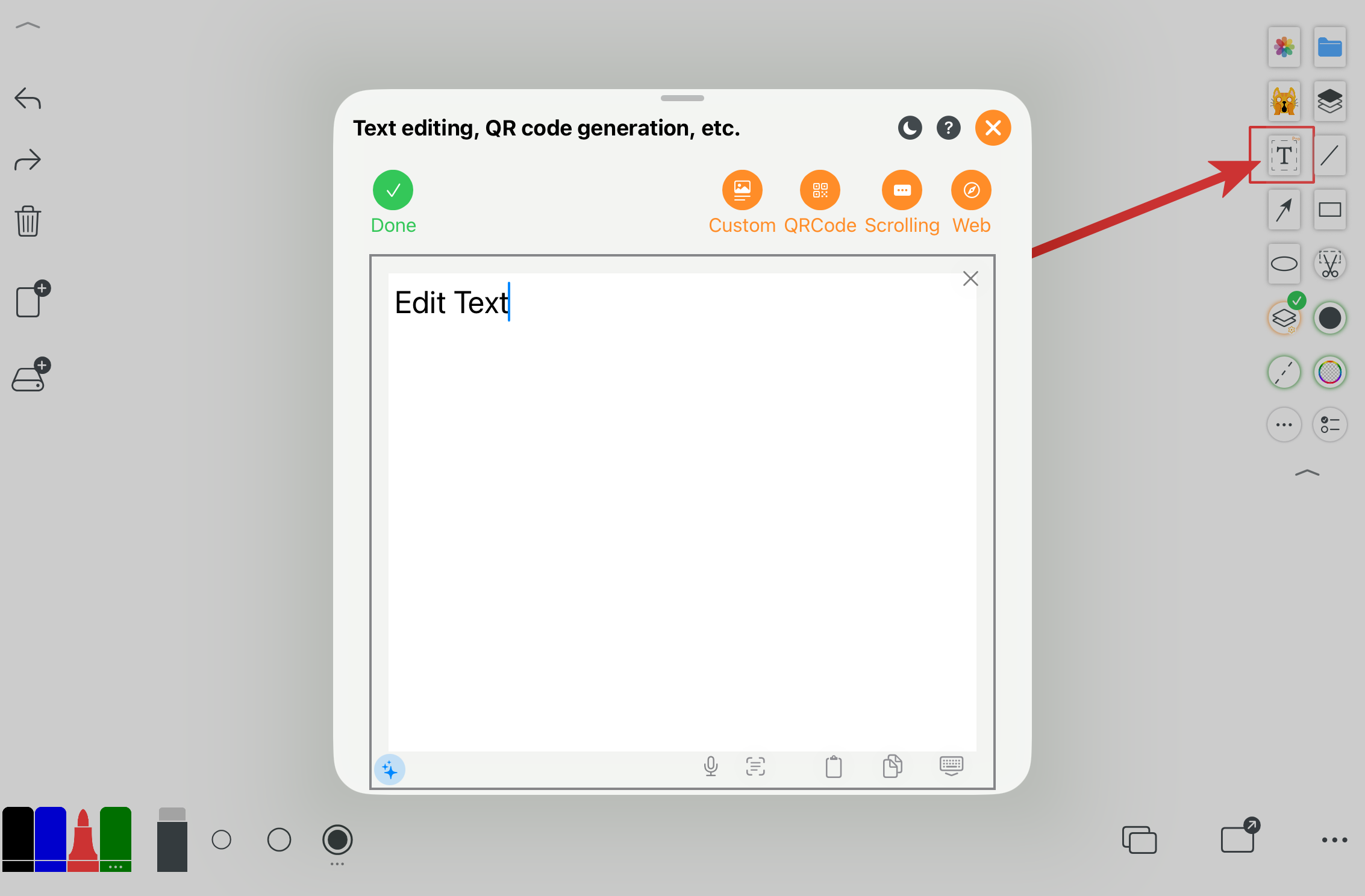
Vkládejte a upravujte text pro vysvětlení a anotace.
14. Interaktivní nástroje
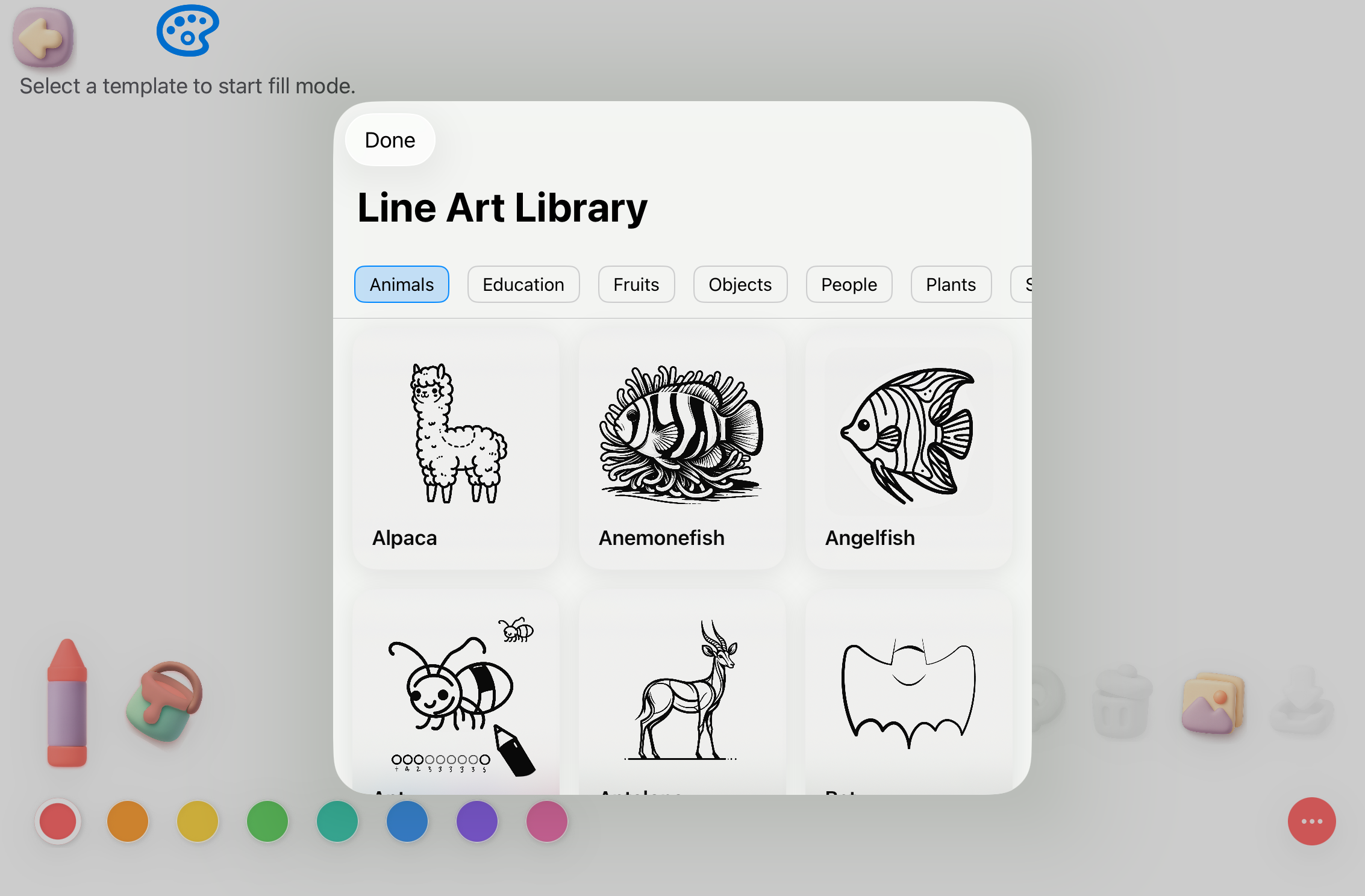
Režim čmárání pro mladší žáky.
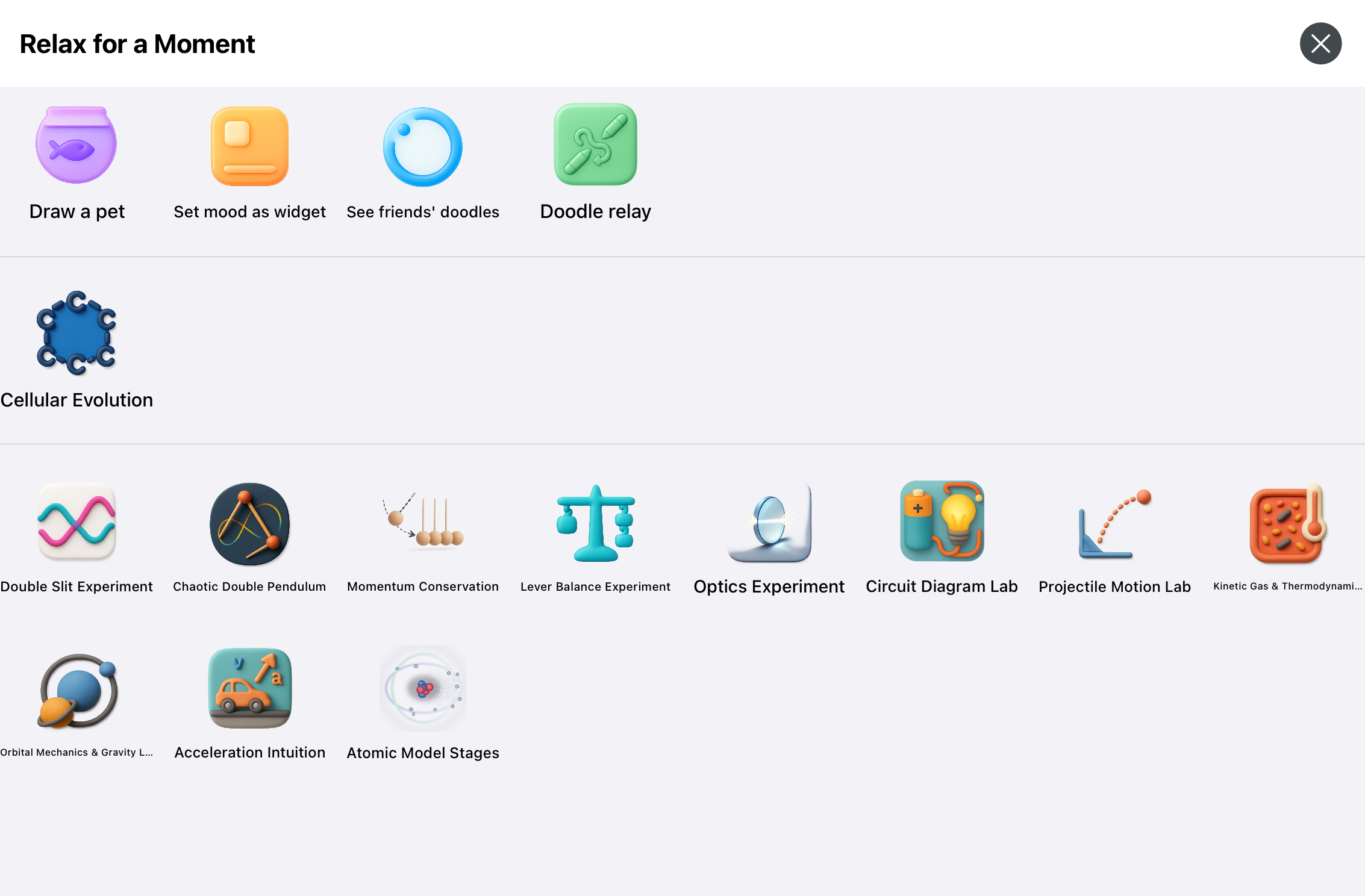
Interaktivní učení včetně fyzikálních a chemických experimentů.
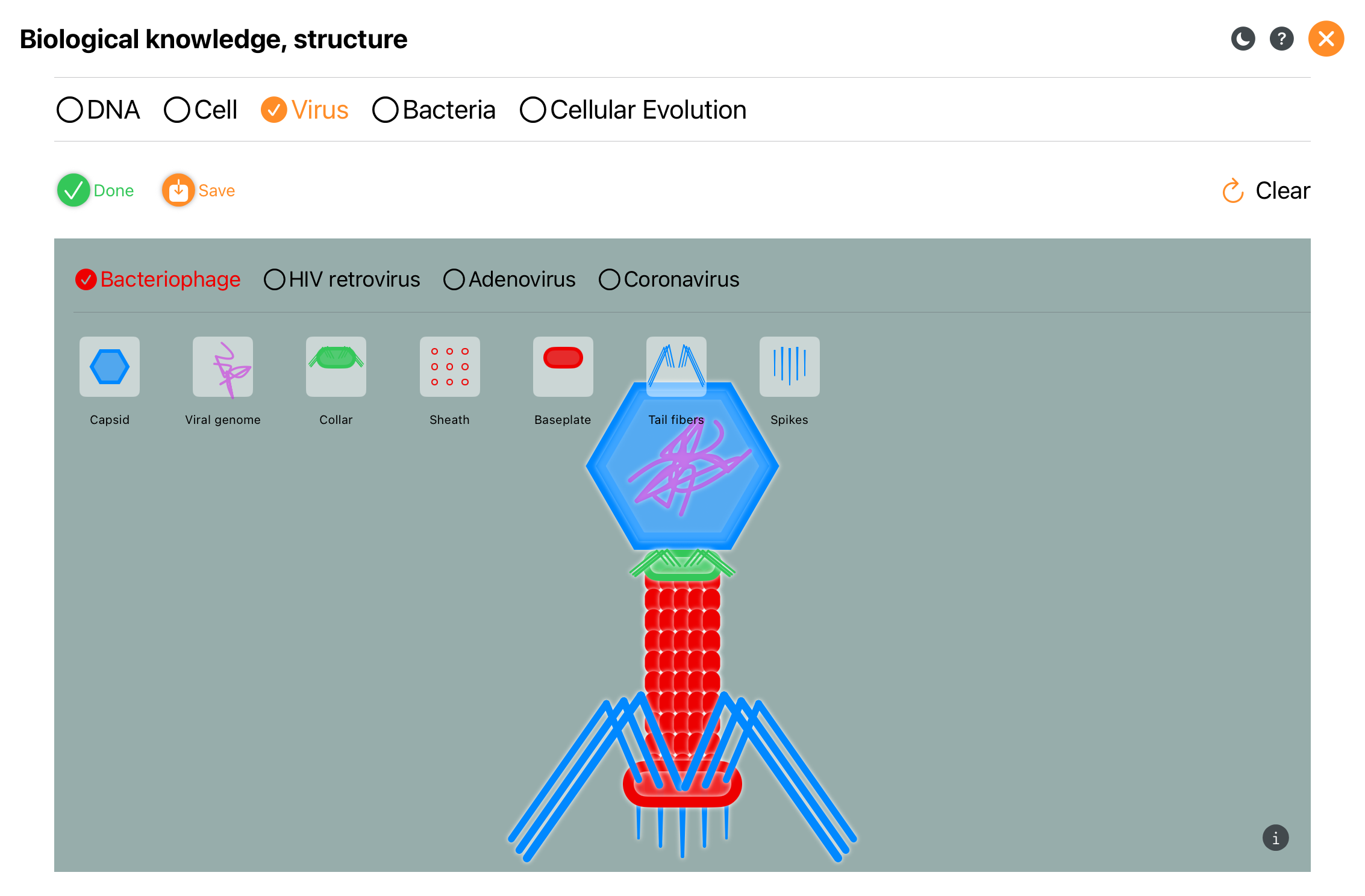
Interaktivní biologické demonstrace.
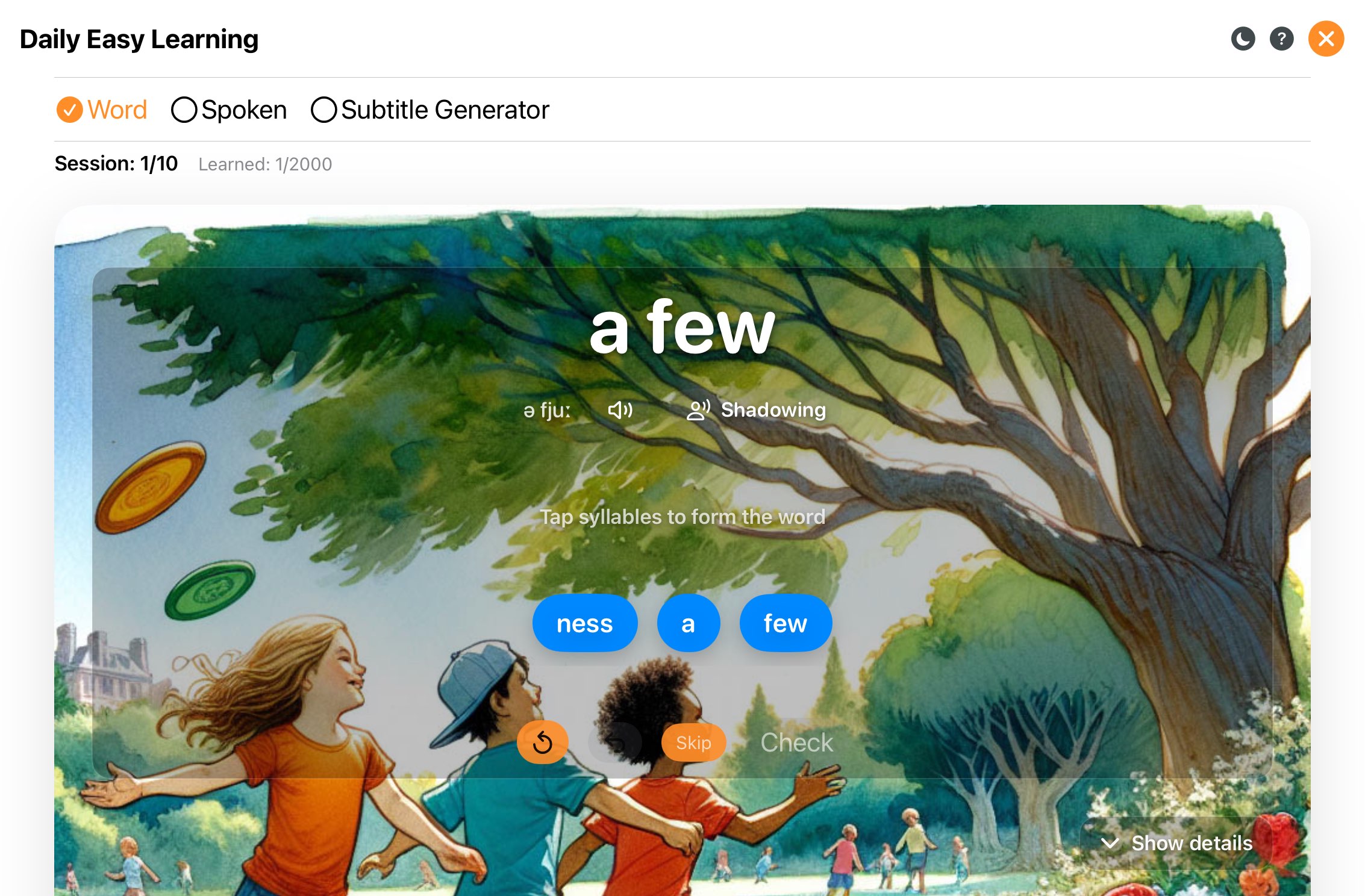
Naučte se přibližně 2000 anglických slov.
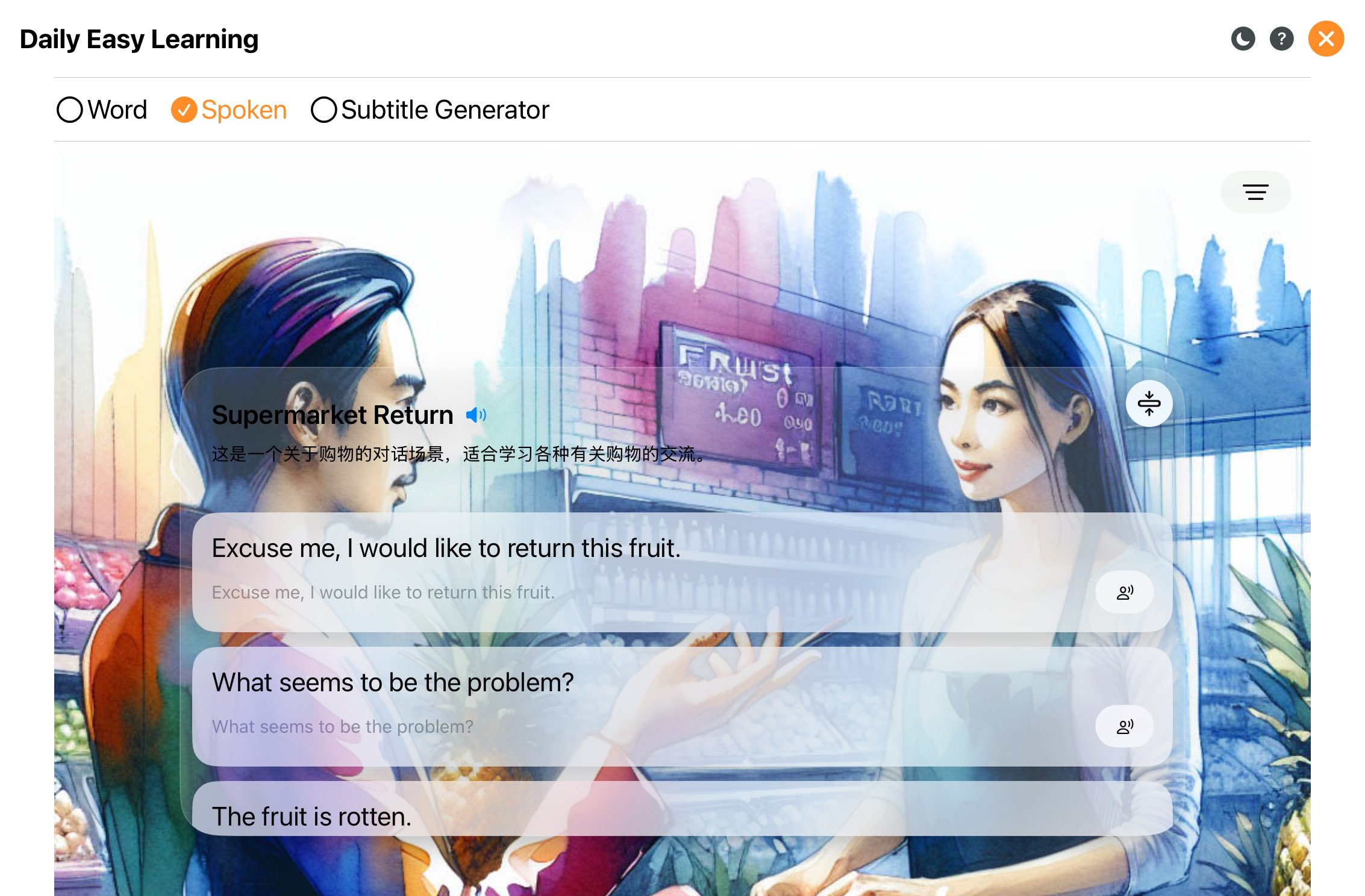
Procvičujte mluvenou angličtinu.
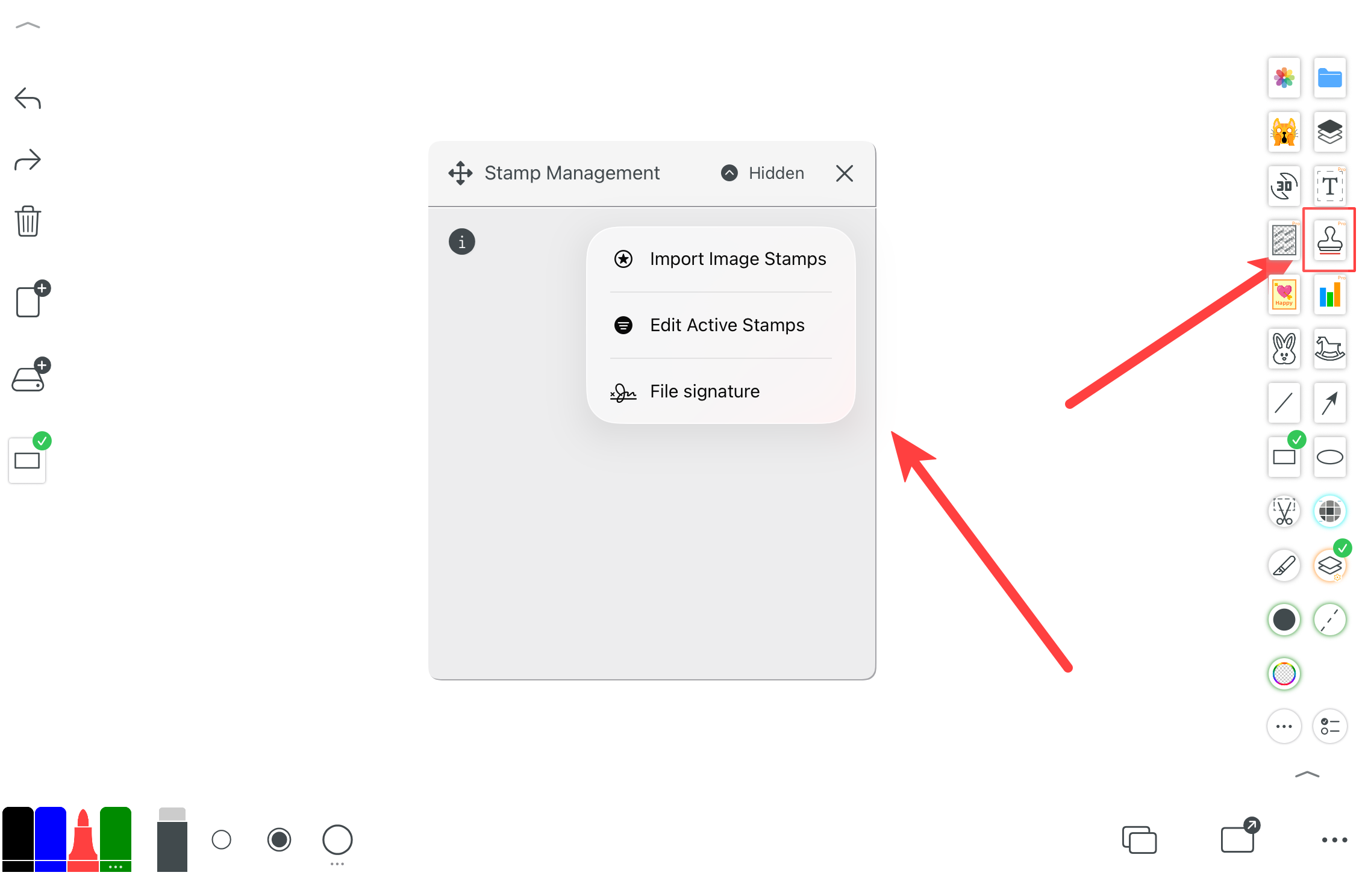
Podepisujte dokumenty a přidávejte razítka/anotace.