
Den bedste whiteboard-app – EndlessAI
Optimeret til undervisning og mange fag som matematik og fysik.
Flydende skrivning. Rent interface. Simpel og kraftfuld.
Startskærm / App-overblik
Nyheder
Top 10 fra redaktionen
1. Overblik over hovedlærredet
Hovedlærredet er kernen i Whiteboard. Billedet nedenfor viser hvert område med nummererede markeringer og tilhørende forklaringer.
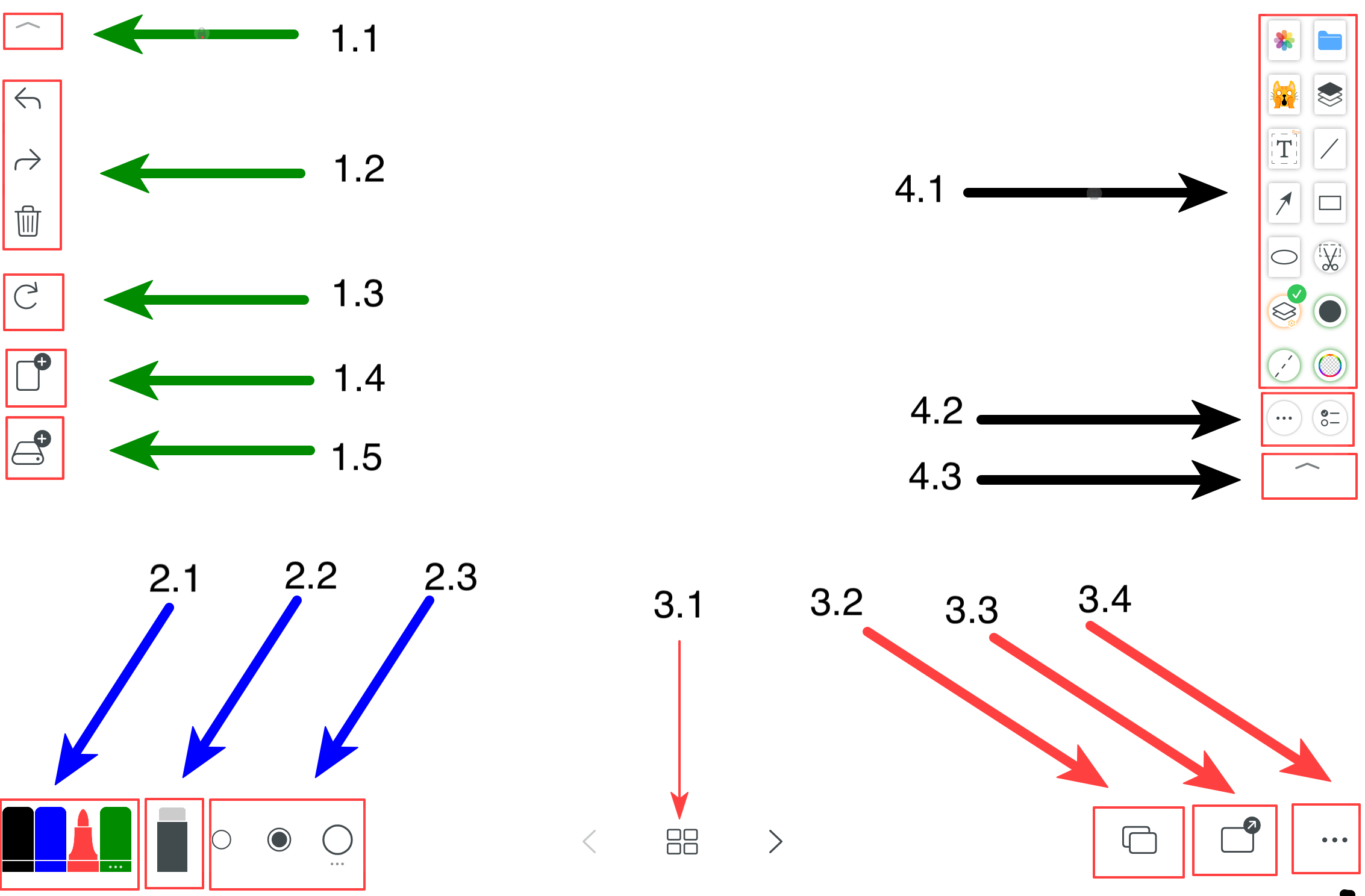
- 1.1 Skift fokus-tilstand
- 1.2 Fortryd / Gentag / Ryd
- 1.3 Nulstil
- 1.4 Ny side
- 1.5 Ny fil og historik
- 2.1 Pennefarver (sidste valg åbner flere farver og pentyper)
- 2.2 Viskelæder
- 2.3 Stregtykkelse (sidste valg åbner flere størrelser)
- 3.1 Sideskift i begrænset lærredstilstand
- 3.2 Baggrundsskabeloner: farver, gitter, papirformater, hvide/sorte/grønne tavler, billeder som baggrund
- 3.3 Eksport: enkelt side eller flersidet PDF
- 3.4 Mere: personlige indstillinger
- 4.1 Panel med hurtige værktøjer
- 4.2 Vælg flere værktøjer og redigér panelet
- 4.3 Vis / skjul panelet
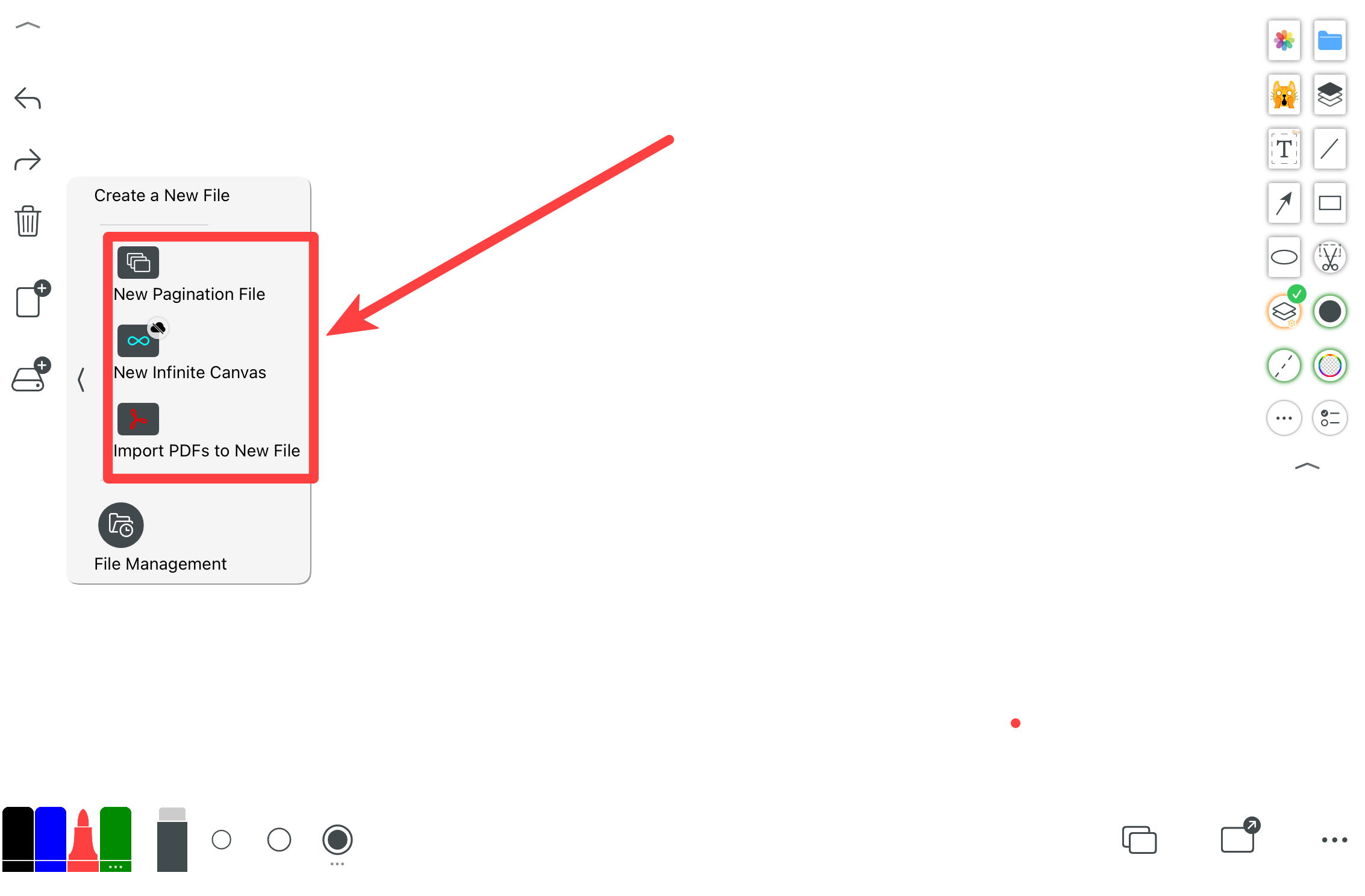
Opret forskellige filtyper. Begrænset lærred fungerer som et dokument med sider (ligesom redigering af en PDF). Uendeligt lærred er én ubegrænset flade. Bemærk: når filen er oprettet, kan orientering og størrelse ikke ændres. For at skifte mellem liggende/stående skal der oprettes en ny fil. PDF-import understøttes.
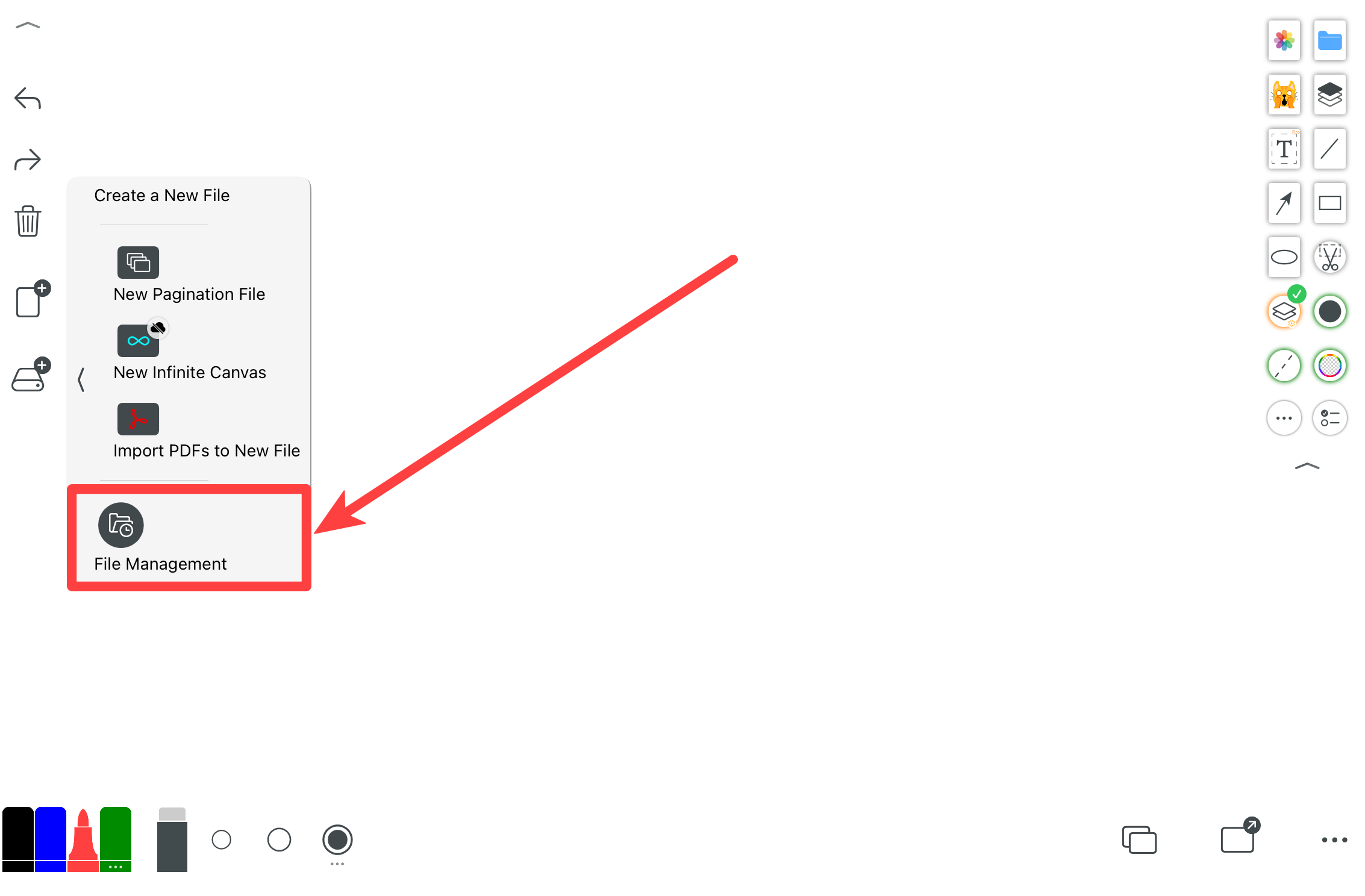
Administrér filhistorik. Alle filer gemmes lokalt på din enhed.
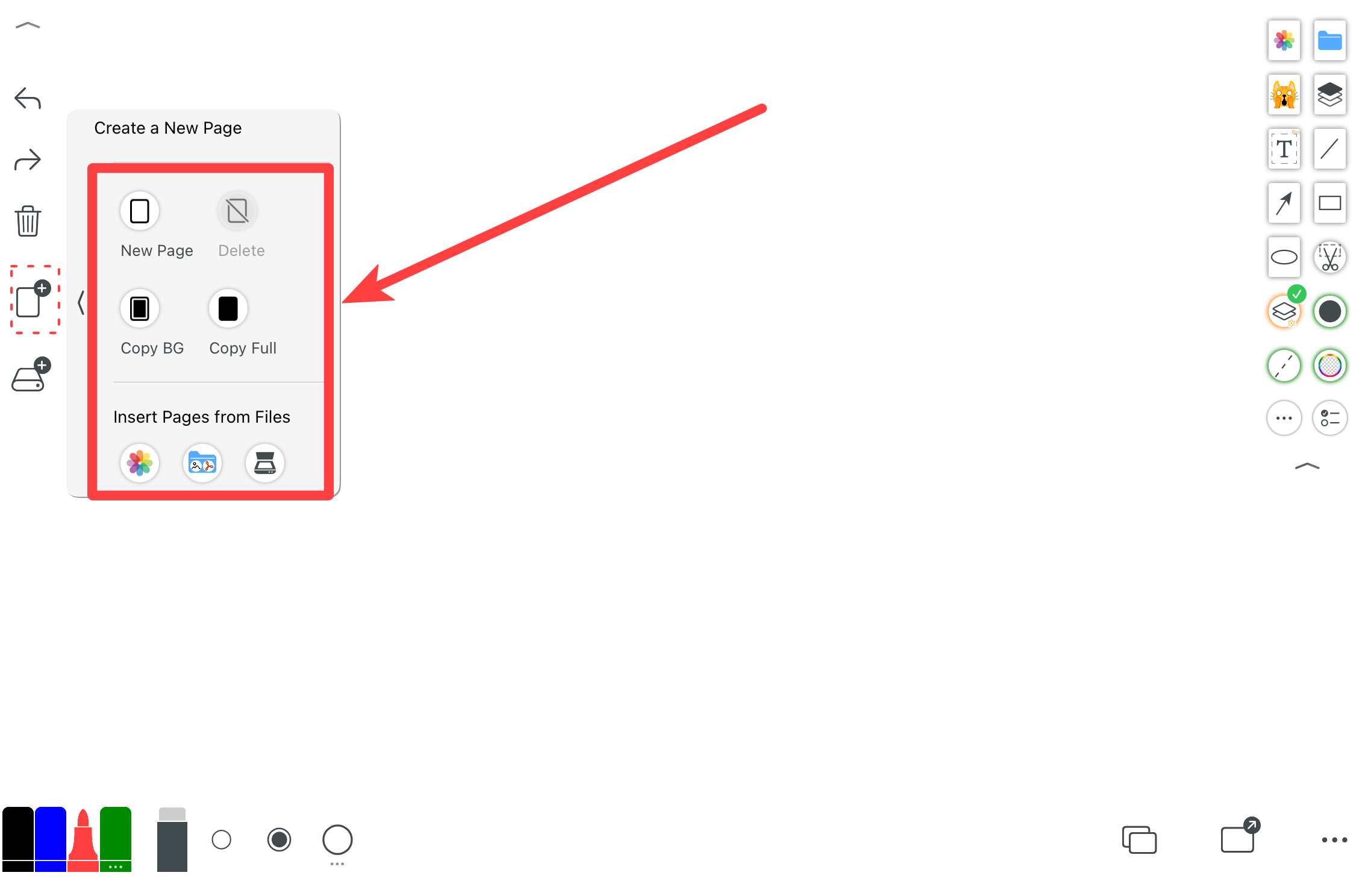
Tilføj en tom side, en side med forrige baggrund eller en fuldt duplikeret side. Du kan også slette den aktuelle side.
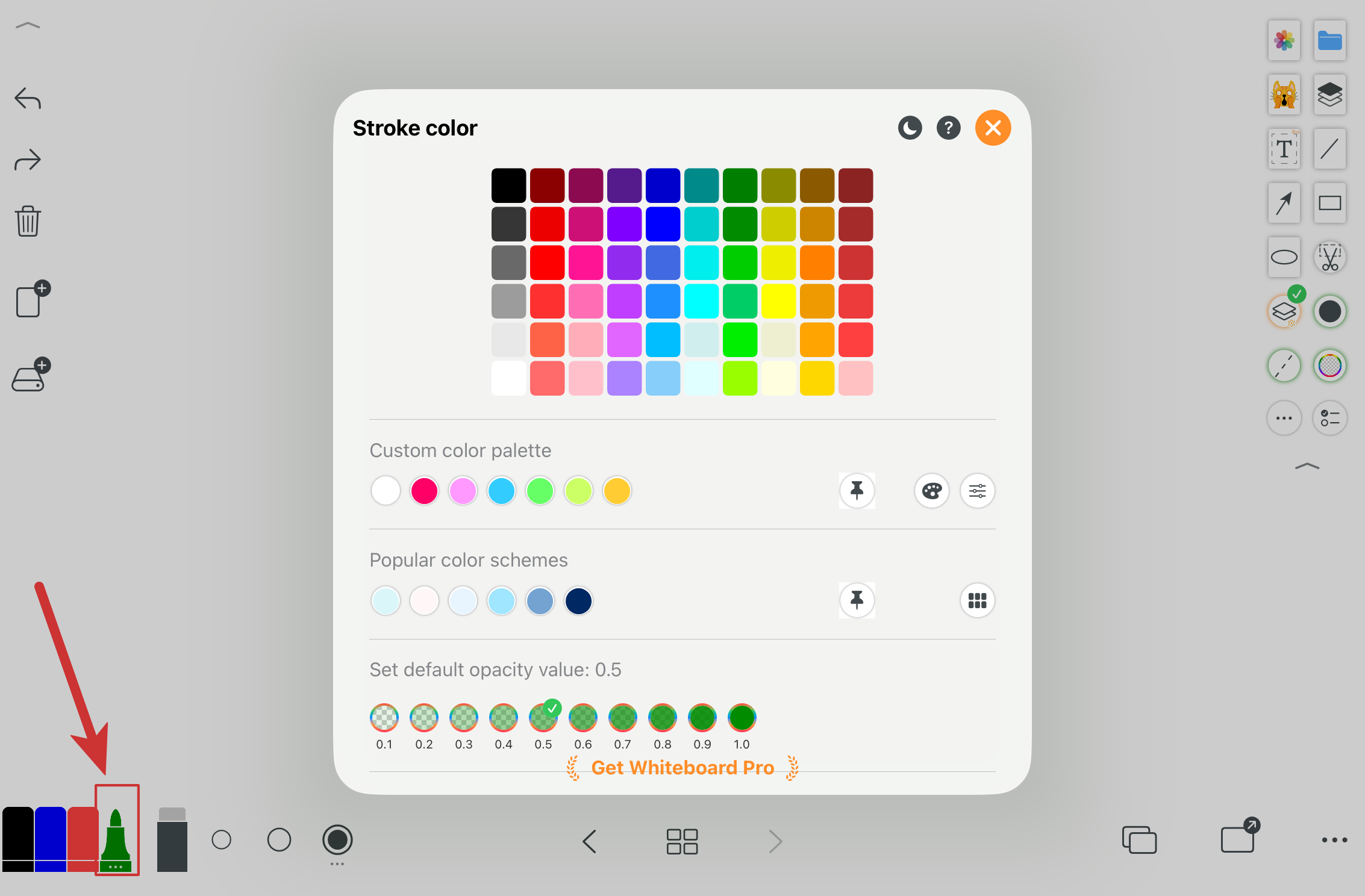
Vælg hurtigt almindelige farver. Det sidste valg åbner flere farver og pentyper.
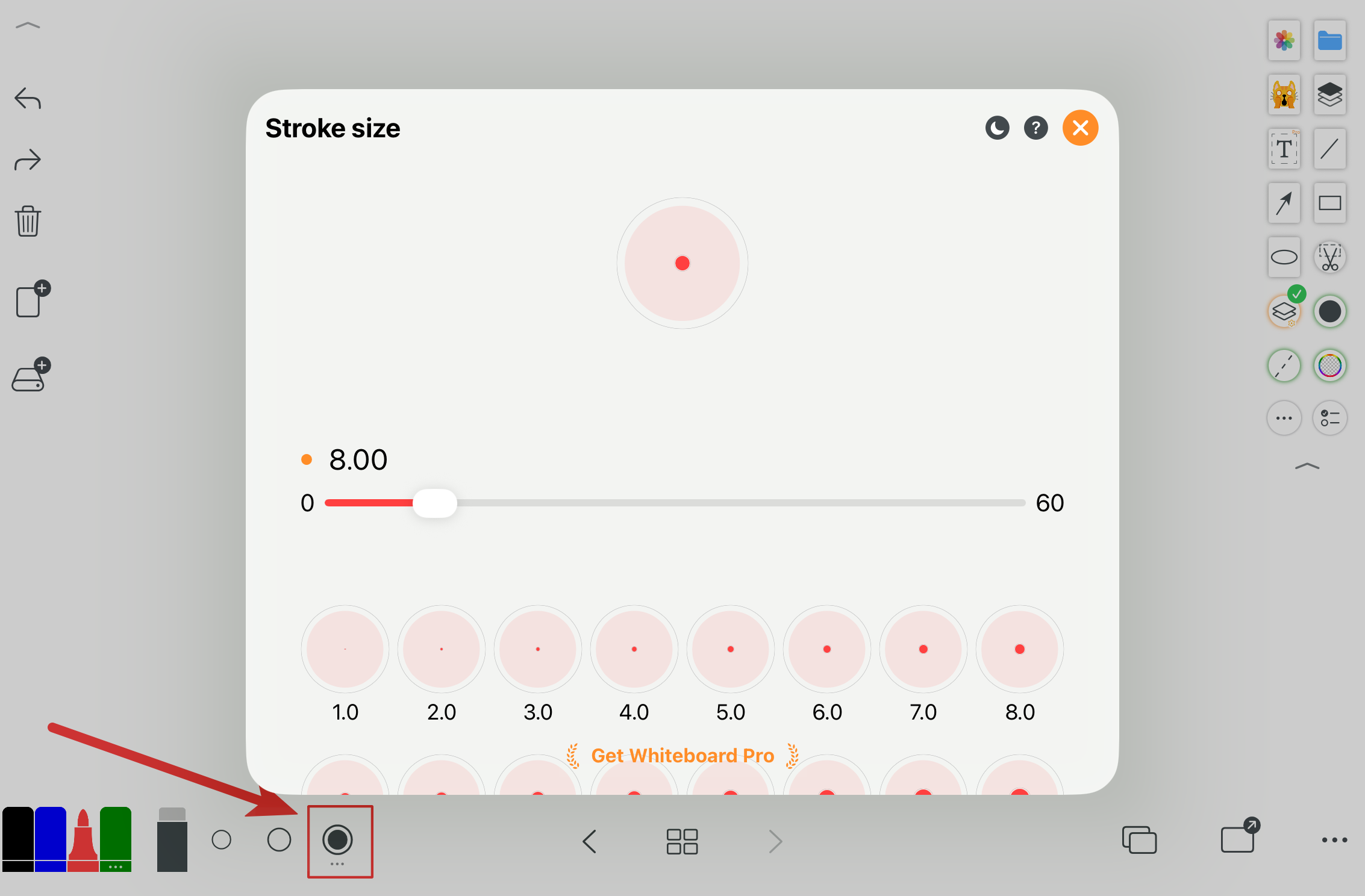
Skift hurtigt mellem almindelige stregtykkelser. Det sidste valg åbner flere størrelser.
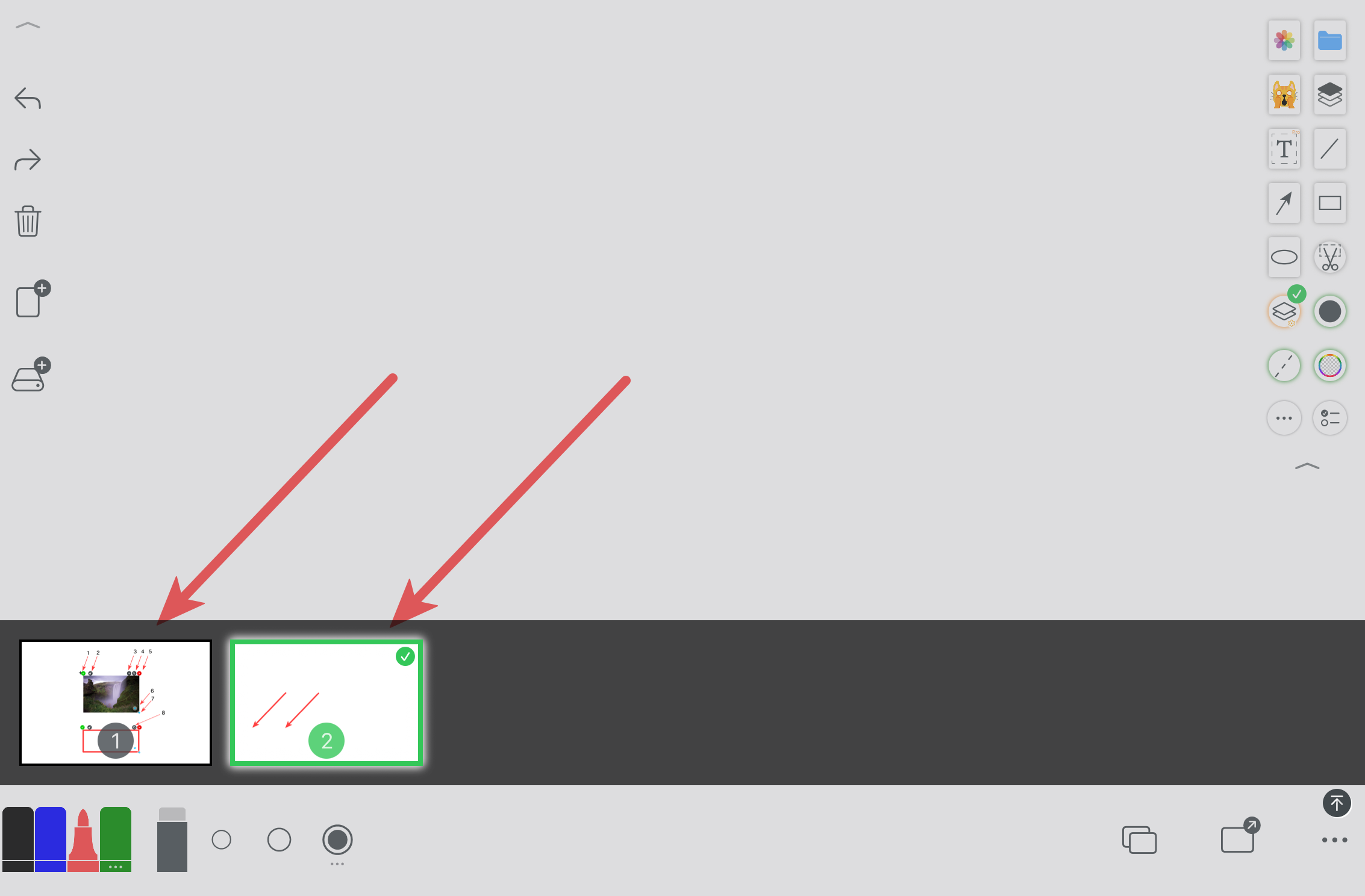
I filer med begrænset lærred kan du nemt skifte og administrere sider.
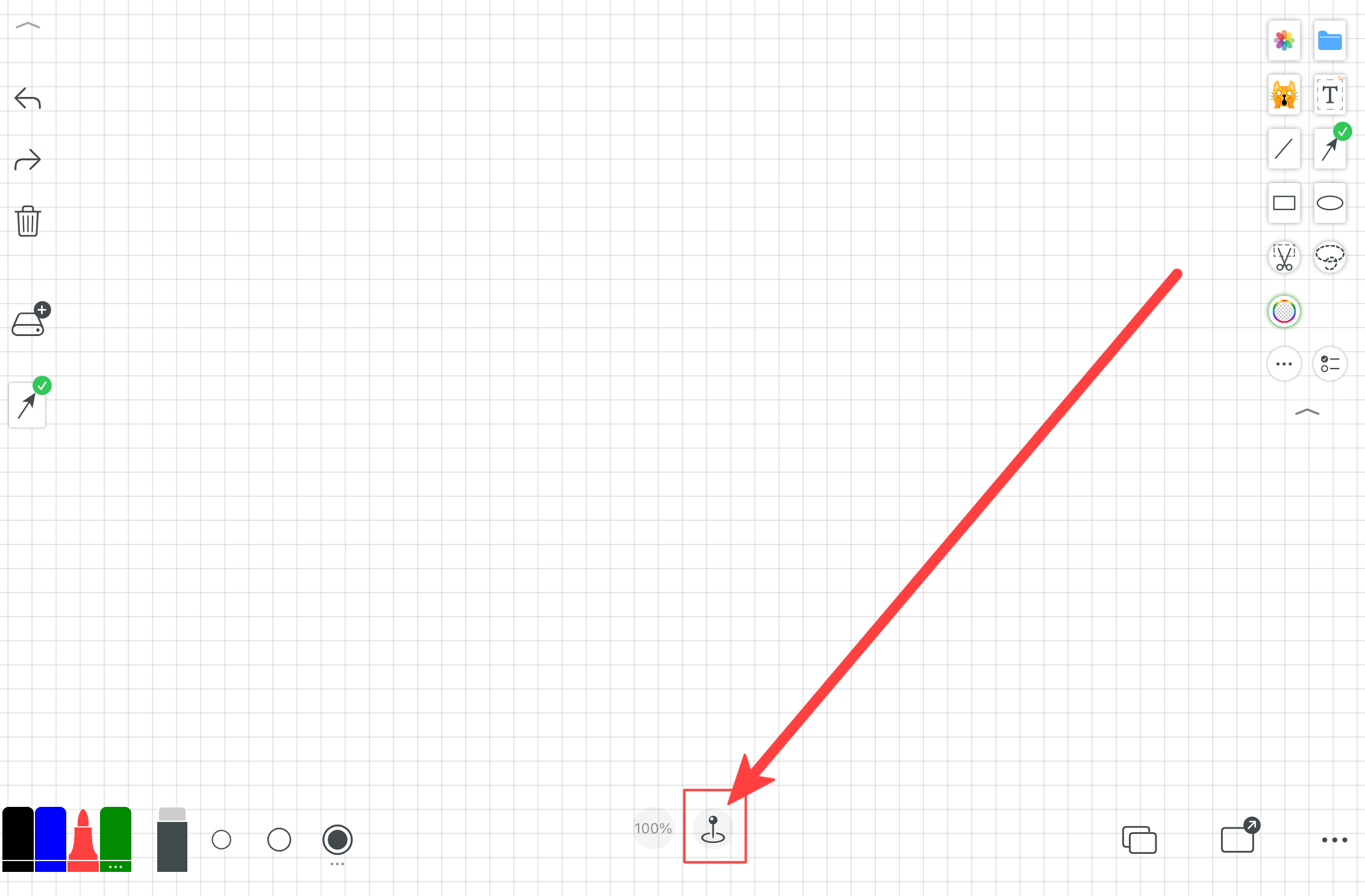
Et ubegrænset lærred til udledninger, undervisningsnoter, mindmaps og frie layouts.
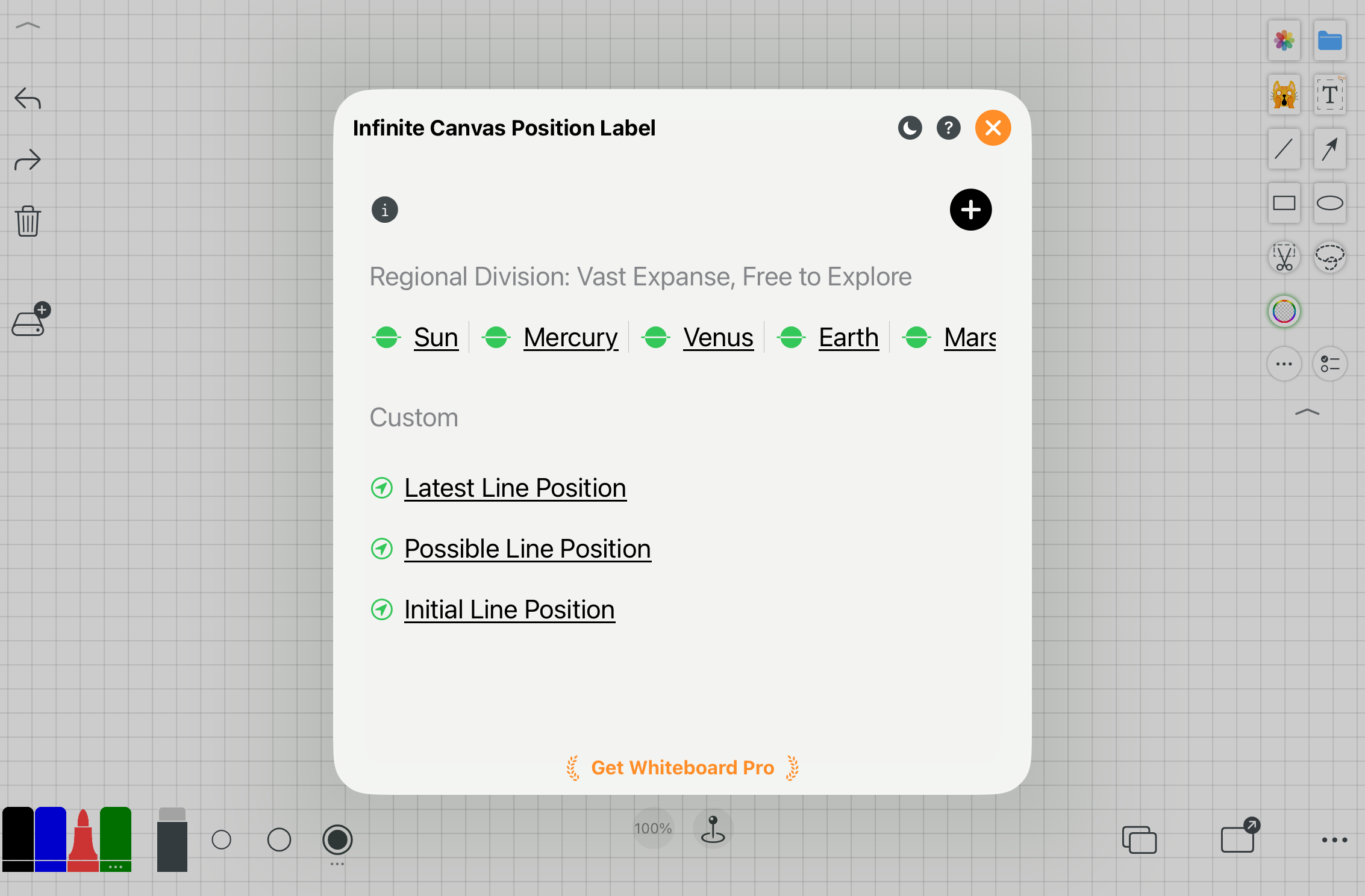
Positionsetiketter hjælper dig med at navigere og finde områder på det uendelige lærred.
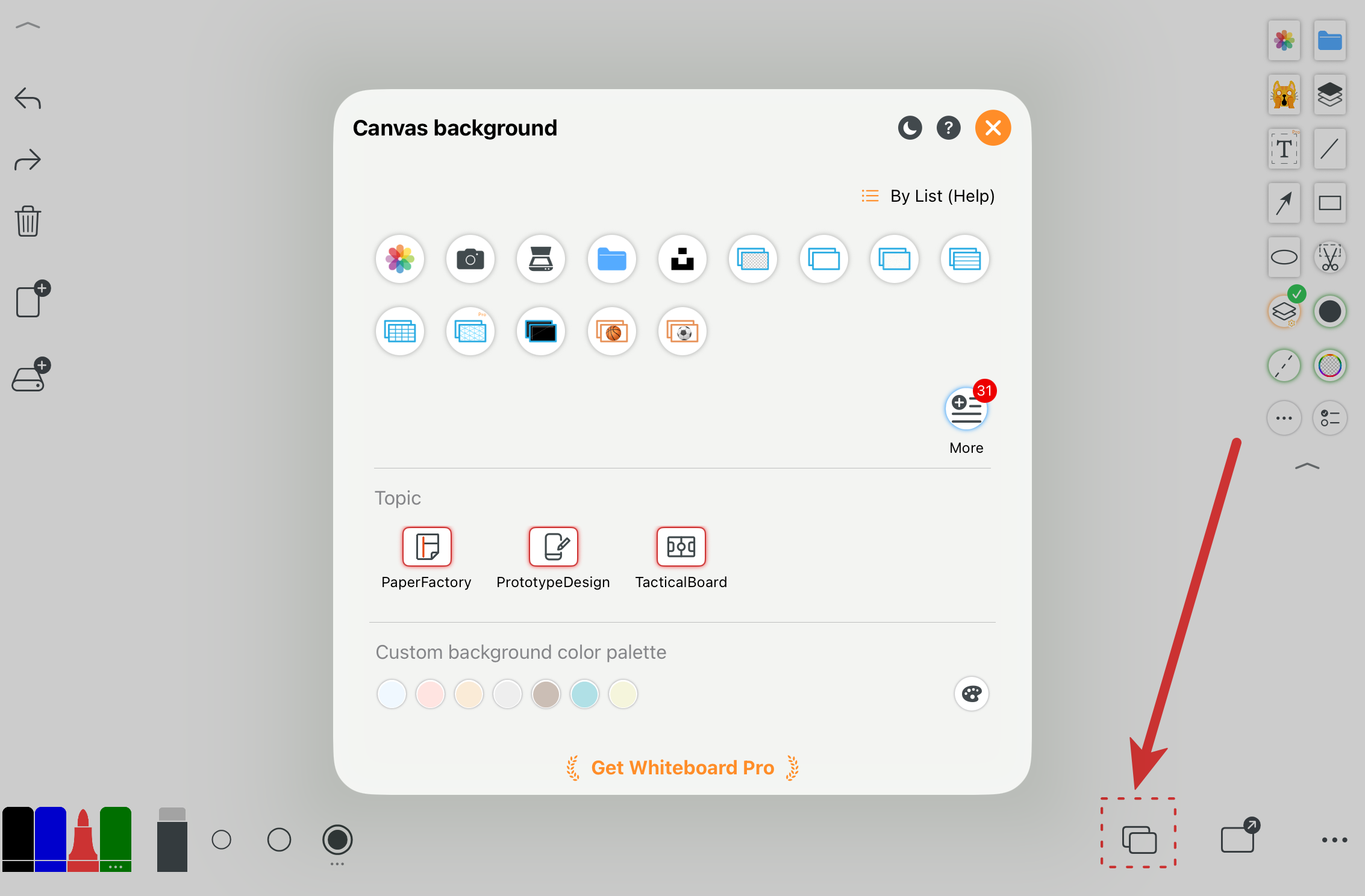
Indstil farver, gitter, papirformater, tavler eller billeder som lærredsbaggrund.
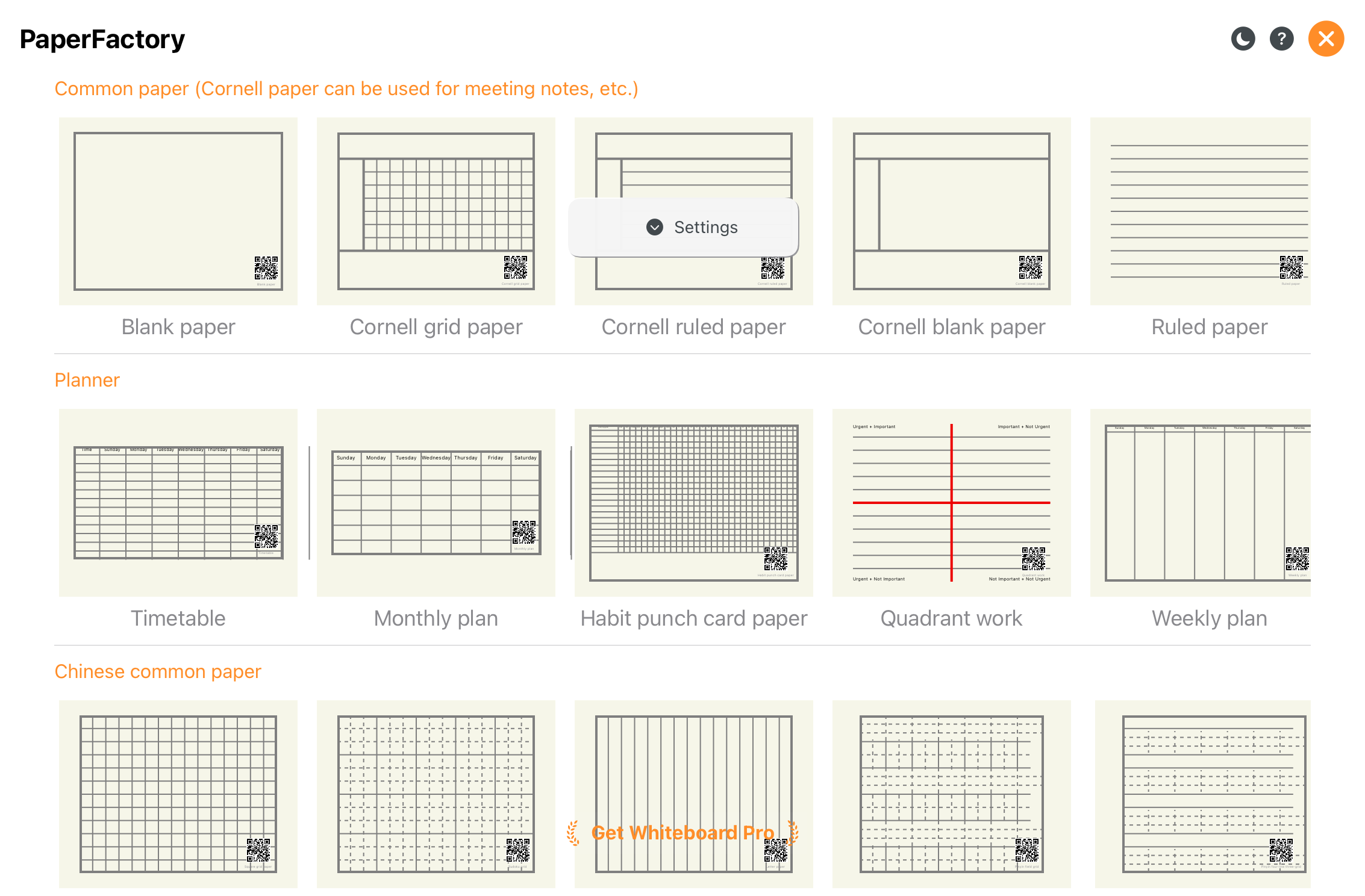
Flere papirstile og sideformater.
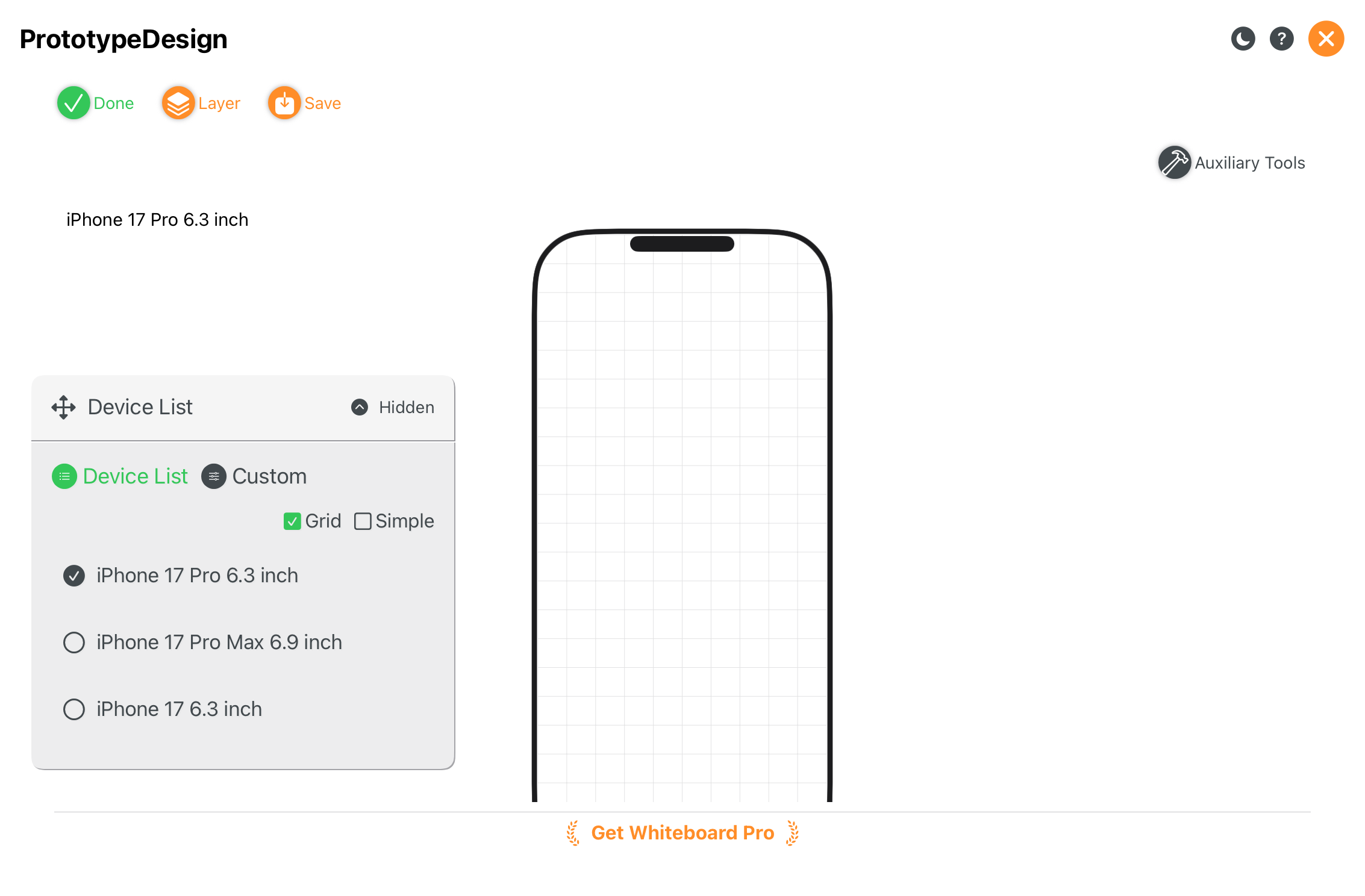
Velegnet til UI-skitser og produktprototyper.
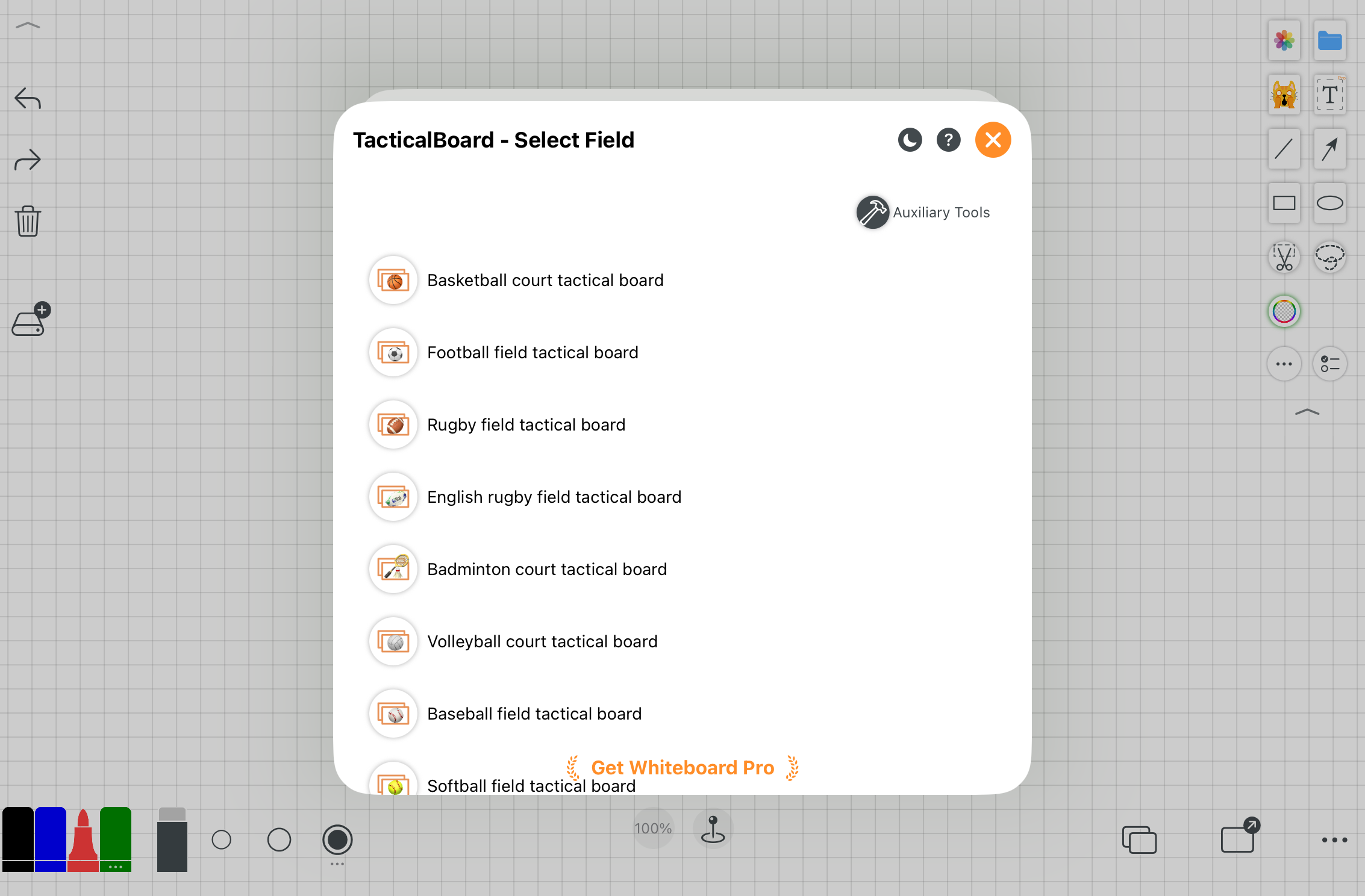
Særligt optimerede taktiske tavler til coaching og planlægning.
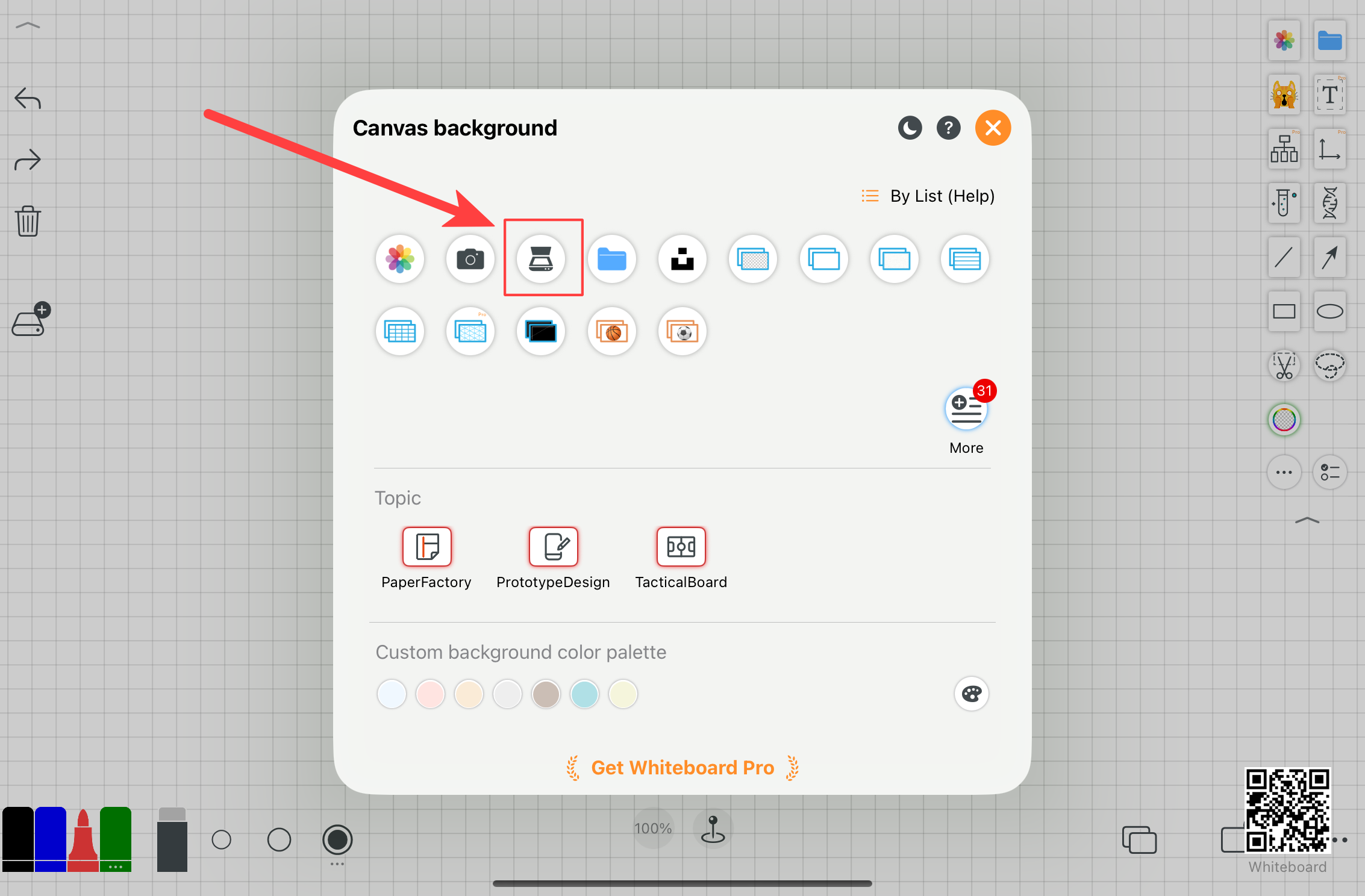
Scan papirdokumenter i batch og eksporter dem som én PDF.
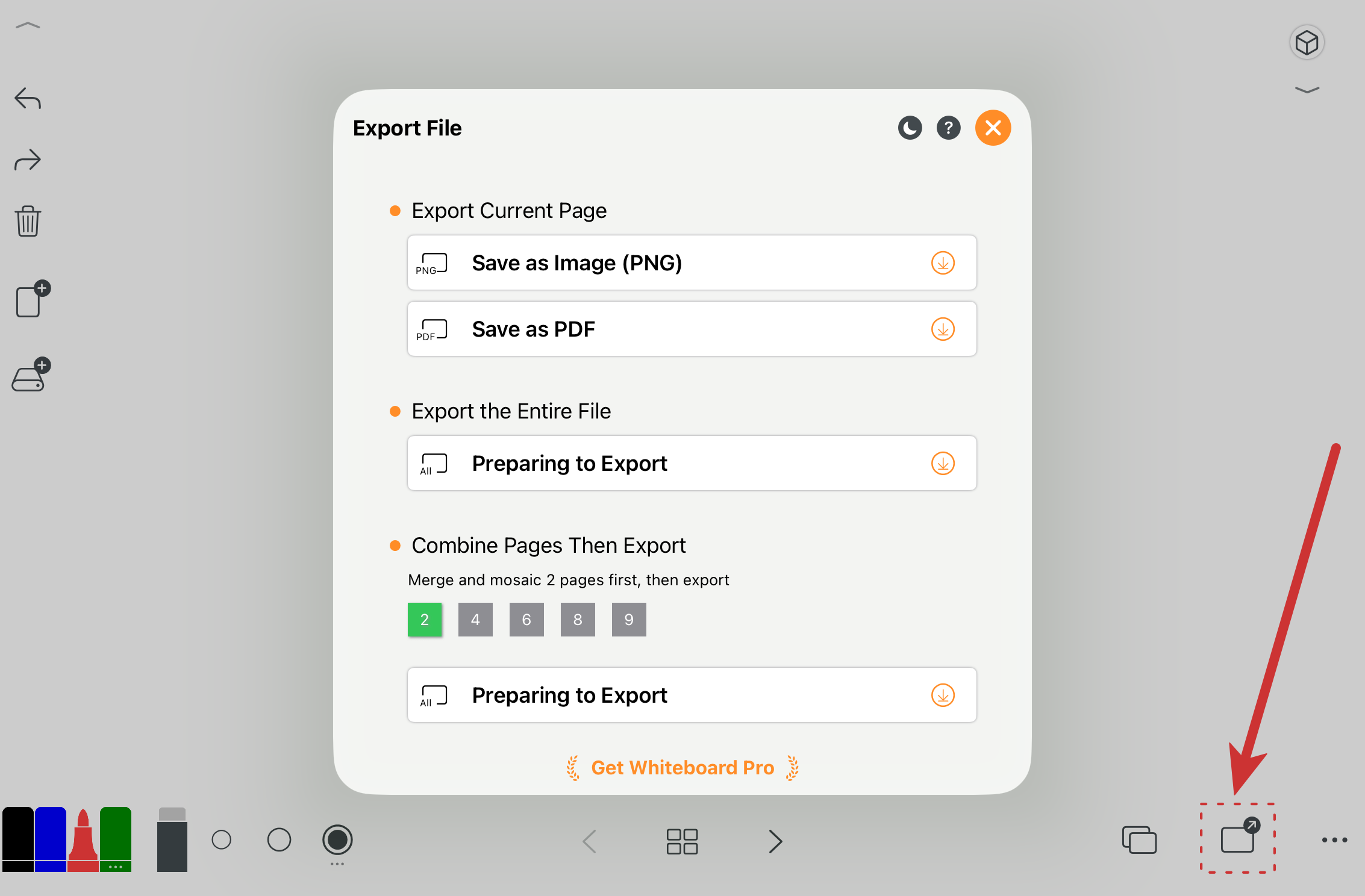
Eksportér en enkelt side eller hele filen som en flersidet PDF.
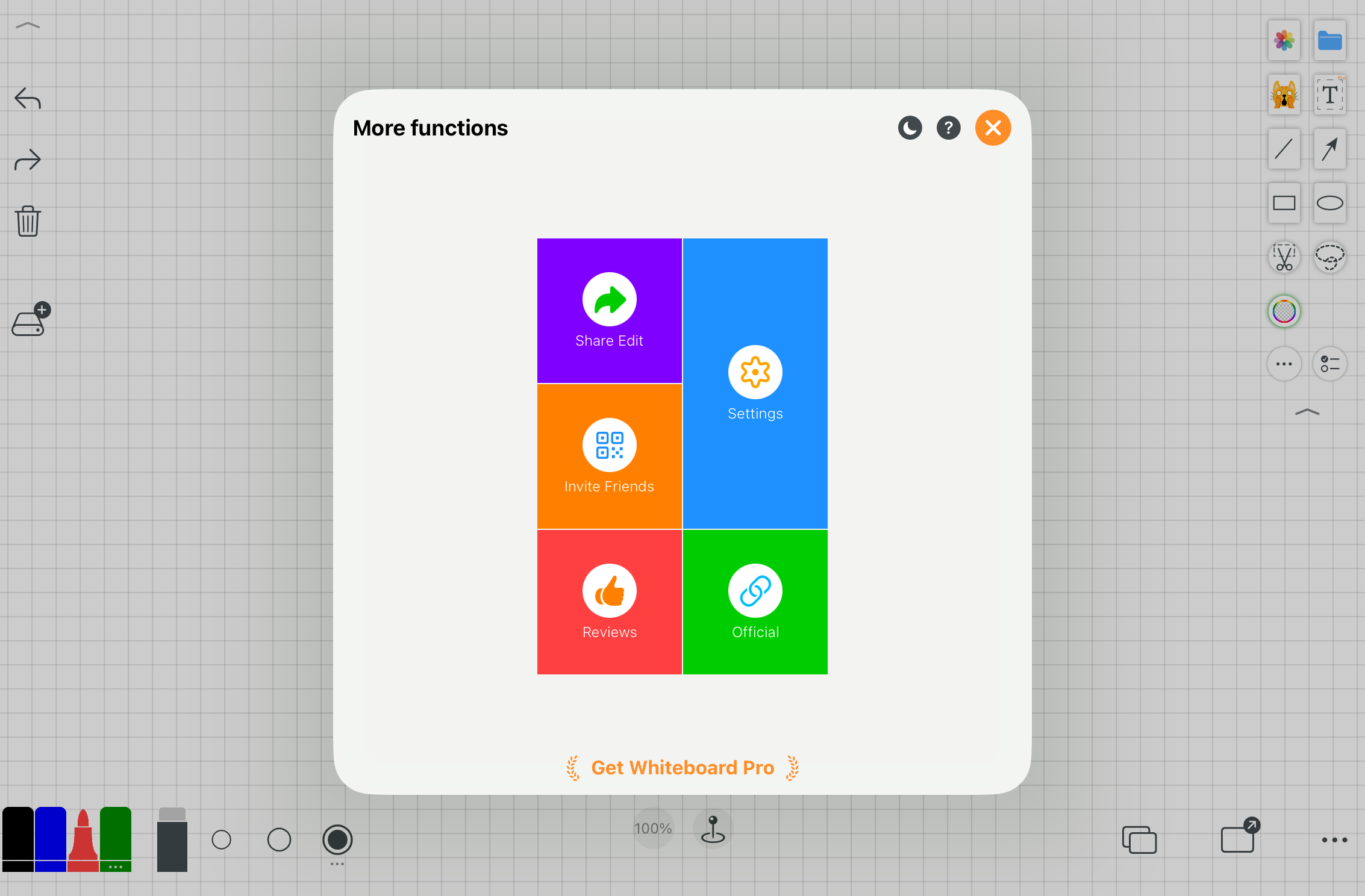
Åbn personalisering og avancerede indstillinger.
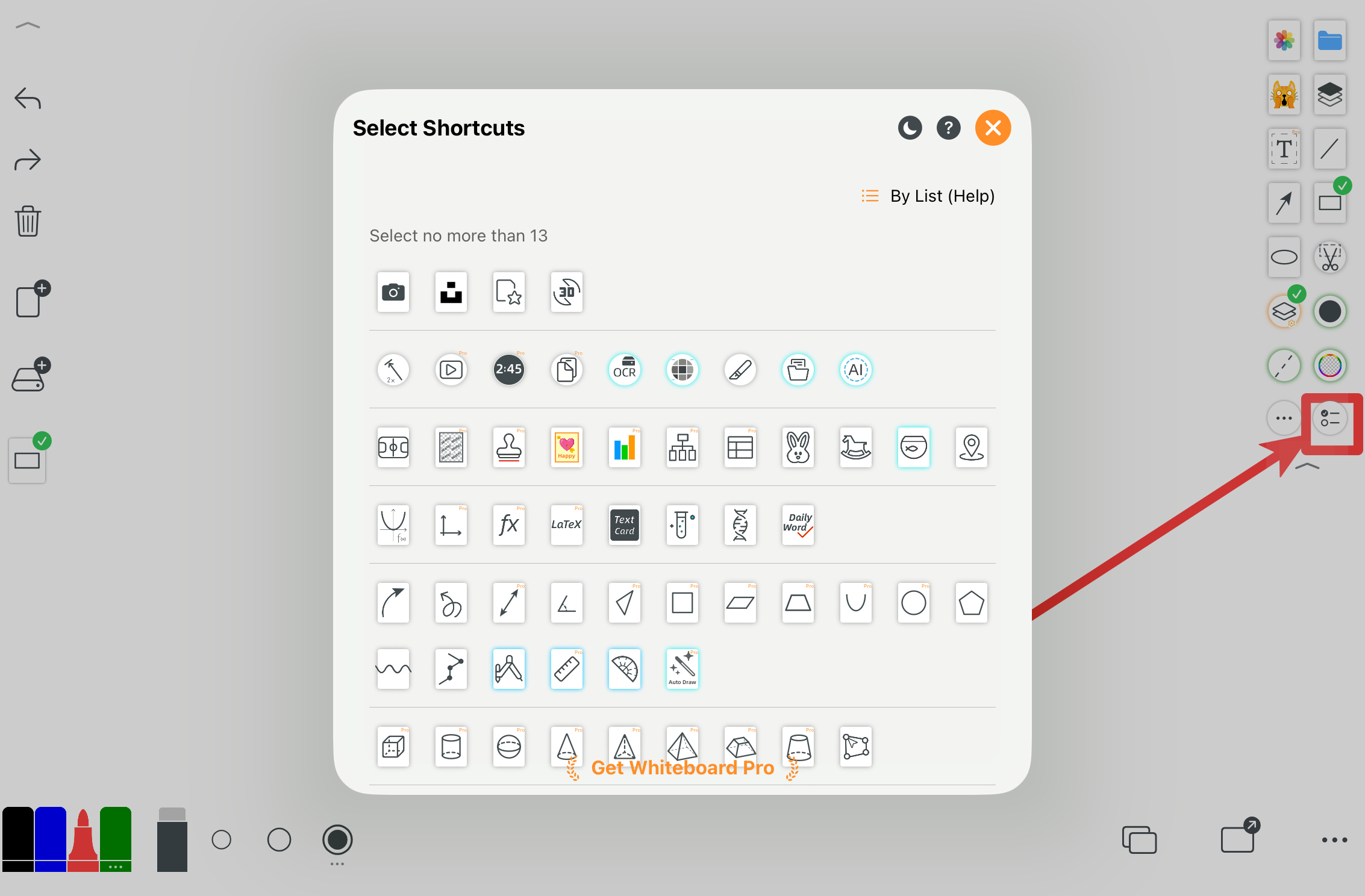
Vælg flere værktøjer og tilpas dit genvejspanel.
2. Personlige indstillinger
Forskellige brugere har forskellige arbejdsgange og præferencer. Whiteboard tilbyder fleksible muligheder for personalisering.
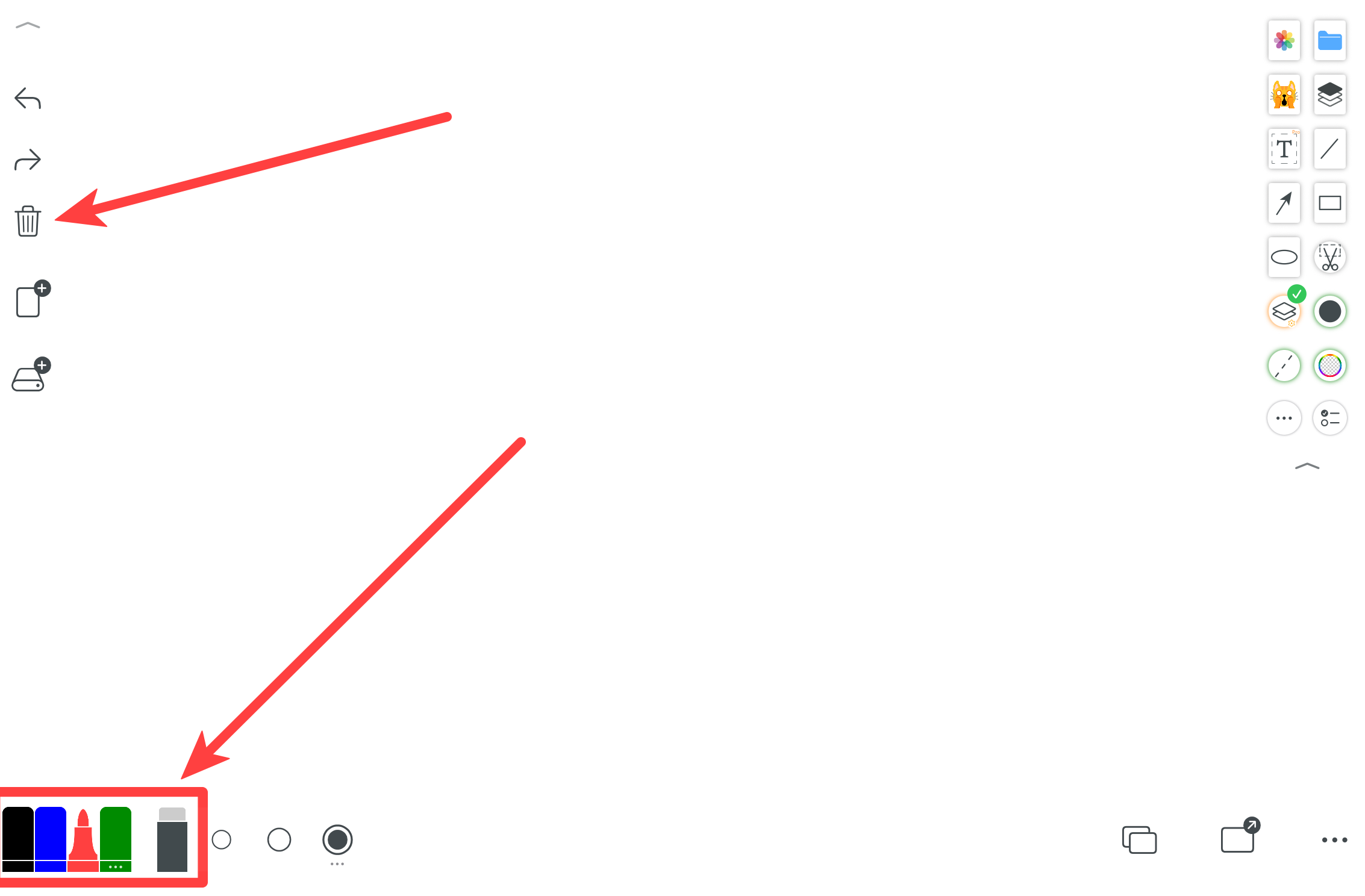
Tryk og hold på knapper for at åbne deres individuelle indstillingspaneler.
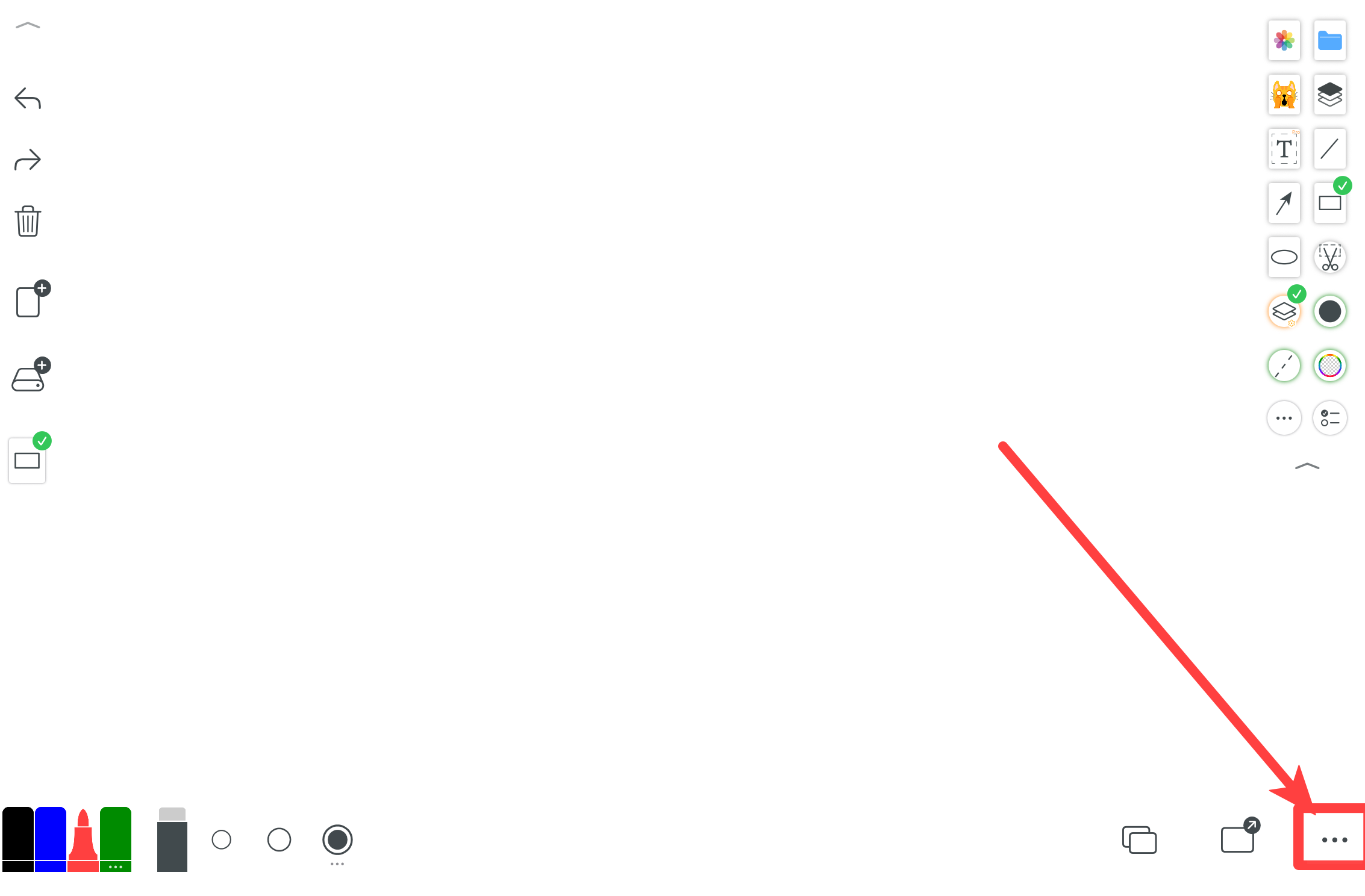
Tryk på knappen “Mere” for at åbne indstillingerne.
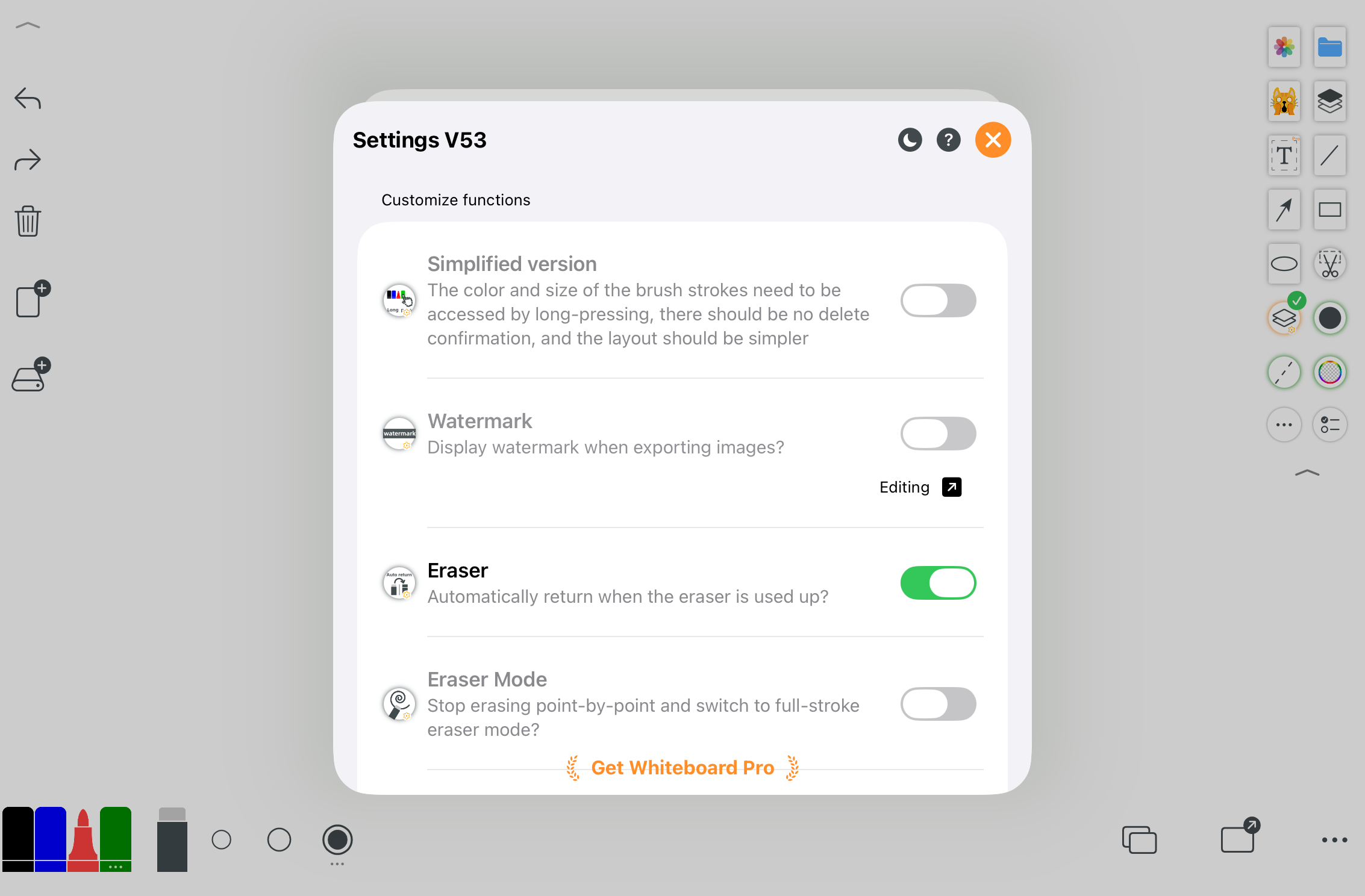
Administrér alle personlige indstillinger ét sted.
3. Kombinerede værktøjer
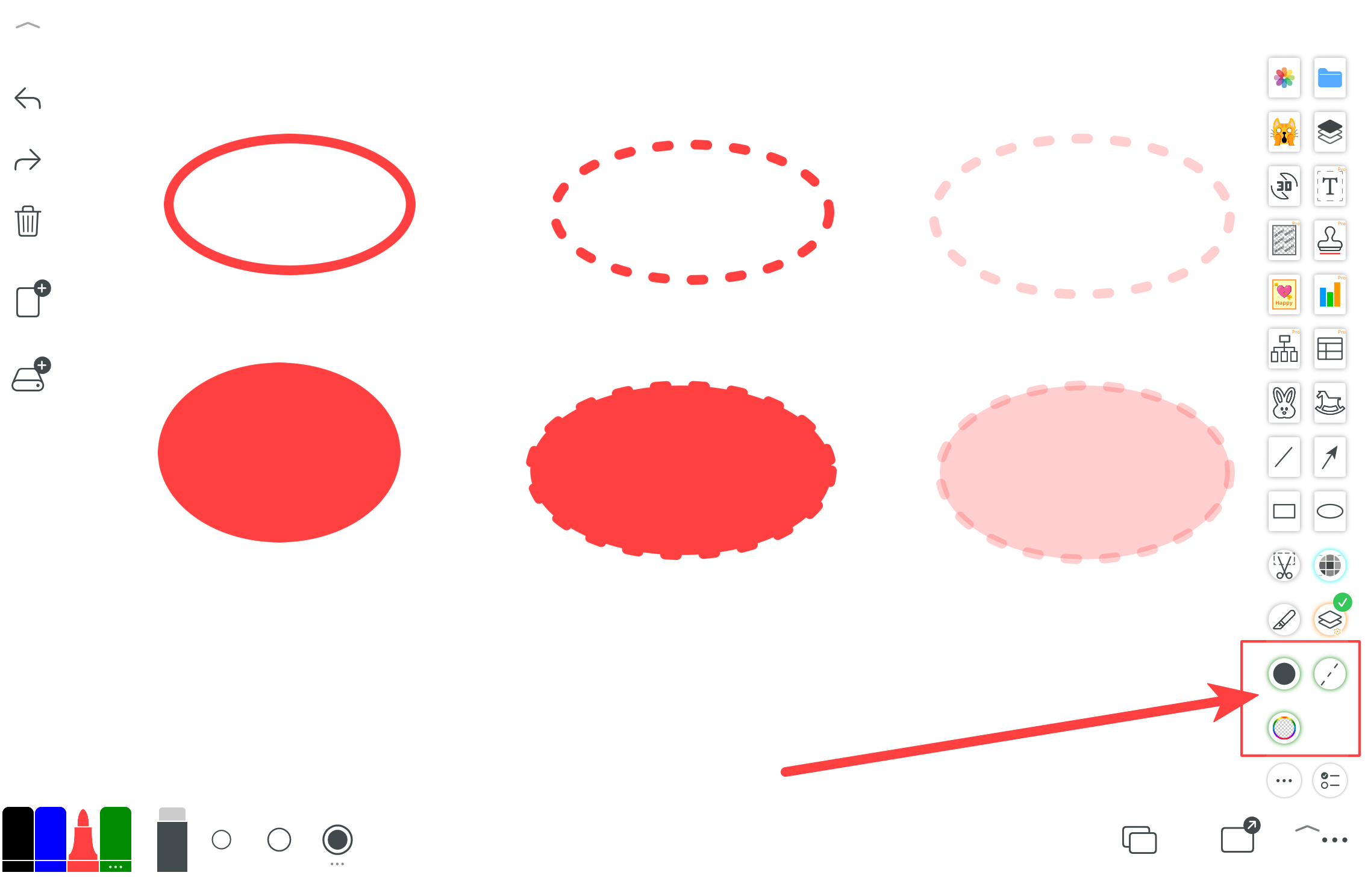
Kombinér forskellige værktøjer for at skabe fuldt optrukne linjer, stiplede linjer, gennemsigtige streger, udfyldte områder og lukkede former.
4. Indstillinger for nyt lag
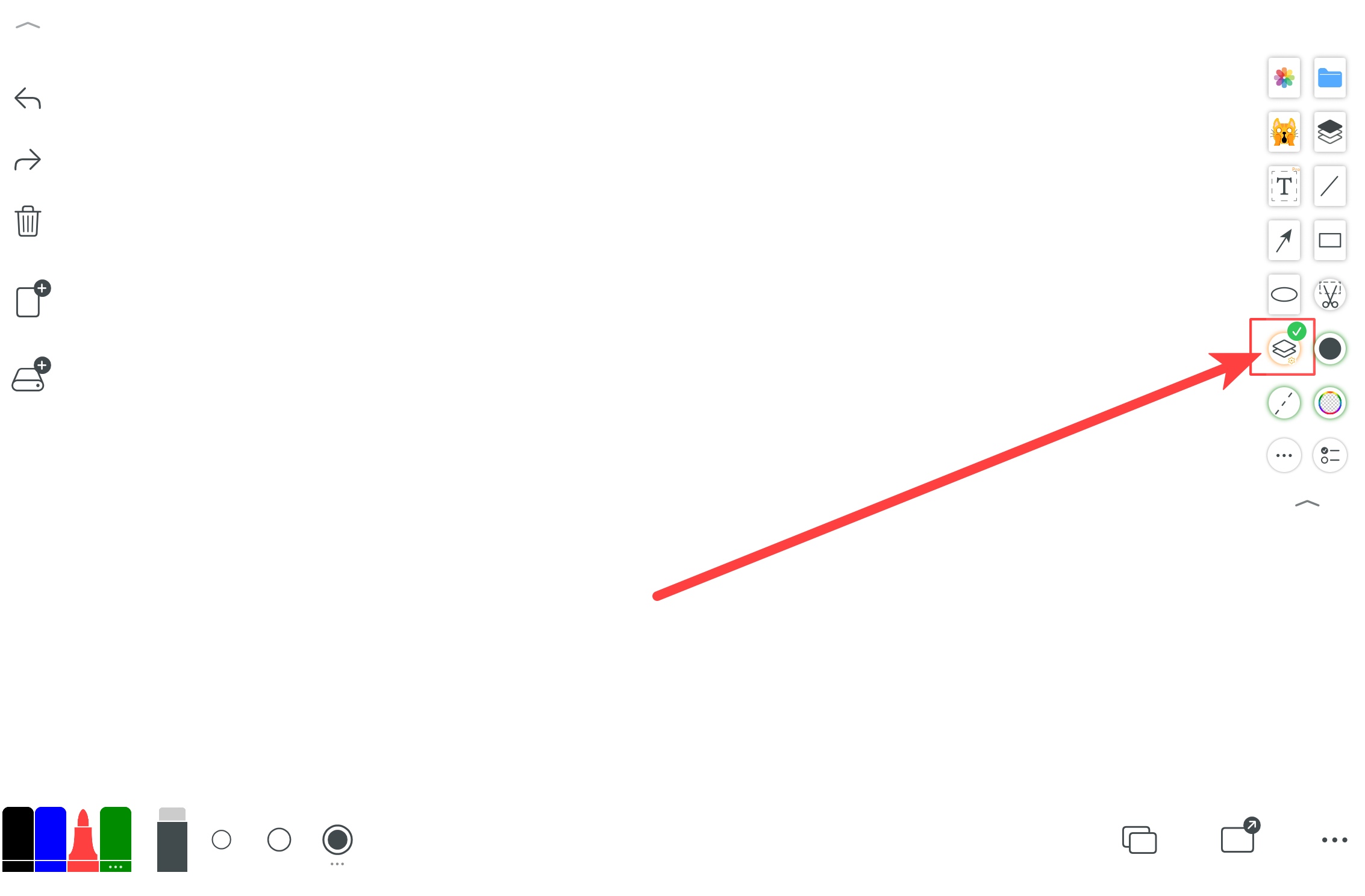
Når du tegner former, og denne mulighed er slået fra, tegnes formen direkte på lærredet. Når den er slået til, bliver formen et nyt lag, som kan flyttes og skaleres.
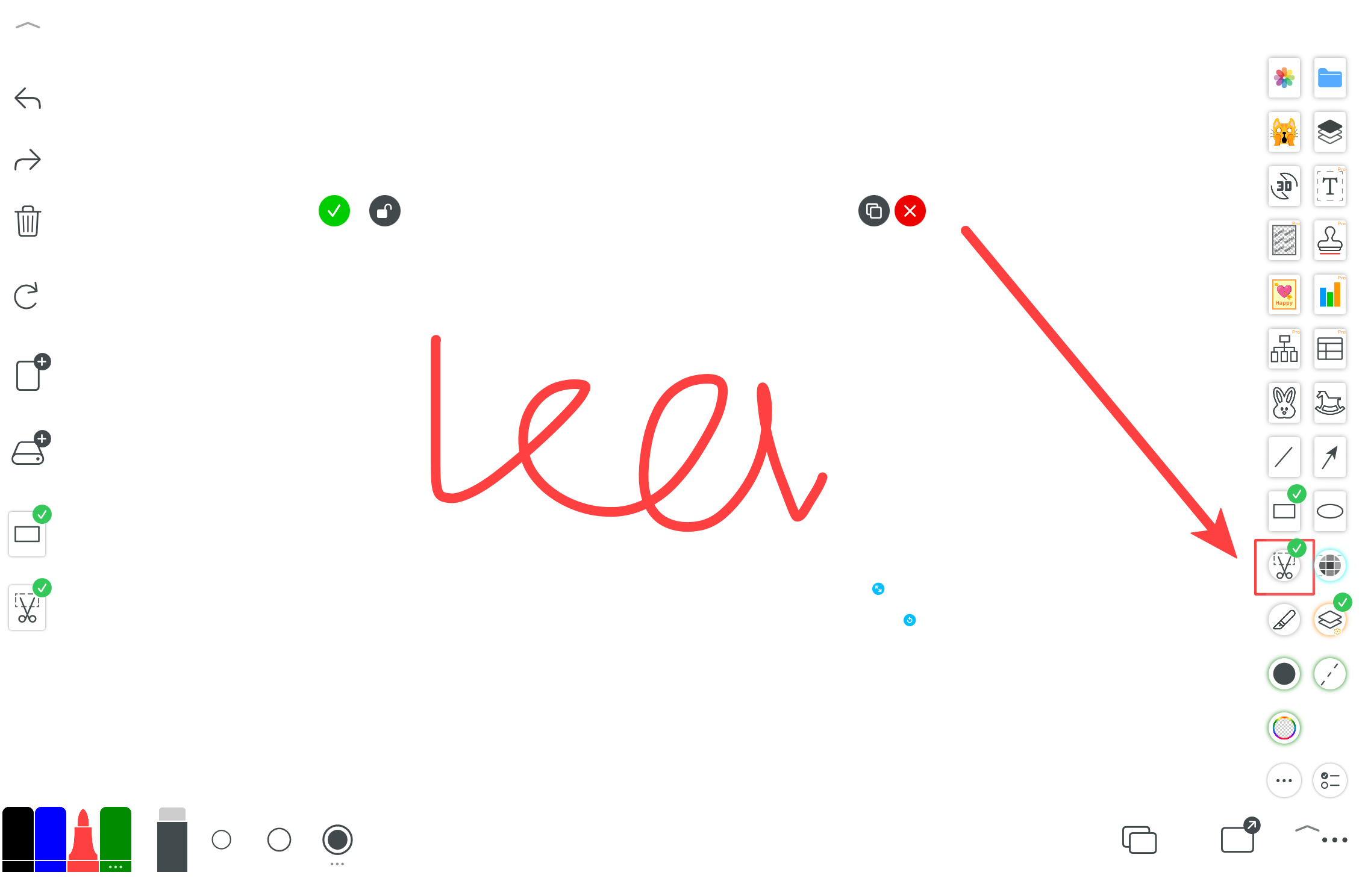
Brug saksen til at klippe markeringen ud i et separat lag.
5. Lag-handlingsknapper
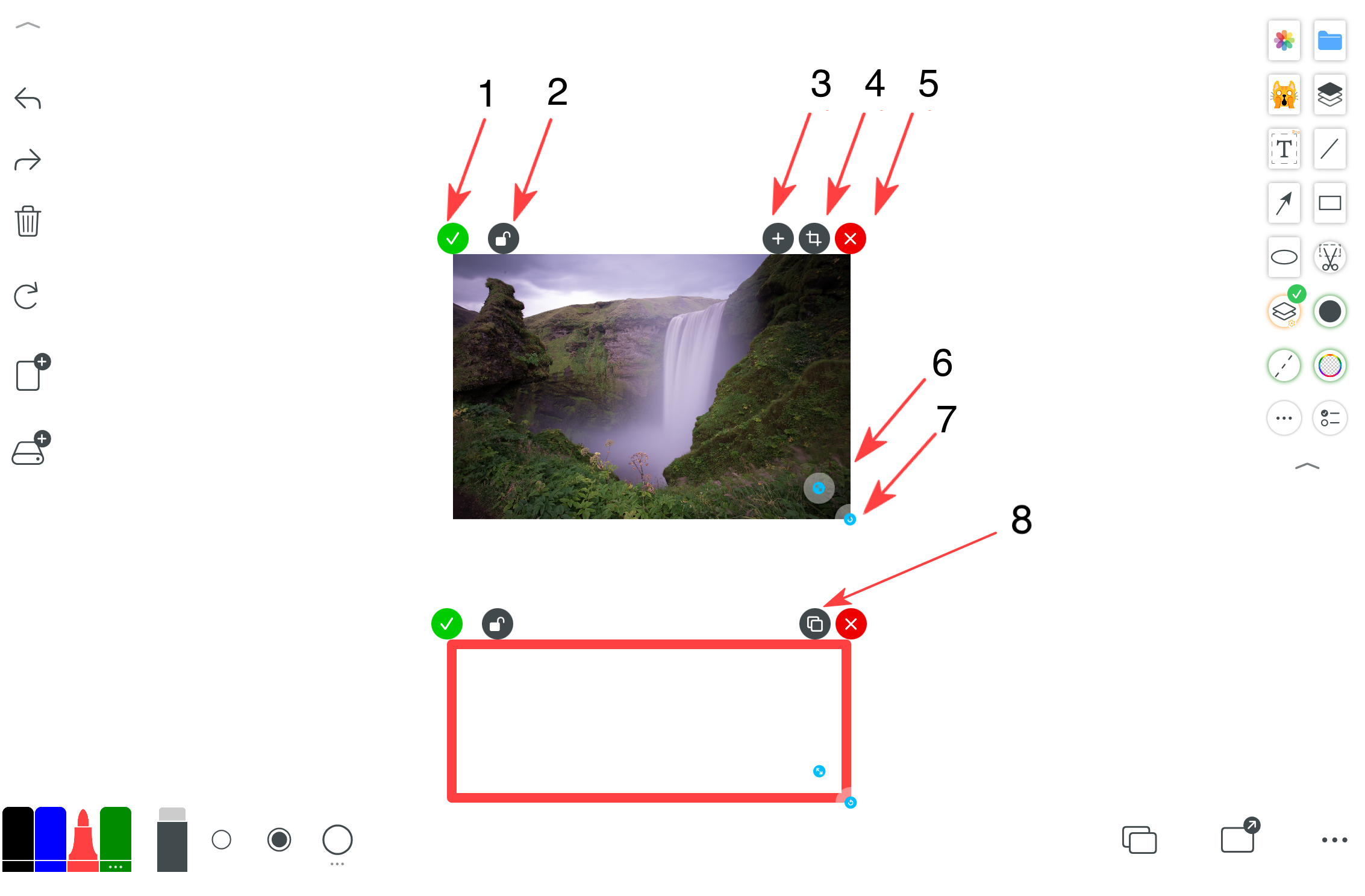
1) Fastgør til lærred: efter fastgørelse kan det kun slettes med viskelæder.
2) Lås på lærred: efter låsning skal laget låses op fra midten før sletning.
3) Send til ny side: giver mere plads til undervisning og forklaring.
4) Åbn billedredigeringsværktøjer for laget.
5) Fjern laget.
6) Duplikér laget.
6. Én-stregs former og geometri
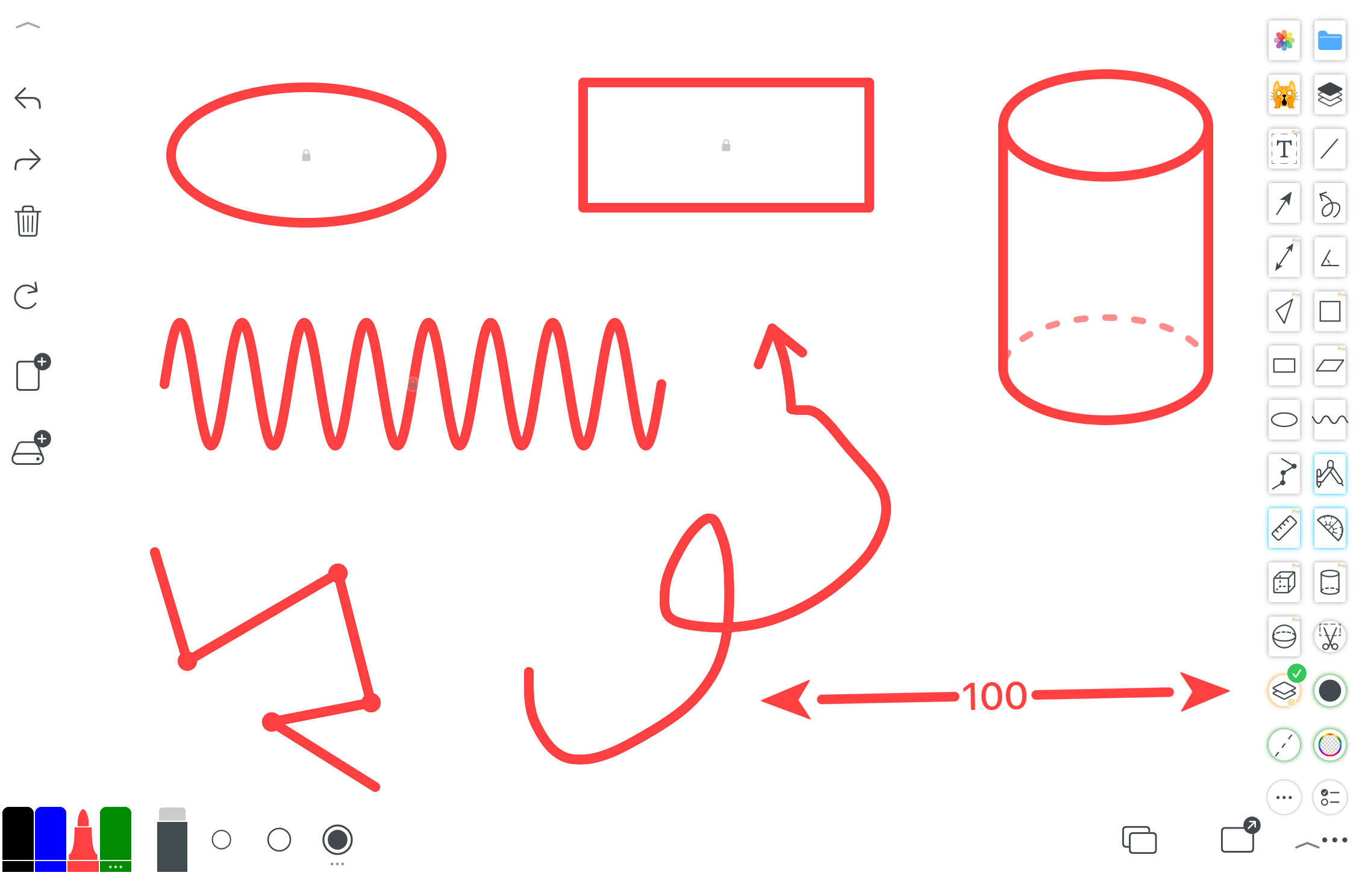
Pile, 2D-former, 3D-legemer og roterbare 3D-modeller.
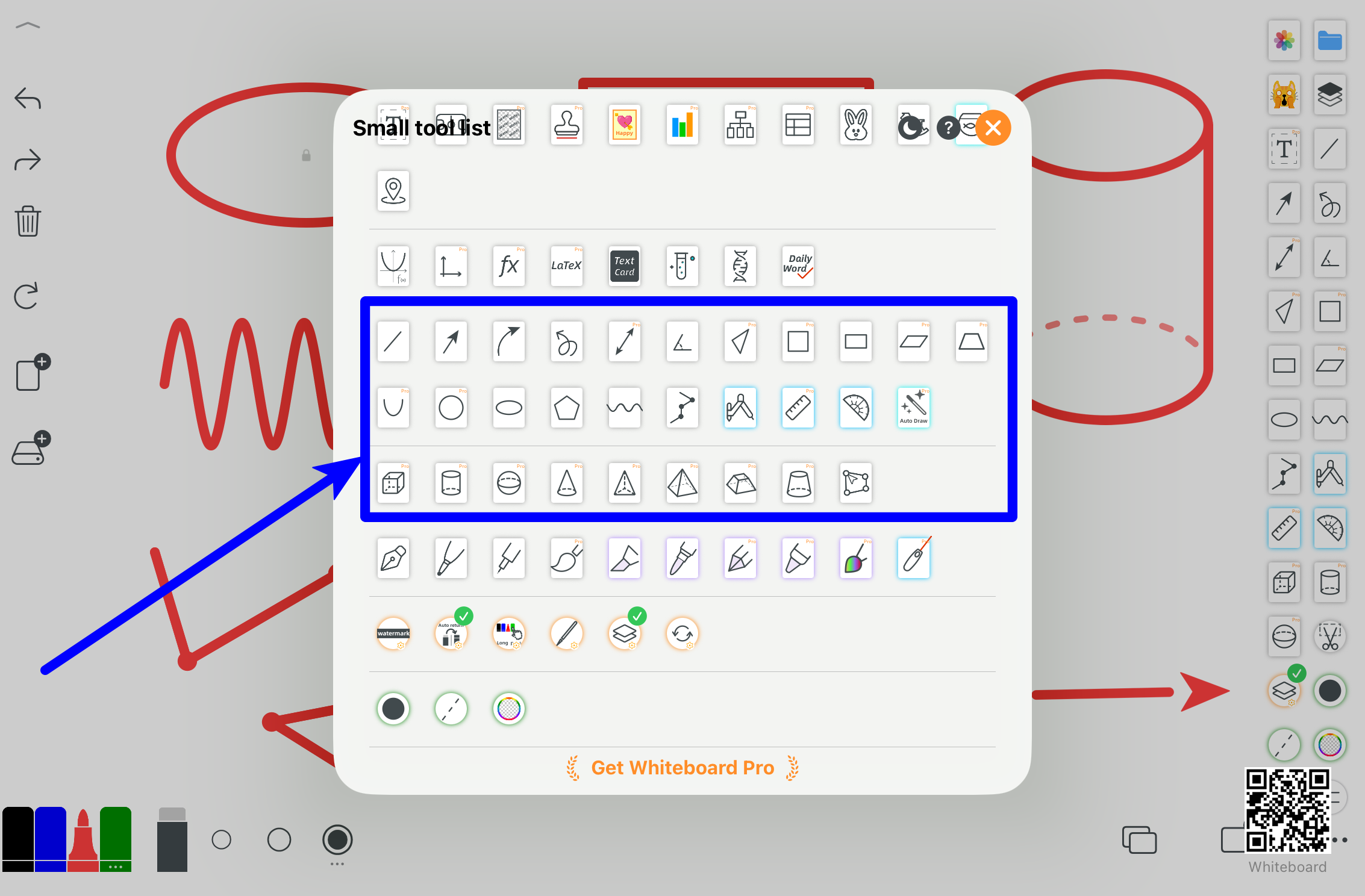
Flere eksempler og anvendelser.
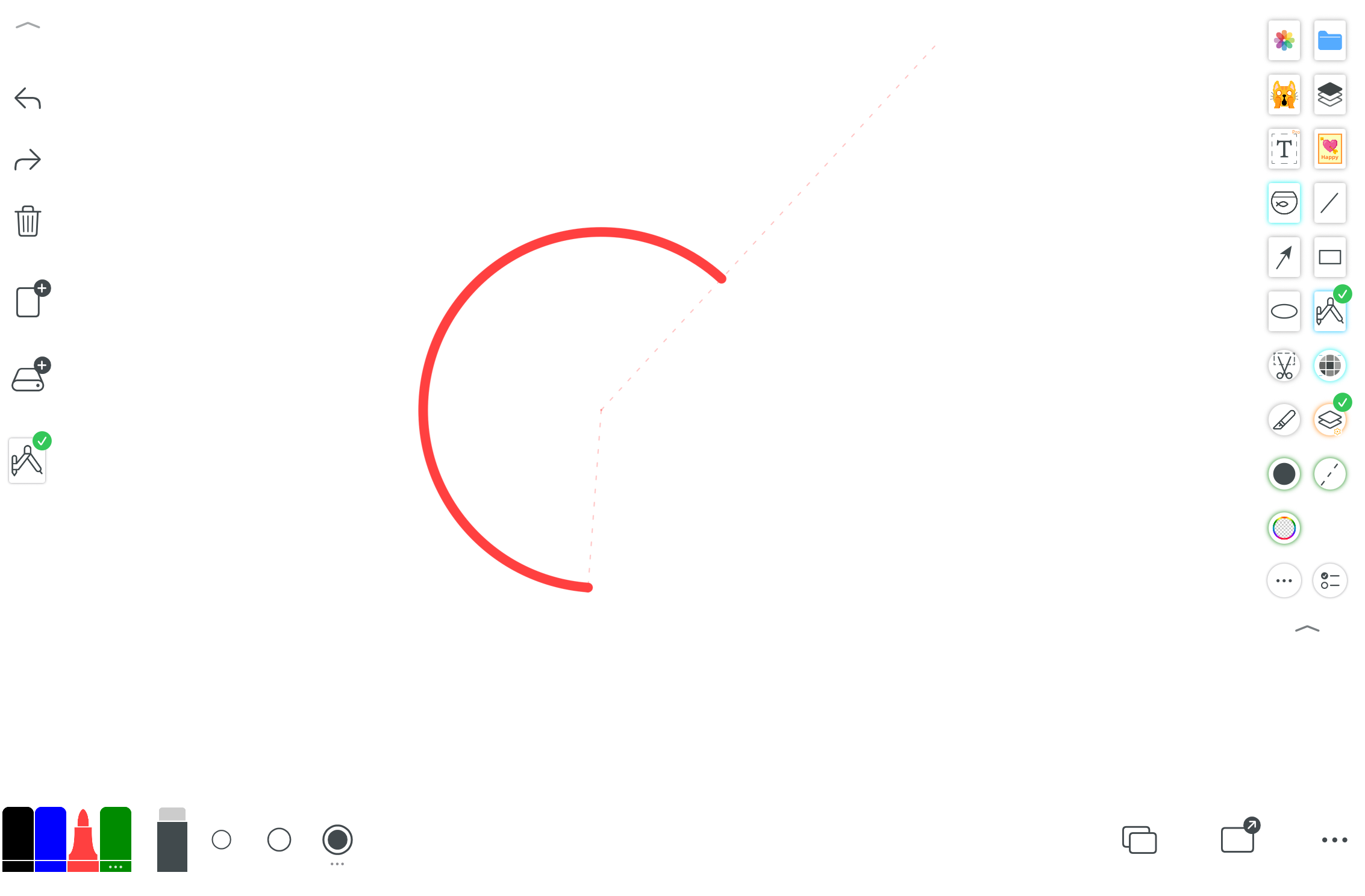
Tegn cirkler, buer og geometriske konstruktioner.
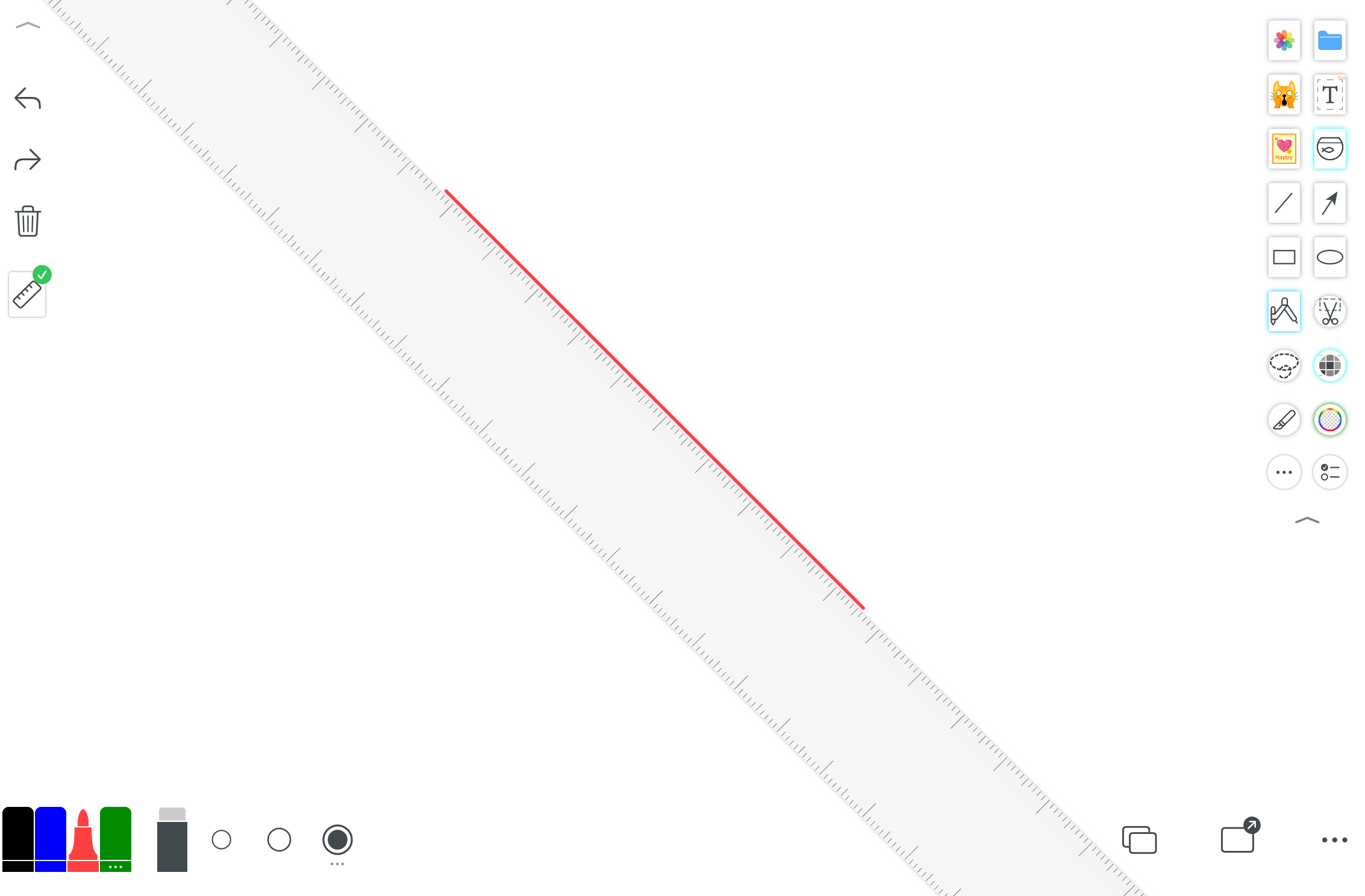
Tegn rette linjer og hjælp til måling.
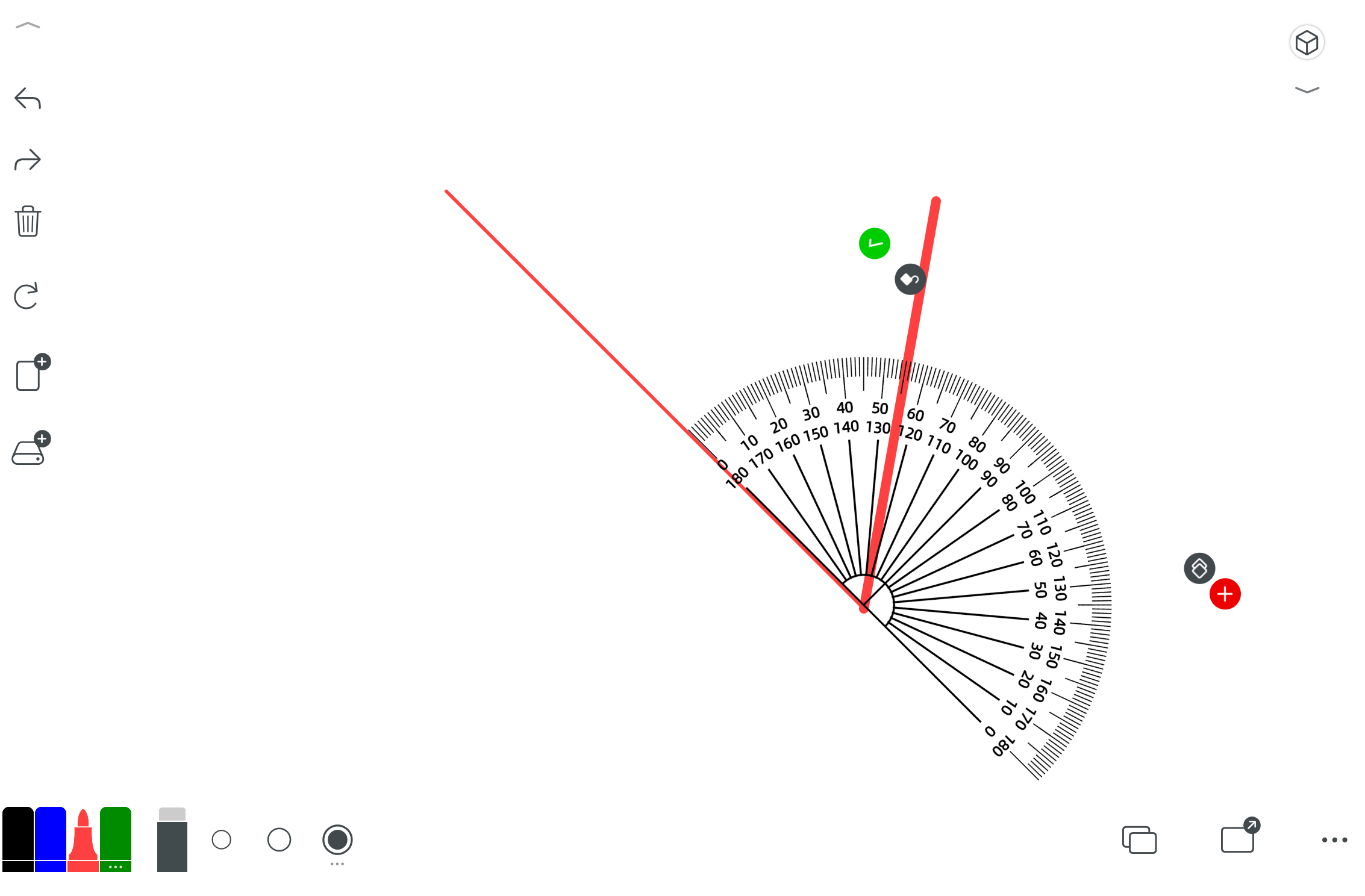
Mål og tegn vinkler.
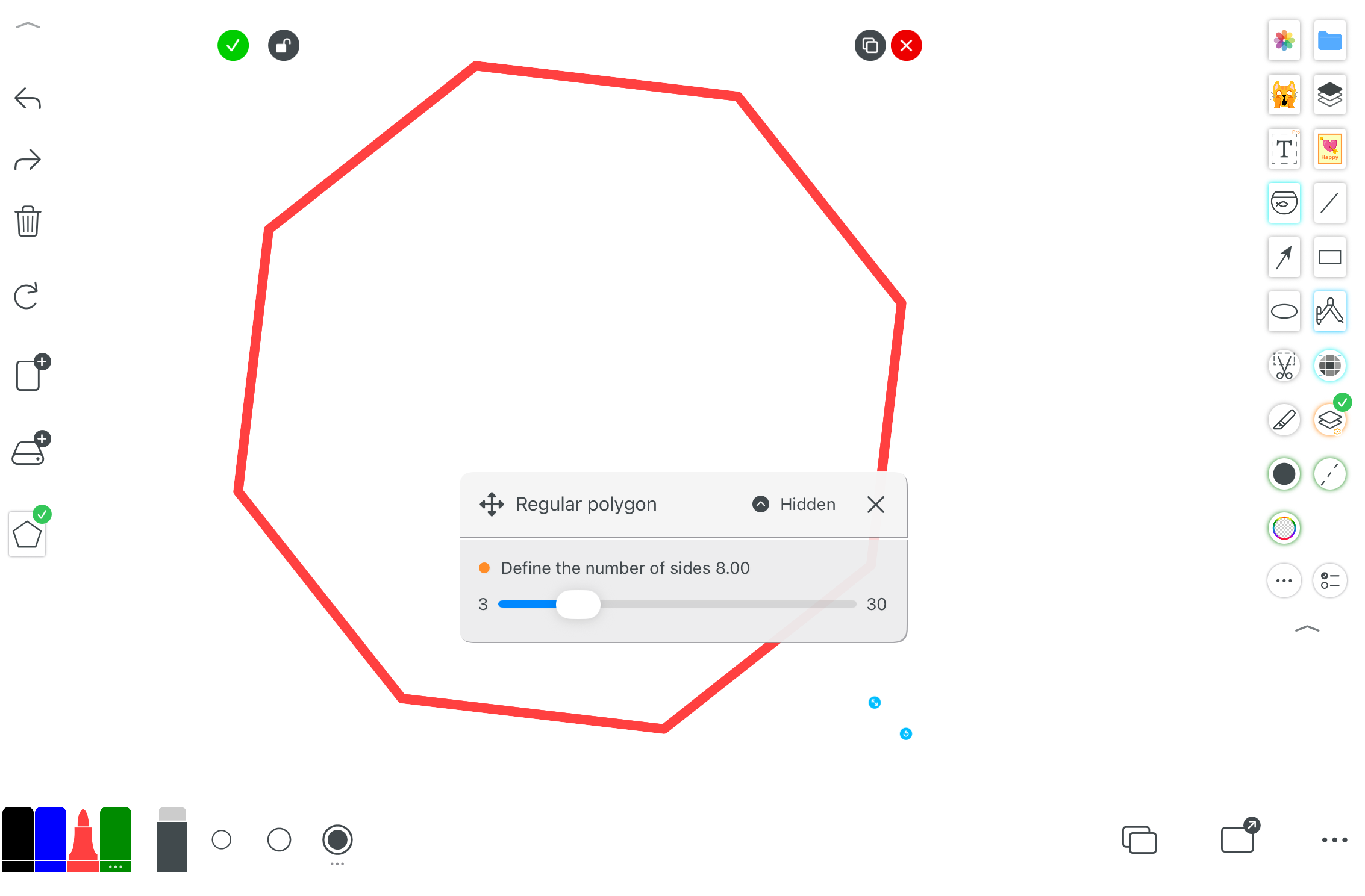
Opret hurtigt regulære eller brugerdefinerede polygoner.
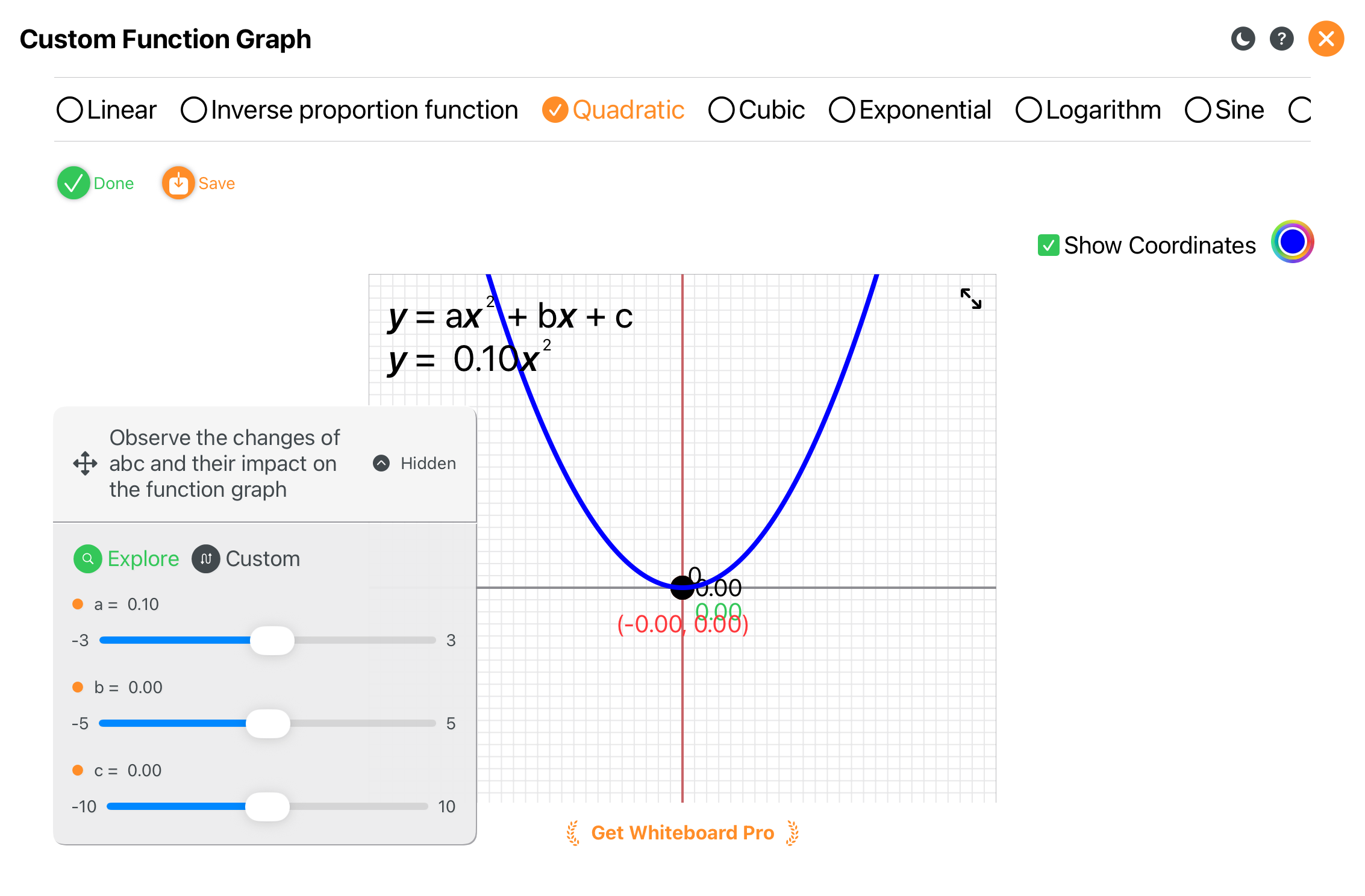
Se funktionsgrafer ændre sig dynamisk, når parametre opdateres.
7. Laserpointer
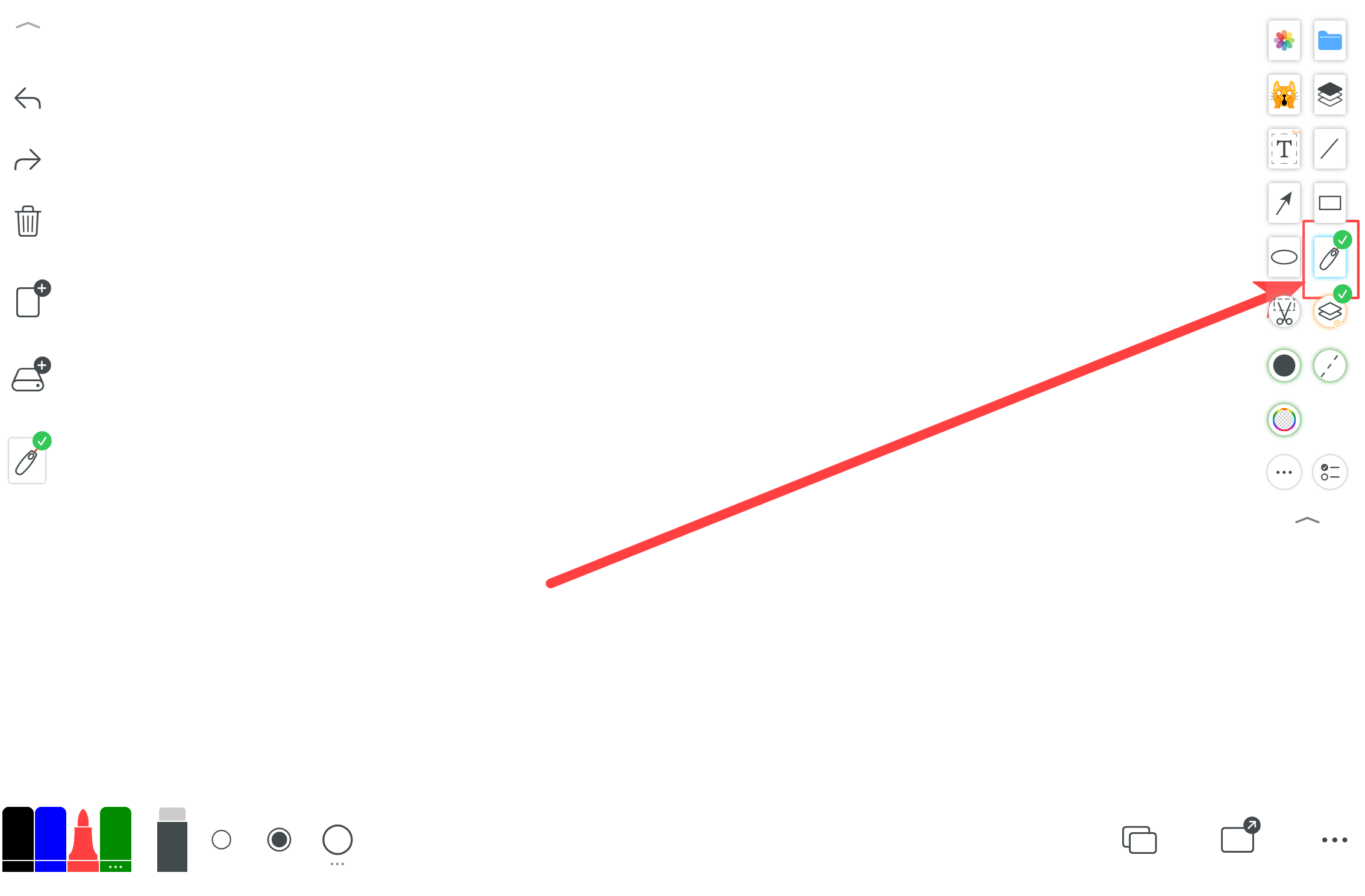
En præsentationsvenlig laserpen med særlig adfærd. Du kan tilpasse hurtig sletning eller forsinket udtoning.
8. Pentyper
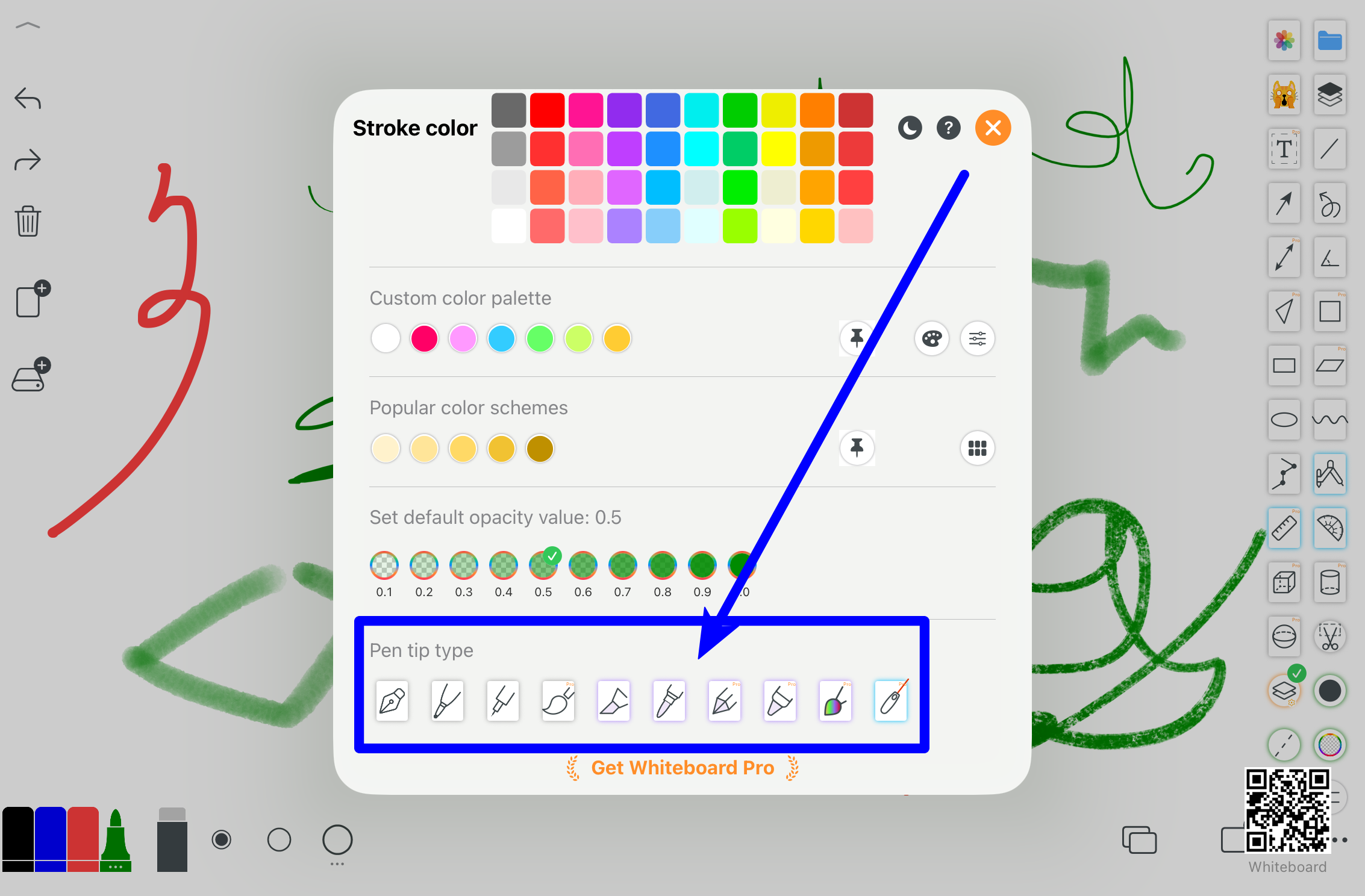
Standard whiteboard-pen samt flere forskellige stilarter.
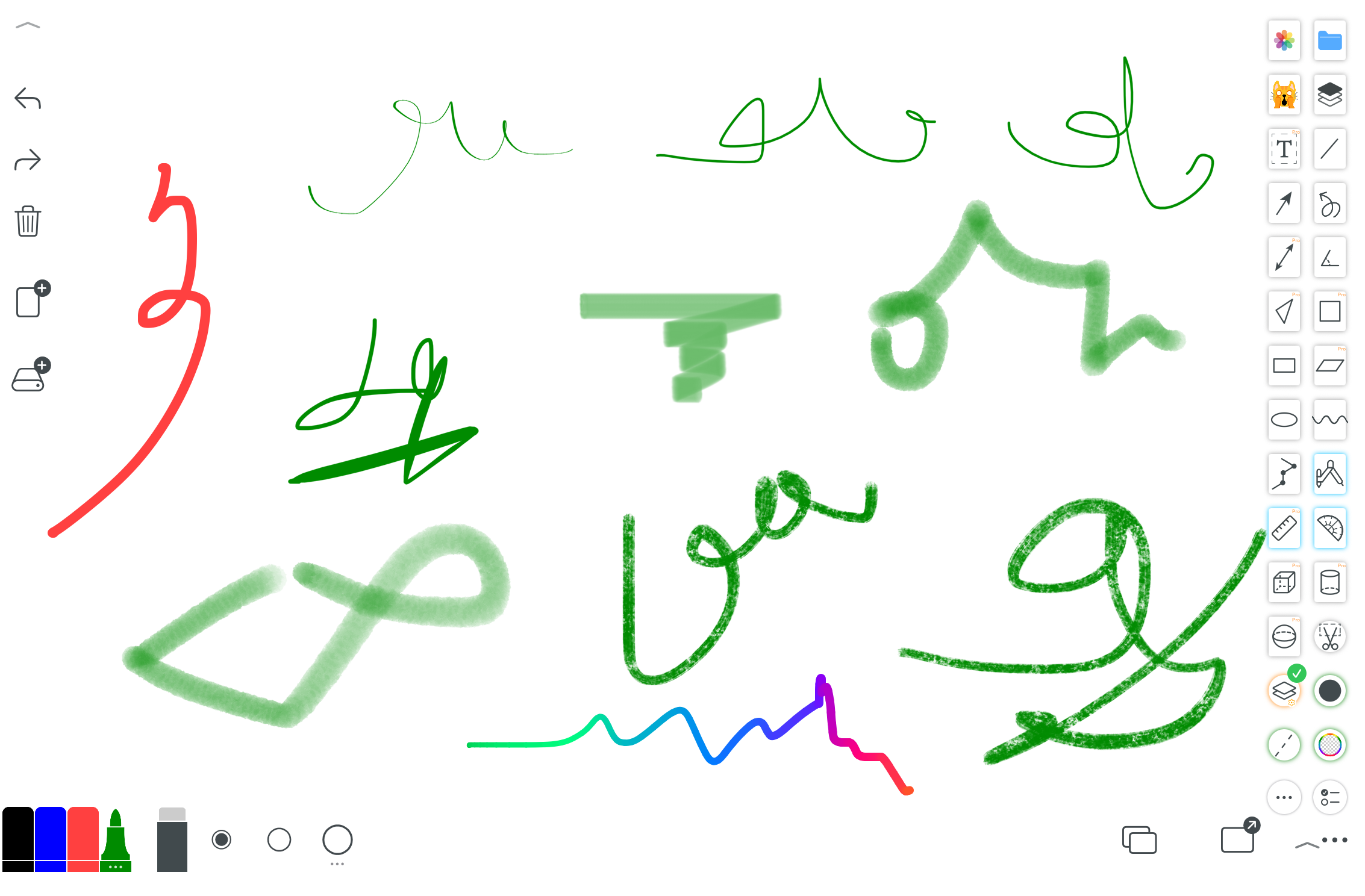
Fyldepen, farvekridt, blyant, pensel, akvarel, laserpen m.m.
9. Billedredigeringsværktøjer
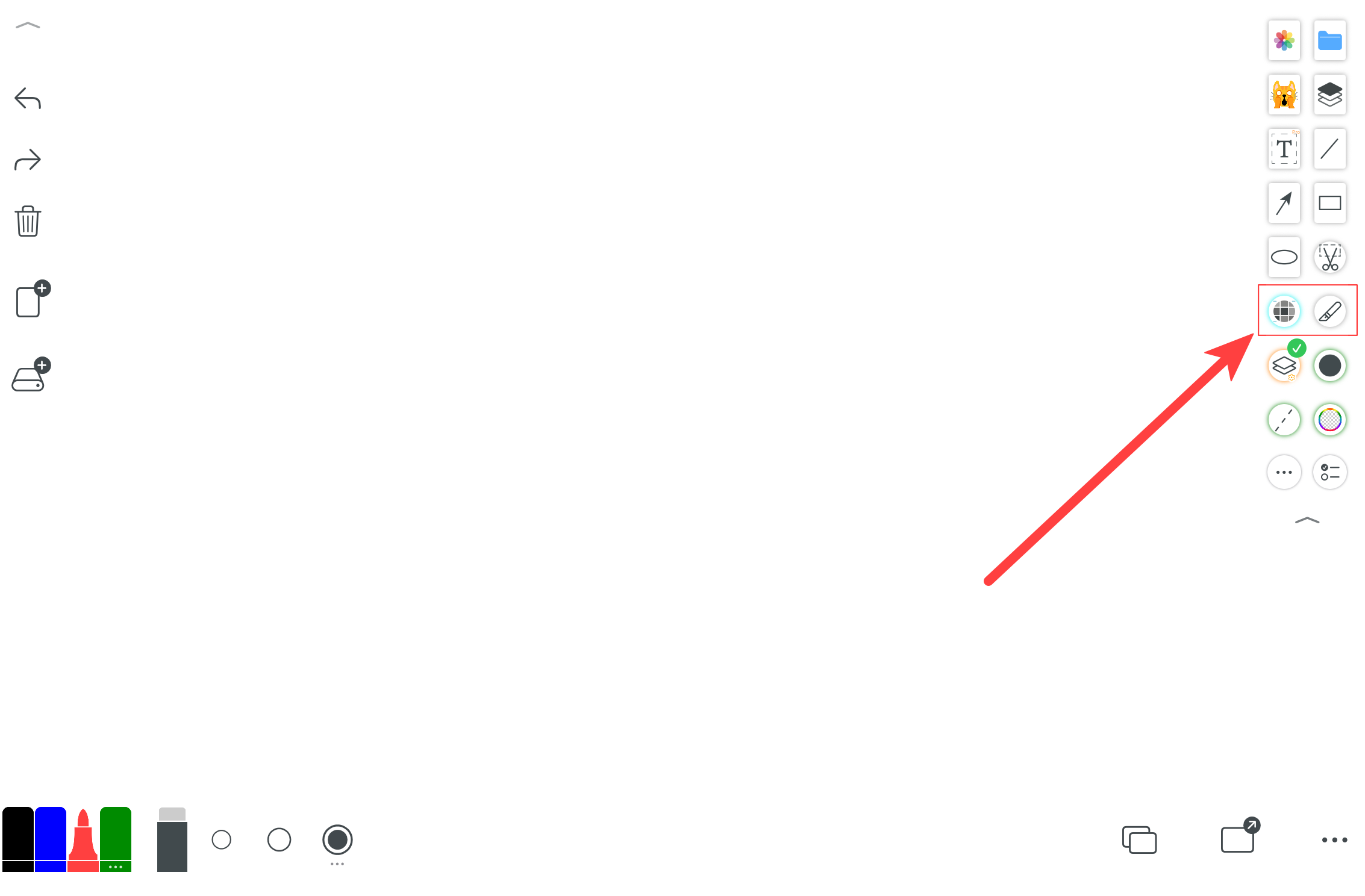
Redigér, beskær, annotér og forbedr billeder.
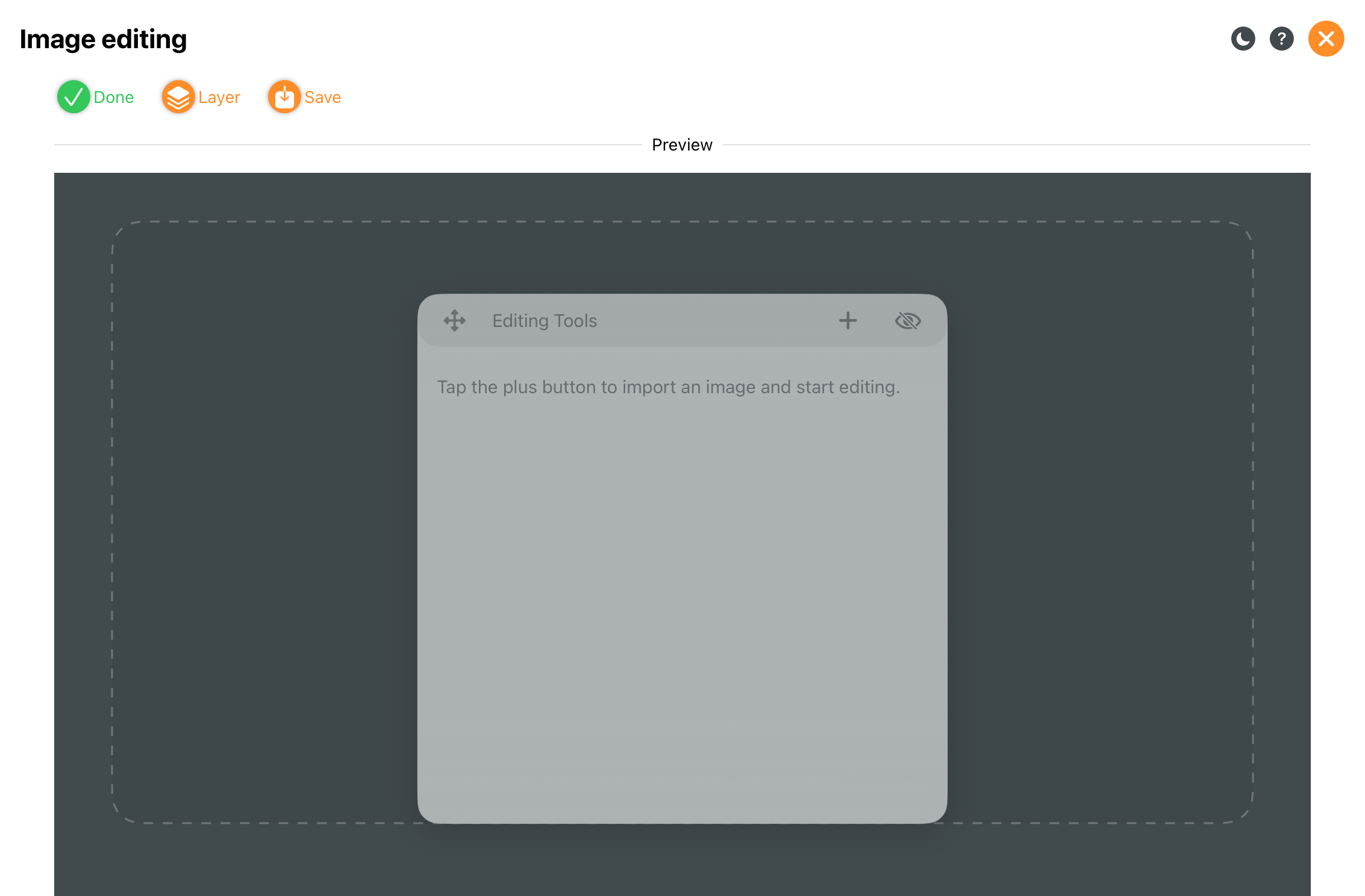
Fuld funktionsrig billedredigering.
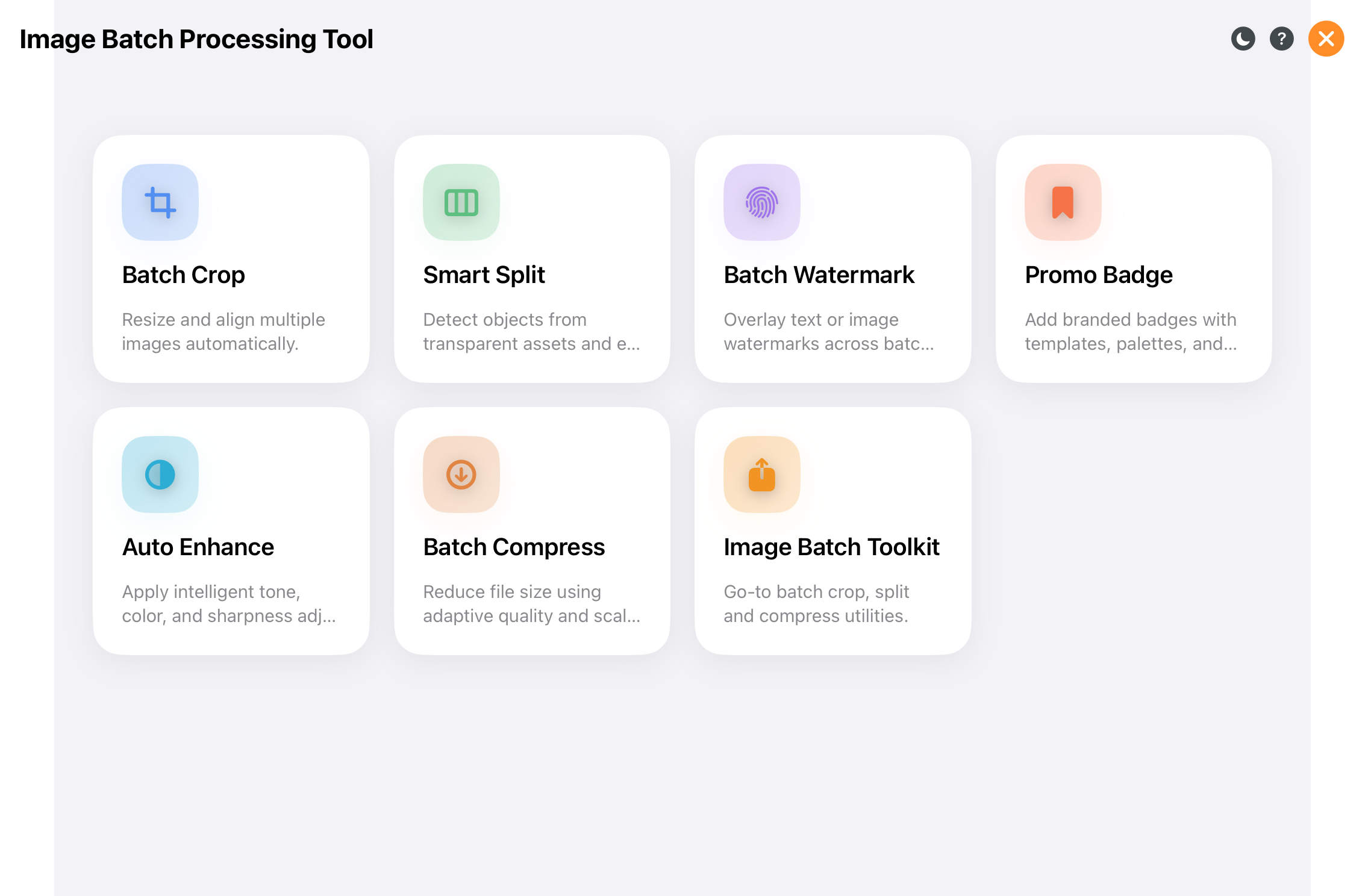
Behandl mange billeder på én gang.
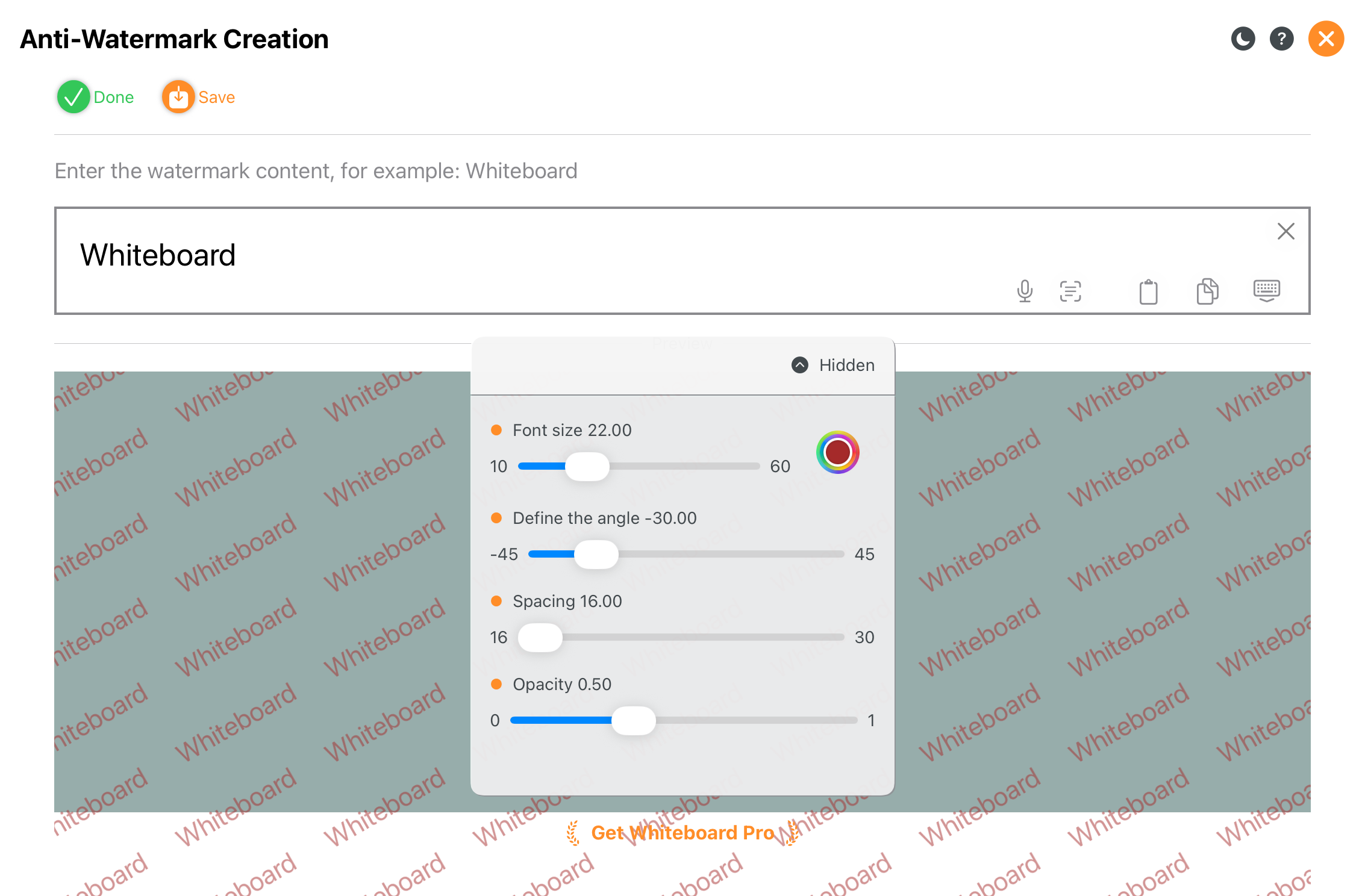
Tilføj hurtigt et fuldskærmsvandmærke.
10. Mindmaps
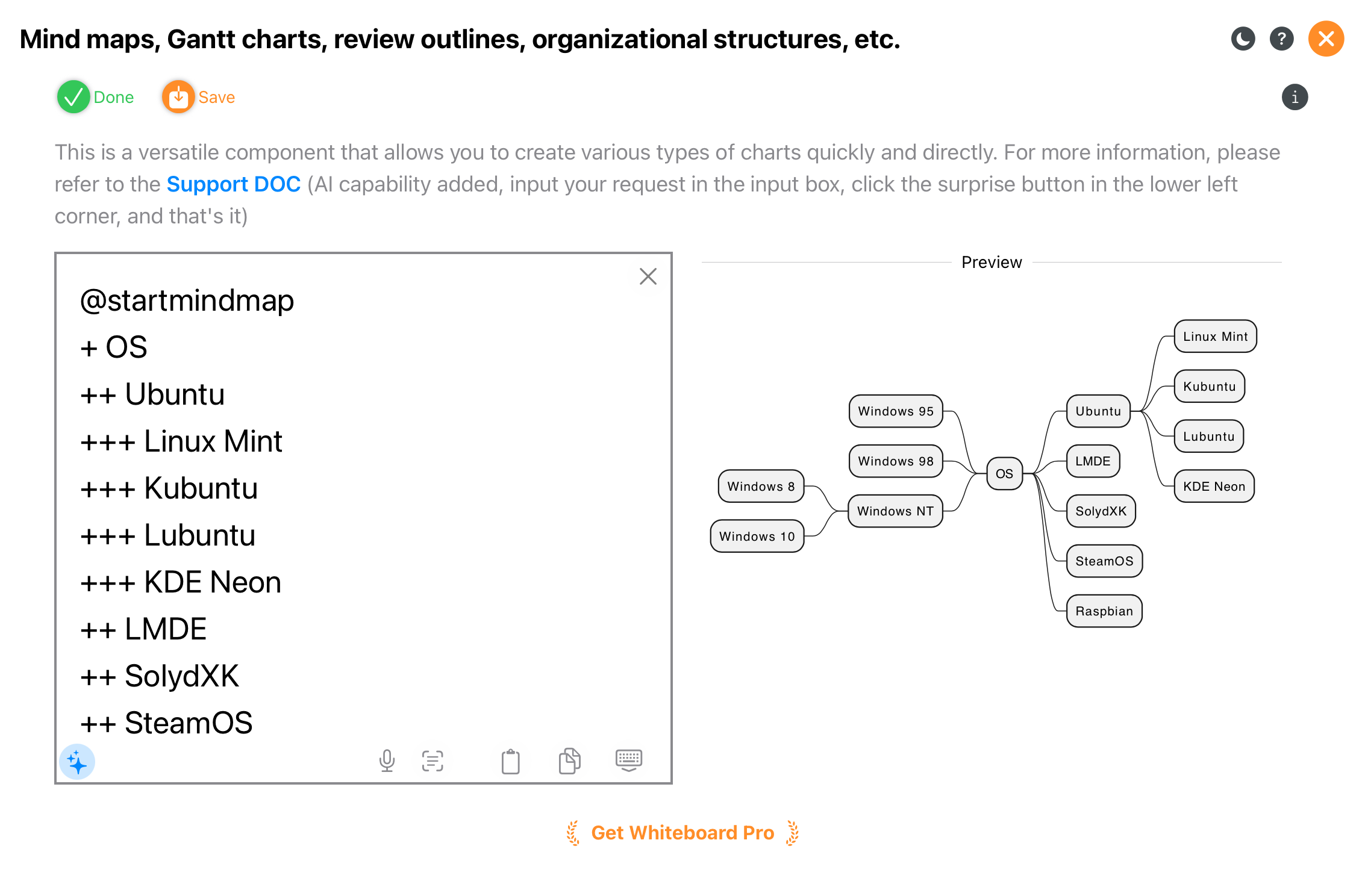
Opsummér viden og strukturér idéer.
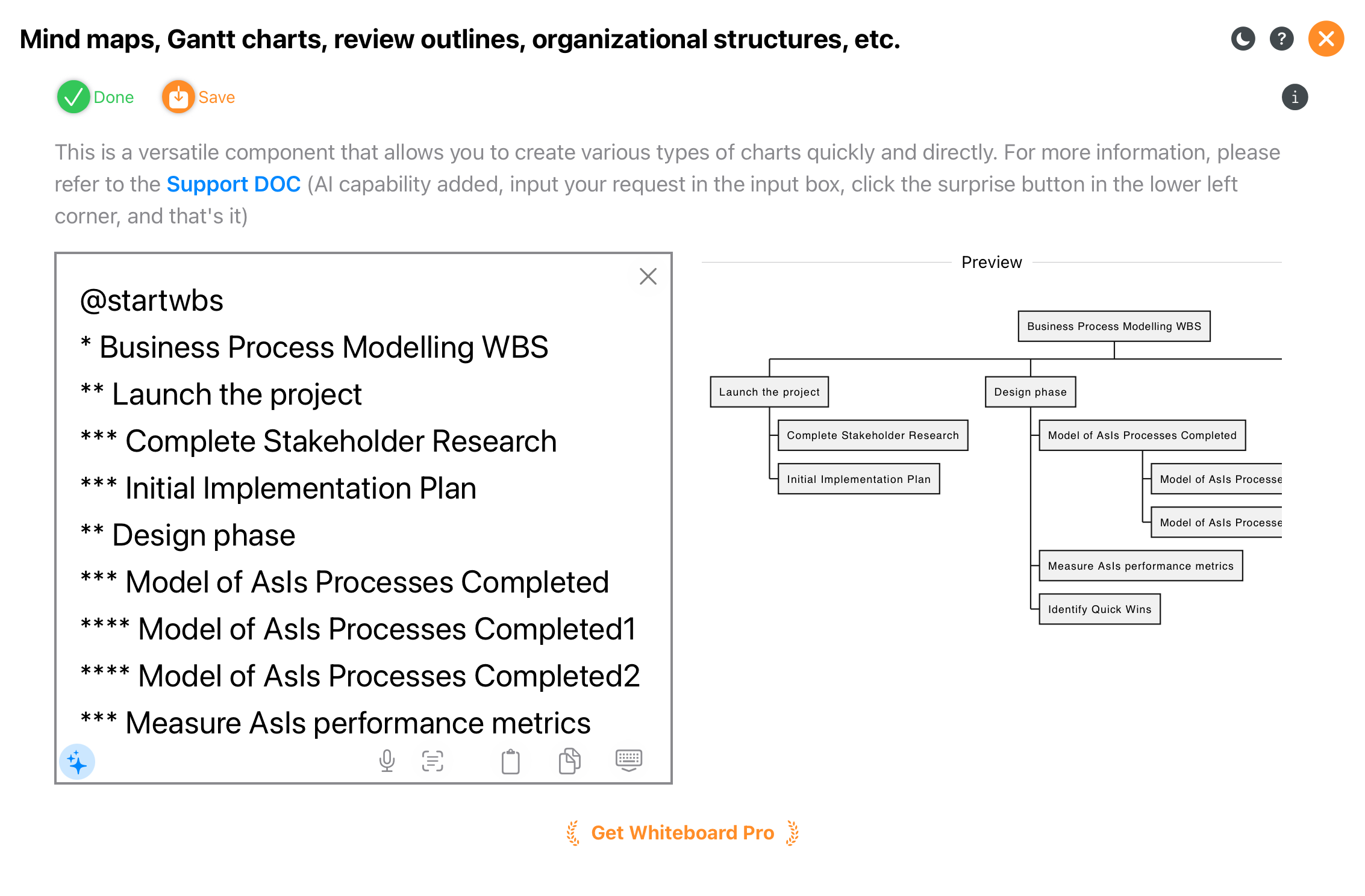
Organisationsstruktur og arbejdsnedbrydning.
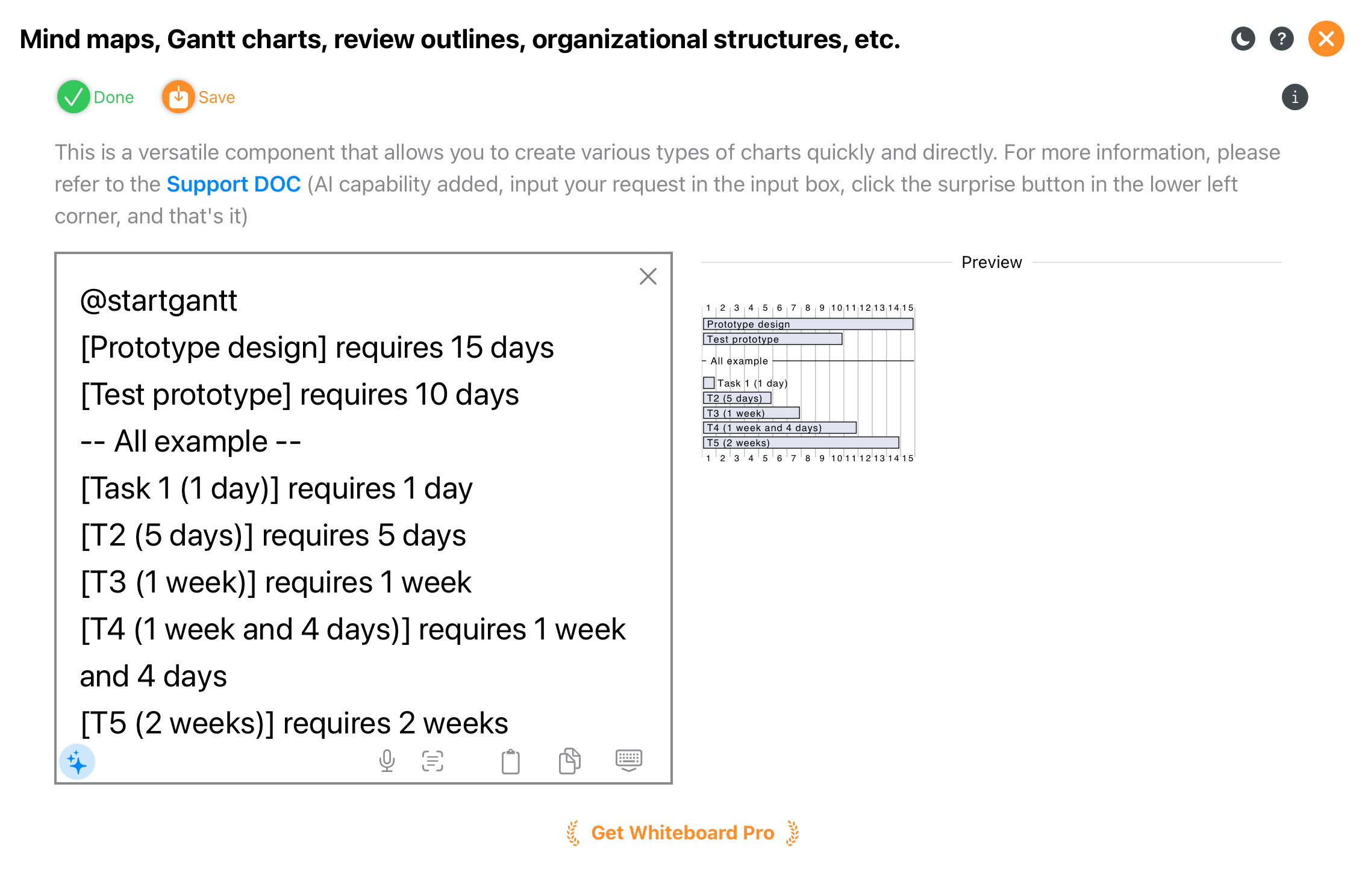
Planlæg tidsplaner og administrér projekter.
11. Klistermærker, eksempler, stregkunst og 3D
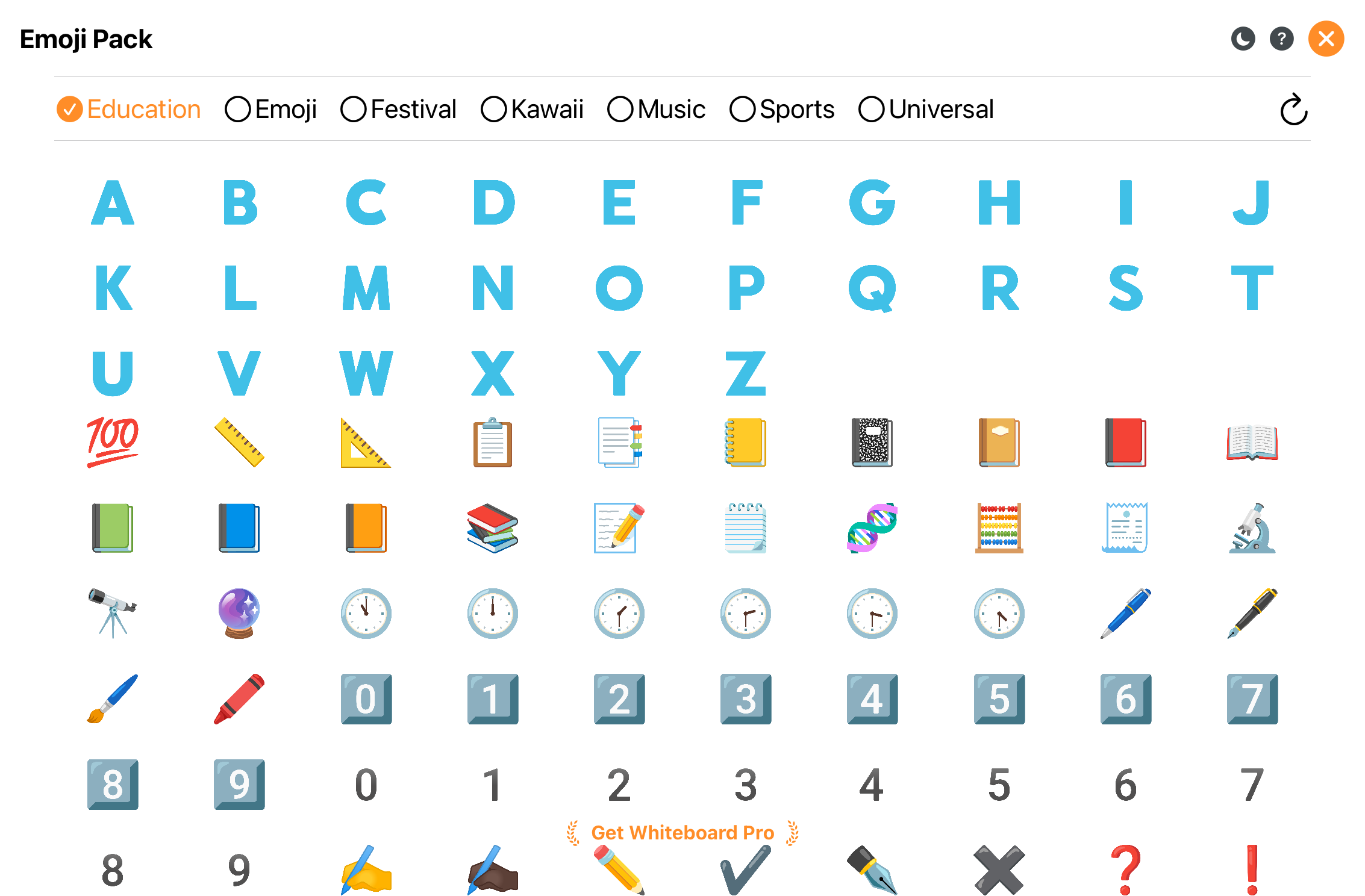
Indsæt hurtigt emojis og klistermærker.
Flere klistermærkeressourcer.
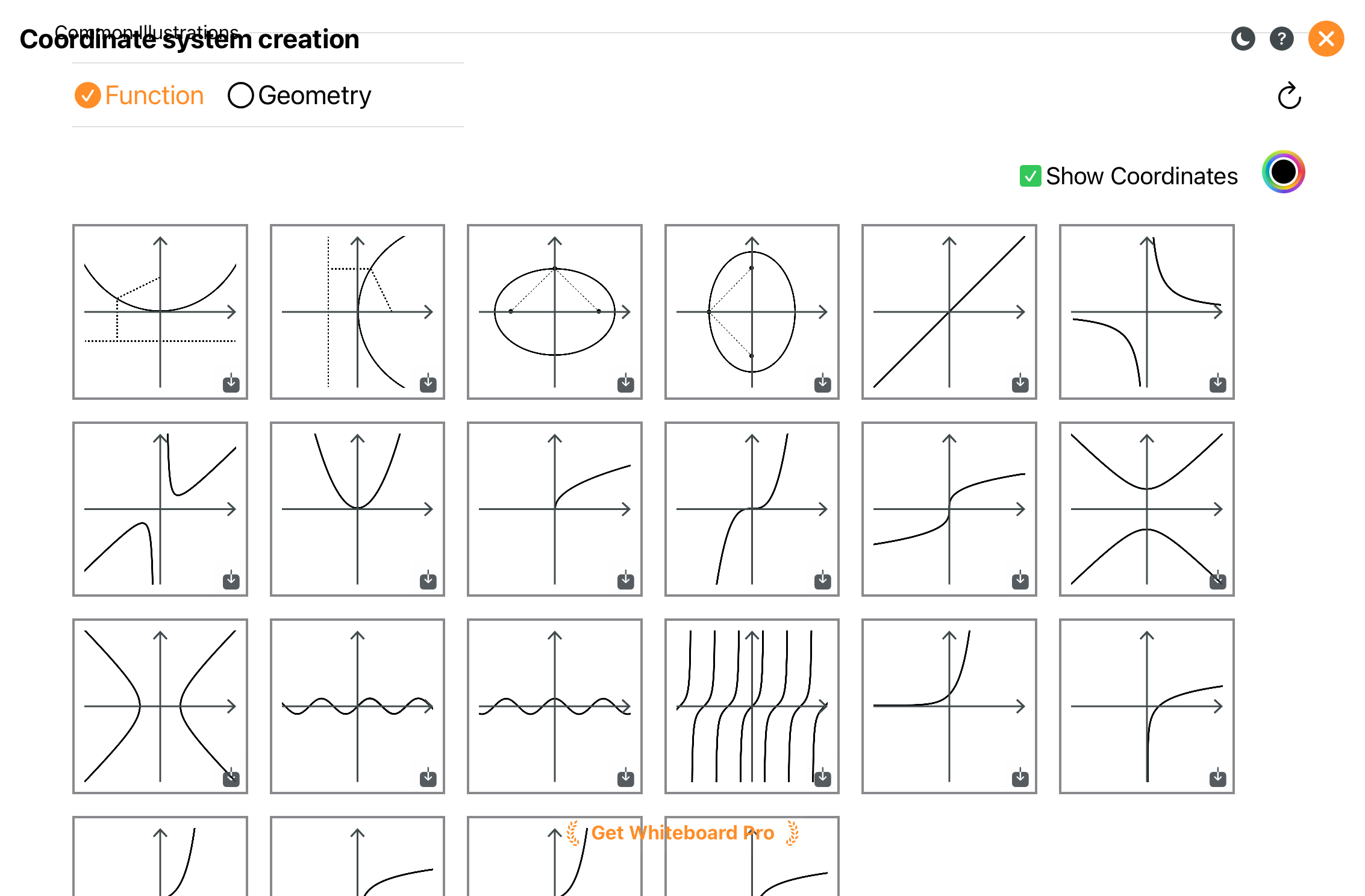
Eksempler til undervisning og demonstration.
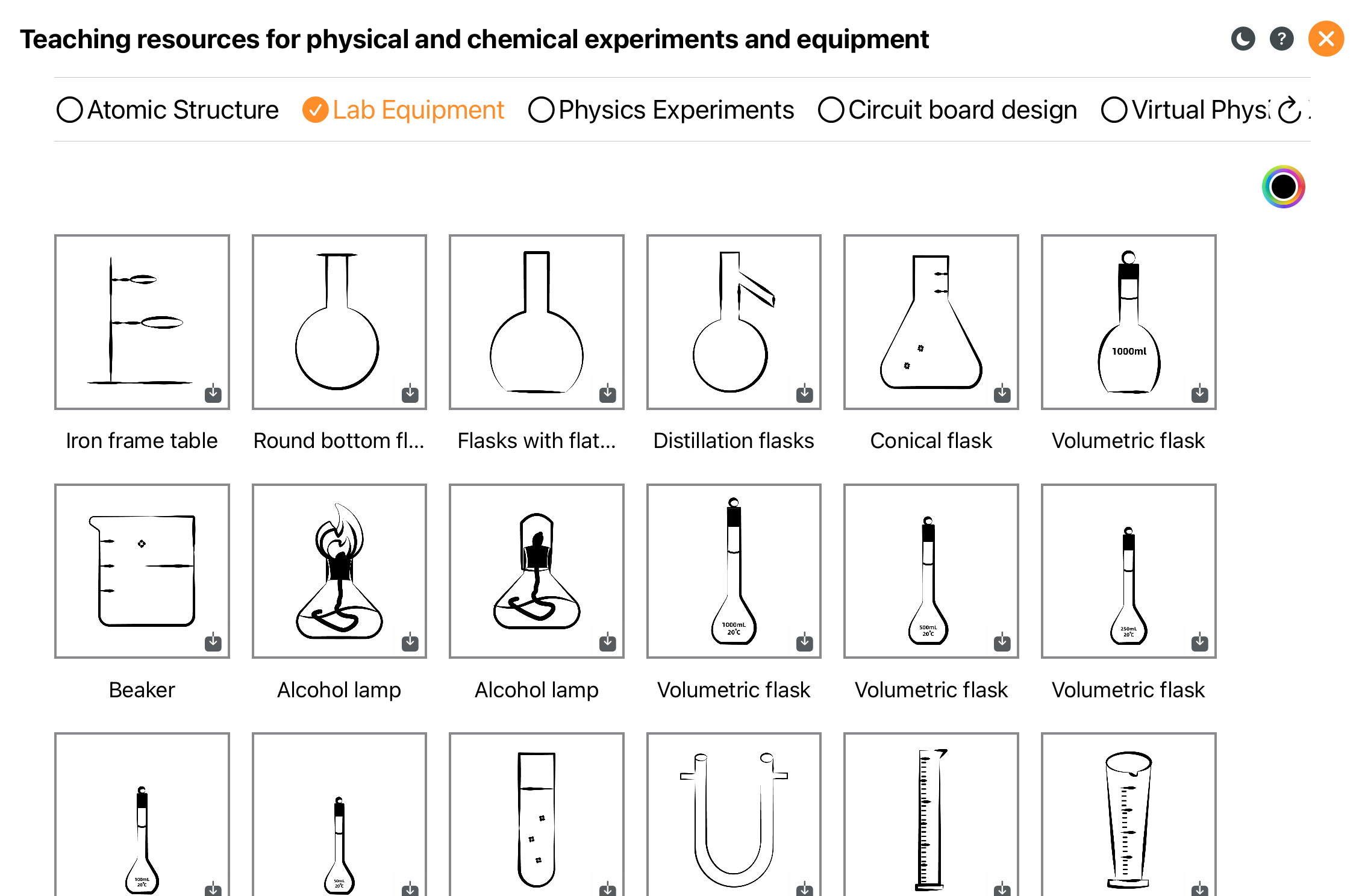
Flere eksempler.
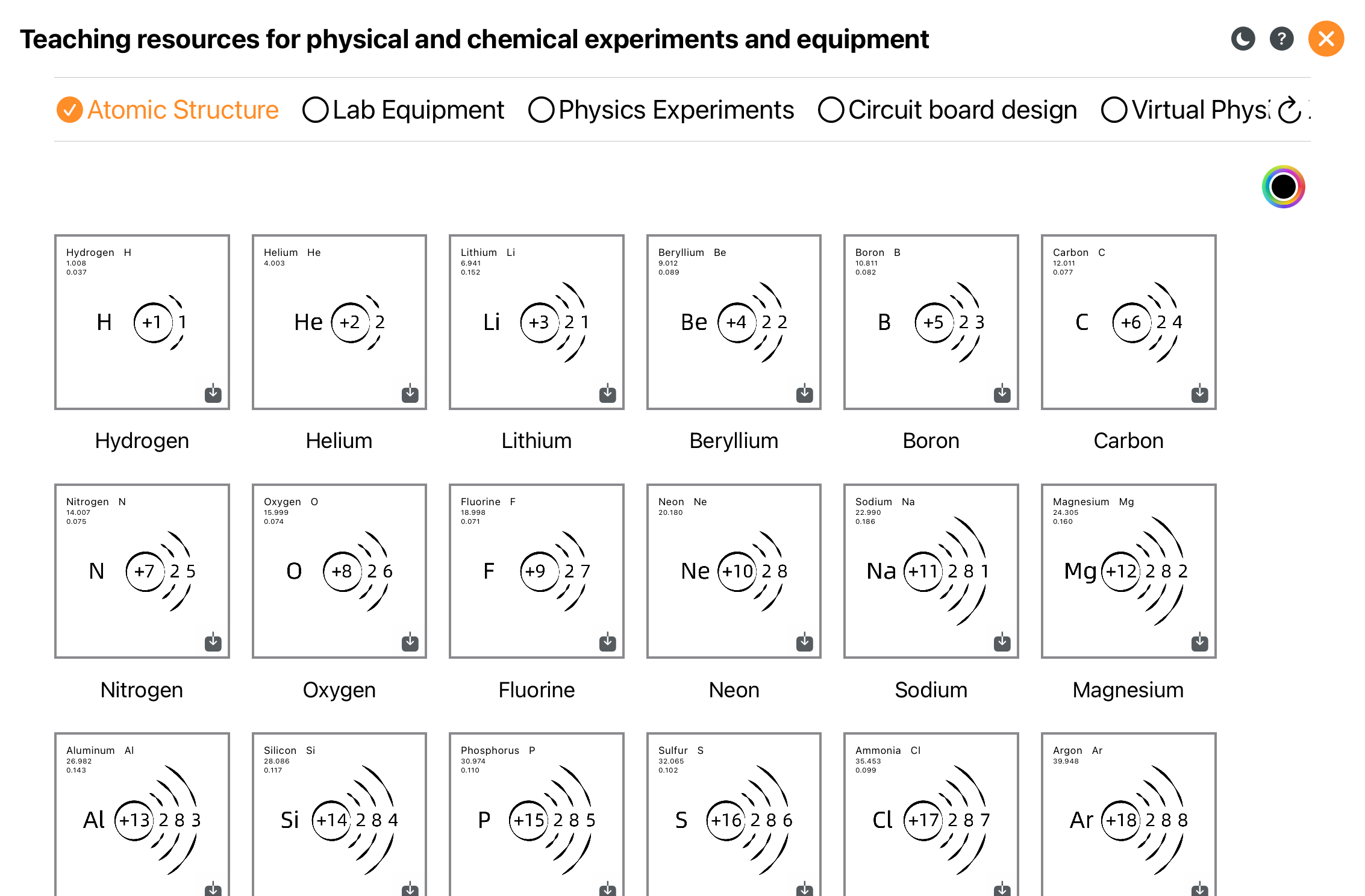
Flere eksempler.
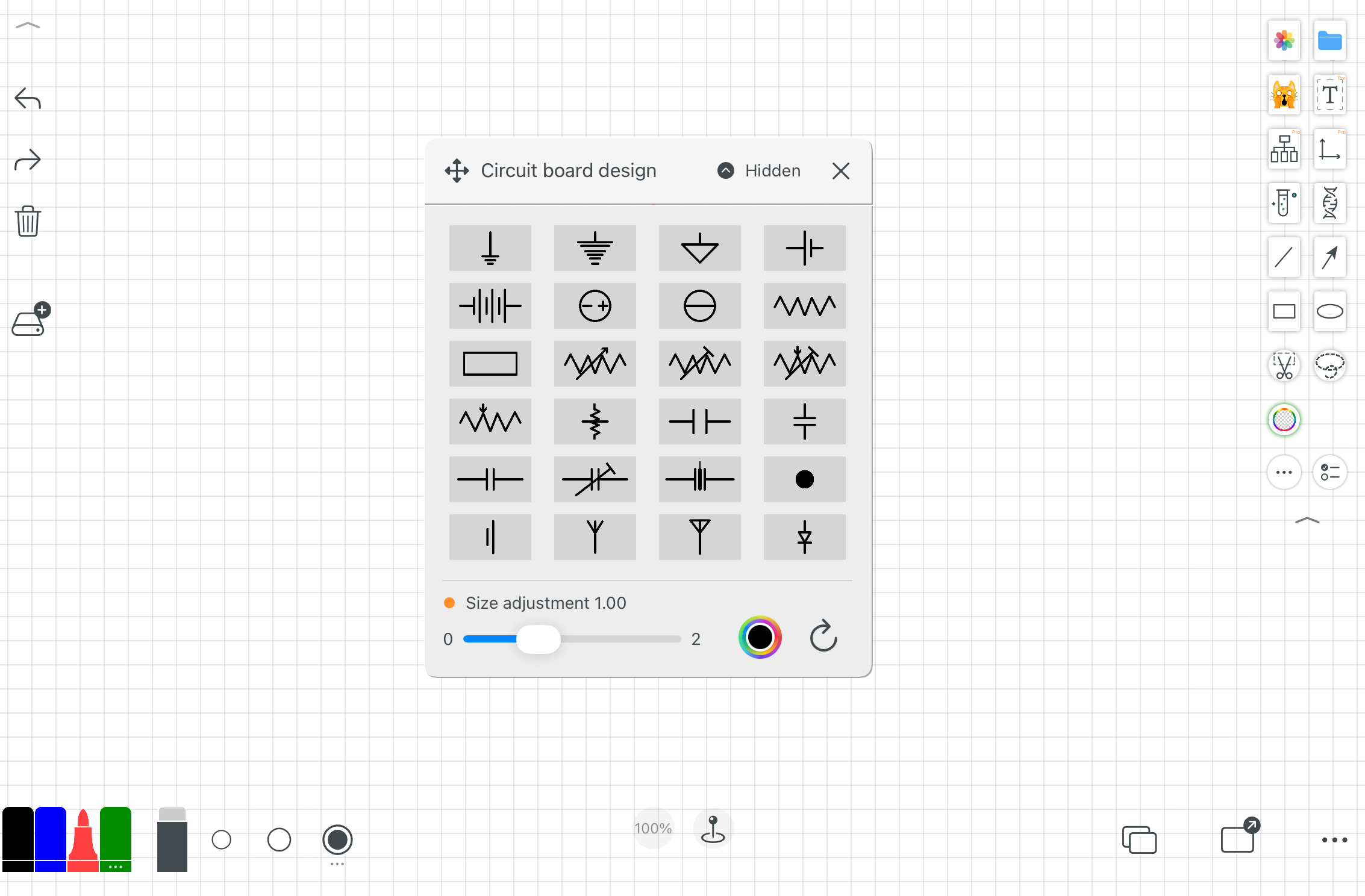
Flere eksempler.
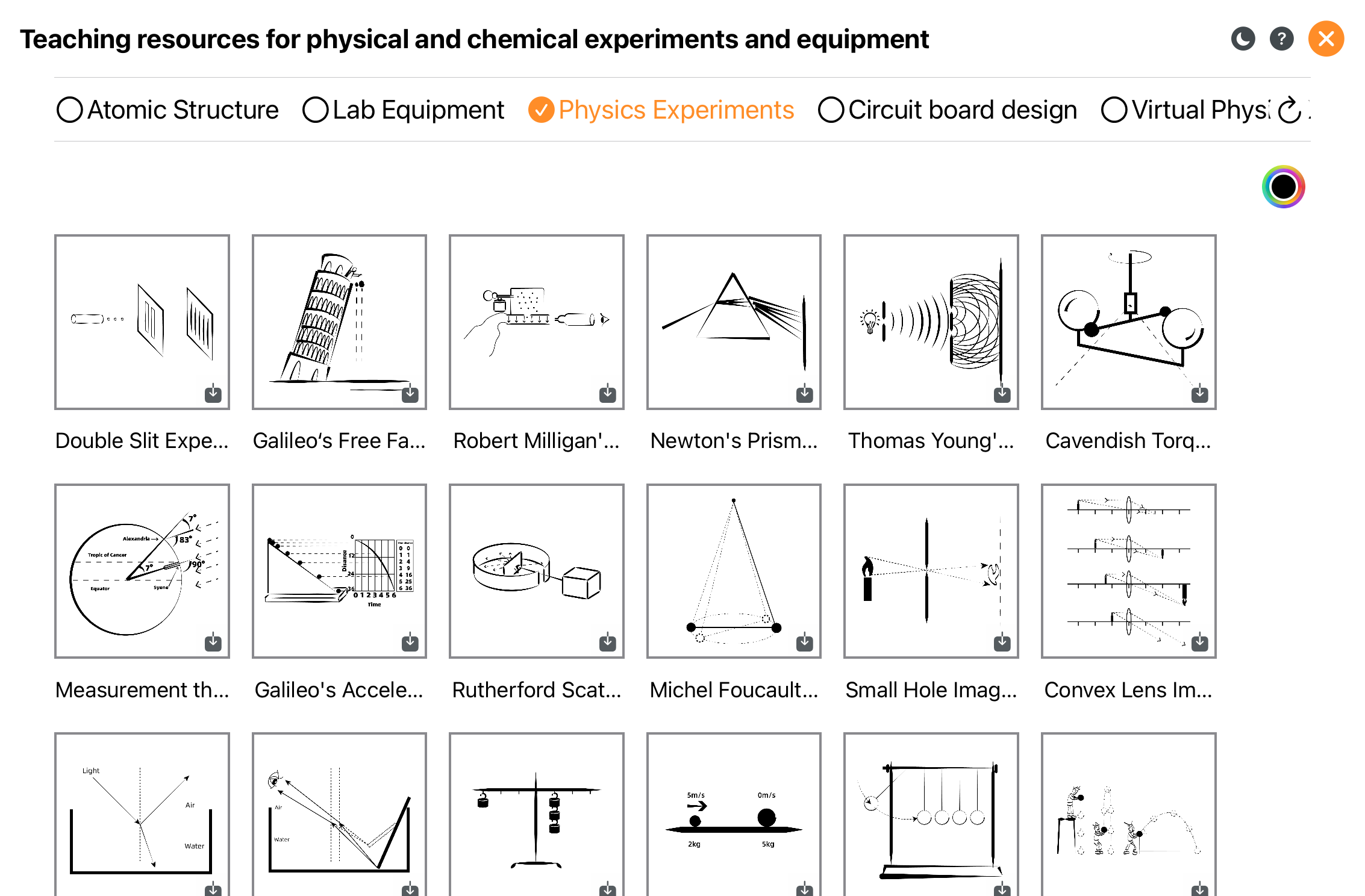
Flere eksempler.
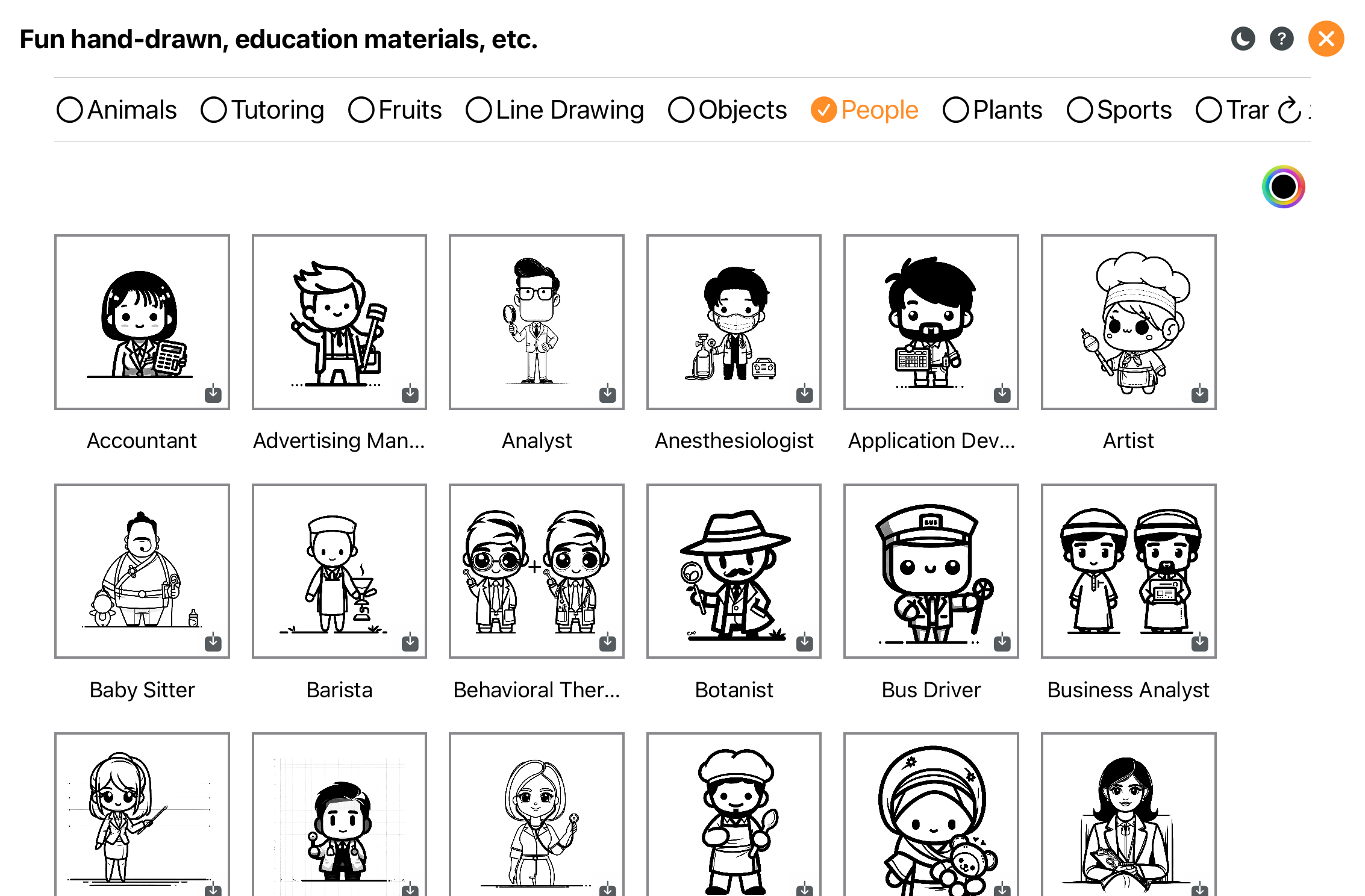
Stregkunst og ressourcebibliotek.
Gennemse og brug 3D-ressourcer.
12. Tabeller og diagrammer
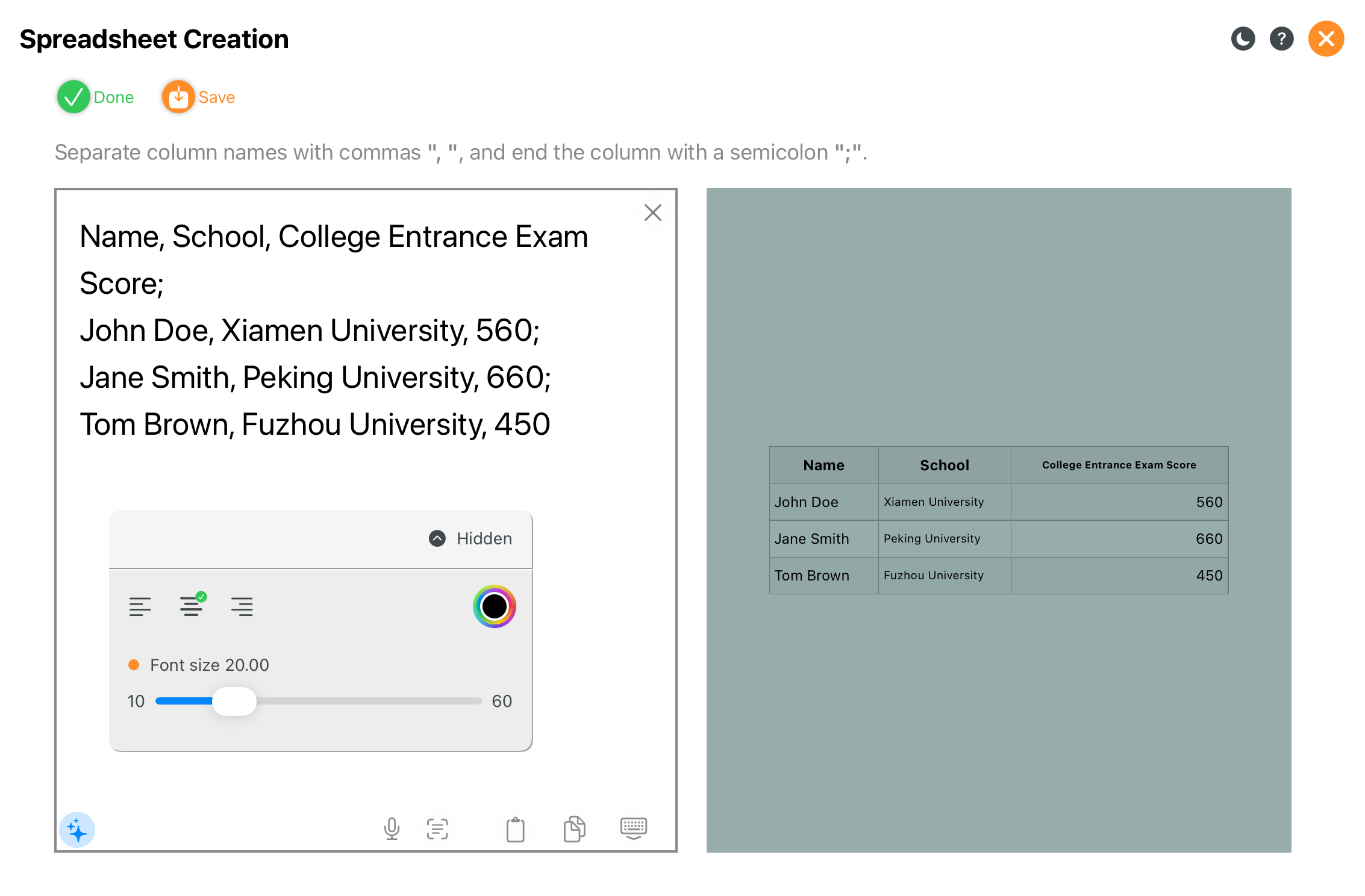
Opret hurtigt tabeller til strukturerede data.
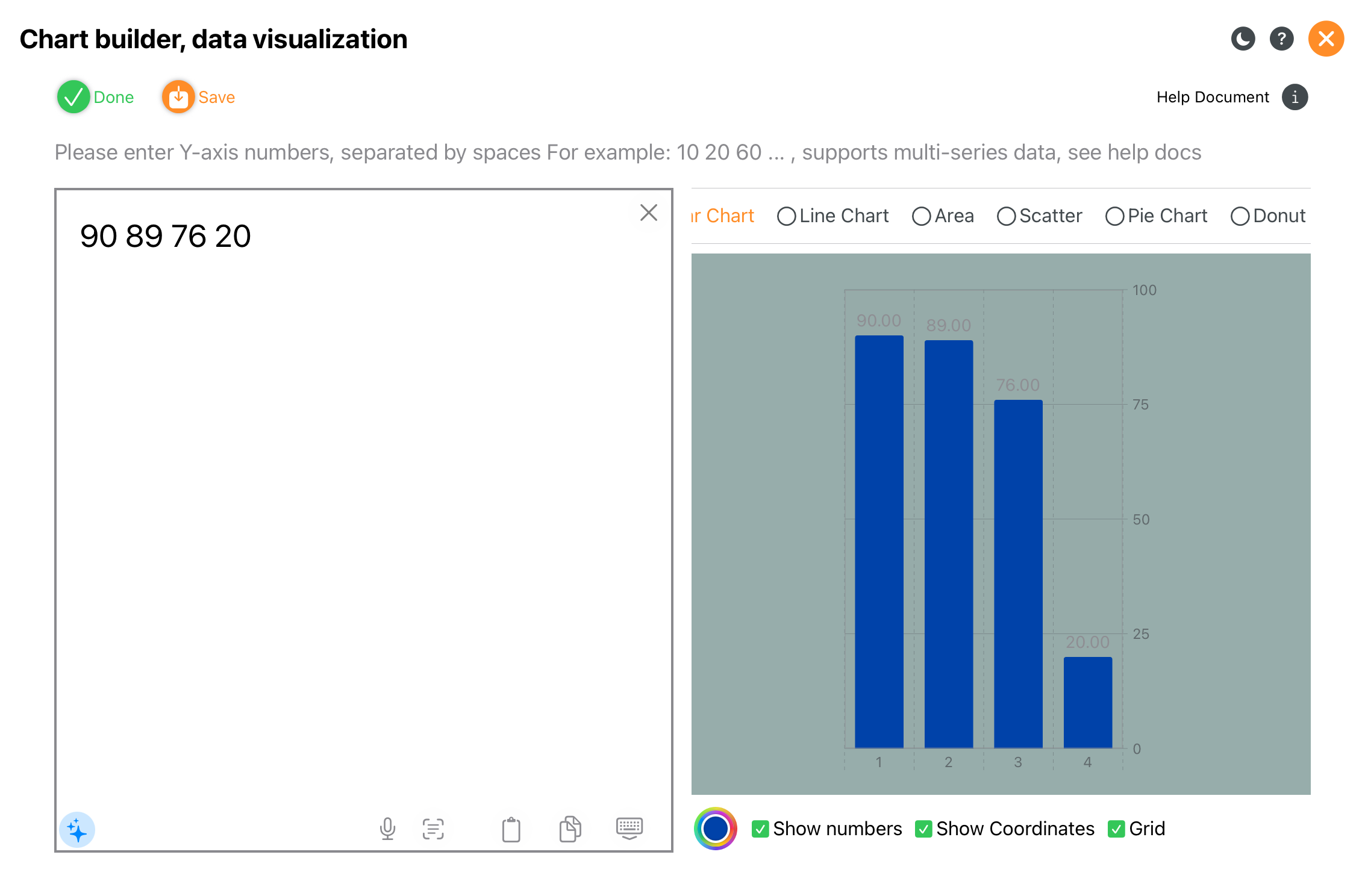
Visualisér data til undervisning og præsentationer.
13. Tekstredigering
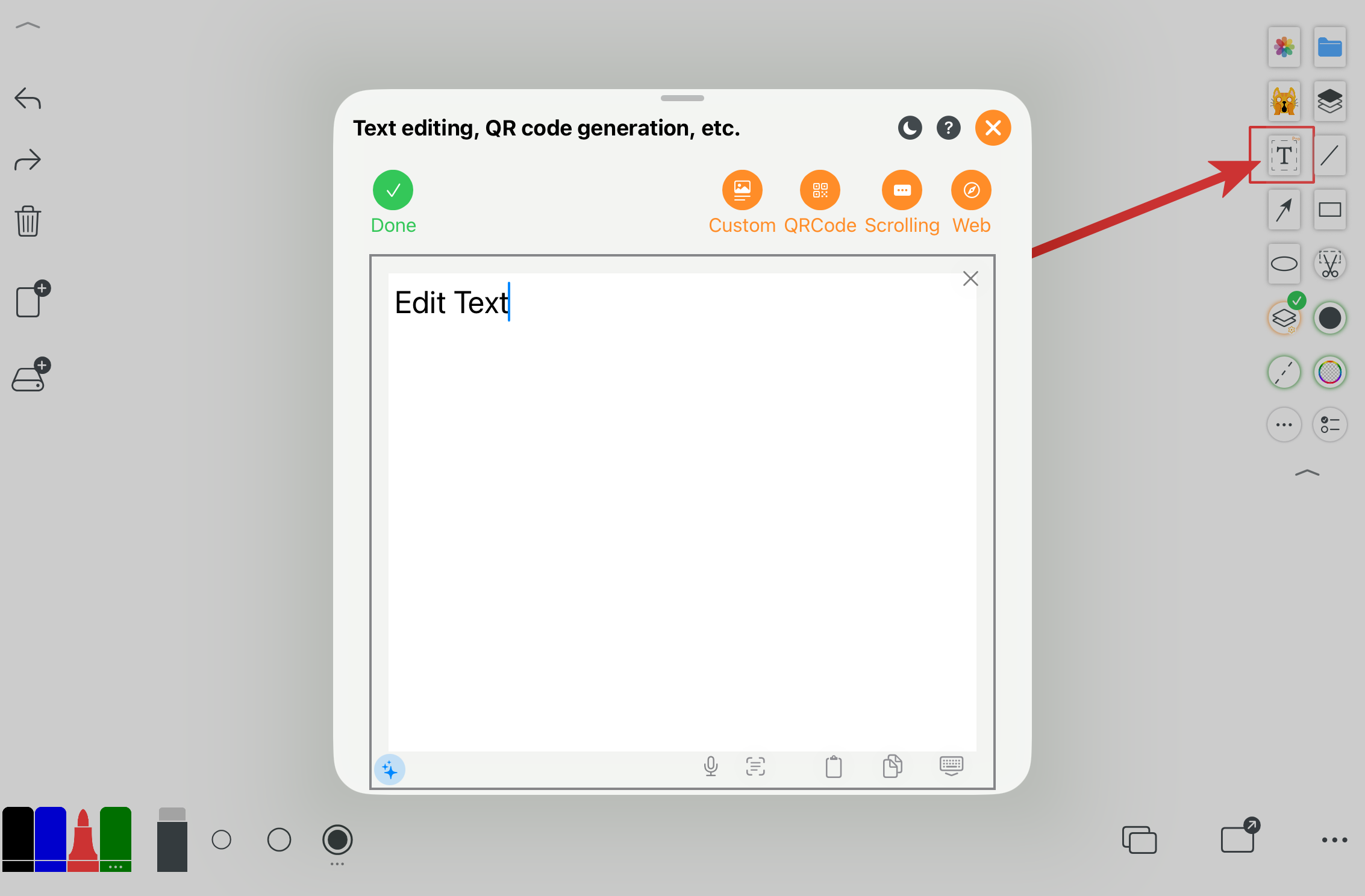
Indsæt og redigér tekst til forklaring og annotering.
14. Interaktive værktøjer
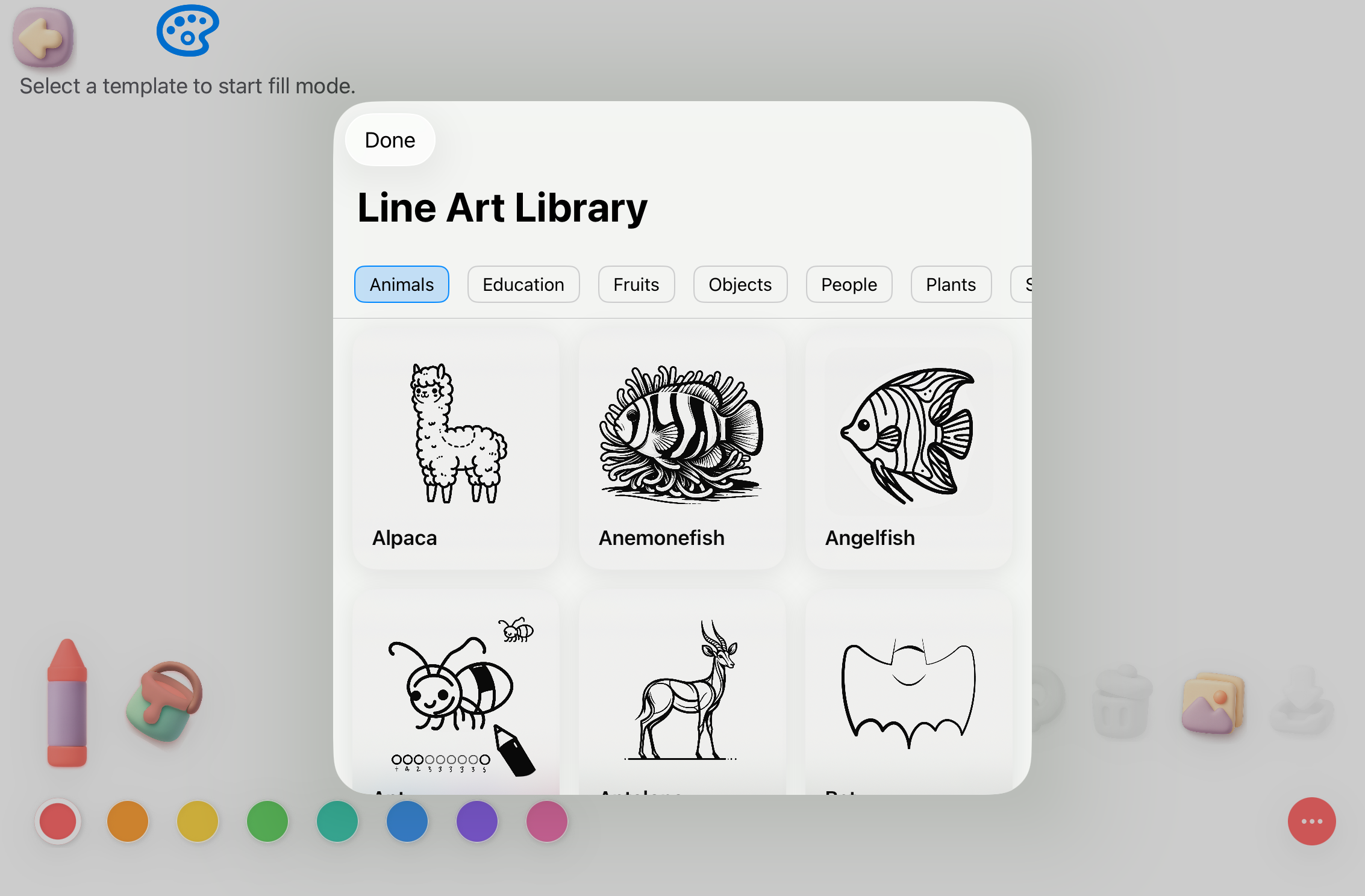
Doodle-tilstand for yngre elever.
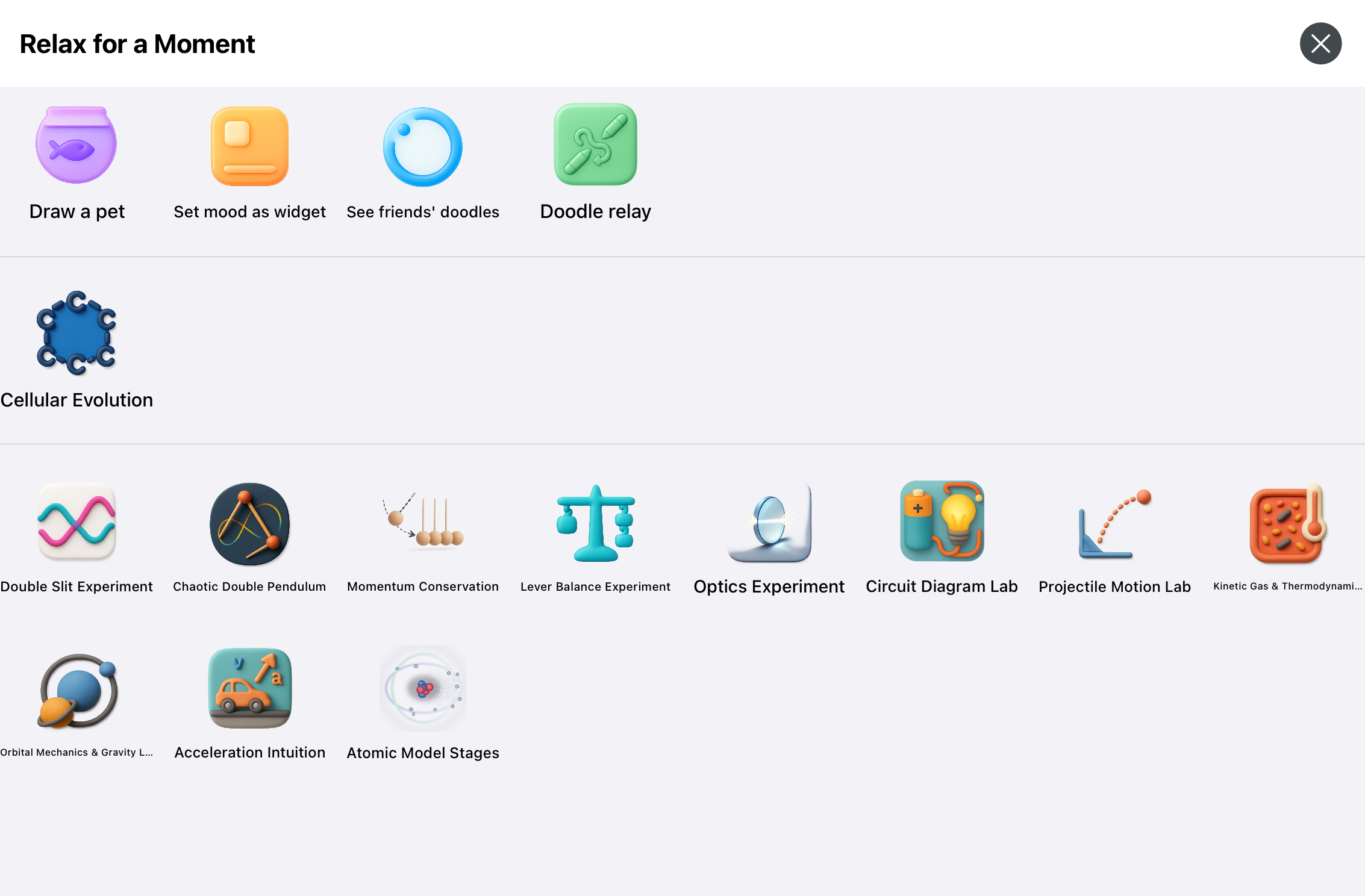
Interaktiv læring, herunder fysik- og kemieksperimenter.
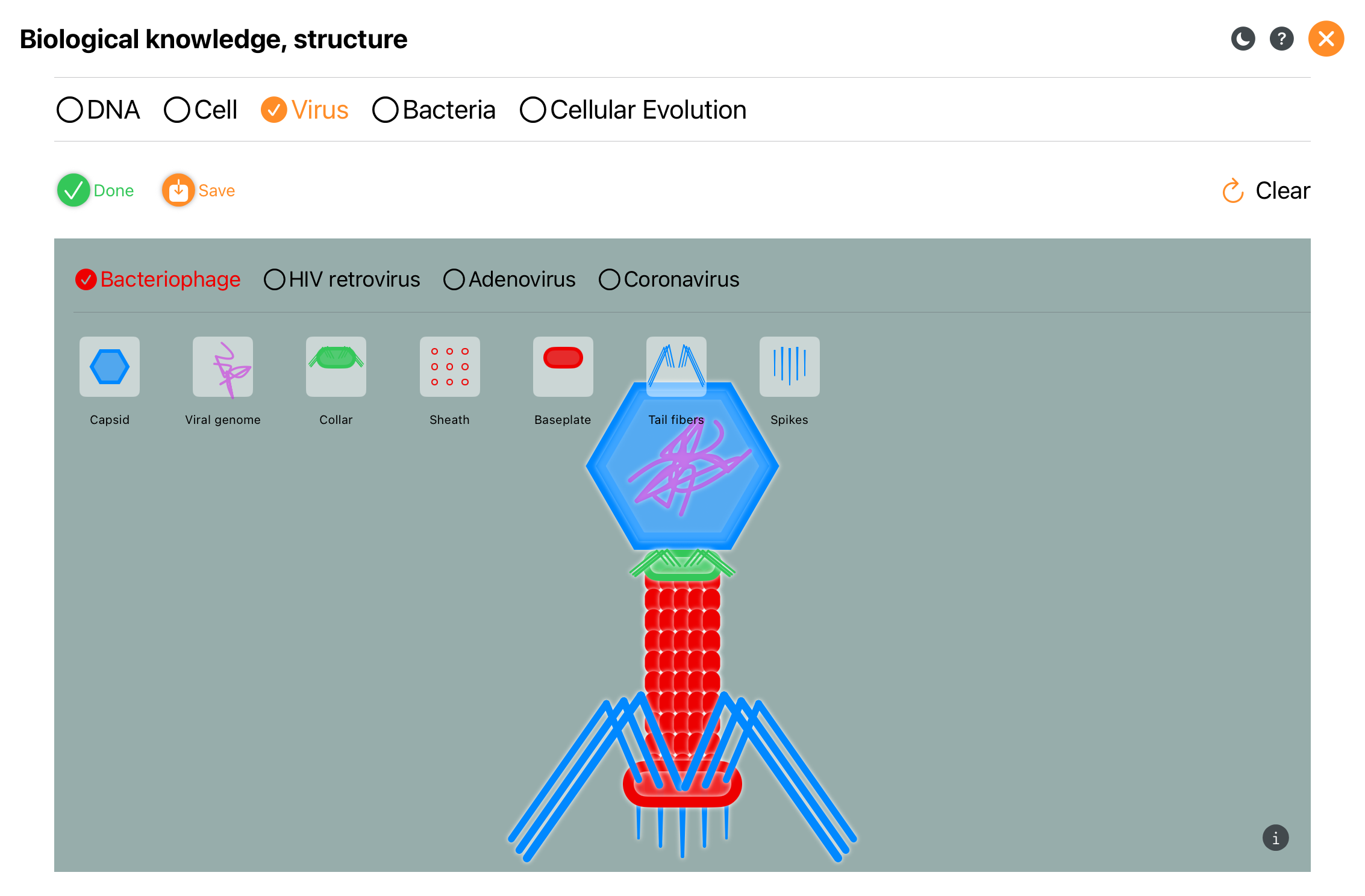
Interaktive biologidemonstrationer.
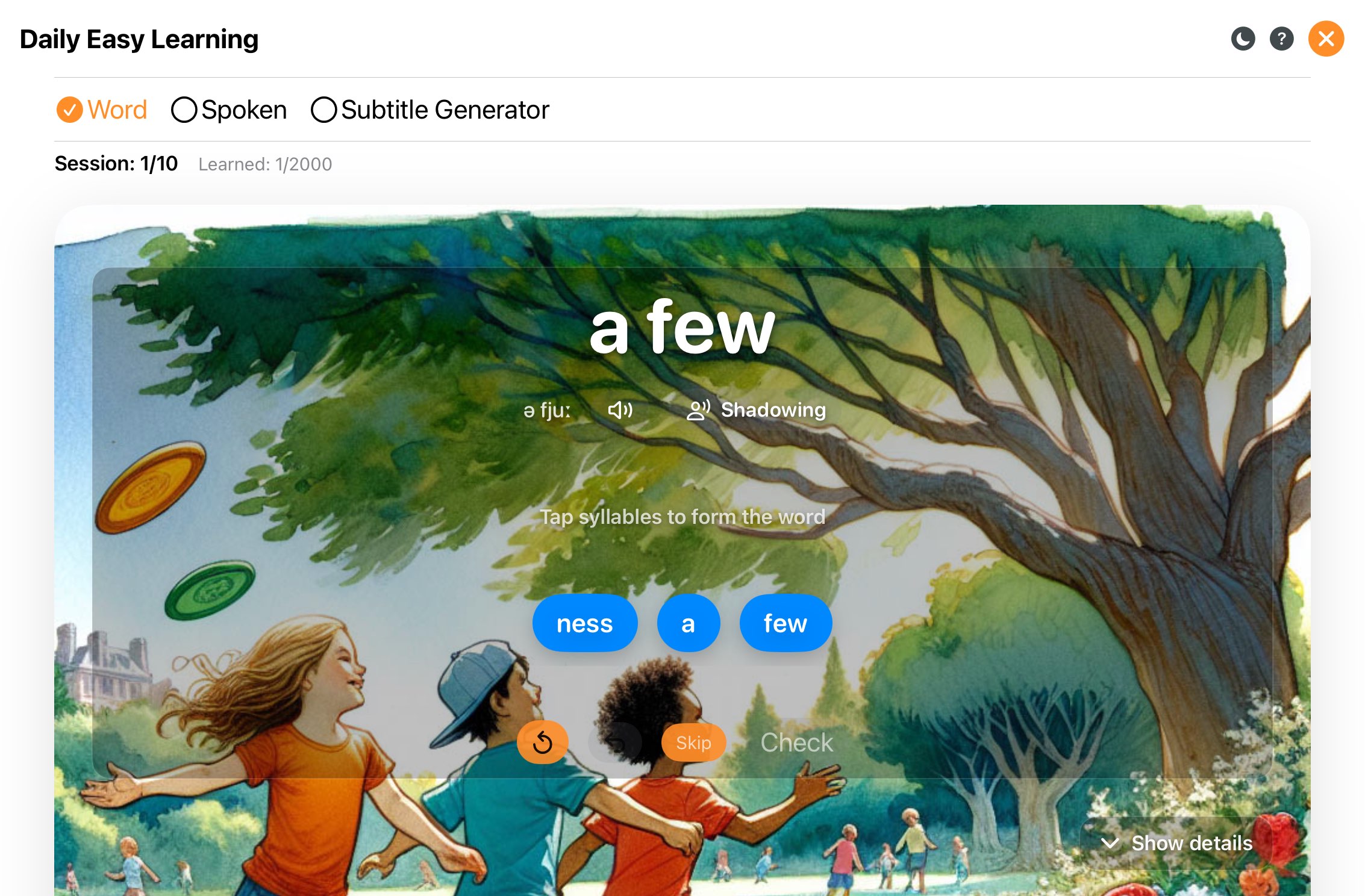
Lær omkring 2000 engelske ord.
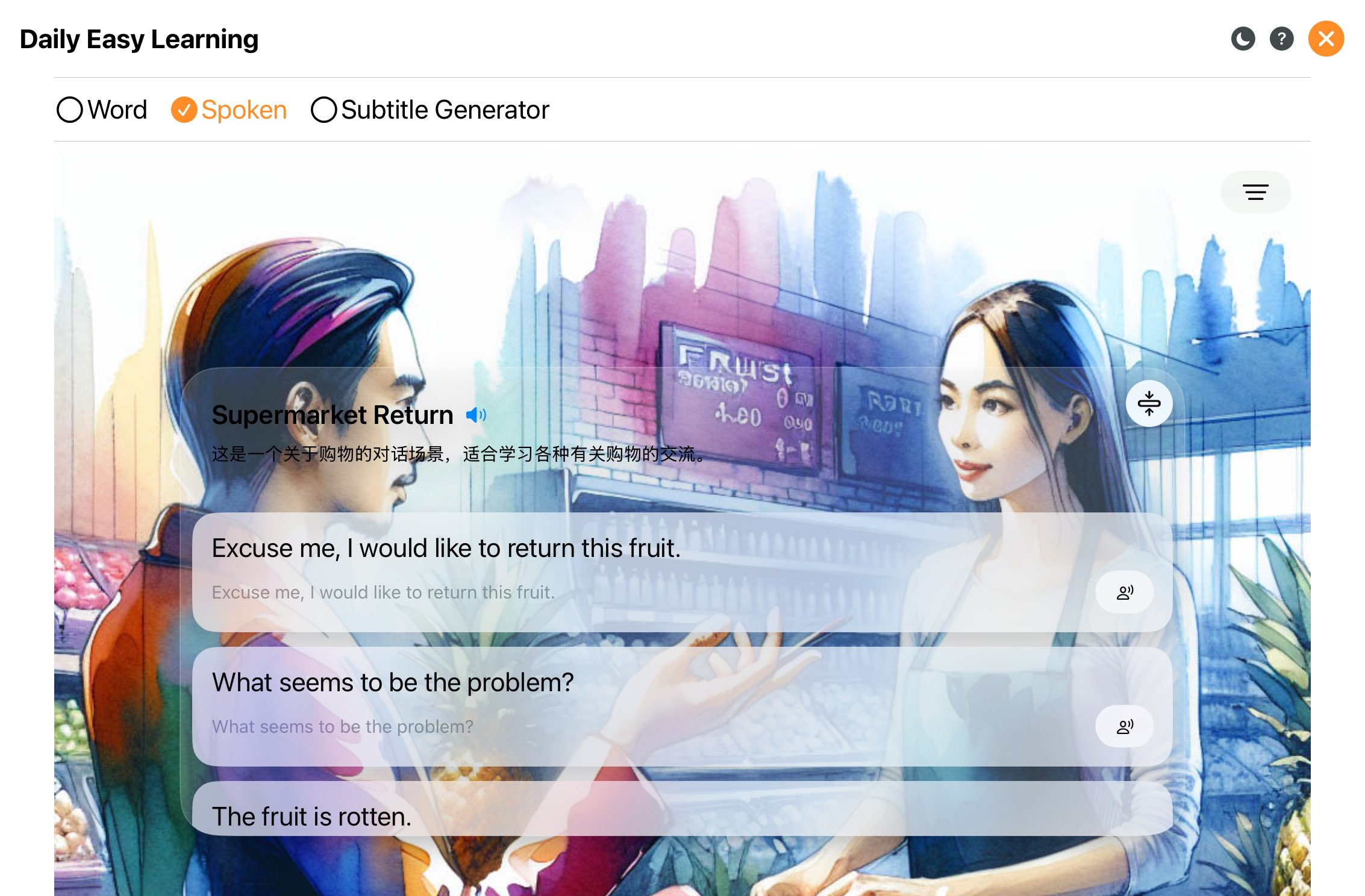
Øv talt engelsk.
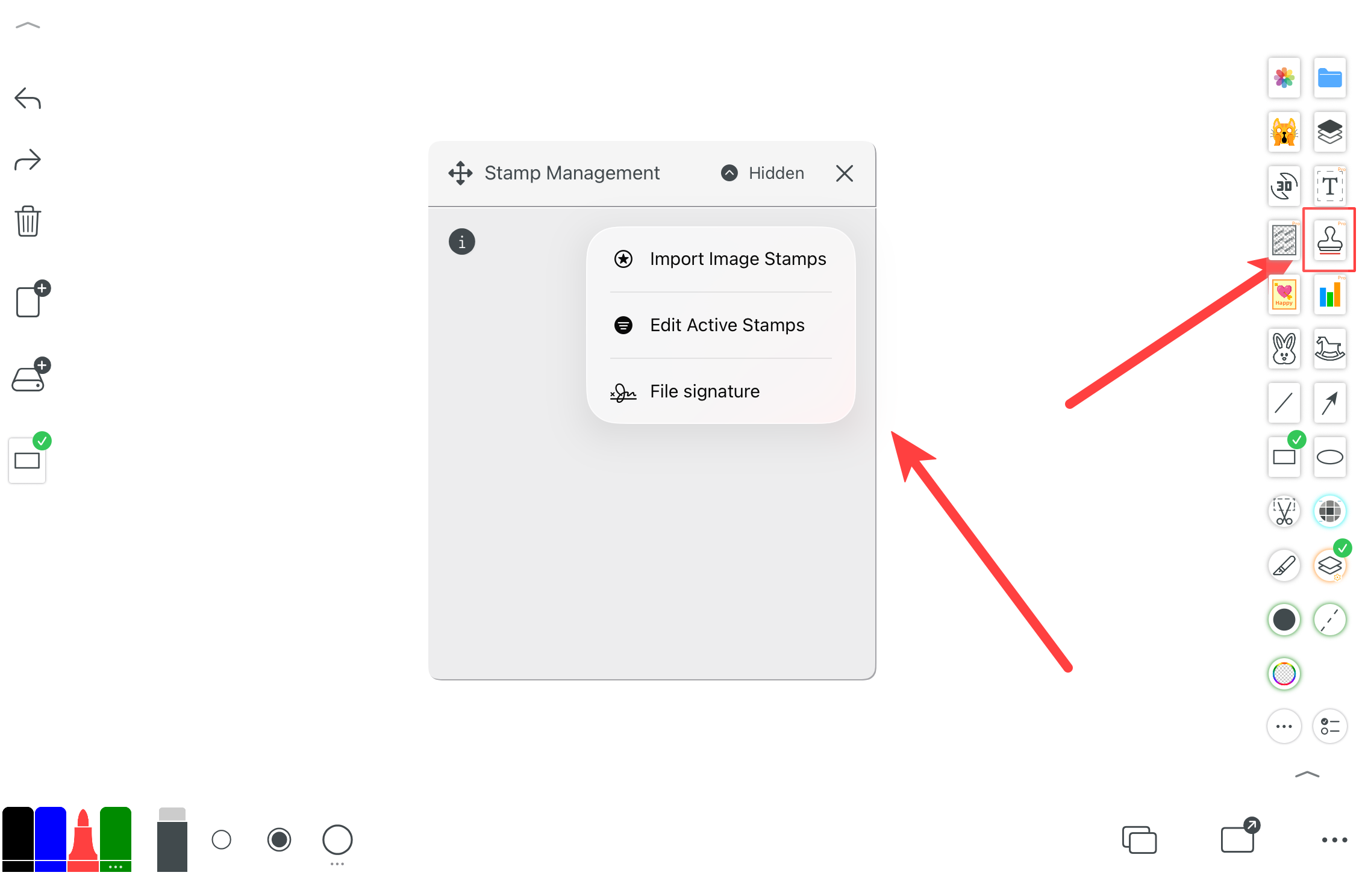
Underskriv dokumenter og tilføj stempler eller annotationer.