
Beste Whiteboard-App – von EndlessAI
Für Lehren und viele Fächer wie Mathematik und Physik optimiert.
Flüssiges Schreiben. Saubere Oberfläche. Einfach und leistungsstark.
Startbildschirm / App-Übersicht
Neuigkeiten
Top 10 der Redaktion
1. Überblick über die Hauptfläche
Die Hauptfläche ist der Kern von Whiteboard. Das folgende Bild zeigt jeden Bereich mit nummerierten Bezeichnungen und passenden Erklärungen.
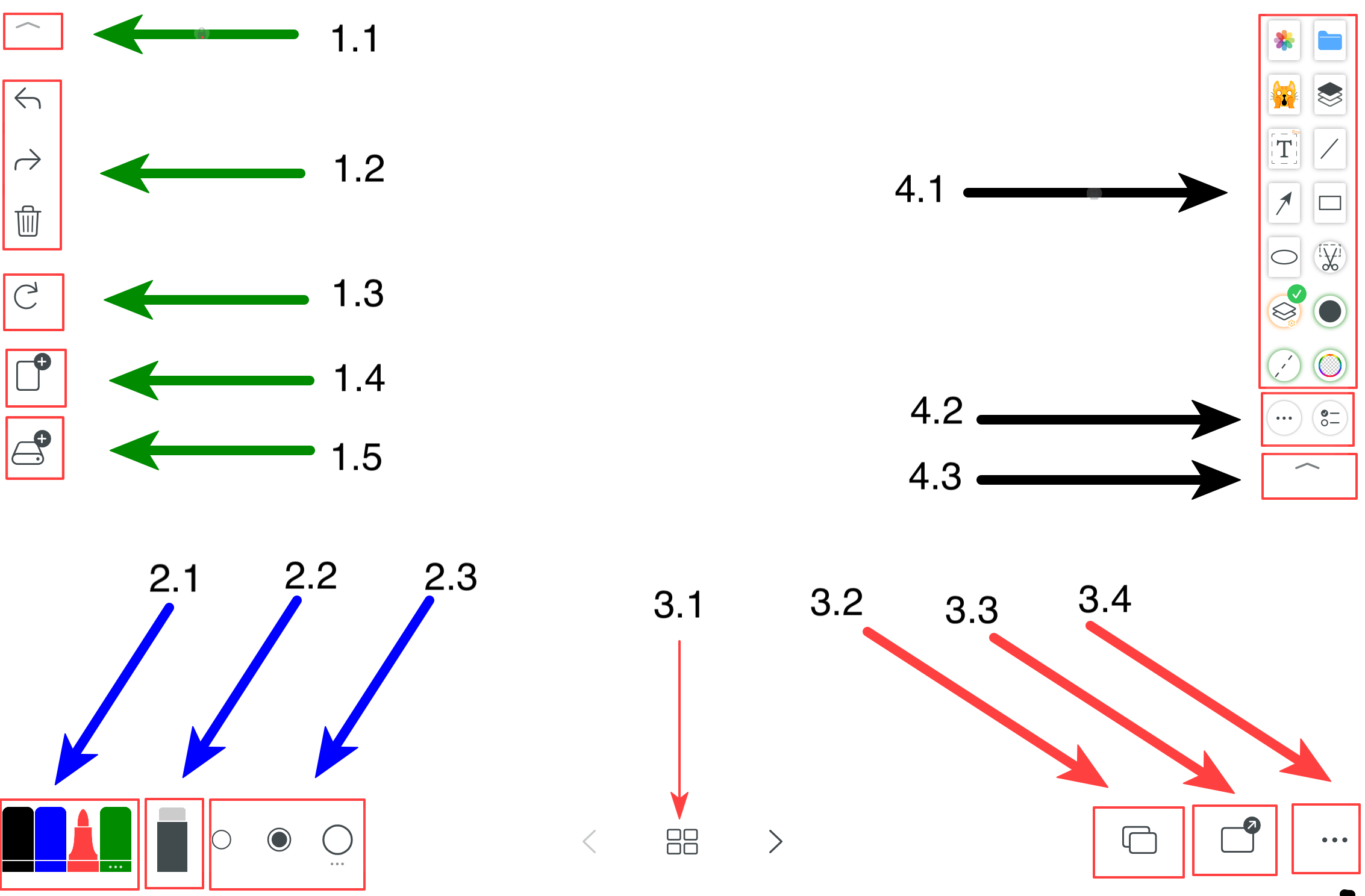
- 1.1 Fokus-Modus umschalten
- 1.2 Rückgängig / Wiederholen / Löschen
- 1.3 Zurücksetzen
- 1.4 Neue Seite
- 1.5 Neue Datei & Verlauf
- 2.1 Stiftfarben (letzter Eintrag öffnet mehr Farben und Stiftarten)
- 2.2 Radiergummi
- 2.3 Strichstärke (letzter Eintrag öffnet mehr Größen)
- 3.1 Seitenwechsel im endlichen Modus
- 3.2 Hintergrundvorlagen: Farben, Raster, Papierformate, weiße/schwarze/grüne Tafeln, Bilder als Hintergrund
- 3.3 Export: Einzelseite exportieren oder mehrseitiges PDF exportieren
- 3.4 Mehr: Personalisierungseinstellungen
- 4.1 Schnellwerkzeug-Panel
- 4.2 Weitere Werkzeuge wählen & Schnellpanel bearbeiten
- 4.3 Schnellpanel anzeigen / verbergen
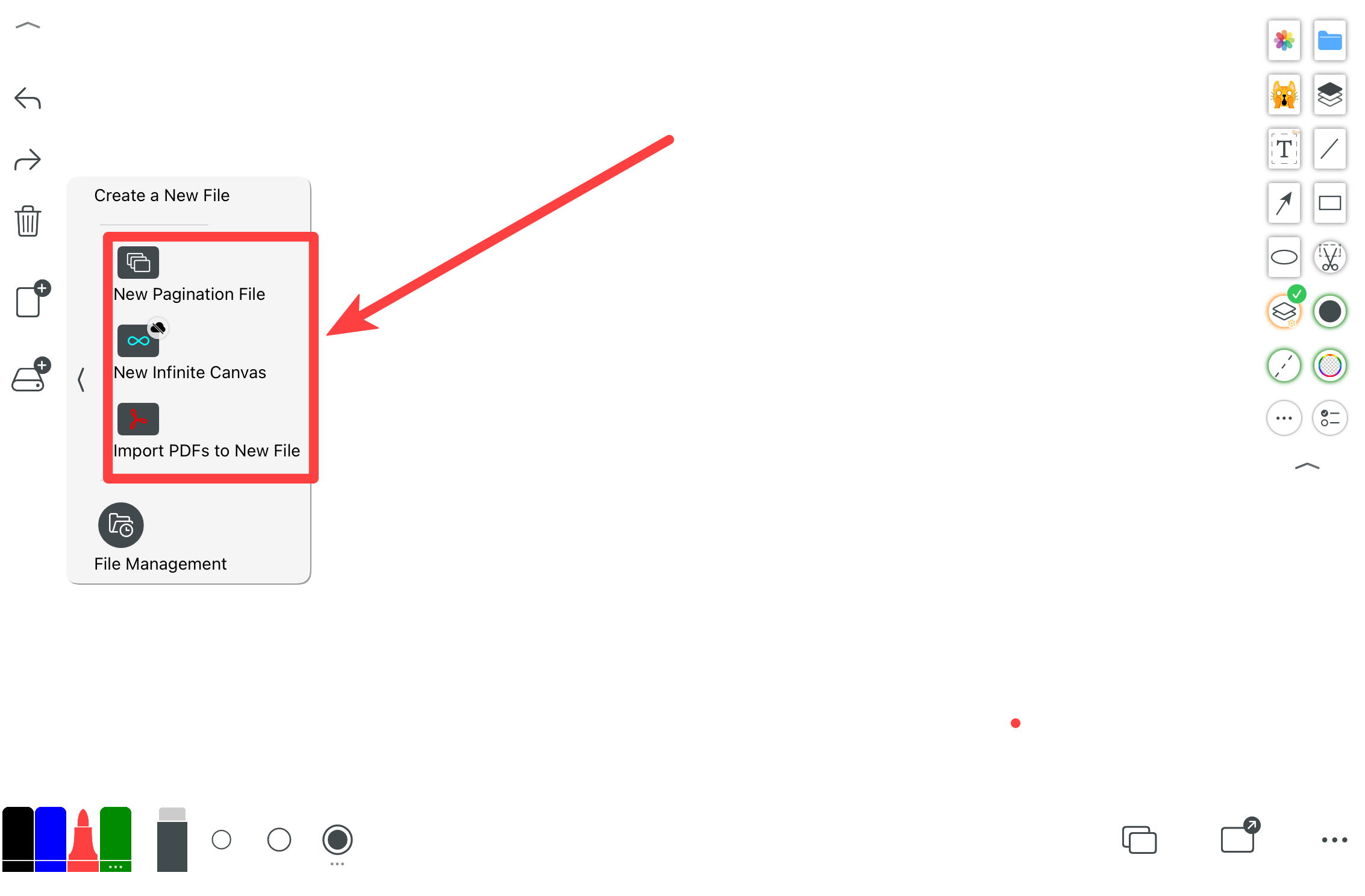
Erstelle verschiedene Dateitypen. Der endliche Modus funktioniert wie ein Seiten-Dokument (ähnlich wie das Bearbeiten eines PDFs). Die unendliche Fläche ist eine unbegrenzte Oberfläche. Hinweis: Nach der Erstellung lassen sich Orientierung/Größe der Fläche nicht mehr ändern. Um zwischen Hoch- und Querformat zu wechseln, erstelle eine neue Datei mit dem gewünschten Format. PDF-Import wird unterstützt.
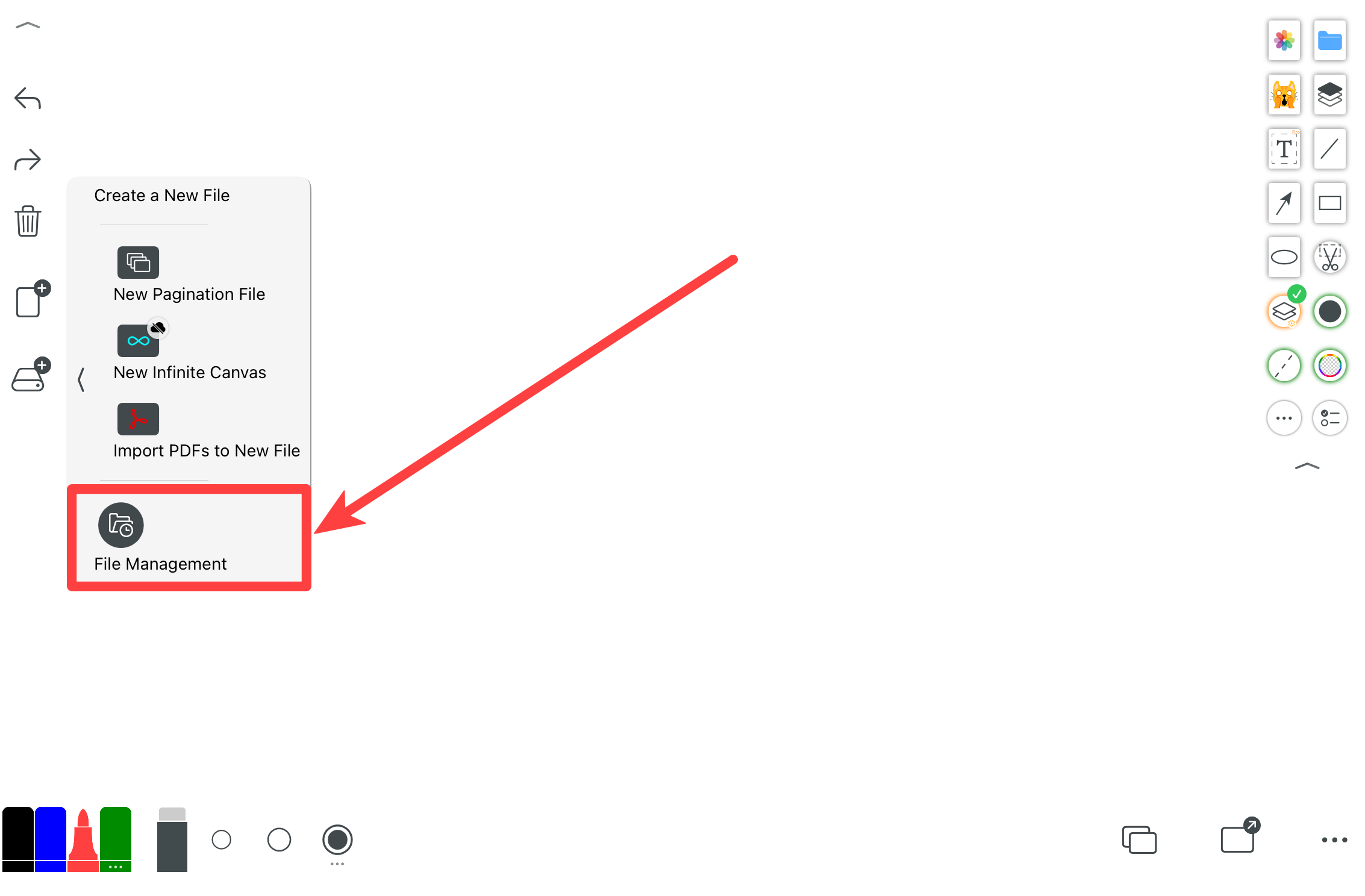
Verwalte den Dateiverlauf. Alle Dateien werden lokal auf deinem Gerät gespeichert.
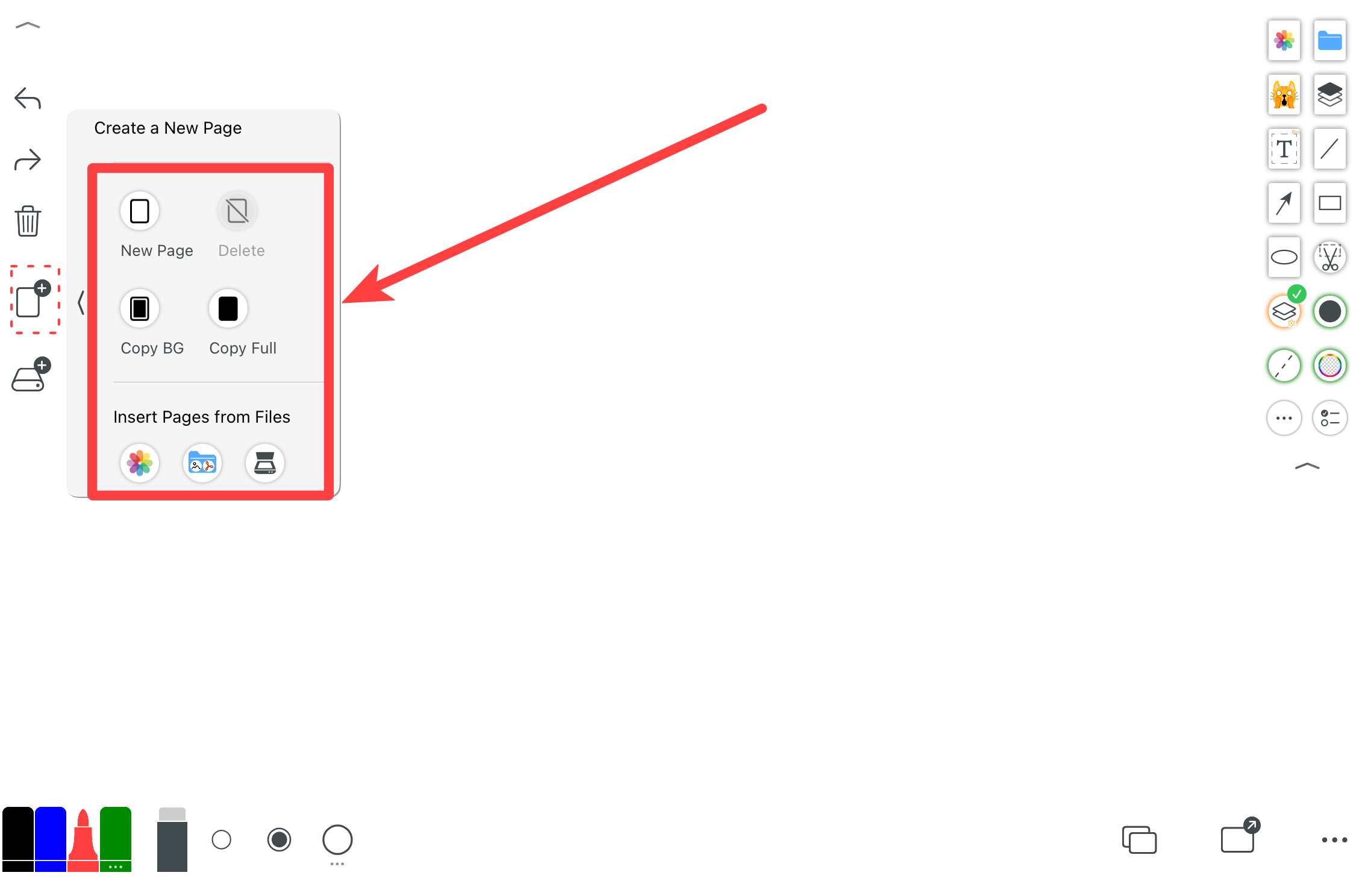
Füge eine leere Seite, eine Seite mit vorherigem Hintergrund oder eine kopierte Seite hinzu. Du kannst auch die aktuelle Seite löschen.
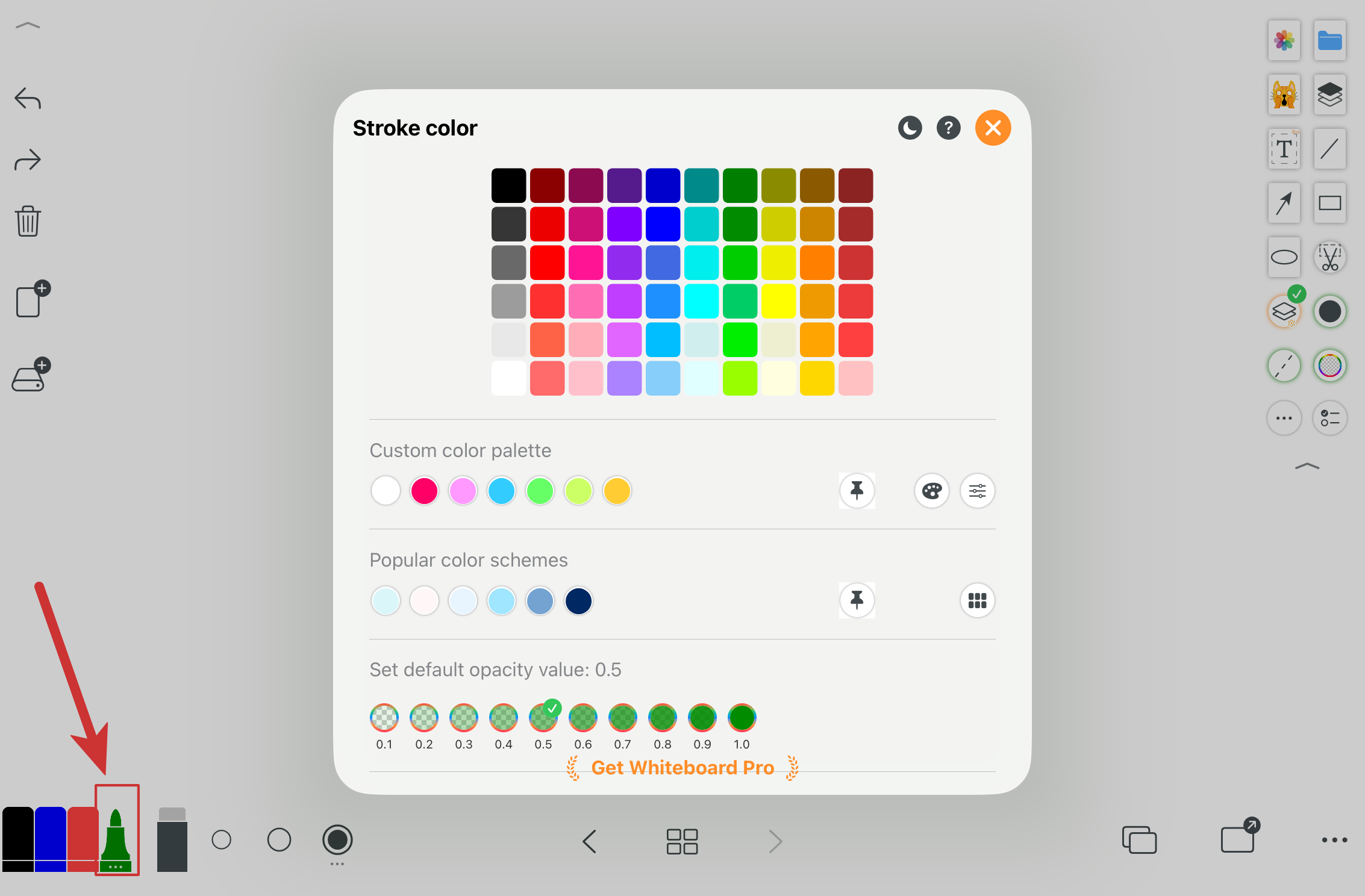
Wähle schnell gängige Farben. Die letzte Option öffnet mehr Farben und Stiftarten.
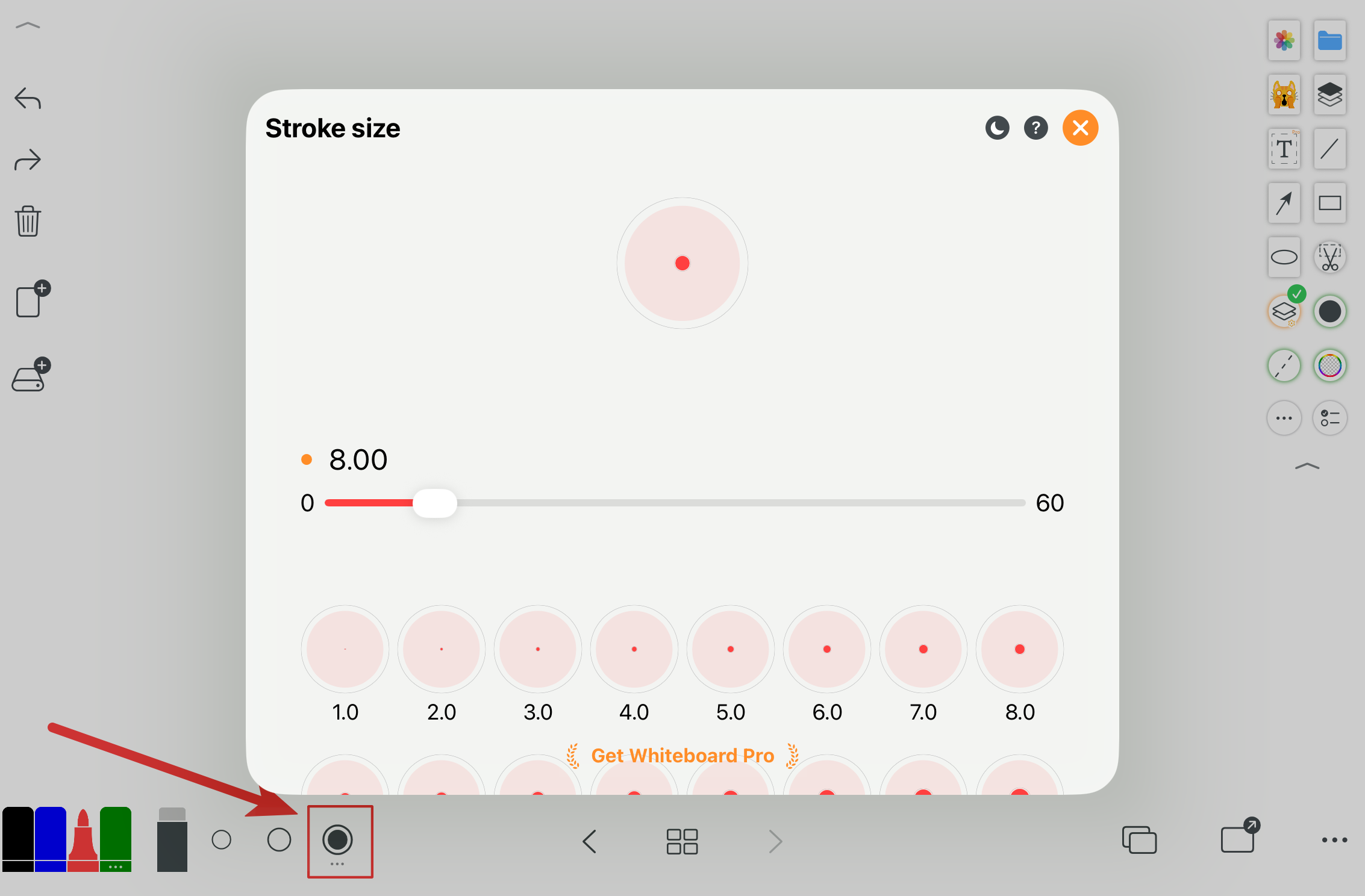
Wechsle schnell zwischen gängigen Strichstärken. Die letzte Option öffnet mehr Größen.
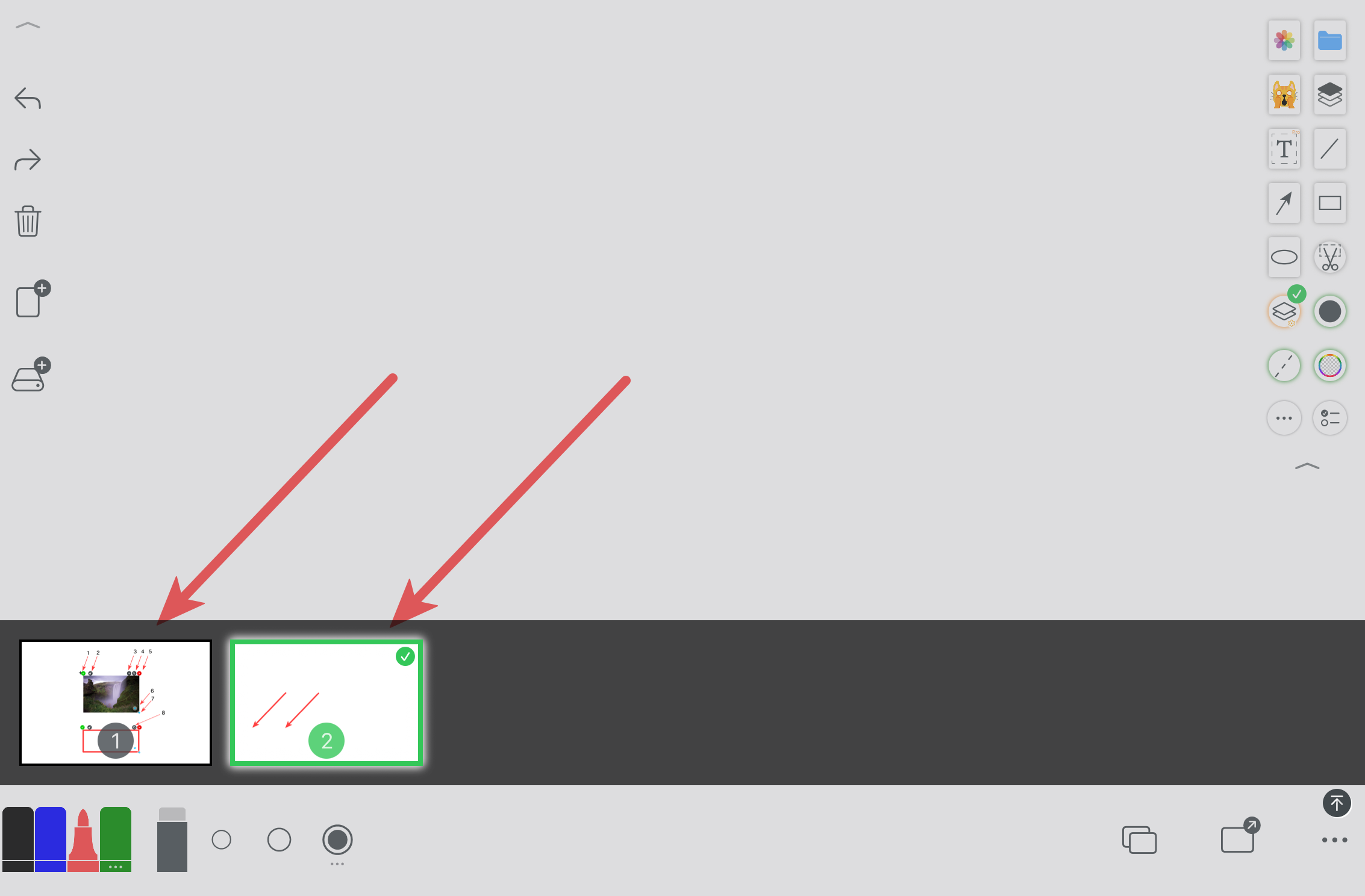
In Dateien mit endlicher Fläche kannst du Seiten einfach wechseln und verwalten.
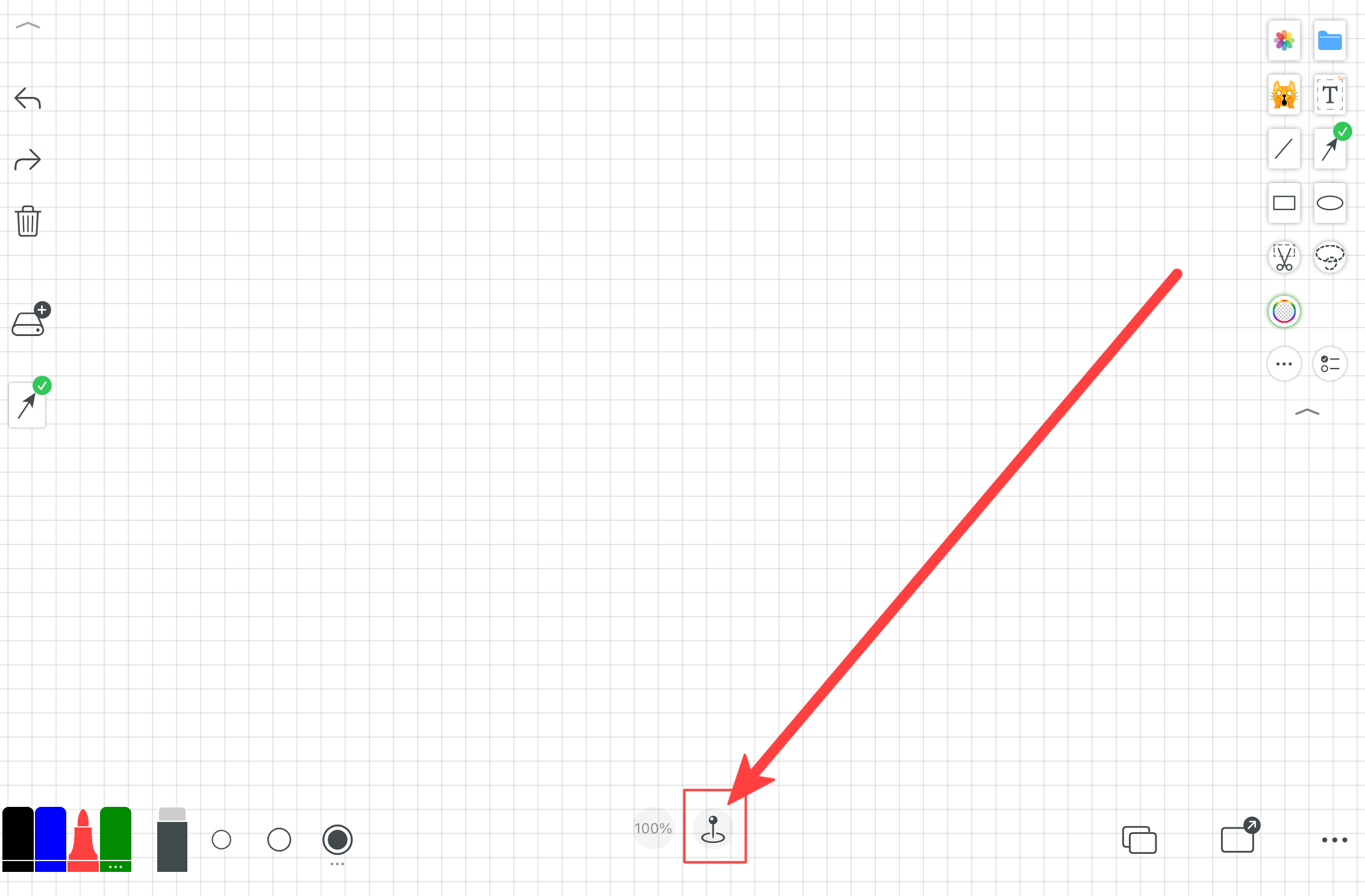
Eine unbegrenzte Fläche für Herleitungen, Lehrnotizen, Mindmaps und freie Layouts.
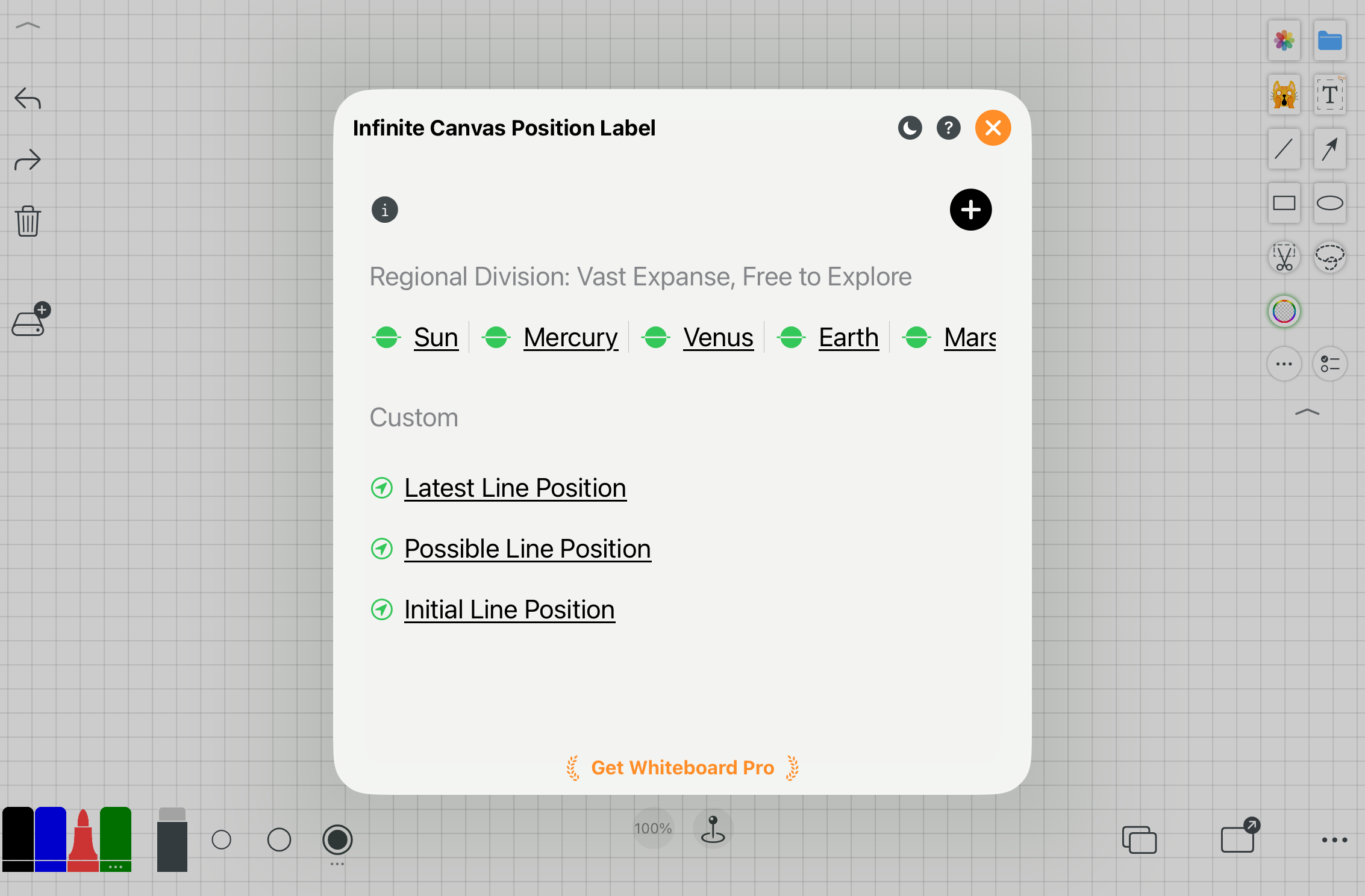
Positionsmarkierungen helfen dir, dich auf der unendlichen Fläche zu orientieren und Bereiche zu finden.
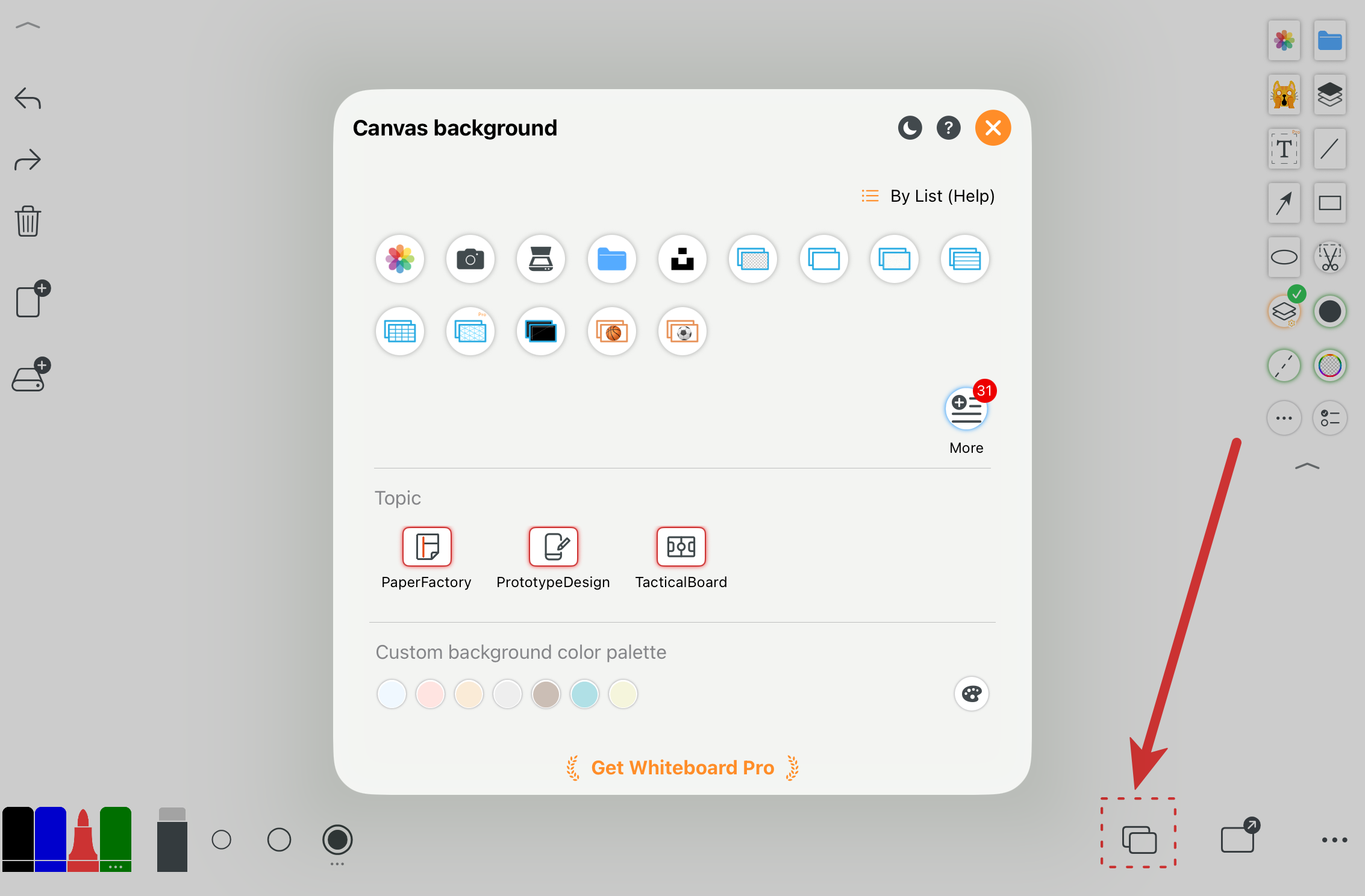
Setze Farben, Raster, Papierformate, Tafeln oder Bilder als Hintergrund der Fläche.
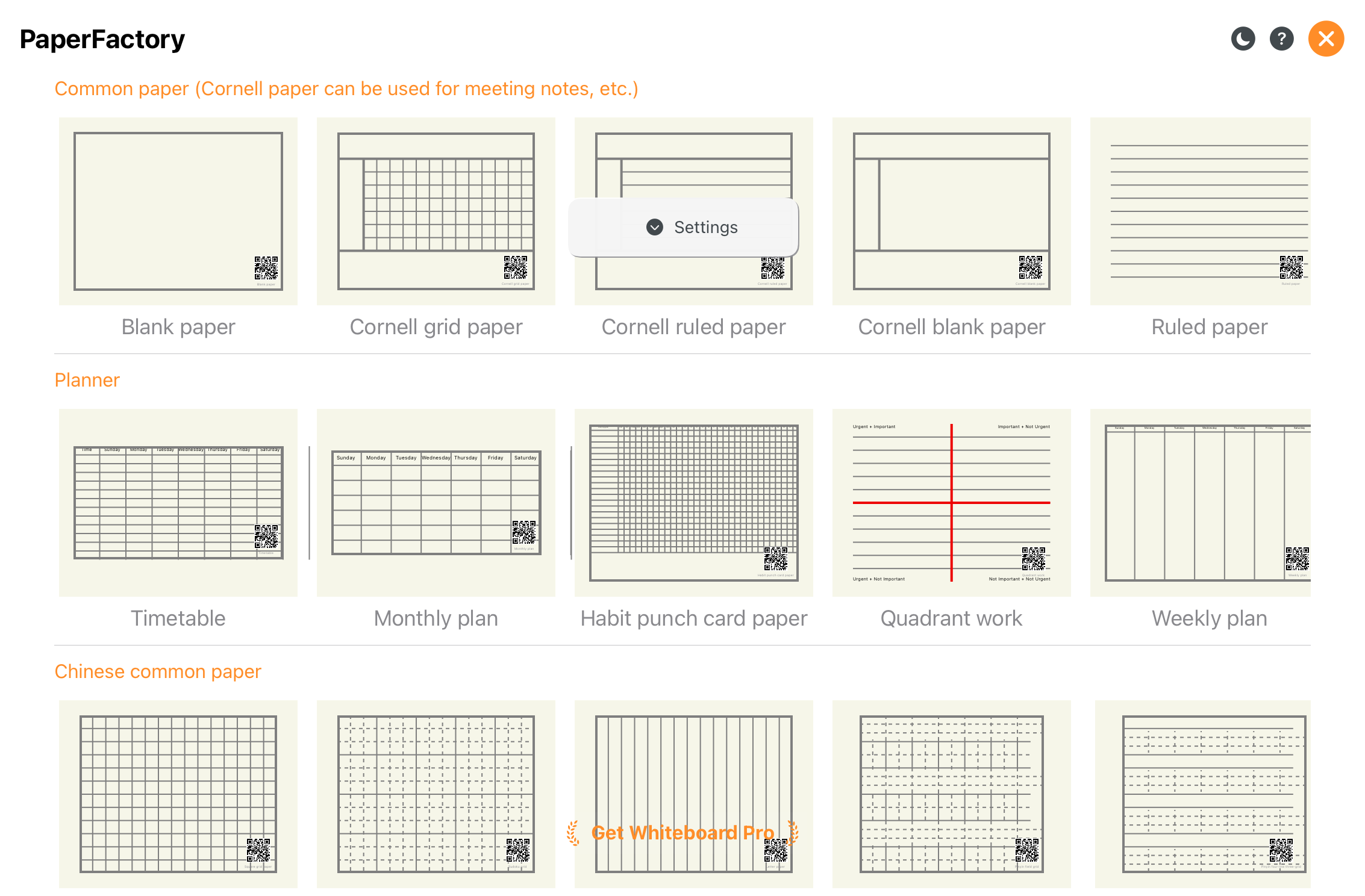
Mehrere Papierstile und Seitenformate.
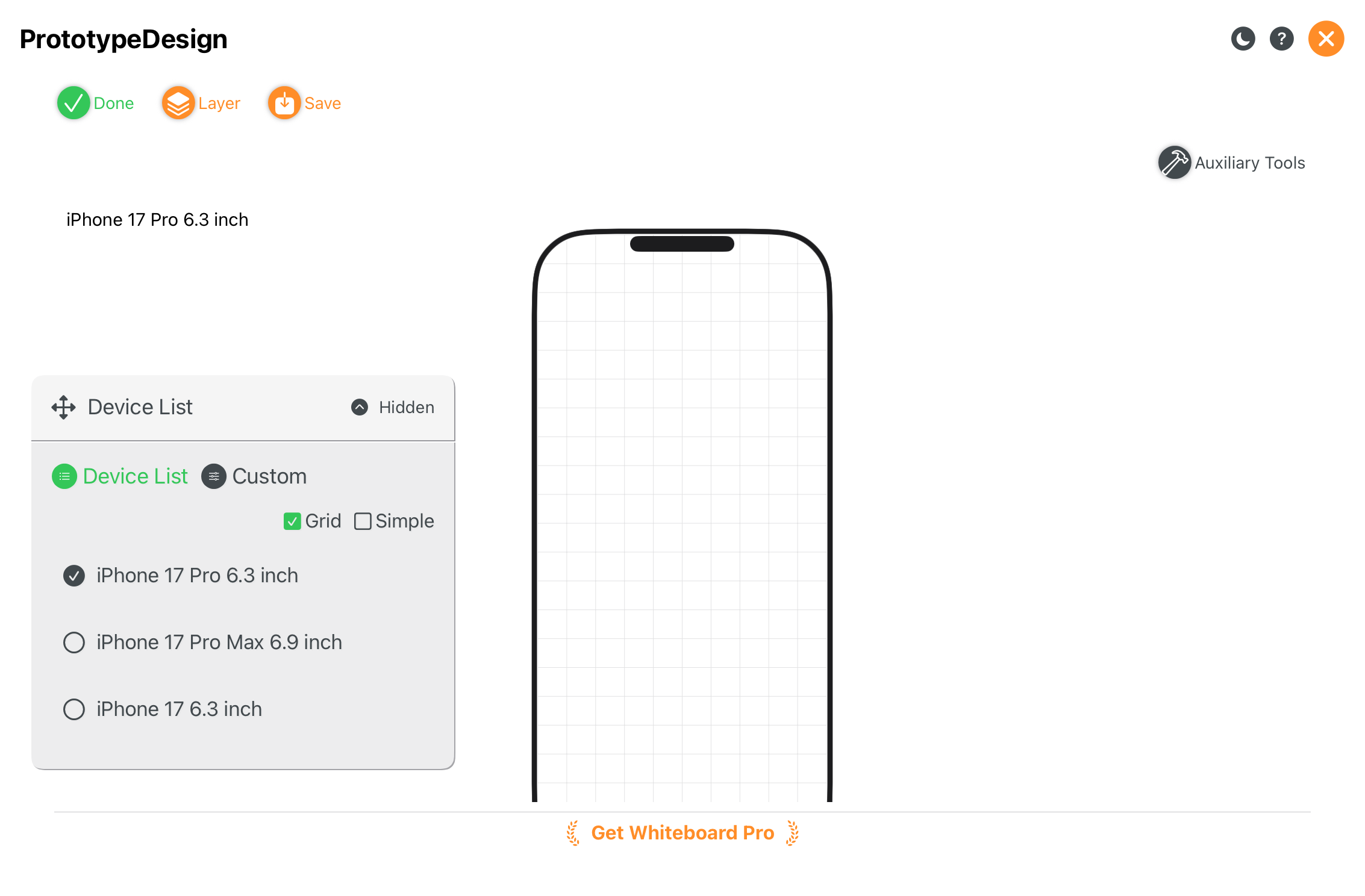
Ideal für UI-Entwürfe und Produktprototypen.
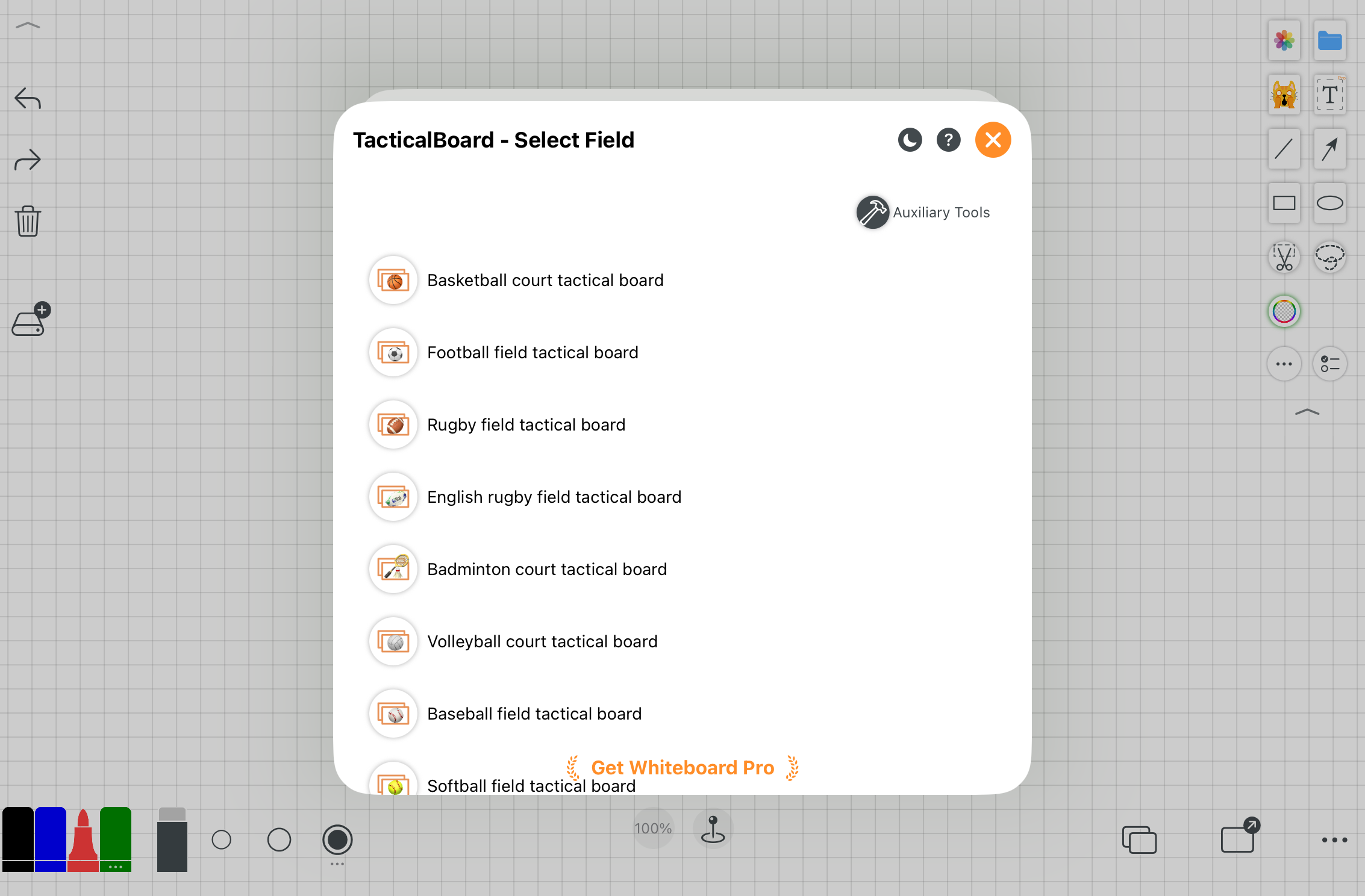
Speziell optimierte taktische Tafeln für Coaching und Planung.
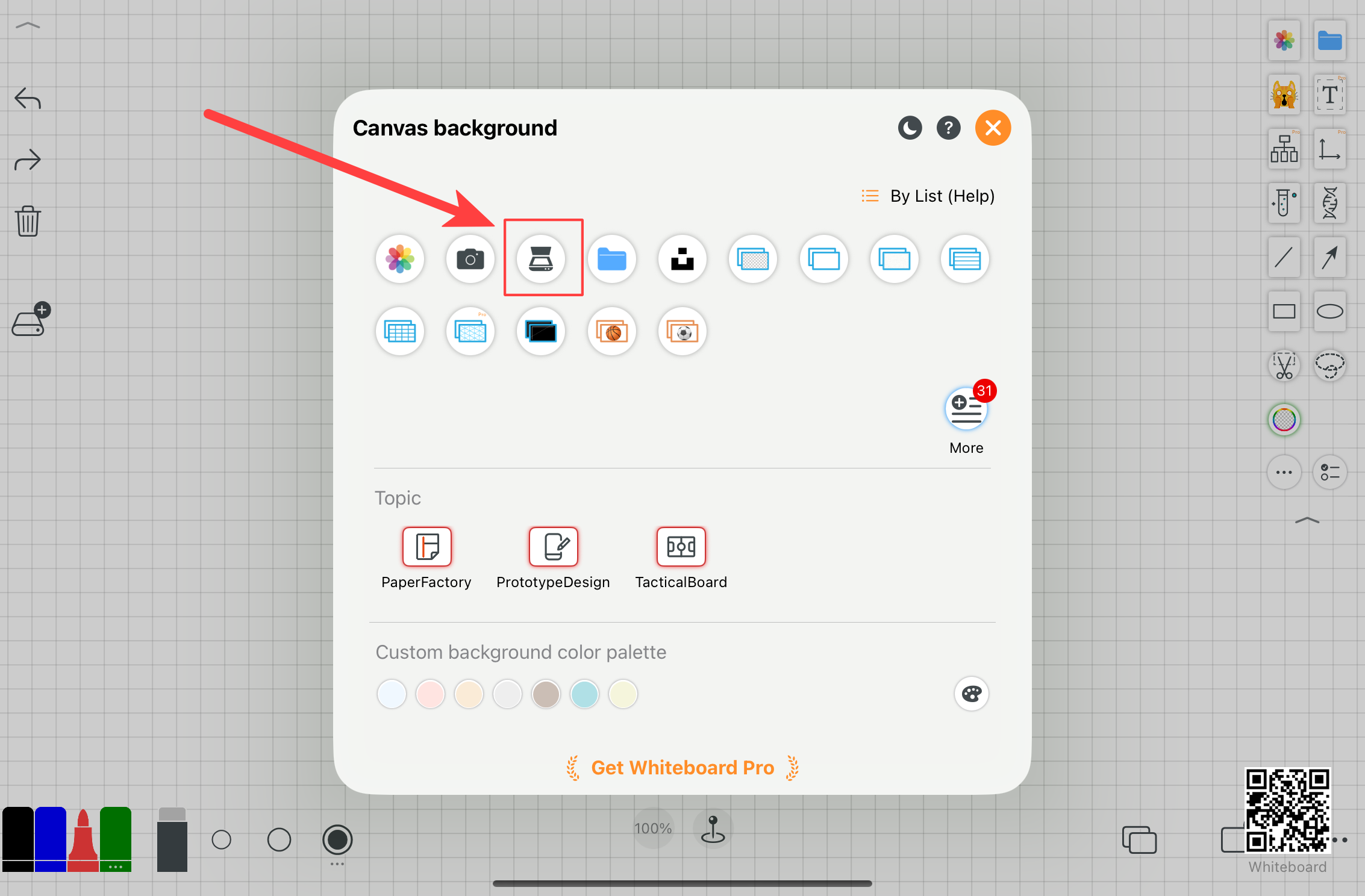
Scanne Papierdokumente im Stapel und exportiere sie als ein einziges PDF.
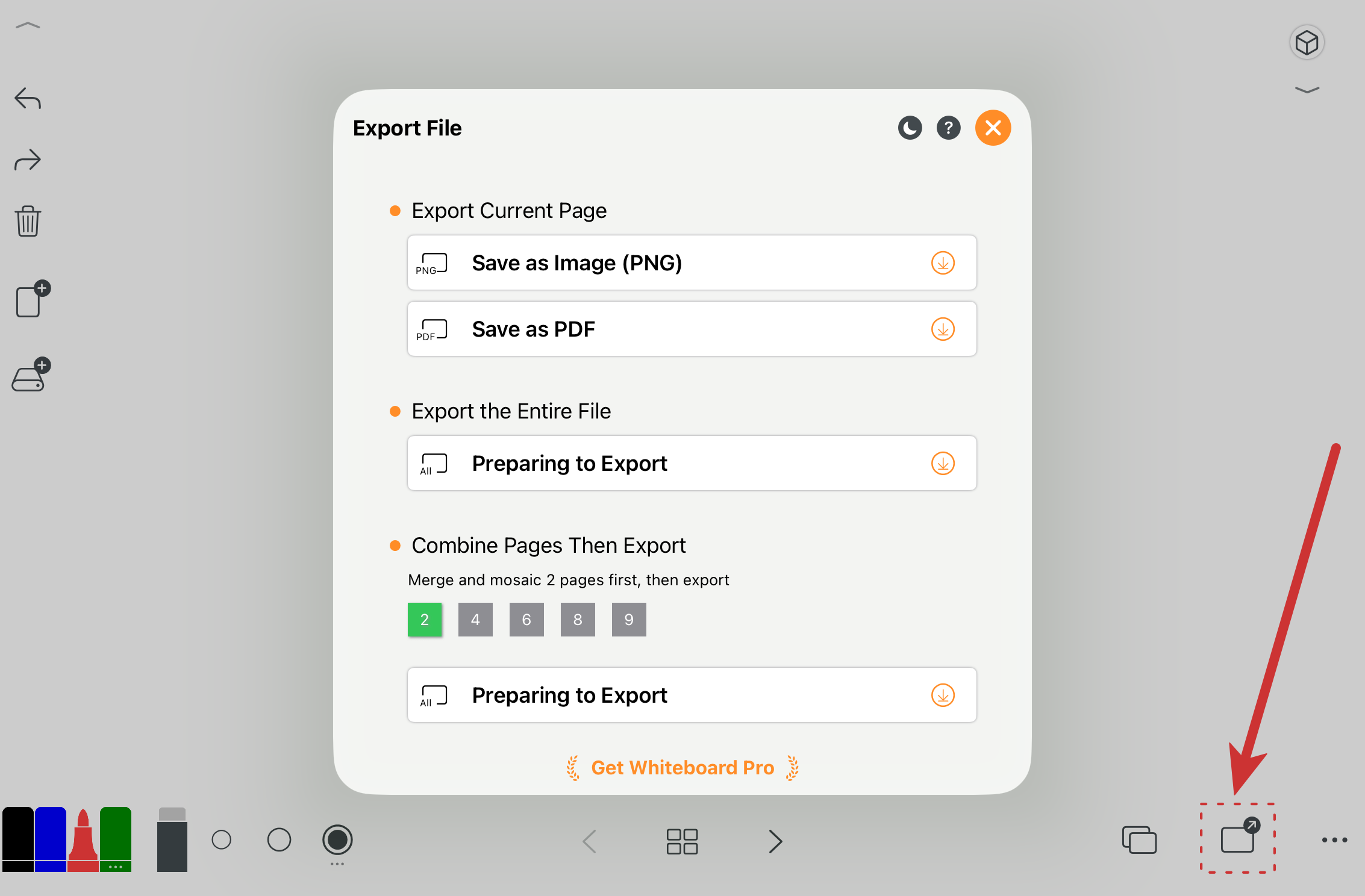
Exportiere eine einzelne Seite oder die gesamte Datei als mehrseitiges PDF.
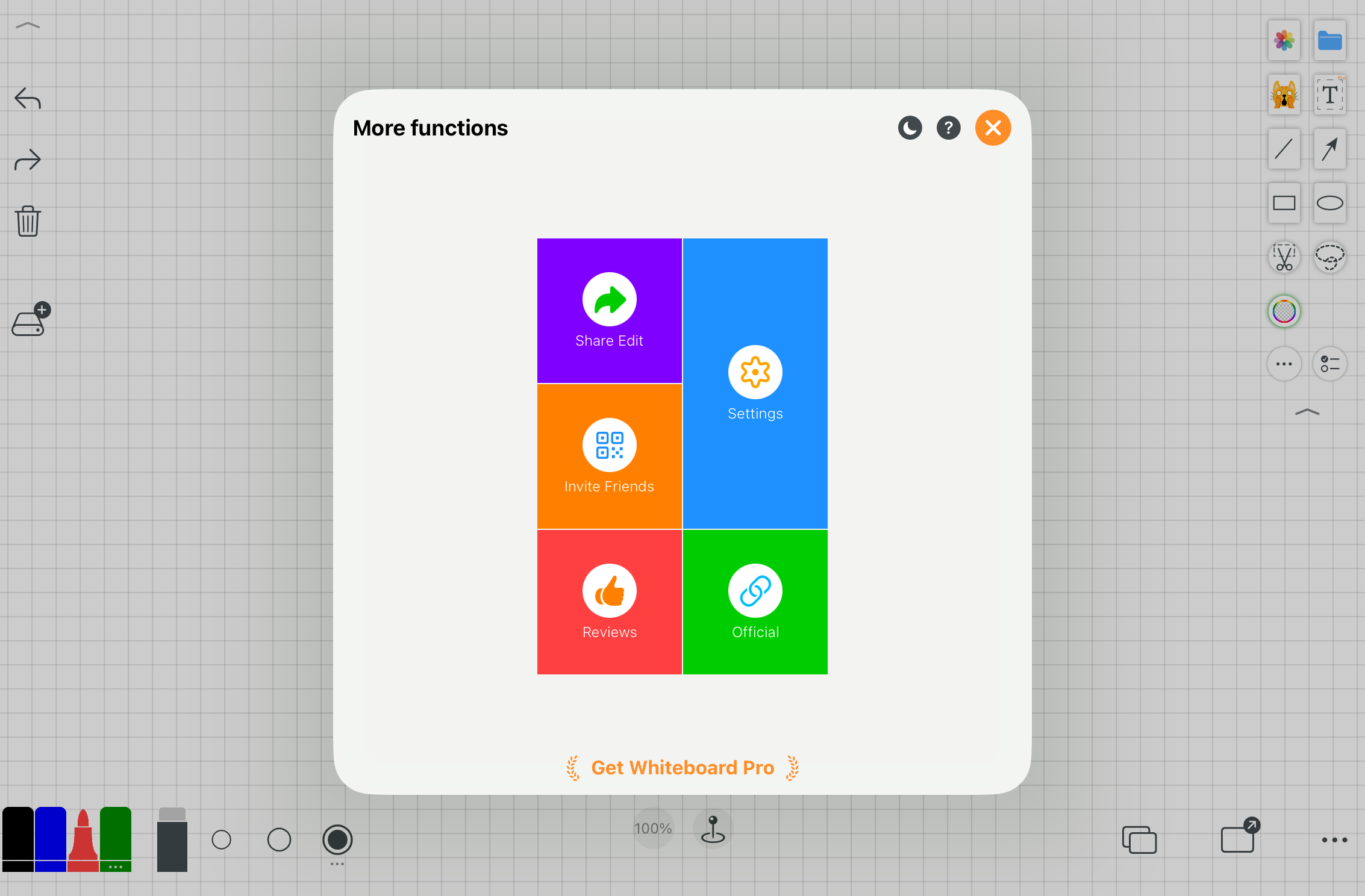
Öffne Personalisierungs- und erweiterte Einstellungen.
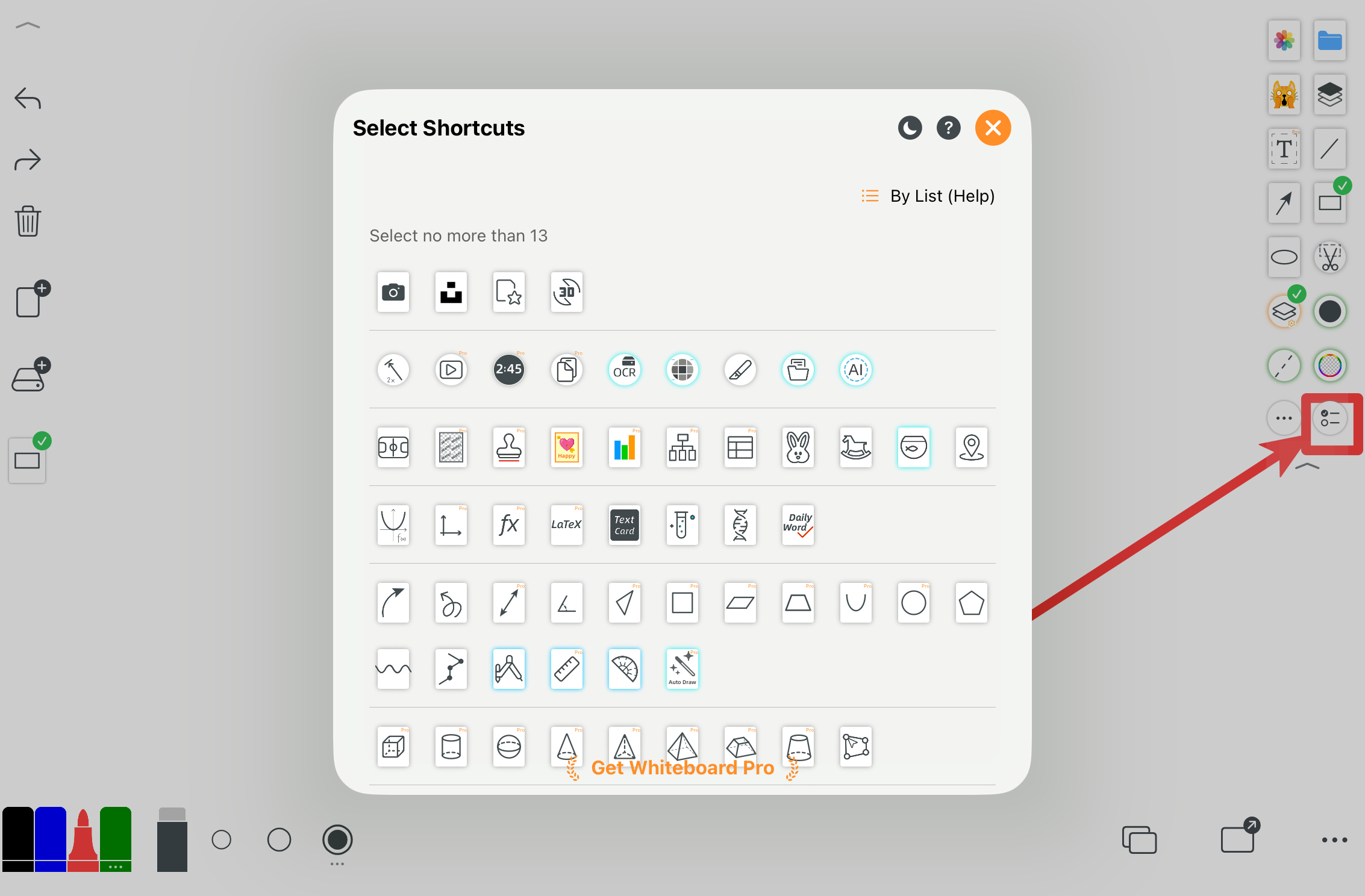
Wähle weitere Werkzeuge und passe dein Schnellwerkzeug-Panel an.
2. Personalisierungseinstellungen
Unterschiedliche Benutzer haben unterschiedliche Workflows und Vorlieben. Whiteboard bietet flexible Personalisierungsoptionen.
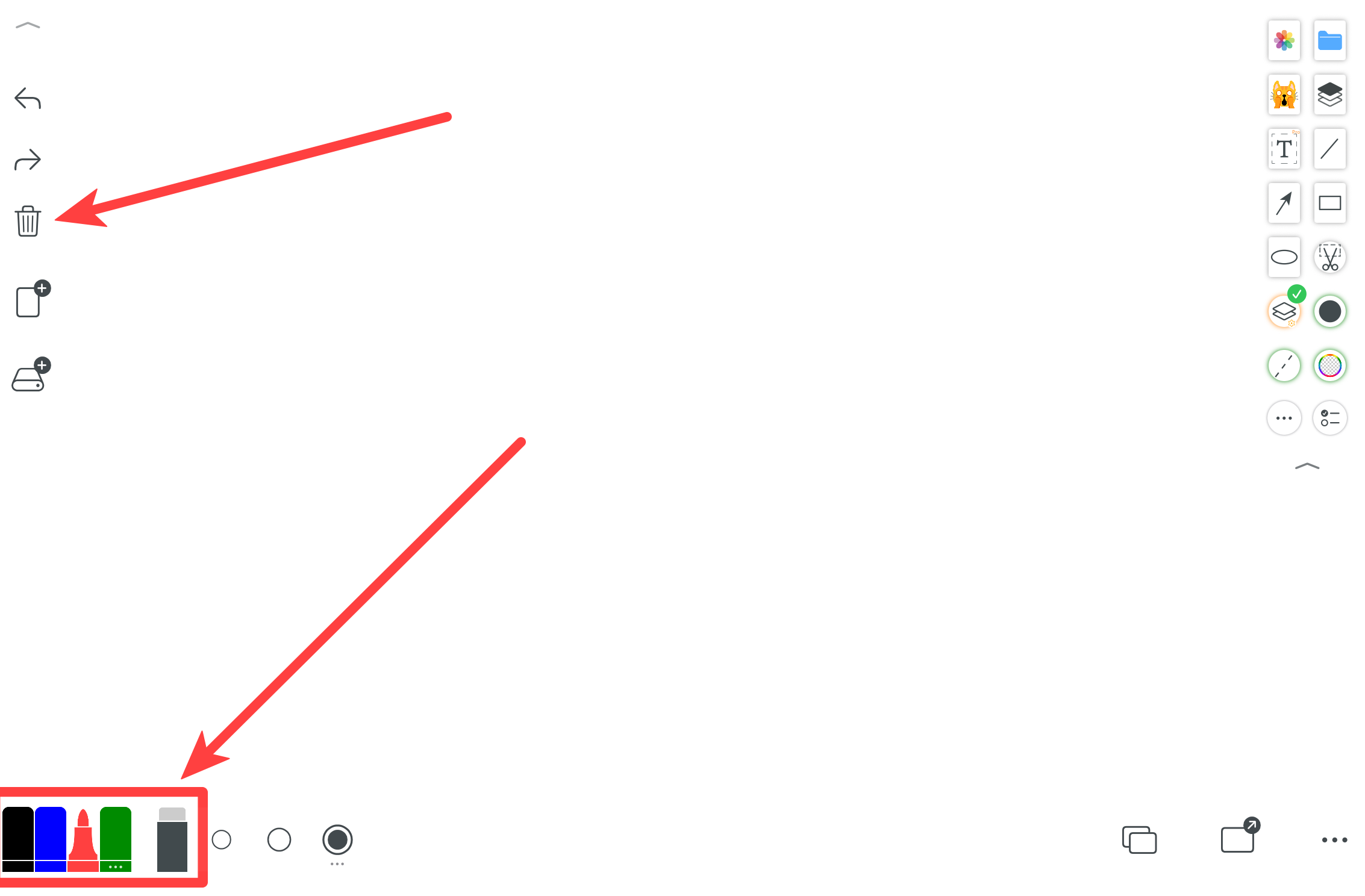
Halte Schaltflächen gedrückt, um individuelle Anpassungs-Panels zu öffnen.
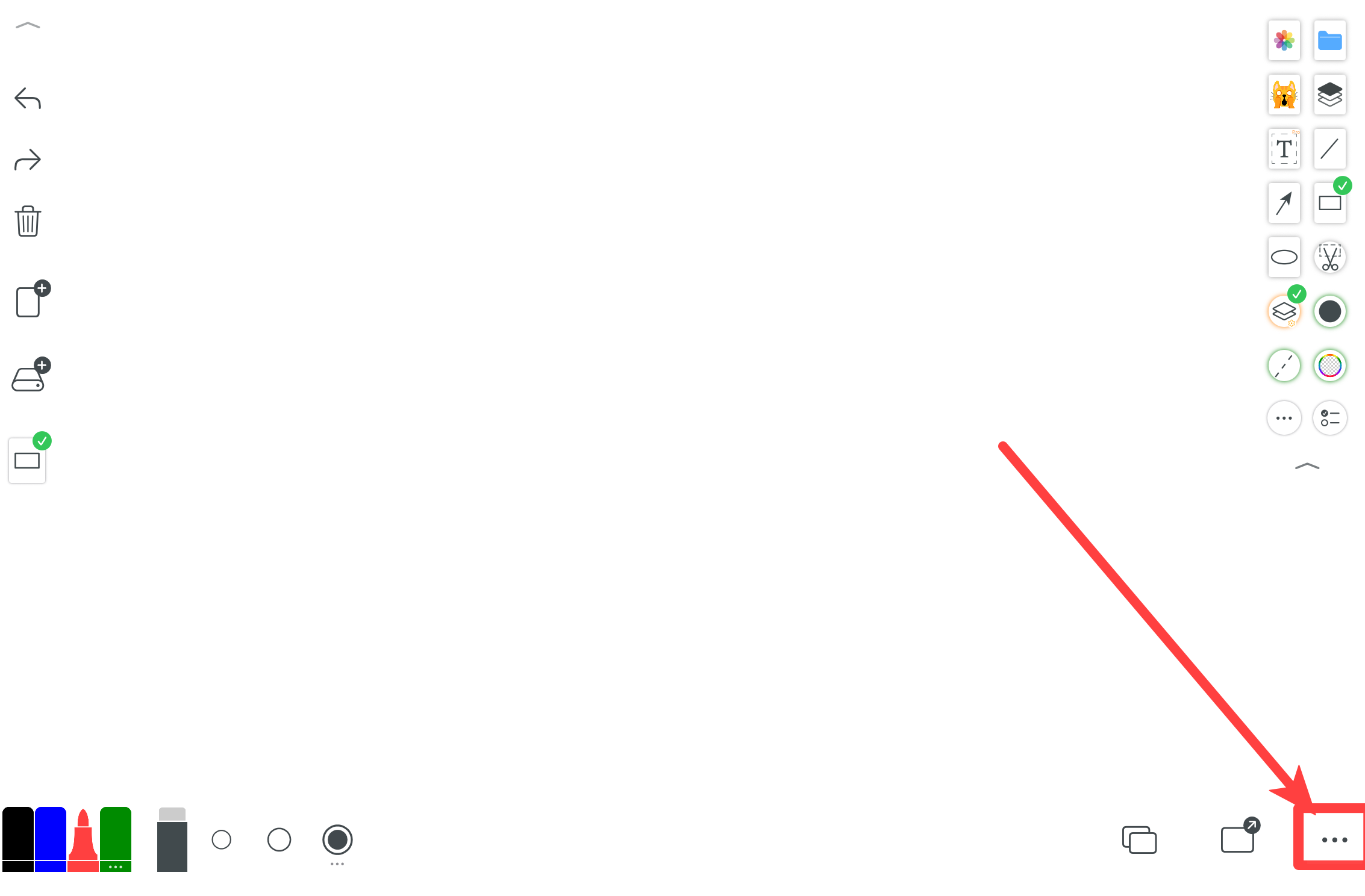
Tippe auf die Schaltfläche „Mehr“, um zu den Einstellungen zu gelangen.
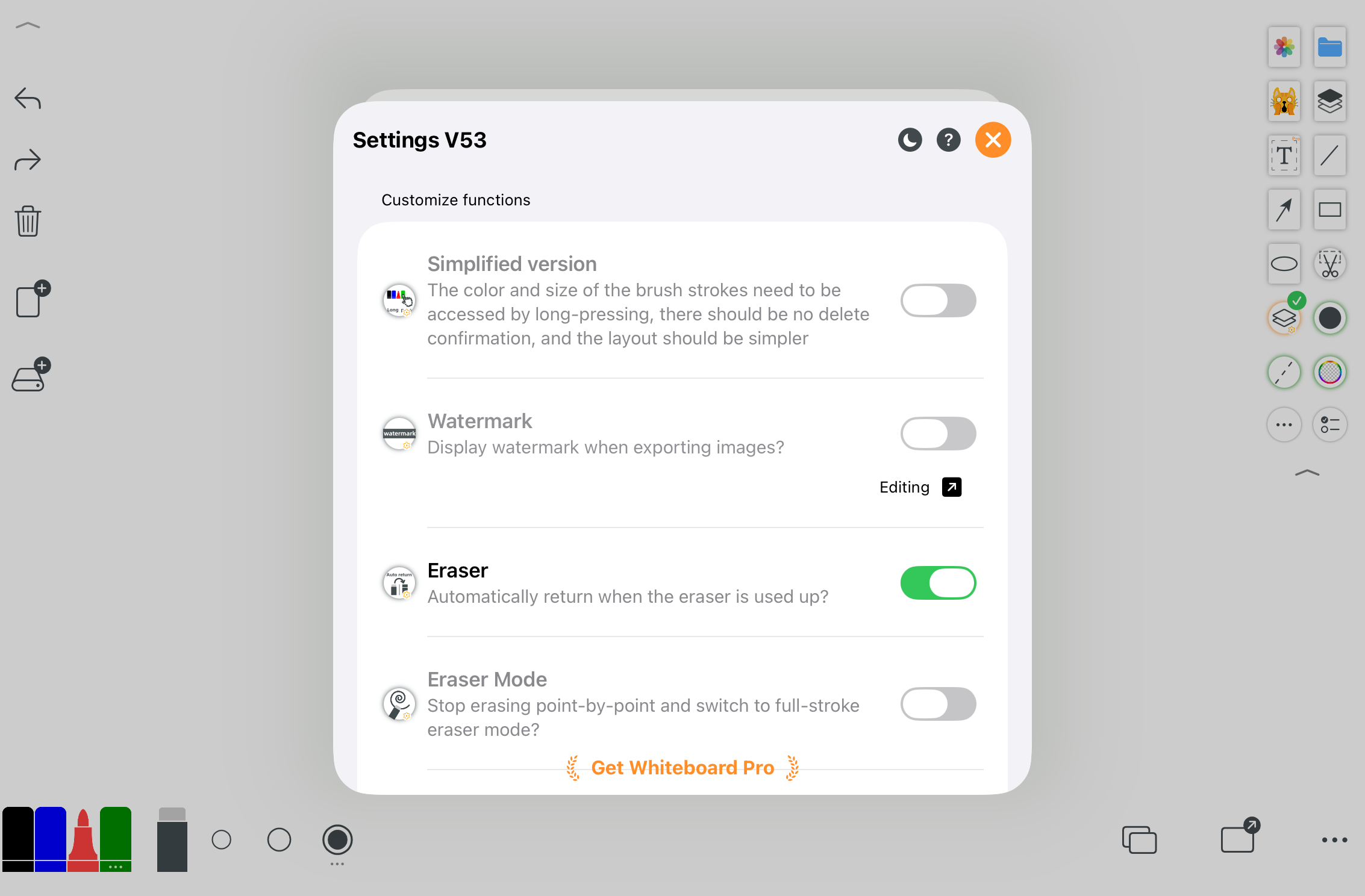
Verwalte Personalisierungs-Einstellungen an einem Ort.