
La mejor app de pizarra – por EndlessAI
Optimizada para la enseñanza y materias como matemáticas y física.
Escritura fluida. Interfaz limpia. Simple y potente.
Pantalla de inicio / Vista general de la app
Noticias
Top 10 del equipo editorial
1. Vista general del lienzo principal
El lienzo principal es el núcleo de Whiteboard. La imagen siguiente muestra cada área con números y sus explicaciones correspondientes.
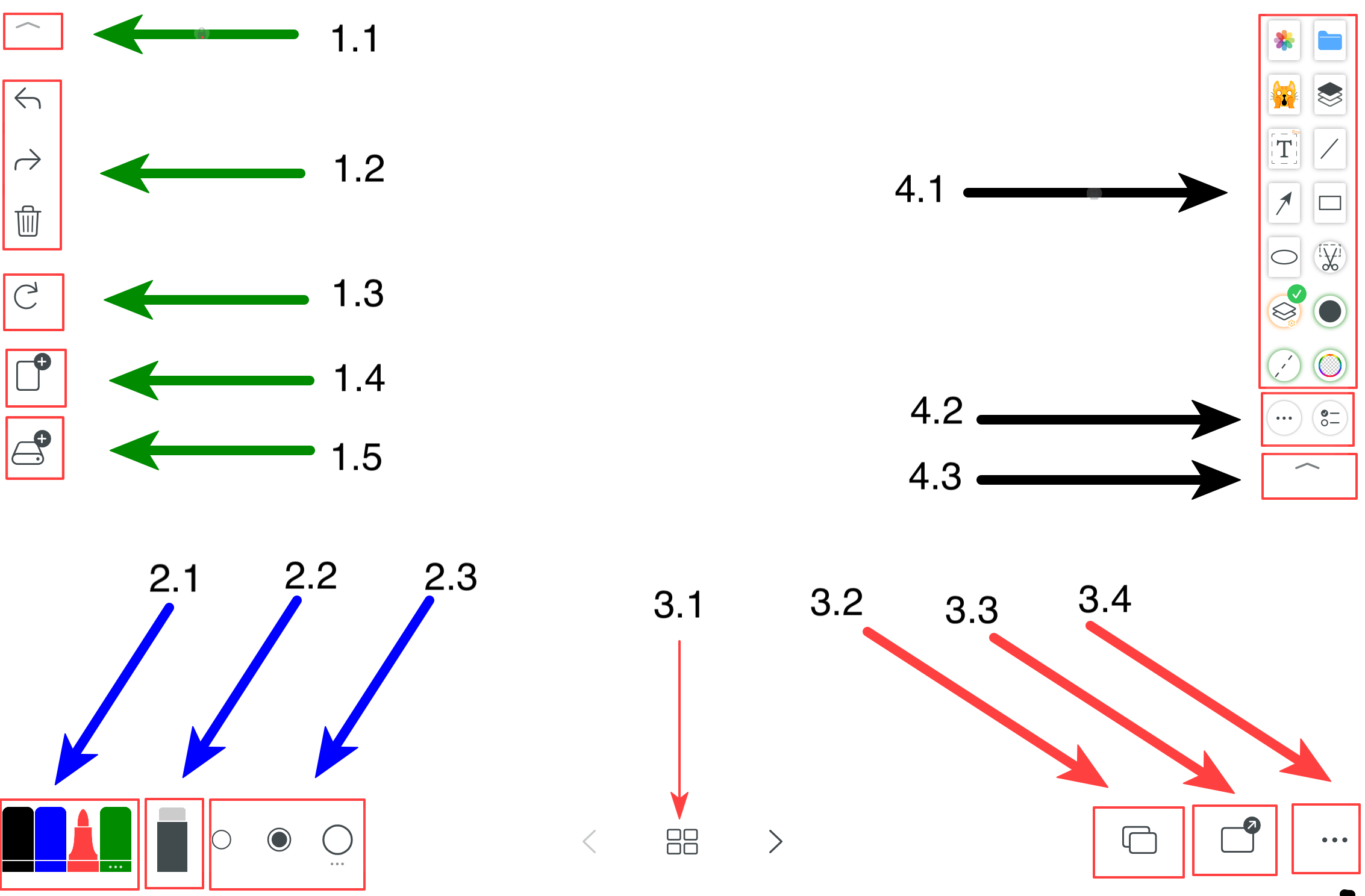
- 1.1 Alternar modo de enfoque
- 1.2 Deshacer / Rehacer / Limpiar
- 1.3 Restablecer
- 1.4 Nueva página
- 1.5 Nuevo archivo y historial
- 2.1 Colores del lápiz (el último abre más colores y tipos de lápiz)
- 2.2 Borrador
- 2.3 Grosor del trazo (el último abre más tamaños)
- 3.1 Cambio de página en modo de lienzo finito
- 3.2 Plantillas de fondo: colores, cuadrículas, formatos de papel, pizarras blanca/negra/verde, imágenes como fondo
- 3.3 Exportar: página individual o PDF multipágina
- 3.4 Más: ajustes de personalización
- 4.1 Panel de herramientas rápidas
- 4.2 Elegir más herramientas y editar el panel rápido
- 4.3 Mostrar / ocultar el panel rápido
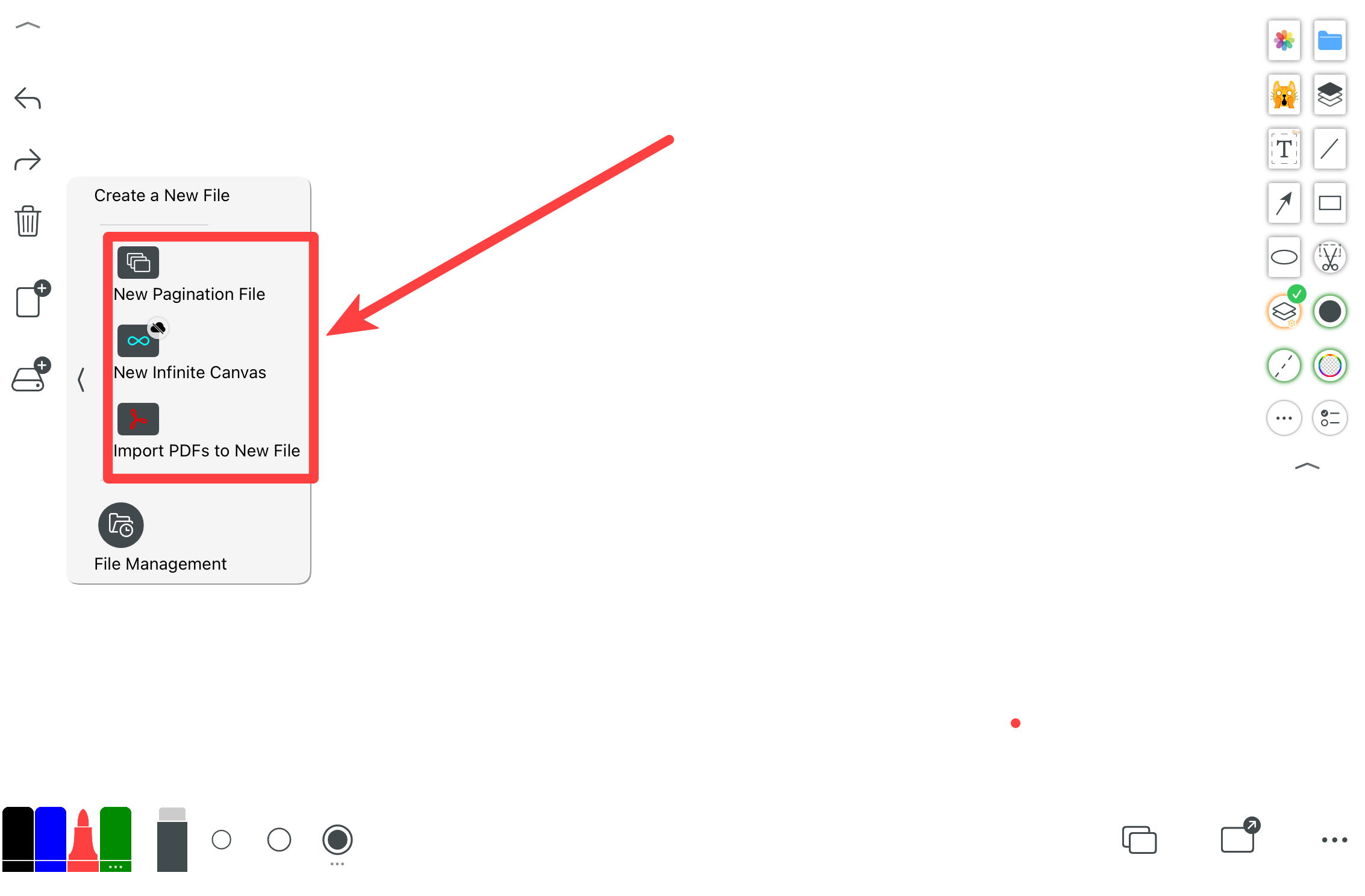
Crea distintos tipos de archivos. El lienzo finito funciona como un documento con páginas (similar a editar un PDF). El lienzo infinito es una superficie única e ilimitada. Nota: una vez creado, la orientación/tamaño del lienzo no se puede cambiar. Para cambiar entre horizontal y vertical, crea un nuevo archivo con la orientación deseada. Se admite la importación de PDF.
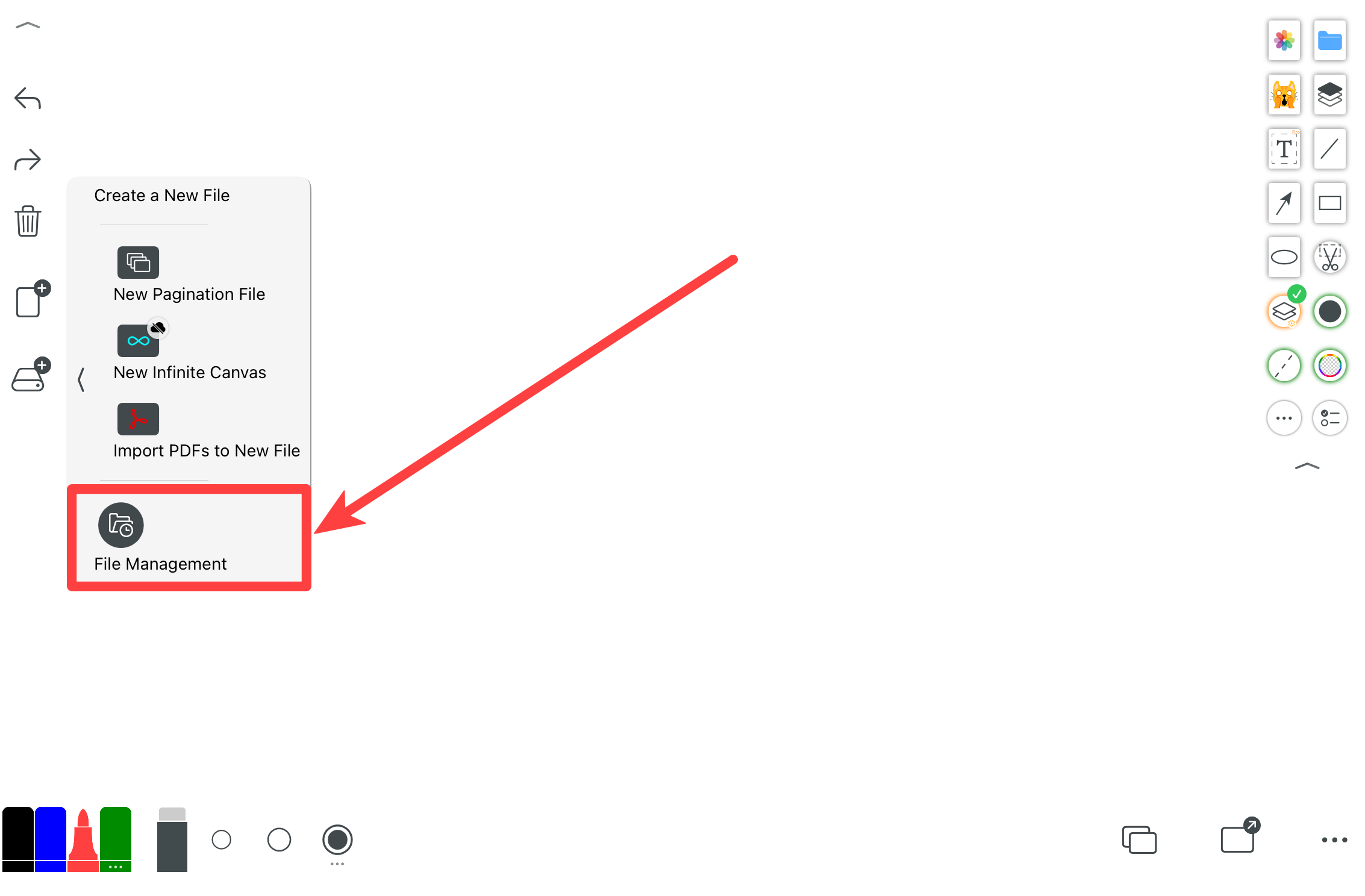
Gestiona el historial de archivos. Todos los archivos se almacenan localmente en el dispositivo.
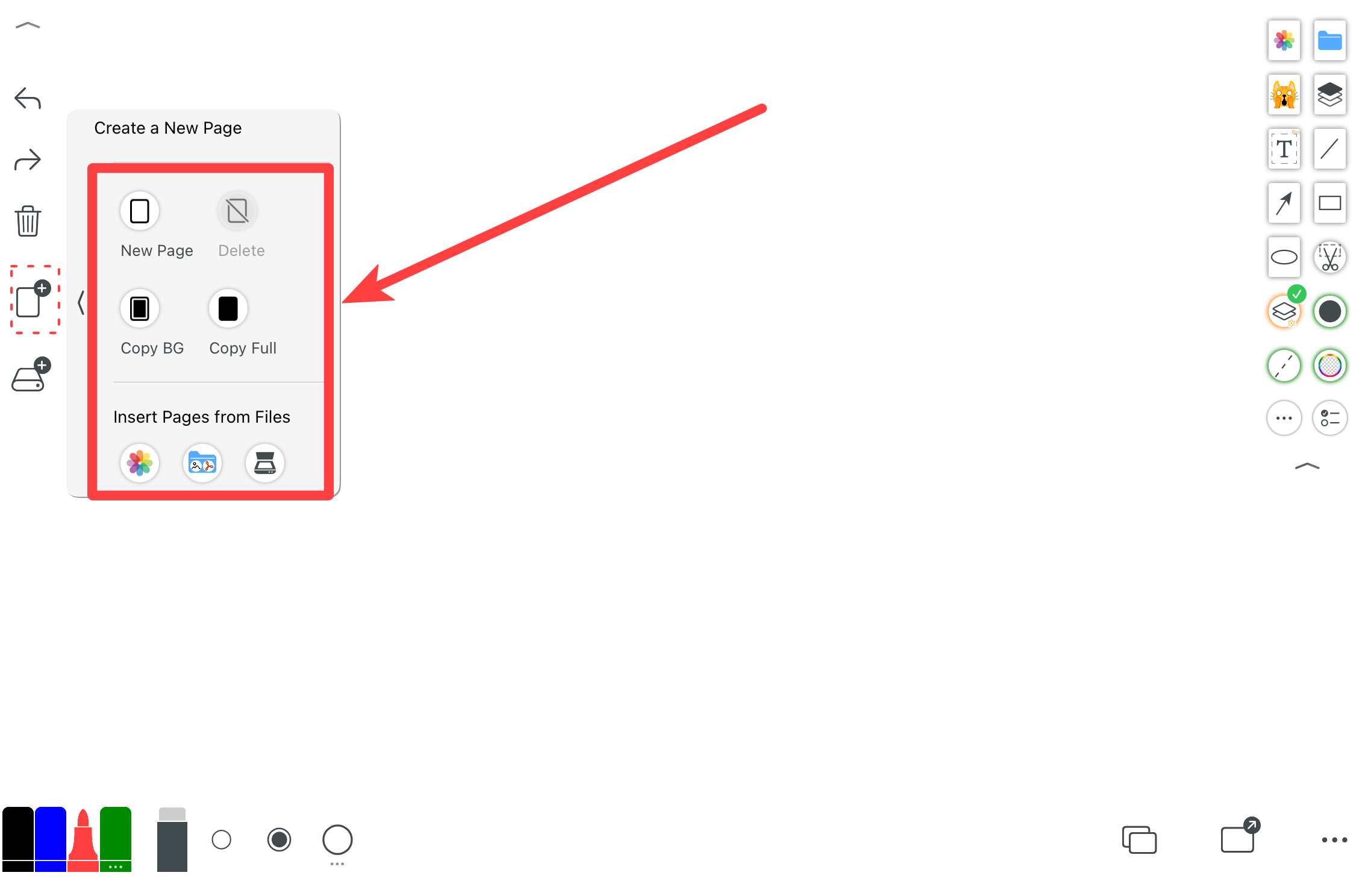
Añade una página en blanco, una página con el fondo anterior o una página completamente duplicada. También puedes eliminar la página actual.
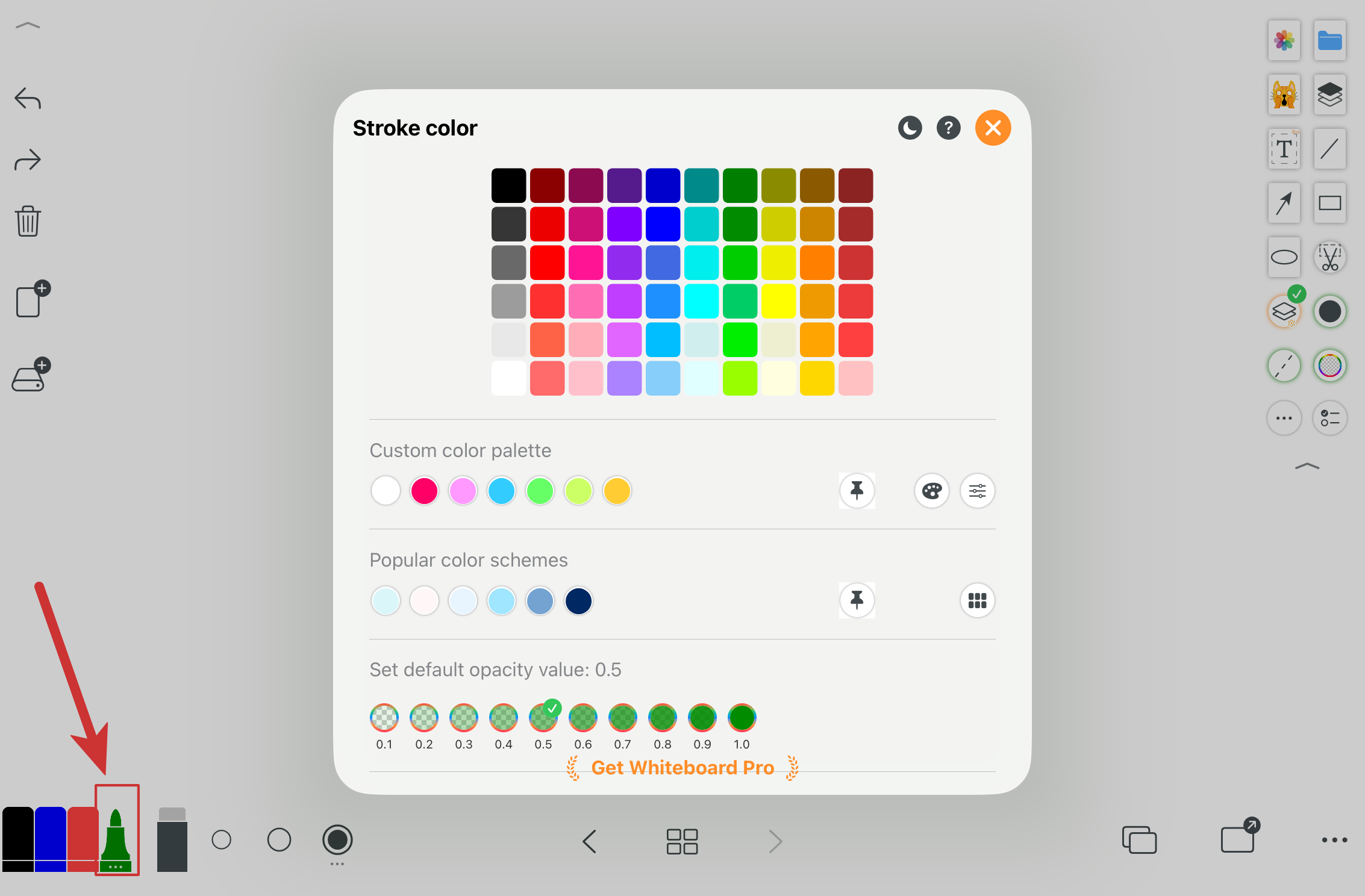
Selecciona rápidamente colores comunes. La última opción abre más colores y tipos de lápiz.
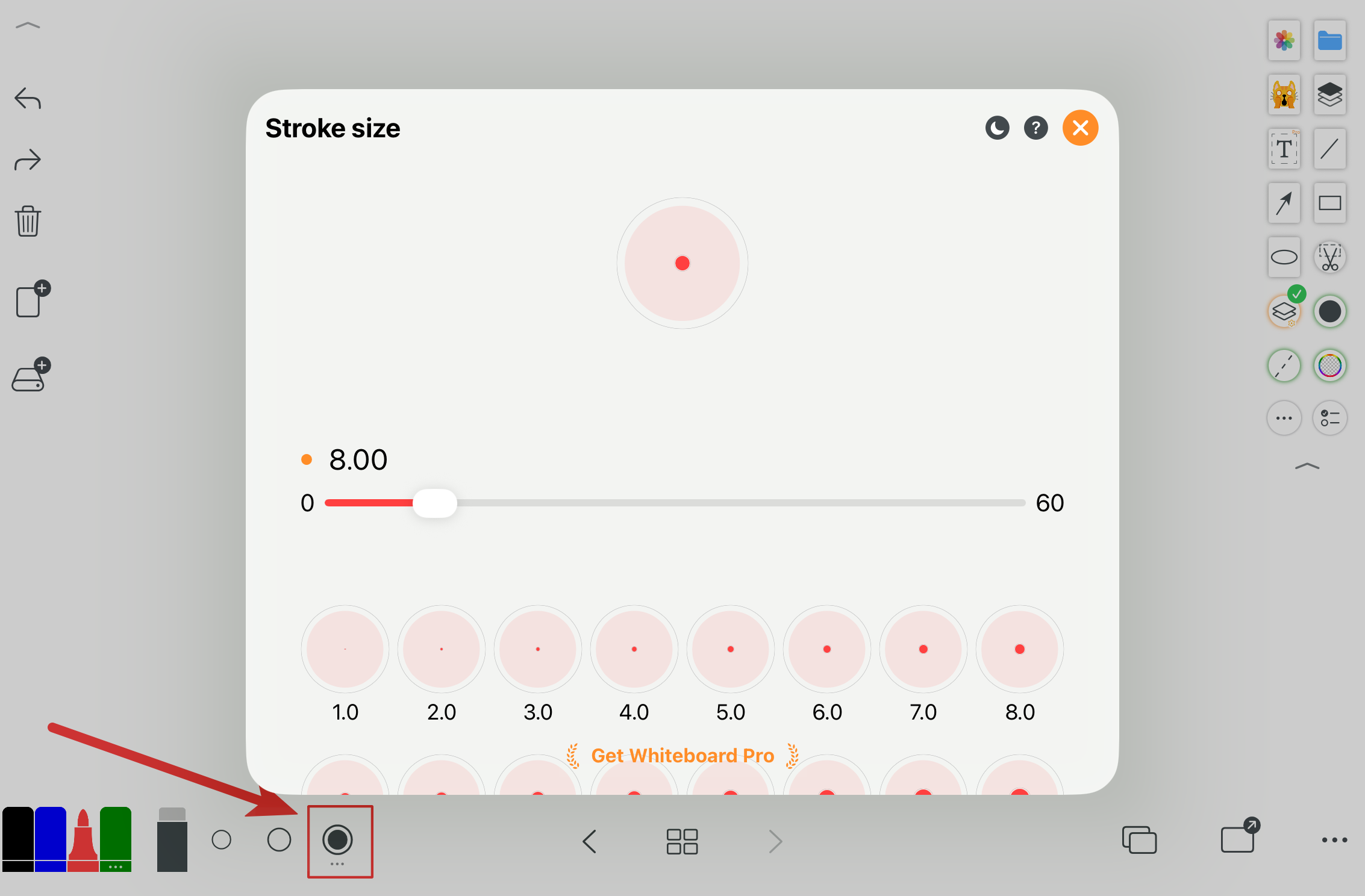
Cambia rápidamente entre grosores comunes. La última opción abre más tamaños.
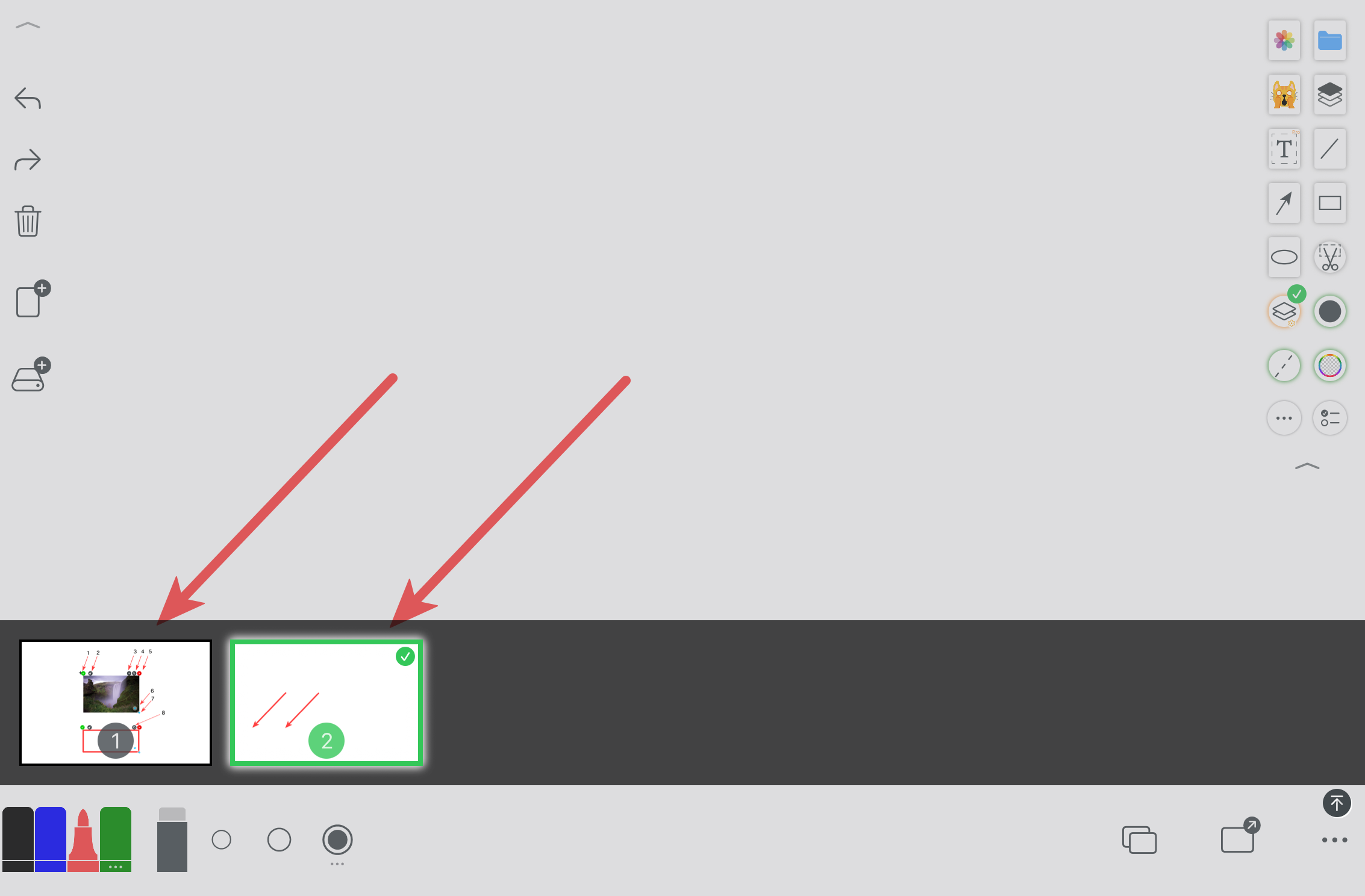
En archivos con lienzo finito, cambia y gestiona páginas fácilmente.
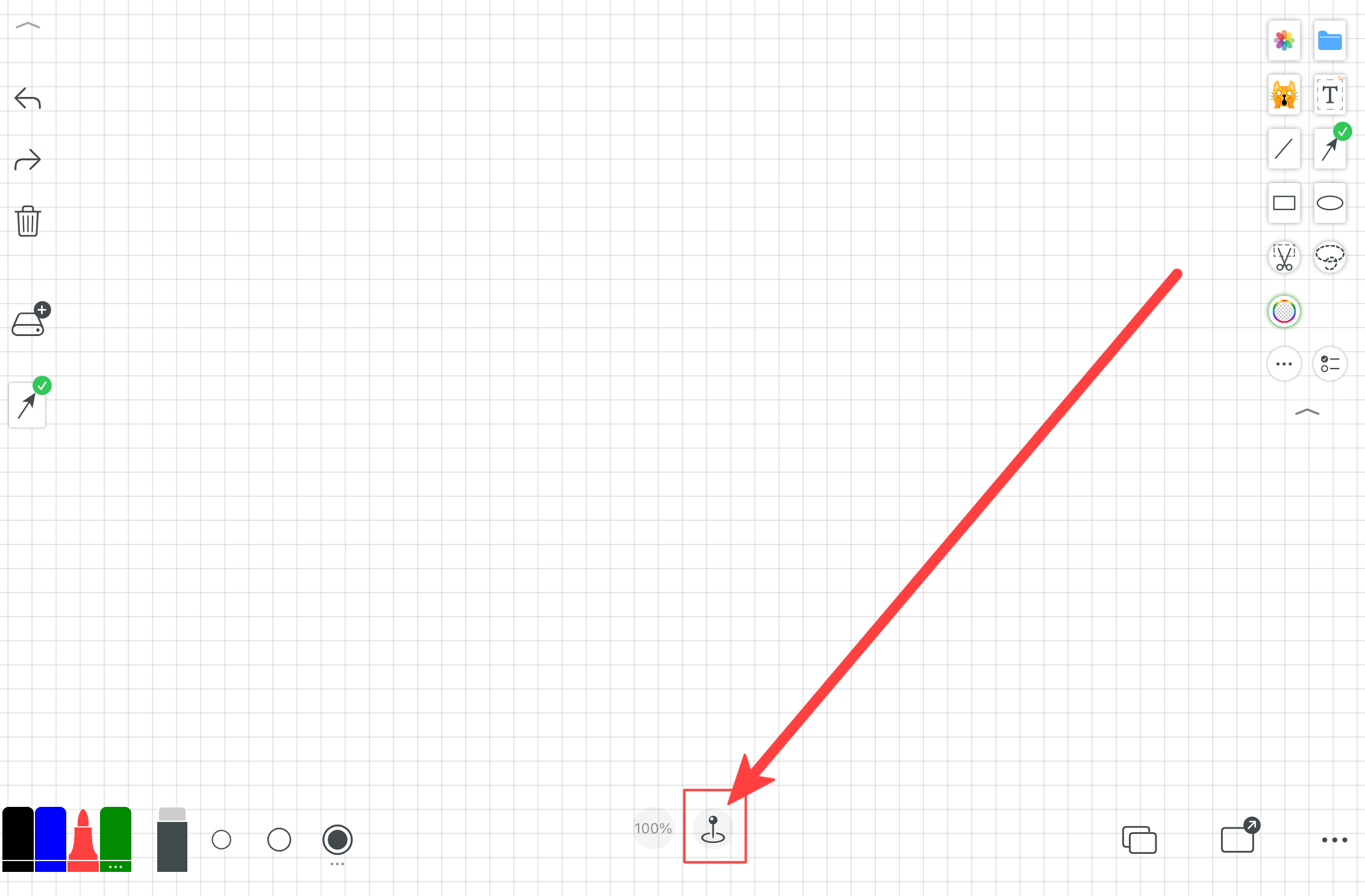
Un lienzo ilimitado para desarrollos, notas de clase, mapas mentales y diseños libres.
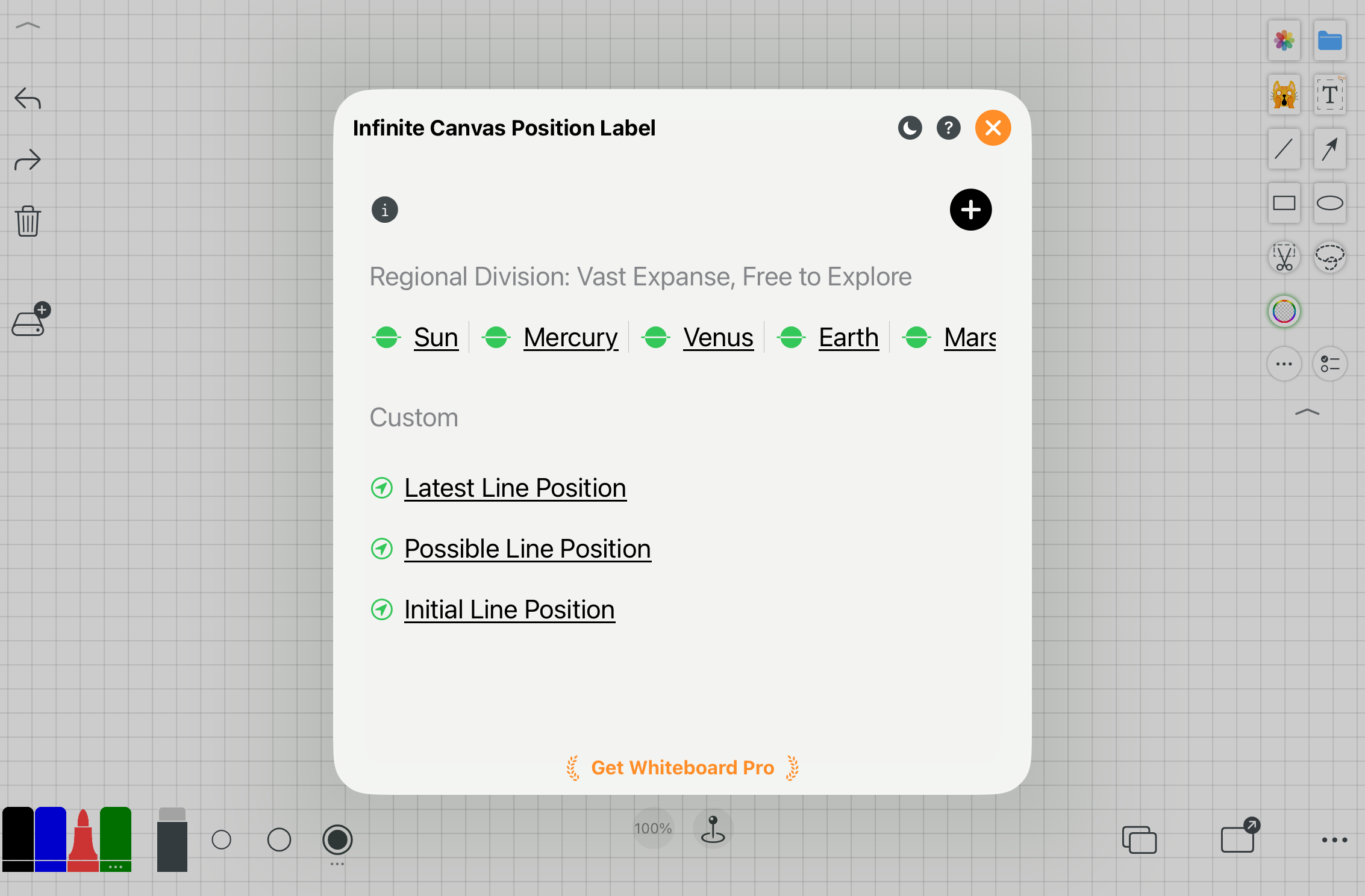
Las etiquetas de posición ayudan a navegar y localizar áreas en el lienzo infinito.
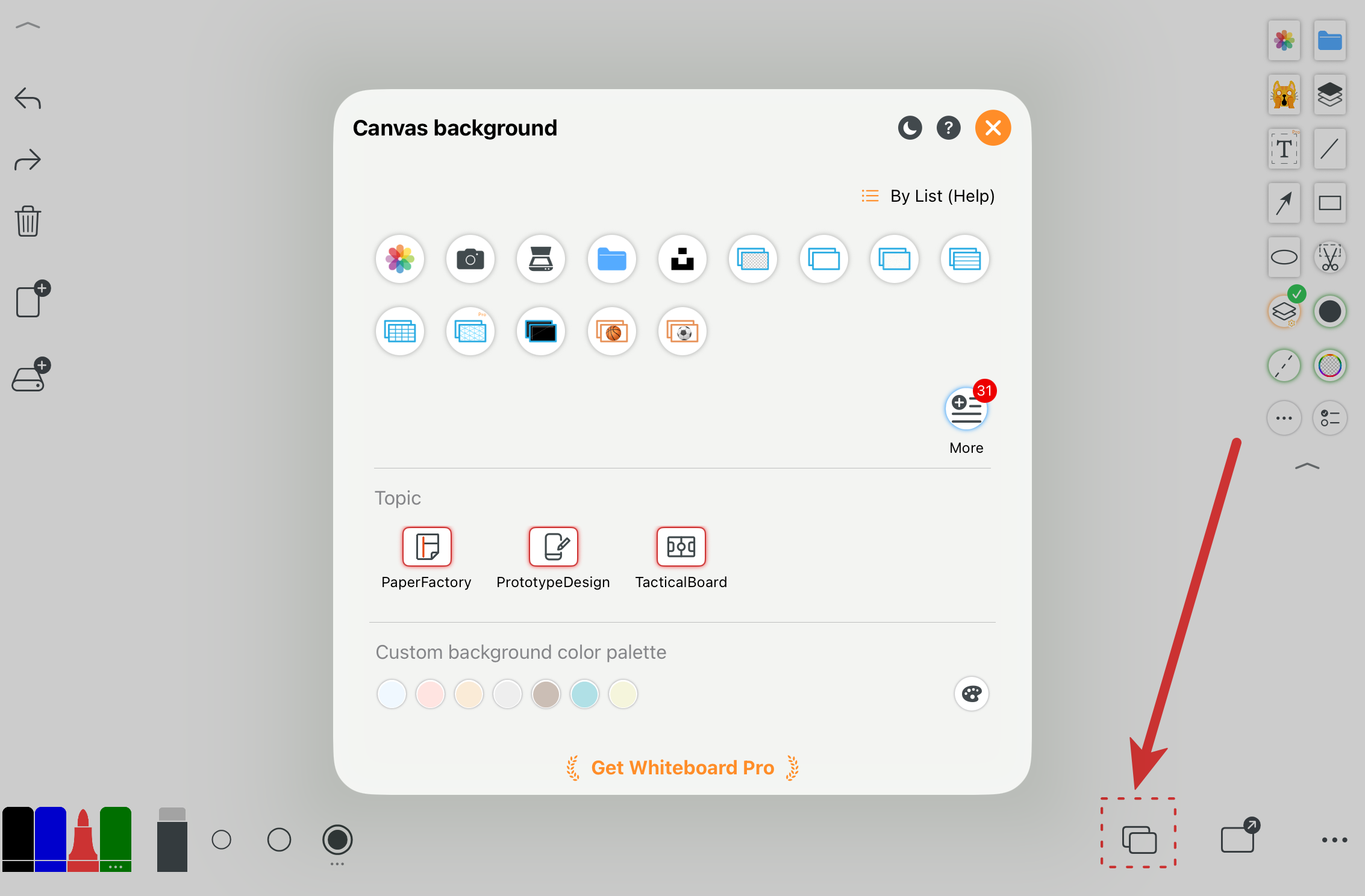
Configura colores, cuadrículas, formatos de papel, pizarras o imágenes como fondo del lienzo.
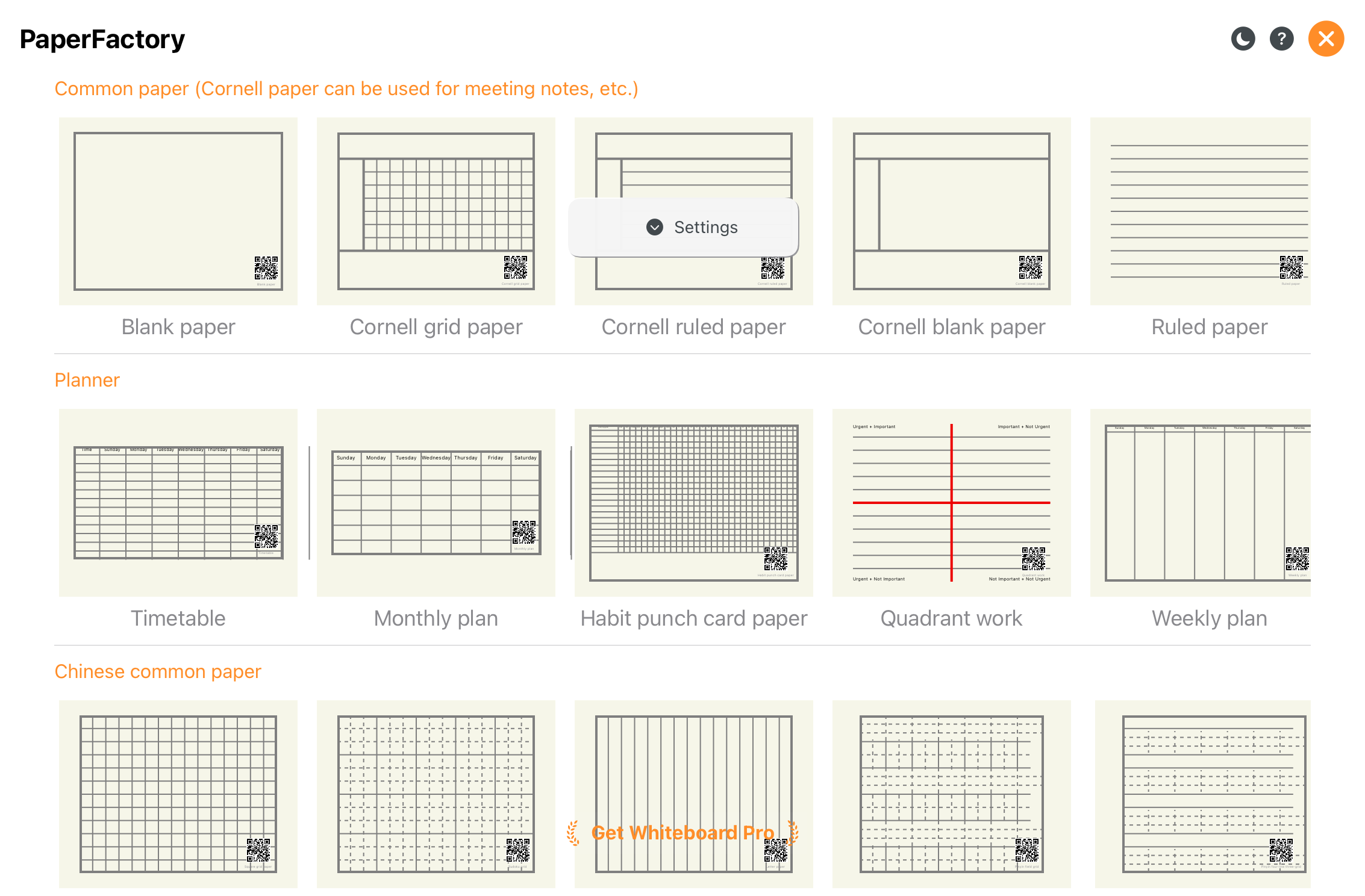
Varios estilos de papel y formatos de página.
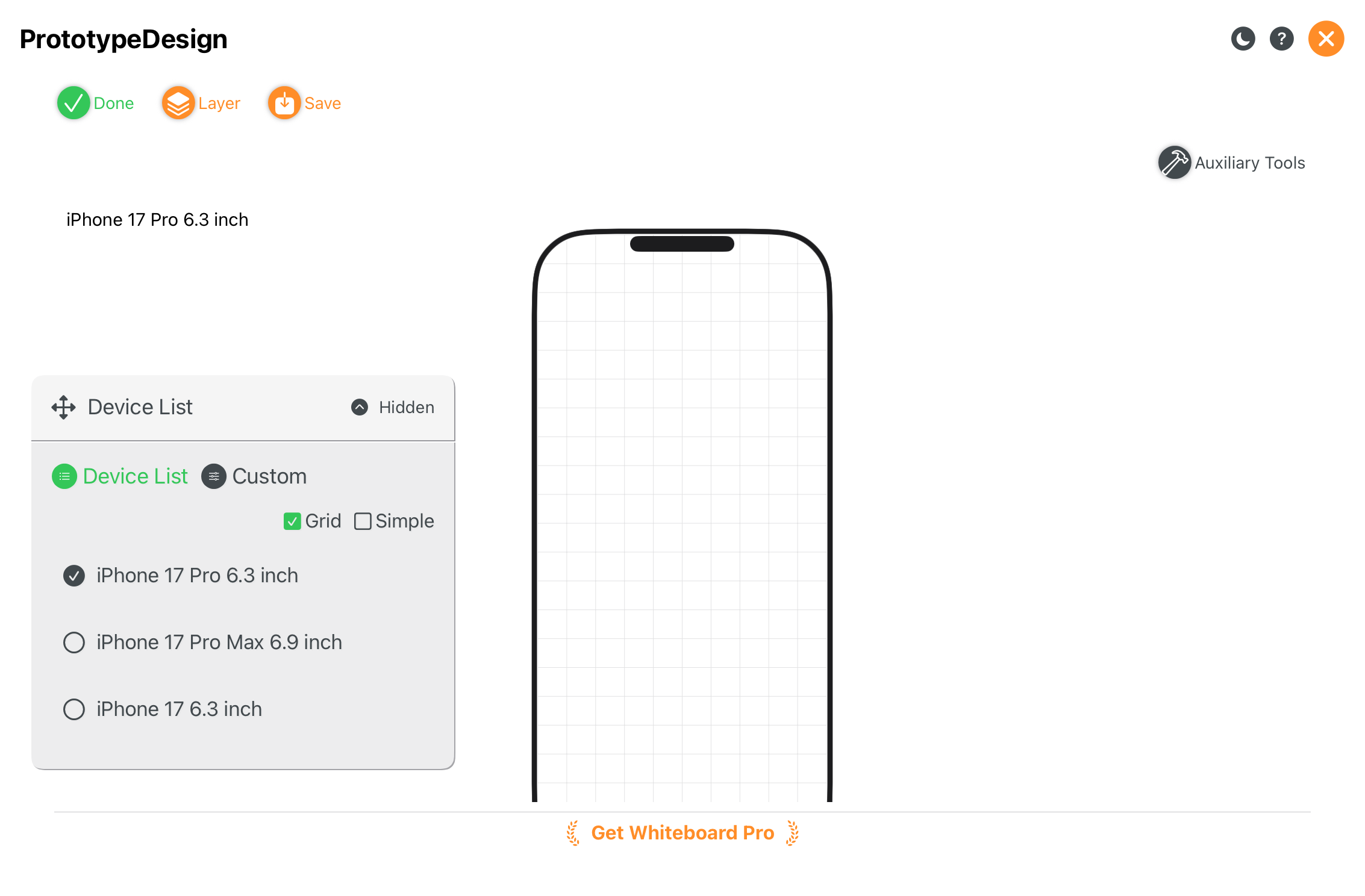
Ideal para bocetos de UI y prototipado de productos.
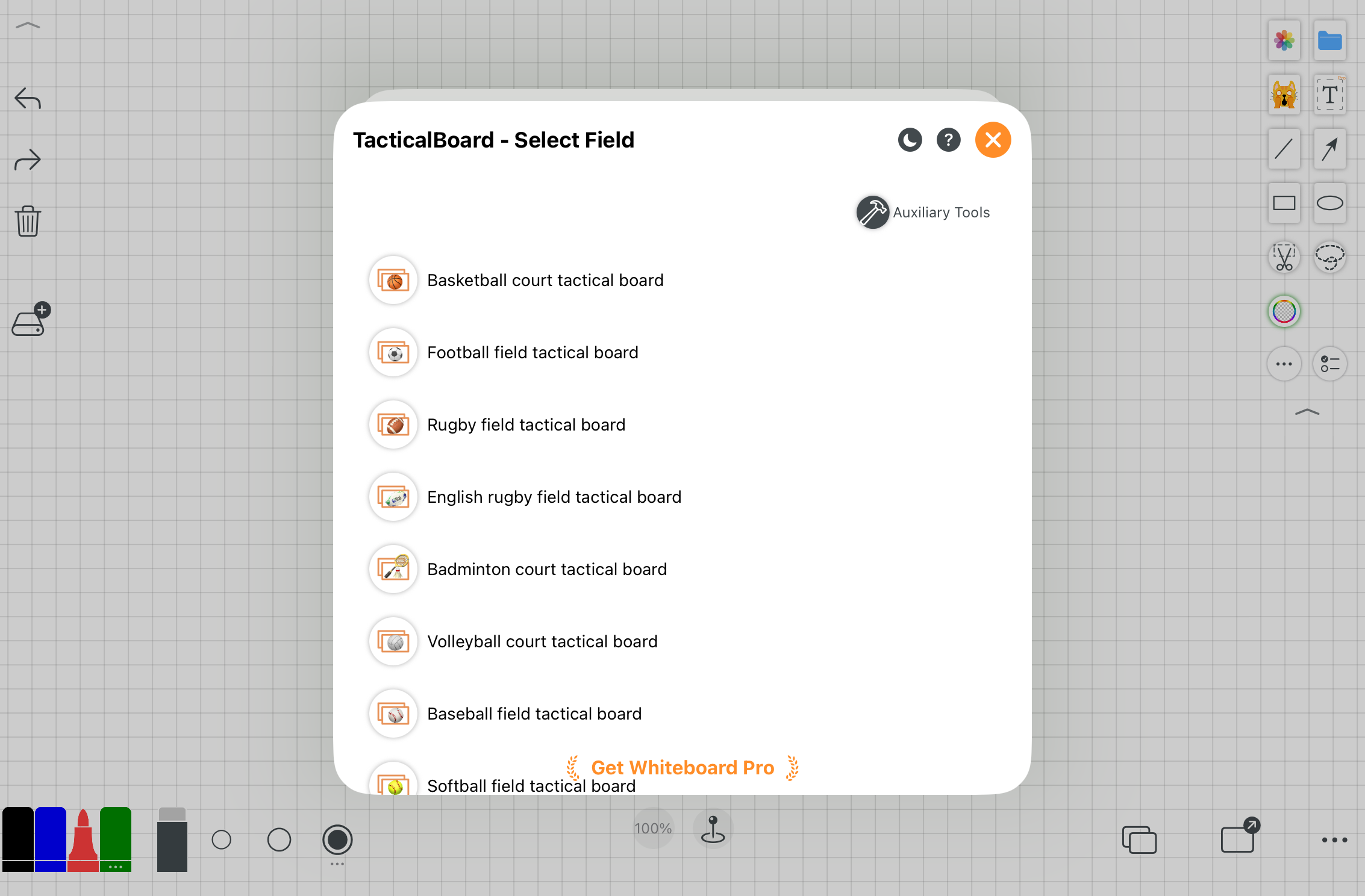
Tableros tácticos optimizados para entrenamiento y planificación.
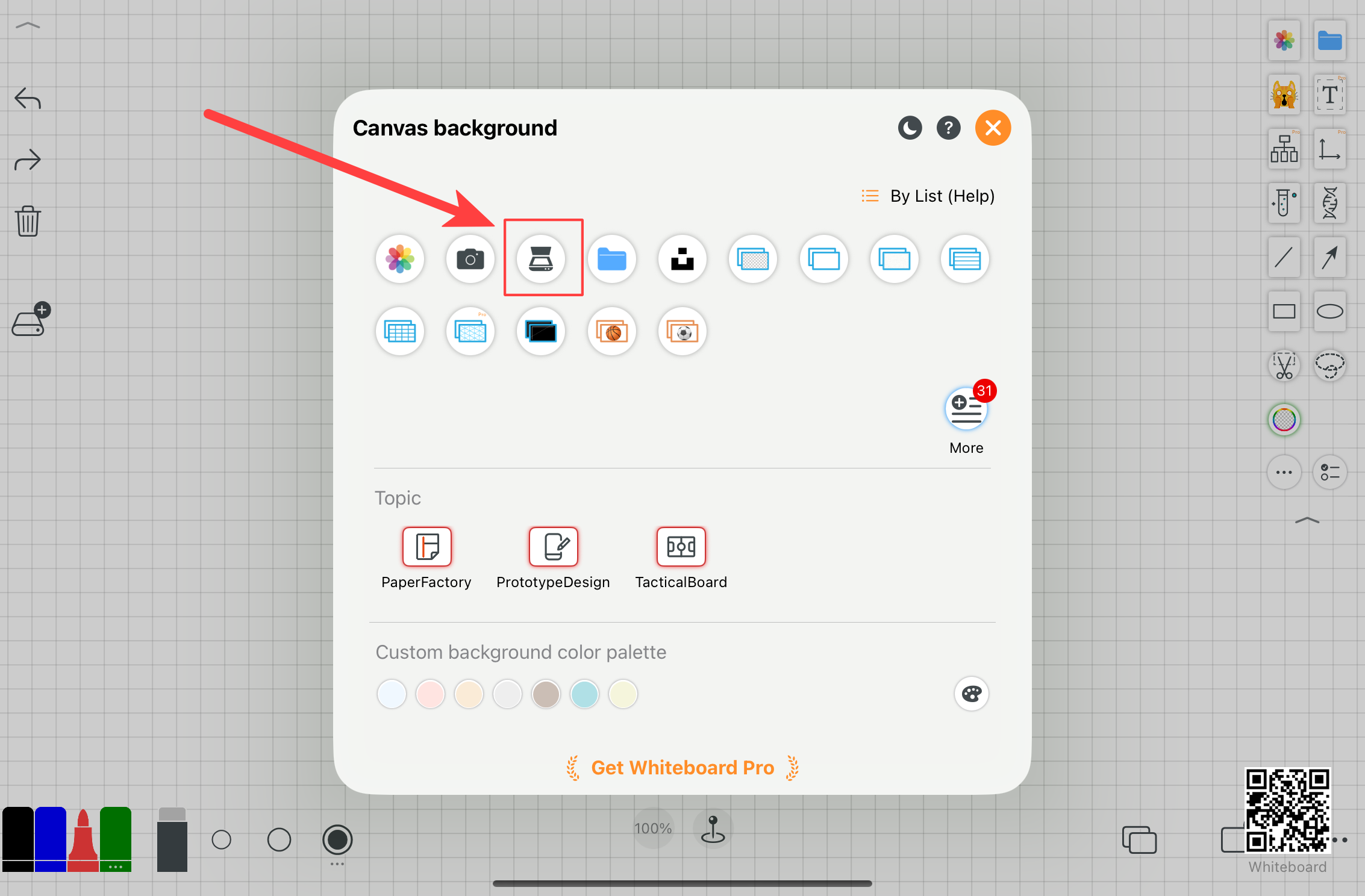
Escanea documentos en papel por lotes y expórtalos como un solo PDF.
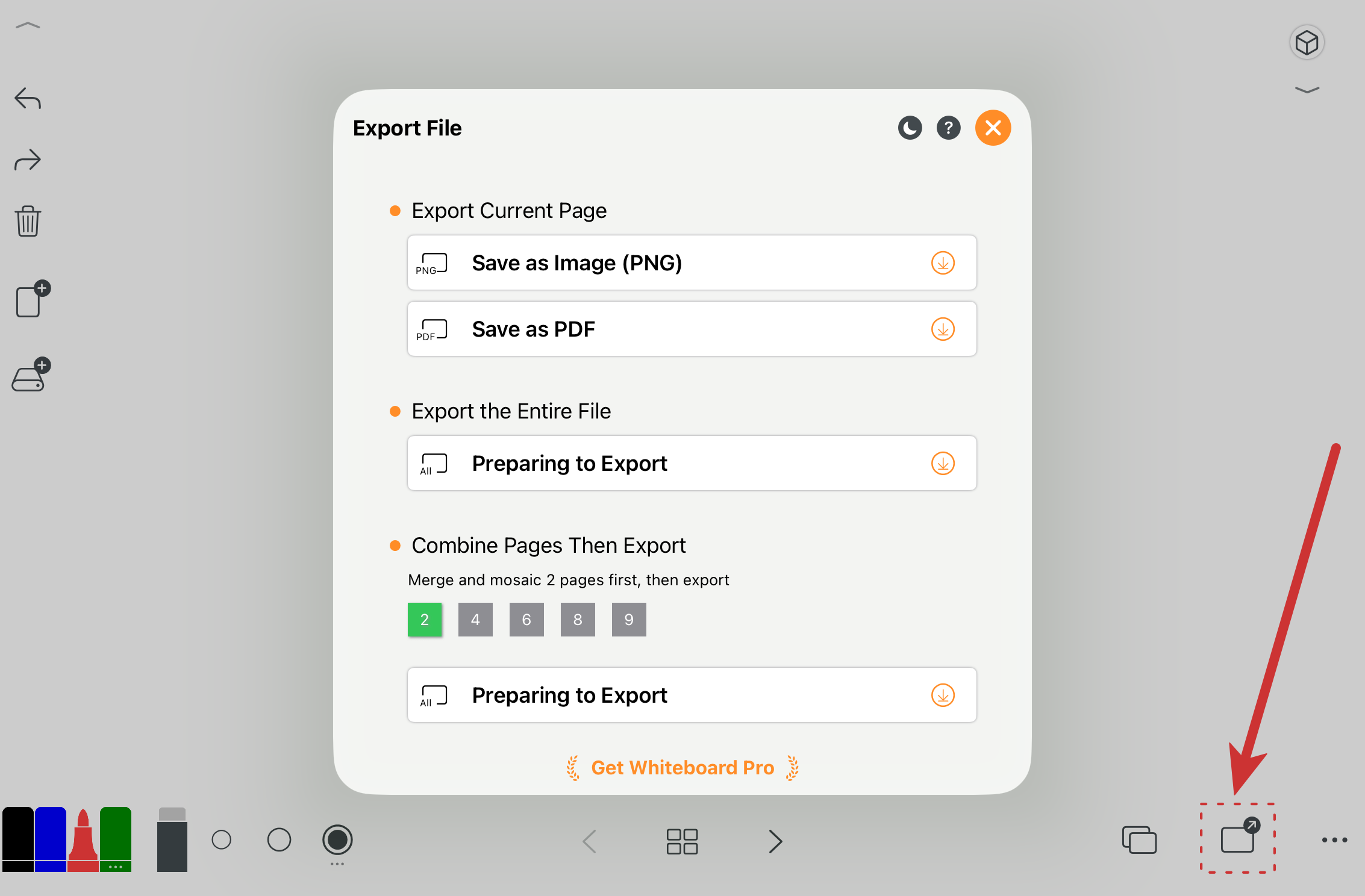
Exporta una sola página o todo el archivo como un PDF multipágina.
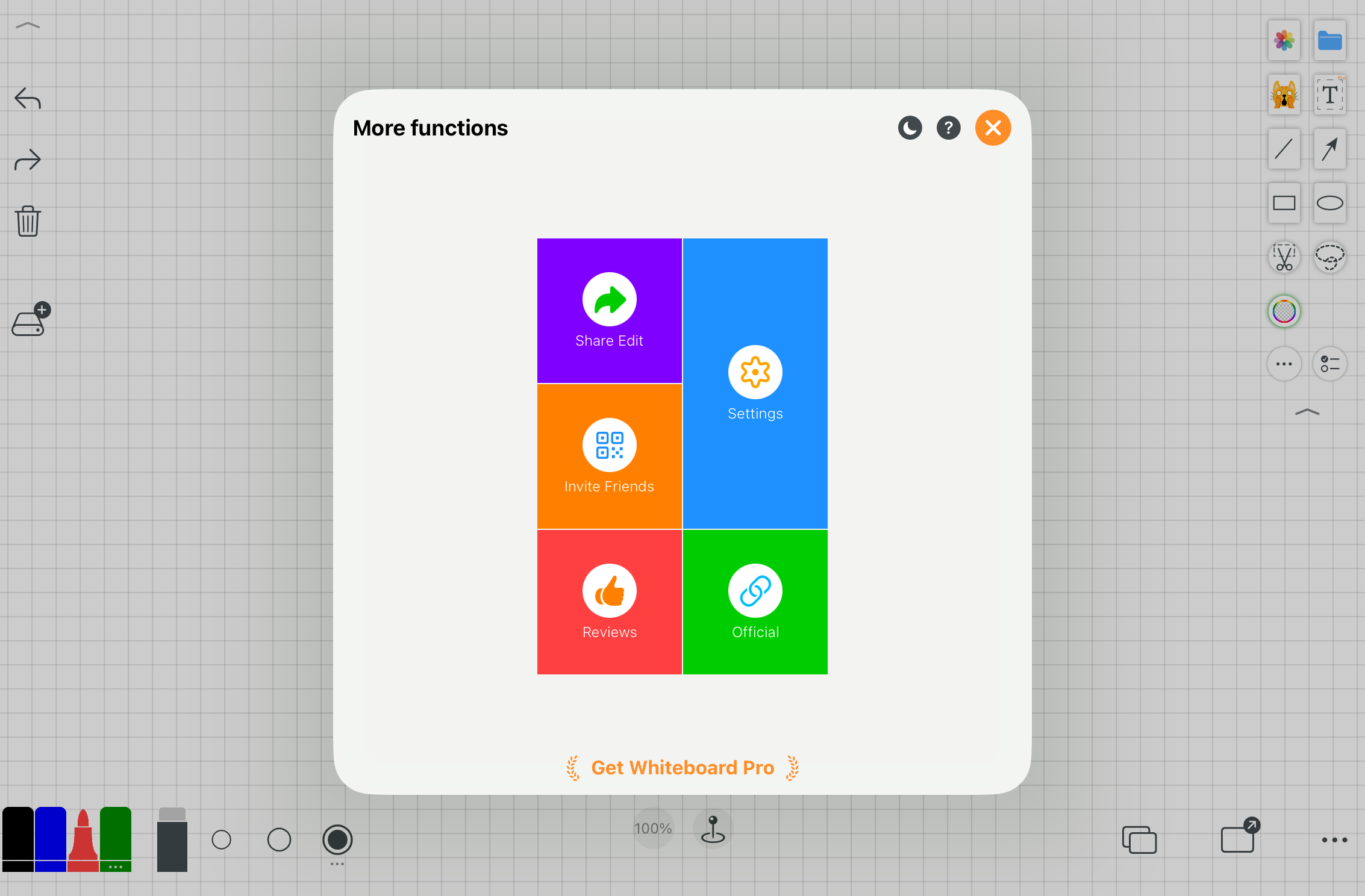
Abre la personalización y los ajustes avanzados.
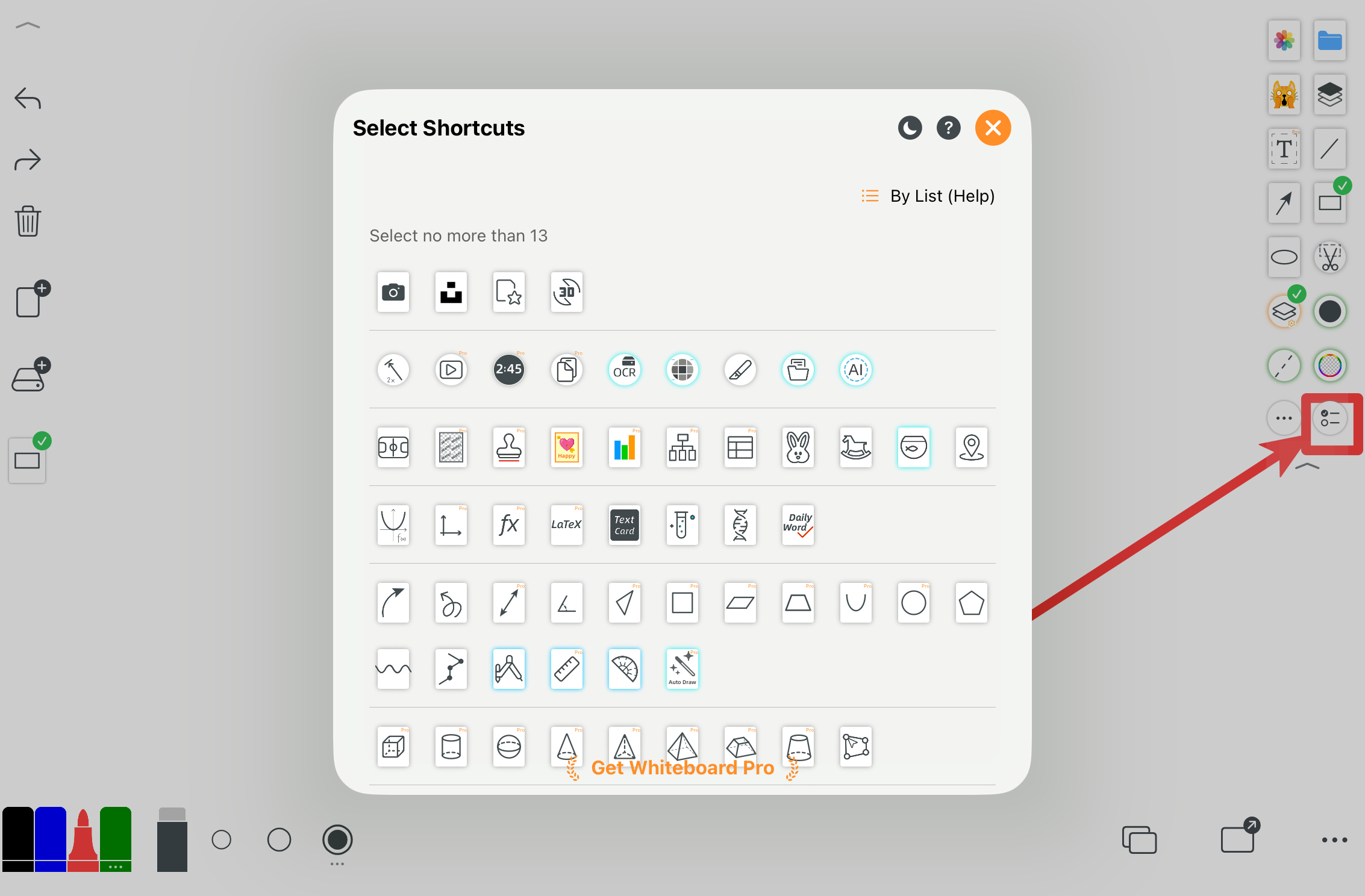
Elige más herramientas y personaliza tu panel rápido.
2. Ajustes de personalización
Cada usuario tiene flujos de trabajo y preferencias distintas. Whiteboard ofrece opciones de personalización flexibles.
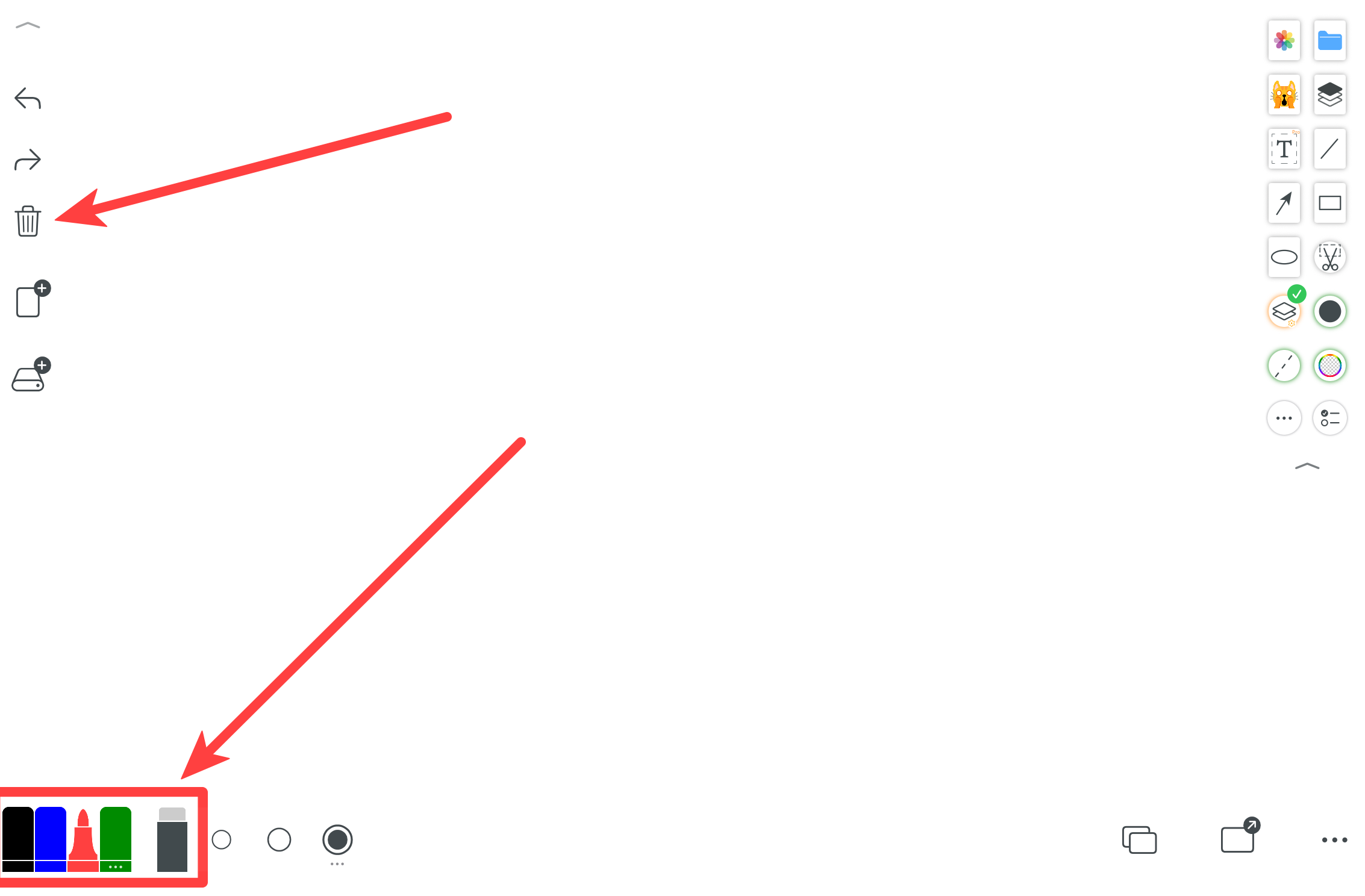
Mantén pulsados los botones para abrir sus paneles de personalización individuales.
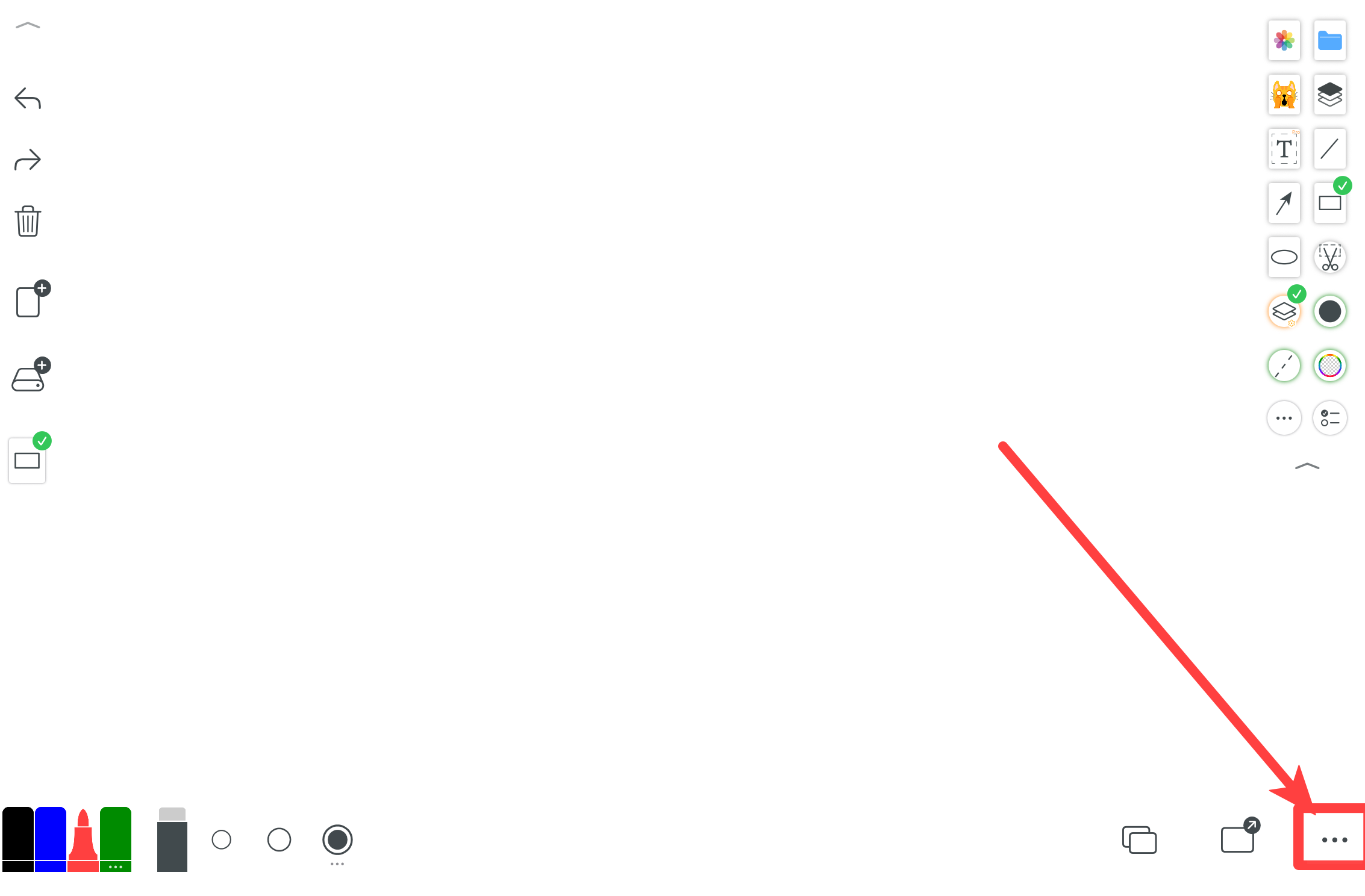
Toca el botón «Más» para entrar en los ajustes.
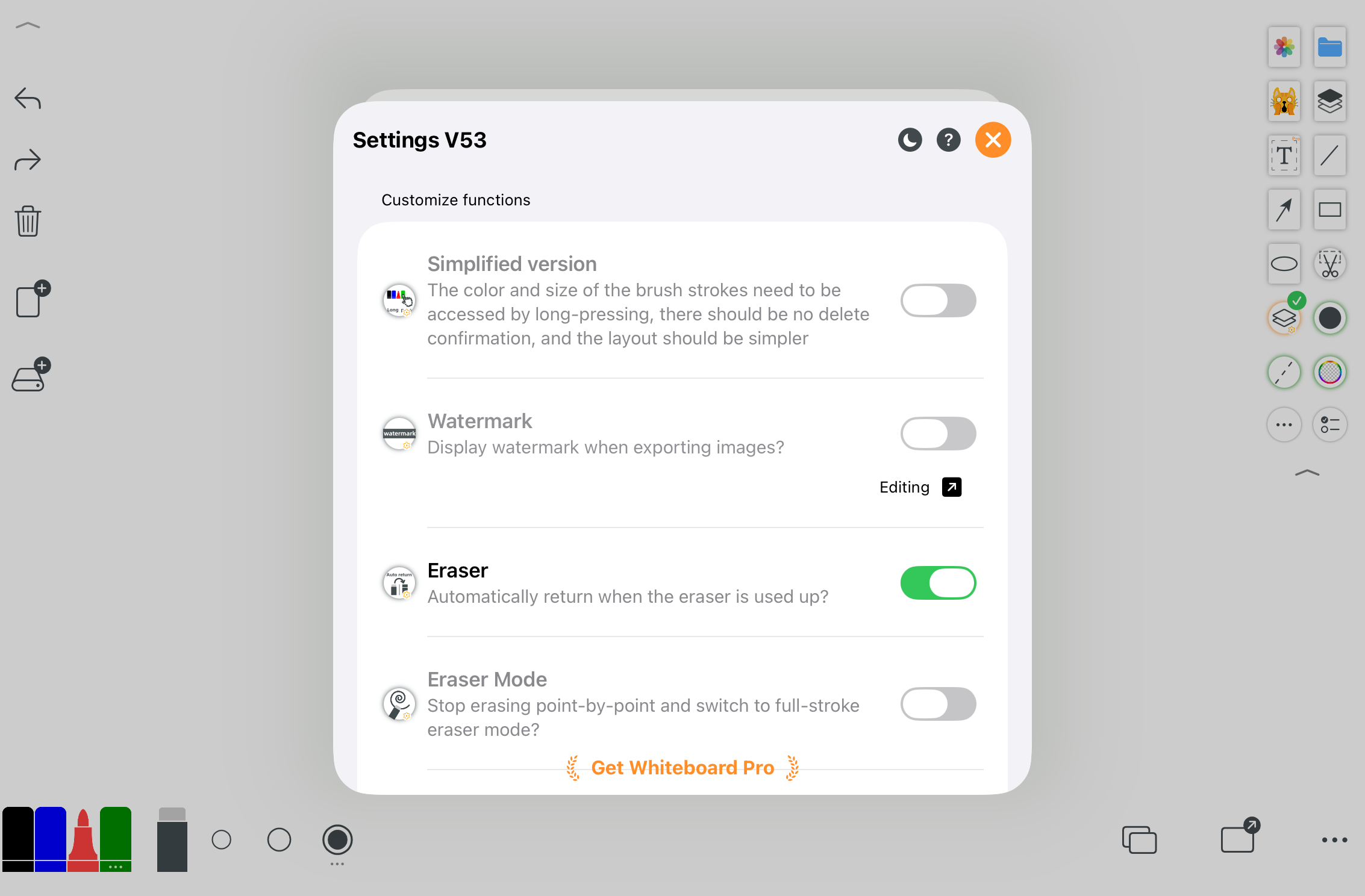
Gestiona todos los ajustes de personalización en un solo lugar.
3. Herramientas combinadas
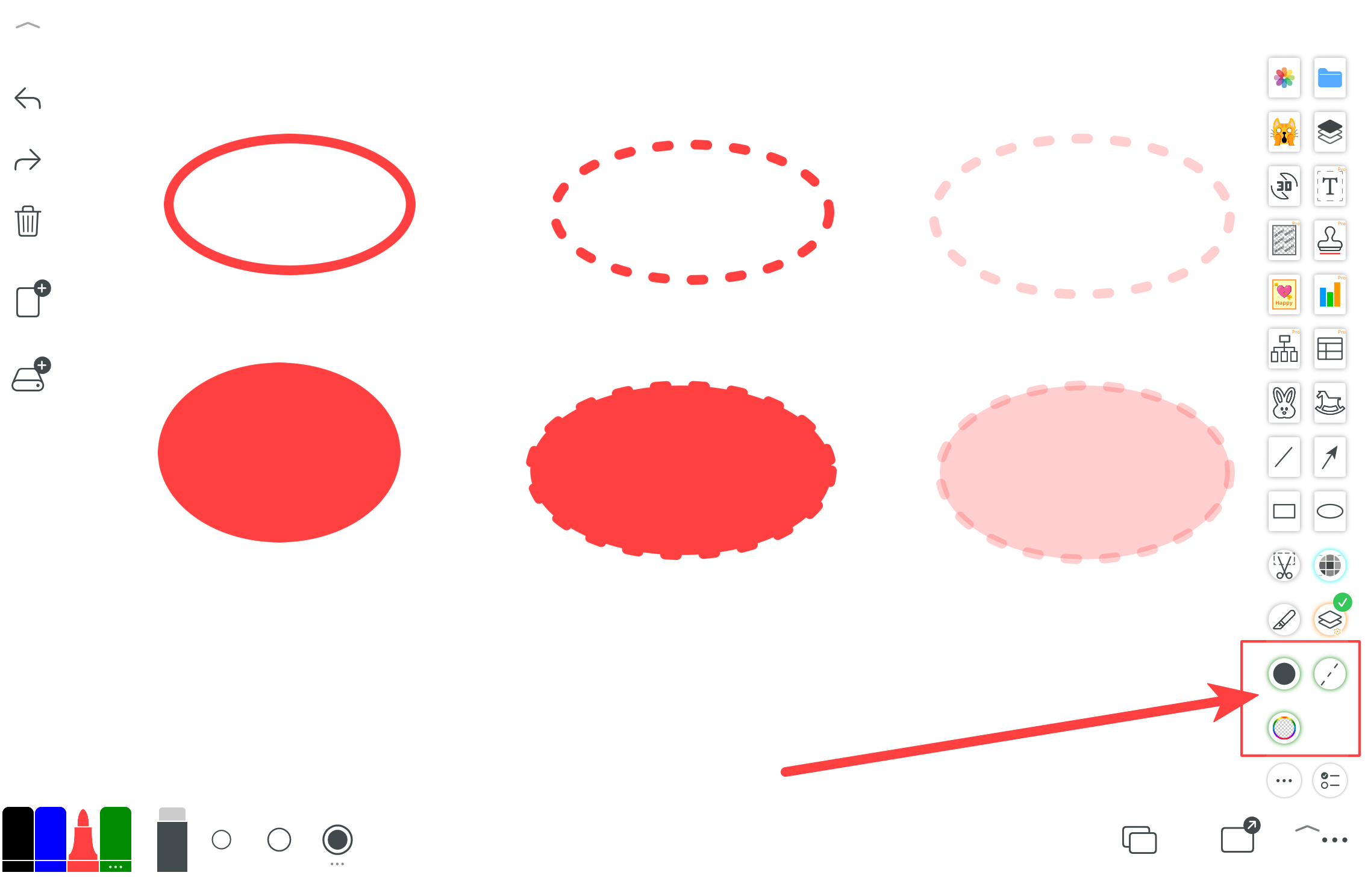
Combina diferentes herramientas para crear líneas continuas, líneas discontinuas, trazos transparentes, áreas rellenas y formas cerradas.
4. Ajustes de nueva capa
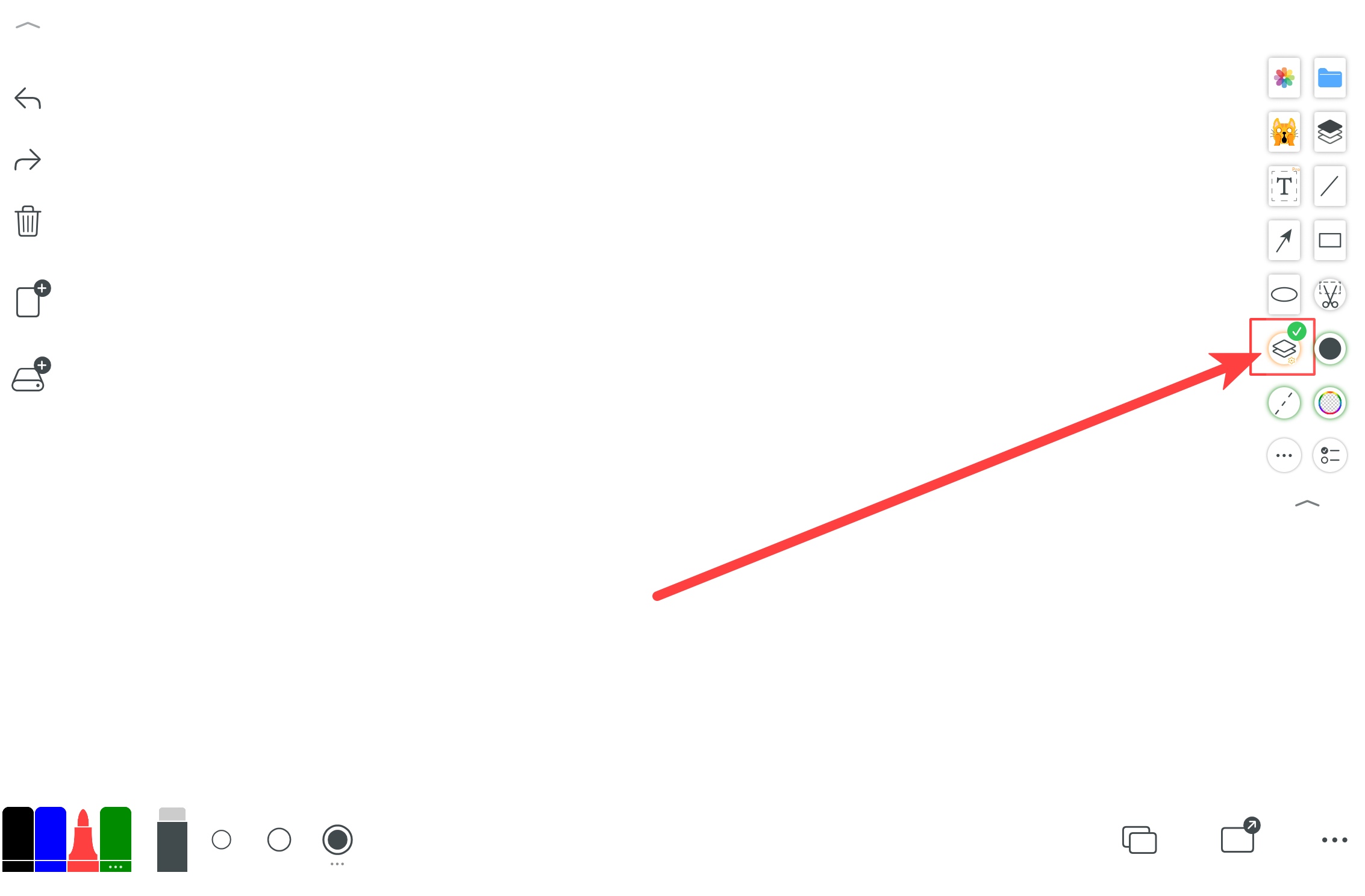
Al dibujar formas, si esta opción está desactivada, la forma se dibuja directamente en el lienzo. Si está activada, la forma se convierte en una nueva capa que puedes mover y escalar.
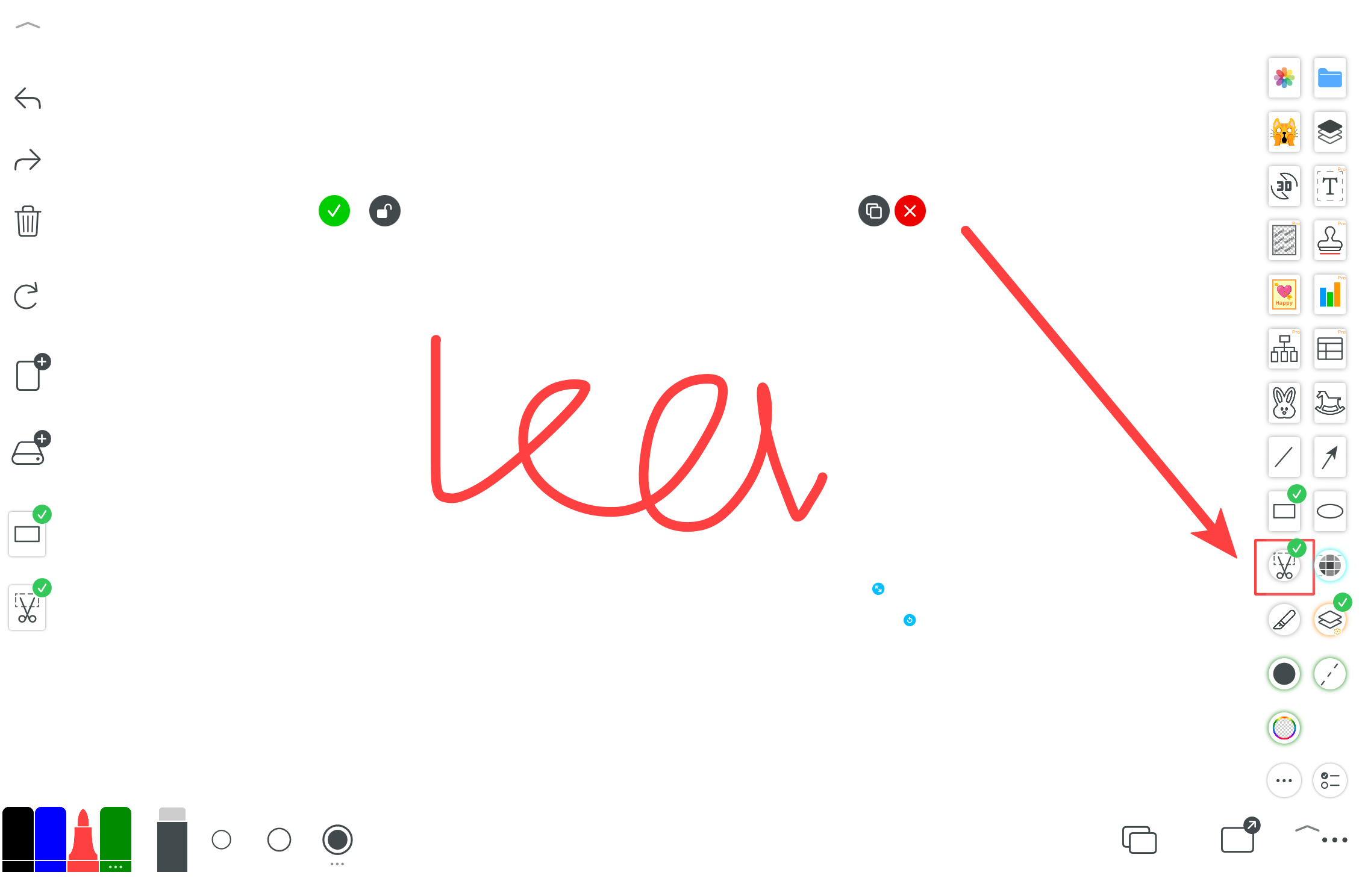
Usa las tijeras para cortar la selección en una capa independiente.
5. Botones de acción de capa
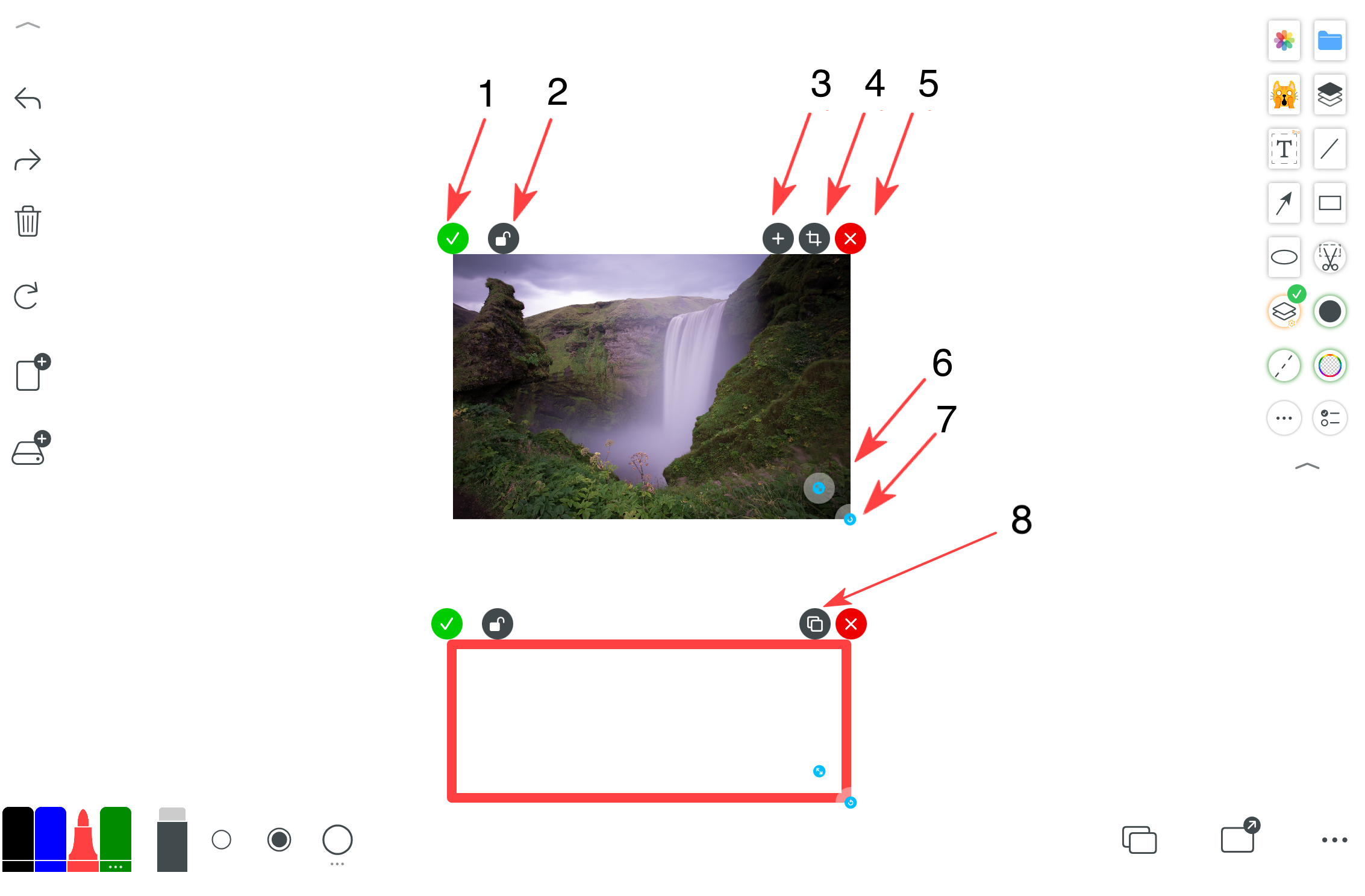
1) Fijar al lienzo: después de fijar, solo se puede borrar con el borrador.
2) Bloquear en el lienzo: después de bloquear, debes desbloquear desde el centro antes de borrar.
3) Enviar a una nueva página: proporciona más espacio para enseñar y explicar.
4) Abrir herramientas de edición de imagen para esa capa.
5) Eliminar esta capa.
6) Duplicar esta capa.
6. Formas de un solo trazo y geometría
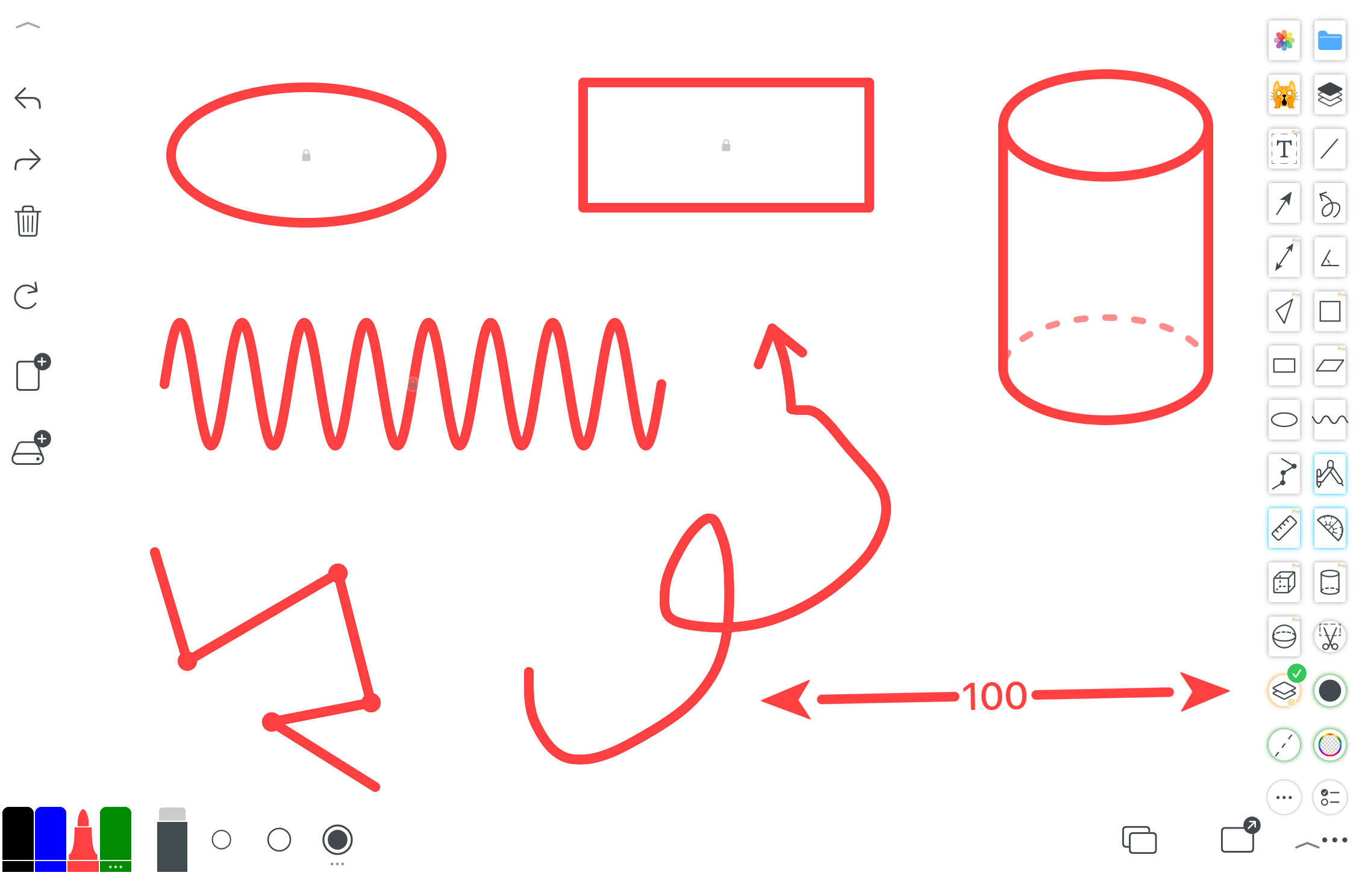
Flechas, formas 2D, sólidos 3D y modelos 3D rotables.
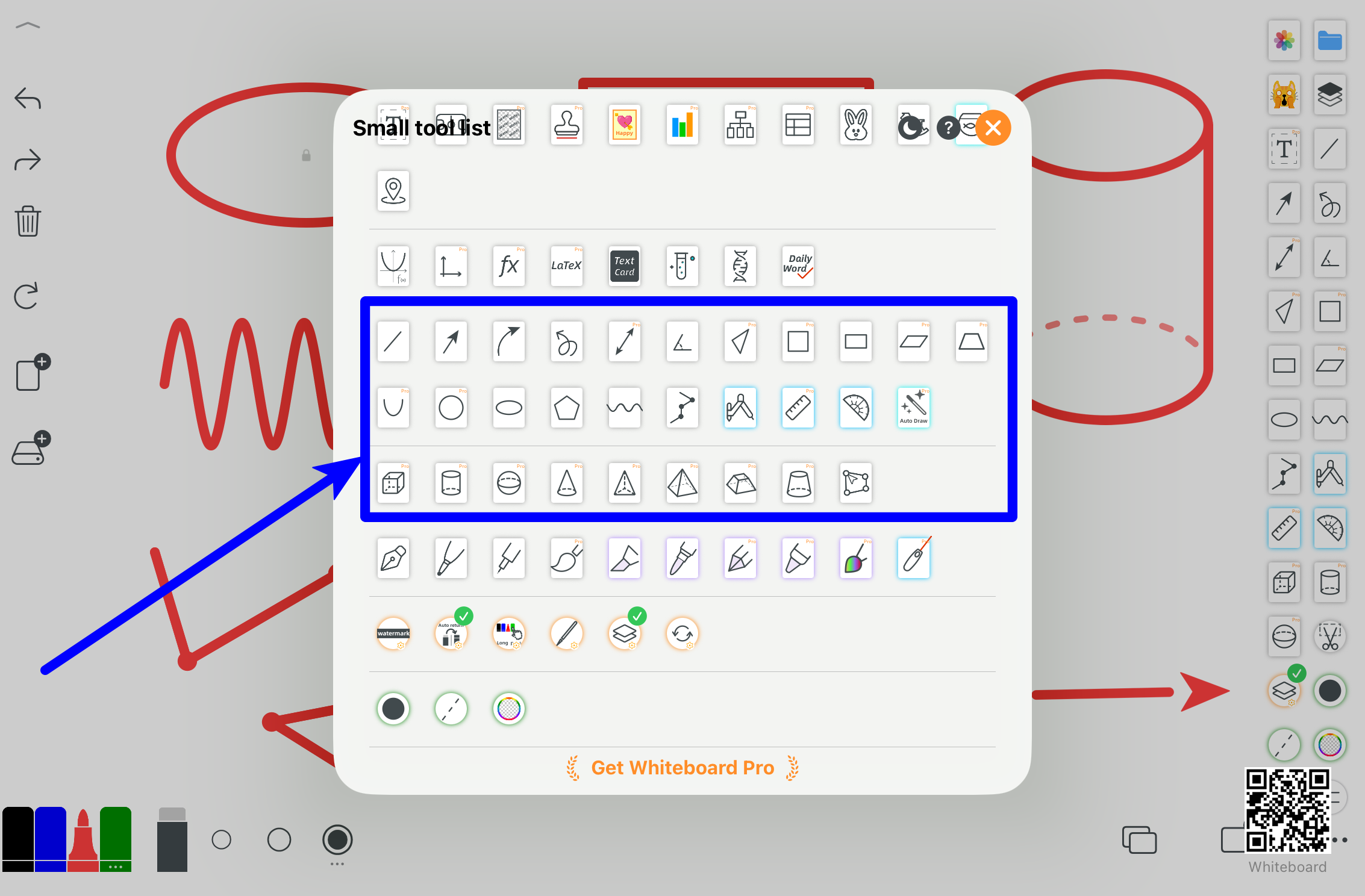
Más ejemplos y casos de uso.
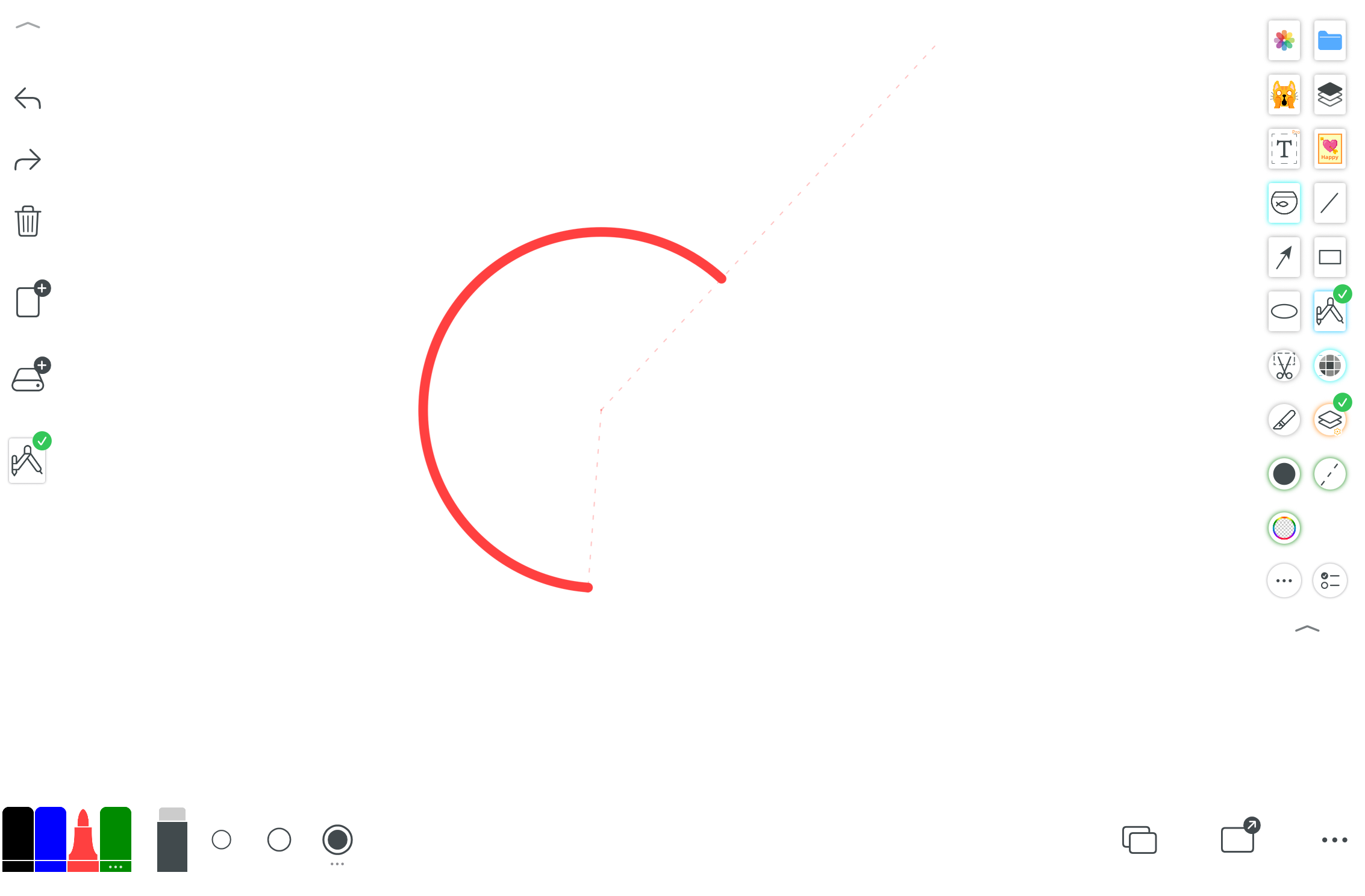
Dibuja círculos, arcos y construcciones geométricas.
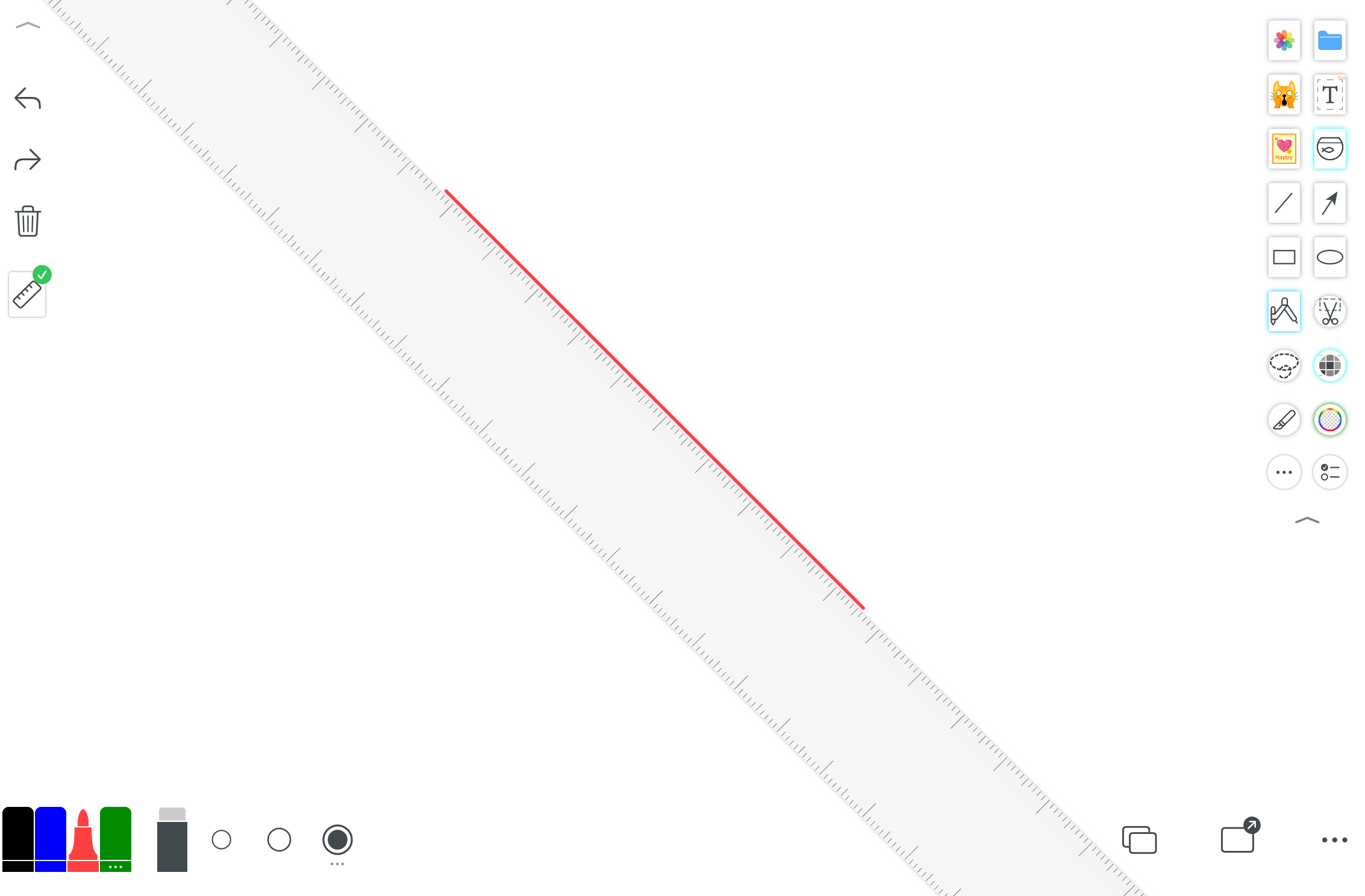
Dibuja líneas rectas y ayuda a la medición.
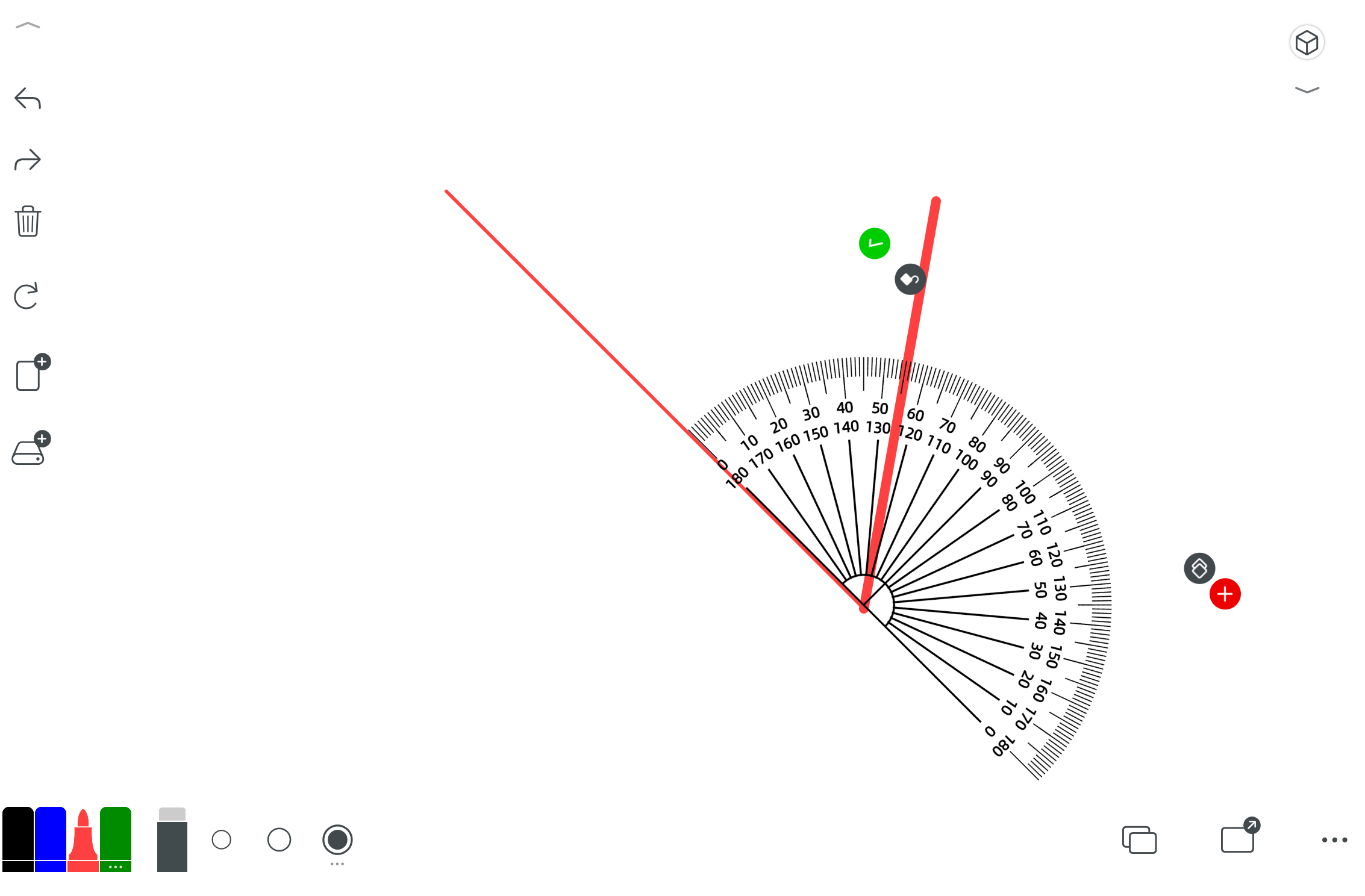
Mide y dibuja ángulos.
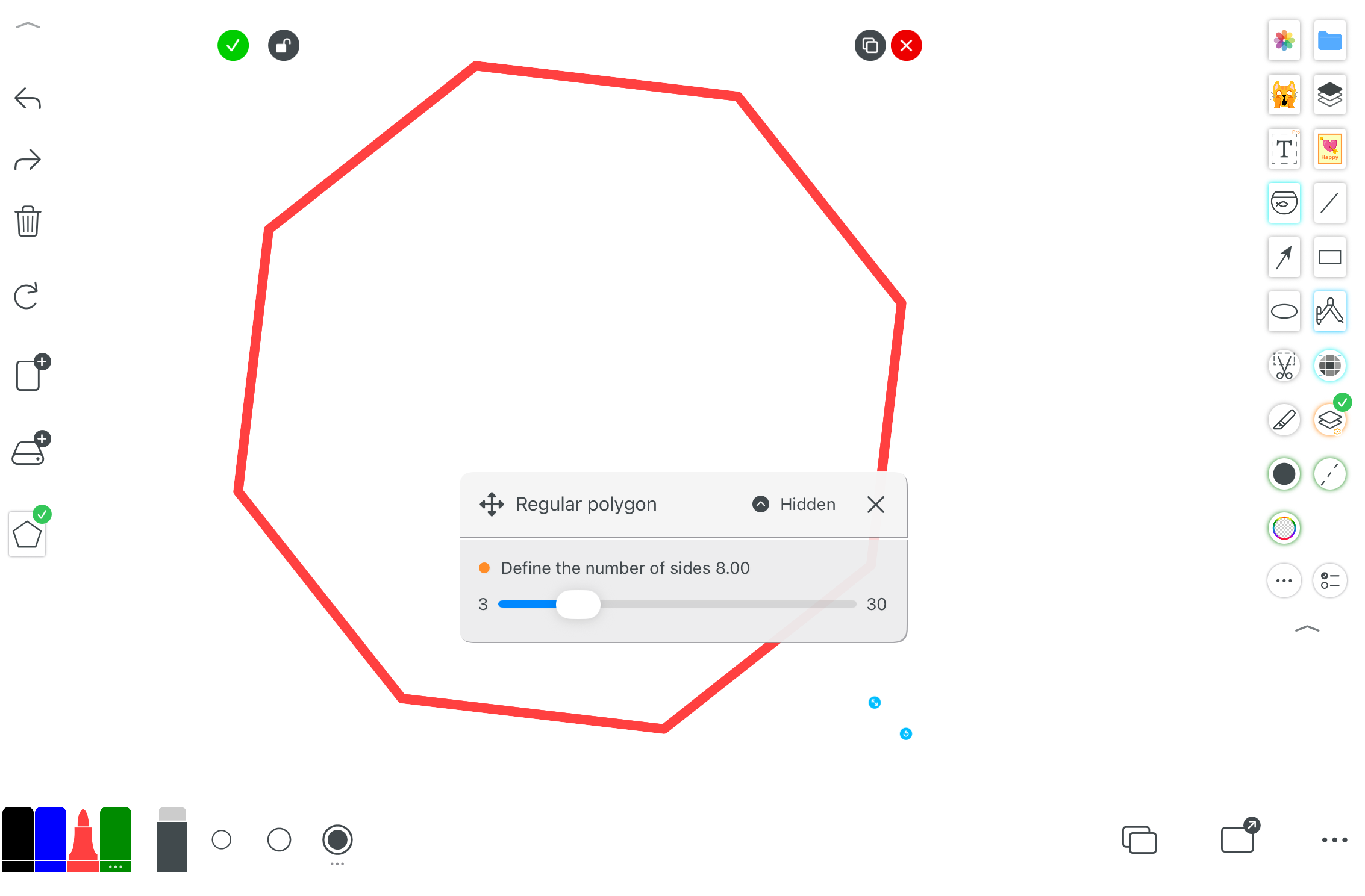
Crea rápidamente polígonos regulares o personalizados.
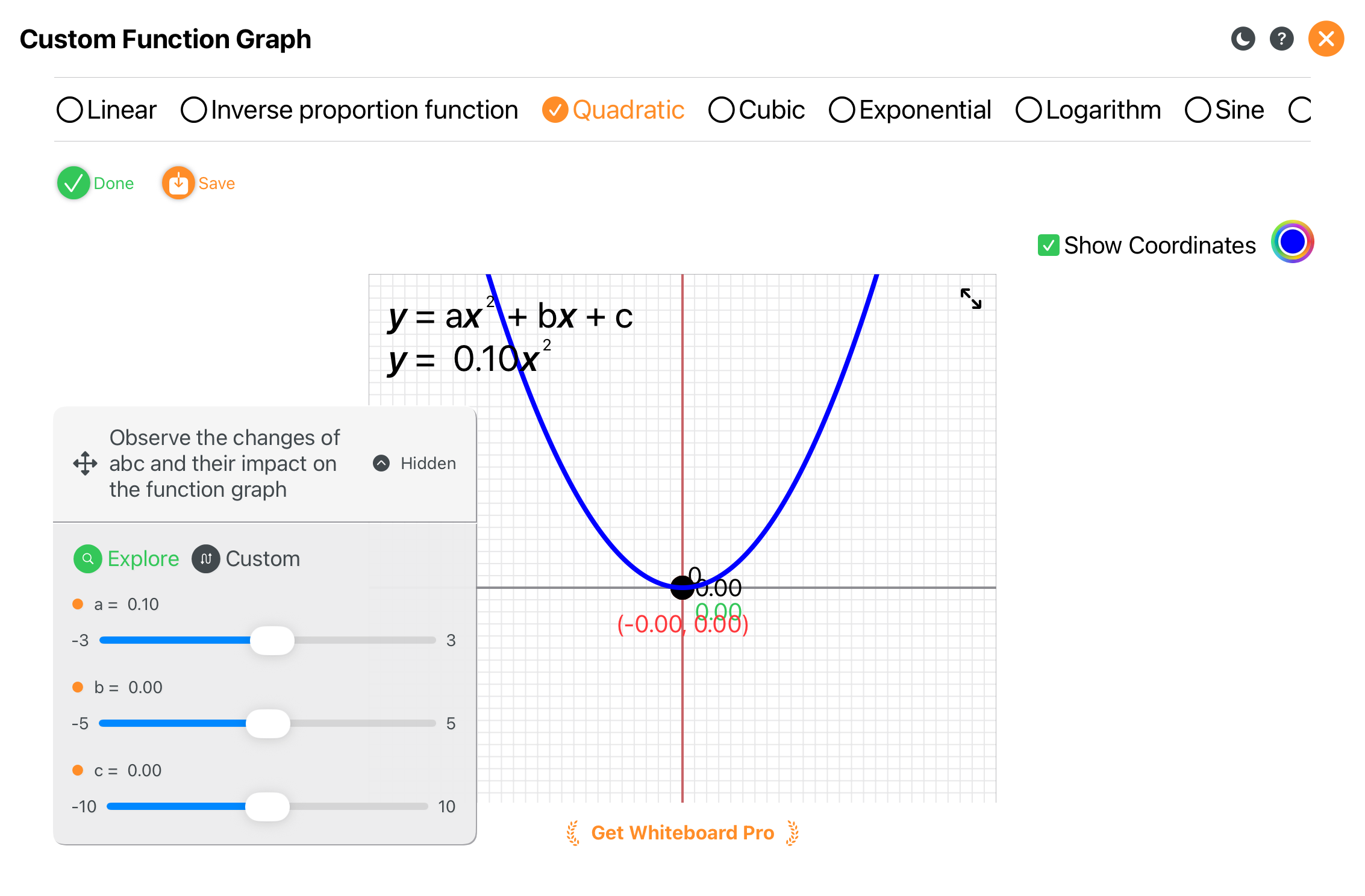
Observa cómo los gráficos de funciones cambian dinámicamente al modificar los parámetros.
7. Puntero láser
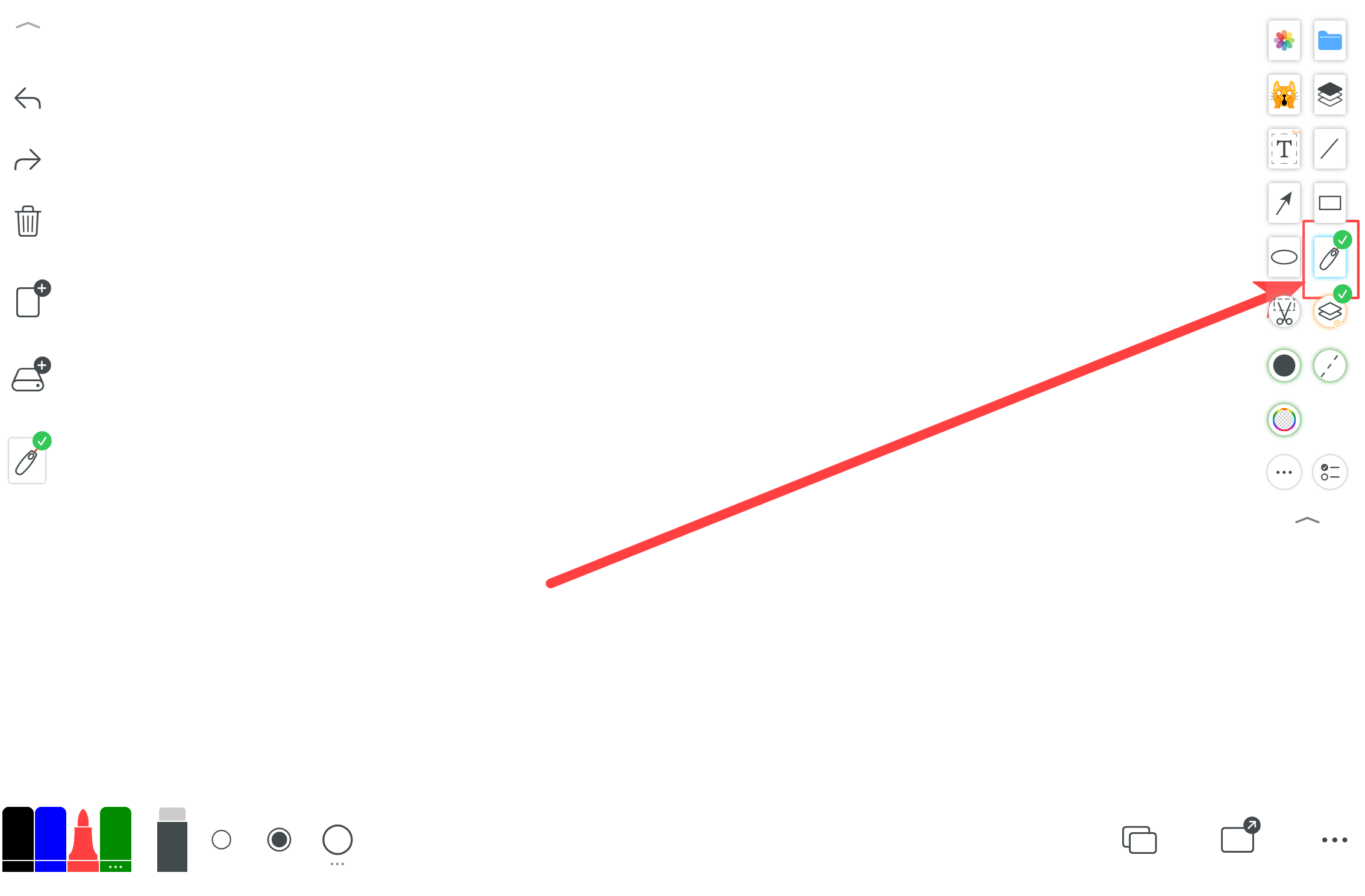
Un lápiz láser ideal para presentaciones con un comportamiento especial. Puedes configurar el borrado rápido o el desvanecimiento retardado.
8. Tipos de lápiz
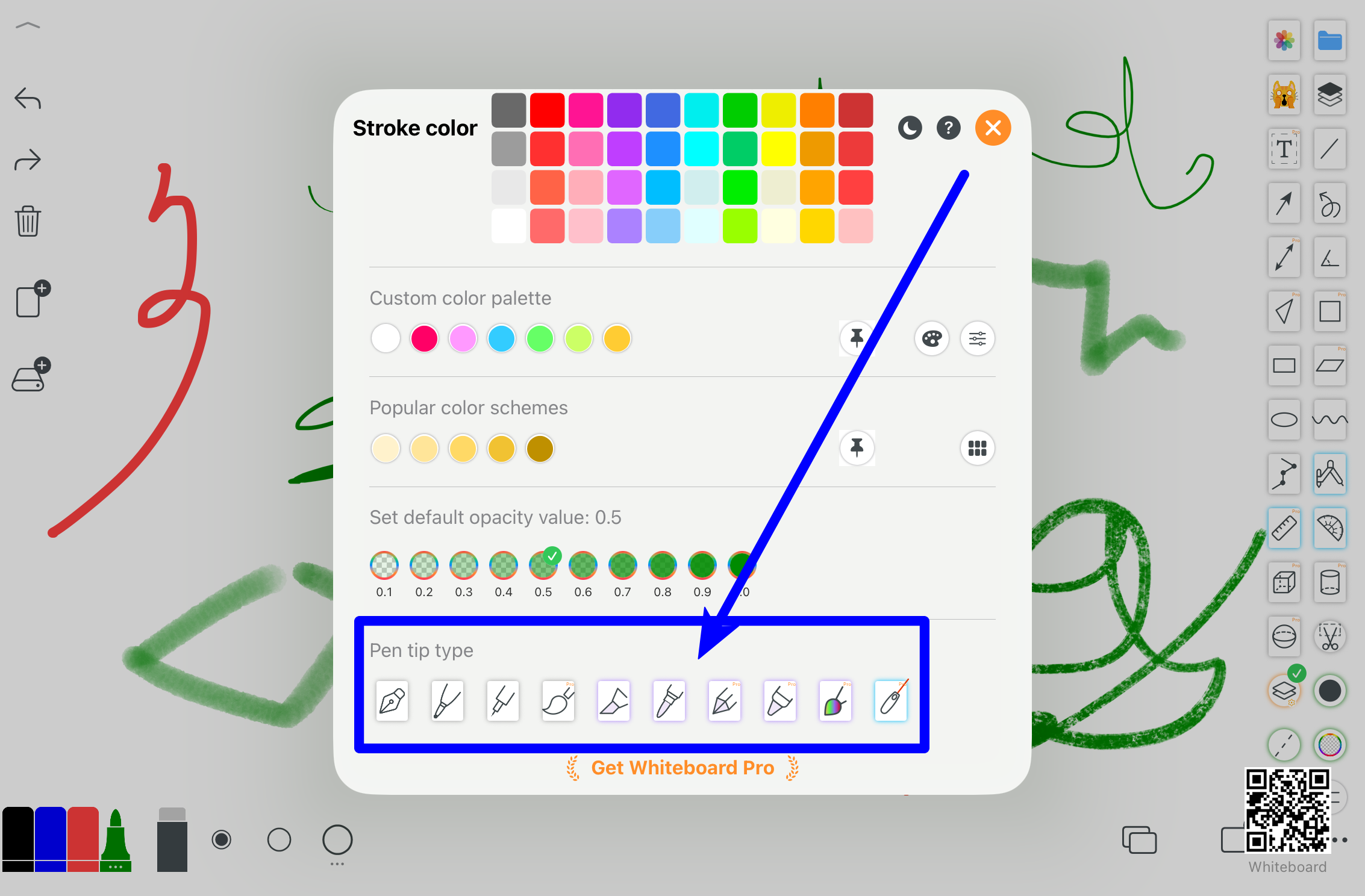
Lápiz de pizarra predeterminado y varios estilos.
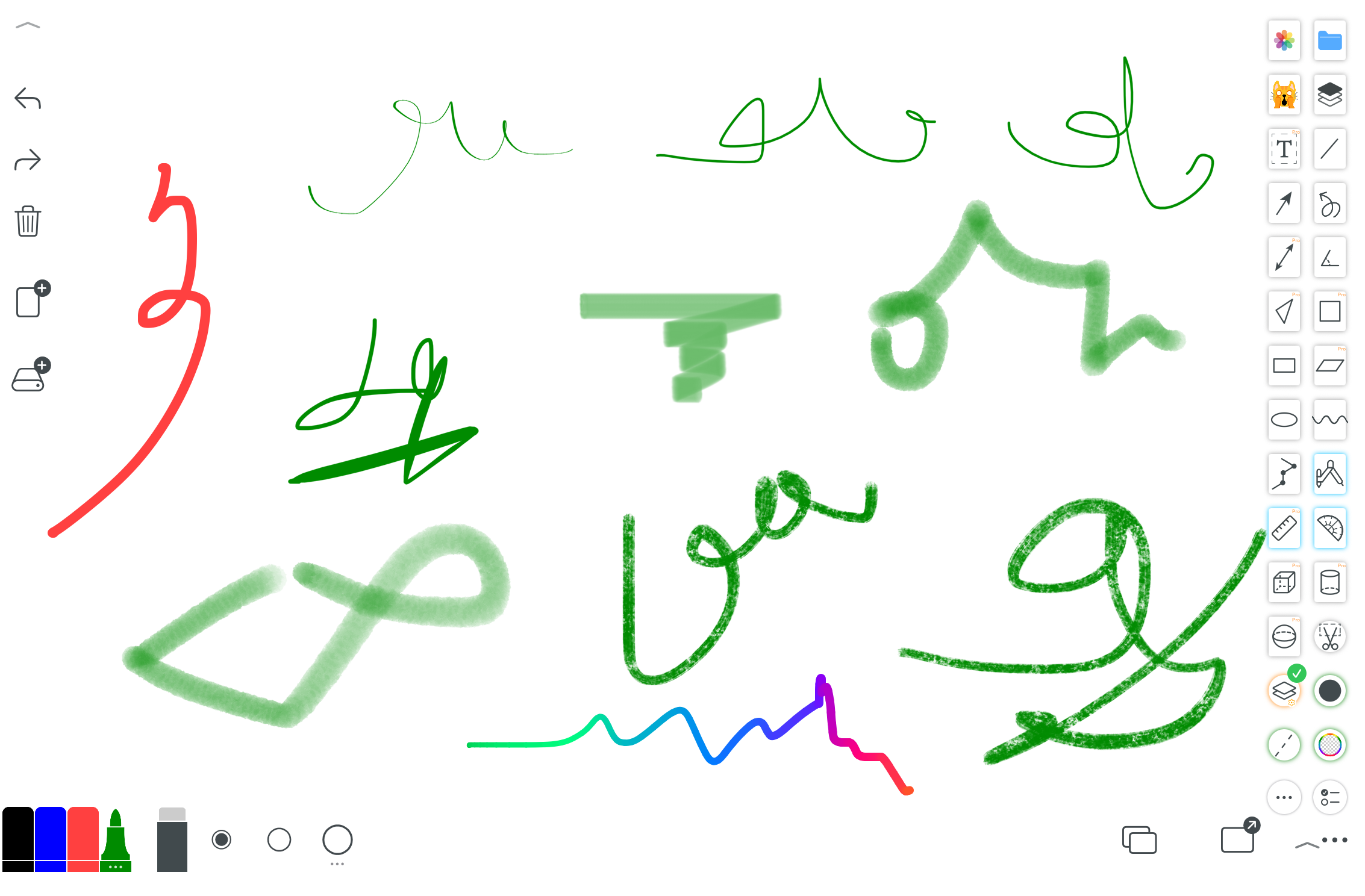
Pluma estilográfica, crayón, lápiz, pincel, acuarela, puntero láser y más.
9. Herramientas de edición de imagen
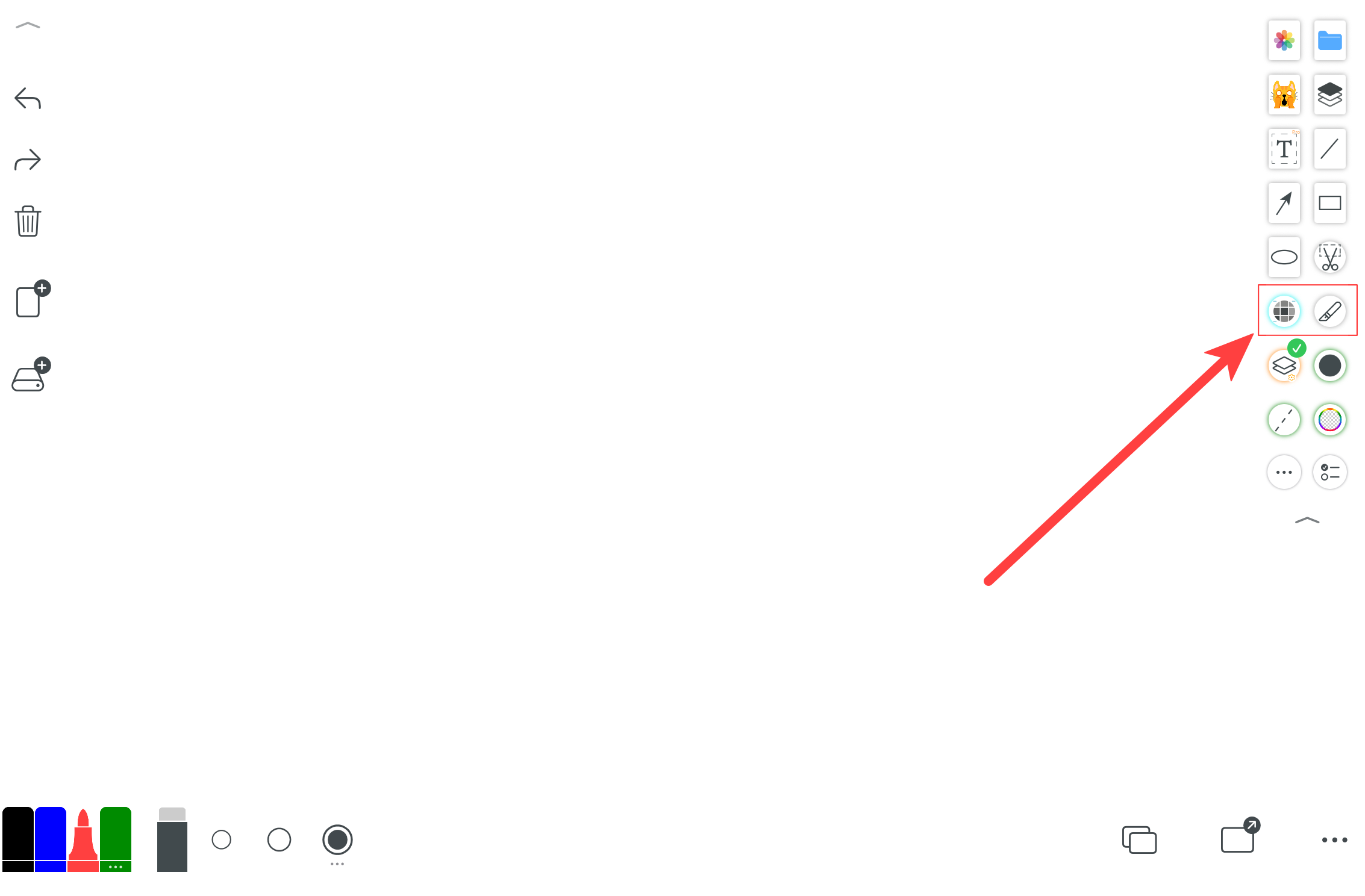
Edita, recorta, anota y mejora imágenes.
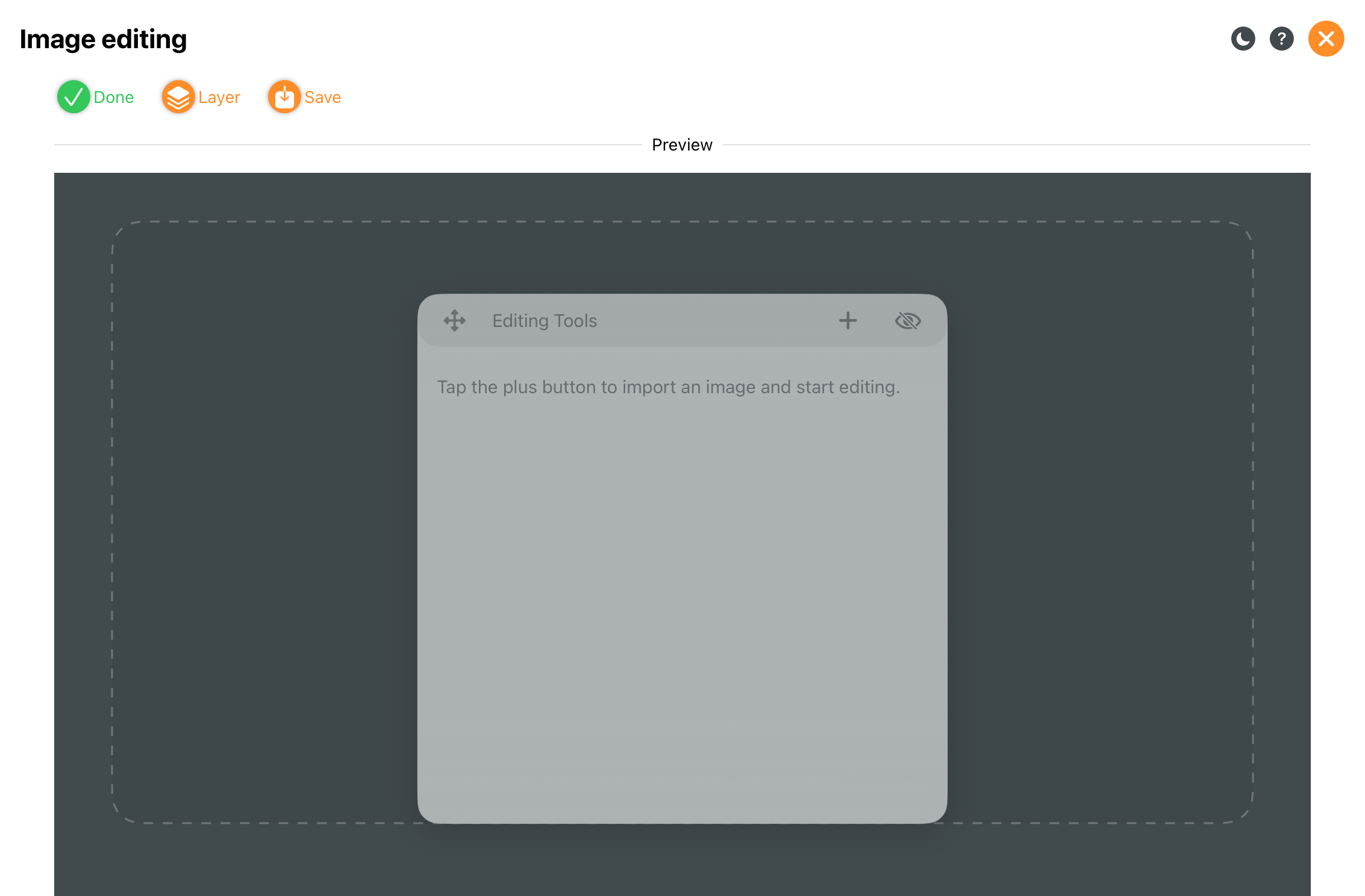
Edición de imágenes con todas las funciones.
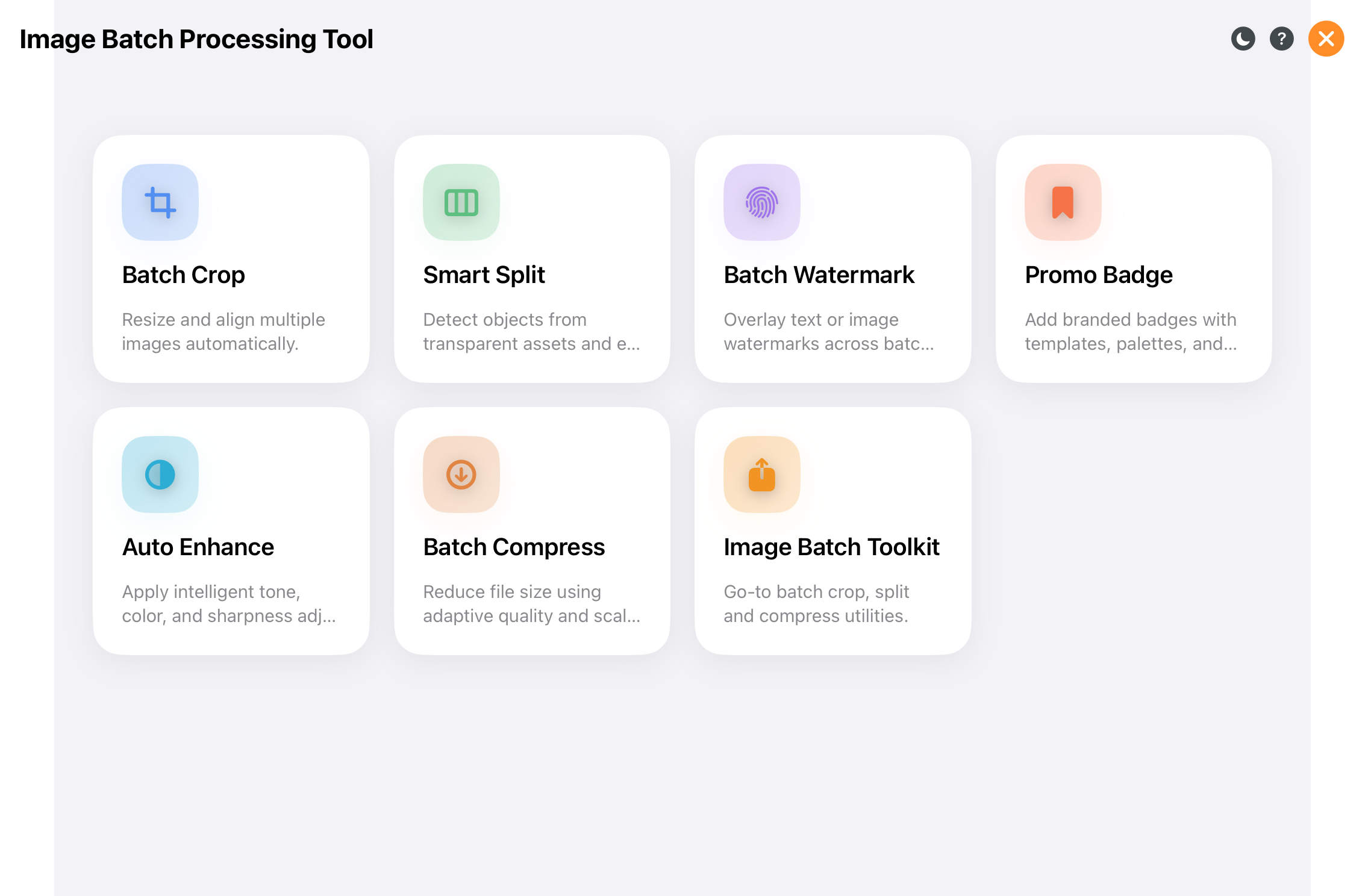
Procesa muchas imágenes a la vez.
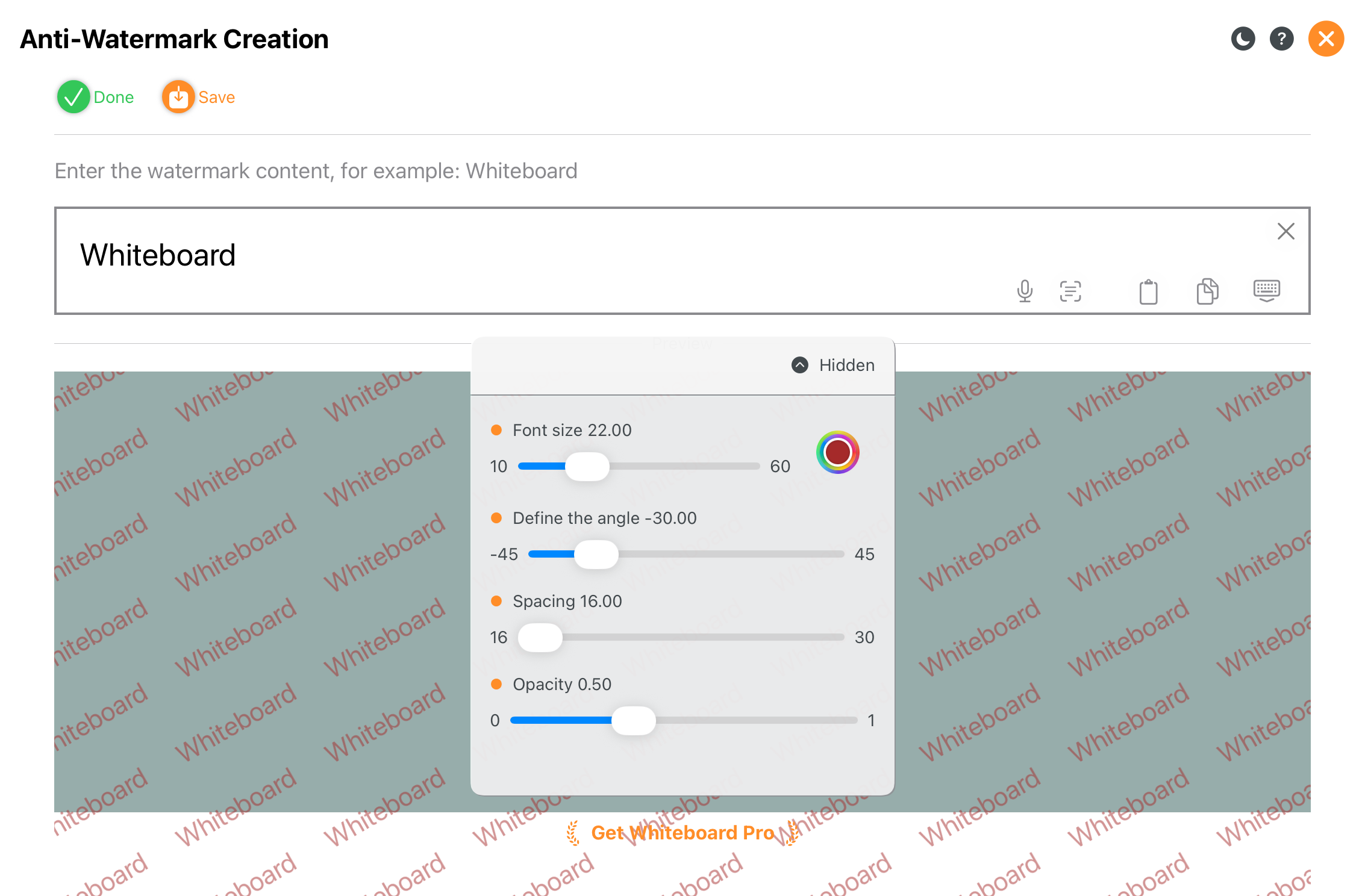
Aplica rápidamente una marca de agua a pantalla completa.
10. Mapas mentales
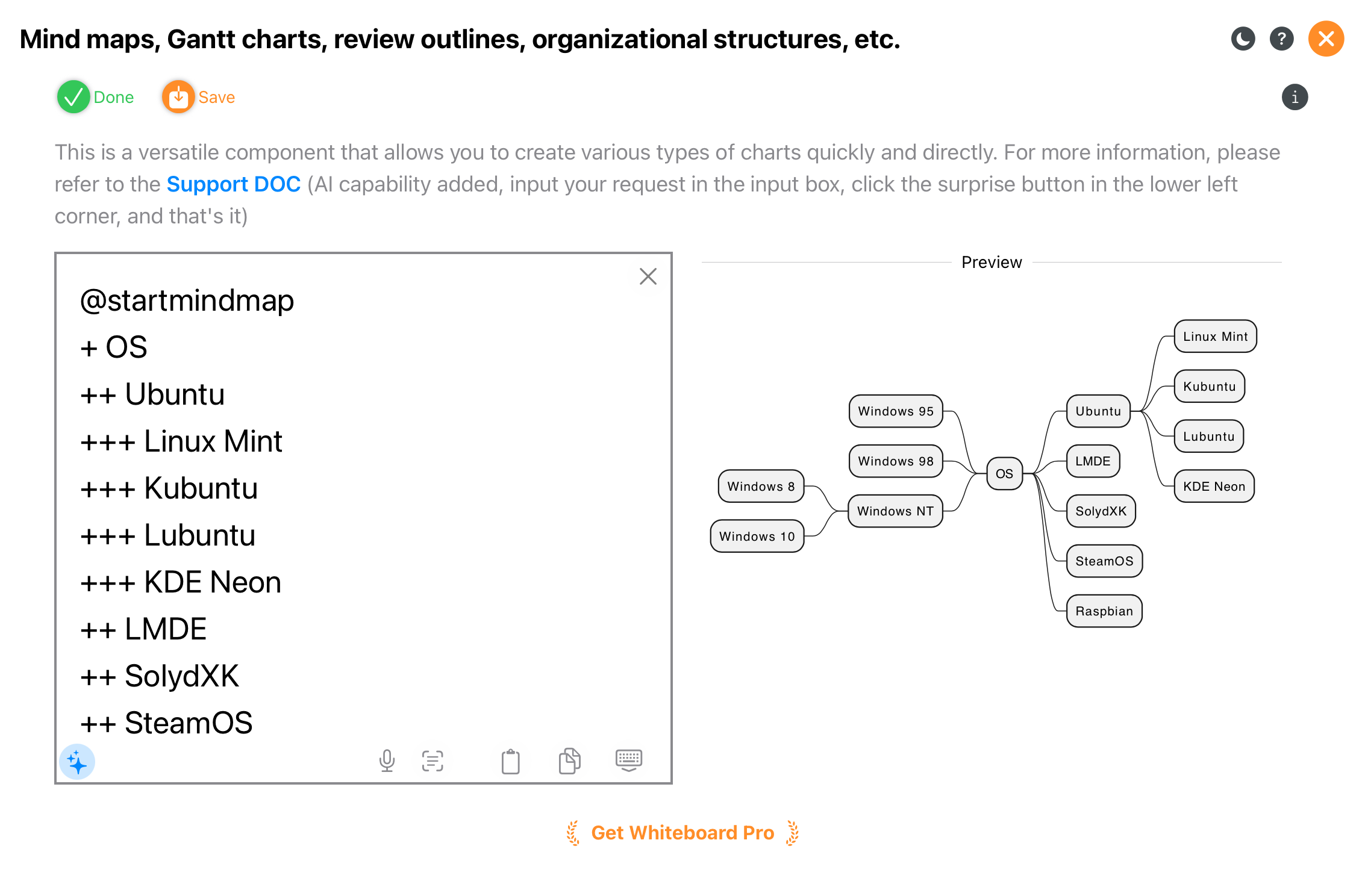
Resume conocimientos y estructura ideas.
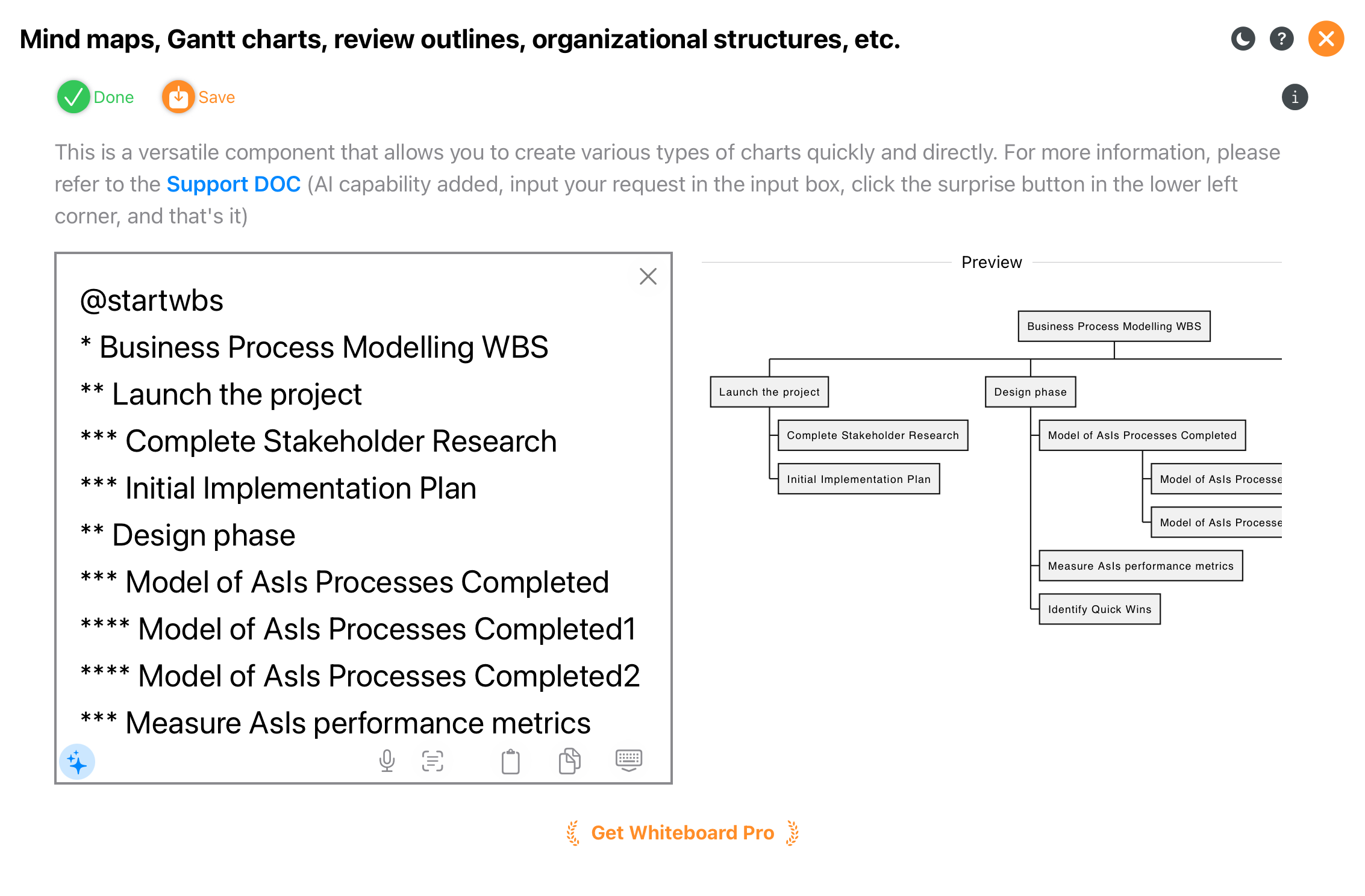
Estructura organizativa y desglose del trabajo.
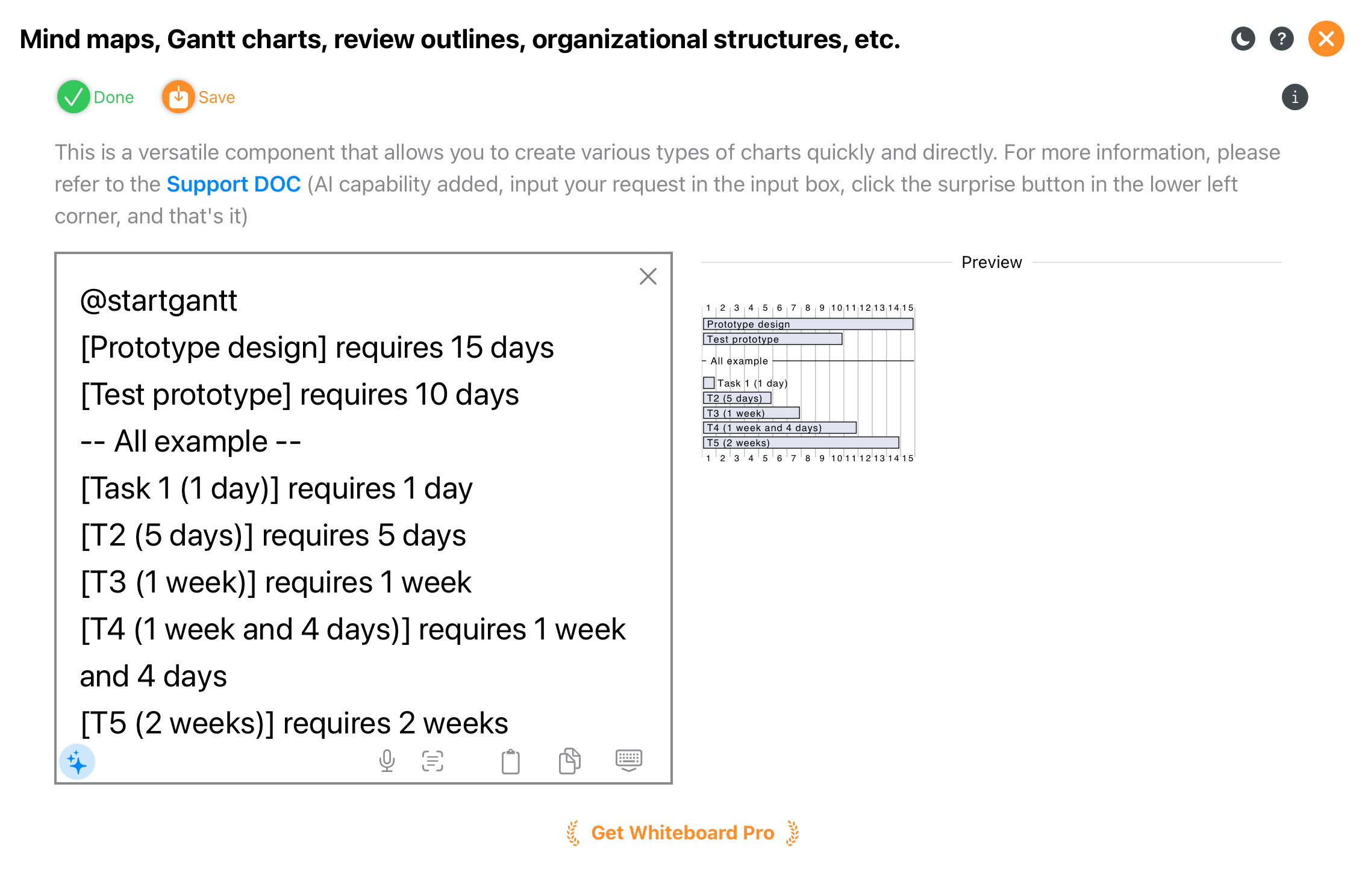
Planifica calendarios y gestiona proyectos.
11. Pegatinas, ejemplos, line art y 3D
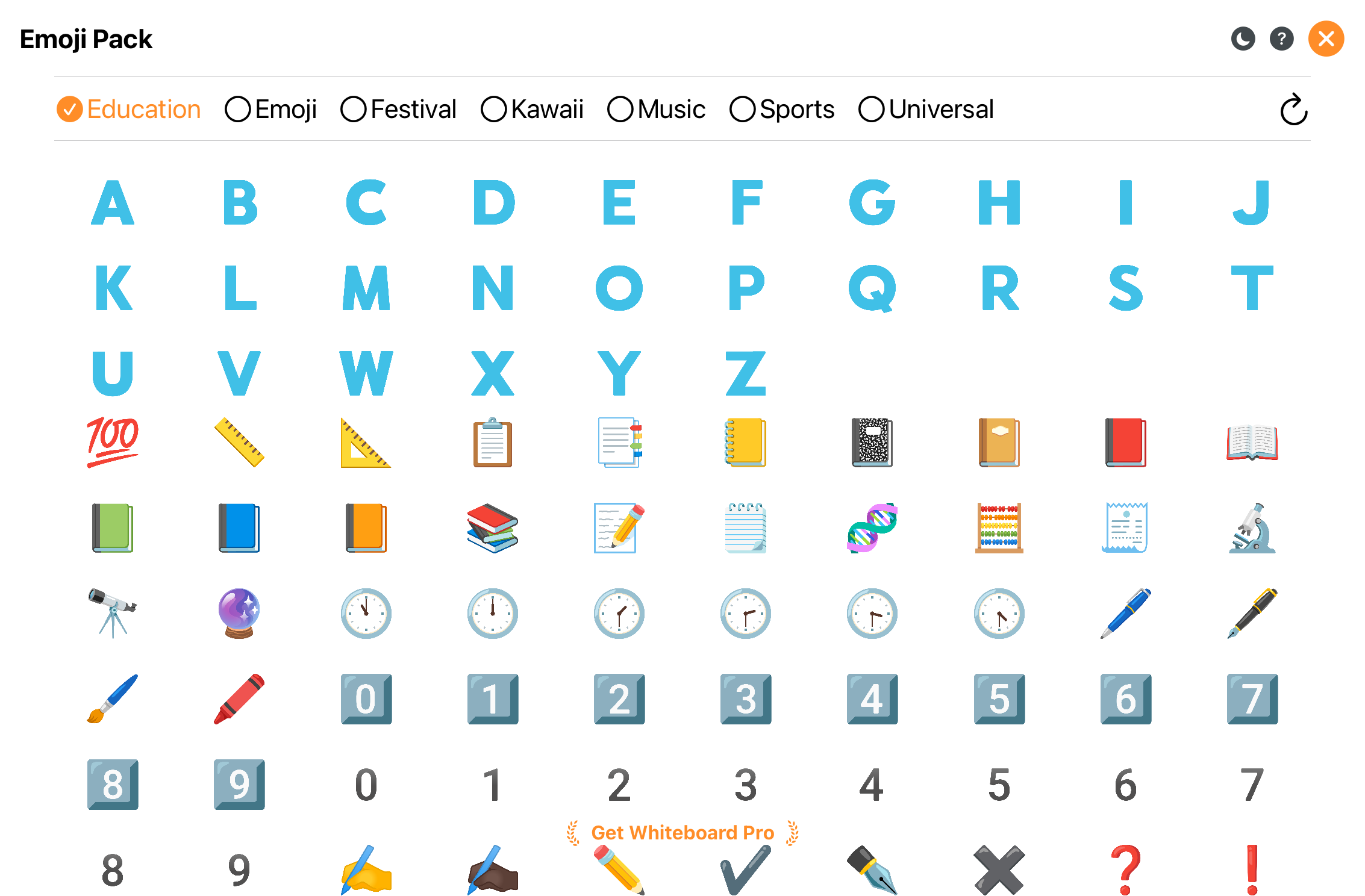
Inserta emojis y pegatinas rápidamente.
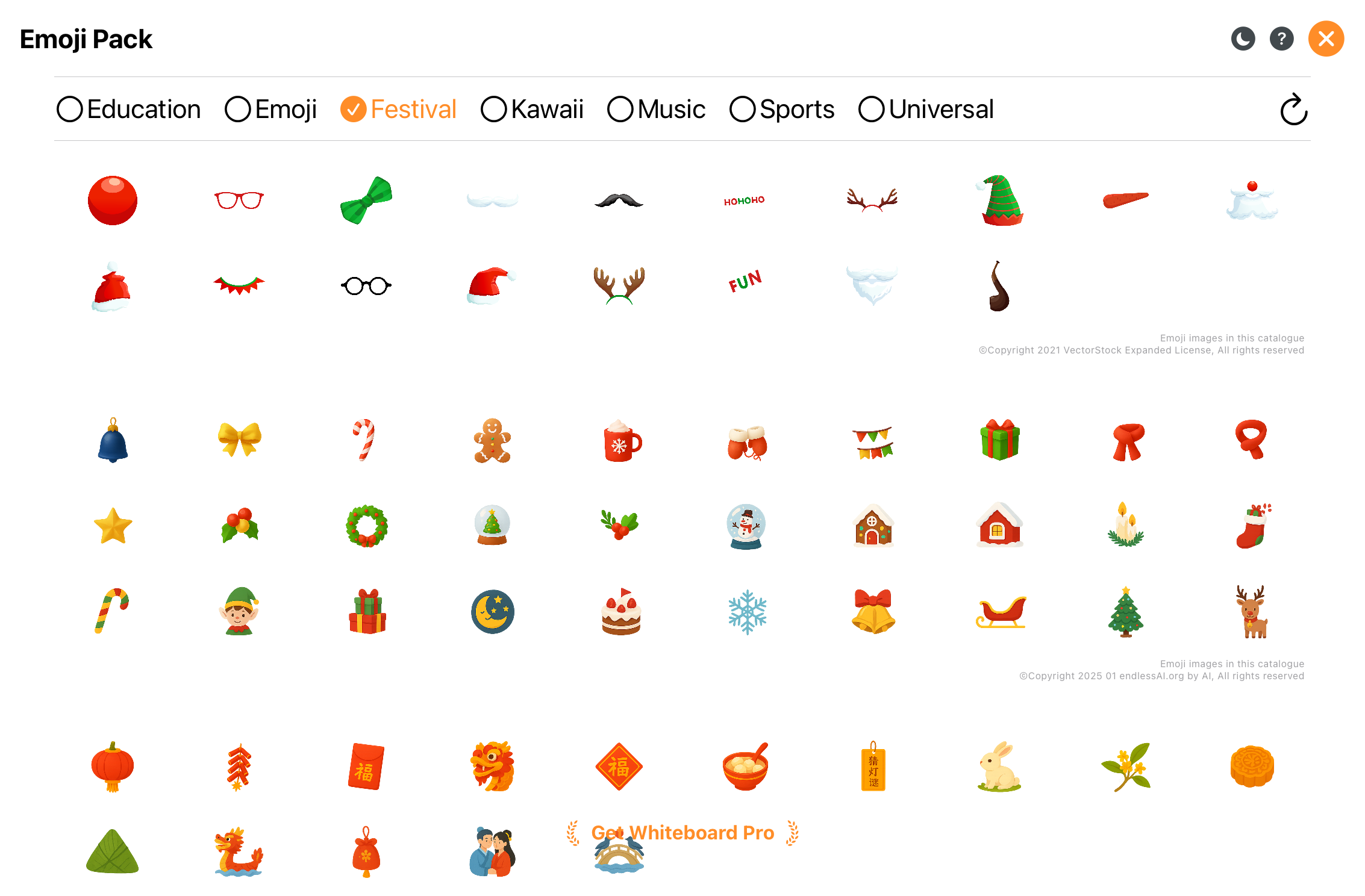
Más recursos de pegatinas.
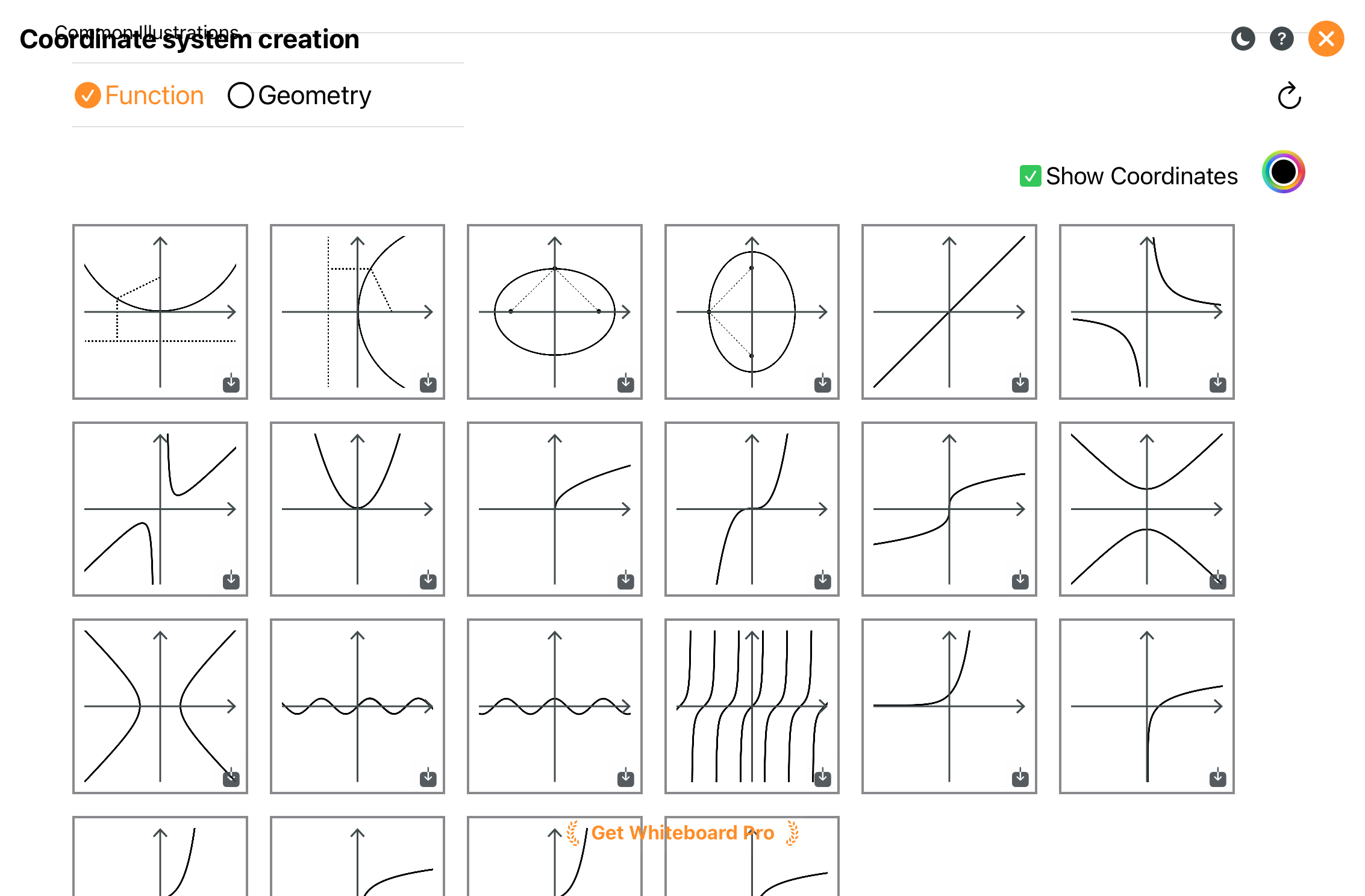
Ejemplos para enseñanza y demostraciones.
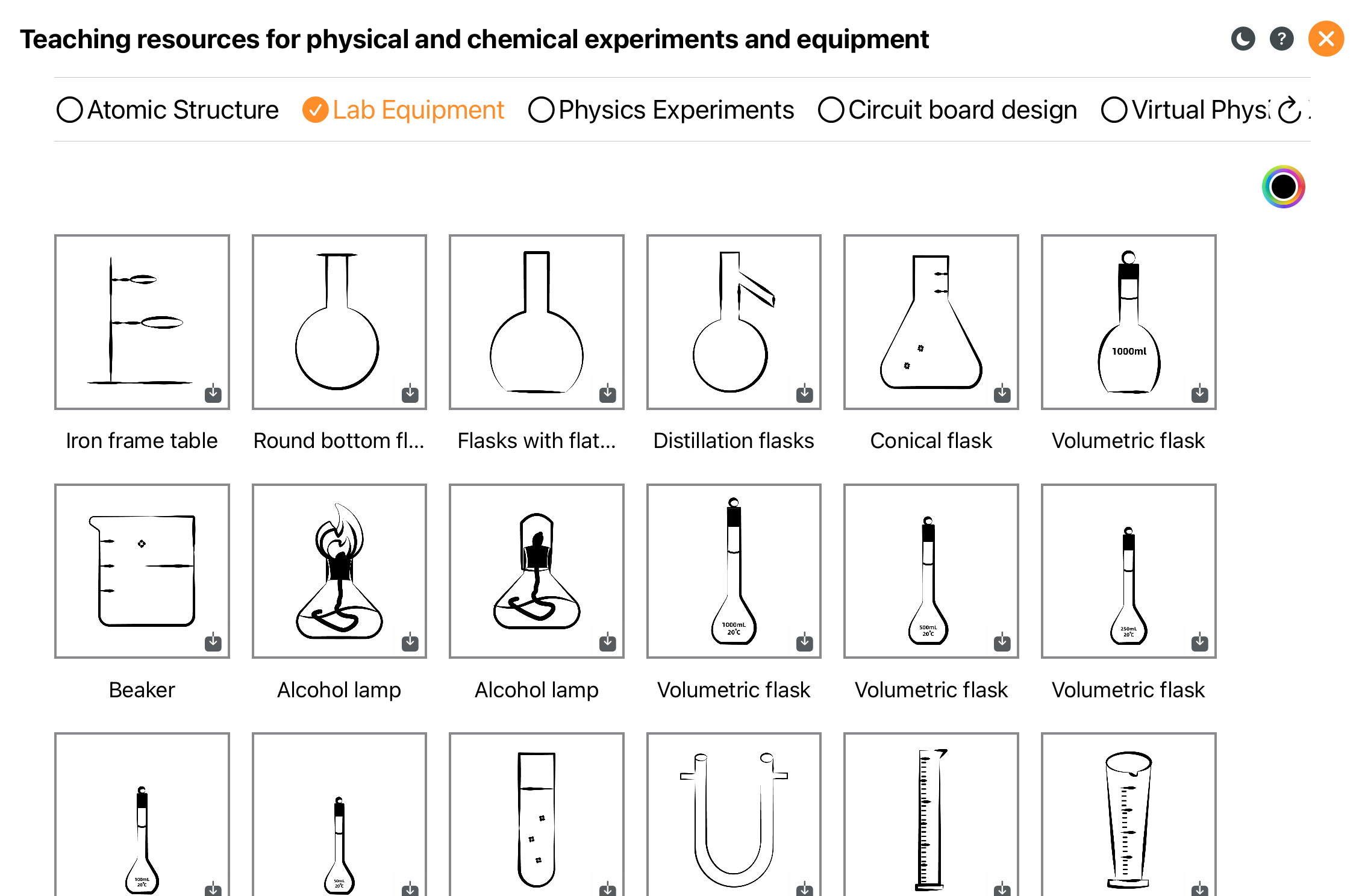
Más ejemplos.
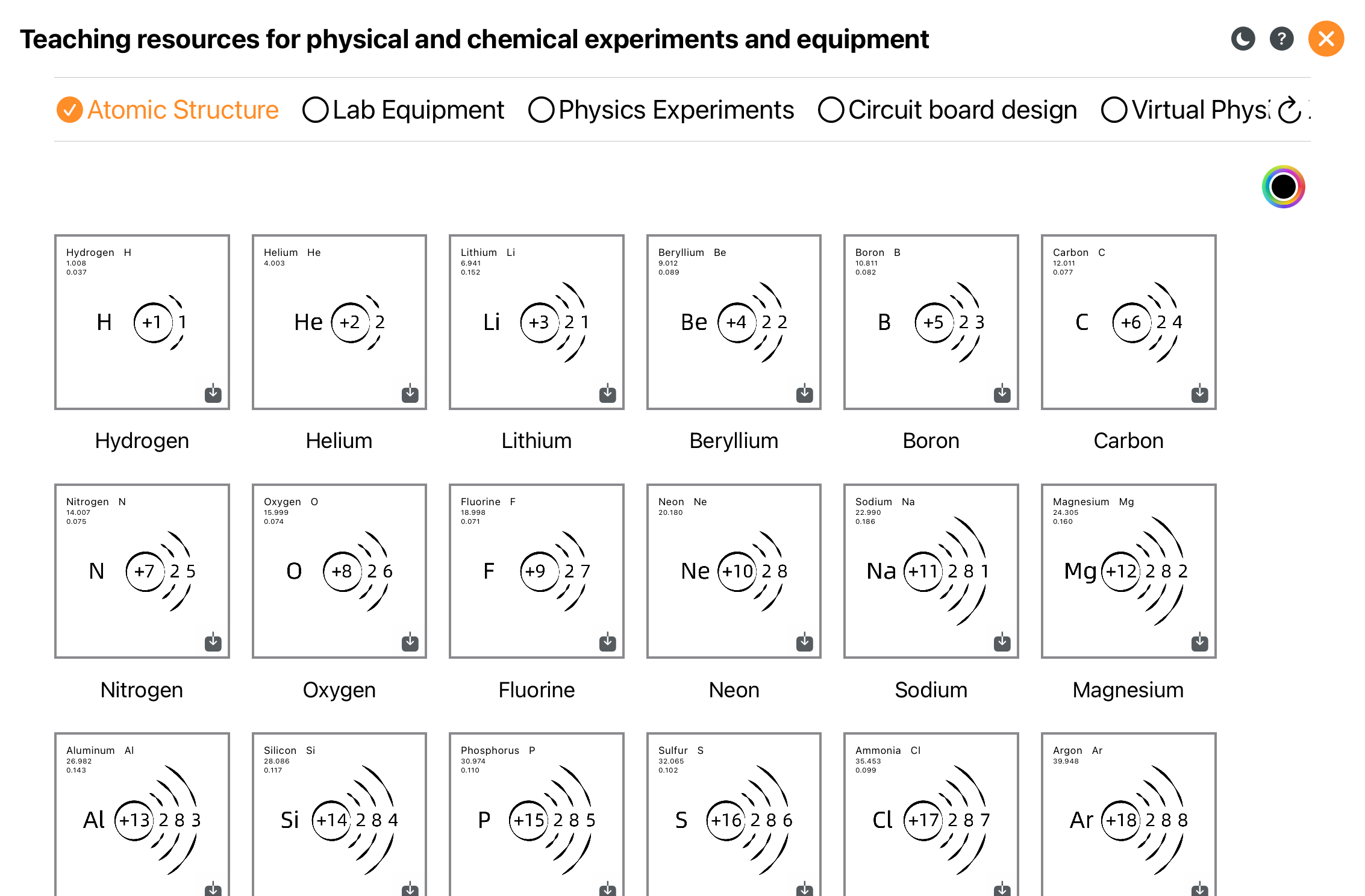
Más ejemplos.
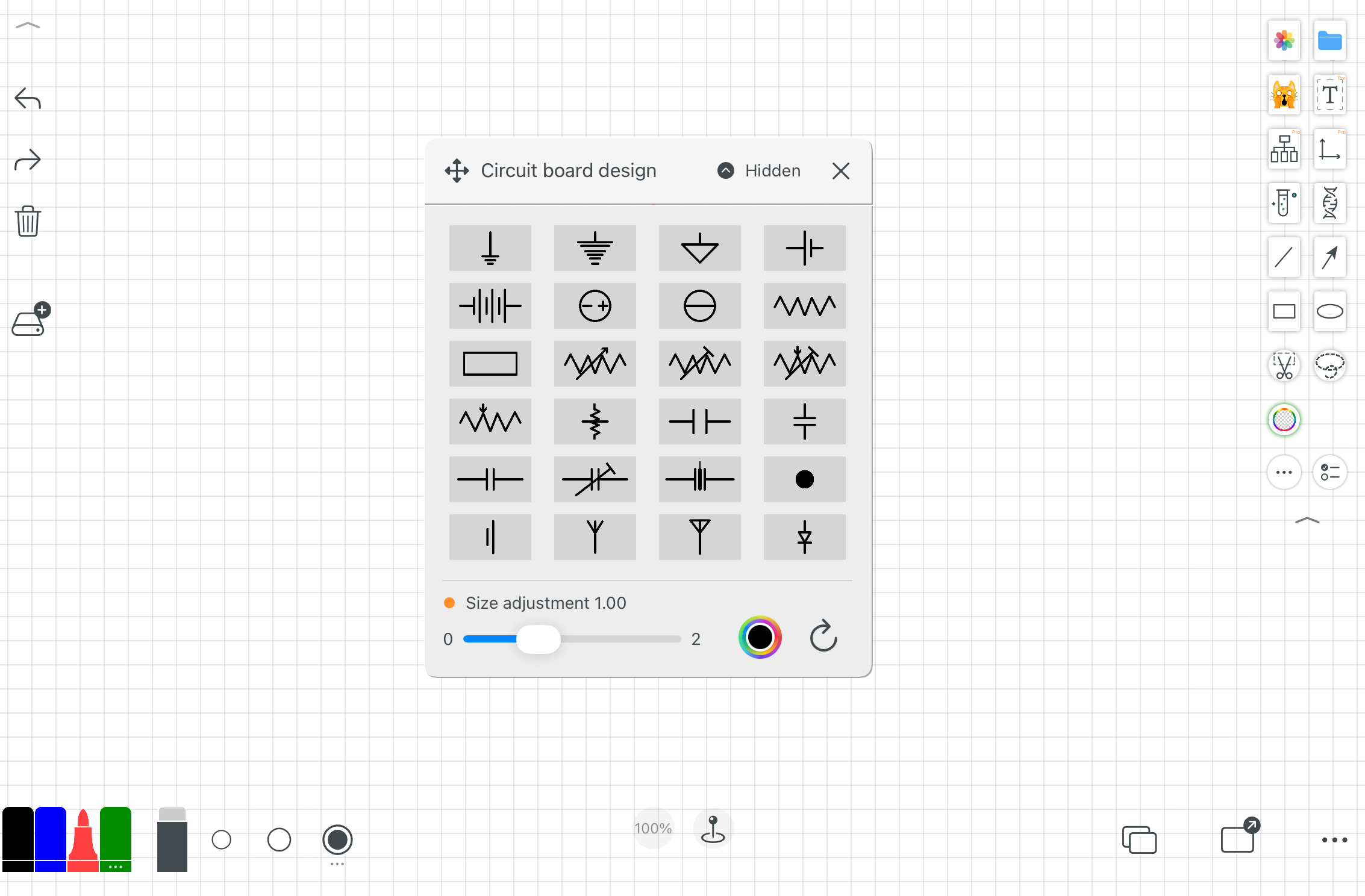
Más ejemplos.
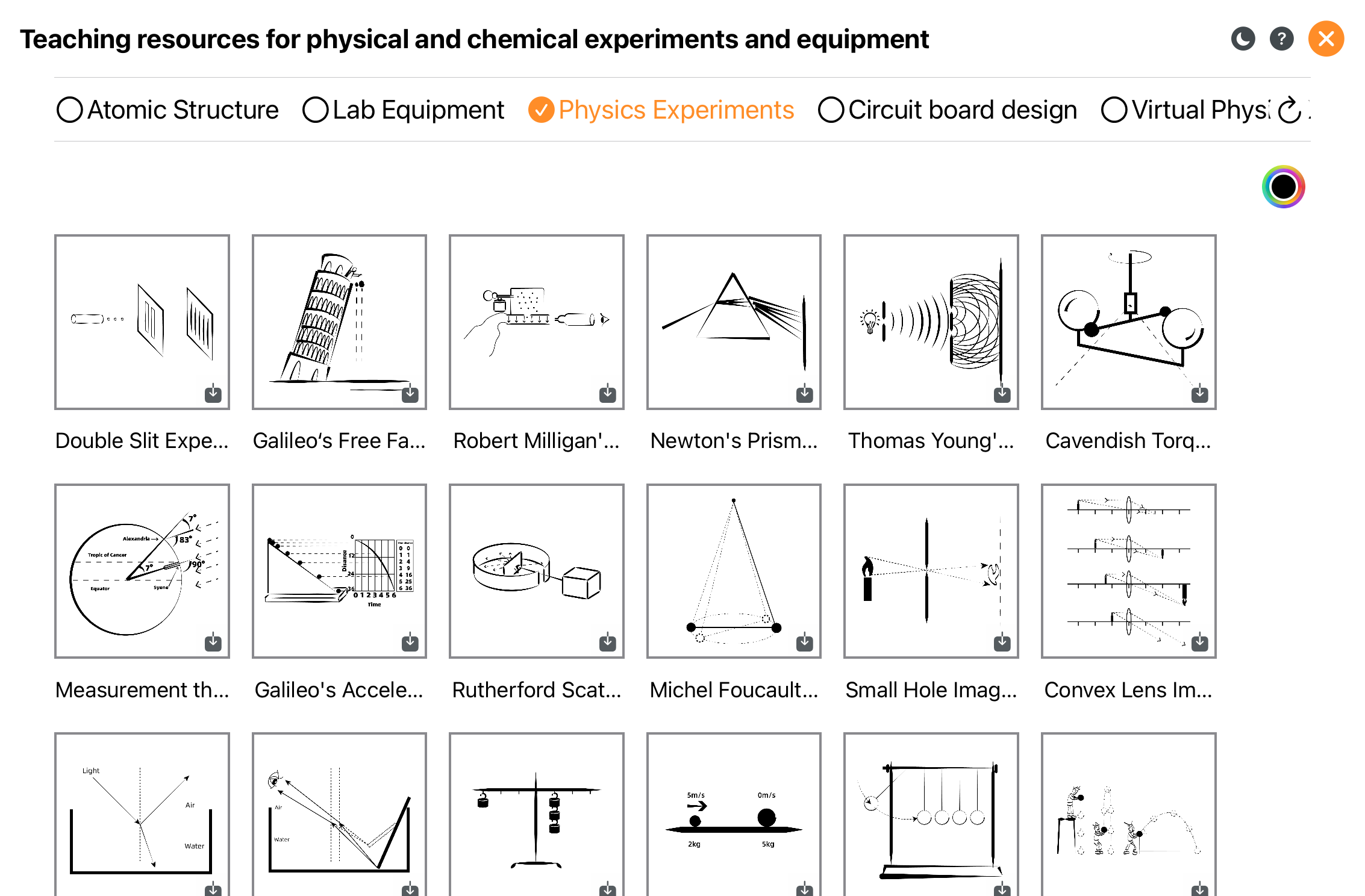
Más ejemplos.
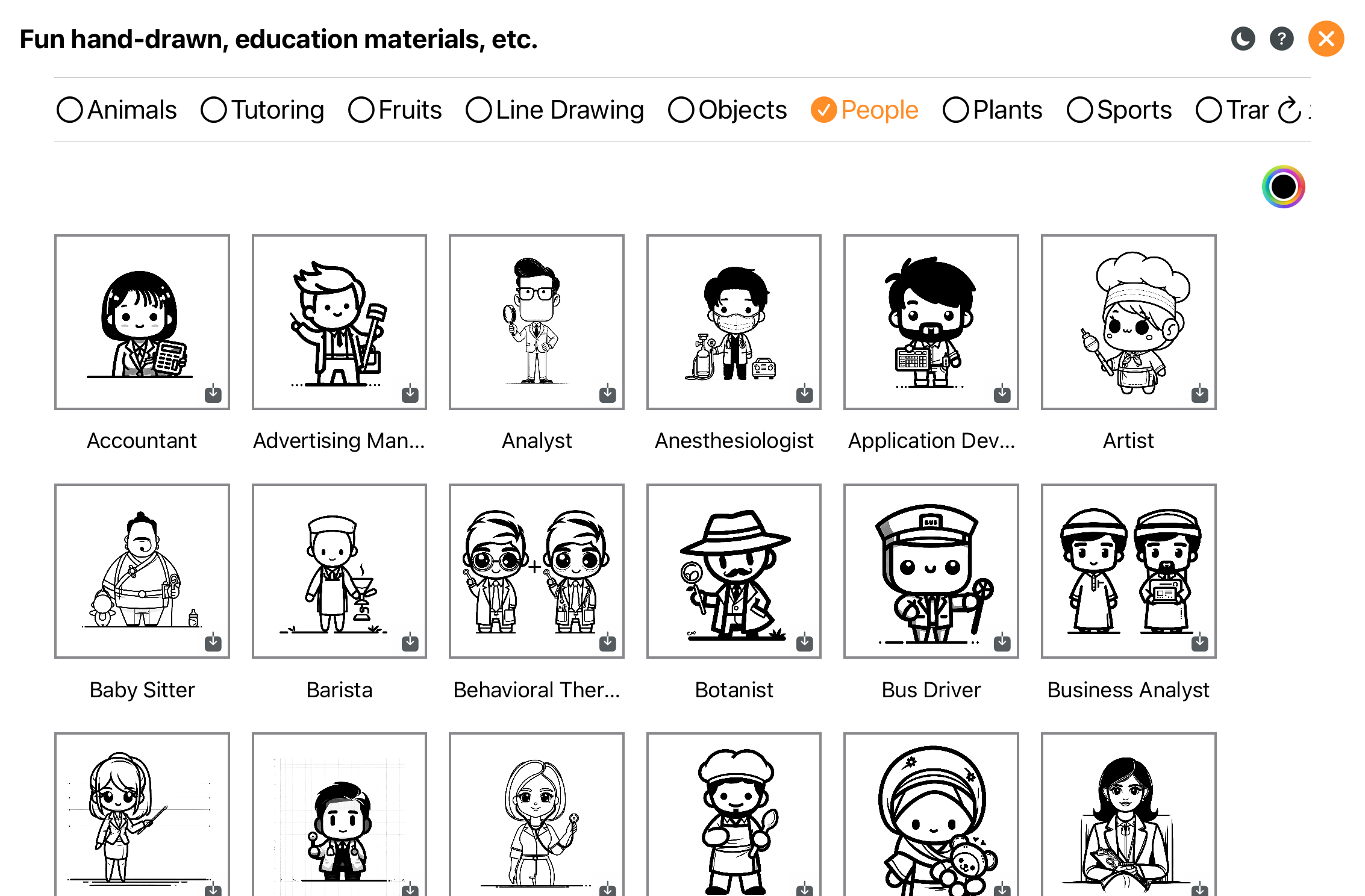
Line art y biblioteca de recursos.
Explora y utiliza recursos 3D.
12. Tablas y gráficos
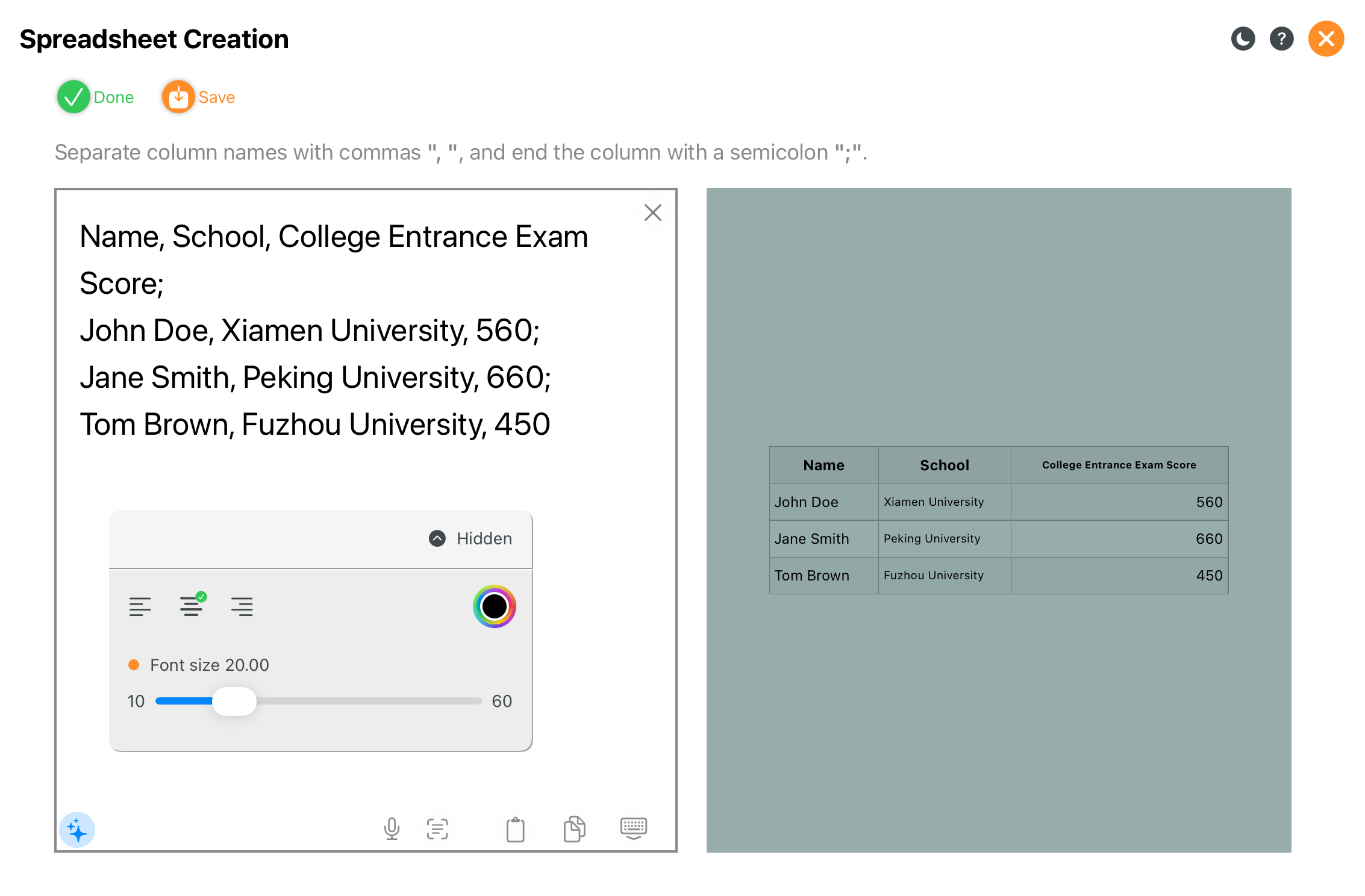
Crea tablas rápidamente para datos estructurados.
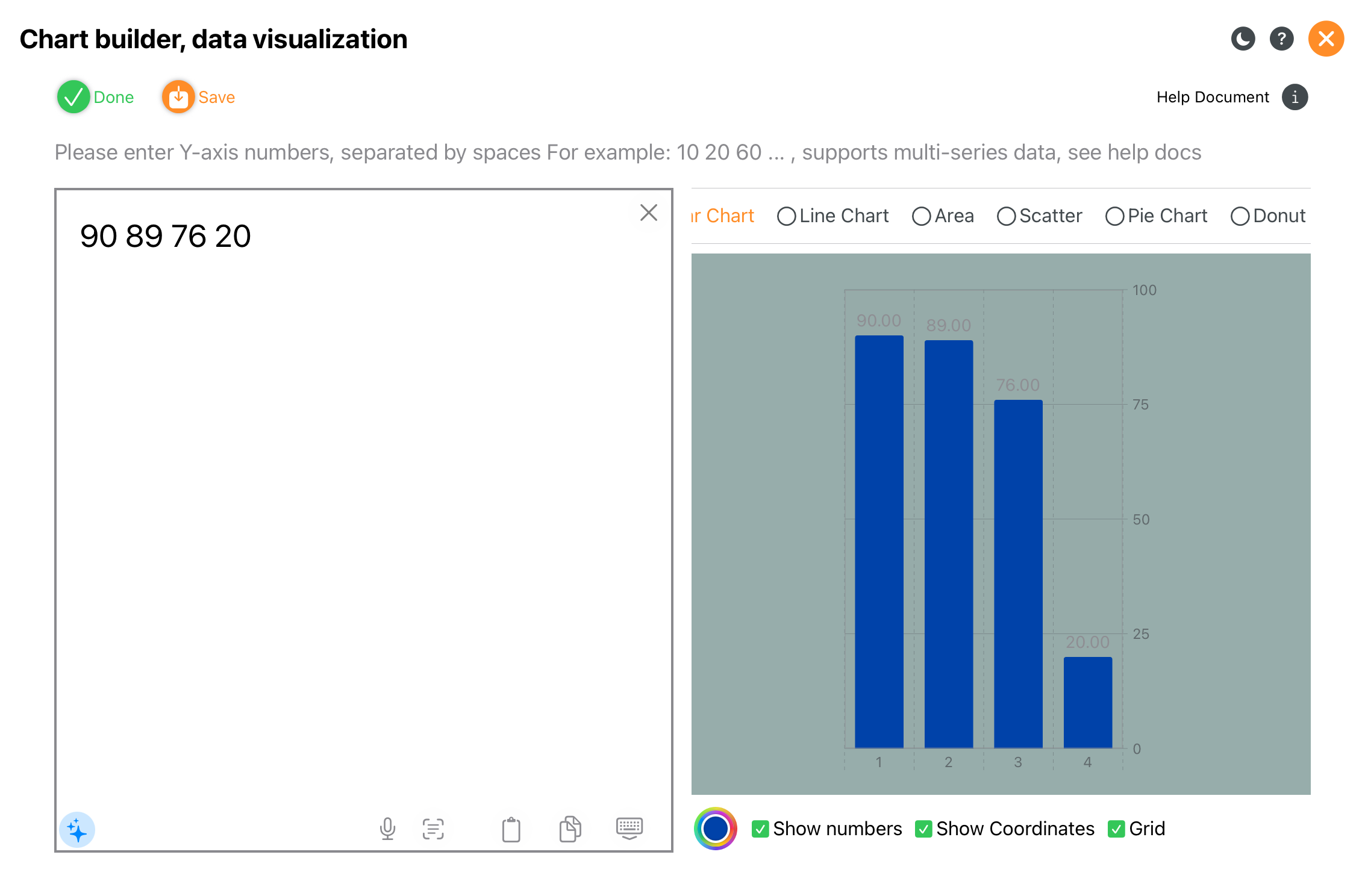
Visualiza datos para la enseñanza y presentaciones.
13. Edición de texto
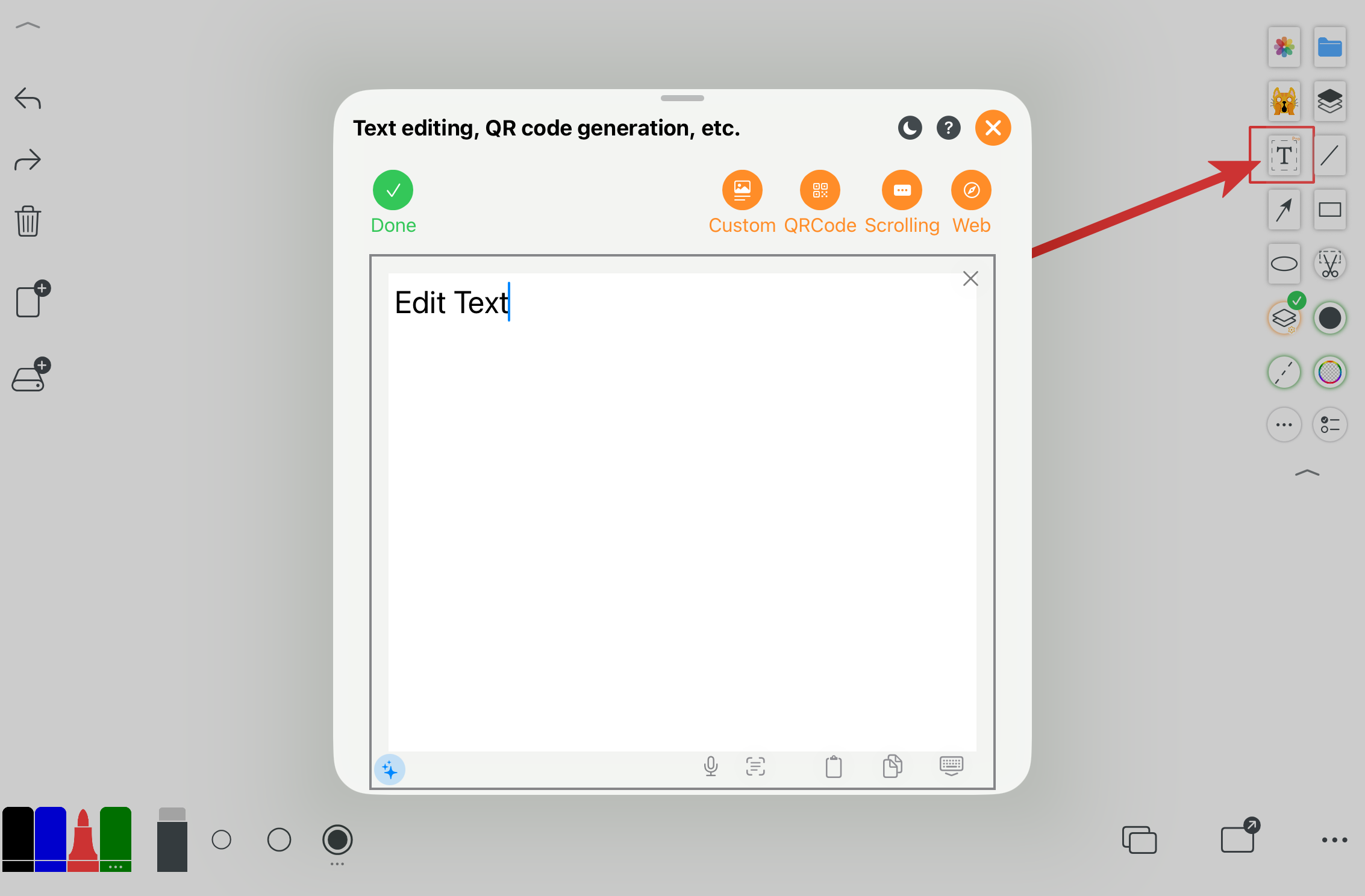
Inserta y edita texto para explicaciones y anotaciones.
14. Herramientas interactivas
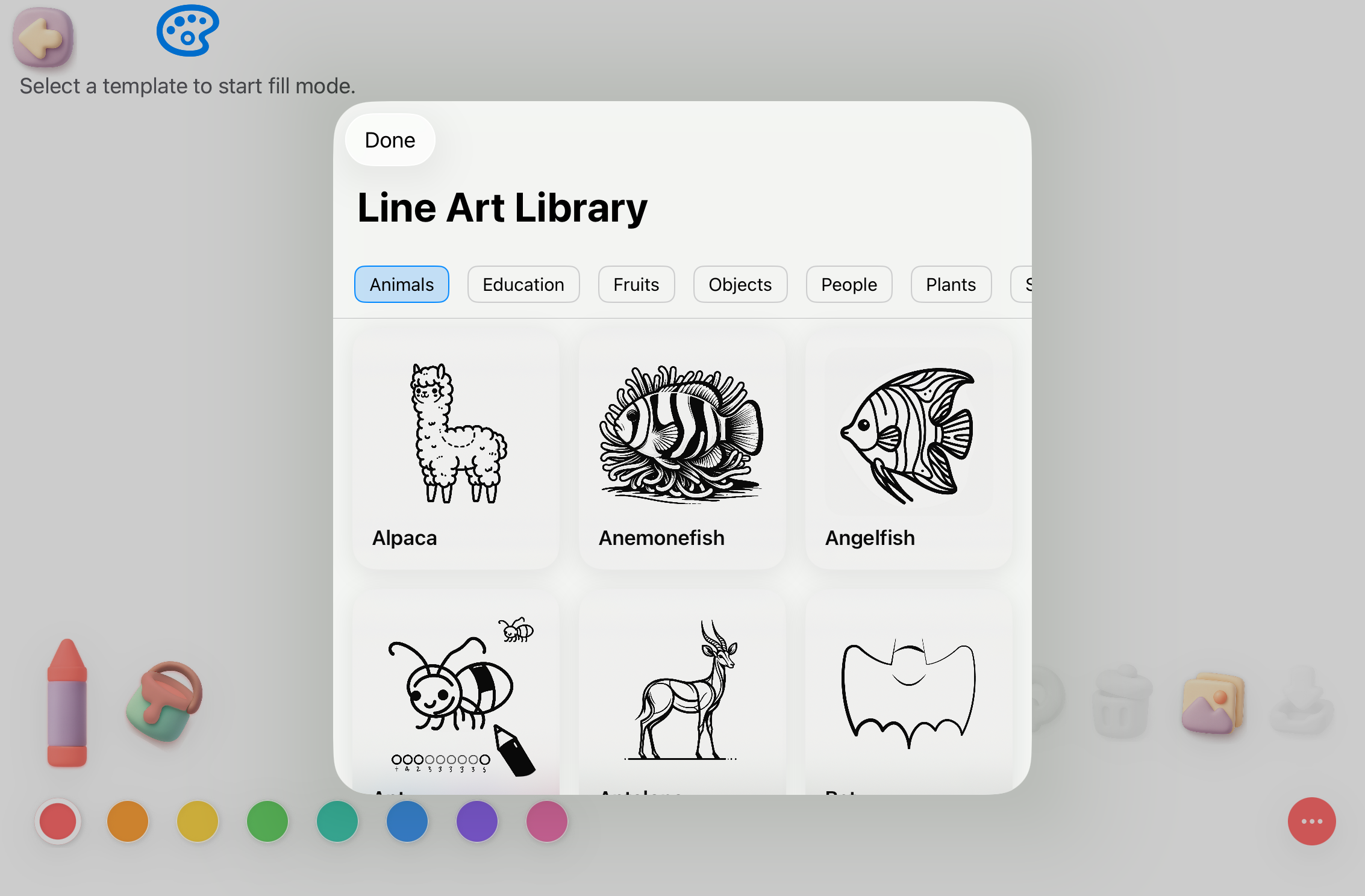
Modo de garabatos para estudiantes pequeños.
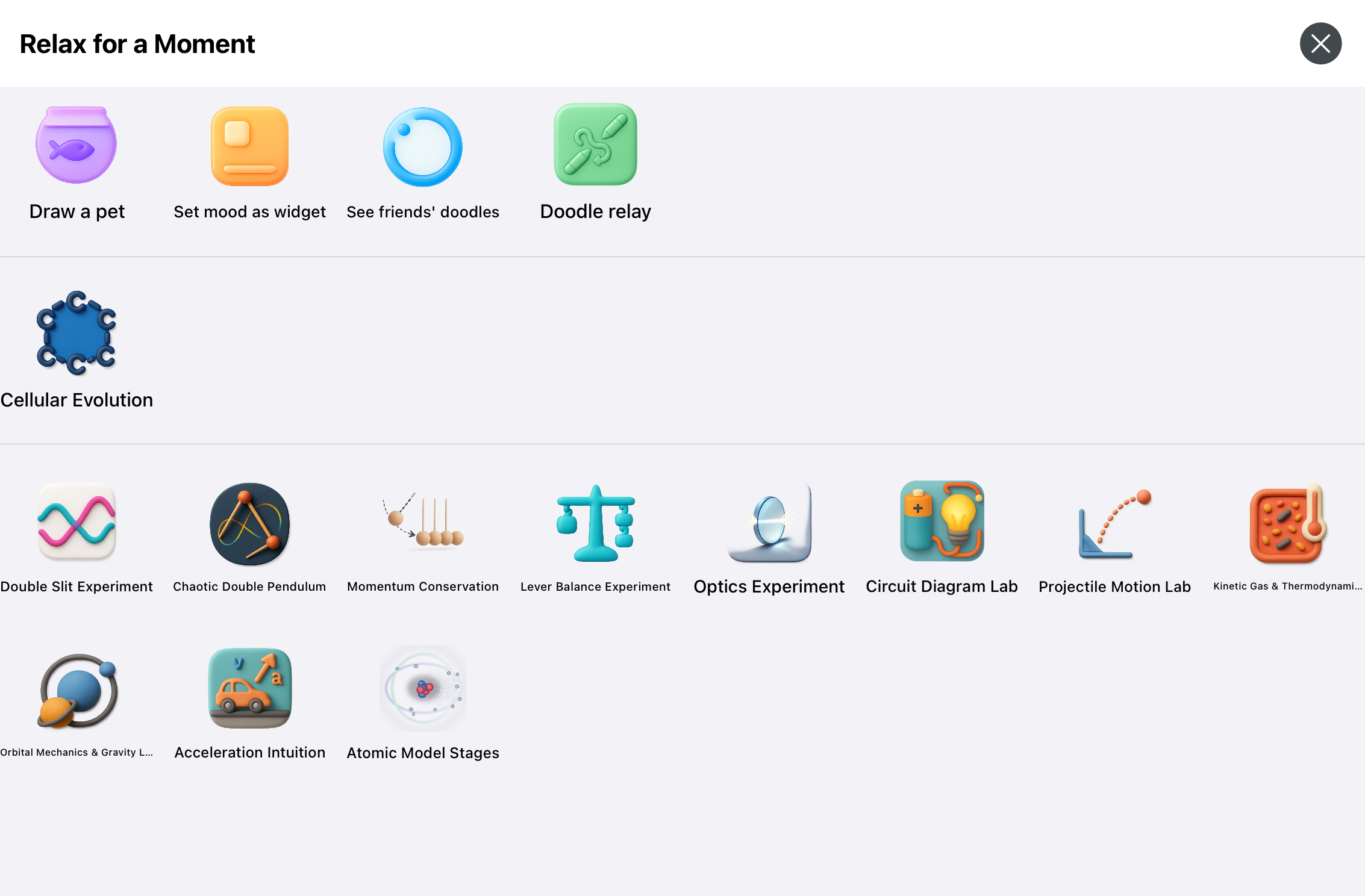
Aprendizaje interactivo, incluidos experimentos de física y química.
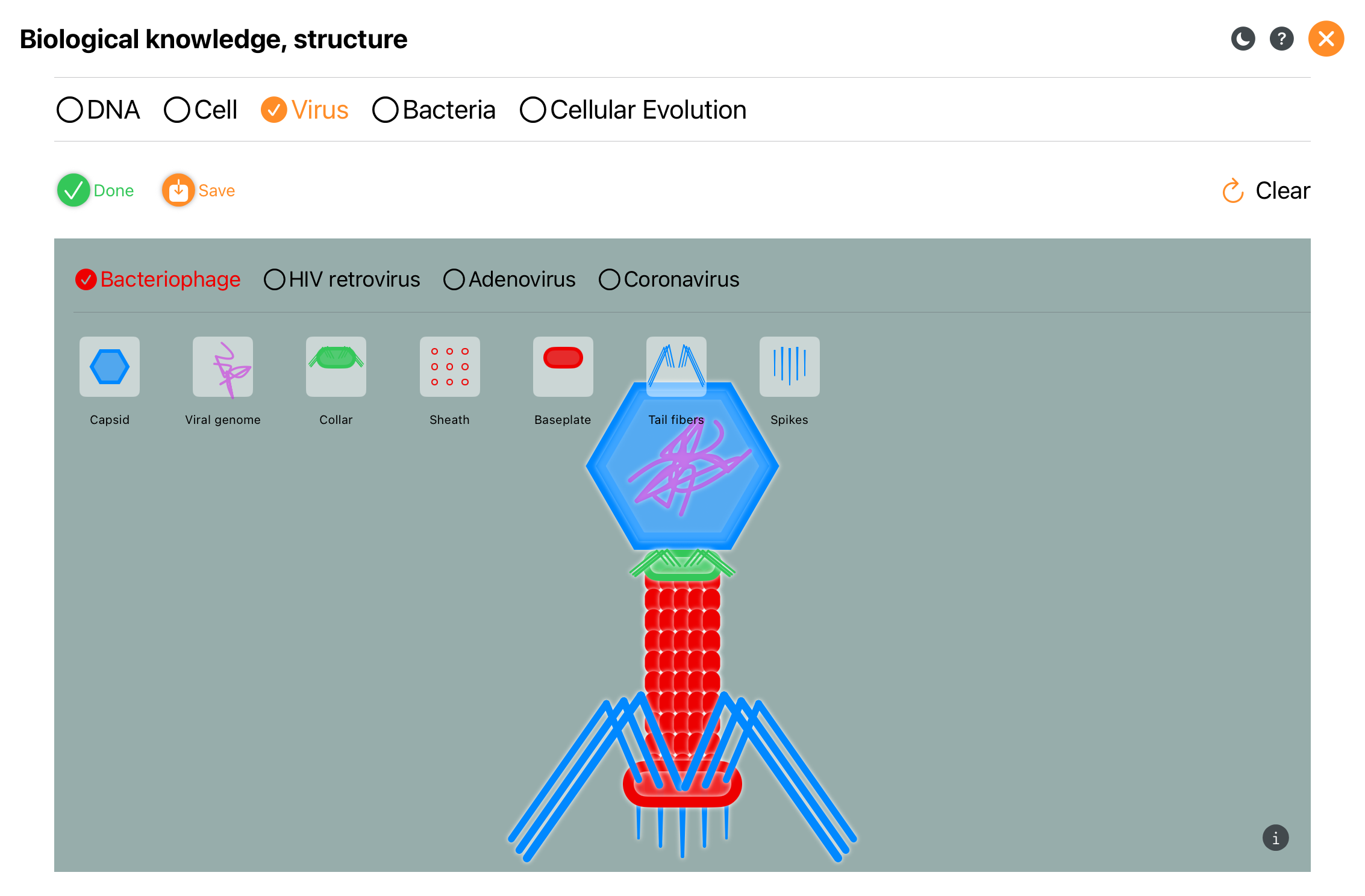
Demostraciones interactivas de biología.
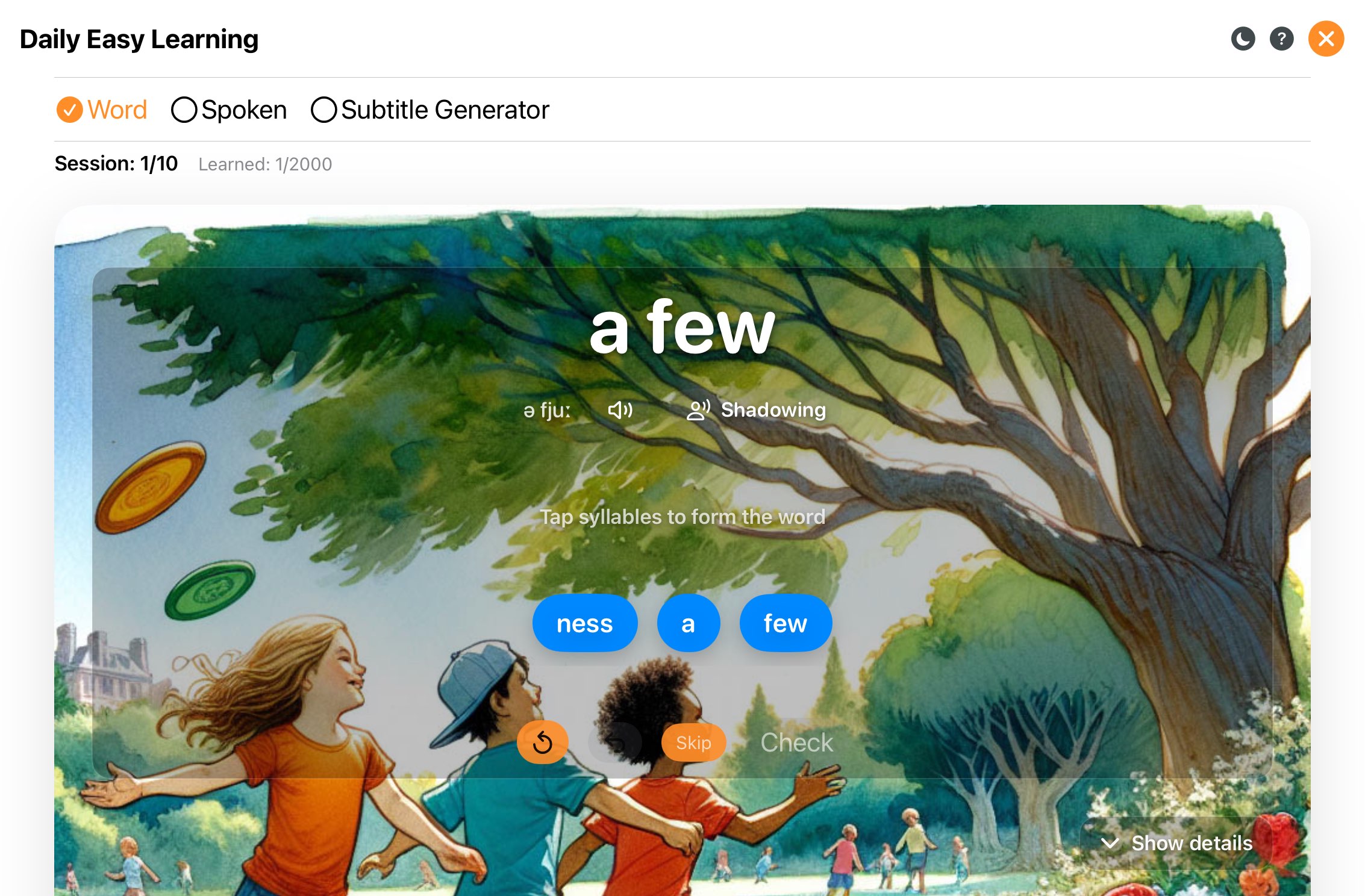
Aprende alrededor de 2000 palabras en inglés.
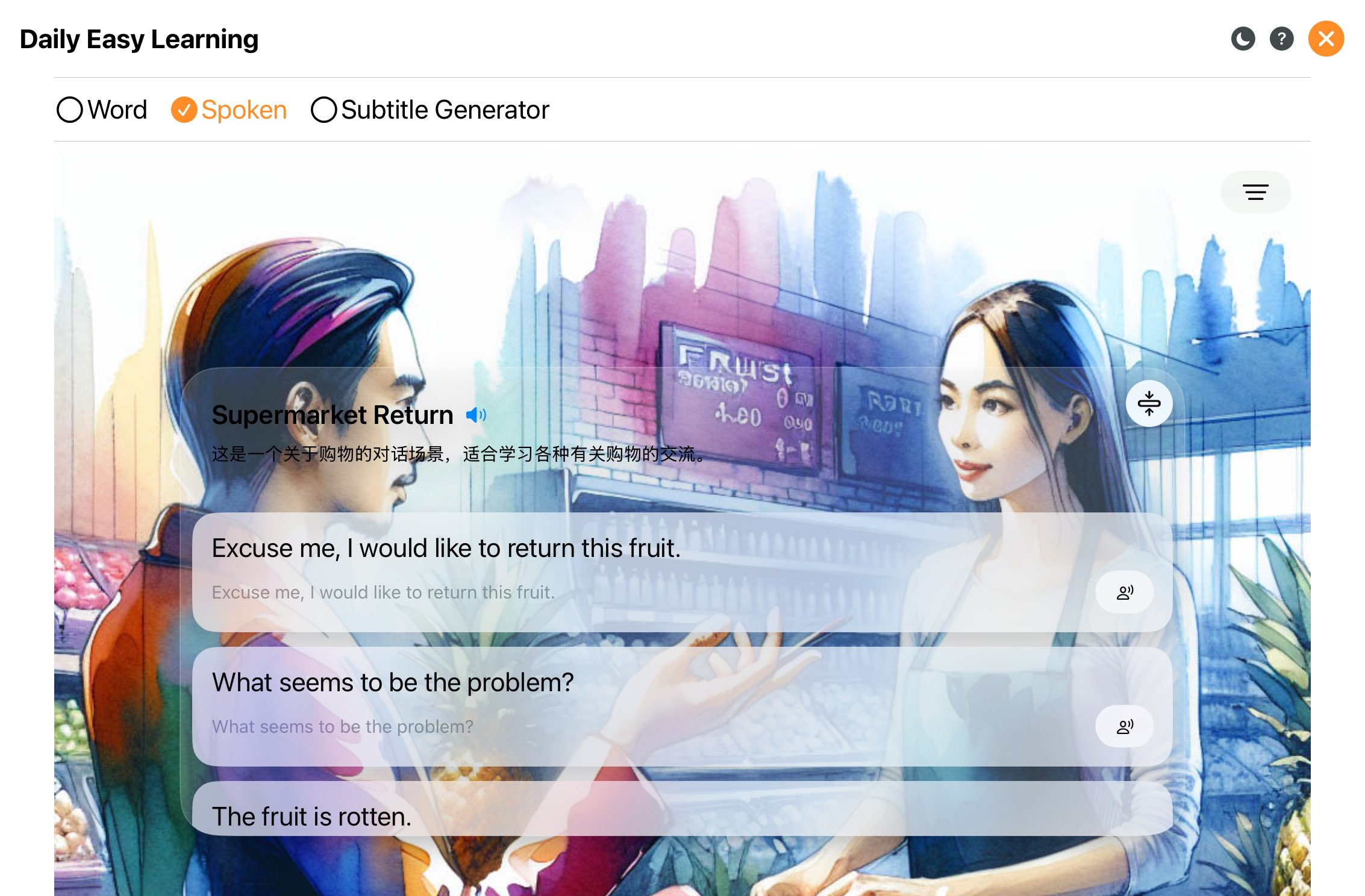
Practica inglés hablado.
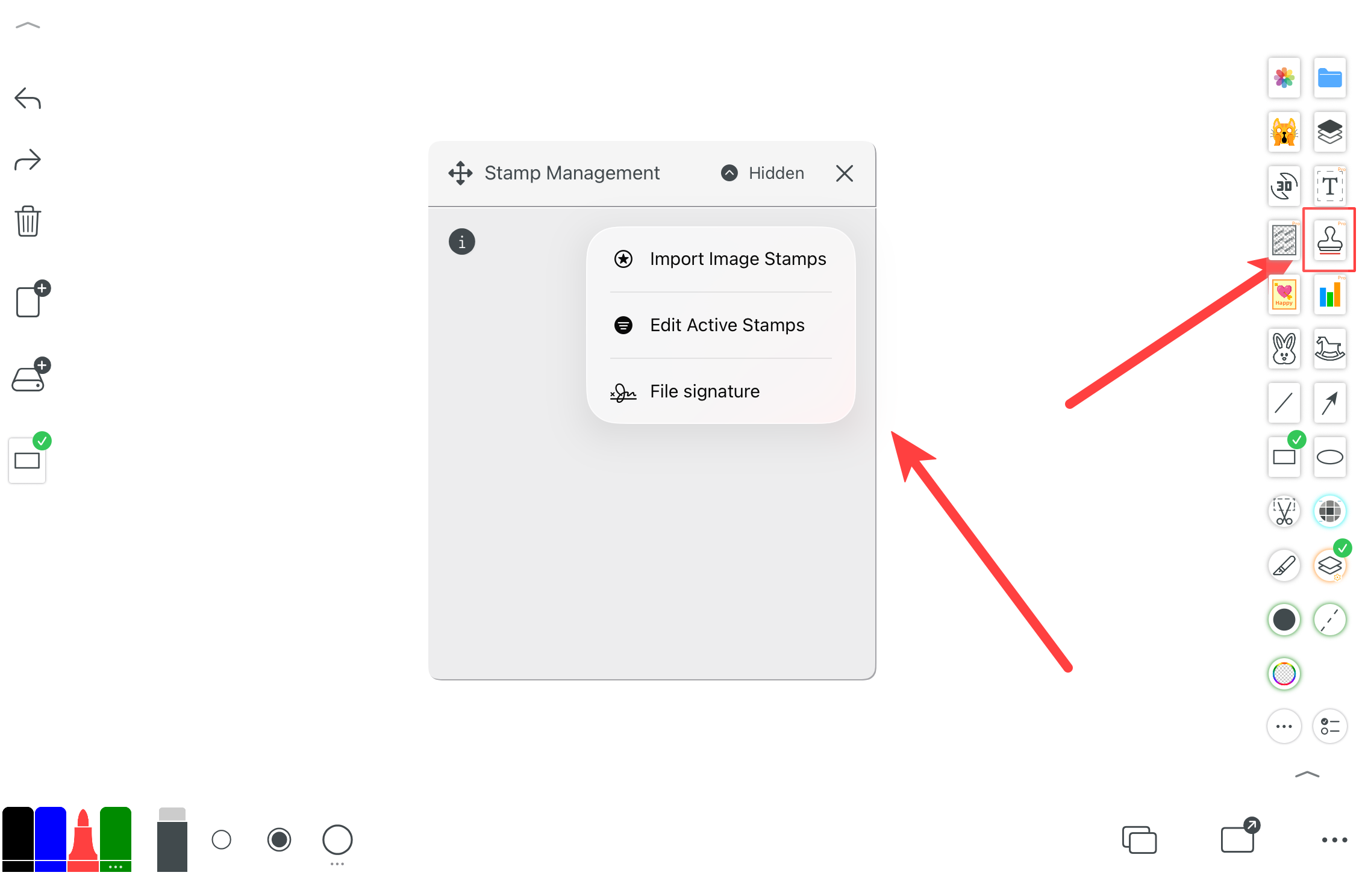
Firma documentos y añade sellos/anotaciones.