
La meilleure application de tableau blanc – par EndlessAI
Optimisée pour l’enseignement et de nombreuses matières comme les mathématiques et la physique.
Écriture fluide. Interface épurée. Simple et puissante.
Écran de lancement / Vue d’ensemble de l’application
Actualités
Top 10 de l’équipe éditoriale
1. Présentation de la toile principale
La toile principale est le cœur de Whiteboard. L’image ci-dessous montre chaque zone avec des repères numérotés et leurs explications correspondantes.
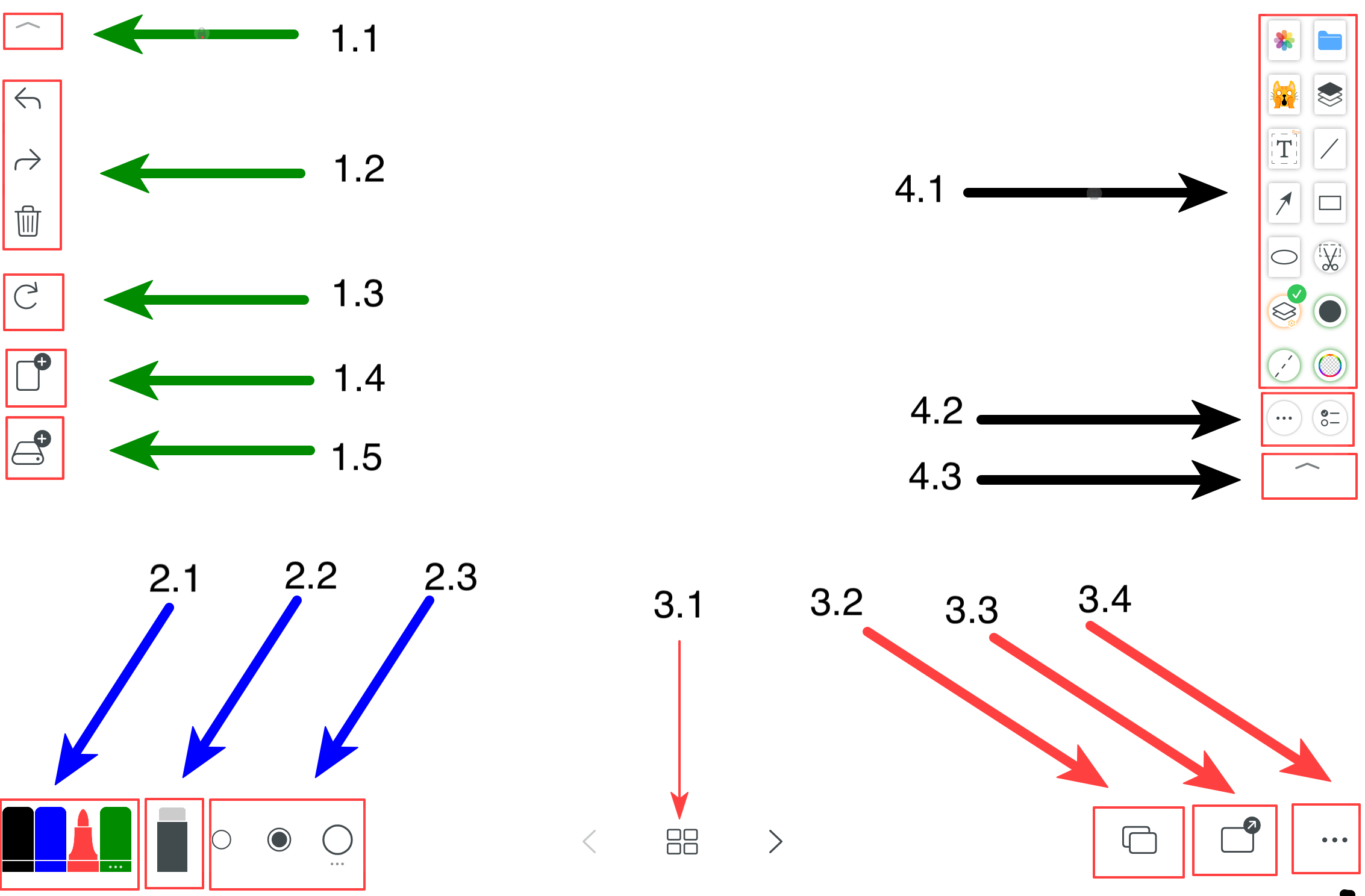
- 1.1 Bascule du mode focus
- 1.2 Annuler / Rétablir / Effacer
- 1.3 Réinitialiser
- 1.4 Nouvelle page
- 1.5 Nouveau fichier et historique
- 2.1 Couleurs du stylo (le dernier élément ouvre plus de couleurs et de types de stylo)
- 2.2 Gomme
- 2.3 Épaisseur du trait (le dernier élément ouvre plus de tailles)
- 3.1 Changement de page en mode toile limitée
- 3.2 Modèles d’arrière-plan : couleurs, grilles, formats de papier, tableaux blanc/noir/vert, images en arrière-plan
- 3.3 Exportation : page unique ou PDF multipage
- 3.4 Plus : paramètres de personnalisation
- 4.1 Panneau d’outils rapides
- 4.2 Choisir d’autres outils et modifier le panneau rapide
- 4.3 Afficher / masquer le panneau rapide
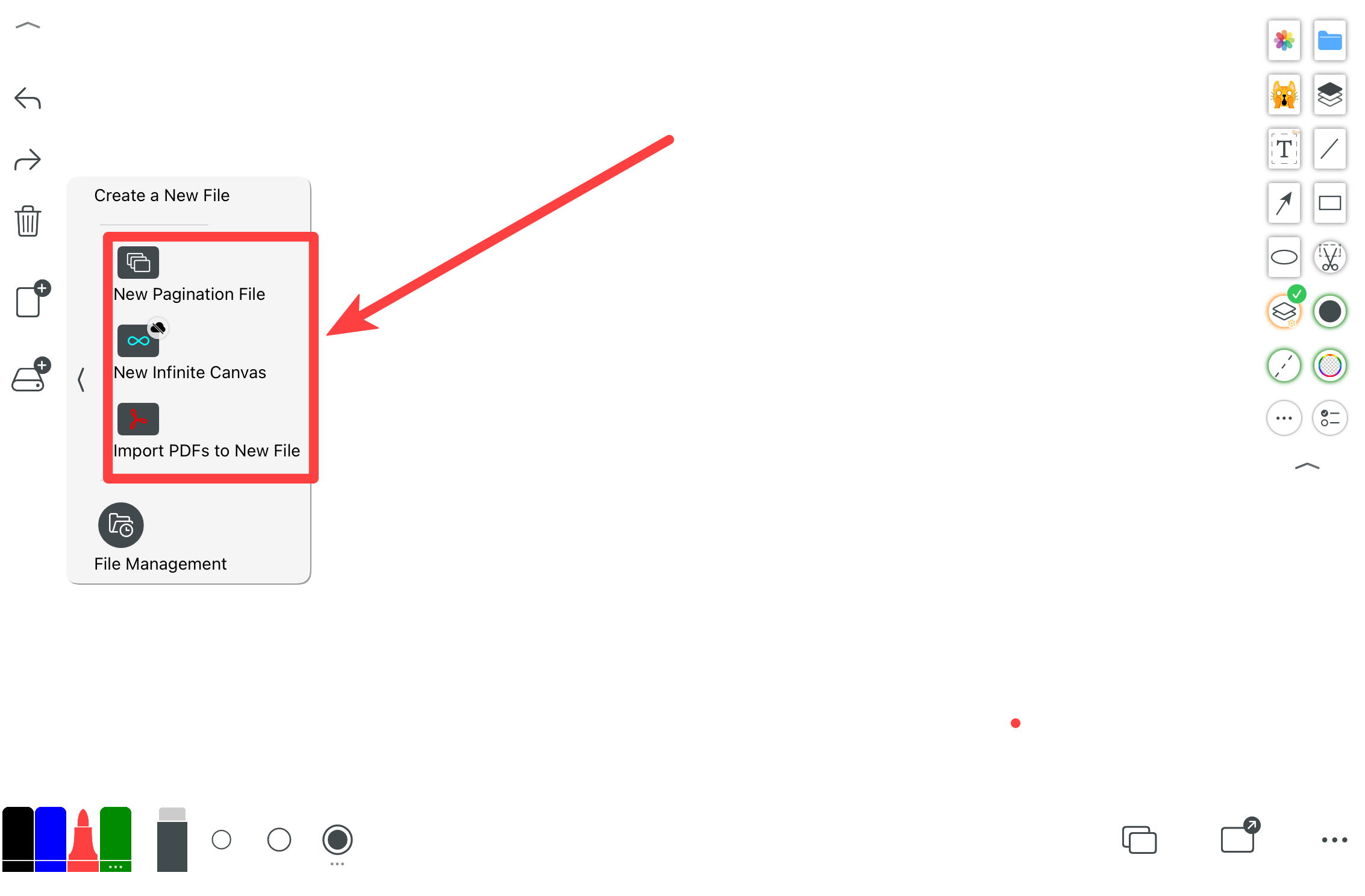
Créer différents types de fichiers. La toile limitée fonctionne comme un document paginé (similaire à l’édition d’un PDF). La toile infinie est une surface unique sans limite. Remarque : une fois créé, l’orientation et la taille de la toile ne peuvent pas être modifiées. Pour passer du mode paysage au mode portrait, créez un nouveau fichier avec l’orientation souhaitée. L’importation de PDF est prise en charge.
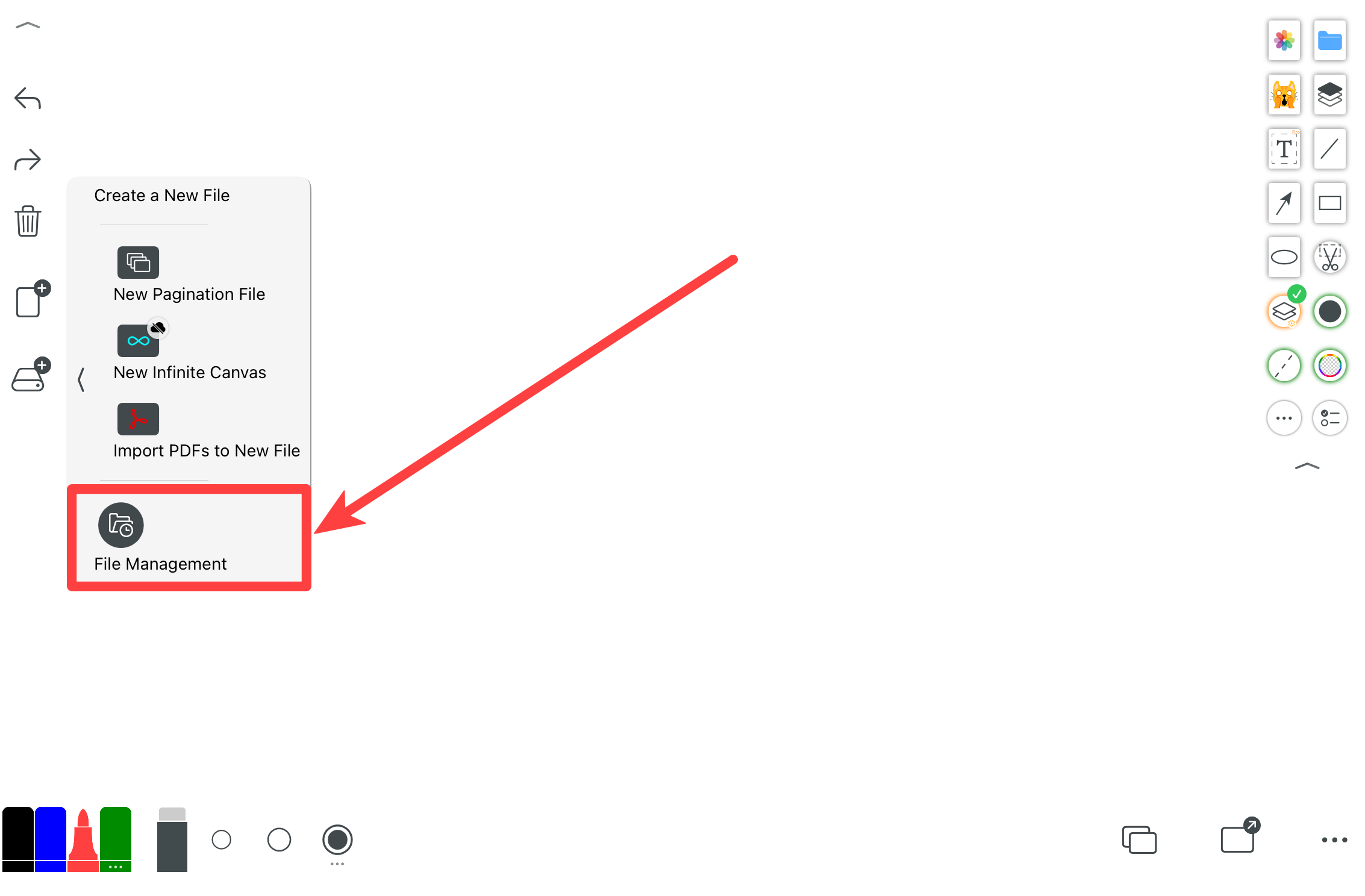
Gérer l’historique des fichiers. Tous les fichiers sont stockés localement sur votre appareil.
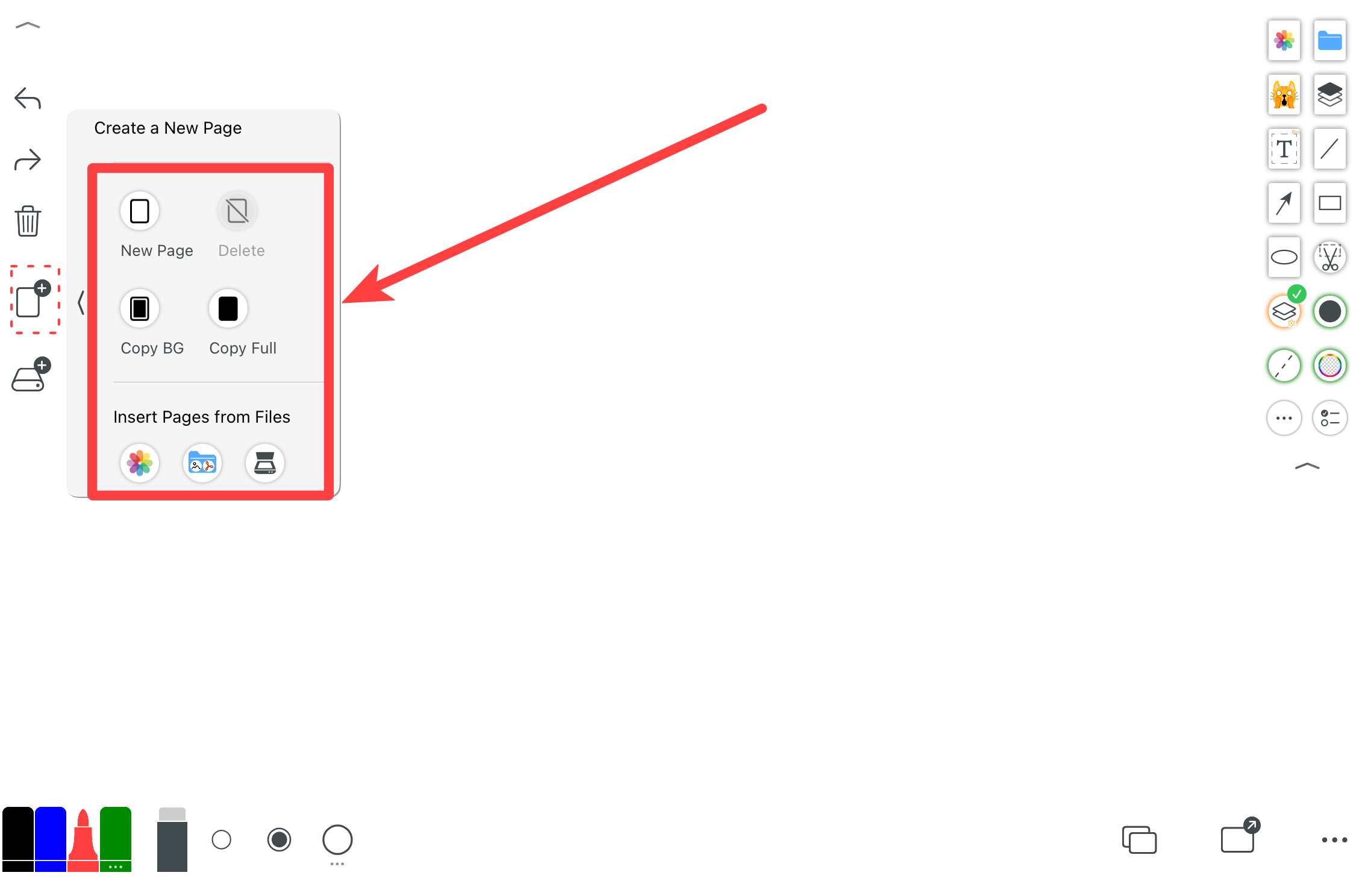
Ajouter une page vierge, une page avec l’arrière-plan précédent ou une page entièrement dupliquée. Vous pouvez également supprimer la page actuelle.
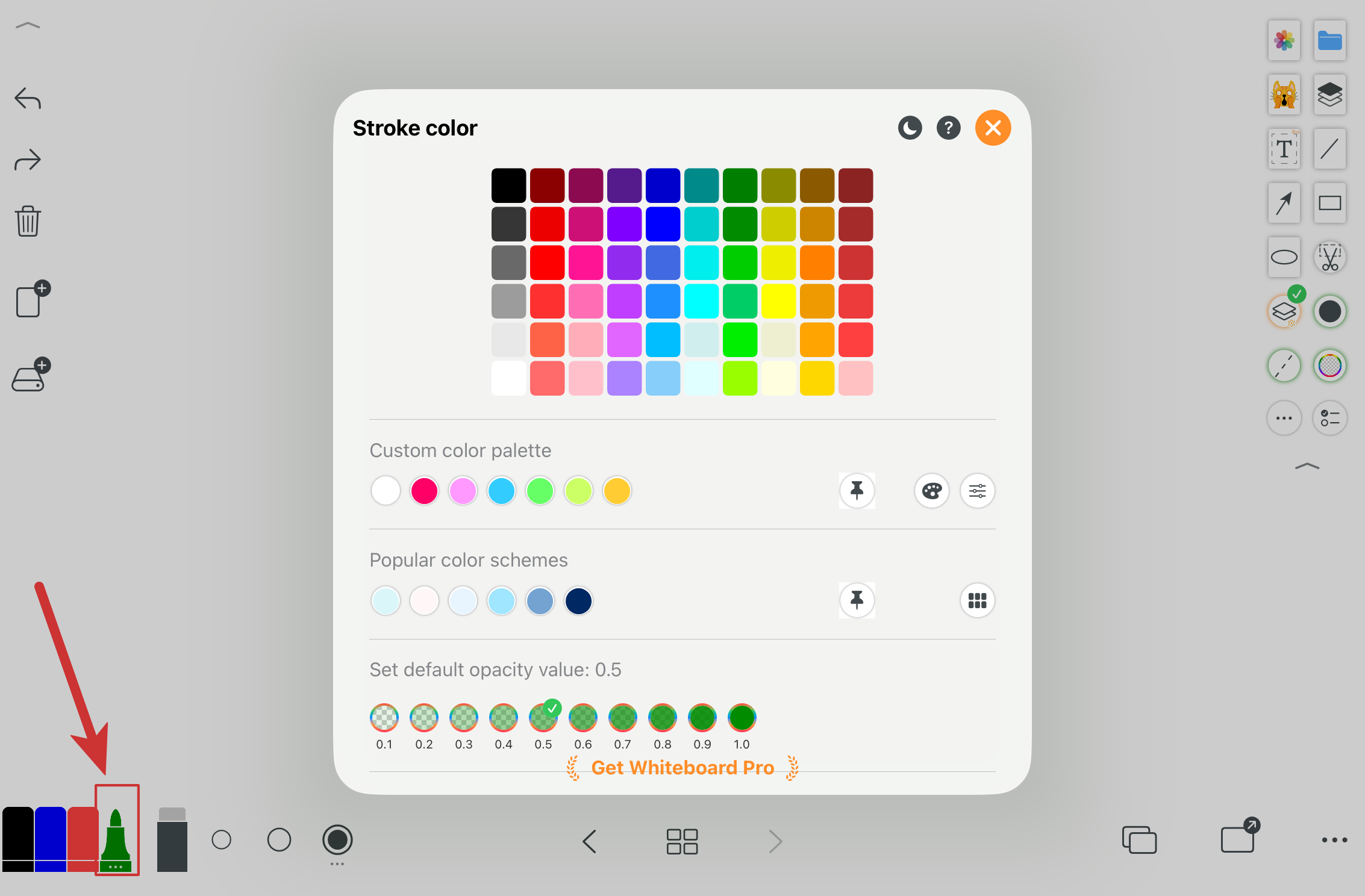
Choisissez rapidement des couleurs courantes. La dernière option ouvre plus de couleurs et de types de stylo.
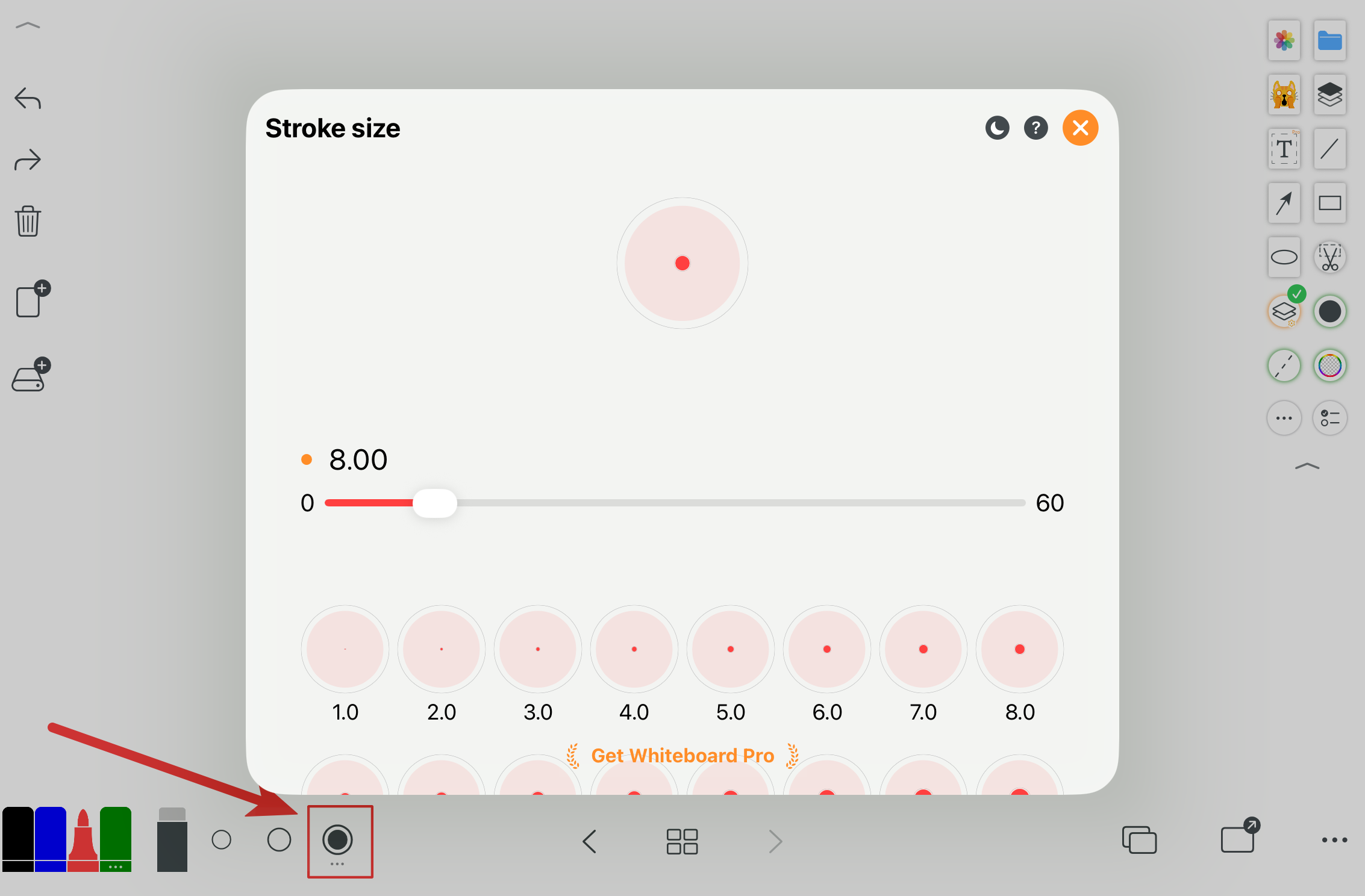
Changer rapidement les épaisseurs courantes. La dernière option ouvre plus de tailles.
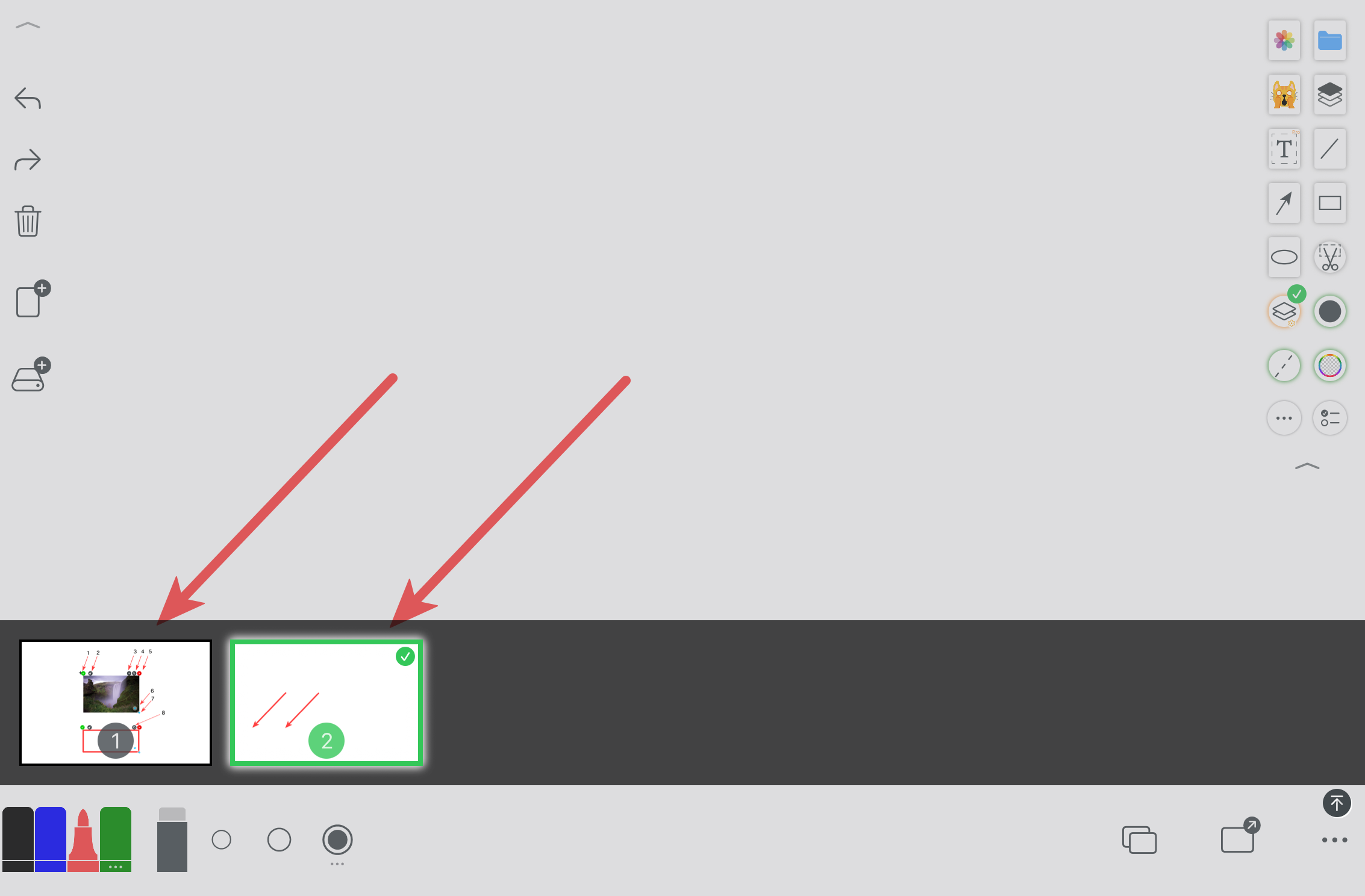
Dans les fichiers à toile limitée, changez et gérez les pages facilement.
Une toile illimitée pour les démonstrations, notes pédagogiques, cartes mentales et mises en page libres.
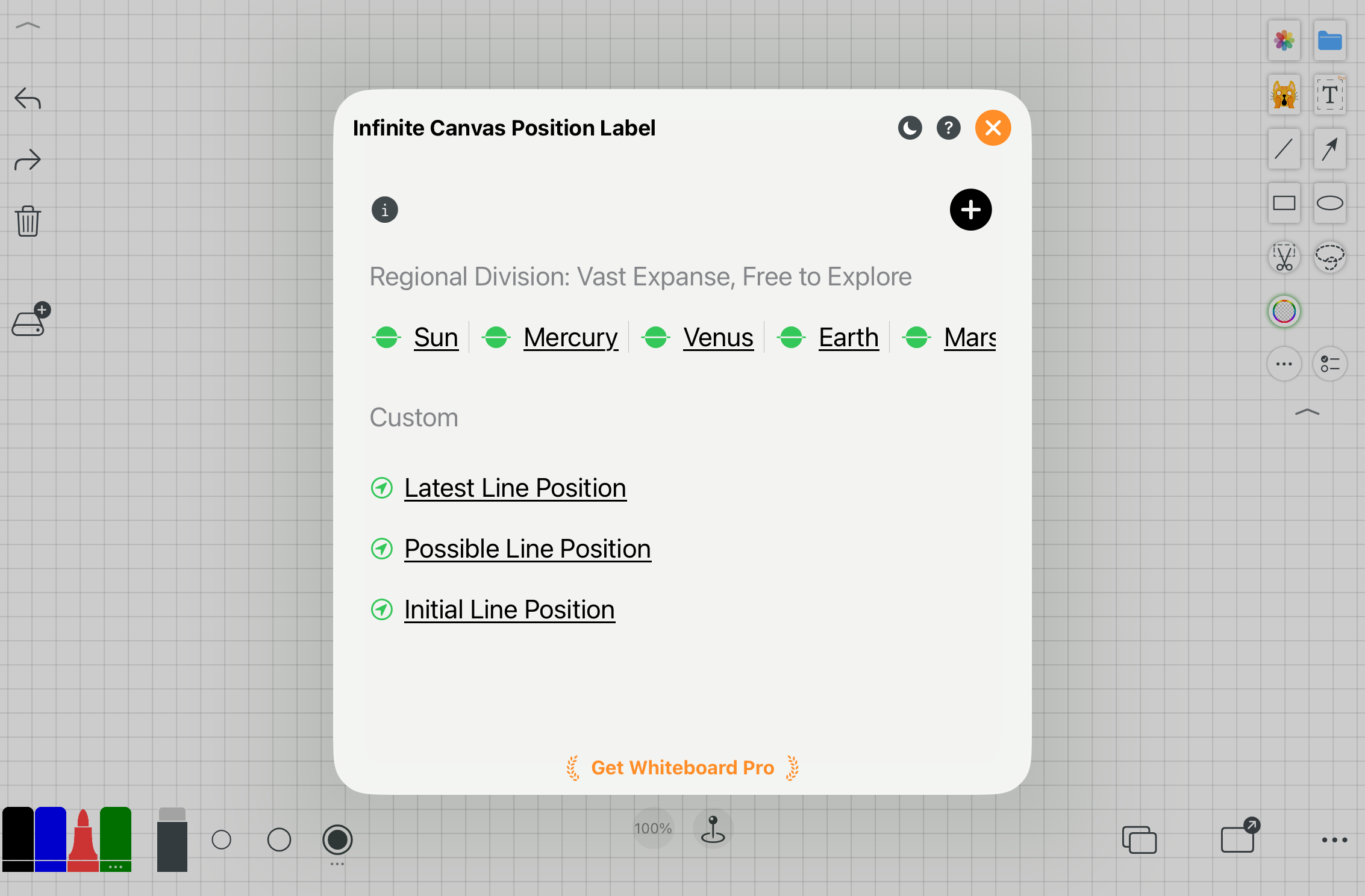
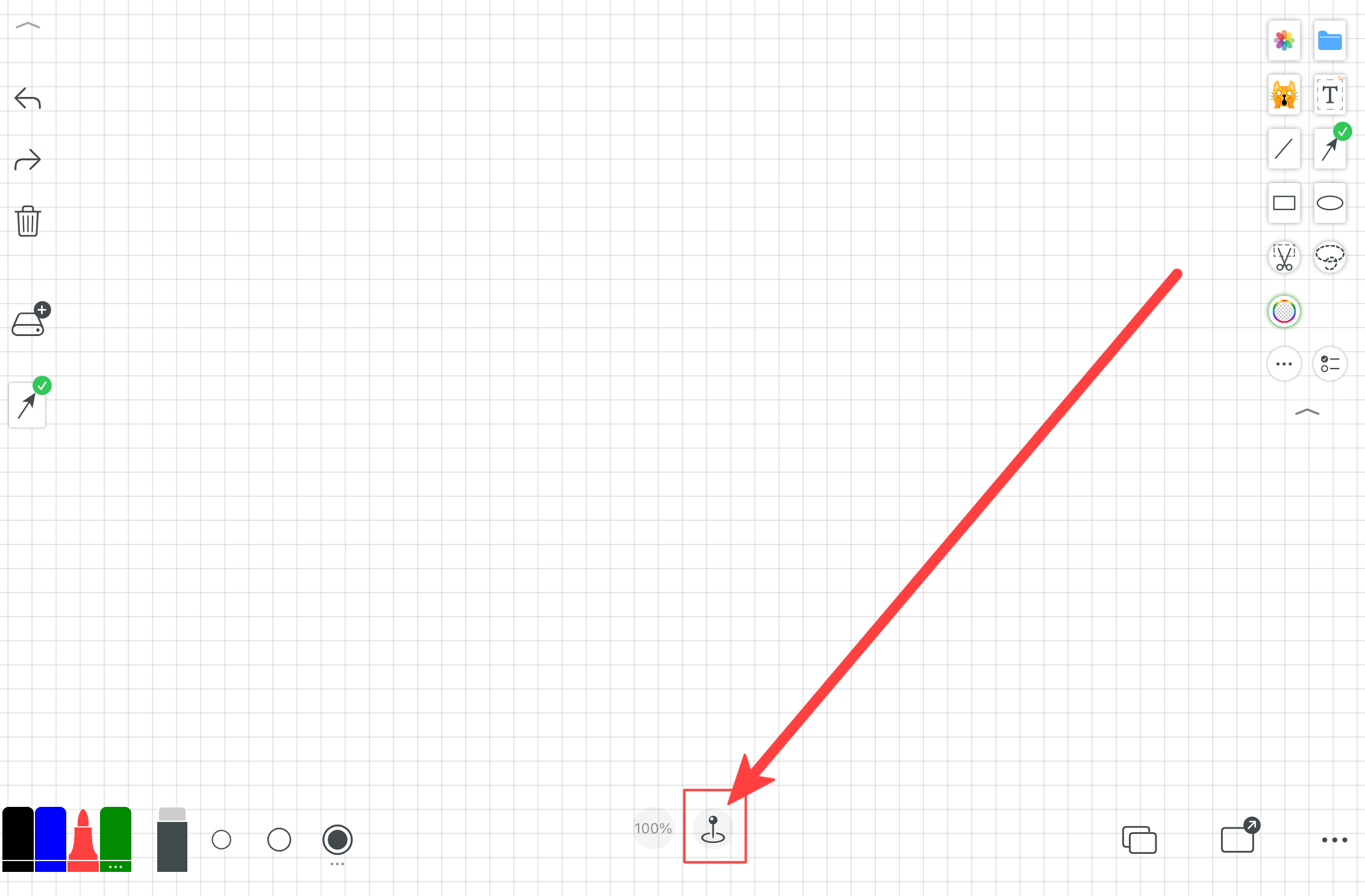
Les repères de position vous aident à naviguer et à localiser des zones sur la toile infinie.
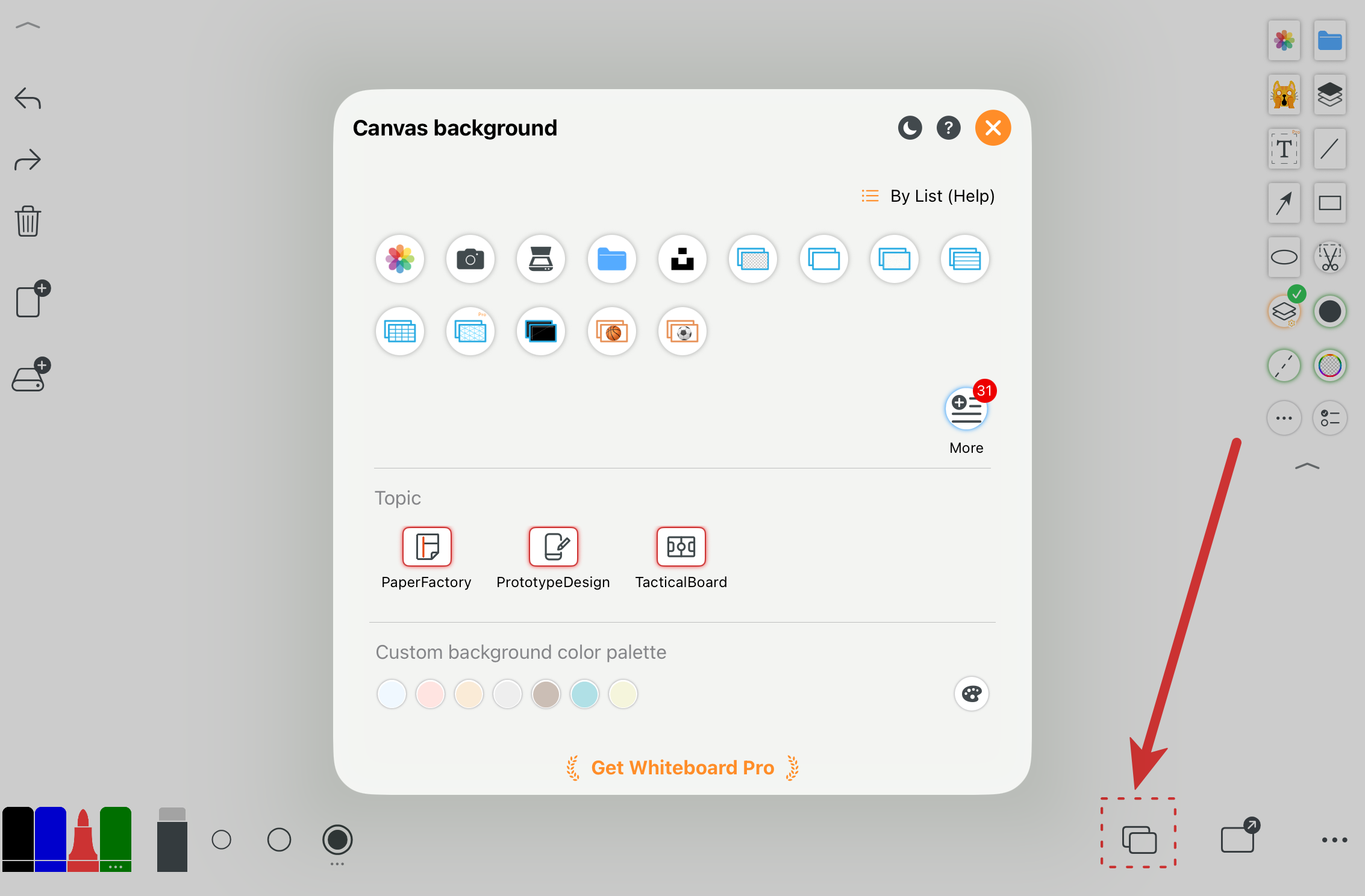
Définissez des couleurs, grilles, formats de papier, tableaux ou images comme arrière-plan.
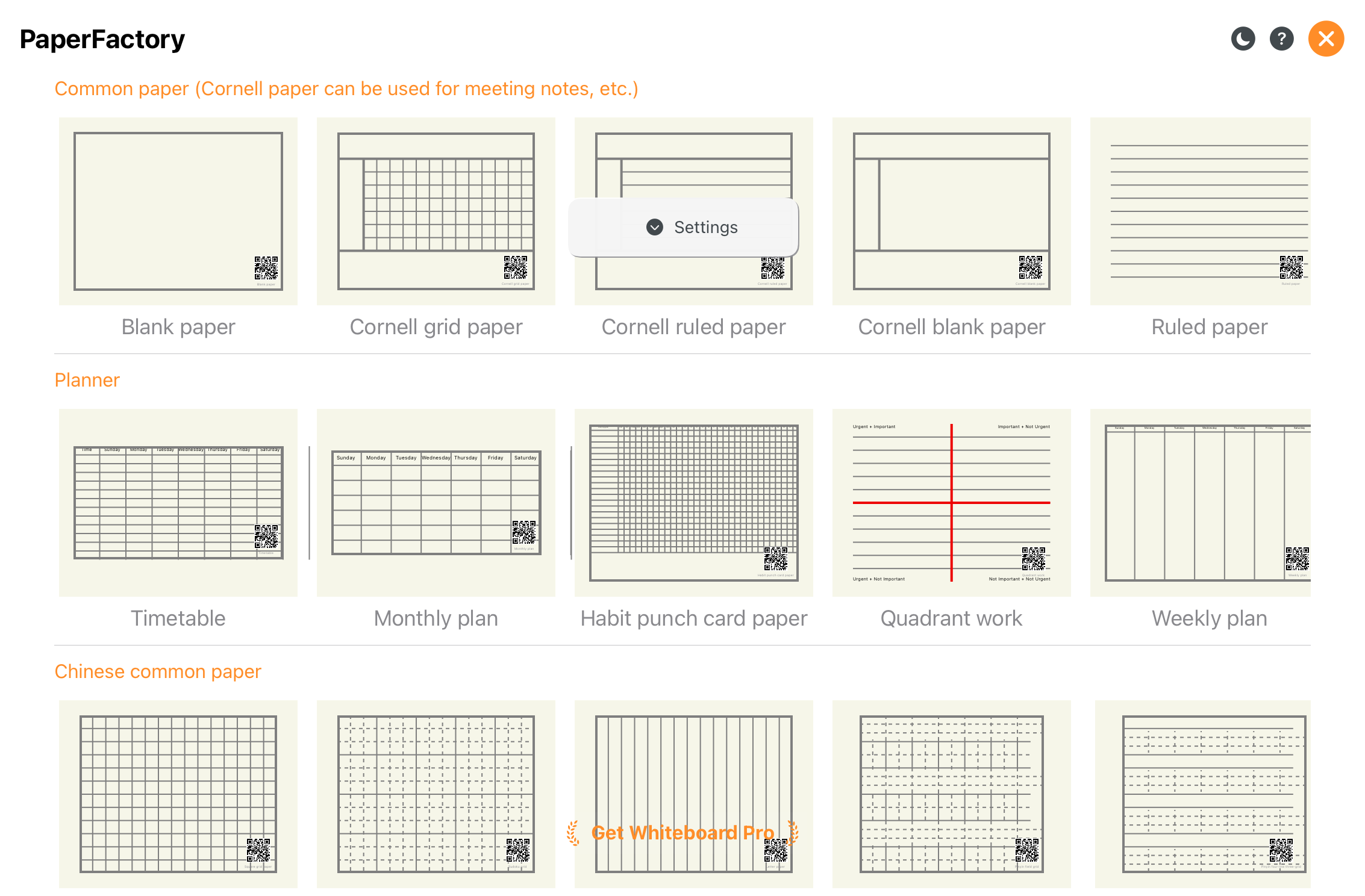
Plusieurs styles de papier et formats de page.
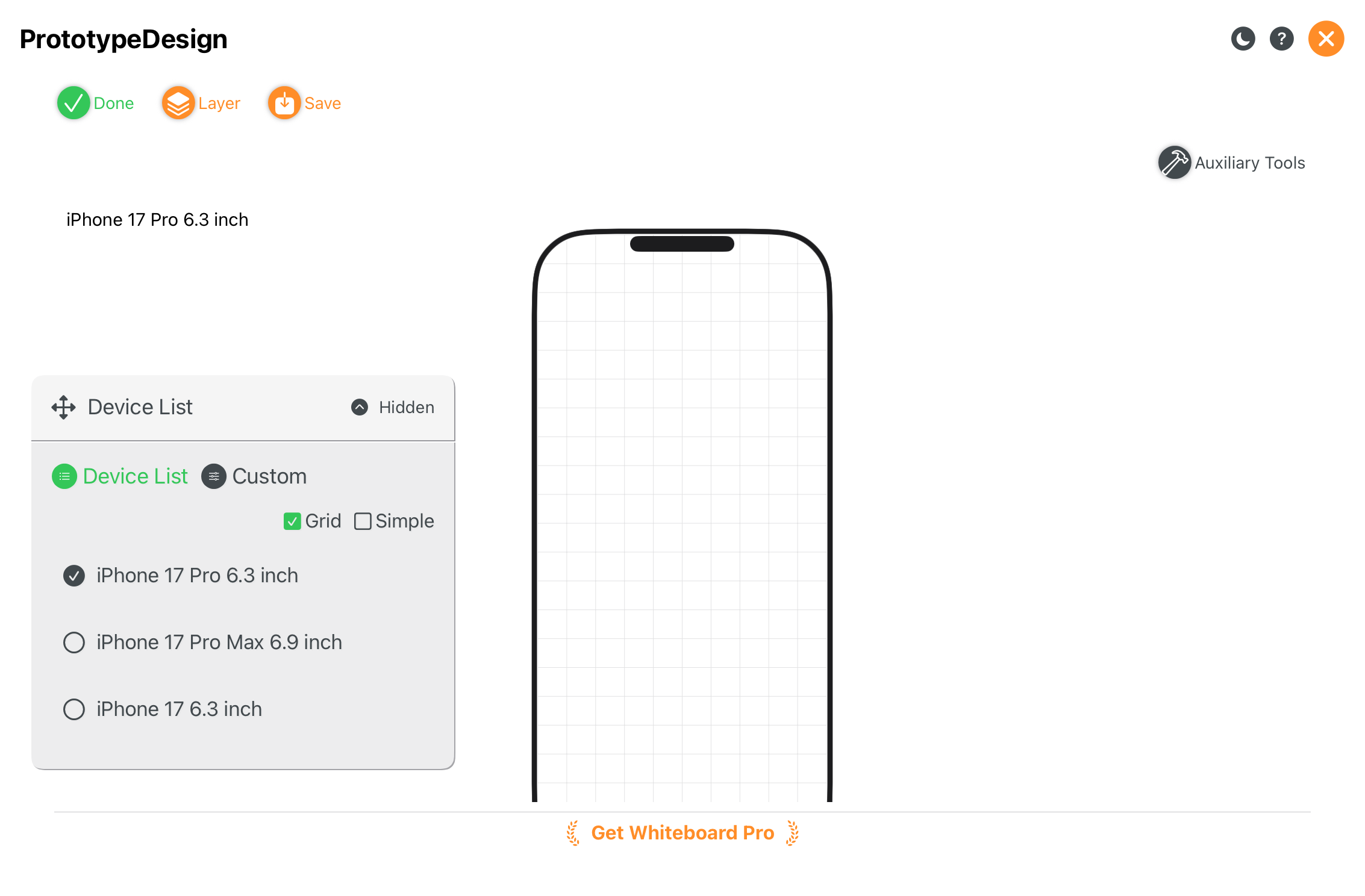
Idéal pour les brouillons d’interface et le prototypage produit.
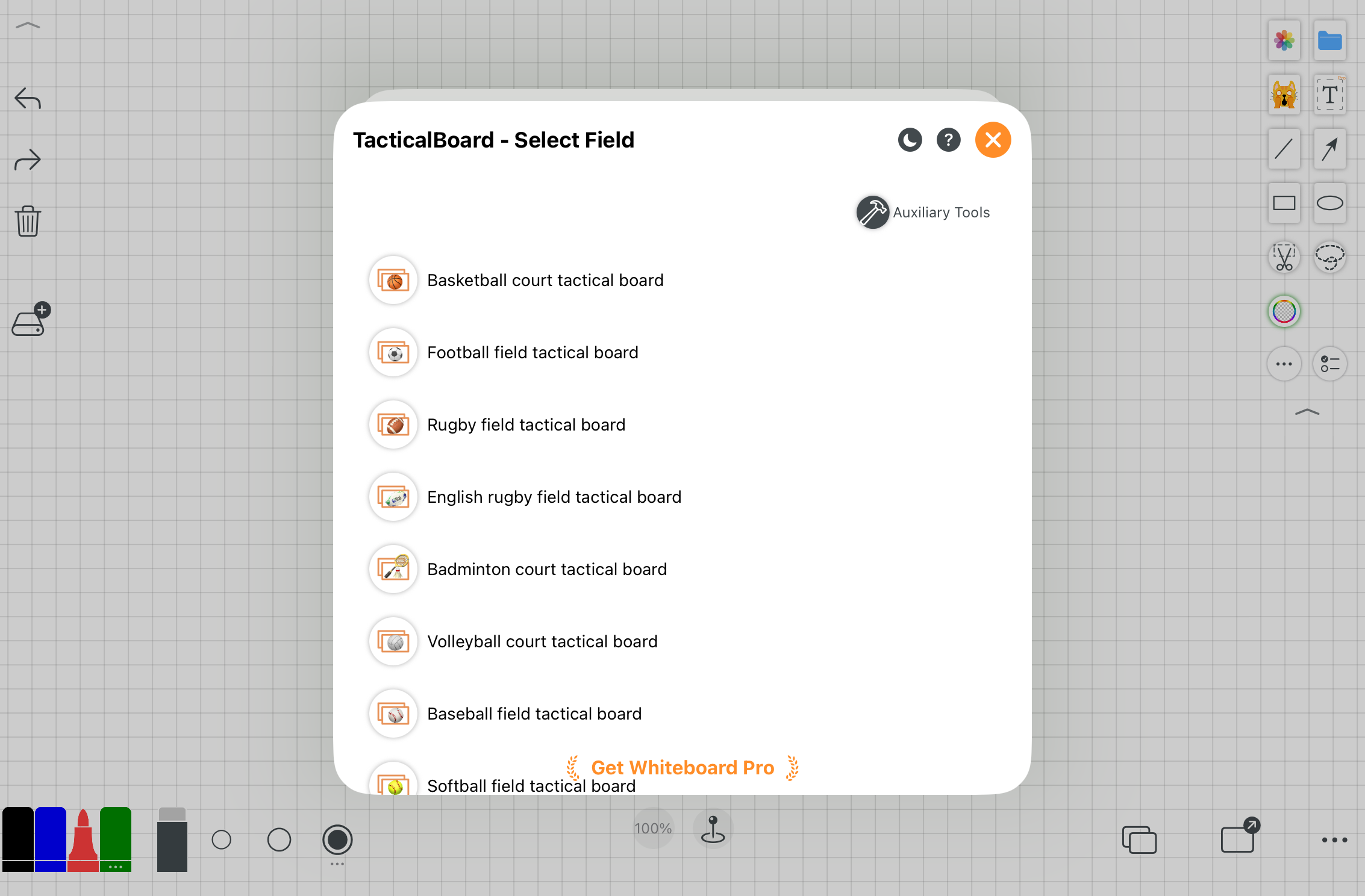
Tableaux tactiques spécialement optimisés pour l’entraînement et la planification.
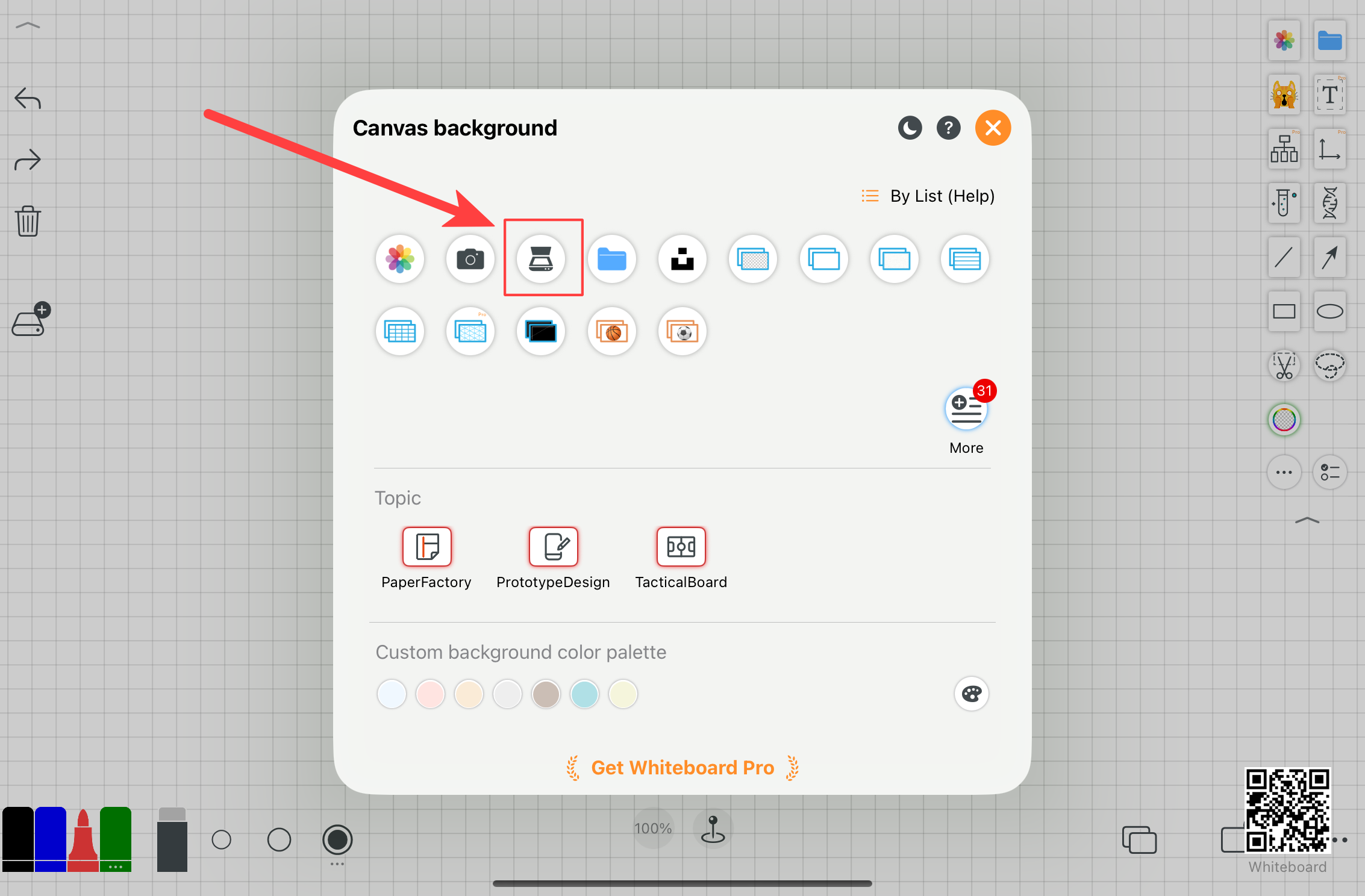
Numérisez des documents papier en lot et exportez-les en un seul PDF.
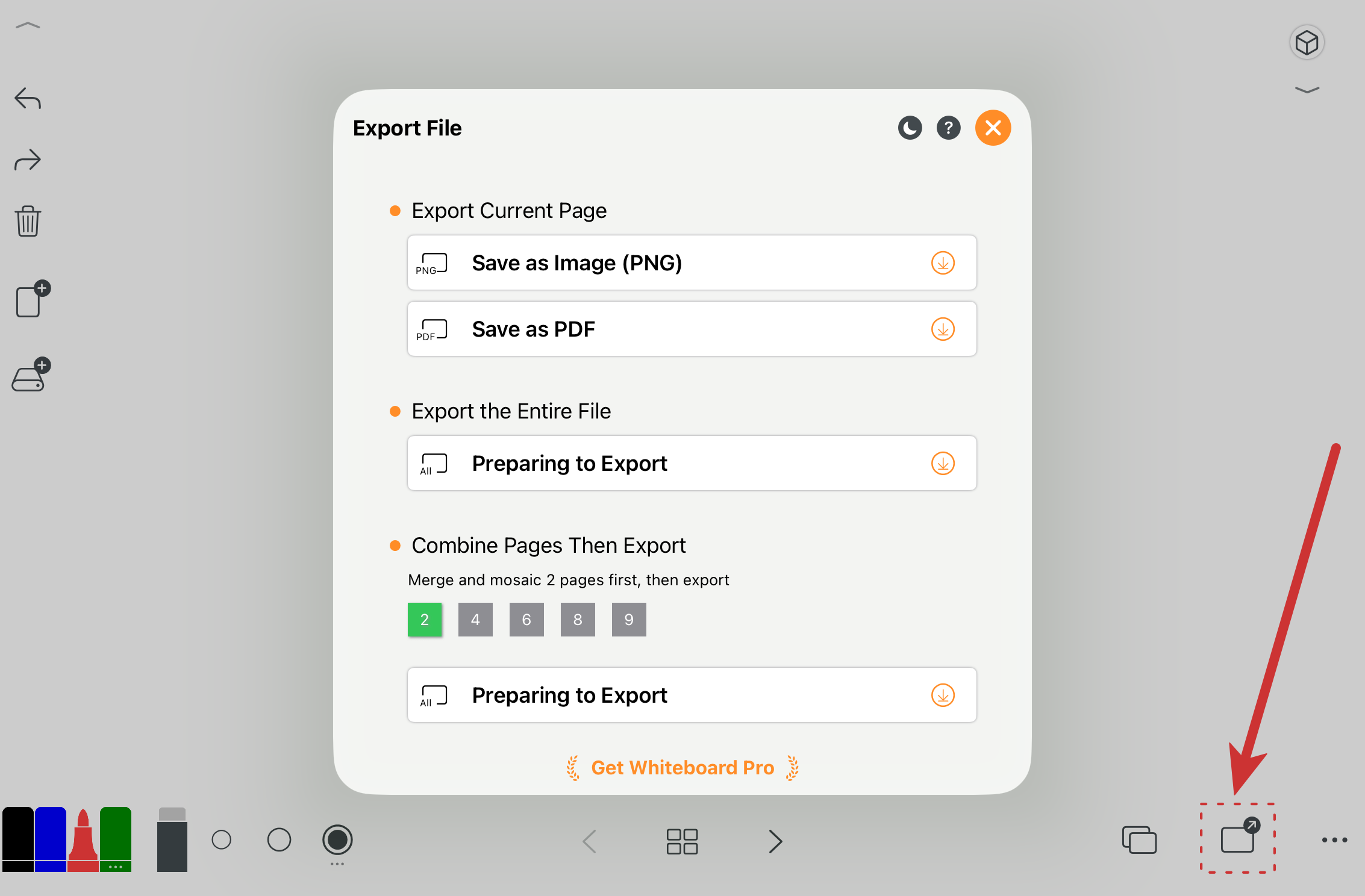
Exporter une page unique ou l’ensemble du fichier en PDF multipage.
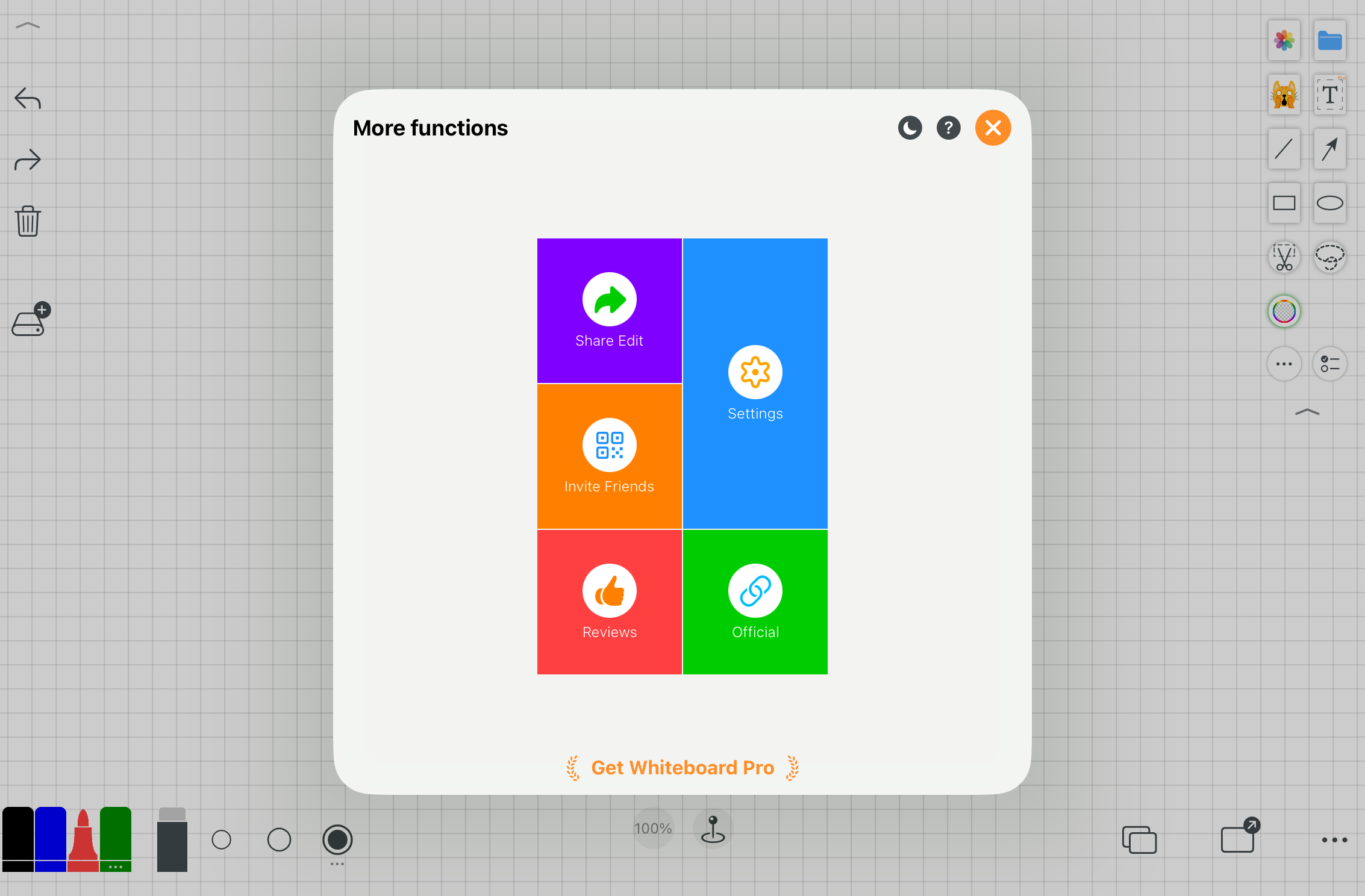
Ouvrir les paramètres de personnalisation et avancés.
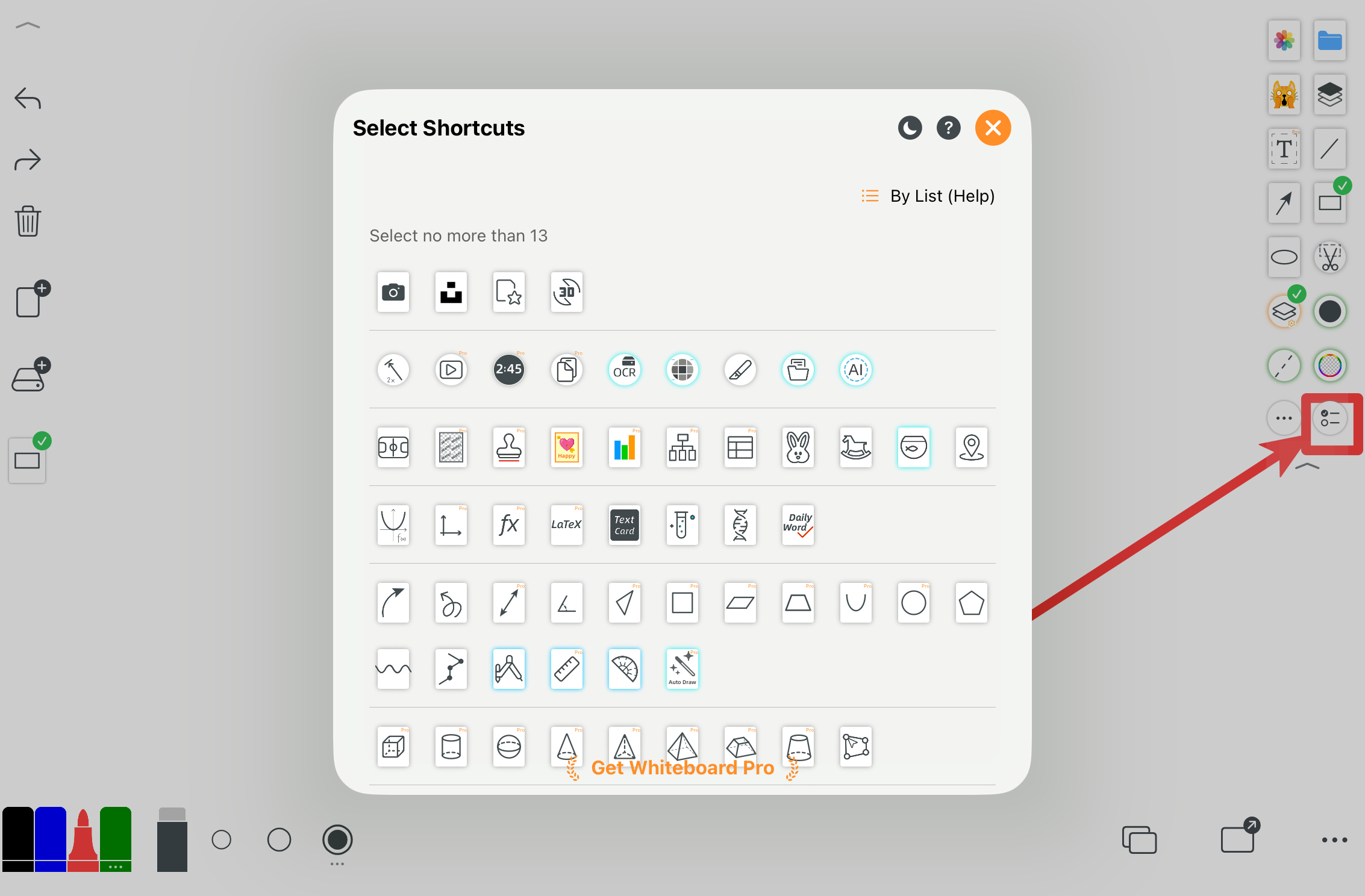
Choisissez plus d’outils et personnalisez votre panneau de raccourcis.
2. Paramètres de personnalisation
Chaque utilisateur a son propre flux de travail et ses préférences. Whiteboard offre des options de personnalisation flexibles.
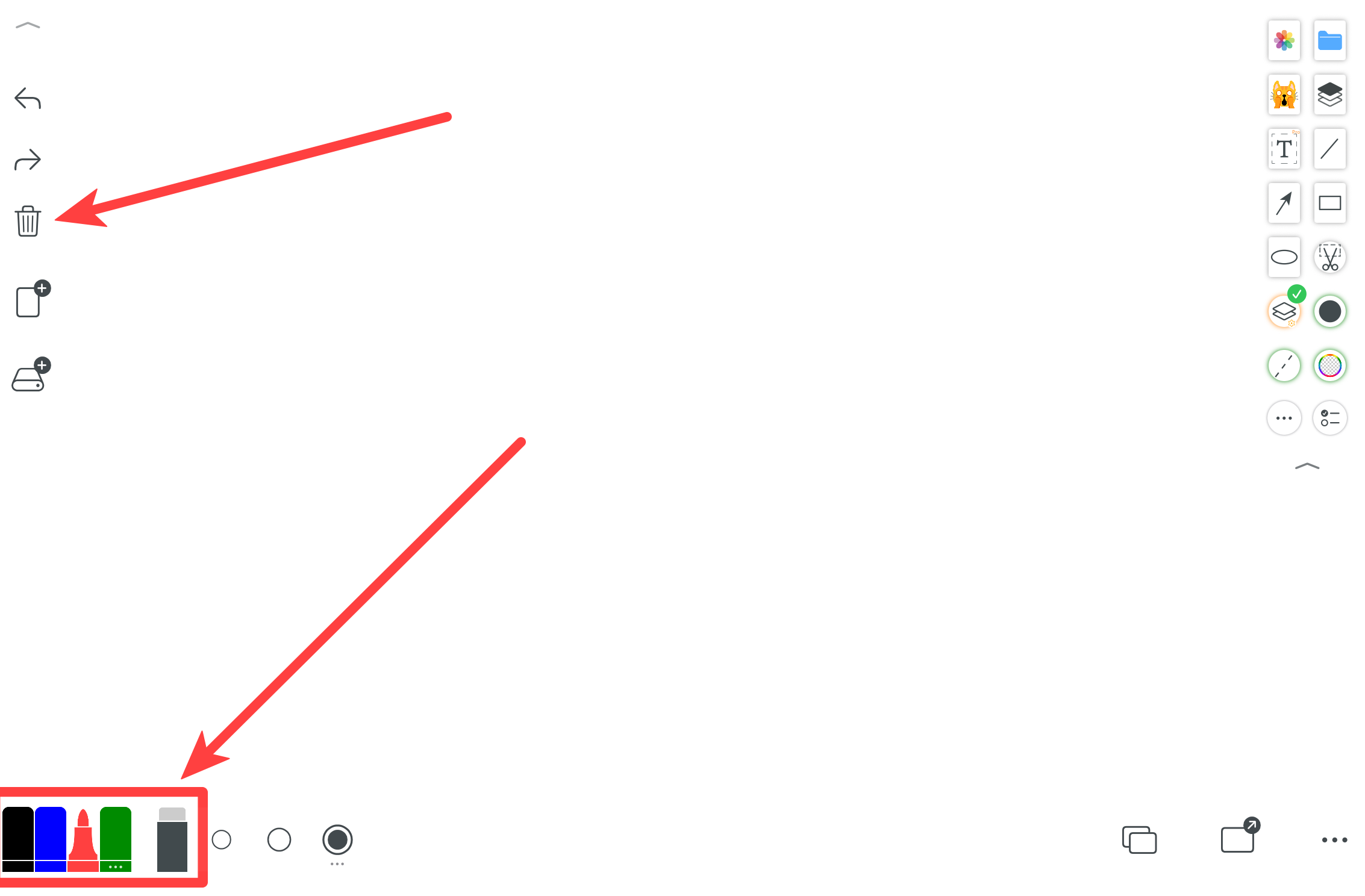
Effectuez un appui long sur les boutons pour ouvrir leurs panneaux de personnalisation.
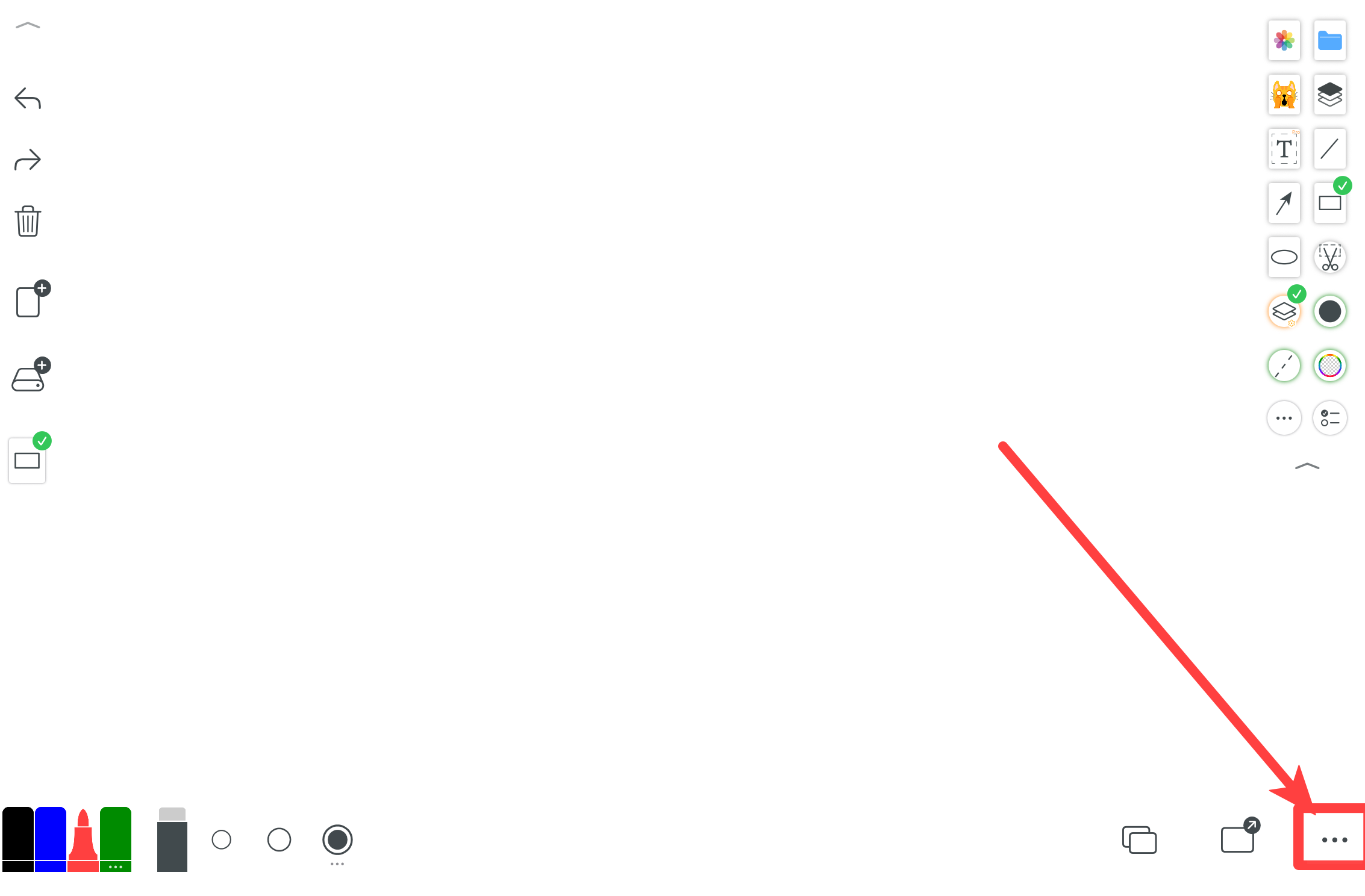
Touchez le bouton « Plus » pour accéder aux paramètres.
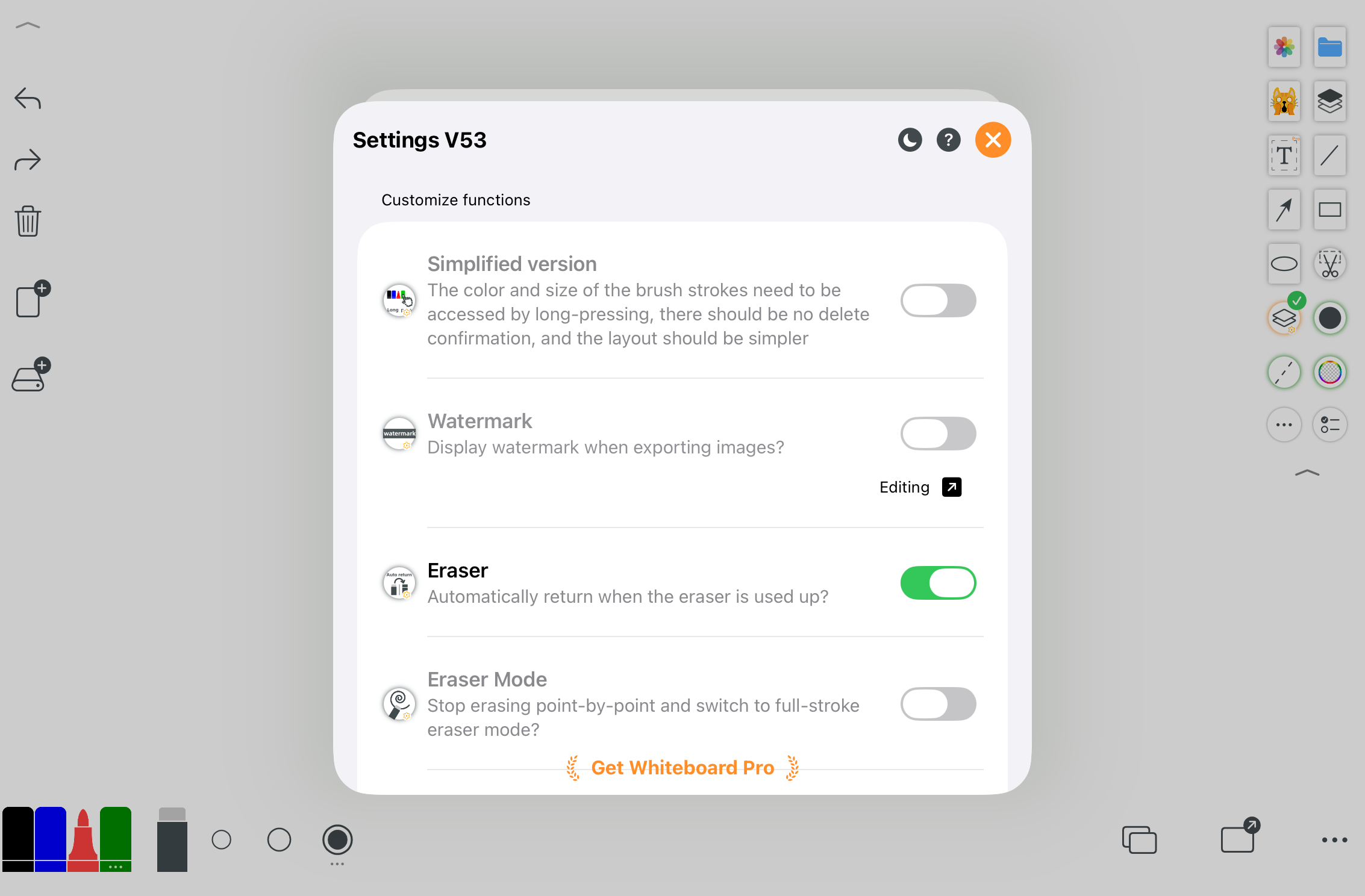
Gérez tous les paramètres de personnalisation en un seul endroit.
3. Outils combinés
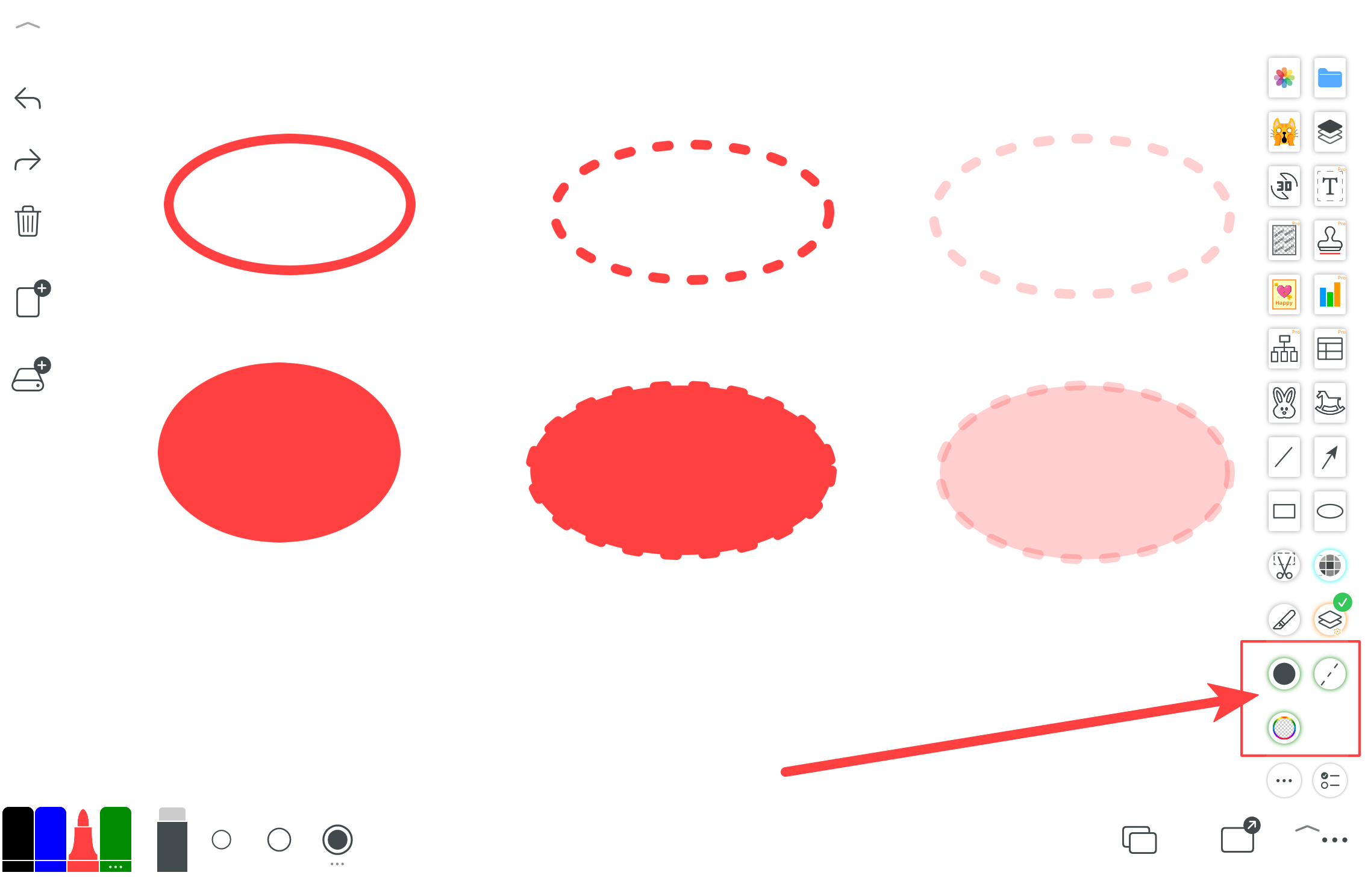
Combinez différents outils pour créer des lignes pleines ou pointillées, des traits transparents, des zones remplies et des formes fermées.
4. Paramètres des nouveaux calques
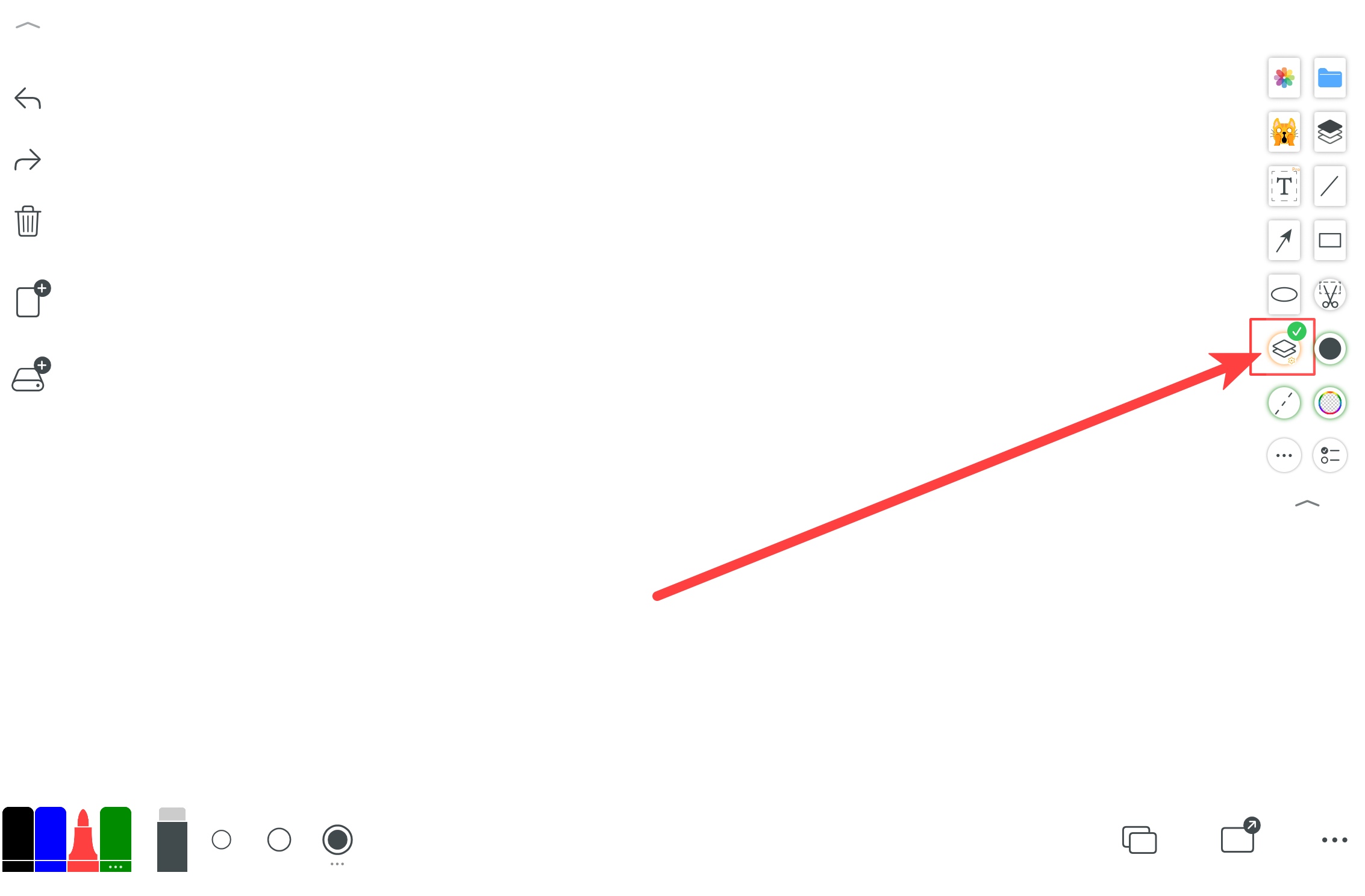
Lors du dessin de formes, si cette option est désactivée, la forme est dessinée directement sur la toile. Si elle est activée, la forme devient un nouveau calque que vous pouvez déplacer et redimensionner.
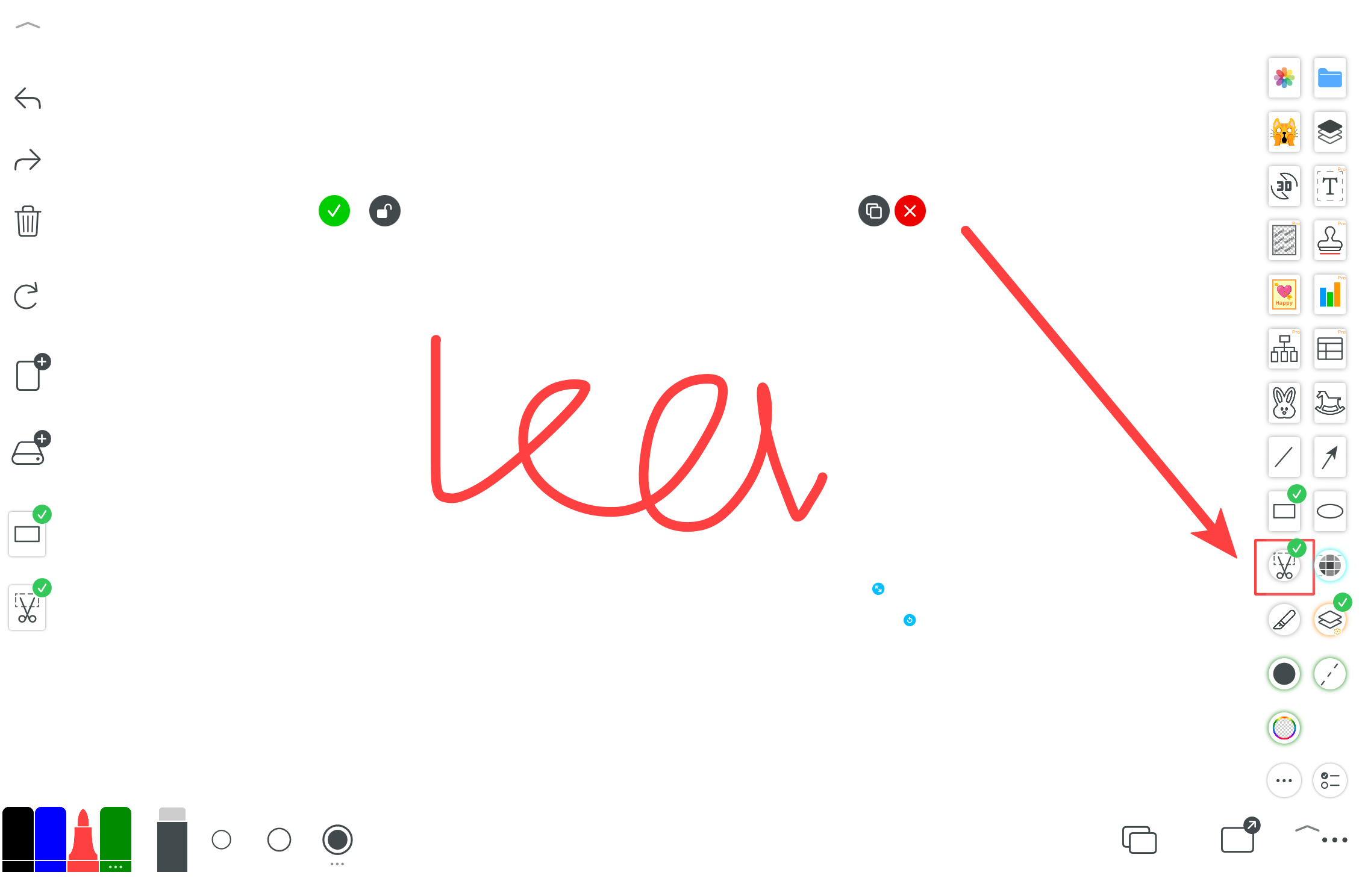
Utilisez les ciseaux pour découper la sélection dans un calque séparé.
5. Boutons d’action des calques
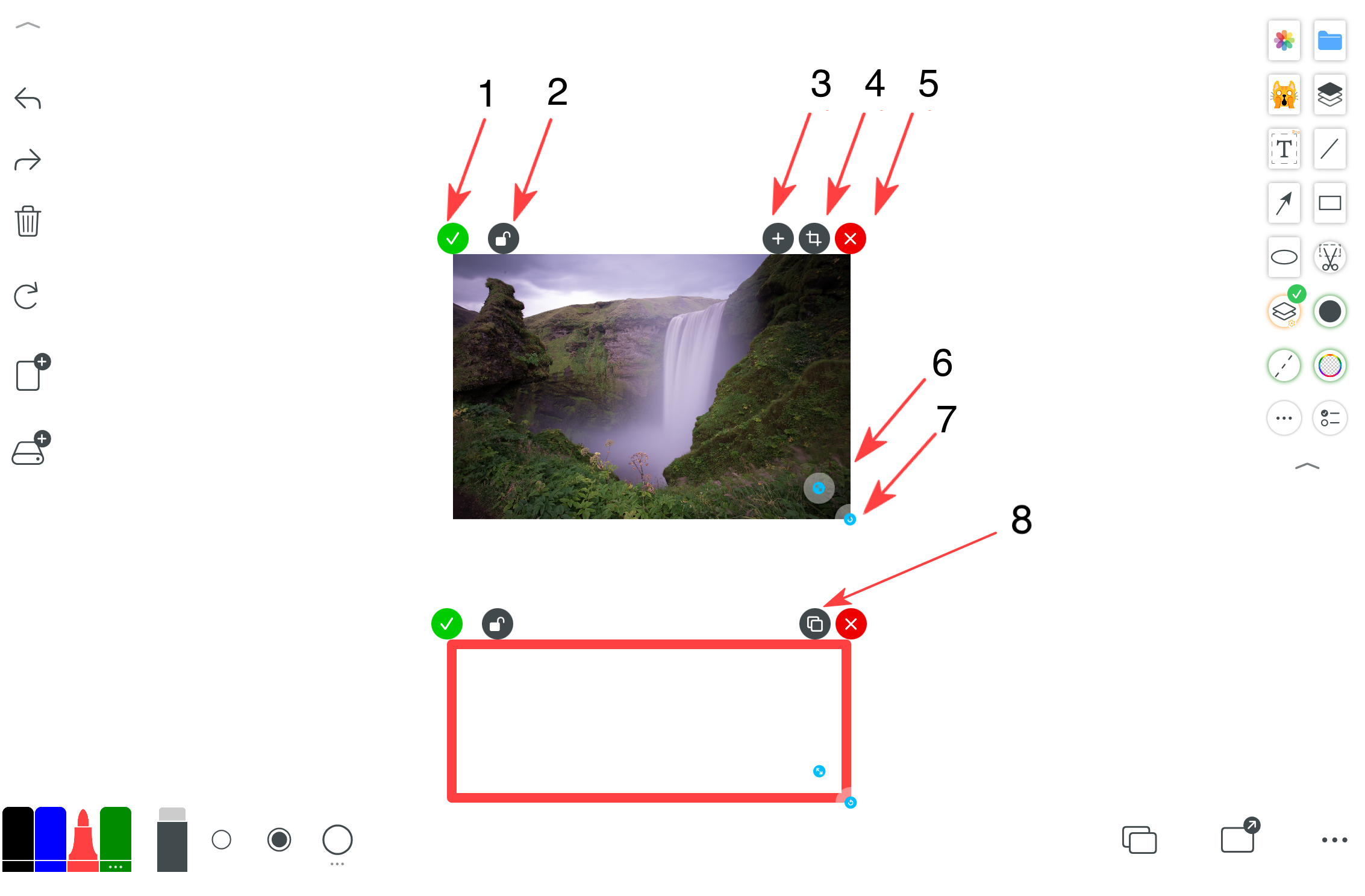
1) Épingler à la toile : après épinglage, le calque ne peut être effacé qu’avec la gomme.
2) Verrouiller sur la toile : après verrouillage, vous devez déverrouiller depuis le centre avant de supprimer.
3) Envoyer vers une nouvelle page : offre plus d’espace pour l’enseignement et les explications.
4) Ouvrir les outils d’édition d’image pour ce calque.
5) Supprimer ce calque.
6) Dupliquer ce calque.
6. Formes en un trait et géométrie
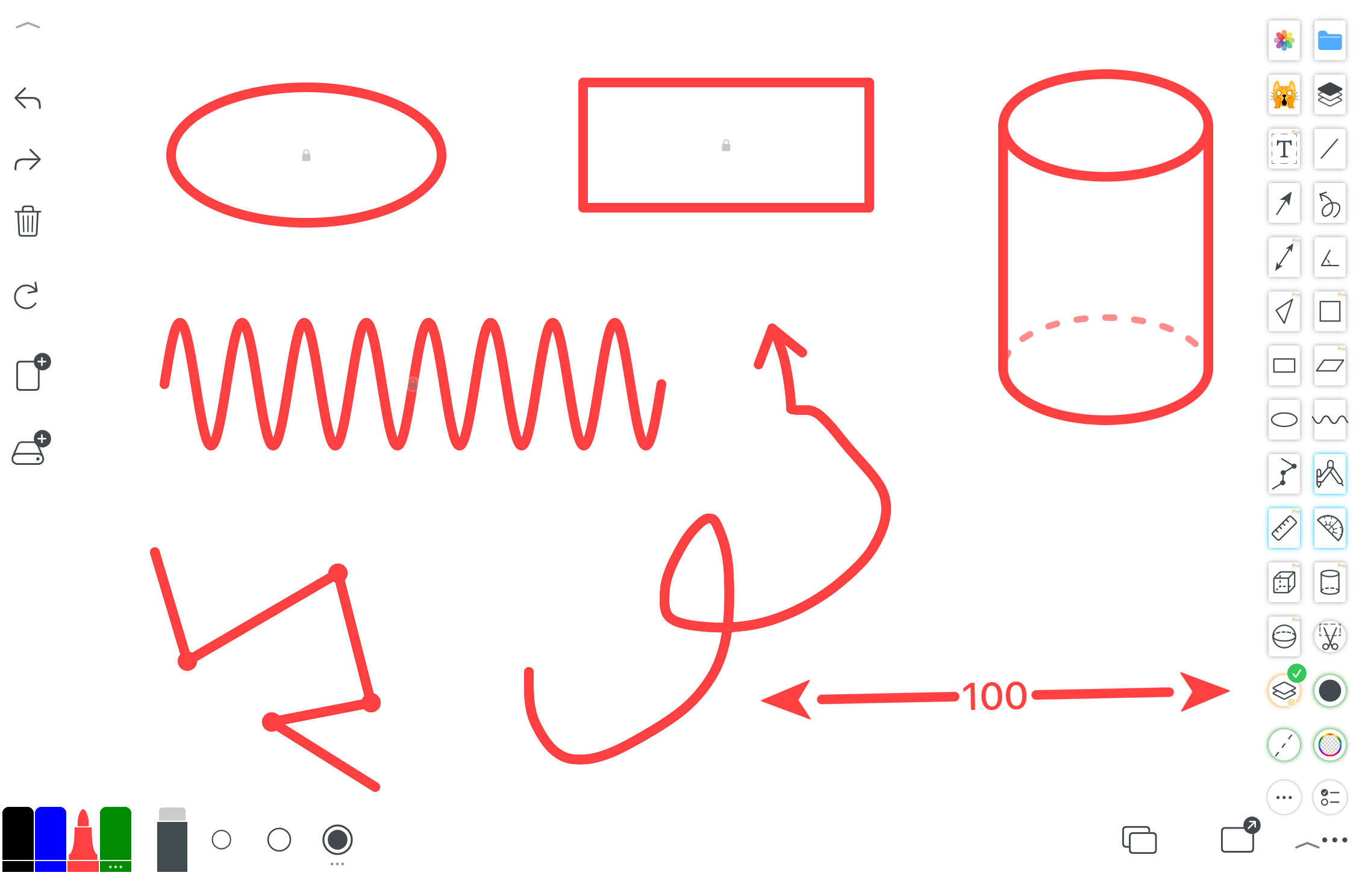
Flèches, formes 2D, solides 3D et modèles 3D rotatifs.
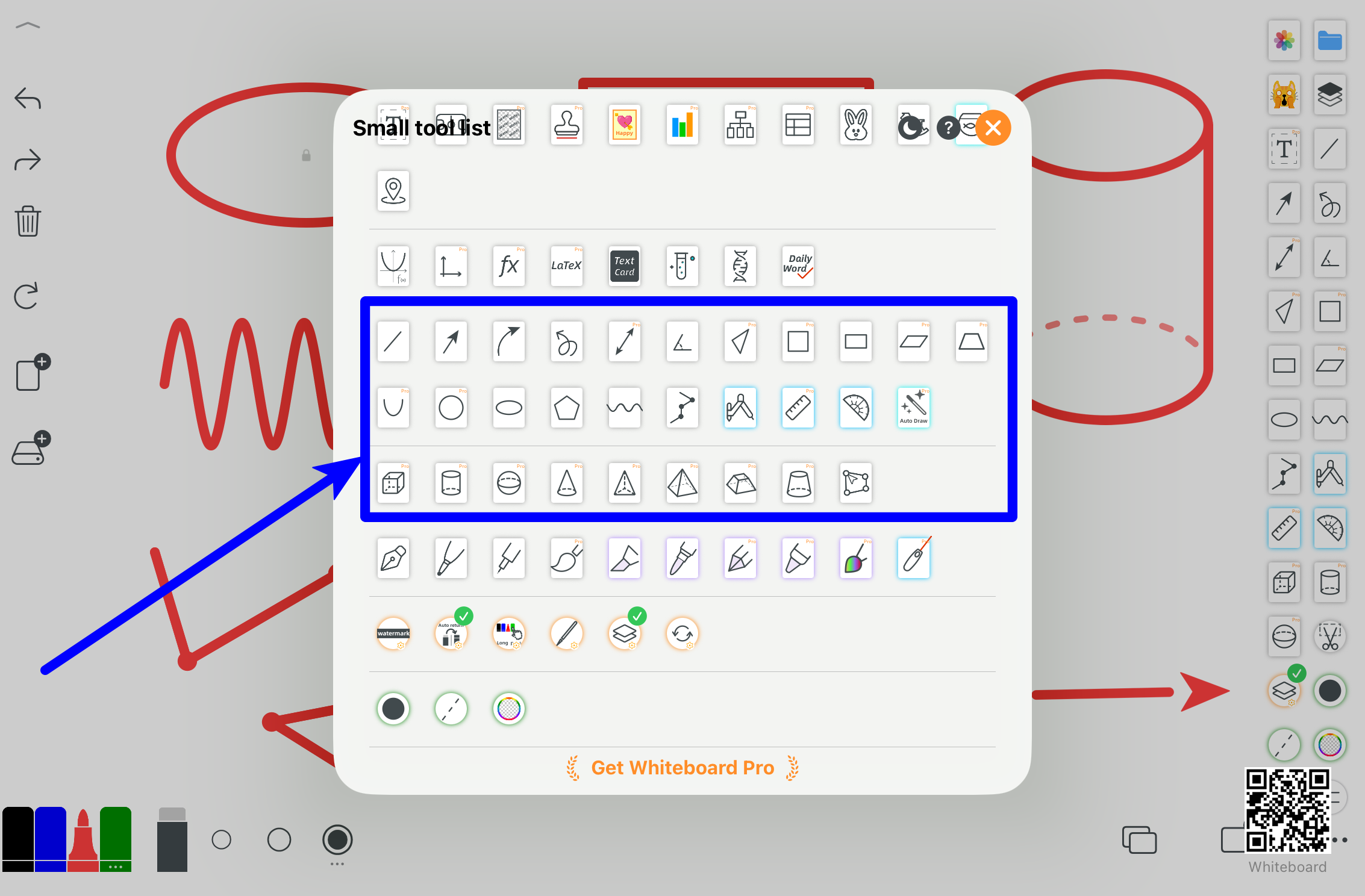
Plus d’exemples et de cas d’utilisation.
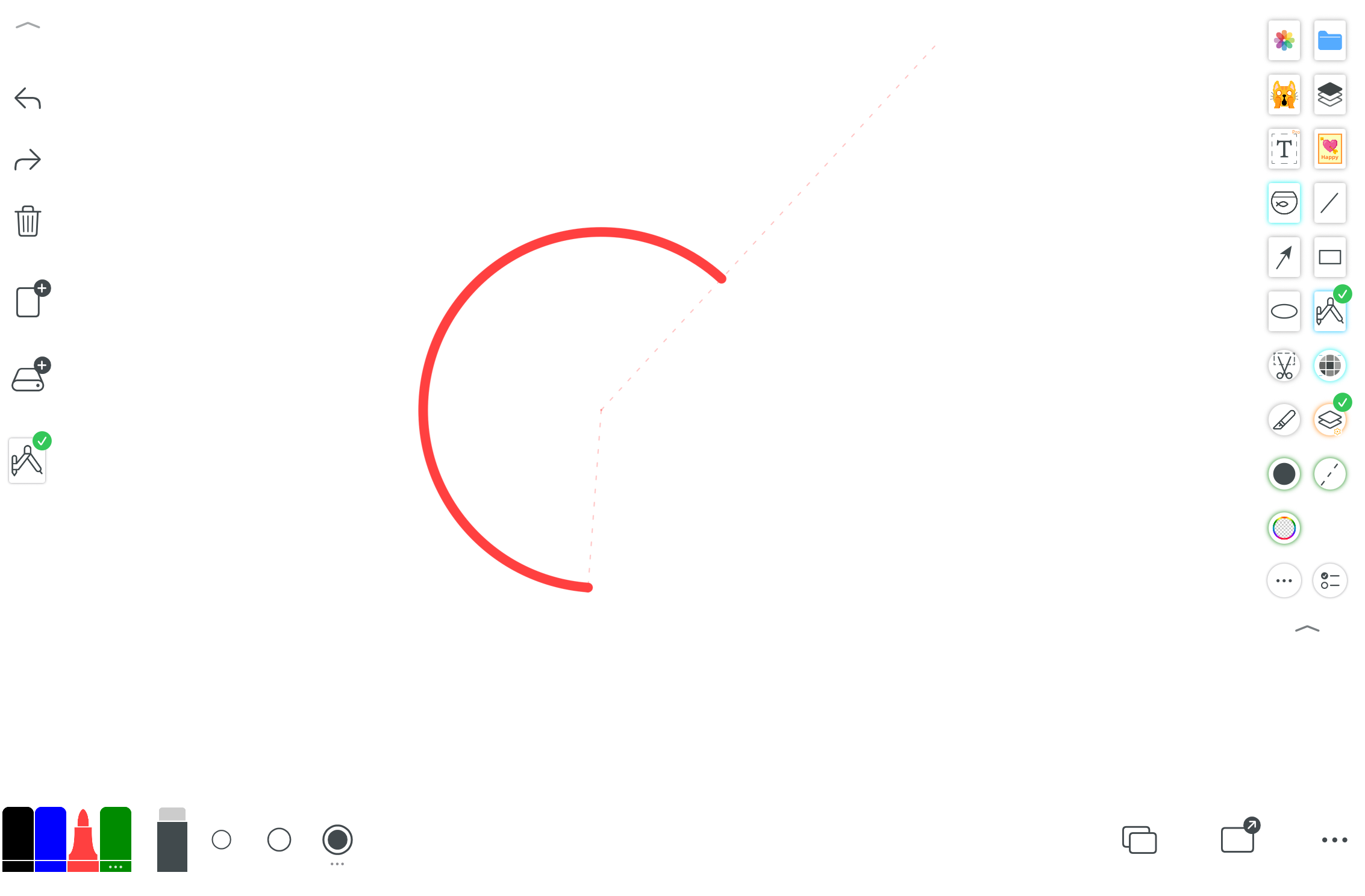
Dessiner des cercles, des arcs et des constructions géométriques.
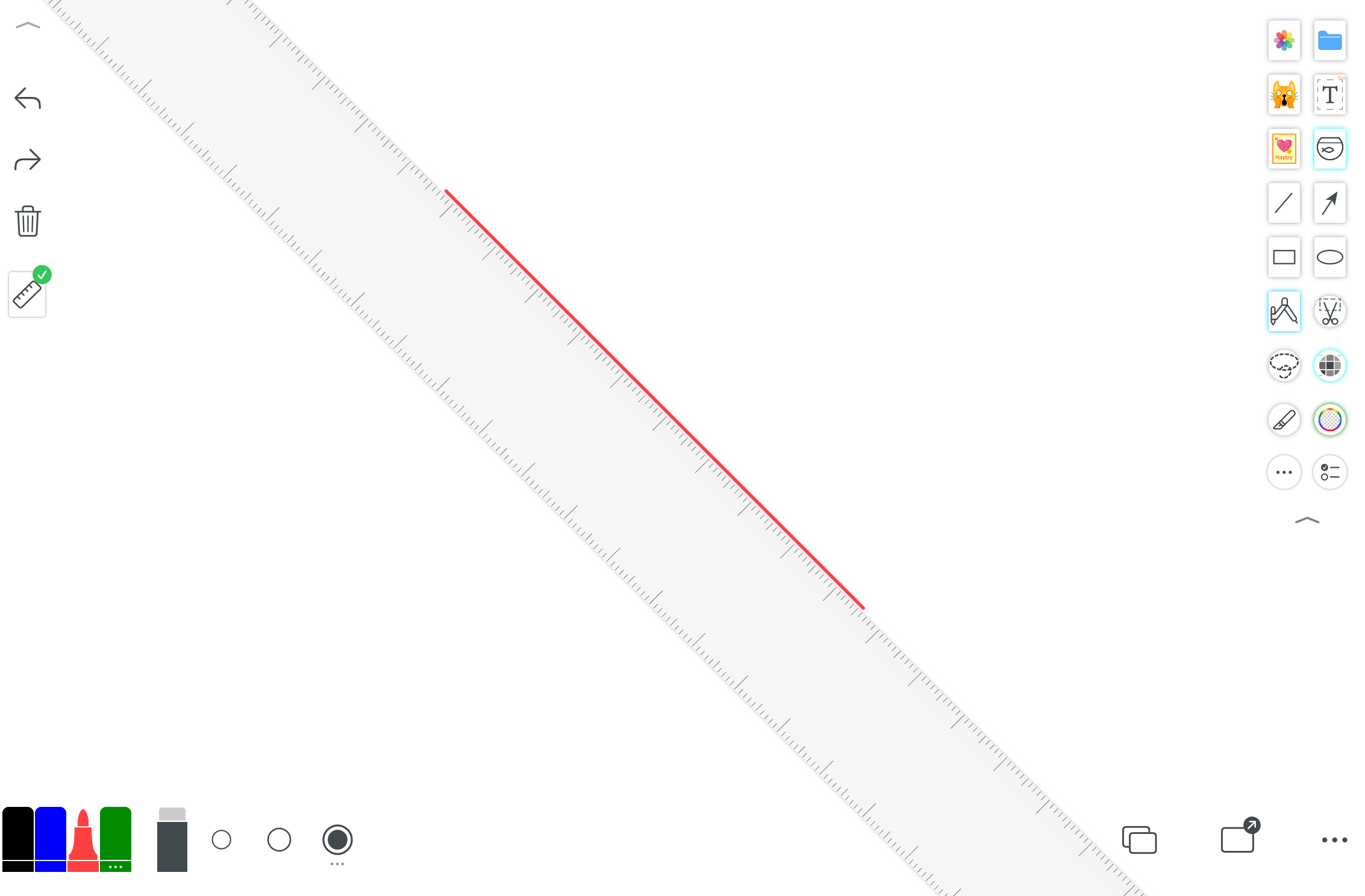
Tracer des lignes droites et faciliter les mesures.
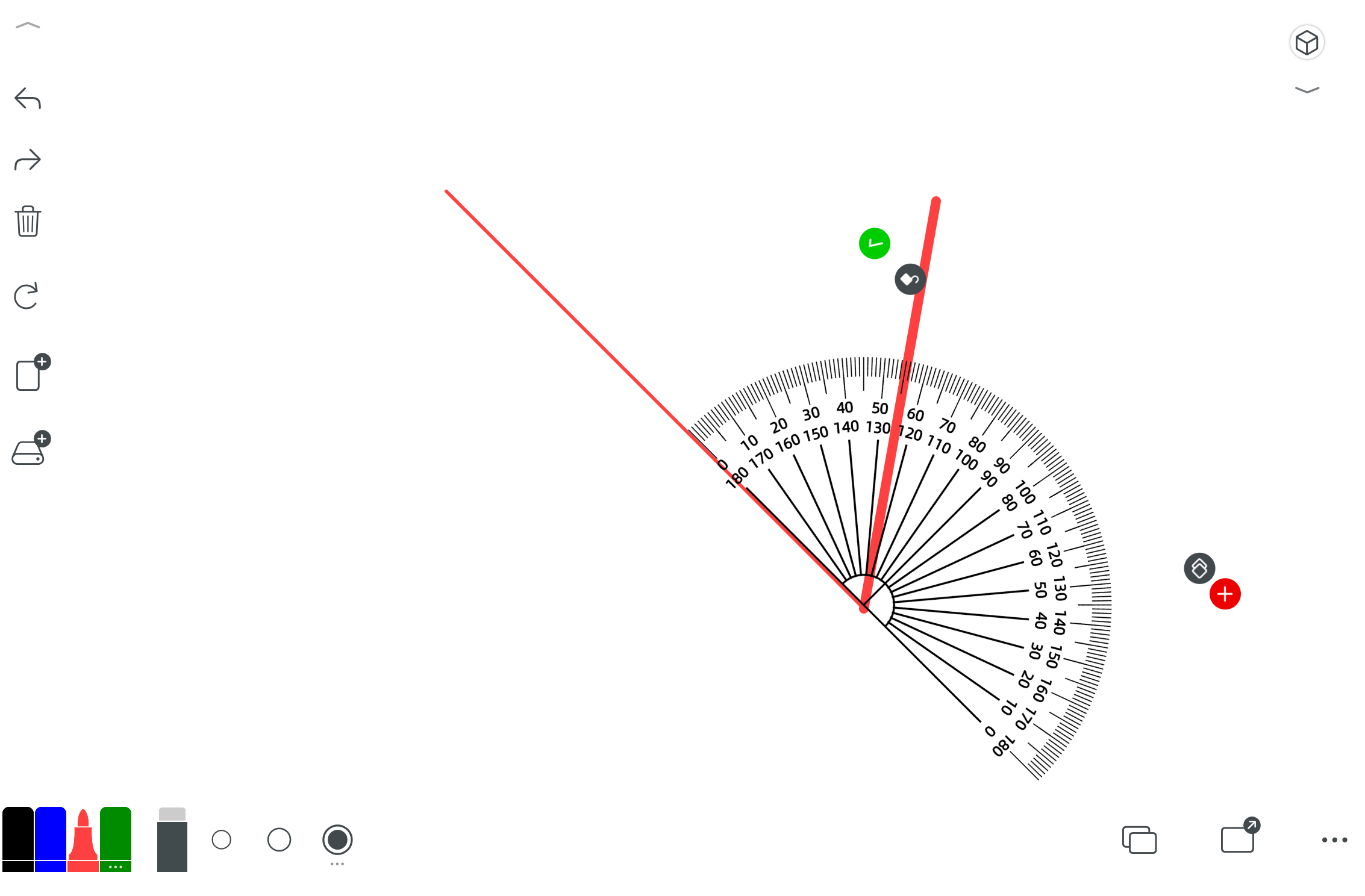
Mesurer et tracer des angles.
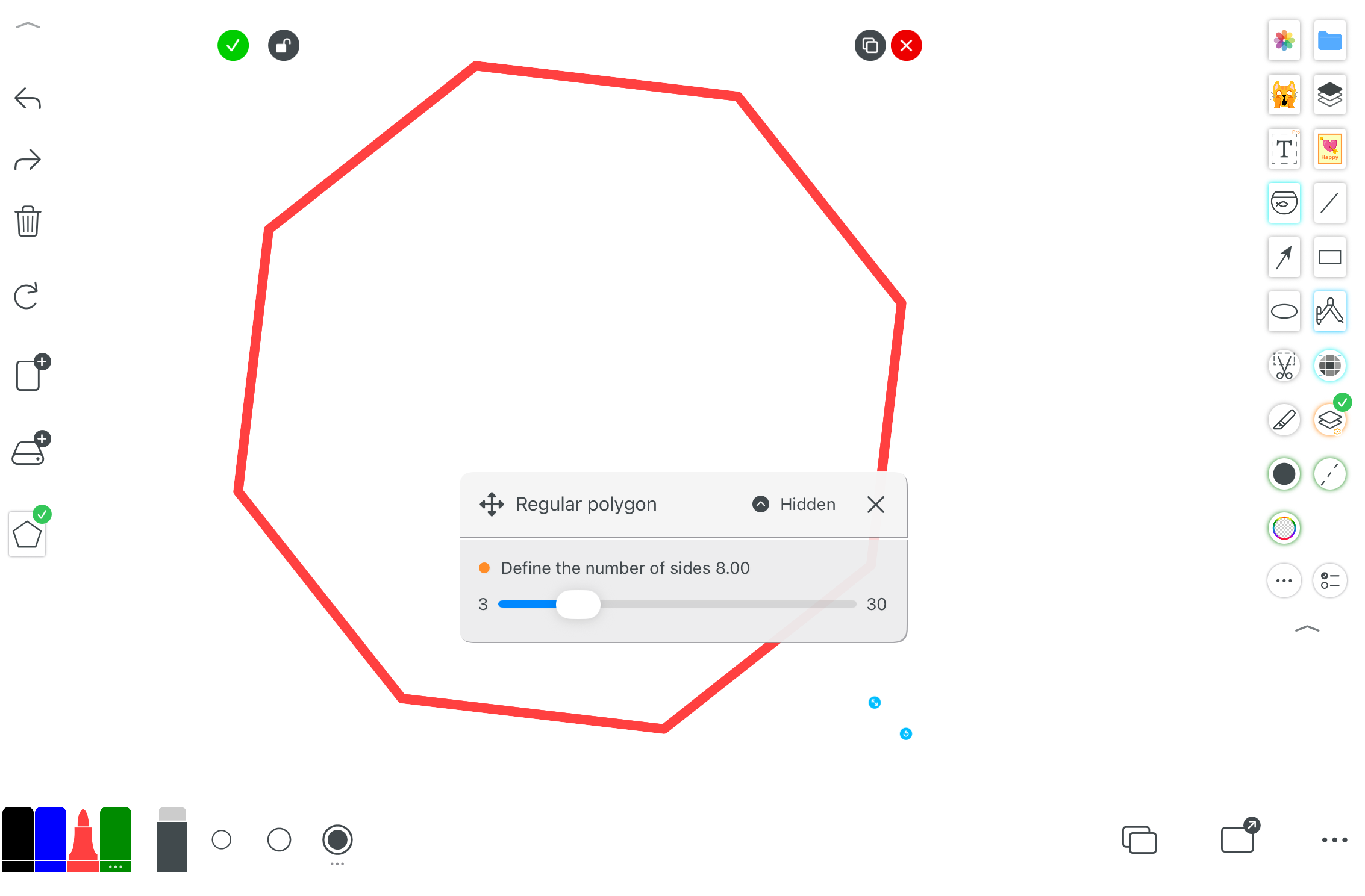
Créer rapidement des polygones réguliers ou personnalisés.
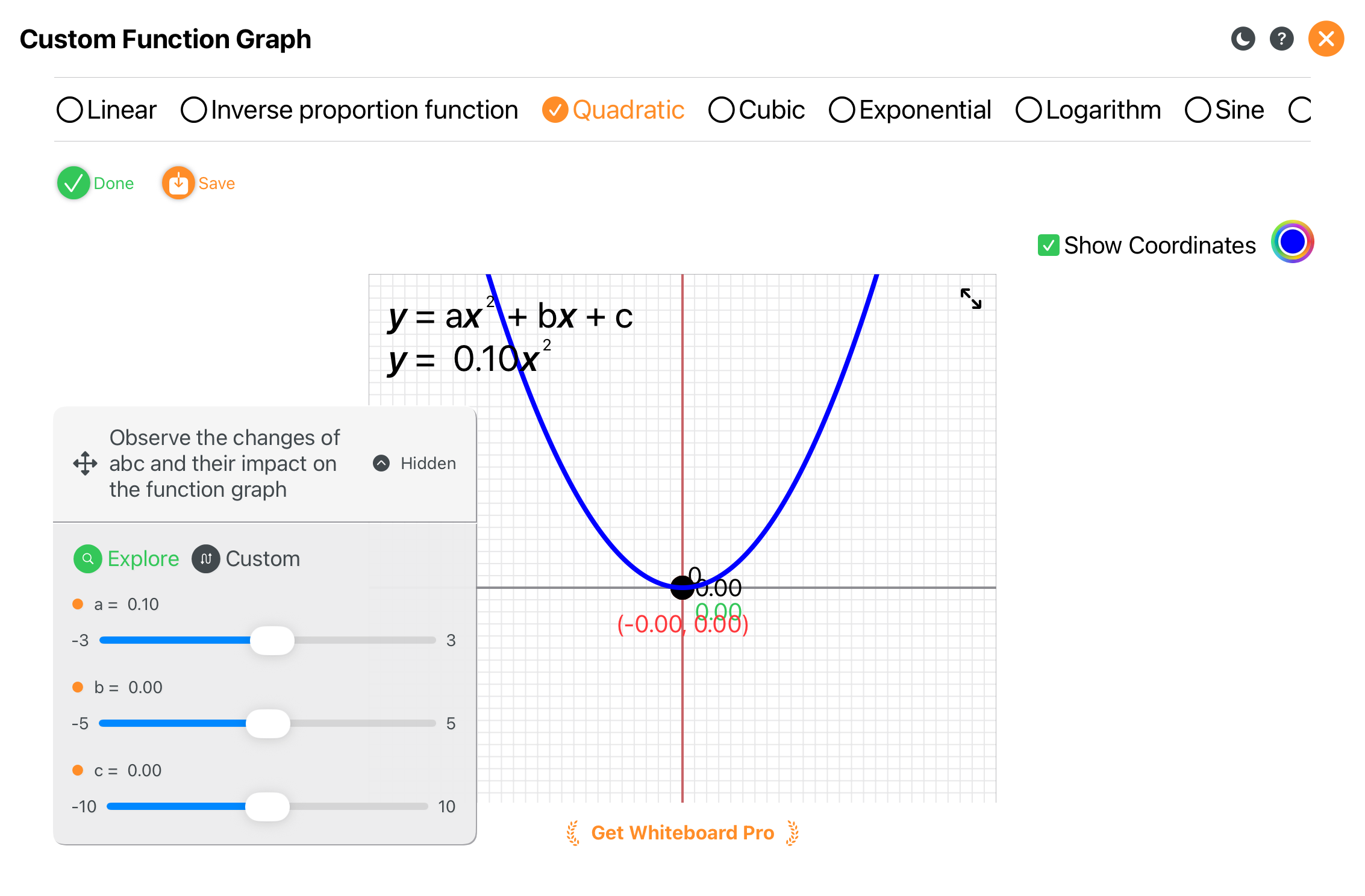
Visualisez les variations des graphes de fonctions en temps réel lorsque les paramètres changent.
7. Pointeur laser
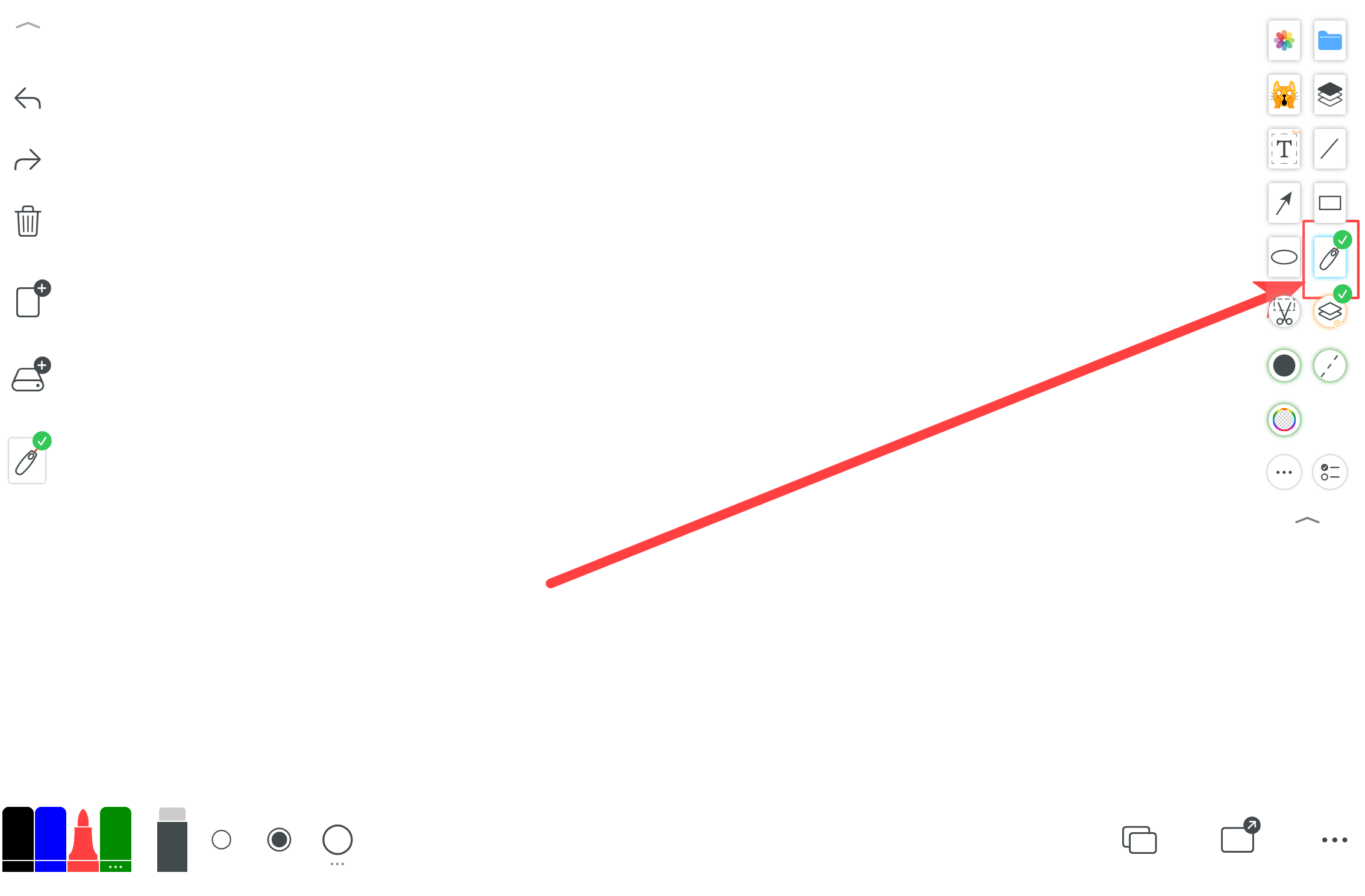
Un stylo laser adapté aux présentations avec un comportement spécifique. Vous pouvez personnaliser l’effacement rapide ou la disparition différée.
8. Types de stylos
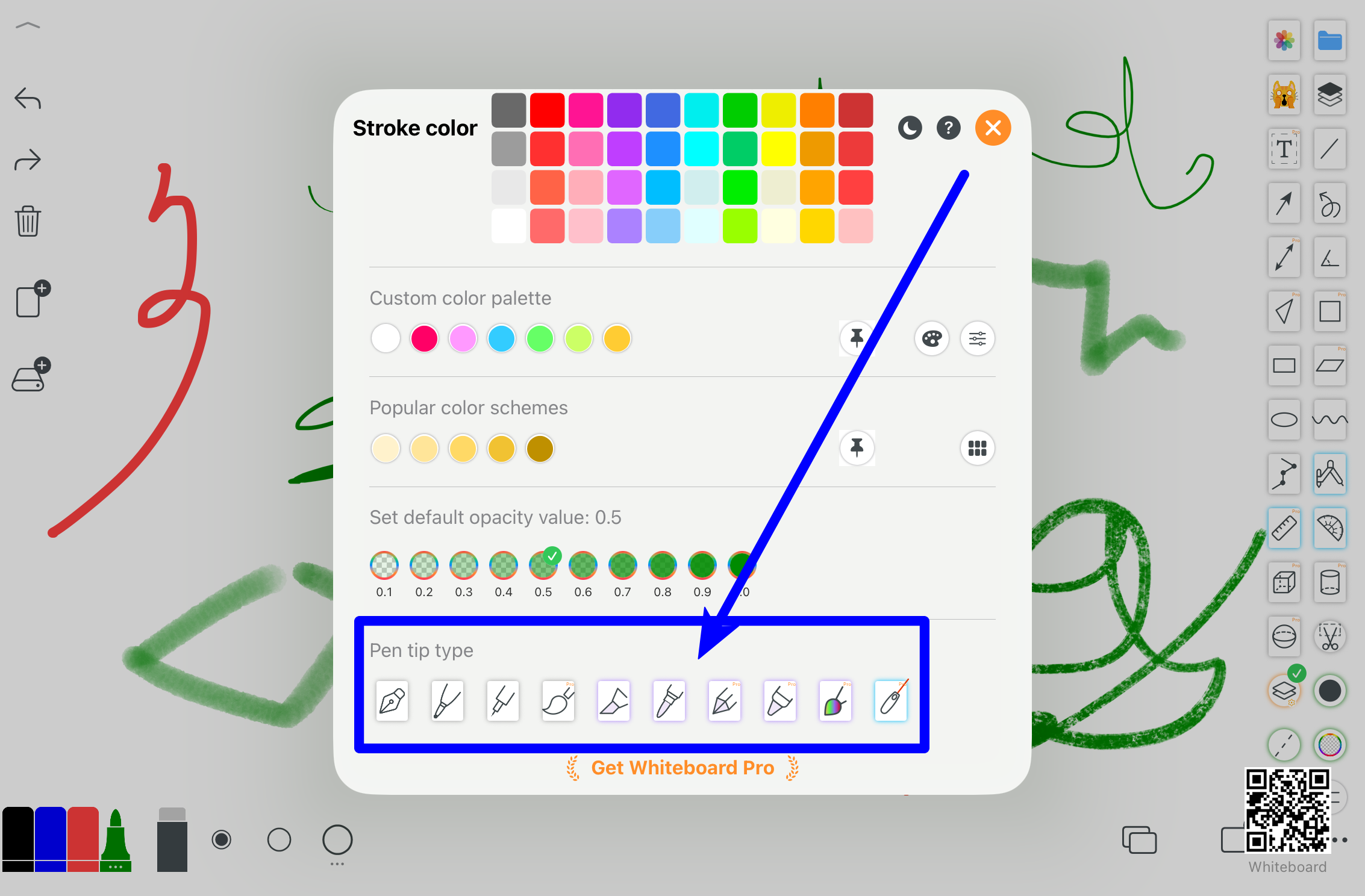
Stylo de tableau blanc par défaut ainsi que plusieurs autres styles.
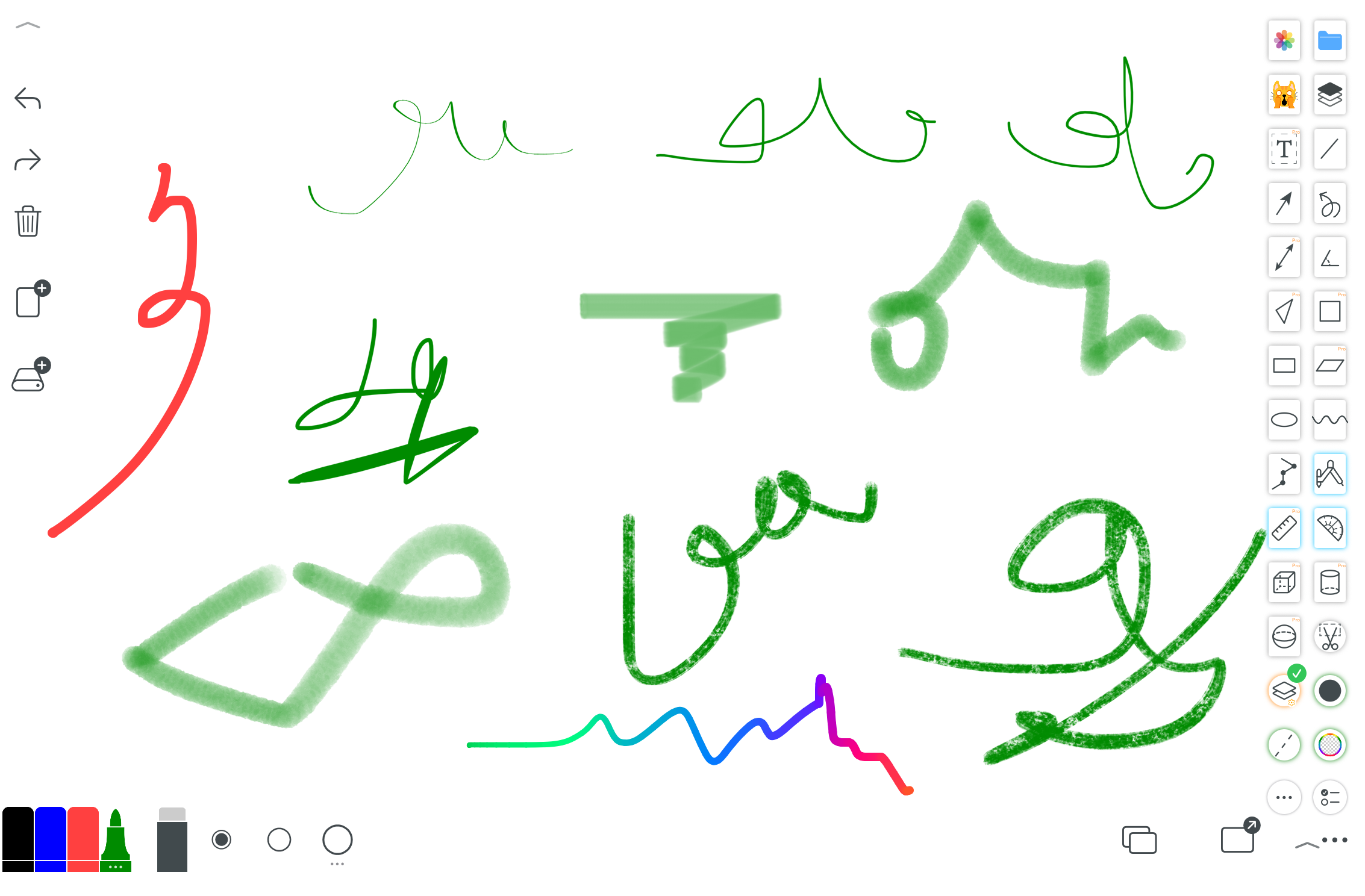
Stylo plume, crayon gras, crayon, pinceau, aquarelle, stylo laser, et bien plus.
9. Outils d’édition d’images
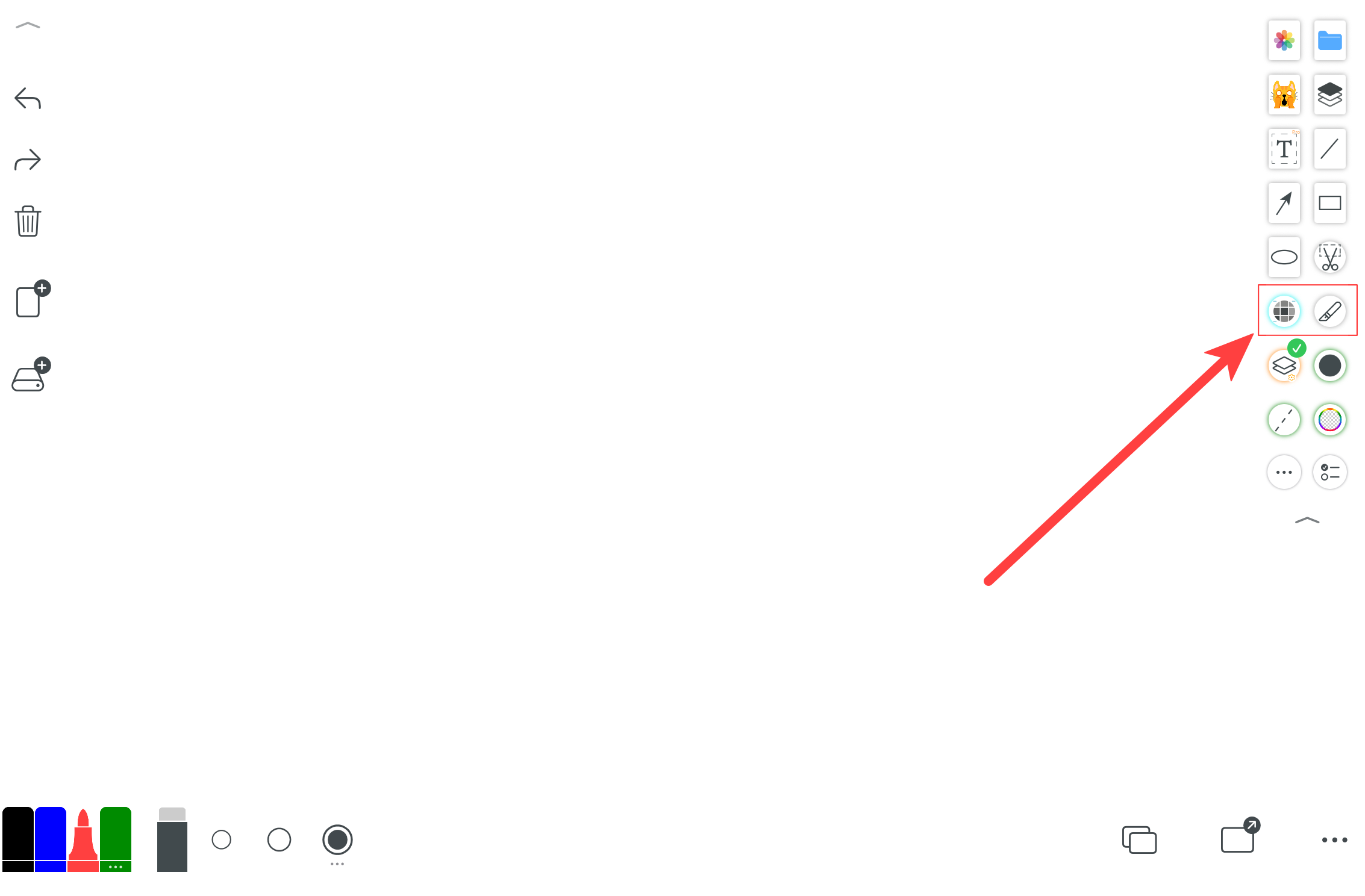
Modifier, rogner, annoter et améliorer les images.
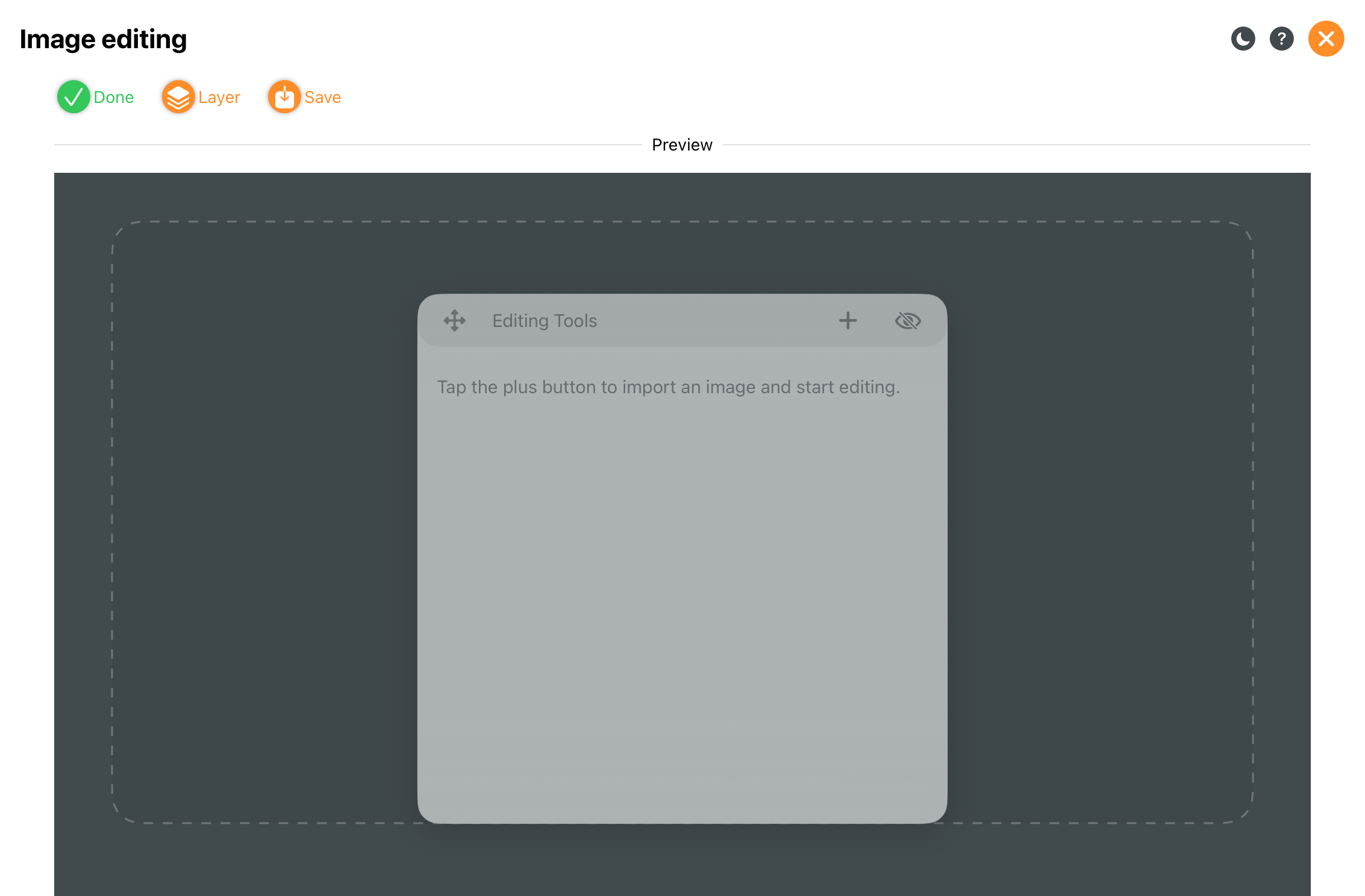
Édition d’images complète.
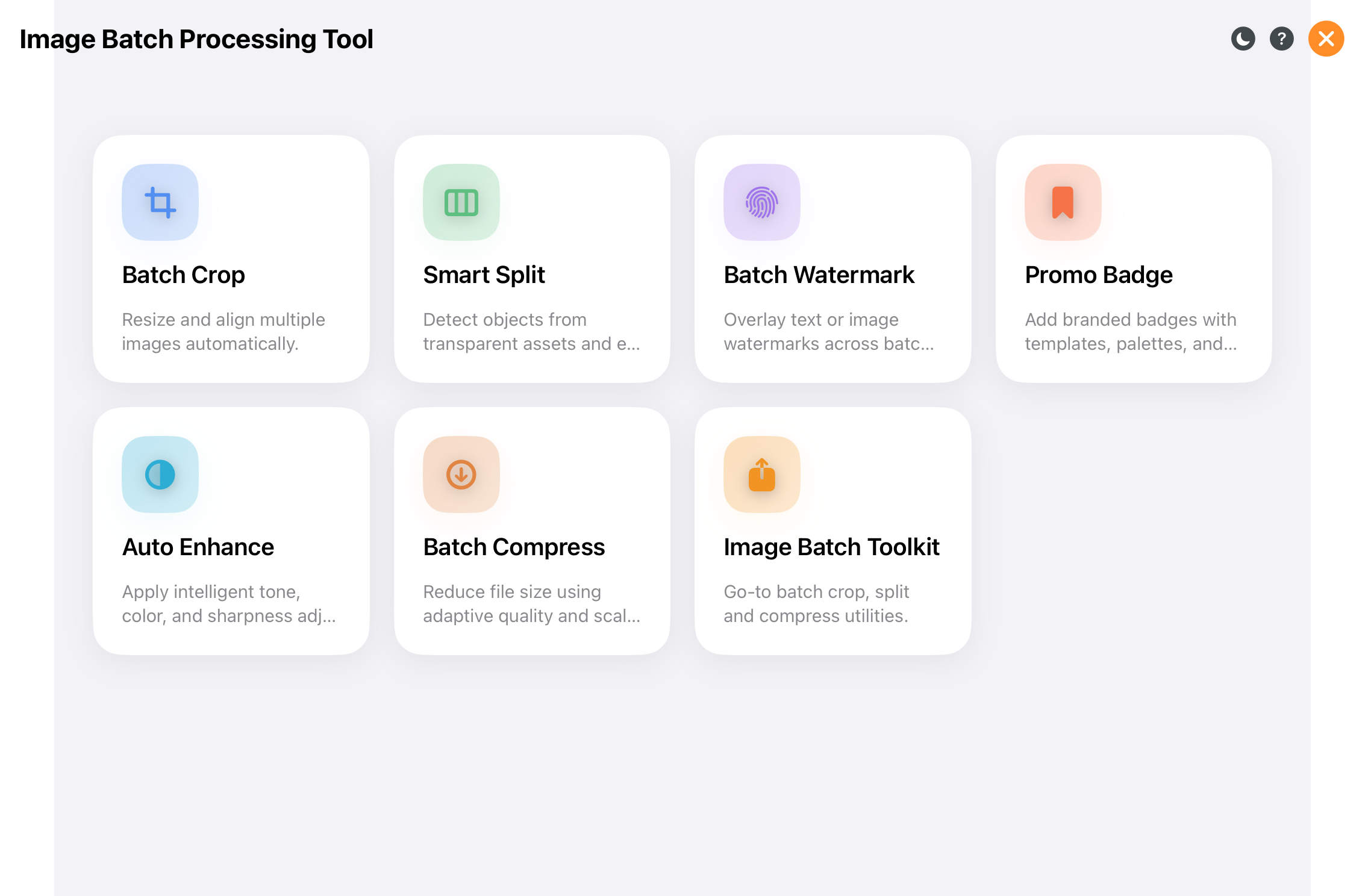
Traitez plusieurs images en une seule fois.
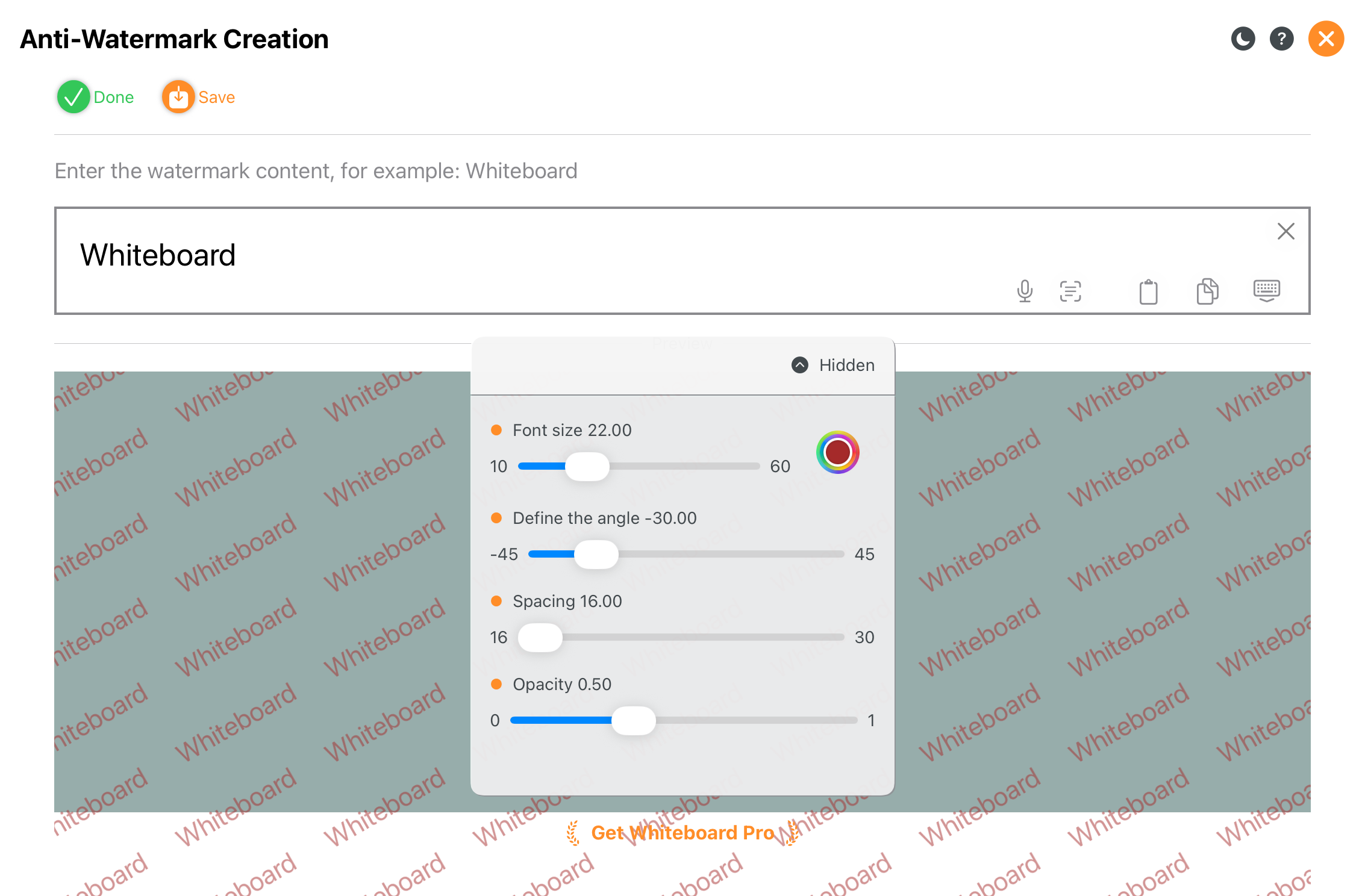
Appliquez rapidement un filigrane plein écran.
10. Cartes mentales
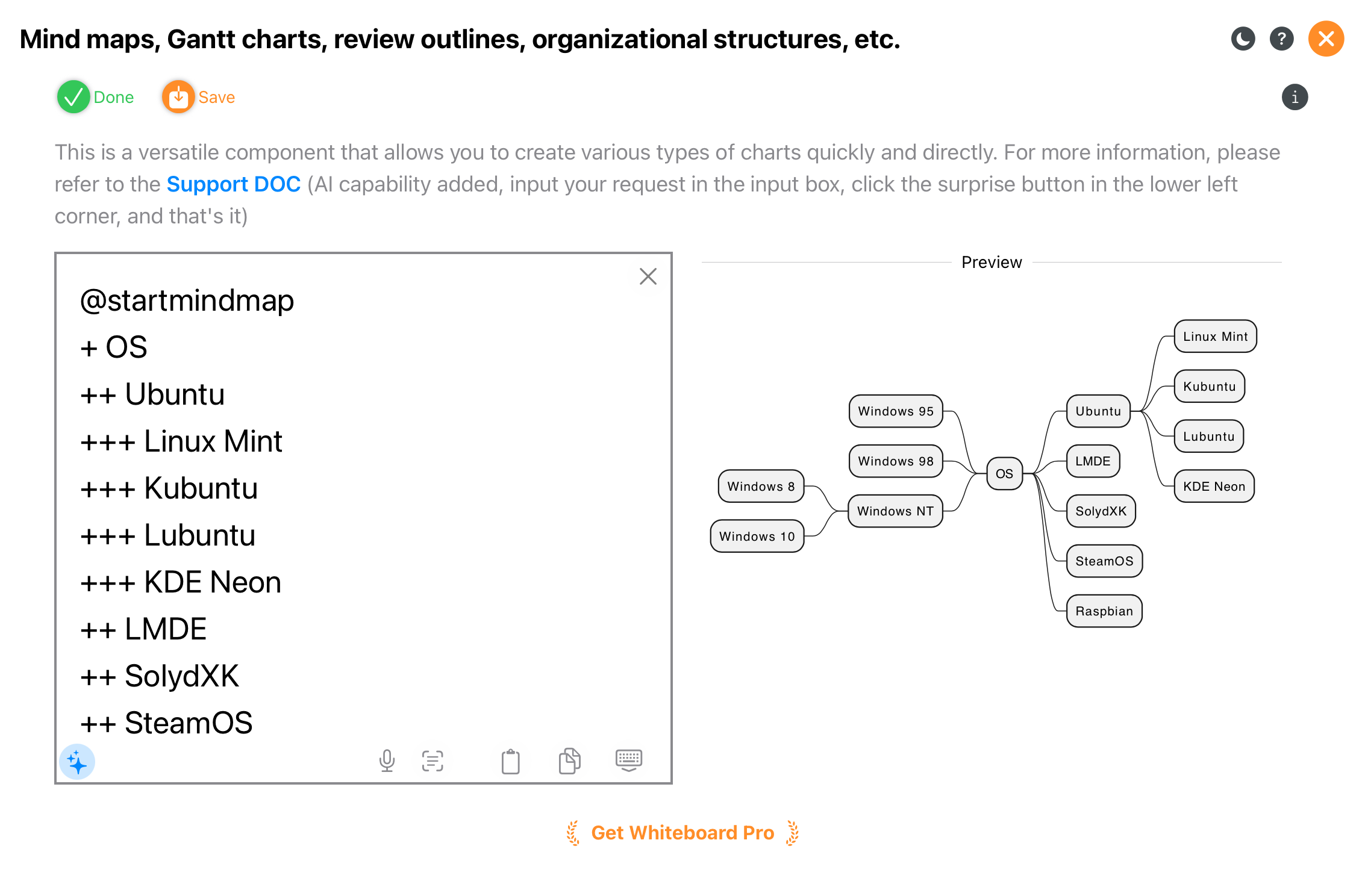
Résumer les connaissances et structurer les idées.
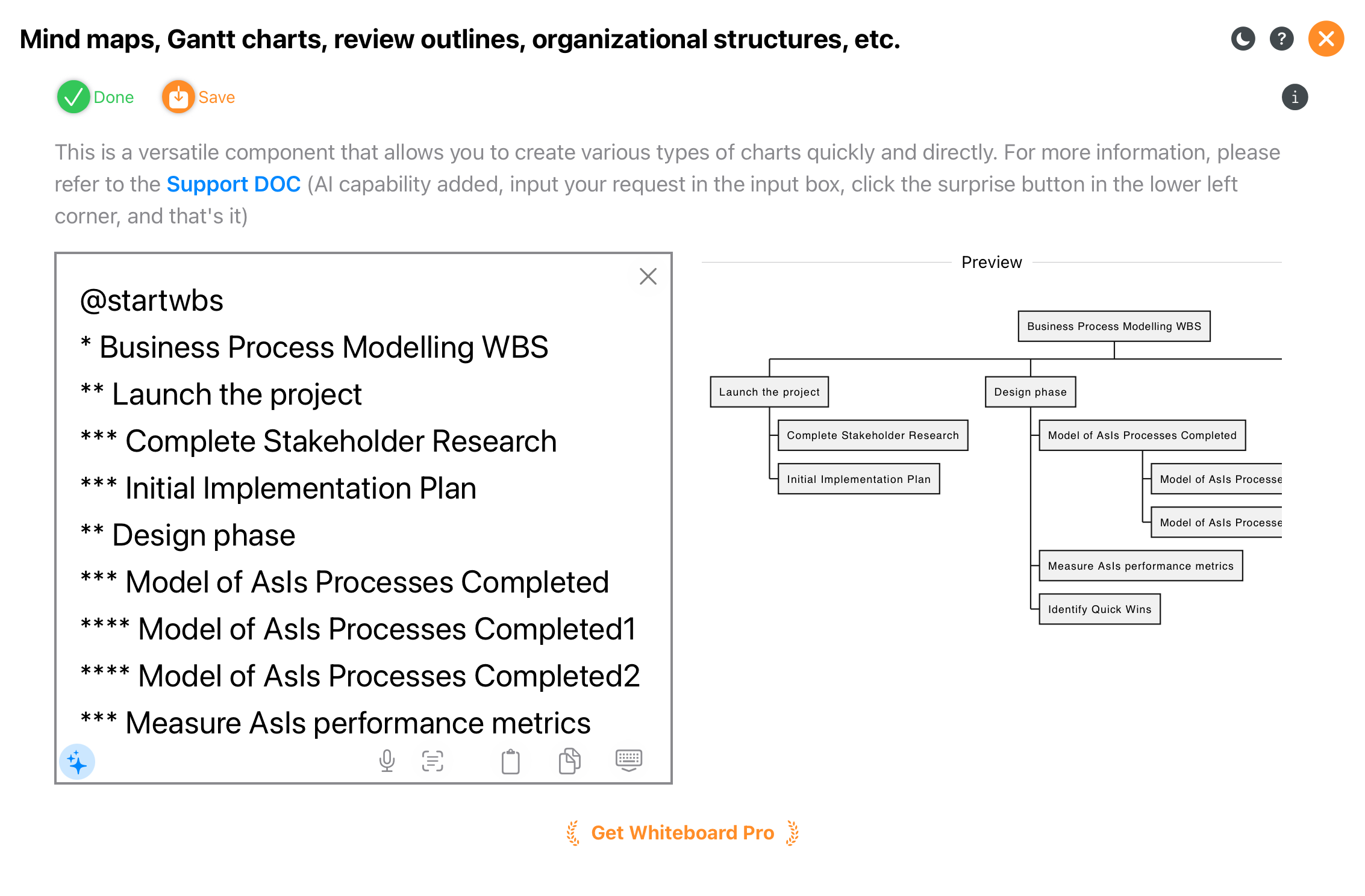
Structure organisationnelle et découpage du travail.
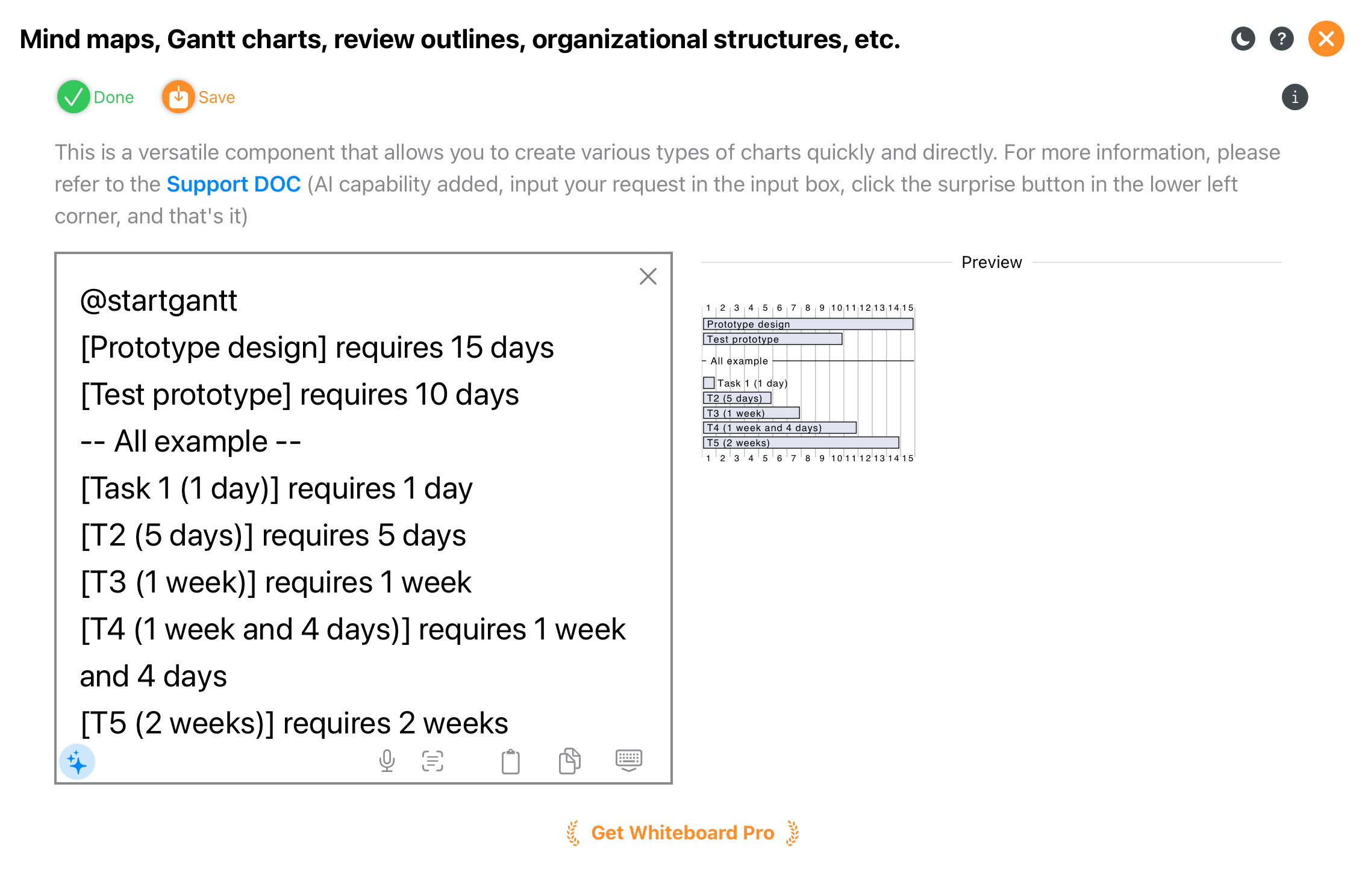
Planifier les échéances et gérer les projets.
11. Autocollants, exemples, dessins et 3D
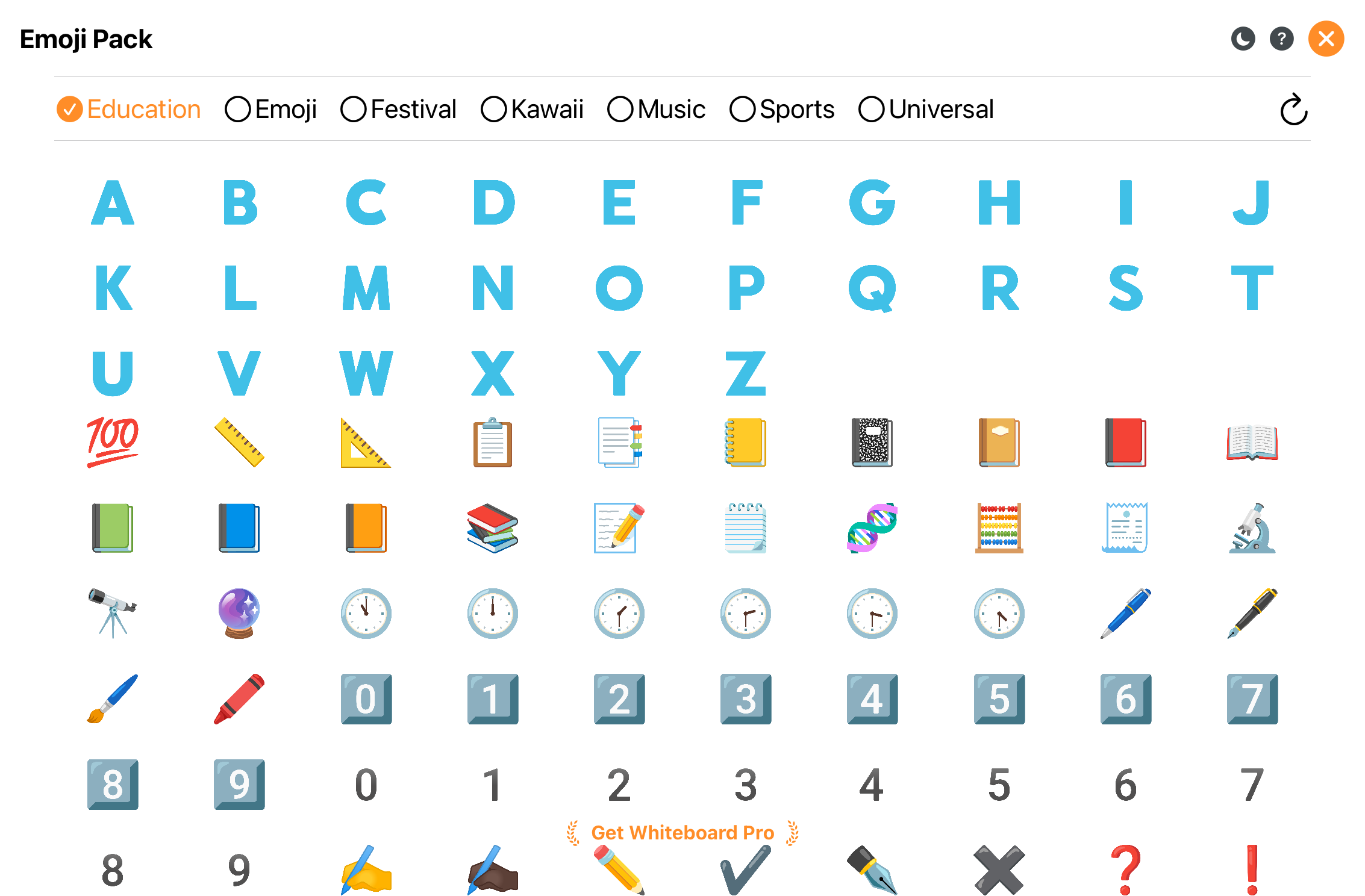
Insérez rapidement des emojis et des autocollants.
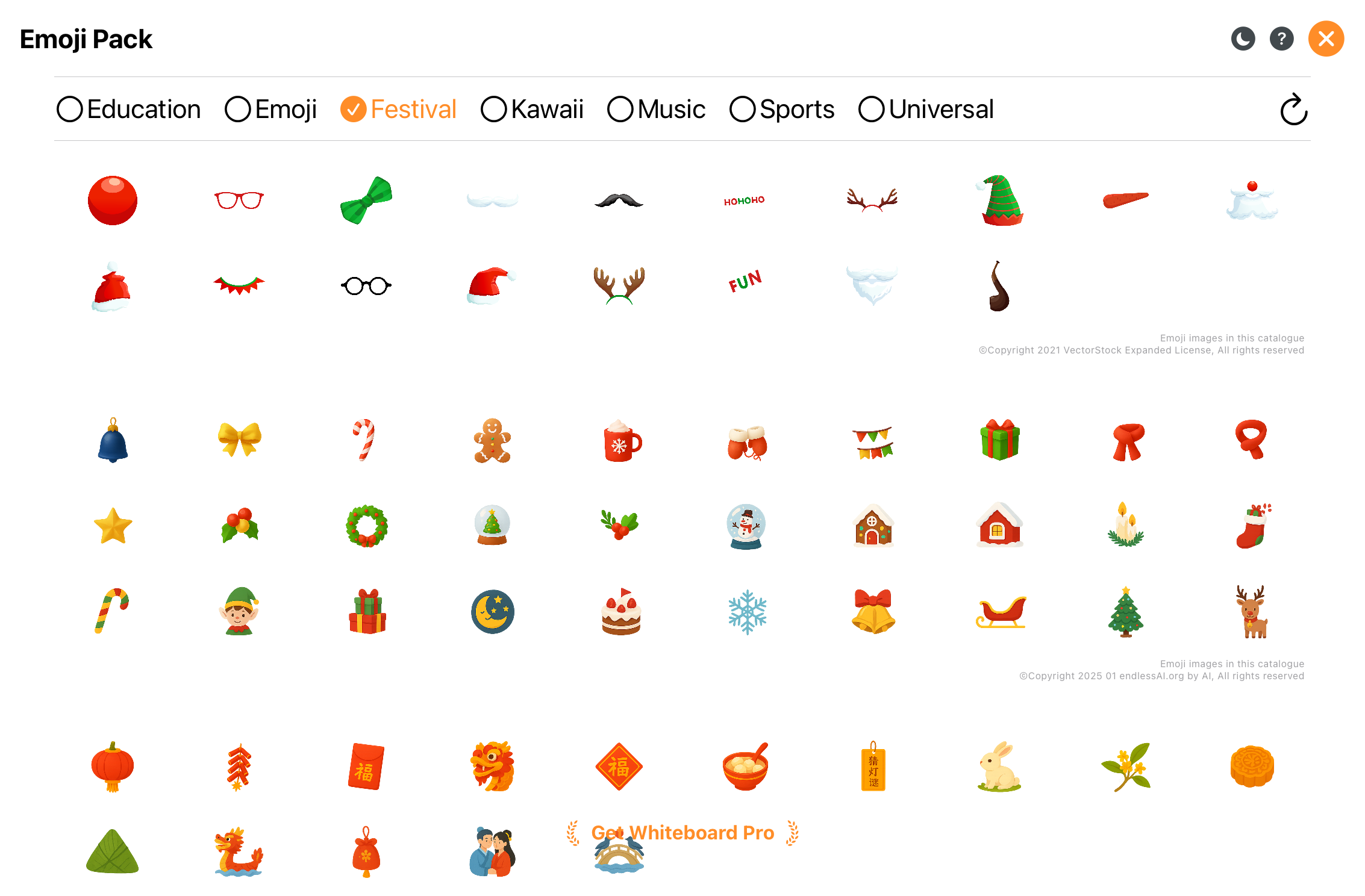
Davantage de ressources d’autocollants.
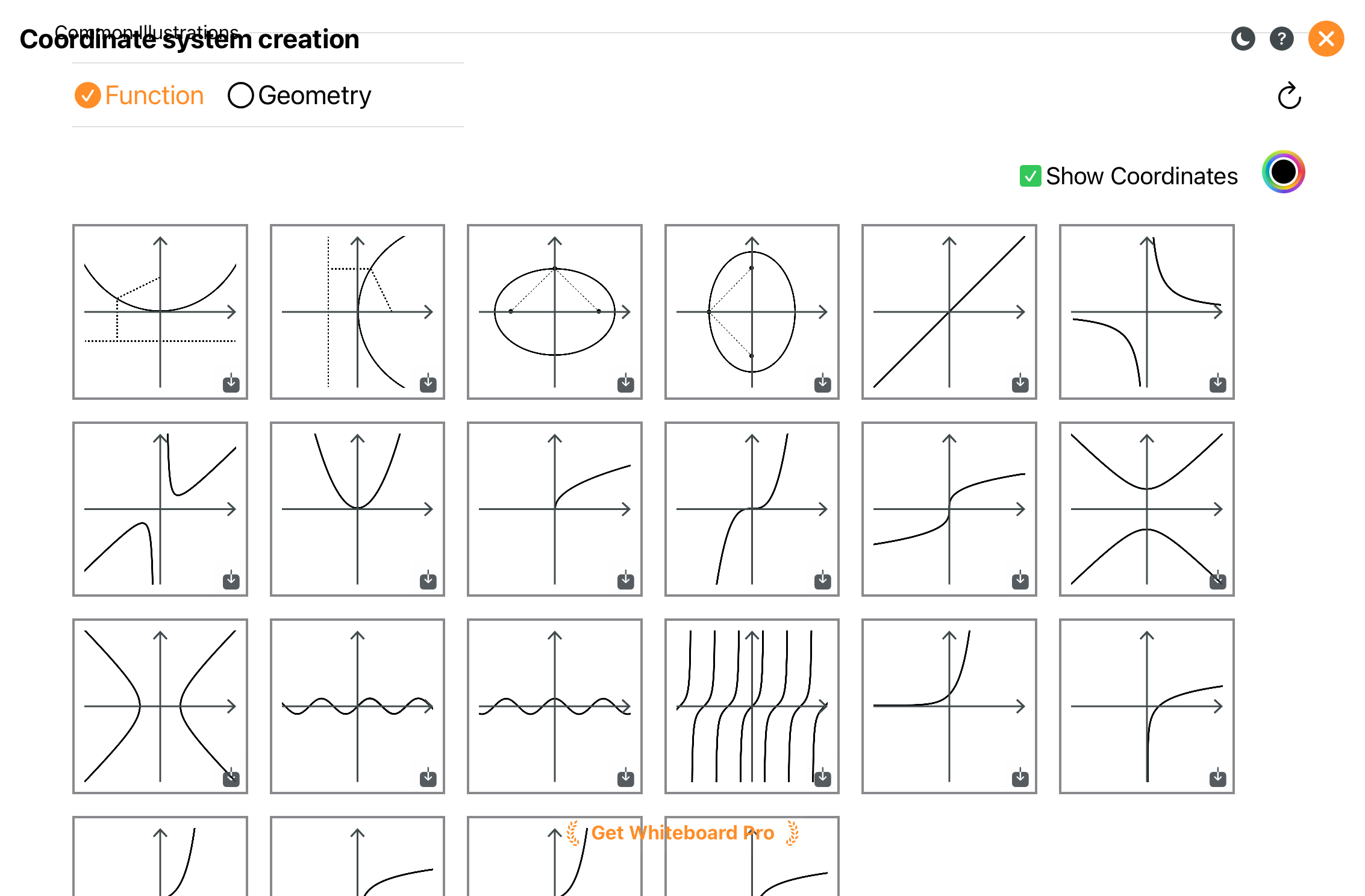
Exemples pour l’enseignement et les démonstrations.
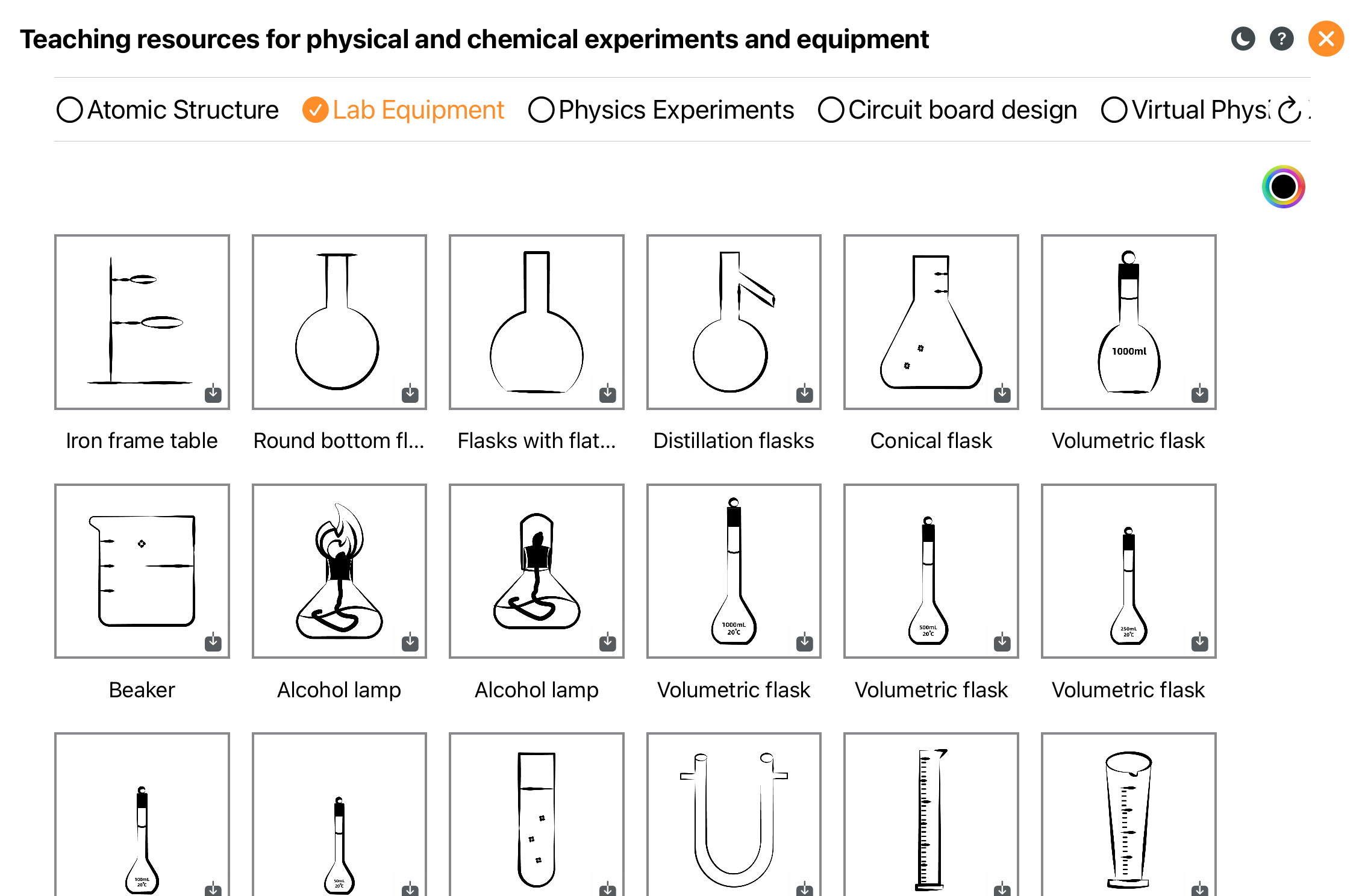
Encore plus d’exemples.
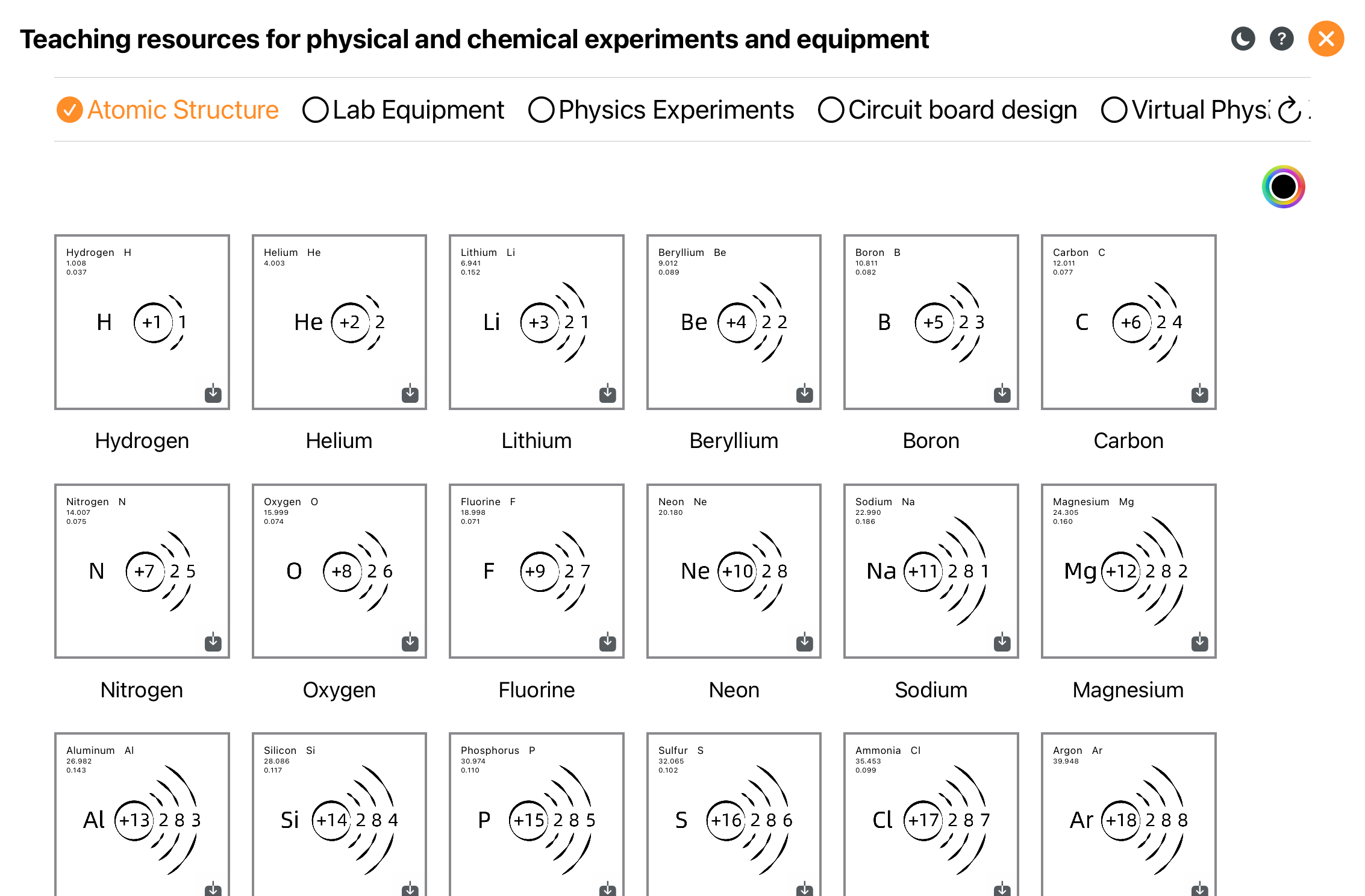
Encore plus d’exemples.
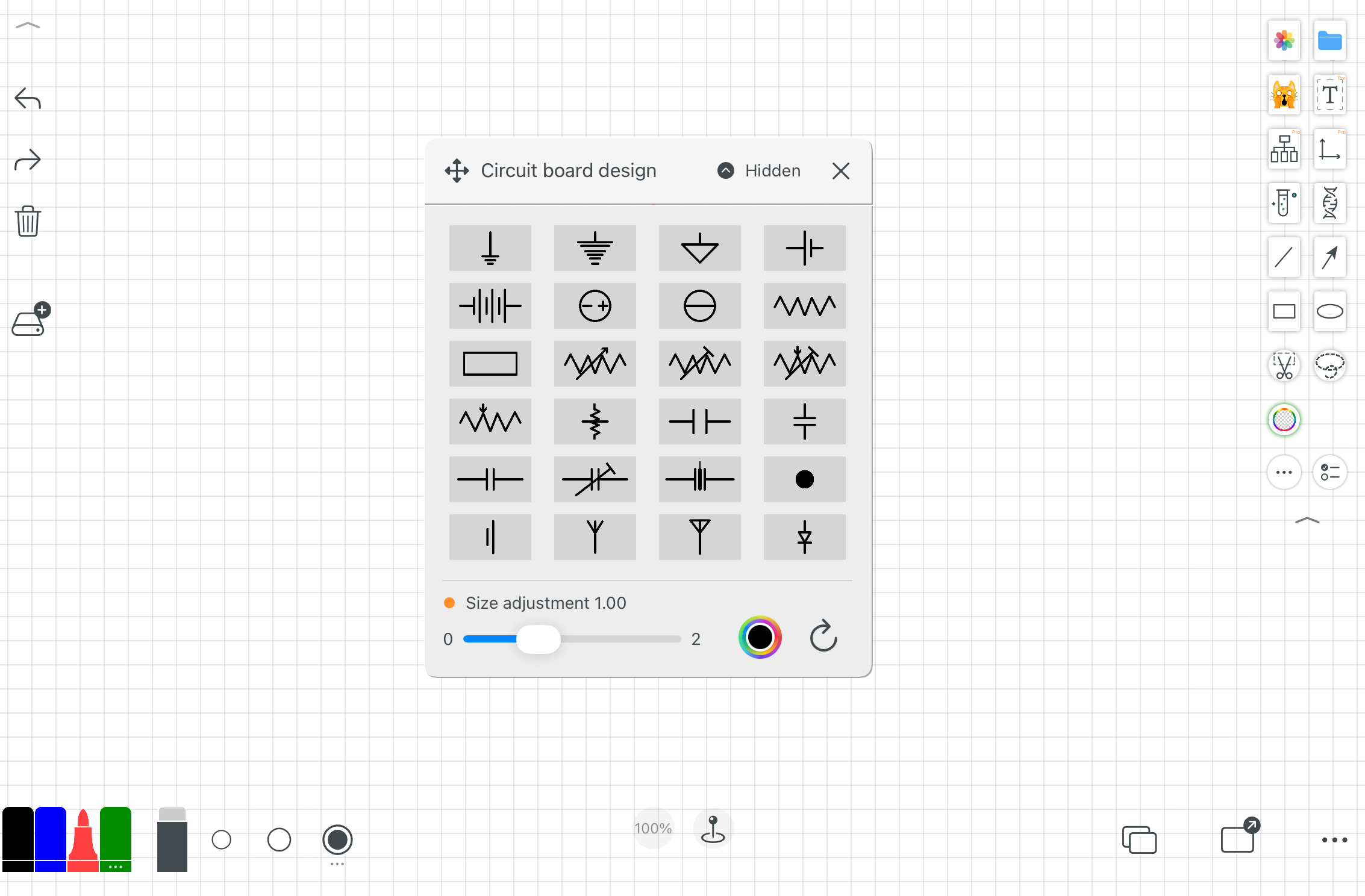
Encore plus d’exemples.
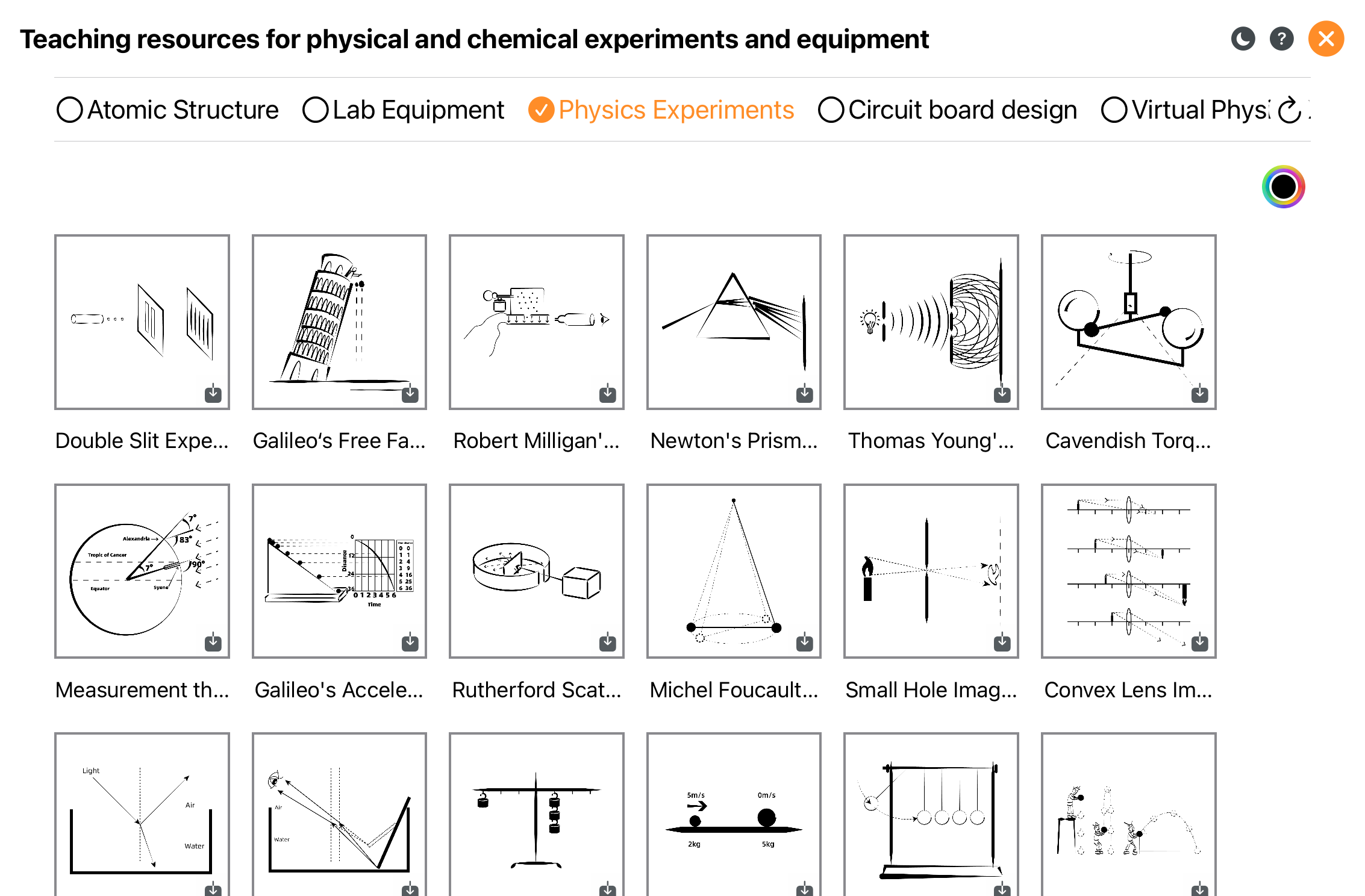
Encore plus d’exemples.
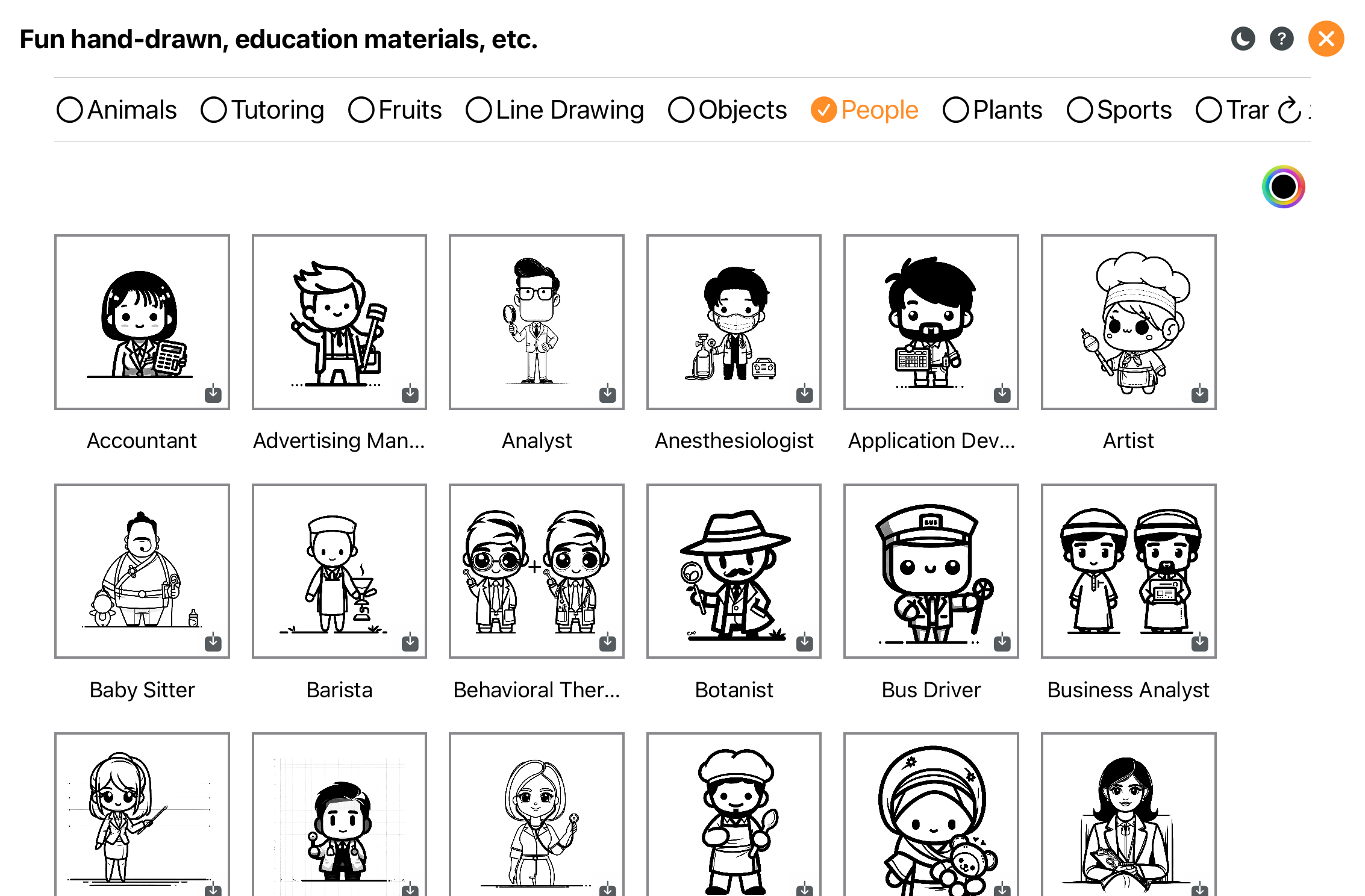
Dessins au trait et bibliothèque de ressources.
Parcourir et utiliser des ressources 3D.
12. Tableaux et graphiques
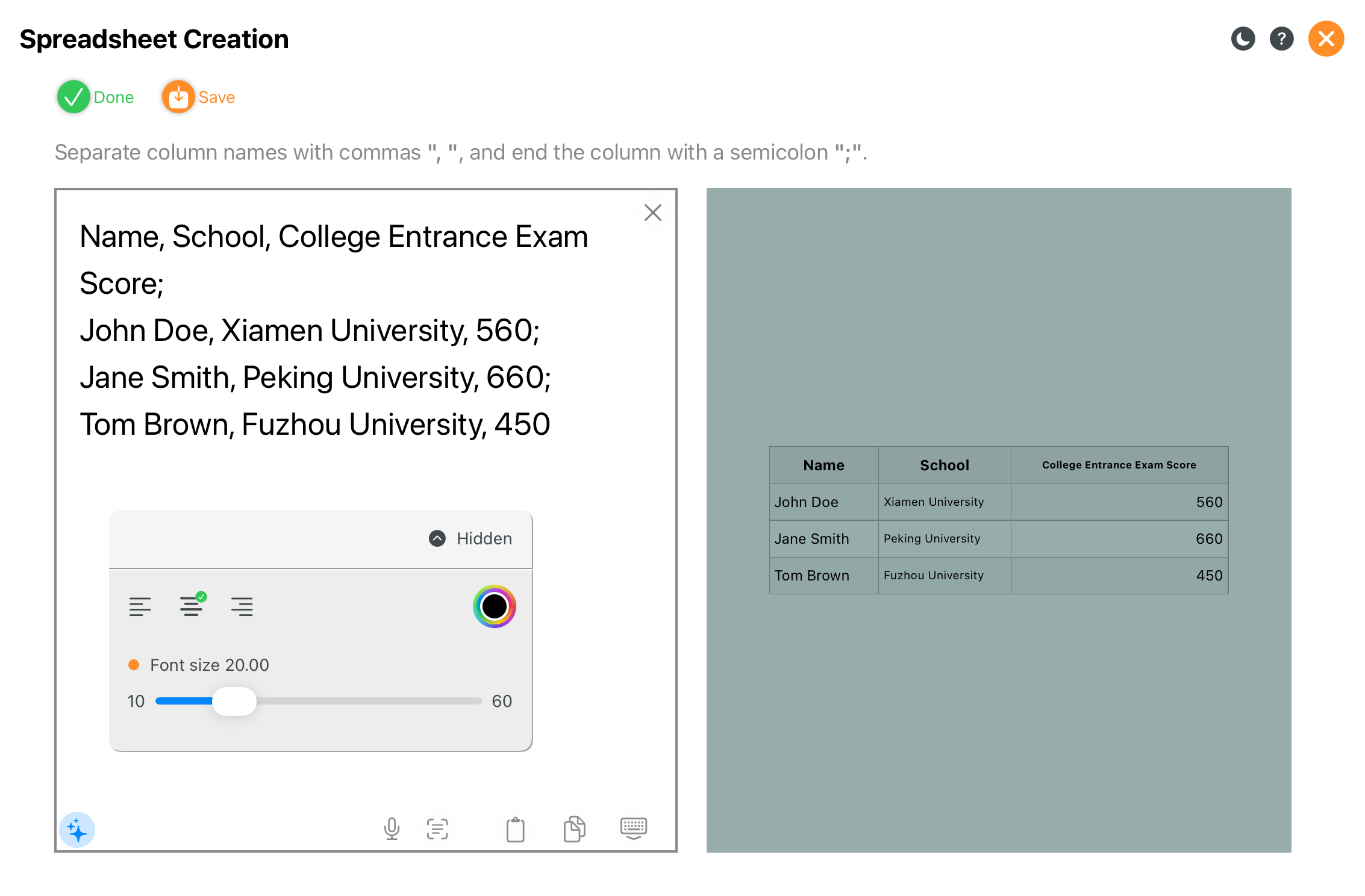
Créer rapidement des tableaux pour des données structurées.
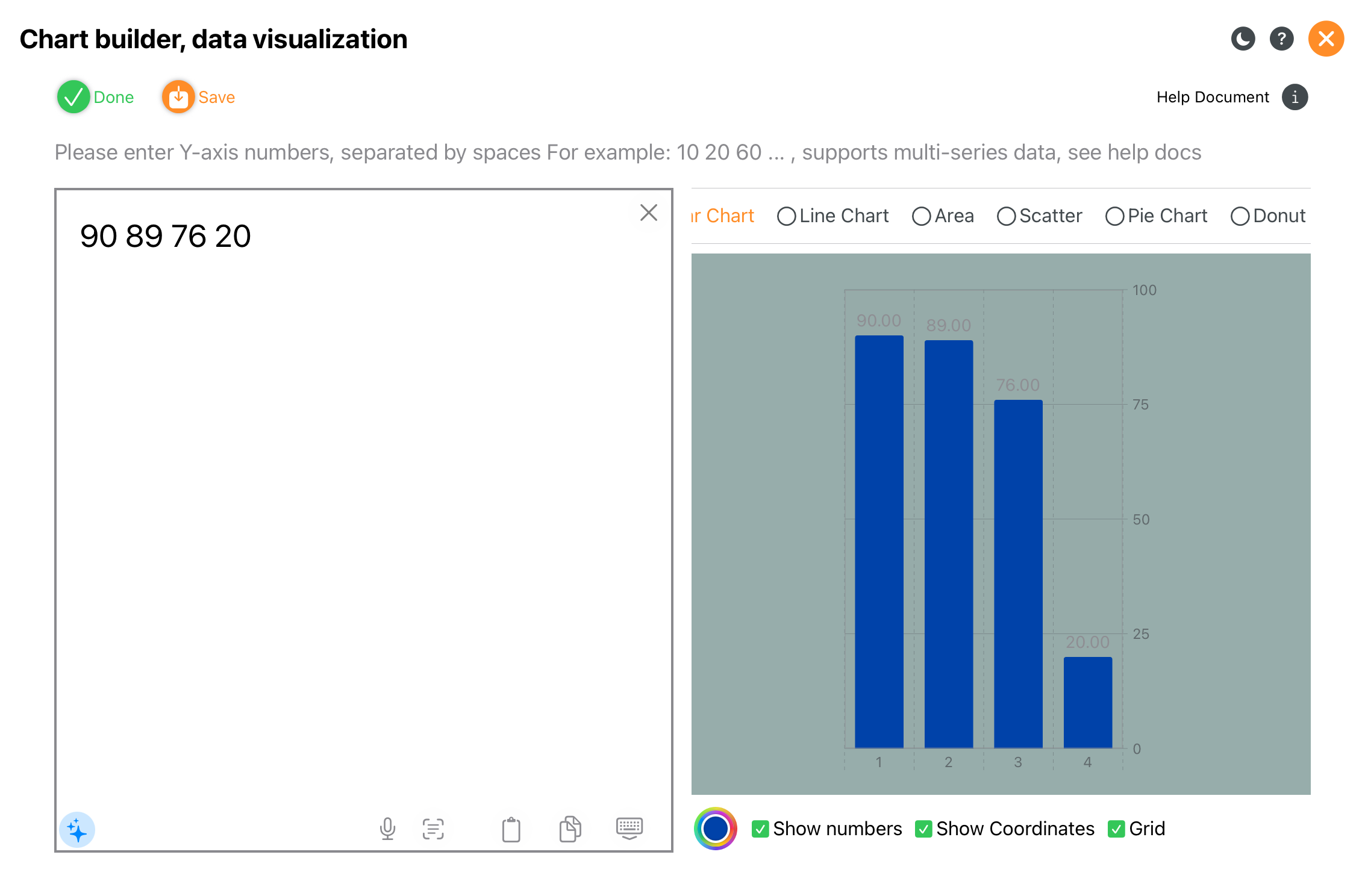
Visualiser les données pour l’enseignement et les présentations.
13. Édition de texte
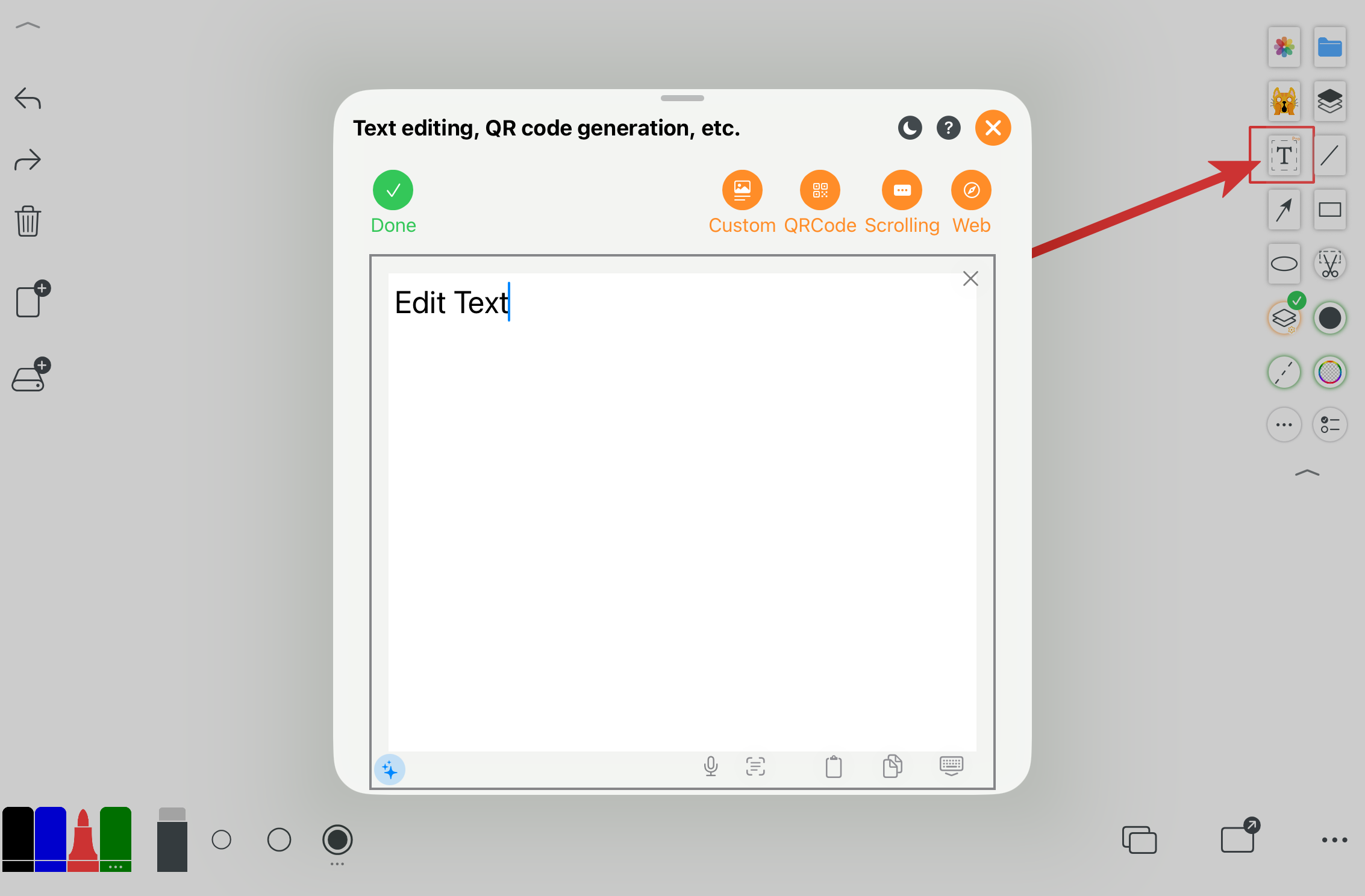
Insérer et modifier du texte pour l’explication et l’annotation.
14. Outils interactifs
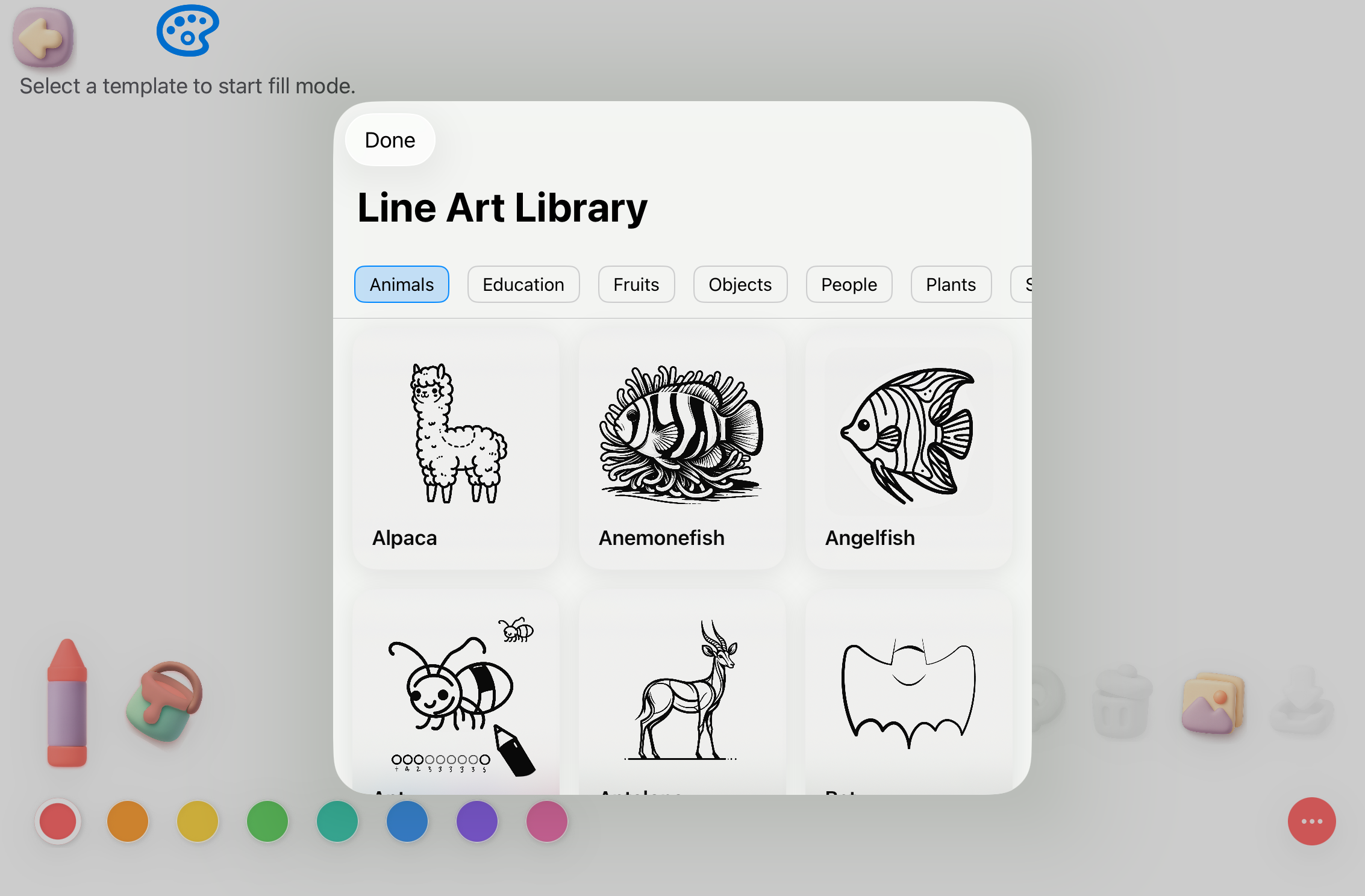
Mode gribouillage pour les jeunes apprenants.
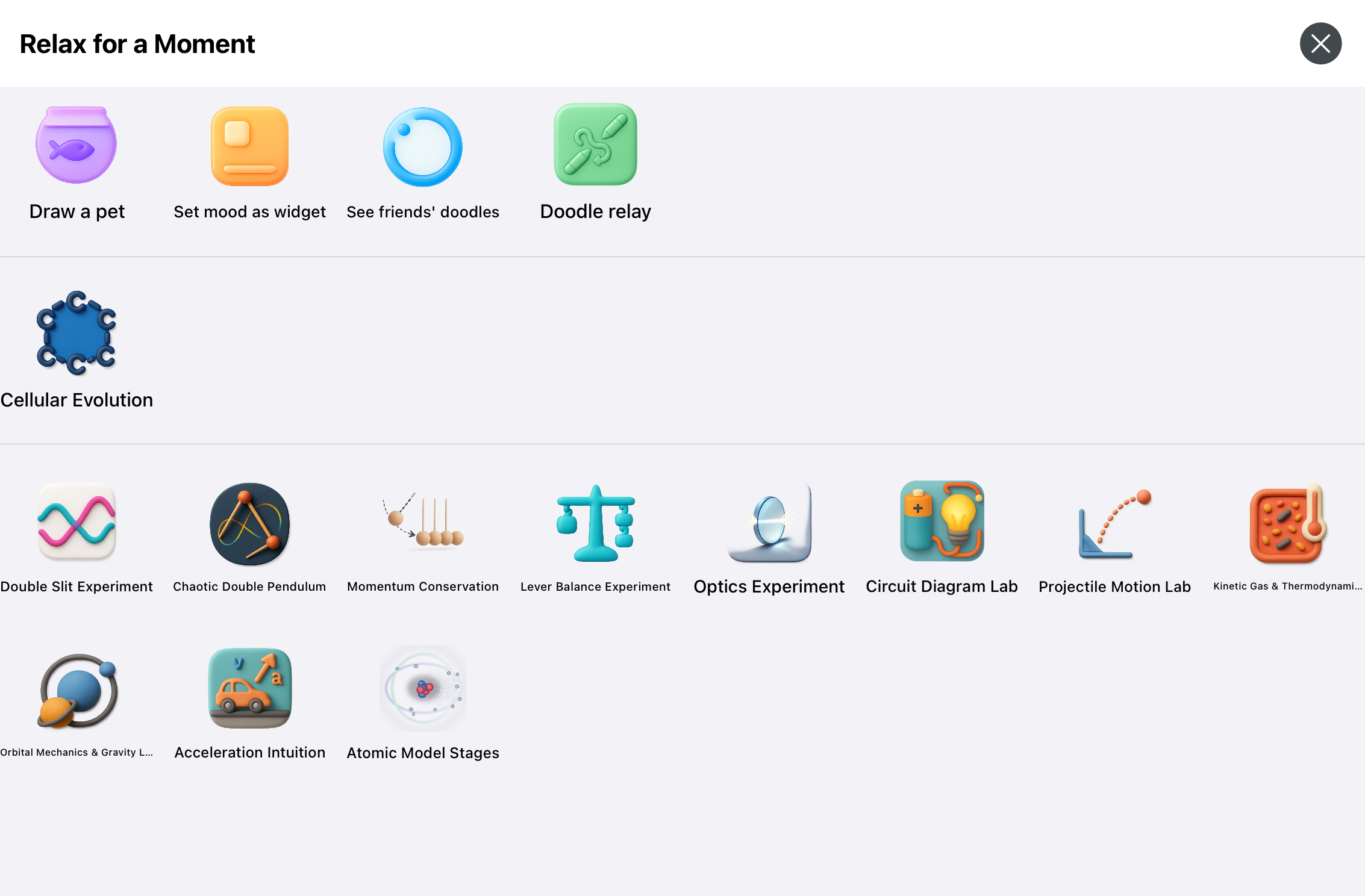
Apprentissage interactif incluant des expériences de physique et de chimie.
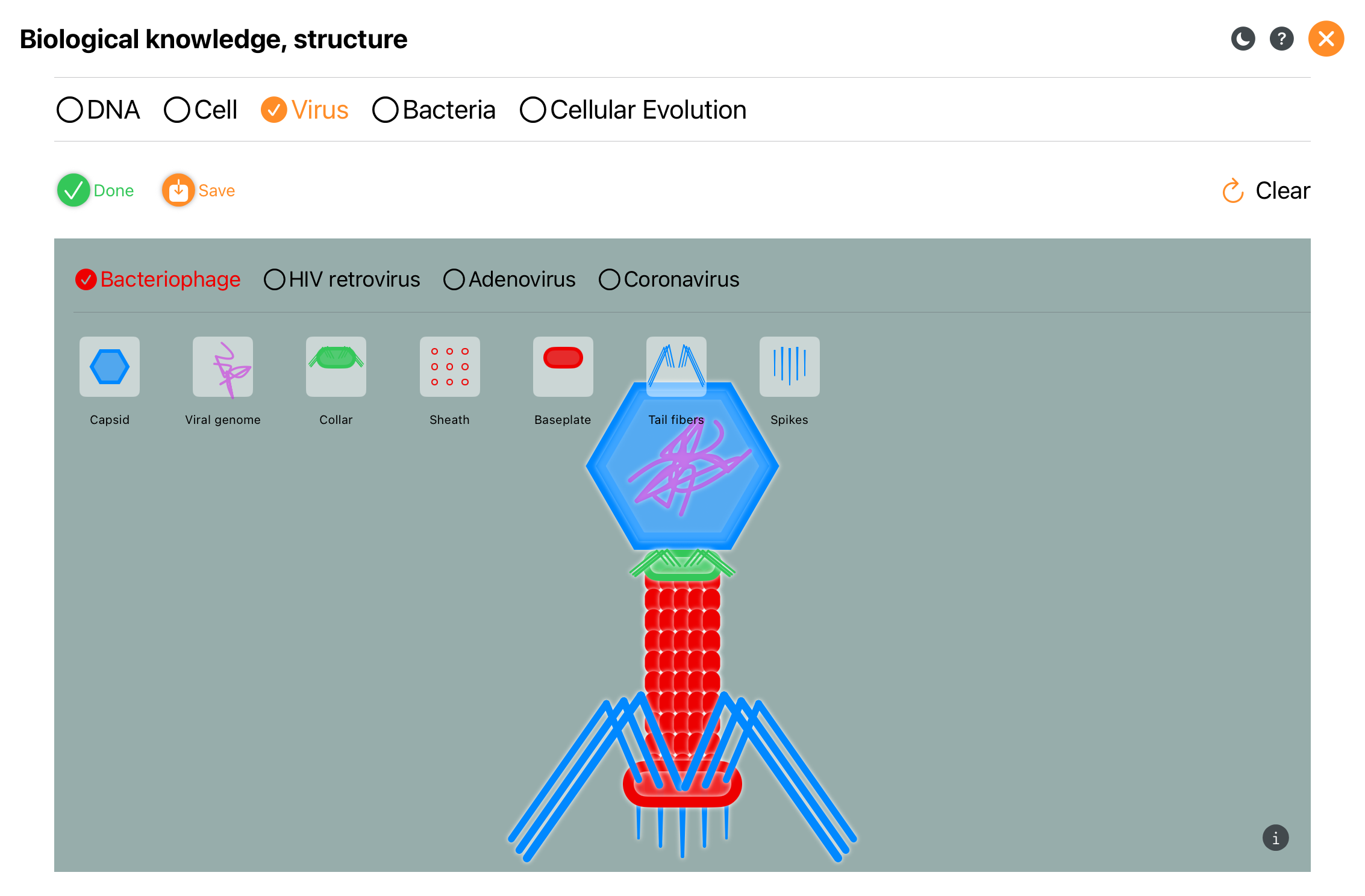
Démonstrations interactives en biologie.
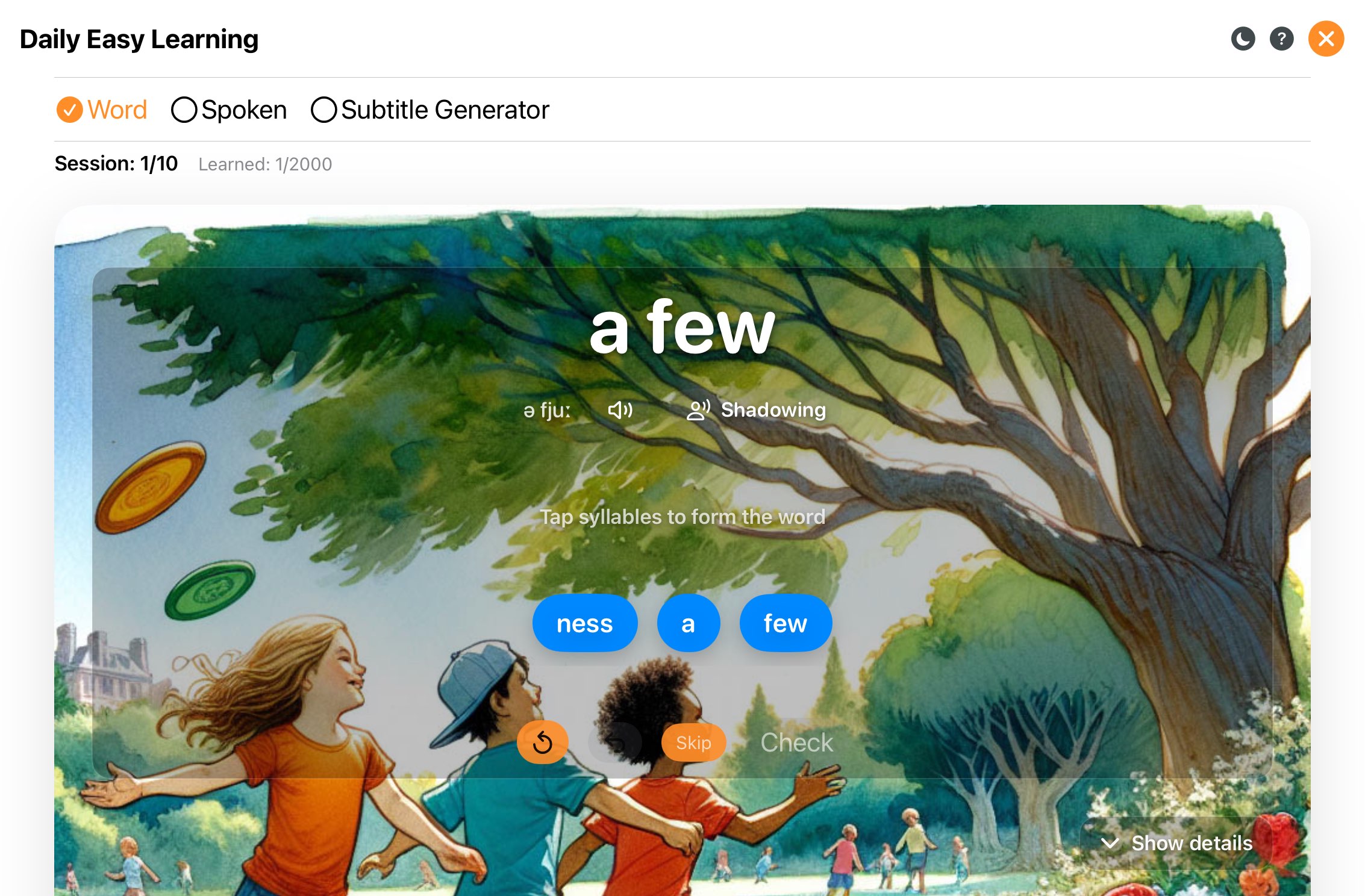
Apprendre environ 2000 mots anglais.
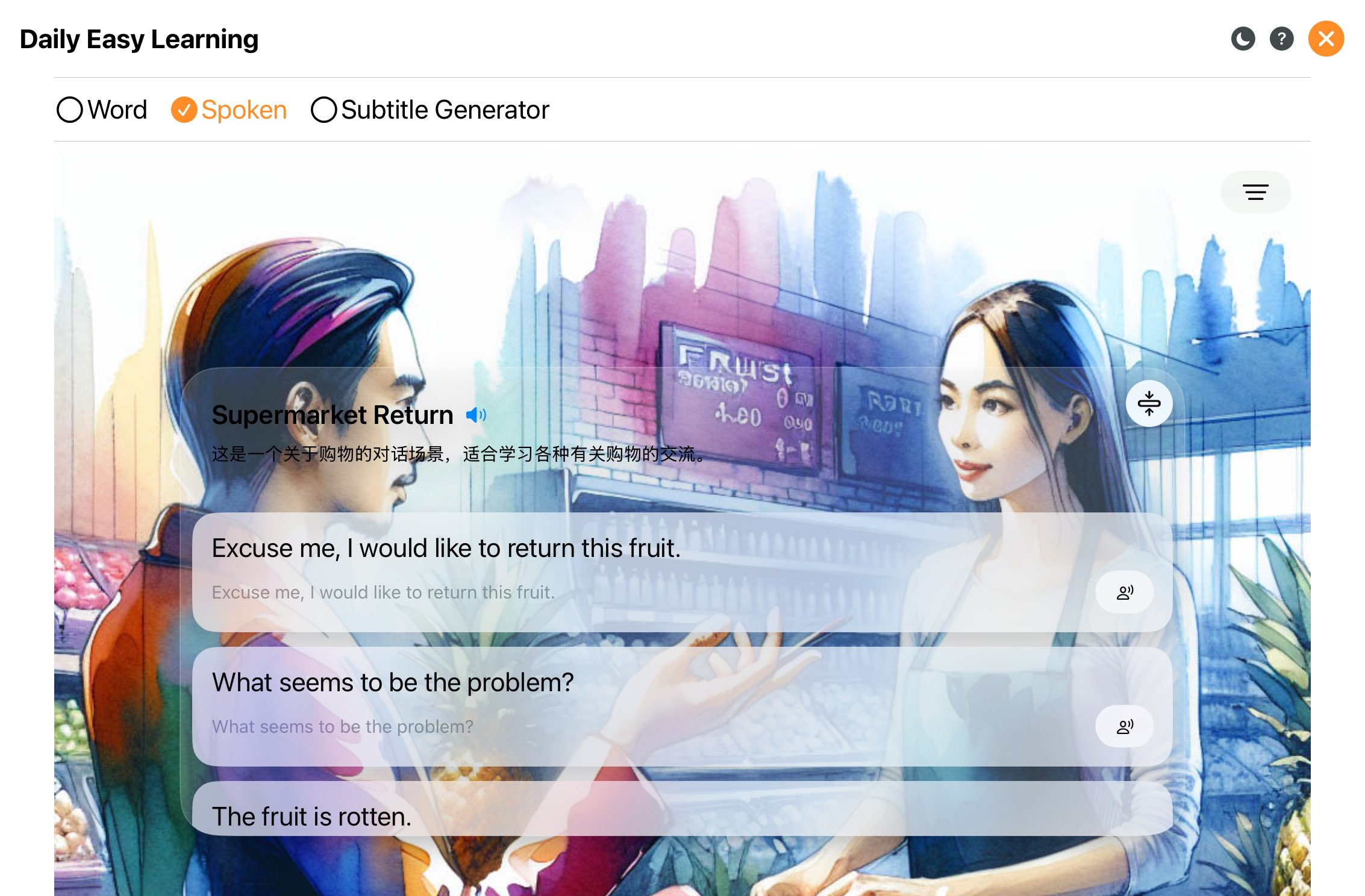
S’entraîner à l’anglais oral.
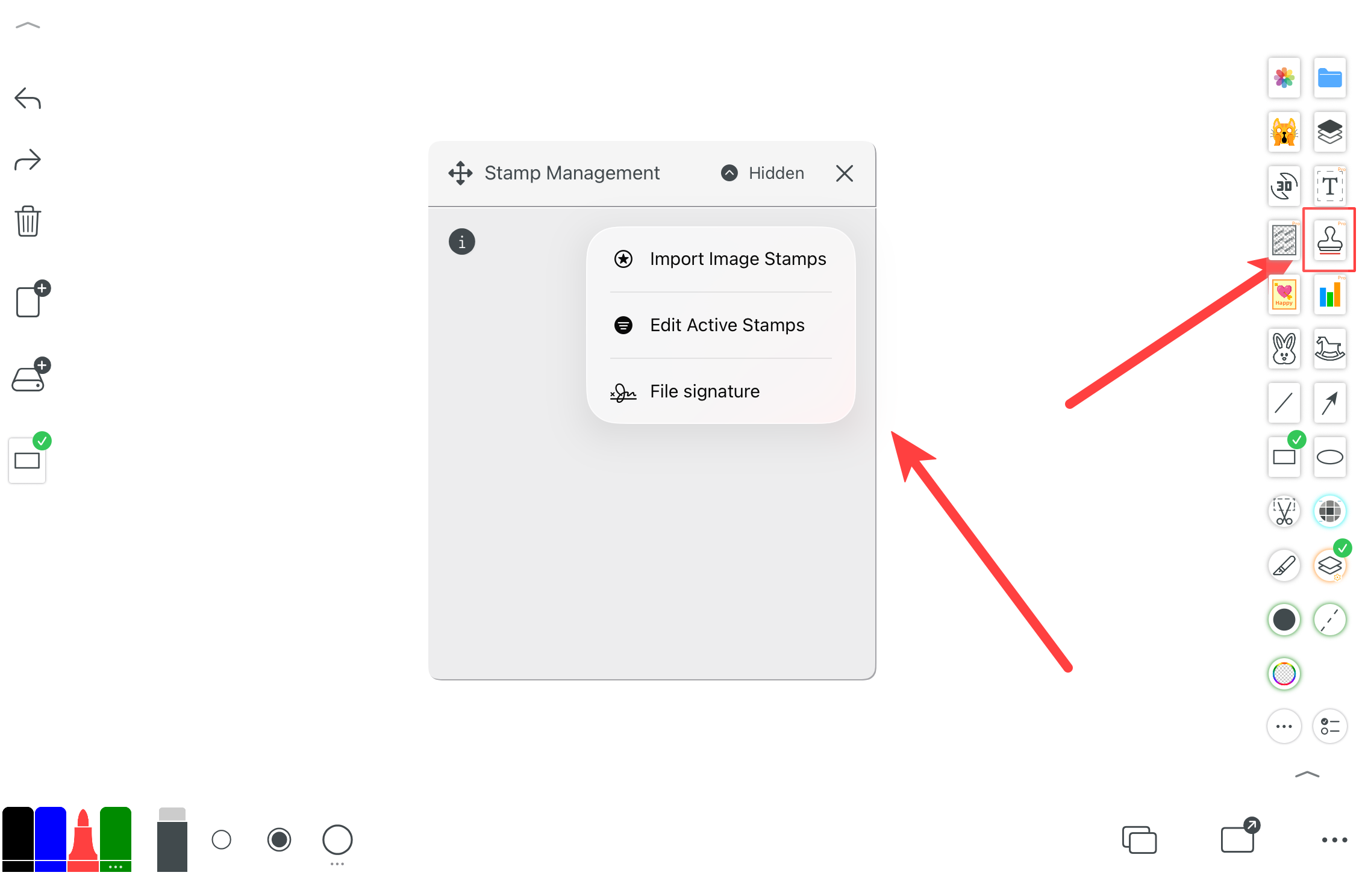
Signer des documents et ajouter des tampons et annotations.