
La migliore app lavagna – di EndlessAI
Ottimizzata per l’insegnamento e per molte materie come matematica e fisica.
Scrittura fluida. Interfaccia pulita. Semplice e potente.
Schermata iniziale / Panoramica dell’app
Notizie
Top 10 della redazione
1. Panoramica della tela principale
La tela principale è il cuore di Whiteboard. L’immagine seguente mostra ogni area con etichette numerate e spiegazioni corrispondenti.
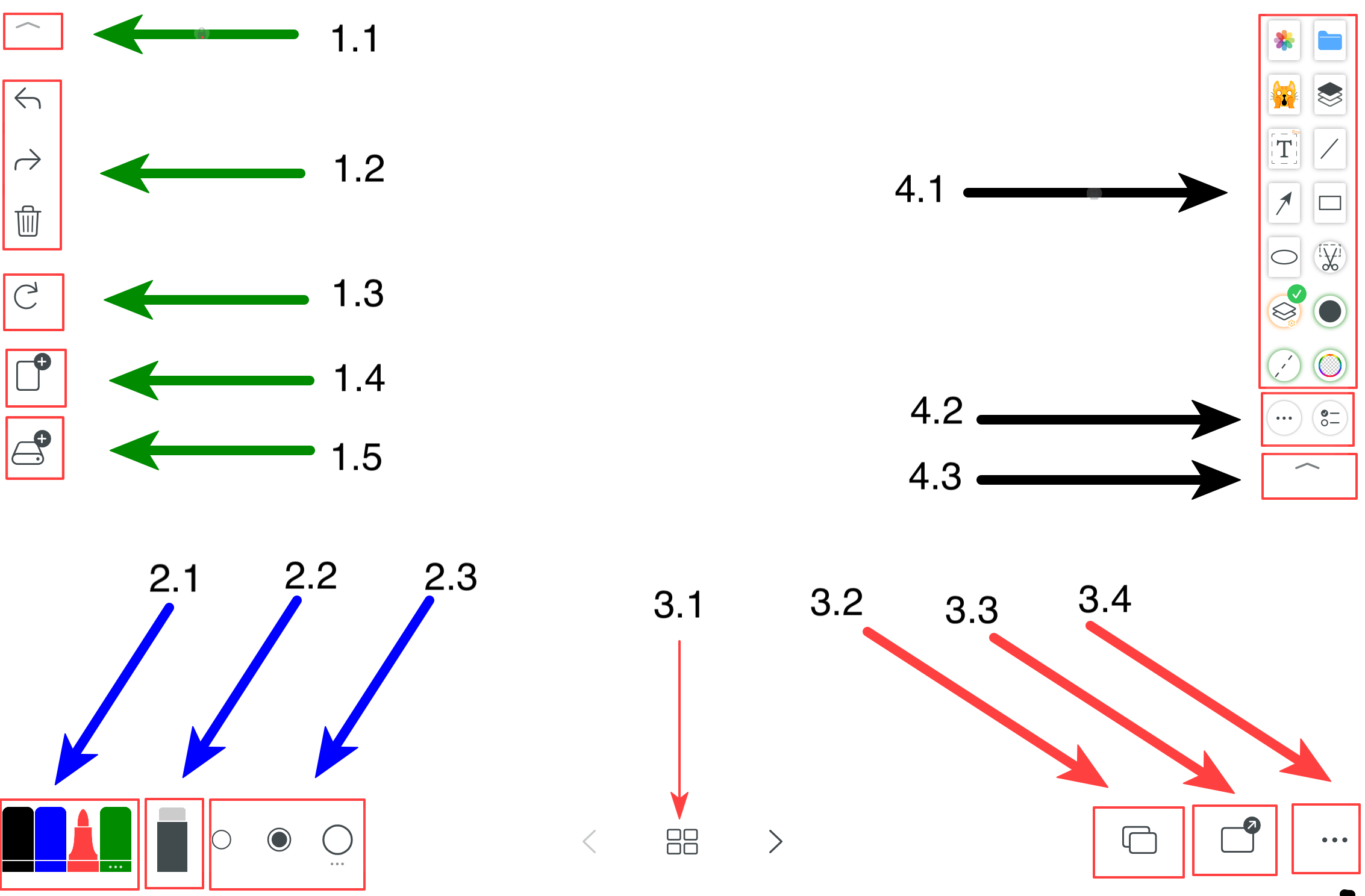
- 1.1 Attiva/disattiva modalità concentrazione
- 1.2 Annulla / Ripristina / Cancella
- 1.3 Reimposta
- 1.4 Nuova pagina
- 1.5 Nuovo file e cronologia
- 2.1 Colori della penna (l’ultima opzione apre altri colori e tipi di penna)
- 2.2 Gomma
- 2.3 Spessore del tratto (l’ultima opzione apre altre dimensioni)
- 3.1 Cambio pagina in modalità tela finita
- 3.2 Modelli di sfondo: colori, griglie, formati carta, lavagne bianca/nera/verde, immagini come sfondo
- 3.3 Esporta: singola pagina o PDF multipagina
- 3.4 Altro: impostazioni di personalizzazione
- 4.1 Pannello strumenti rapidi
- 4.2 Scegli altri strumenti e modifica il pannello rapido
- 4.3 Mostra / nascondi pannello rapido
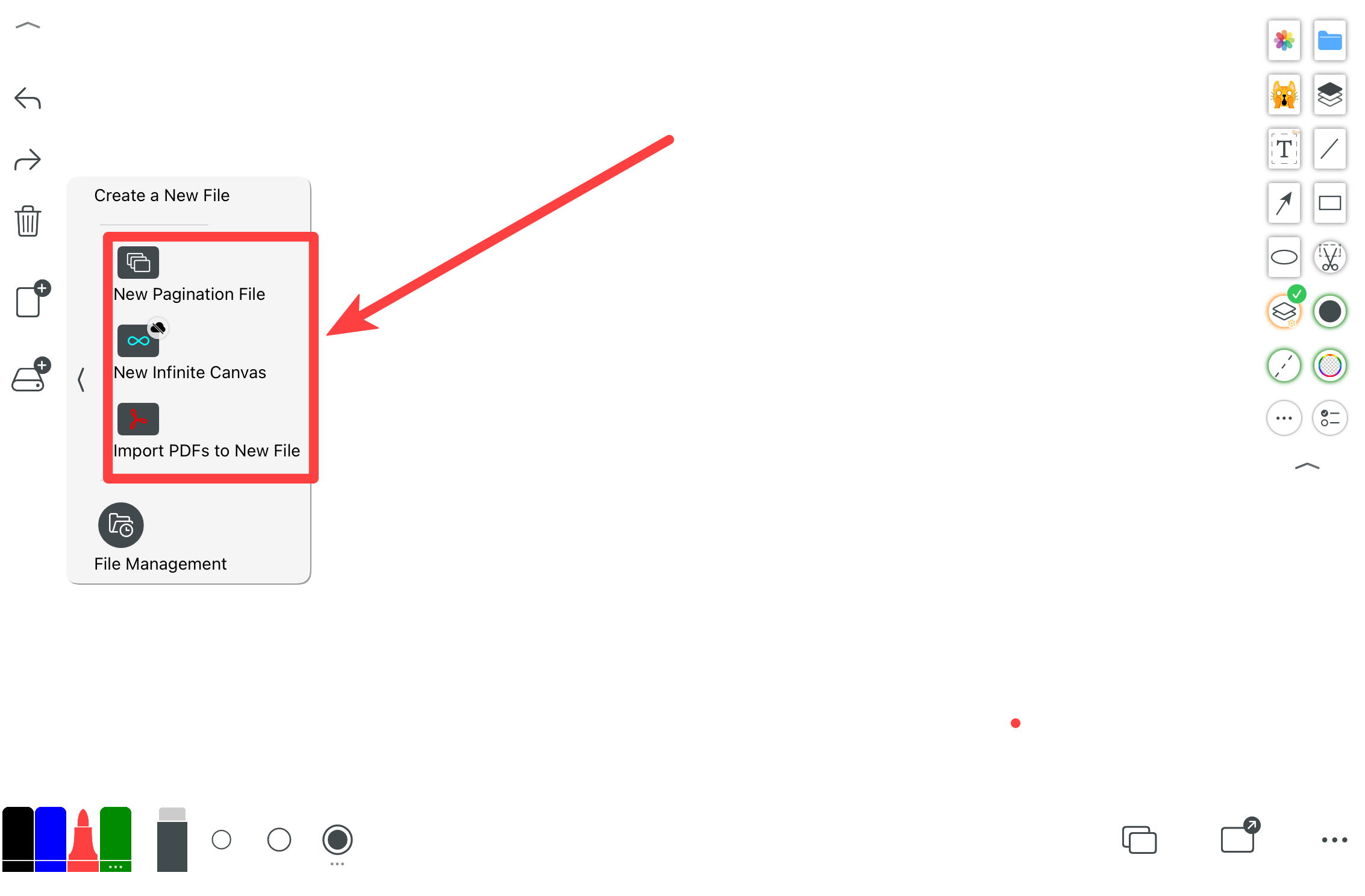
Crea diversi tipi di file. La tela finita funziona come un documento a pagine (simile alla modifica di un PDF). La tela infinita è una superficie unica senza limiti. Nota: una volta creato il file, orientamento e dimensioni non possono essere modificati. Per passare tra orizzontale e verticale, crea un nuovo file con l’orientamento desiderato. È supportata l’importazione di PDF.
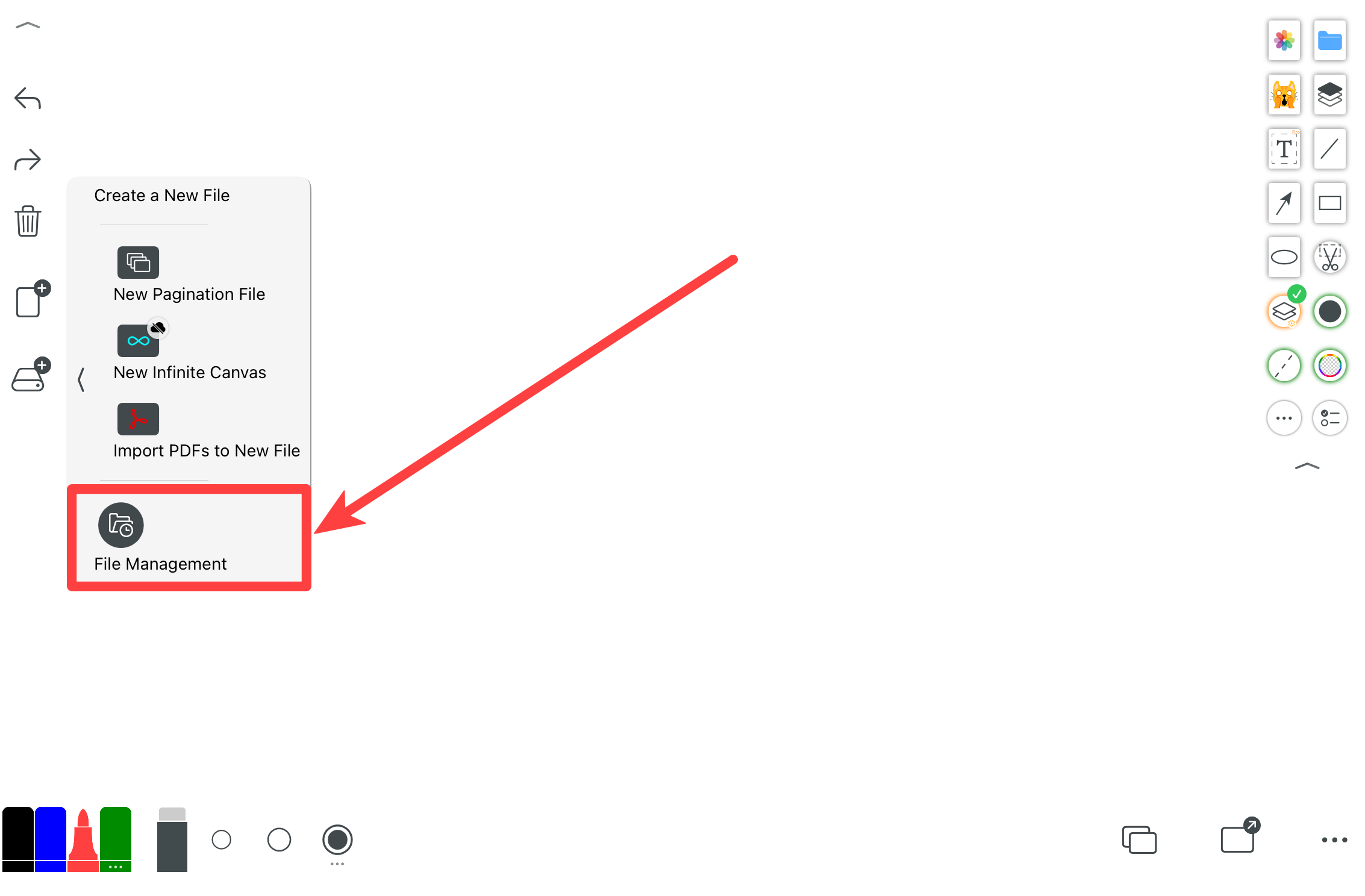
Gestisci la cronologia dei file. Tutti i file sono archiviati localmente sul dispositivo.
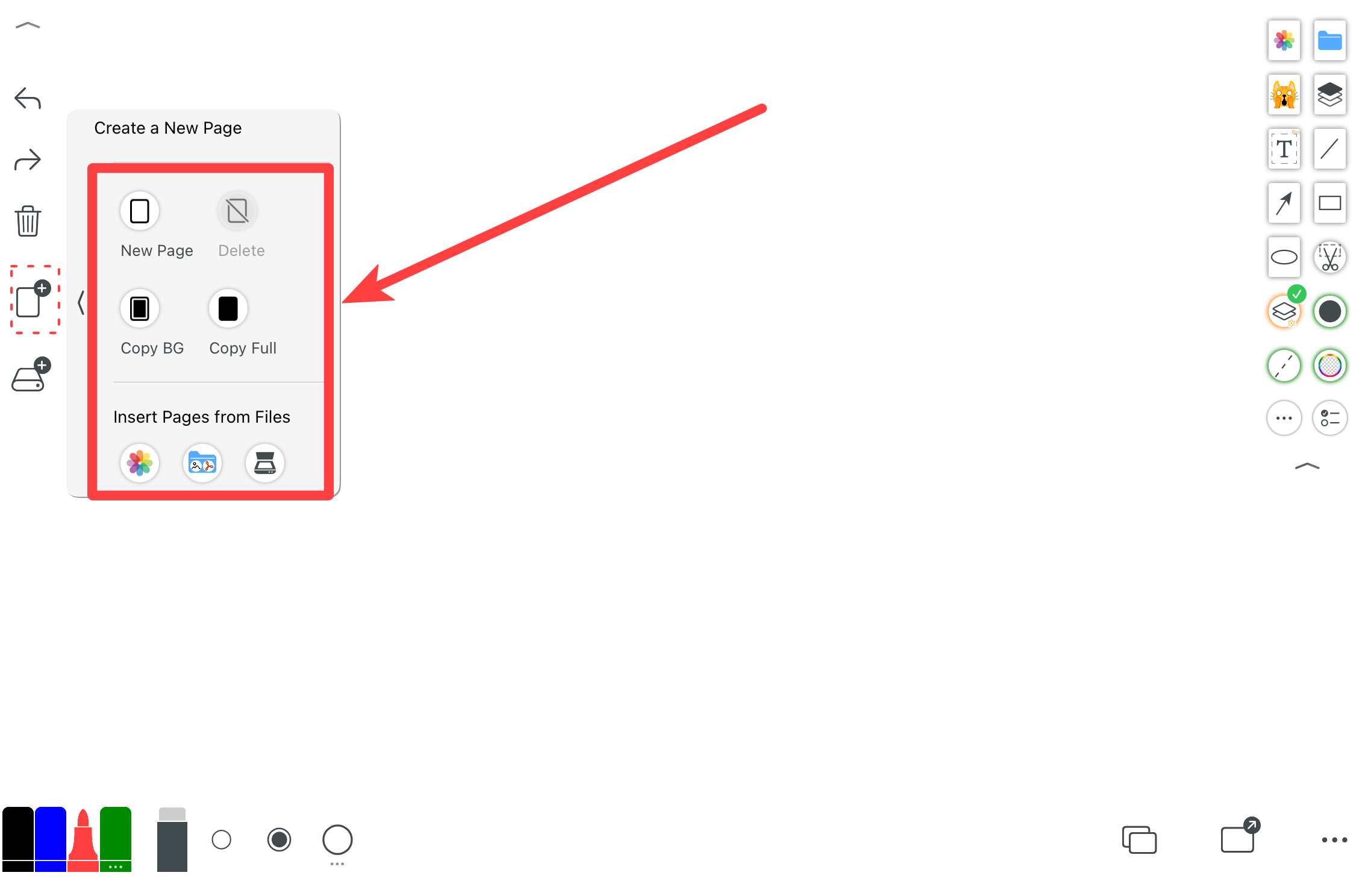
Aggiungi una pagina vuota, una pagina con lo sfondo precedente o una pagina completamente duplicata. Puoi anche eliminare la pagina corrente.
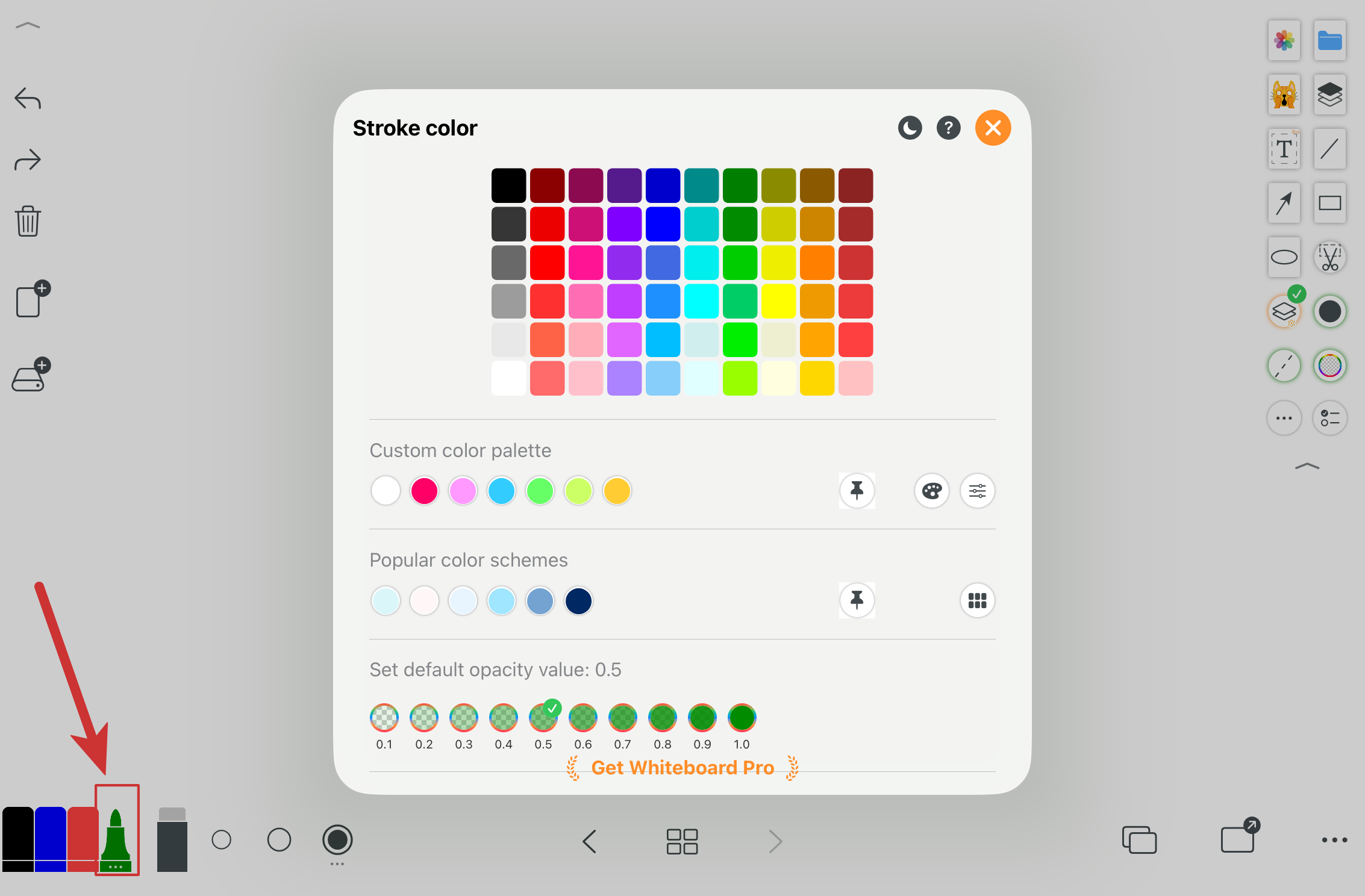
Seleziona rapidamente i colori più comuni. L’ultima opzione apre altri colori e tipi di penna.
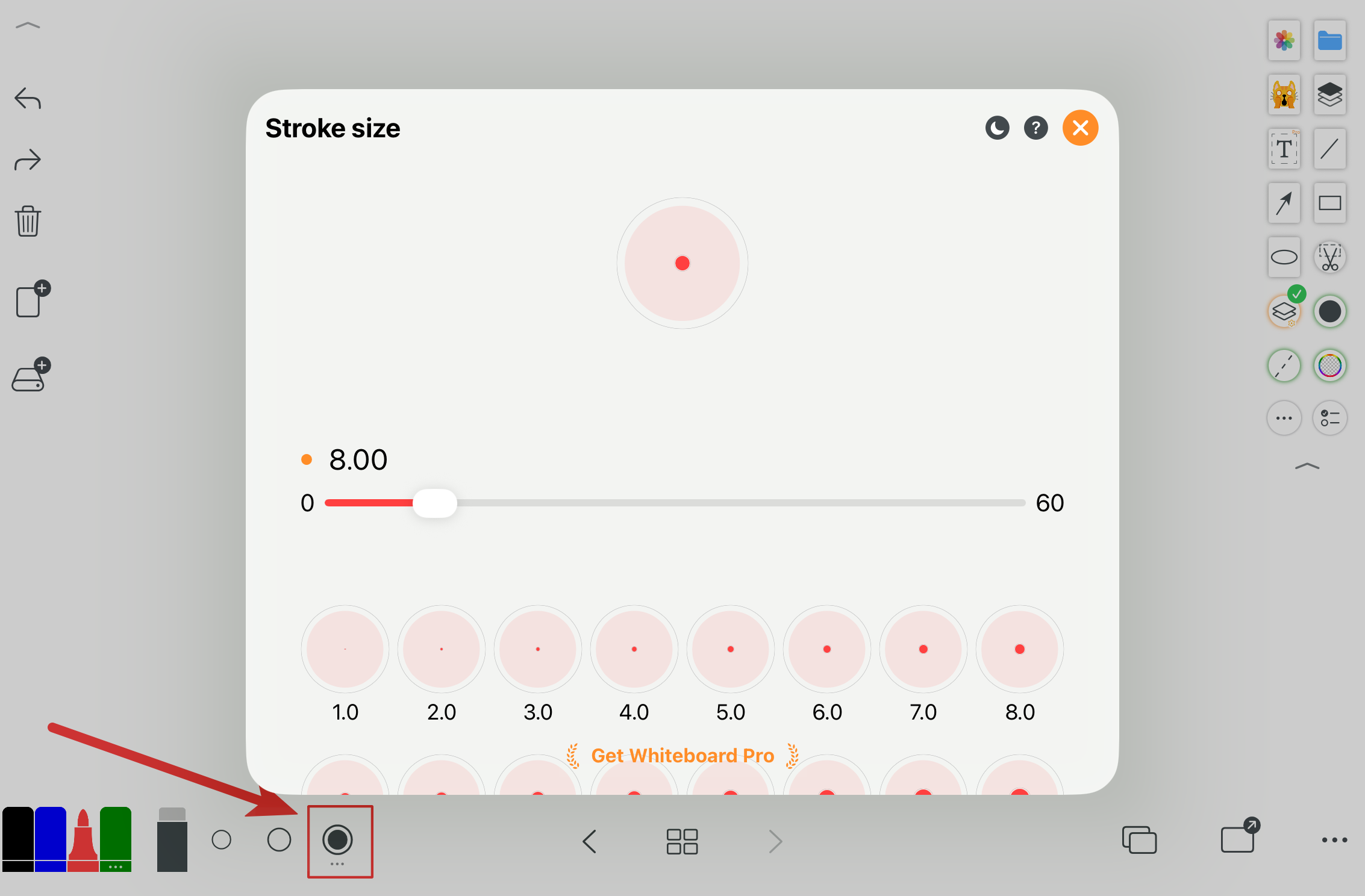
Cambia rapidamente gli spessori più comuni. L’ultima opzione apre altre dimensioni.
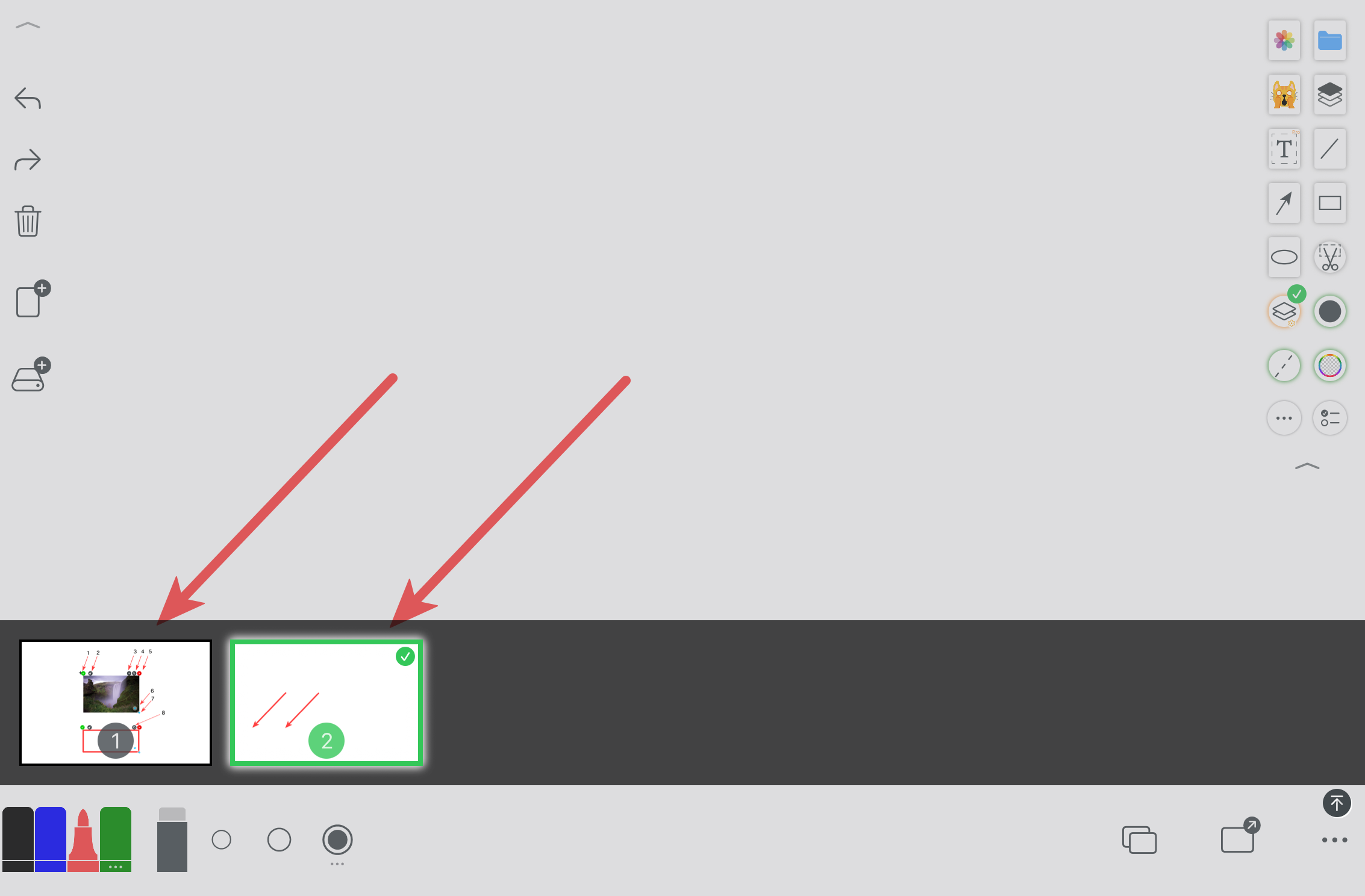
Nei file con tela finita puoi gestire e cambiare pagina facilmente.
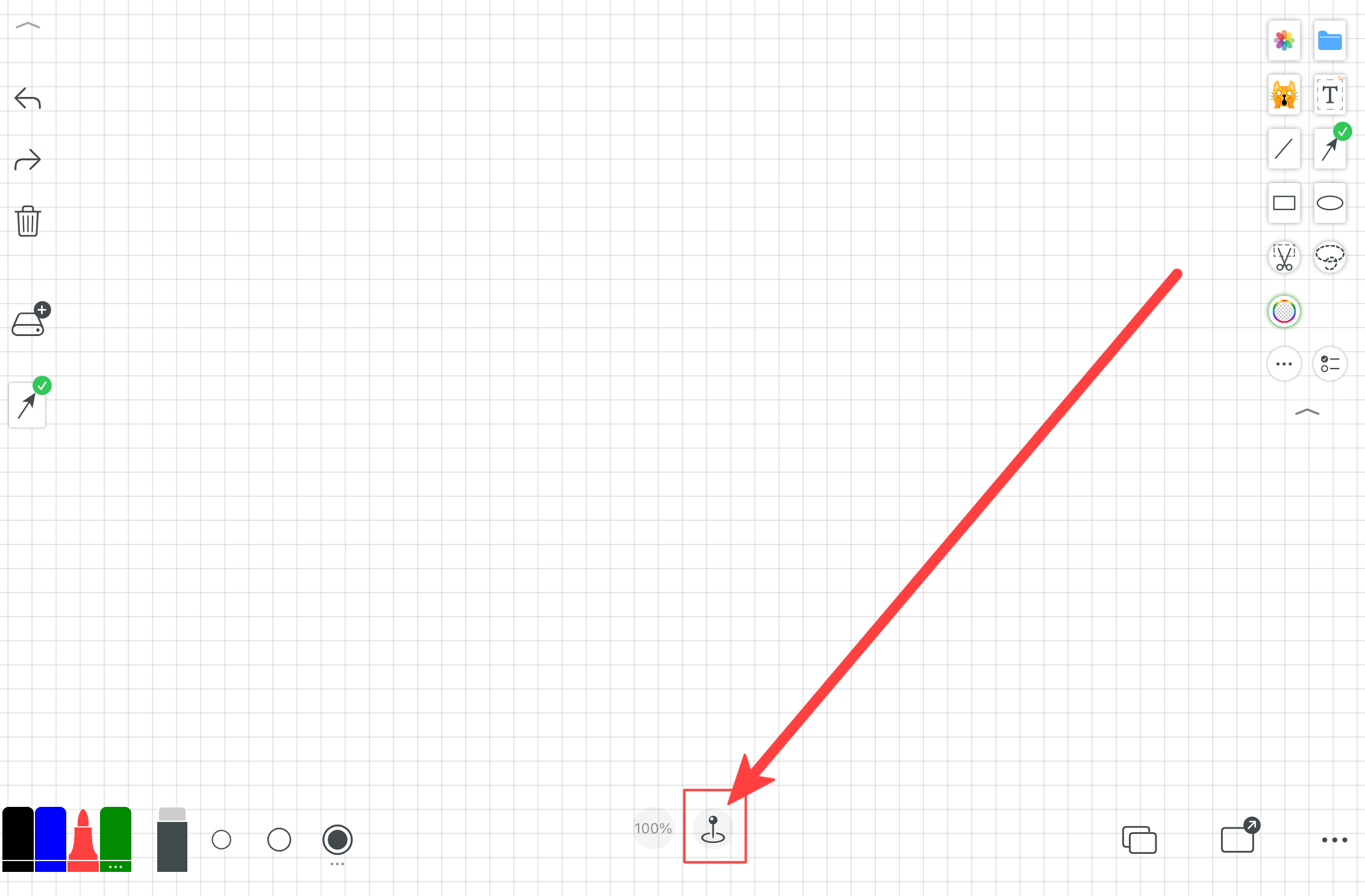
Una tela senza limiti per dimostrazioni, appunti didattici, mappe mentali e layout liberi.
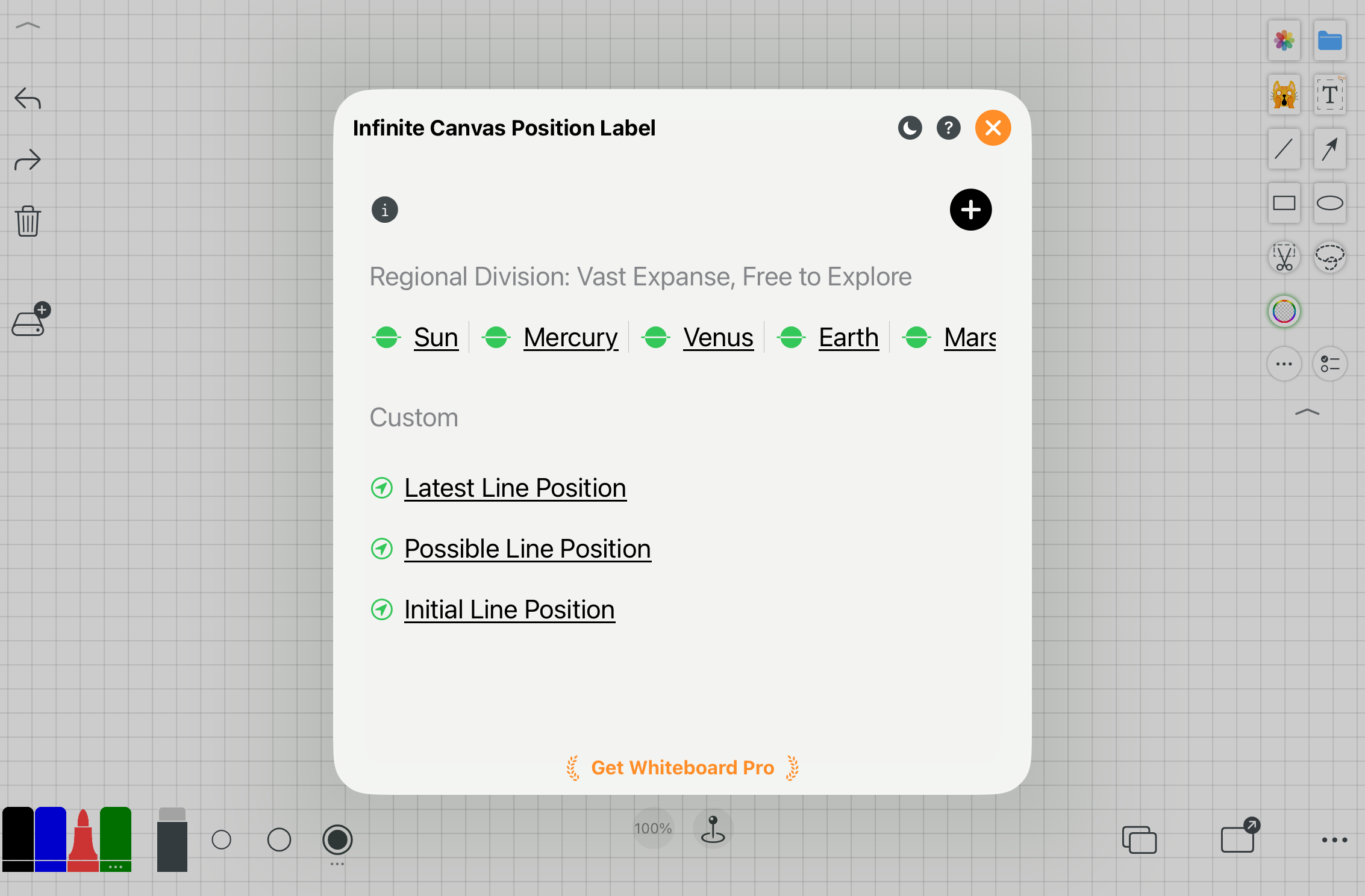
Gli indicatori di posizione aiutano a navigare e localizzare aree sulla tela infinita.
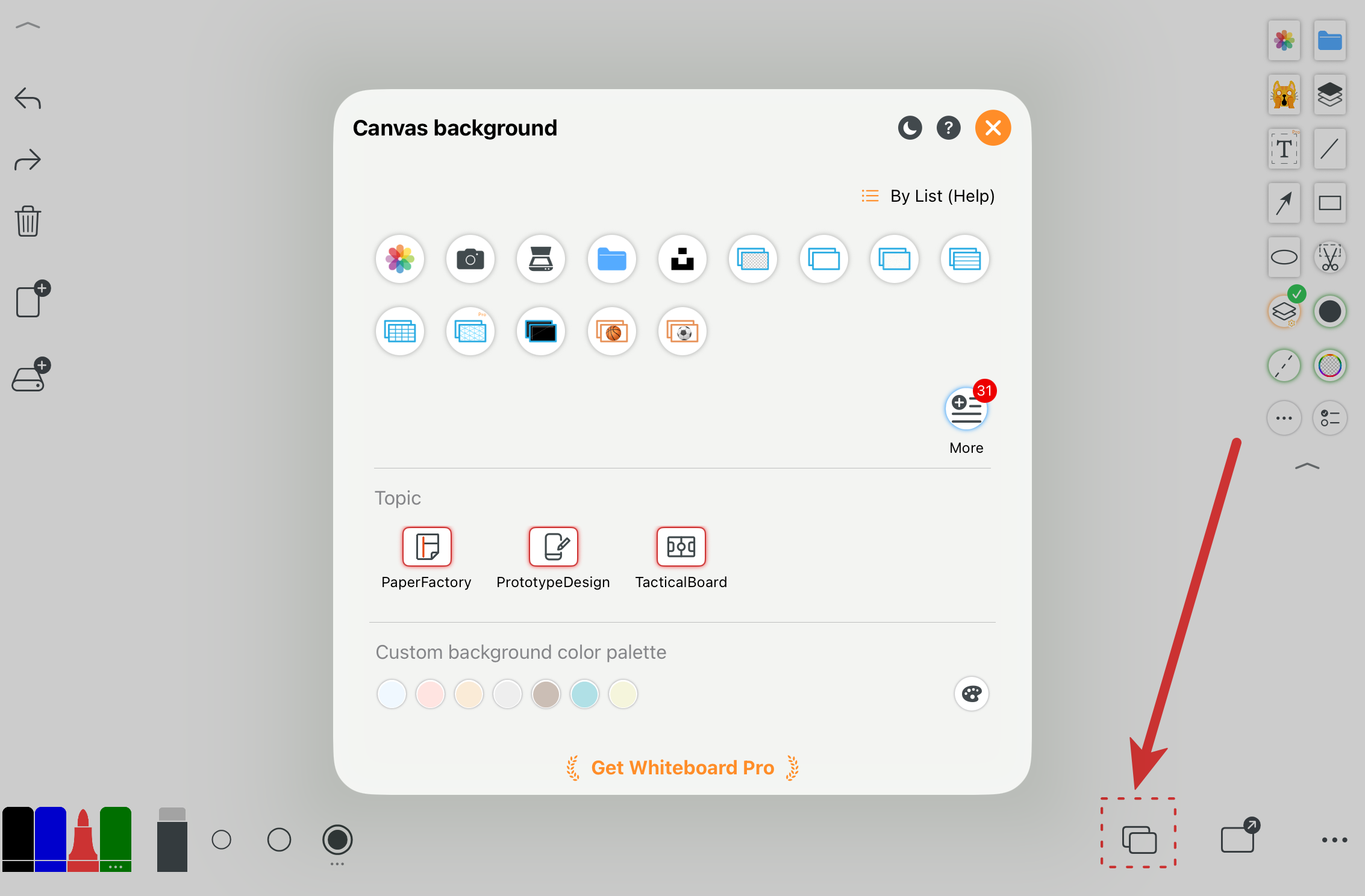
Imposta colori, griglie, formati carta, lavagne o immagini come sfondo della tela.
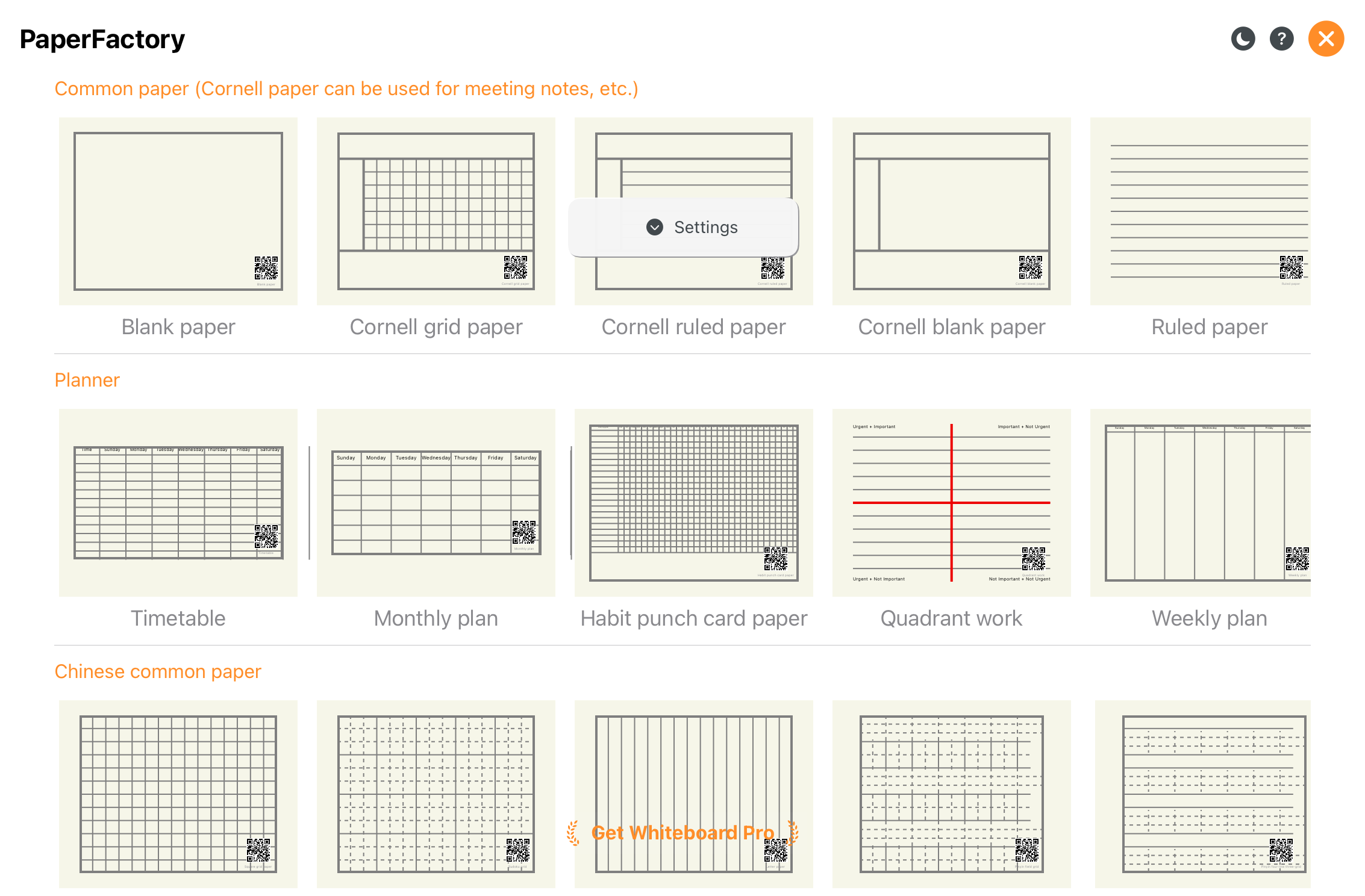
Diversi stili di carta e formati di pagina.
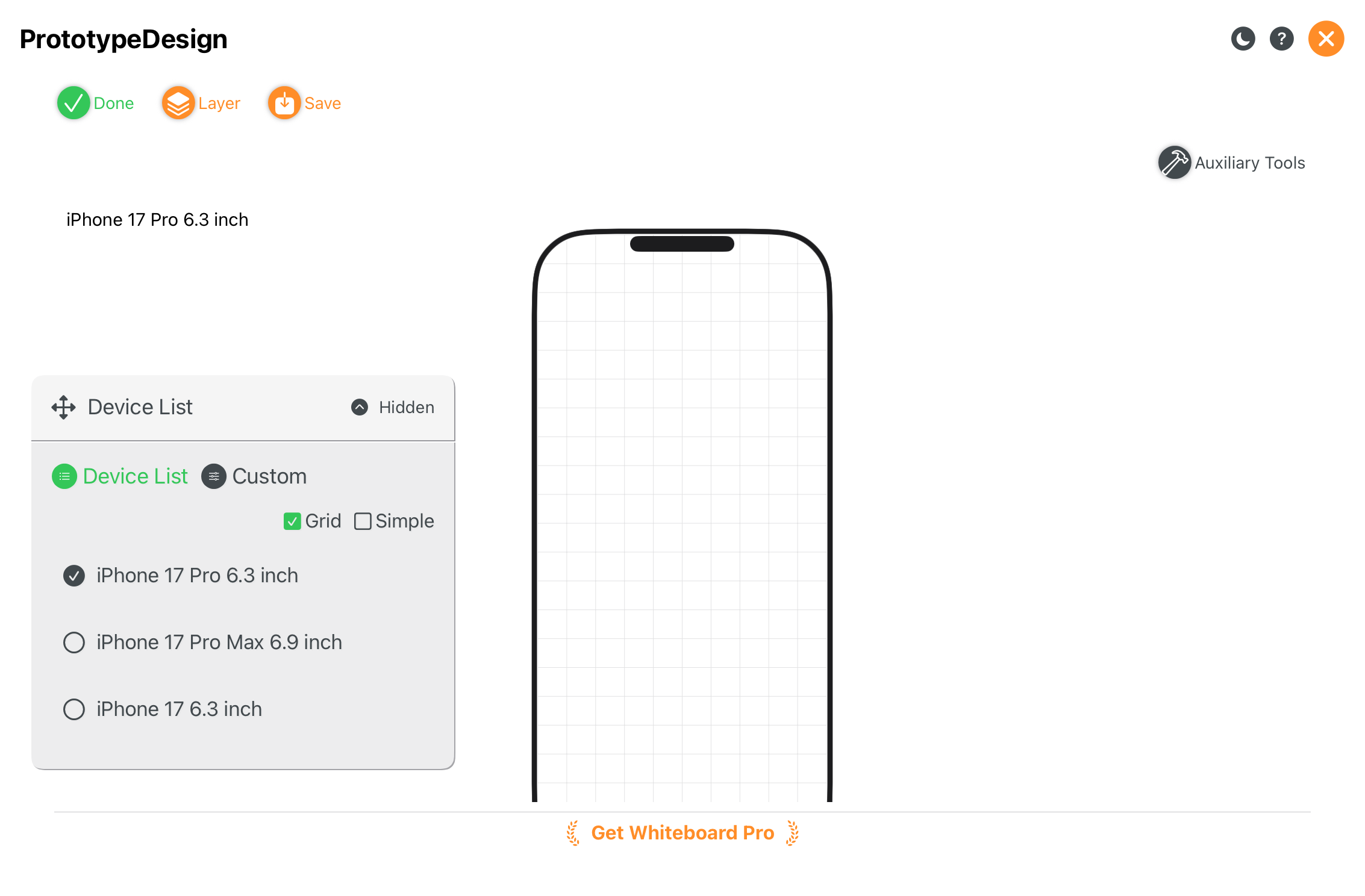
Ideale per bozze UI e prototipazione di prodotti.
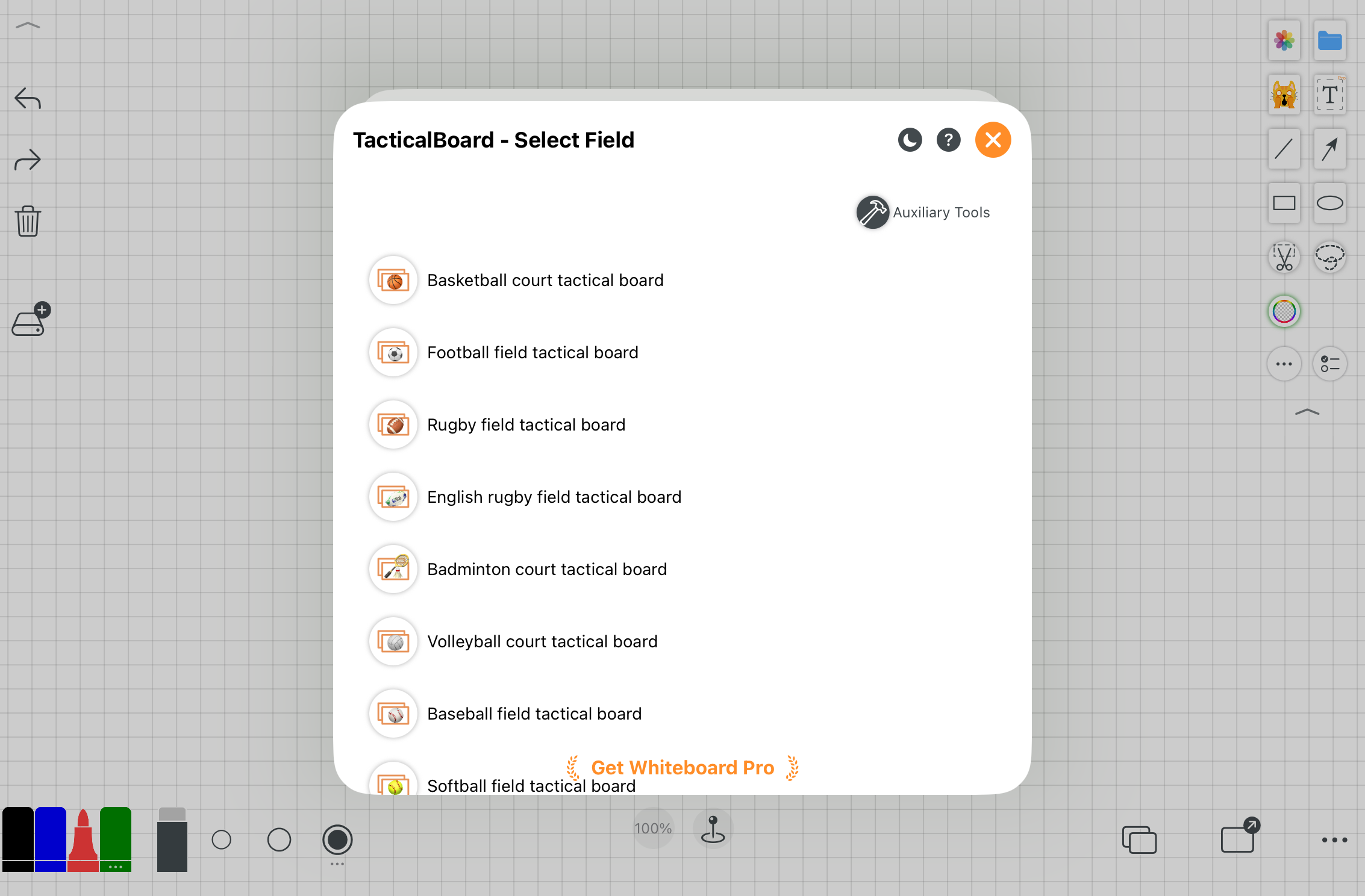
Lavagne tattiche ottimizzate per coaching e pianificazione.
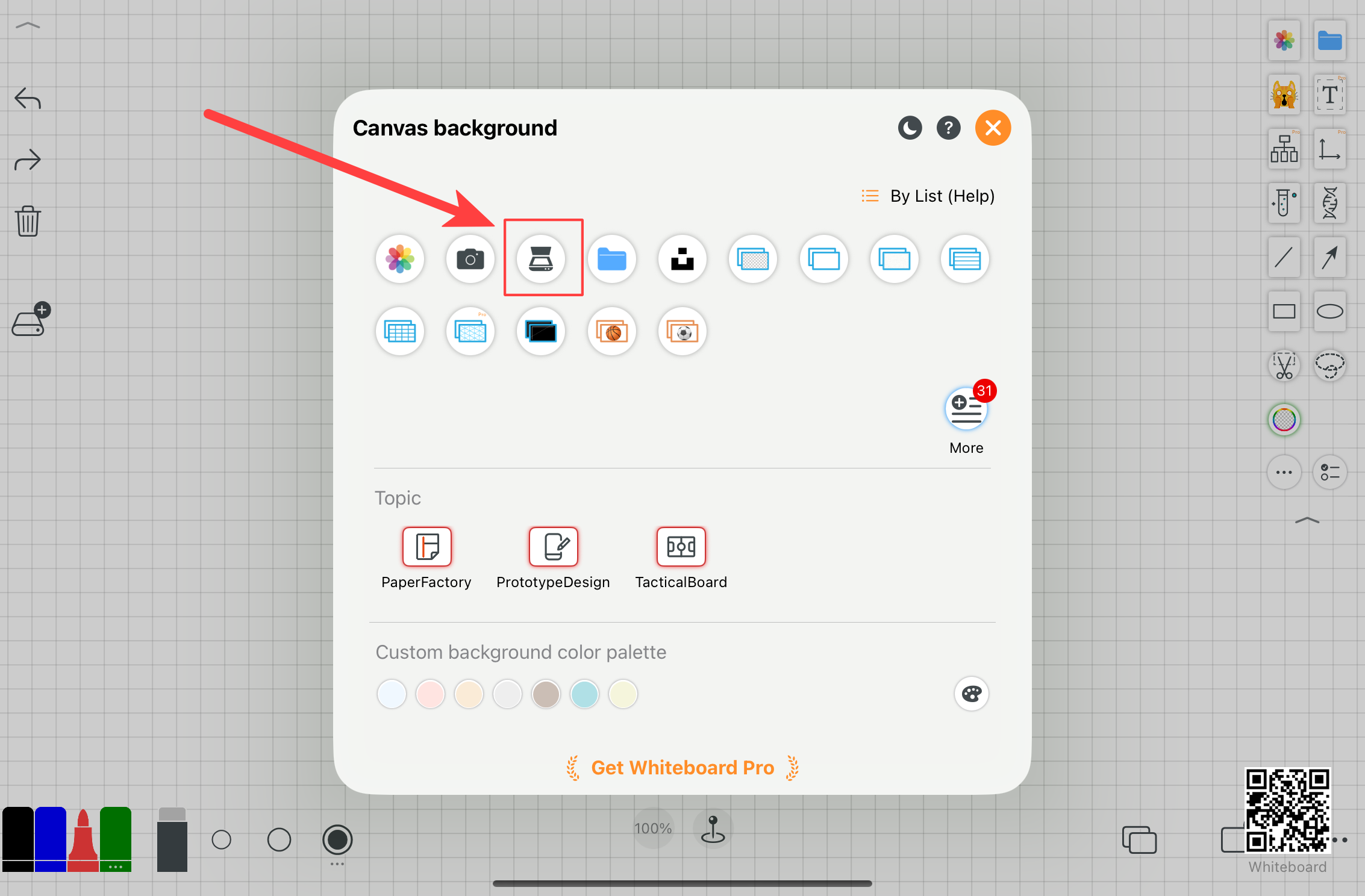
Scansiona documenti cartacei in batch ed esportali come un unico PDF.
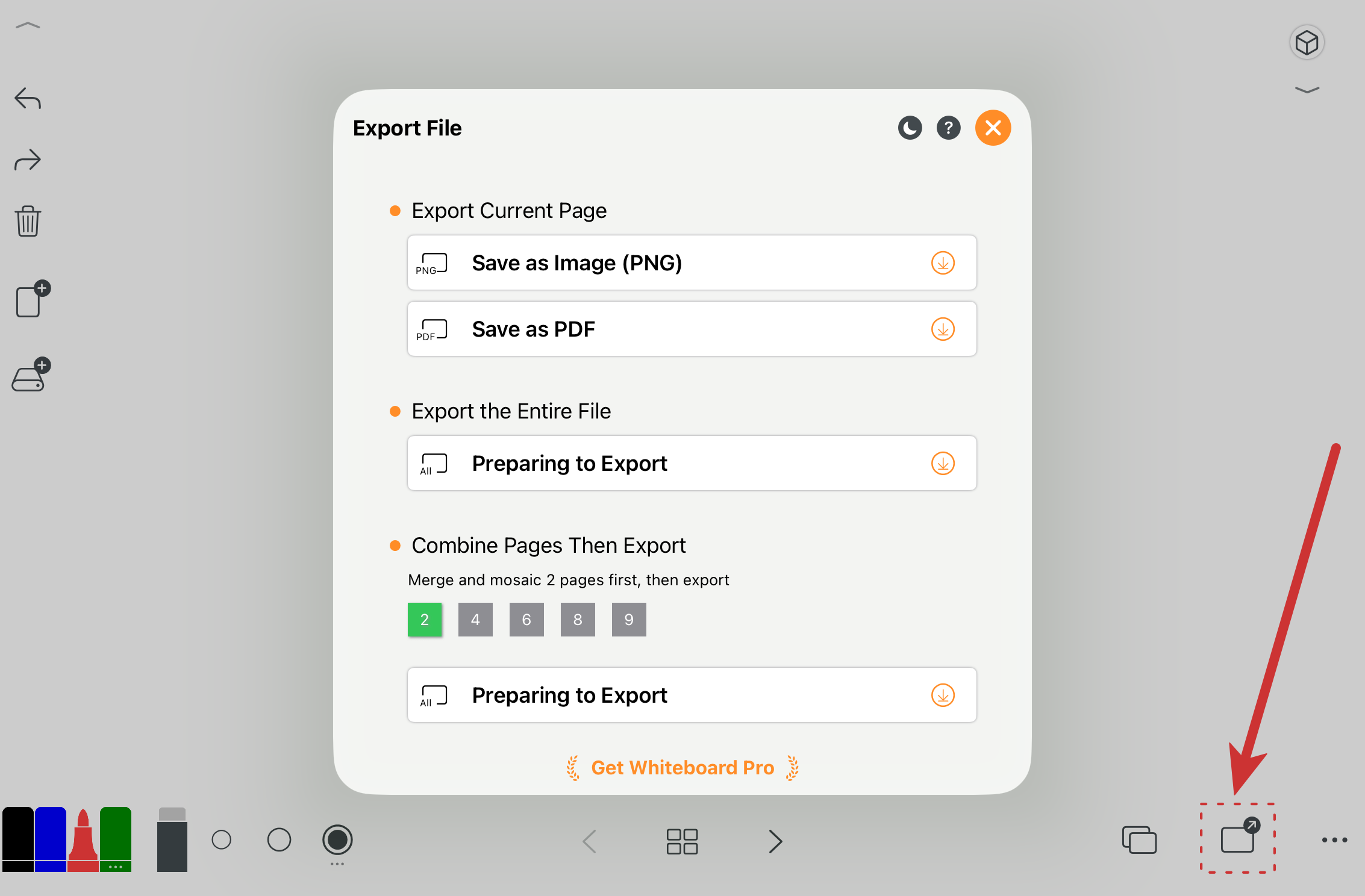
Esporta una singola pagina o l’intero file come PDF multipagina.
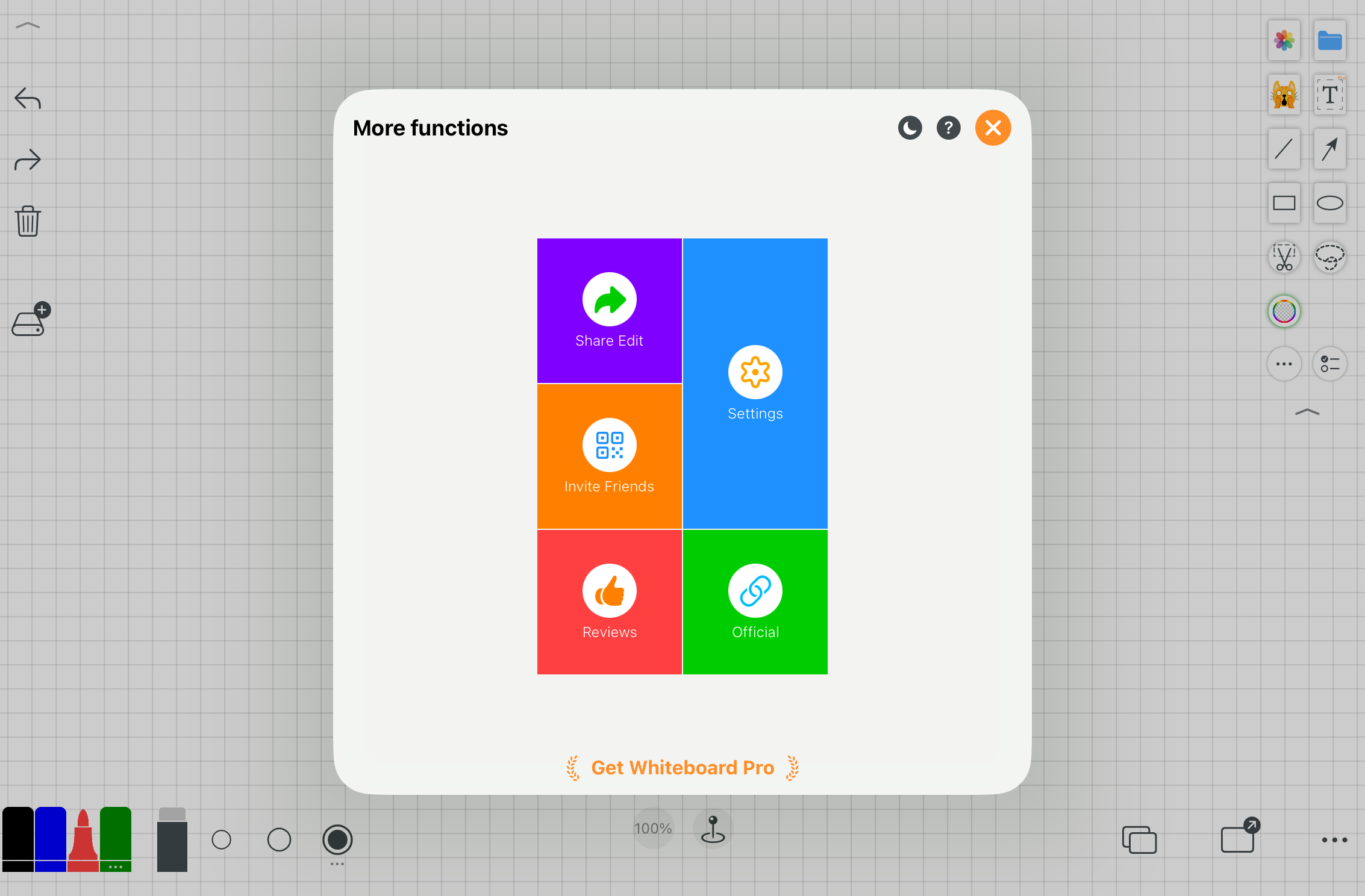
Apri le impostazioni di personalizzazione e avanzate.
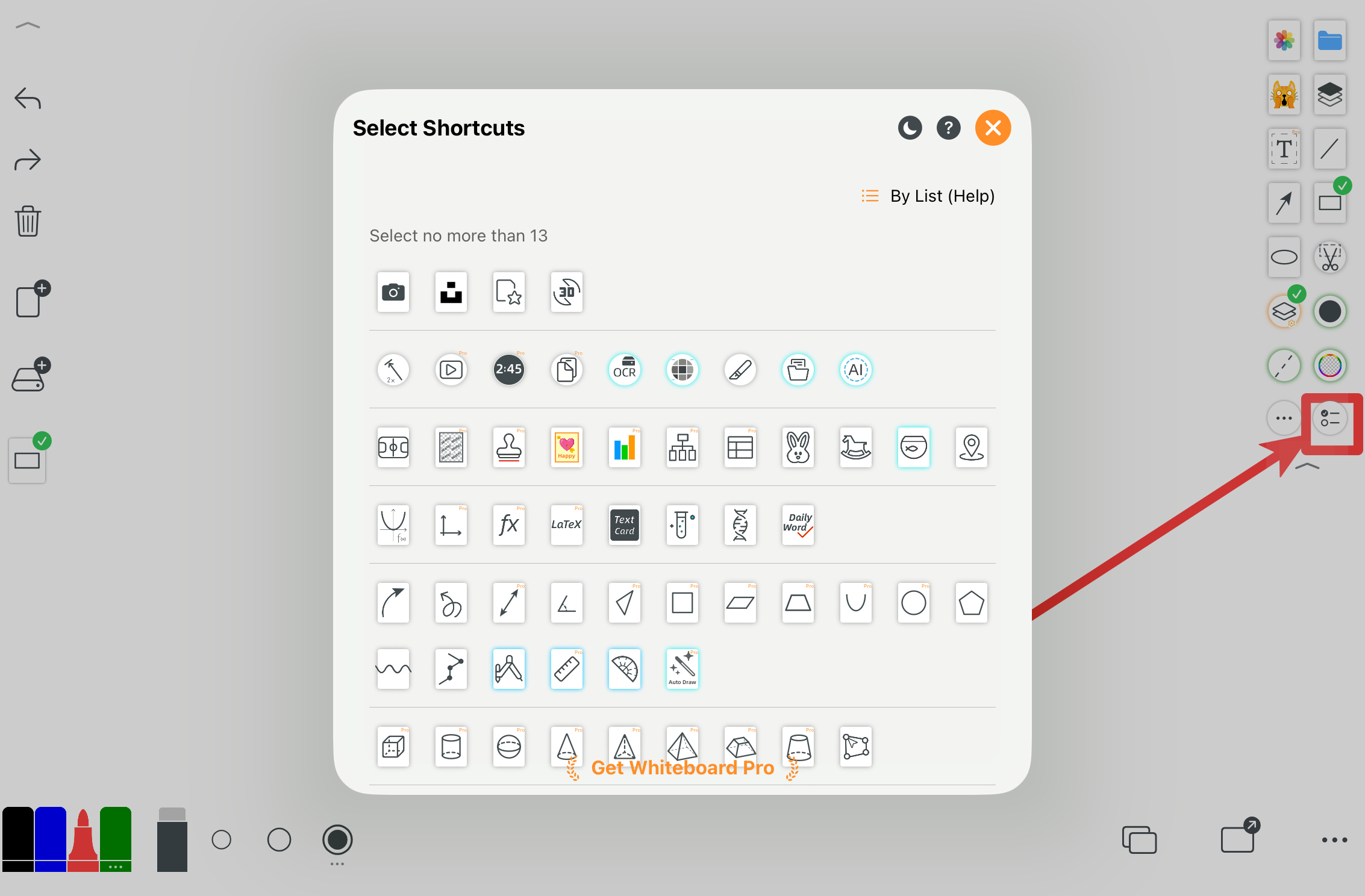
Scegli altri strumenti e personalizza il pannello rapido.
2. Impostazioni di personalizzazione
Utenti diversi hanno flussi di lavoro e preferenze diverse. Whiteboard offre opzioni di personalizzazione flessibili.
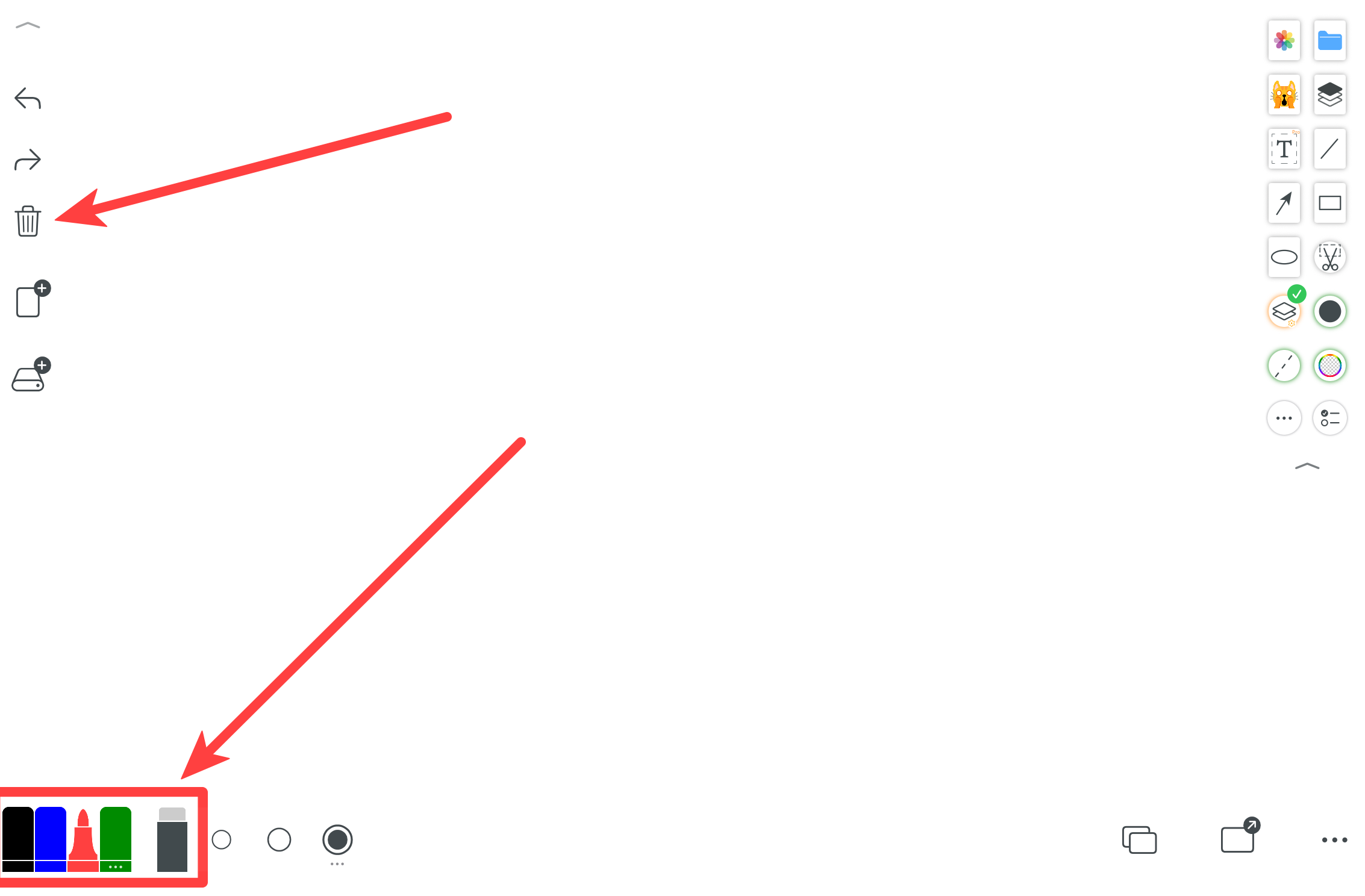
Tieni premuti i pulsanti per aprire i rispettivi pannelli di personalizzazione.
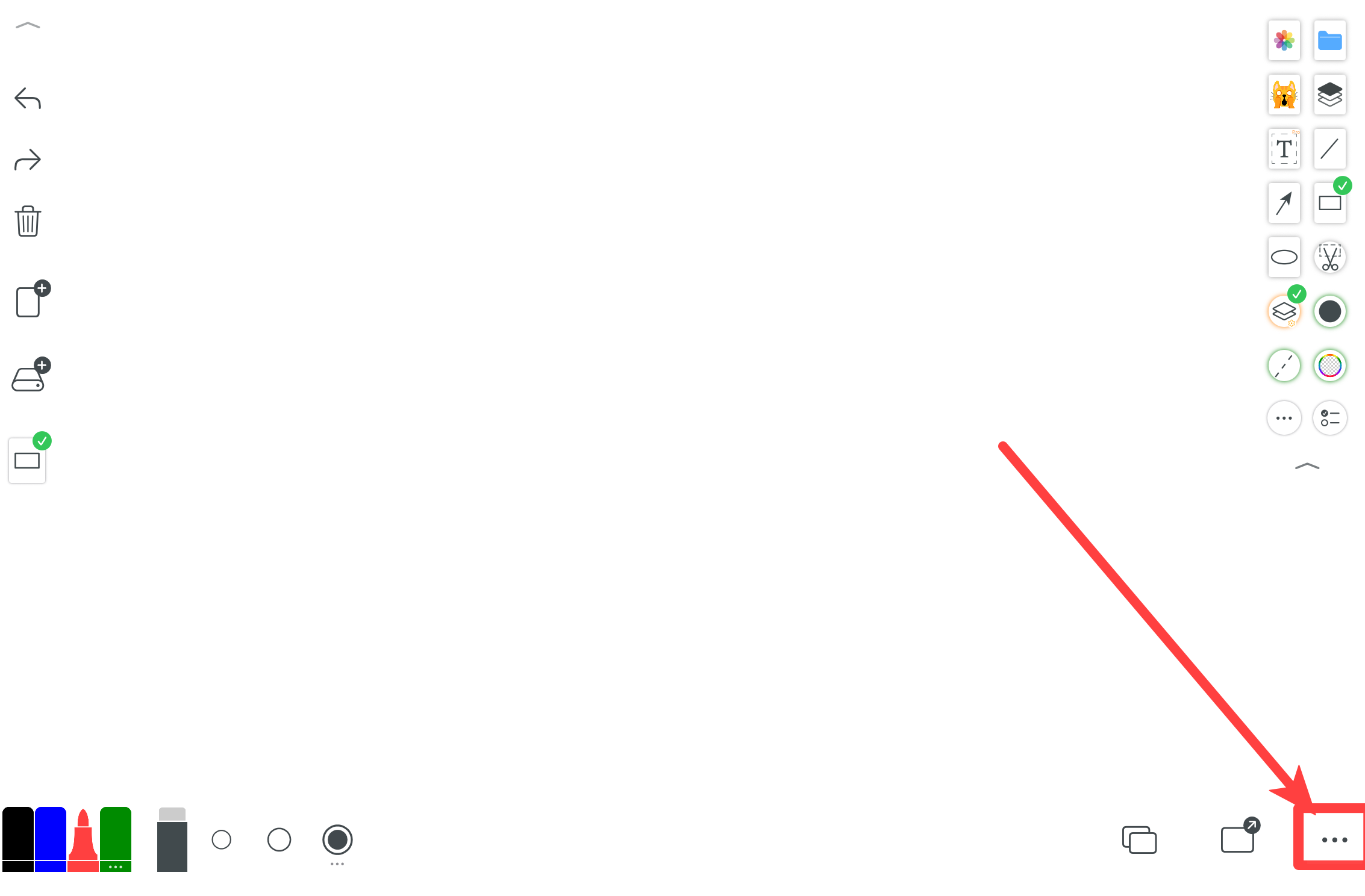
Tocca “Altro” per entrare nelle impostazioni.
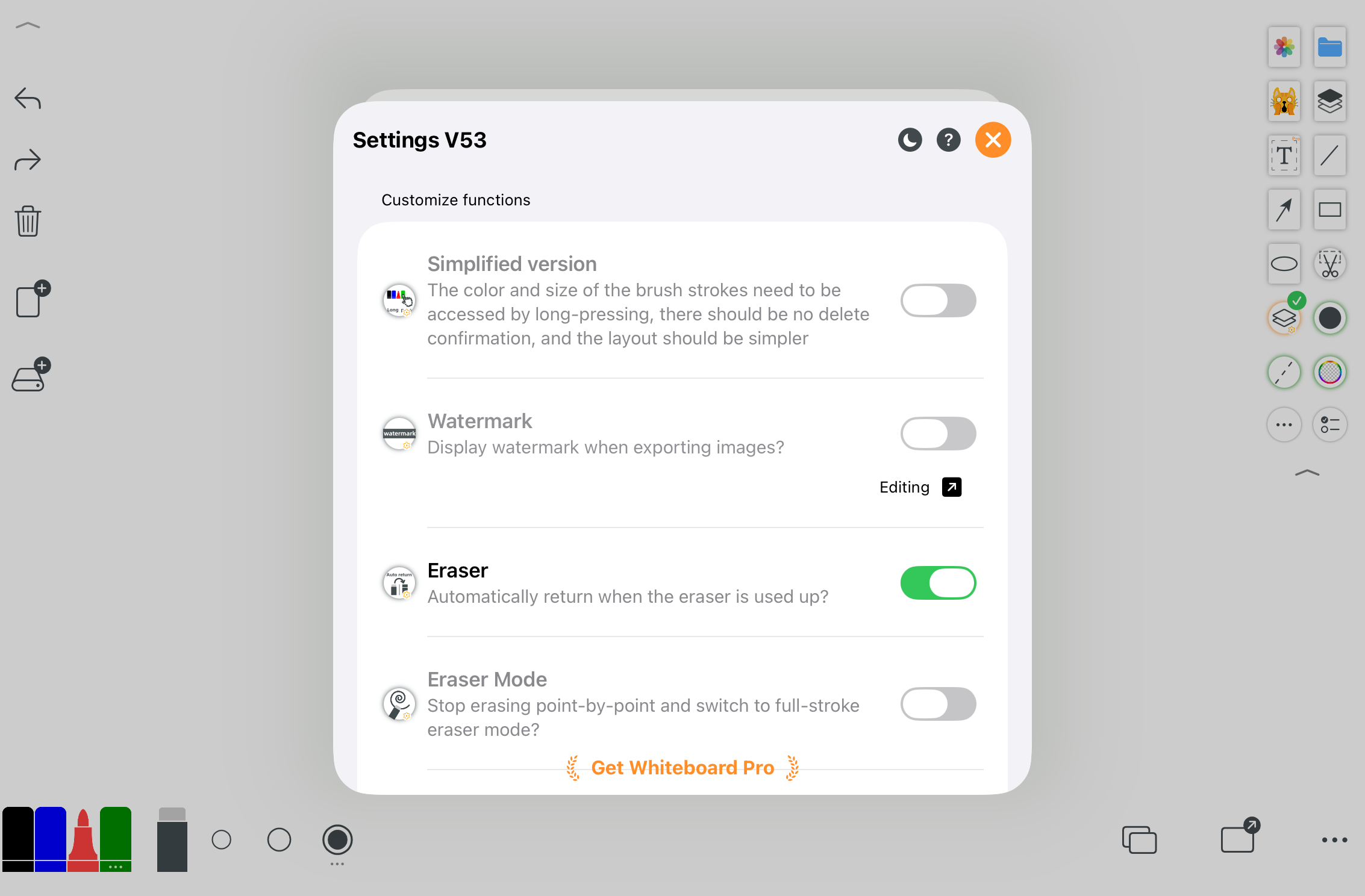
Gestisci tutte le impostazioni di personalizzazione in un unico posto.
3. Strumenti combinati
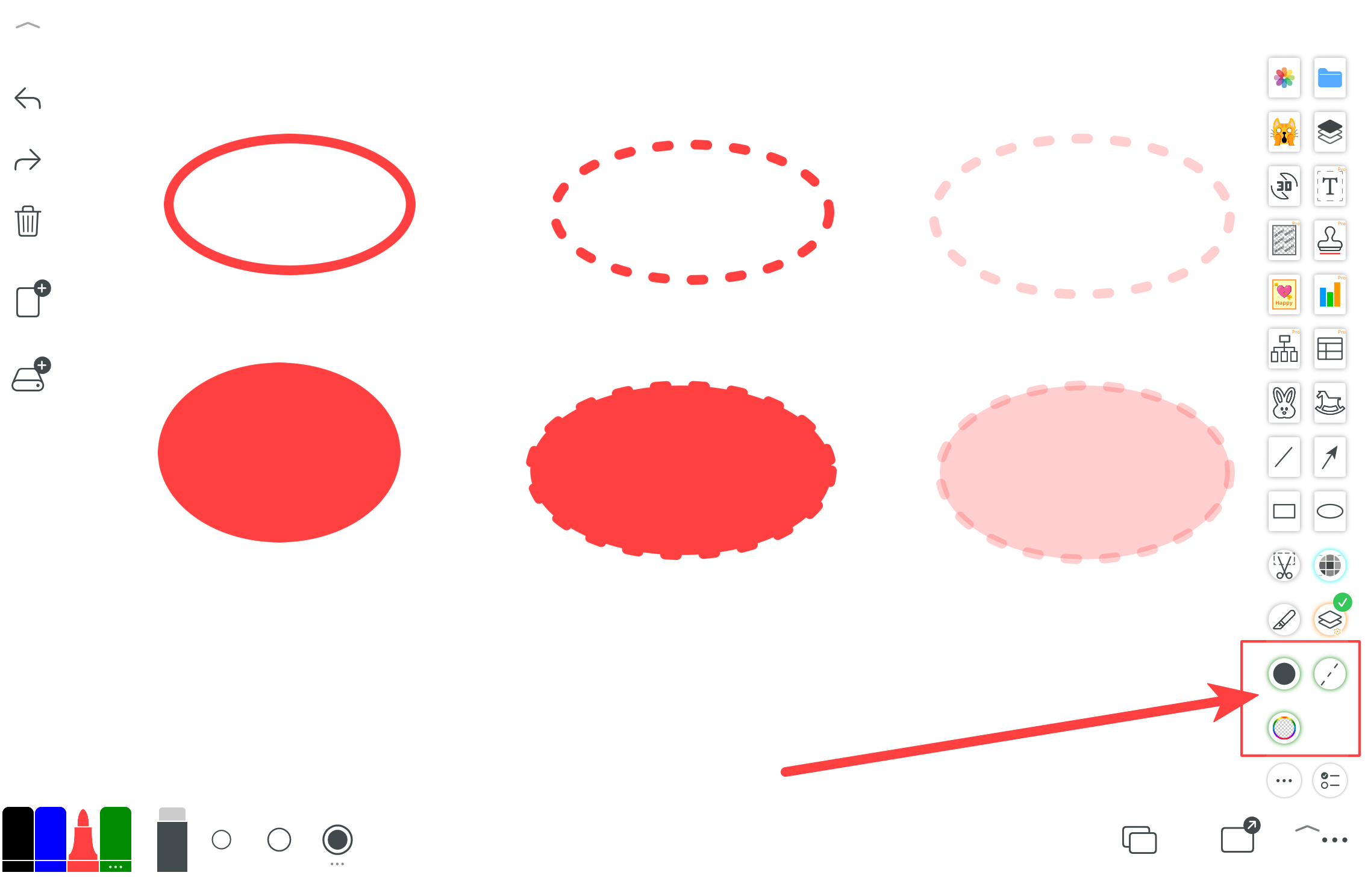
Combina diversi strumenti per creare linee continue, tratteggiate, trasparenti, aree riempite e forme chiuse.
4. Impostazioni nuovo livello
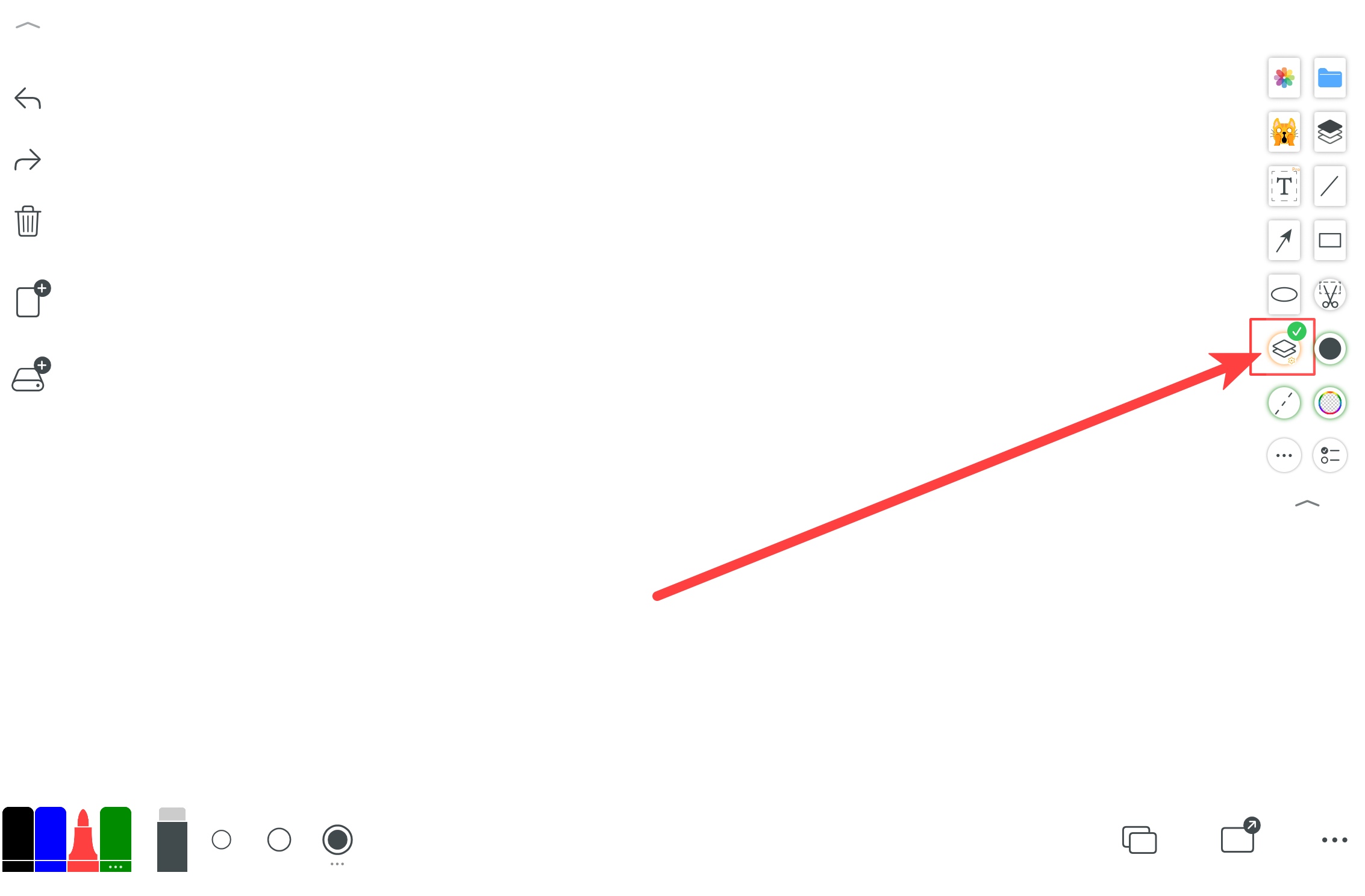
Quando disattivato, le forme vengono disegnate direttamente sulla tela. Quando attivato, la forma diventa un nuovo livello che puoi spostare e ridimensionare.
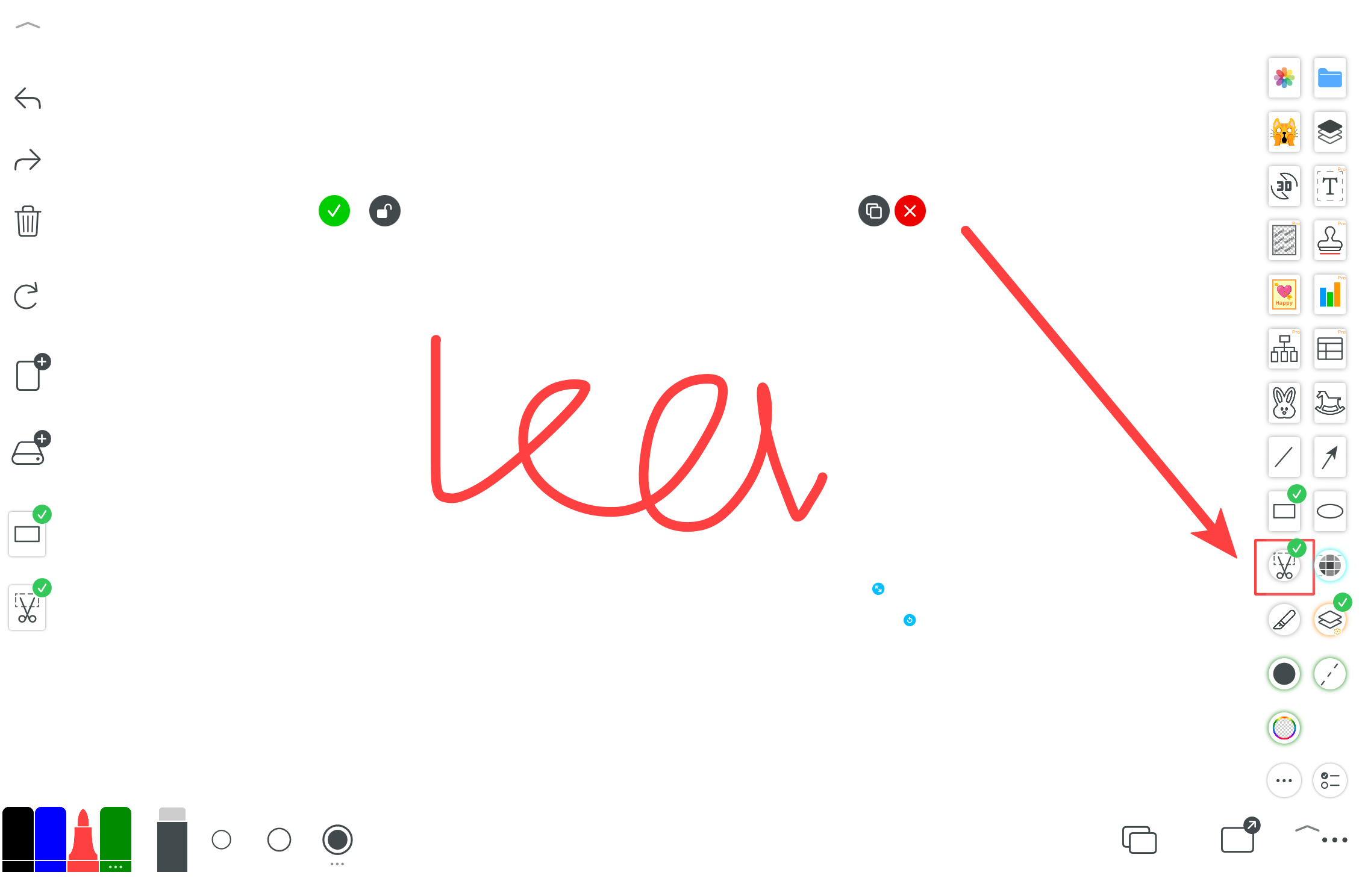
Usa le forbici per ritagliare la selezione in un livello separato.
5. Azioni sui livelli
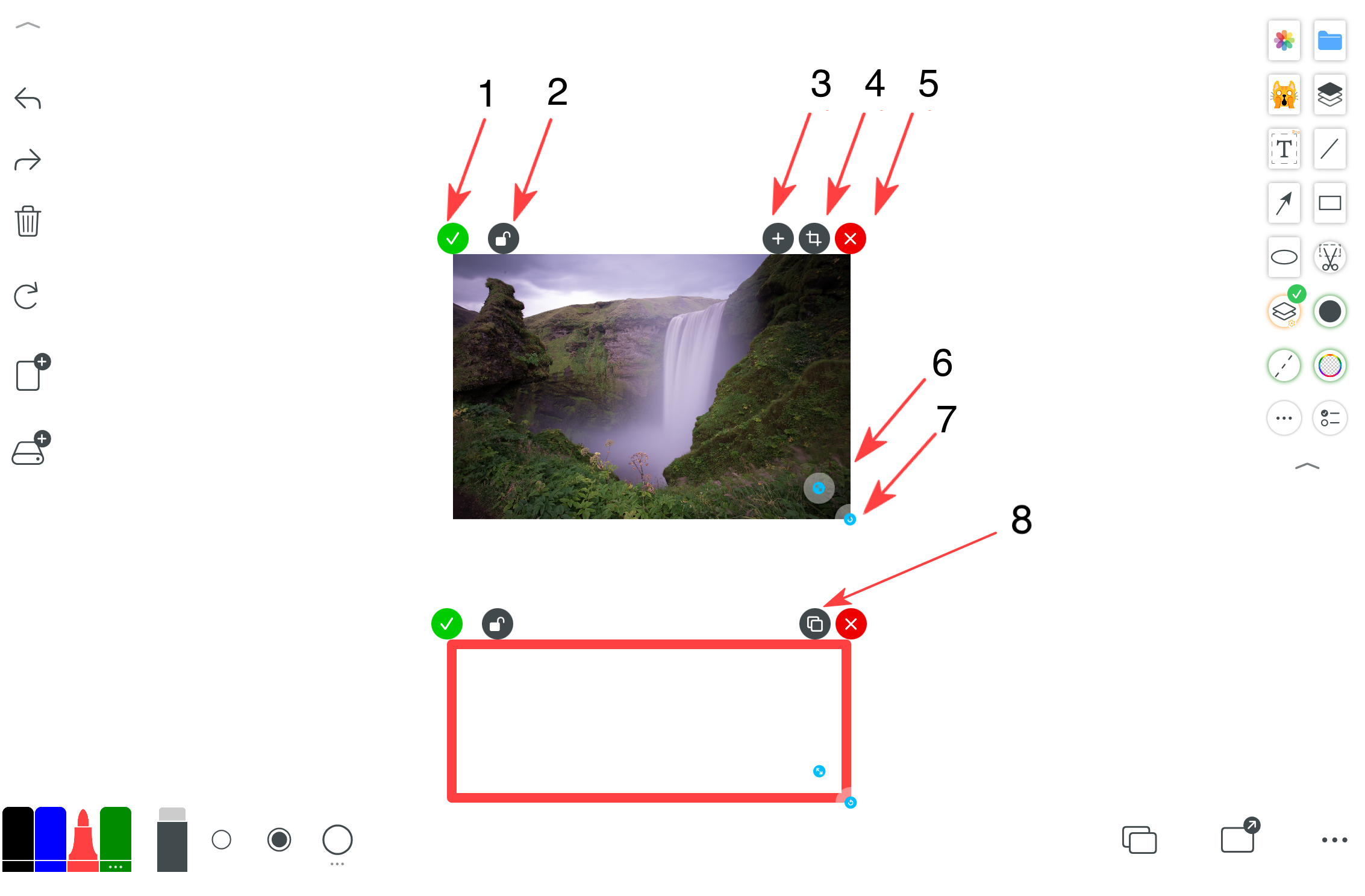
1) Fissa alla tela: dopo il fissaggio può essere cancellato solo con la gomma.
2) Blocca sulla tela: dopo il blocco devi sbloccare dal centro prima di eliminarlo.
3) Invia a una nuova pagina: offre più spazio per l’insegnamento e la spiegazione.
4) Apri gli strumenti di modifica immagine per il livello.
5) Rimuovi questo livello.
6) Duplica questo livello.
6. Forme a un tratto e geometria
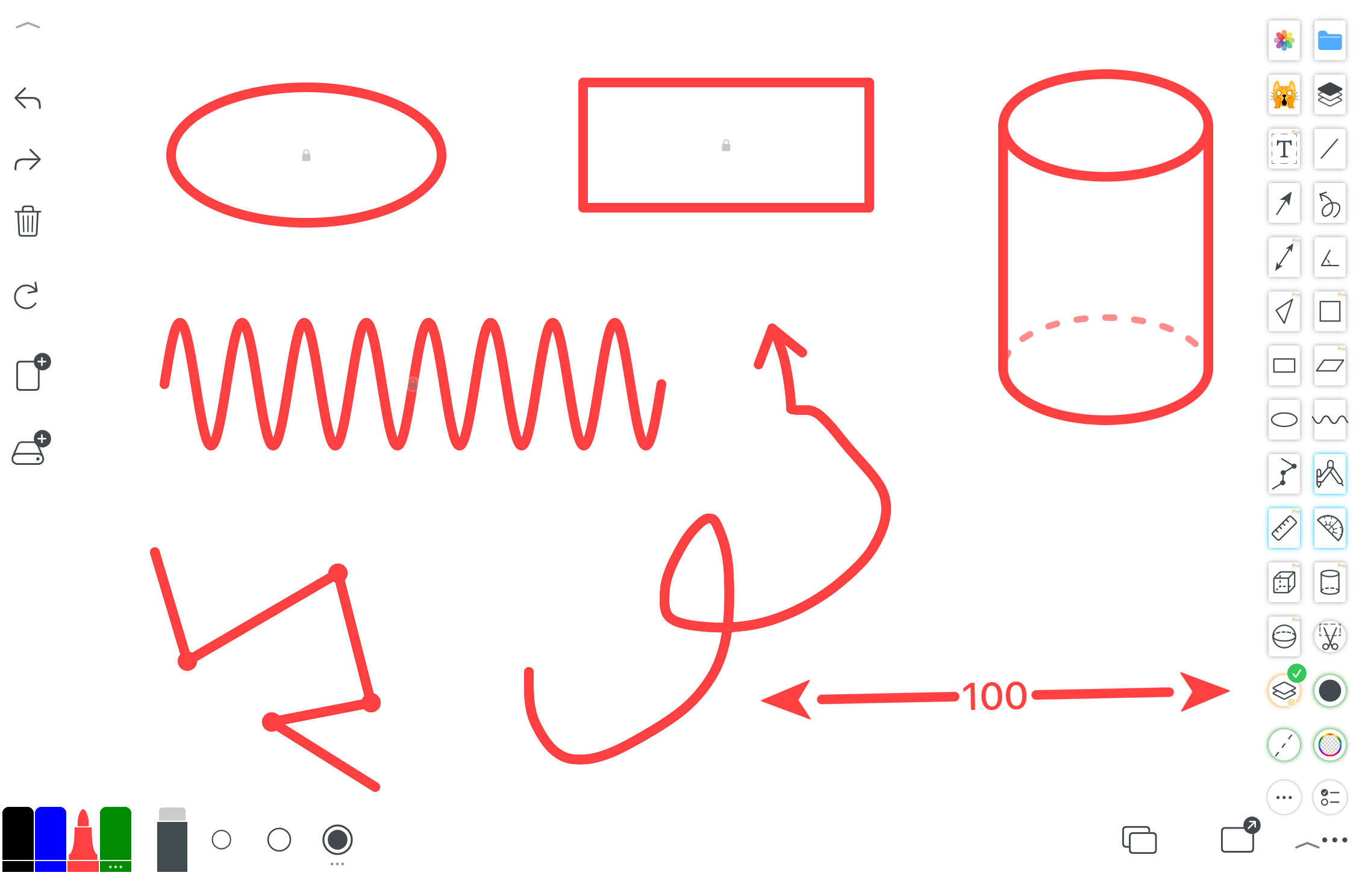
Frecce, forme 2D, solidi 3D e modelli 3D ruotabili.
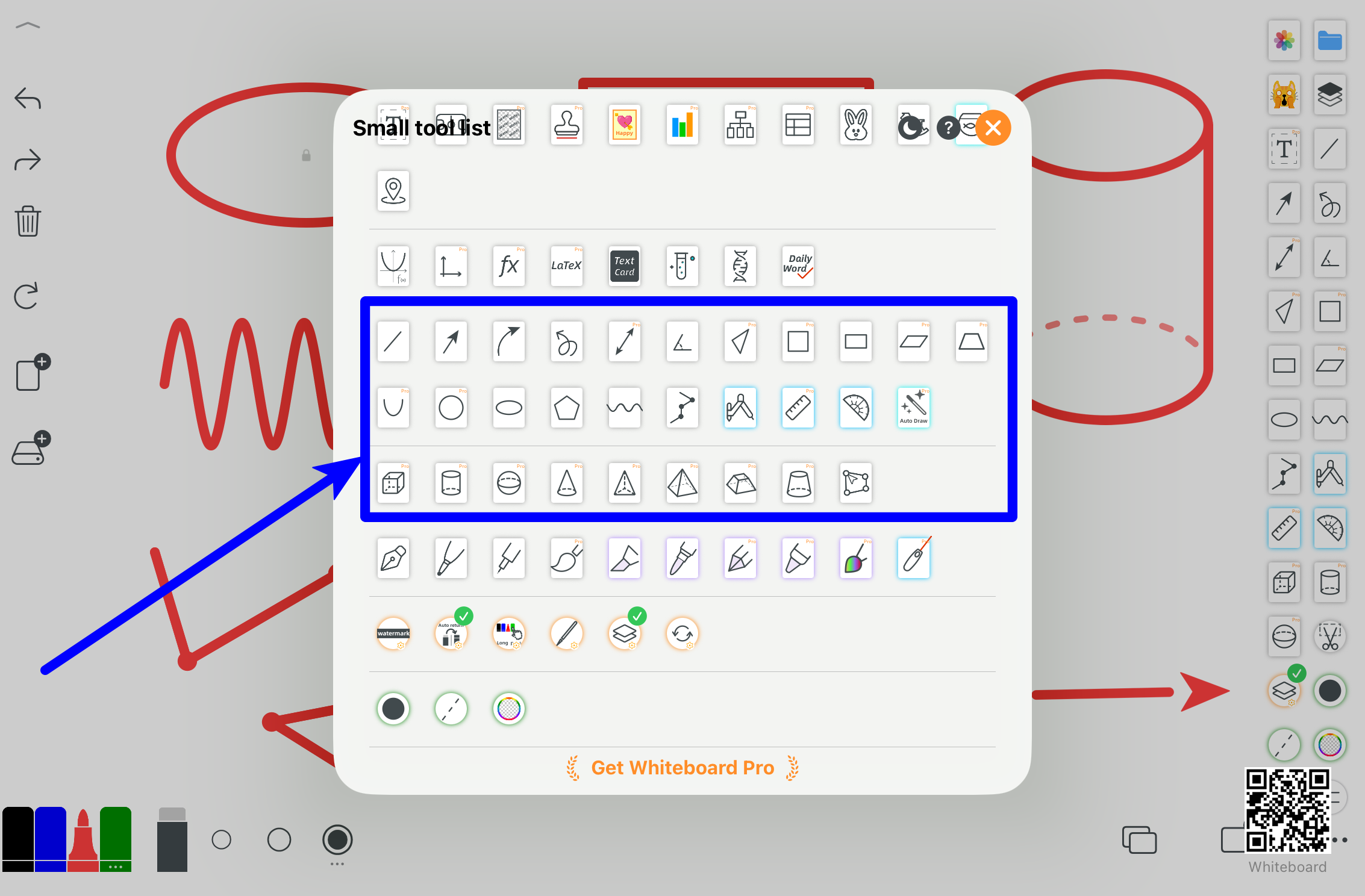
Ulteriori esempi e casi d’uso.
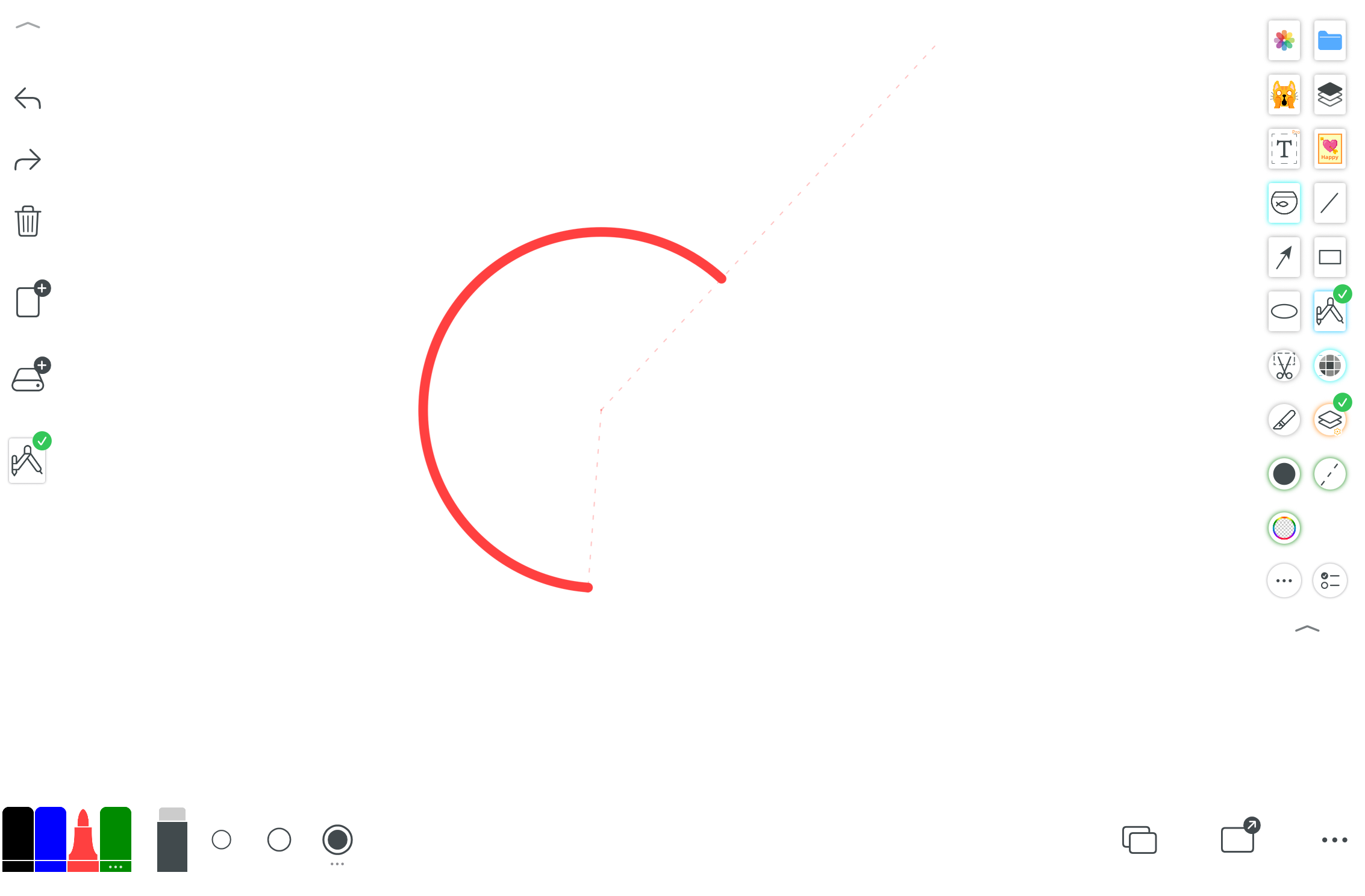
Disegna cerchi, archi e costruzioni geometriche.
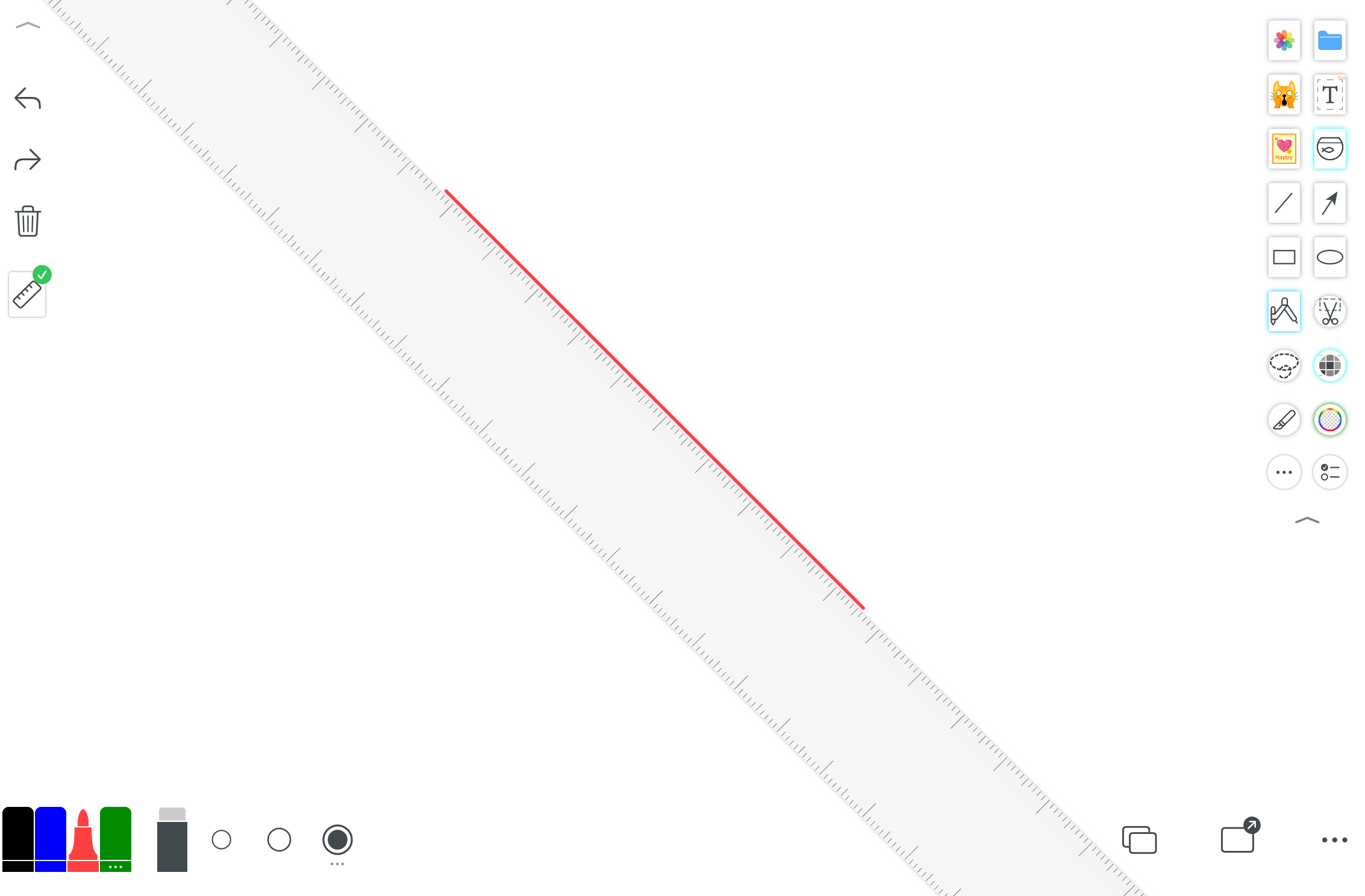
Disegna linee rette e facilita la misurazione.
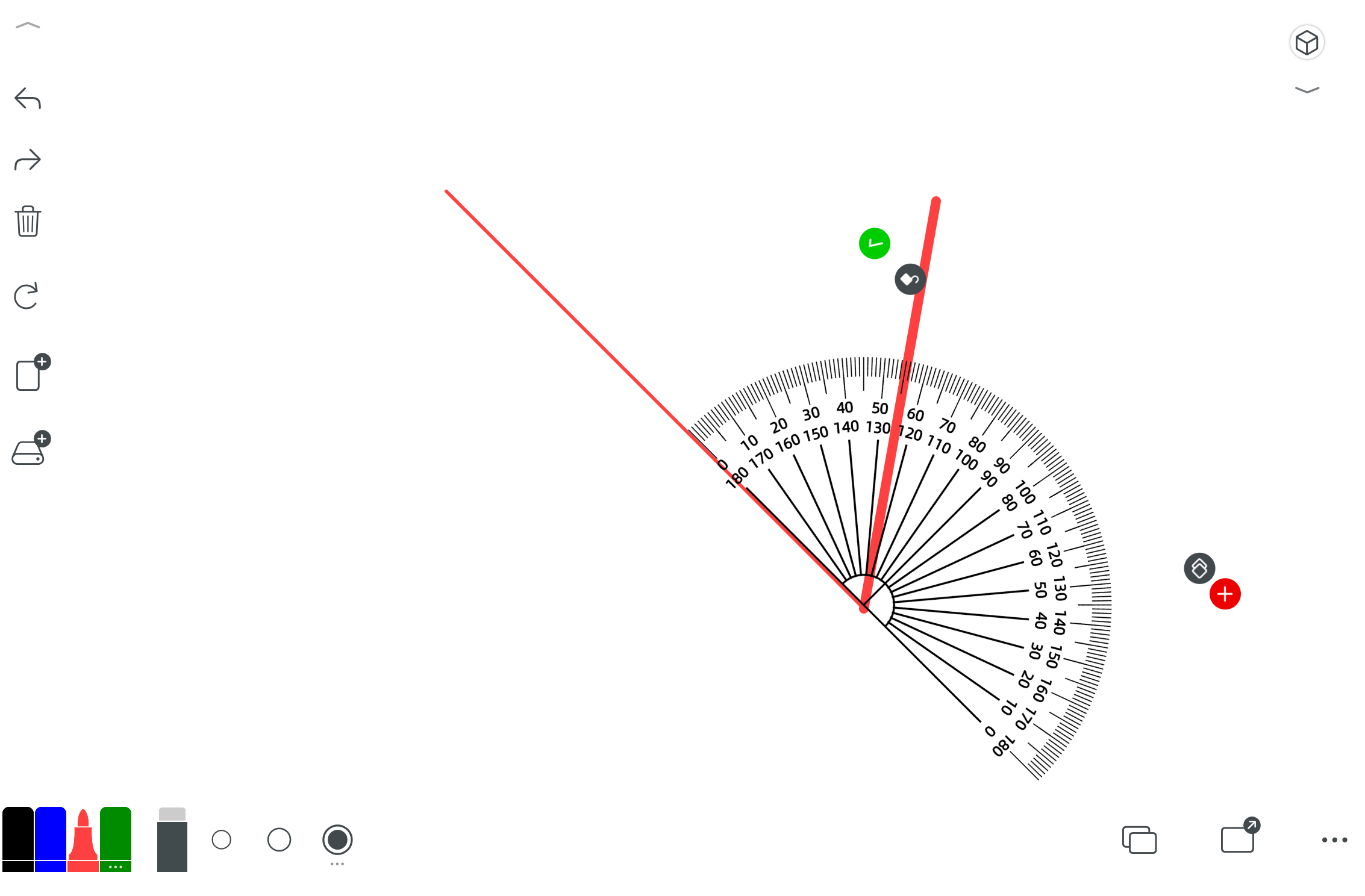
Misura e disegna angoli.
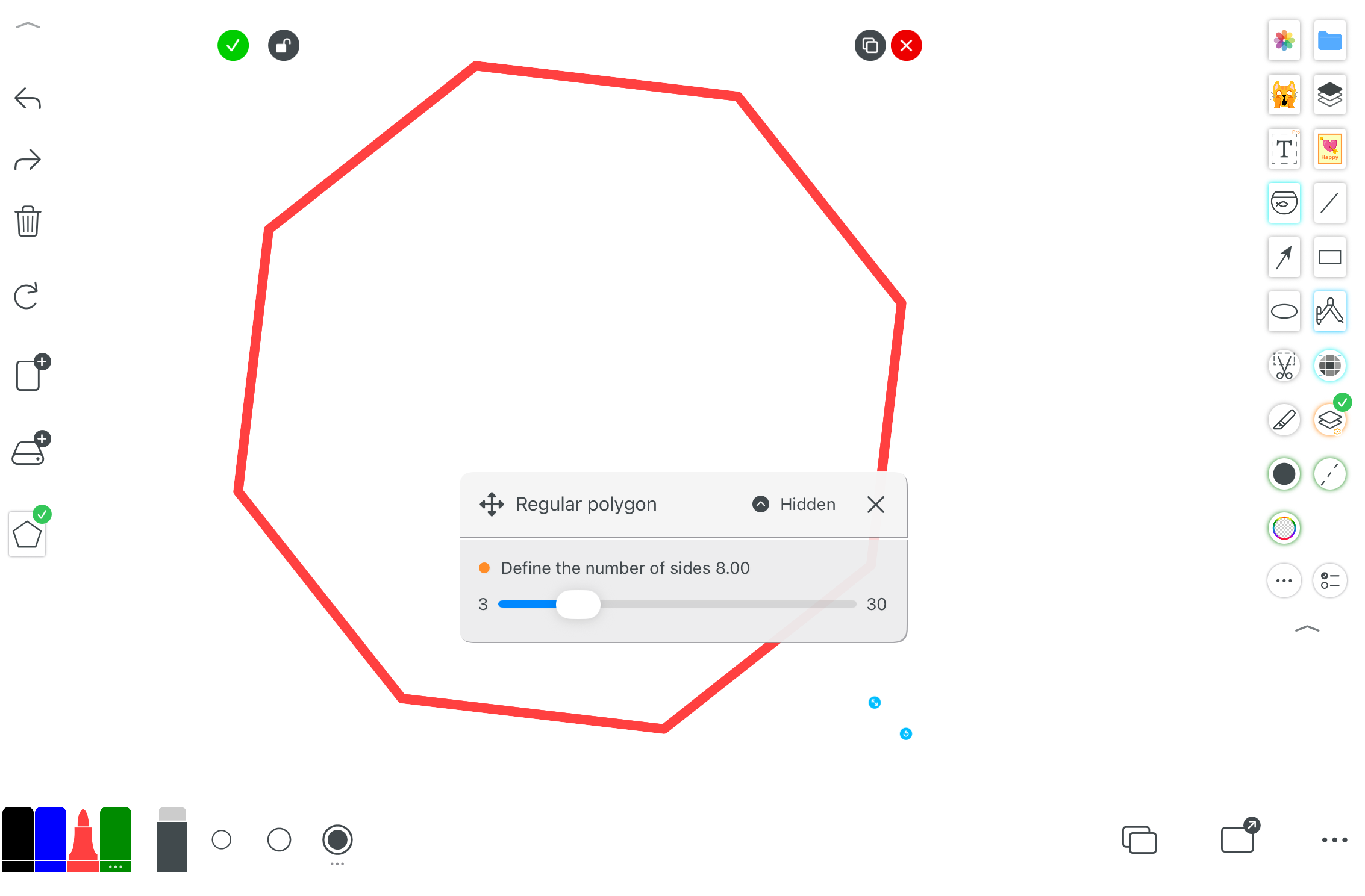
Crea rapidamente poligoni regolari o personalizzati.
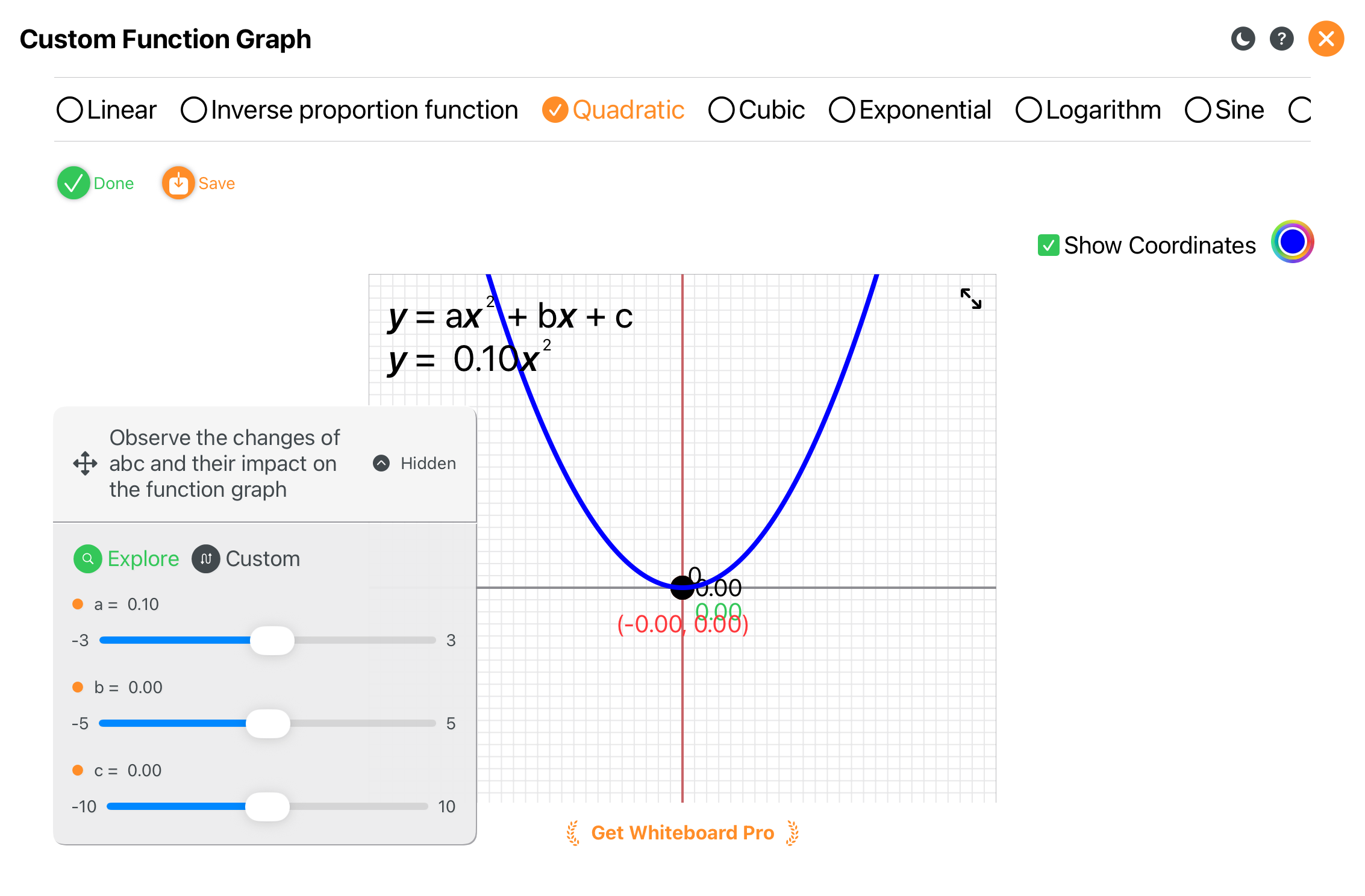
Osserva come i grafici delle funzioni cambiano dinamicamente al variare dei parametri.
7. Puntatore laser
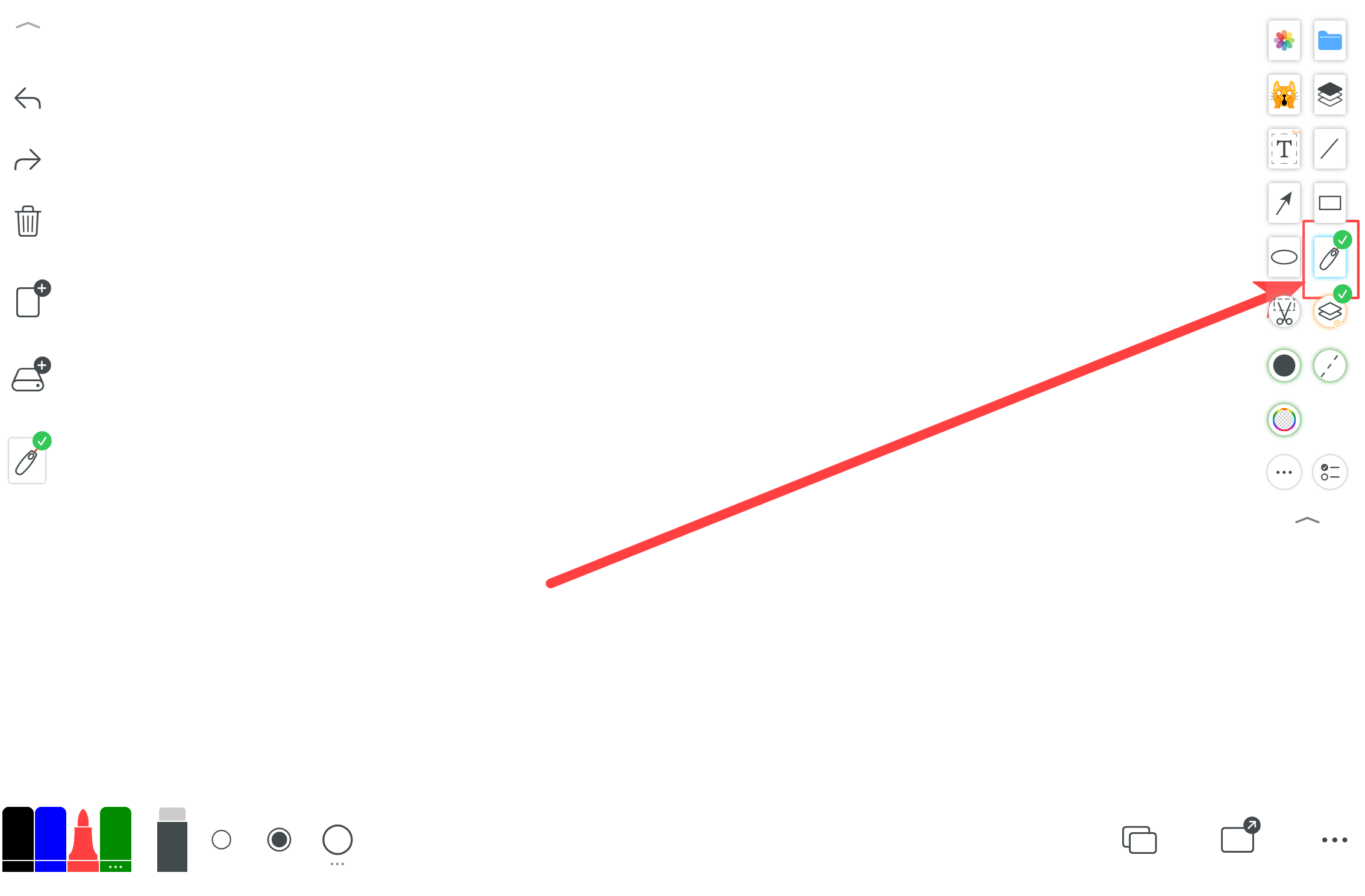
Una penna laser pensata per le presentazioni con comportamento speciale. Puoi personalizzare la cancellazione rapida o la dissolvenza ritardata.
8. Tipi di penna
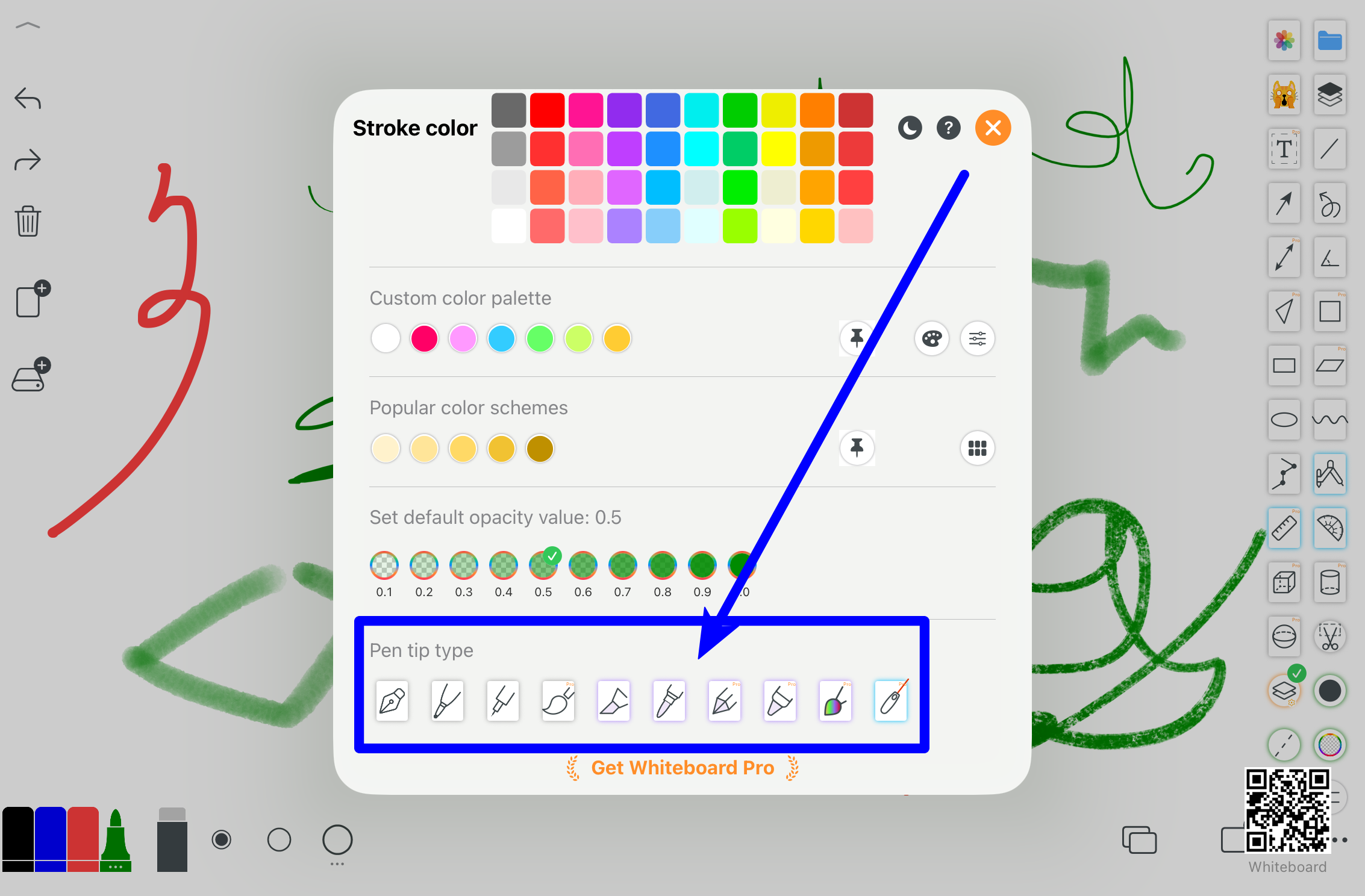
Penna da lavagna predefinita più diversi stili.
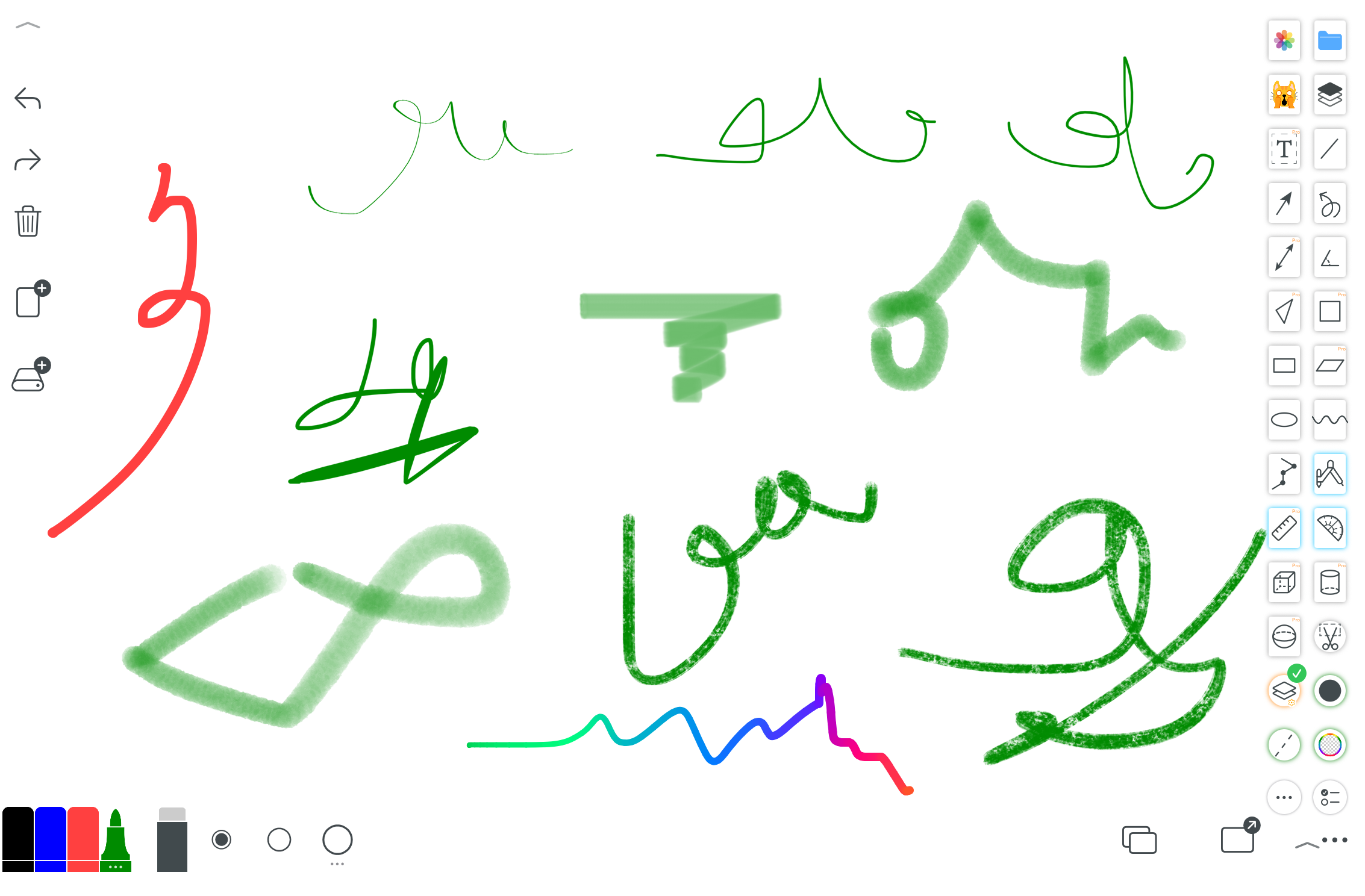
Penna stilografica, pastello, matita, pennello, acquerello, penna laser e altro.
9. Strumenti di modifica immagini
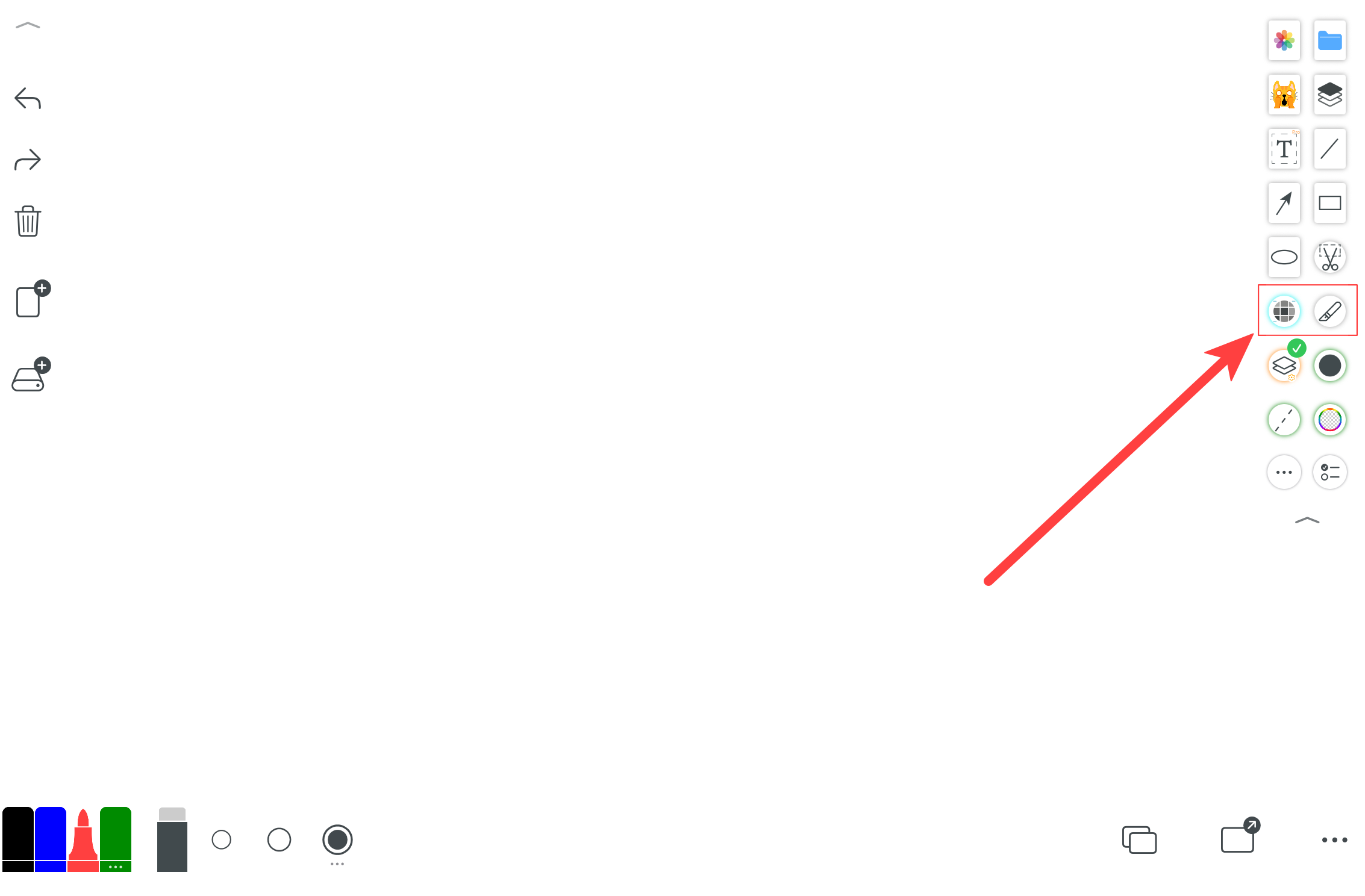
Modifica, ritaglia, annota e migliora le immagini.
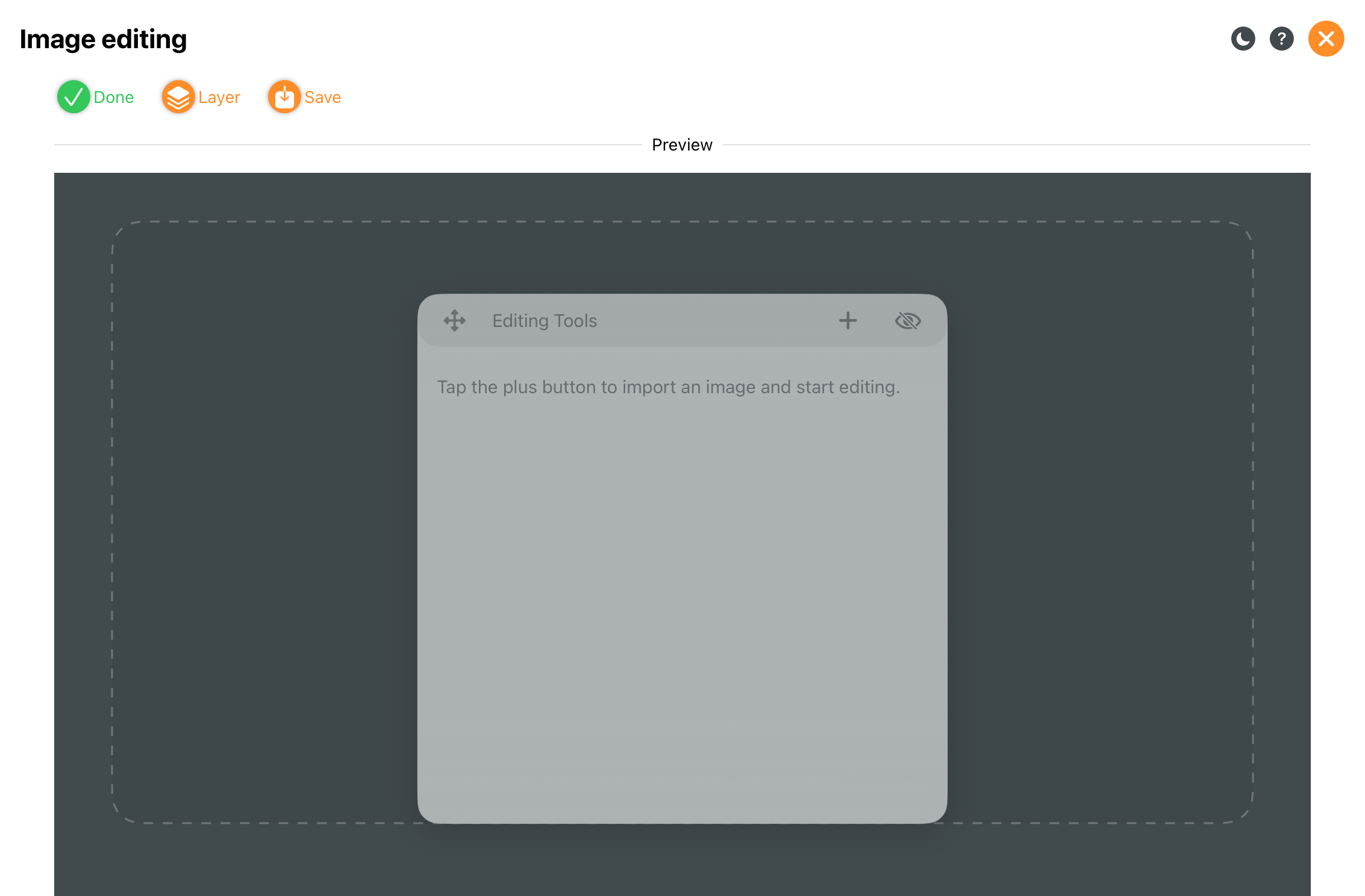
Editing fotografico completo.
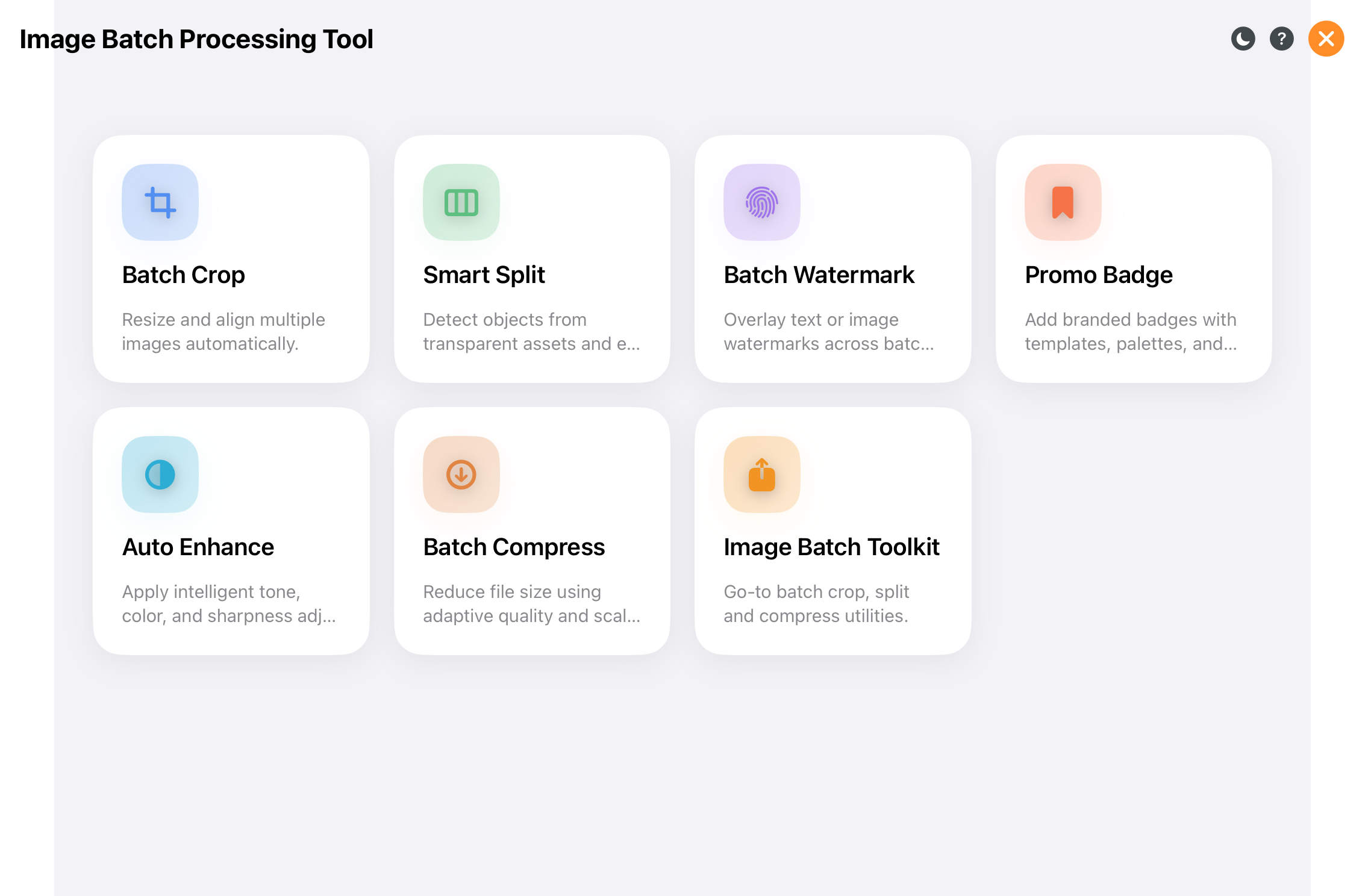
Elabora molte immagini contemporaneamente.
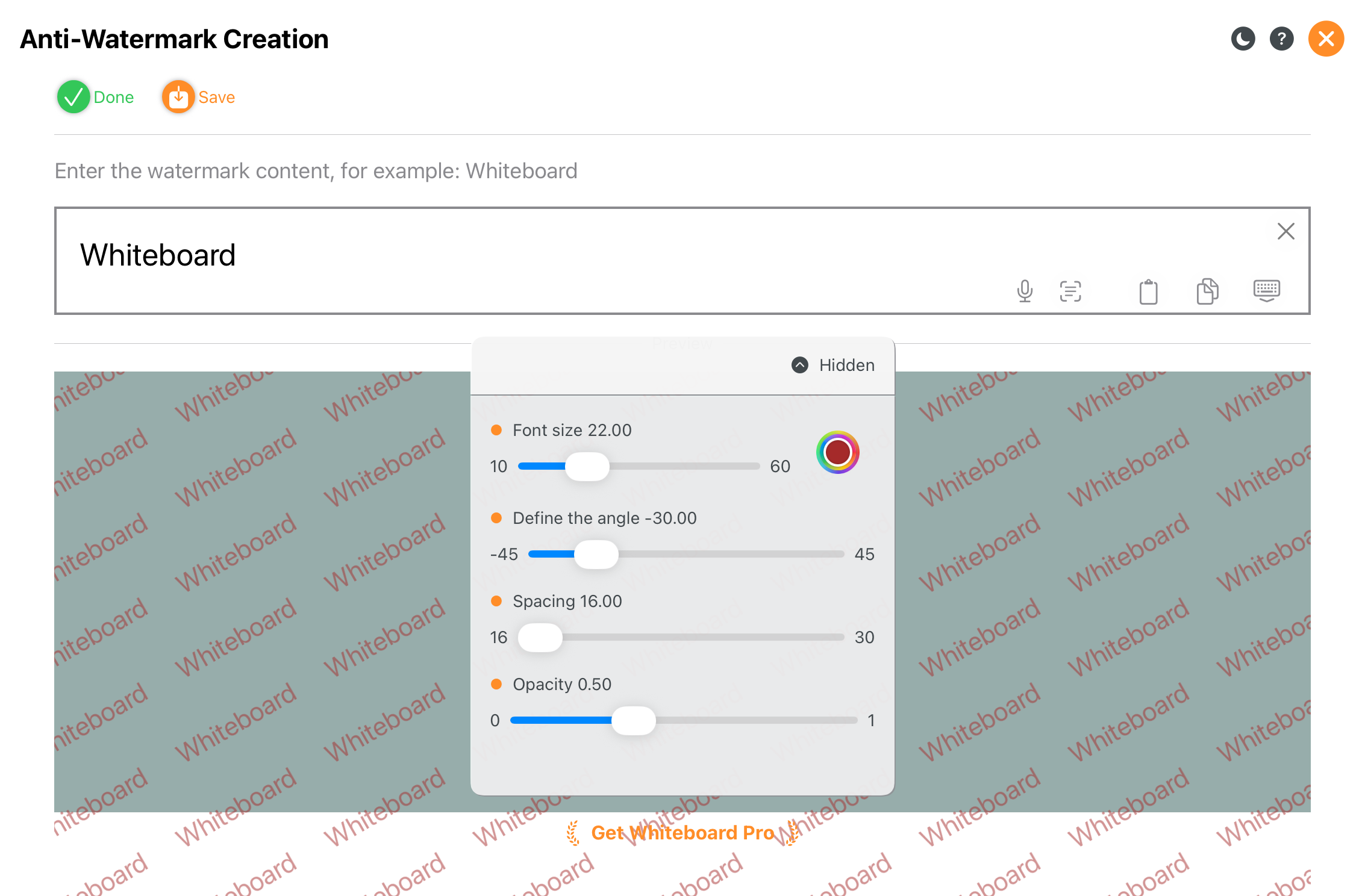
Applica rapidamente una filigrana a schermo intero.
10. Mappe mentali
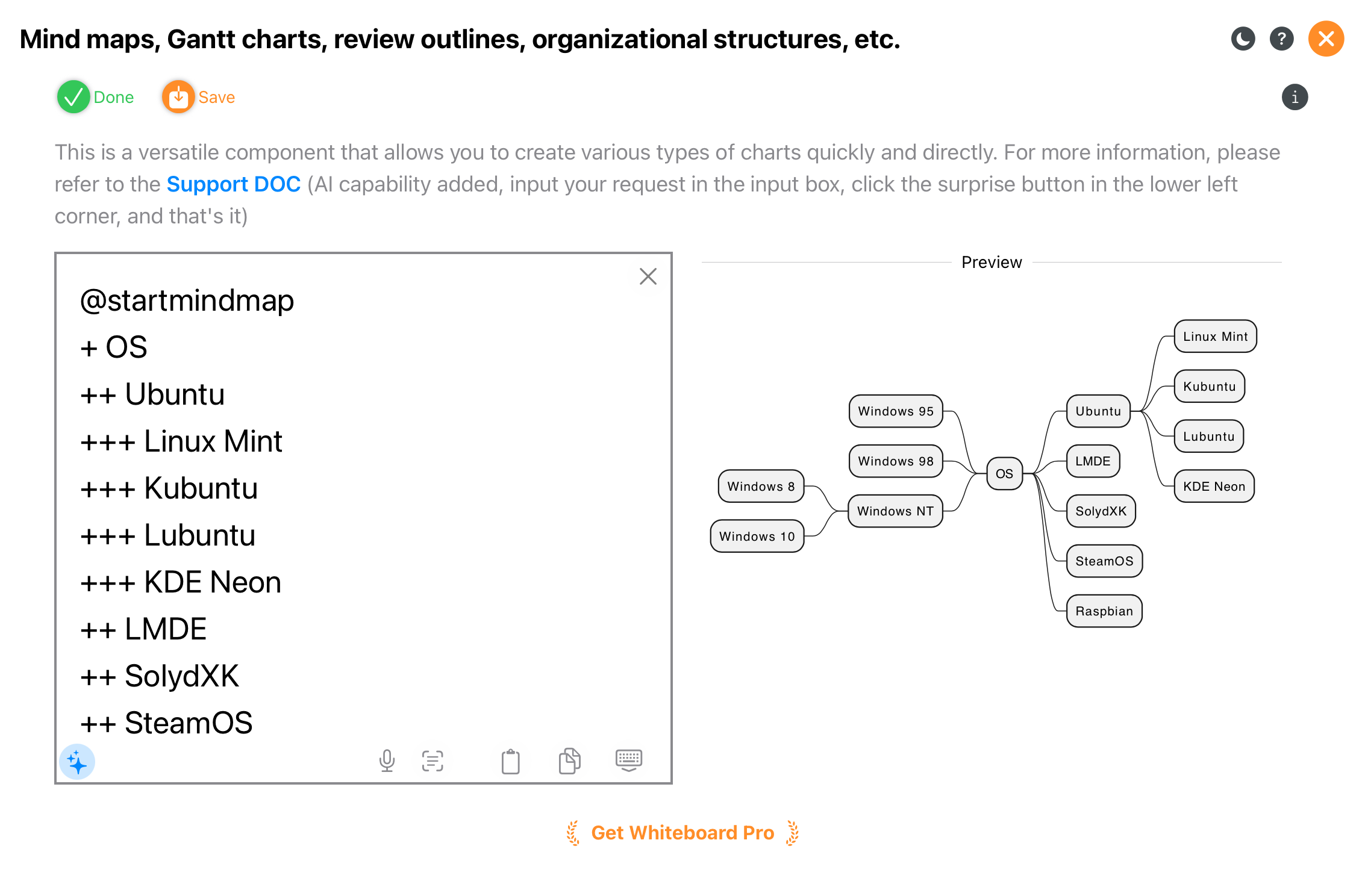
Riassumi le conoscenze e struttura le idee.
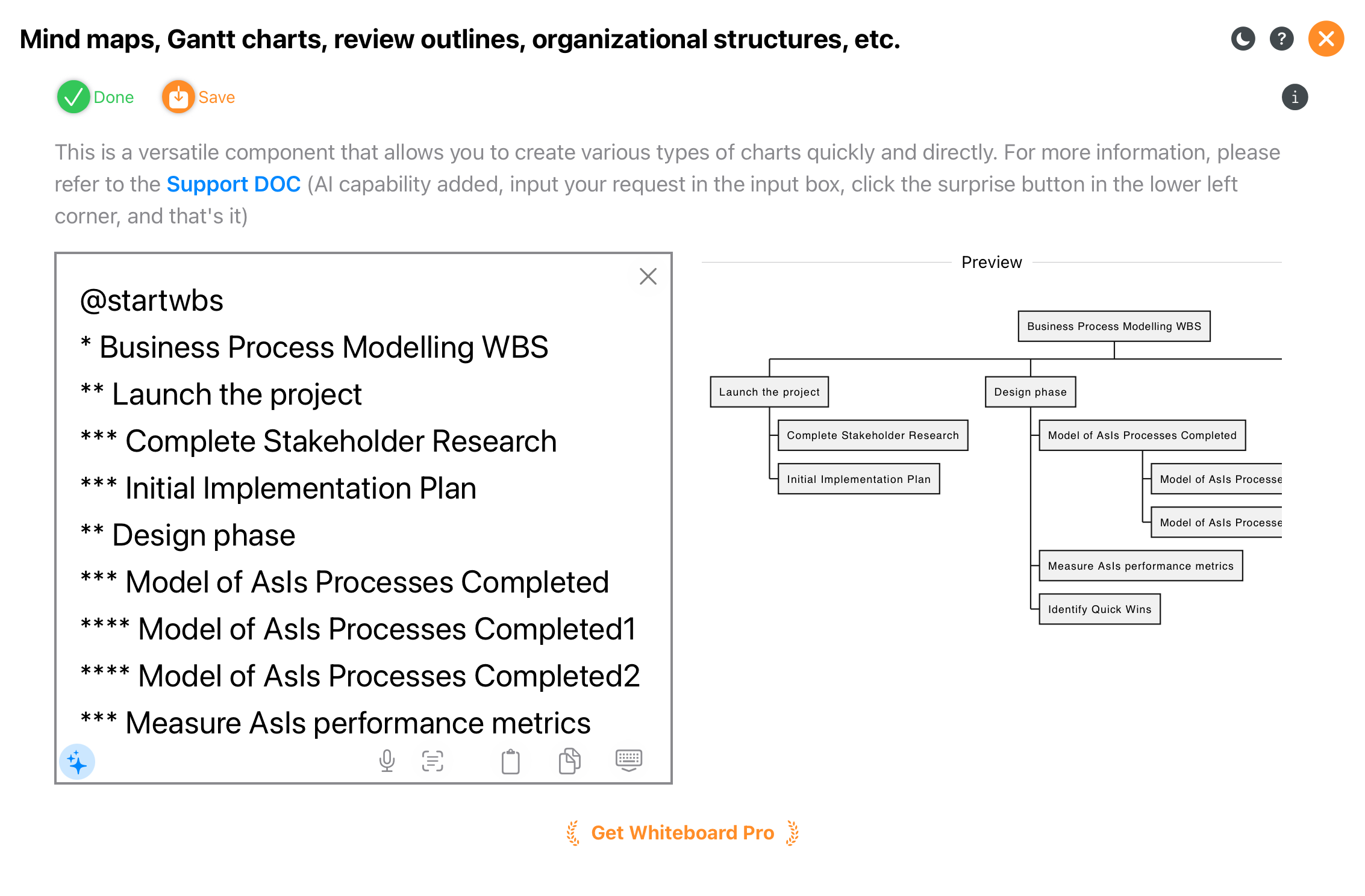
Struttura organizzativa e scomposizione del lavoro.
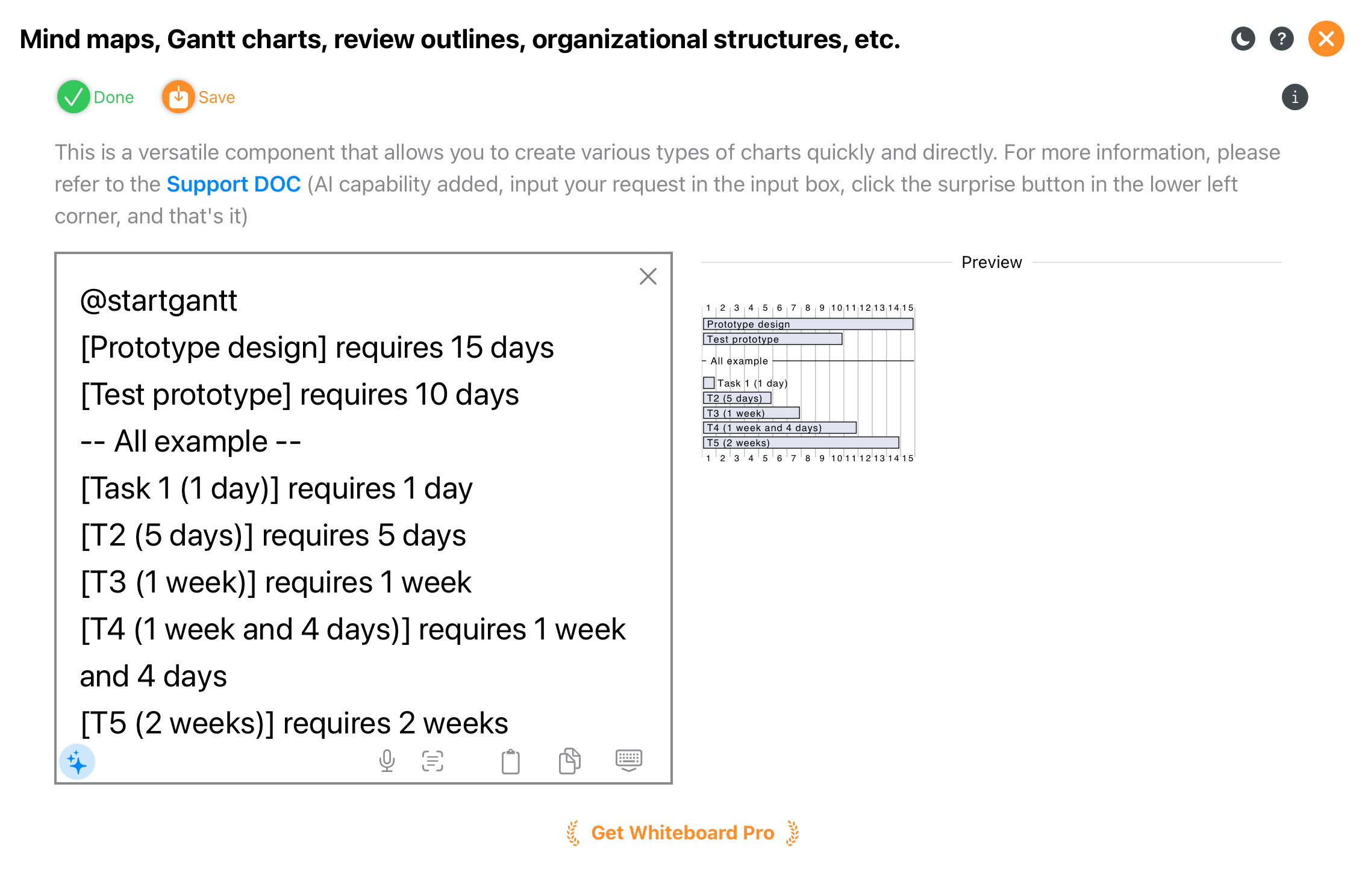
Pianifica le tempistiche e gestisci i progetti.
11. Adesivi, esempi, line art e 3D
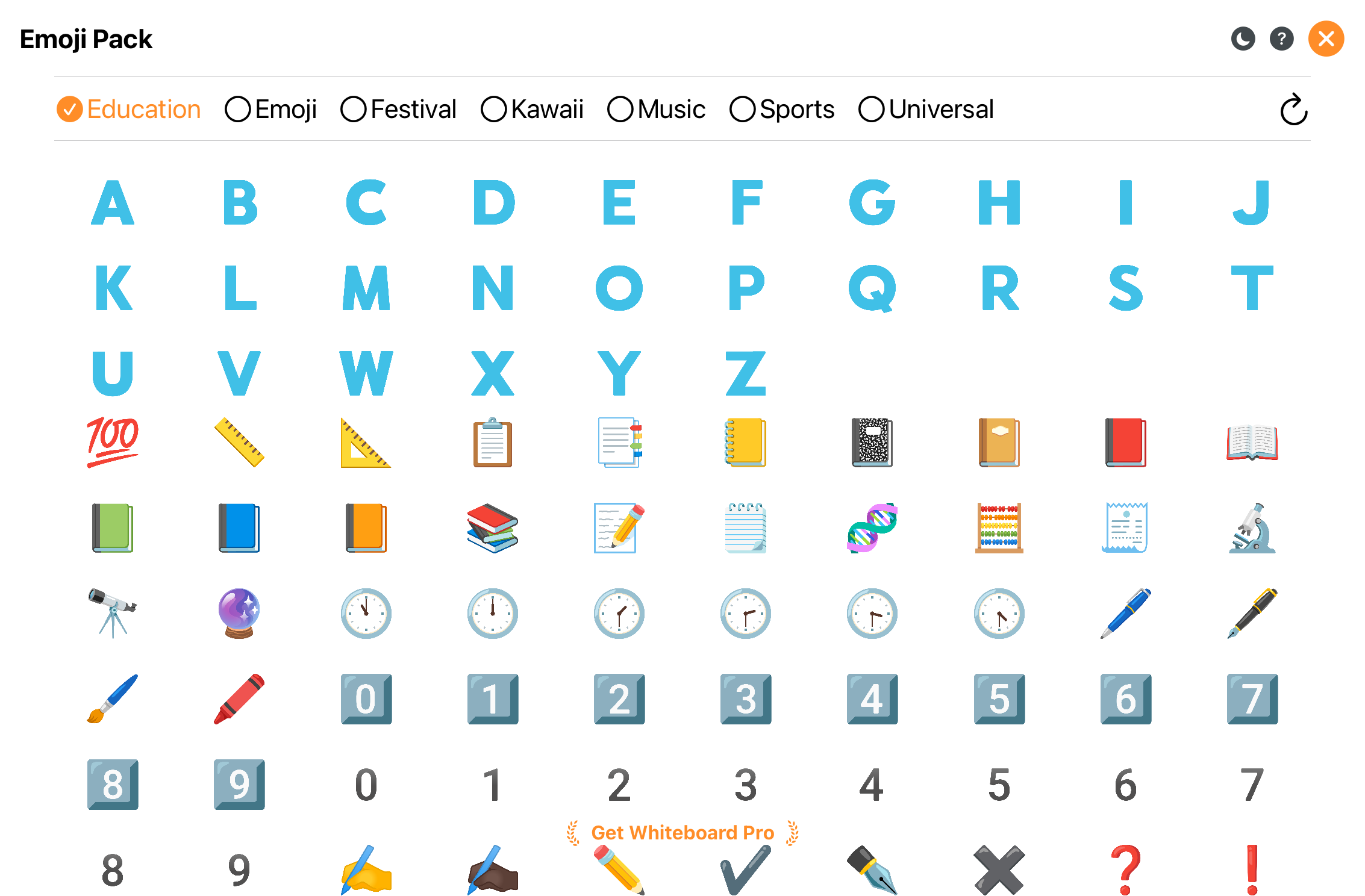
Inserisci rapidamente emoji e adesivi.
Altre risorse di adesivi.
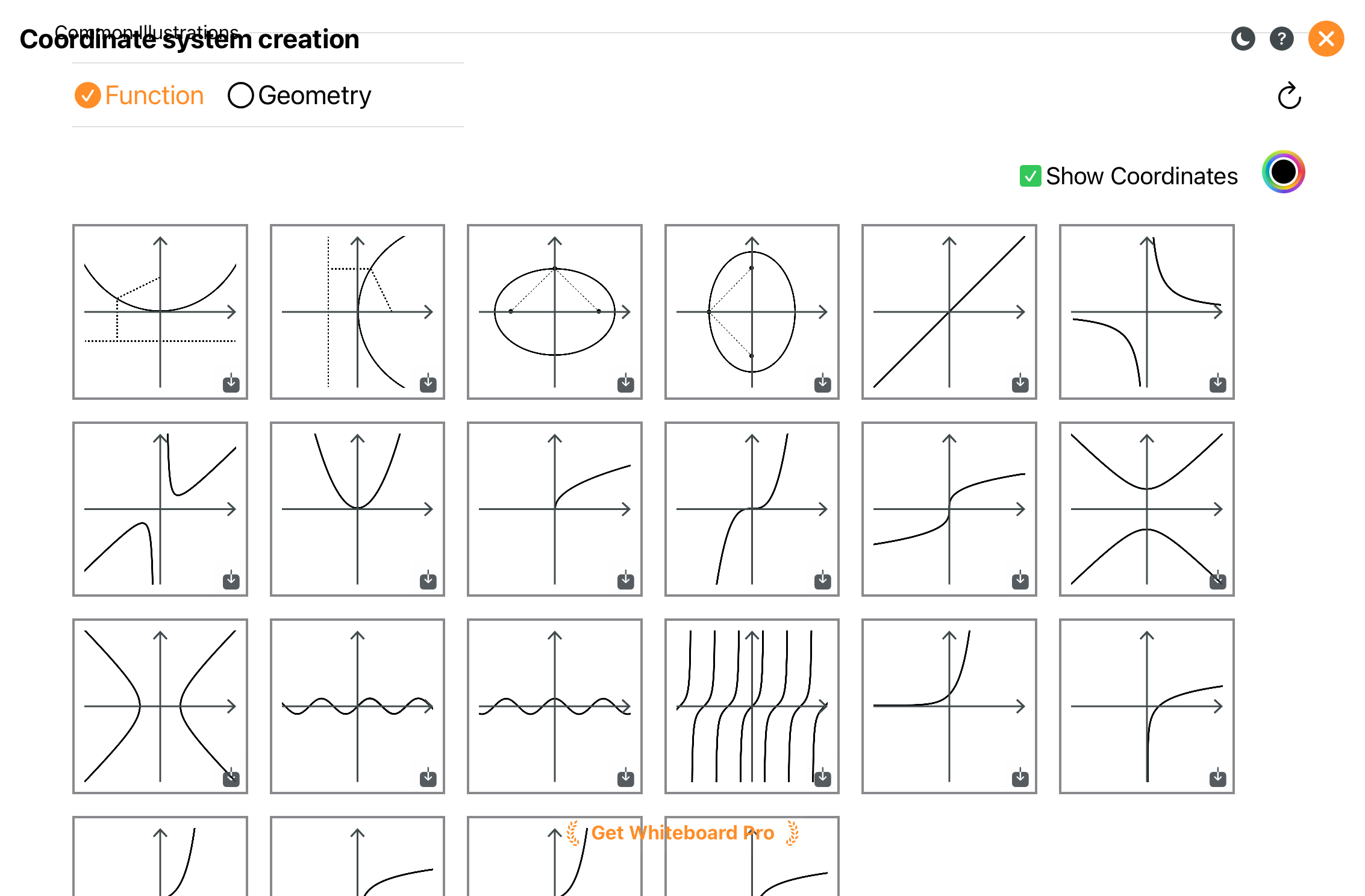
Esempi per l’insegnamento e le dimostrazioni.
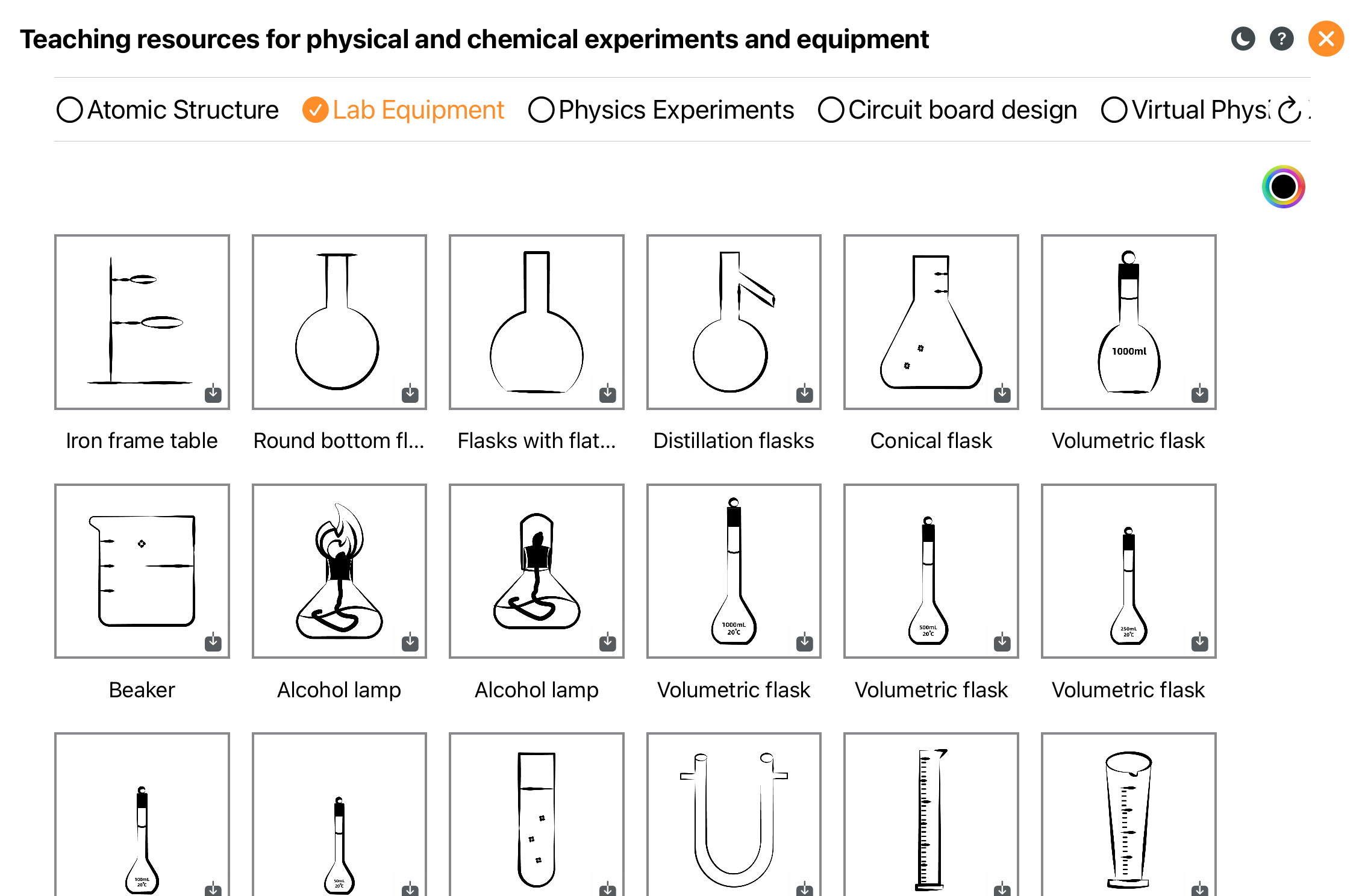
Altri esempi.
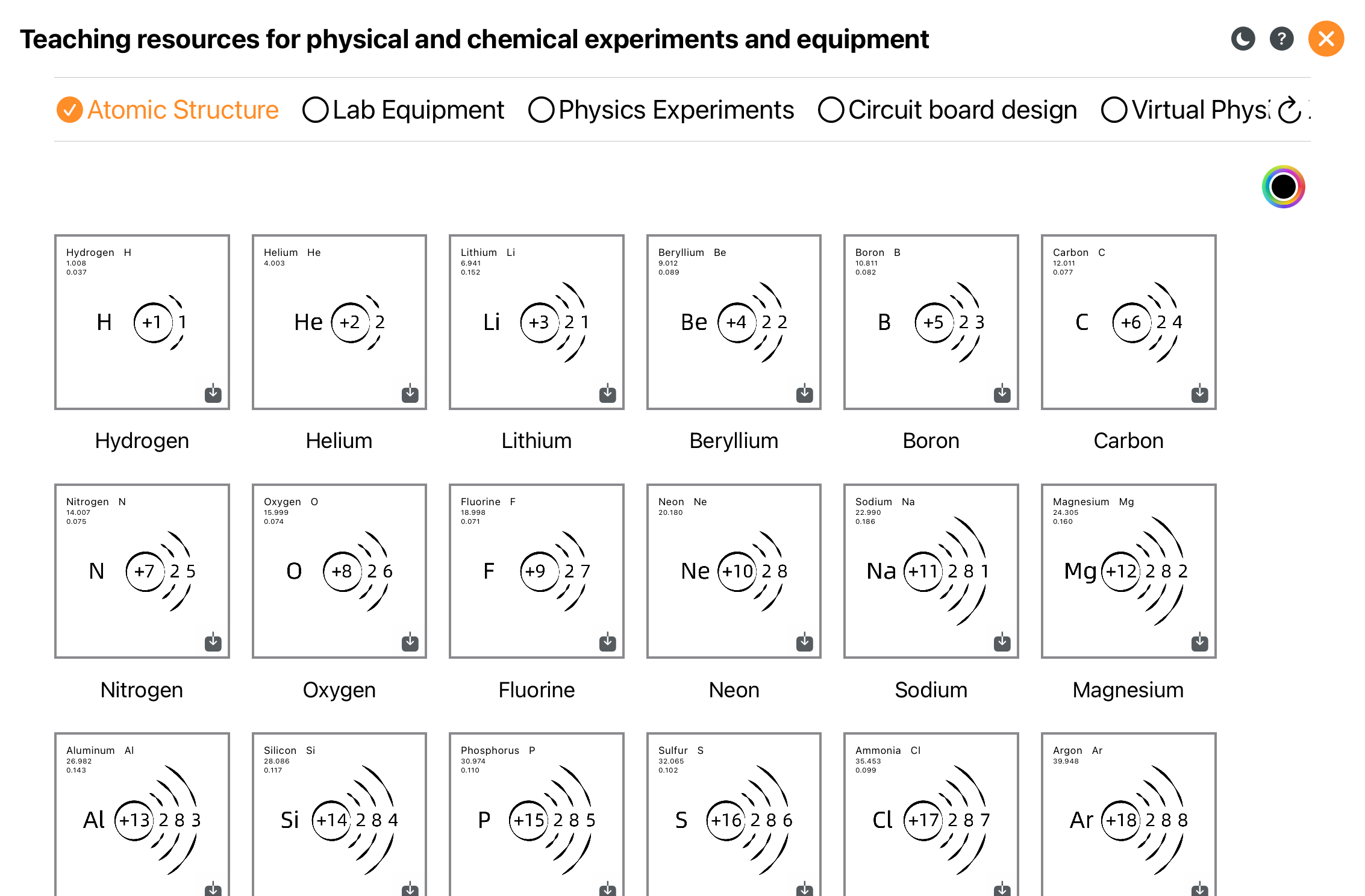
Altri esempi.
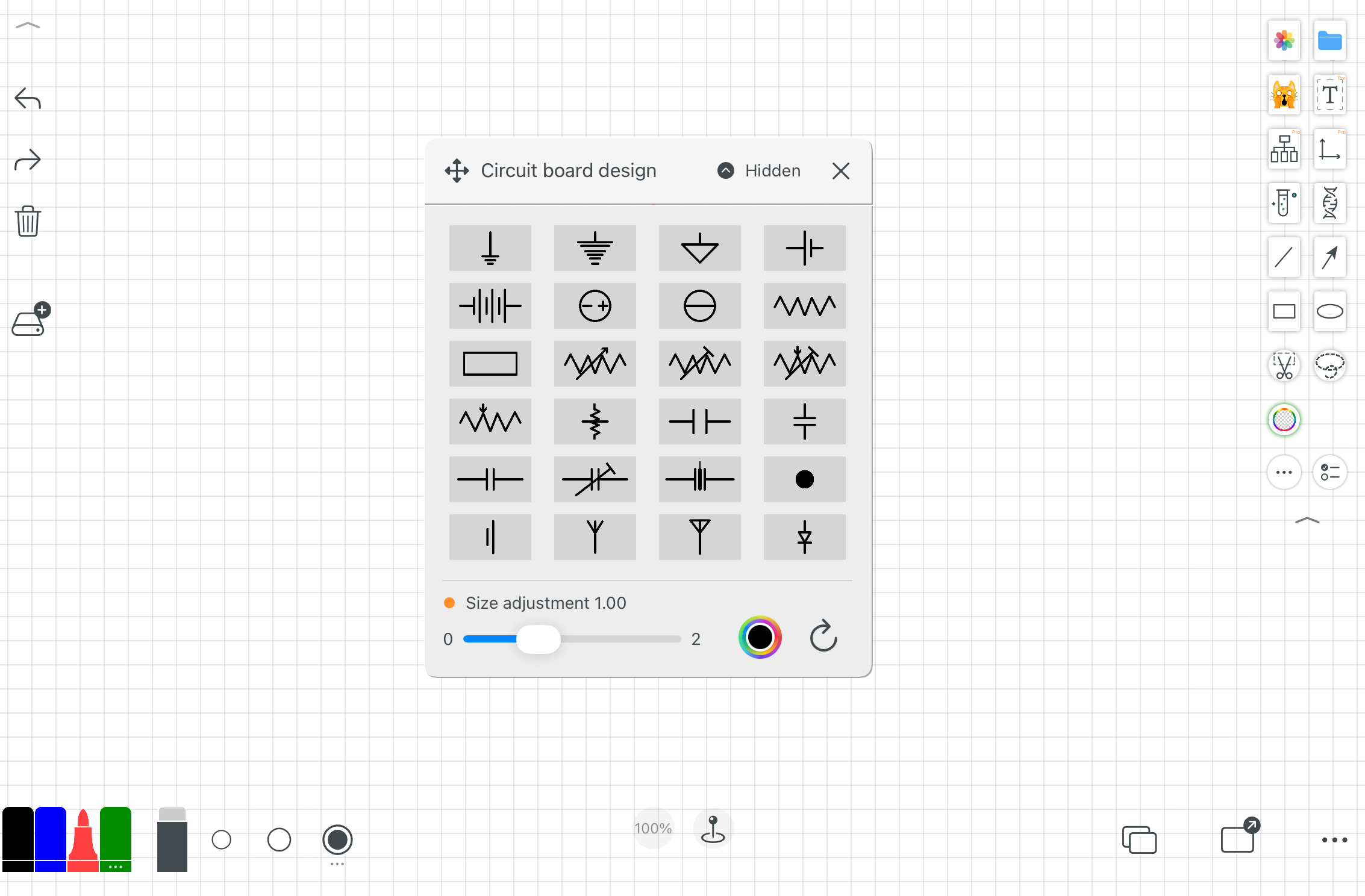
Altri esempi.
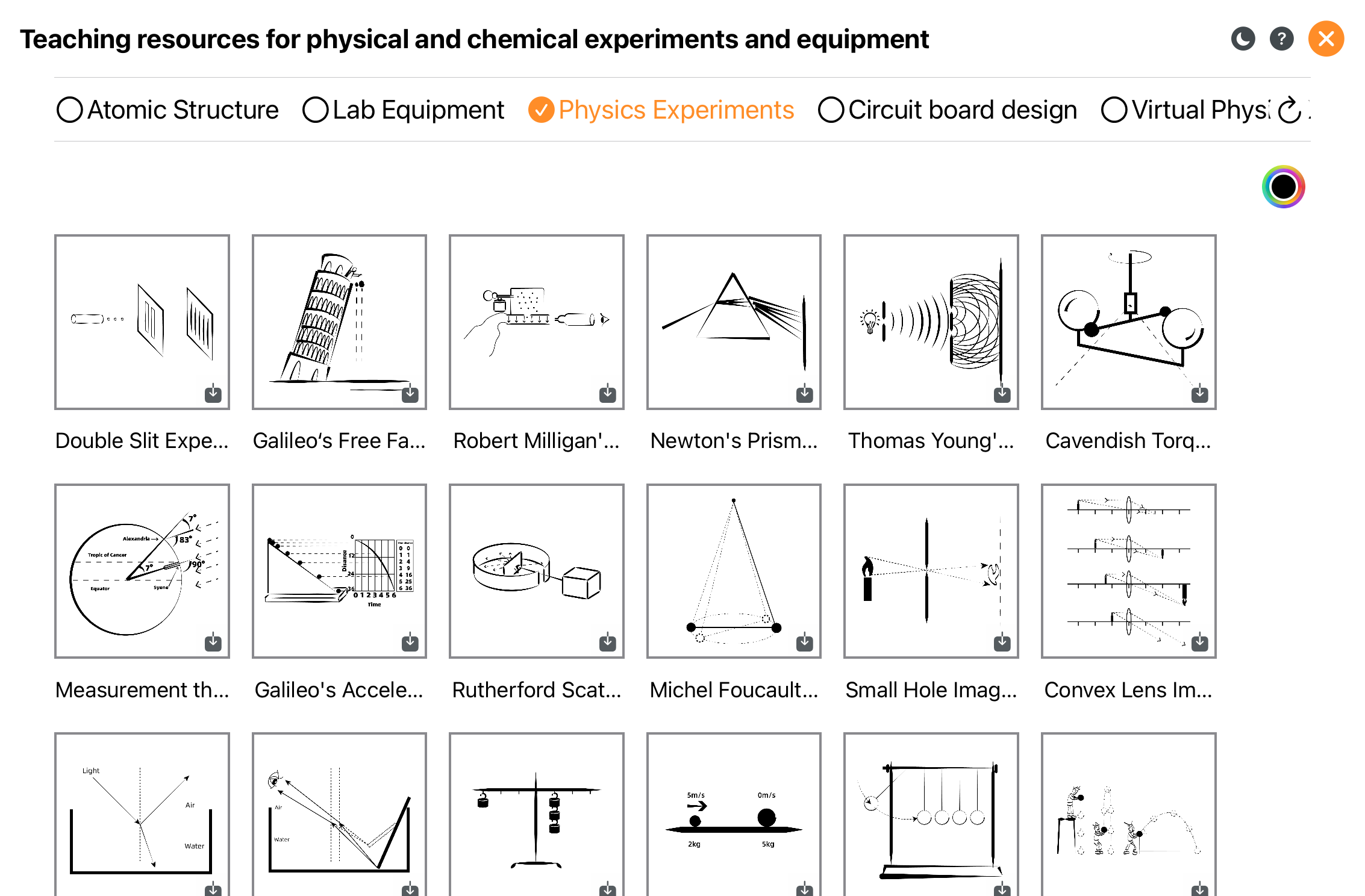
Altri esempi.
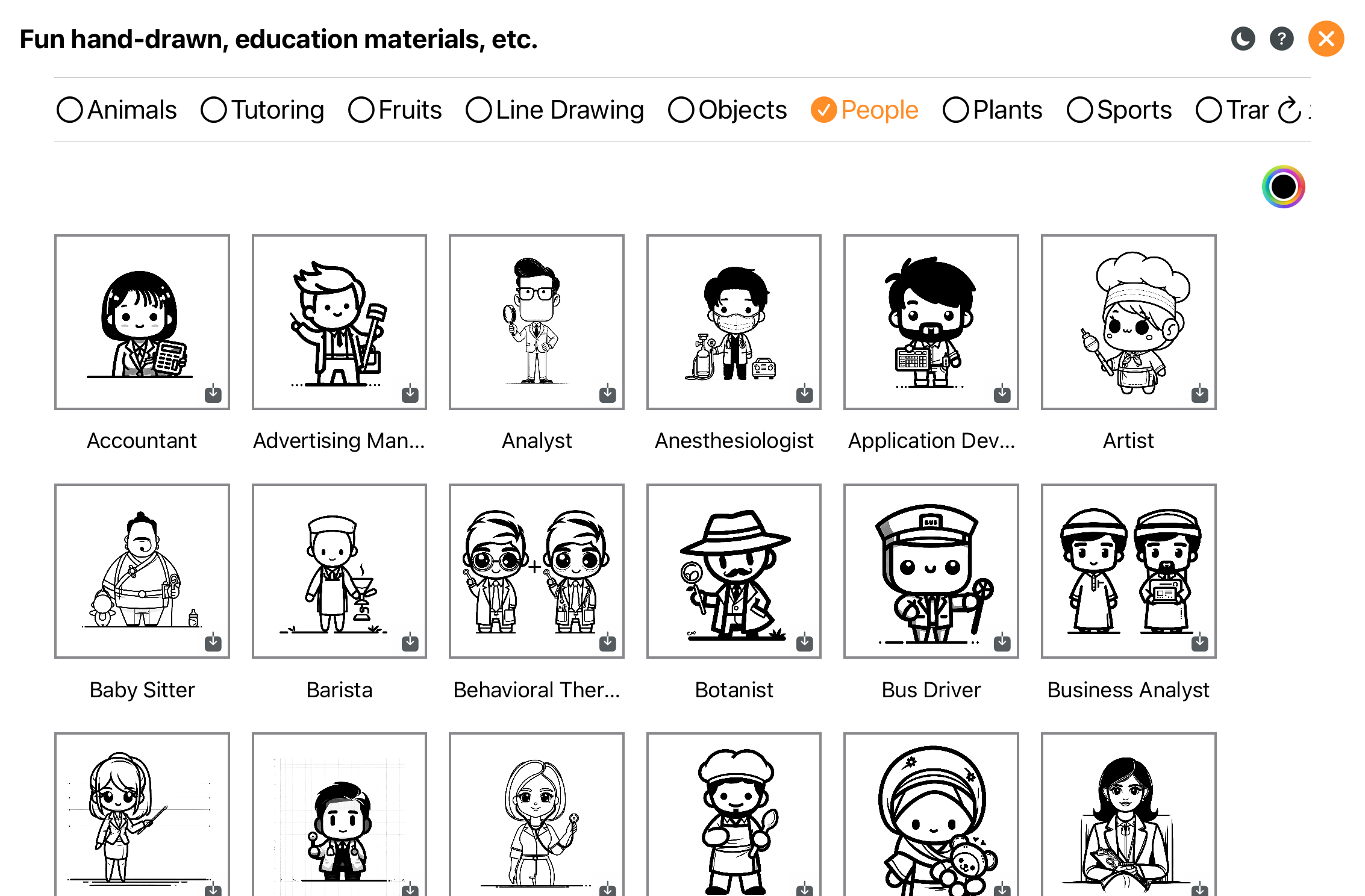
Line art e libreria di risorse.
Sfoglia e utilizza risorse 3D.
12. Tabelle e grafici
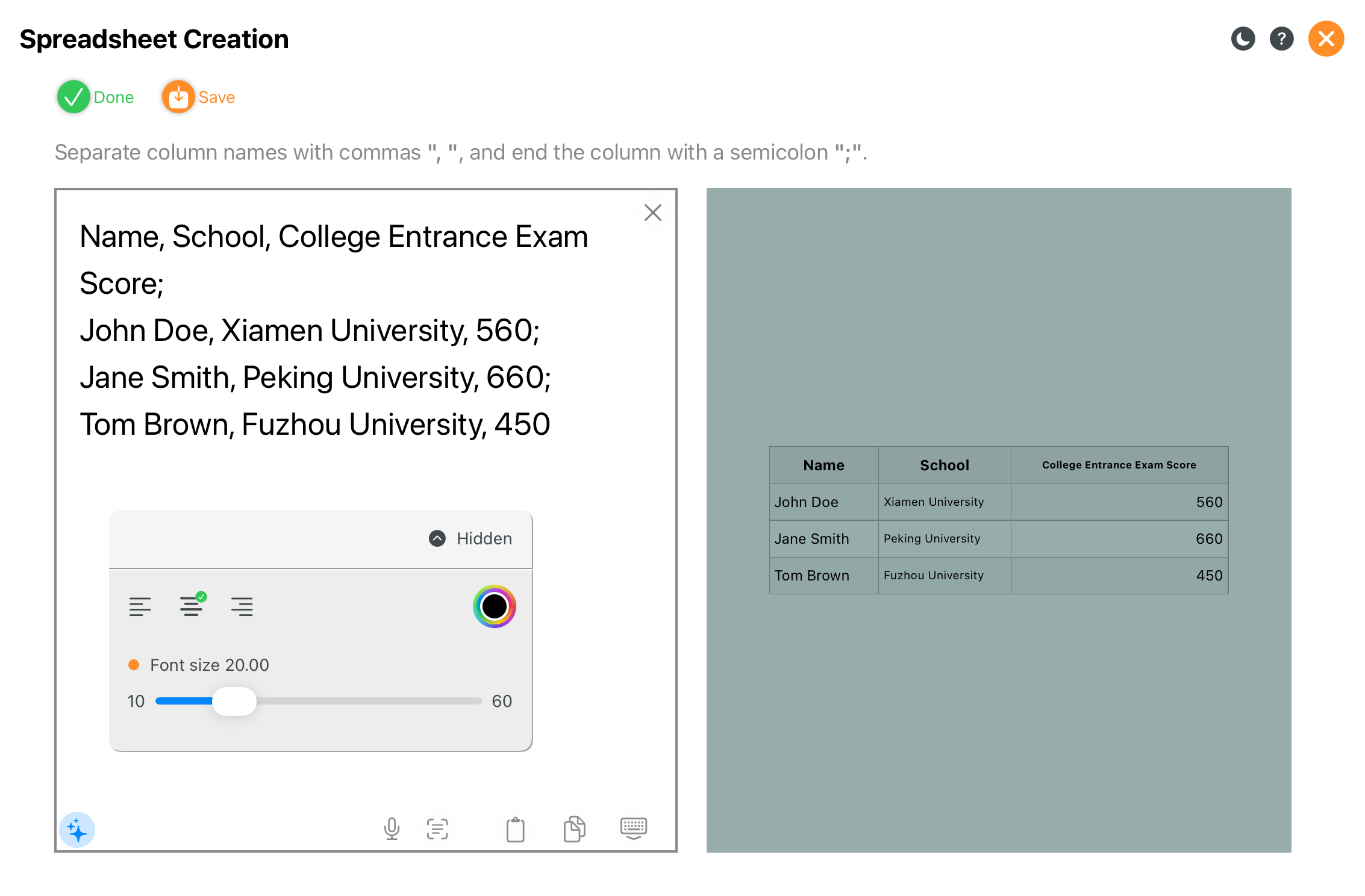
Crea rapidamente tabelle per dati strutturati.
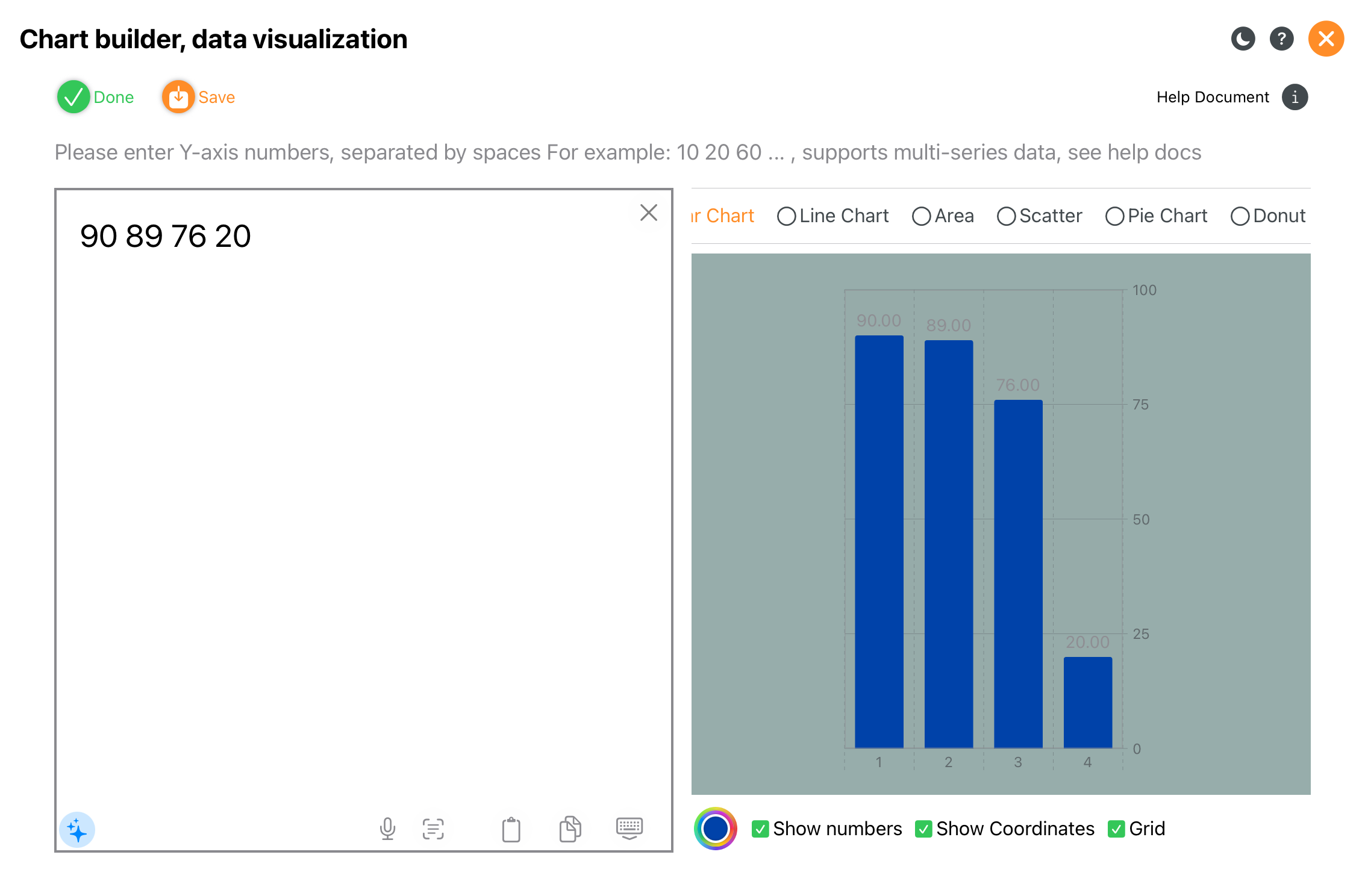
Visualizza i dati per l’insegnamento e le presentazioni.
13. Modifica testo
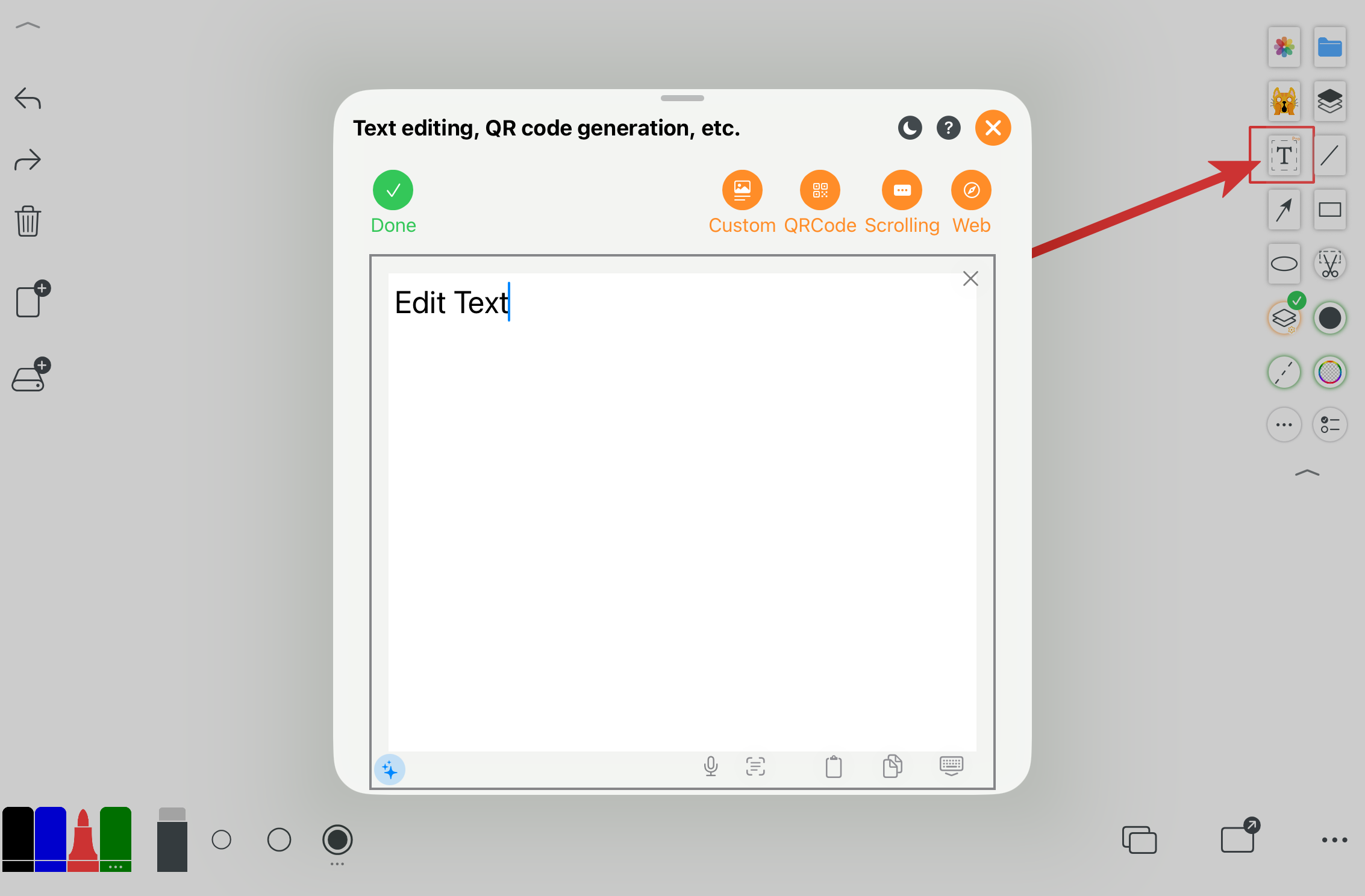
Inserisci e modifica il testo per spiegazioni e annotazioni.
14. Strumenti interattivi
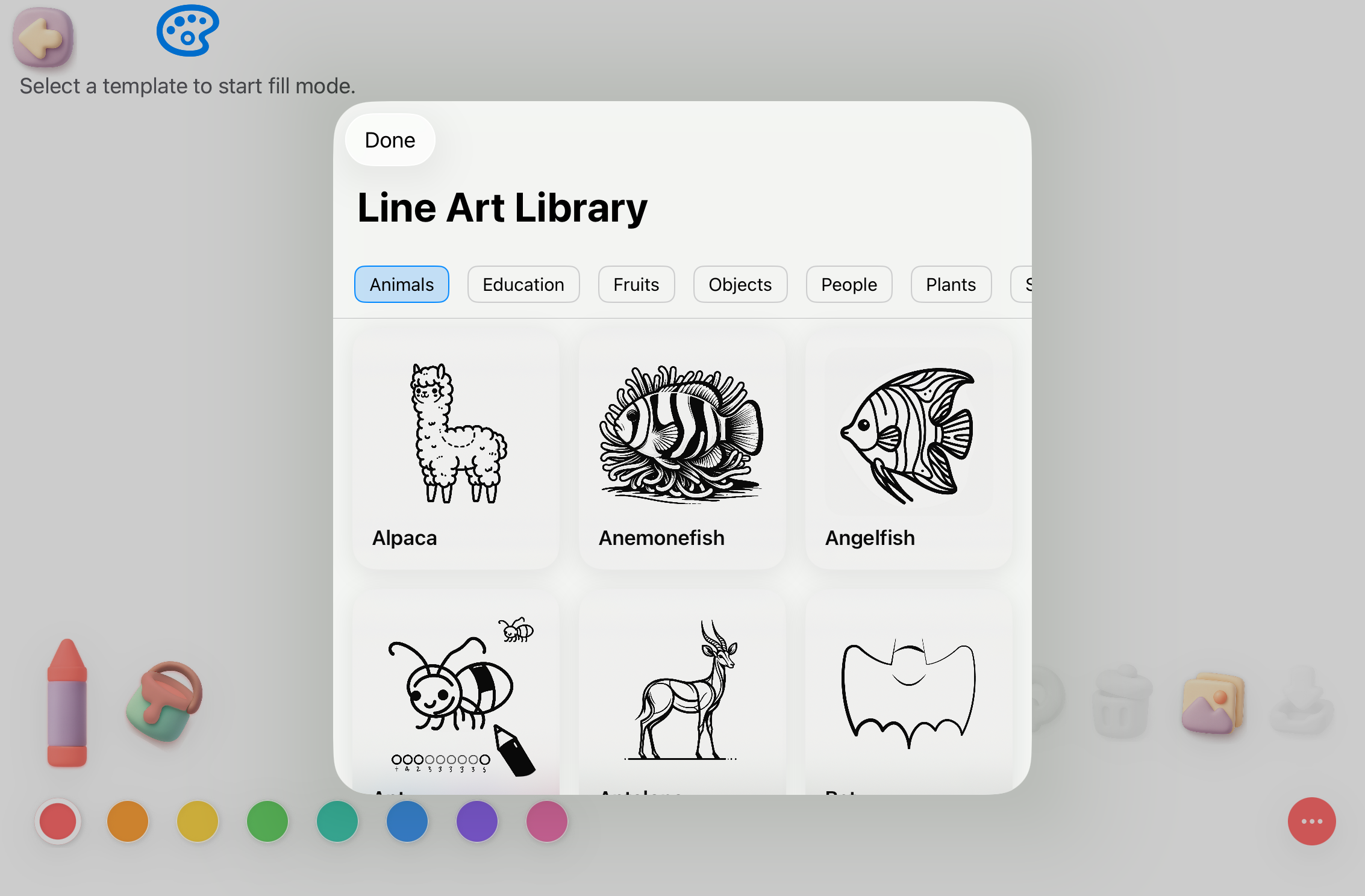
Modalità di disegno per i più piccoli.
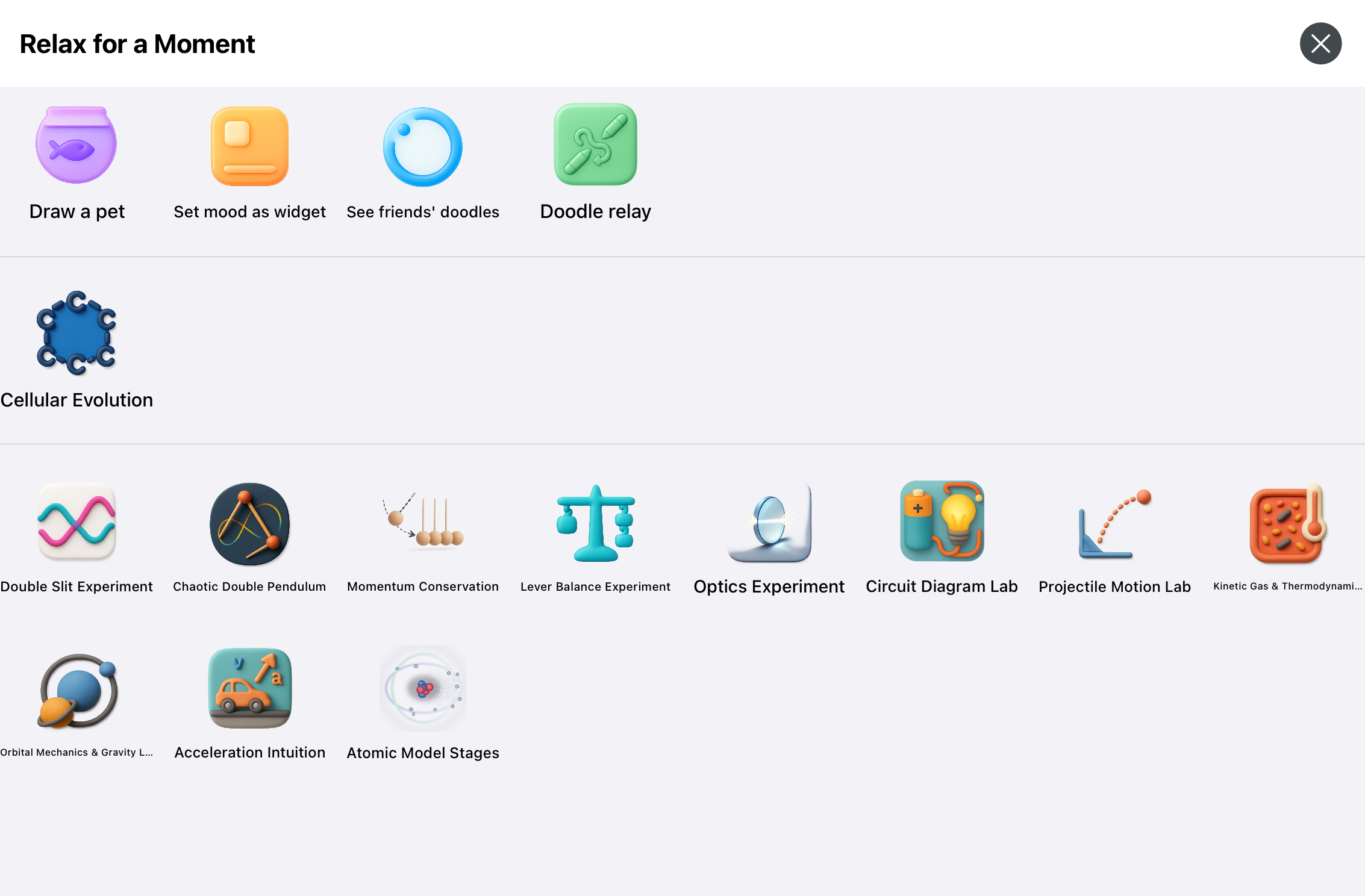
Apprendimento interattivo, inclusi esperimenti di fisica e chimica.
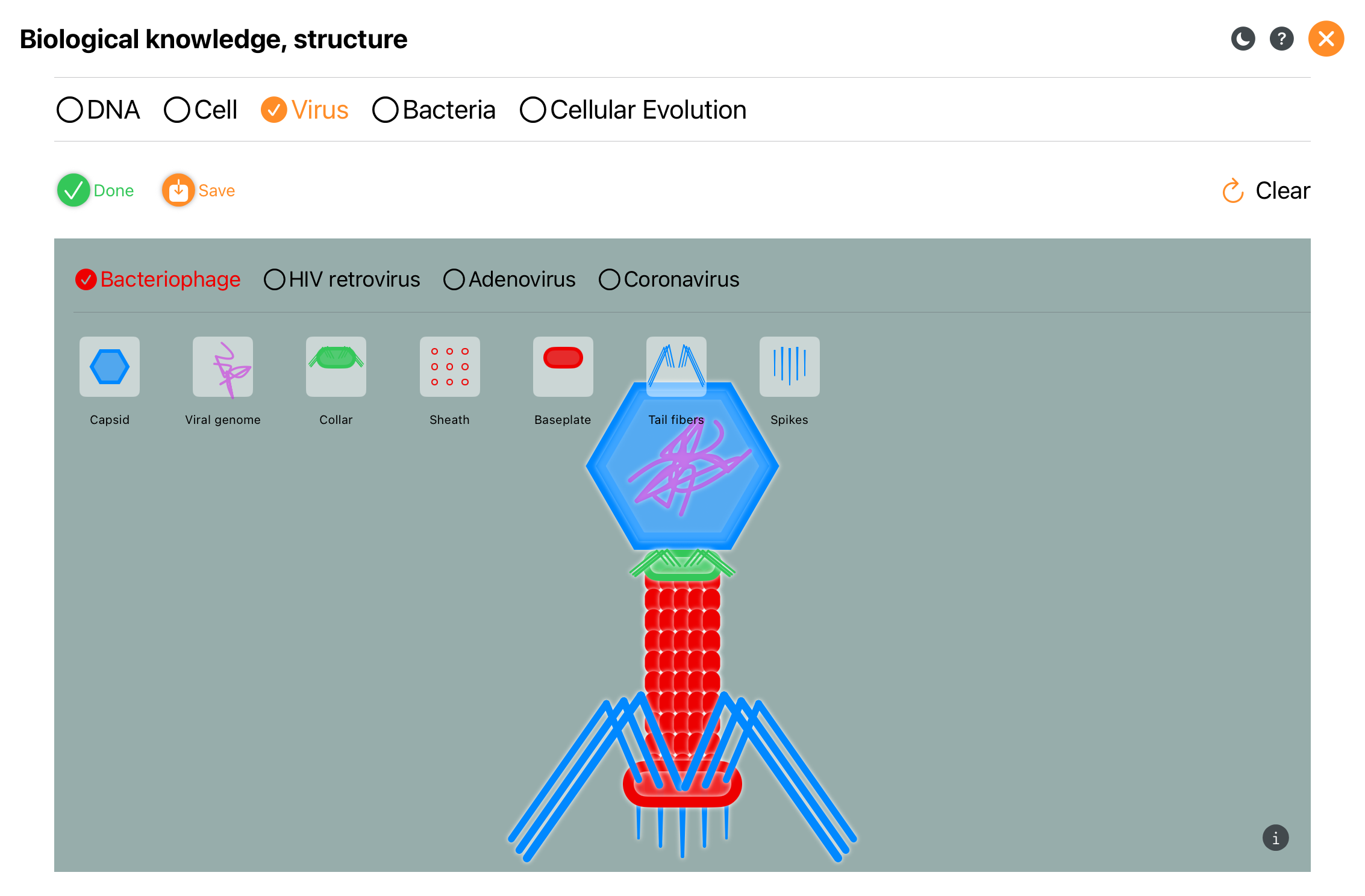
Dimostrazioni biologiche interattive.
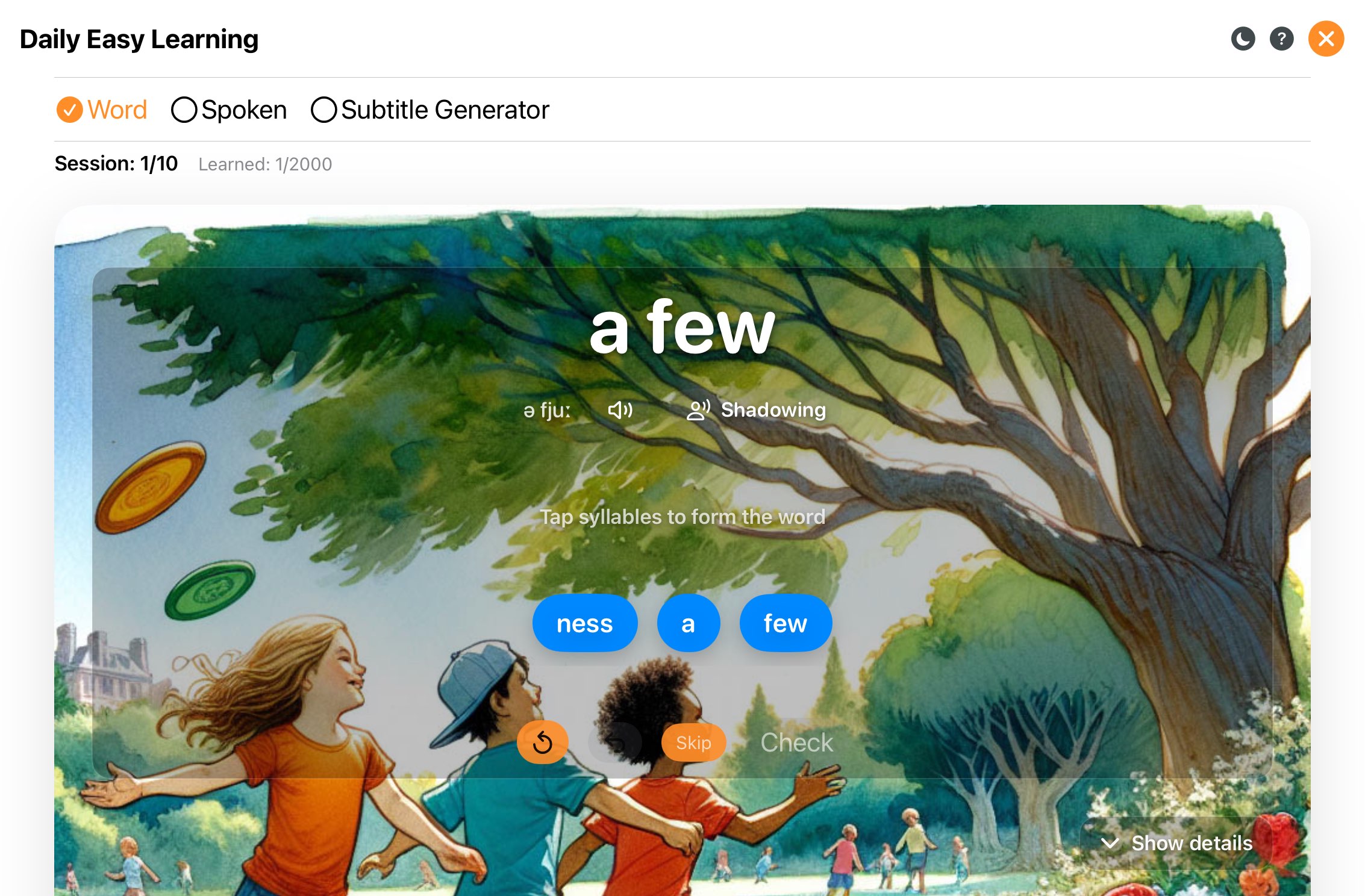
Impara circa 2000 parole inglesi.
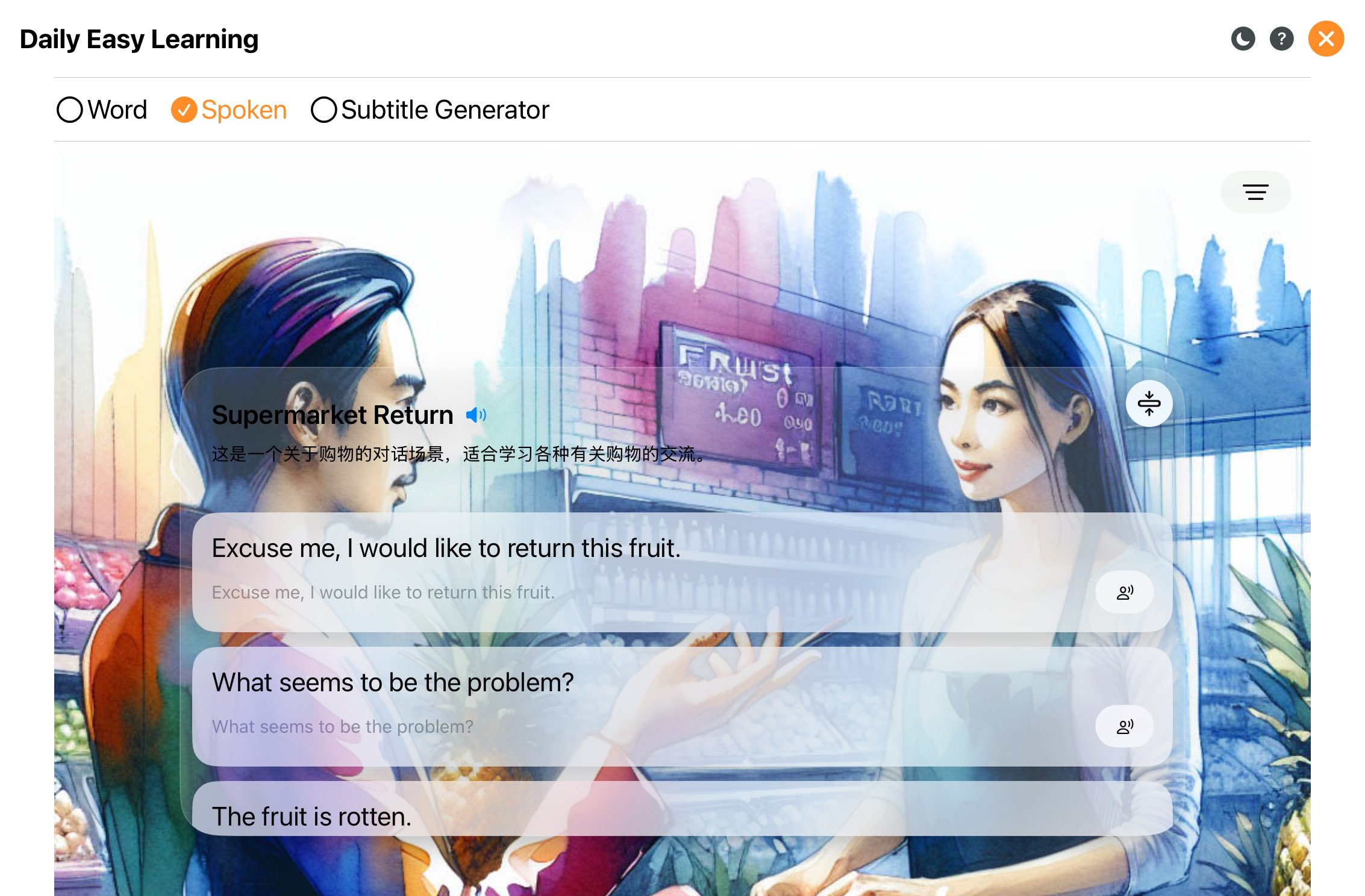
Esercitati nell’inglese parlato.
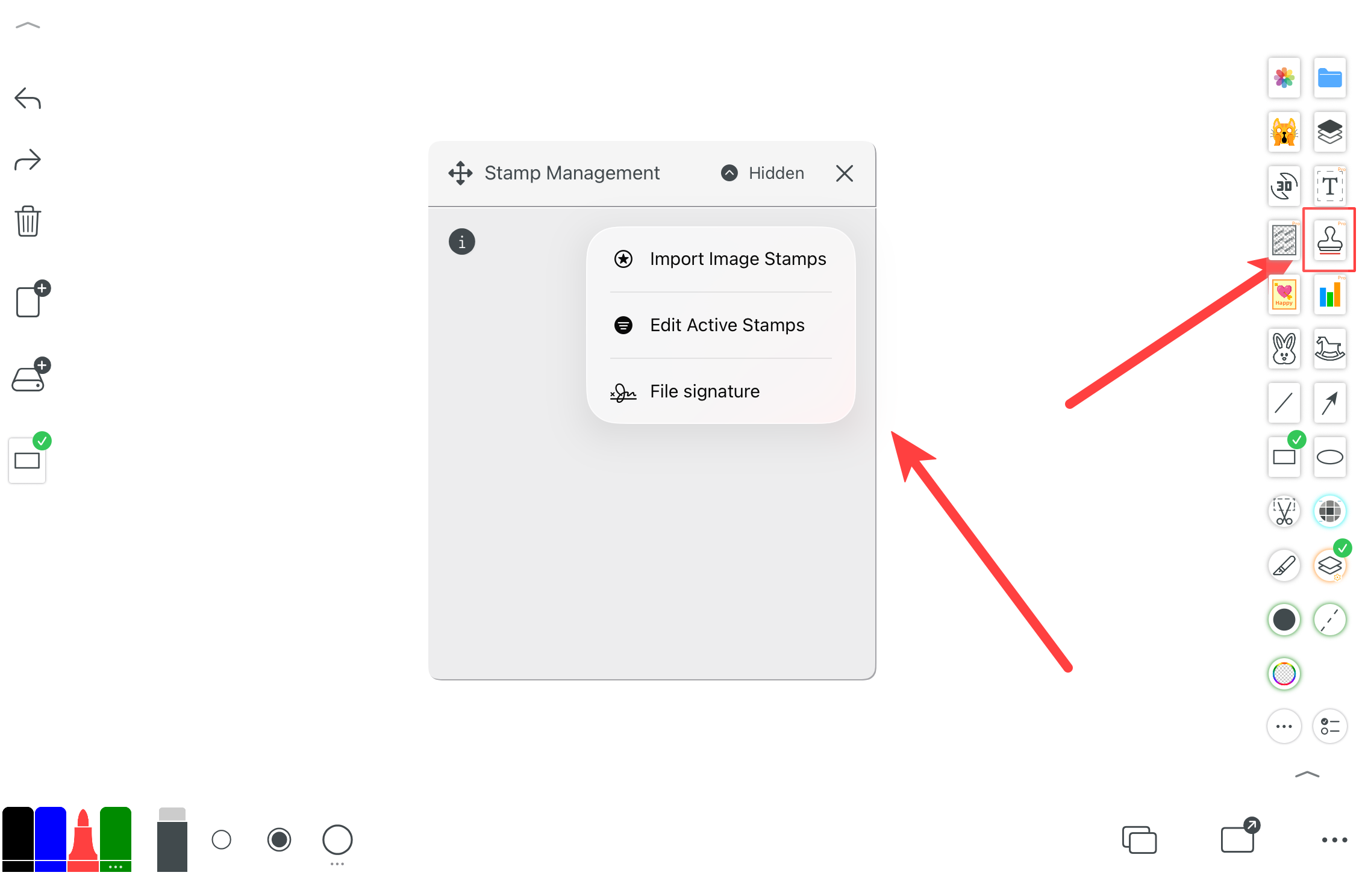
Firma documenti e aggiungi timbri/annotazioni.