
Aplikasi Papan Putih Terbaik - oleh EndlessAI
Dioptimumkan untuk pengajaran dan pelbagai subjek seperti matematik dan fizik.
Tulisan lancar. Antara muka bersih. Ringkas tetapi berkuasa.
Skrin pelancaran / Gambaran keseluruhan aplikasi
Berita
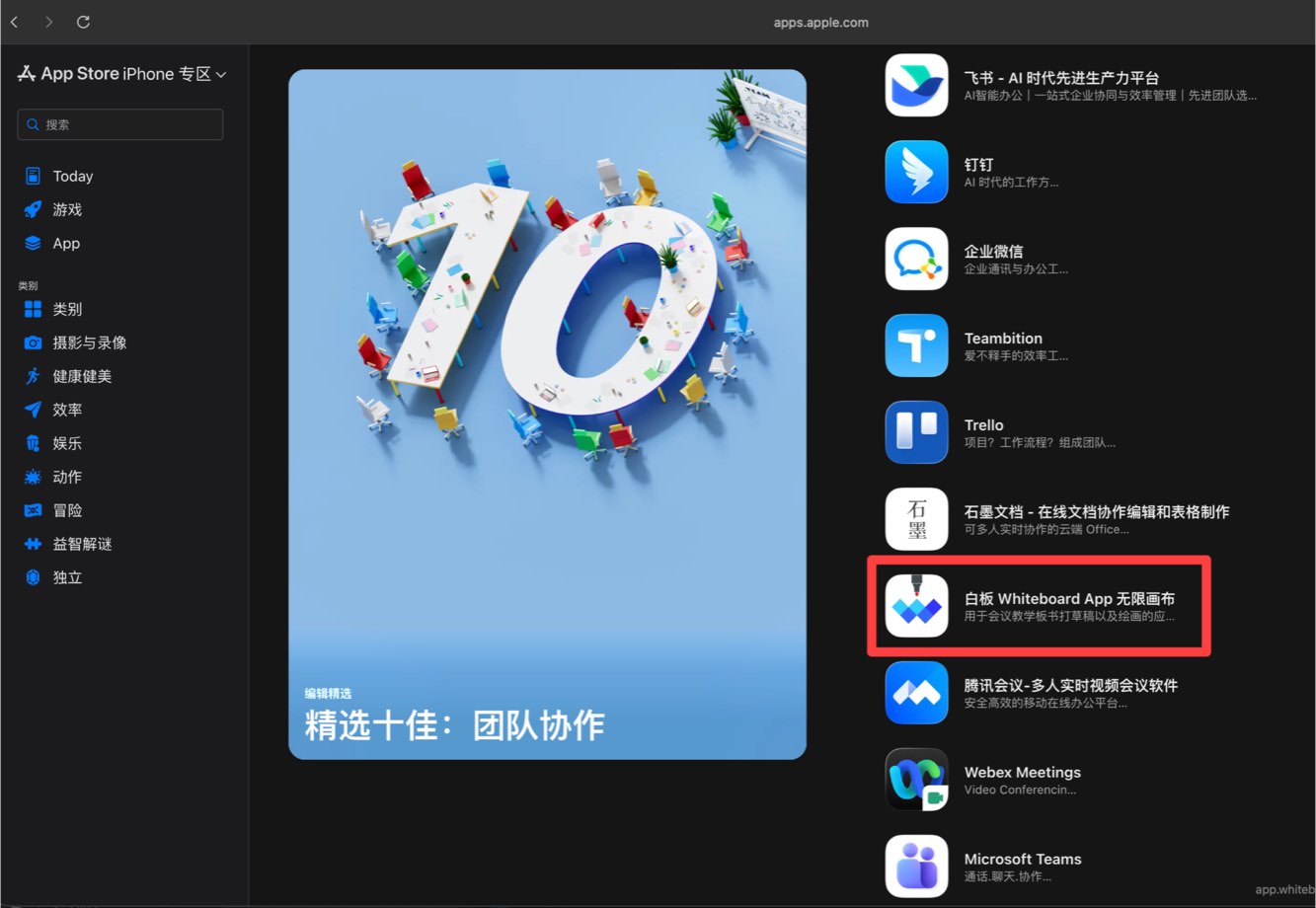
Terpilih dalam Top 10 Pasukan Editorial Apple App Store
1. Gambaran Keseluruhan Kanvas Utama
Kanvas utama ialah teras Whiteboard. Imej di bawah menunjukkan setiap kawasan dengan label bernombor dan penjelasan yang sepadan.
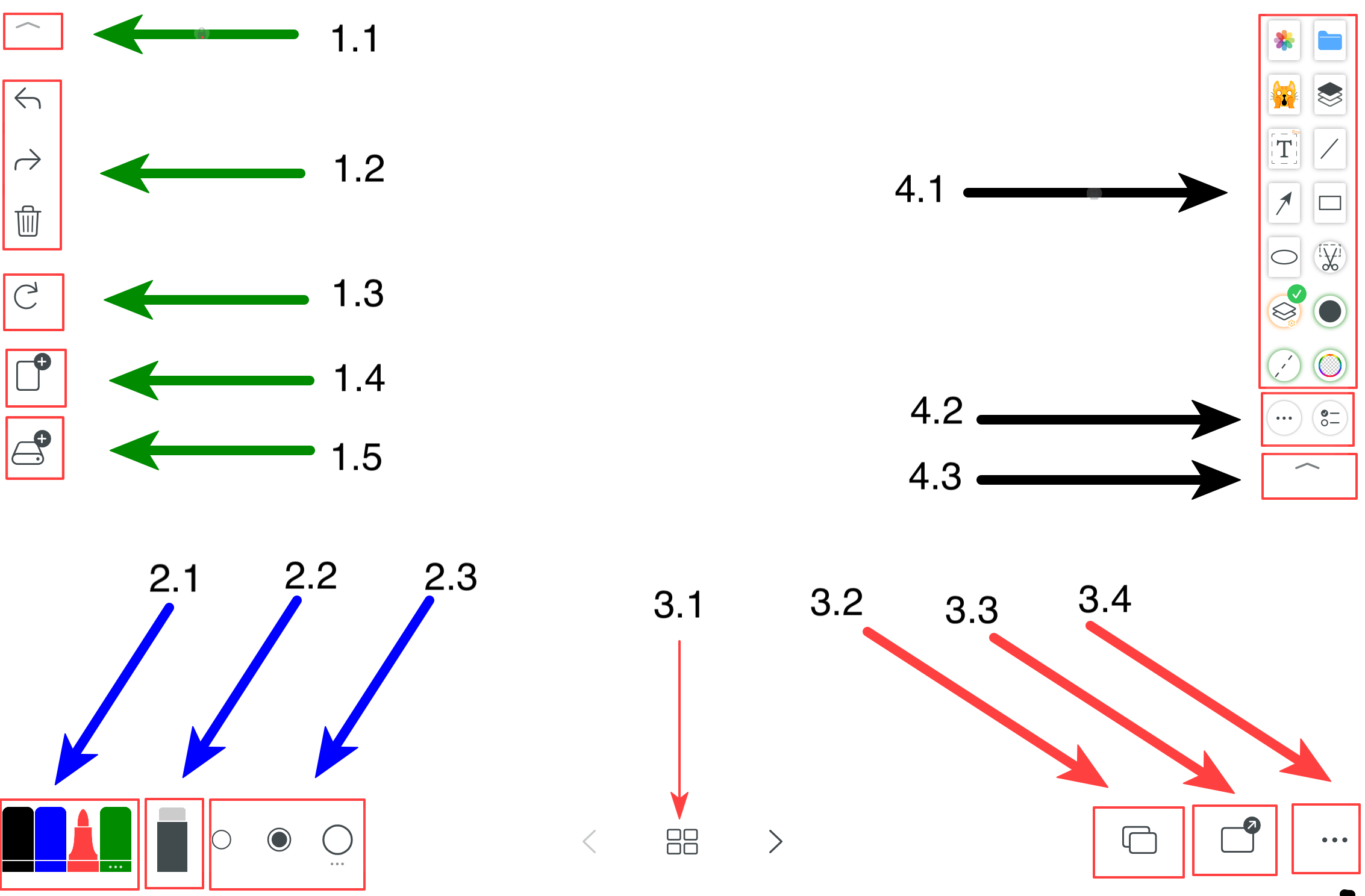
- 1.1 Togol mod fokus
- 1.2 Buat asal / Buat semula / Kosongkan
- 1.3 Tetapkan semula
- 1.4 Halaman baharu
- 1.5 Fail baharu & sejarah
- 2.1 Warna pen (item terakhir membuka lebih banyak warna dan jenis pen)
- 2.2 Pemadam
- 2.3 Saiz garisan (item terakhir membuka lebih banyak saiz)
- 3.1 Pertukaran halaman dalam mod kanvas terhad
- 3.2 Templat latar belakang: warna, grid, format kertas, papan putih/hitam/hijau, imej sebagai latar
- 3.3 Eksport: eksport satu halaman atau PDF berbilang halaman
- 3.4 Lagi: tetapan pemperibadian
- 4.1 Panel alat pantas
- 4.2 Pilih lebih banyak alat & edit panel pantas
- 4.3 Papar / sembunyi panel pantas
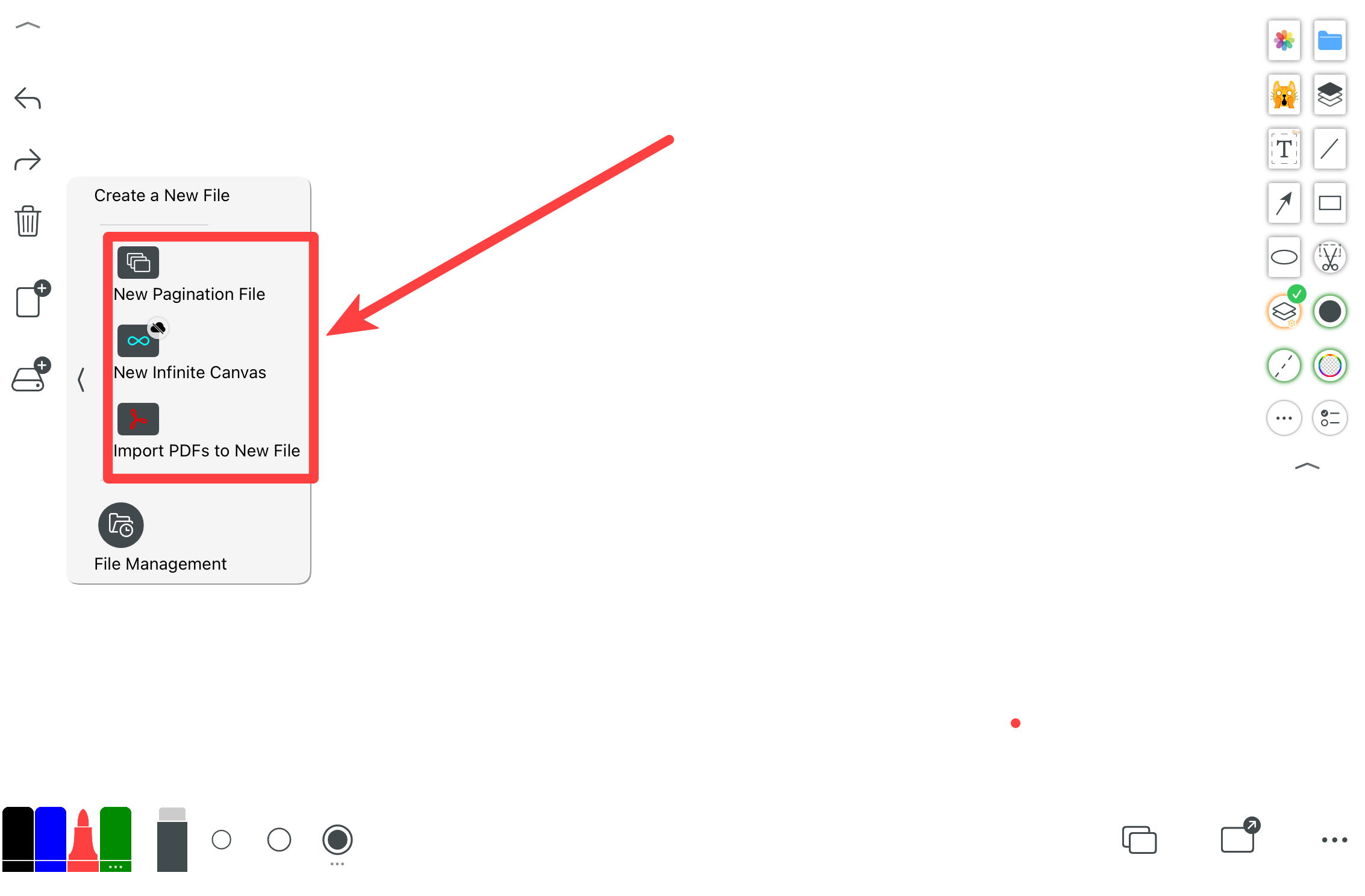
Cipta pelbagai jenis fail. Kanvas terhad berfungsi seperti dokumen berhalaman (serupa dengan penyuntingan PDF). Kanvas tanpa had ialah satu permukaan tanpa batas. Nota: setelah dicipta, orientasi/saiz kanvas tidak boleh diubah. Untuk menukar landskap/potret, cipta fail baharu dengan orientasi yang diingini. Import PDF disokong.
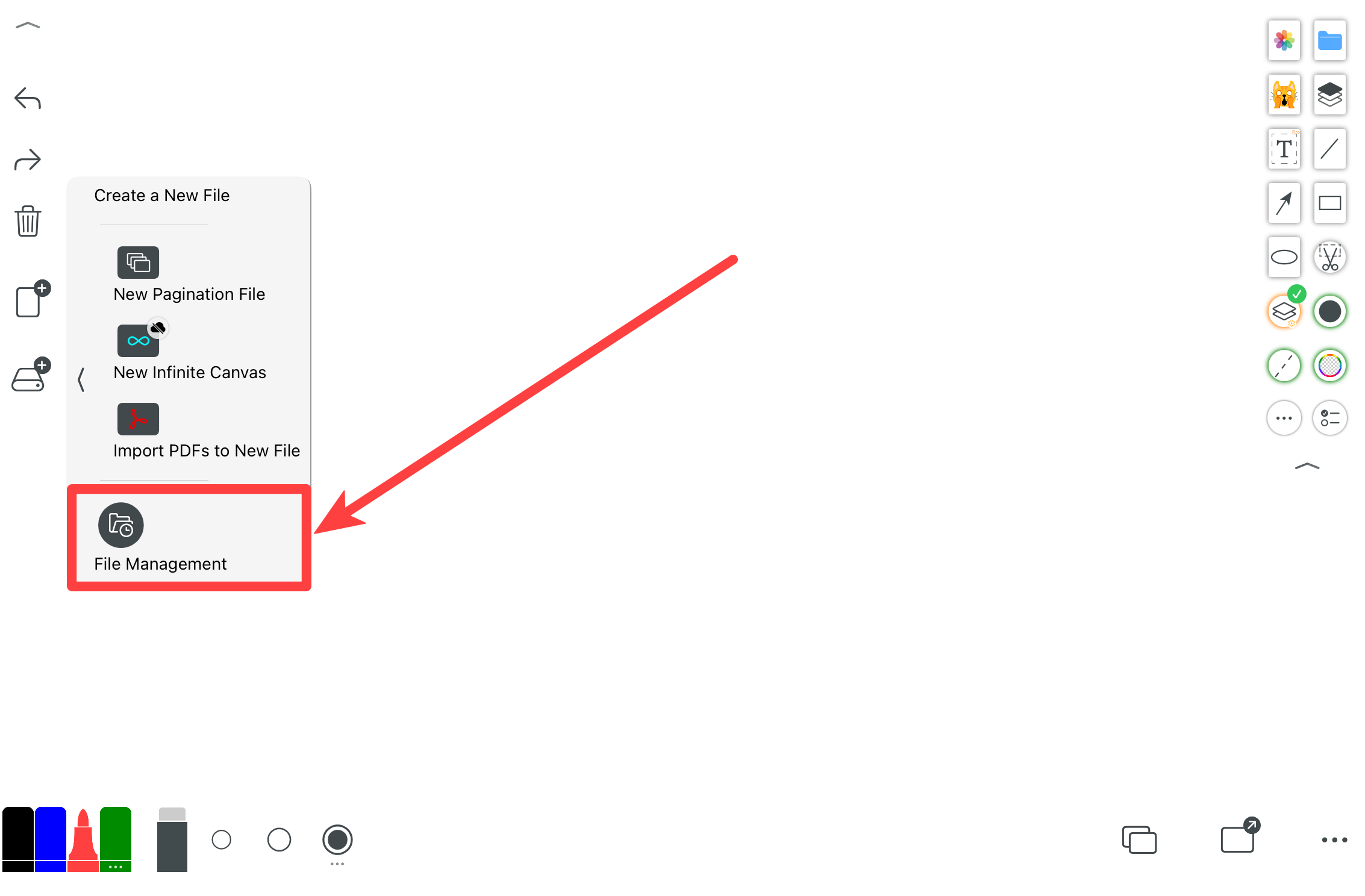
Urus sejarah fail. Semua fail disimpan secara setempat pada peranti anda.
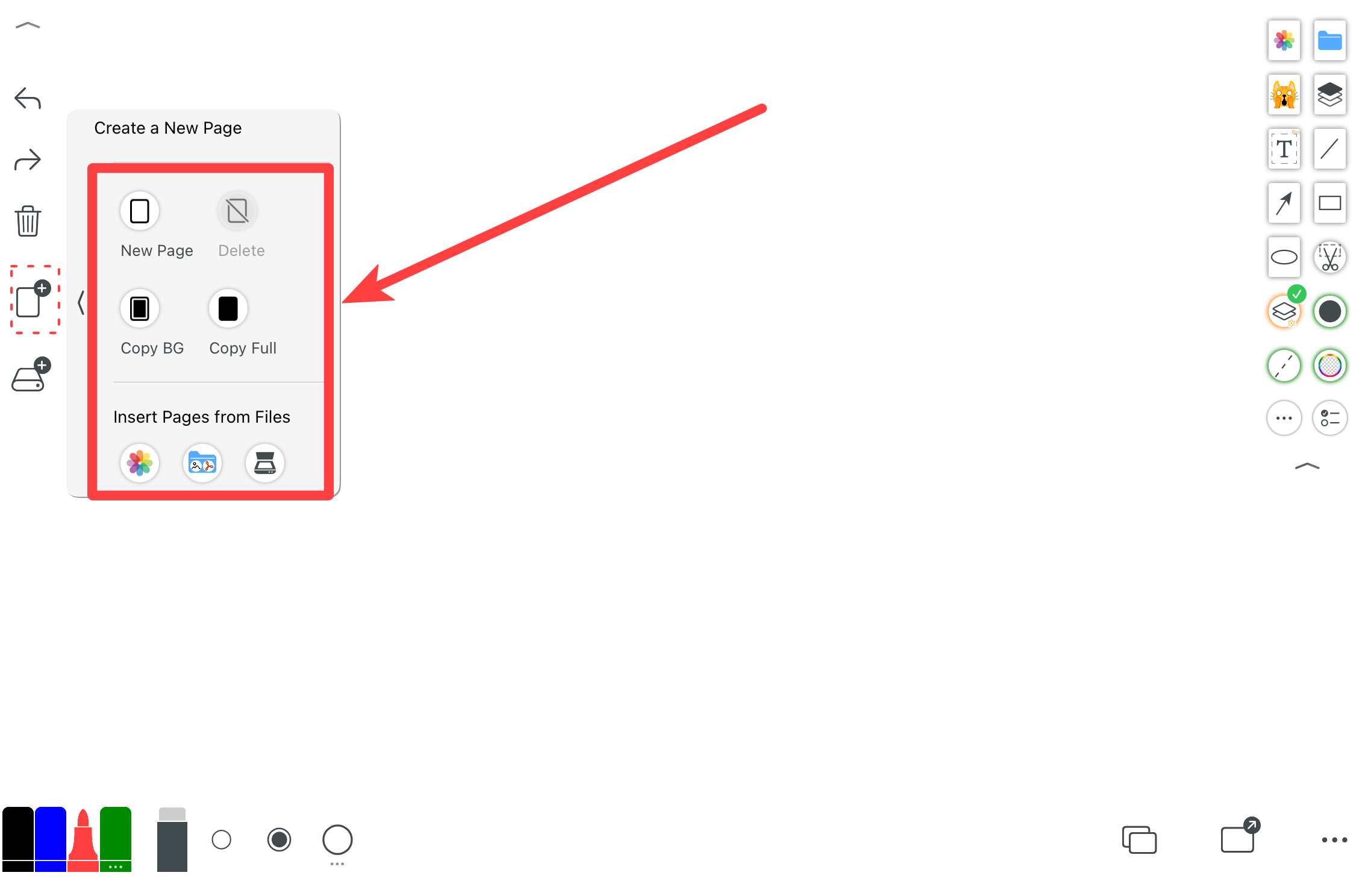
Tambah halaman kosong, halaman dengan latar belakang sebelumnya, atau salinan penuh halaman. Anda juga boleh memadam halaman semasa.
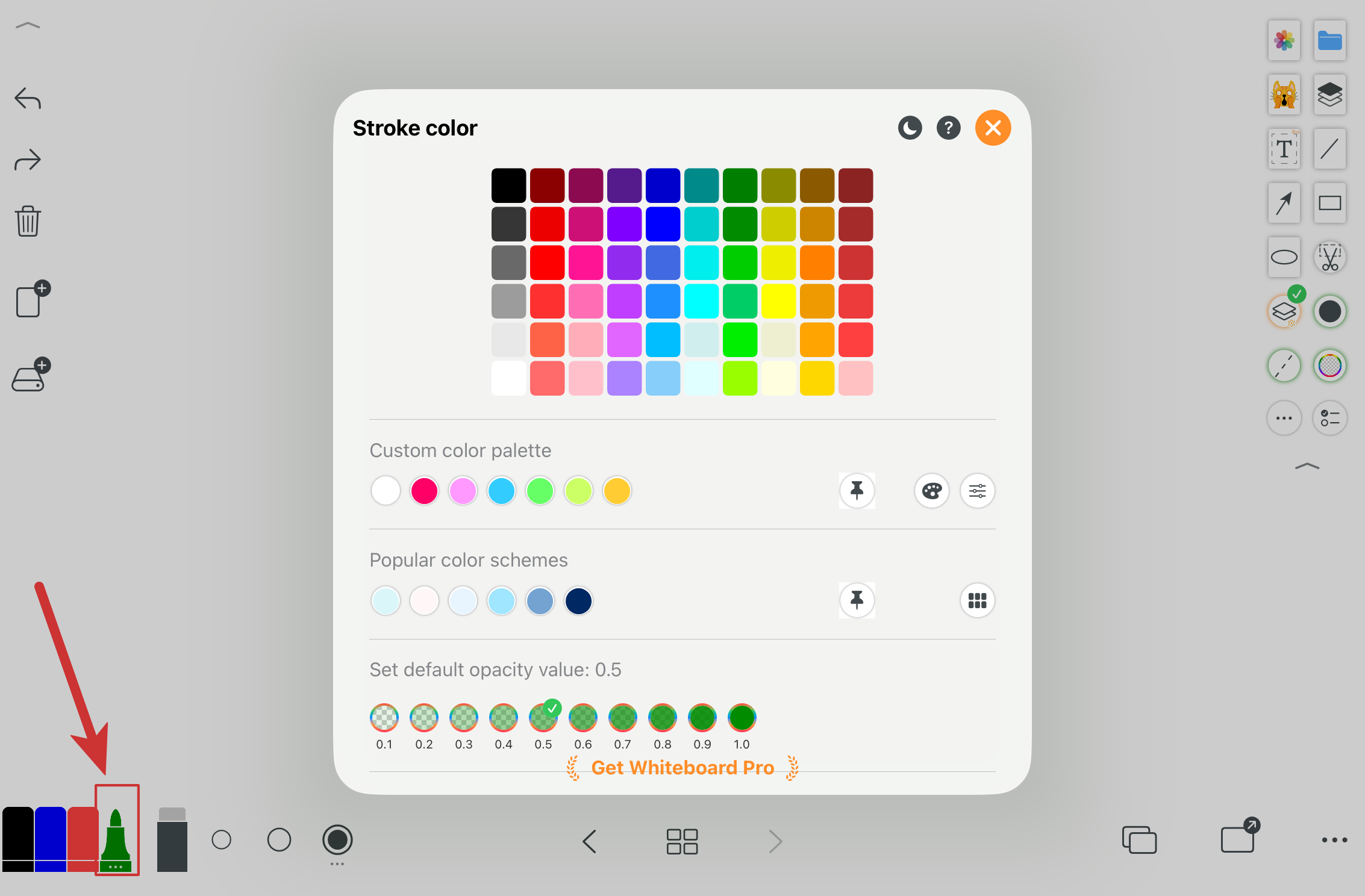
Pilih warna biasa dengan cepat. Pilihan terakhir membuka lebih banyak warna dan jenis pen.
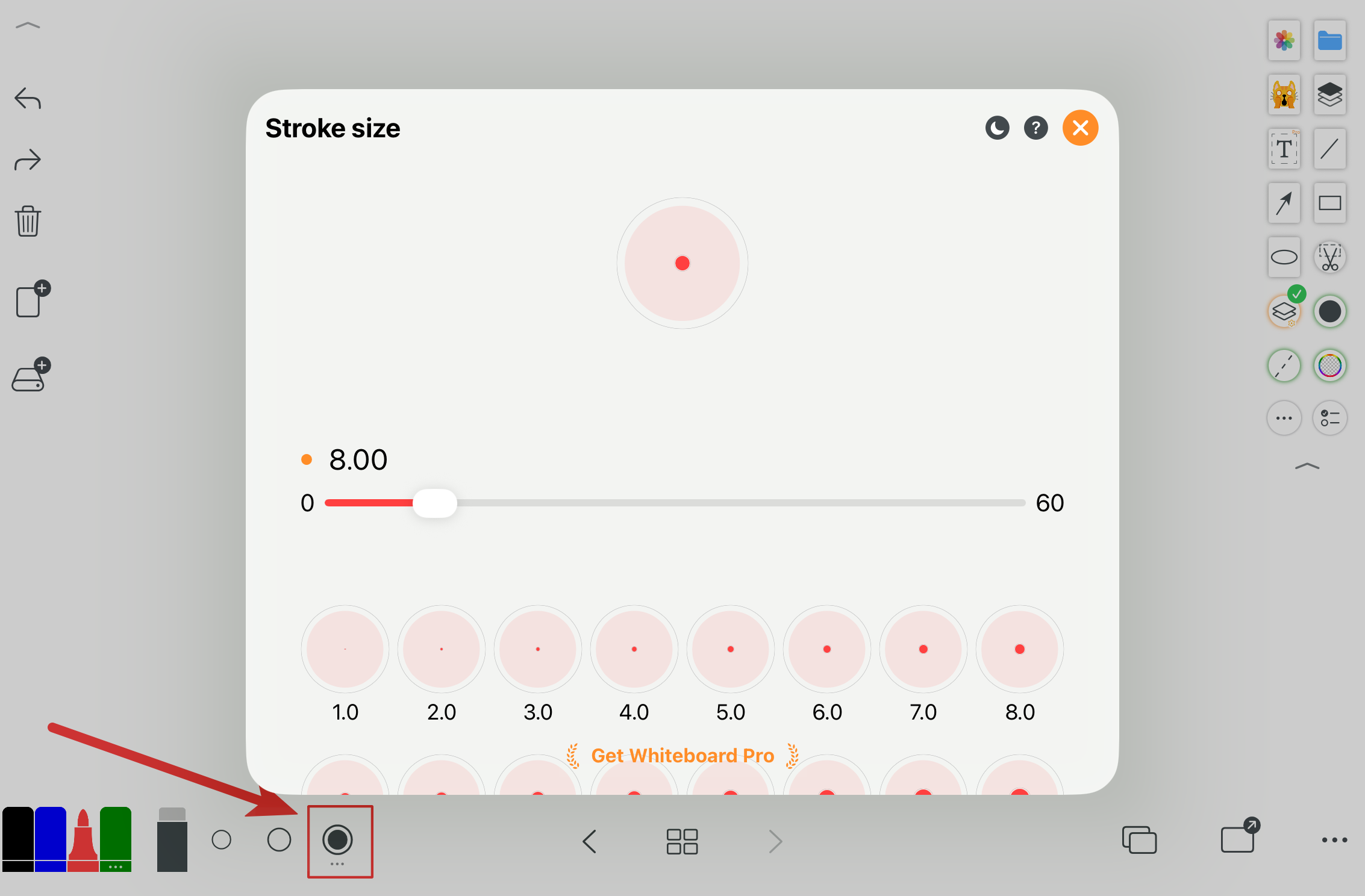
Tukar saiz garisan biasa dengan cepat. Pilihan terakhir membuka lebih banyak saiz.
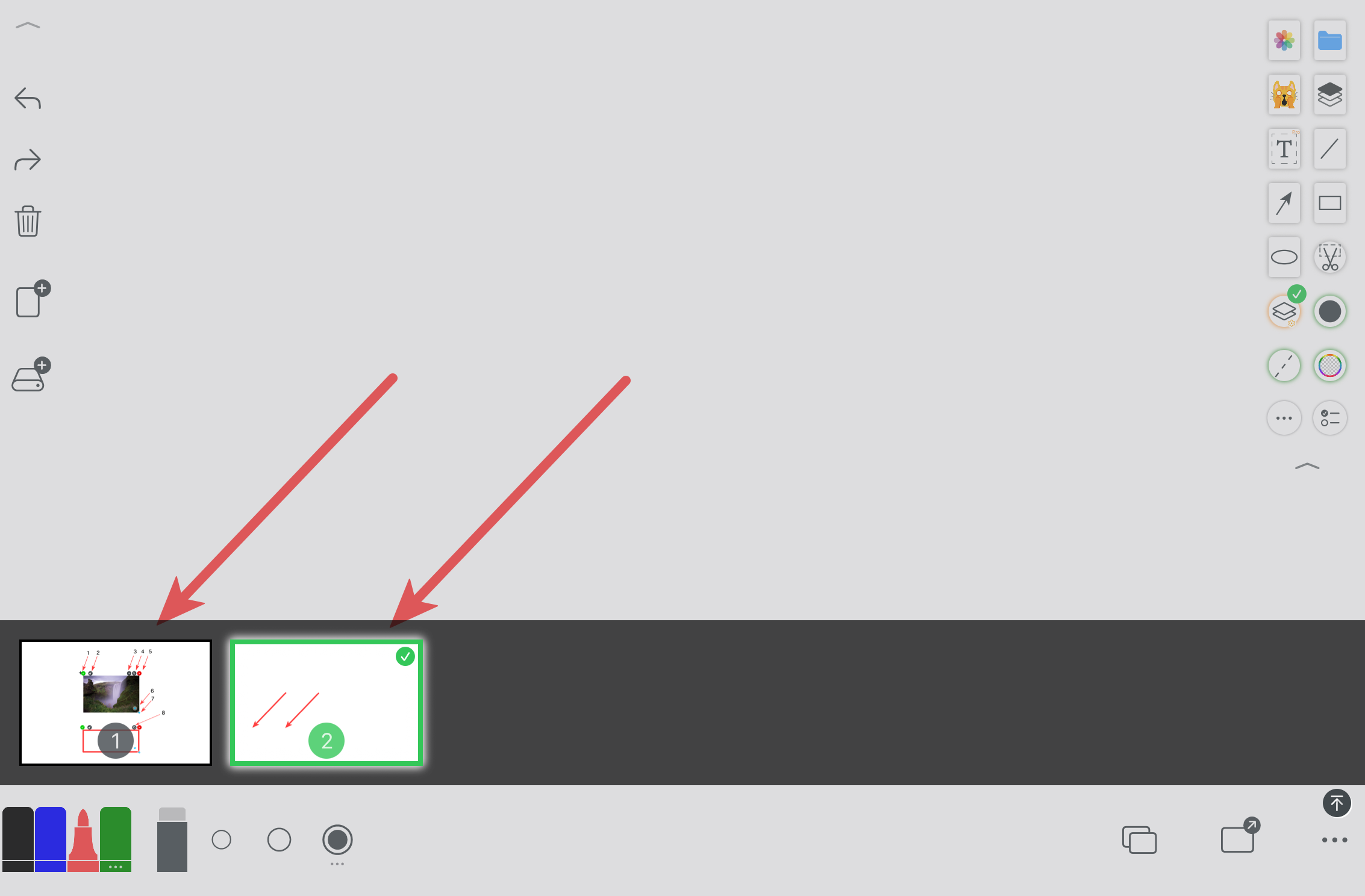
Dalam fail kanvas terhad, tukar dan urus halaman dengan mudah.
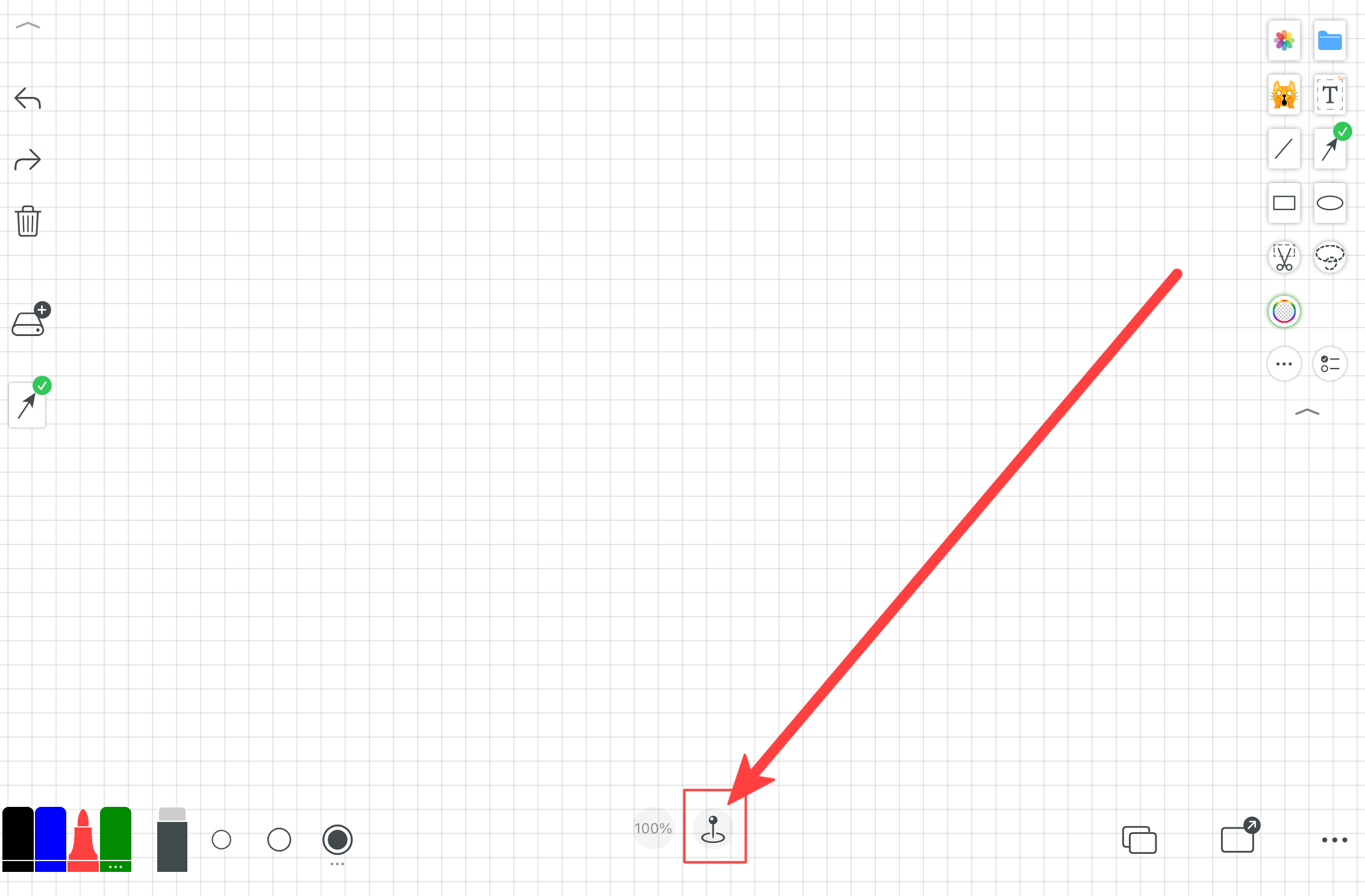
Kanvas tanpa had untuk pengiraan, nota pengajaran, peta minda dan susun atur bebas.
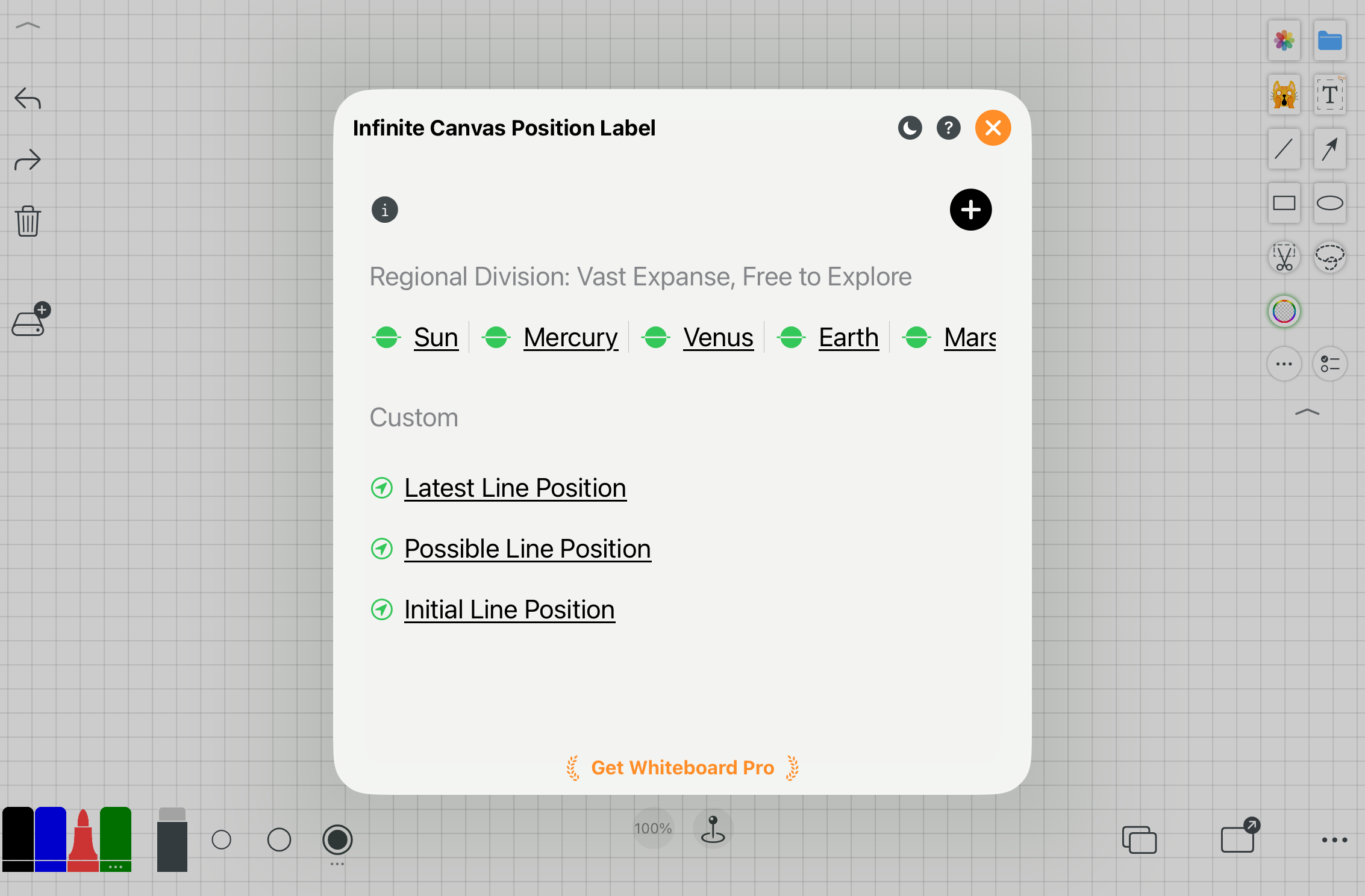
Label kedudukan membantu anda menavigasi dan mencari kawasan pada kanvas tanpa had.
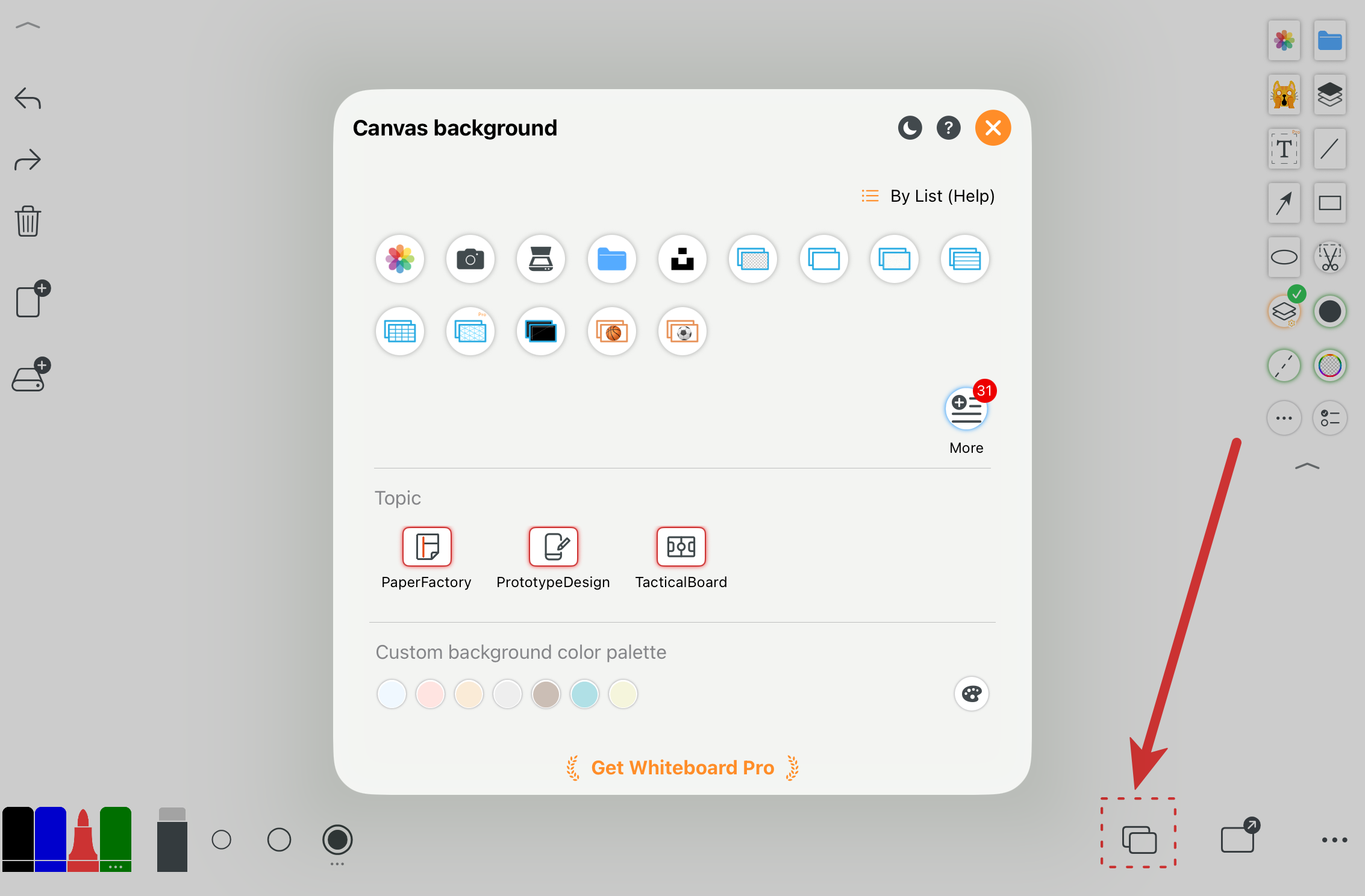
Tetapkan warna, grid, format kertas, papan atau imej sebagai latar belakang kanvas.
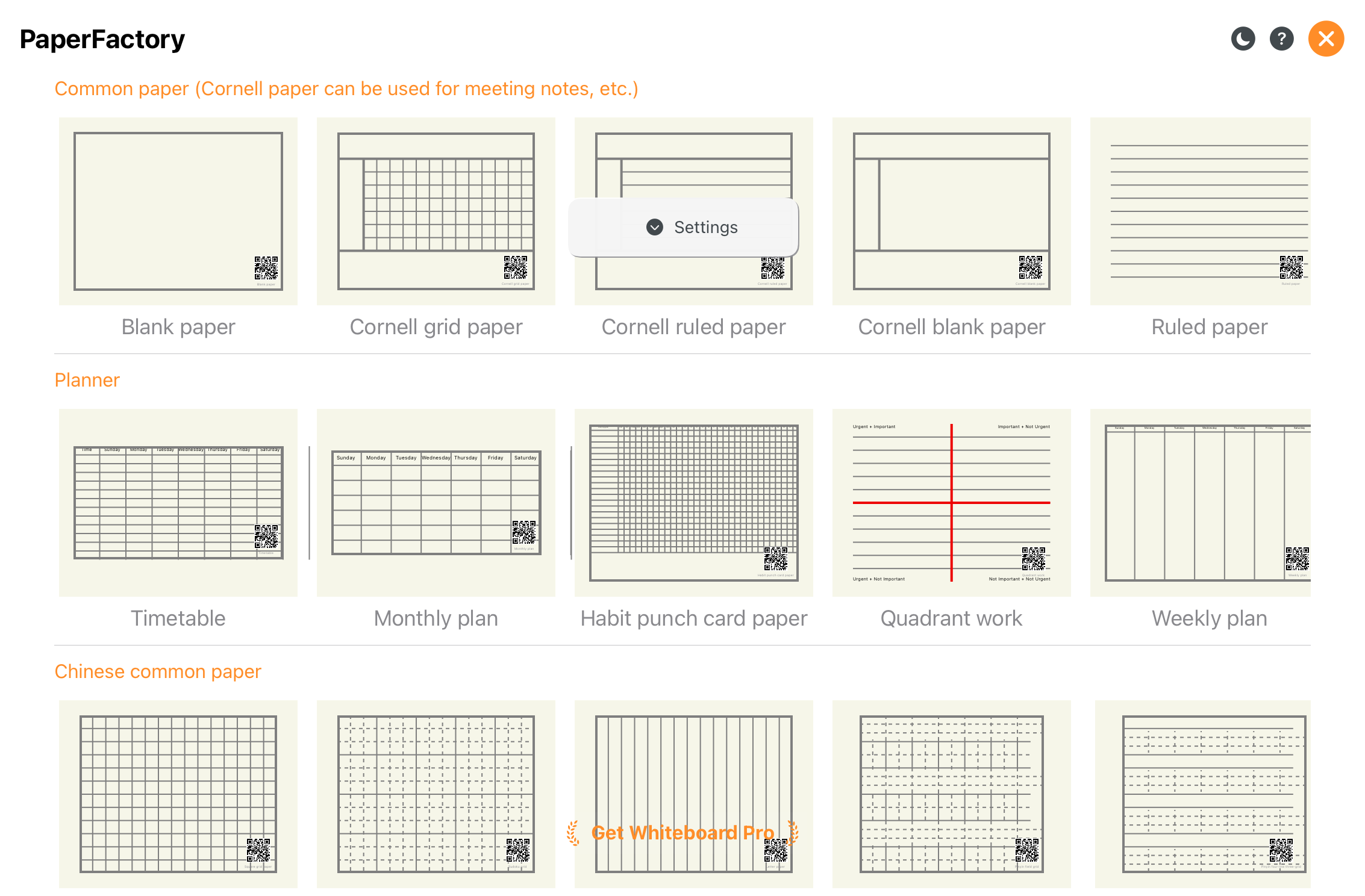
Pelbagai gaya kertas dan format halaman.
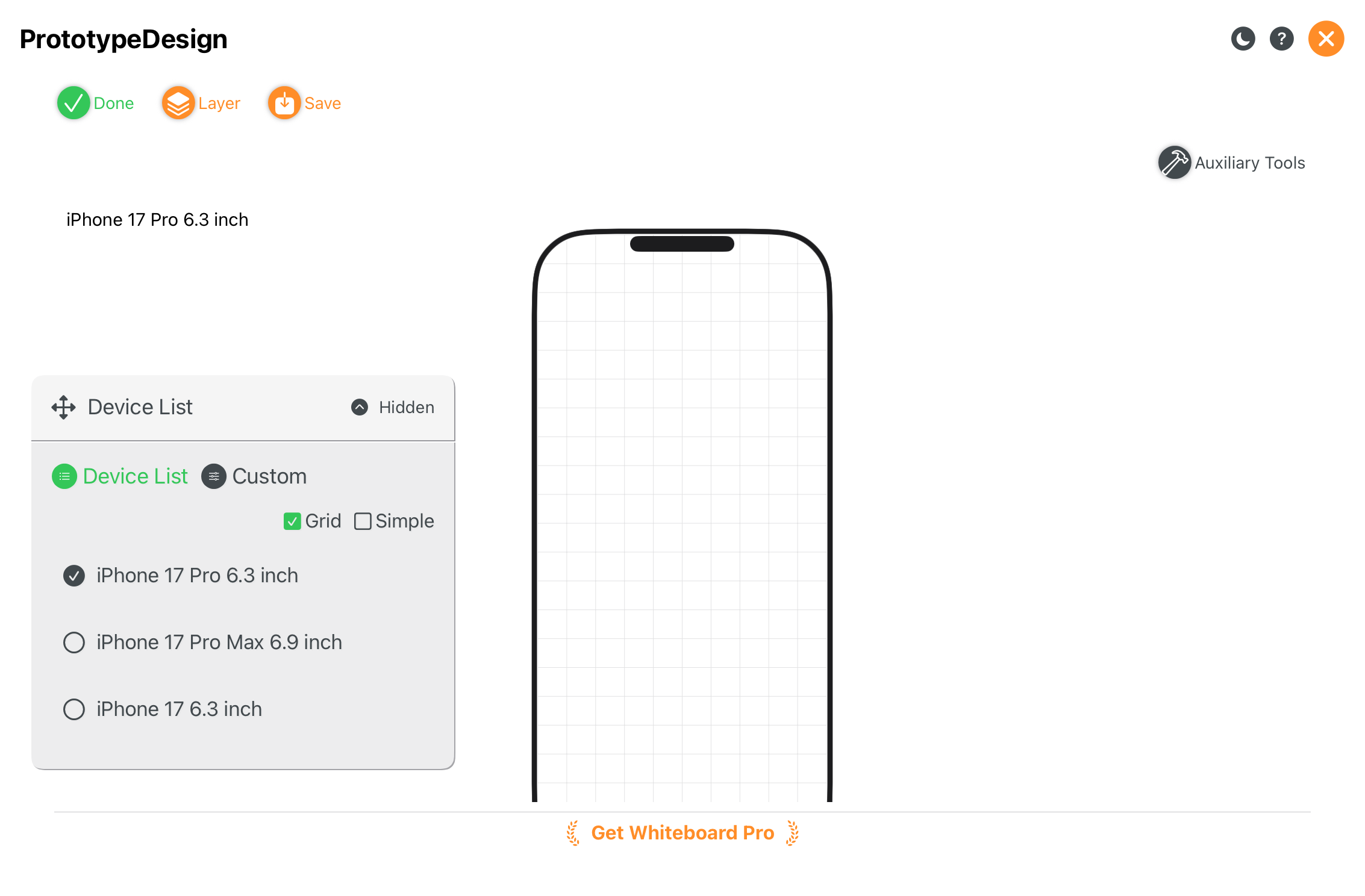
Sesuai untuk lakaran UI dan prototaip produk.
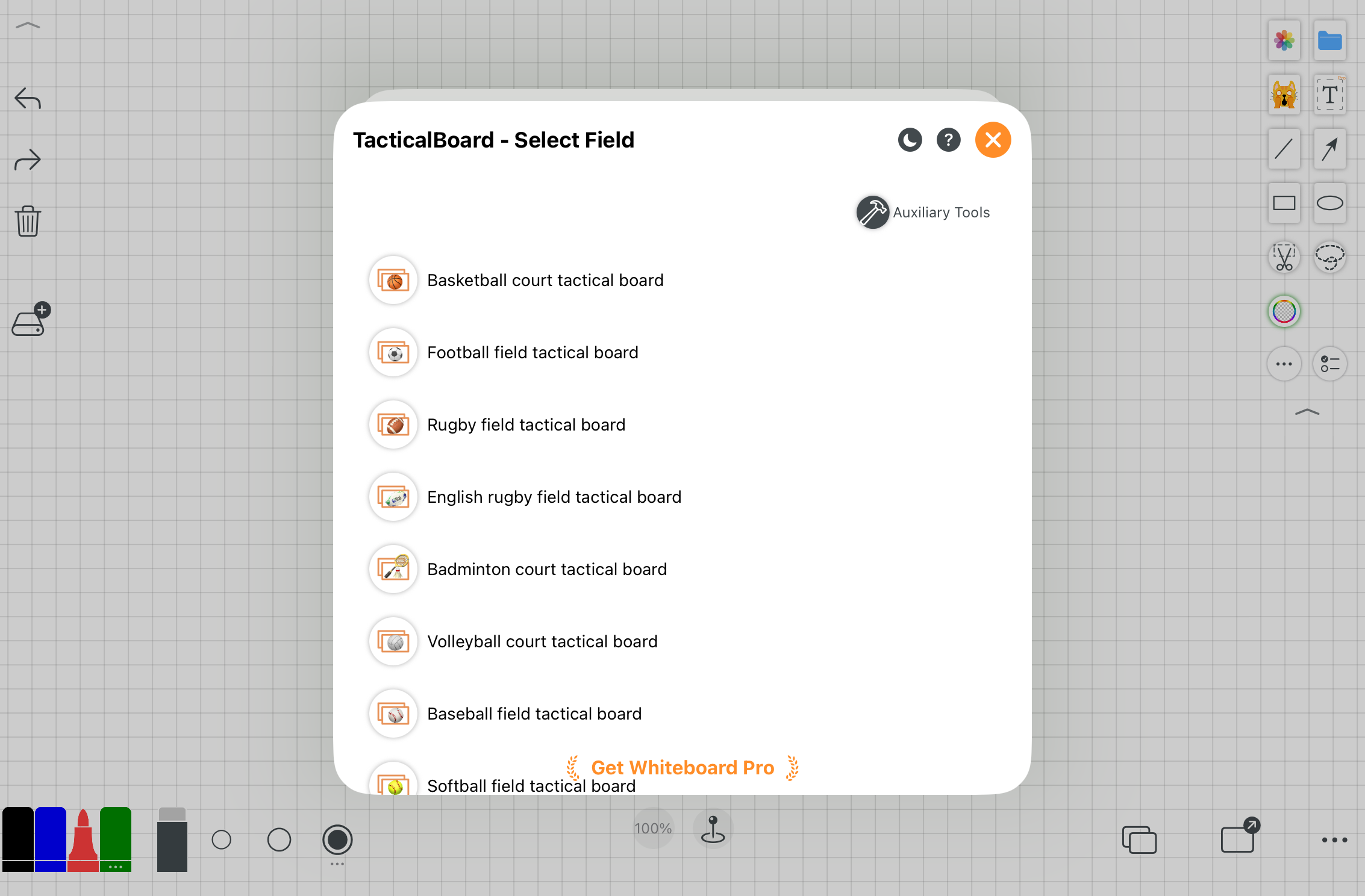
Papan taktikal yang dioptimumkan untuk latihan dan perancangan.
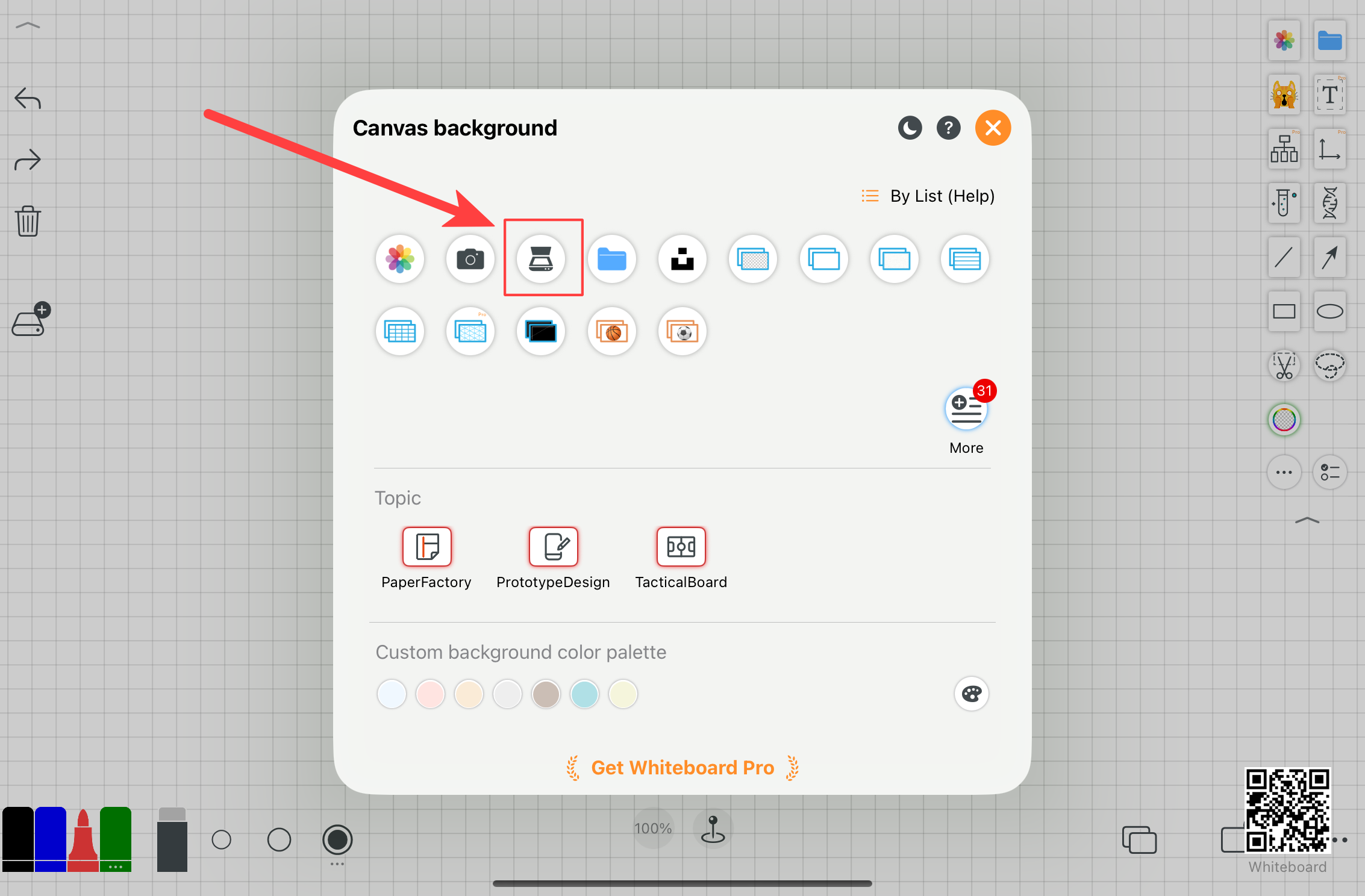
Imbas dokumen kertas secara kelompok dan eksport sebagai satu PDF.
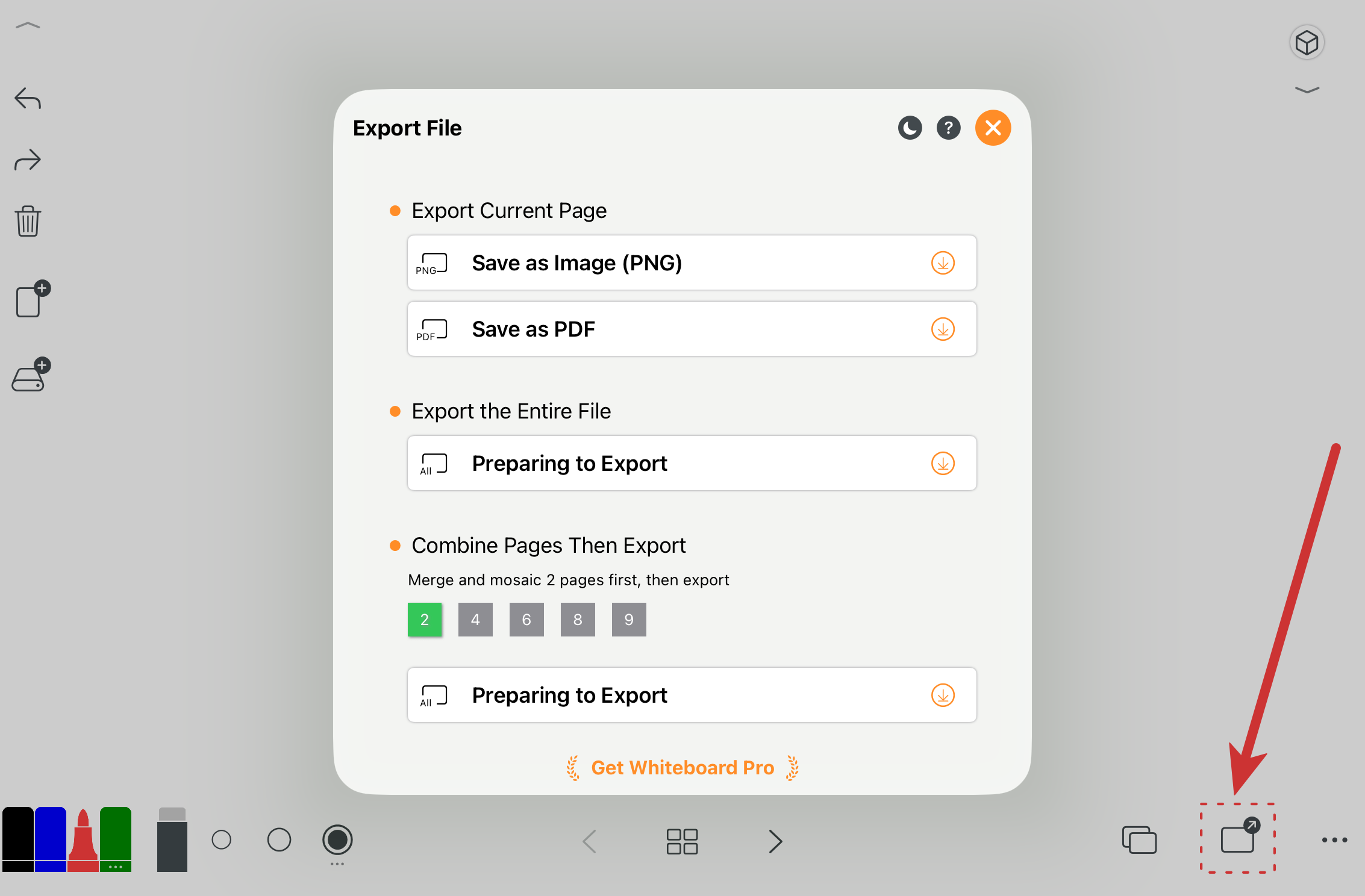
Eksport satu halaman atau keseluruhan fail sebagai PDF berbilang halaman.
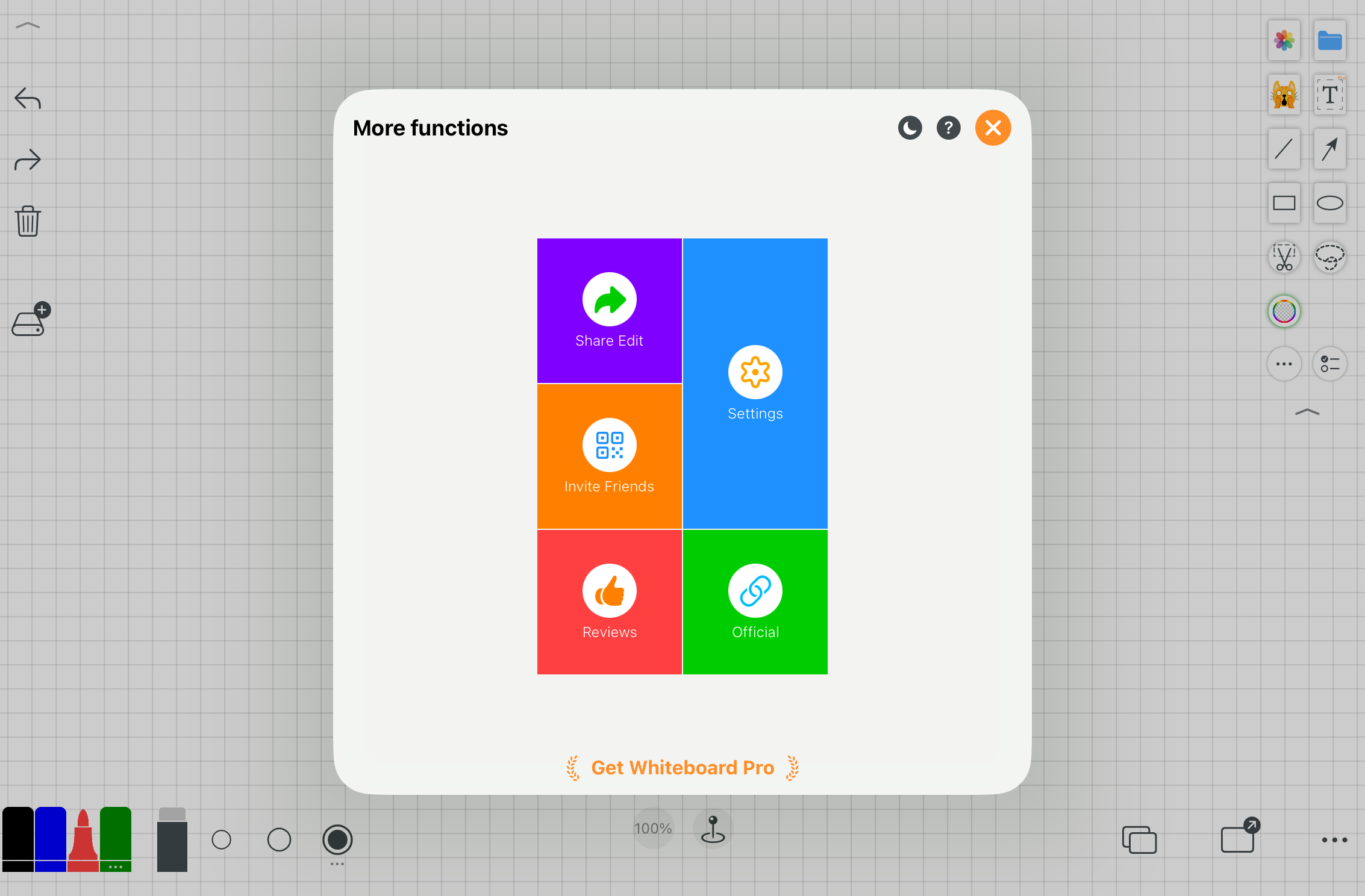
Buka tetapan pemperibadian dan lanjutan.
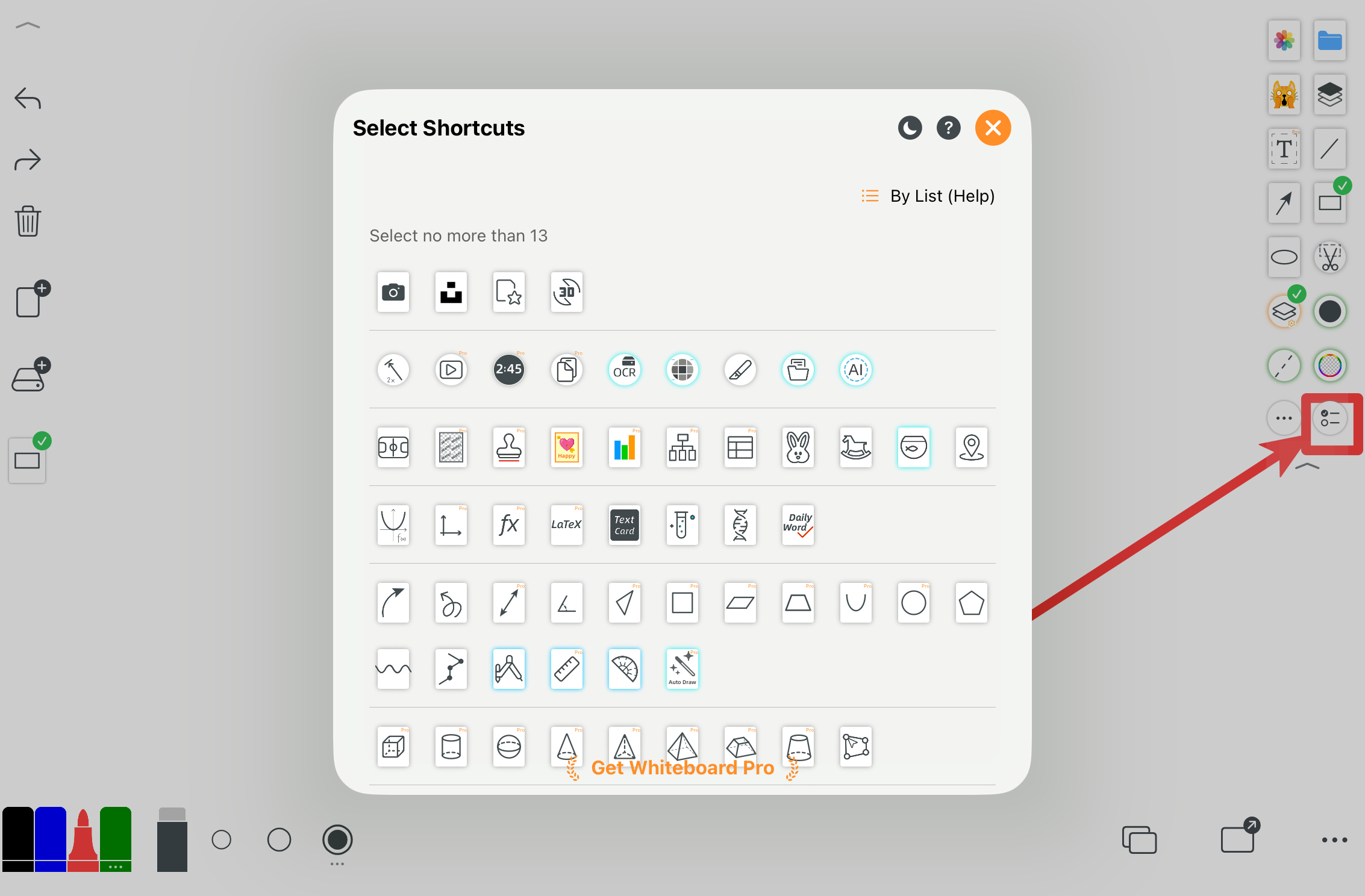
Pilih lebih banyak alat dan sesuaikan panel pintasan anda.
2. Tetapan Pemperibadian
Setiap pengguna mempunyai aliran kerja dan keutamaan yang berbeza. Whiteboard menyediakan pilihan pemperibadian yang fleksibel.
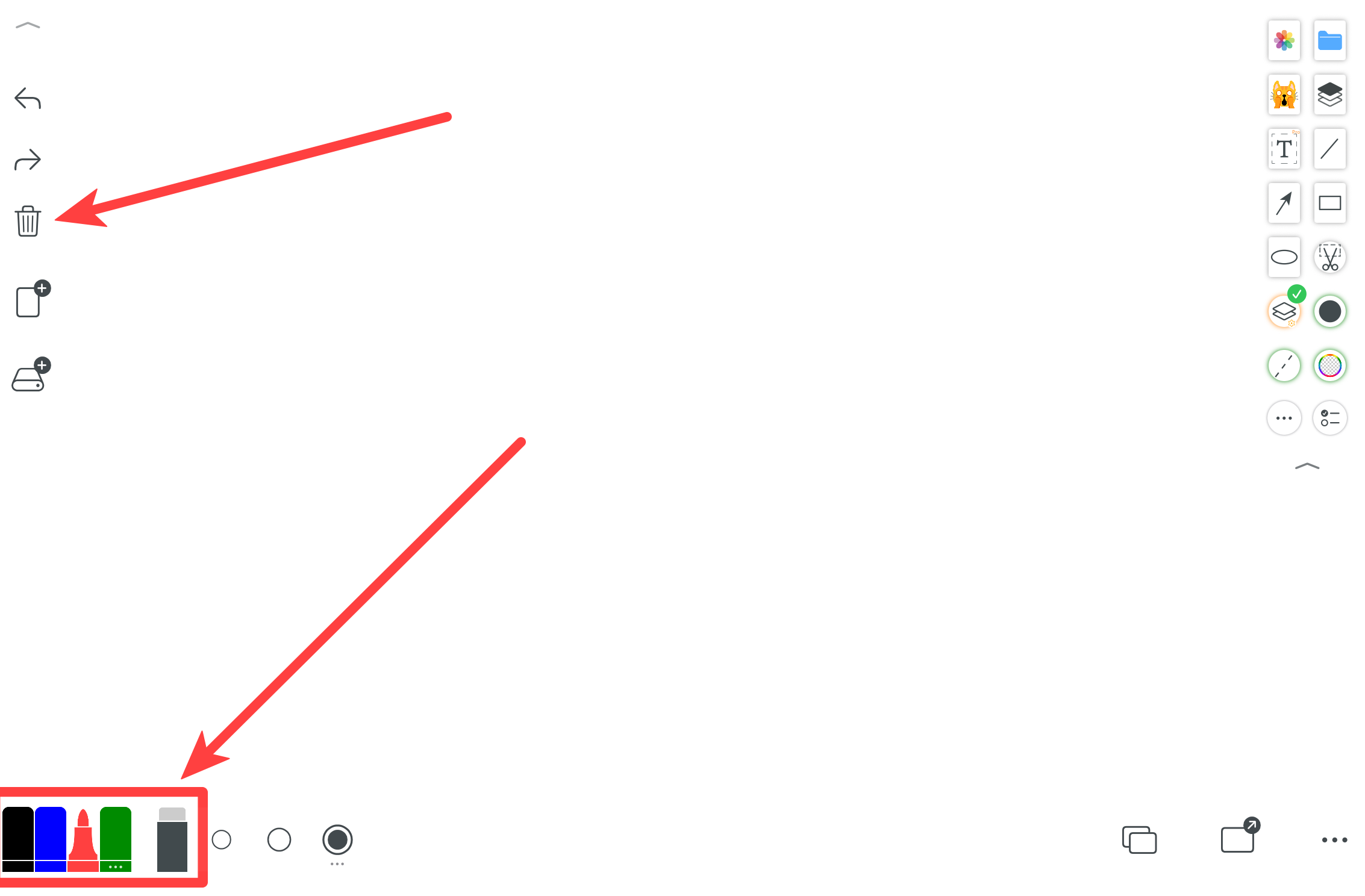
Tekan lama butang untuk membuka panel penyesuaian individu.
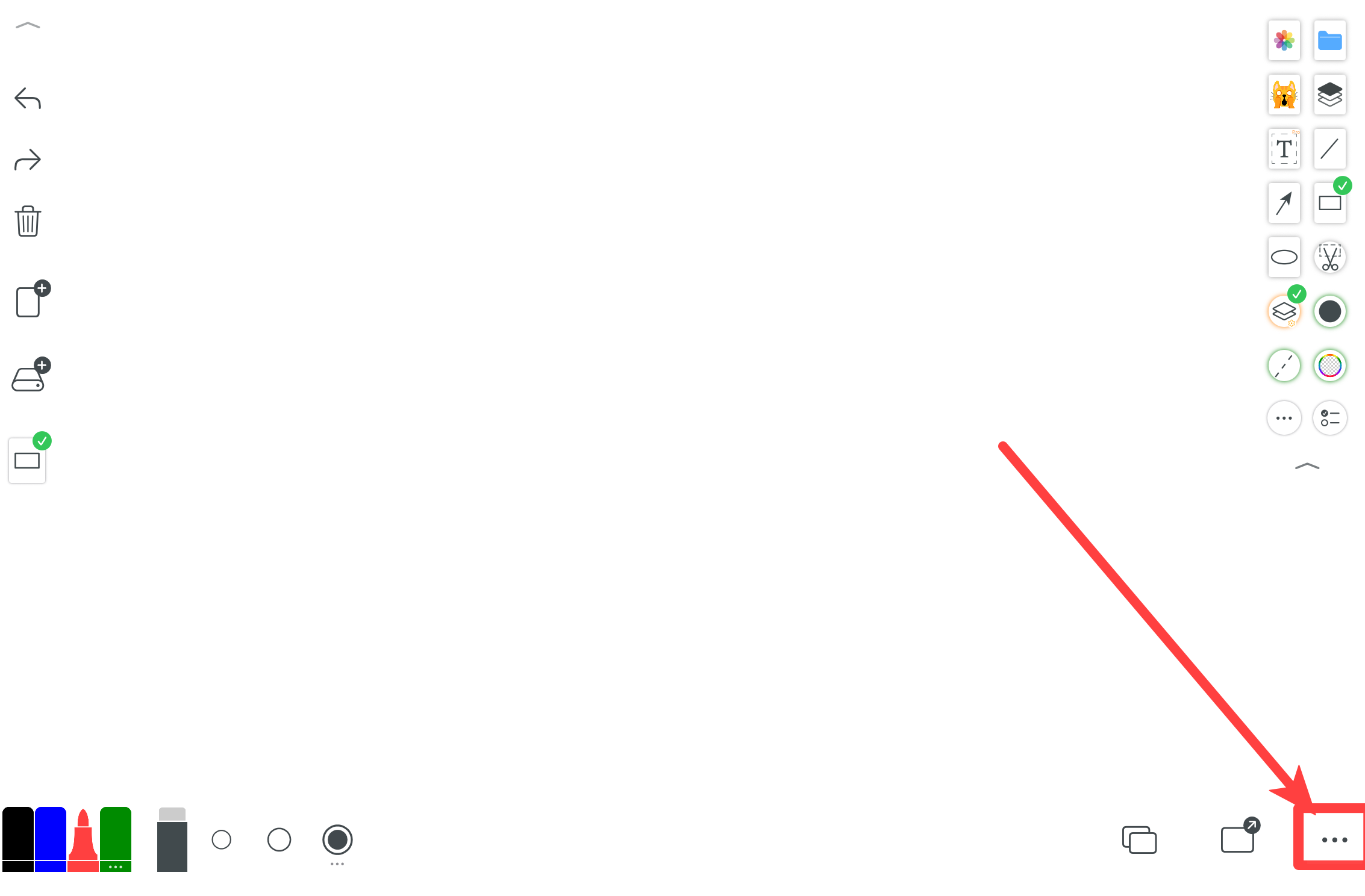
Ketik butang “Lagi” untuk masuk ke tetapan.
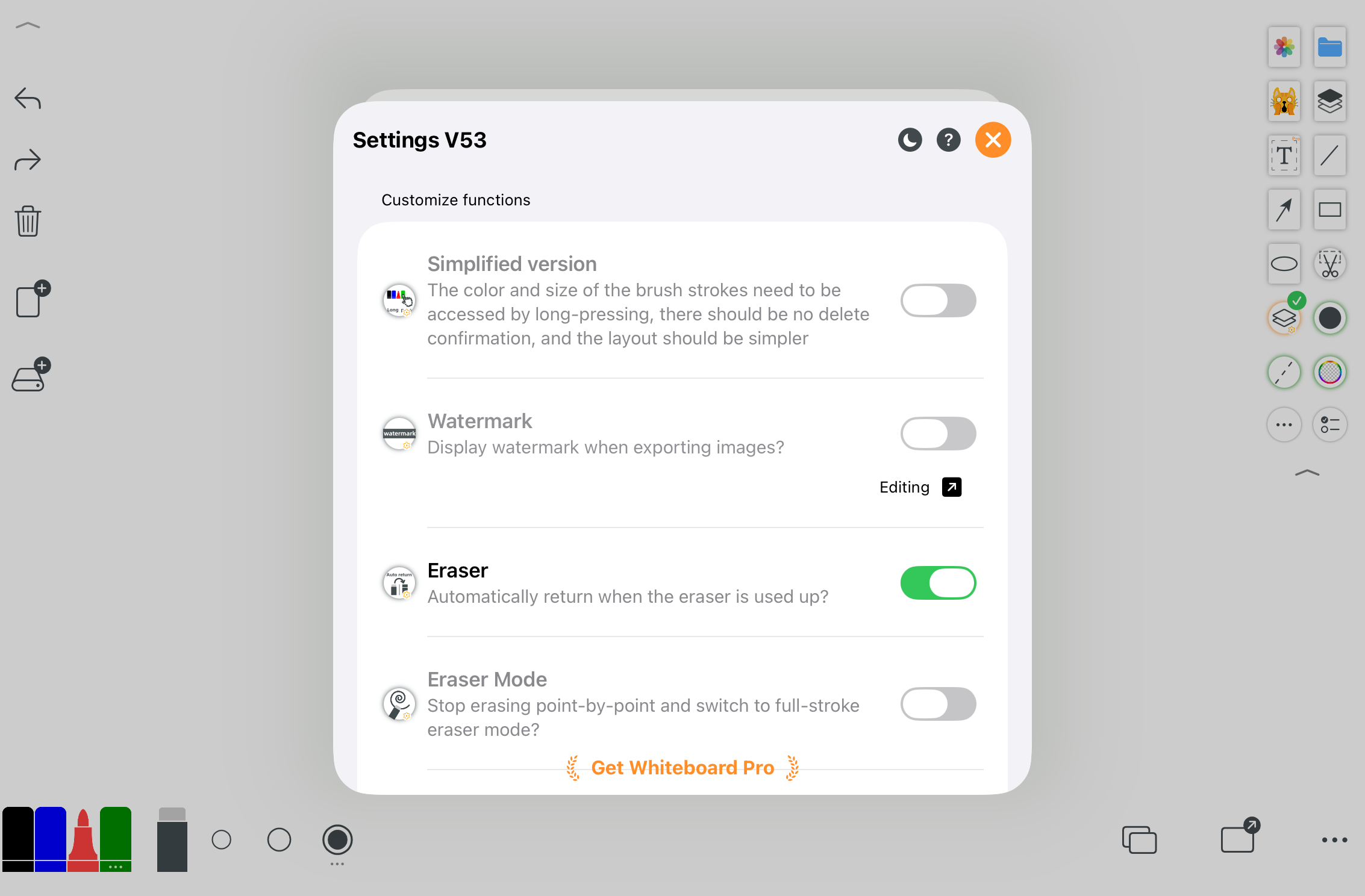
Urus semua tetapan pemperibadian di satu tempat.
3. Alat Gabungan
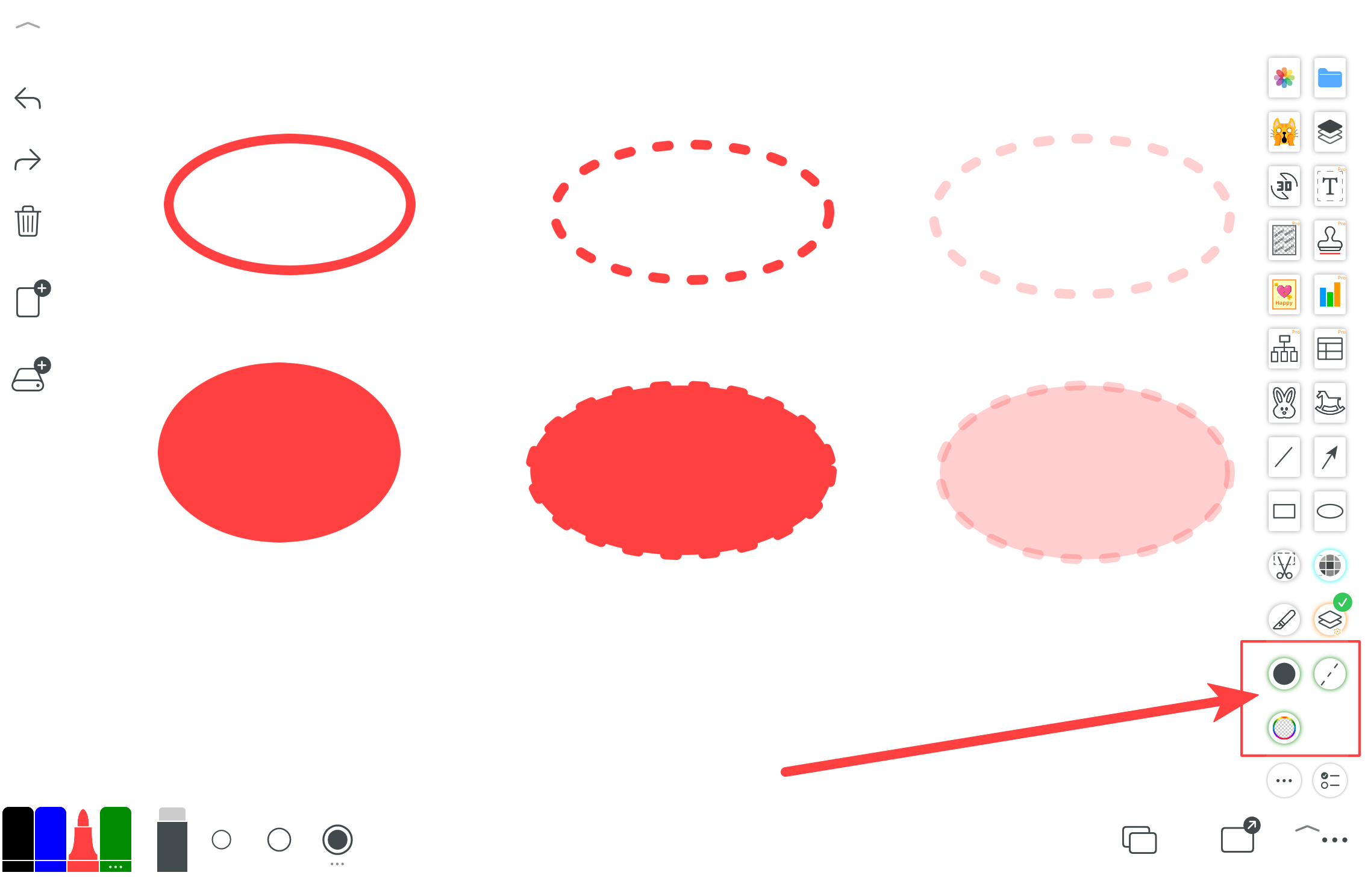
Gabungkan pelbagai alat untuk menghasilkan garisan padu, garisan putus, sapuan lutsinar, kawasan berisi dan bentuk tertutup.
4. Tetapan Lapisan Baharu
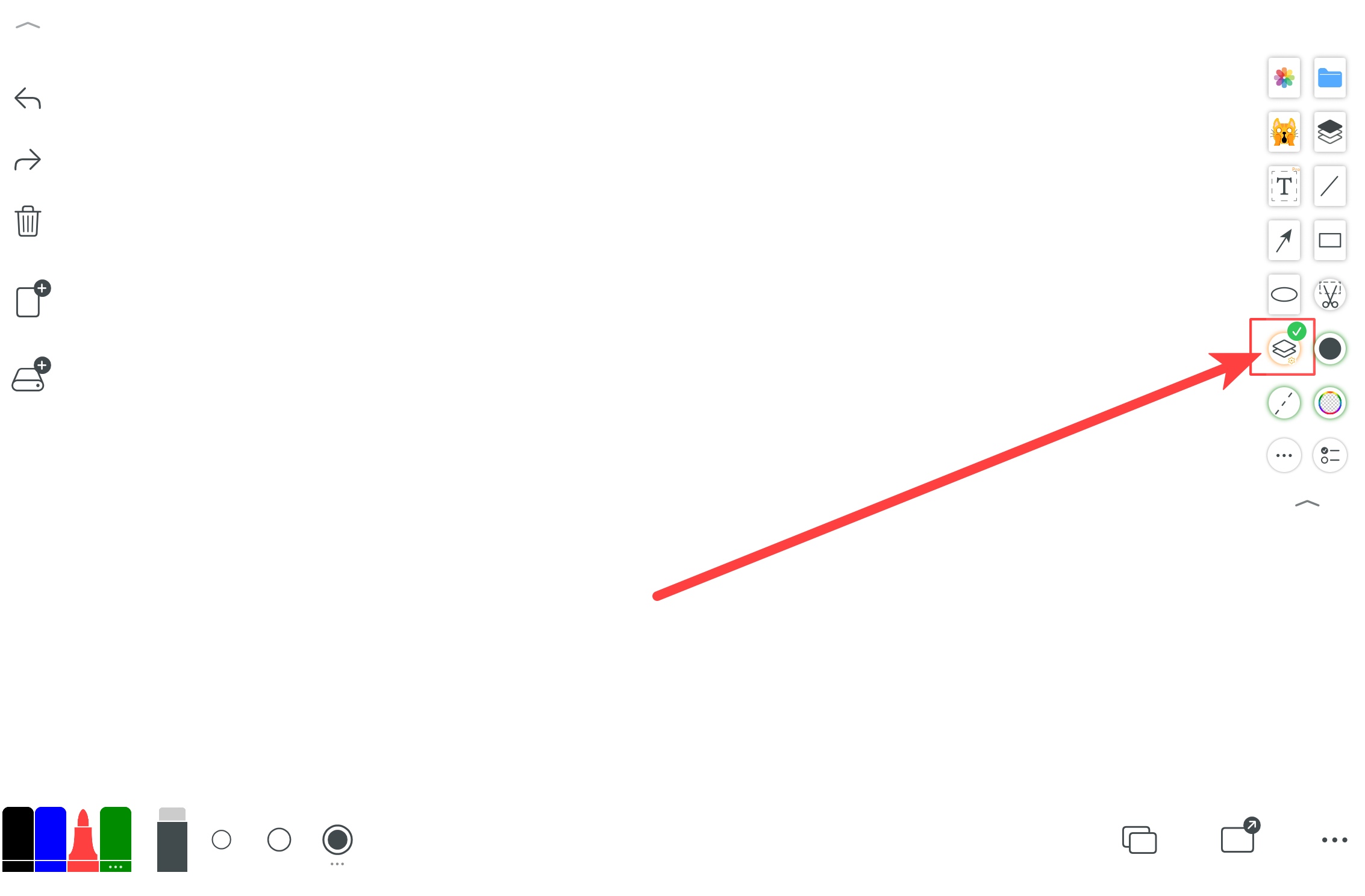
Apabila melukis bentuk, jika pilihan ini dimatikan, bentuk dilukis terus pada kanvas. Jika dihidupkan, bentuk menjadi lapisan baharu yang boleh dialih dan diskalakan.
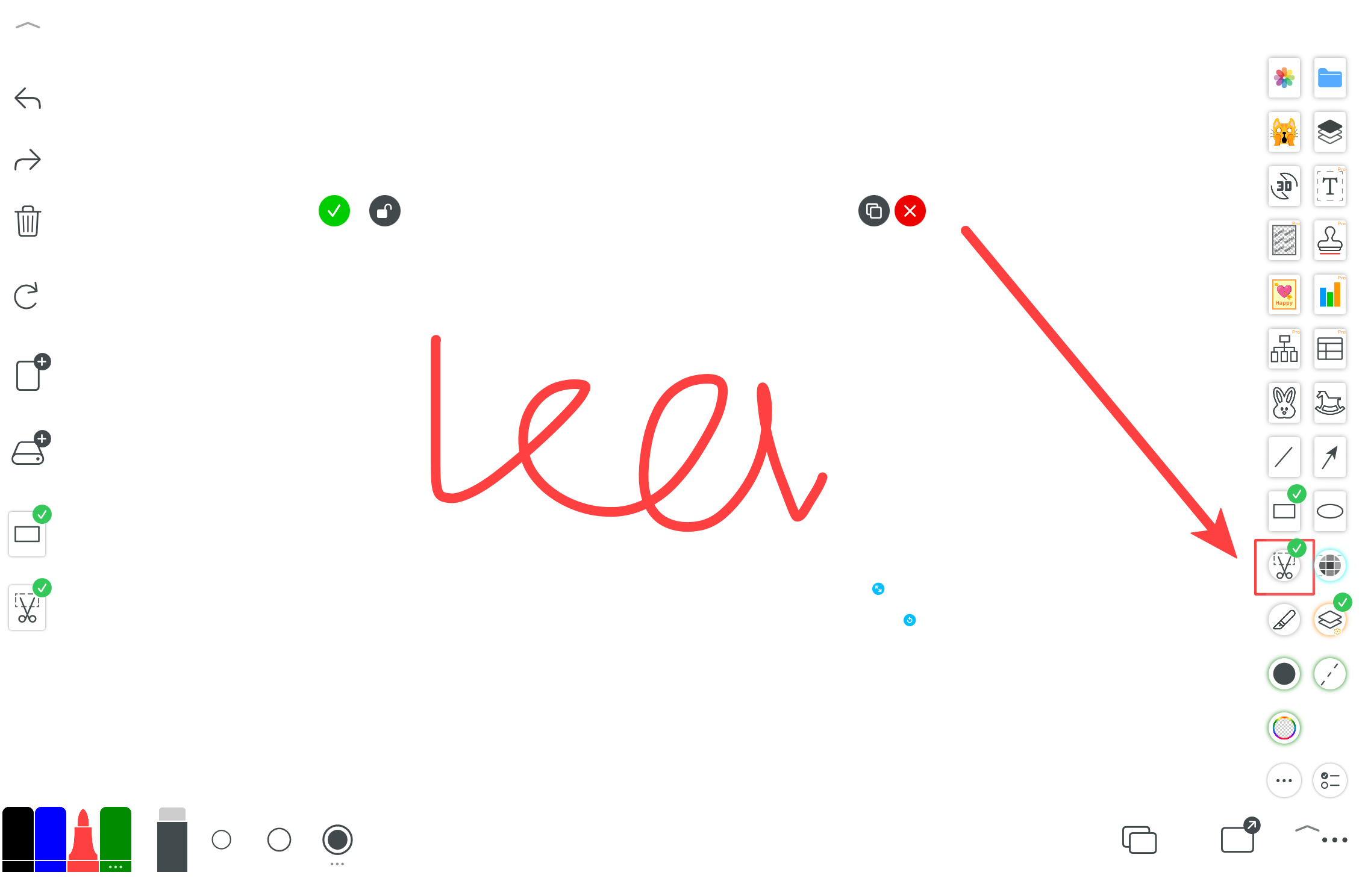
Gunakan gunting untuk memotong pilihan menjadi lapisan berasingan.
5. Butang Tindakan Lapisan
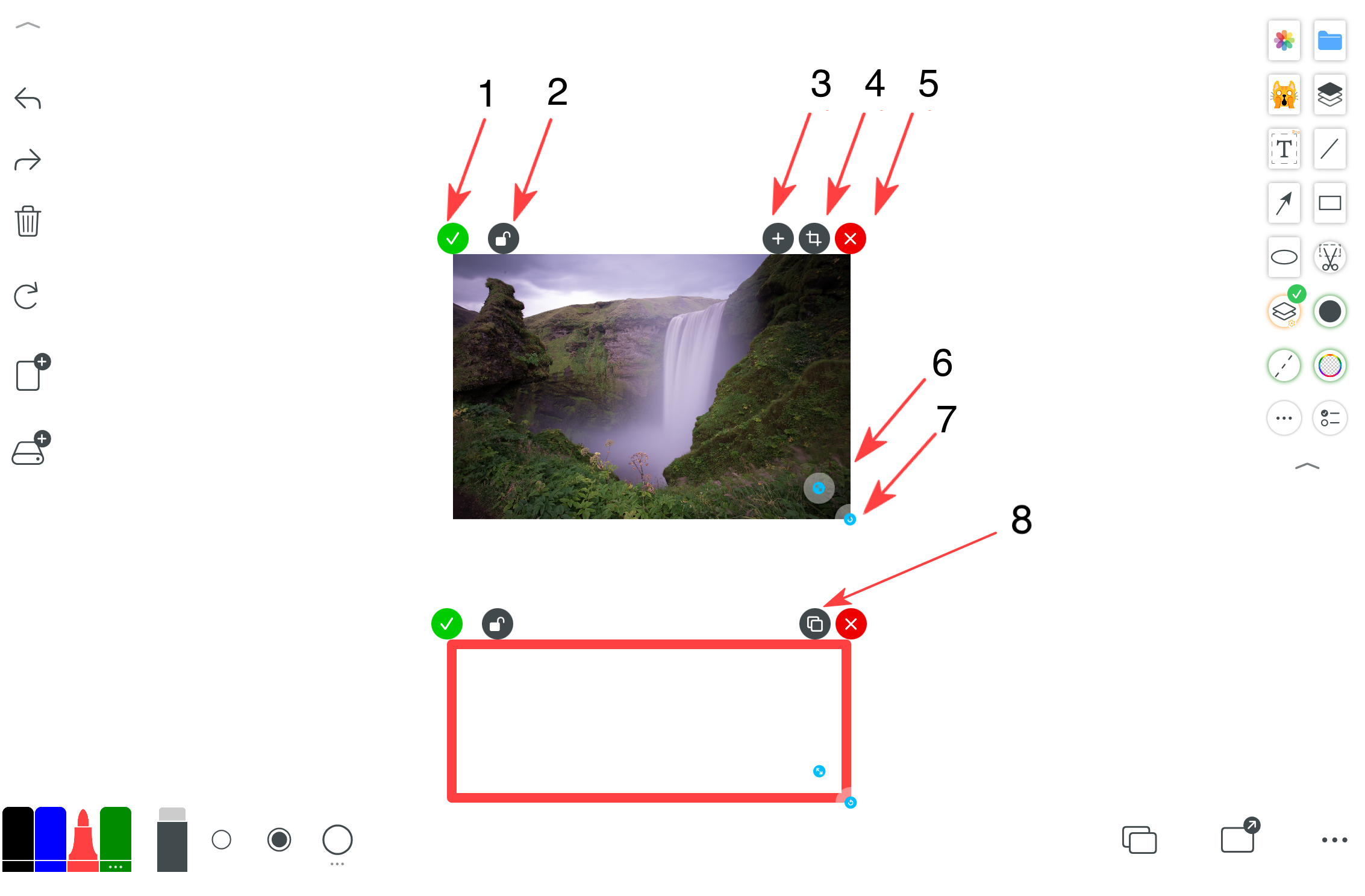
1) Semat ke kanvas: selepas disemat, hanya boleh dipadam dengan pemadam.
2) Kunci pada kanvas: selepas dikunci, perlu buka kunci dari tengah sebelum memadam.
3) Hantar ke halaman baharu: memberi lebih ruang untuk pengajaran dan penerangan.
4) Buka alat penyuntingan imej untuk lapisan tersebut.
5) Buang lapisan ini.
6) Gandakan lapisan ini.
6. Bentuk Satu Sapuan & Geometri
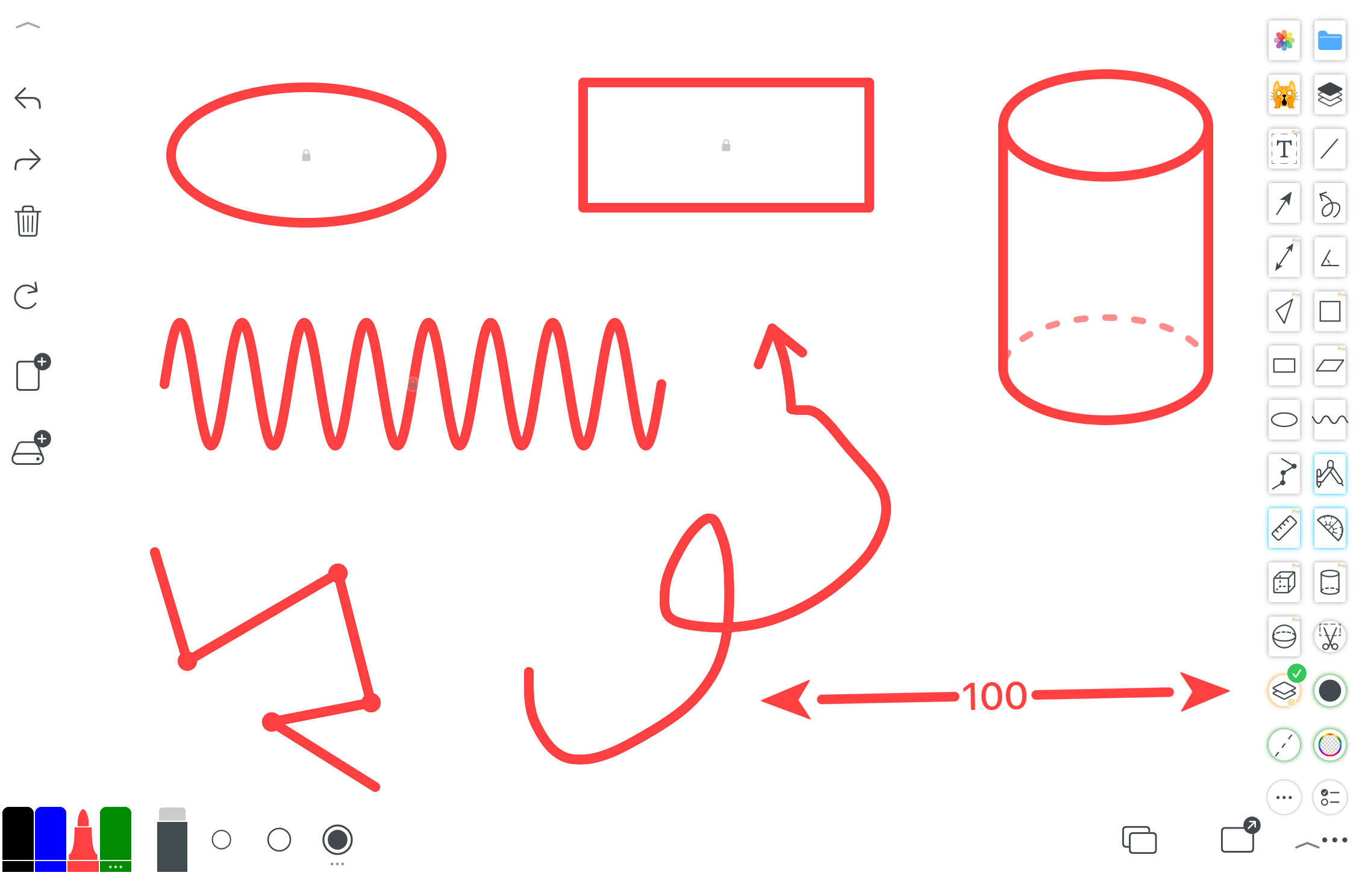
Anak panah, bentuk 2D, pepejal 3D dan model 3D boleh diputar.
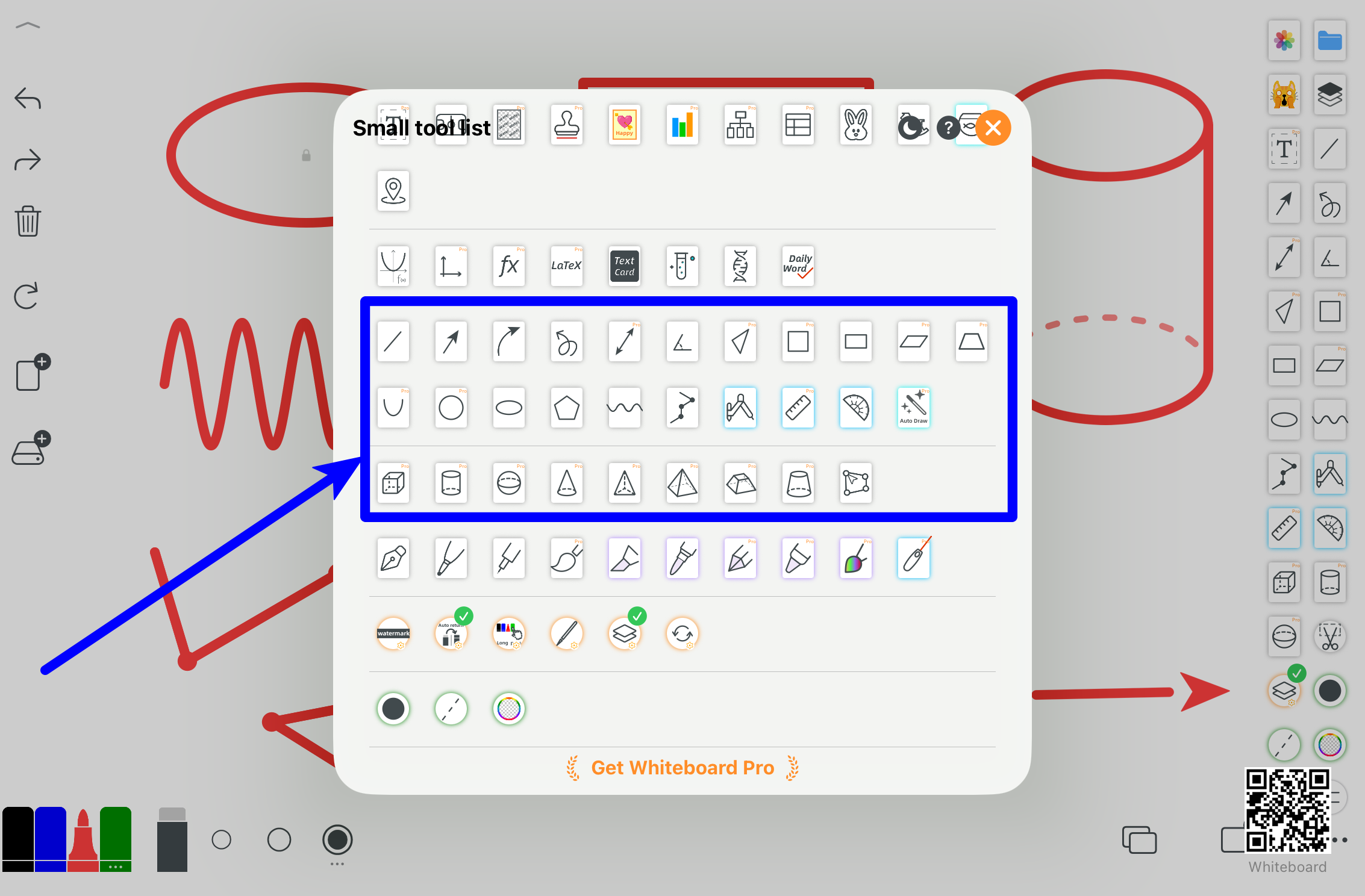
Lebih banyak contoh dan kes penggunaan.
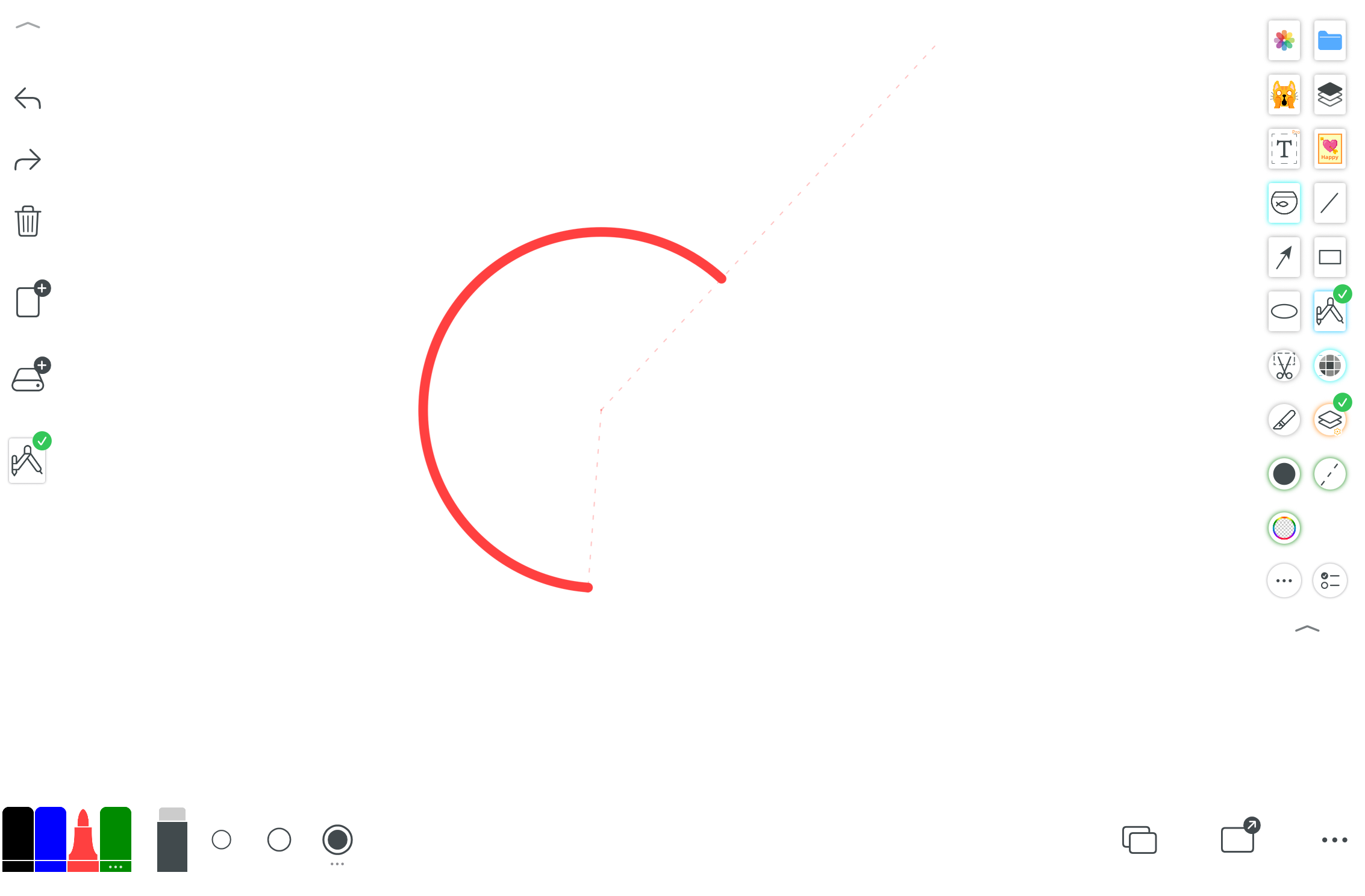
Lukis bulatan, arka dan binaan geometri.
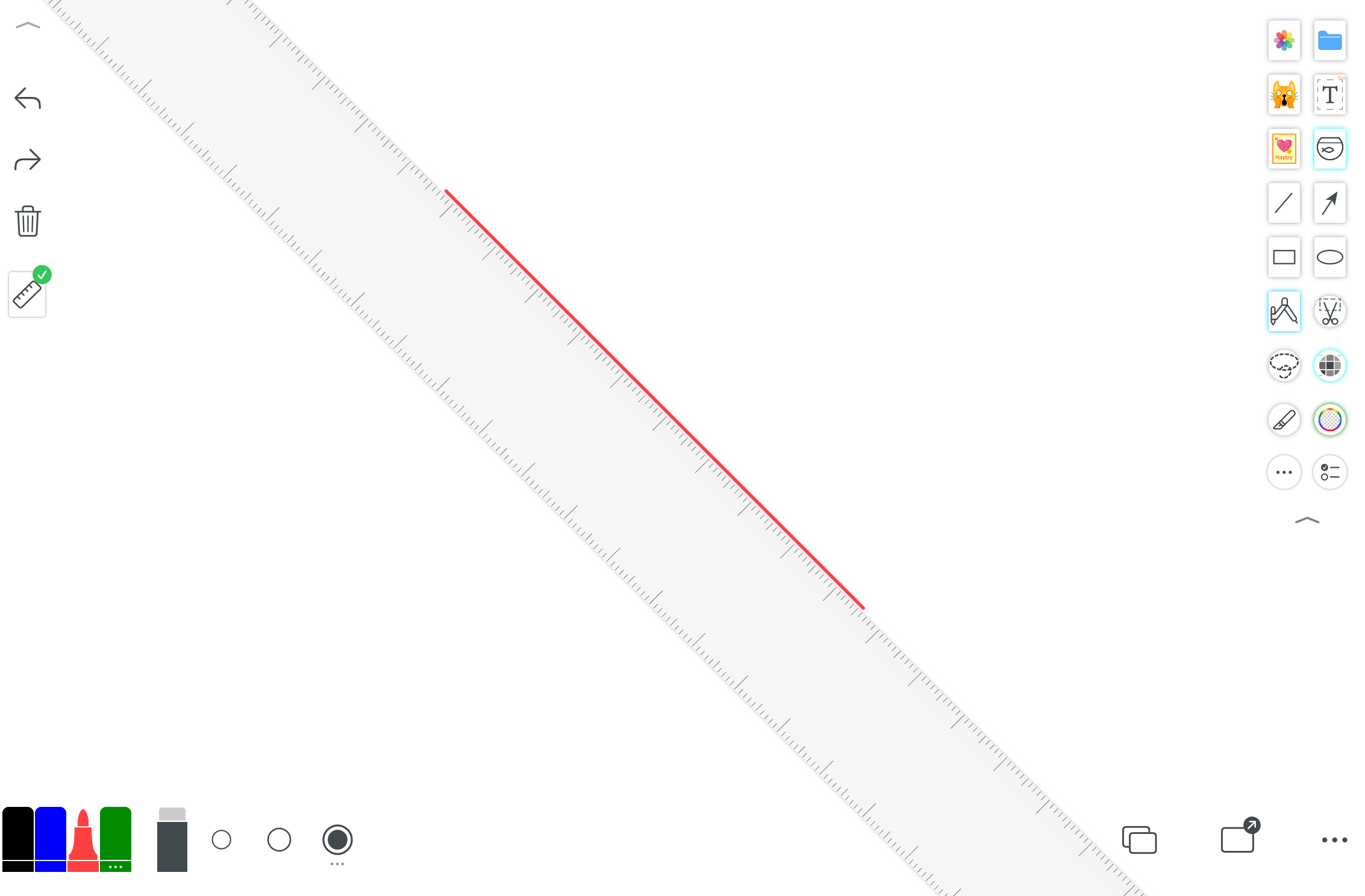
Lukis garis lurus dan bantu pengukuran.
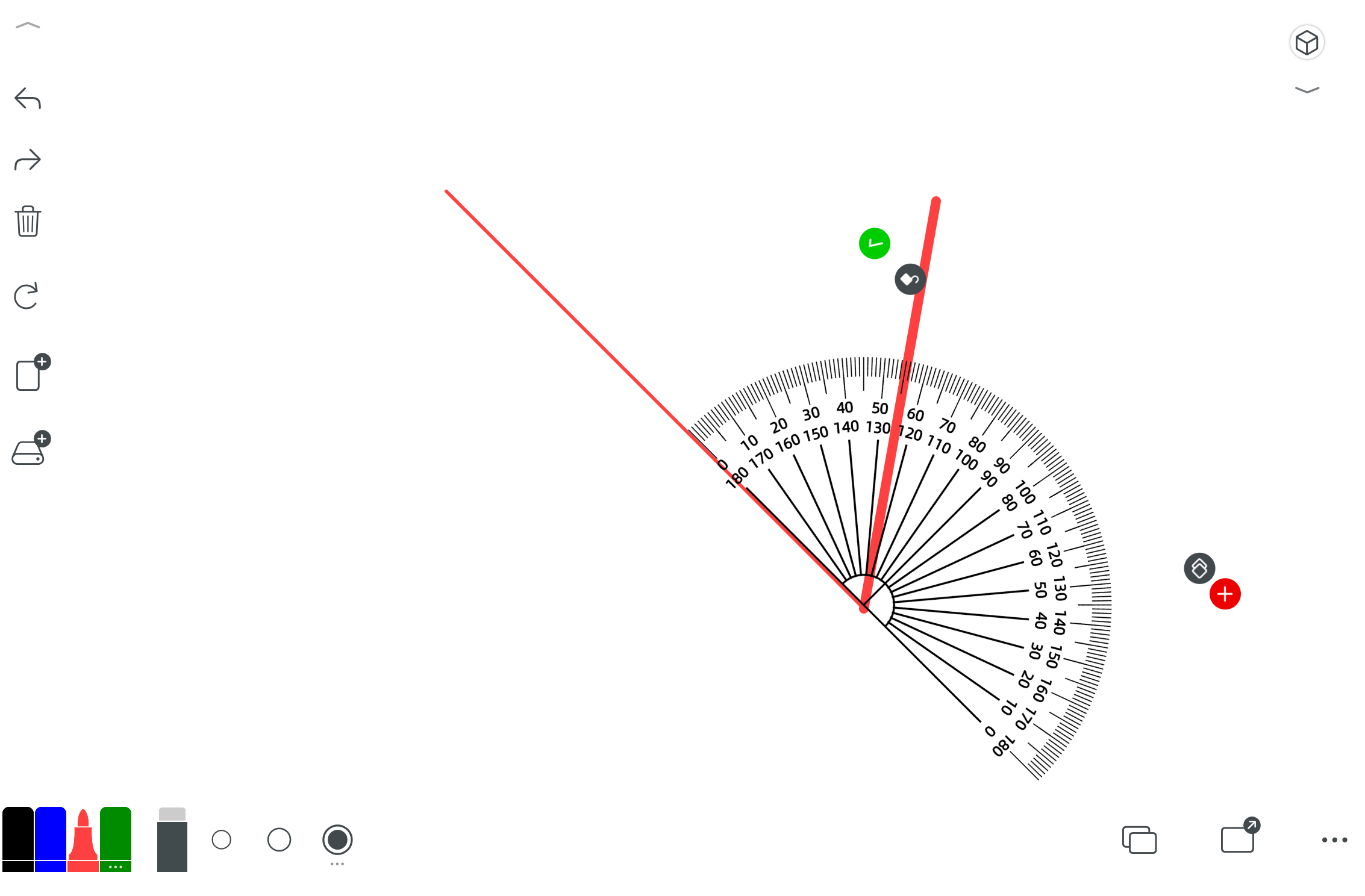
Ukur dan lukis sudut.
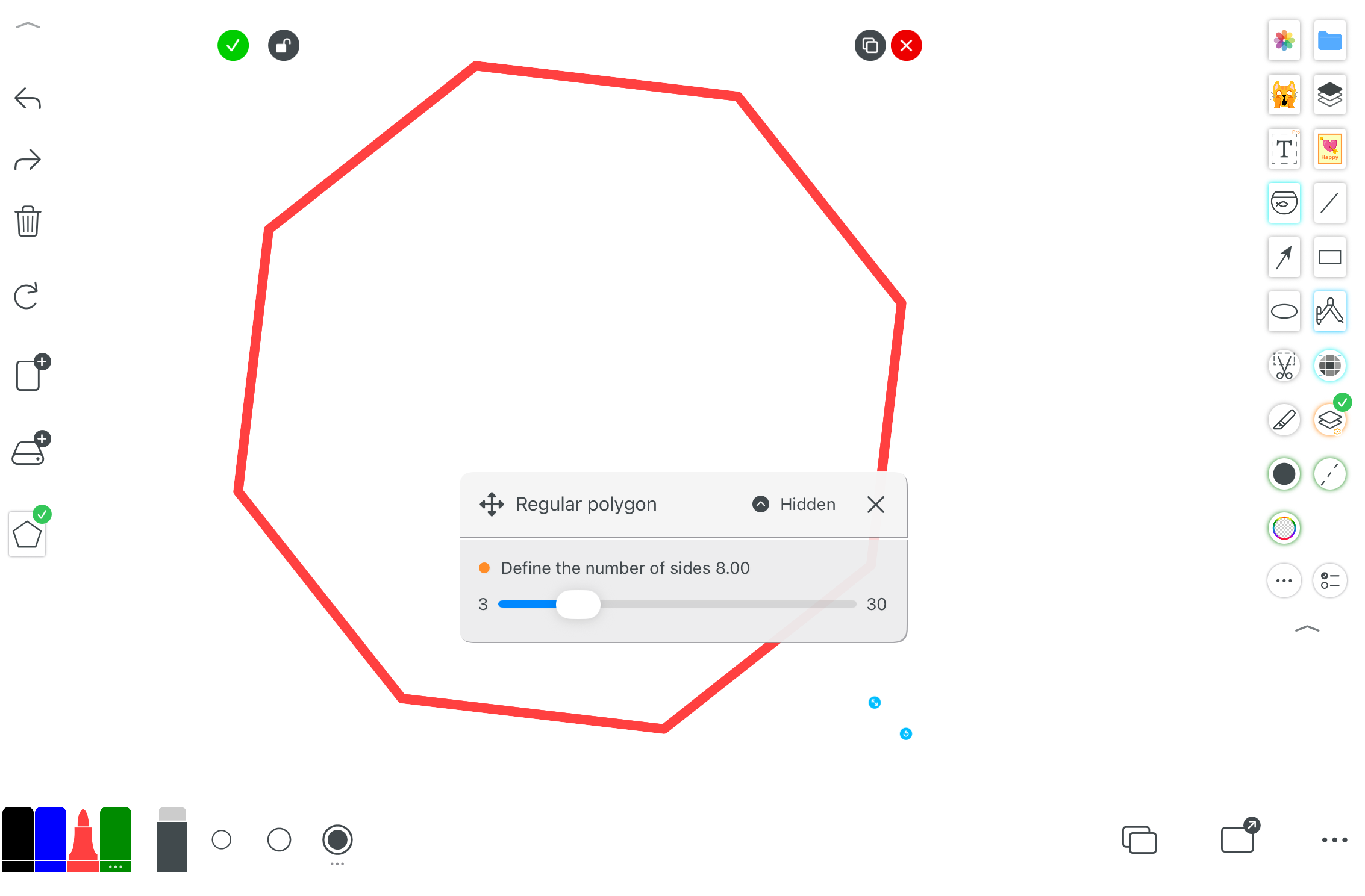
Cipta poligon sekata atau tersuai dengan cepat.
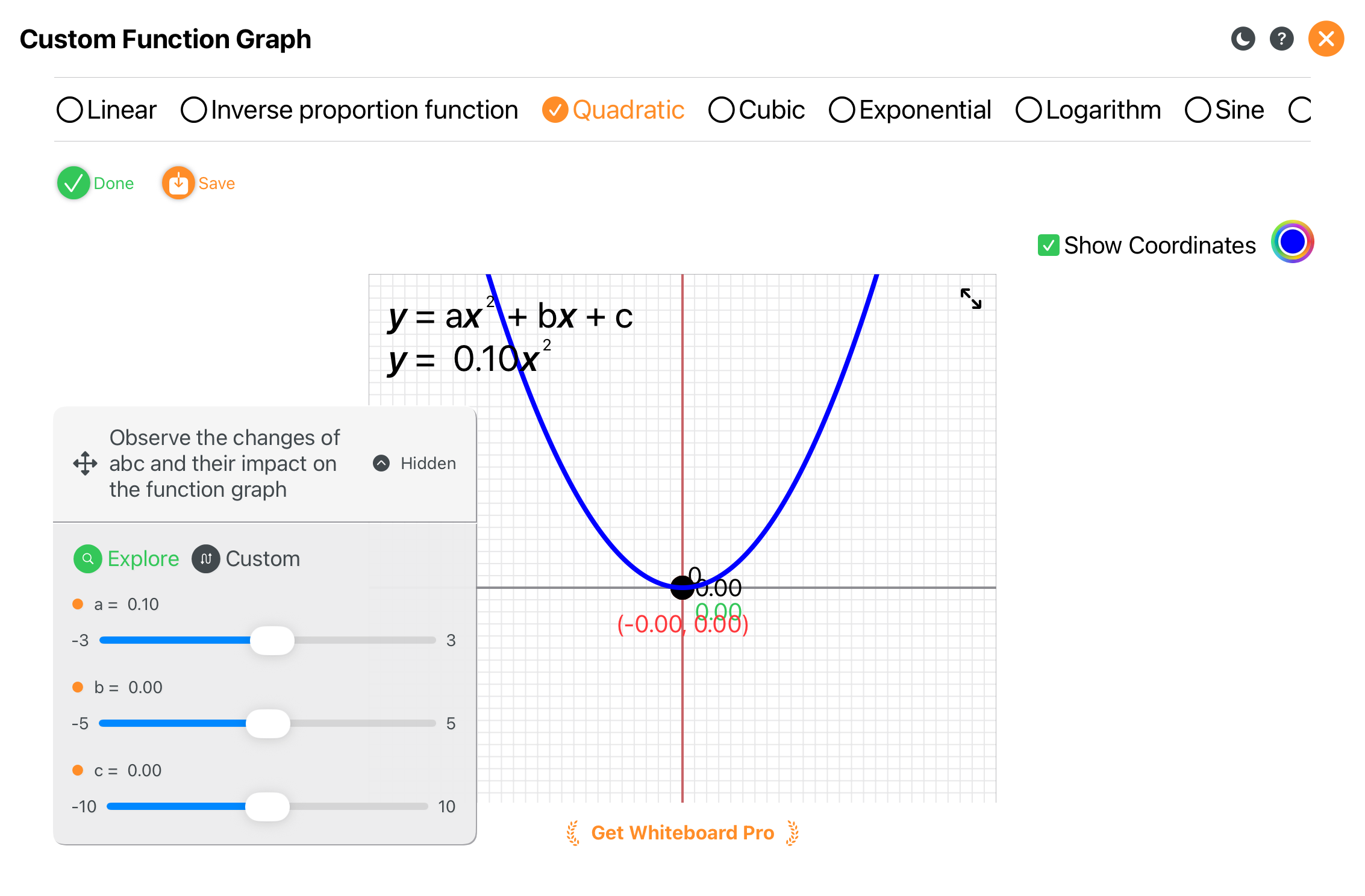
Lihat perubahan graf fungsi secara dinamik apabila parameter dikemas kini.
7. Penunjuk Laser
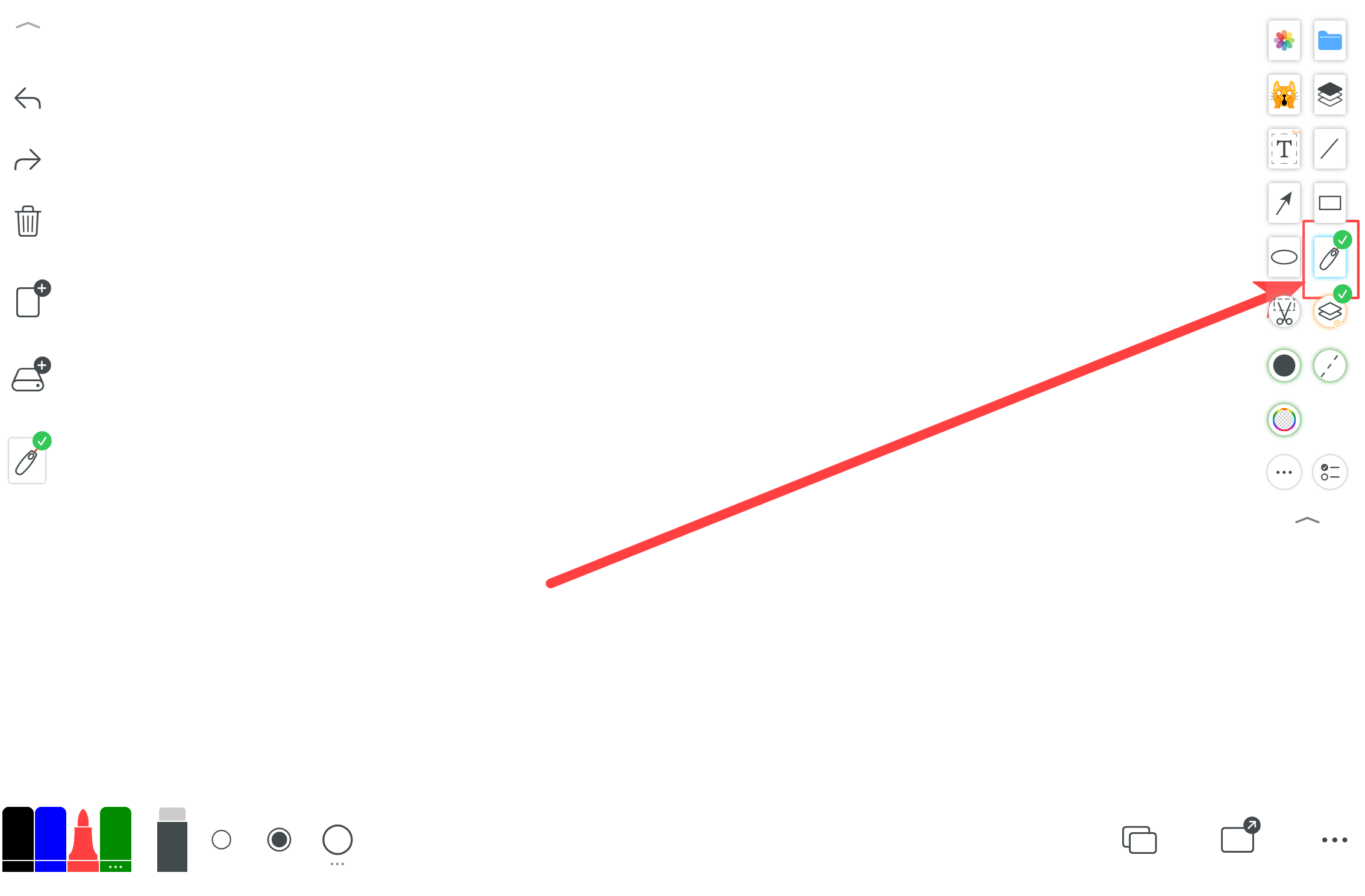
Pen laser mesra pembentangan dengan tingkah laku khas. Anda boleh menyesuaikan pemadaman pantas atau pelunturan berperingkat.
8. Jenis Pen
Pen papan putih lalai dan pelbagai gaya.
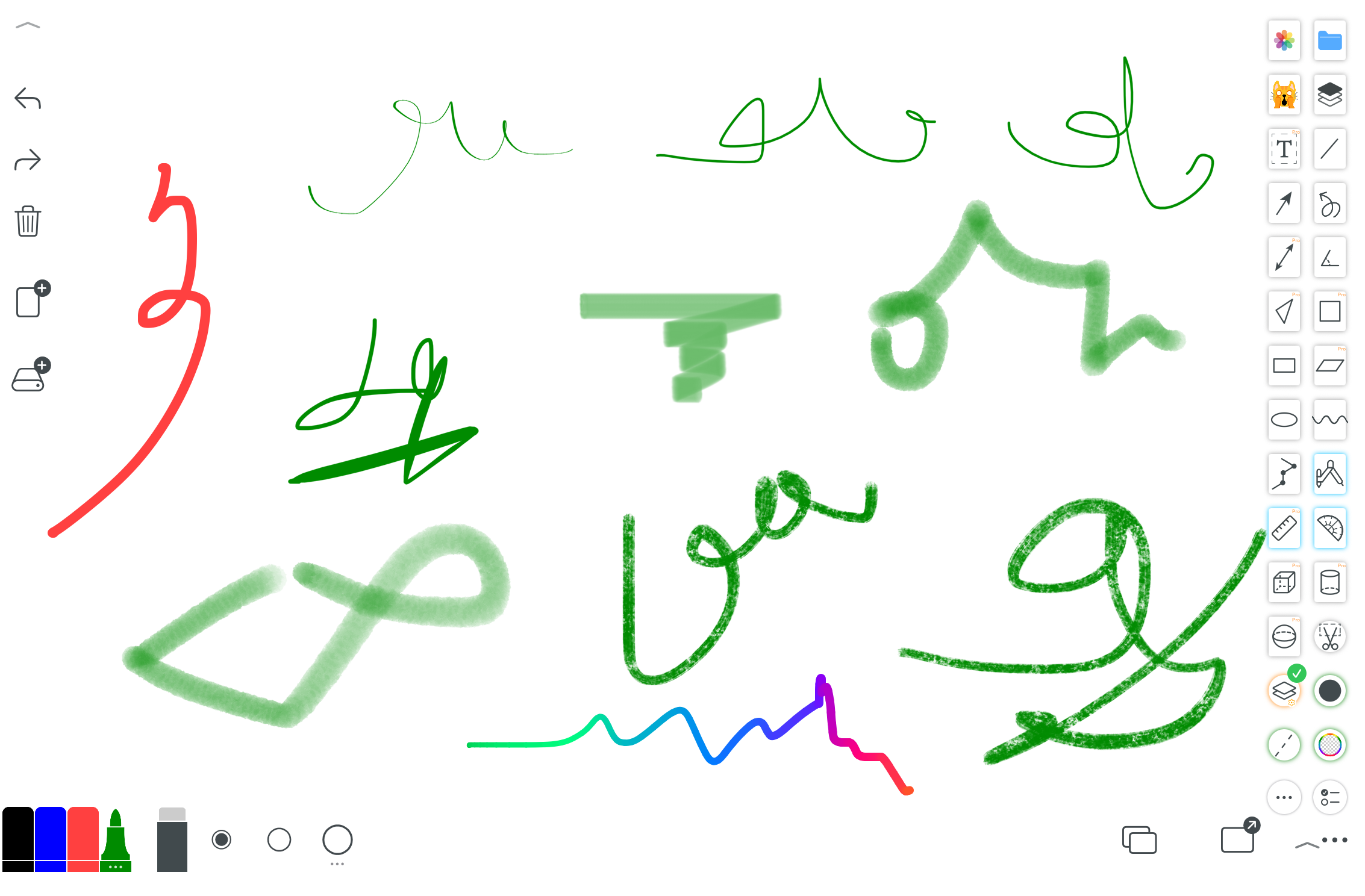
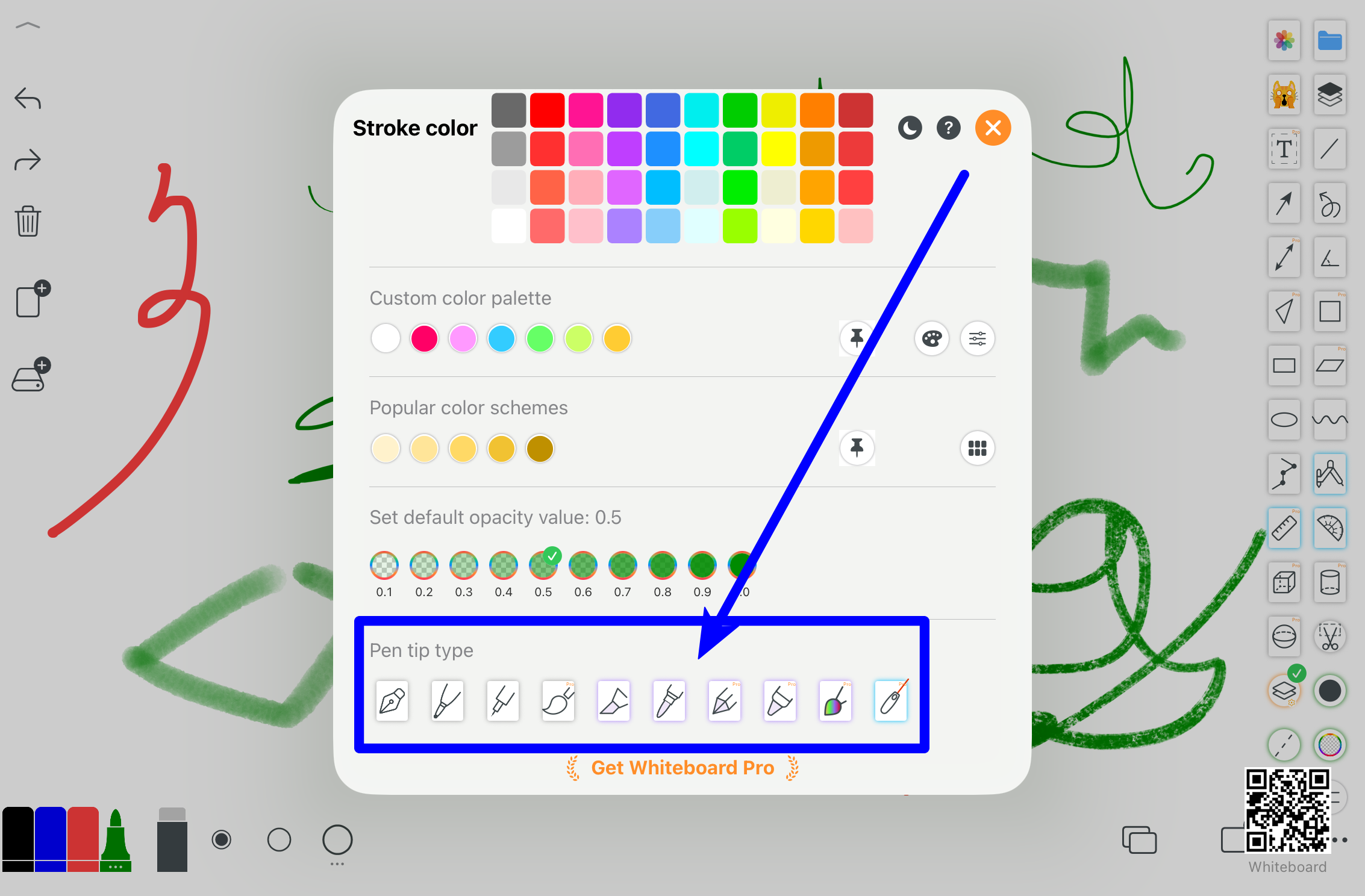
Pen mata bulat, krayon, pensel, berus, cat air, pen laser dan banyak lagi.
9. Alat Penyuntingan Imej
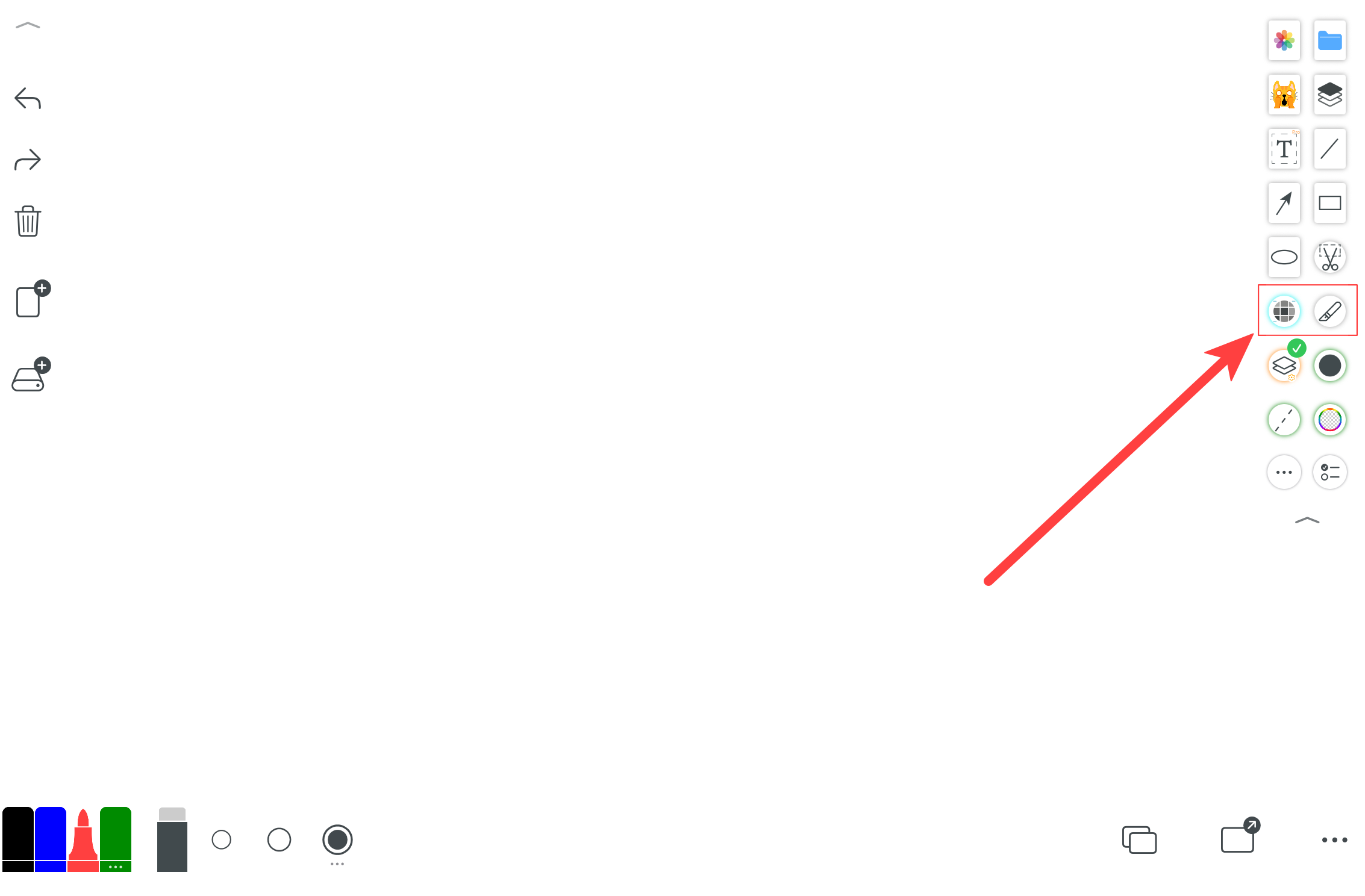
Edit, potong, anotasi dan tingkatkan imej.
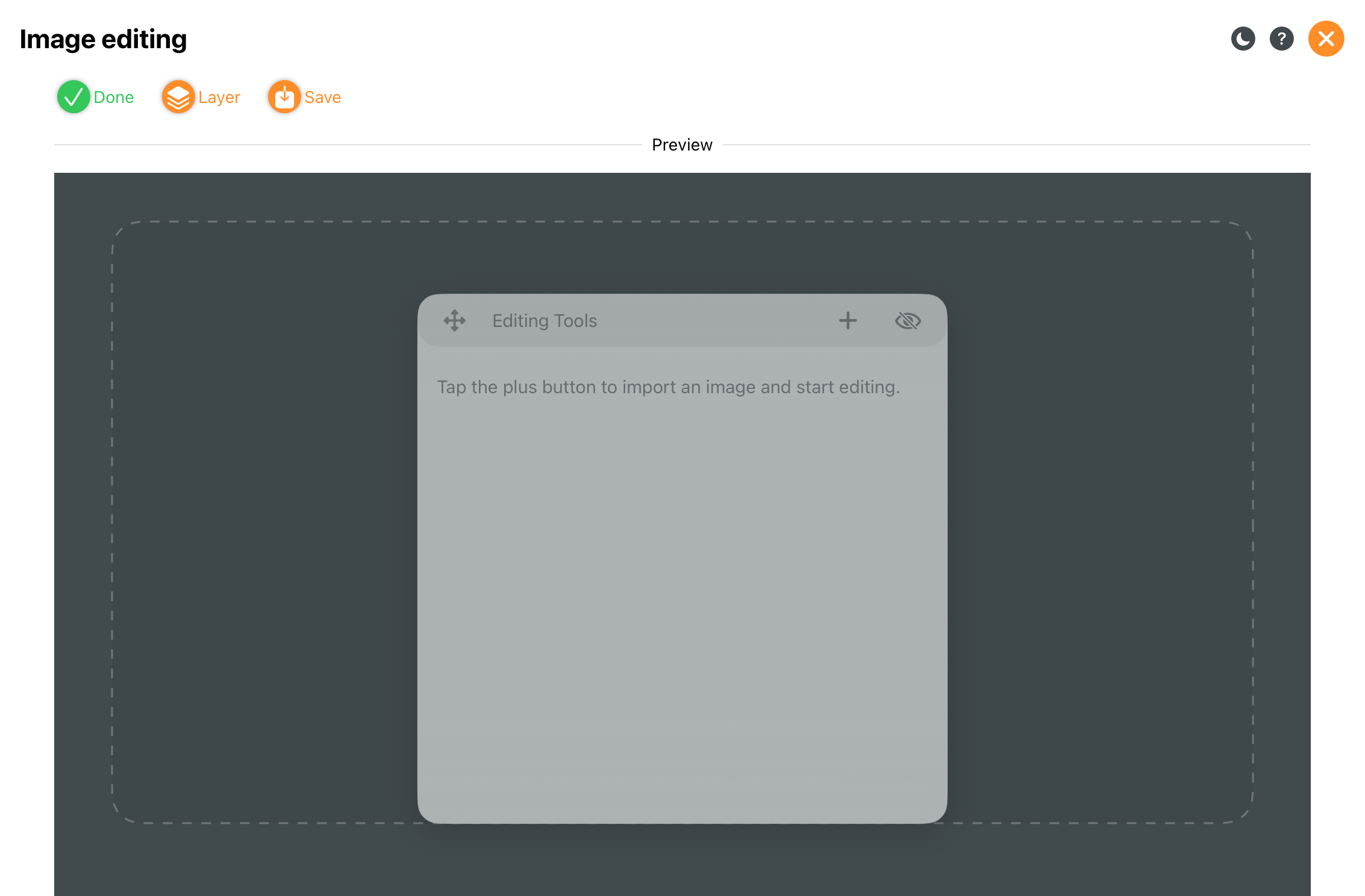
Penyuntingan imej lengkap.
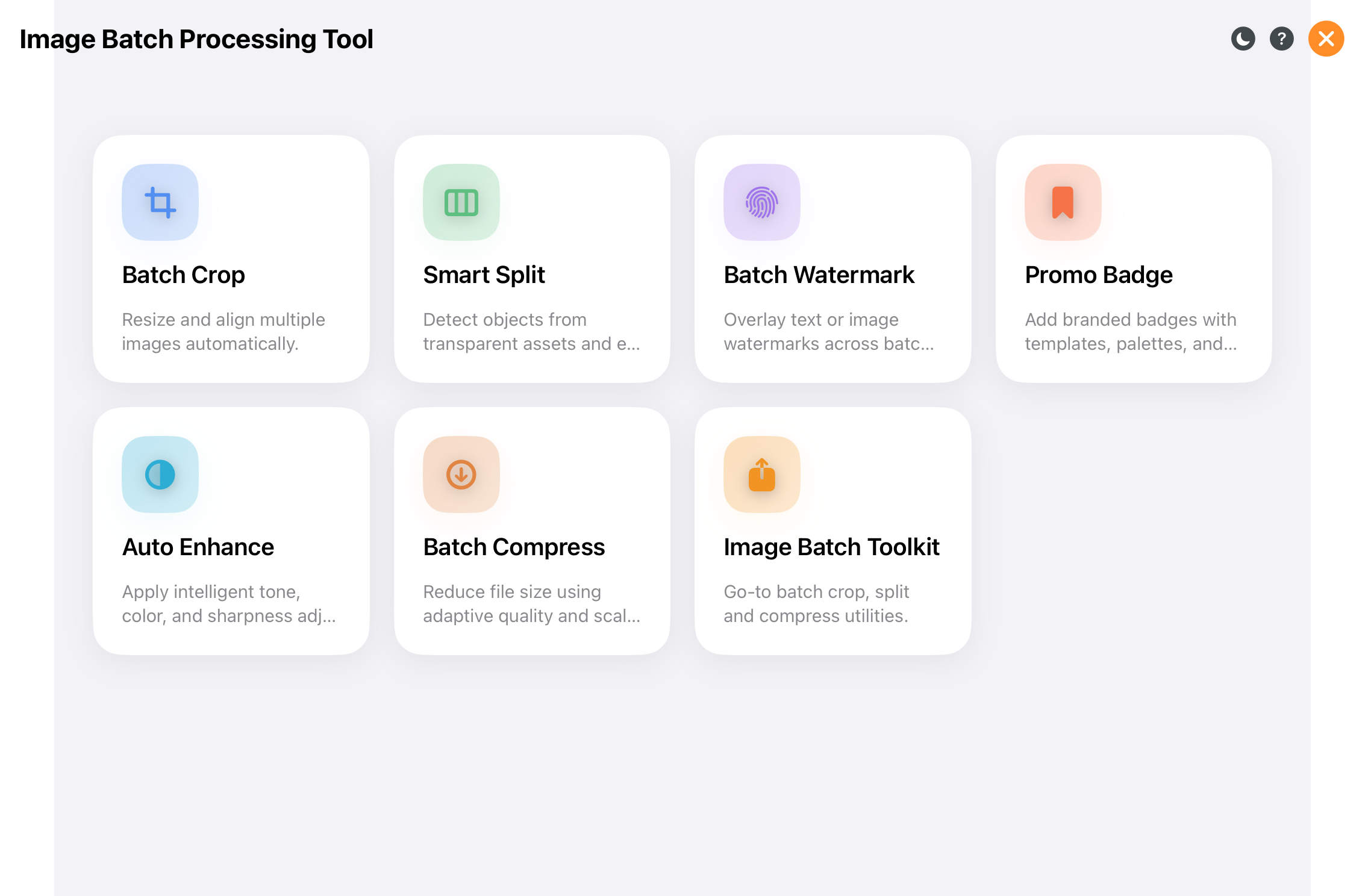
Proses banyak imej serentak.
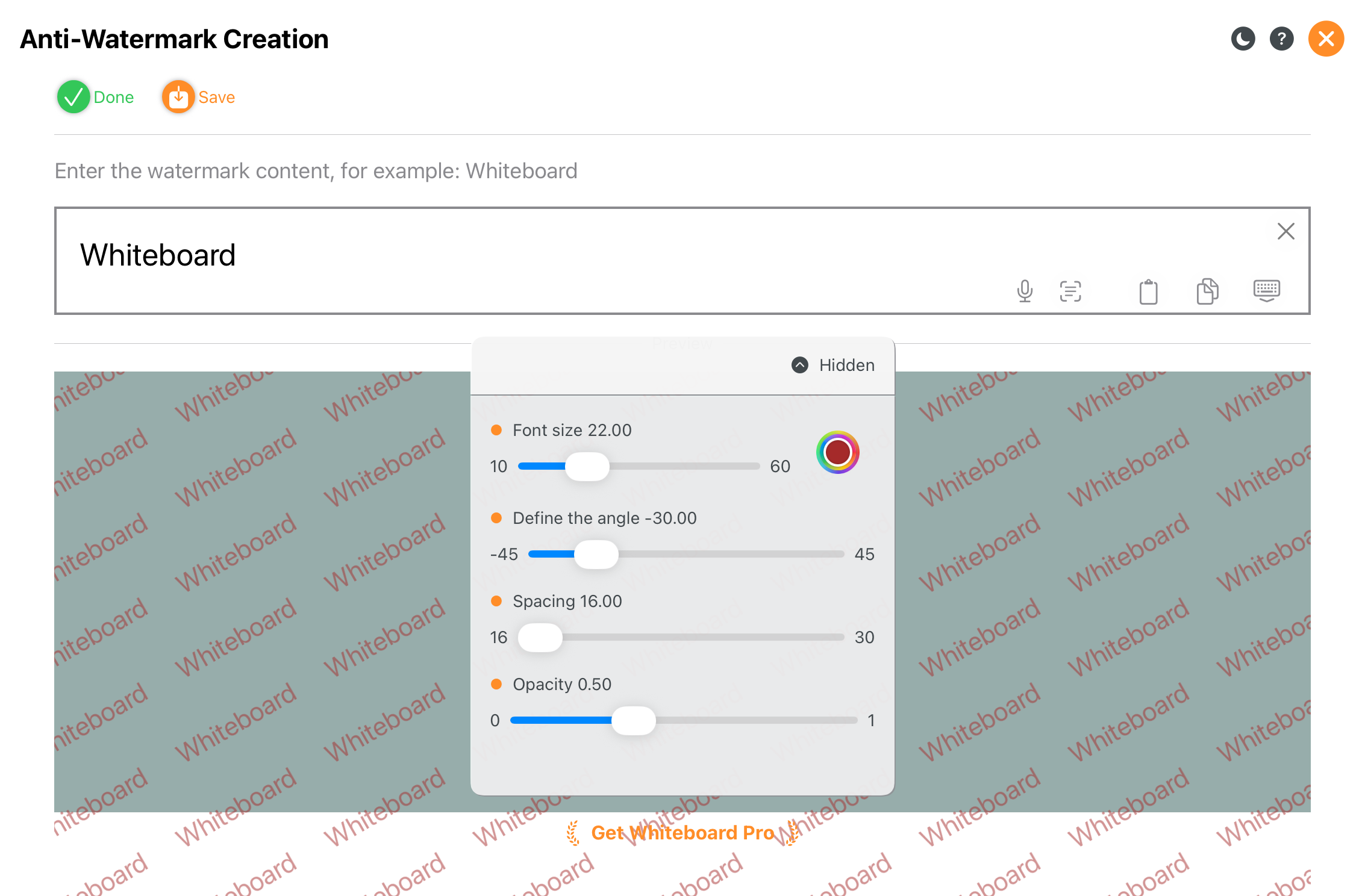
Gunakan tera air skrin penuh dengan cepat.
10. Peta Minda
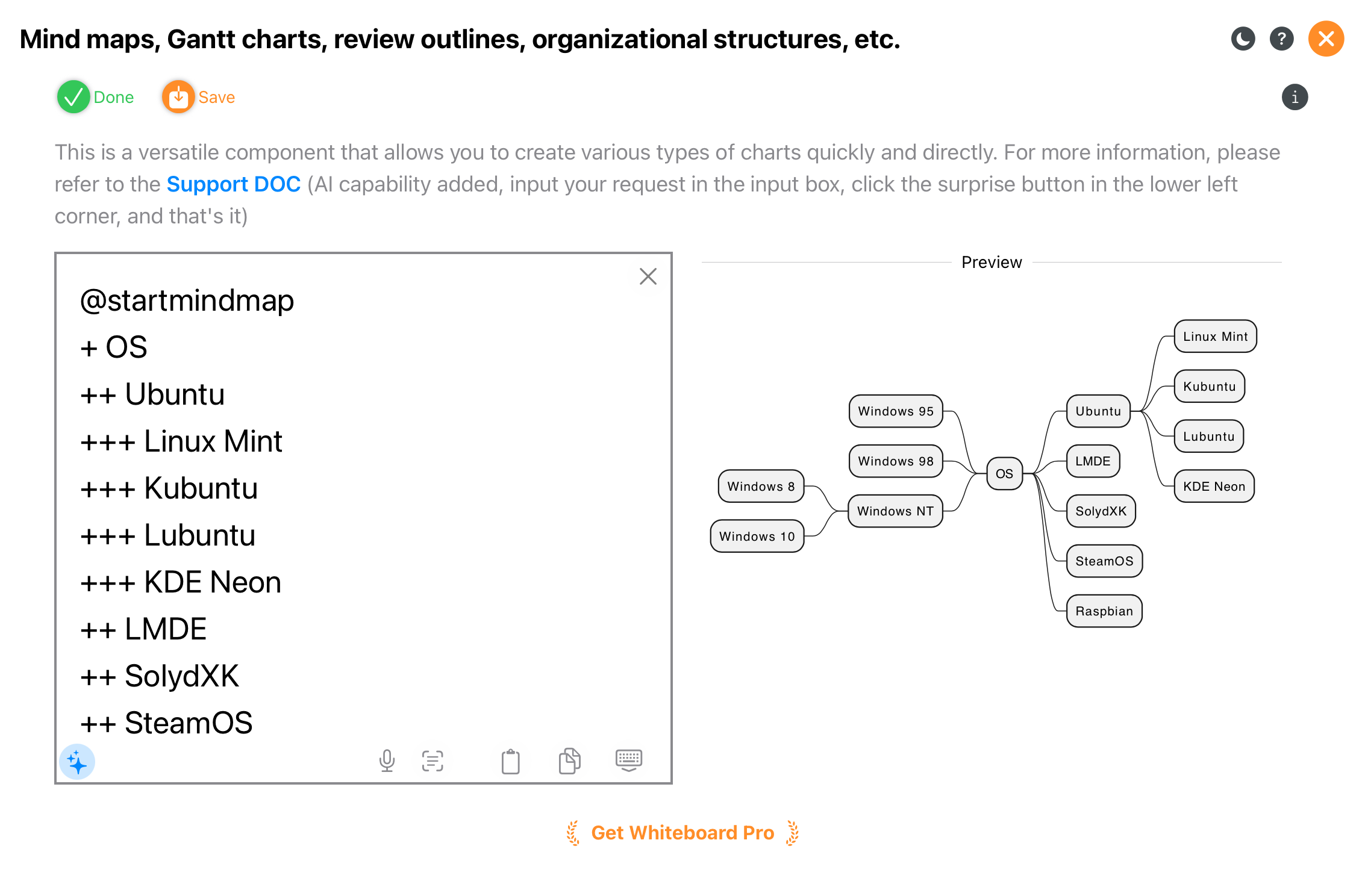
Ringkaskan pengetahuan dan susun idea.
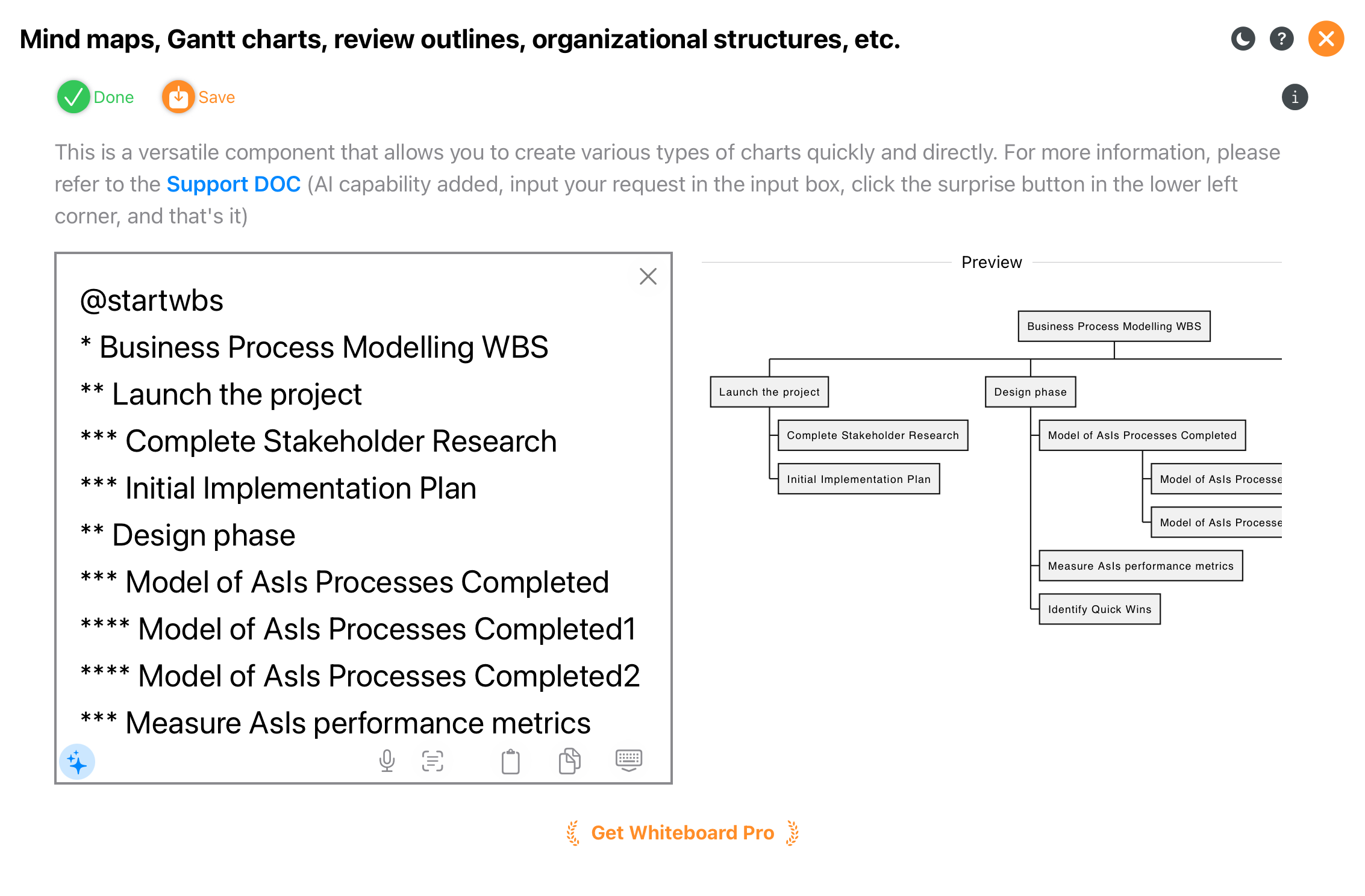
Struktur organisasi dan pecahan kerja.
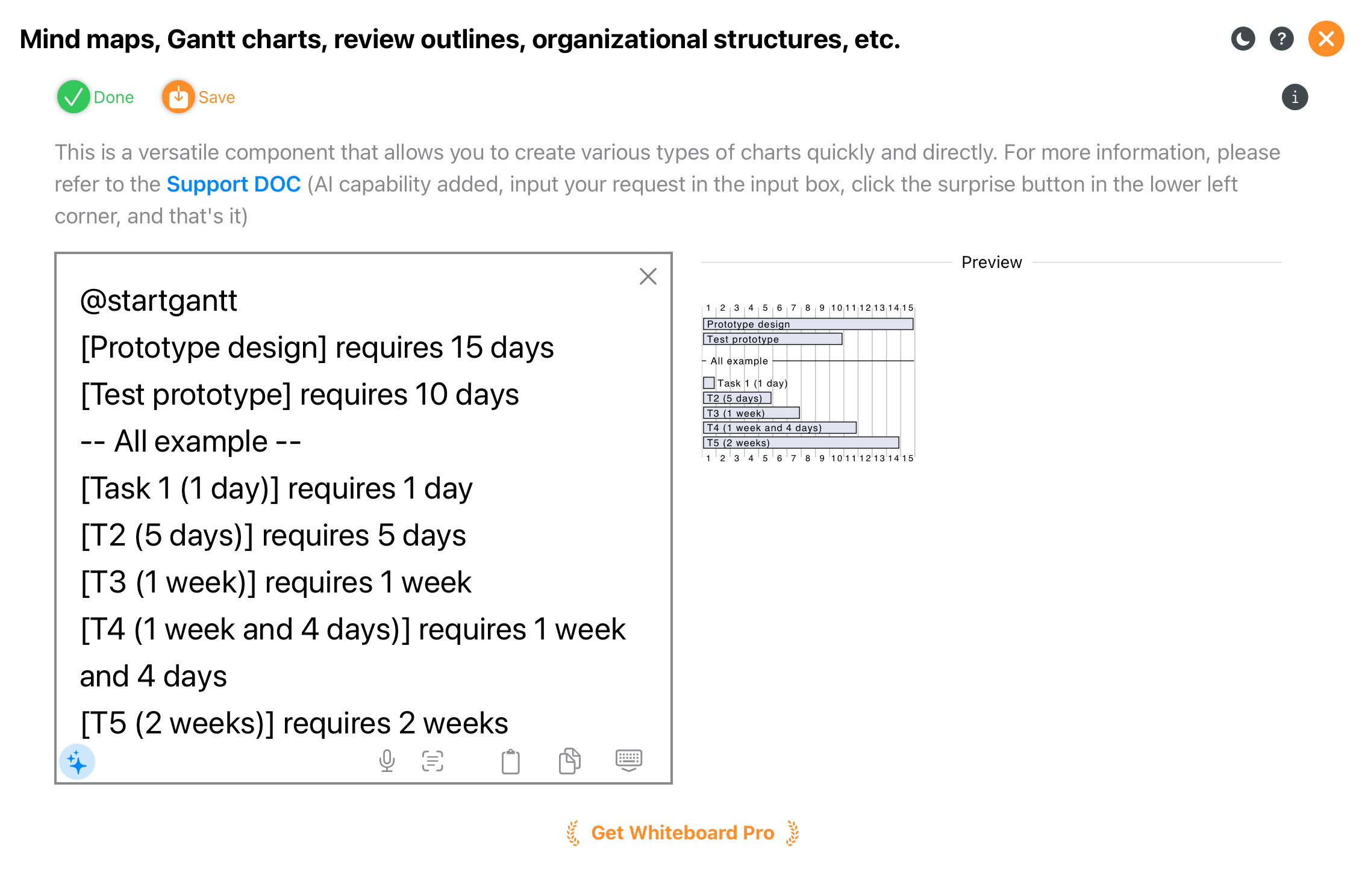
Rancang jadual dan urus projek.
11. Pelekat, Contoh, Seni Garisan & 3D
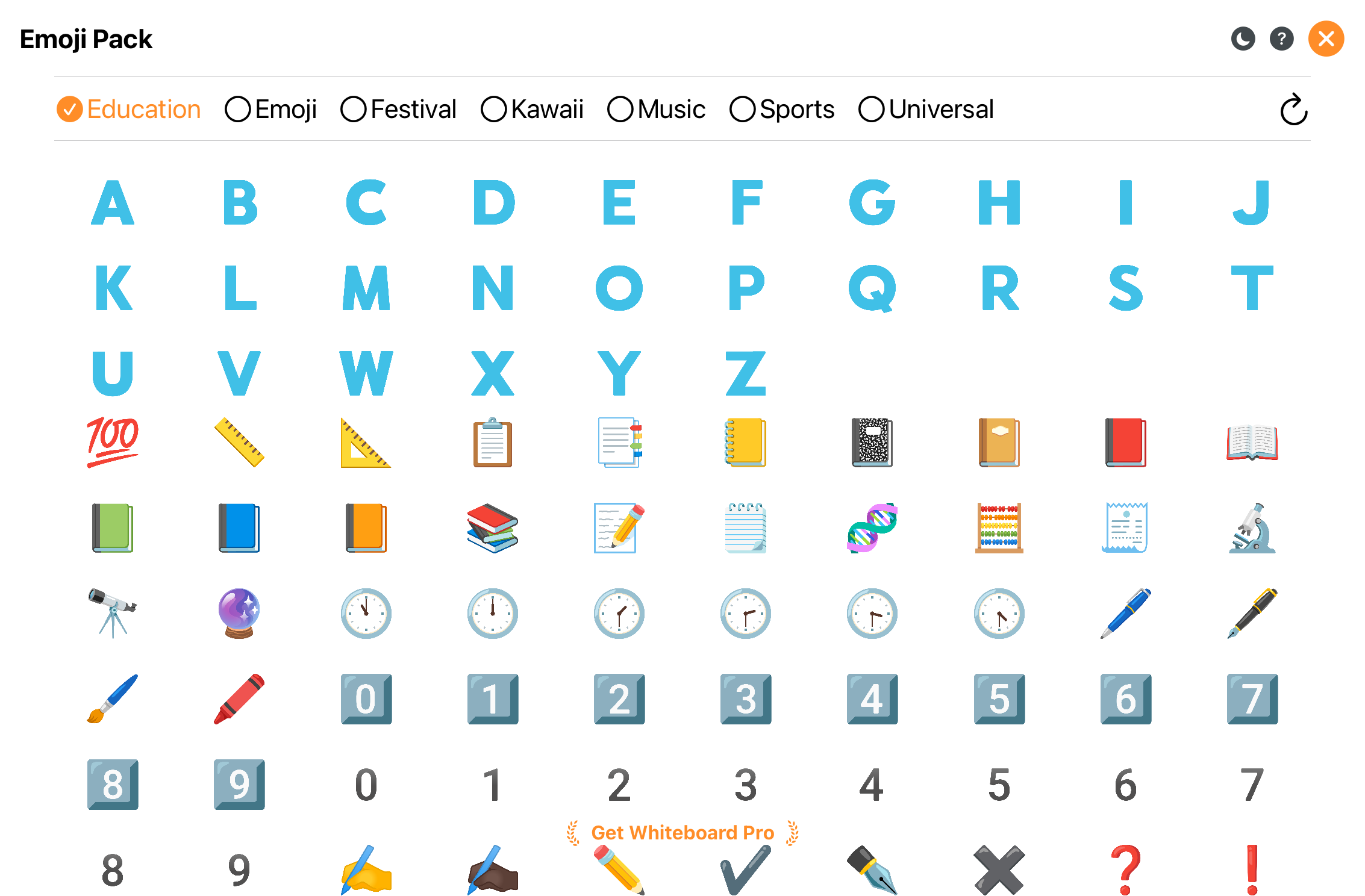
Masukkan emoji dan pelekat dengan cepat.
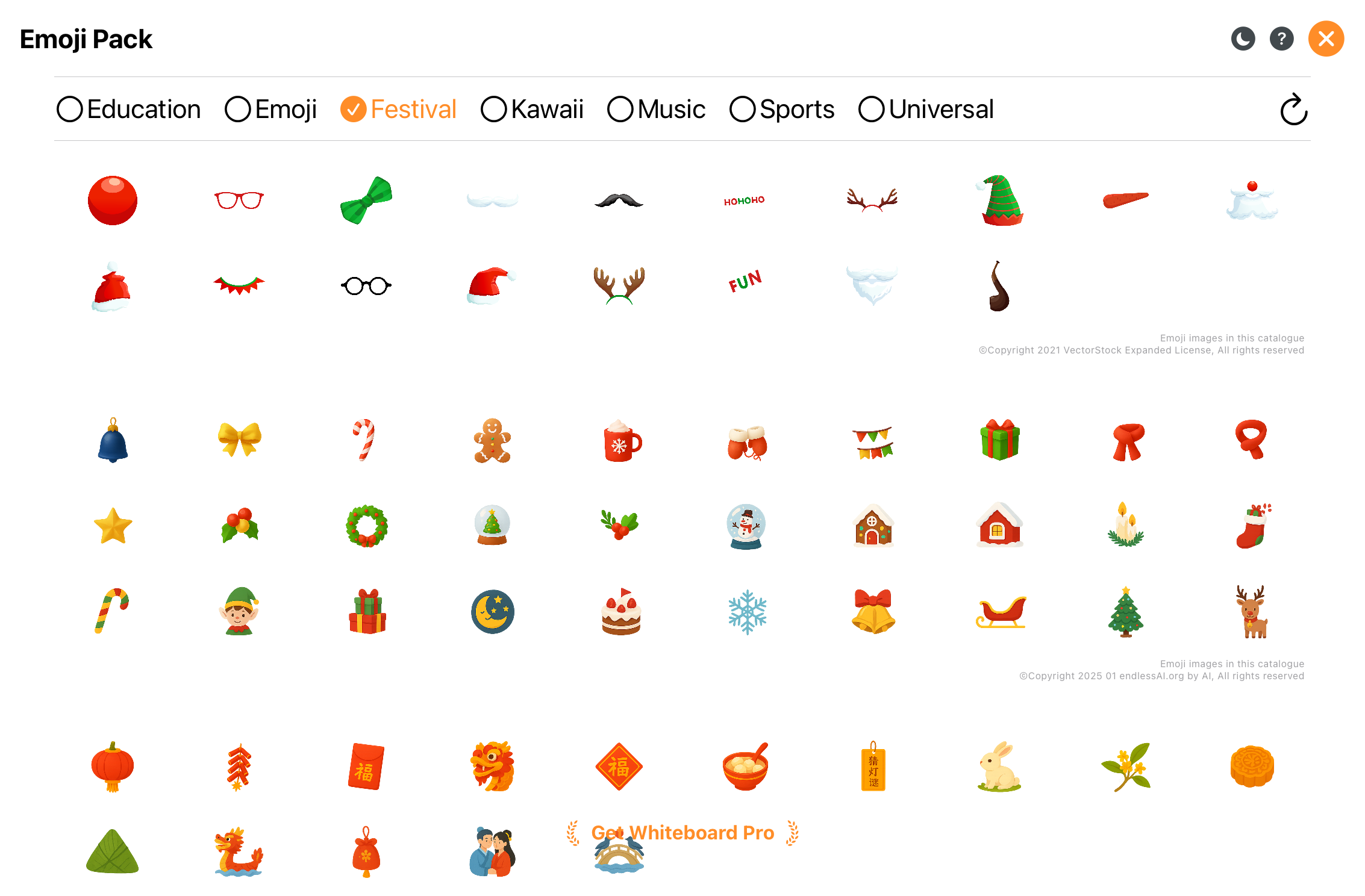
Sumber pelekat tambahan.
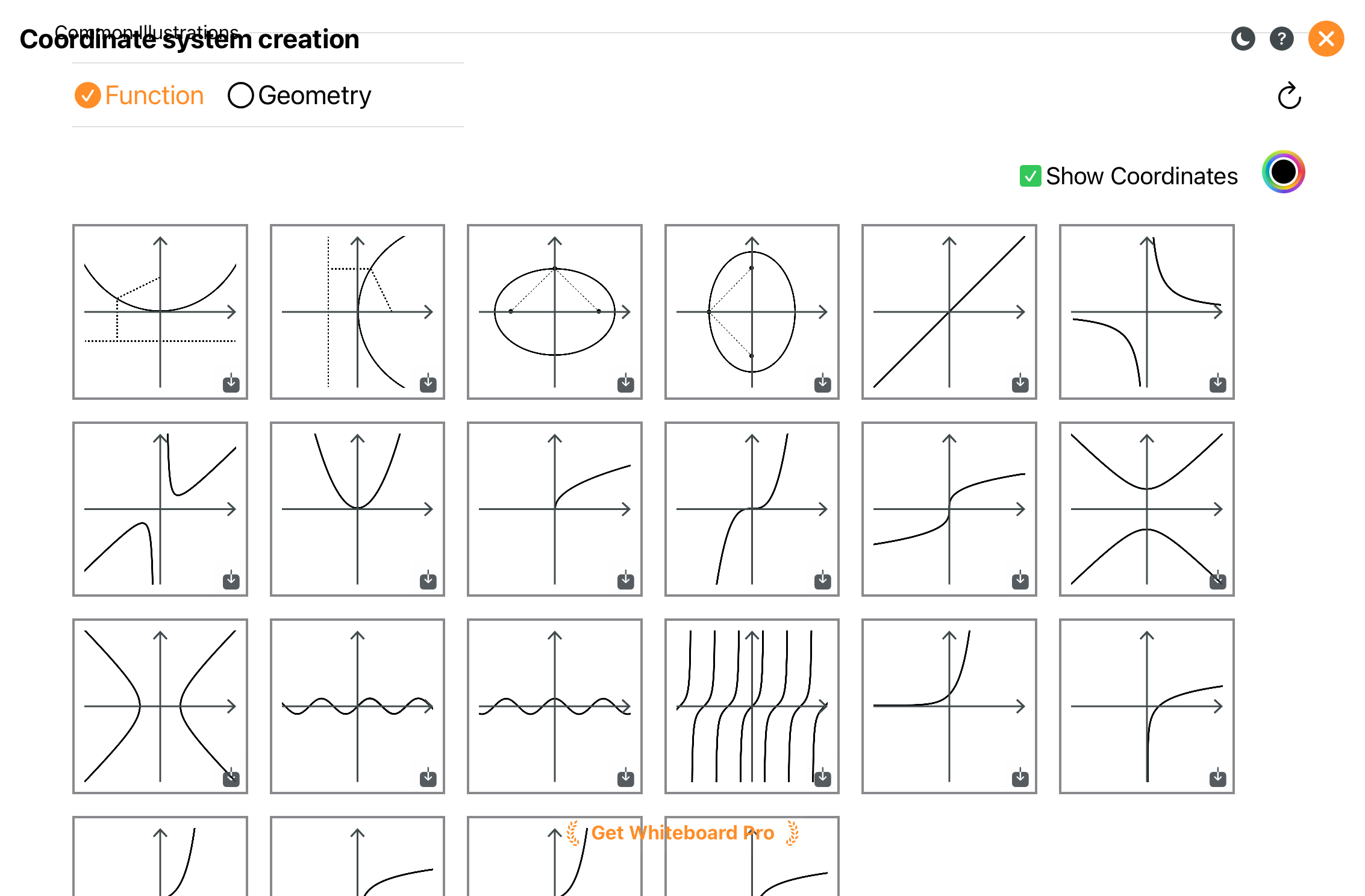
Contoh untuk pengajaran dan demonstrasi.
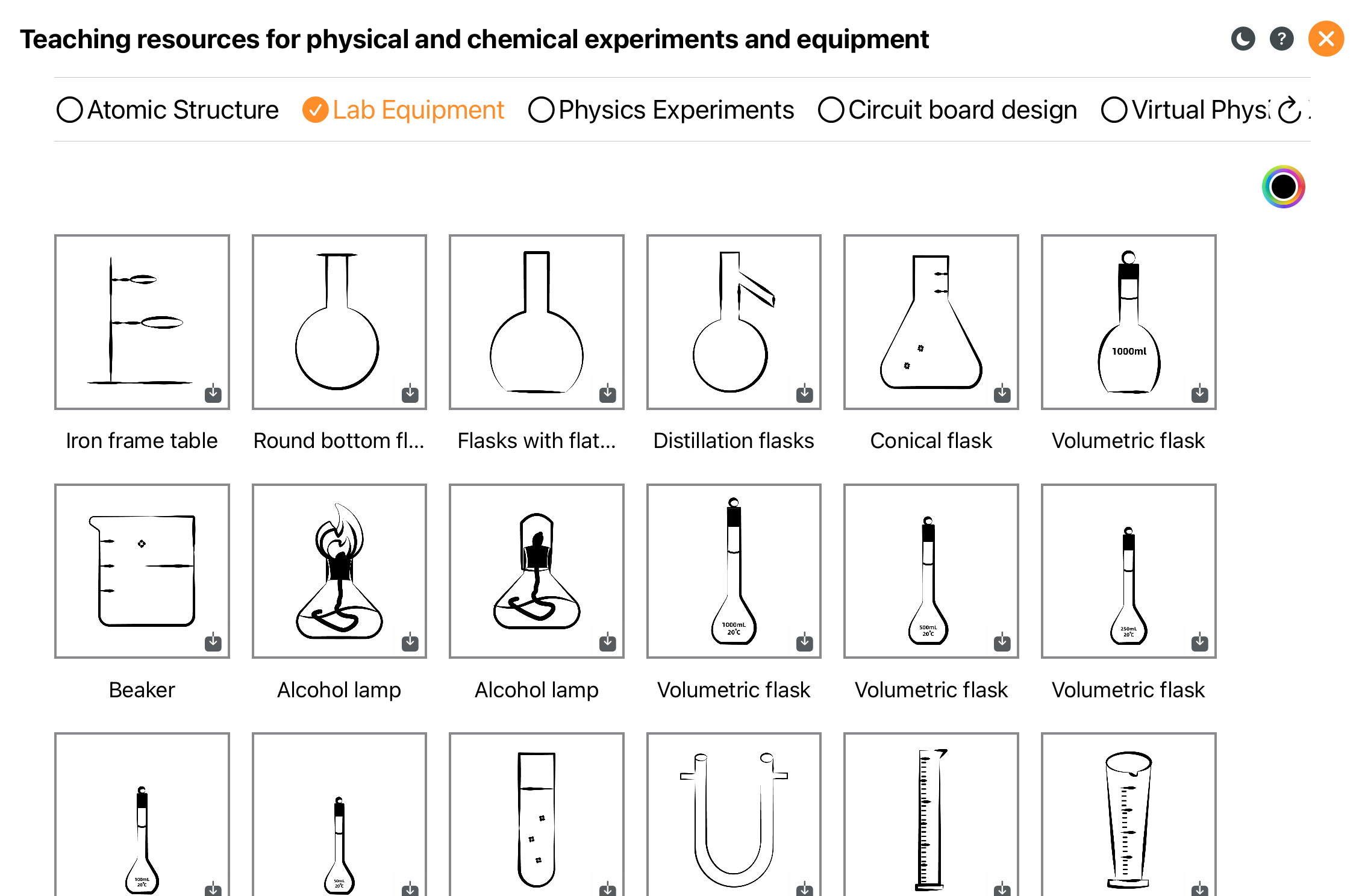
Lebih banyak contoh.
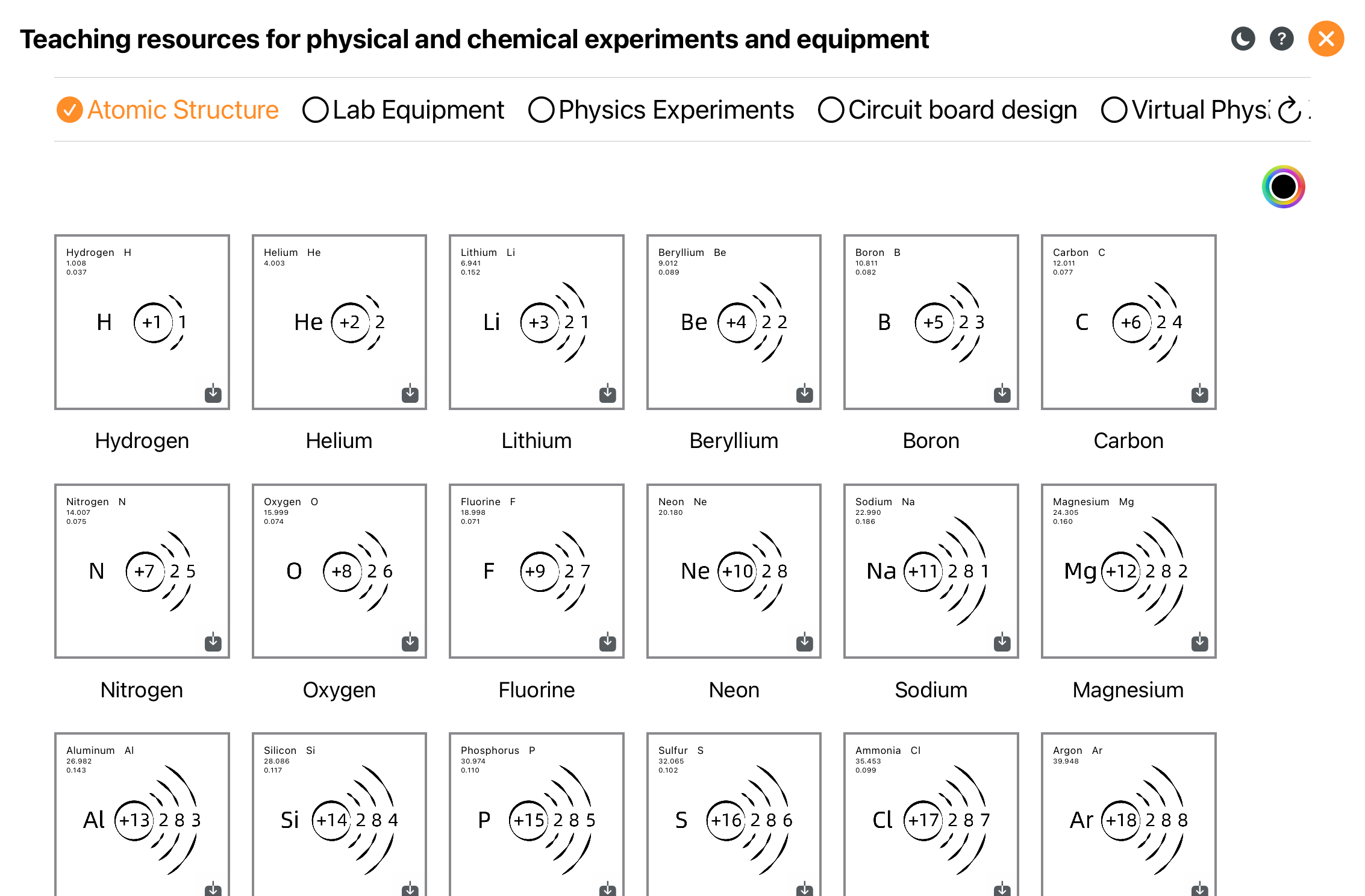
Lebih banyak contoh.
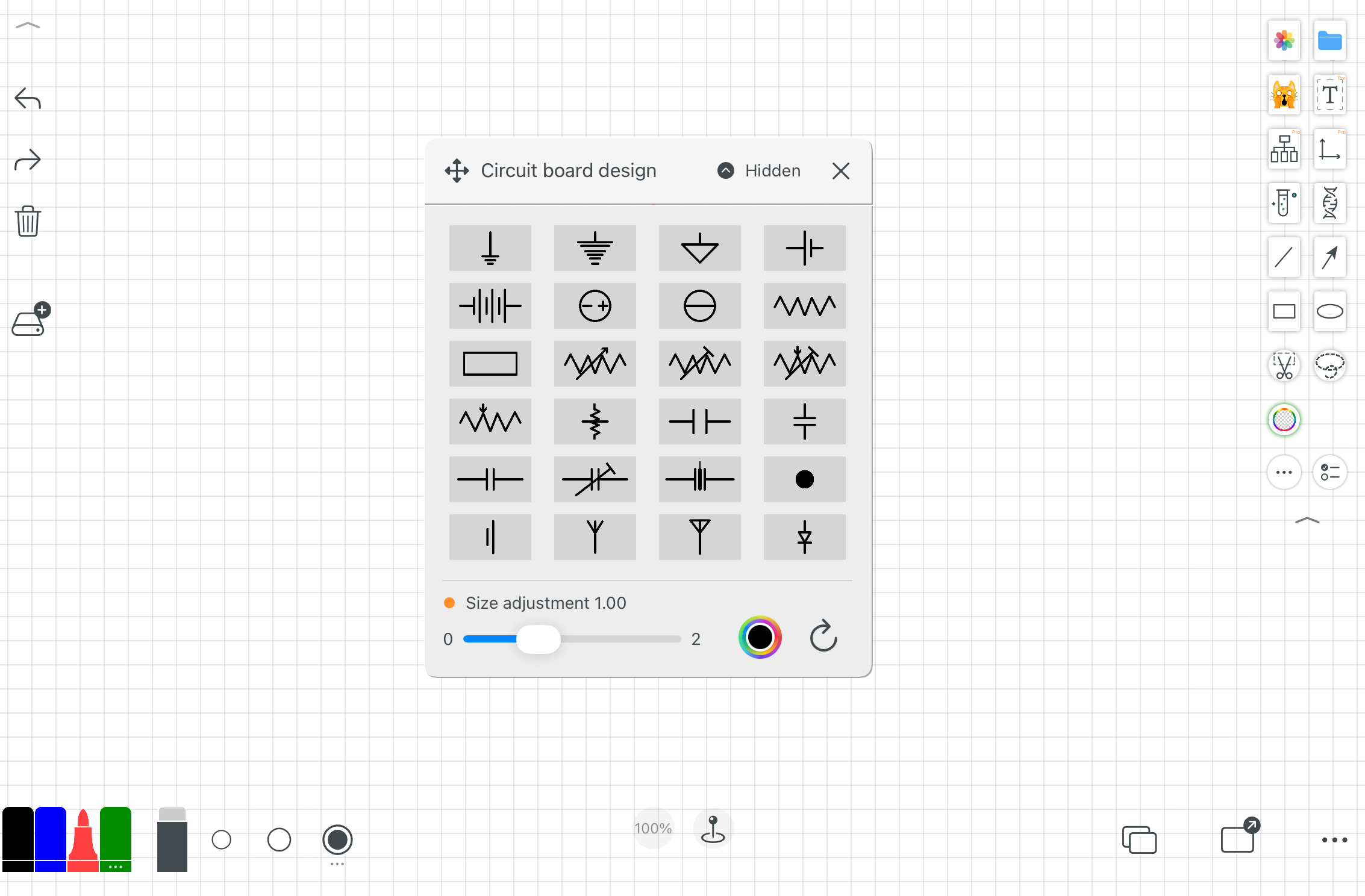
Lebih banyak contoh.
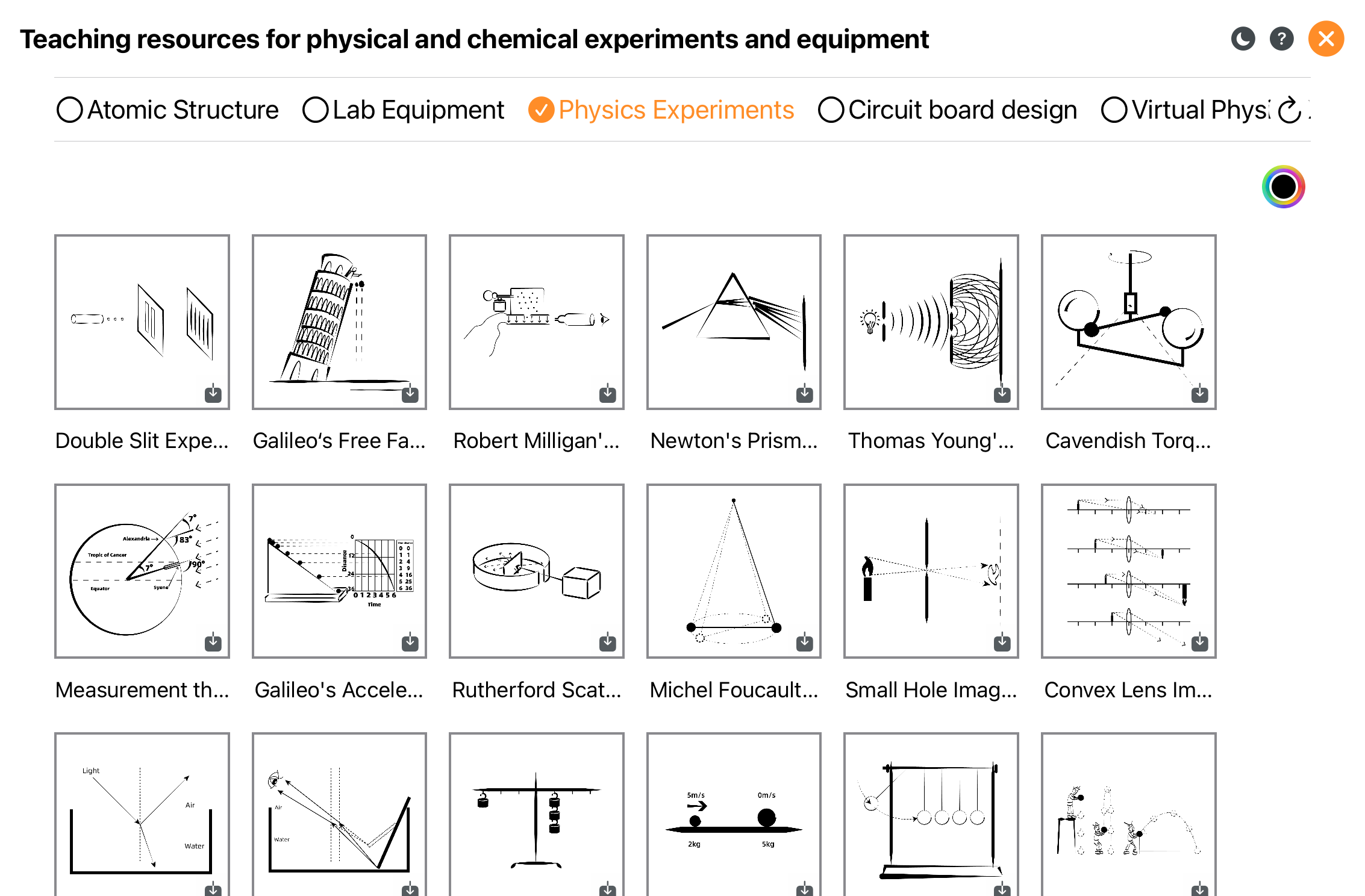
Lebih banyak contoh.
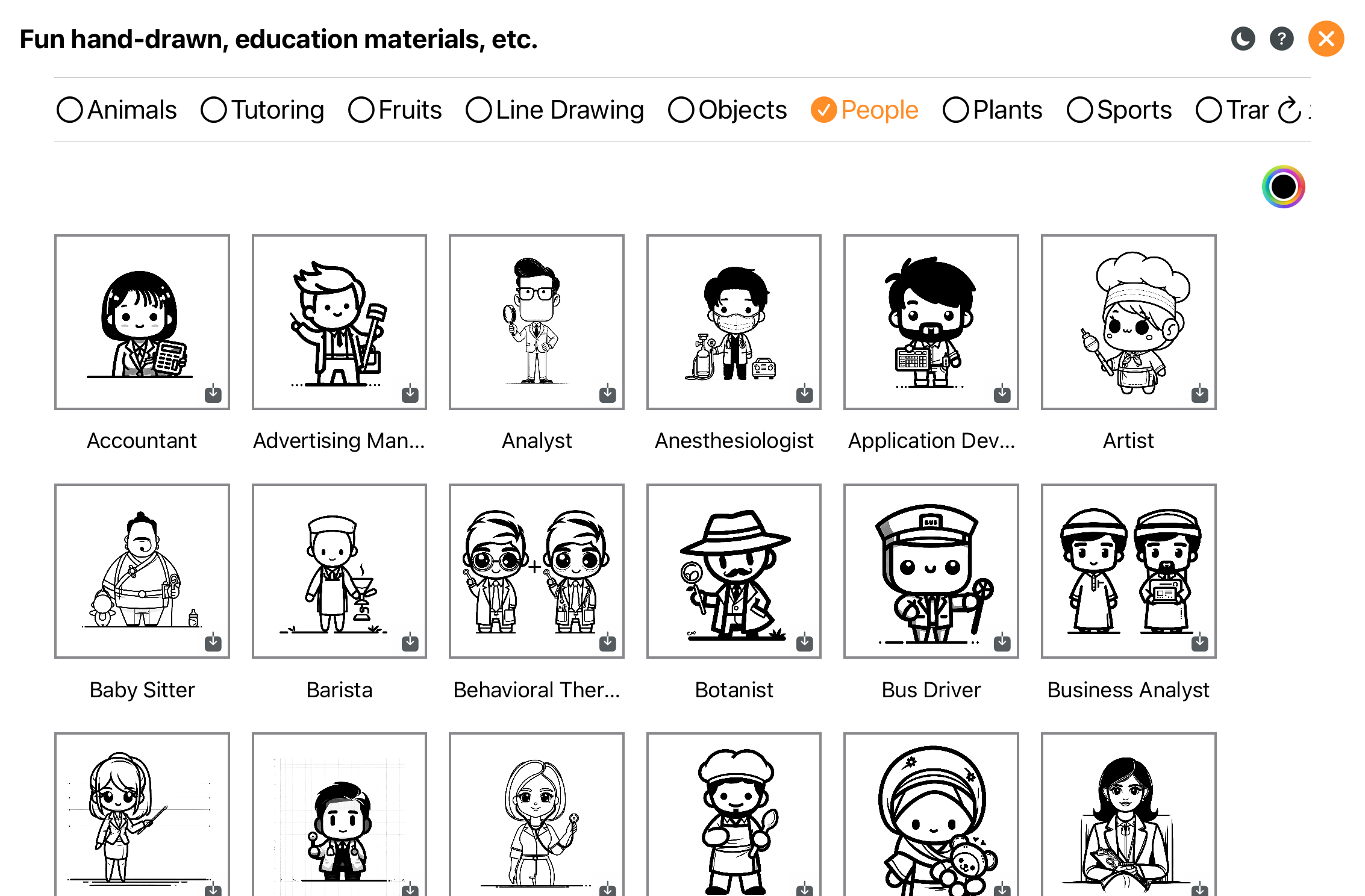
Perpustakaan seni garisan dan sumber.
Semak imbas dan gunakan sumber 3D.
12. Jadual & Carta
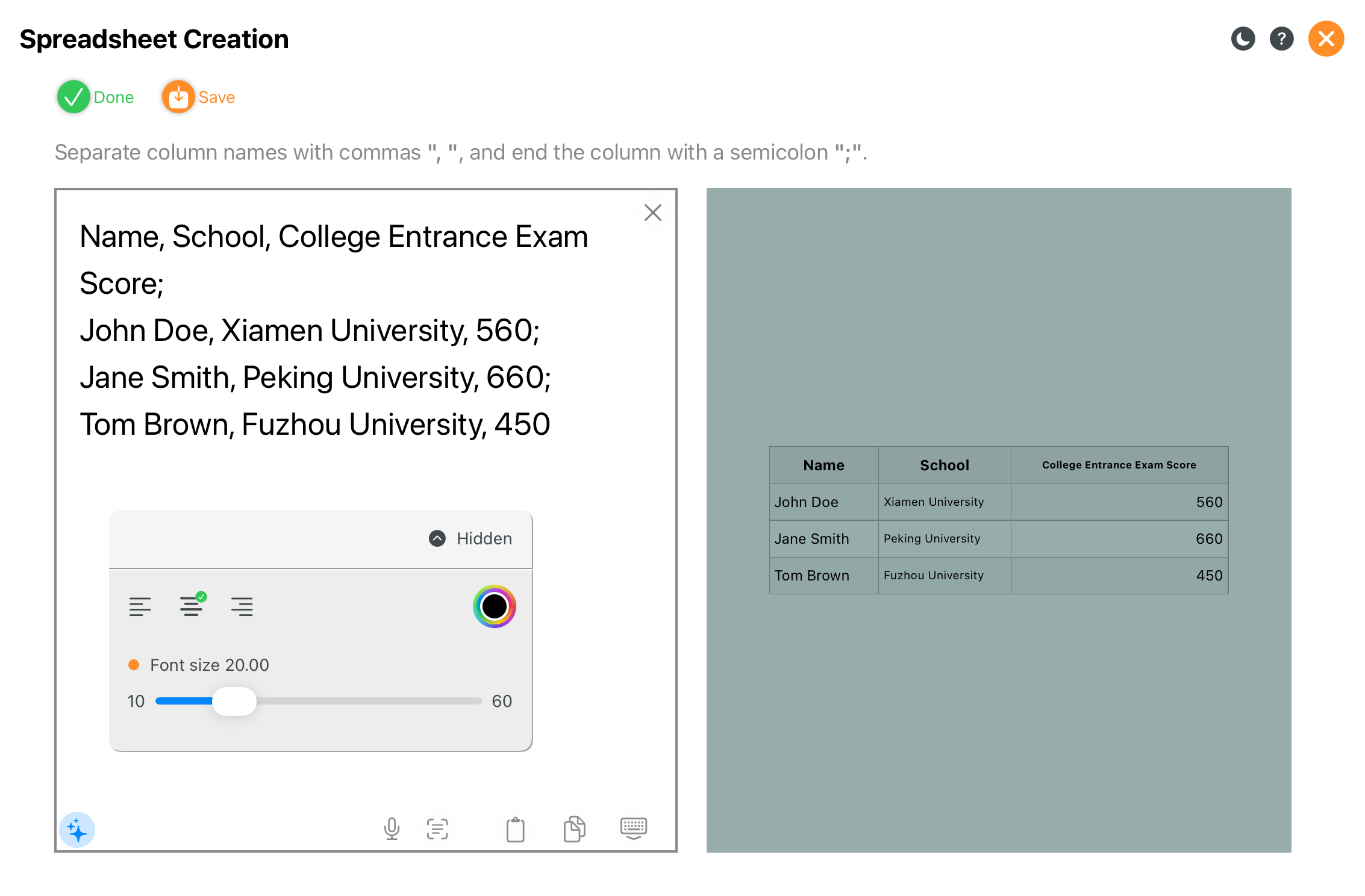
Cipta jadual dengan cepat untuk data berstruktur.
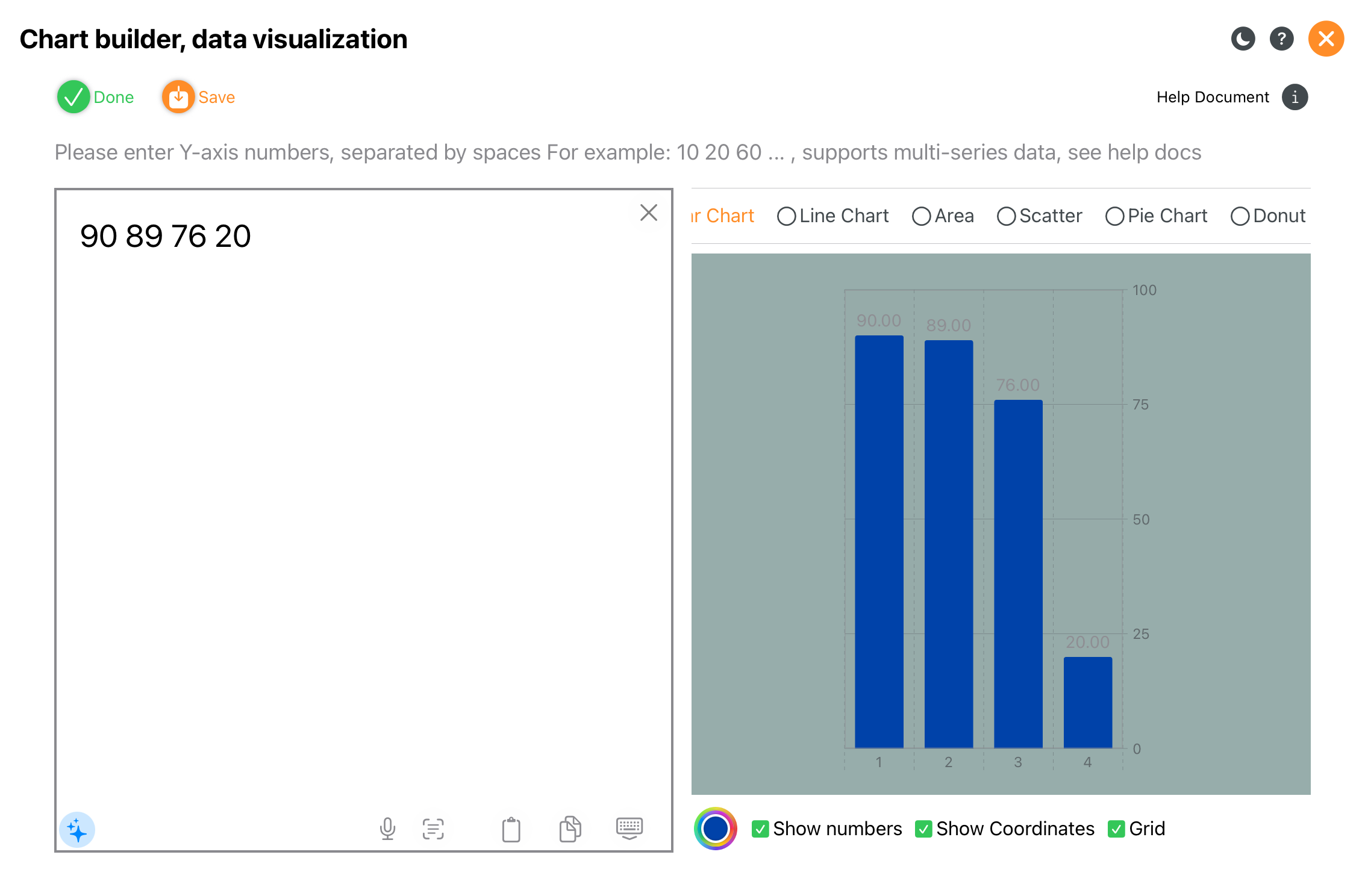
Visualisasikan data untuk pengajaran dan pembentangan.
13. Penyuntingan Teks
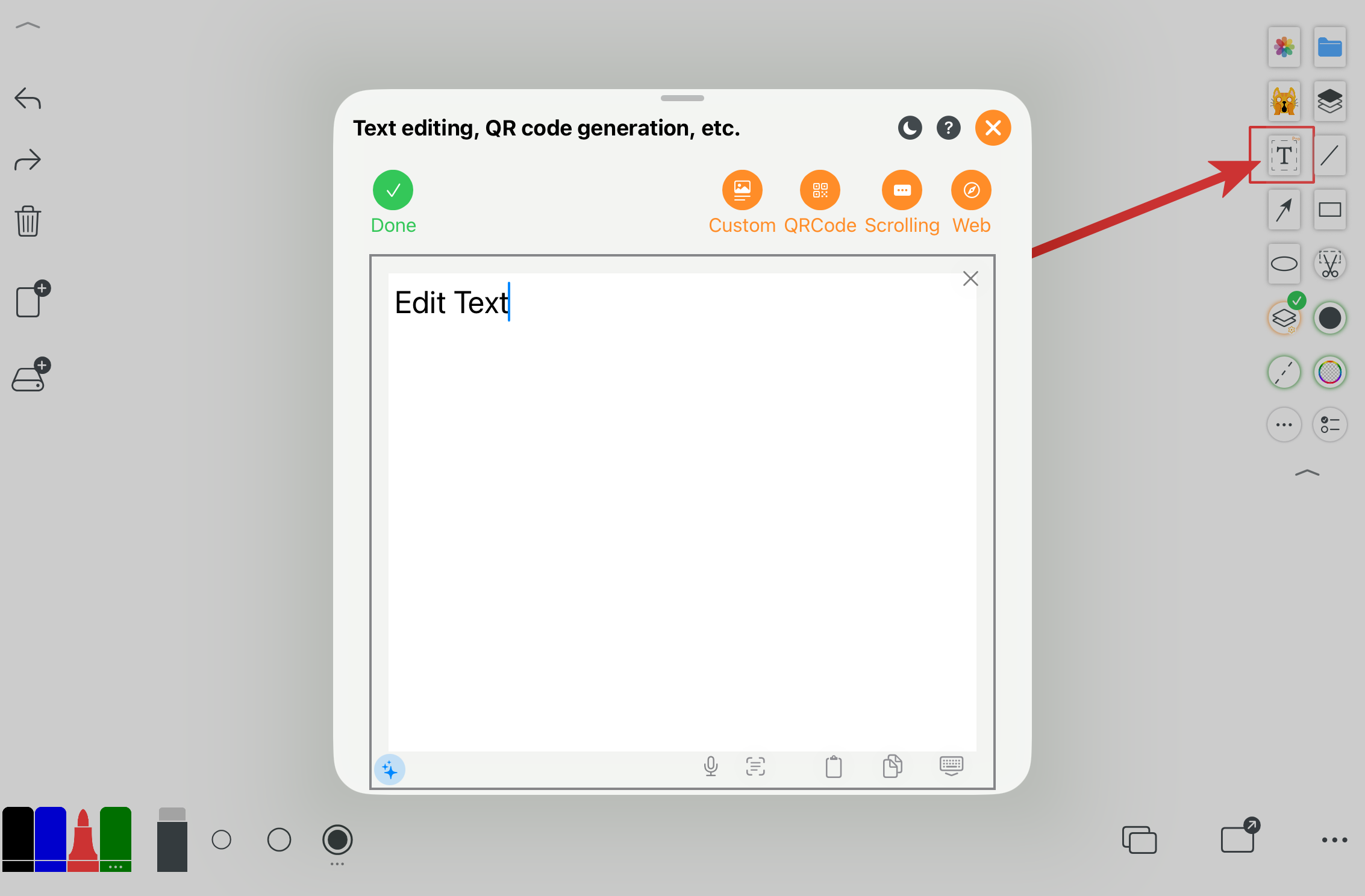
Masukkan dan edit teks untuk penerangan dan anotasi.
14. Alat Interaktif
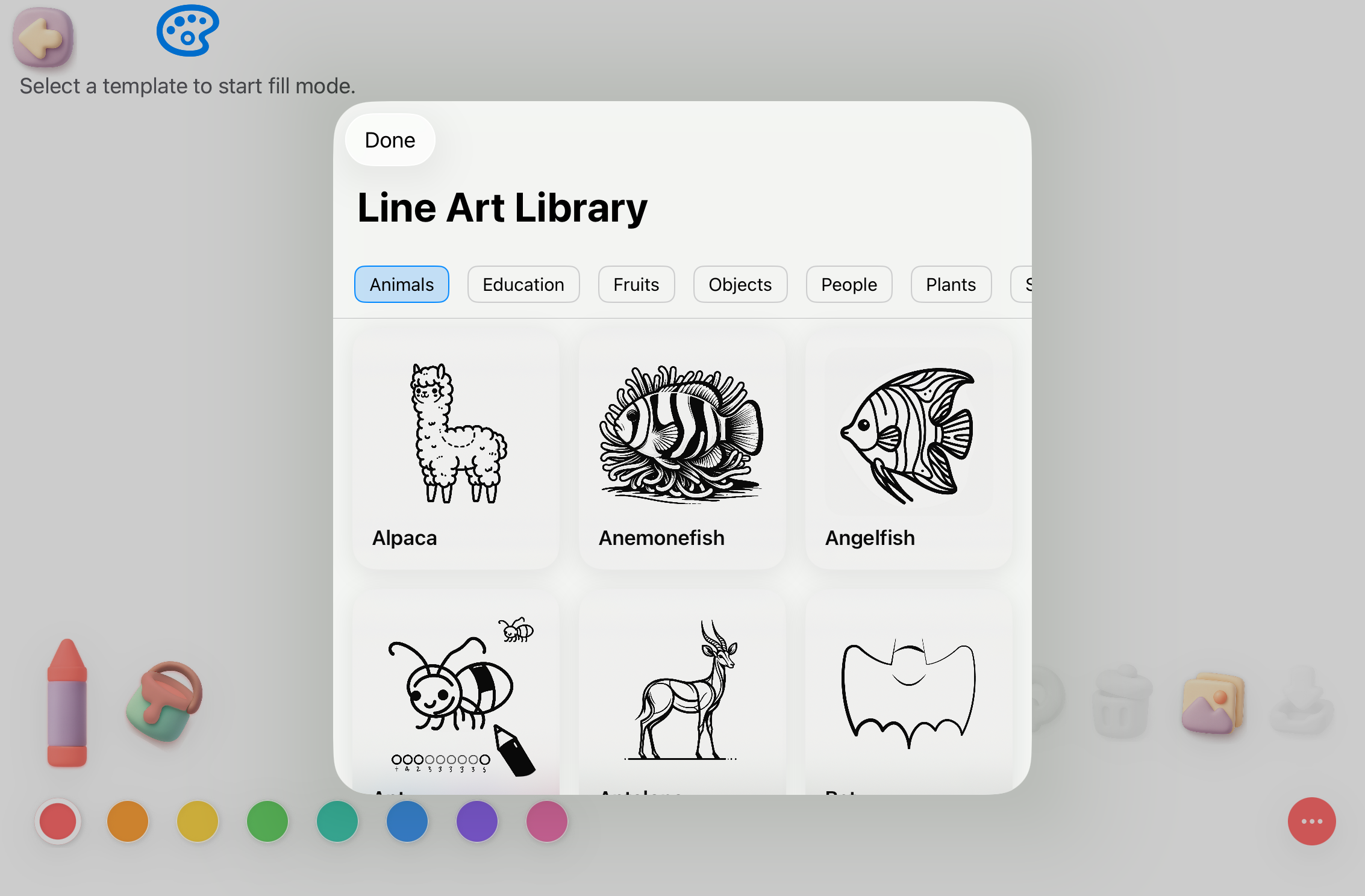
Mod conteng untuk pelajar kecil.
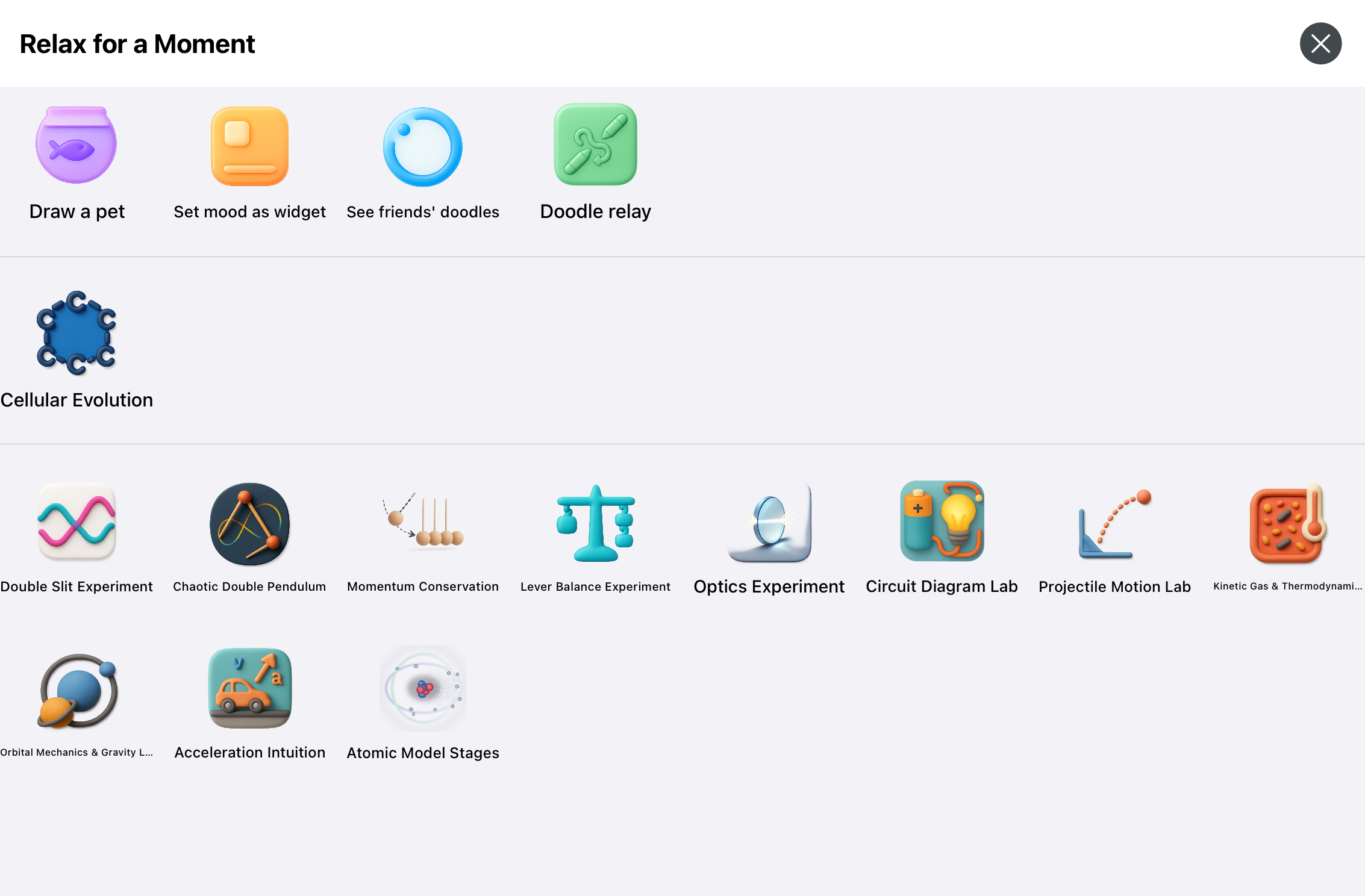
Pembelajaran interaktif termasuk eksperimen fizik dan kimia.
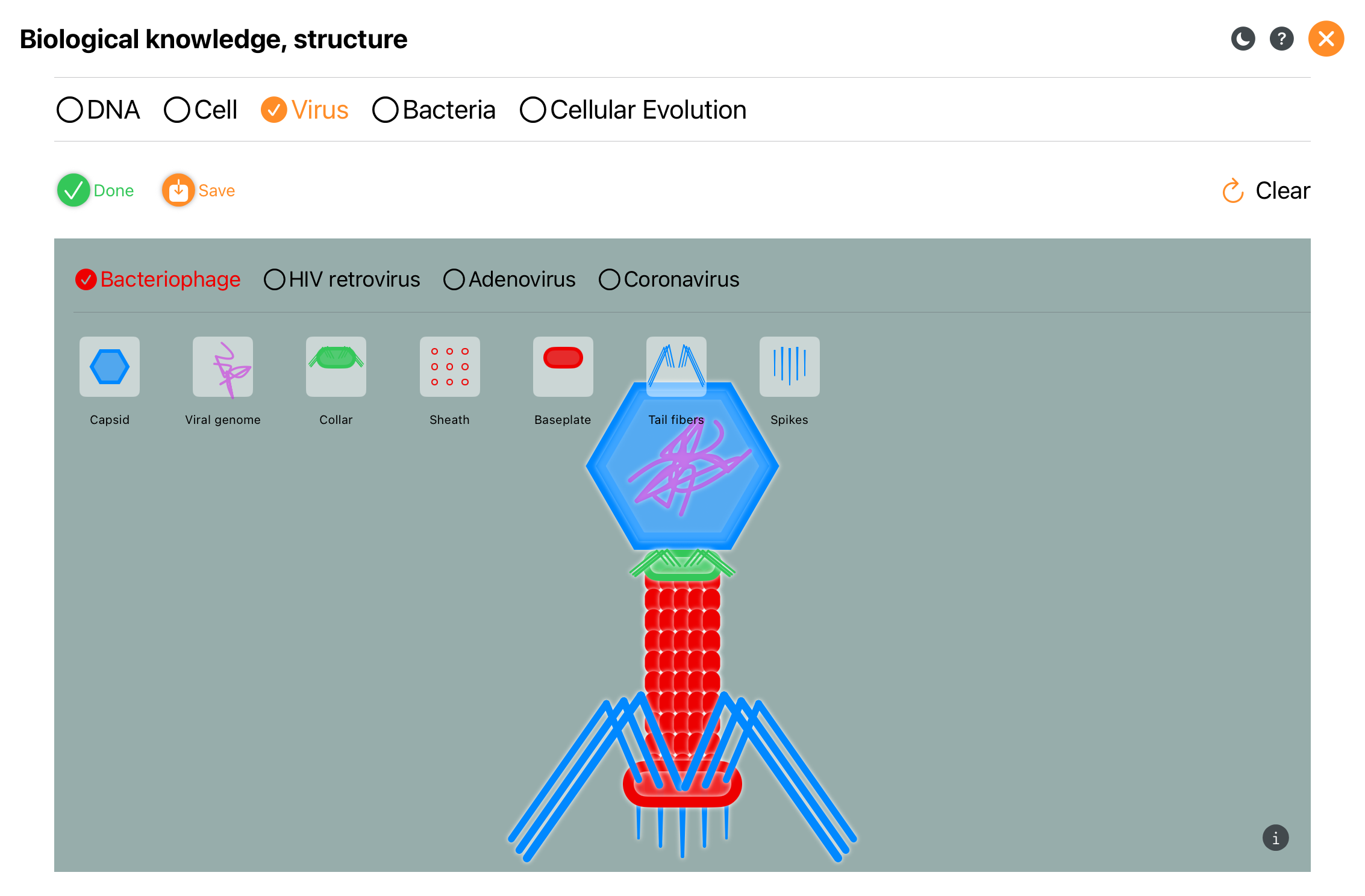
Demonstrasi biologi interaktif.
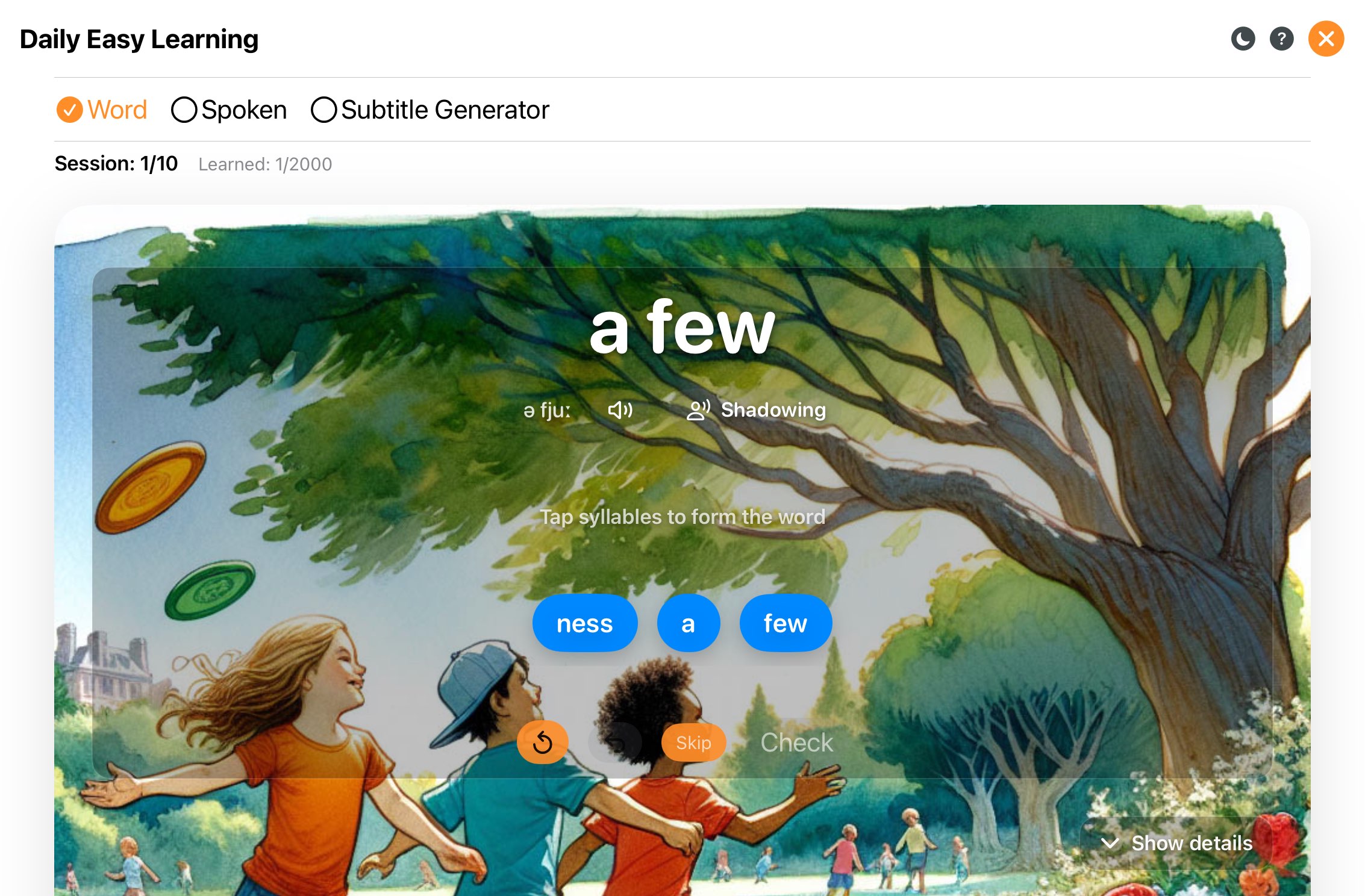
Pelajari kira-kira 2000 perkataan Bahasa Inggeris.
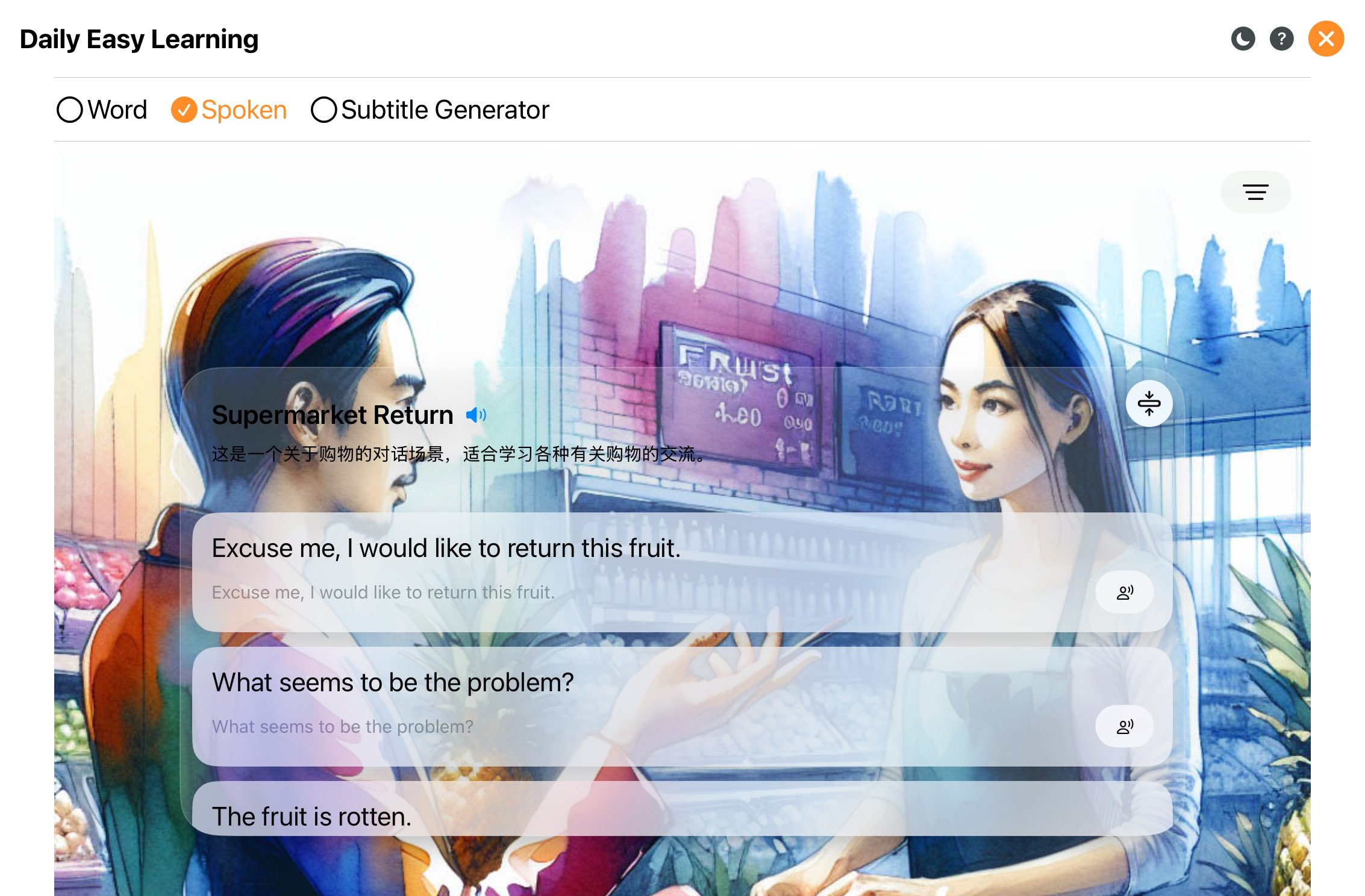
Latihan pertuturan Bahasa Inggeris.
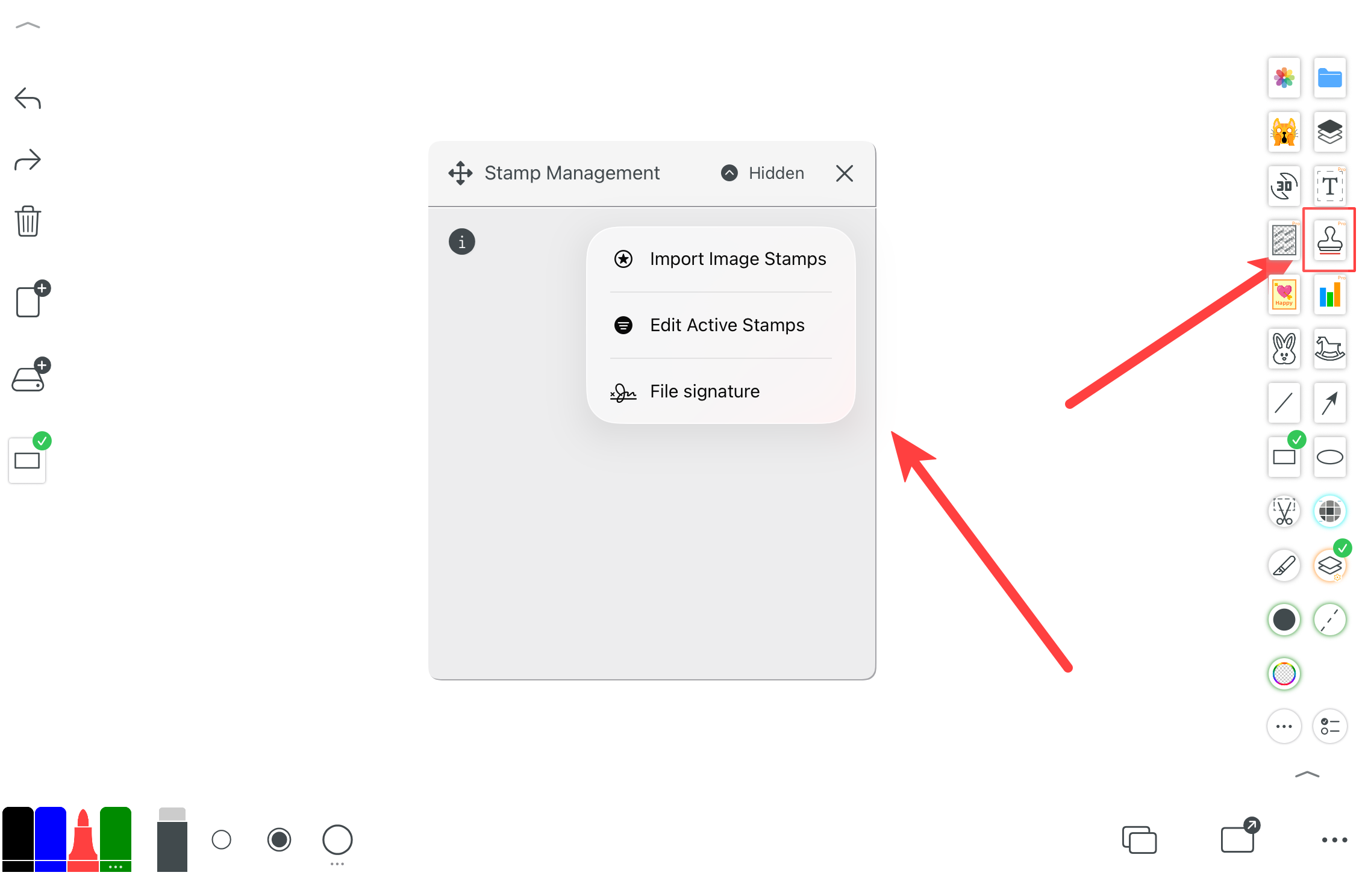
Tandatangani dokumen dan tambah cop/anotasi.