
Beste tavleapp – fra EndlessAI
Optimalisert for undervisning og mange fag som matematikk og fysikk.
Myk skriving. Rent grensesnitt. Enkelt og kraftig.
Startskjerm / App-oversikt
Nyheter
Topp 10 fra redaksjonen
1. Oversikt over hovedlerretet
Hovedlerretet er kjernen i Whiteboard. Bildet nedenfor viser hvert område med nummererte etiketter og tilhørende forklaringer.
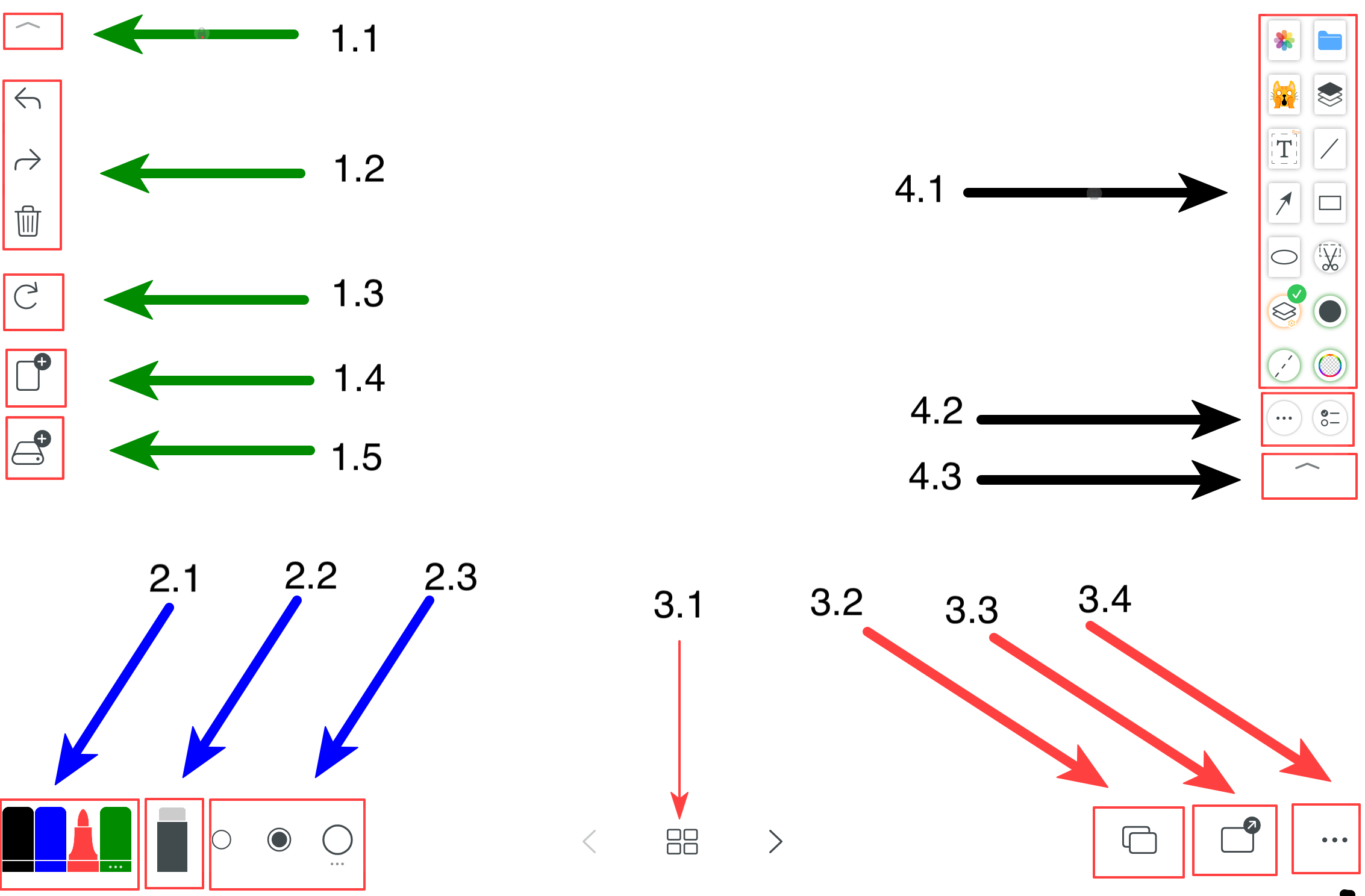
- 1.1 Bytte fokusmodus
- 1.2 Angre / Gjør om / Tøm
- 1.3 Tilbakestill
- 1.4 Ny side
- 1.5 Ny fil og historikk
- 2.1 Pennfarger (siste valg åpner flere farger og penntyper)
- 2.2 Viskelær
- 2.3 Strektykkelse (siste valg åpner flere størrelser)
- 3.1 Sidebytte i modus for begrenset lerret
- 3.2 Bakgrunnsmaler: farger, rutenett, papirformater, hvit/svart/grønn tavle, bilder som bakgrunn
- 3.3 Eksport: eksporter én side eller flere sider som PDF
- 3.4 Mer: personaliseringsinnstillinger
- 4.1 Panel for hurtigverktøy
- 4.2 Velg flere verktøy og rediger hurtigpanelet
- 4.3 Vis / skjul hurtigpanelet
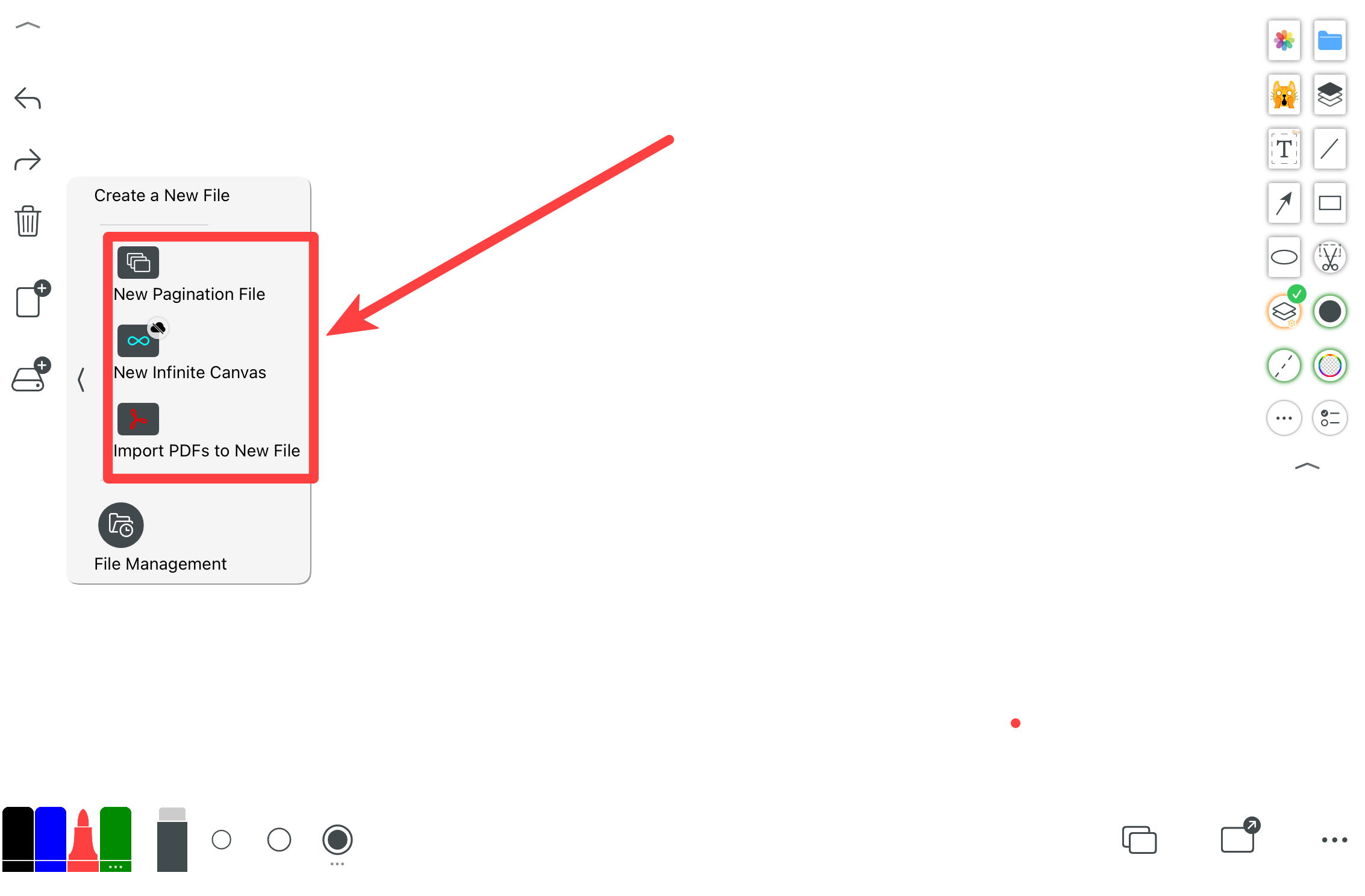
Opprett ulike filtyper. Begrenset lerret fungerer som et dokument med sider (lik redigering av PDF). Uendelig lerret er én ubegrenset flate. Merk: Når filen er opprettet, kan ikke orientering/størrelse endres. For å bytte mellom liggende og stående, opprett en ny fil i ønsket orientering. PDF-import støttes.
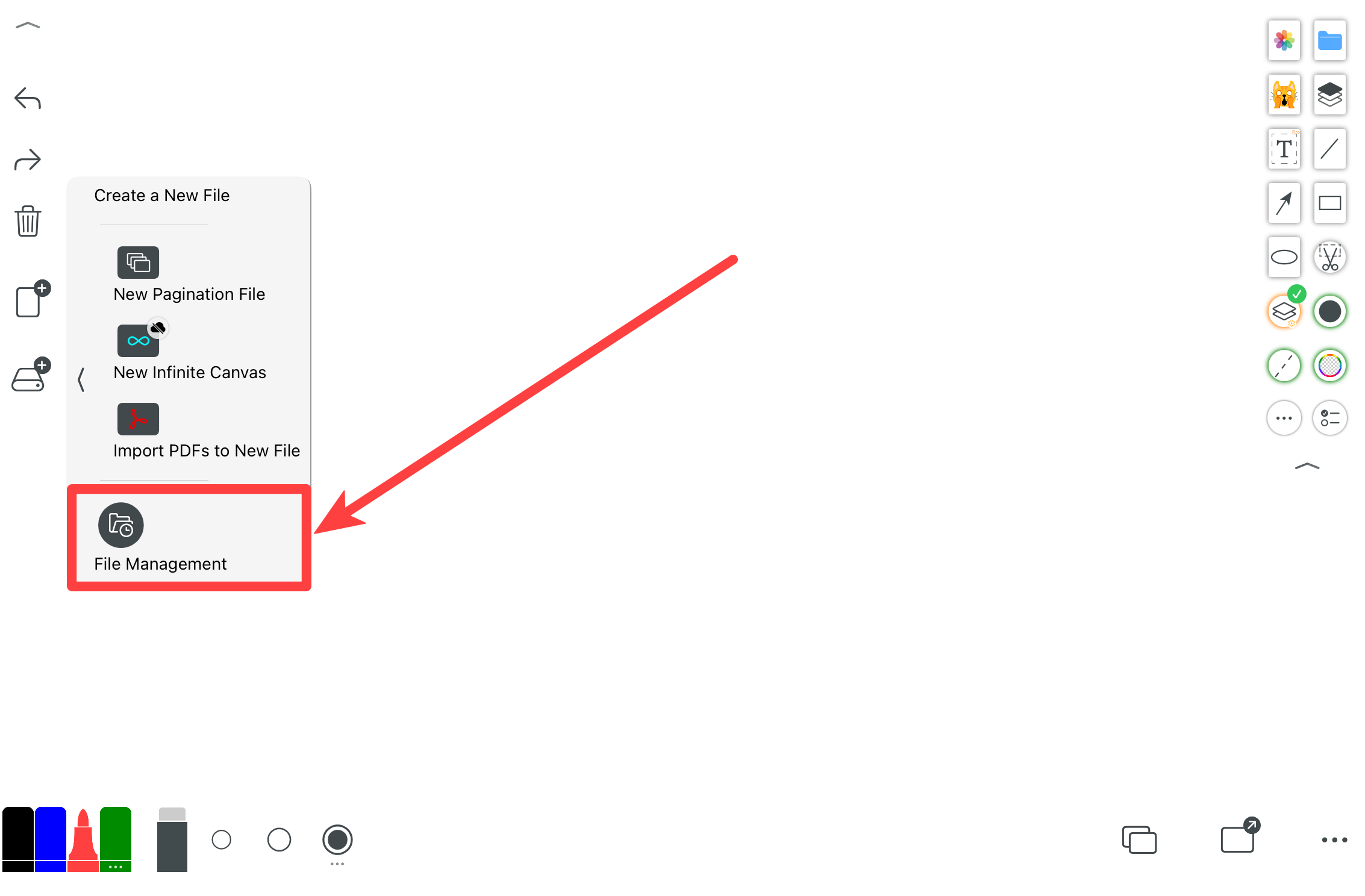
Administrer filhistorikk. Alle filer lagres lokalt på enheten din.
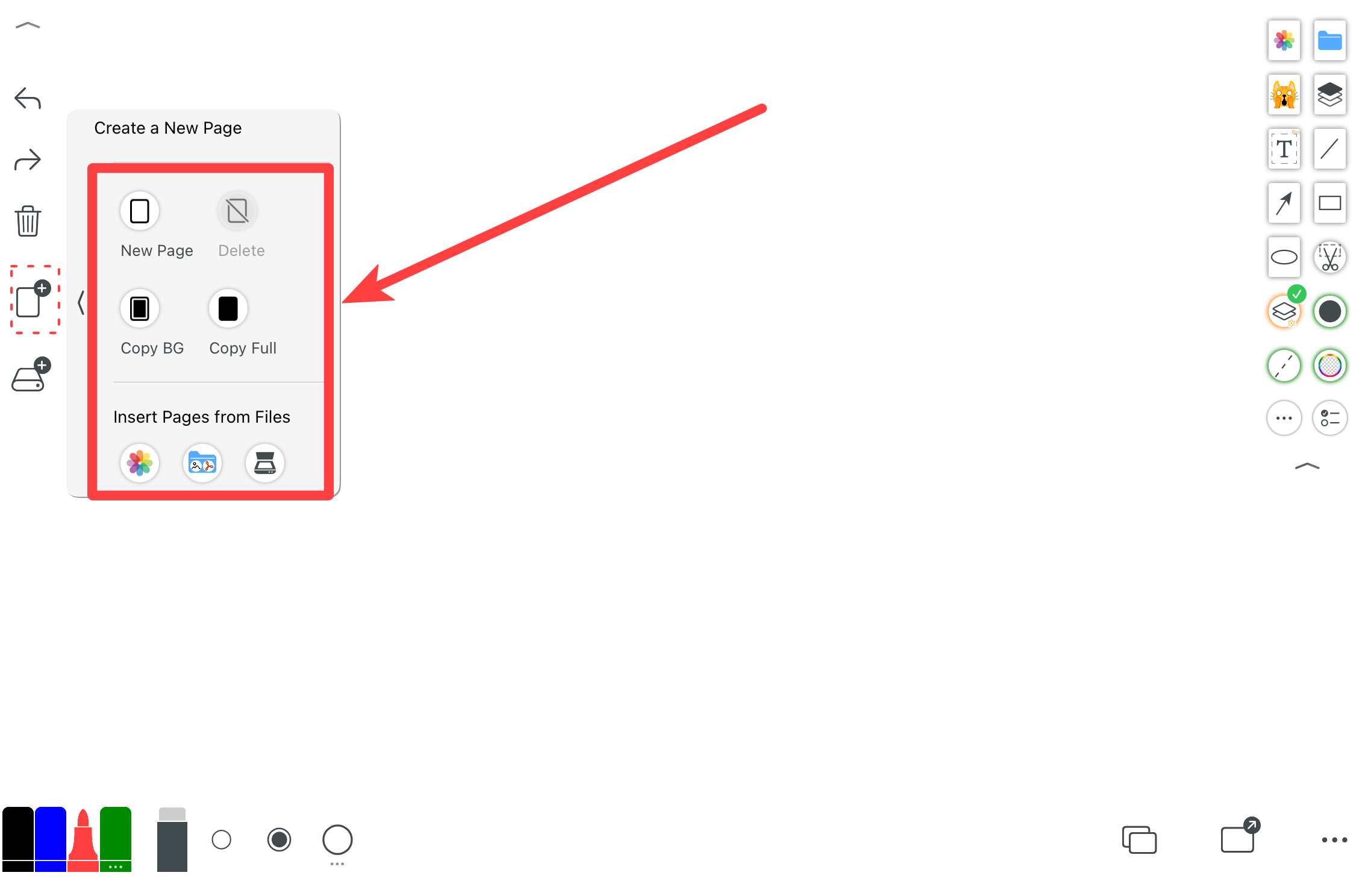
Legg til en tom side, en side med forrige bakgrunn eller en fullstendig duplisert side. Du kan også slette gjeldende side.
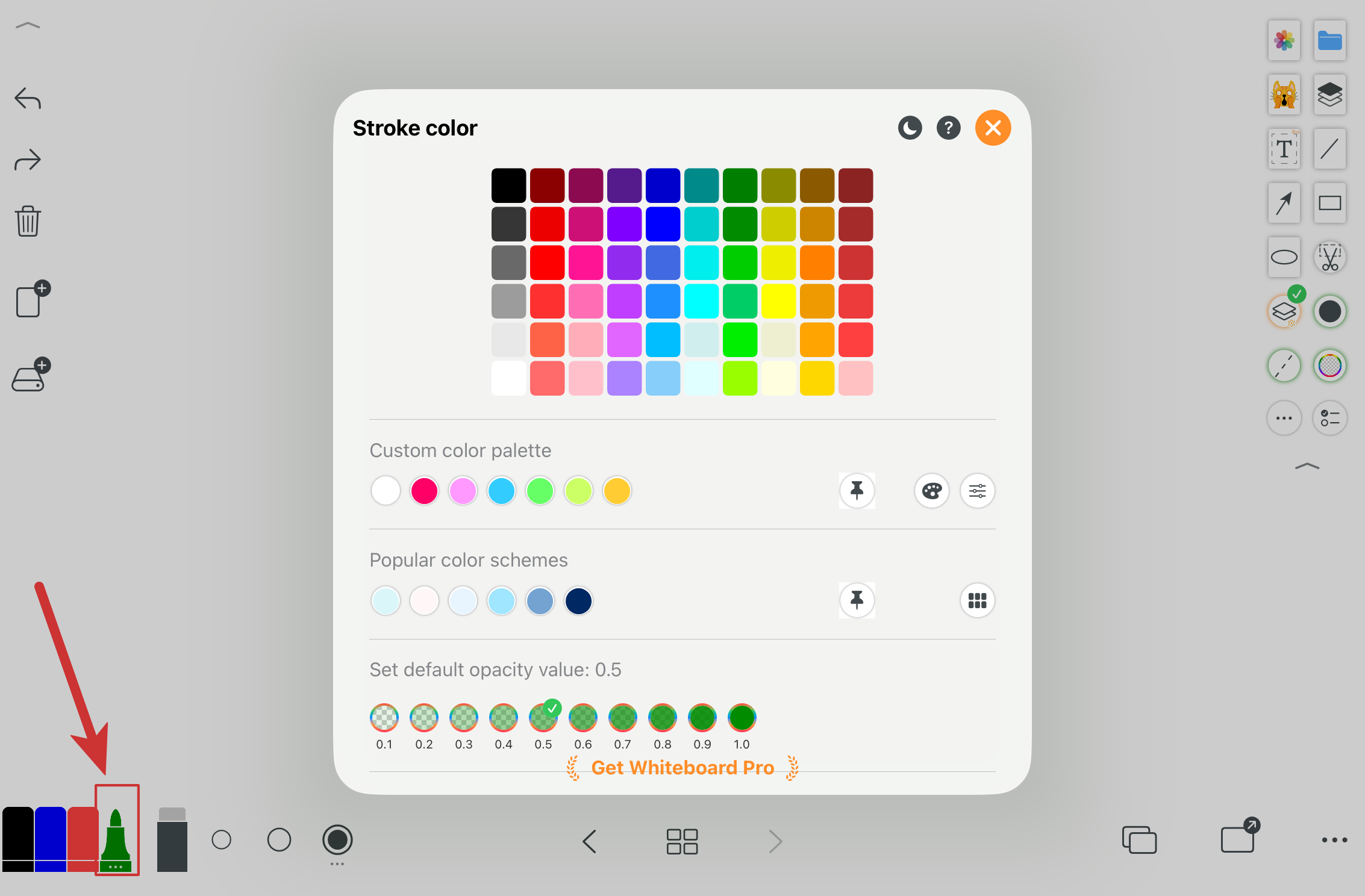
Velg vanlige farger raskt. Siste valg åpner flere farger og penntyper.
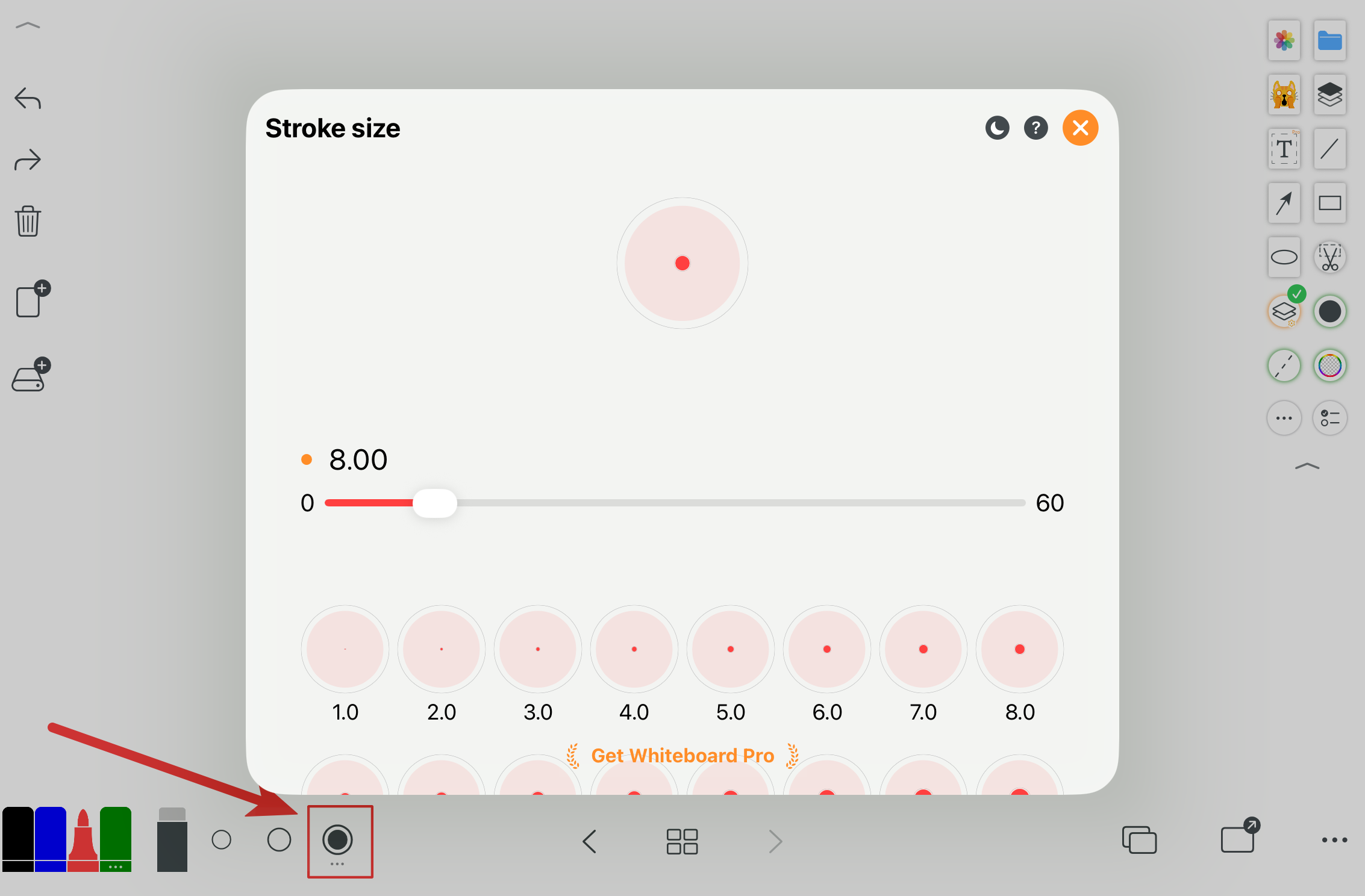
Bytt raskt mellom vanlige strektykkelser. Siste valg åpner flere størrelser.
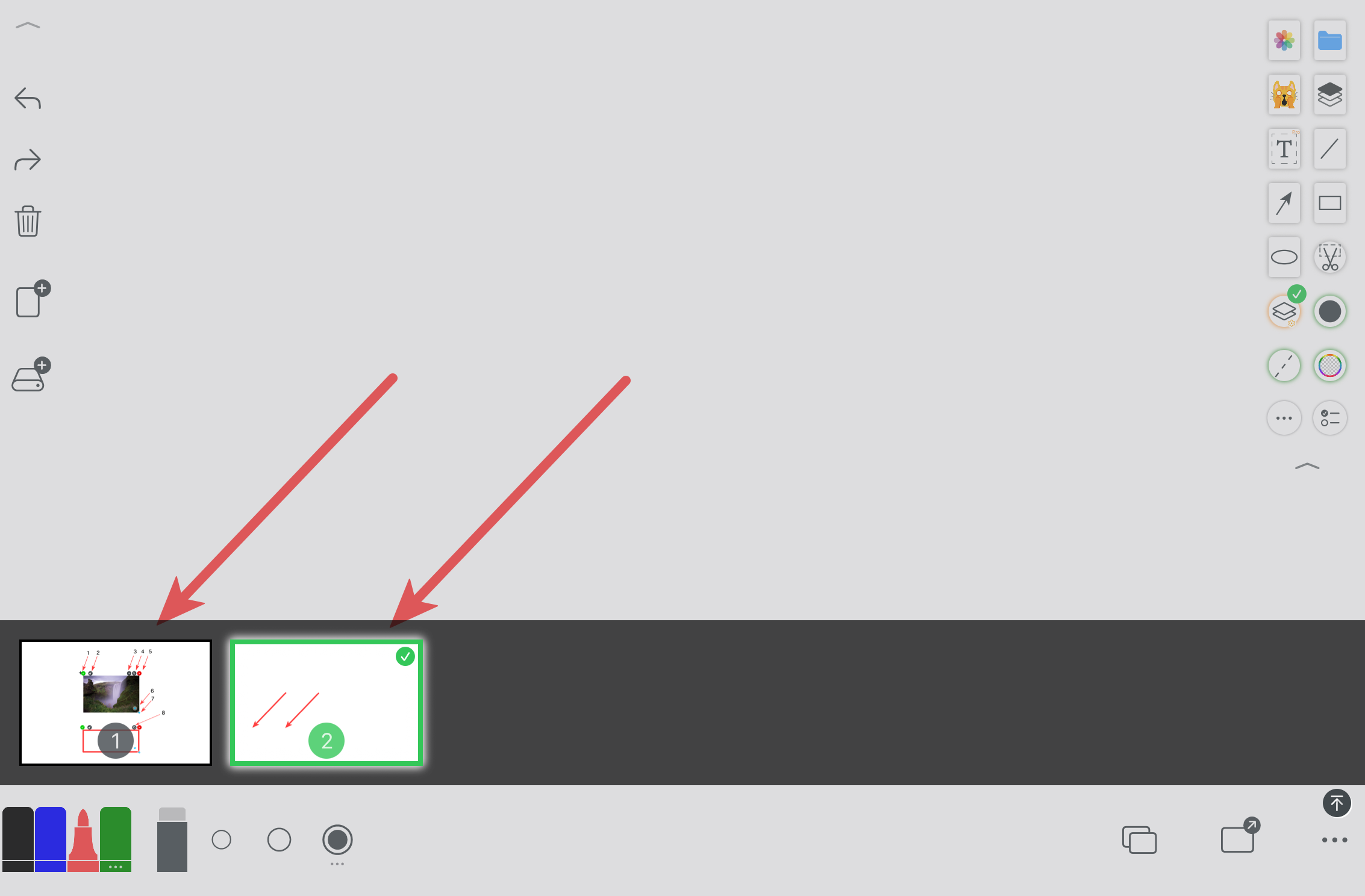
I filer med begrenset lerret kan du enkelt bytte og administrere sider.
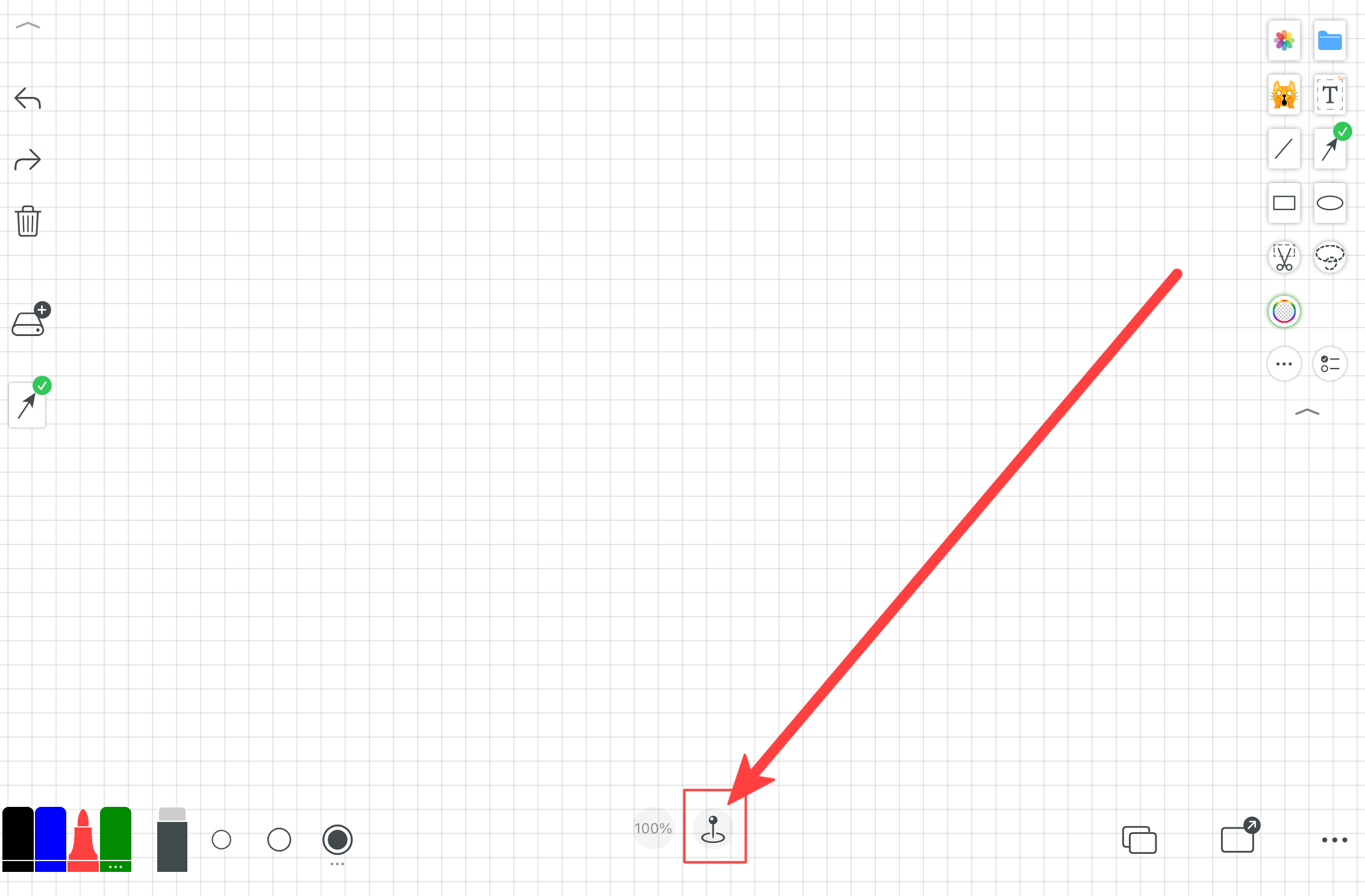
Et ubegrenset lerret for utledninger, undervisningsnotater, tankekart og frie oppsett.
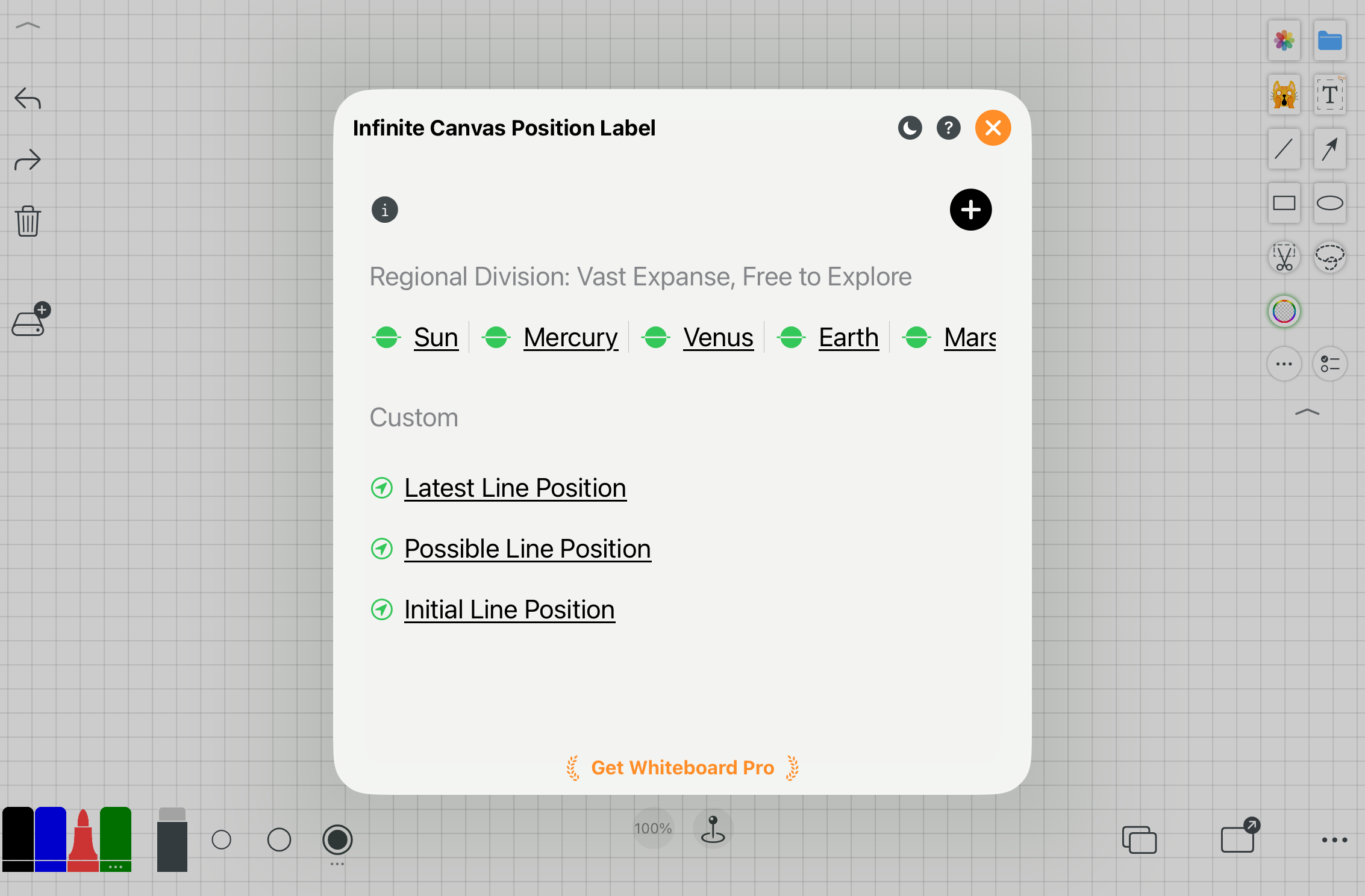
Posisjonsmerker hjelper deg å navigere og finne områder på det uendelige lerretet.
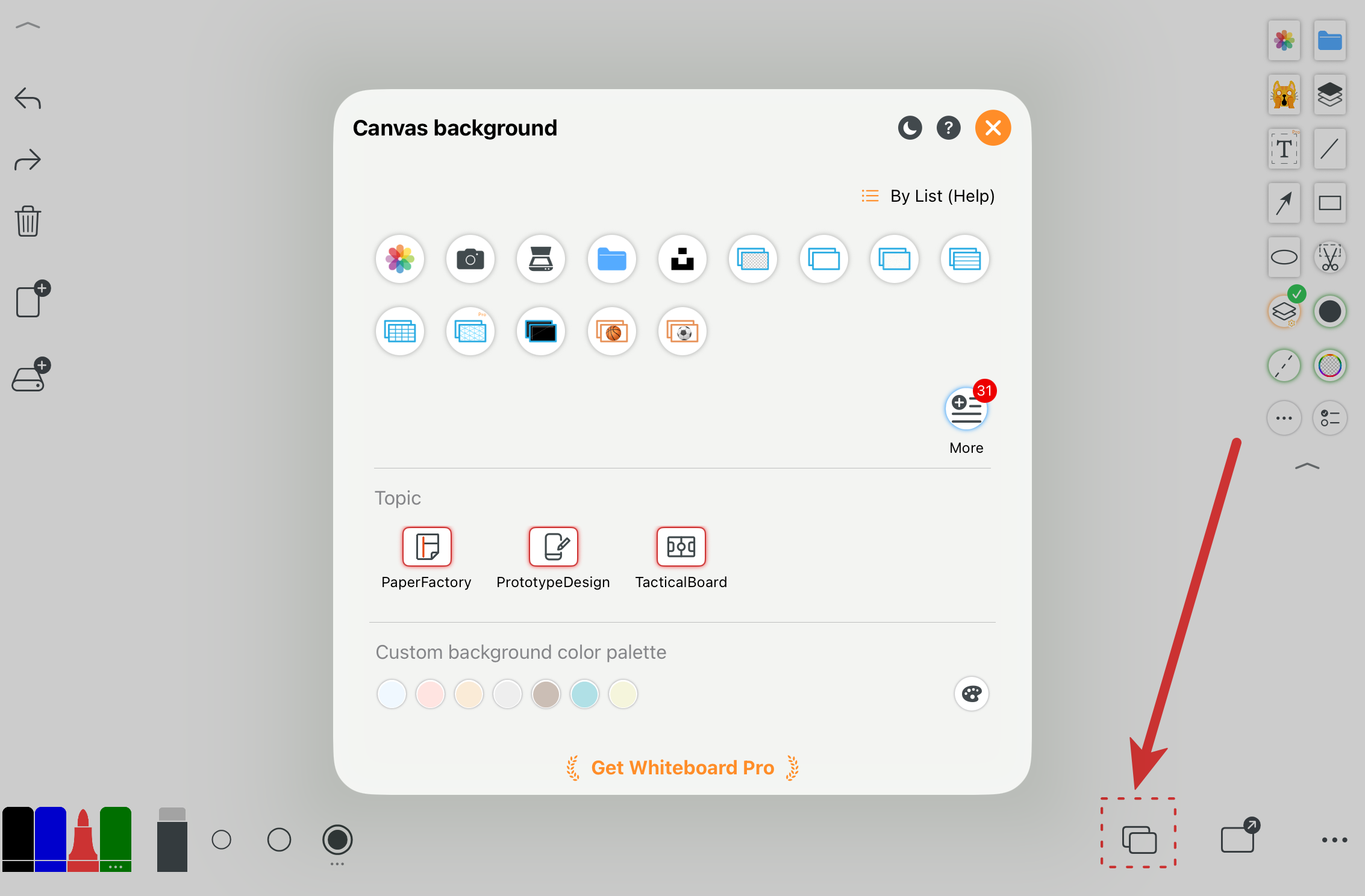
Angi farger, rutenett, papirformater, tavler eller bilder som bakgrunn.
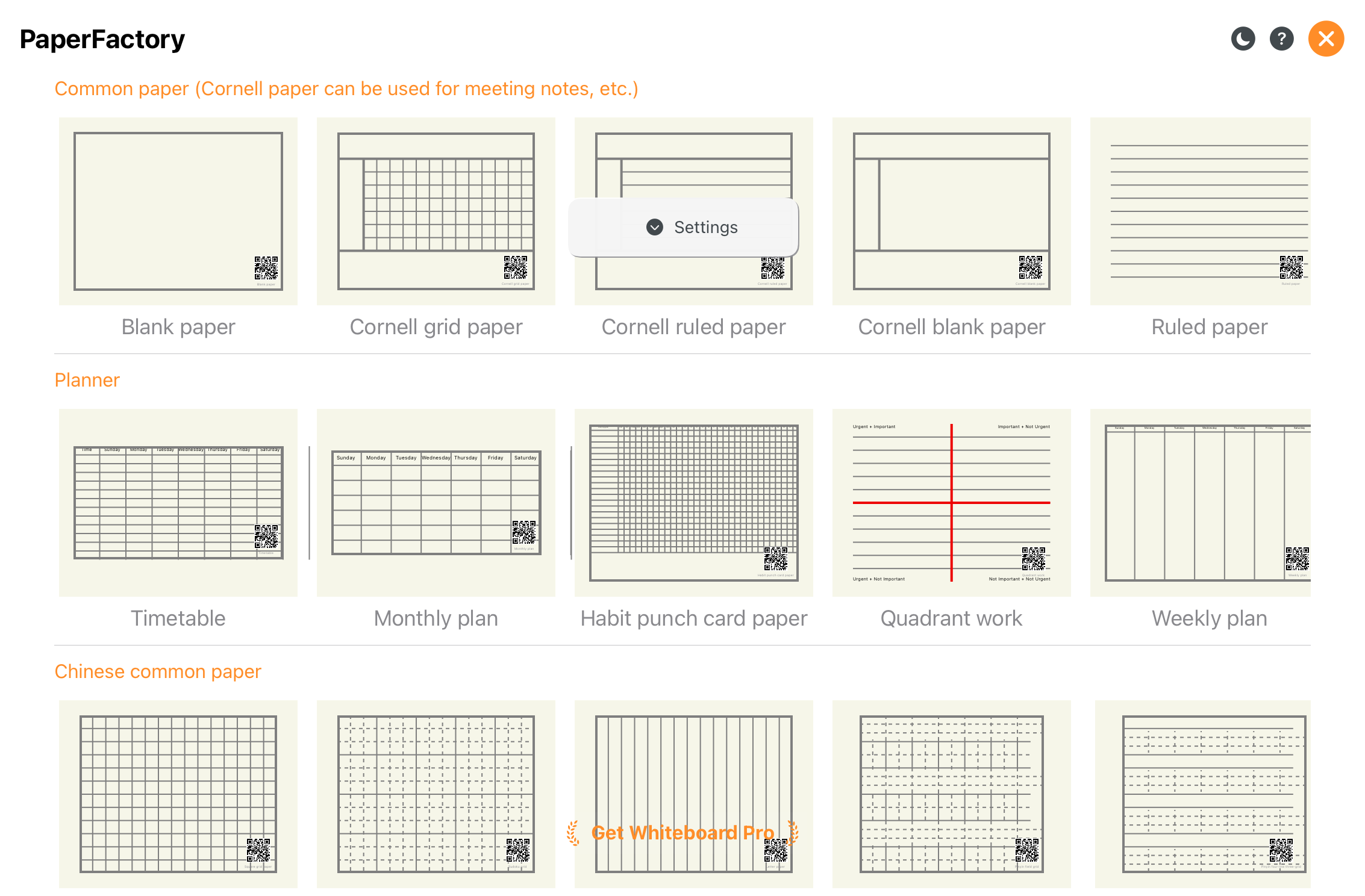
Flere papirstiler og sideformater.
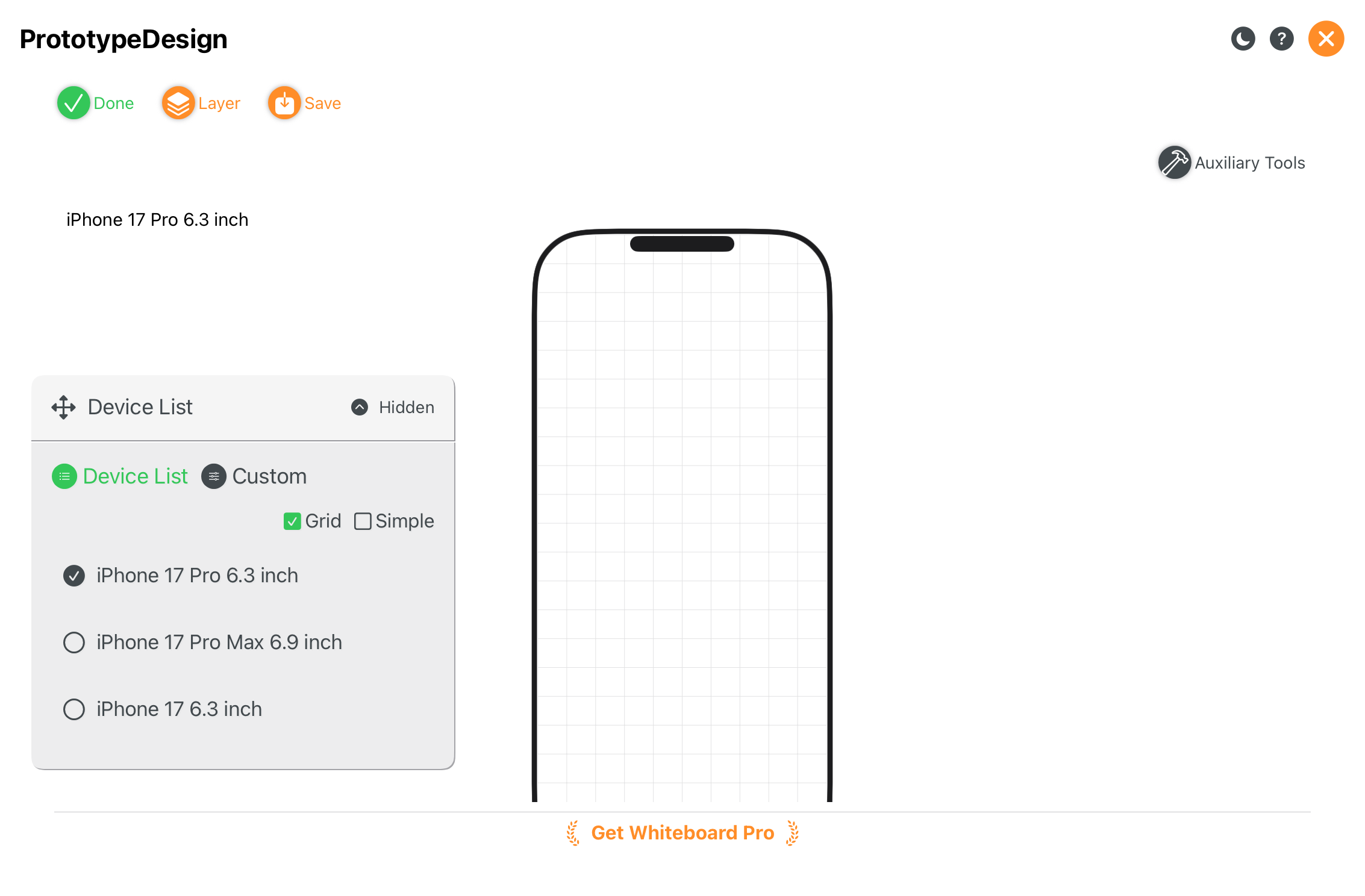
Ideelt for UI-skisser og produktprototyping.
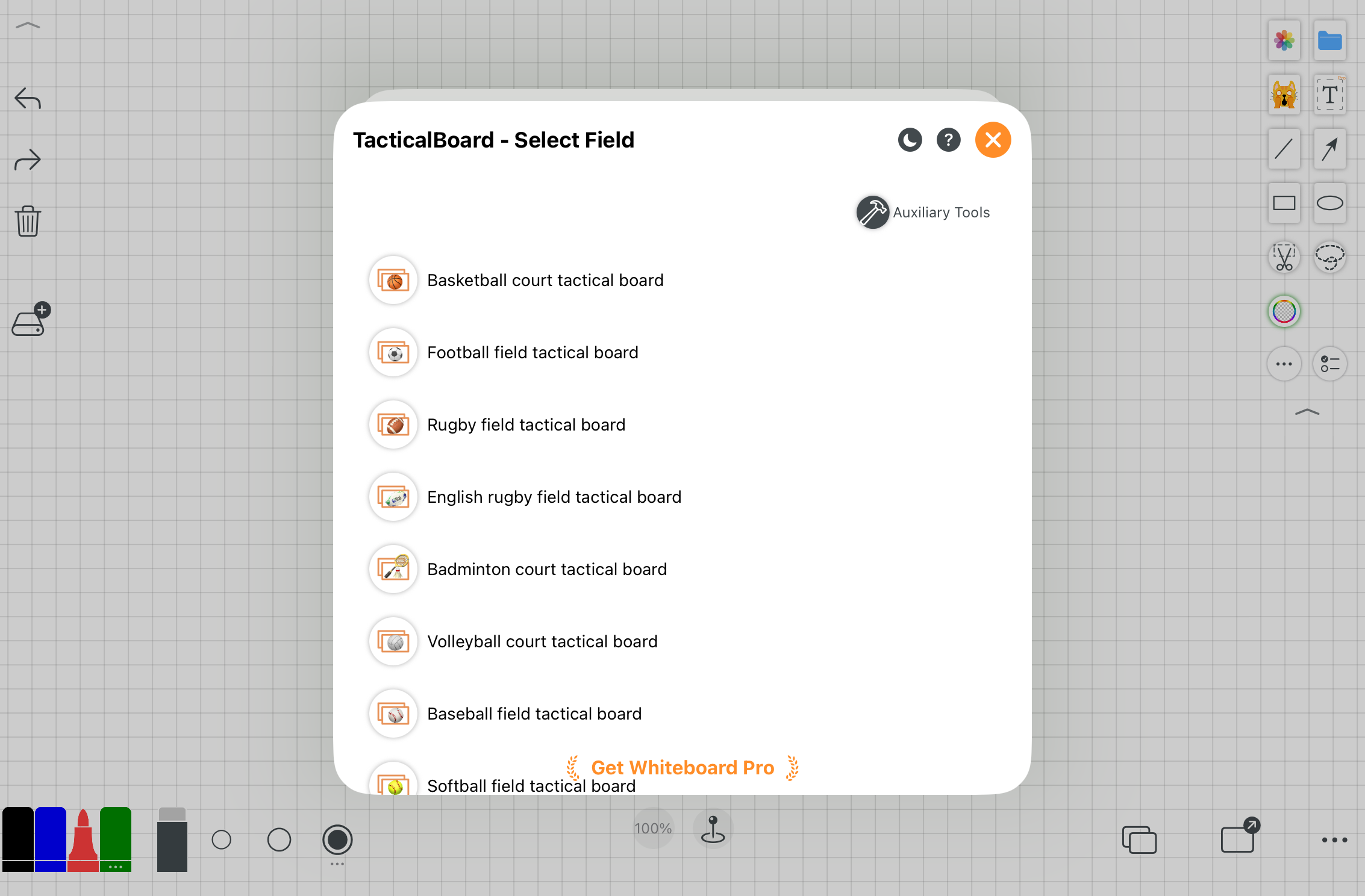
Spesielt optimaliserte taktiske tavler for coaching og planlegging.
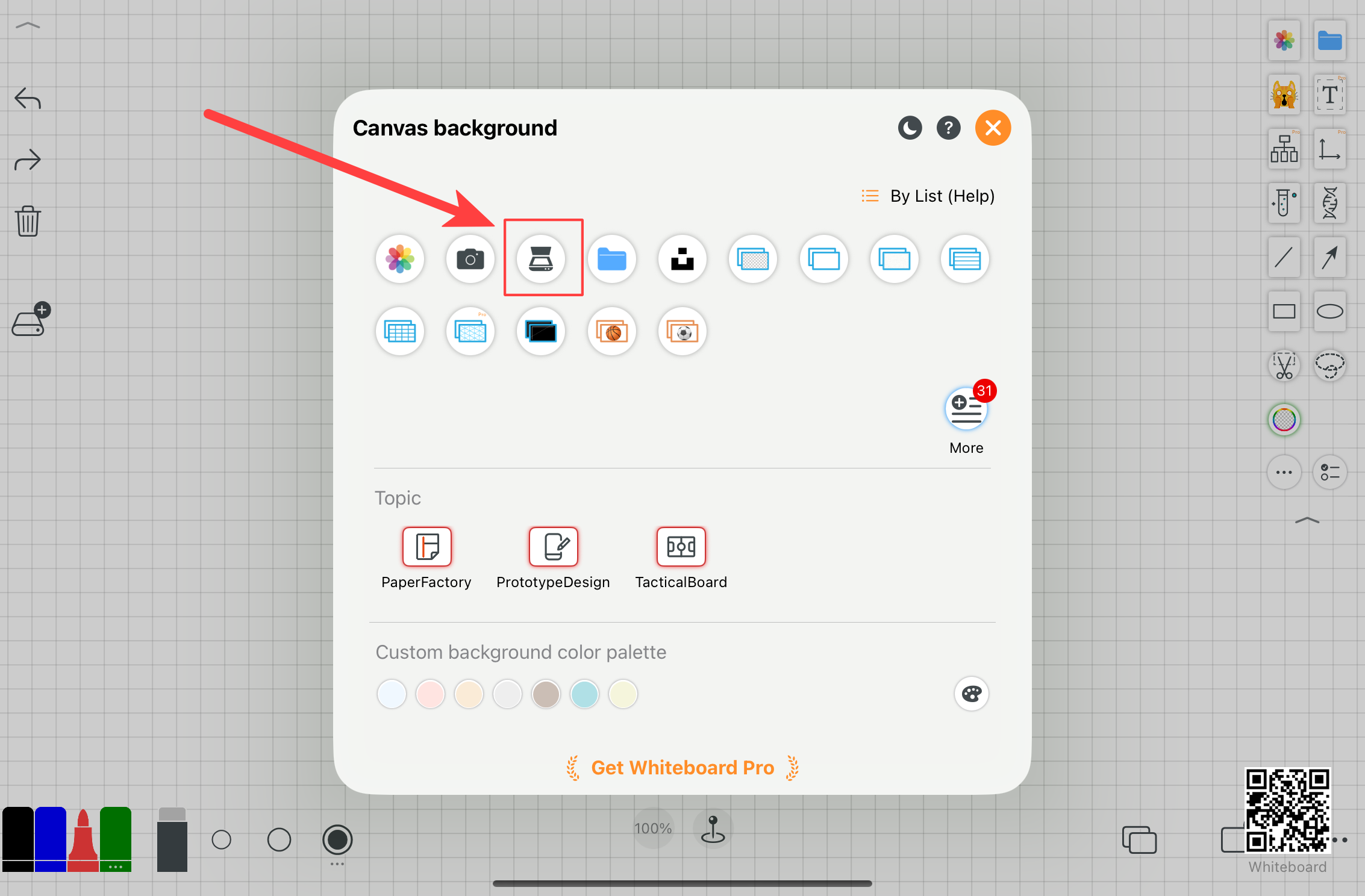
Skann papirdokumenter i batch og eksporter dem som én PDF.
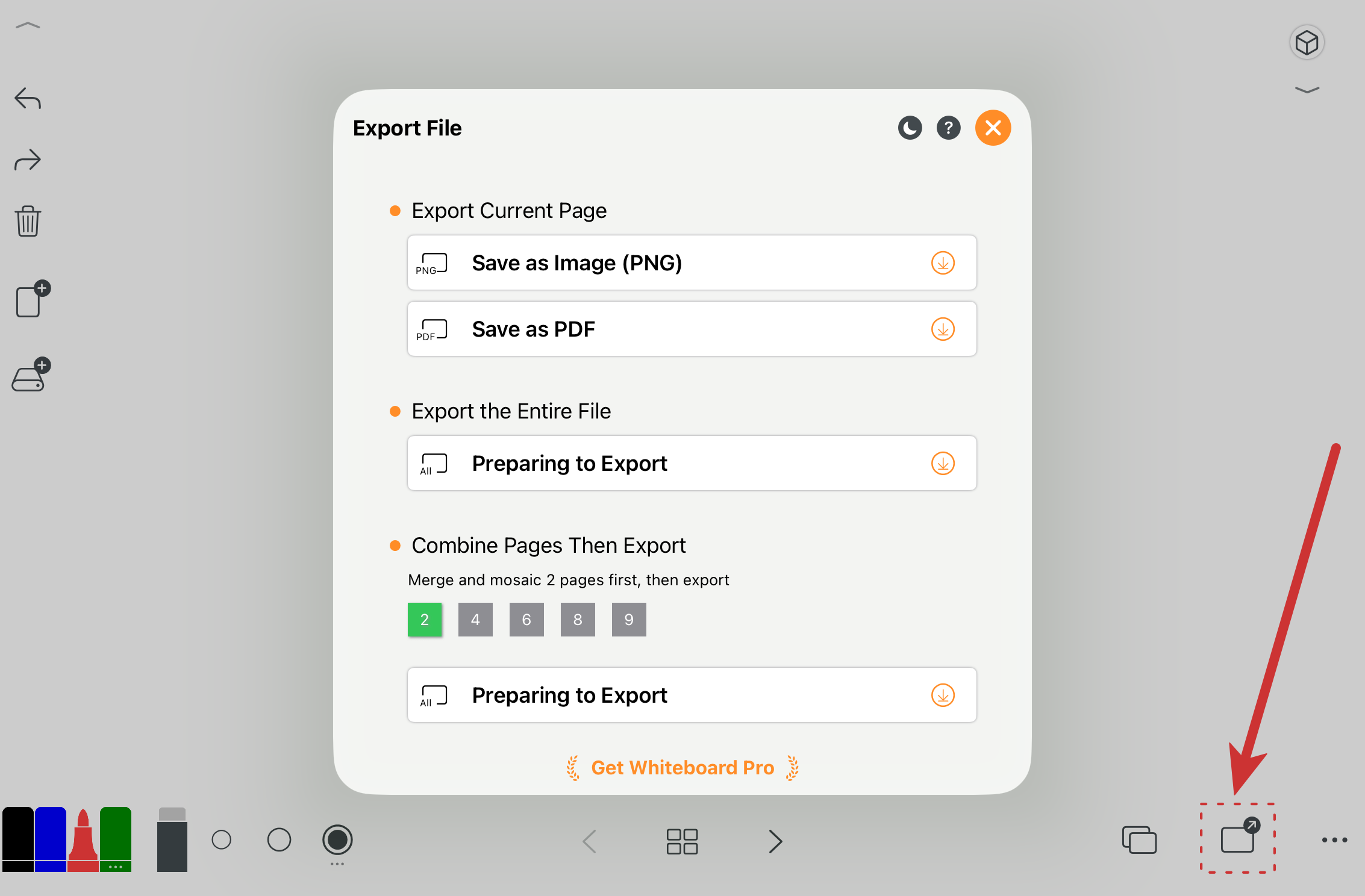
Eksporter én side eller hele filen som en PDF med flere sider.
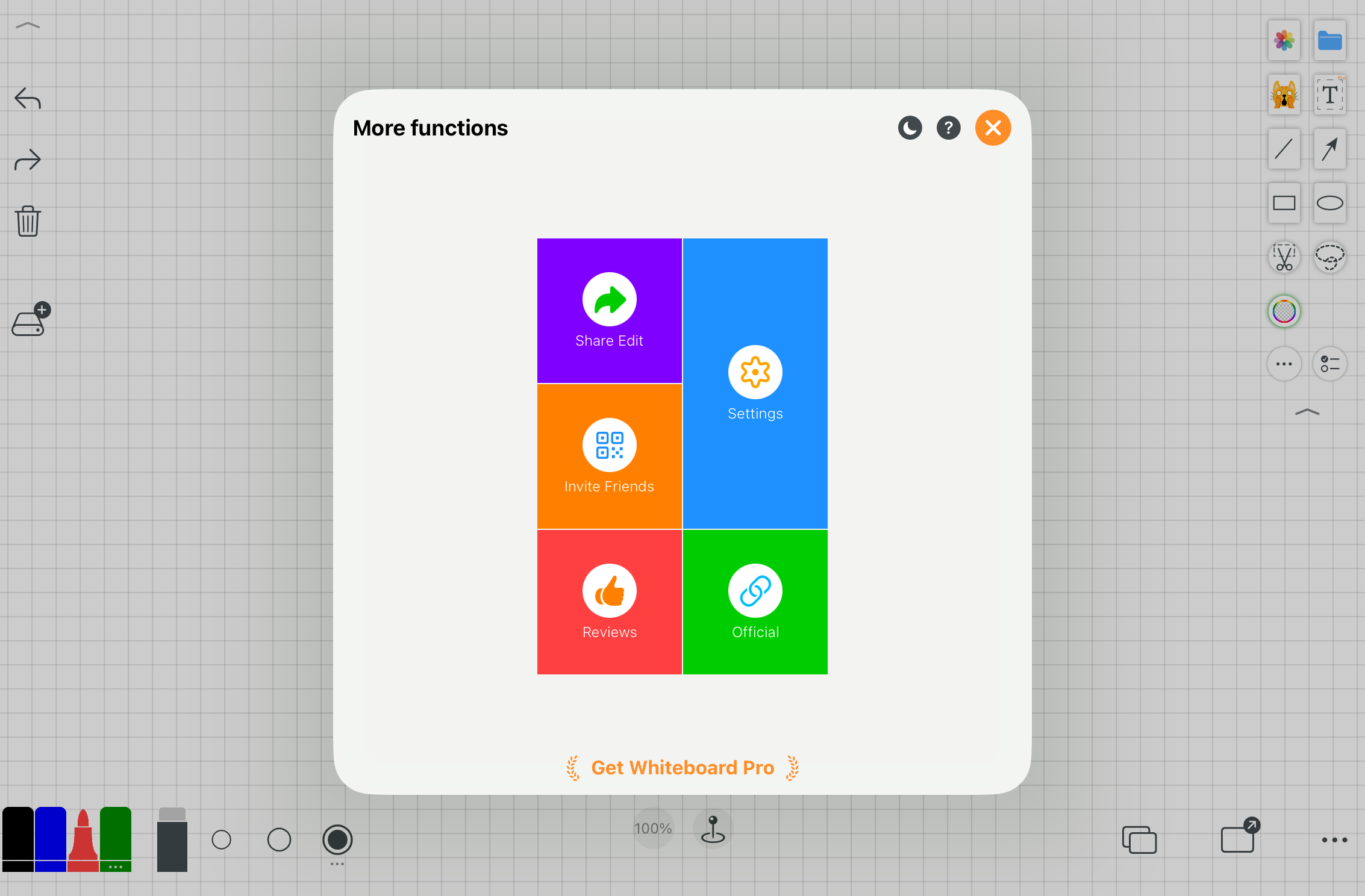
Åpne personalisering og avanserte innstillinger.
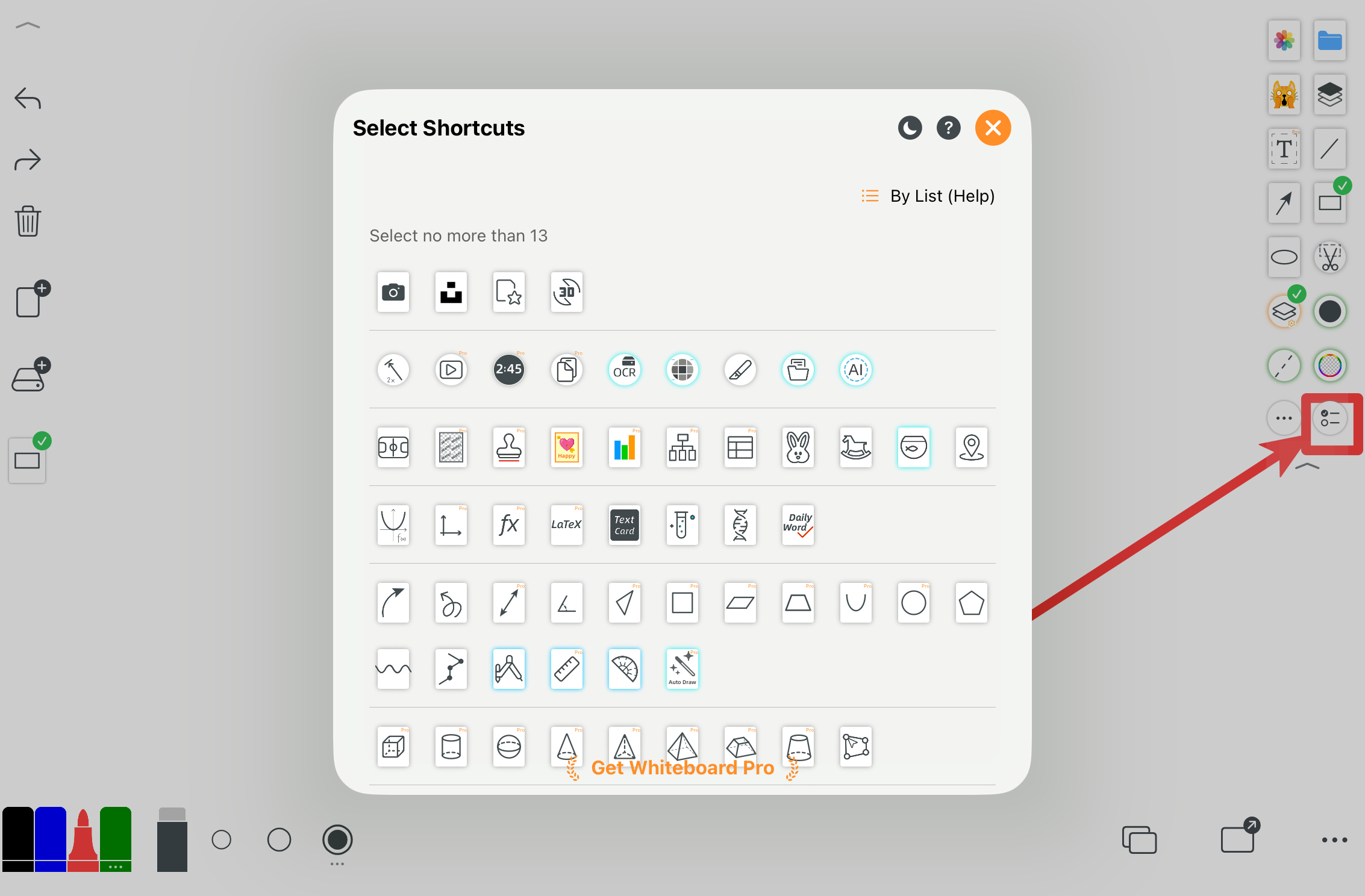
Velg flere verktøy og tilpass hurtigpanelet.
2. Personlige innstillinger
Ulike brukere har ulike arbeidsflyter og preferanser. Whiteboard tilbyr fleksible personaliseringsvalg.
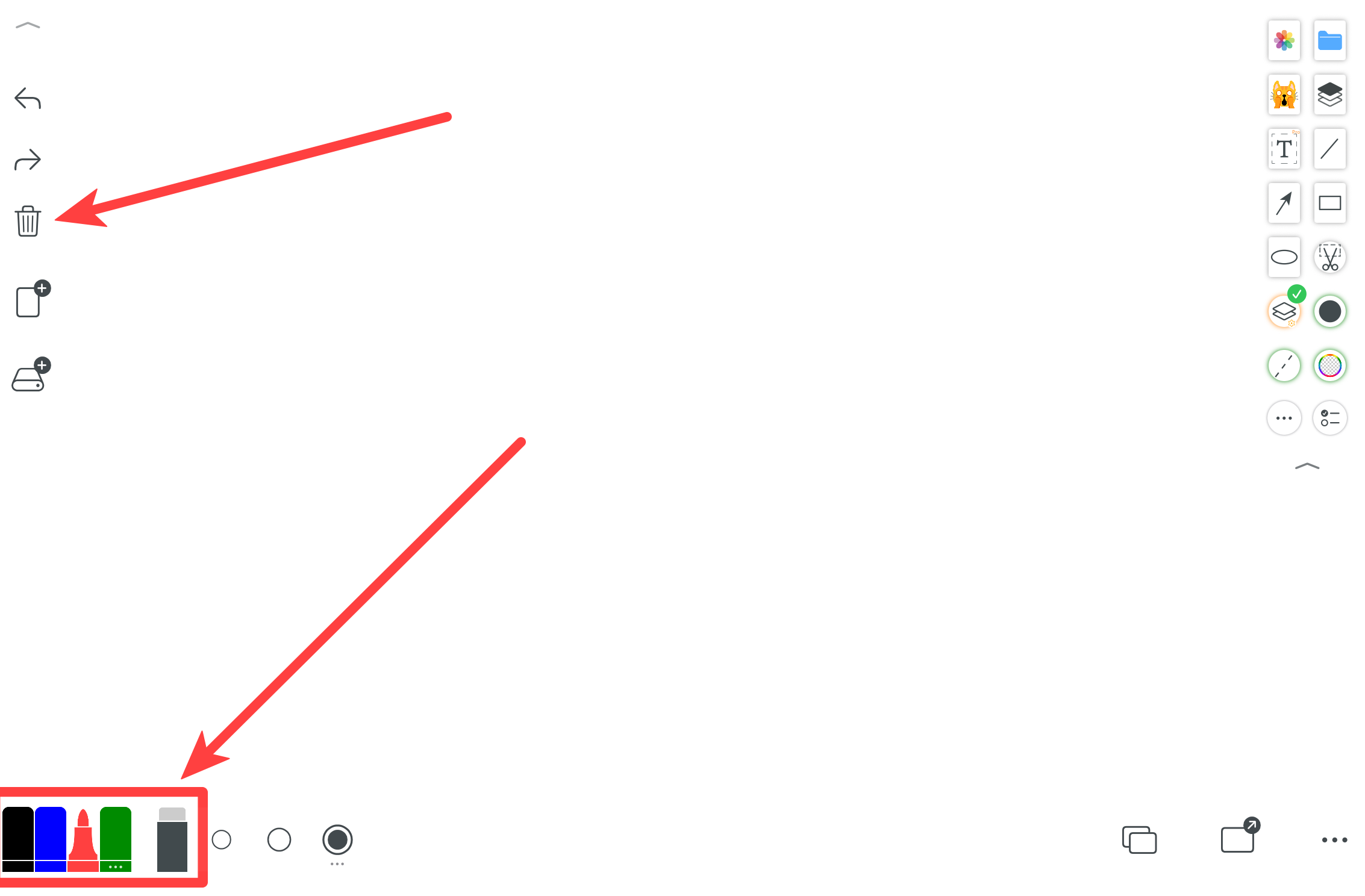
Langt trykk på knapper for å åpne deres individuelle tilpasningspaneler.
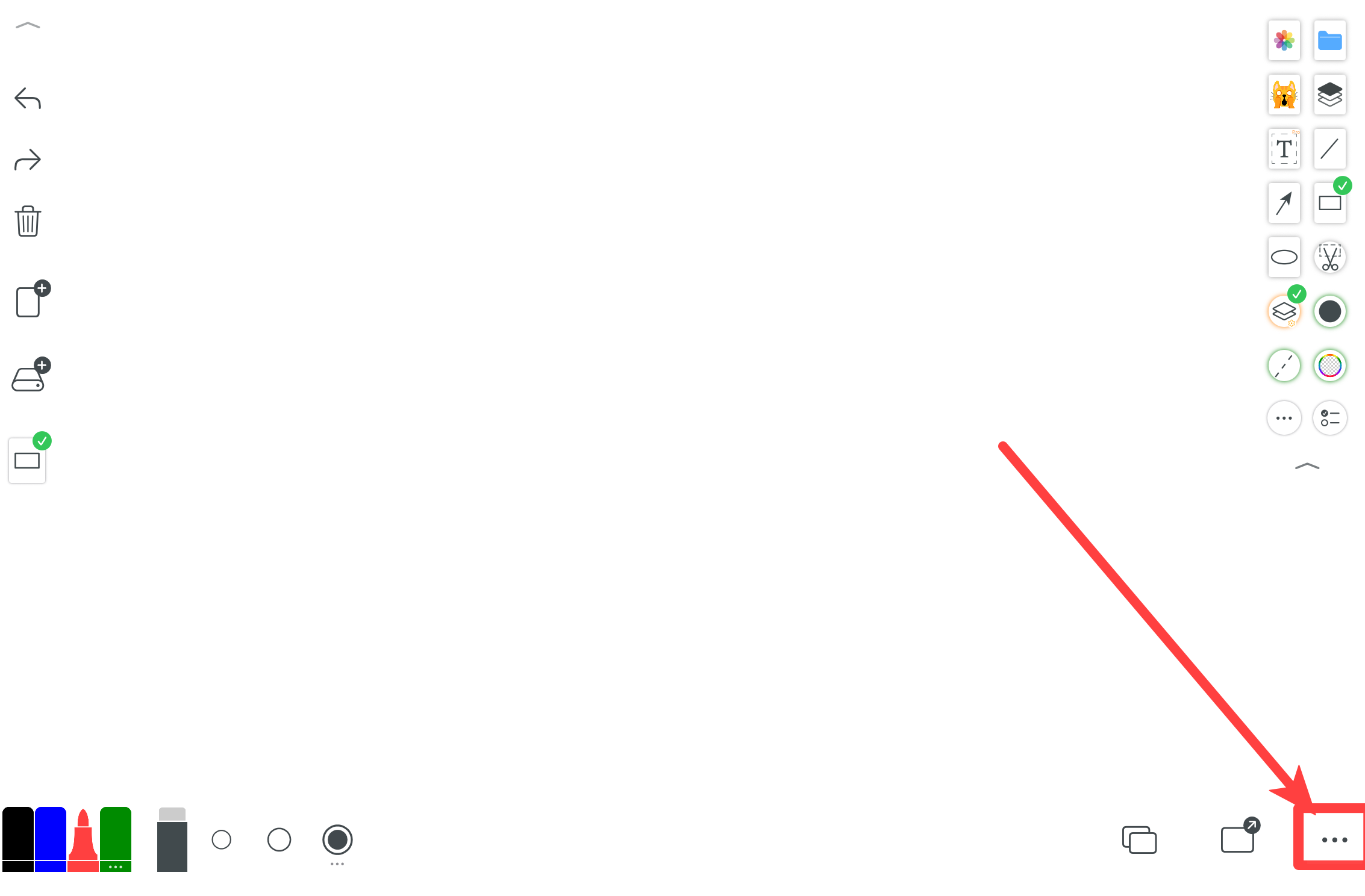
Trykk på «Mer» for å gå til innstillinger.
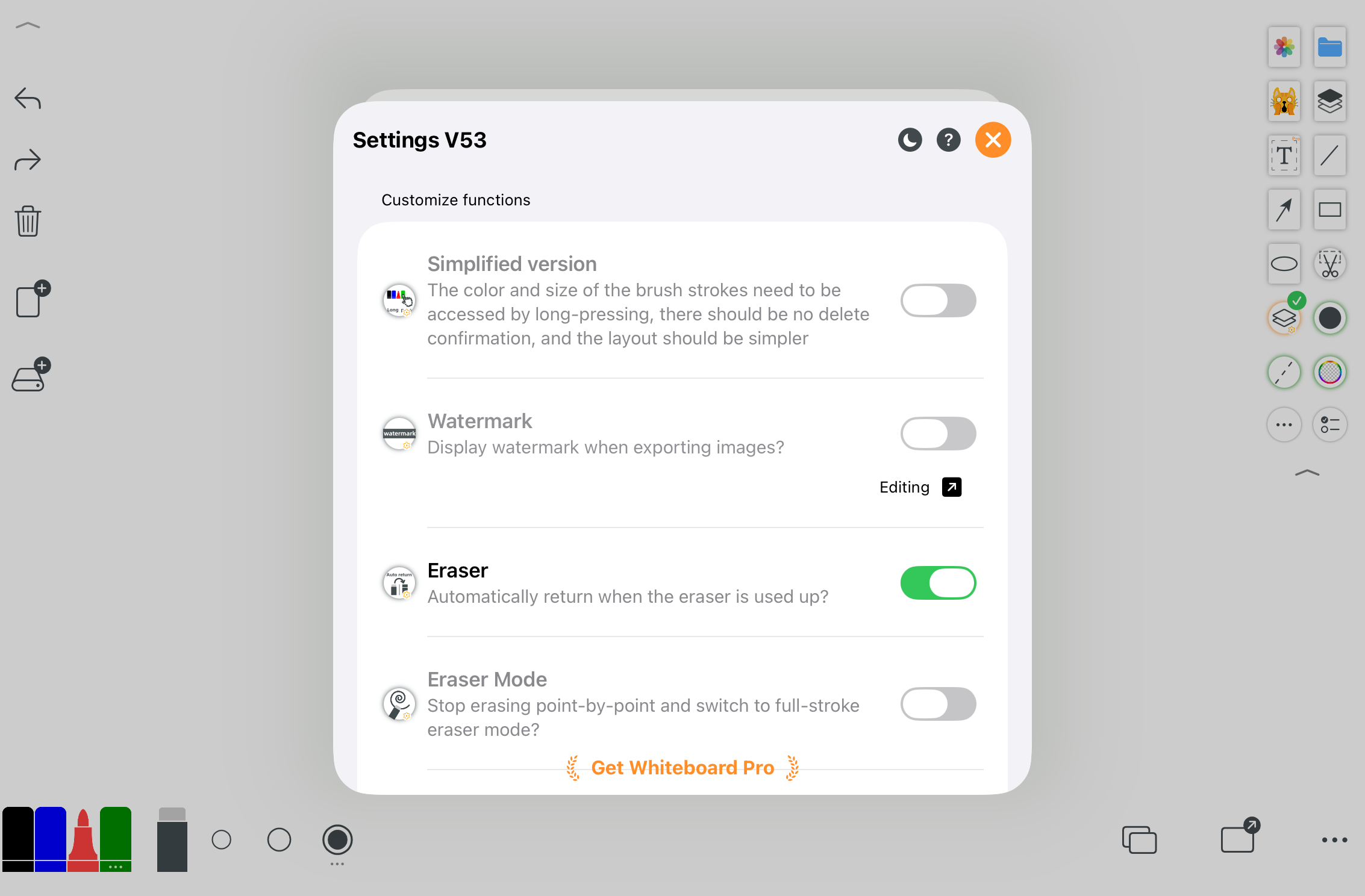
Administrer alle personaliseringsinnstillinger på ett sted.
3. Kombinerte verktøy
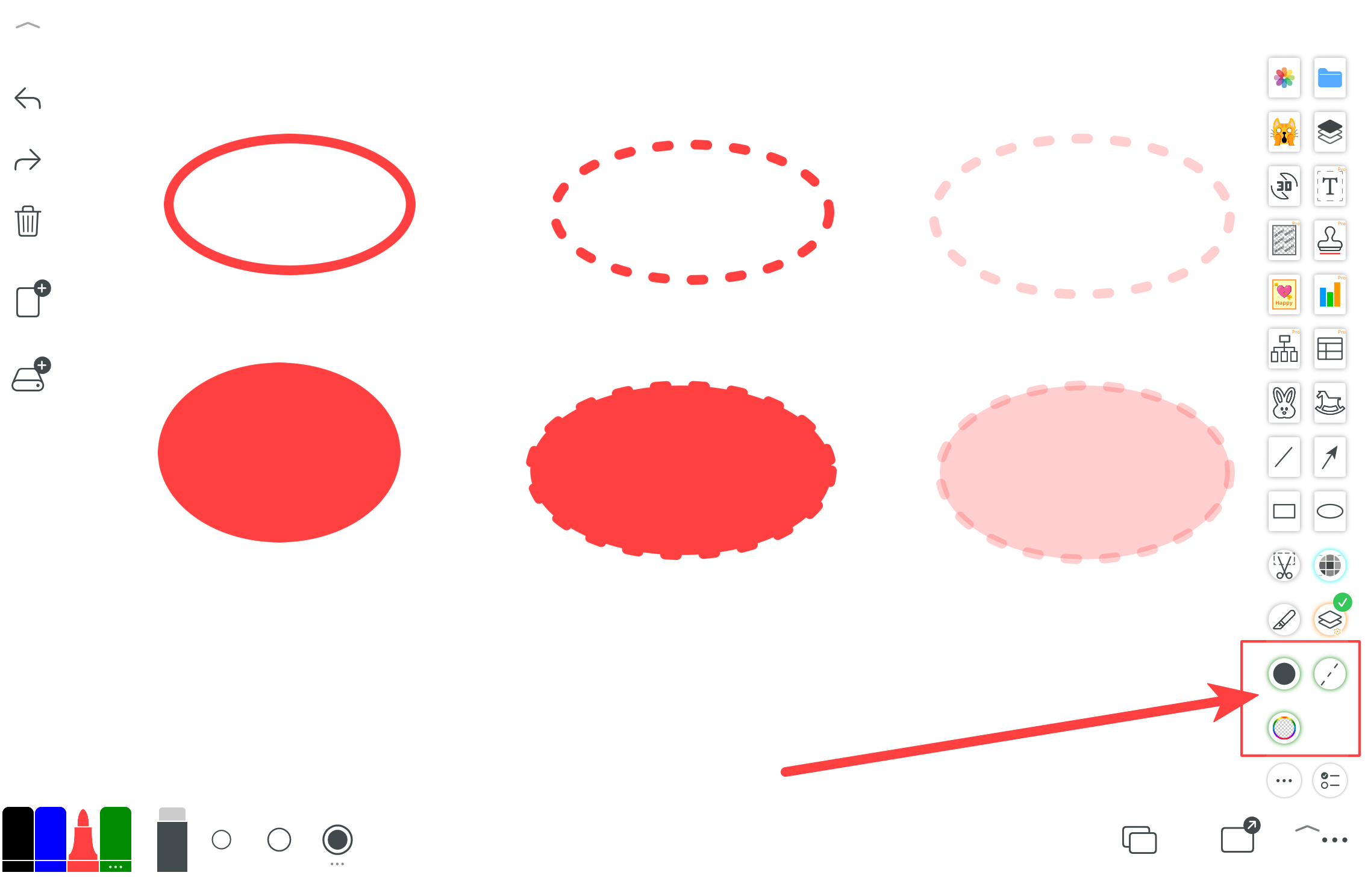
Kombiner ulike verktøy for å lage heltrukne linjer, stiplede linjer, gjennomsiktige streker, fylte områder og lukkede former.
4. Innstillinger for nytt lag
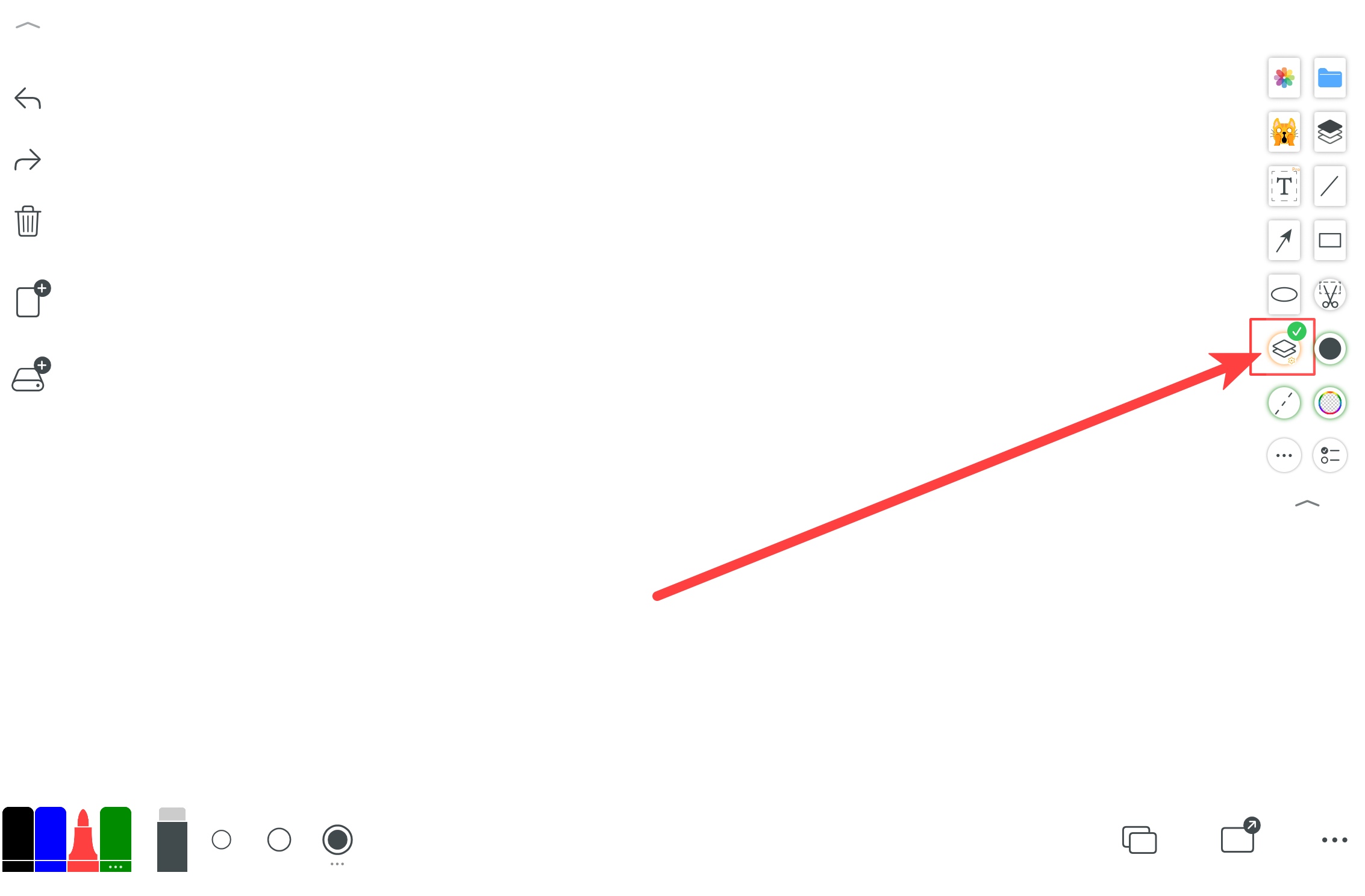
Når du tegner former og dette er av, tegnes formen direkte på lerretet. Når det er på, blir formen et nytt lag som kan flyttes og skaleres.
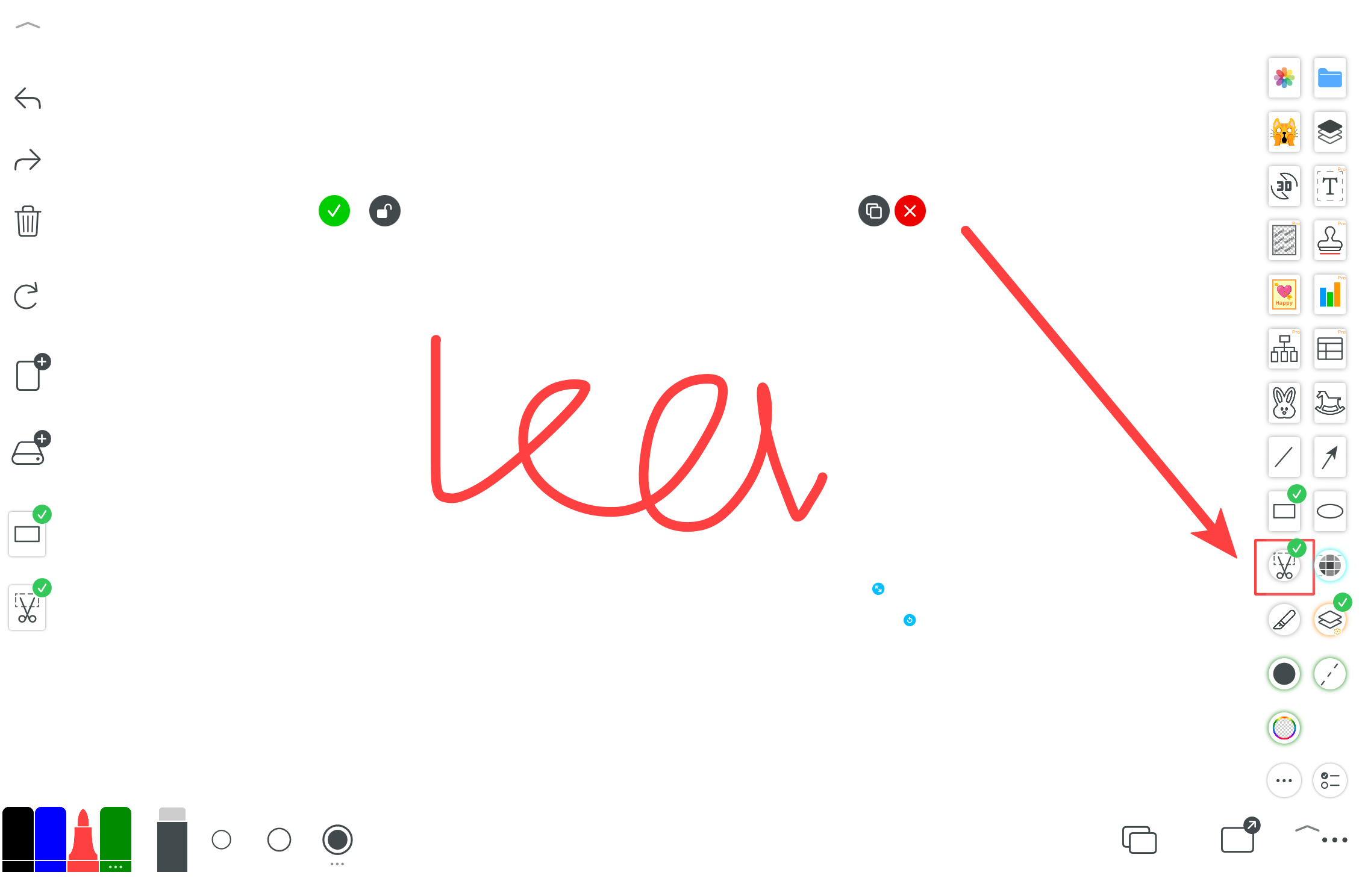
Bruk saks for å klippe utvalget til et eget lag.
5. Laghandlinger
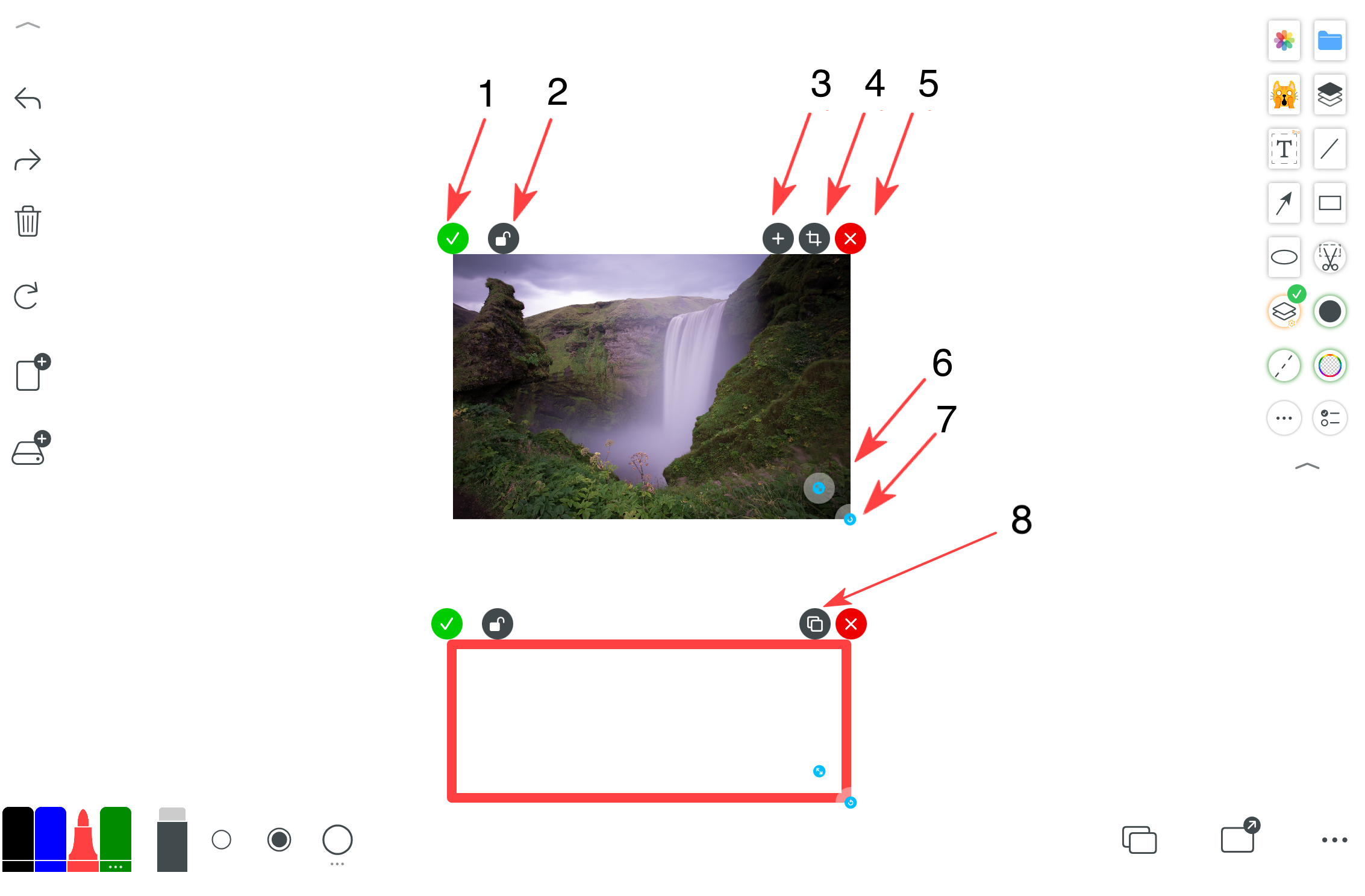
1) Fest til lerret: etter festing kan det kun viskes ut med viskelær.
2) Lås på lerret: etter låsing må du låse opp fra midten før sletting.
3) Send til ny side: gir mer plass til undervisning og forklaring.
4) Åpne bilderedigeringsverktøy for laget.
5) Fjern dette laget.
6) Dupliser dette laget.
6. Én-strek-former og geometri
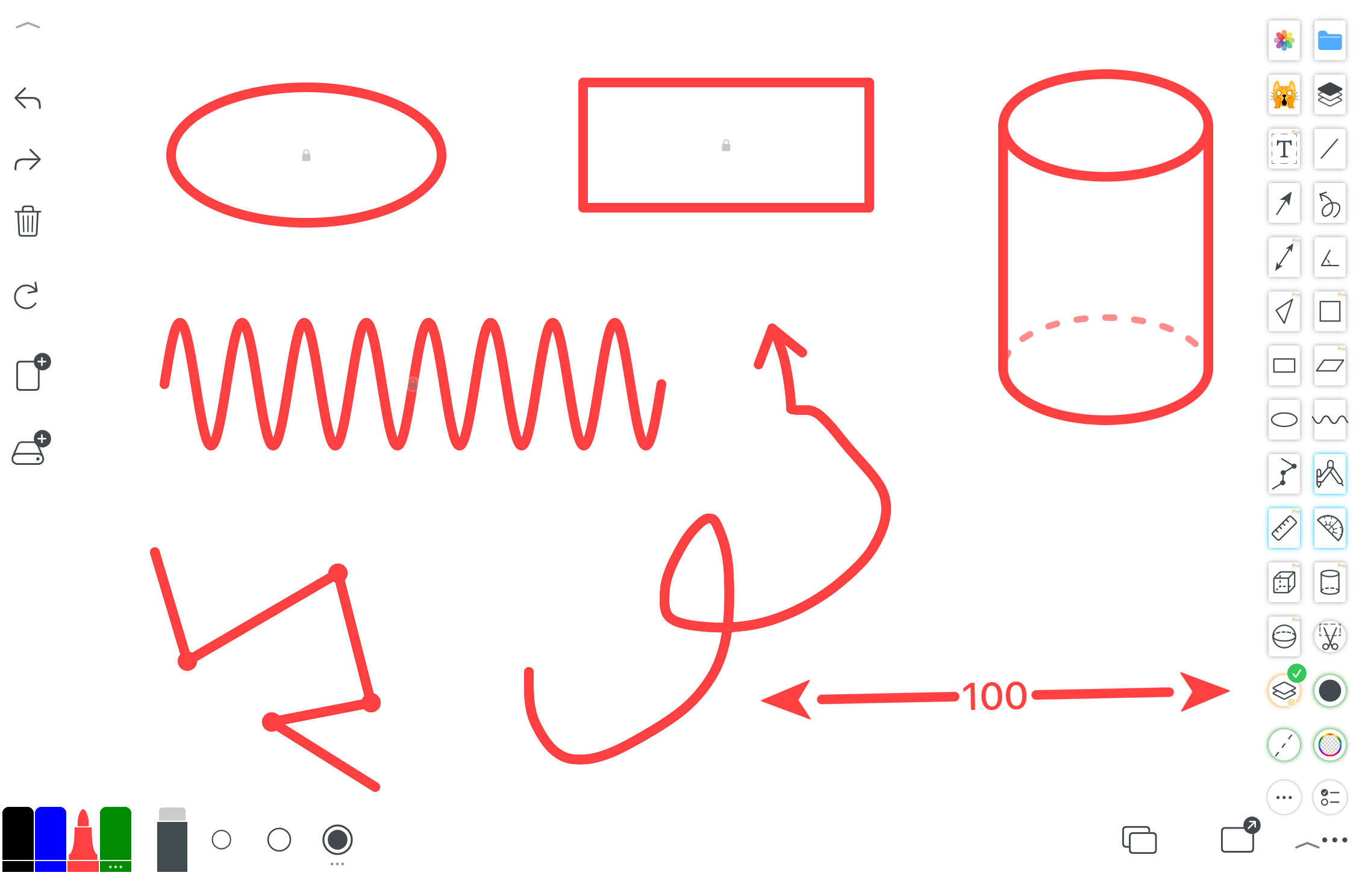
Piler, 2D-former, 3D-legemer og roterbare 3D-modeller.
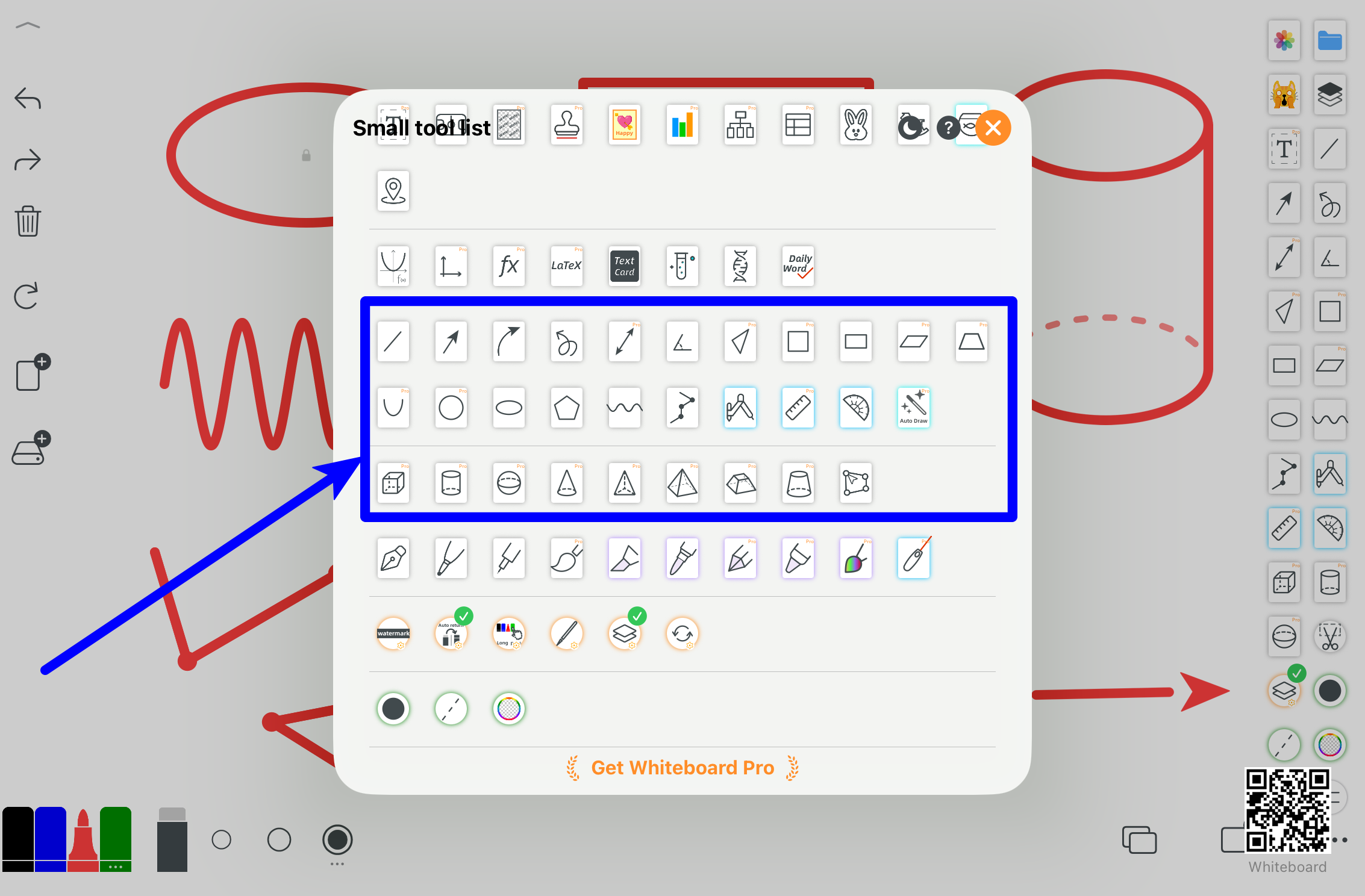
Flere eksempler og bruksområder.
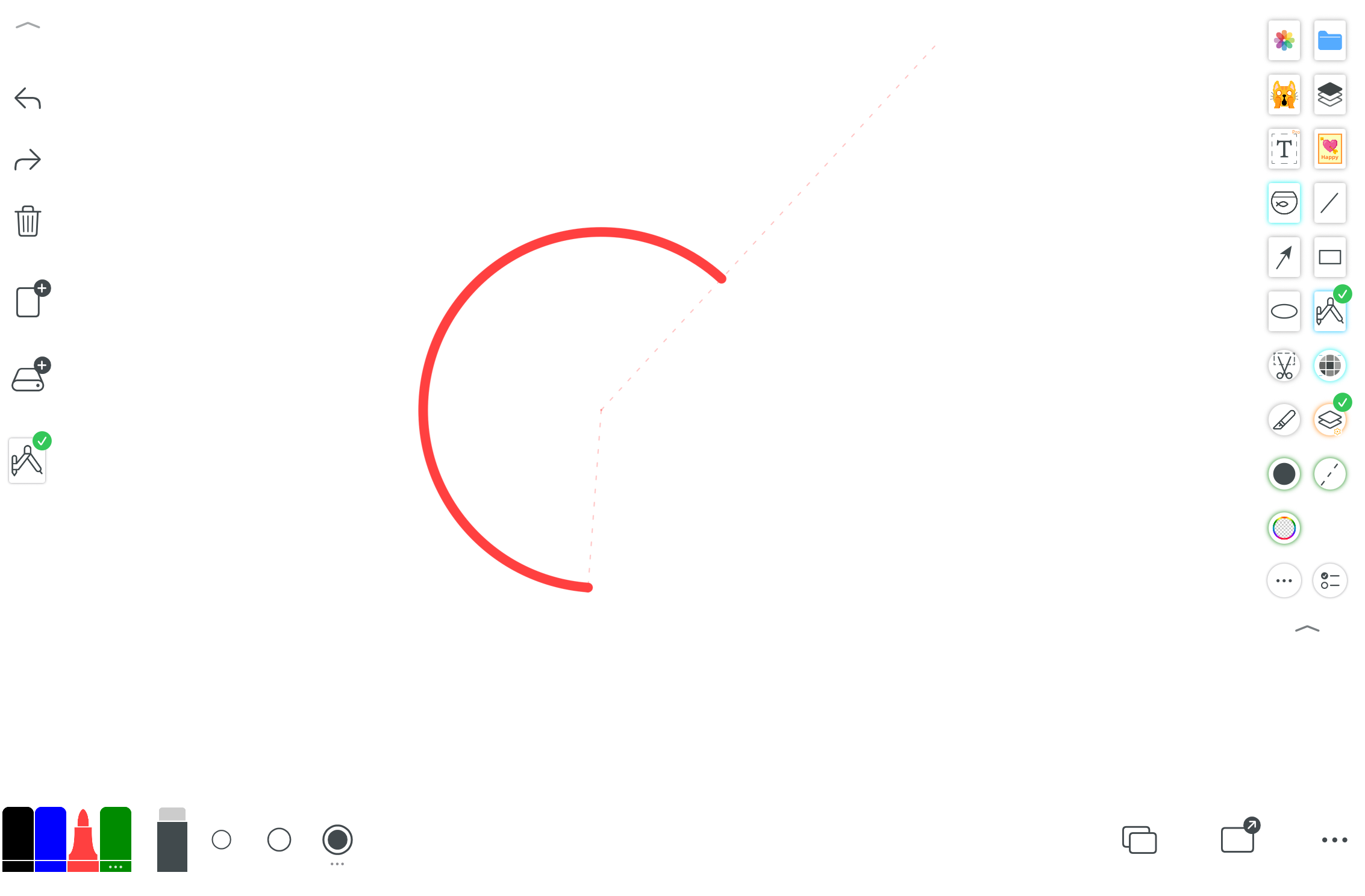
Tegn sirkler, buer og geometriske konstruksjoner.
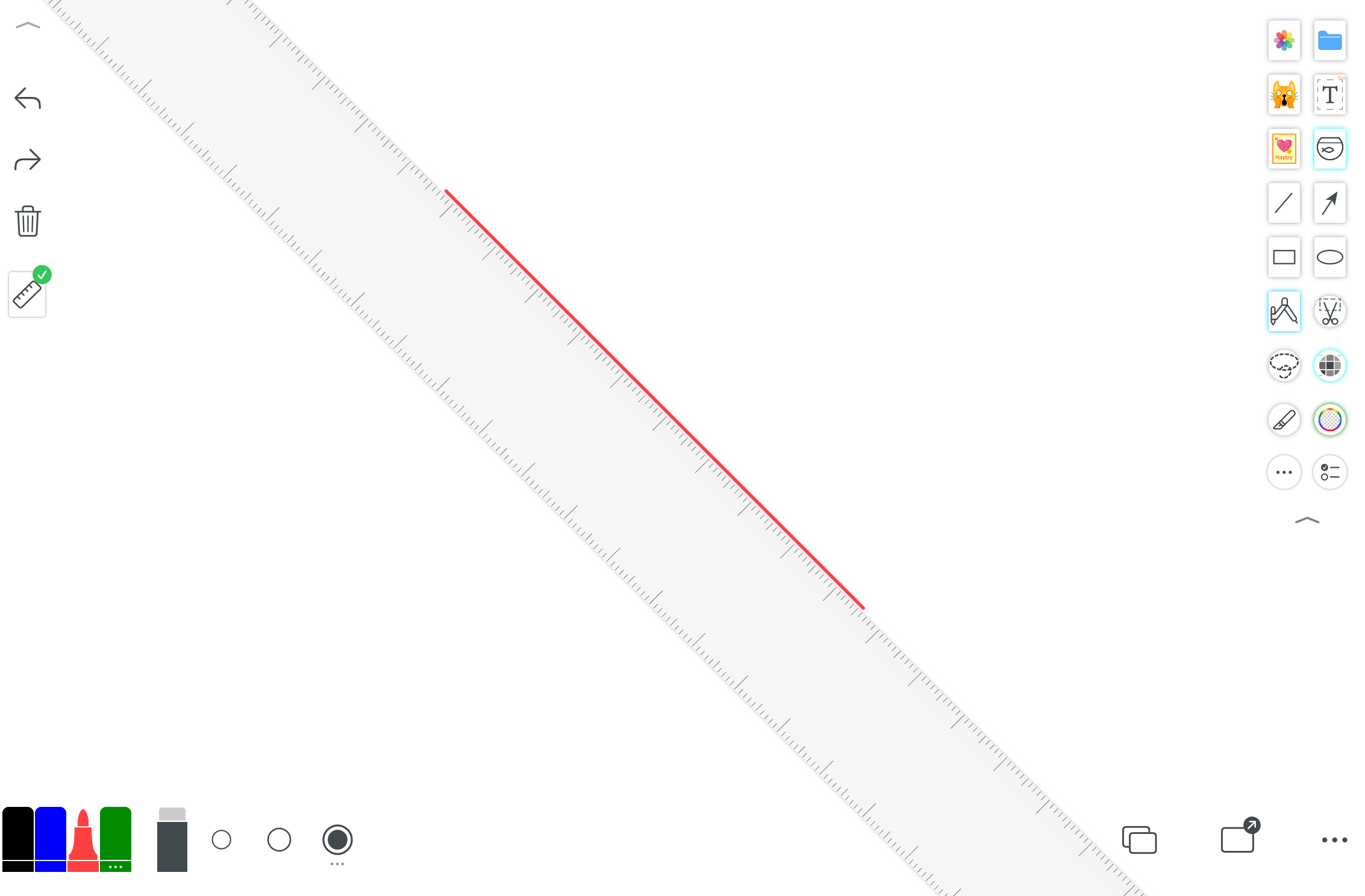
Tegn rette linjer og hjelp til måling.
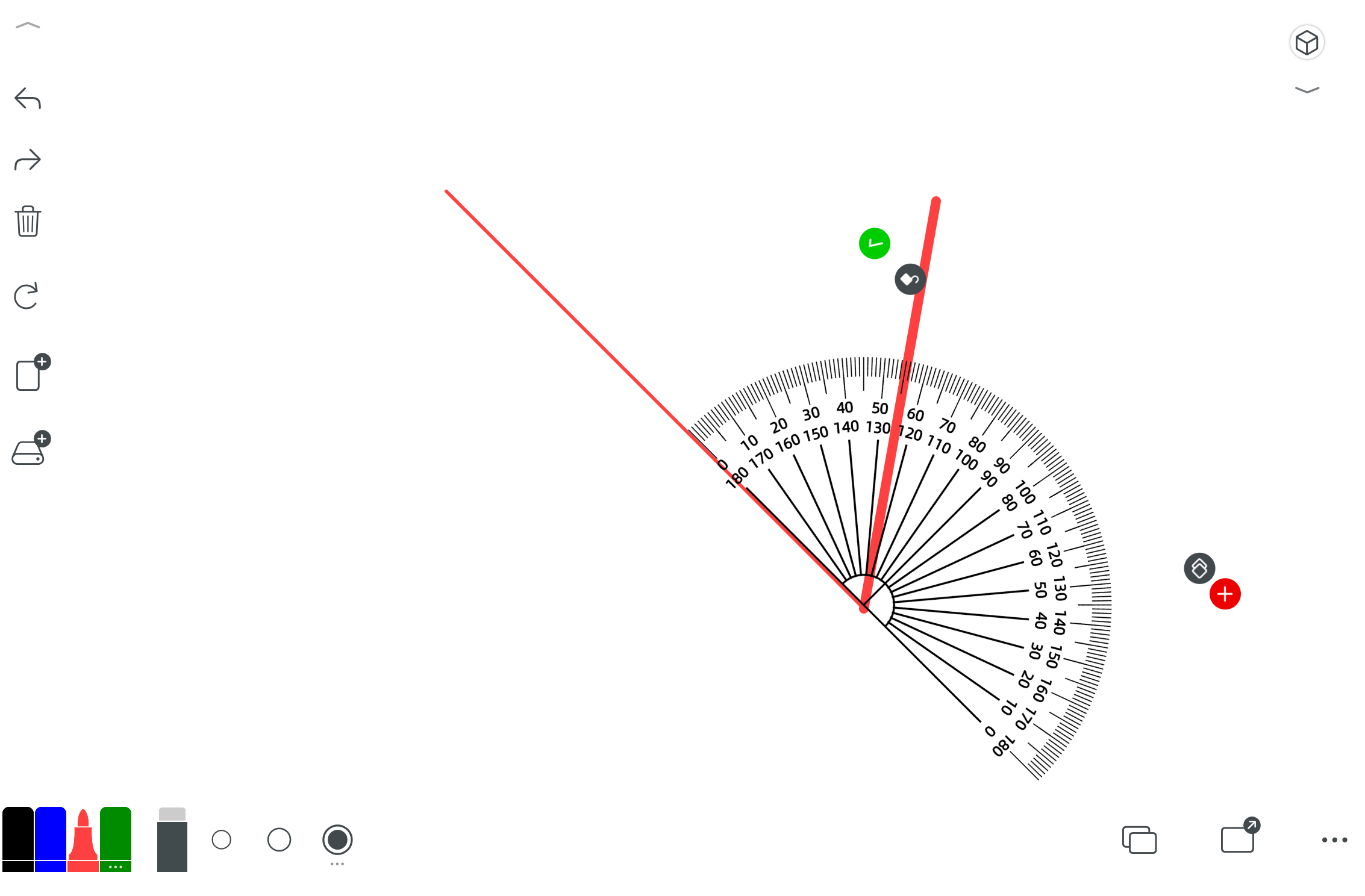
Mål og tegn vinkler.
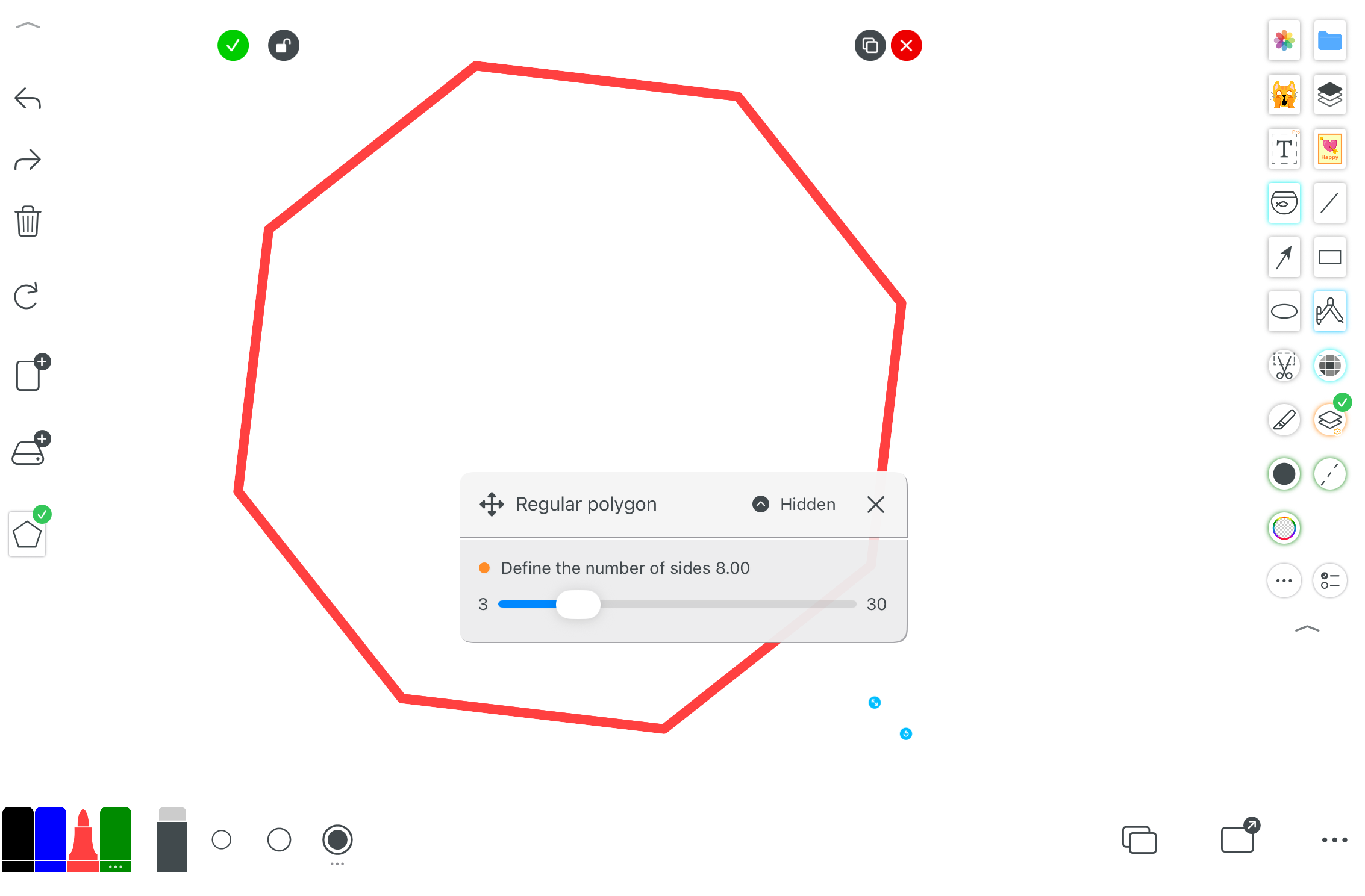
Opprett raskt regulære eller egendefinerte polygoner.
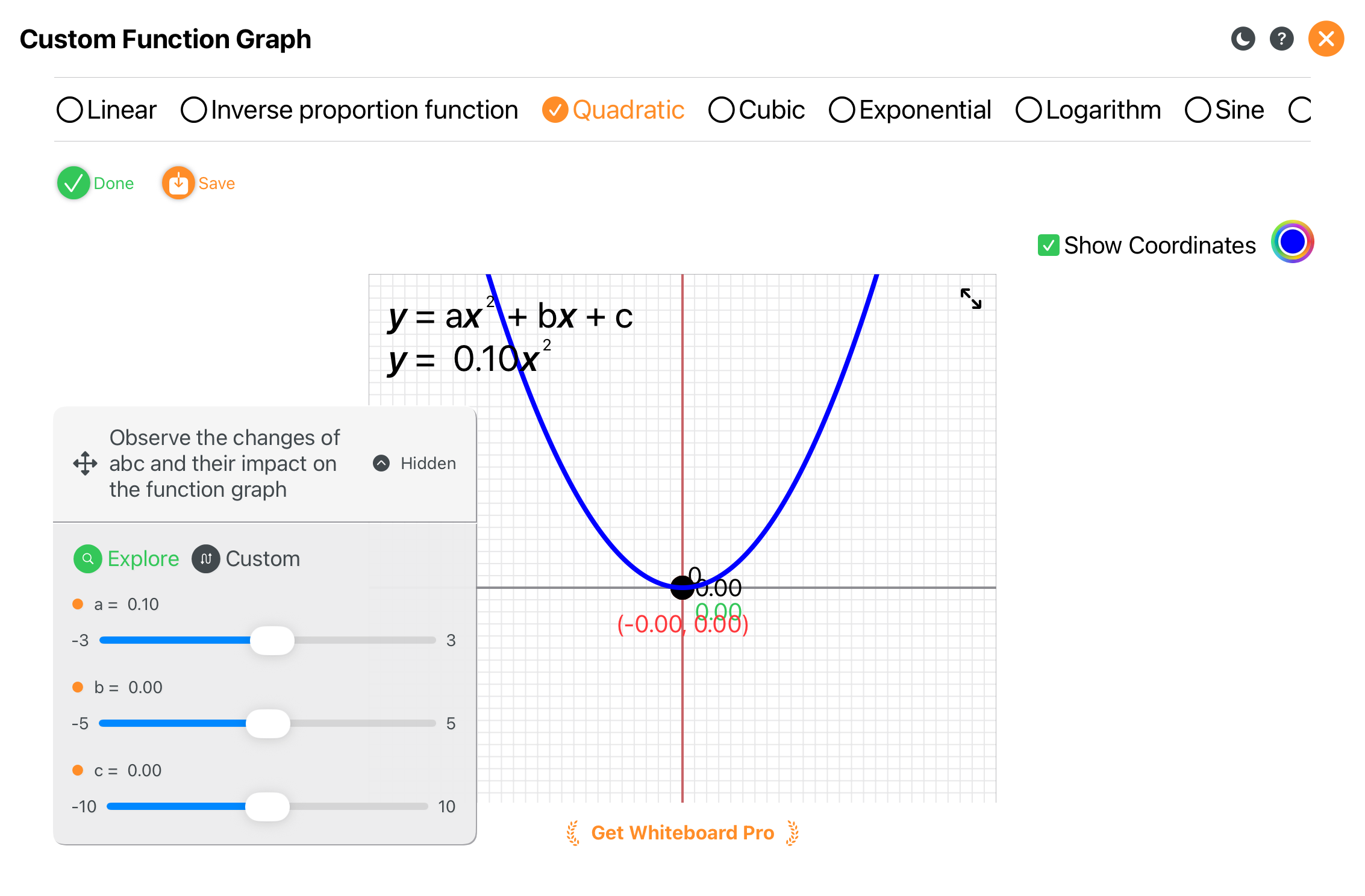
Se hvordan funksjonsgrafer endrer seg dynamisk når parametere oppdateres.
7. Laserpeker
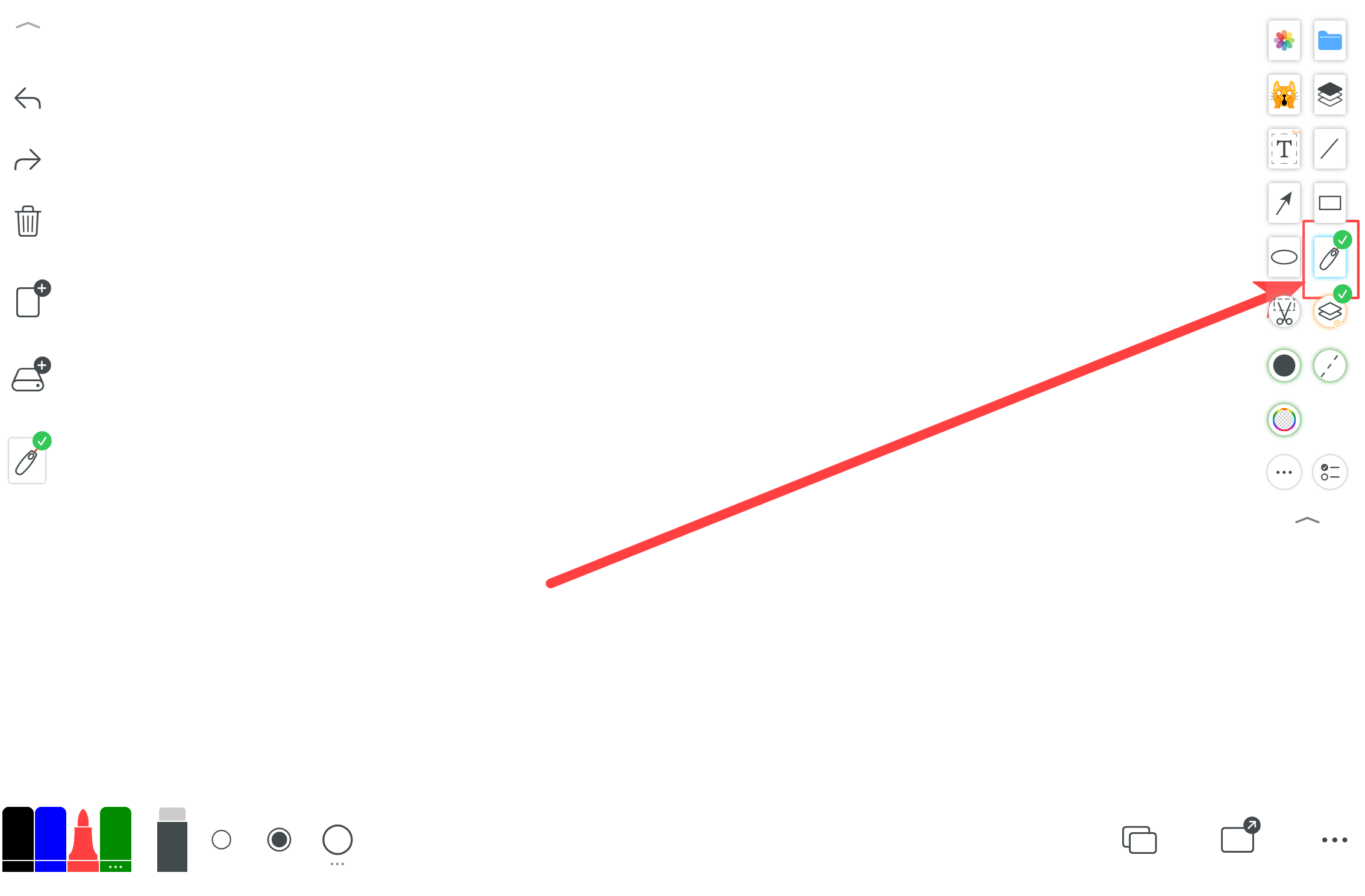
En presentasjonsvennlig laserpenn med spesiell oppførsel. Du kan tilpasse rask sletting eller forsinket uttoning.
8. Penntyper
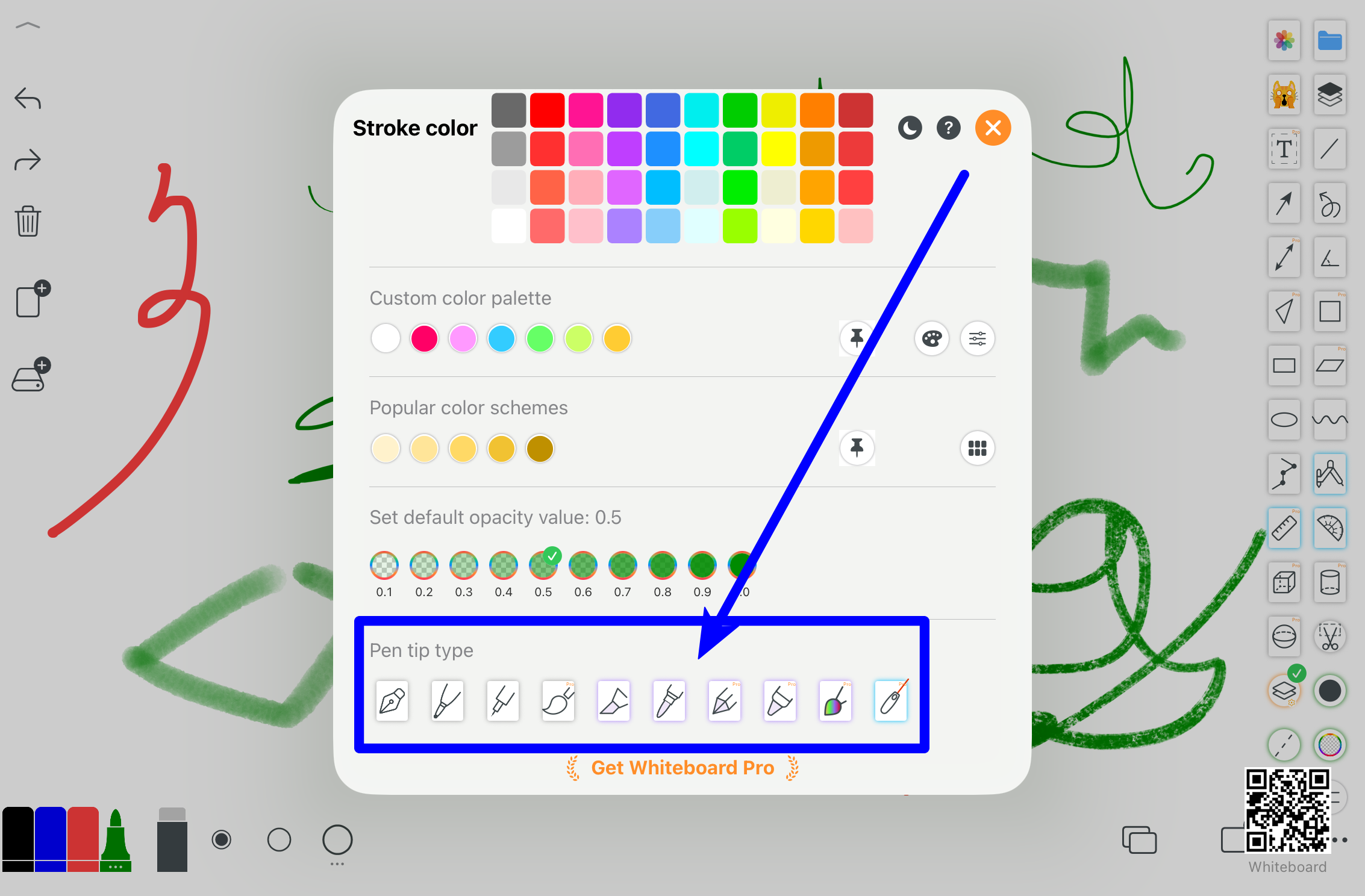
Standard tavlepenn pluss flere stiler.
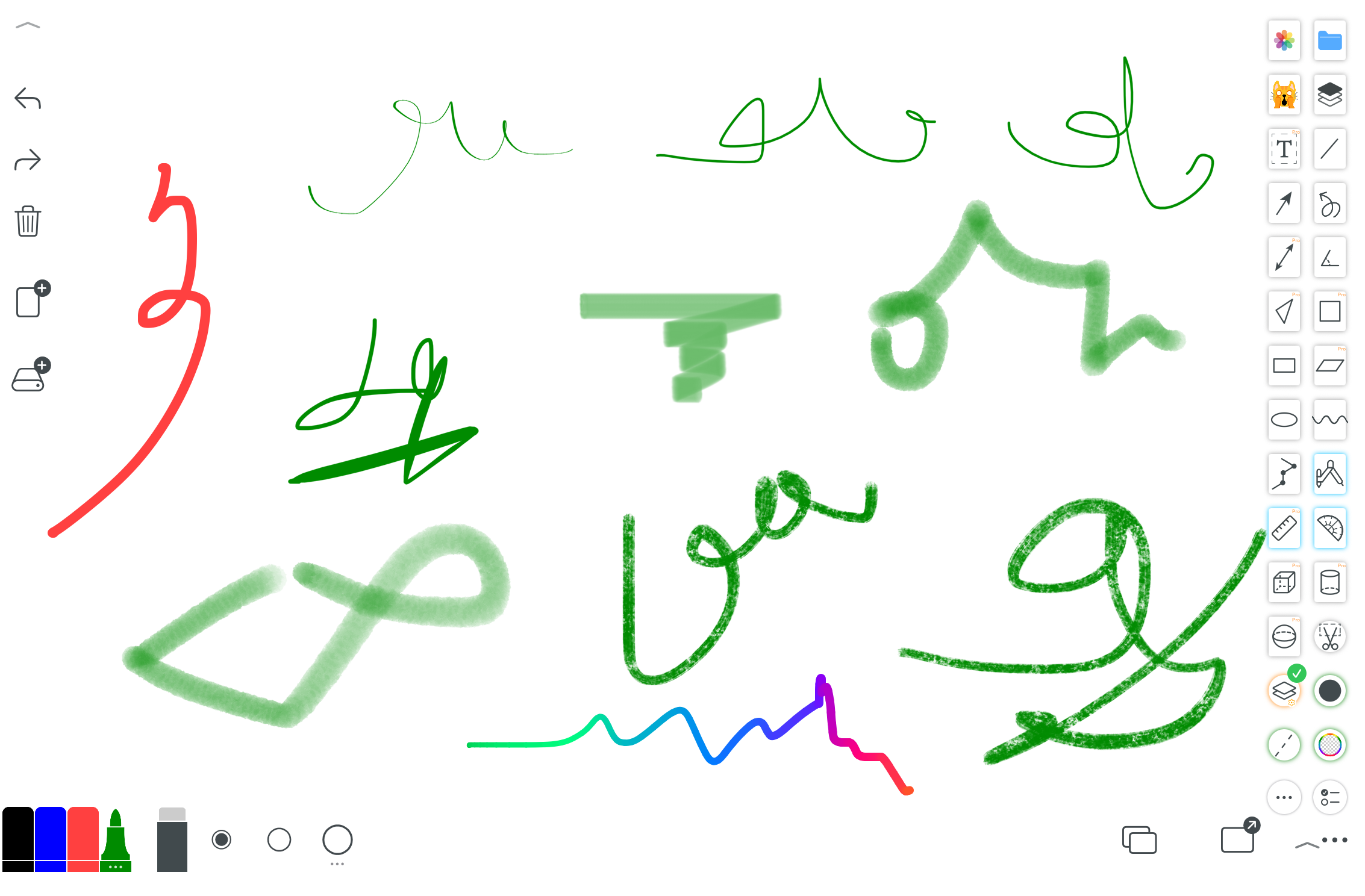
Fyllepenn, fargestift, blyant, pensel, akvarell, laserpenn og mer.
9. Bilderedigeringsverktøy
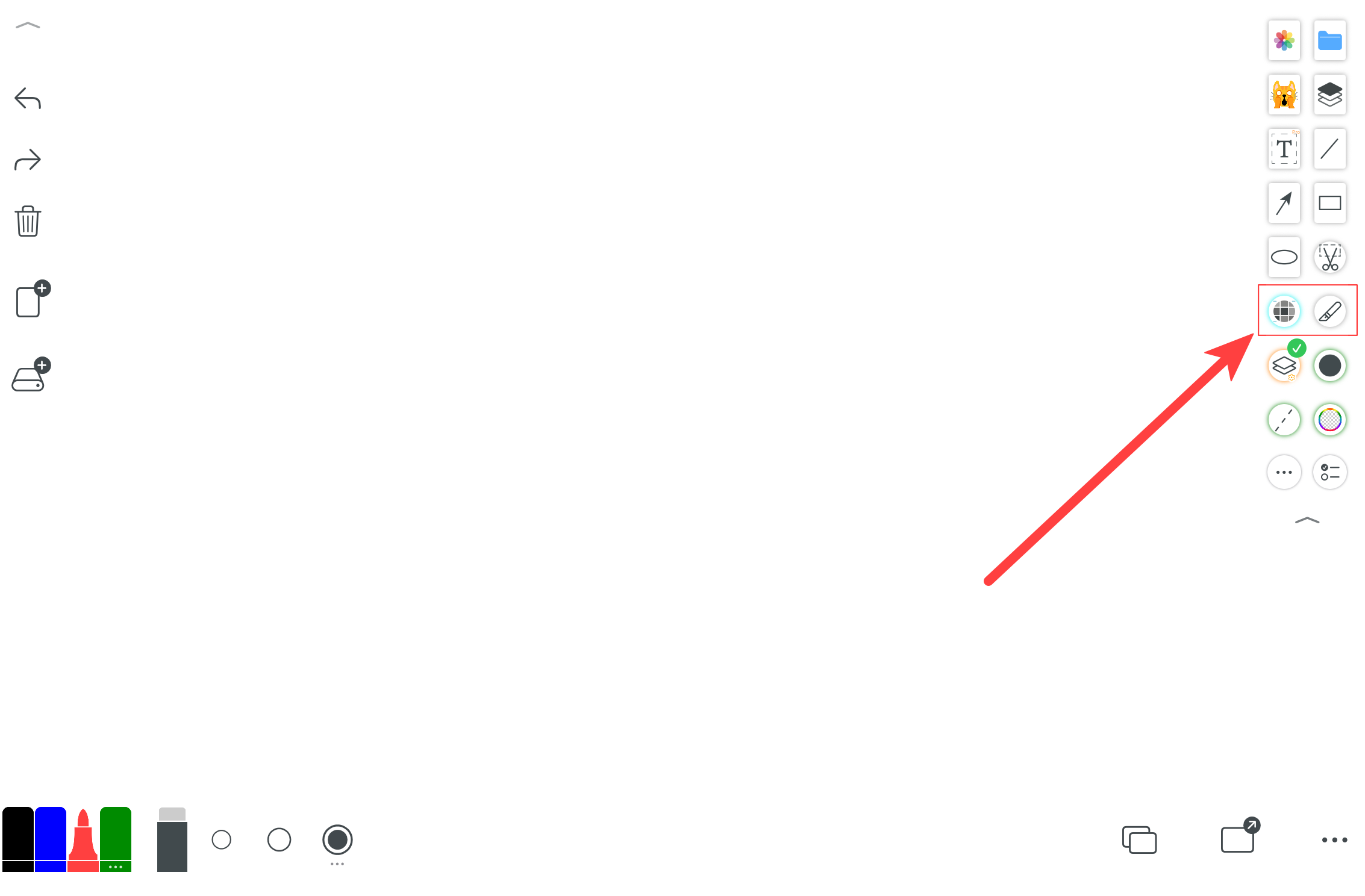
Rediger, beskjær, annoter og forbedre bilder.
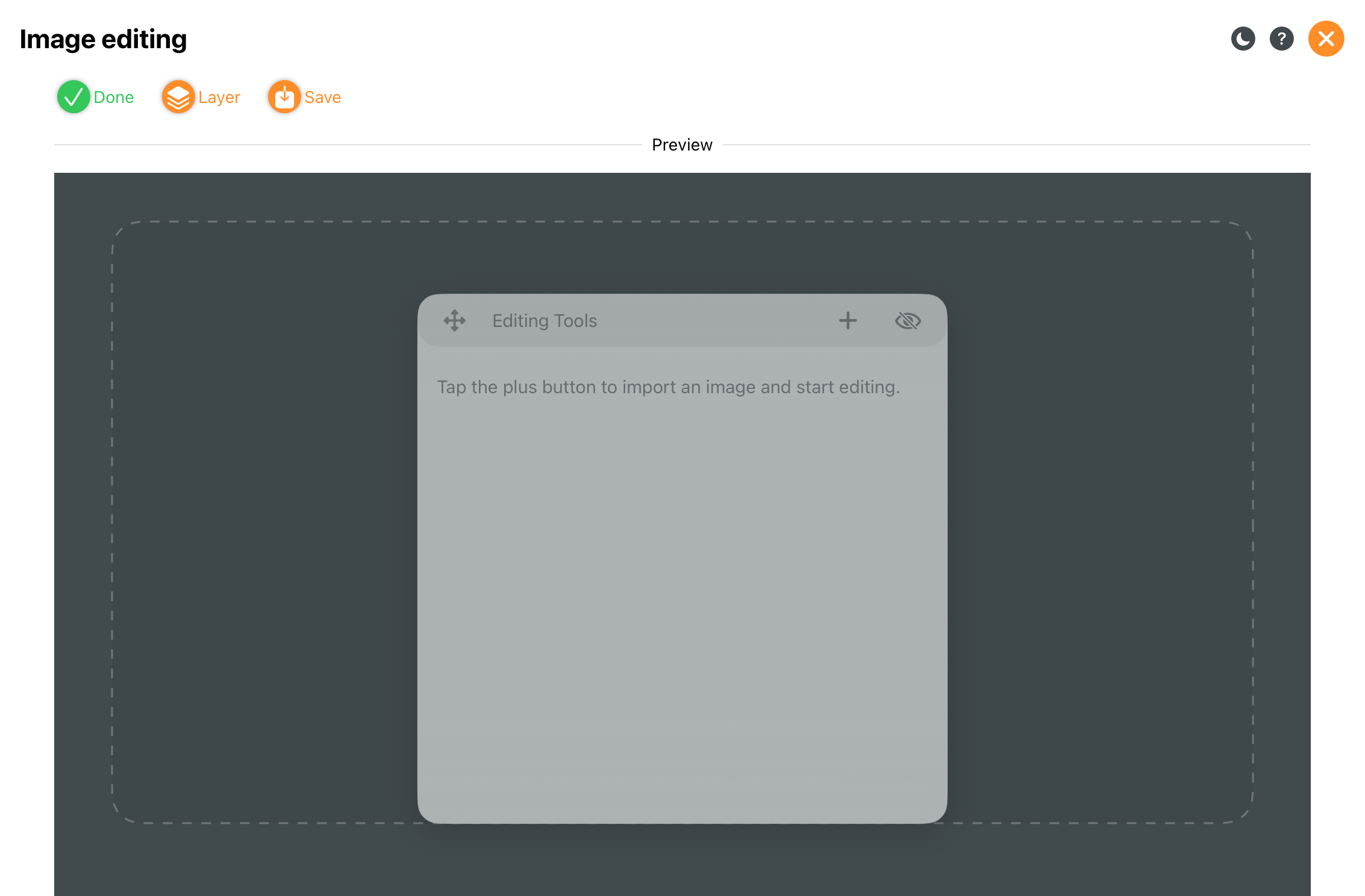
Fullverdig bilderedigering.
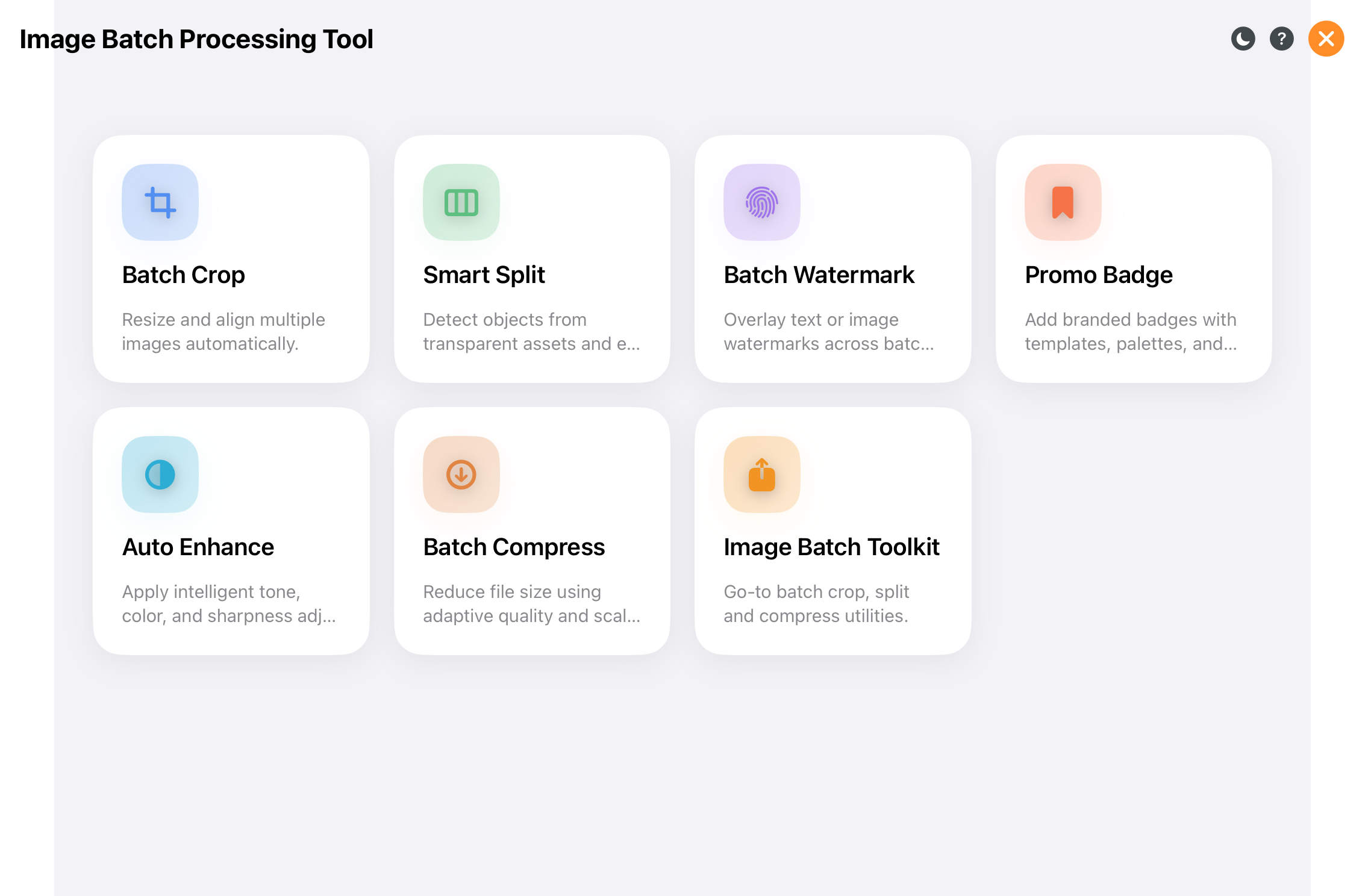
Behandle mange bilder samtidig.
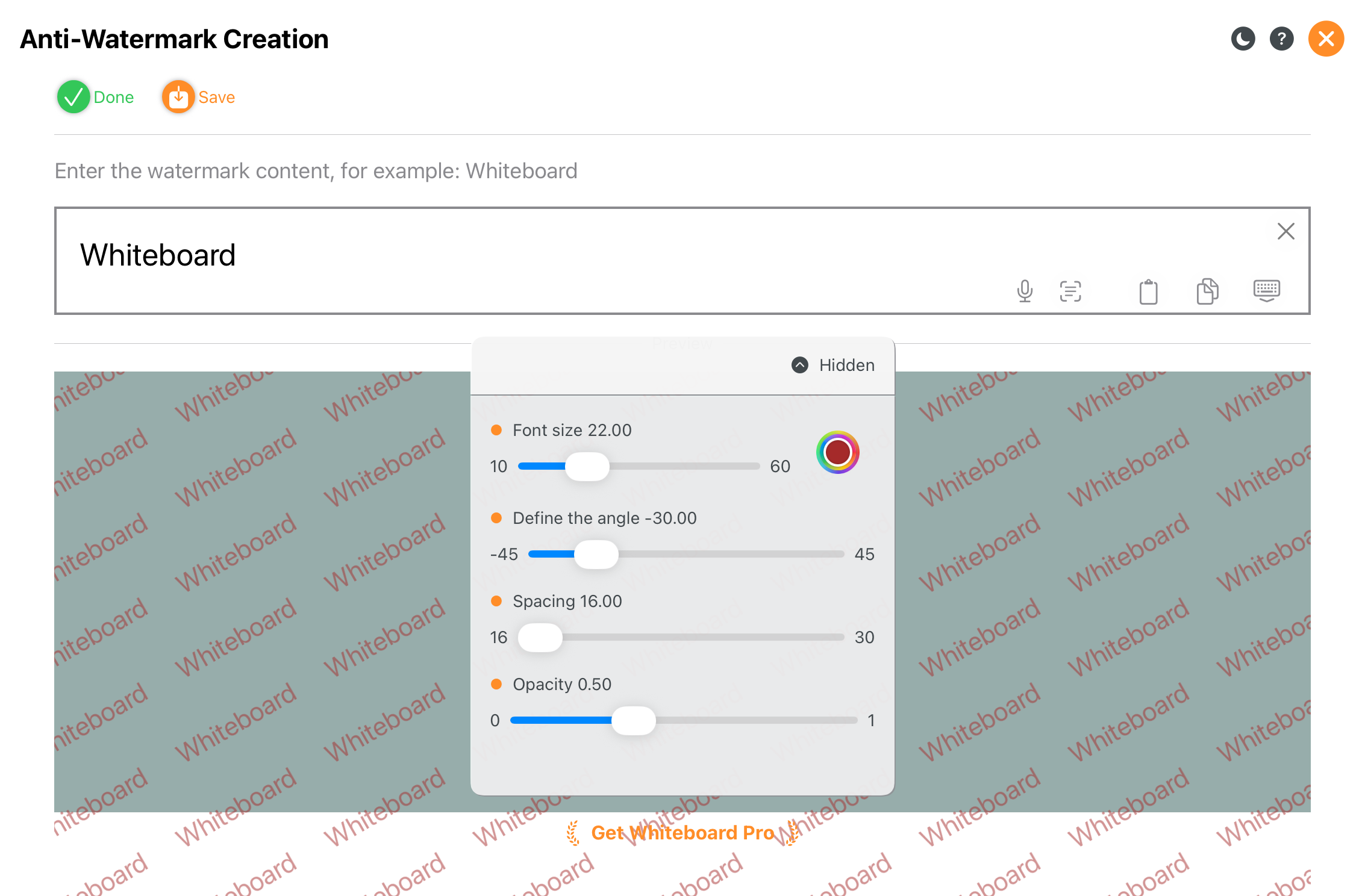
Legg raskt til et vannmerke over hele bildet.
10. Tankekart
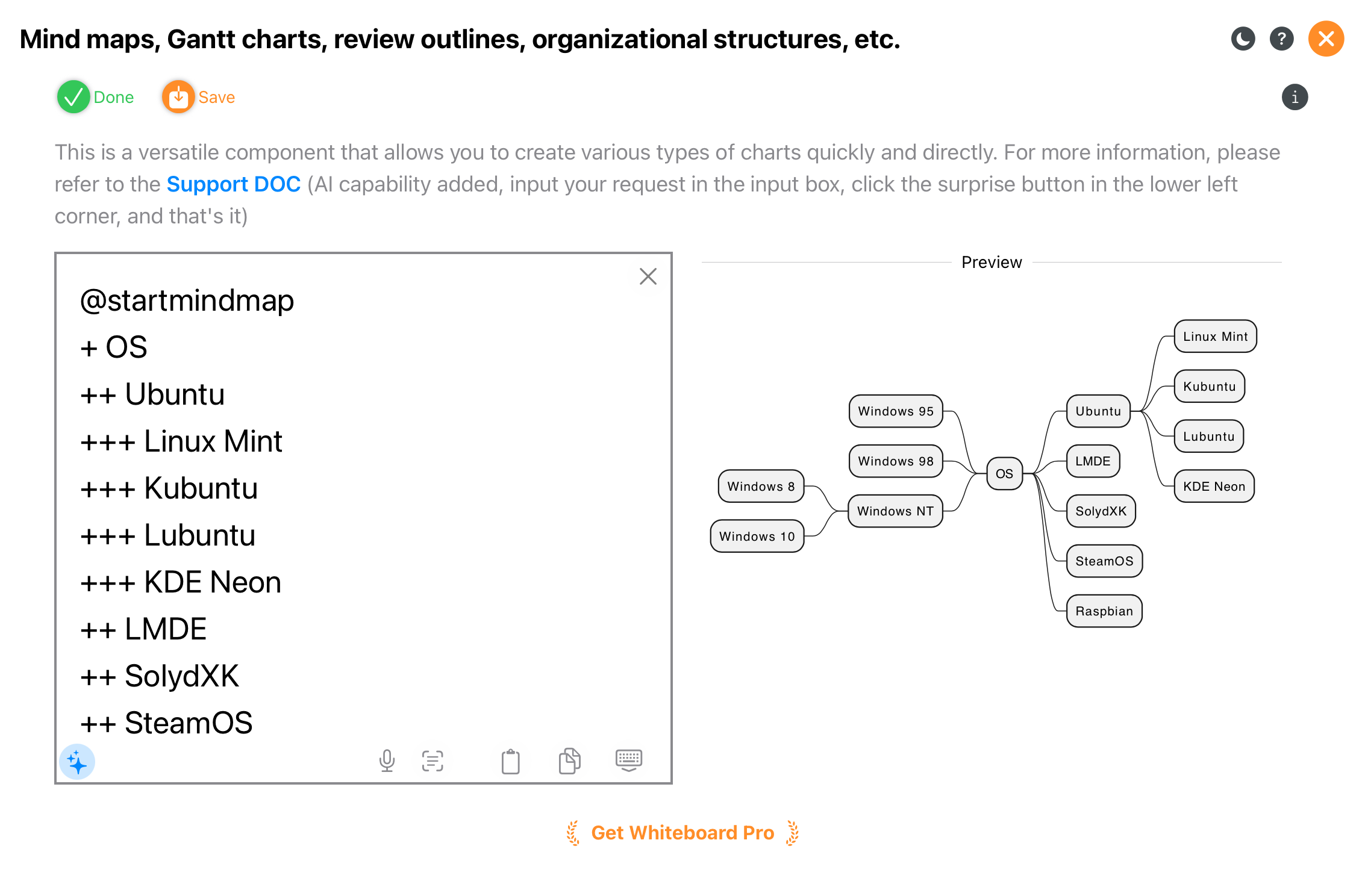
Oppsummer kunnskap og strukturer ideer.
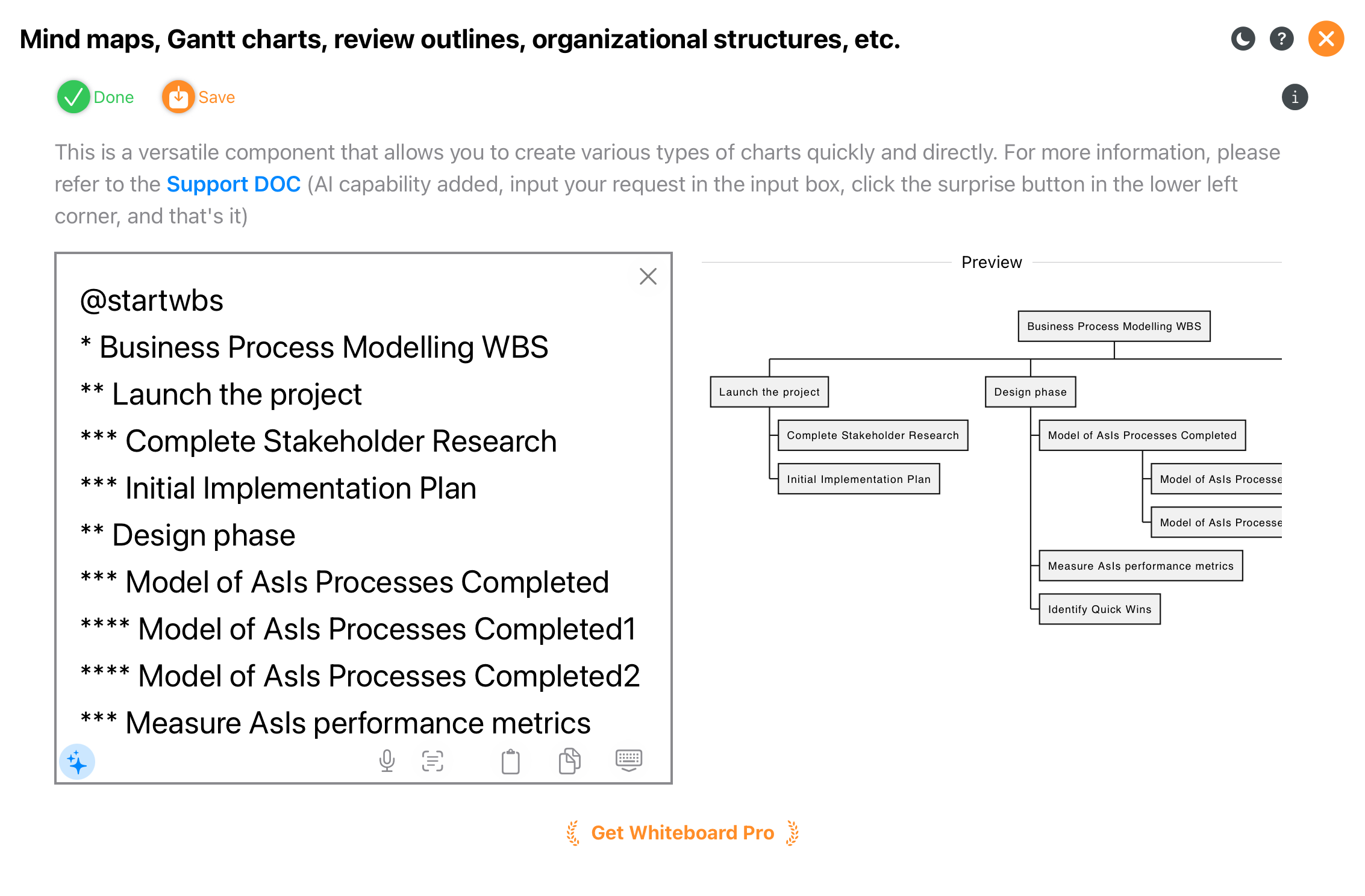
Organisasjonsstruktur og arbeidsnedbrytning.
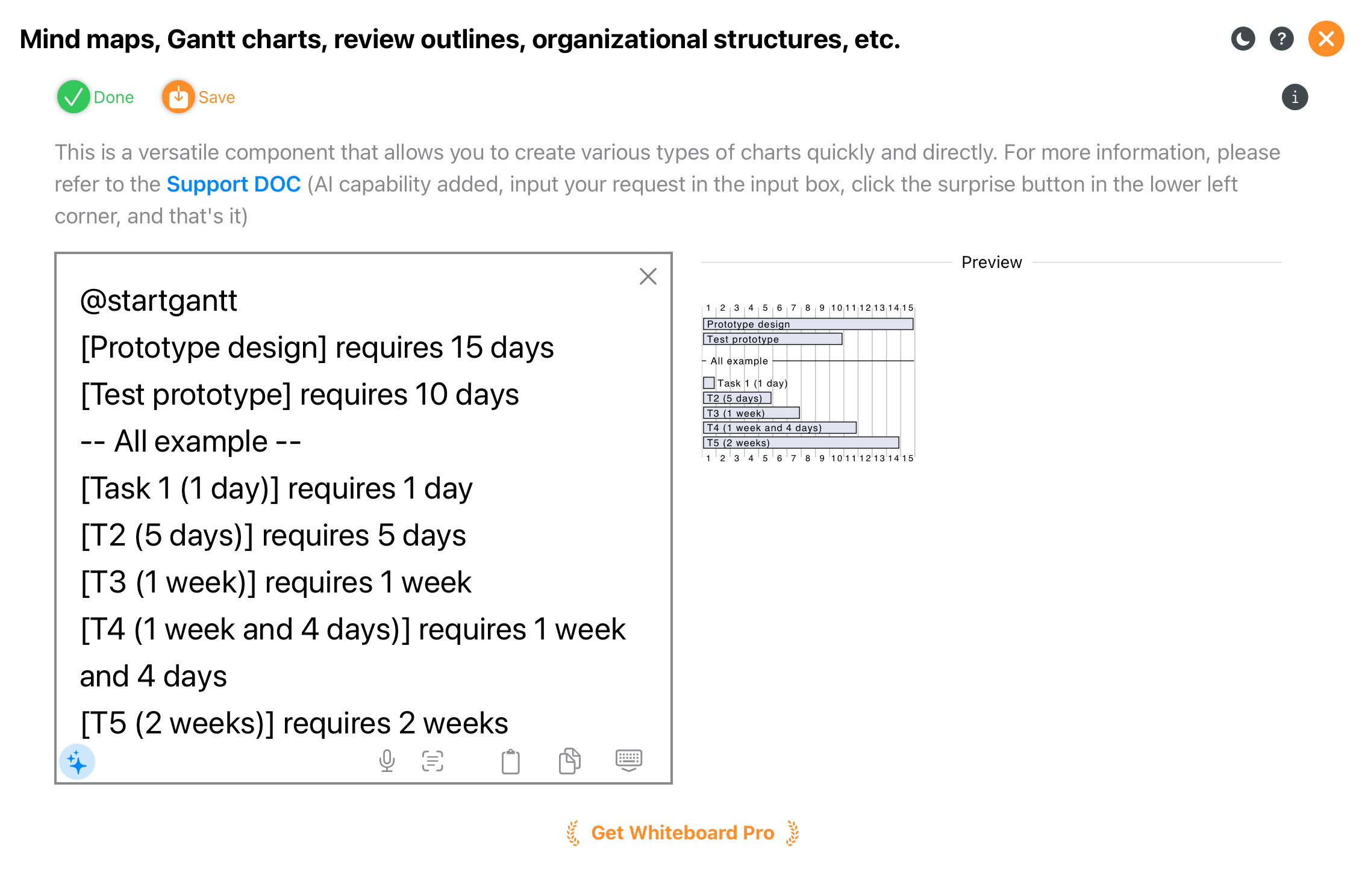
Planlegg tidsplaner og administrer prosjekter.
11. Klistremerker, eksempler, strektegninger og 3D
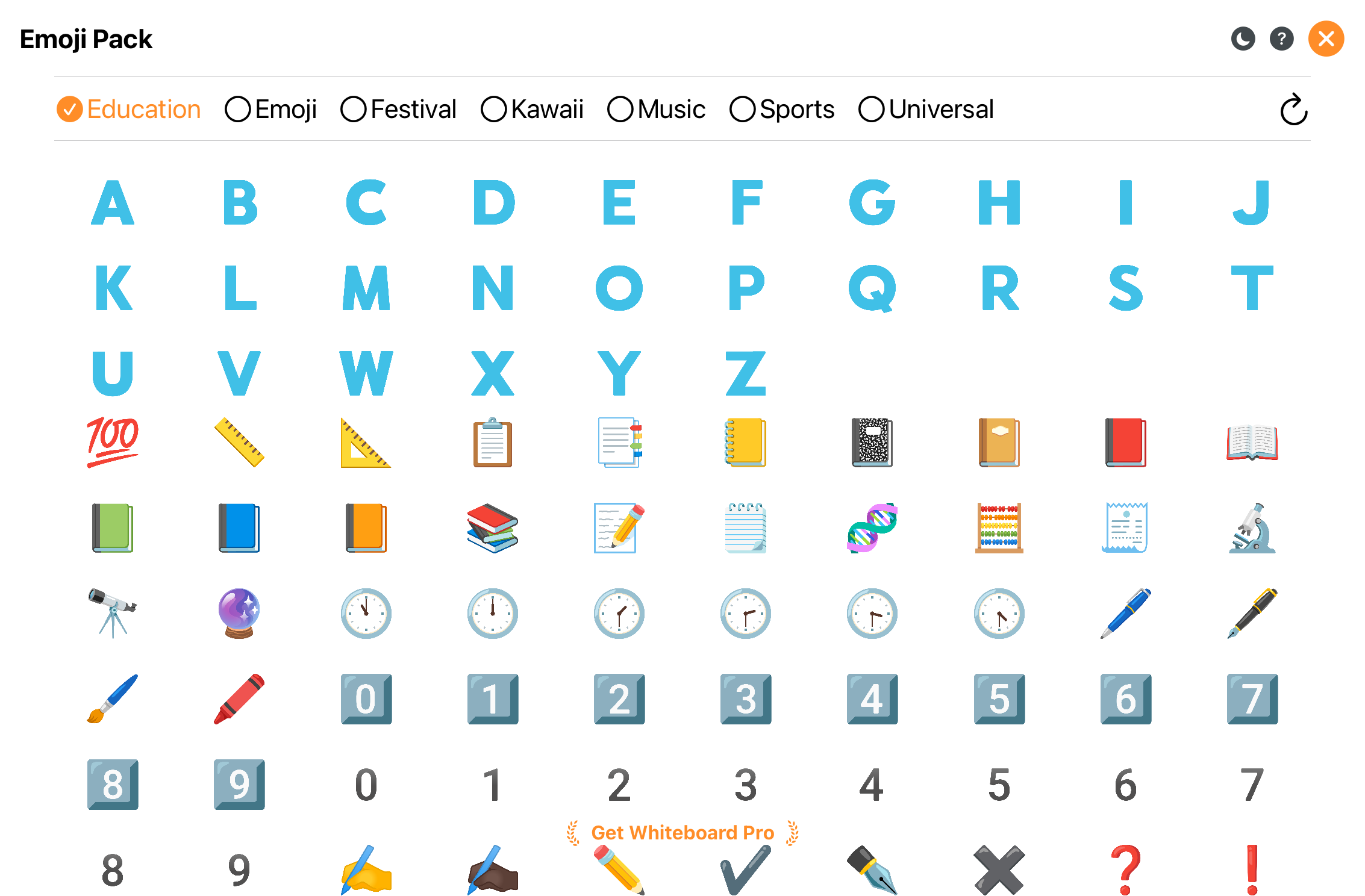
Sett raskt inn emojier og klistremerker.
Flere klistremerkeressurser.
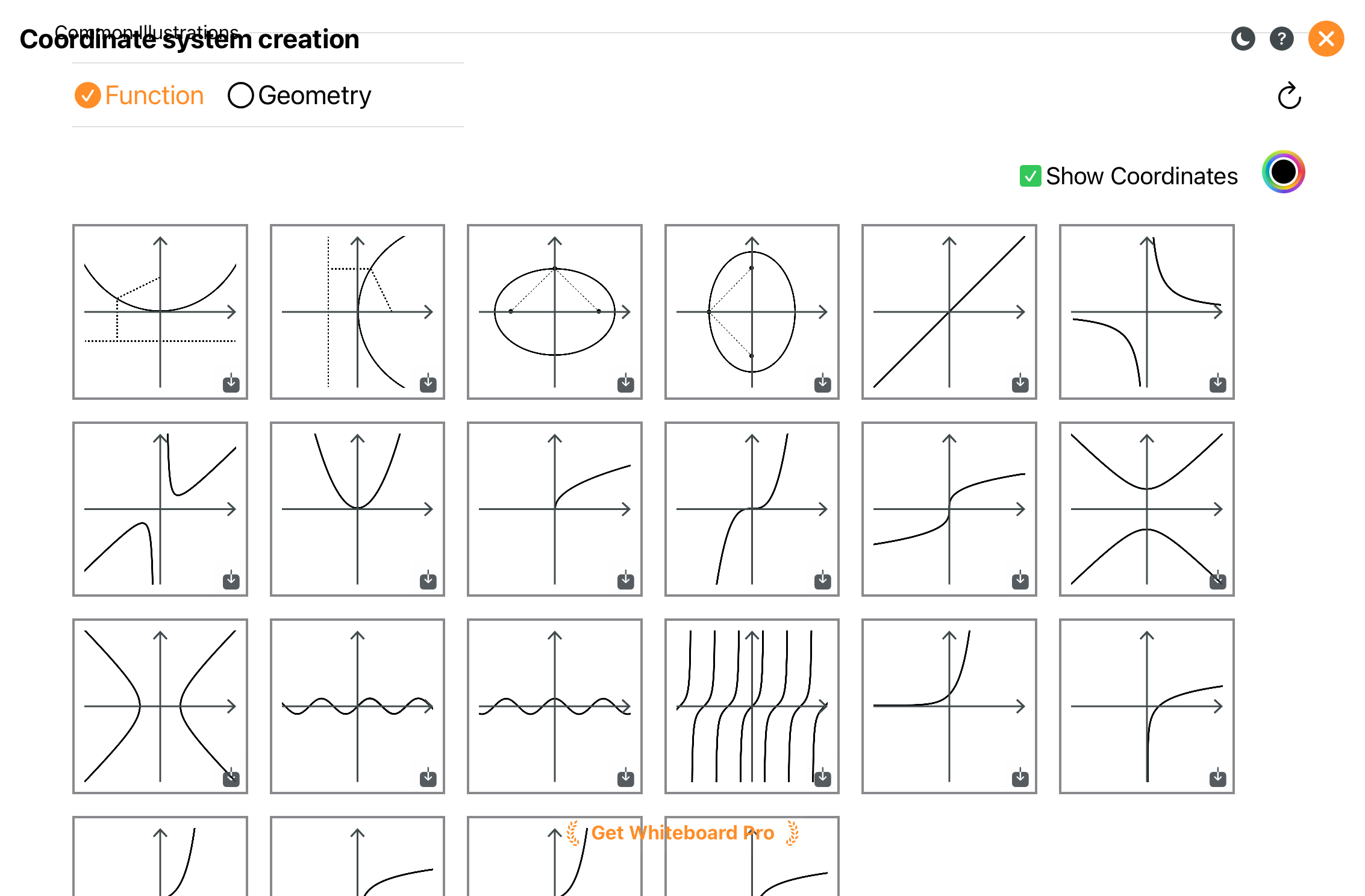
Eksempler for undervisning og demonstrasjoner.
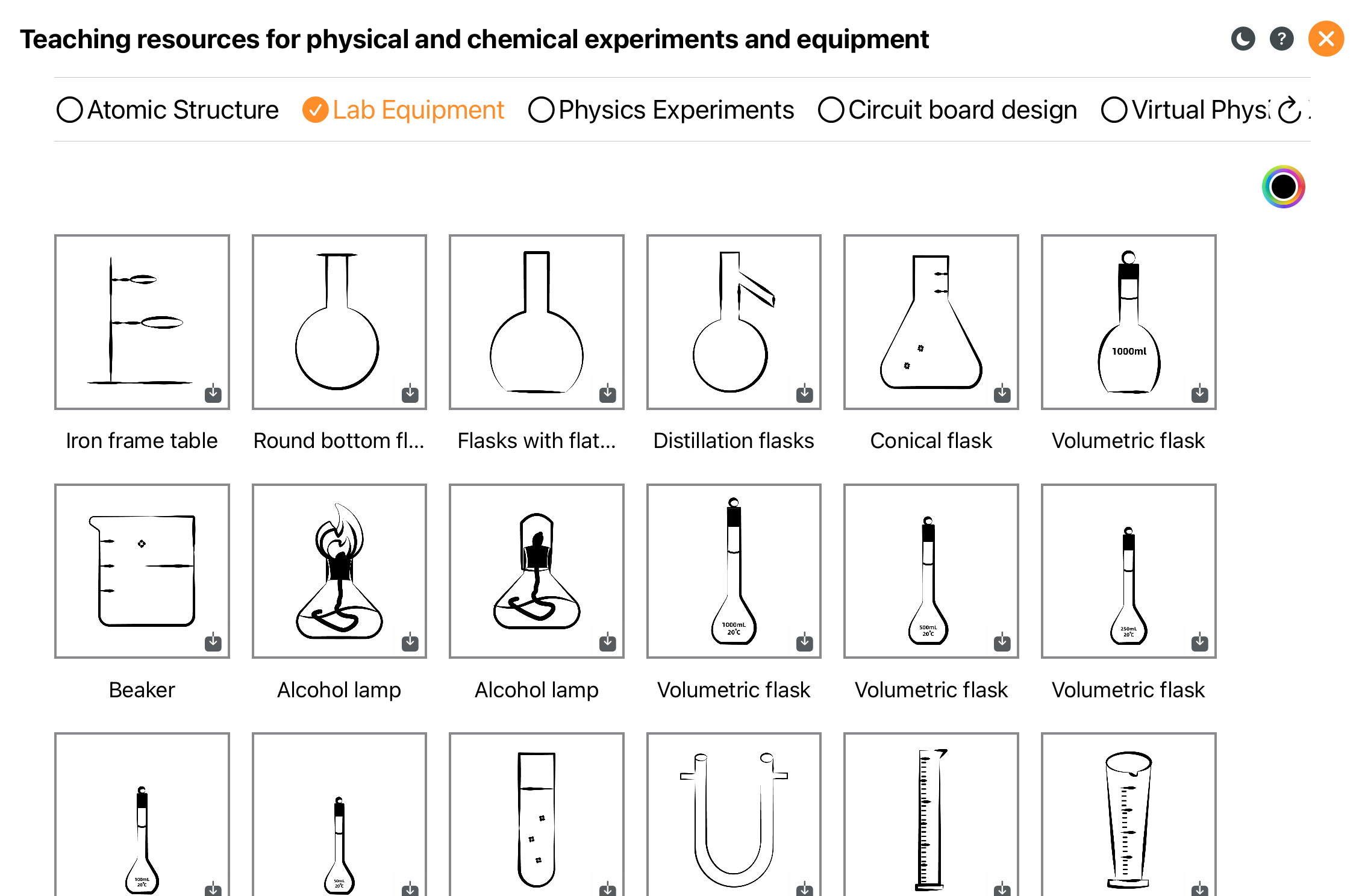
Flere eksempler.
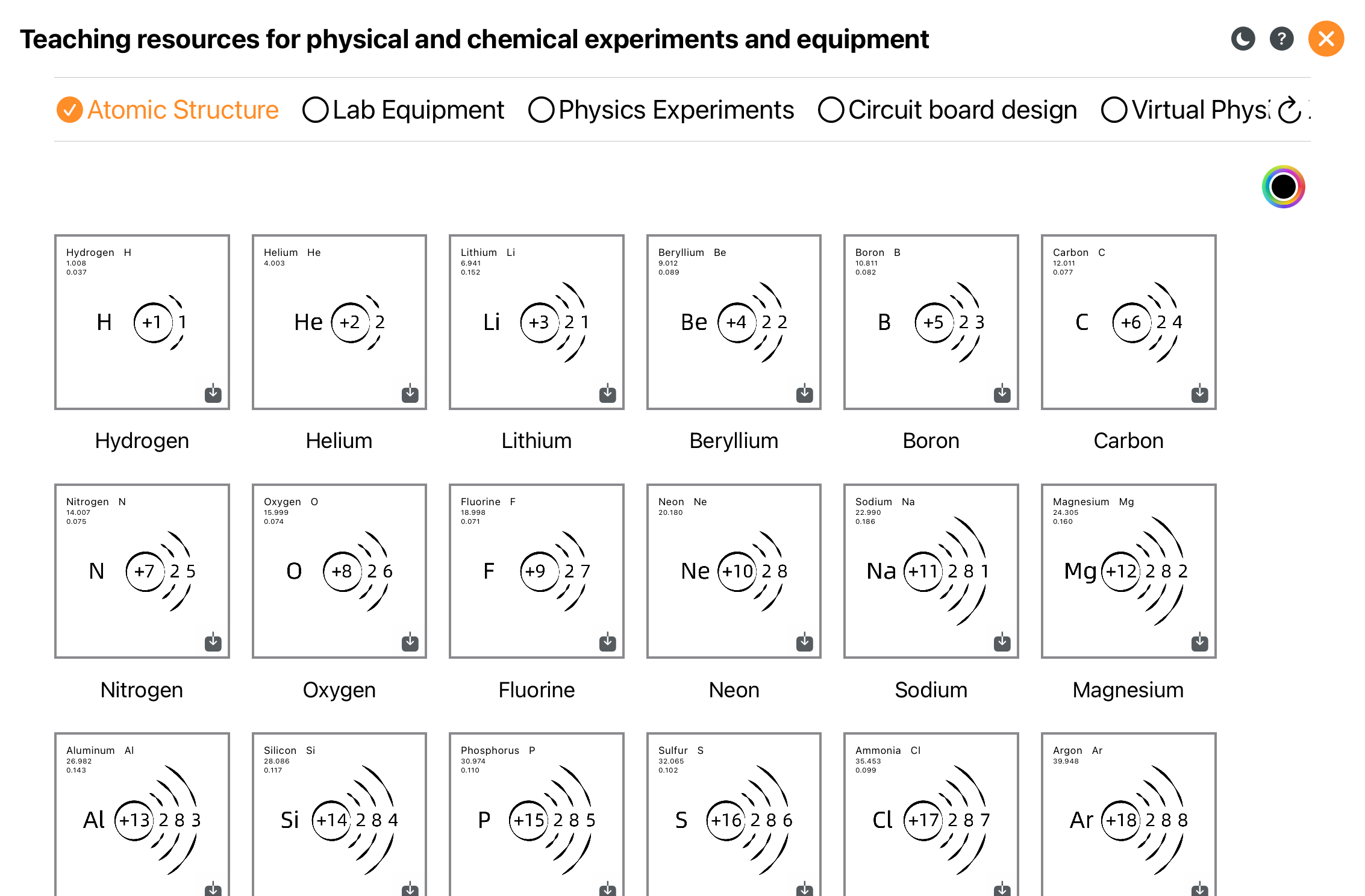
Flere eksempler.
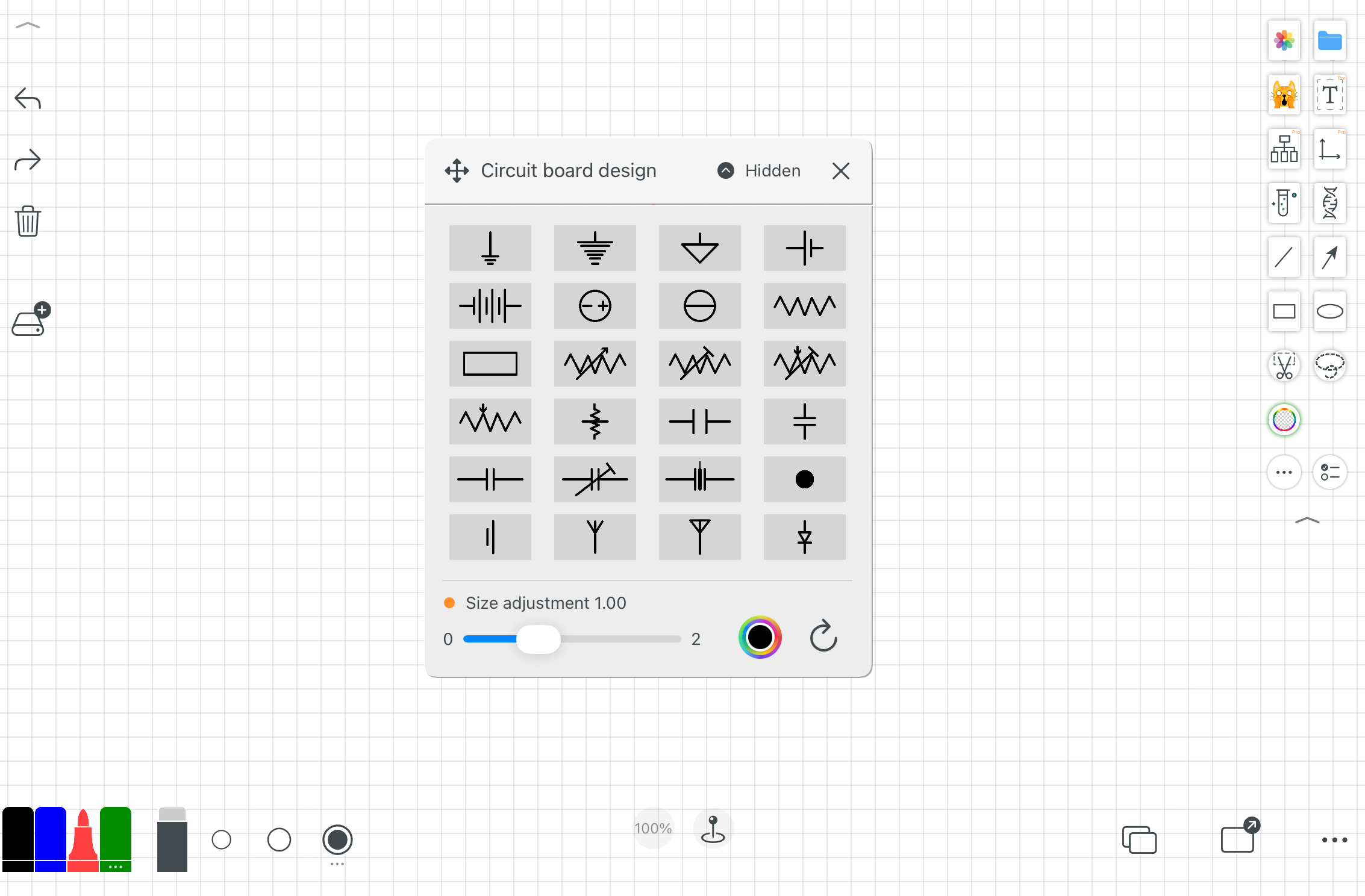
Flere eksempler.
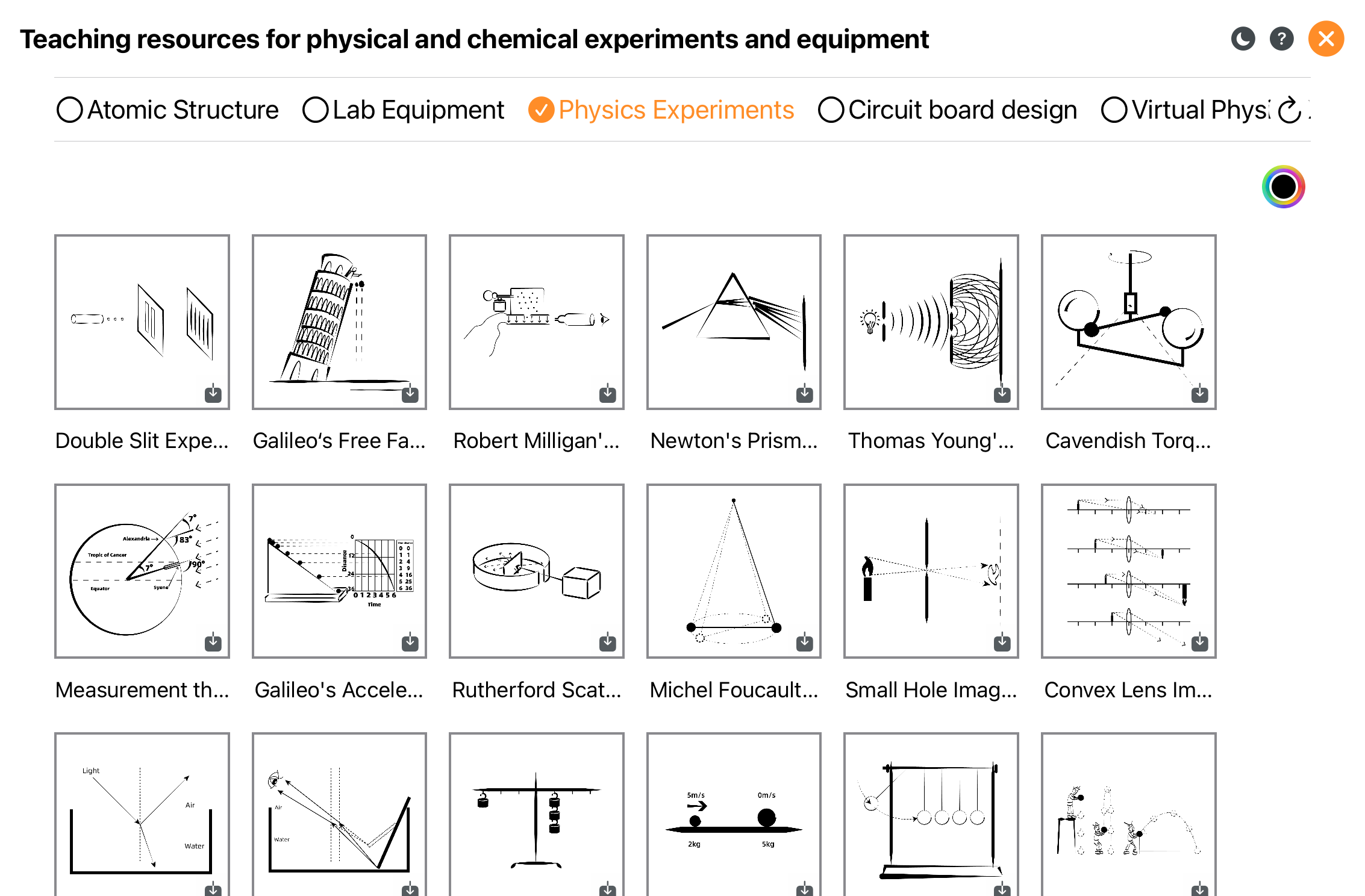
Flere eksempler.
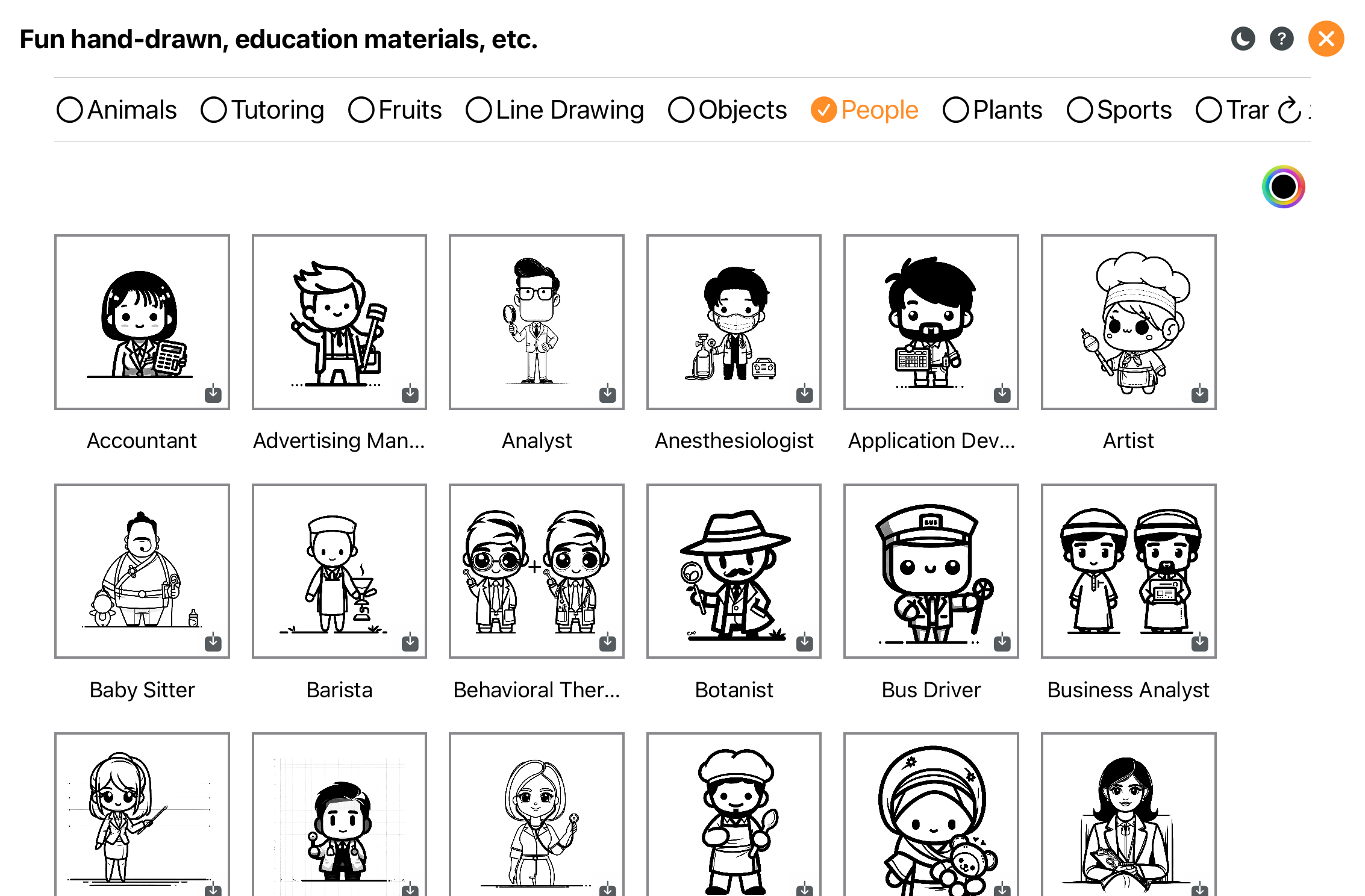
Strektegninger og ressursbibliotek.
Bla gjennom og bruk 3D-ressurser.
12. Tabeller og diagrammer
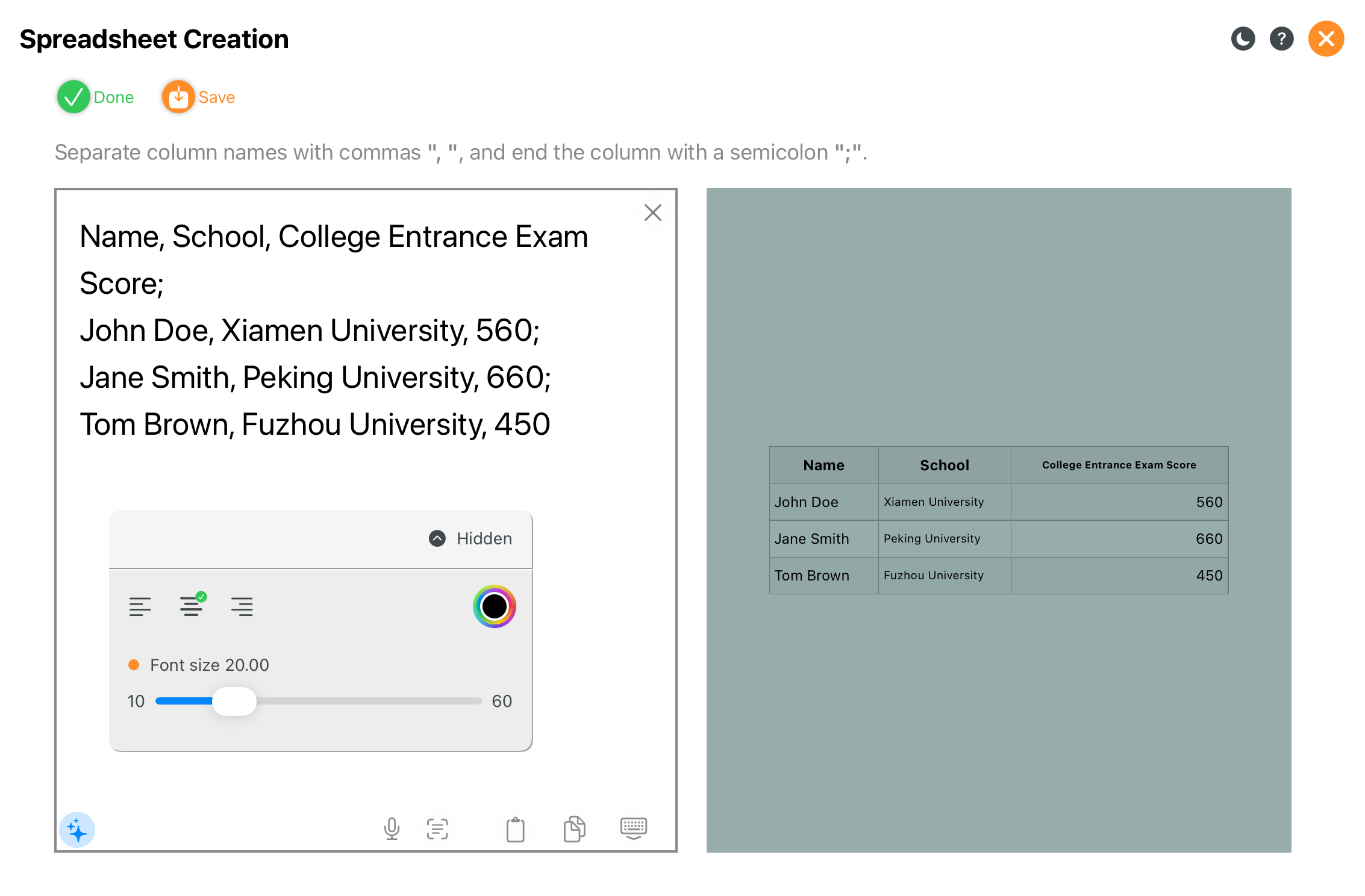
Opprett tabeller raskt for strukturert data.
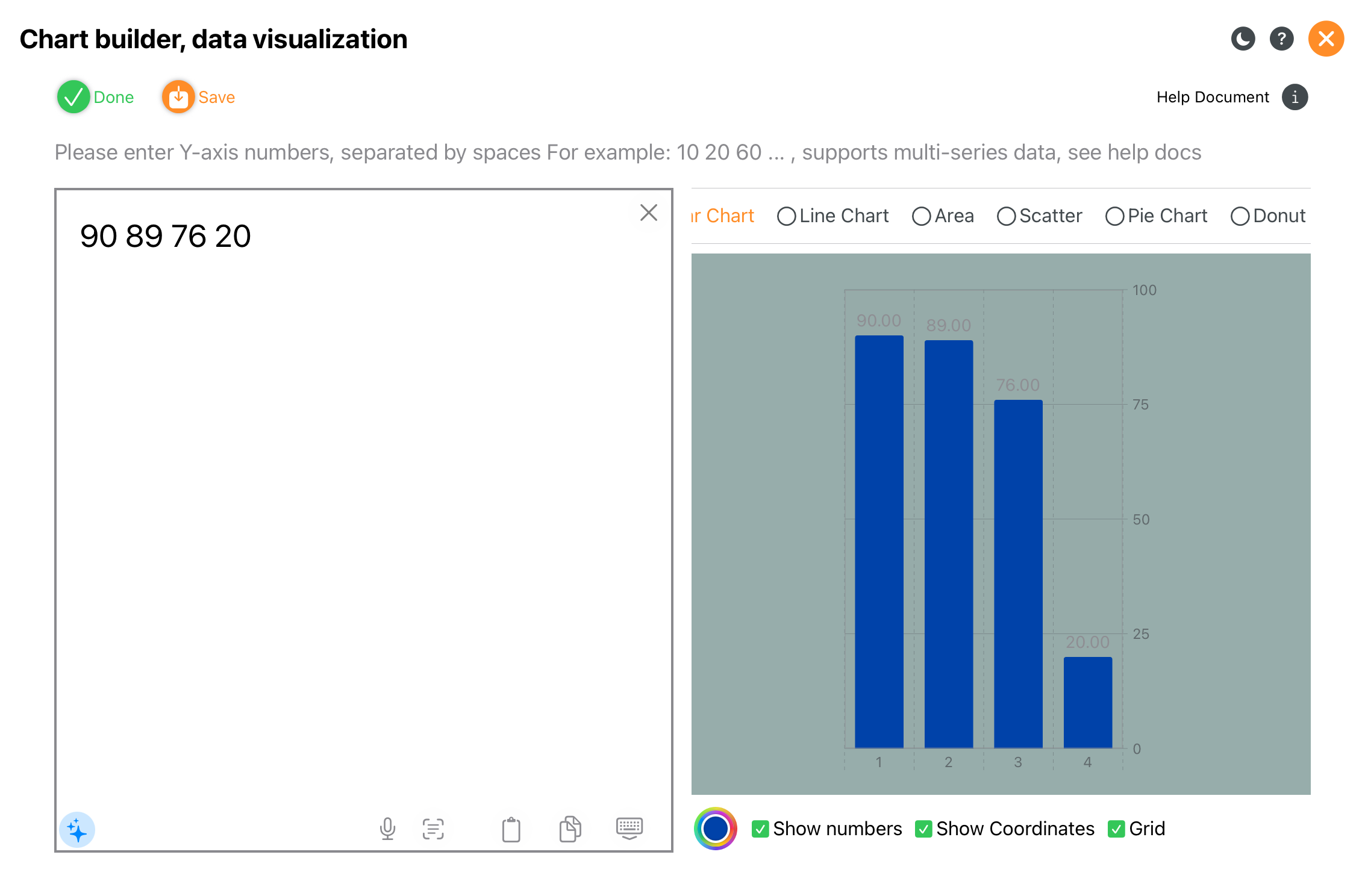
Visualiser data for undervisning og presentasjoner.
13. Tekstredigering
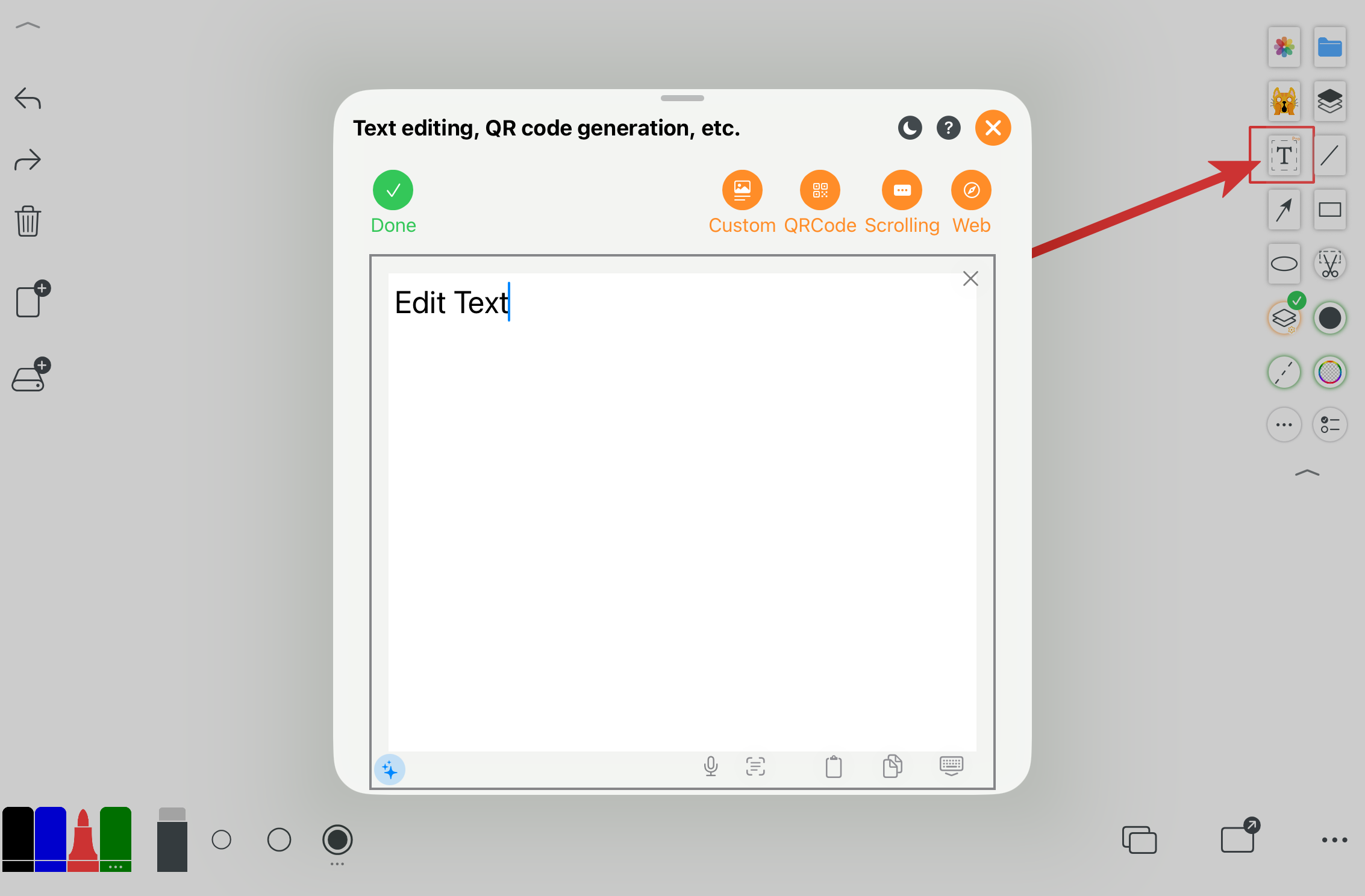
Sett inn og rediger tekst for forklaring og annotering.
14. Interaktive verktøy
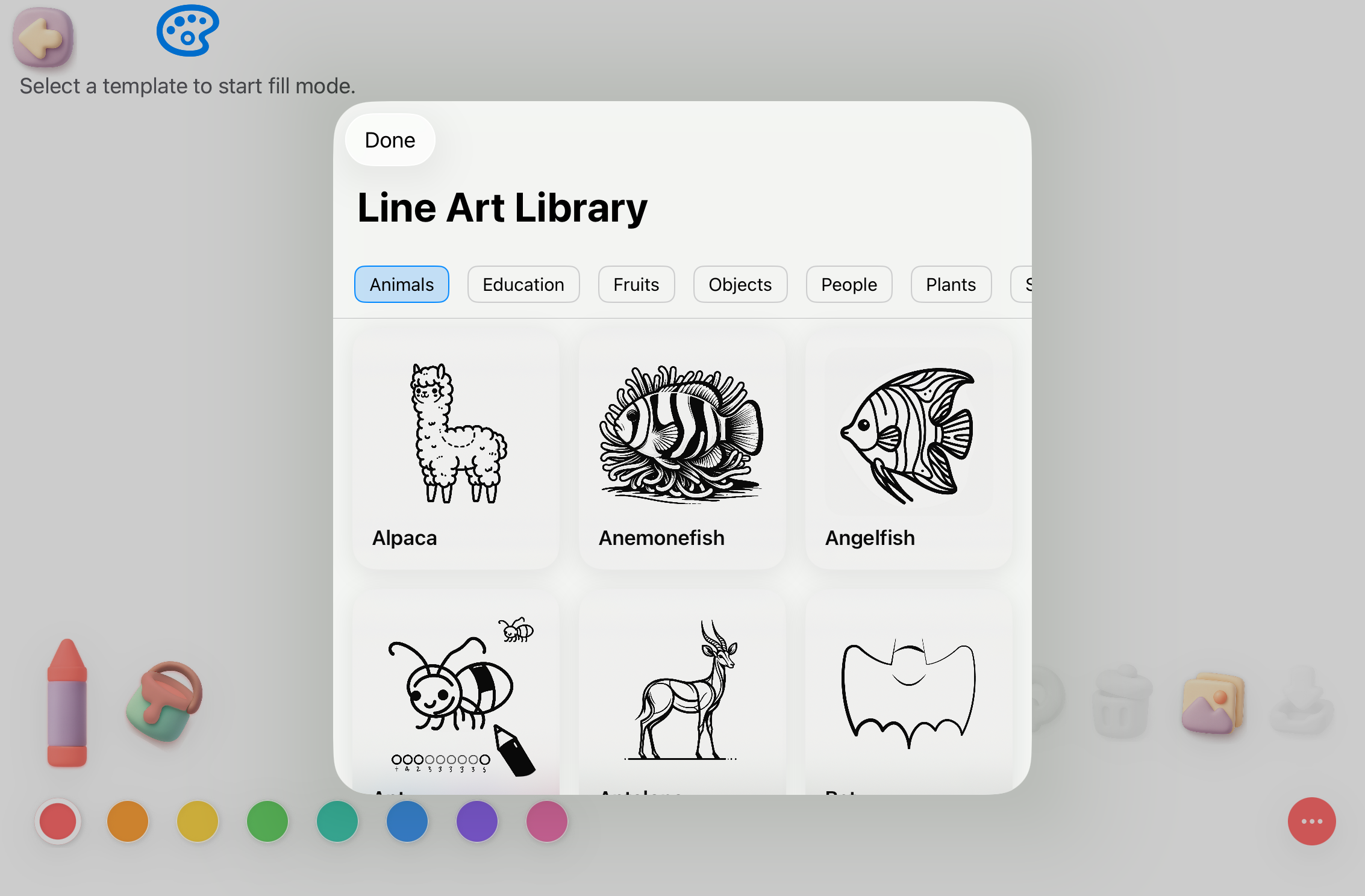
Tegnemodus for yngre elever.
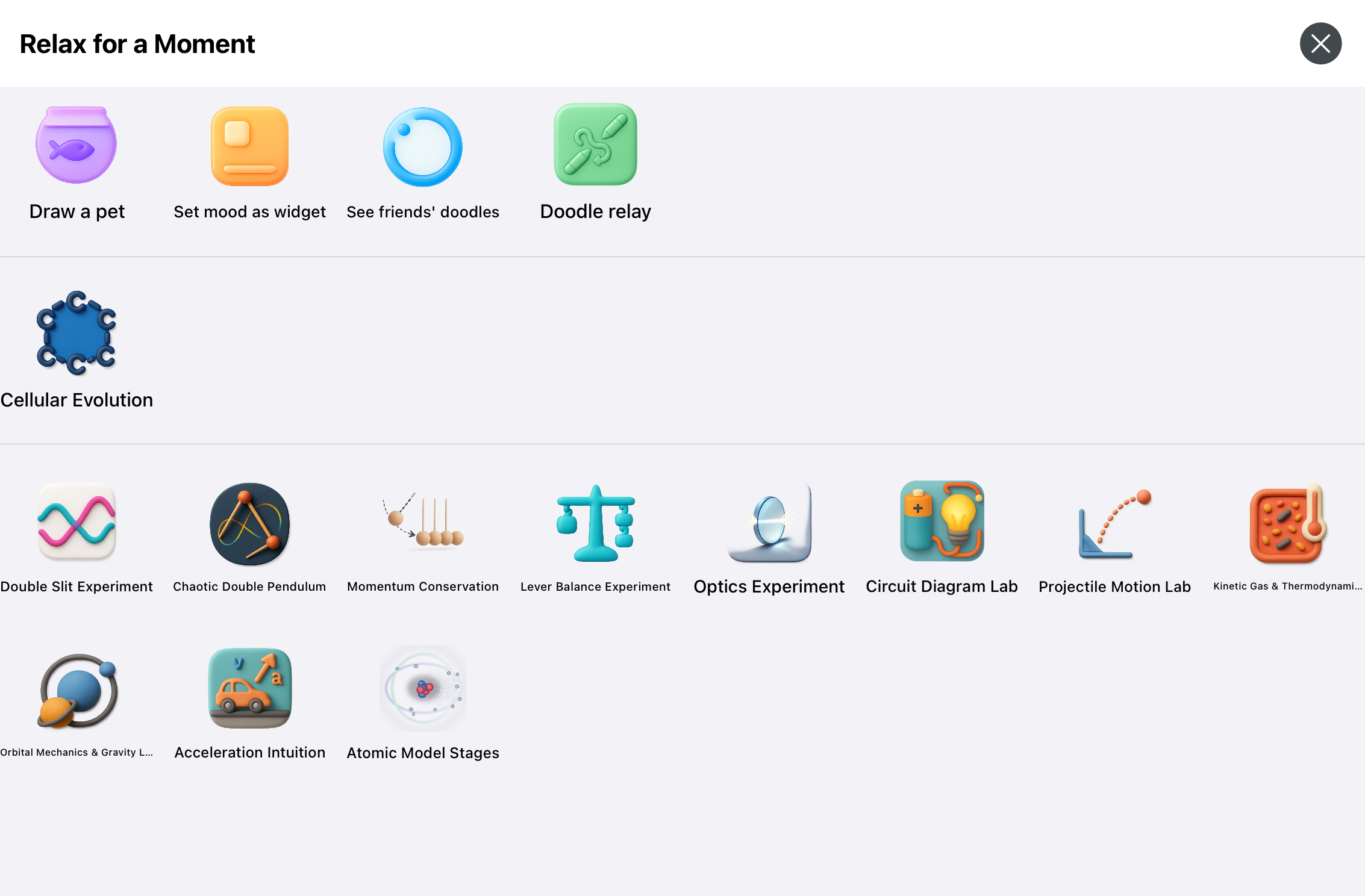
Interaktiv læring, inkludert fysikk- og kjemieksperimenter.
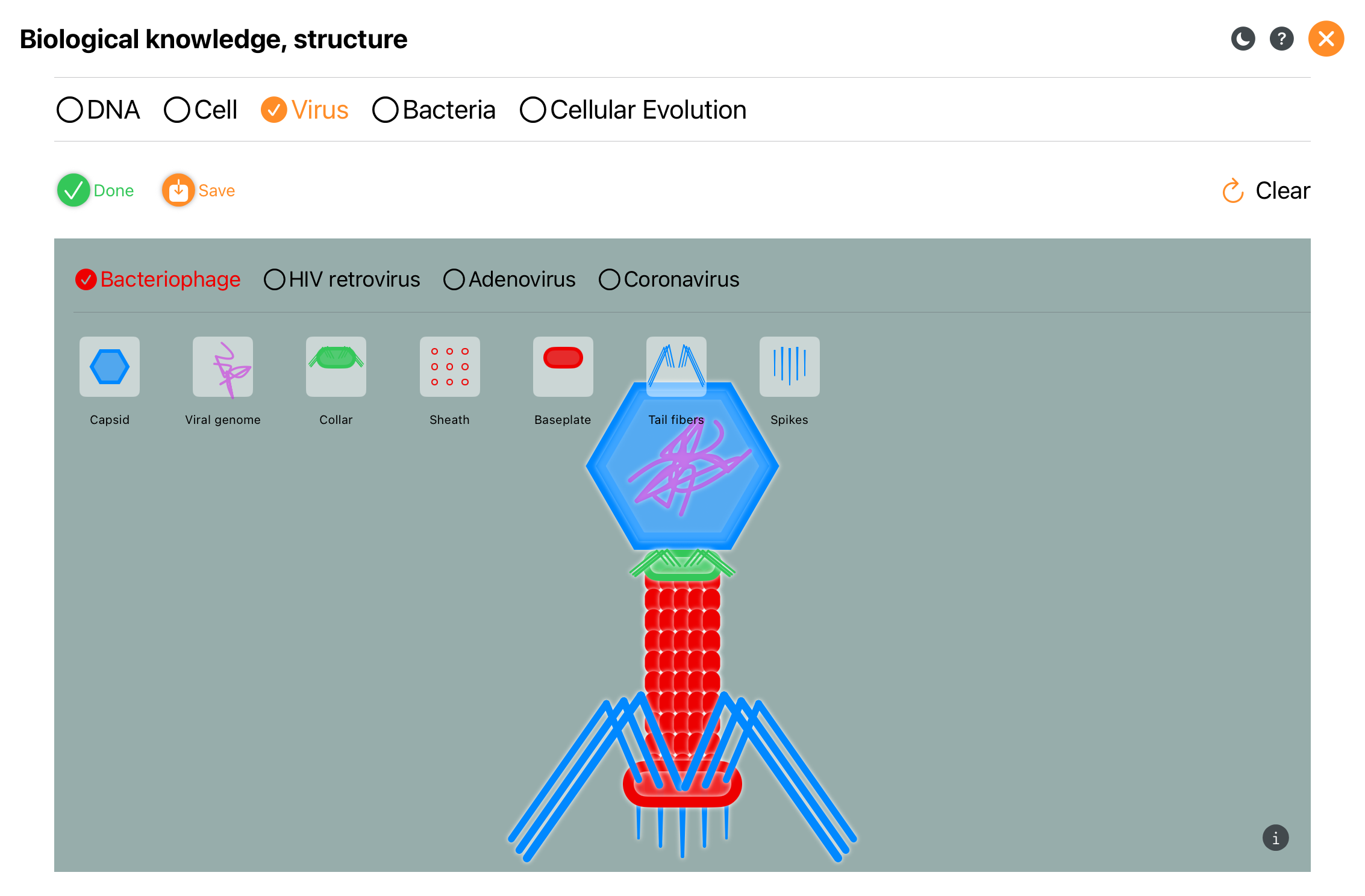
Interaktive biologidemonstrasjoner.
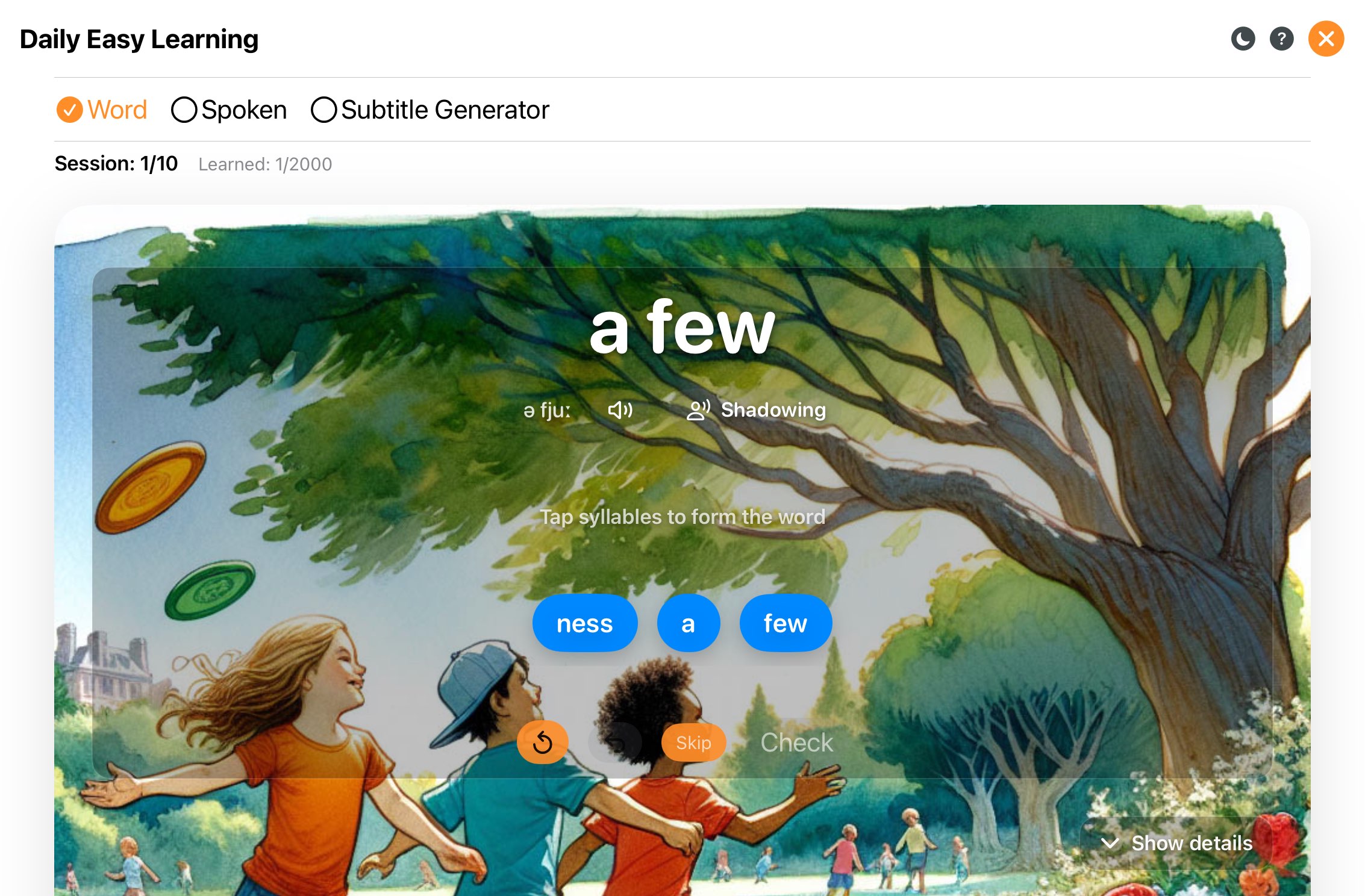
Lær rundt 2000 engelske ord.
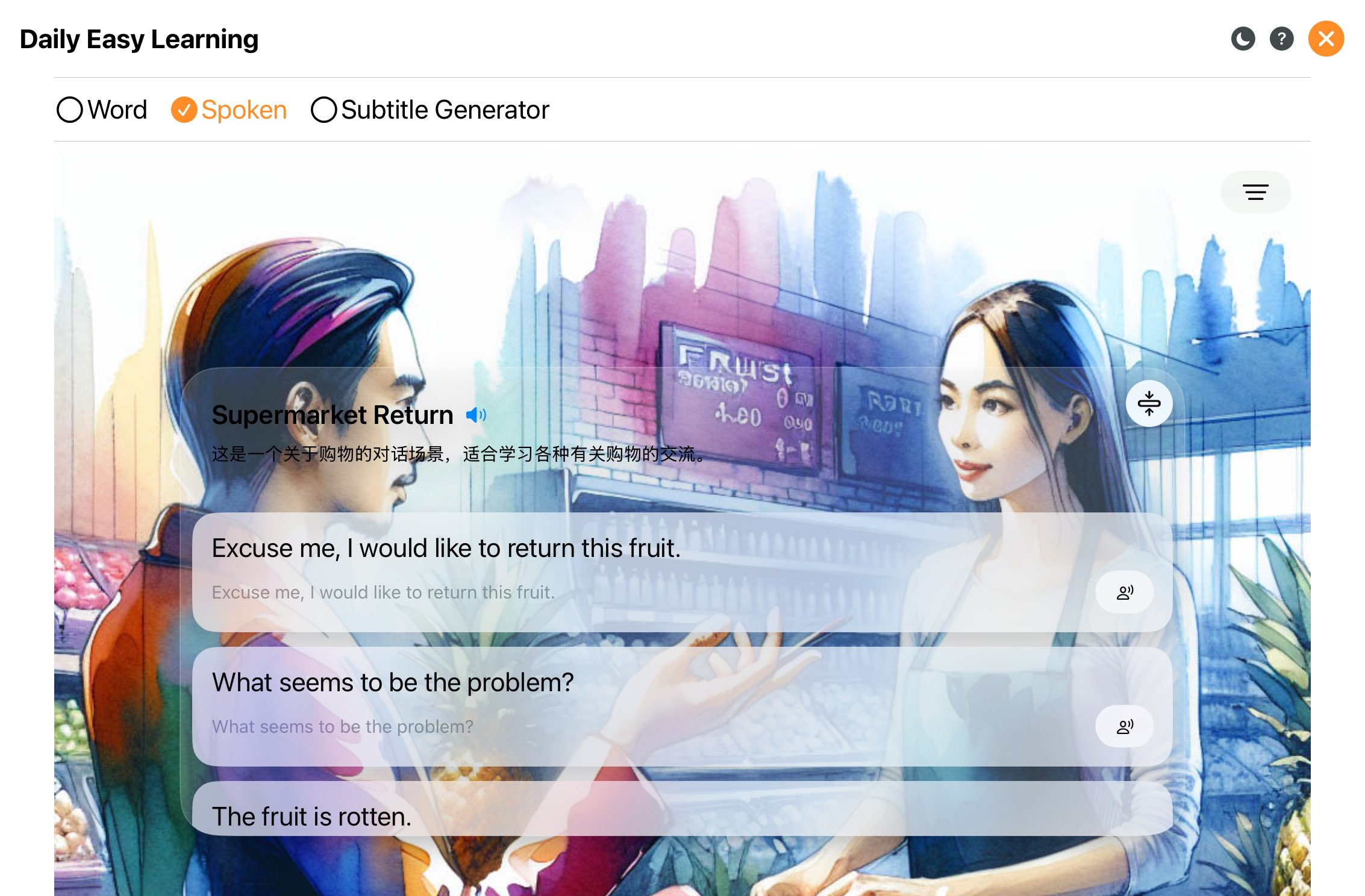
Øv på muntlig engelsk.
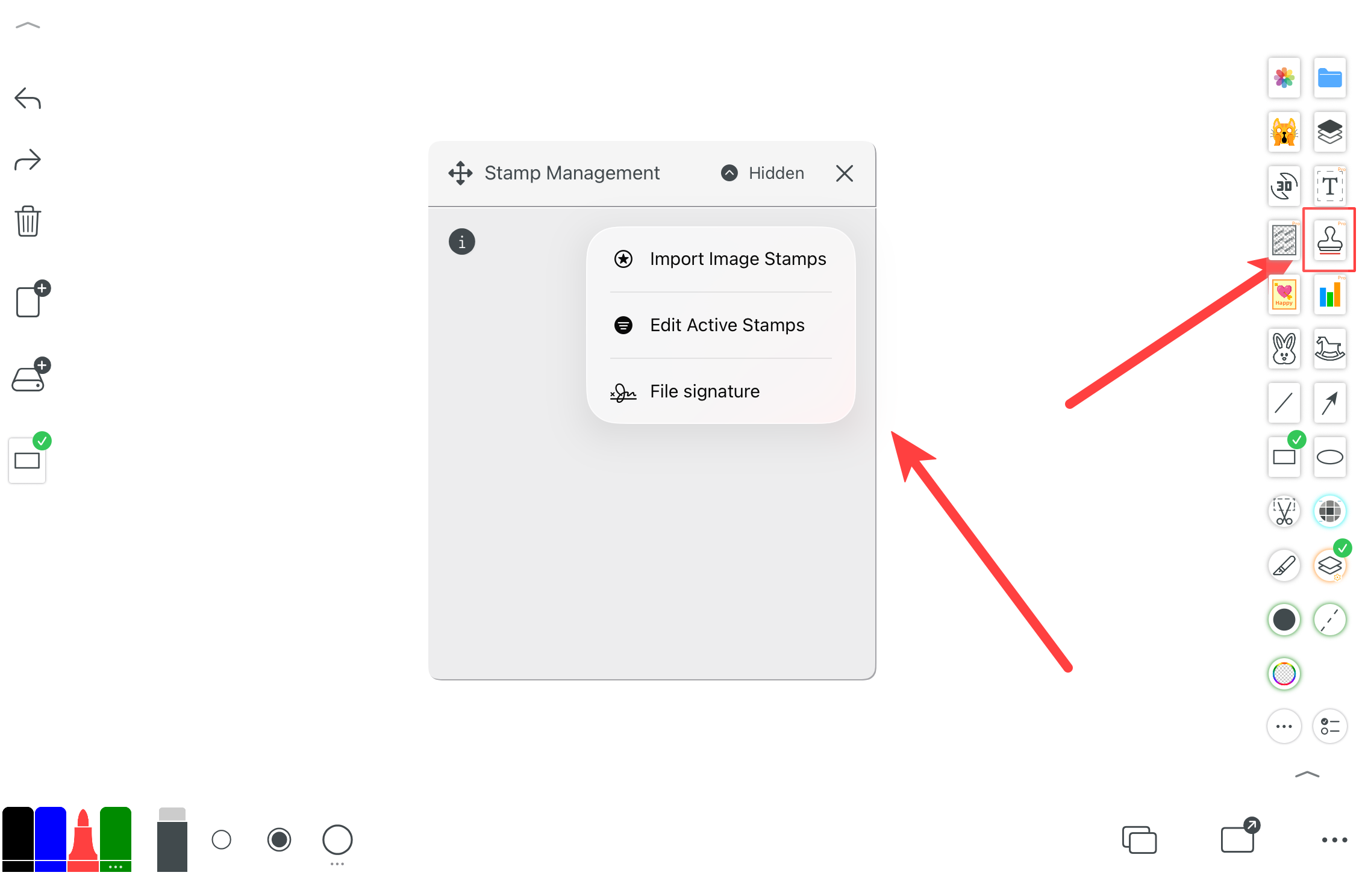
Signer dokumenter og legg til stempler/annotasjoner.