Beste Whiteboard-app – door EndlessAI
Geoptimaliseerd voor onderwijs en vele vakken zoals wiskunde en natuurkunde.
Soepel schrijven. Schone interface. Eenvoudig en krachtig.
Startscherm / App-overzicht
Nieuws
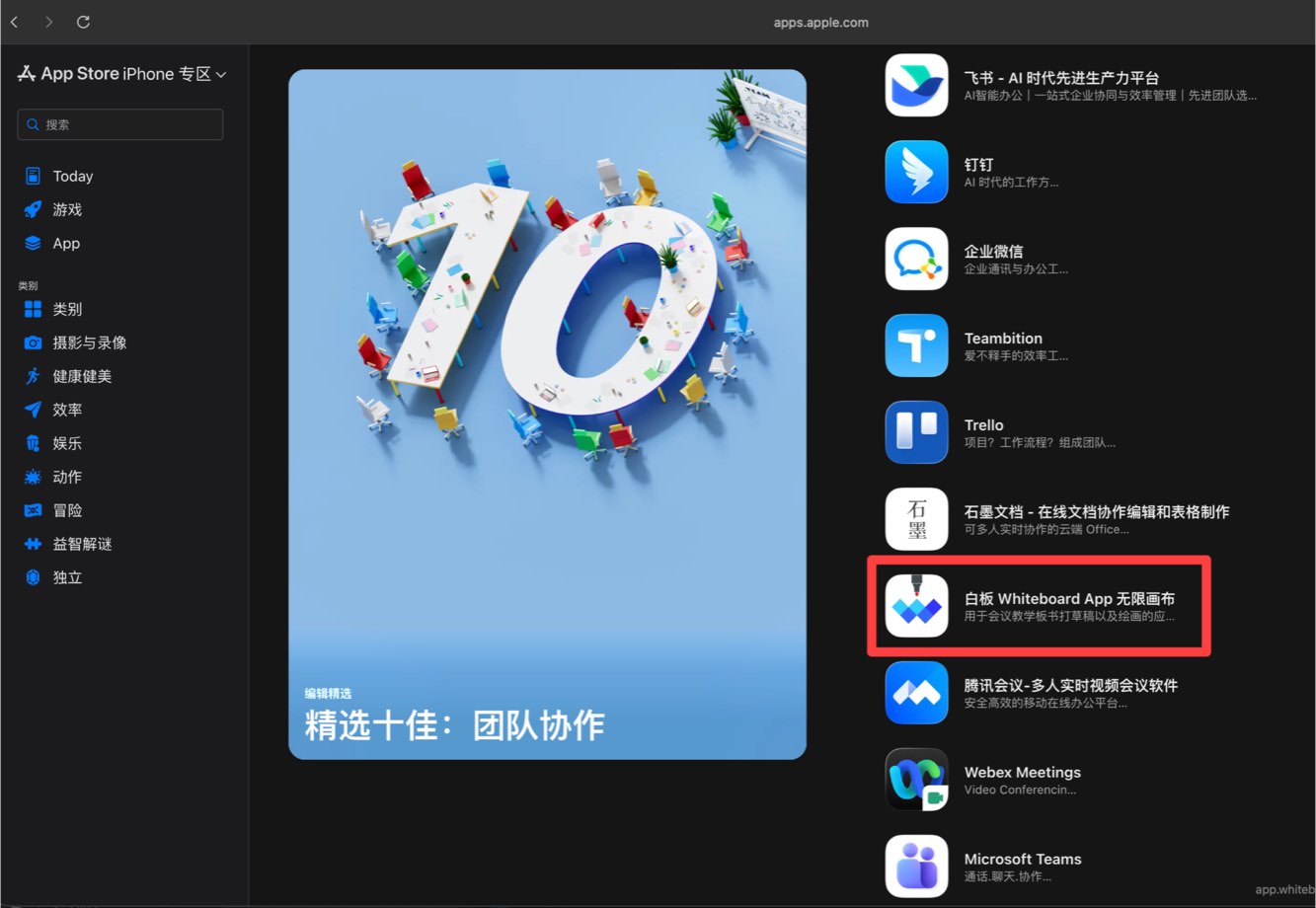
Geselecteerd in de Top 10 van het App Store-team
1. Overzicht van het hoofdcanvas
Het hoofdcanvas vormt de kern van Whiteboard. De afbeelding hieronder toont elk gebied met genummerde labels en bijbehorende uitleg.
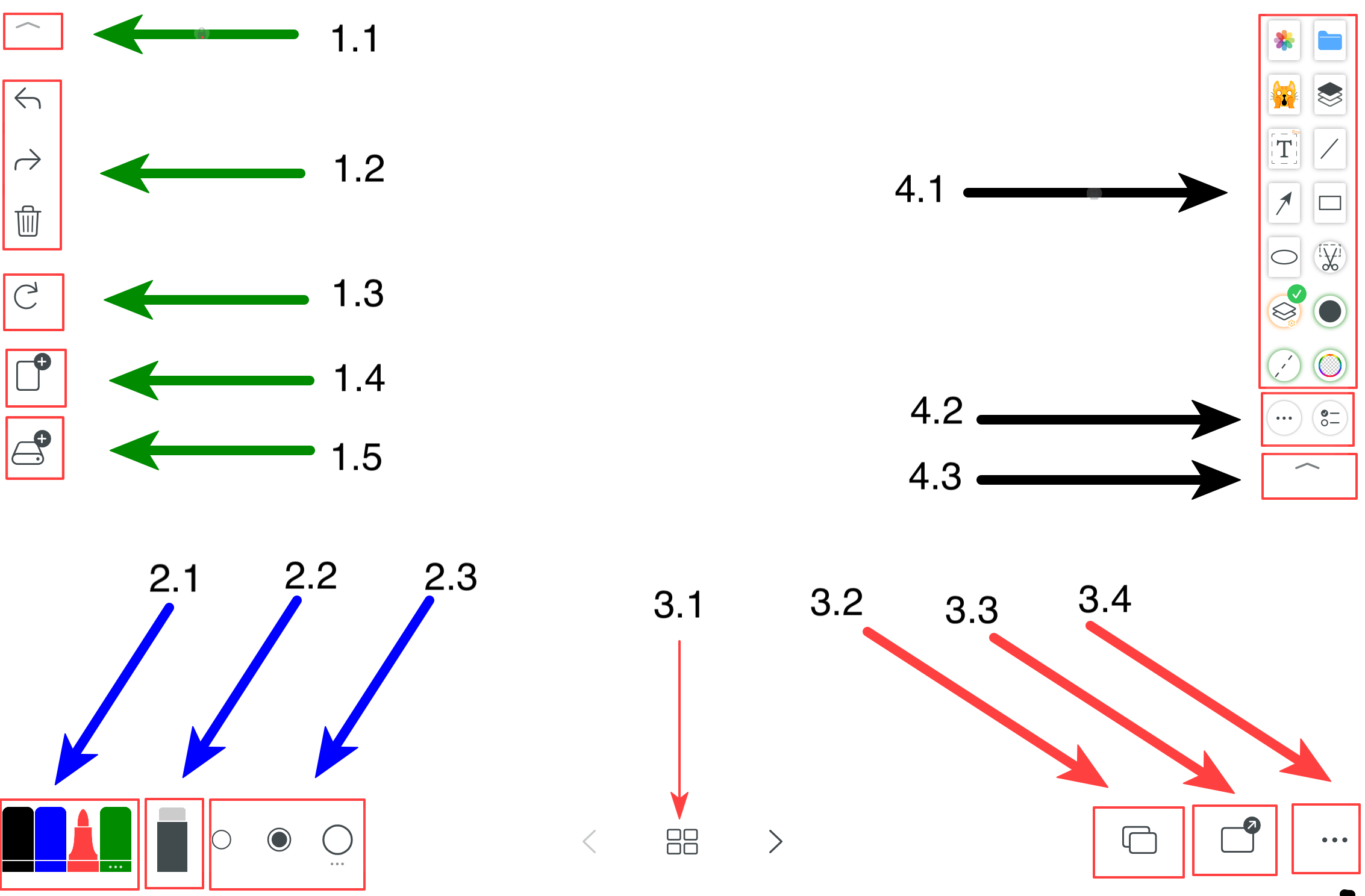
- 1.1 Schakel focusmodus
- 1.2 Ongedaan maken / Opnieuw / Wissen
- 1.3 Reset
- 1.4 Nieuwe pagina
- 1.5 Nieuw bestand & geschiedenis
- 2.1 Penkleuren (laatste optie opent meer kleuren en pentypes)
- 2.2 Gum
- 2.3 Lijndikte (laatste optie opent meer groottes)
- 3.1 Paginawissel in beperkte canvasmodus
- 3.2 Achtergrondtemplates: kleuren, rasters, papierformaten, wit/zwart/groen bord, afbeeldingen als achtergrond
- 3.3 Export: enkele pagina of PDF met meerdere pagina’s
- 3.4 Meer: personalisatie-instellingen
- 4.1 Paneel met snelle tools
- 4.2 Meer tools kiezen & snelpaneel bewerken
- 4.3 Snelpaneel tonen / verbergen
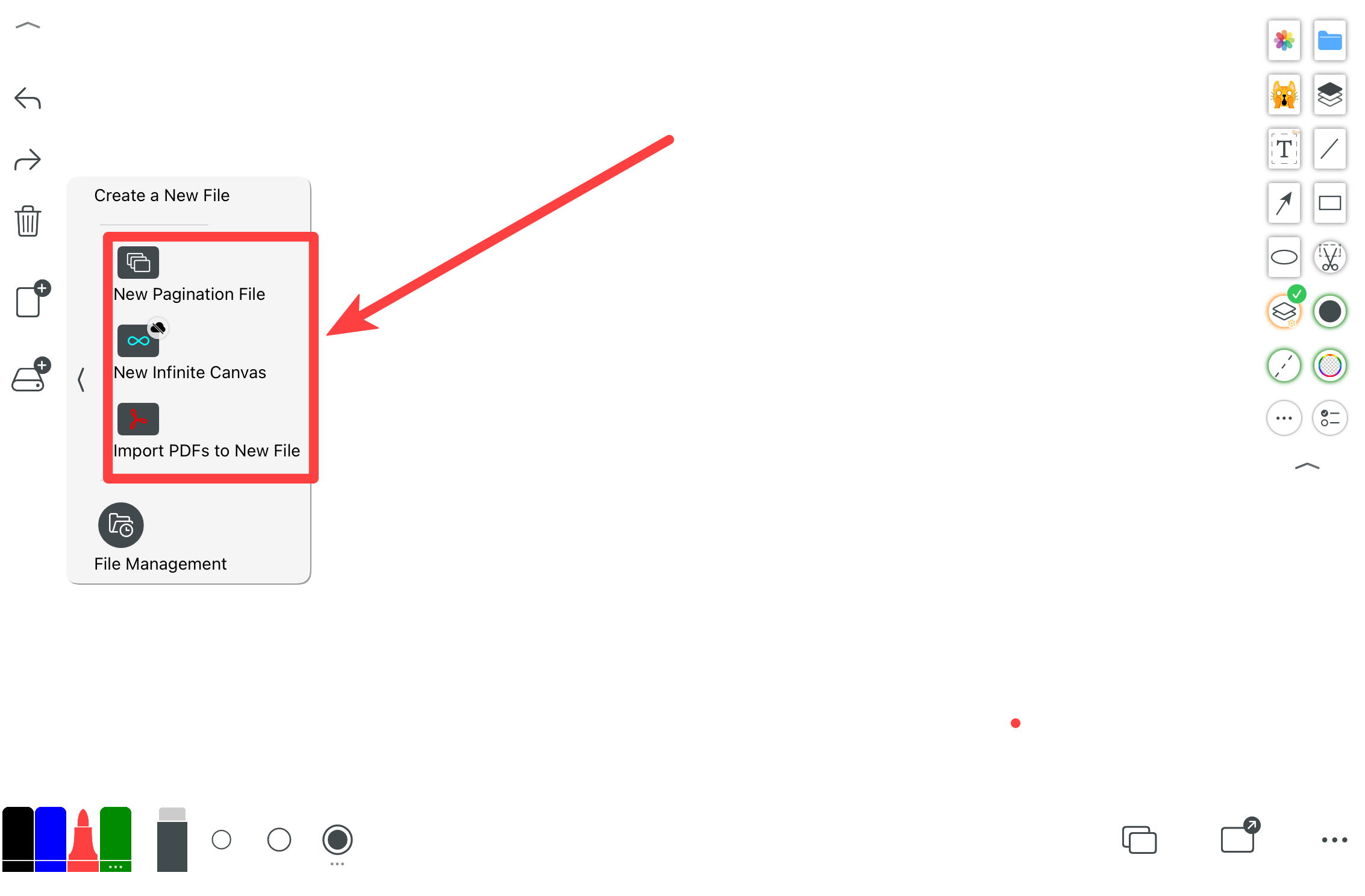
Maak verschillende bestandstypen. Het beperkte canvas werkt als een document met pagina’s (vergelijkbaar met het bewerken van een PDF). Het oneindige canvas is één onbeperkt oppervlak. Let op: na het aanmaken kan de oriëntatie/grootte van het canvas niet worden gewijzigd. Maak een nieuw bestand om te wisselen tussen liggend/staand. PDF-import wordt ondersteund.
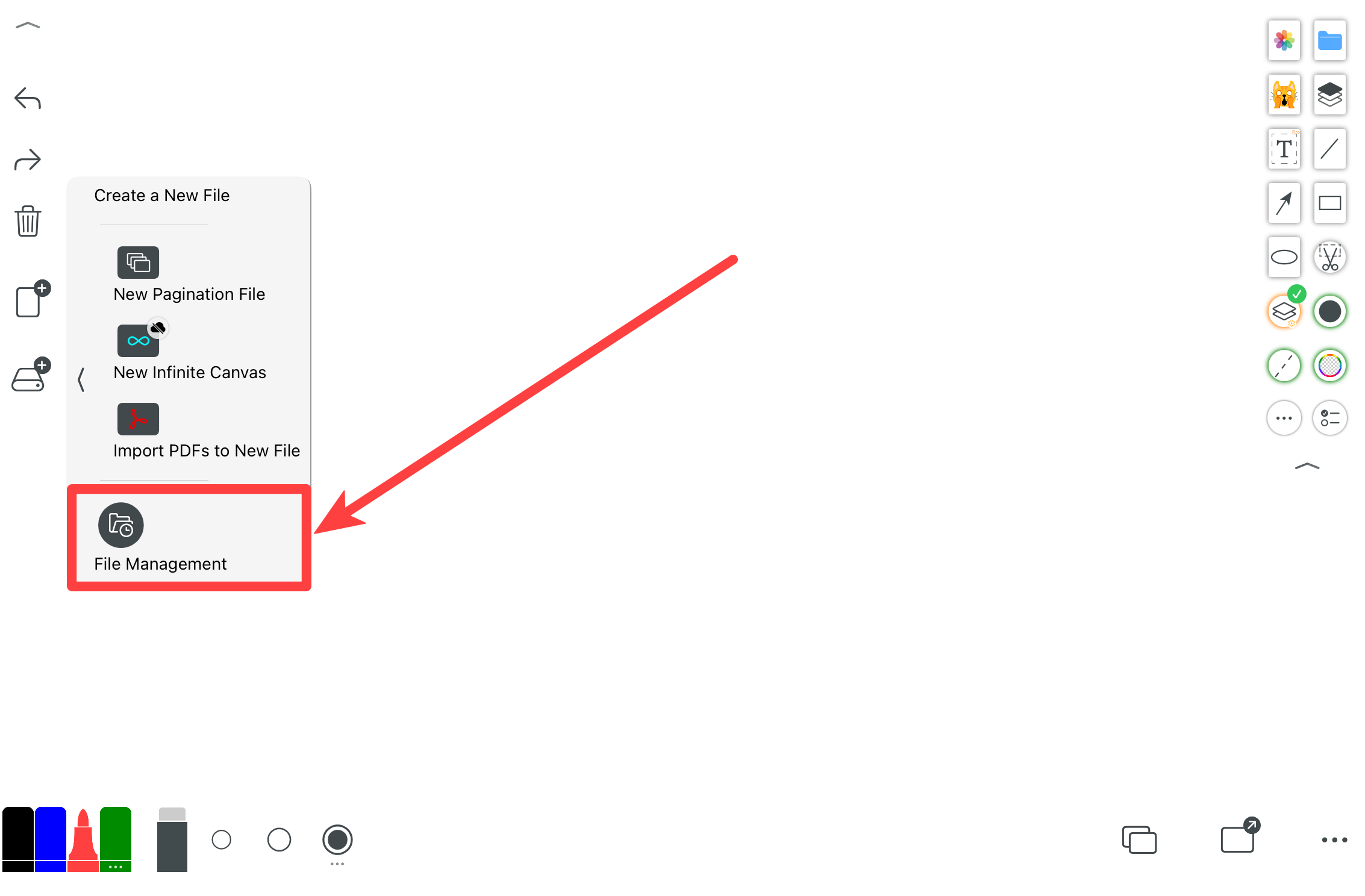
Beheer de bestandsgeschiedenis. Alle bestanden worden lokaal op je apparaat opgeslagen.
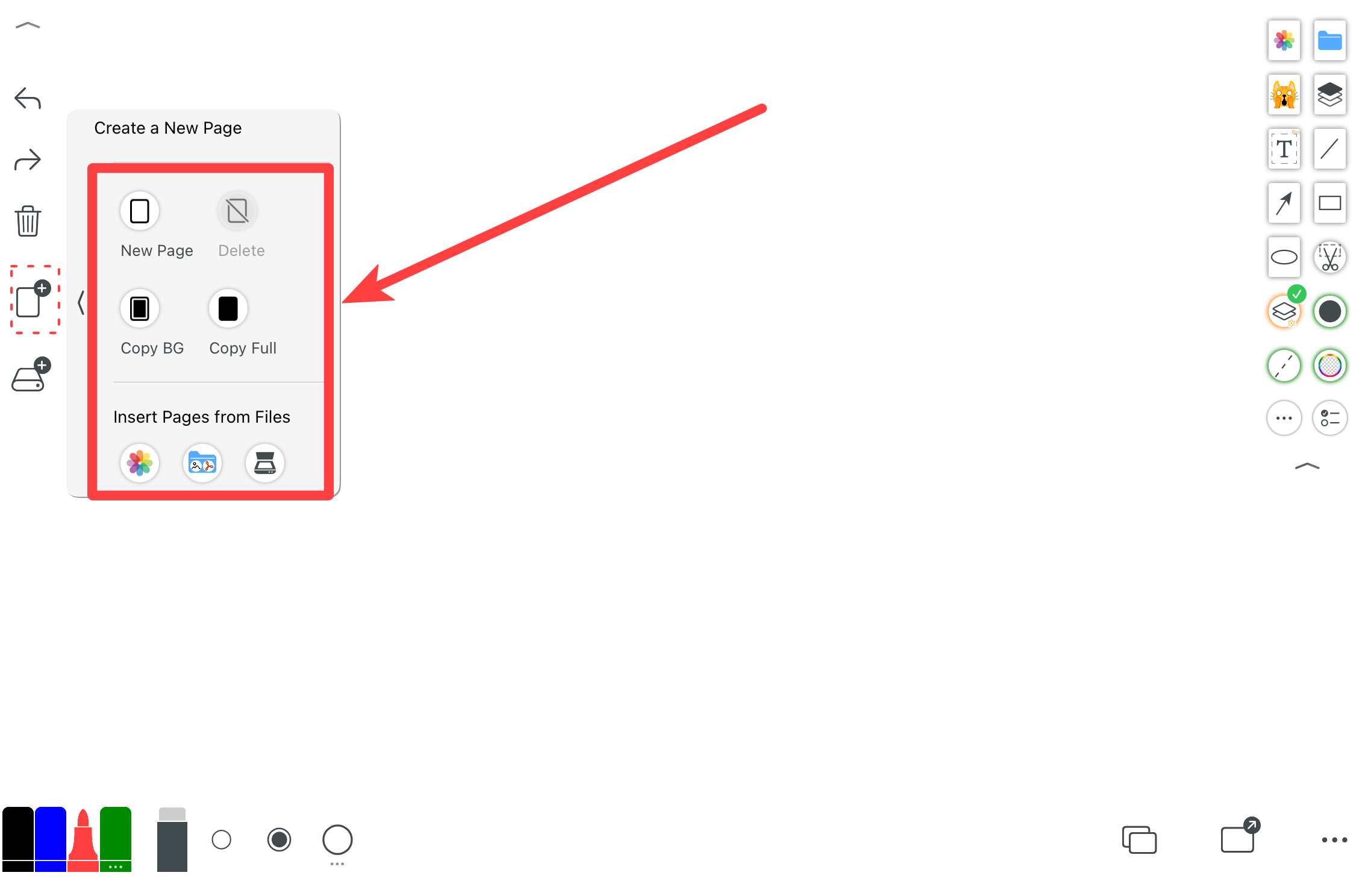
Voeg een lege pagina toe, een pagina met dezelfde achtergrond als de vorige, of een volledig gedupliceerde pagina. Je kunt ook de huidige pagina verwijderen.
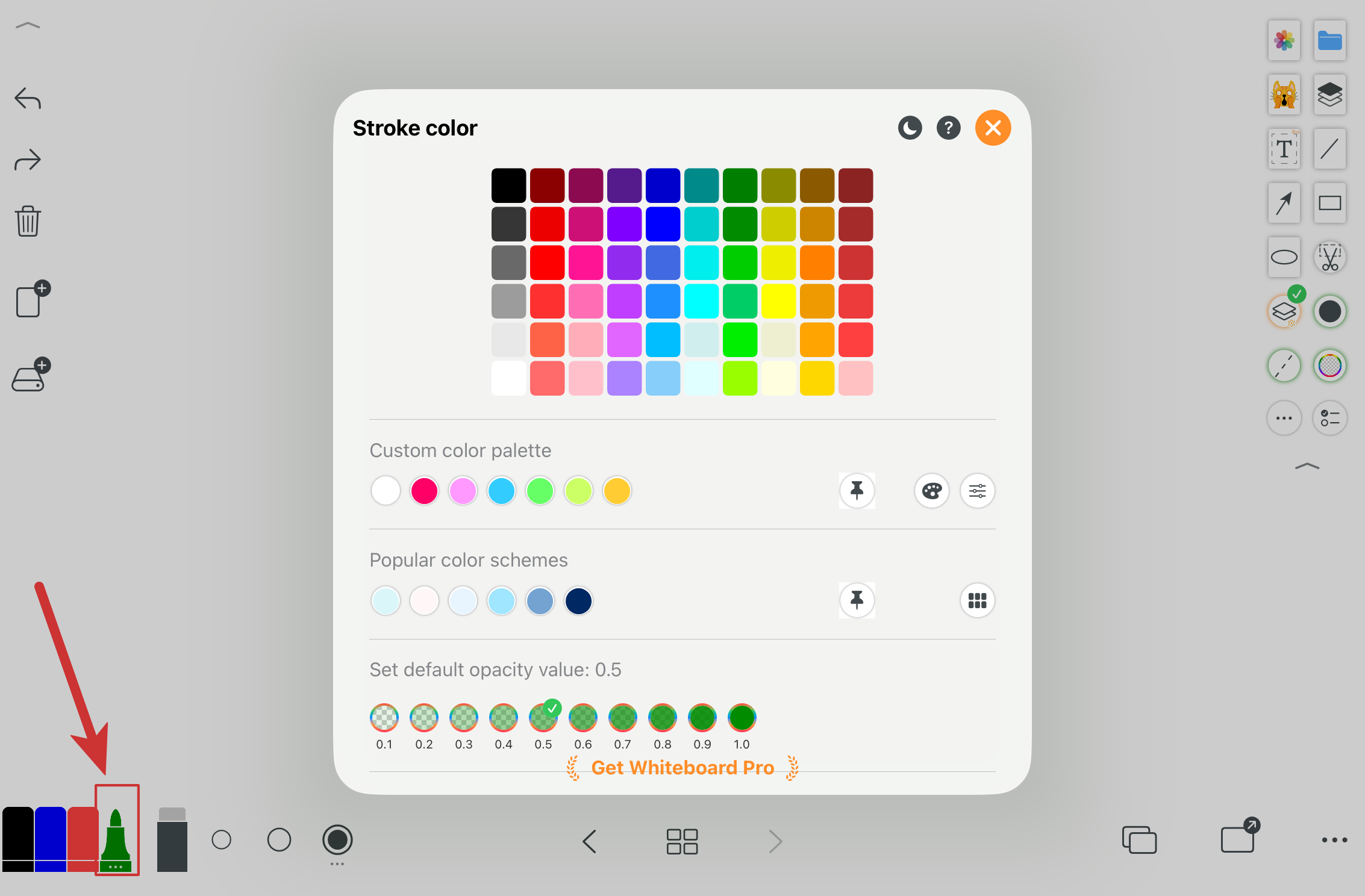
Kies snel veelgebruikte kleuren. De laatste optie opent meer kleuren en pentypes.
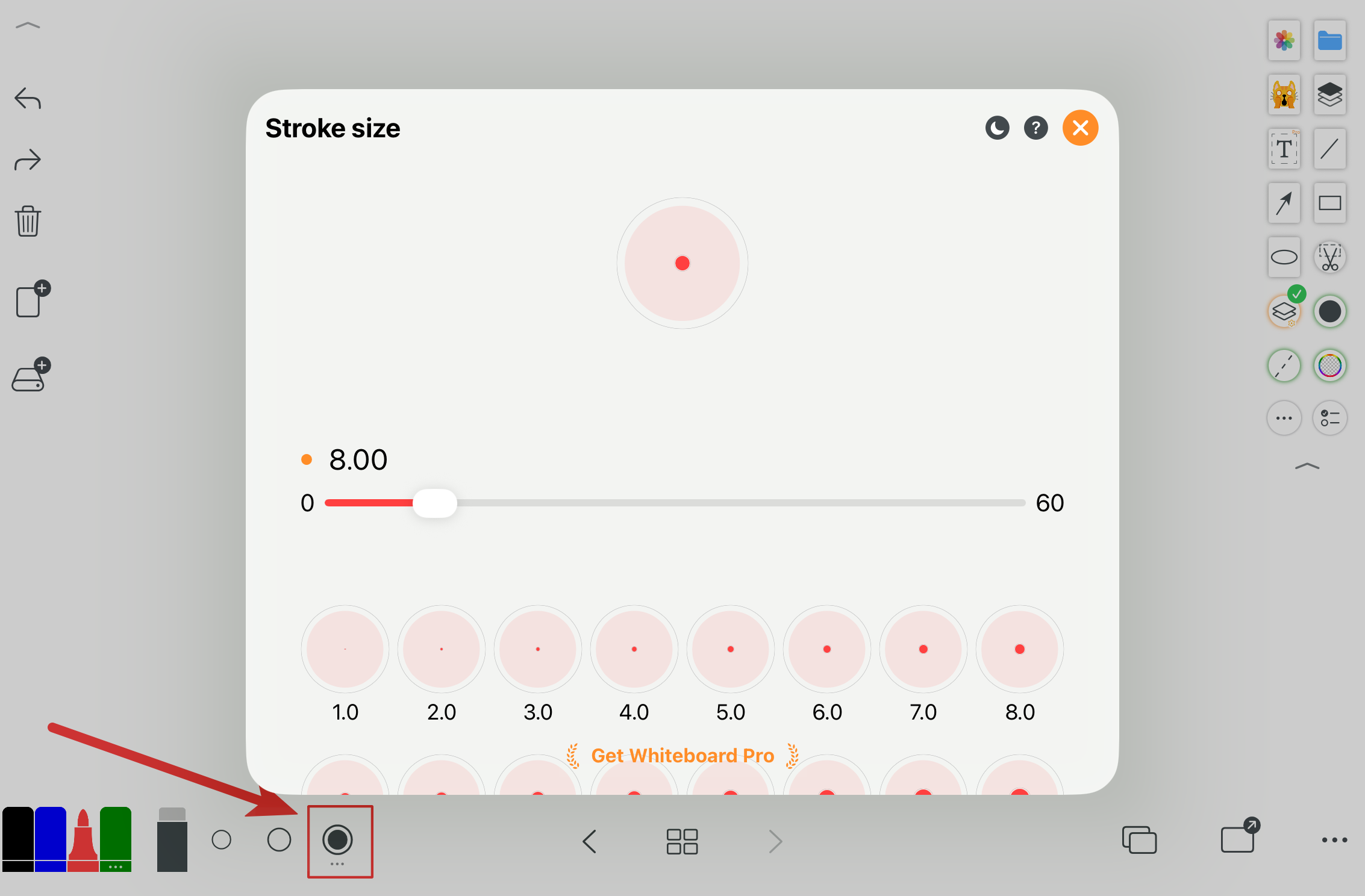
Schakel snel tussen gangbare lijndiktes. De laatste optie opent meer groottes.
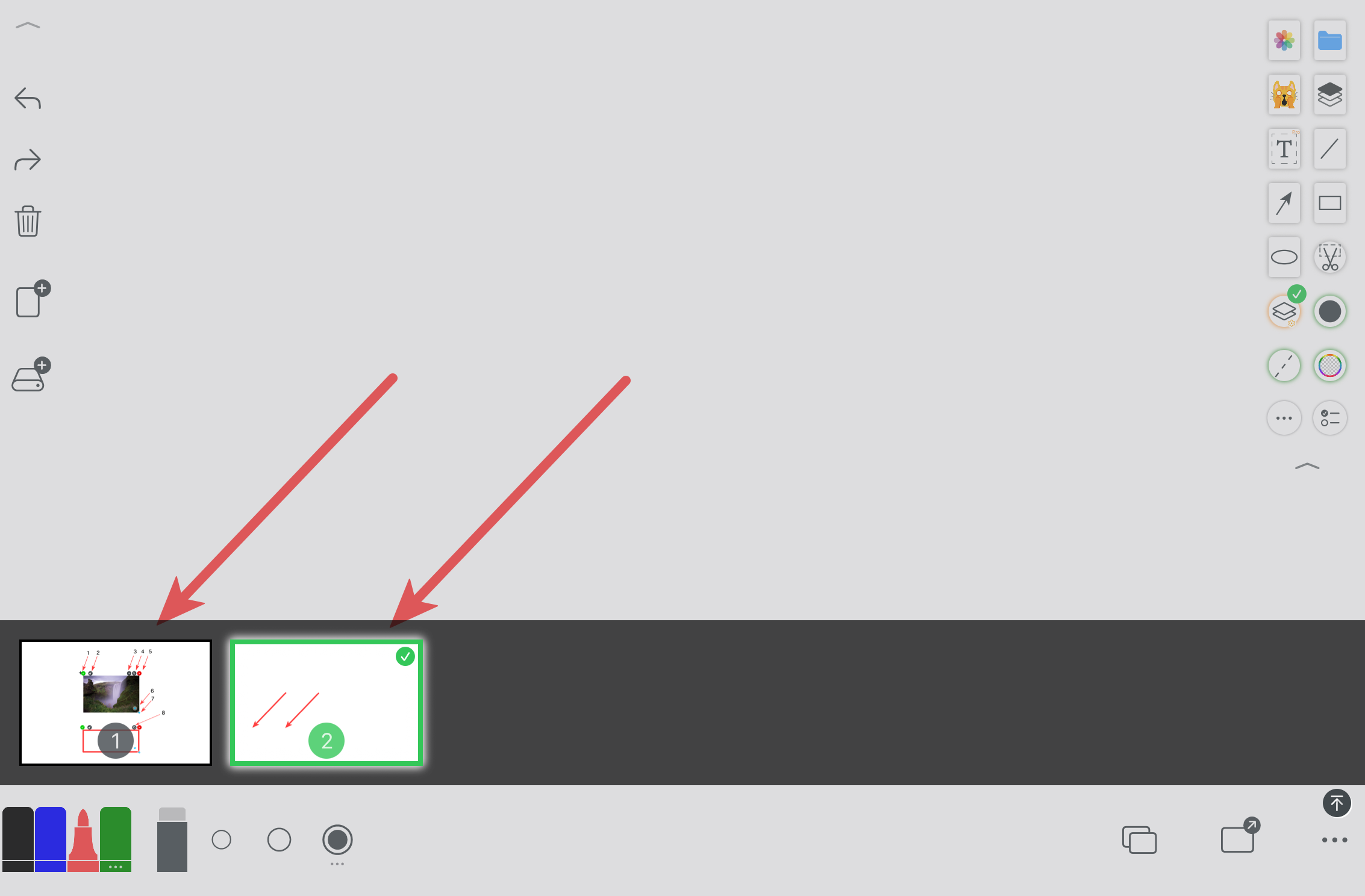
In bestanden met een beperkt canvas kun je pagina’s eenvoudig beheren en wisselen.
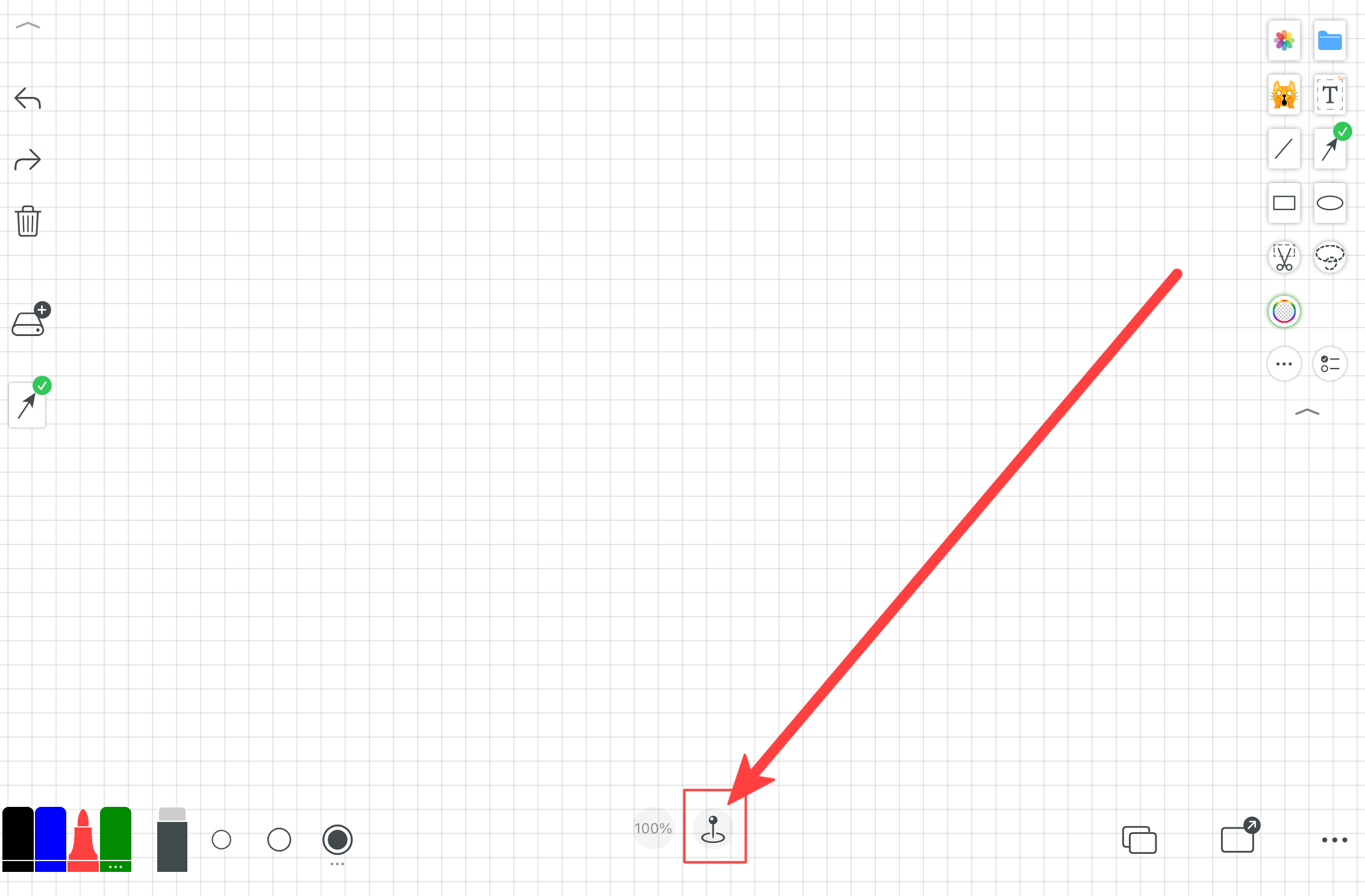
Een onbeperkt canvas voor afleidingen, lesnotities, mindmaps en vrije lay-outs.
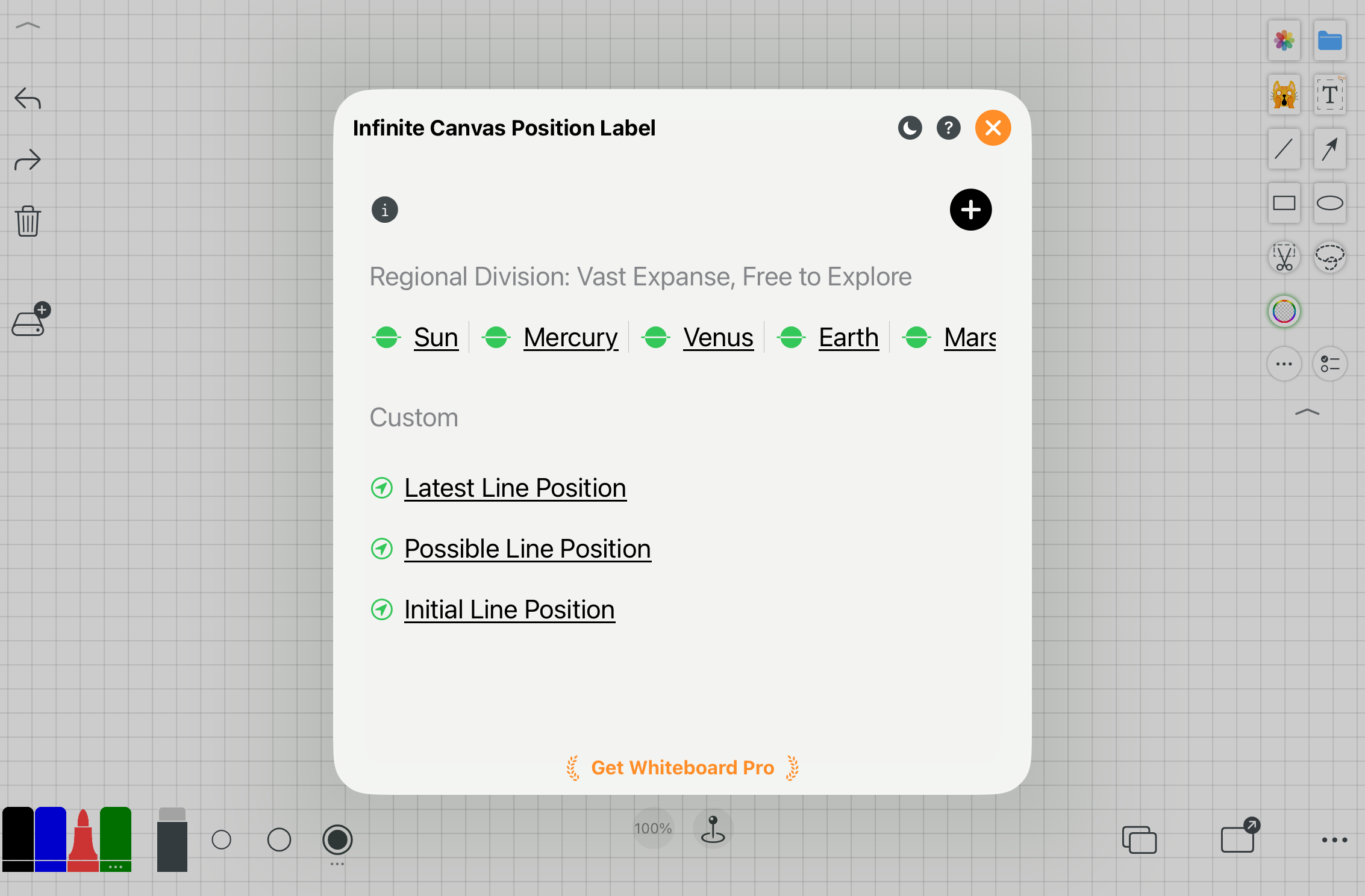
Positielabels helpen je navigeren en gebieden op het oneindige canvas terug te vinden.
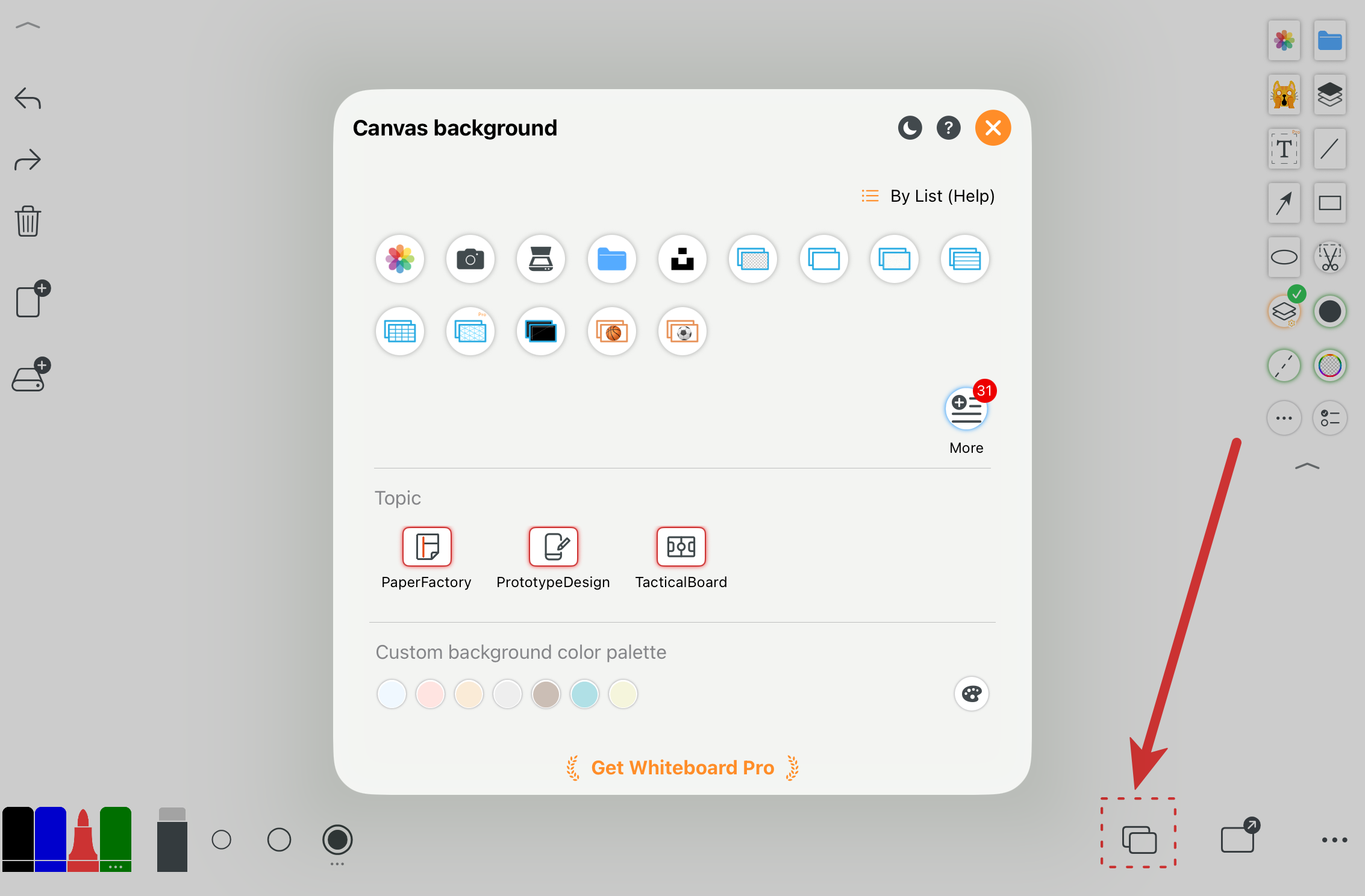
Stel kleuren, rasters, papierformaten, borden of afbeeldingen in als canvasachtergrond.
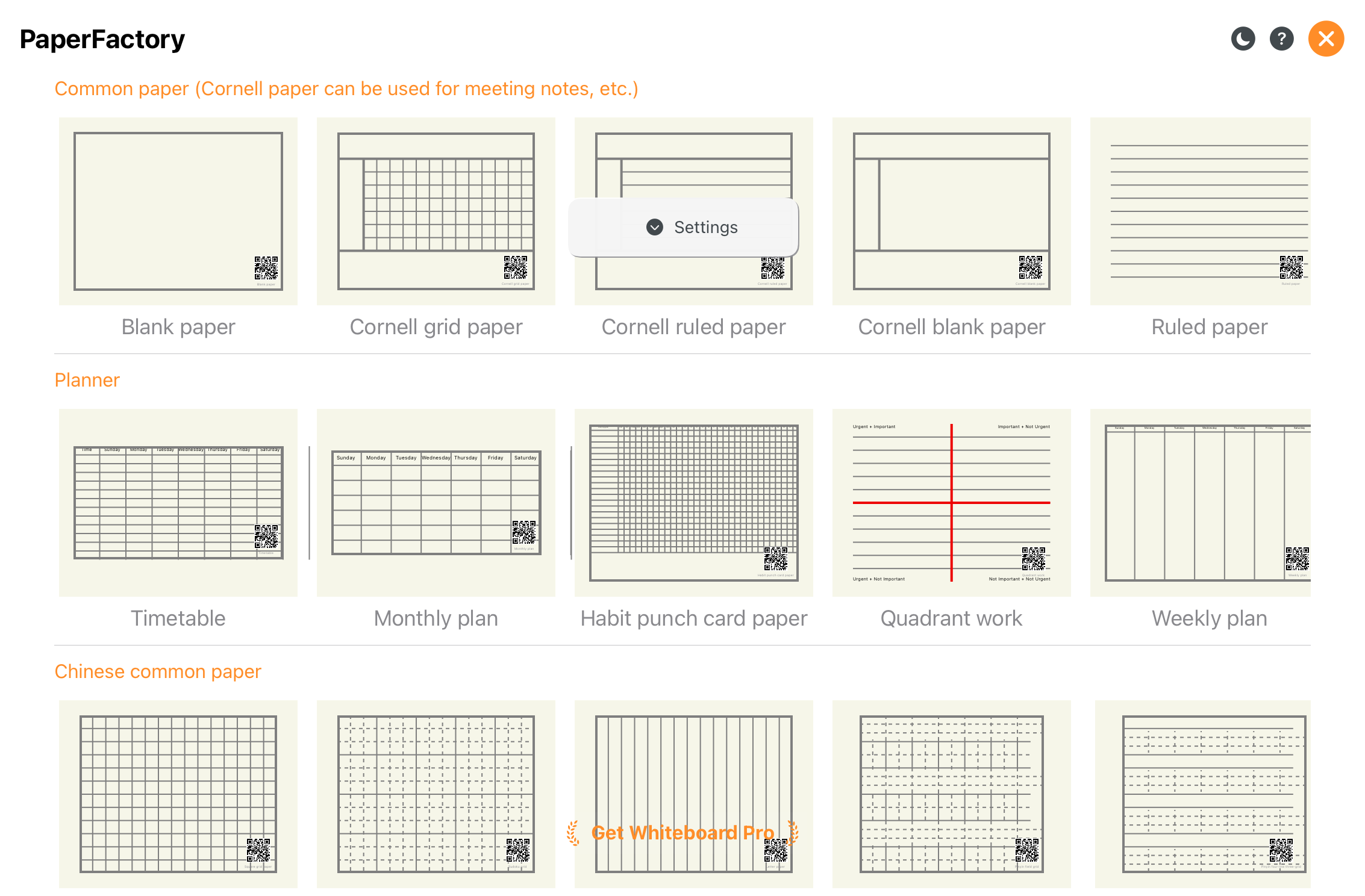
Meerdere papierstijlen en paginaformaten.
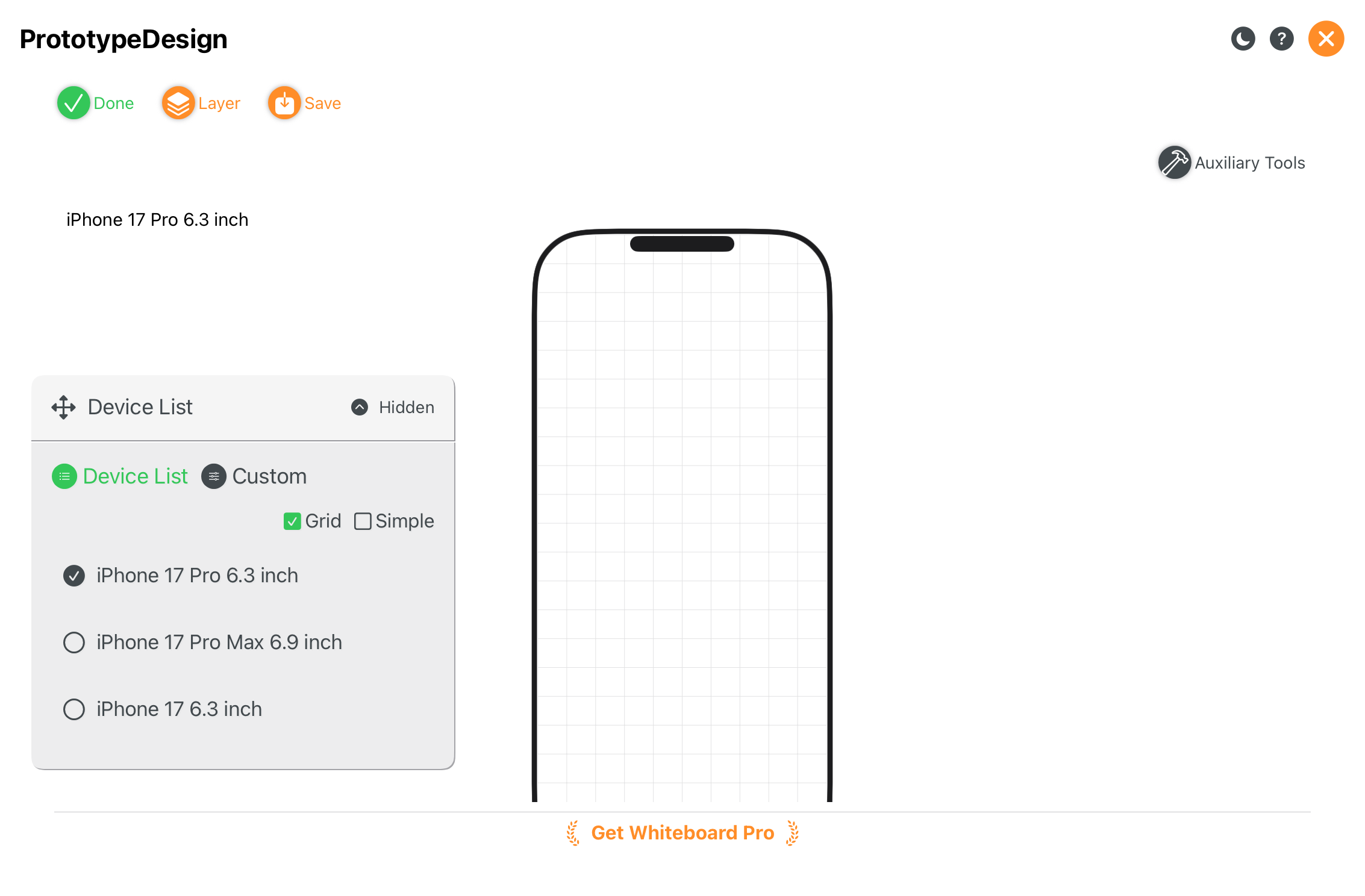
Ideaal voor UI-schetsen en productprototyping.
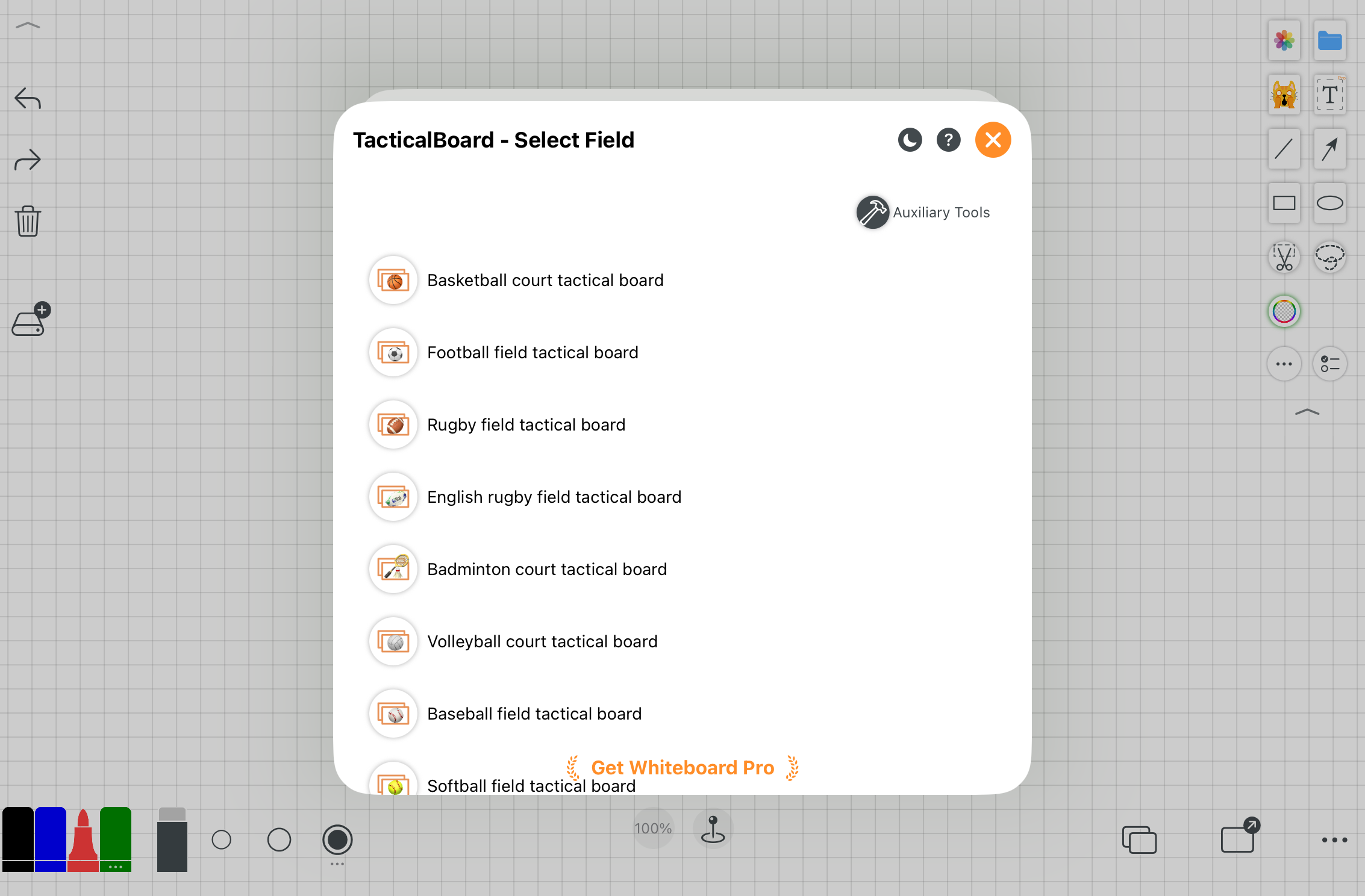
Speciaal geoptimaliseerde tactische borden voor coaching en planning.
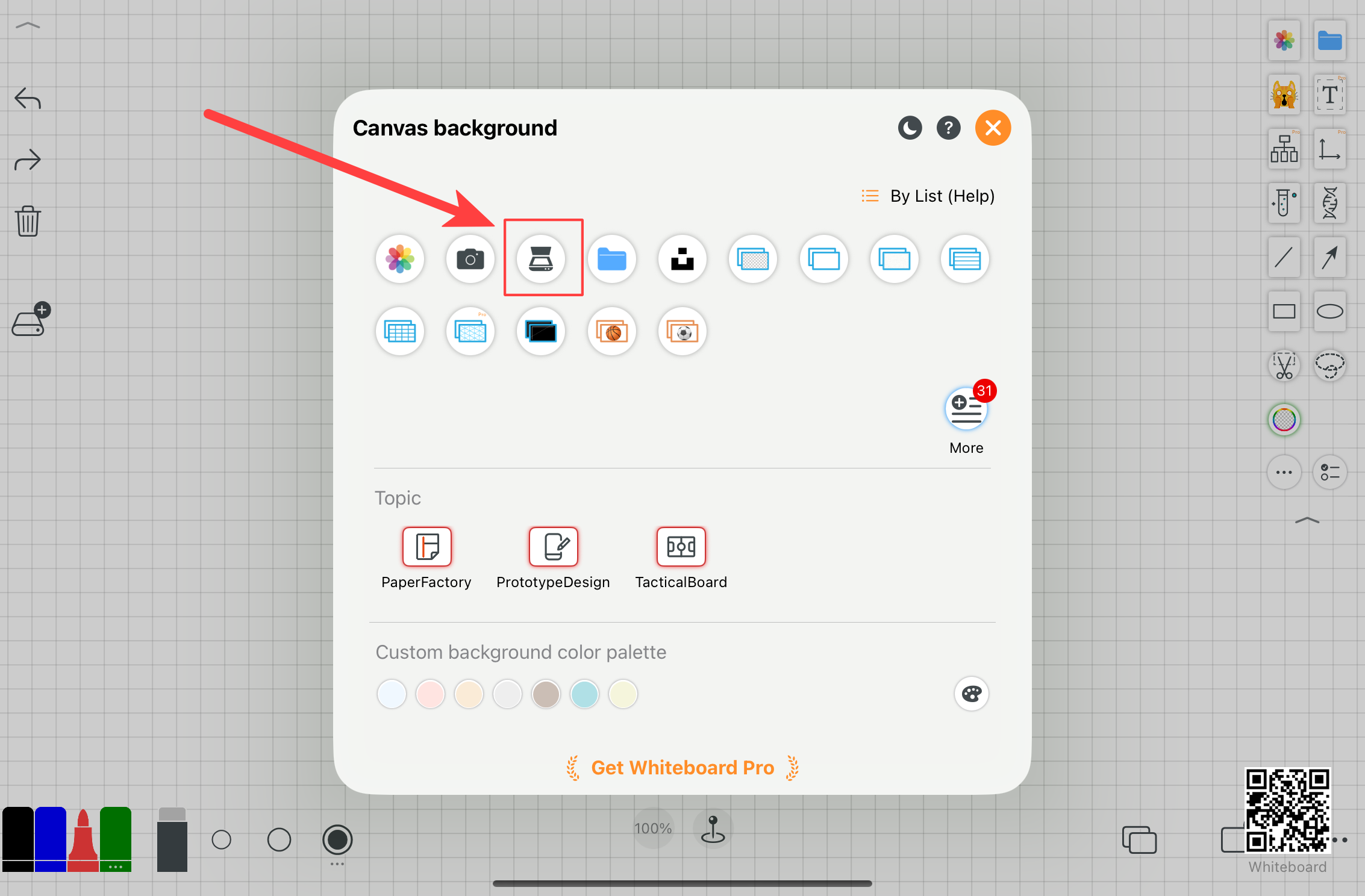
Scan papieren documenten in batch en exporteer ze als één PDF.
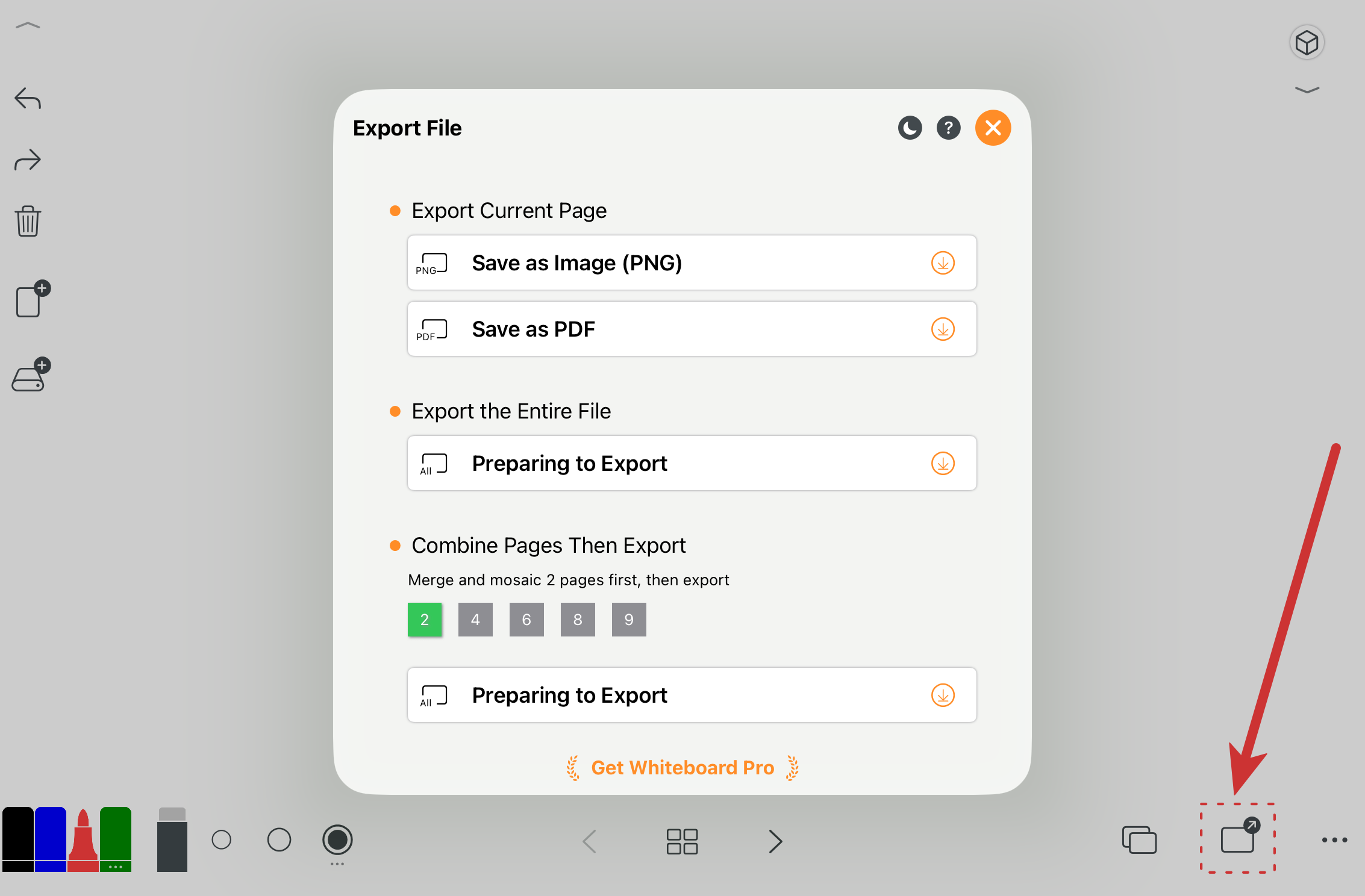
Exporteer één pagina of het volledige bestand als een PDF met meerdere pagina’s.
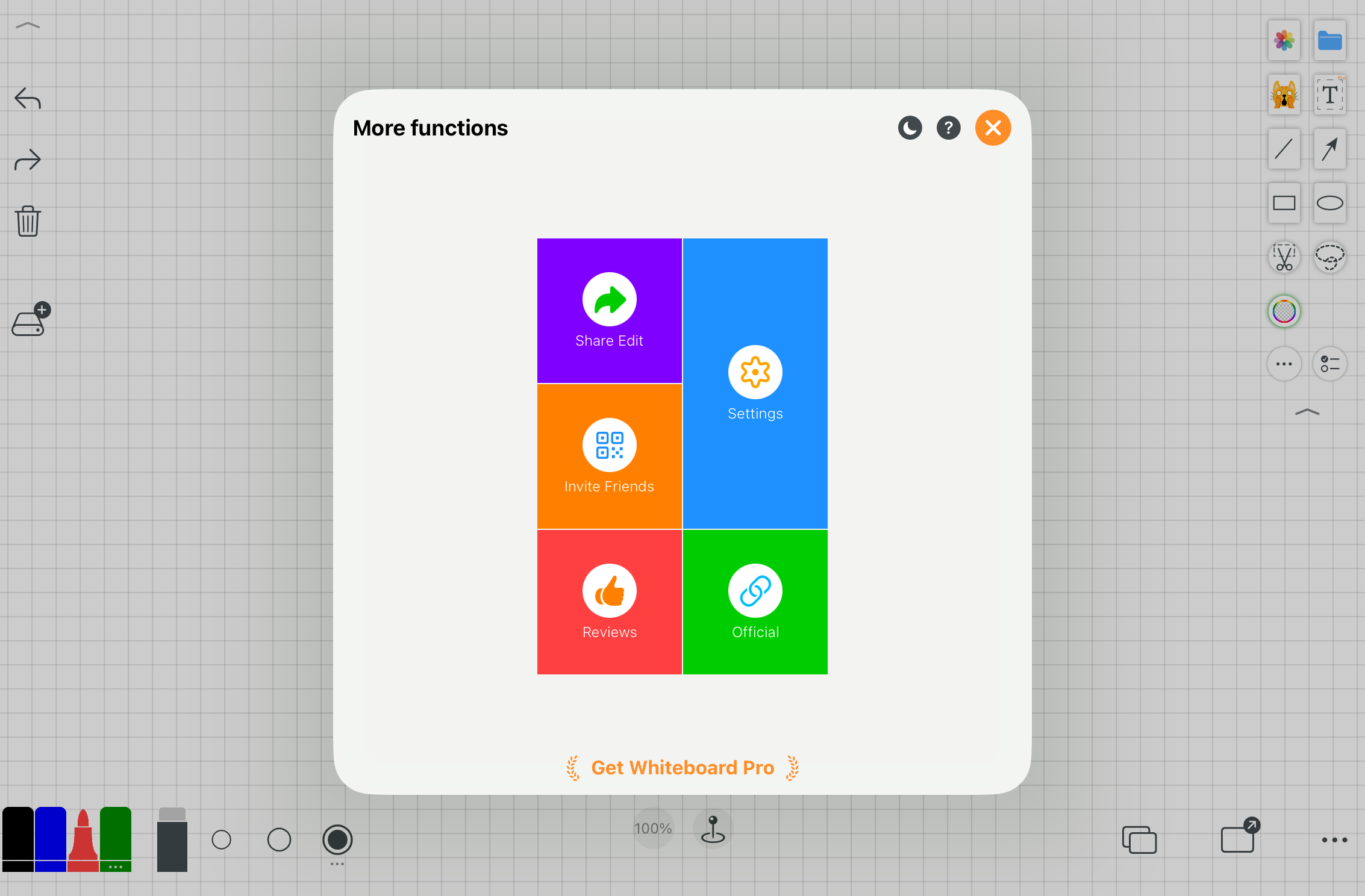
Open personalisatie- en geavanceerde instellingen.
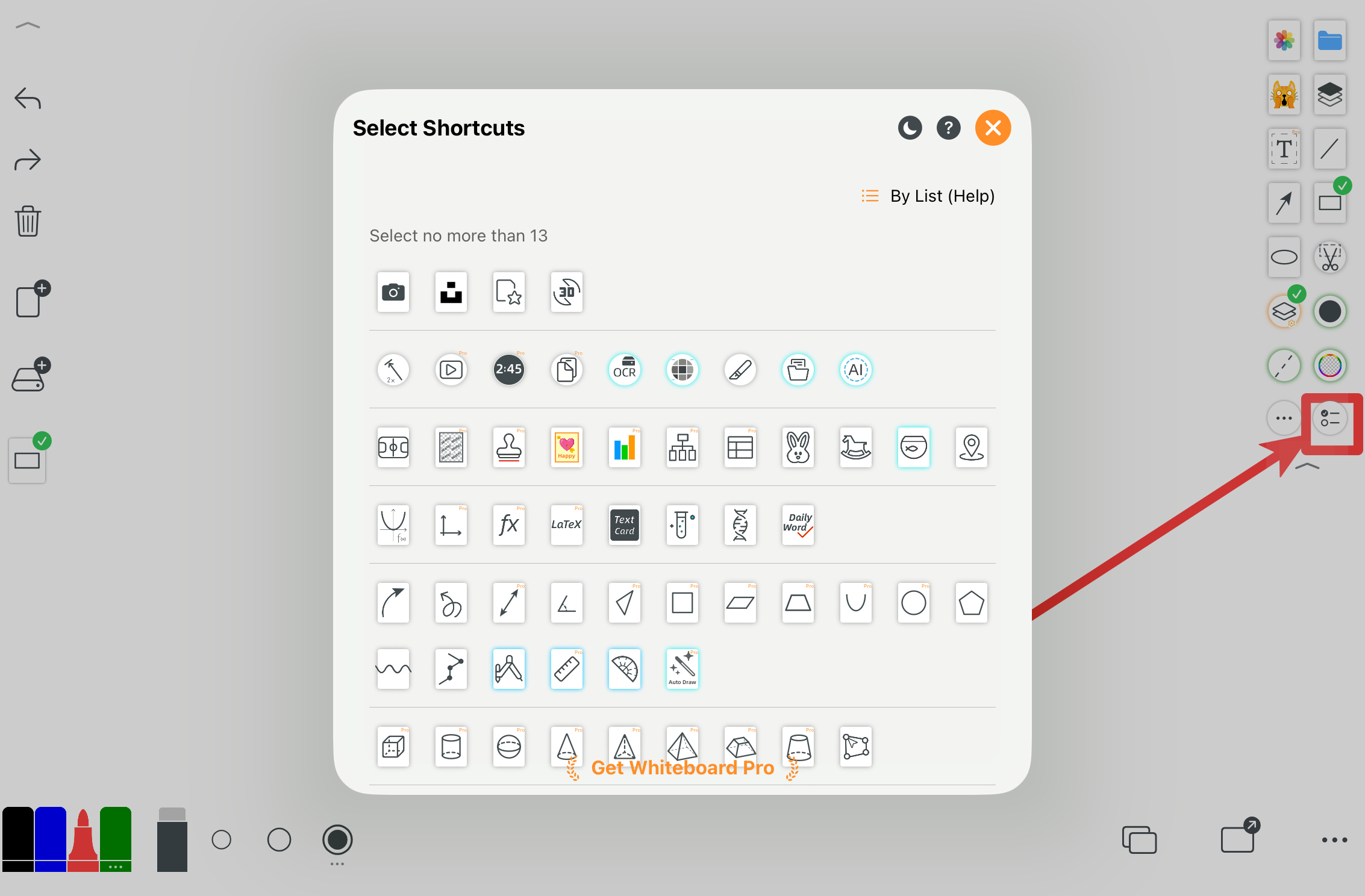
Kies extra tools en pas je snelpaneel aan.
2. Personalisatie
Elke gebruiker heeft een eigen workflow en voorkeuren. Whiteboard biedt flexibele personalisatiemogelijkheden.
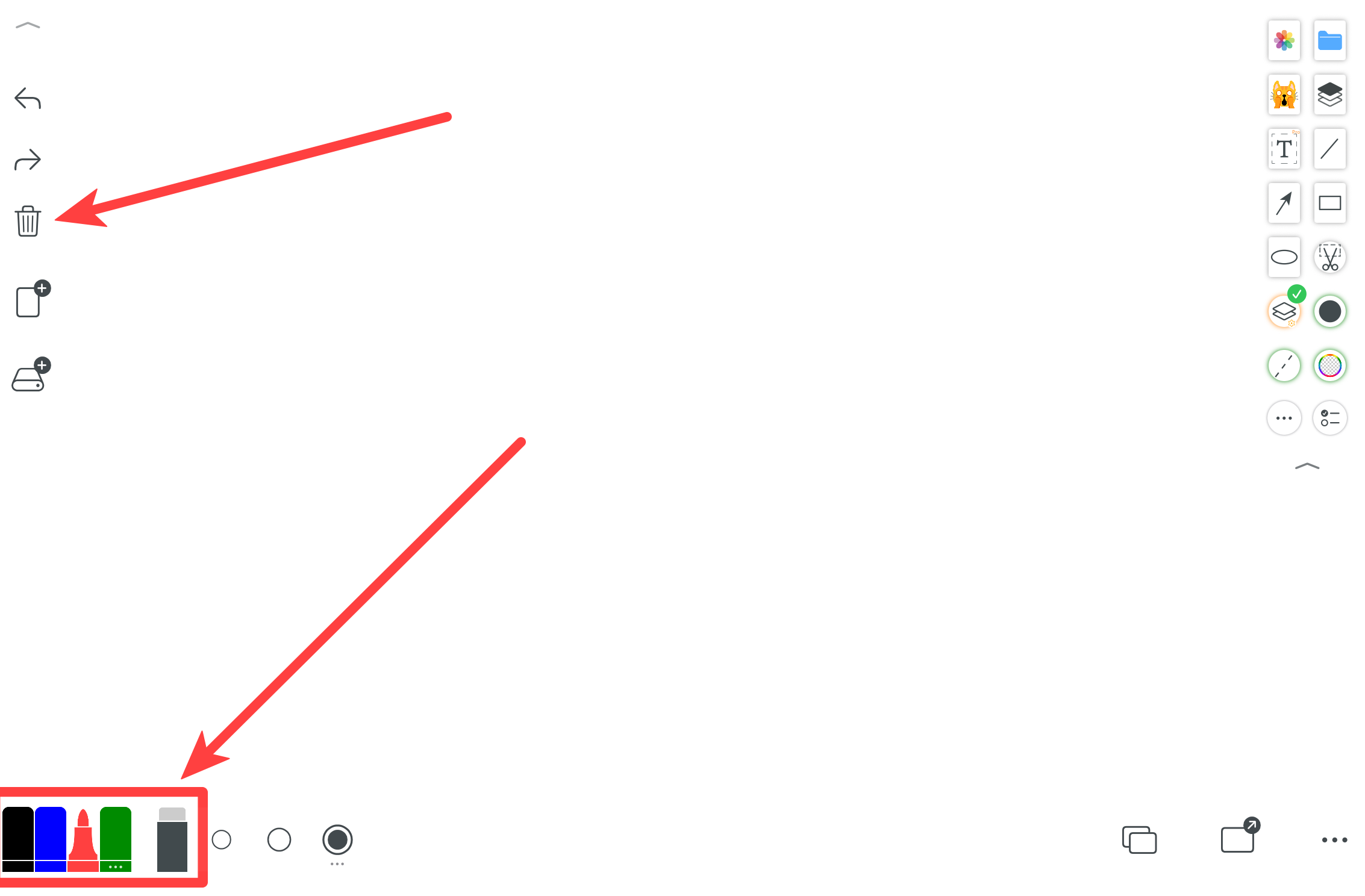
Houd knoppen ingedrukt om hun individuele instellingen te openen.
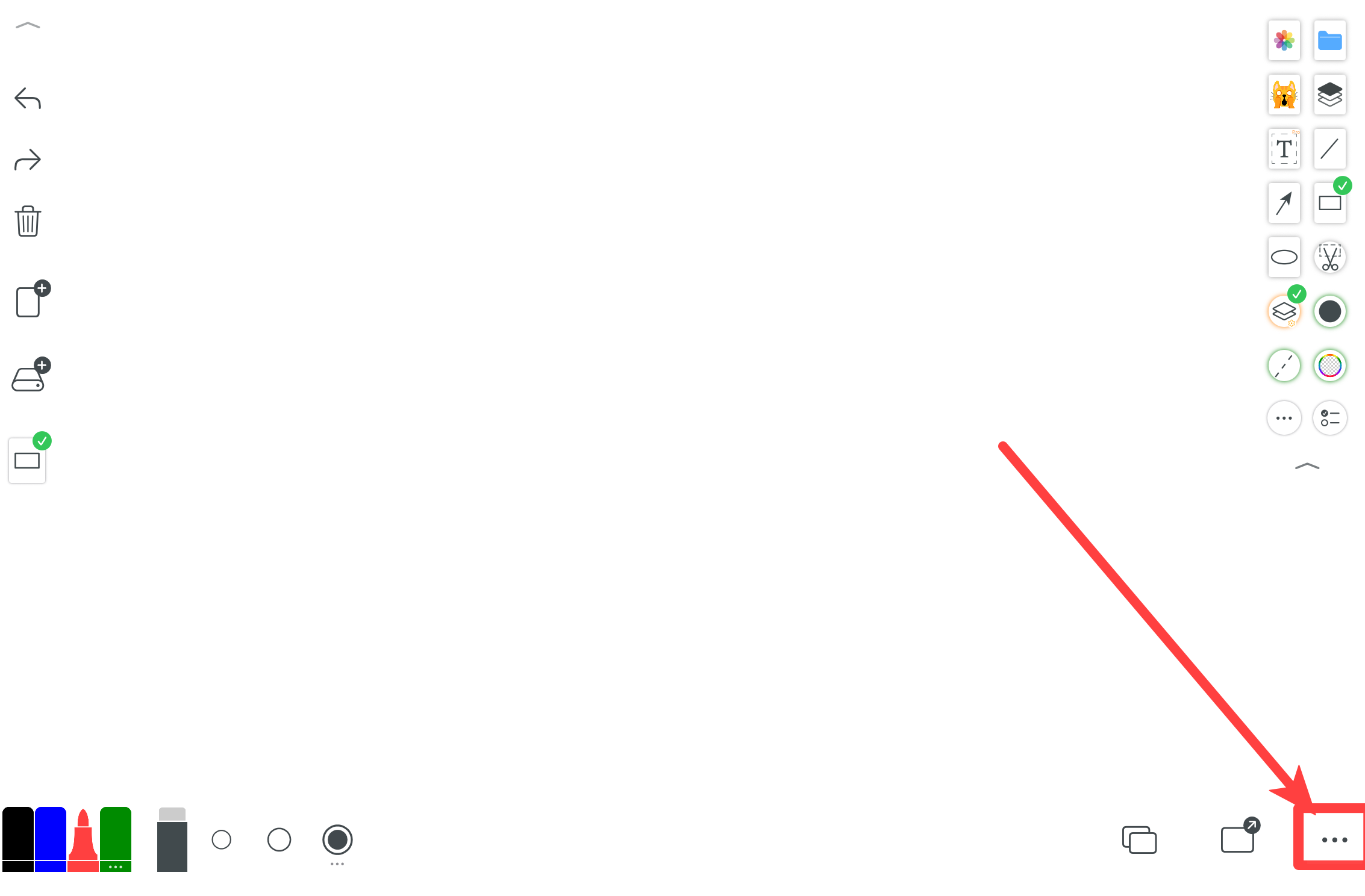
Tik op de knop “Meer” om naar de instellingen te gaan.
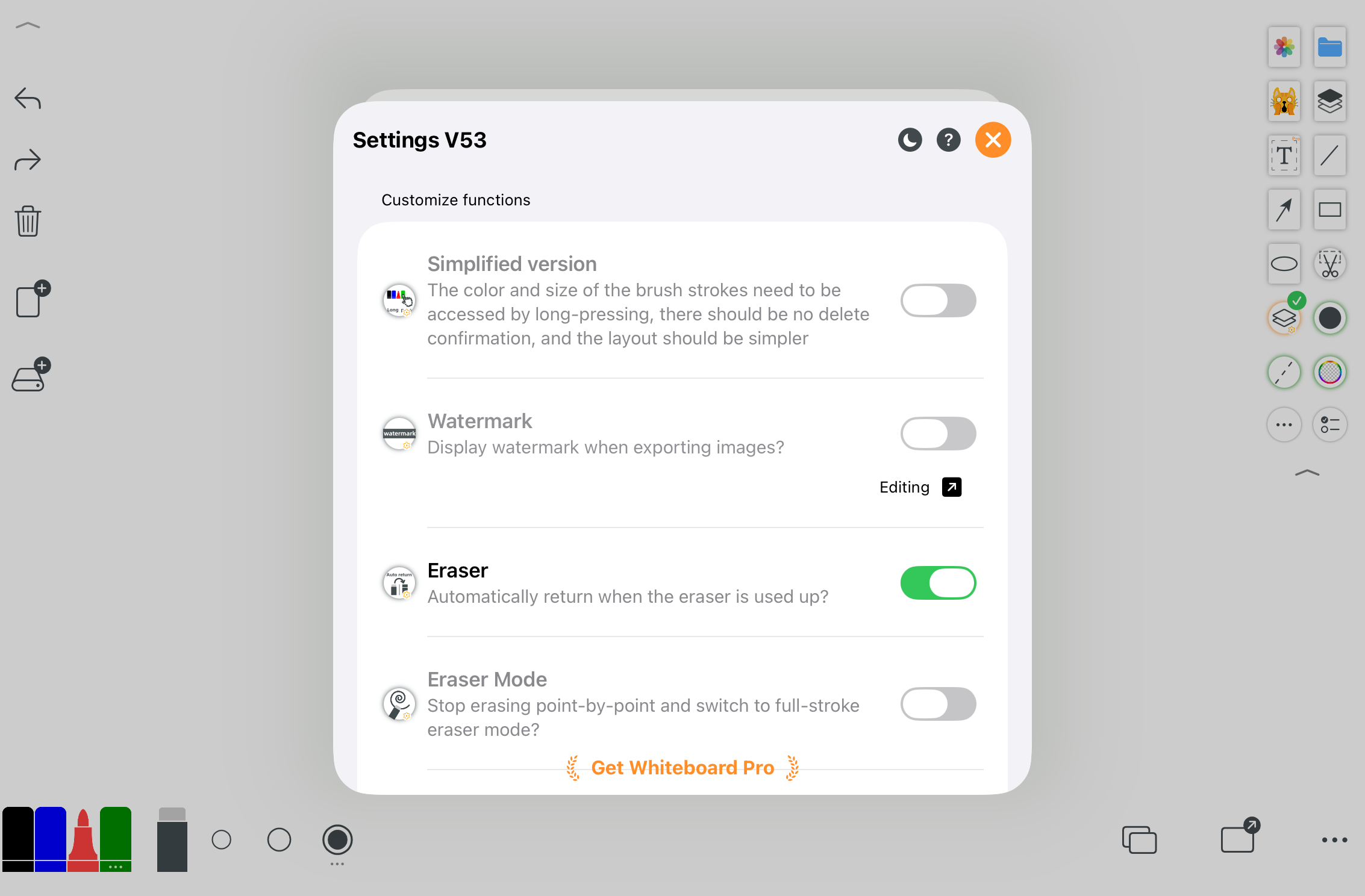
Beheer alle personalisatie-instellingen op één plek.
3. Gecombineerde tools
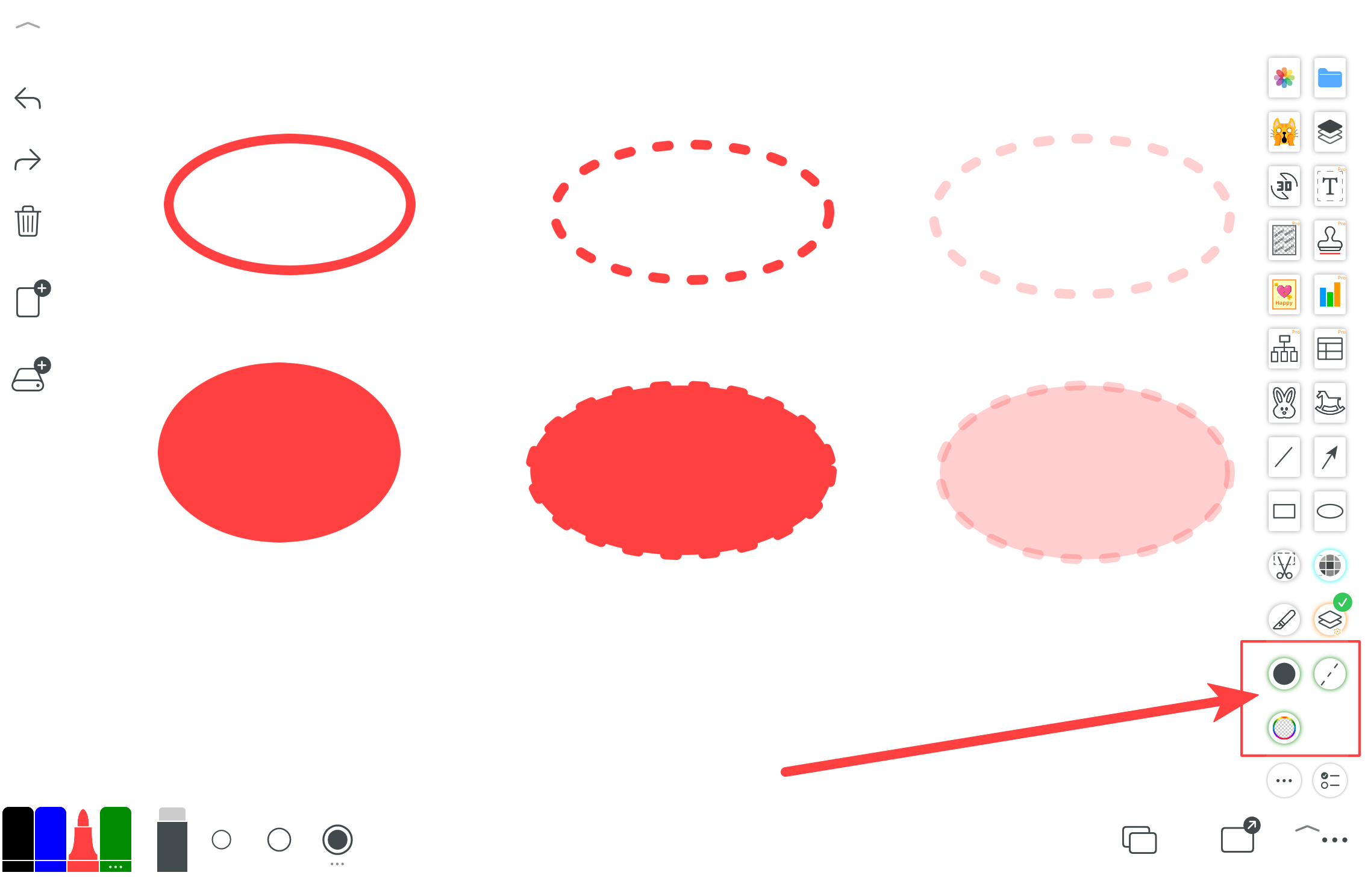
Combineer verschillende tools om doorgetrokken lijnen, stippellijnen, transparante streken, gevulde gebieden en gesloten vormen te maken.
4. Nieuwe-laag-instellingen
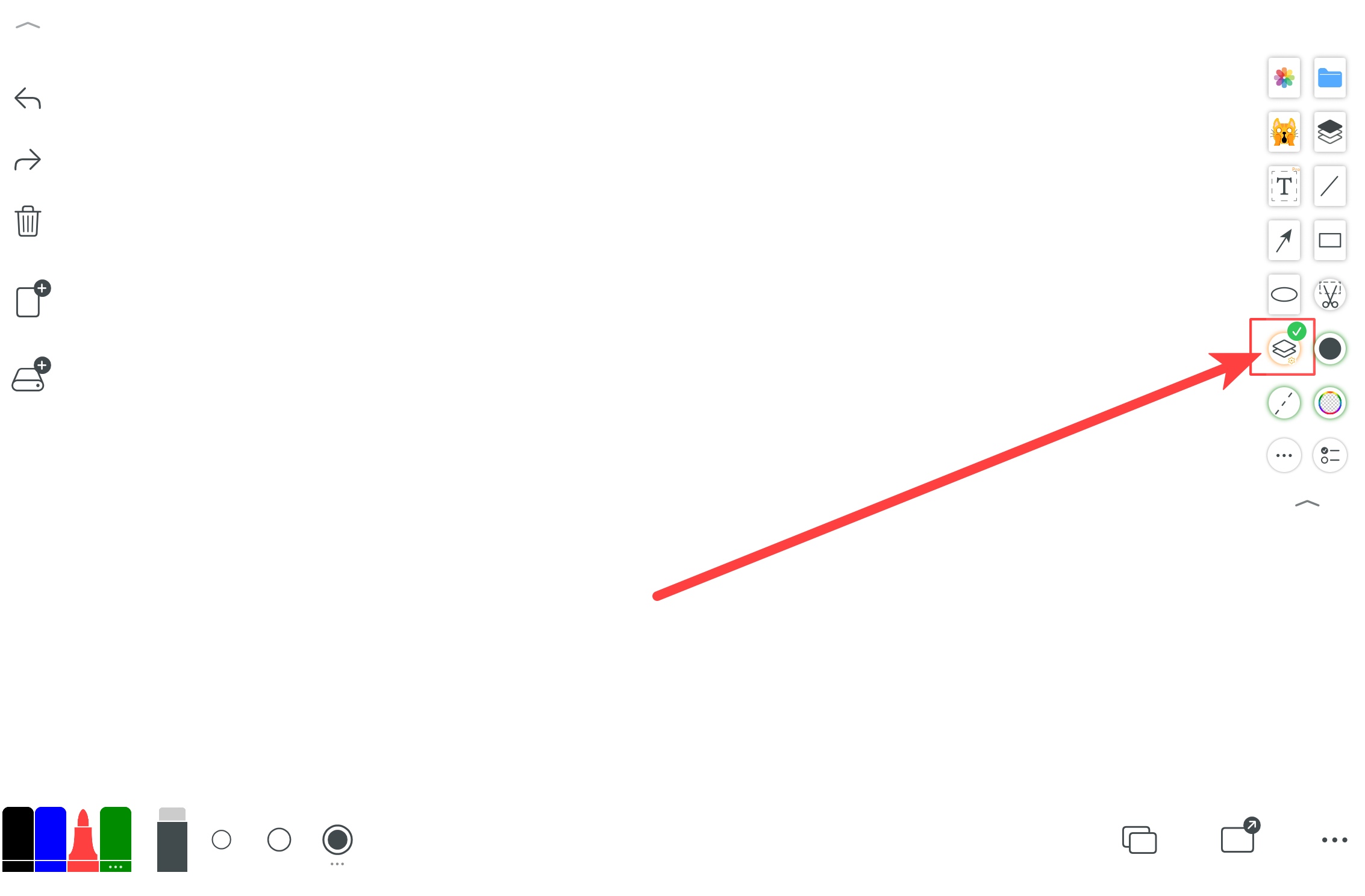
Wanneer deze optie uit staat, wordt de vorm direct op het canvas getekend. Staat hij aan, dan wordt de vorm een nieuwe laag die je kunt verplaatsen en schalen.
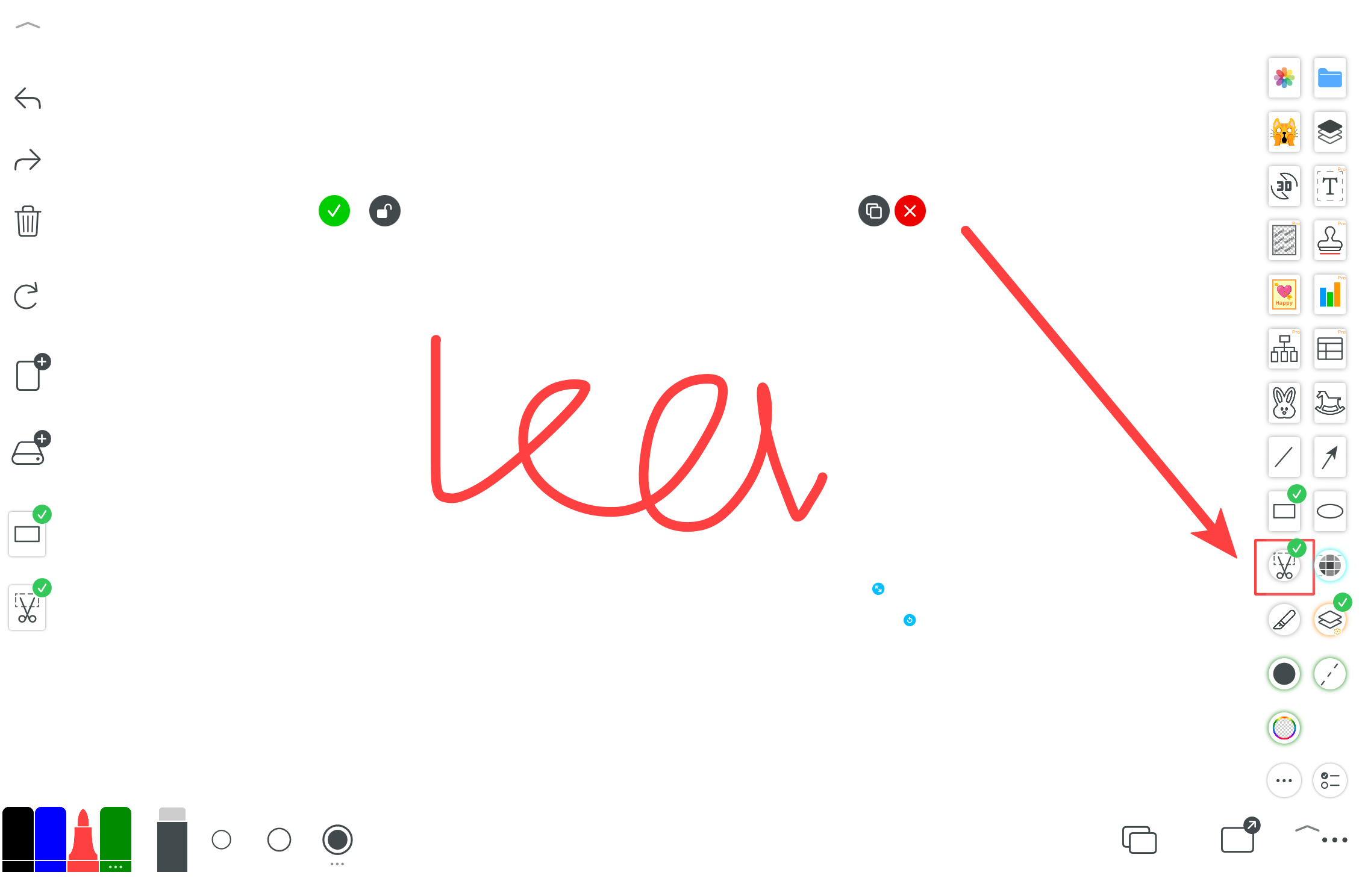
Gebruik de schaar om de selectie naar een aparte laag te knippen.
5. Laagacties
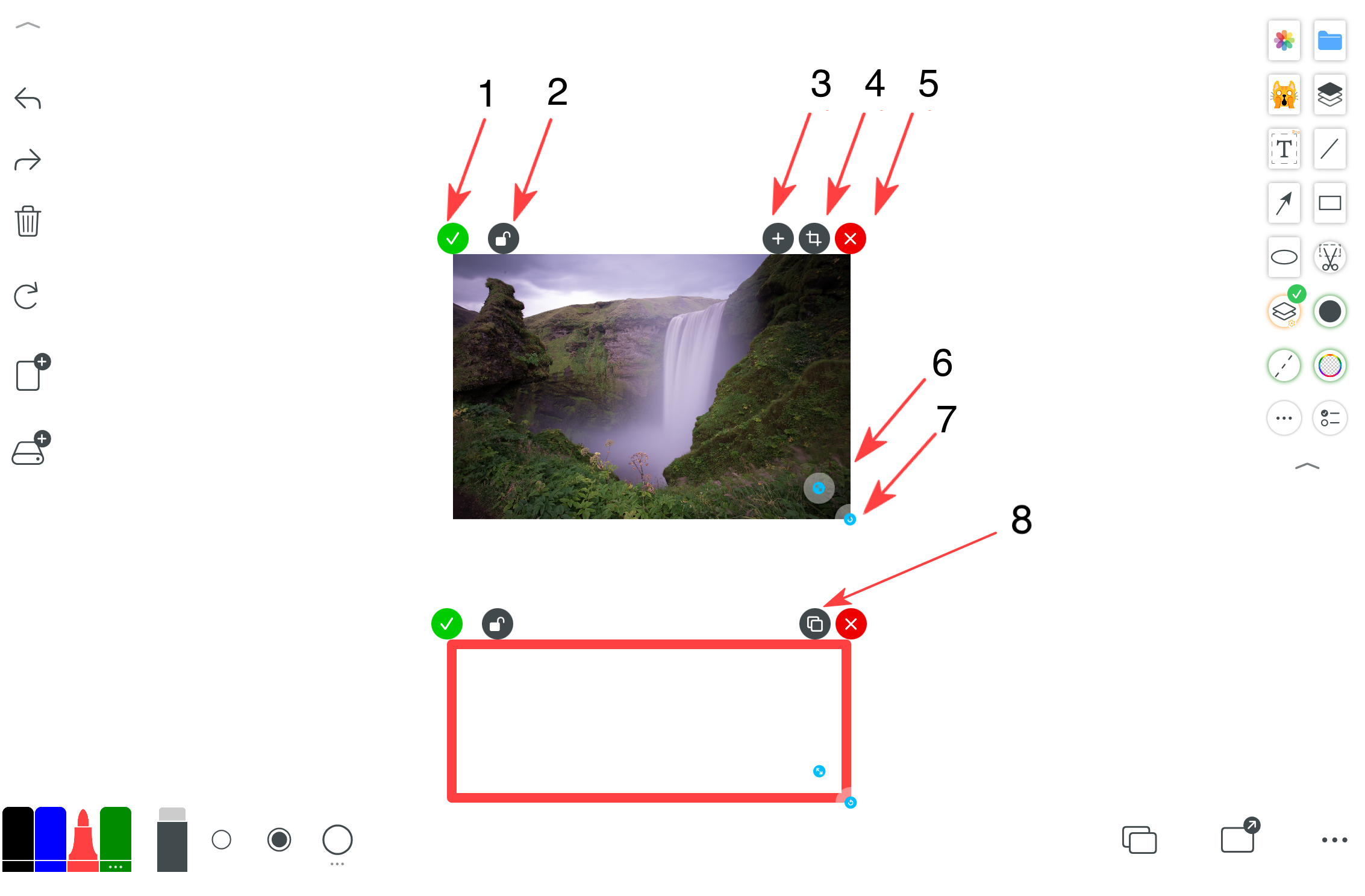
1) Vastzetten op canvas: na vastzetten alleen met de gum te wissen.
2) Vergrendelen op canvas: eerst vanuit het midden ontgrendelen om te verwijderen.
3) Naar nieuwe pagina sturen: meer ruimte voor uitleg en lesgeven.
4) Afbeeldingsbewerking voor deze laag openen.
5) Deze laag verwijderen.
6) Deze laag dupliceren.
6. Eén-streek-vormen & geometrie
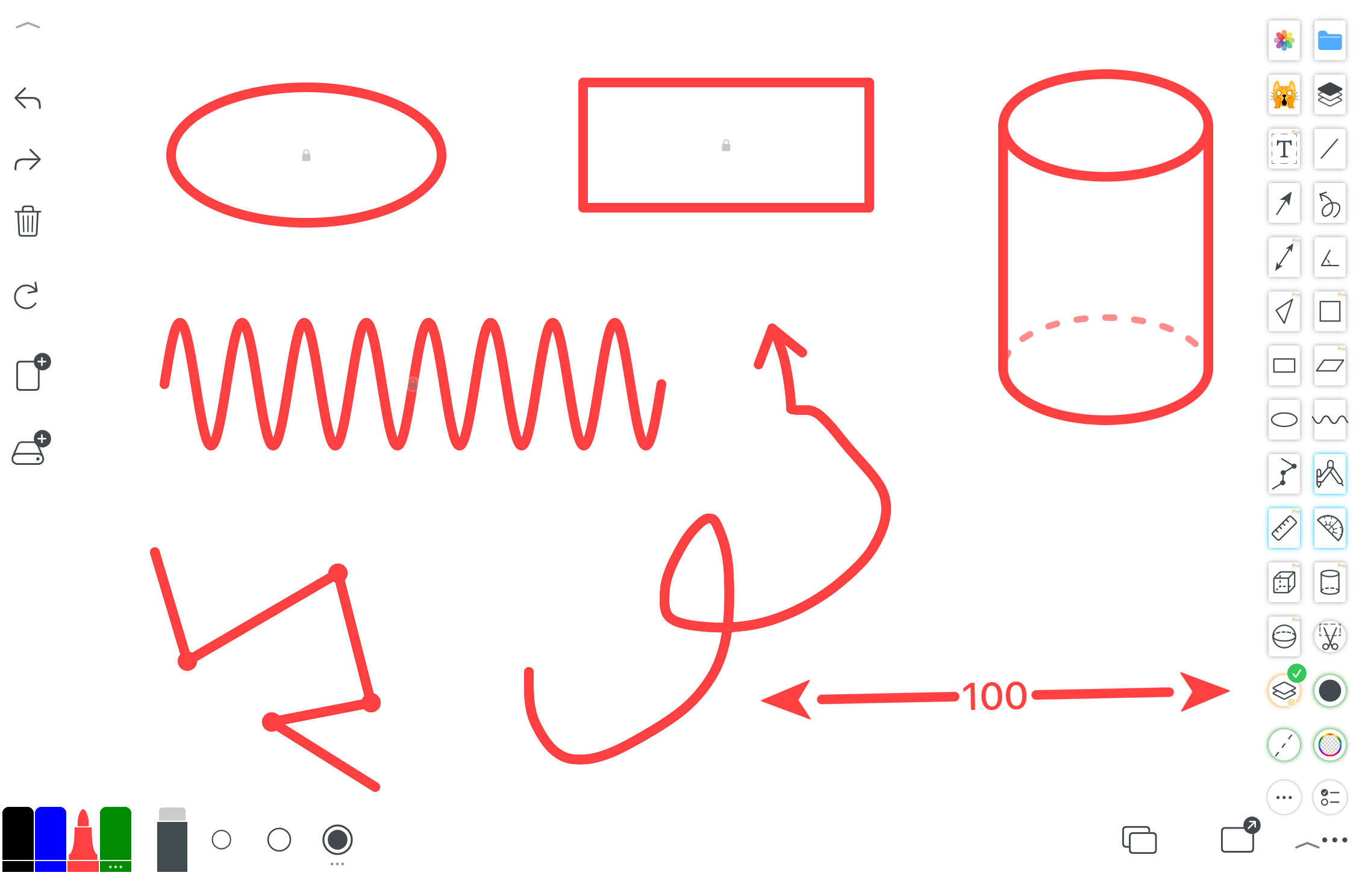
Pijlen, 2D-vormen, 3D-lichamen en roteerbare 3D-modellen.
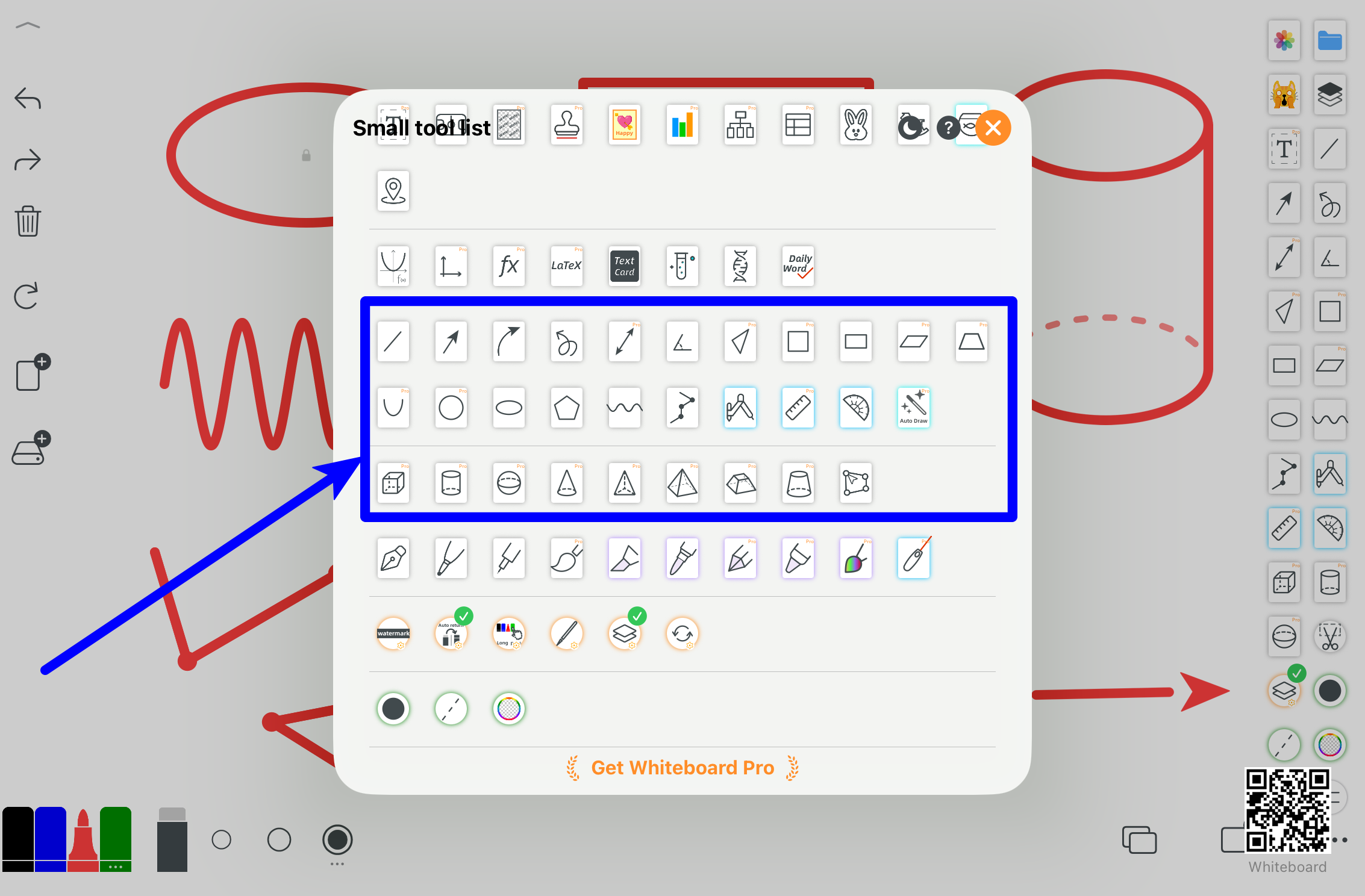
Meer voorbeelden en gebruiksscenario’s.
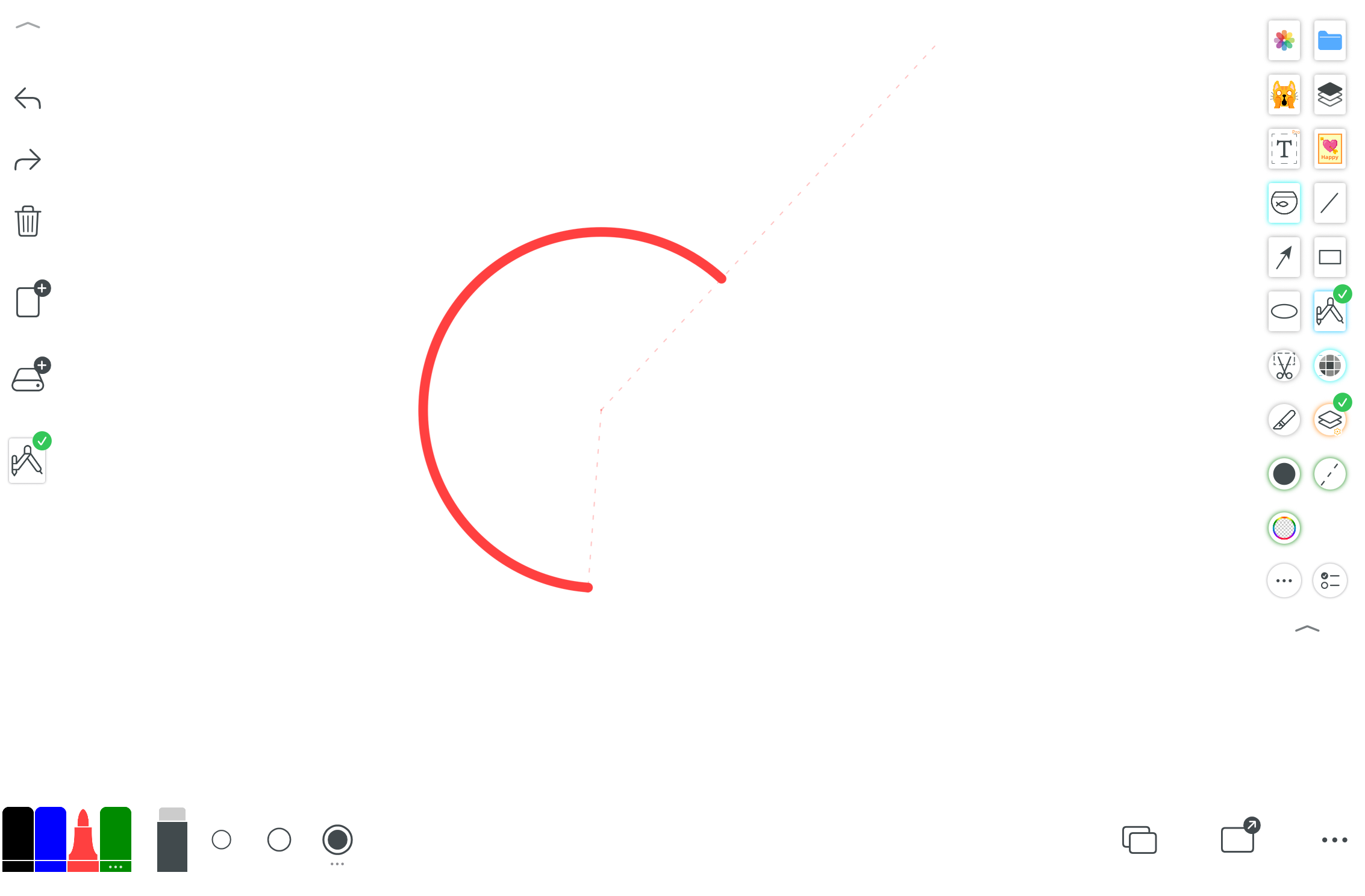
Teken cirkels, bogen en geometrische constructies.
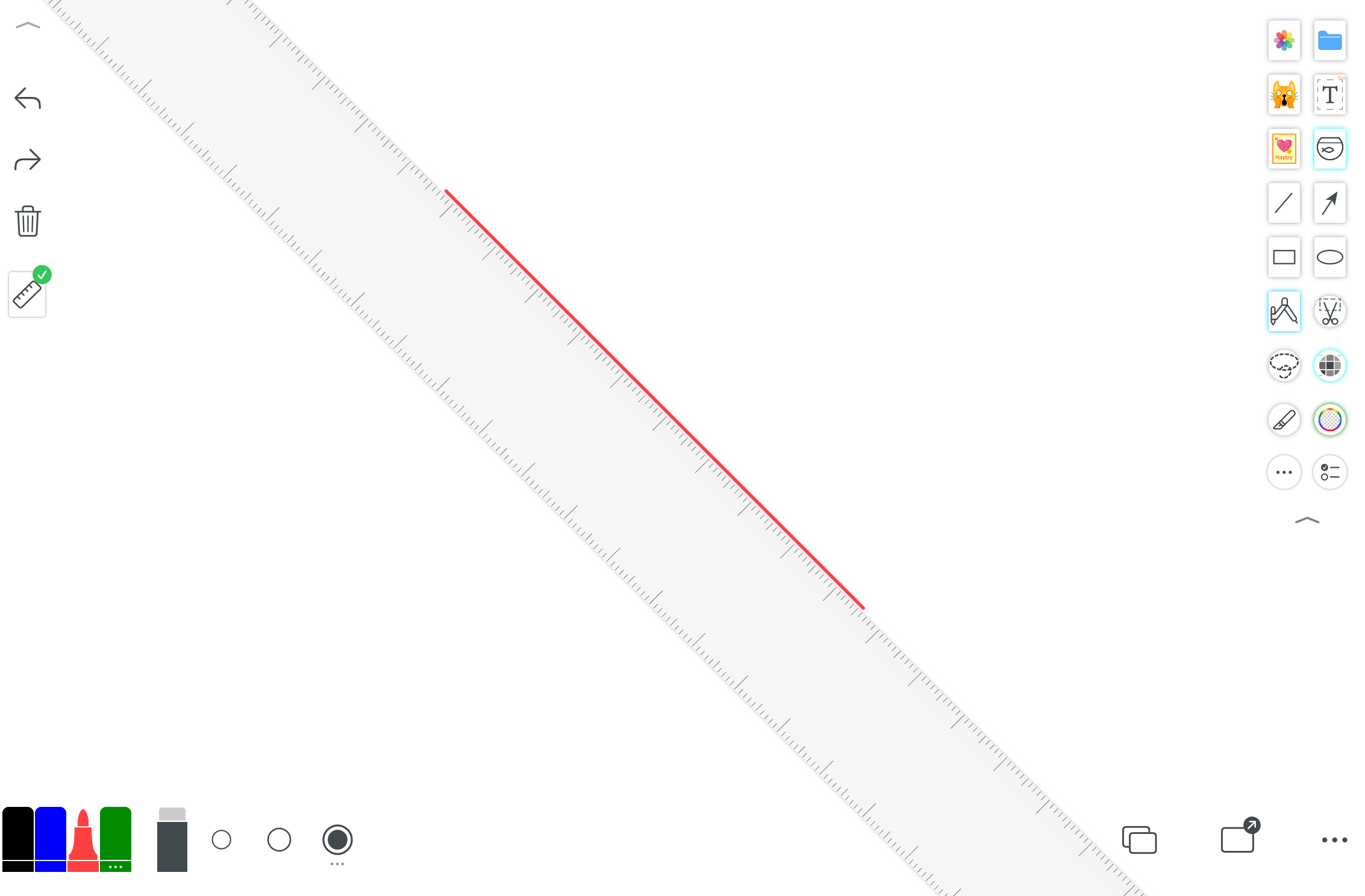
Teken rechte lijnen en help bij meten.
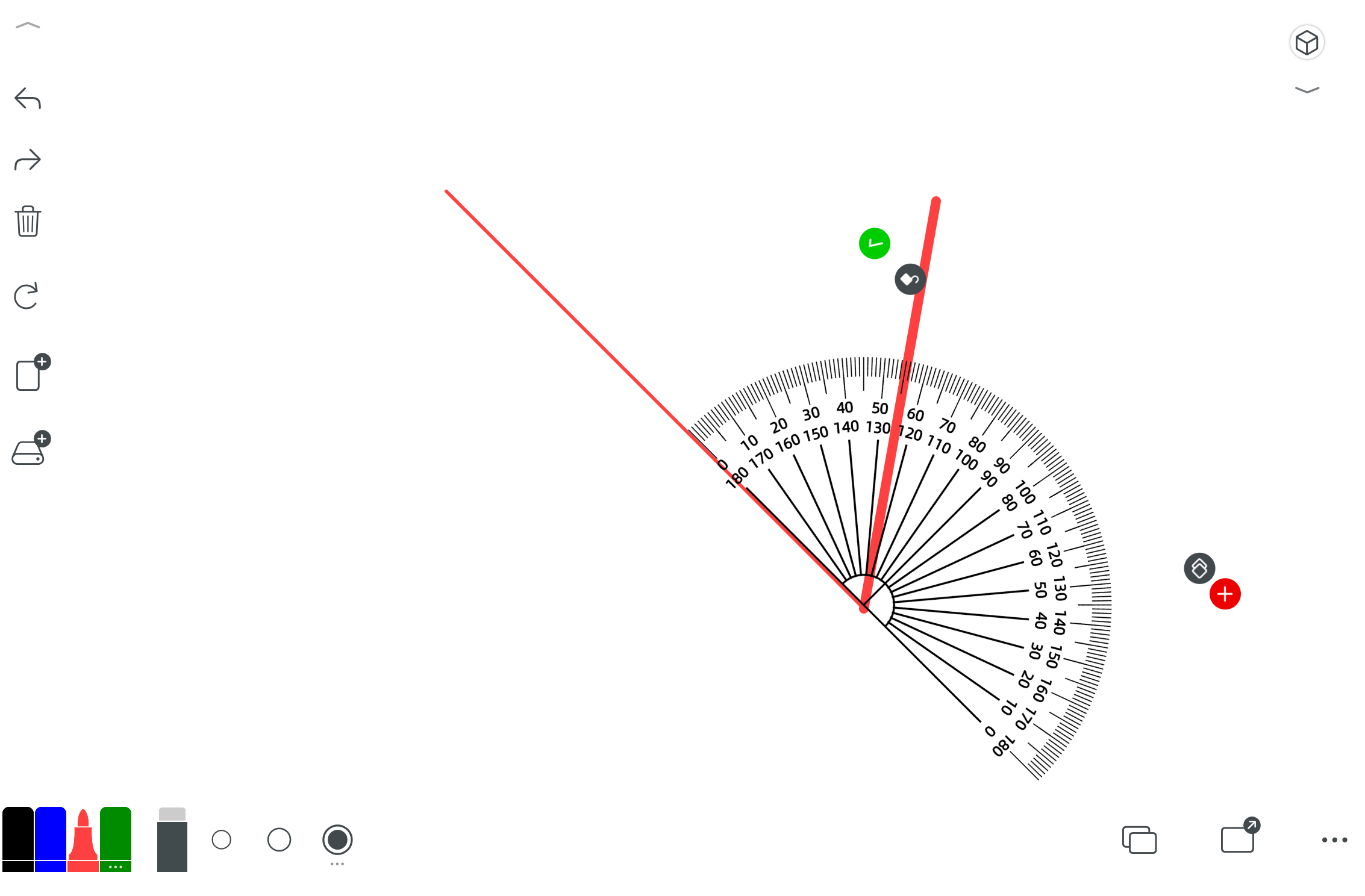
Meet en teken hoeken.
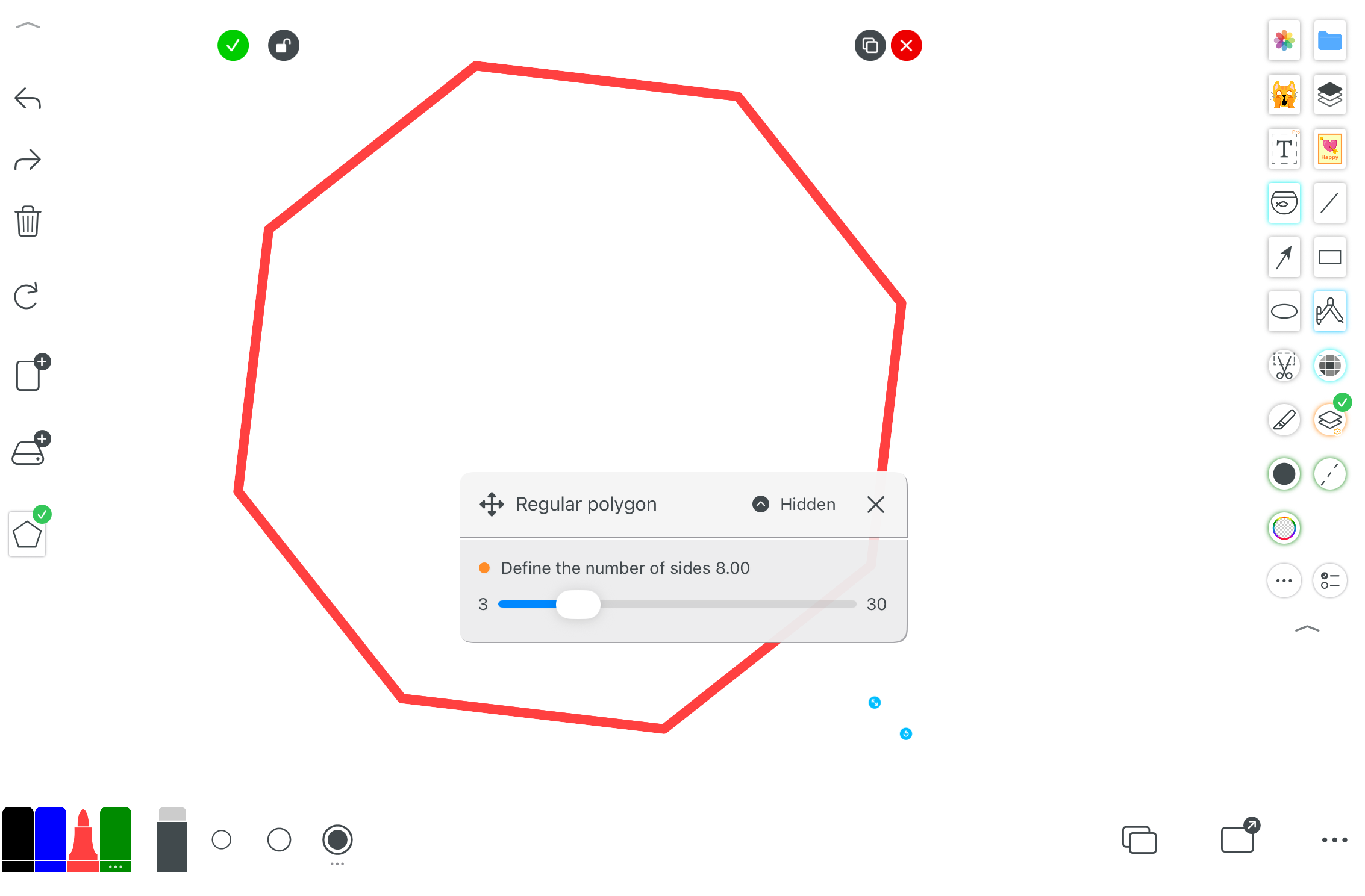
Maak snel regelmatige of aangepaste veelhoeken.
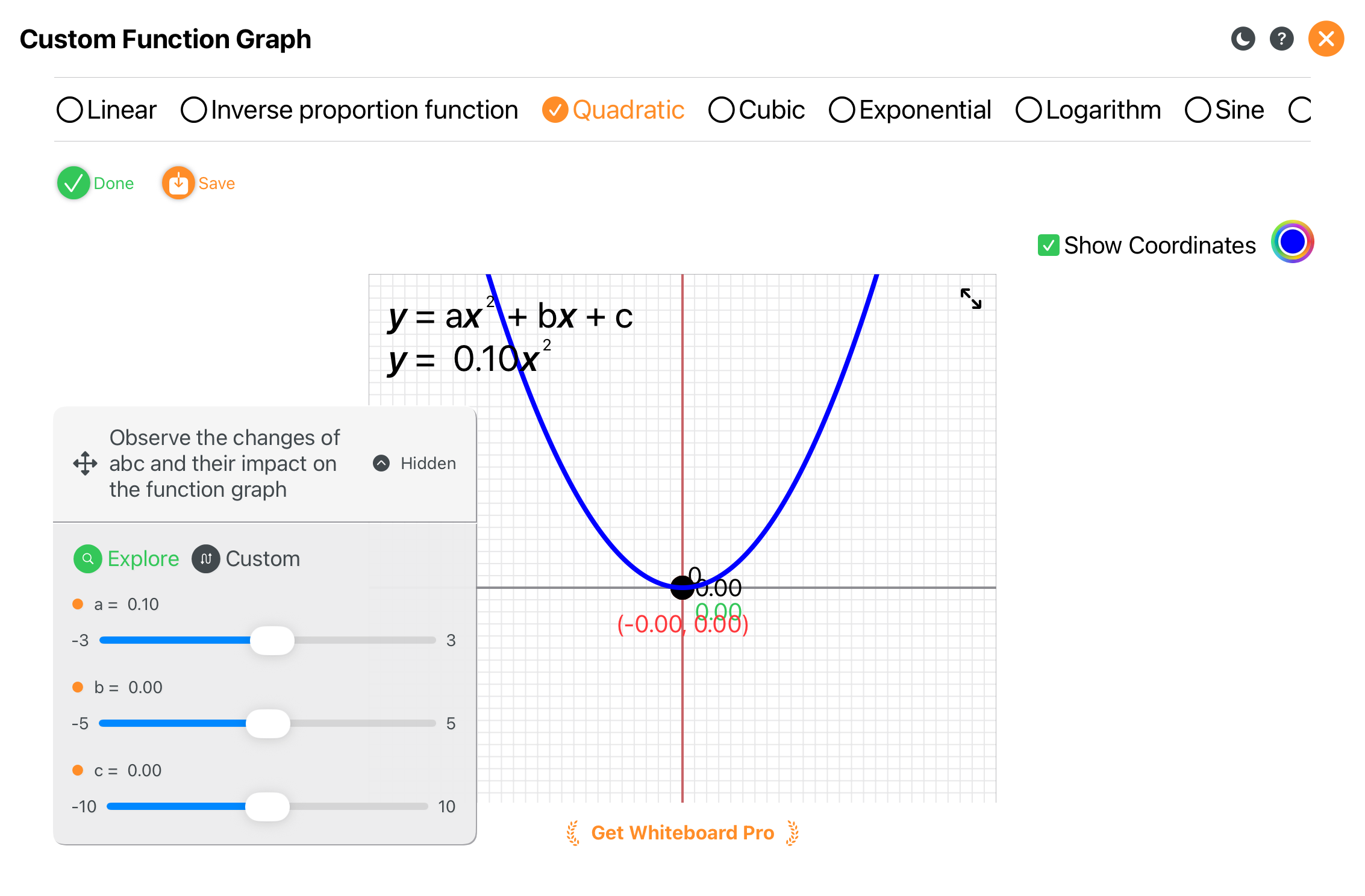
Bekijk hoe functiegrafieken dynamisch veranderen wanneer parameters worden aangepast.
7. Laserpointer
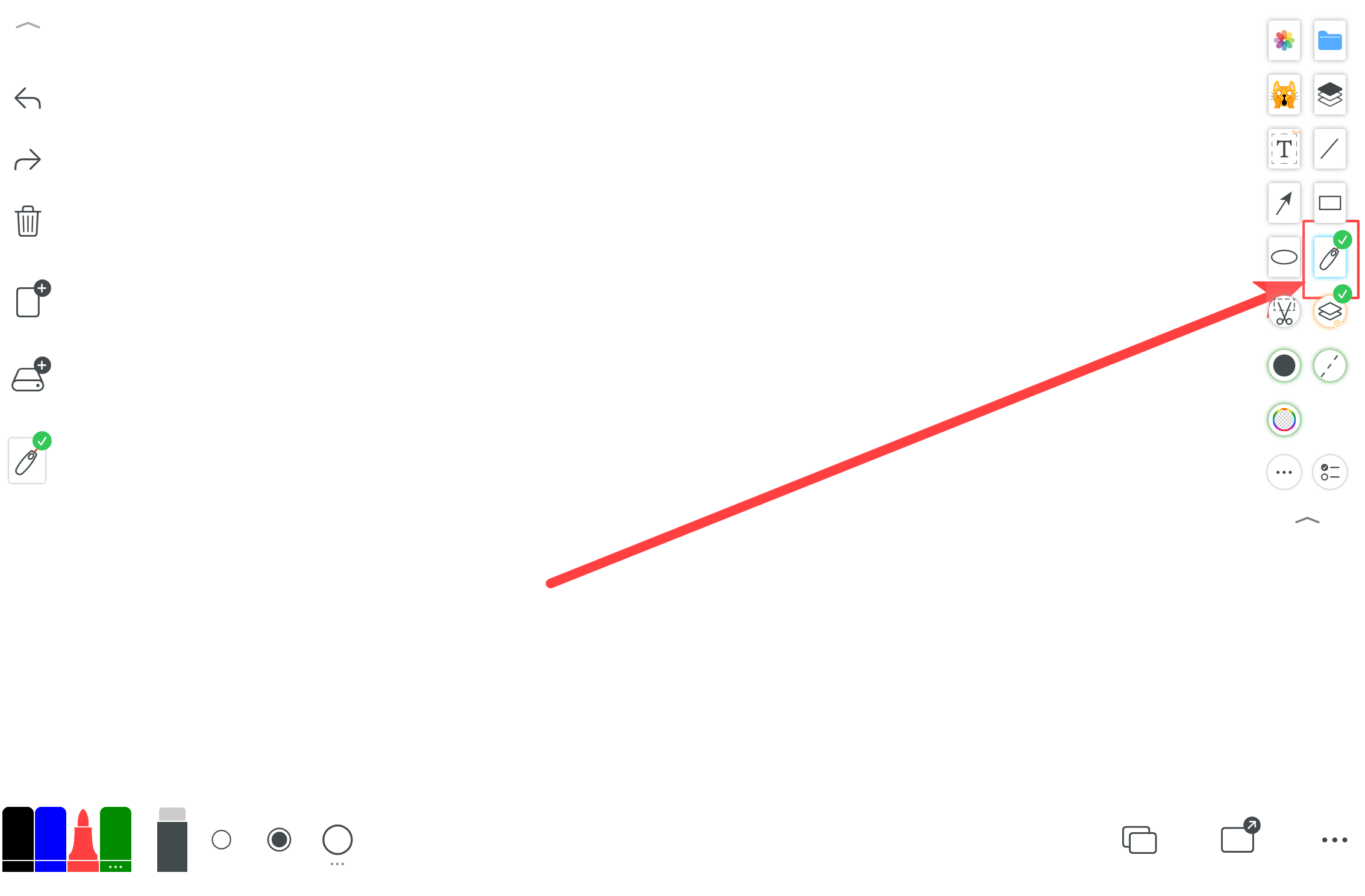
Presentatie-vriendelijke laserpen met speciaal gedrag. Je kunt snel wissen of vertraagd vervagen instellen.
8. Pentypes
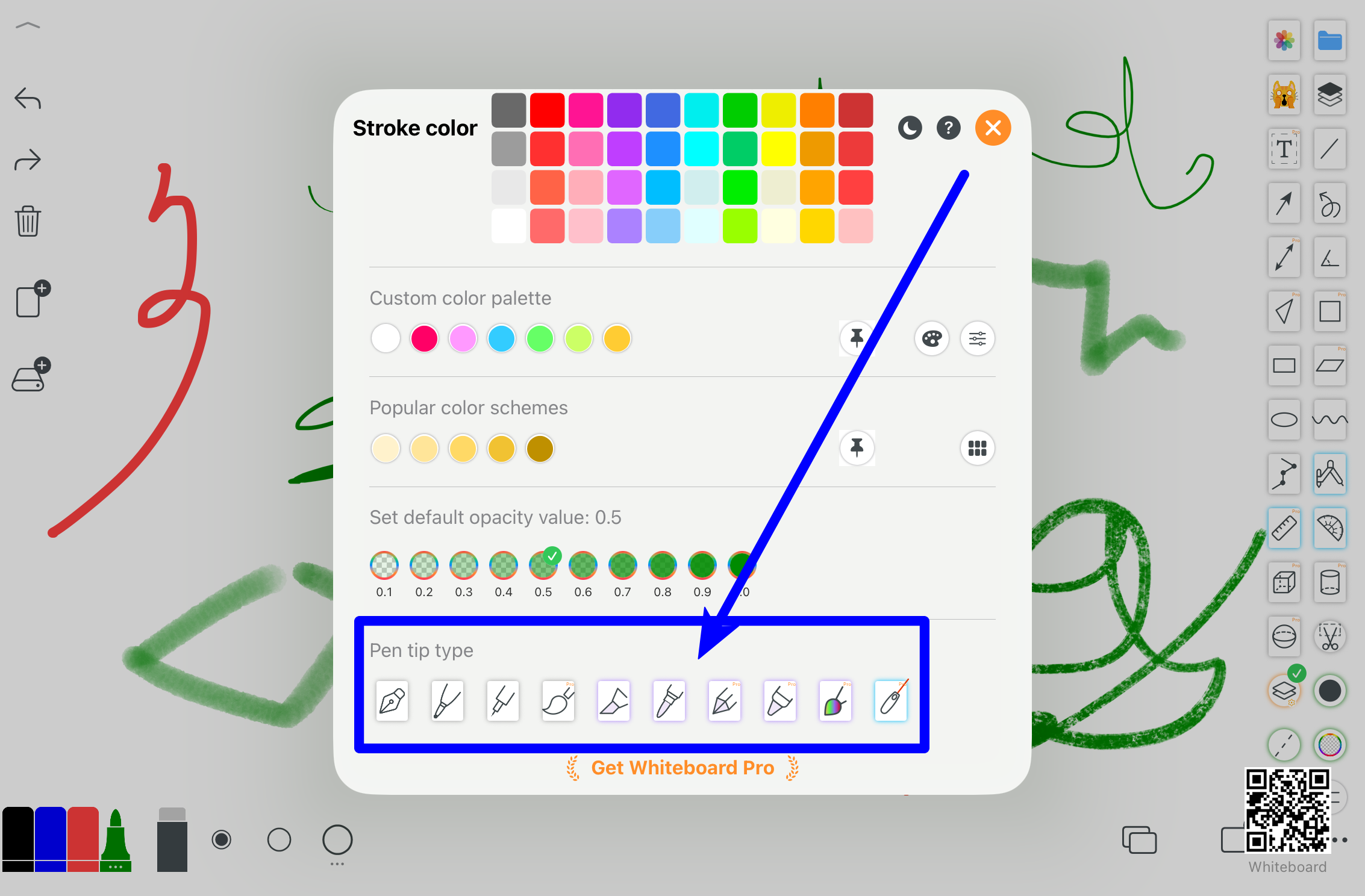
Standaard whiteboardpen en meerdere stijlen.
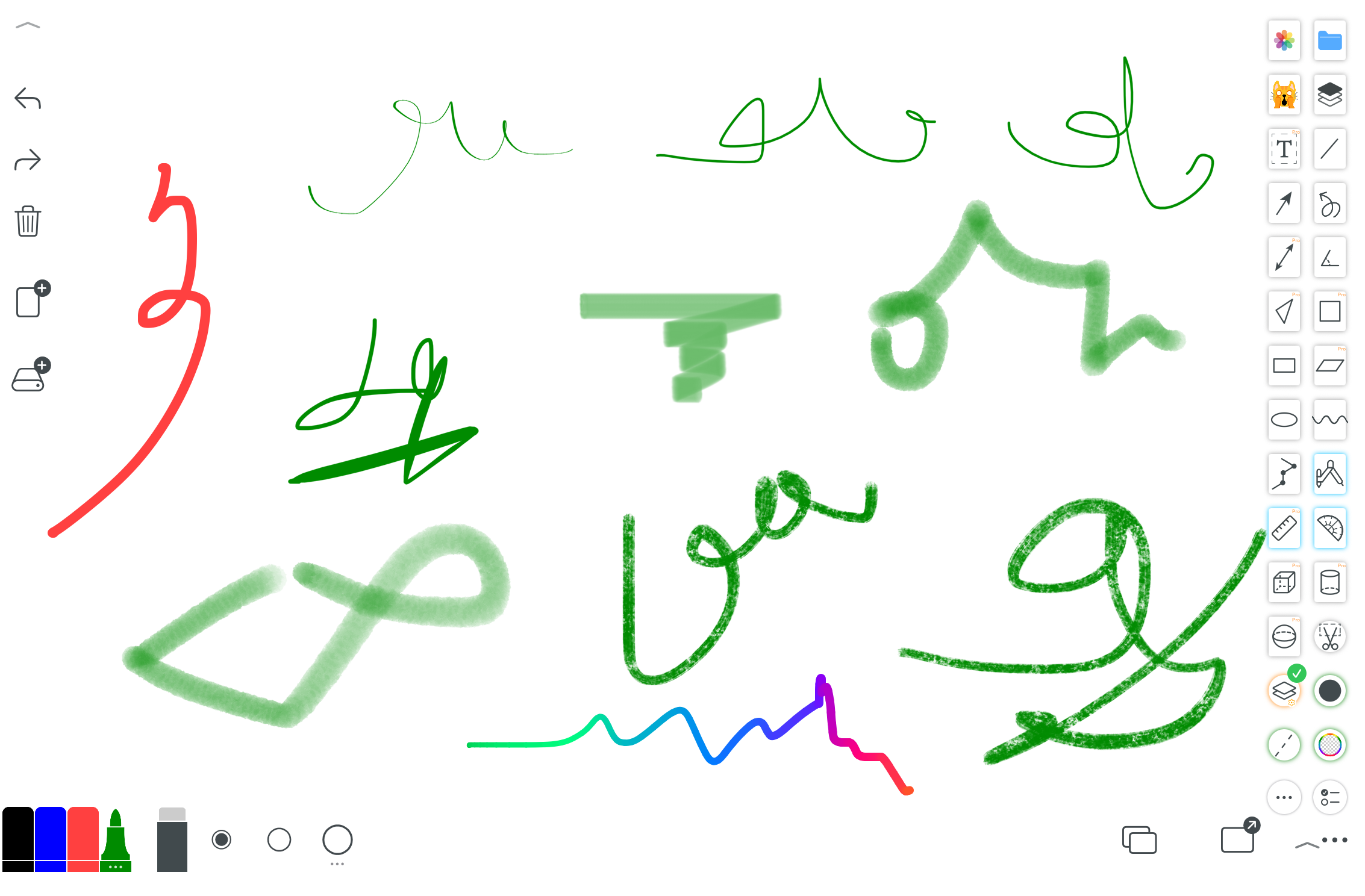
Vulpen, waskrijt, potlood, penseel, aquarel, laserpen en meer.
9. Afbeeldingsbewerking
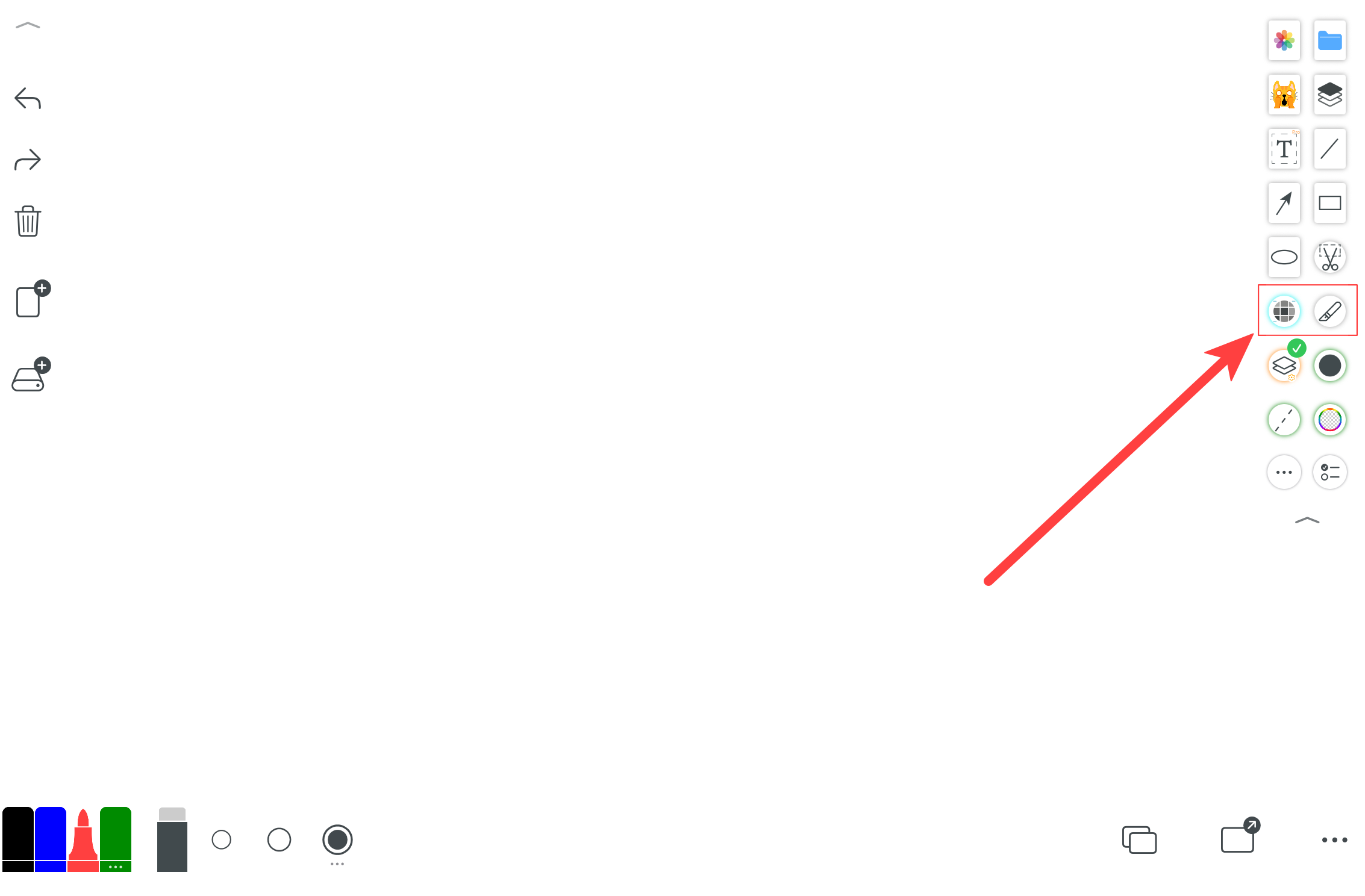
Bewerk, snijd bij, annoteer en verbeter afbeeldingen.
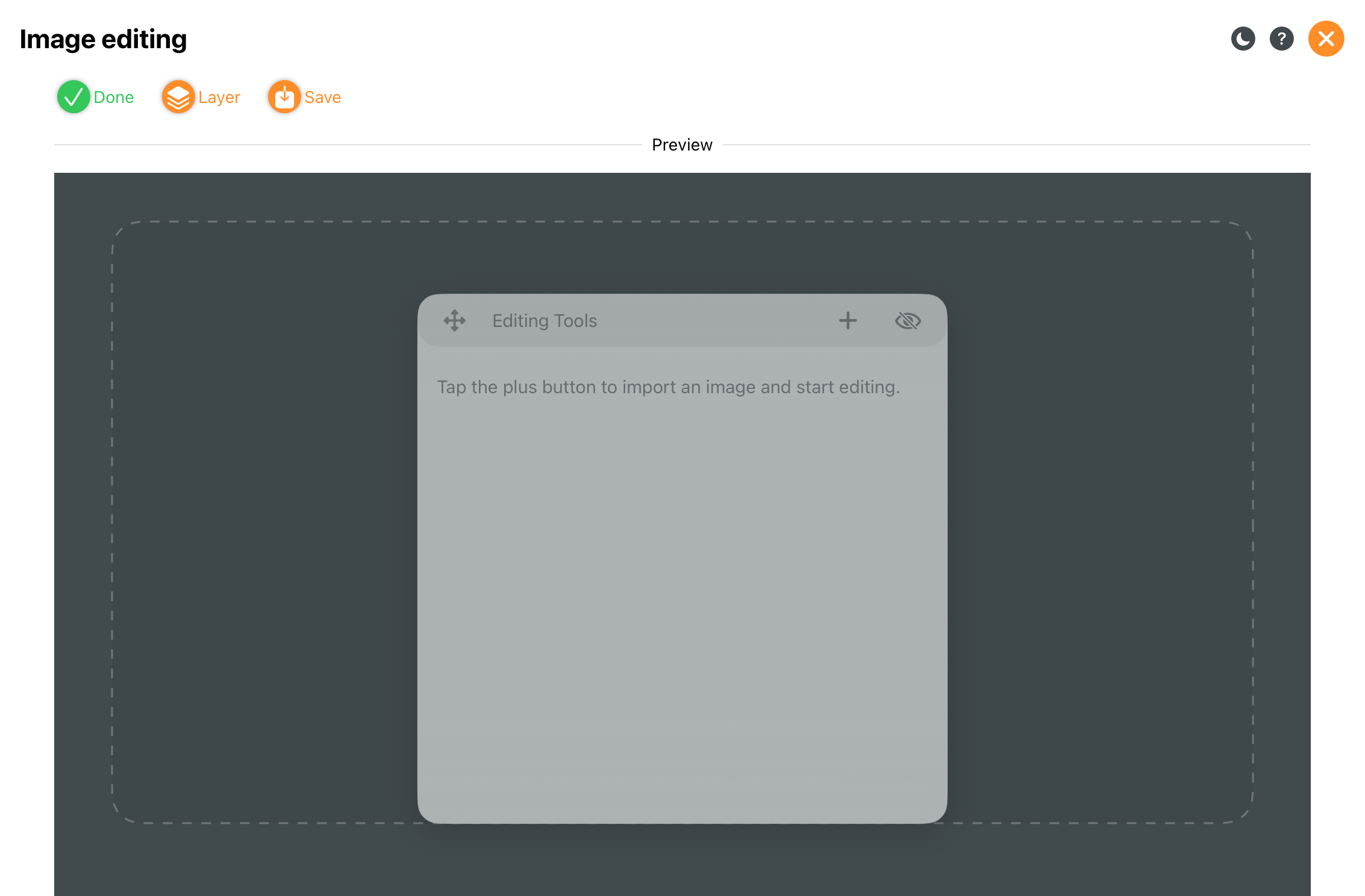
Volwaardige beeldbewerking.
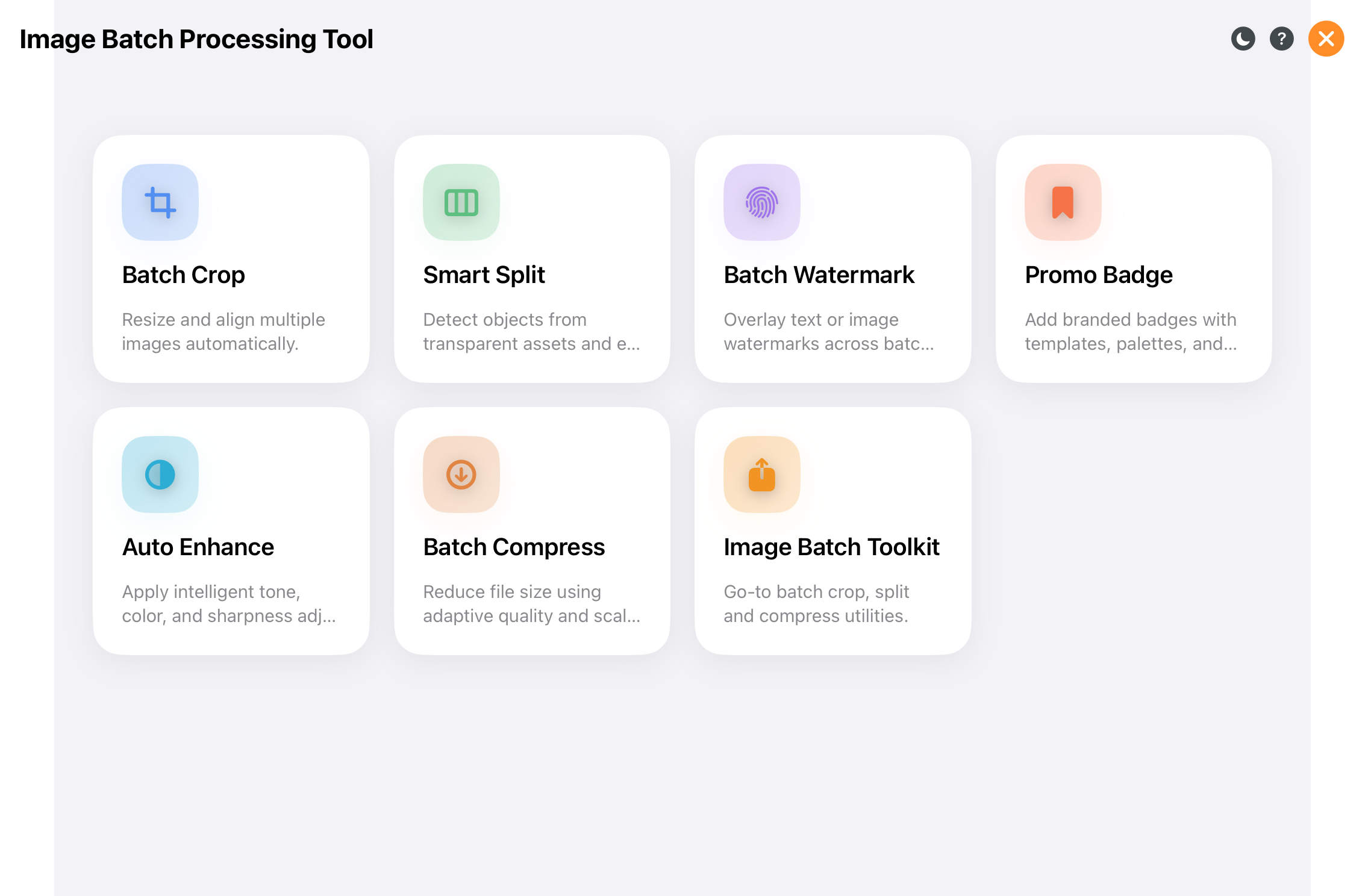
Verwerk meerdere afbeeldingen tegelijk.
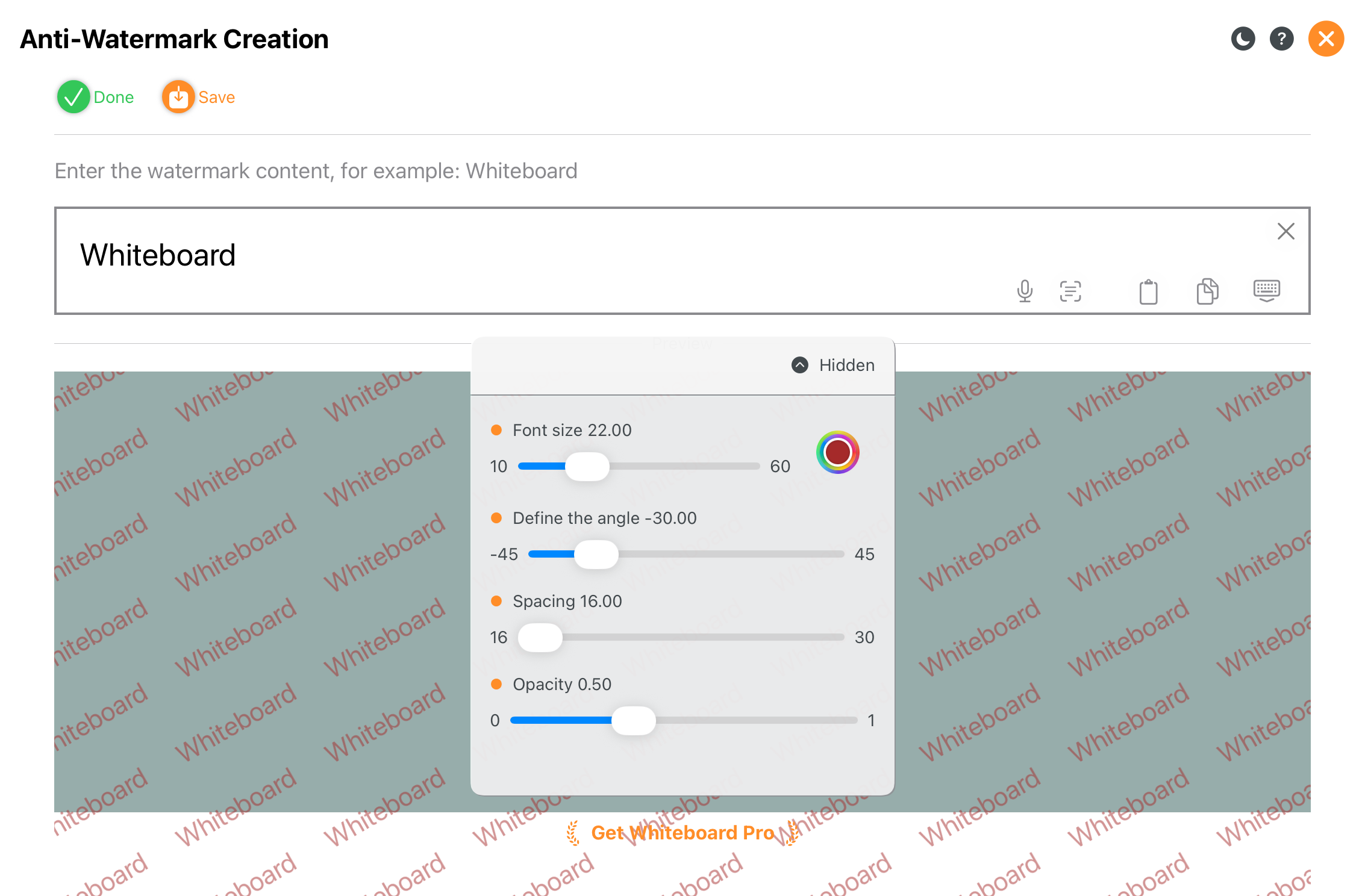
Breng snel een volledig scherm-watermerk aan.
10. Mindmaps
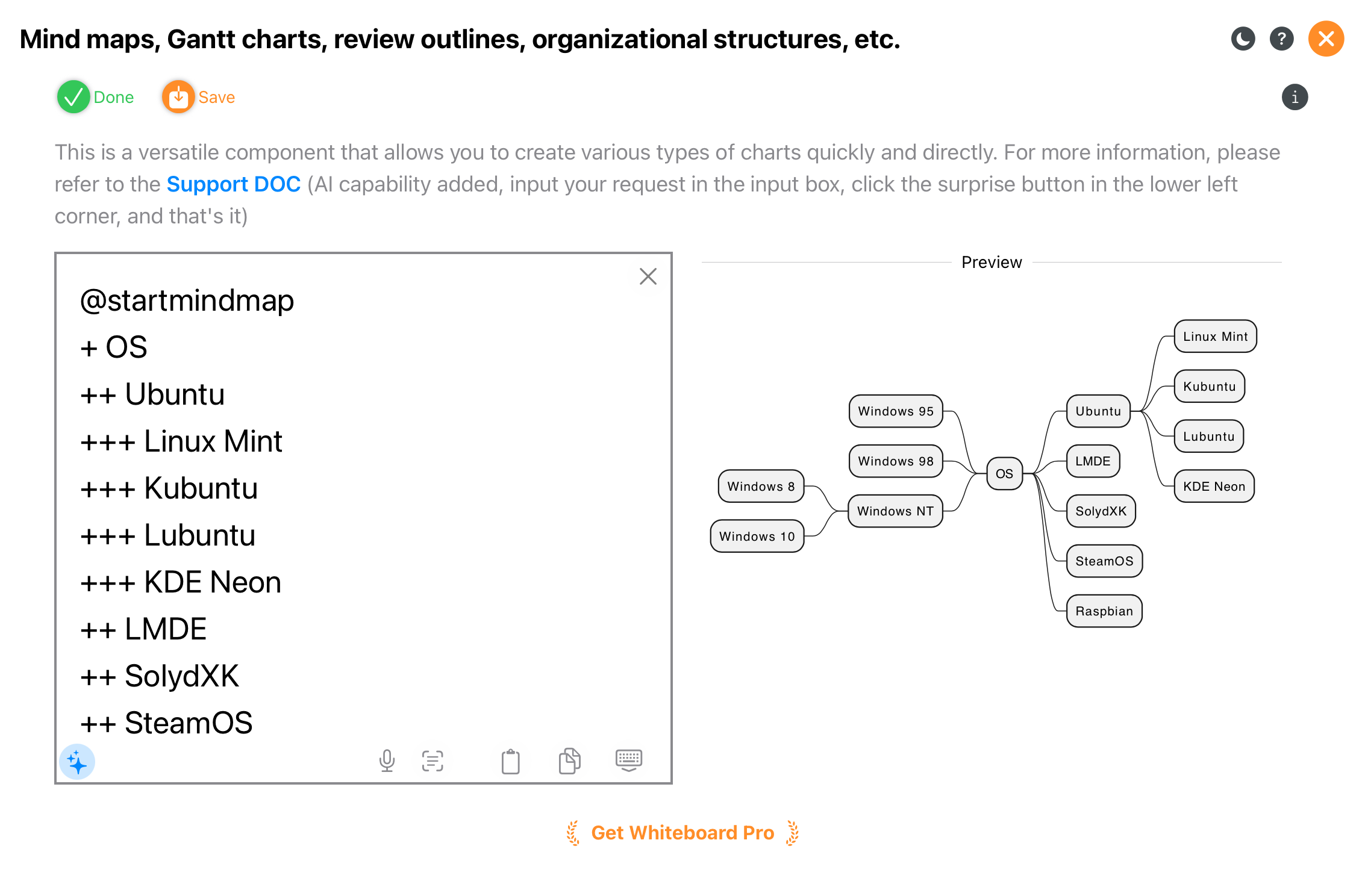
Vat kennis samen en structureer ideeën.
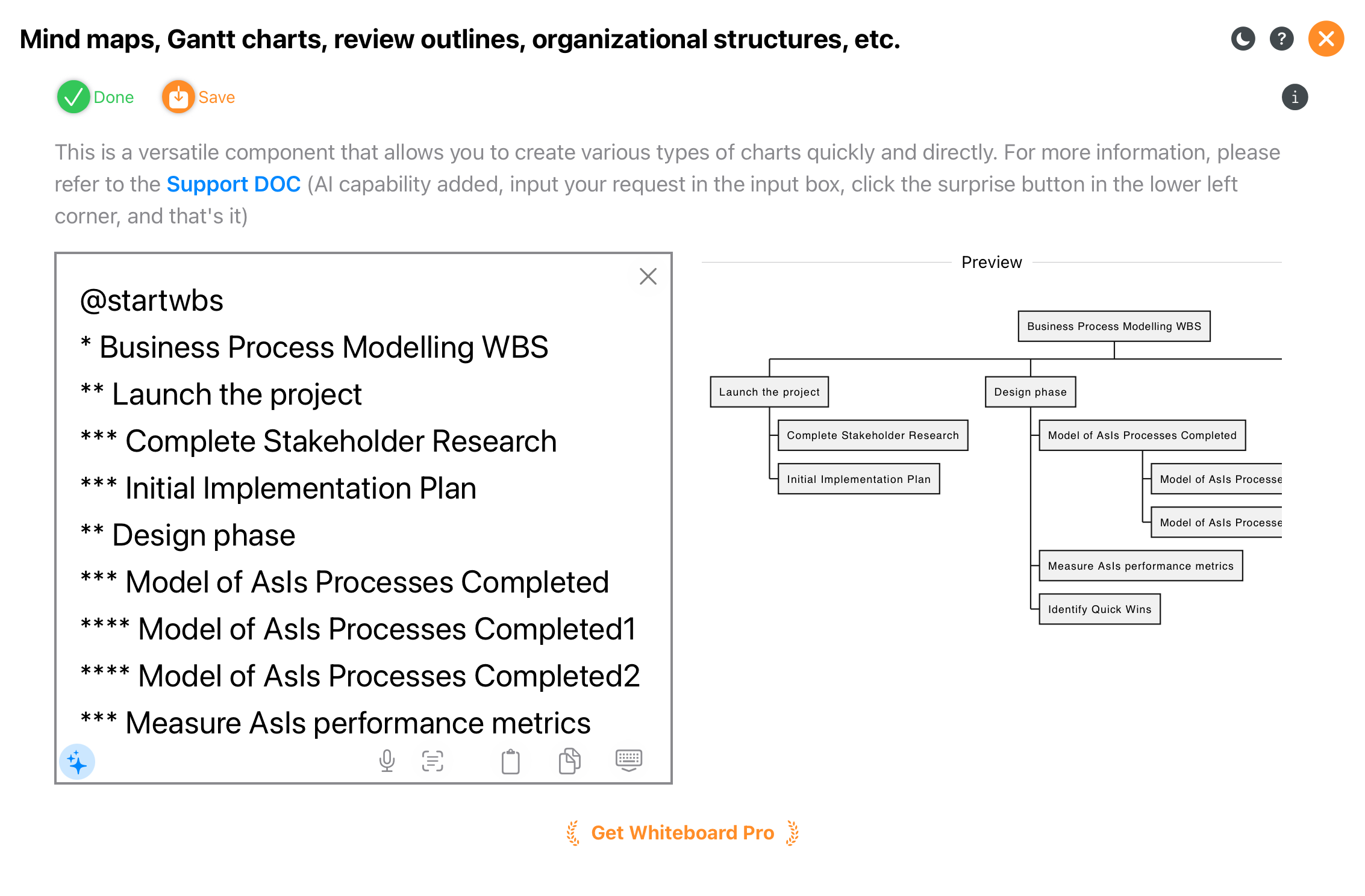
Organisatiestructuur en werkverdeling.
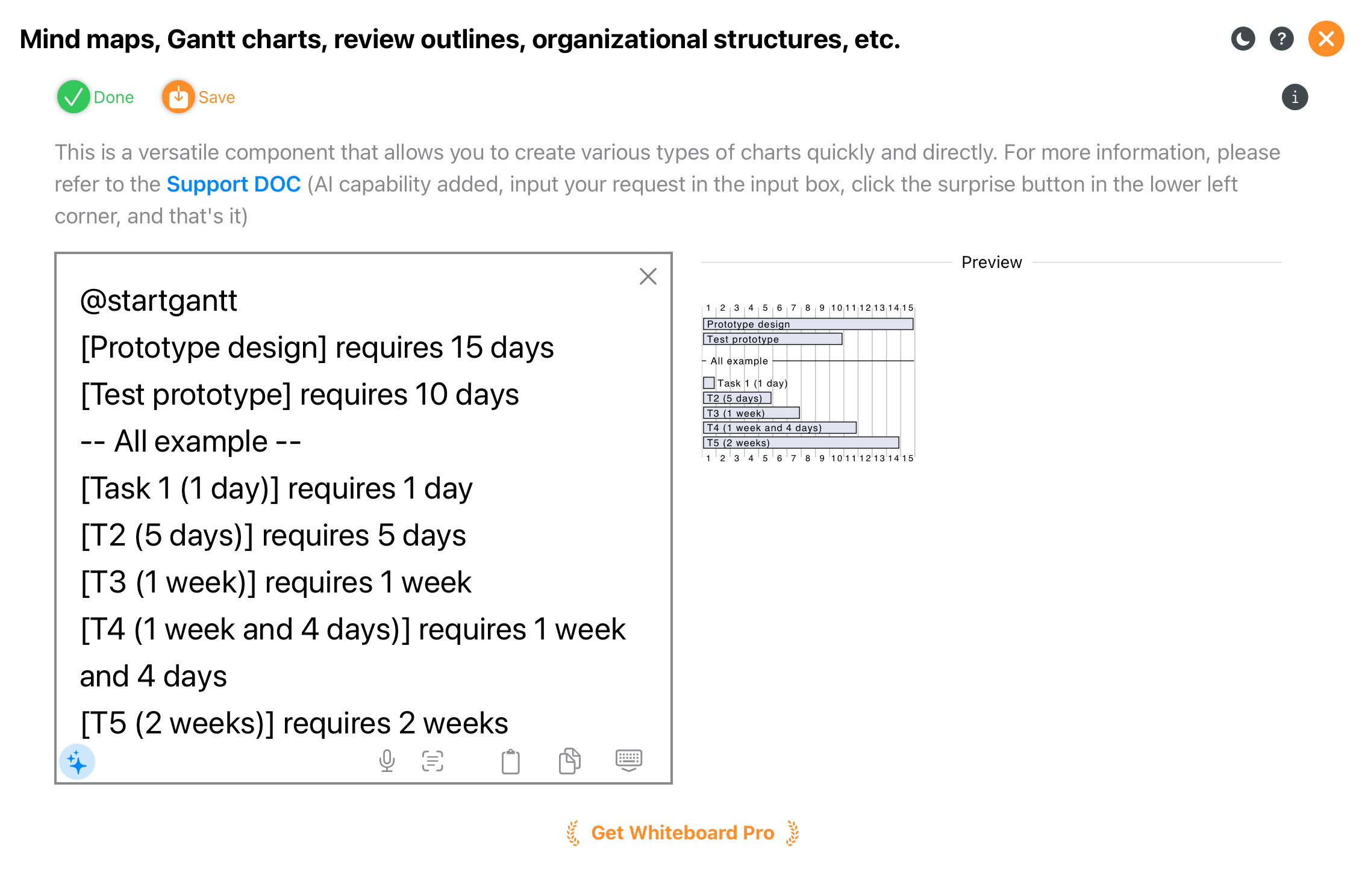
Plan schema’s en beheer projecten.
11. Stickers, voorbeelden, lijntekeningen & 3D
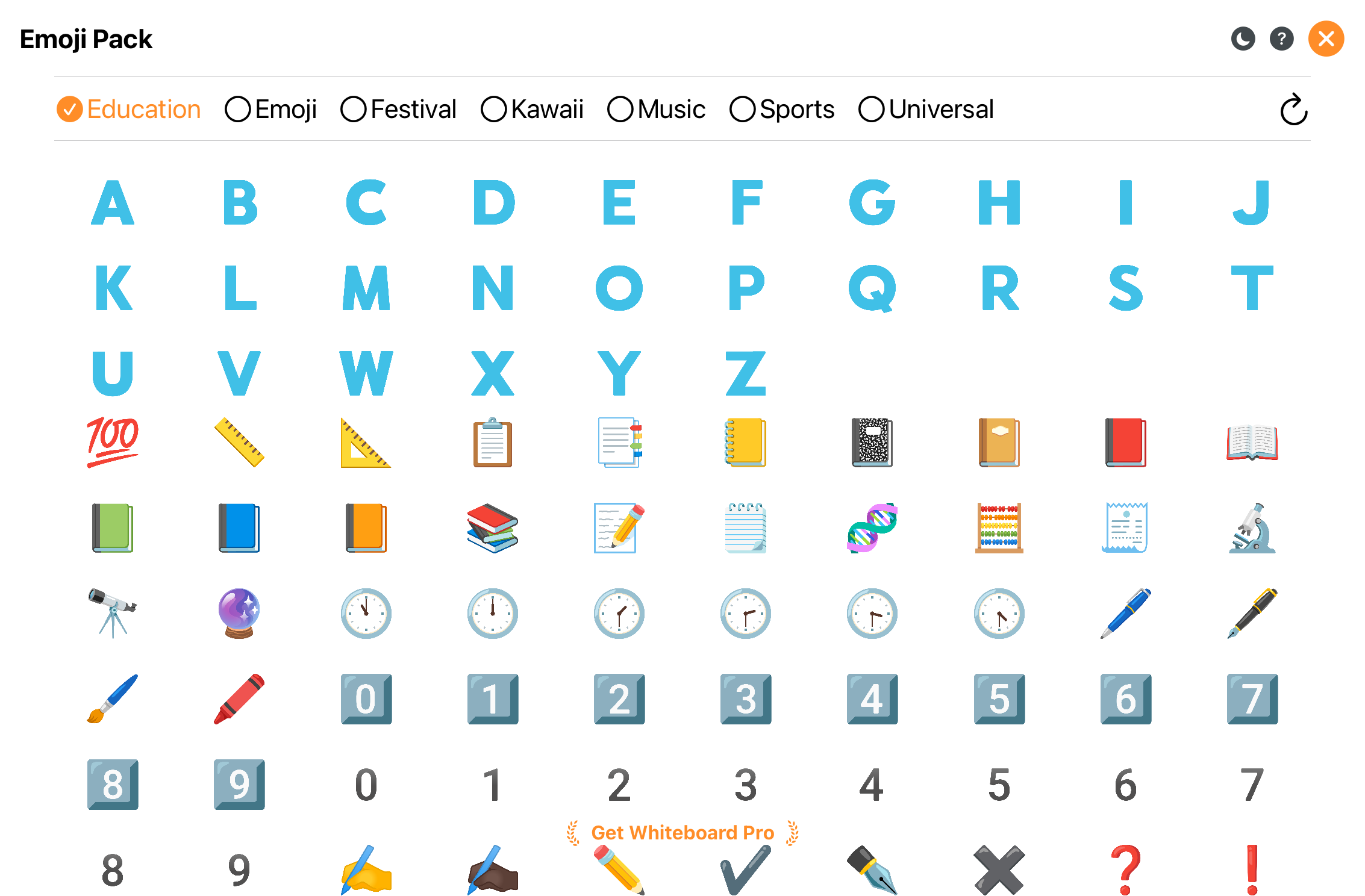
Voeg snel emoji’s en stickers toe.
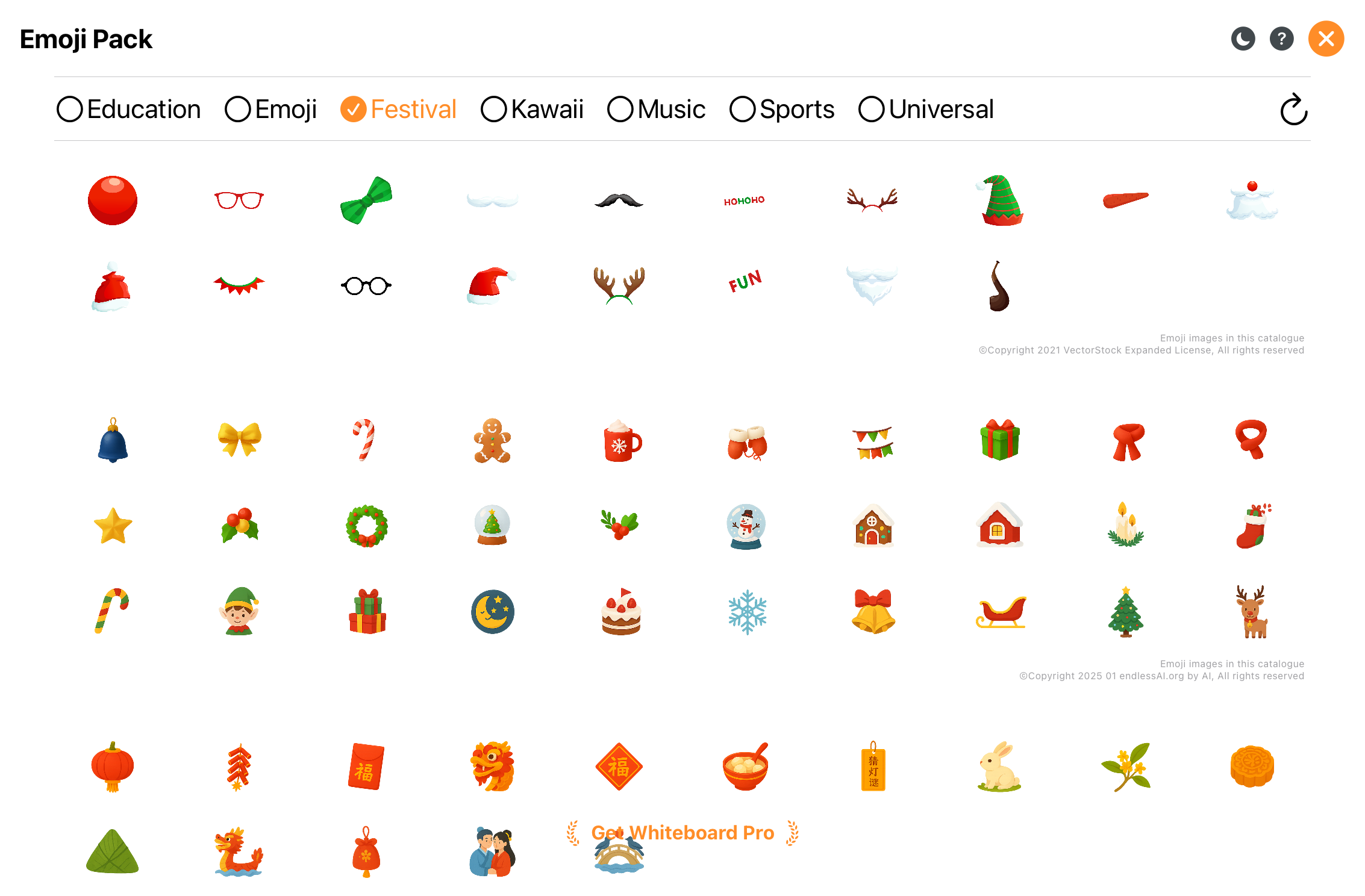
Meer stickerbronnen.
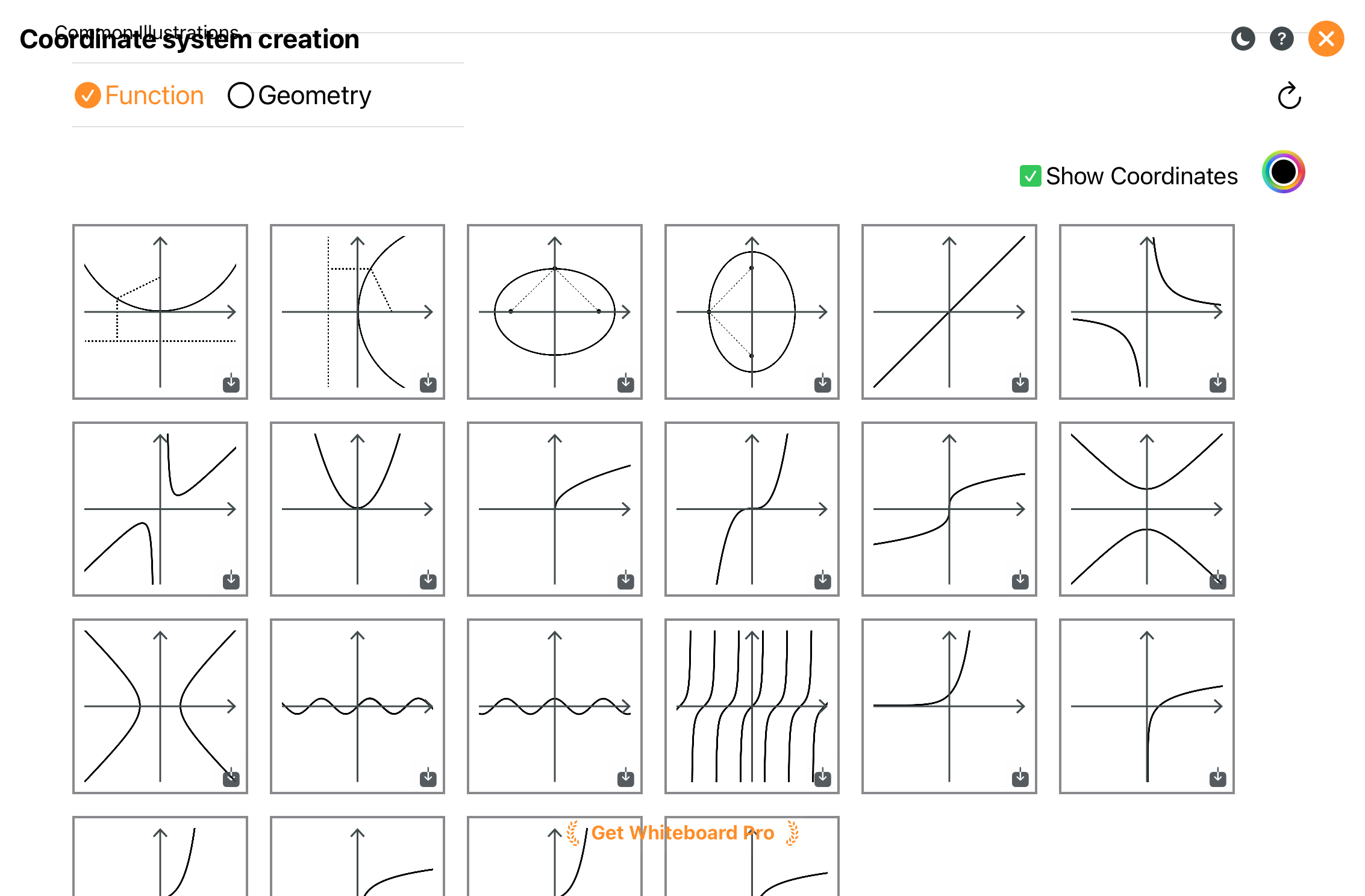
Voorbeelden voor onderwijs en demonstraties.
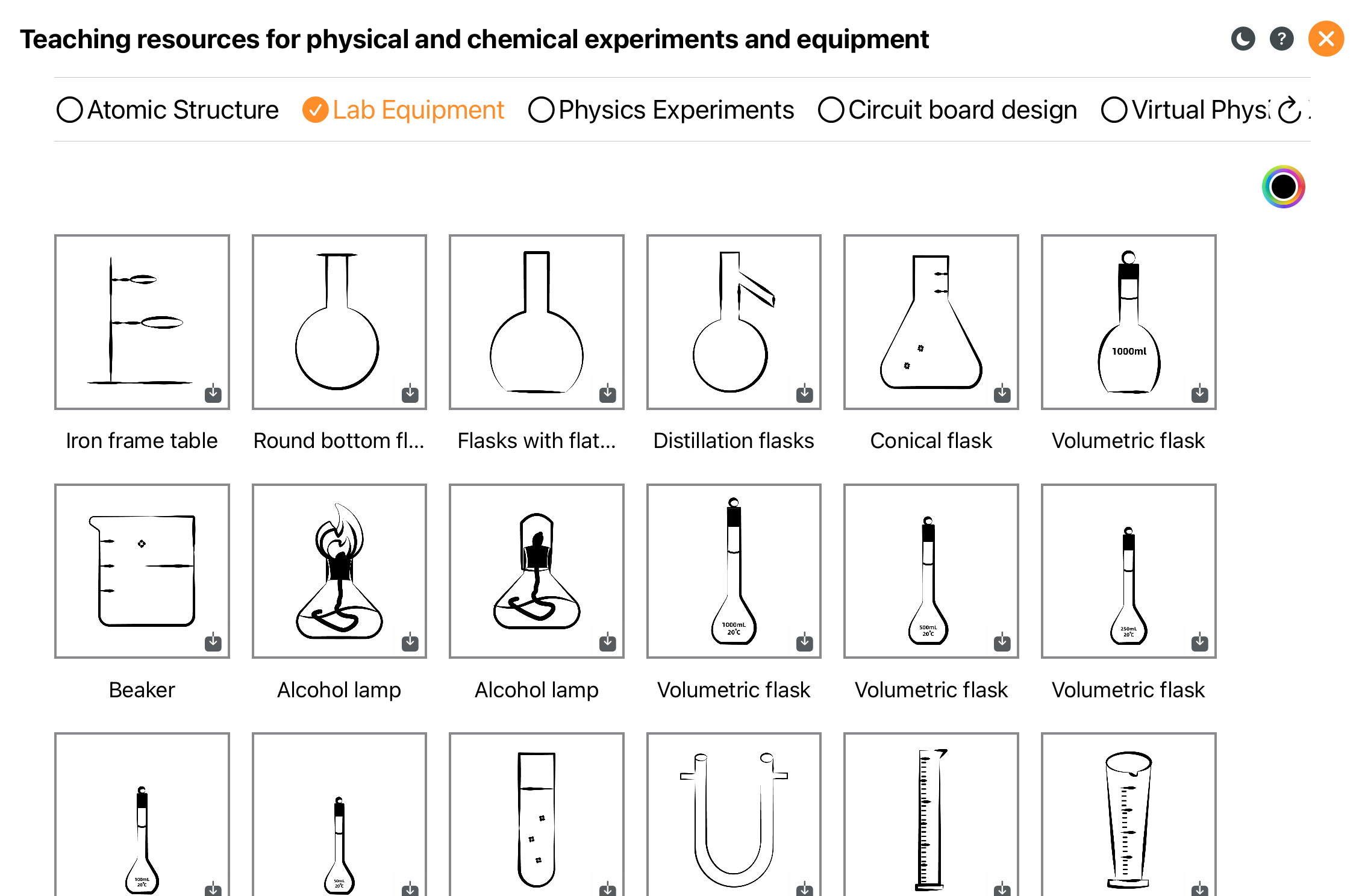
Meer voorbeelden.
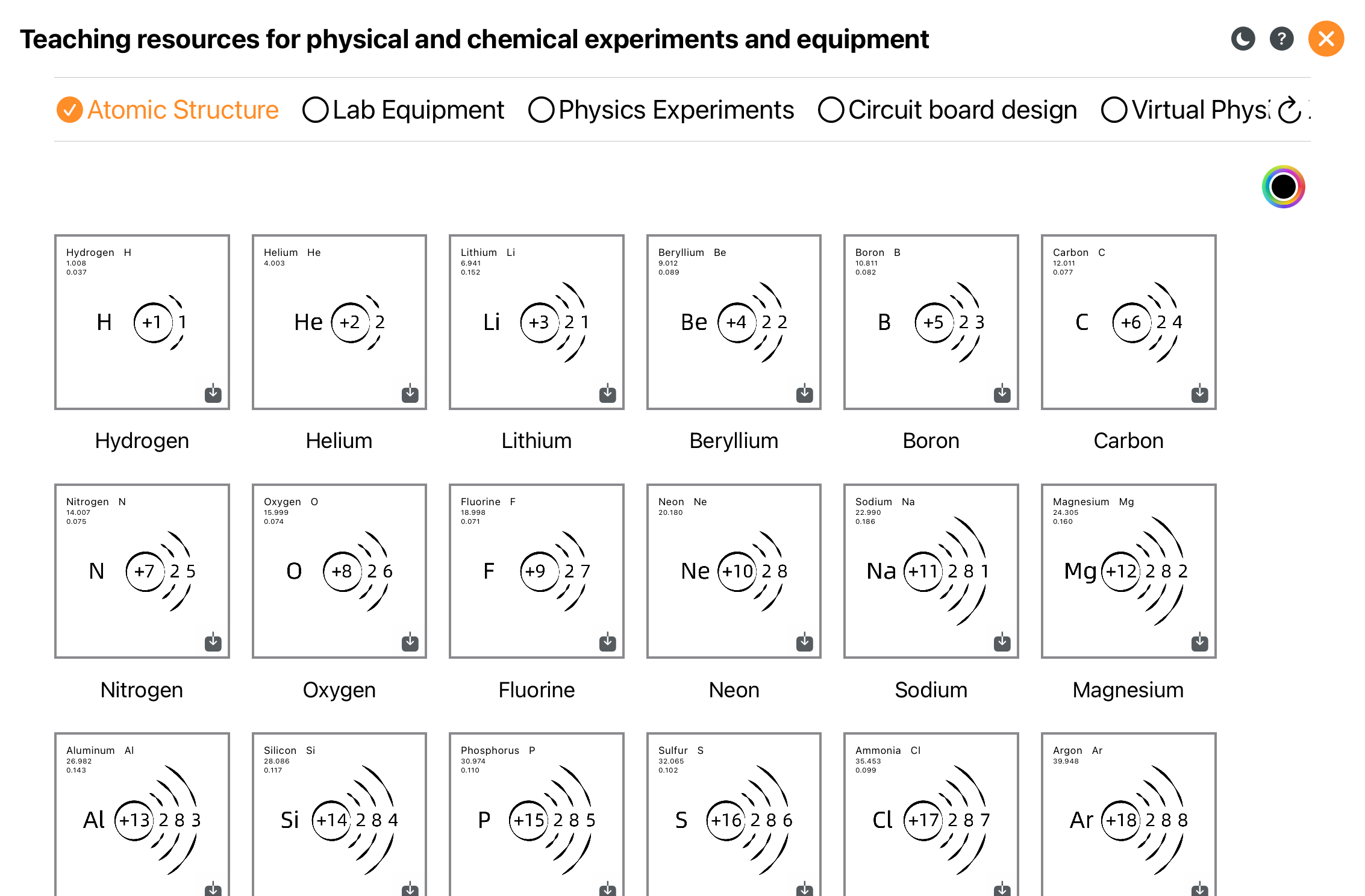
Meer voorbeelden.
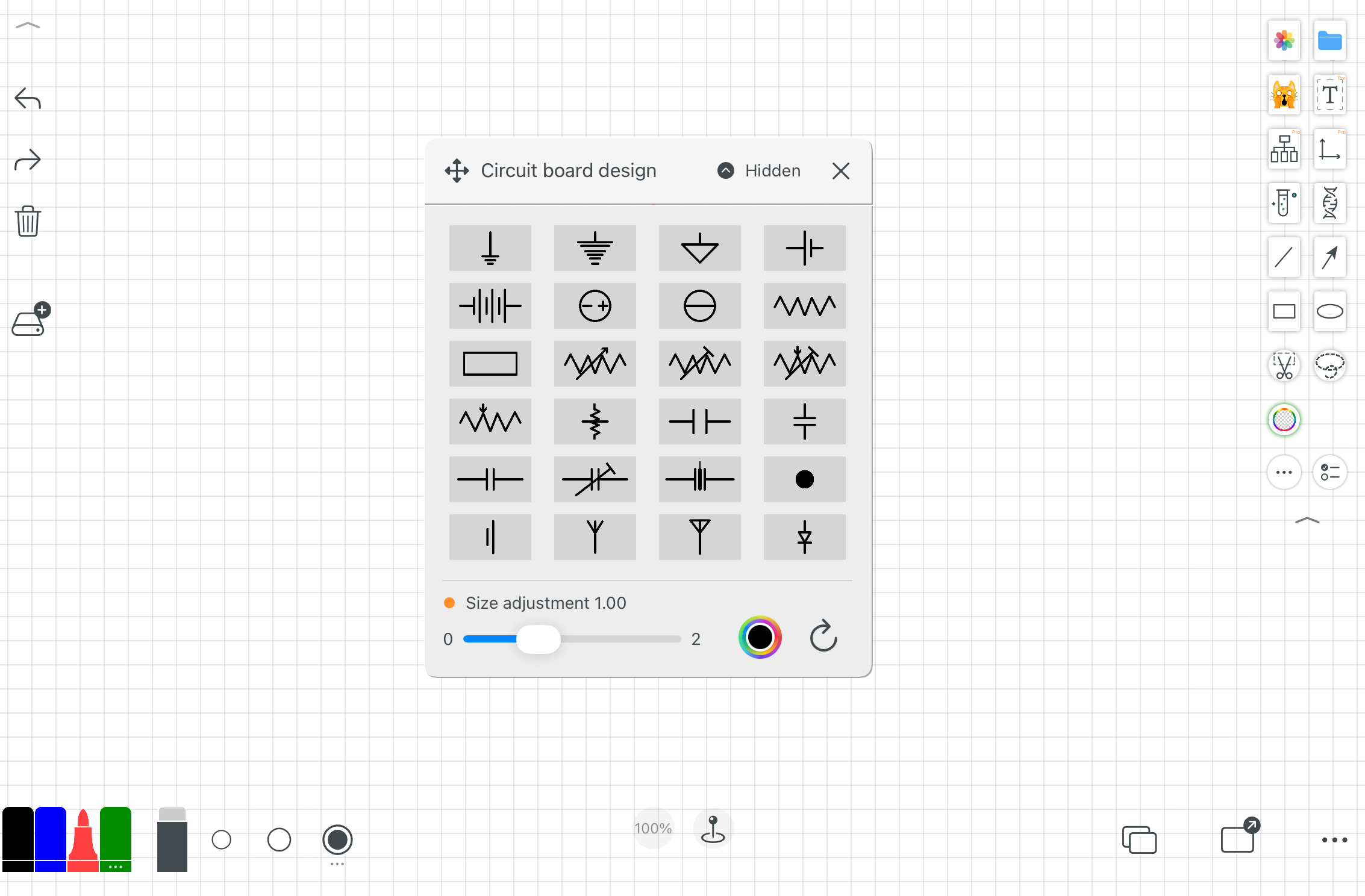
Meer voorbeelden.
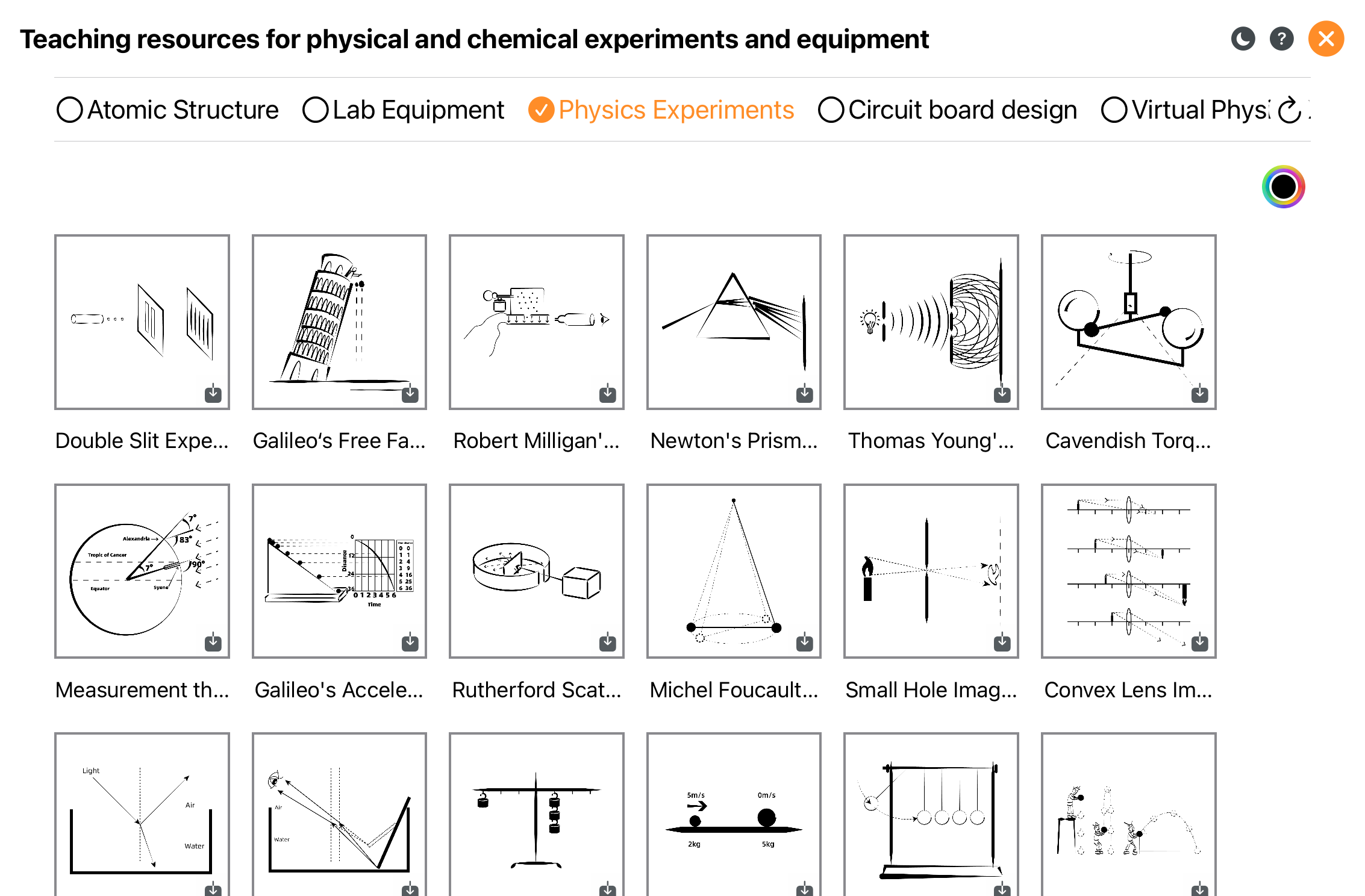
Meer voorbeelden.
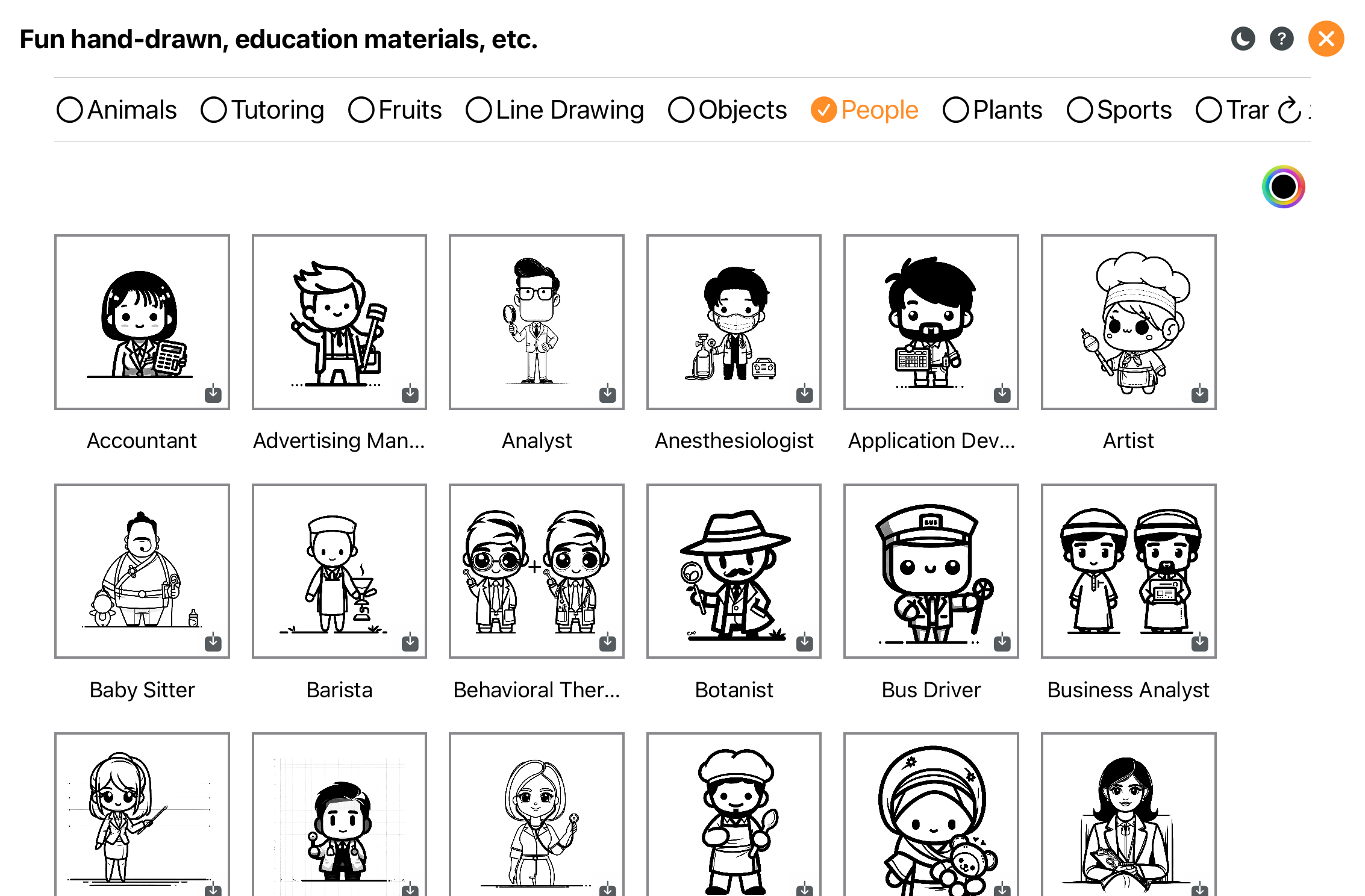
Bibliotheek met lijntekeningen en bronnen.
Blader door en gebruik 3D-bronnen.
12. Tabellen & grafieken
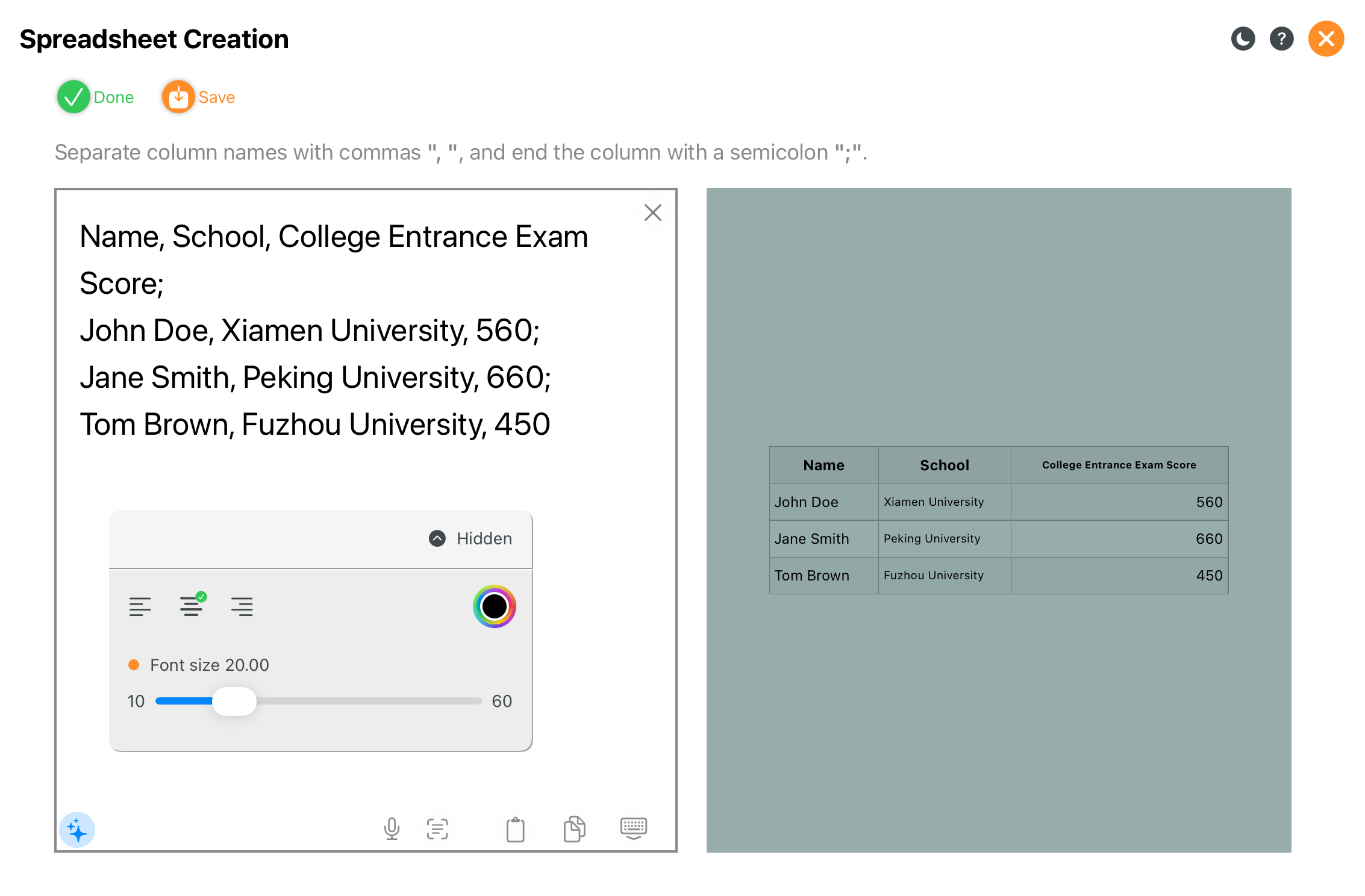
Maak snel tabellen voor gestructureerde gegevens.
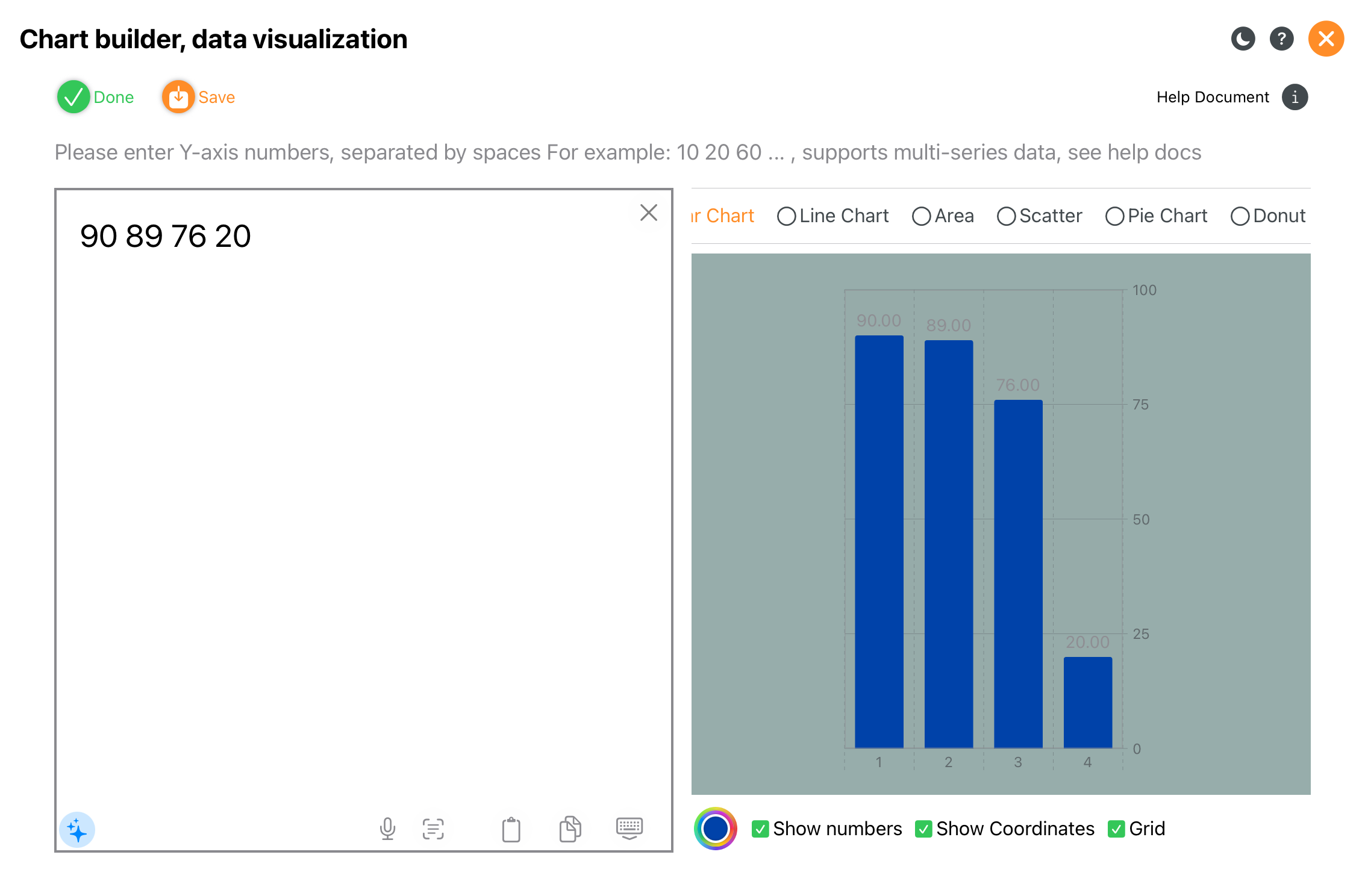
Visualiseer gegevens voor onderwijs en presentaties.
13. Tekstbewerking
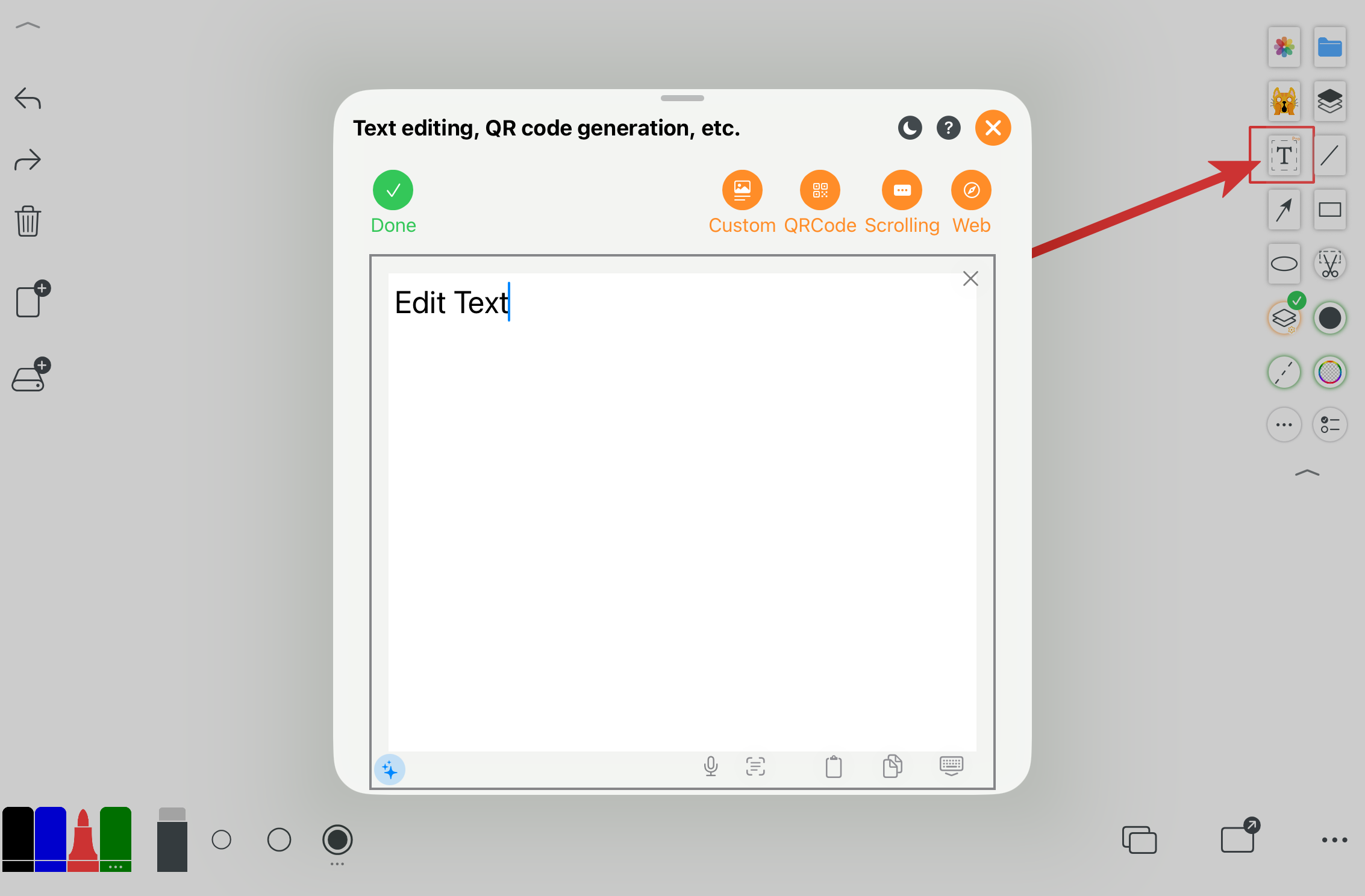
Voeg tekst toe en bewerk deze voor uitleg en annotaties.
14. Interactieve tools
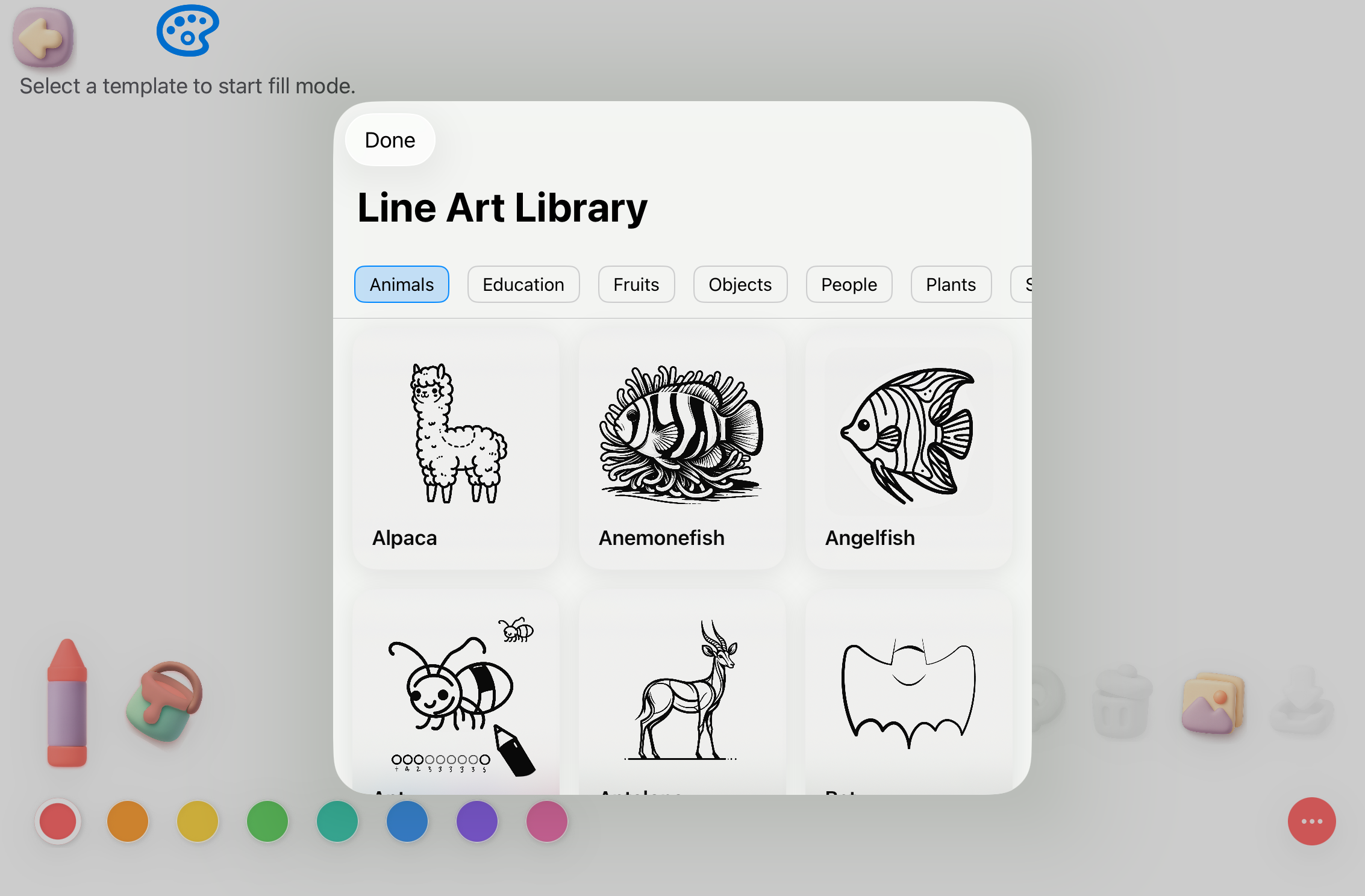
Krabbelmodus voor jonge leerlingen.
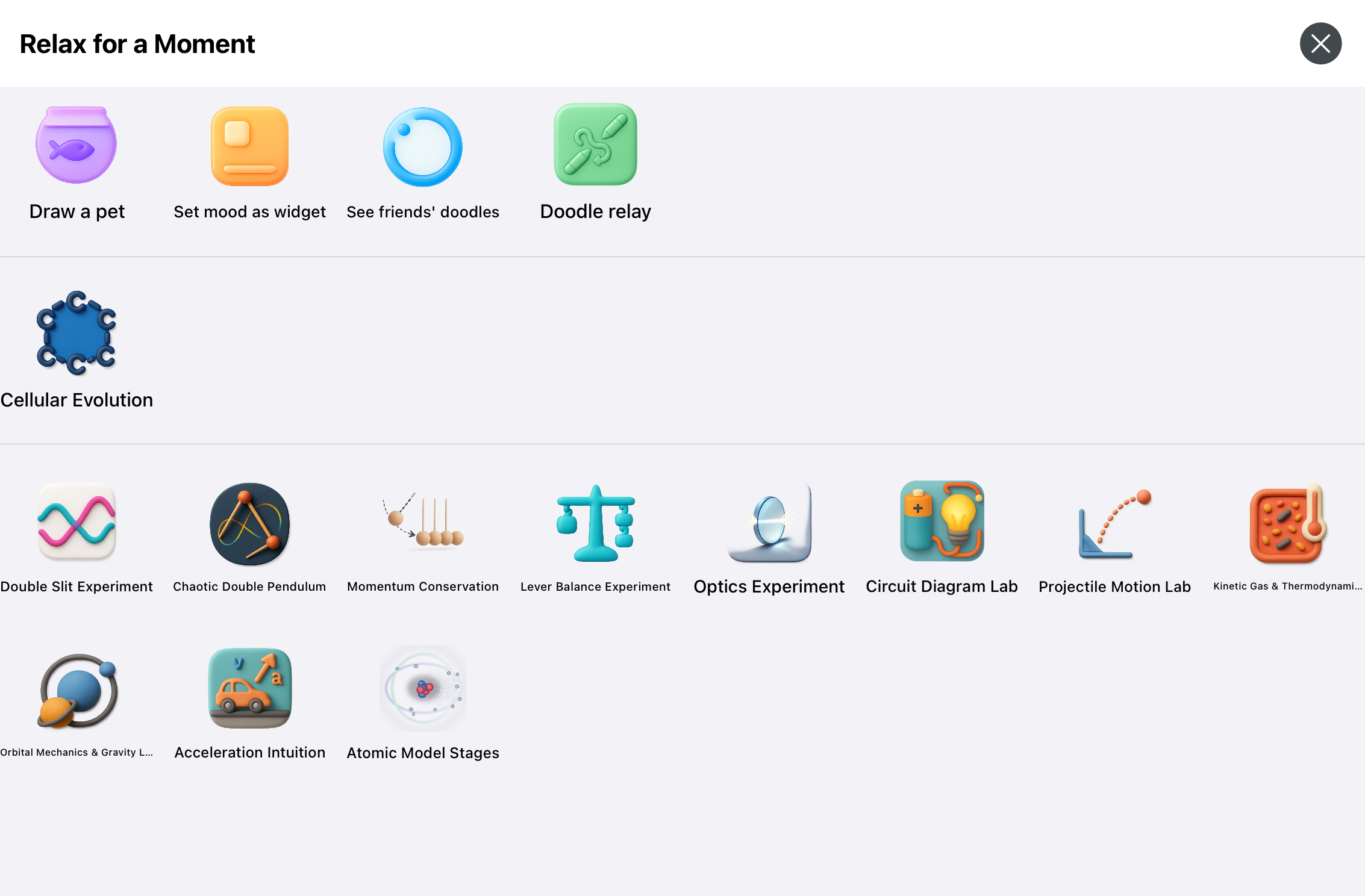
Interactief leren, inclusief natuurkunde- en scheikunde-experimenten.
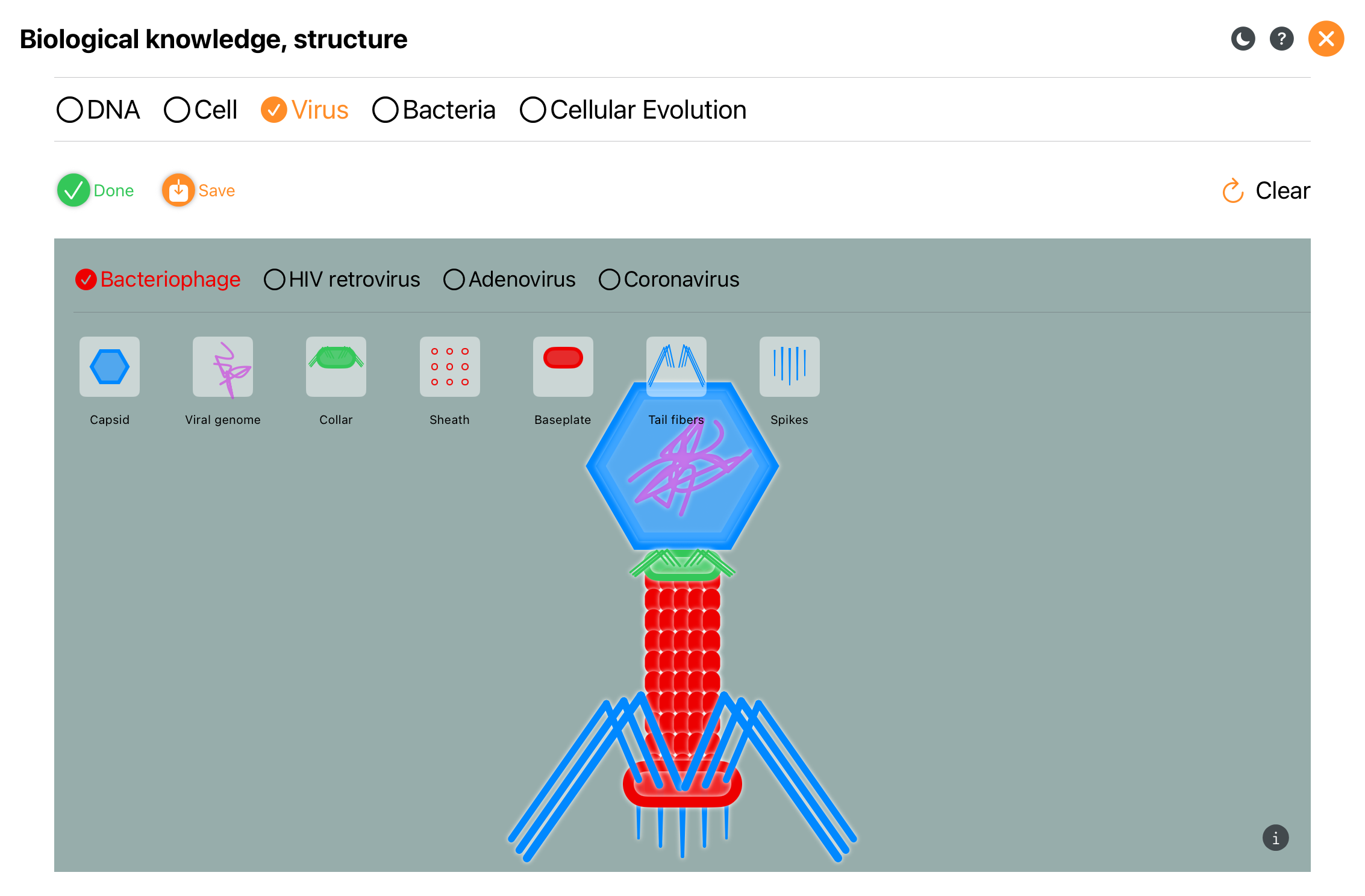
Interactieve biologie-demonstraties.
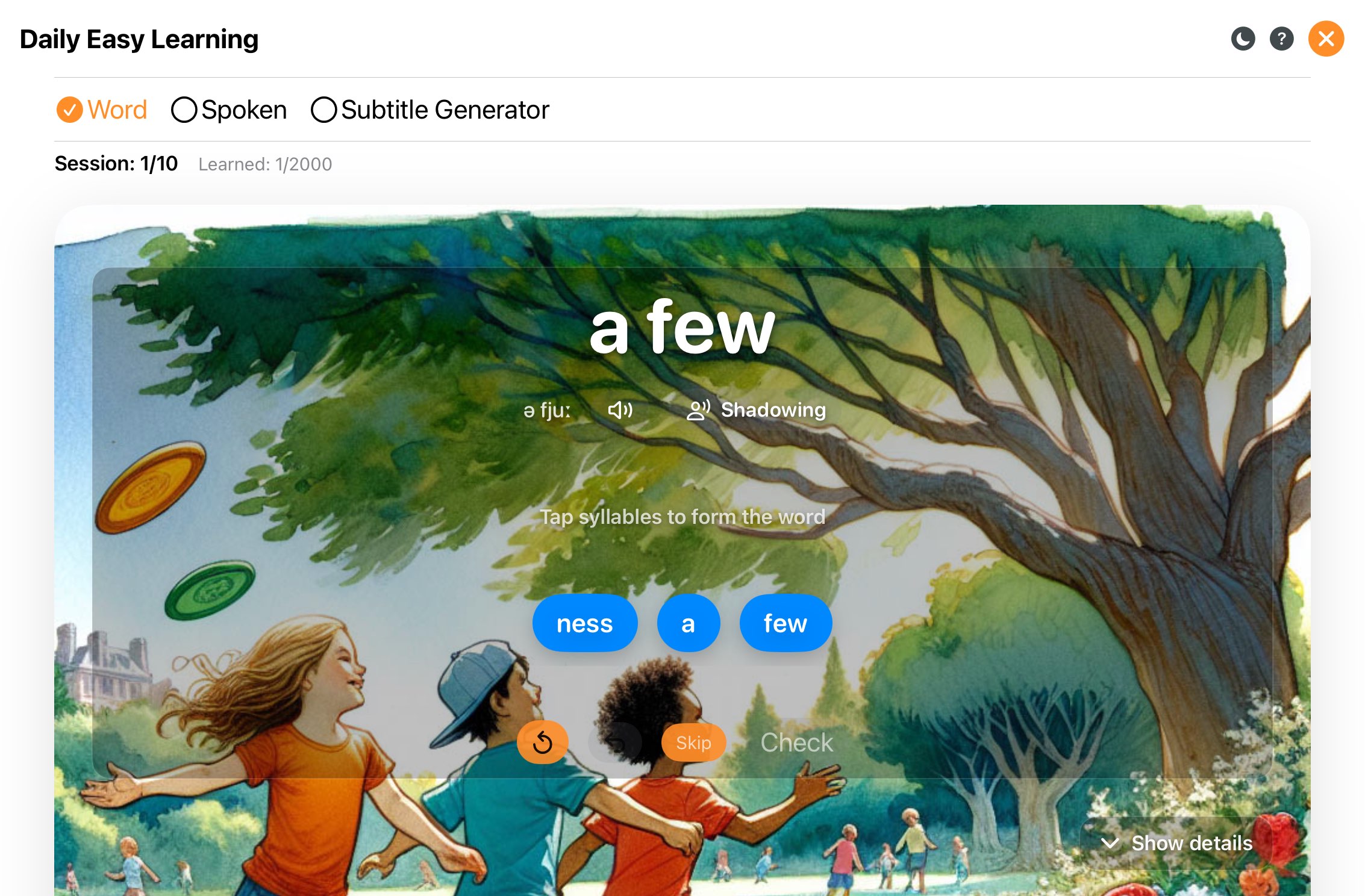
Leer ongeveer 2000 Engelse woorden.
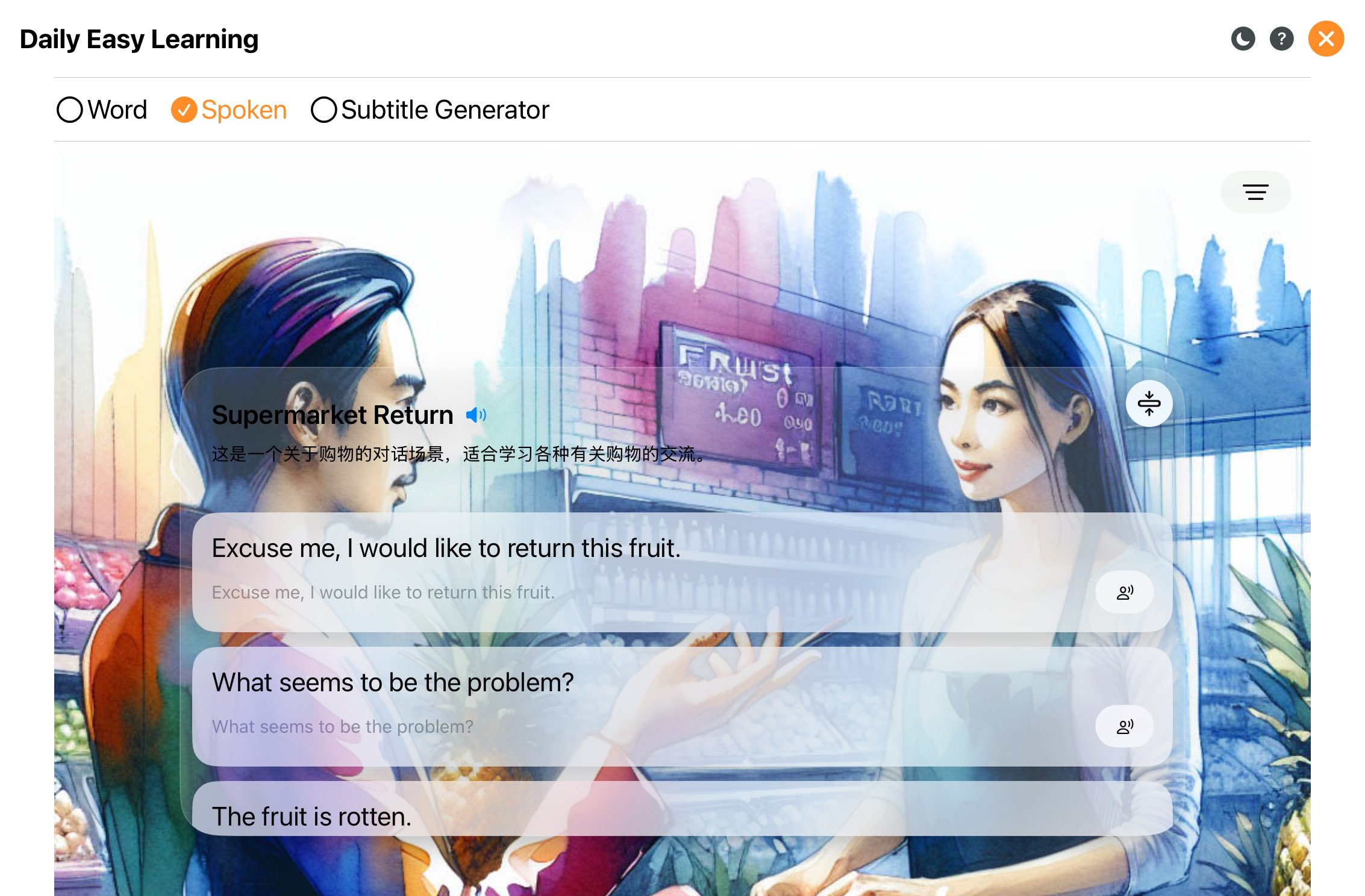
Oefen gesproken Engels.
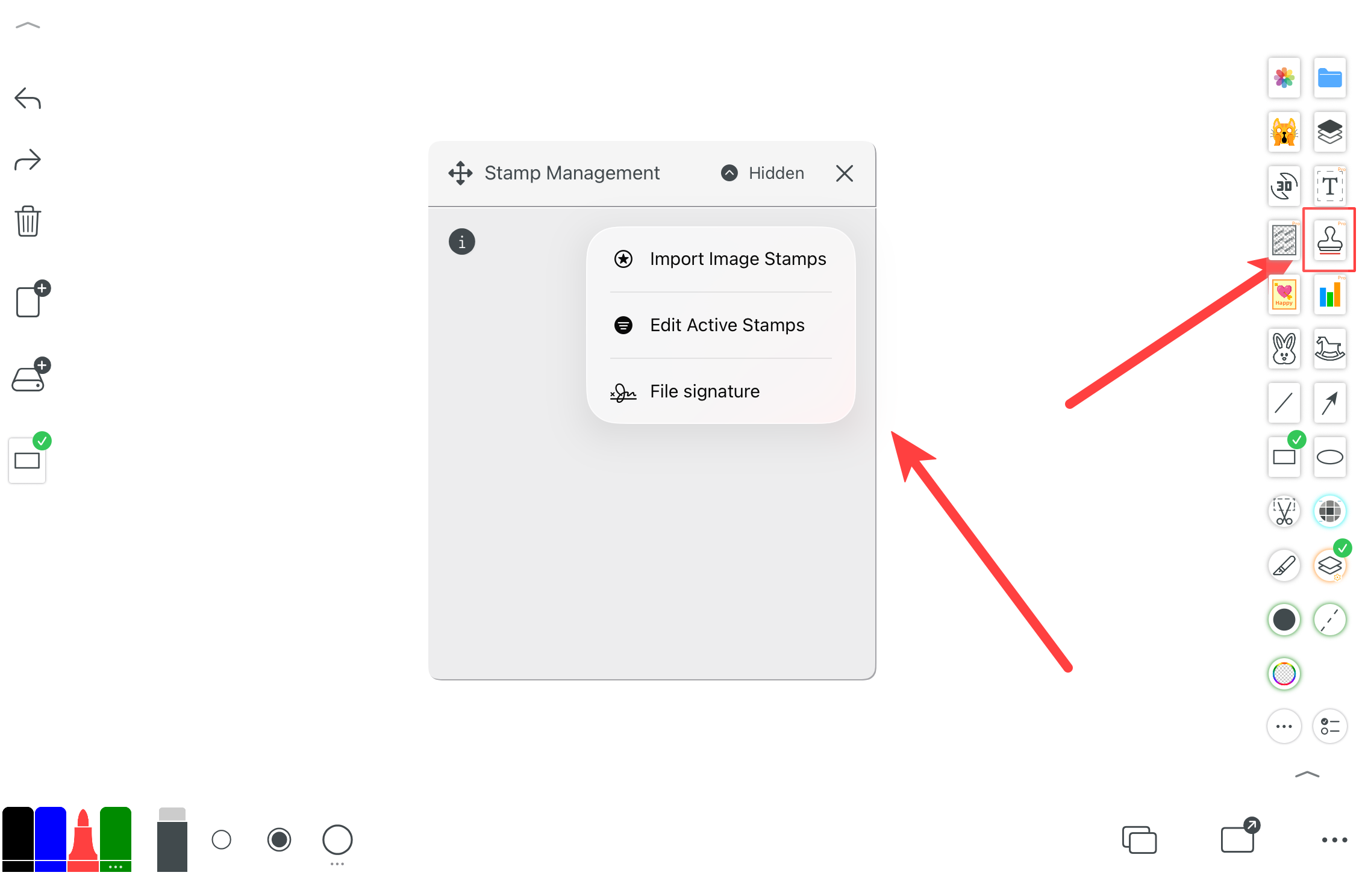
Onderteken documenten en voeg stempels/annotaties toe.