
Najlepsza aplikacja tablicy – EndlessAI
Zoptymalizowana do nauczania oraz wielu przedmiotów, takich jak matematyka i fizyka.
Płynne pisanie. Przejrzysty interfejs. Prosta i potężna.
Ekran startowy / Przegląd aplikacji
Aktualności
Top 10 zespołu redakcyjnego
1. Przegląd głównego płótna
Główne płótno jest sercem Whiteboard. Poniższy obraz pokazuje poszczególne obszary z numerami i odpowiadającymi im opisami.
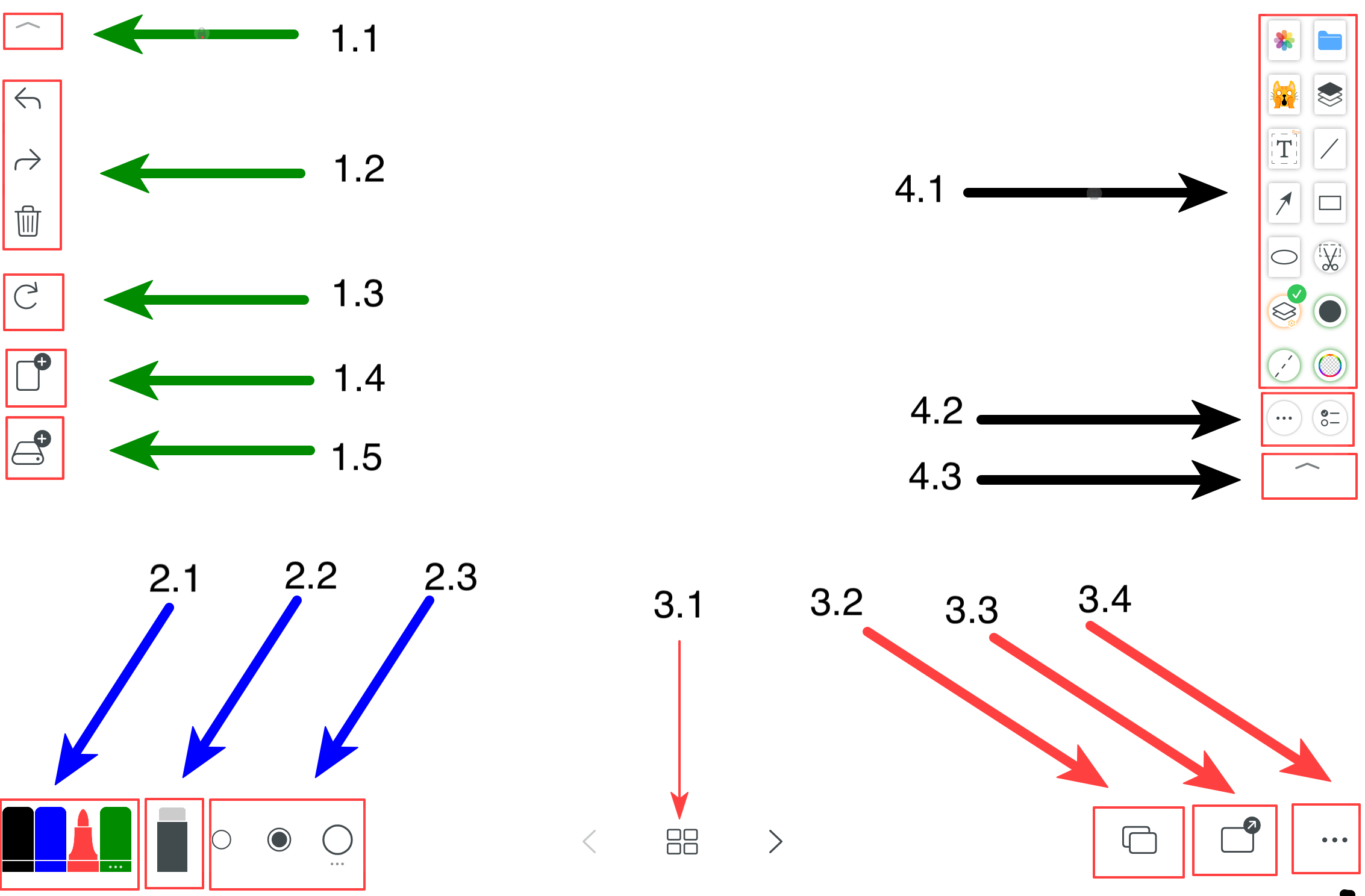
- 1.1 Przełącznik trybu skupienia
- 1.2 Cofnij / Ponów / Wyczyść
- 1.3 Reset
- 1.4 Nowa strona
- 1.5 Nowy plik i historia
- 2.1 Kolory pióra (ostatnia opcja otwiera więcej kolorów i typów piór)
- 2.2 Gumka
- 2.3 Grubość kreski (ostatnia opcja otwiera więcej rozmiarów)
- 3.1 Przełączanie stron w trybie płótna ograniczonego
- 3.2 Szablony tła: kolory, siatki, formaty papieru, tablice białe/czarne/zielone, obrazy jako tło
- 3.3 Eksport: pojedyncza strona lub wielostronicowy PDF
- 3.4 Więcej: ustawienia personalizacji
- 4.1 Panel szybkich narzędzi
- 4.2 Wybór dodatkowych narzędzi i edycja panelu
- 4.3 Pokaż / ukryj panel szybkich narzędzi
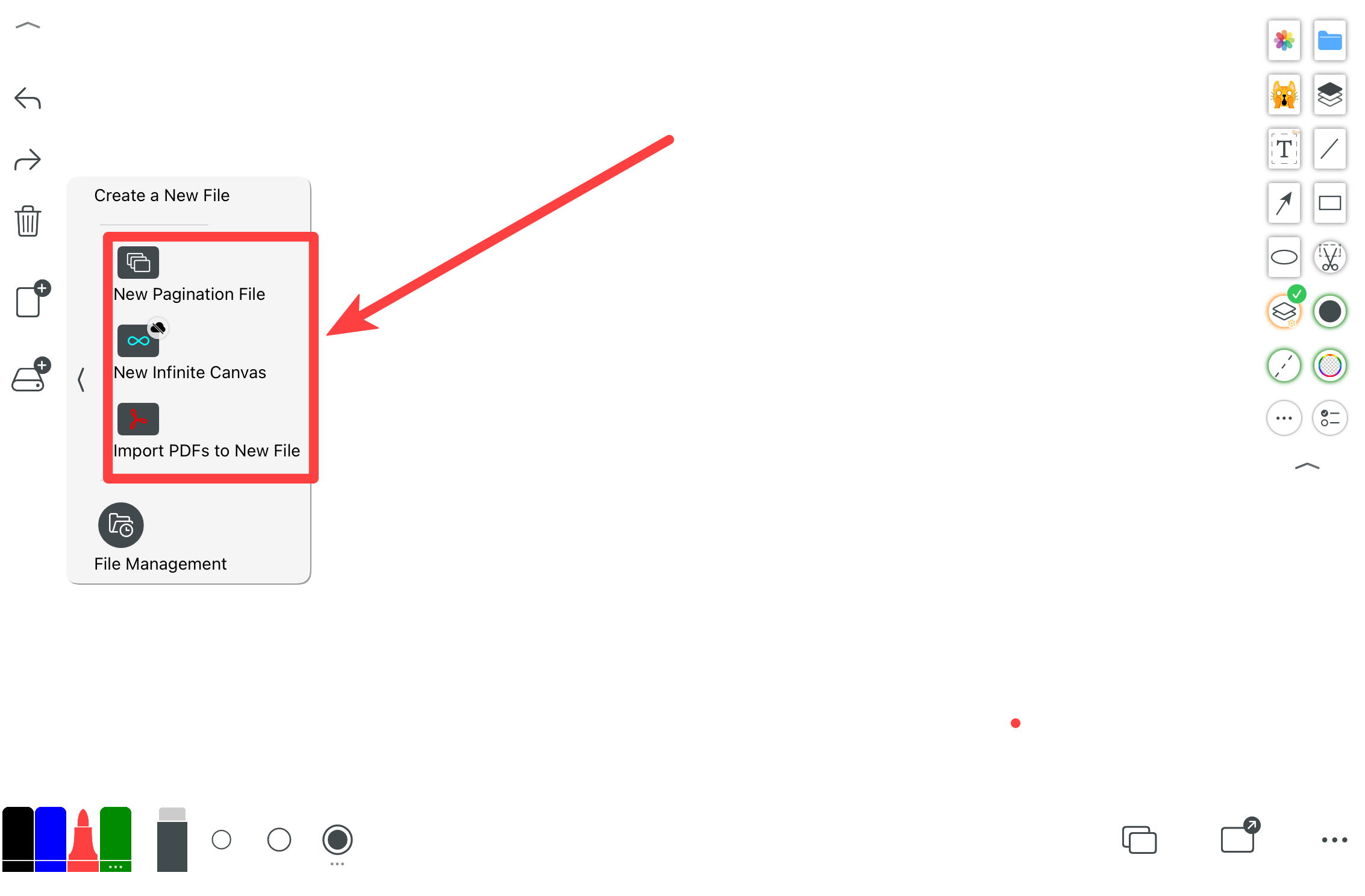
Twórz różne typy plików. Płótno ograniczone działa jak dokument stronicowany (podobnie do edycji PDF). Płótno nieskończone to jedna nieograniczona powierzchnia. Uwaga: po utworzeniu orientacja i rozmiar płótna nie mogą być zmienione. Aby zmienić orientację (pozioma/pionowa), utwórz nowy plik. Obsługiwany jest import PDF.
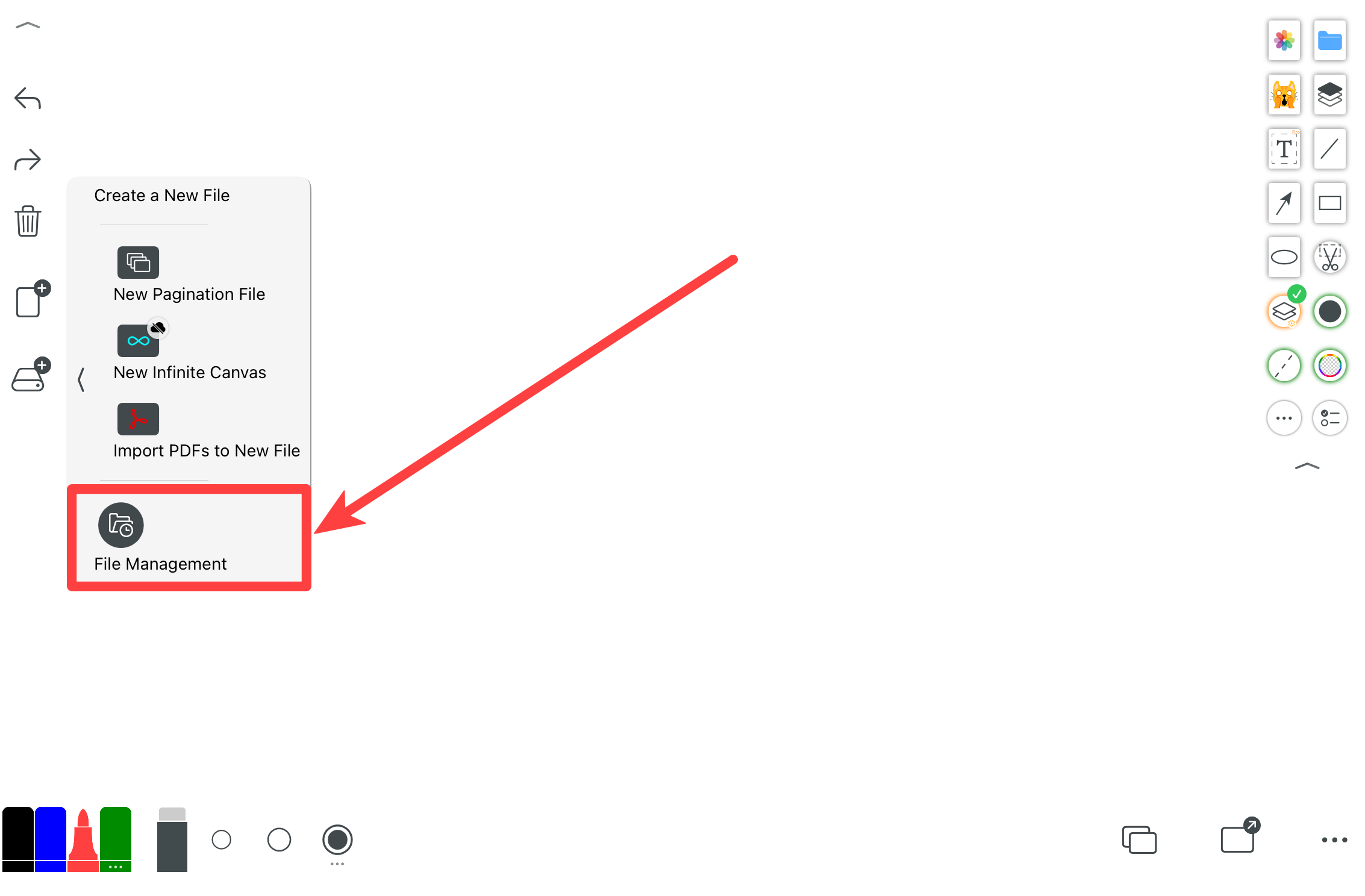
Zarządzaj historią plików. Wszystkie pliki są przechowywane lokalnie na urządzeniu.
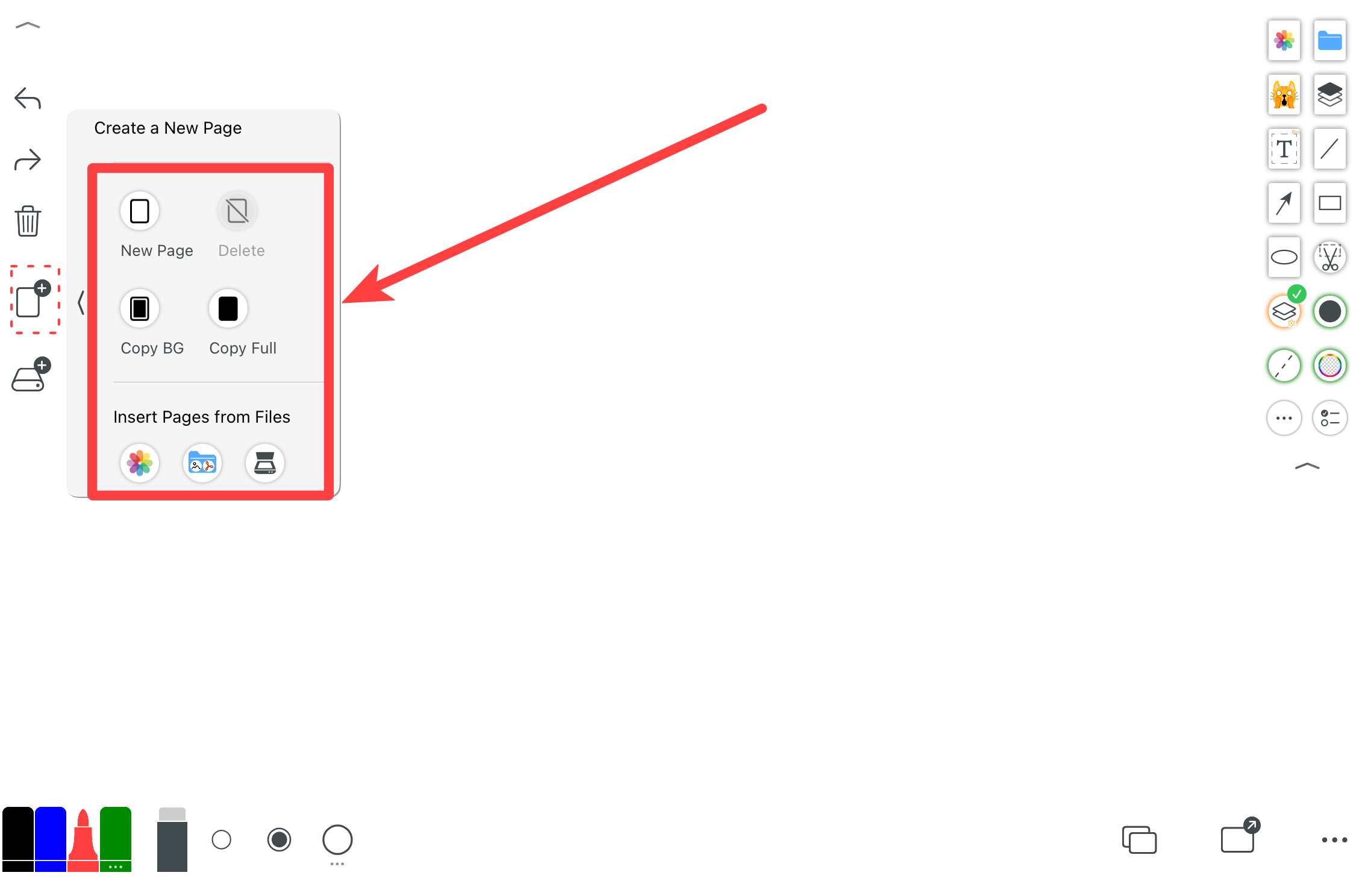
Dodaj pustą stronę, stronę z poprzednim tłem lub w pełni zduplikowaną stronę. Możesz także usunąć bieżącą stronę.
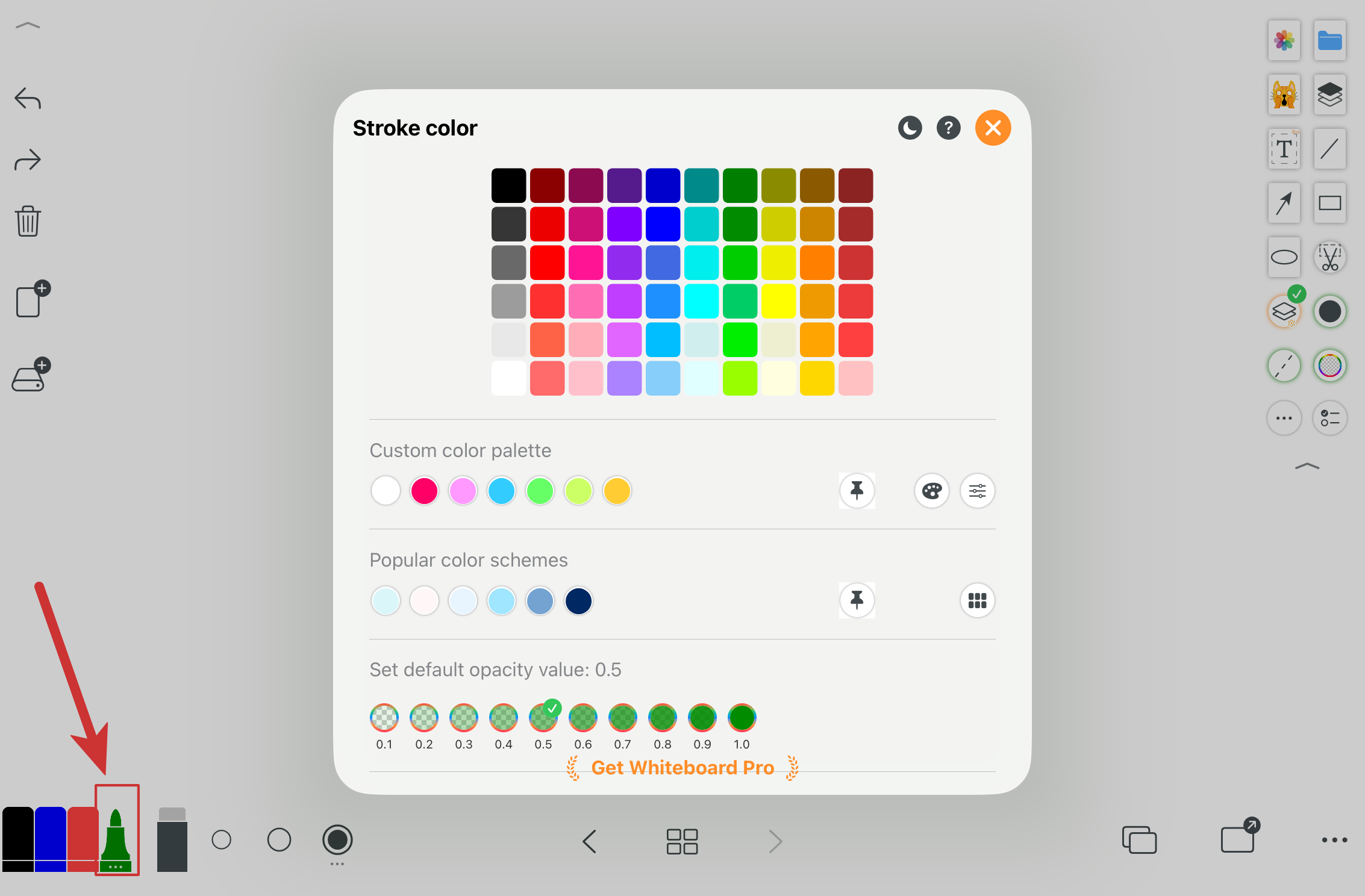
Szybki wybór popularnych kolorów. Ostatnia opcja otwiera więcej kolorów i typów piór.
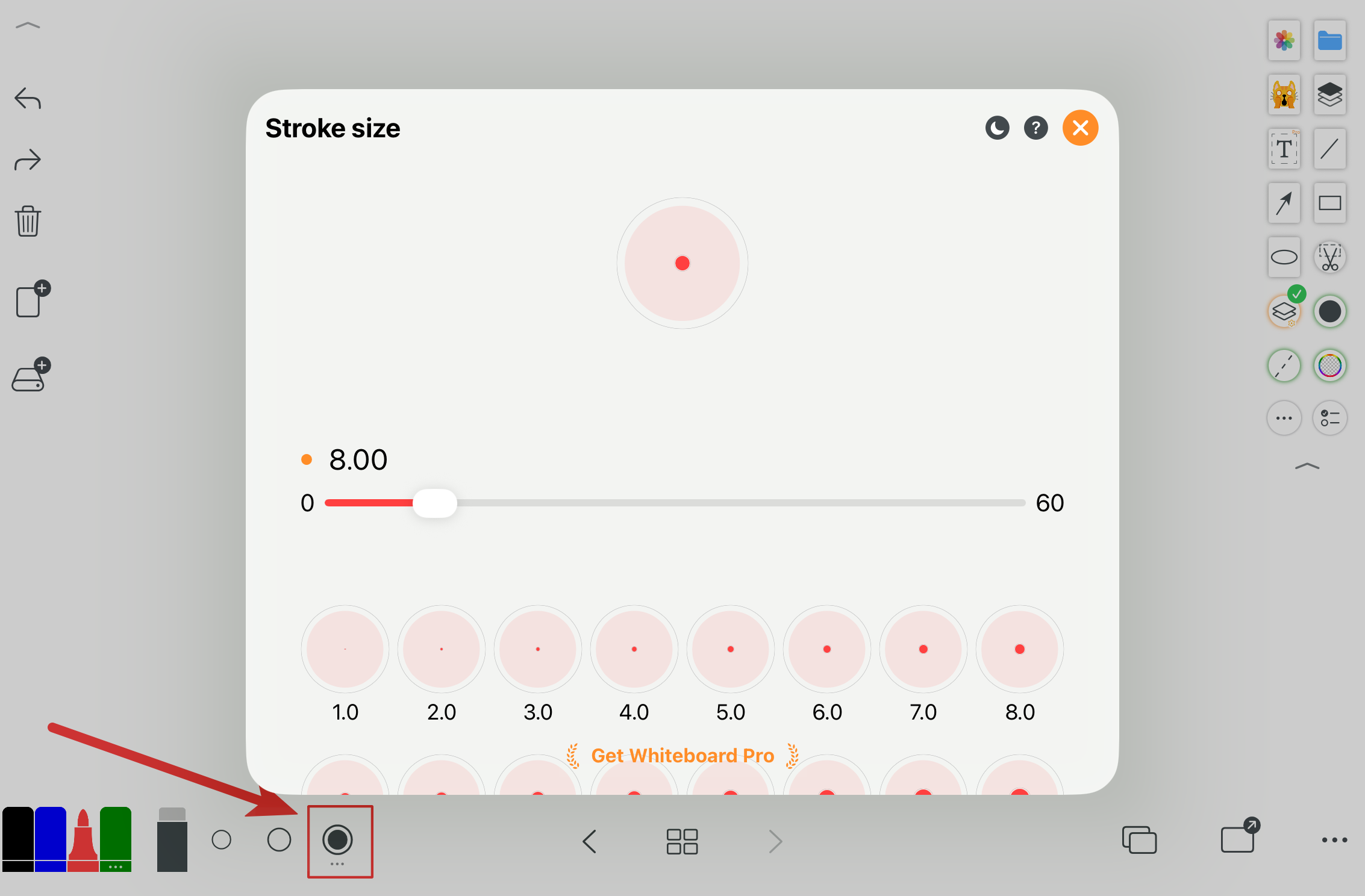
Szybka zmiana popularnych grubości kreski. Ostatnia opcja otwiera więcej rozmiarów.
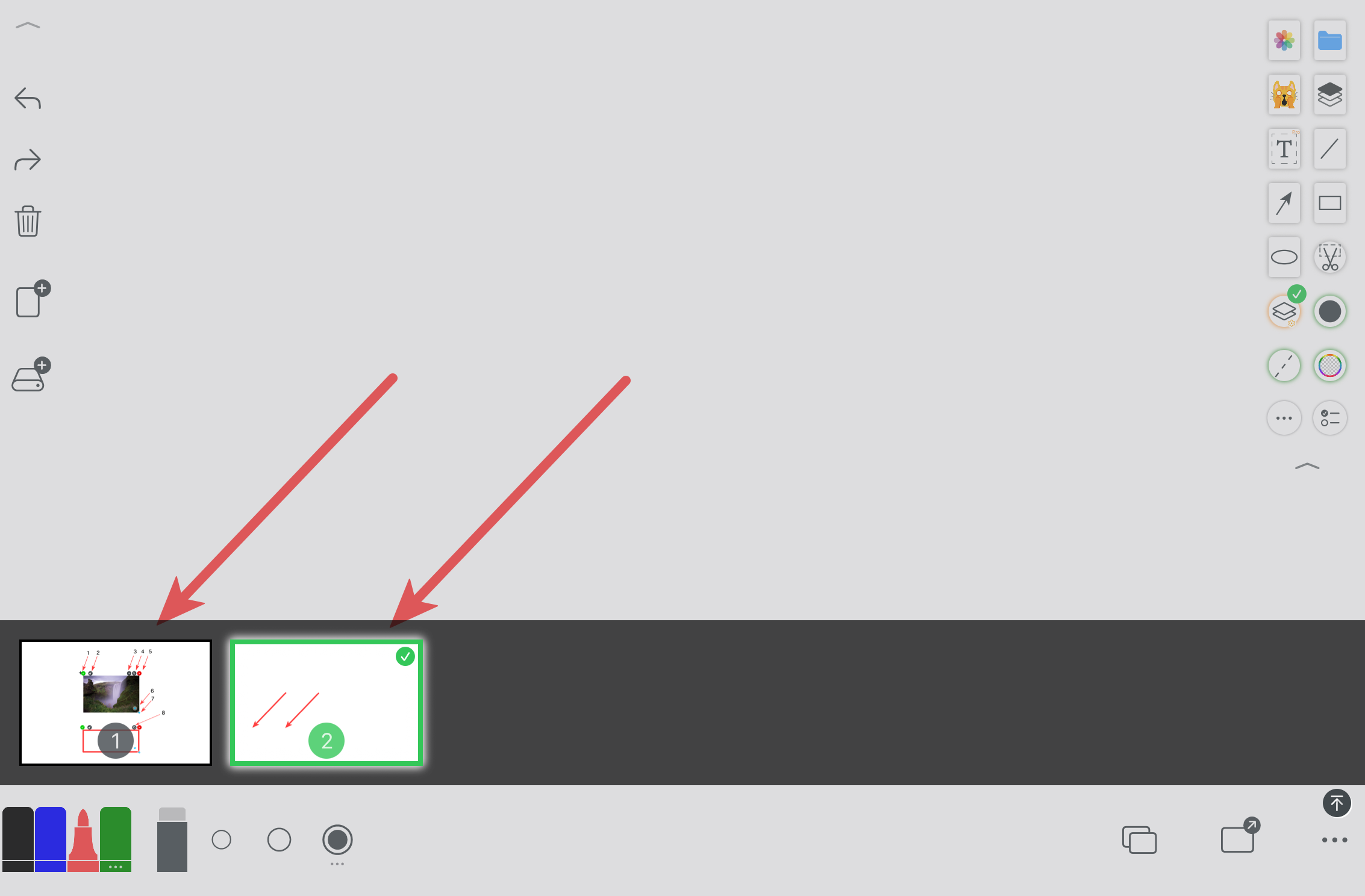
W plikach z płótnem ograniczonym łatwo przełączaj i zarządzaj stronami.
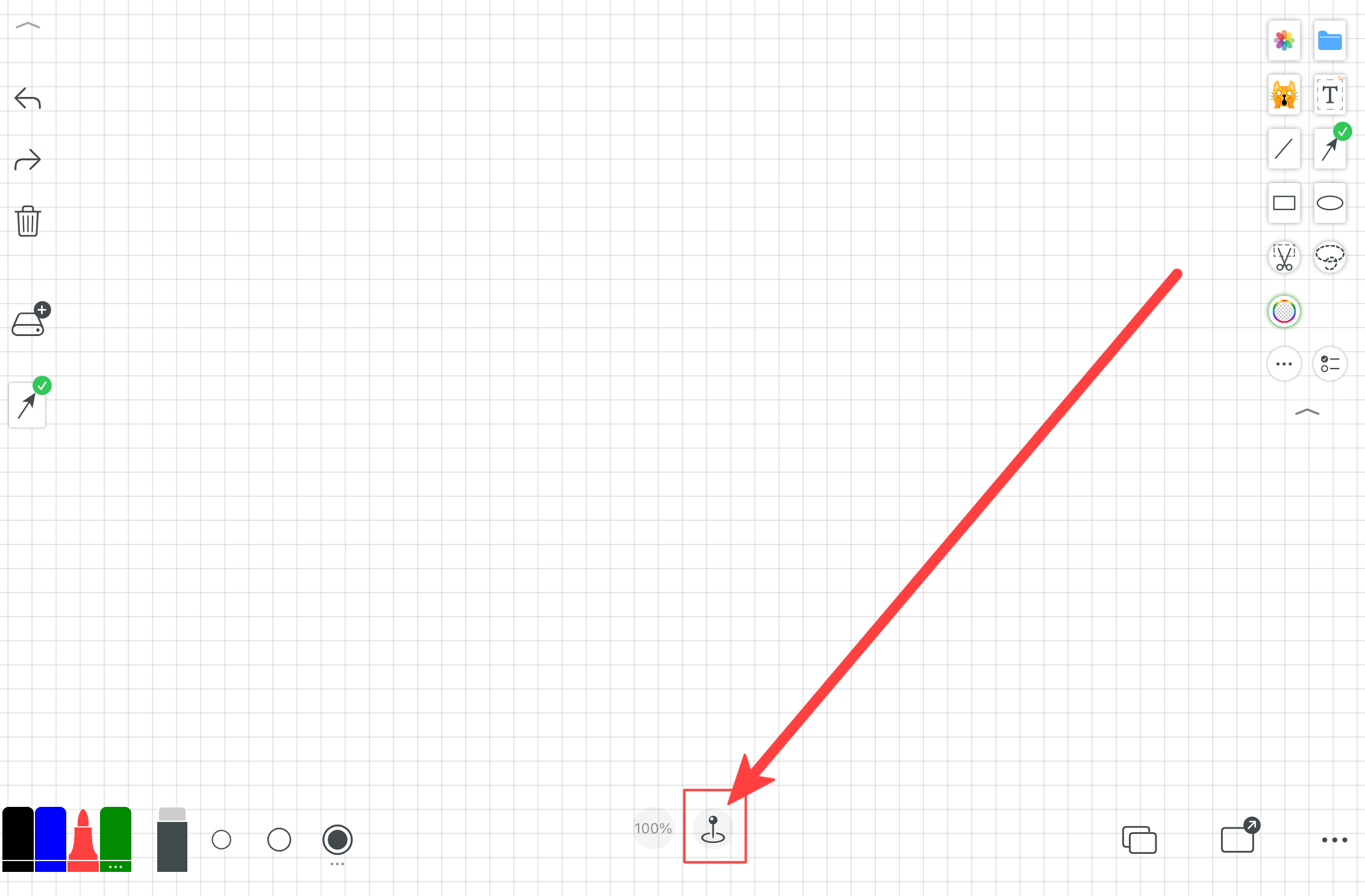
Nieograniczone płótno do wyprowadzeń, notatek dydaktycznych, map myśli i swobodnych układów.
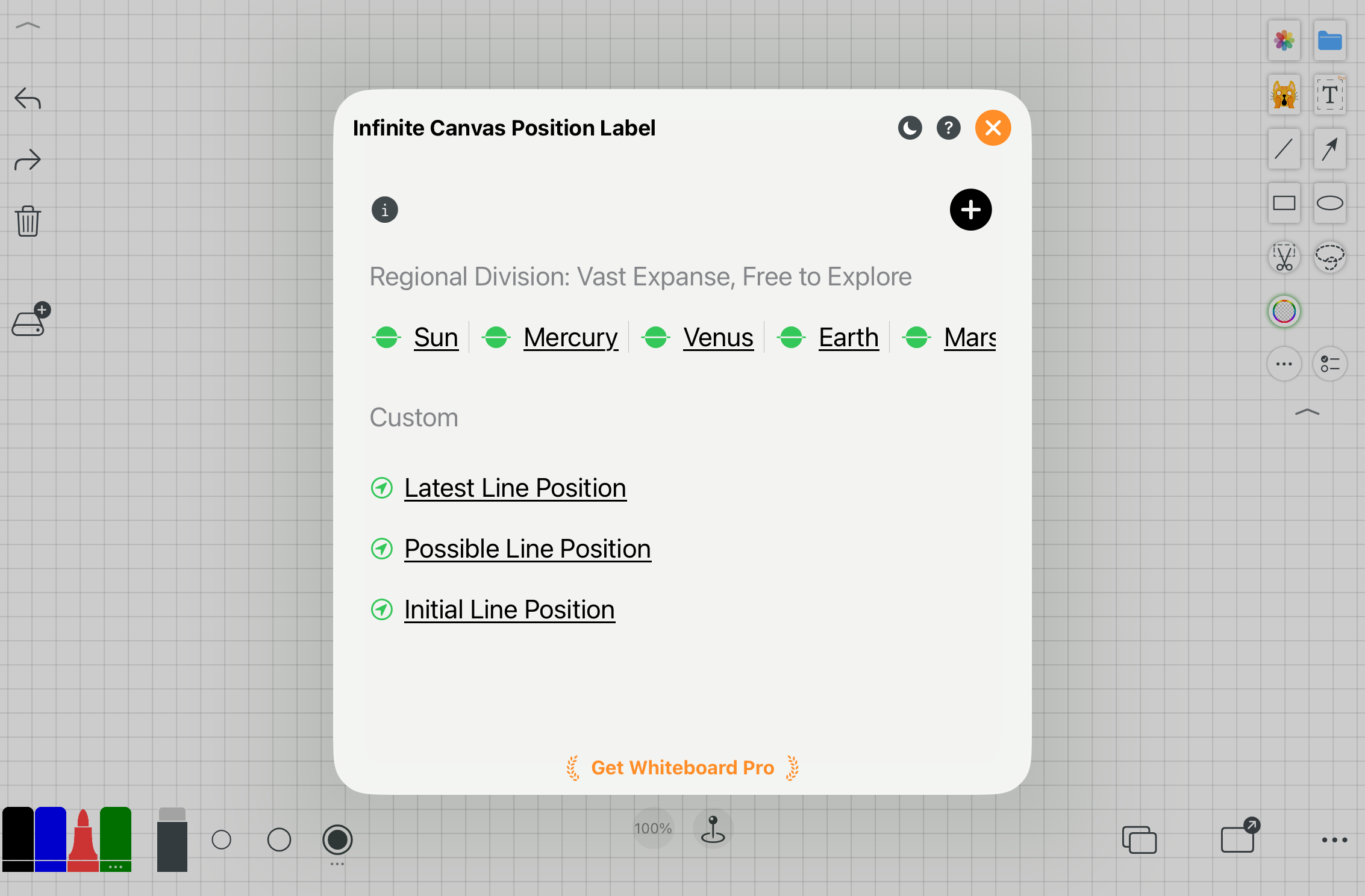
Etykiety pozycji pomagają w nawigacji i lokalizowaniu obszarów na płótnie nieskończonym.
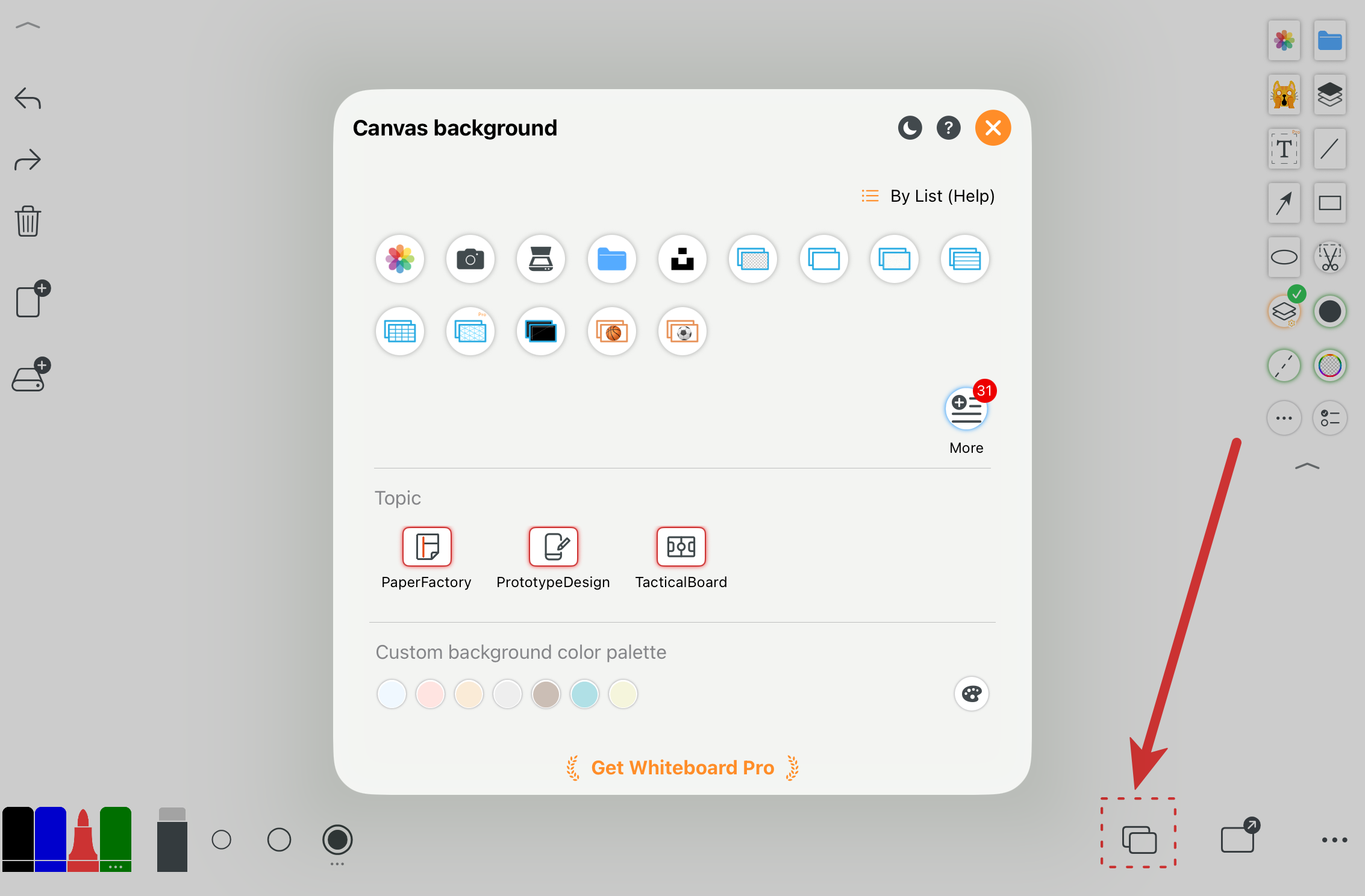
Ustaw kolory, siatki, formaty papieru, tablice lub obrazy jako tło płótna.
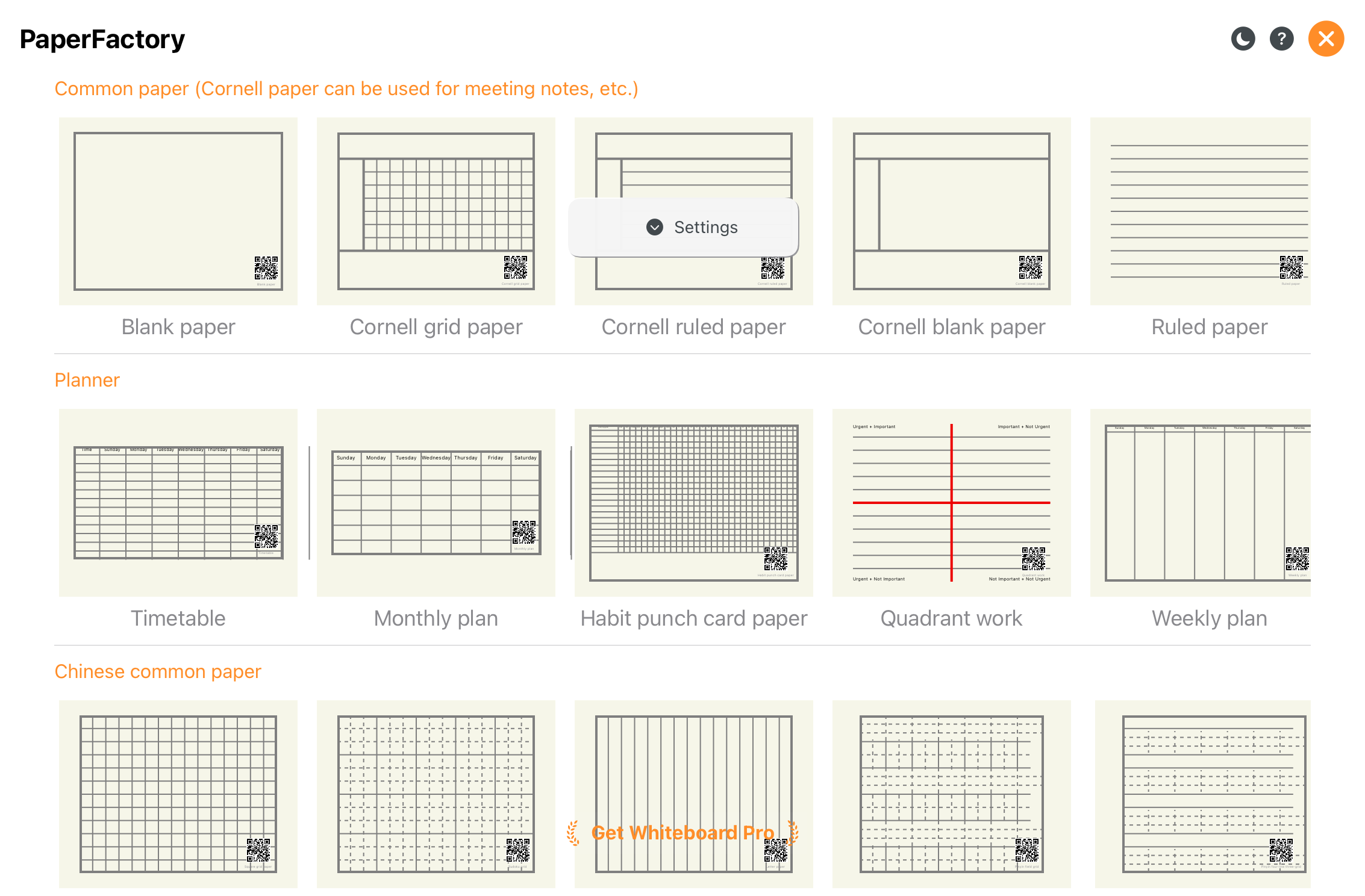
Różne style papieru i formaty stron.
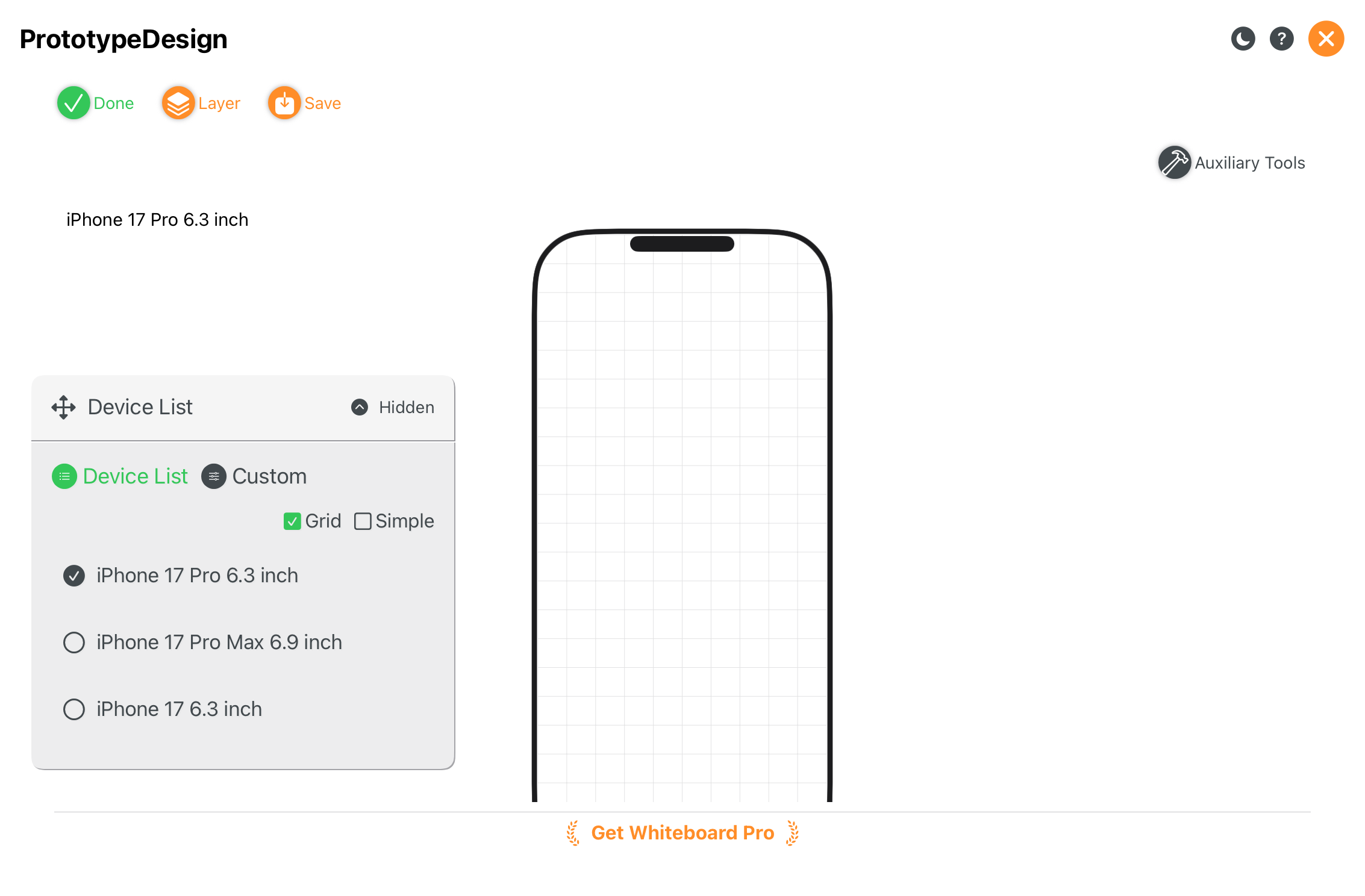
Idealne do szkiców UI i prototypowania produktów.
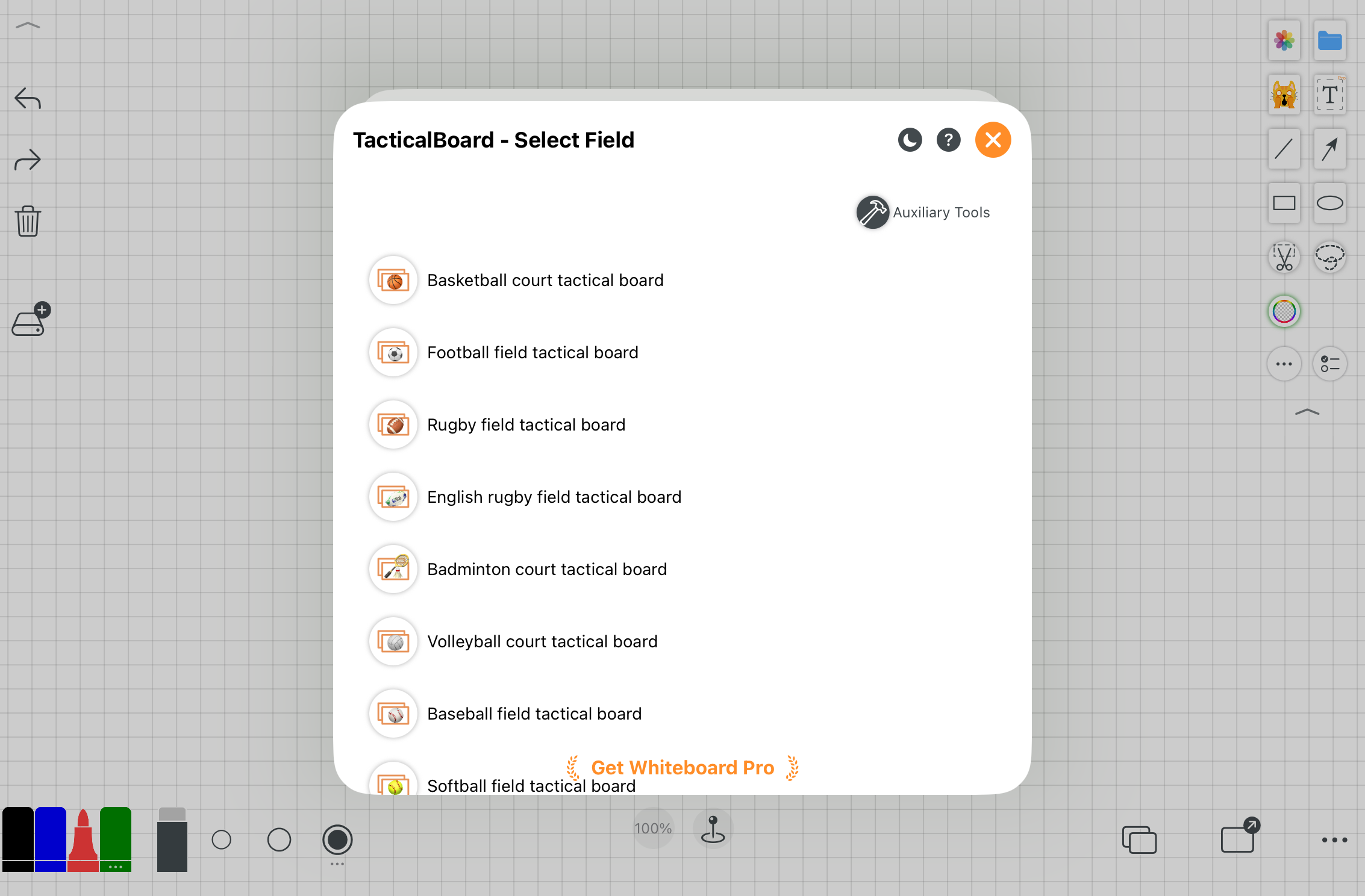
Specjalnie zoptymalizowane tablice taktyczne do treningu i planowania.
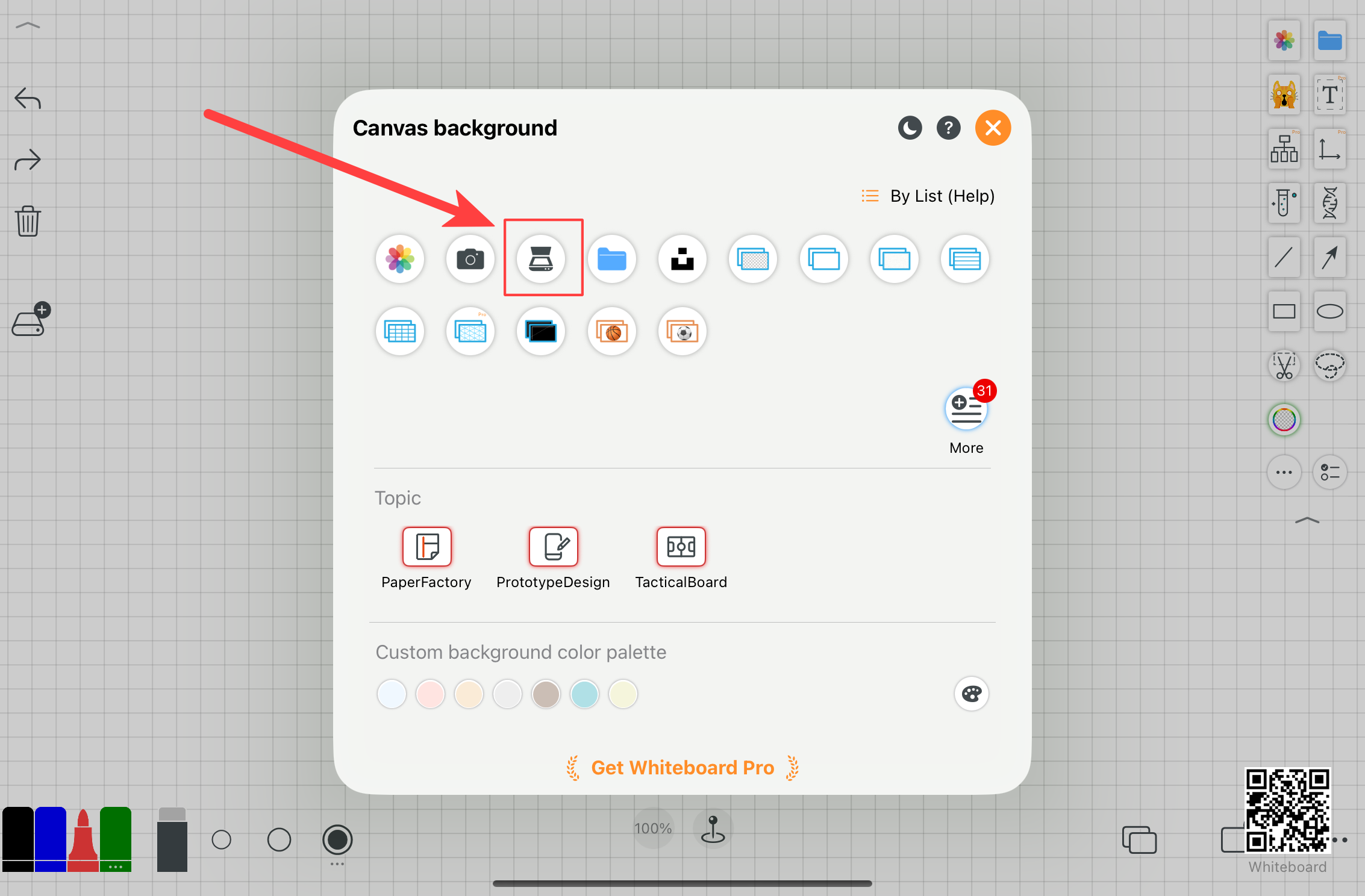
Skanuj dokumenty papierowe wsadowo i eksportuj je jako jeden plik PDF.
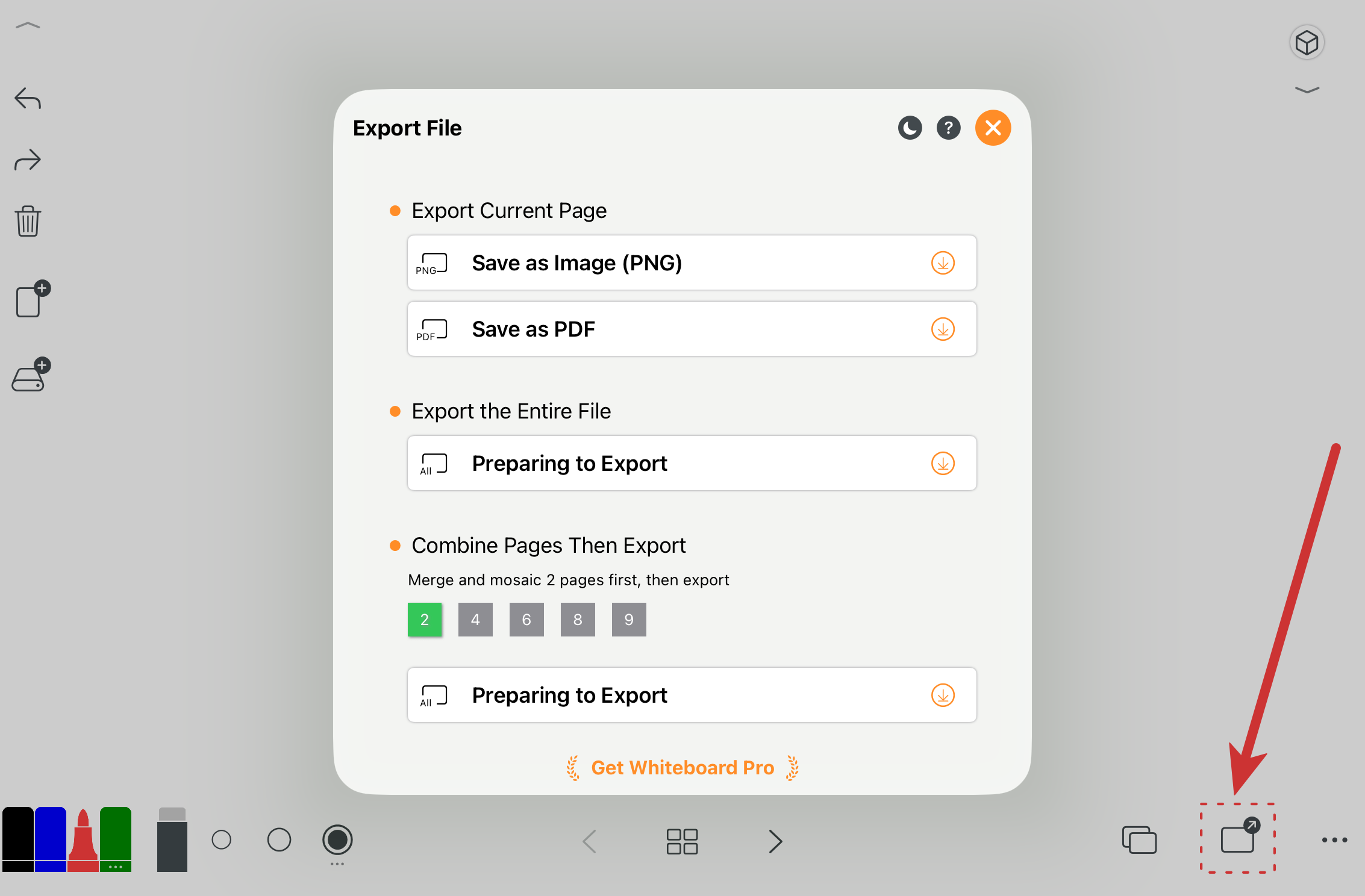
Eksportuj pojedynczą stronę lub cały plik jako wielostronicowy PDF.
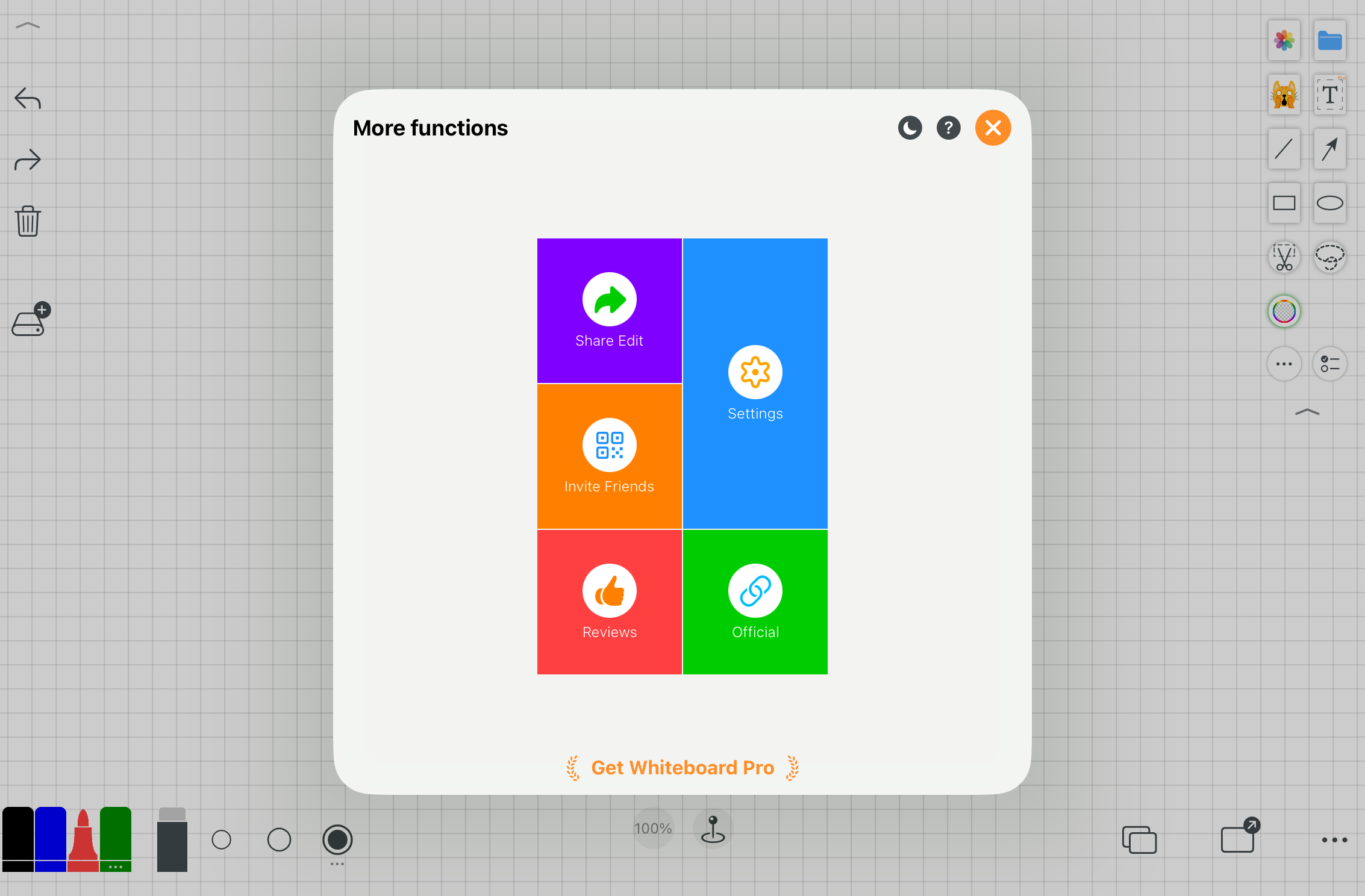
Otwórz personalizację i ustawienia zaawansowane.
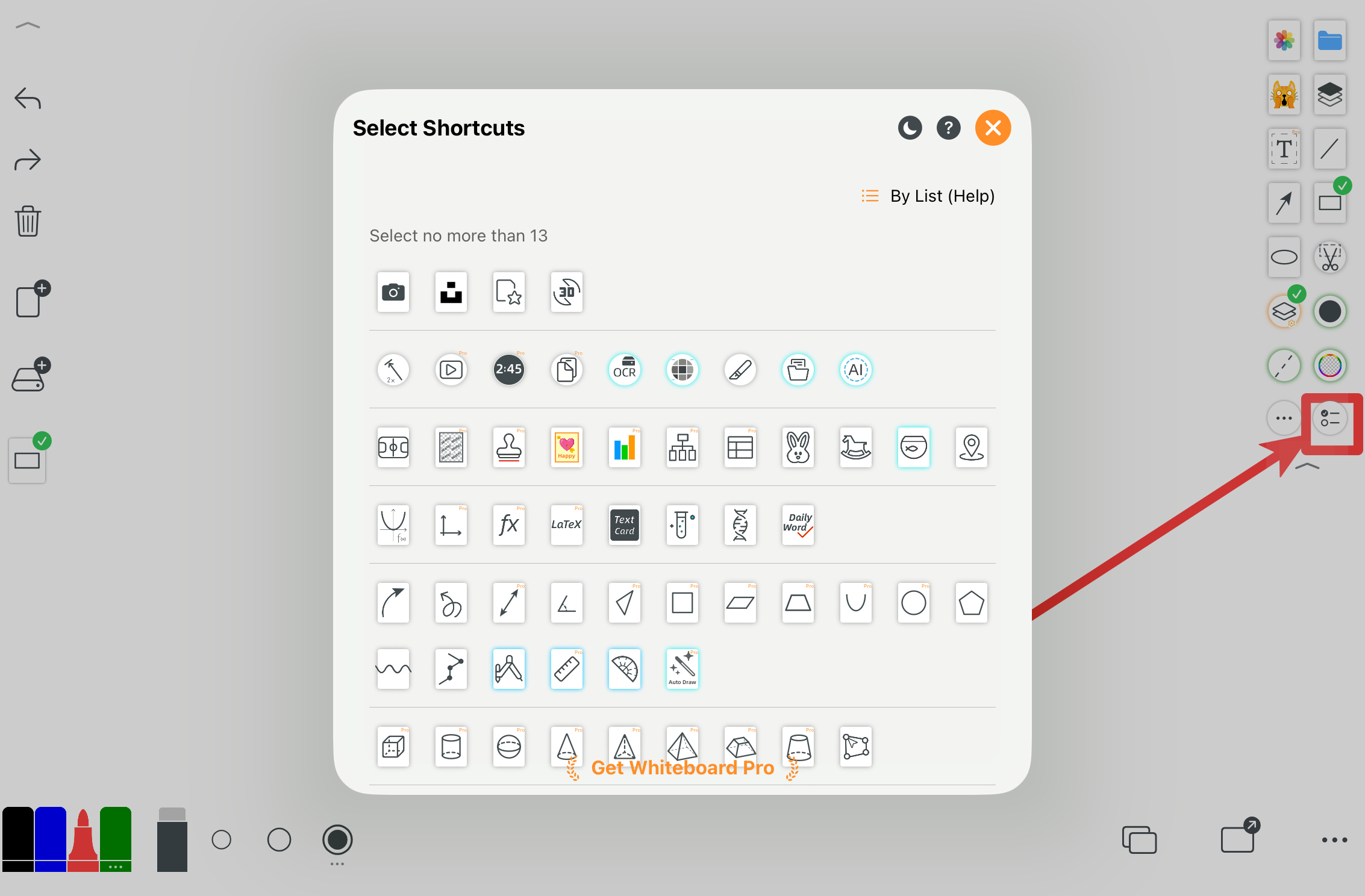
Wybierz dodatkowe narzędzia i dostosuj panel skrótów.
2. Ustawienia personalizacji
Różni użytkownicy mają różne style pracy i preferencje. Whiteboard oferuje elastyczne opcje personalizacji.
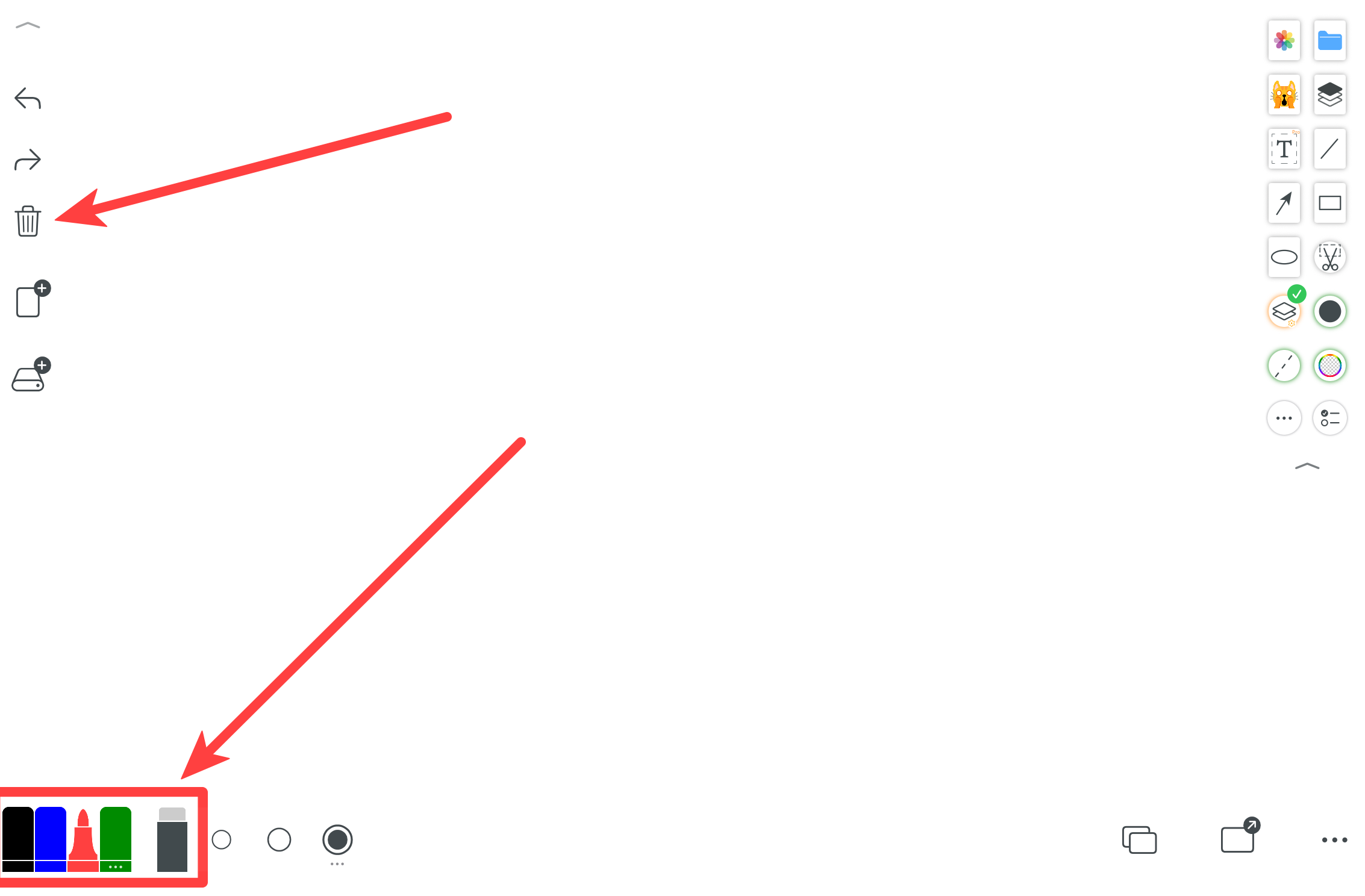
Przytrzymaj przycisk, aby otworzyć jego indywidualny panel ustawień.
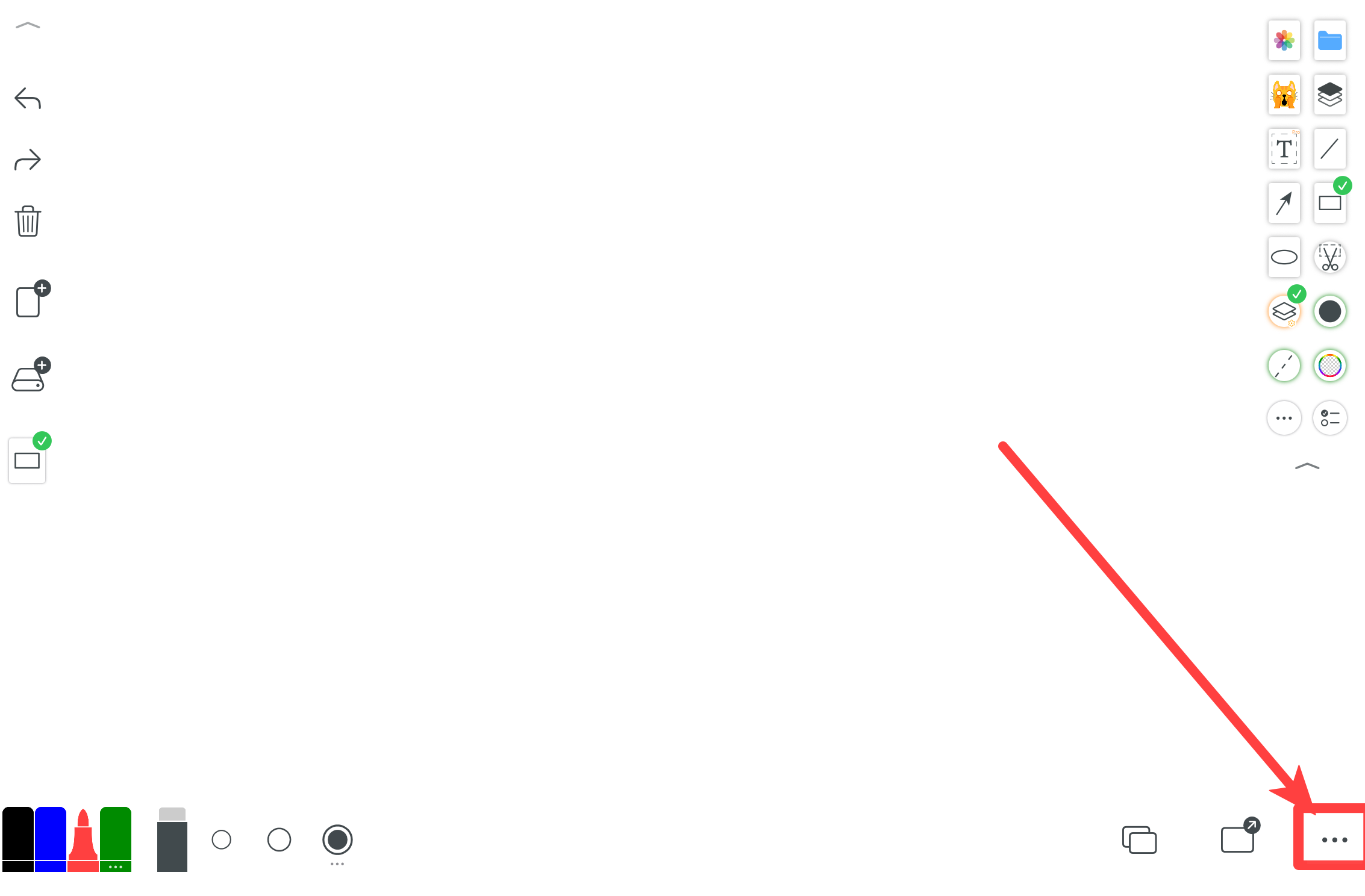
Dotknij przycisku „Więcej”, aby przejść do ustawień.
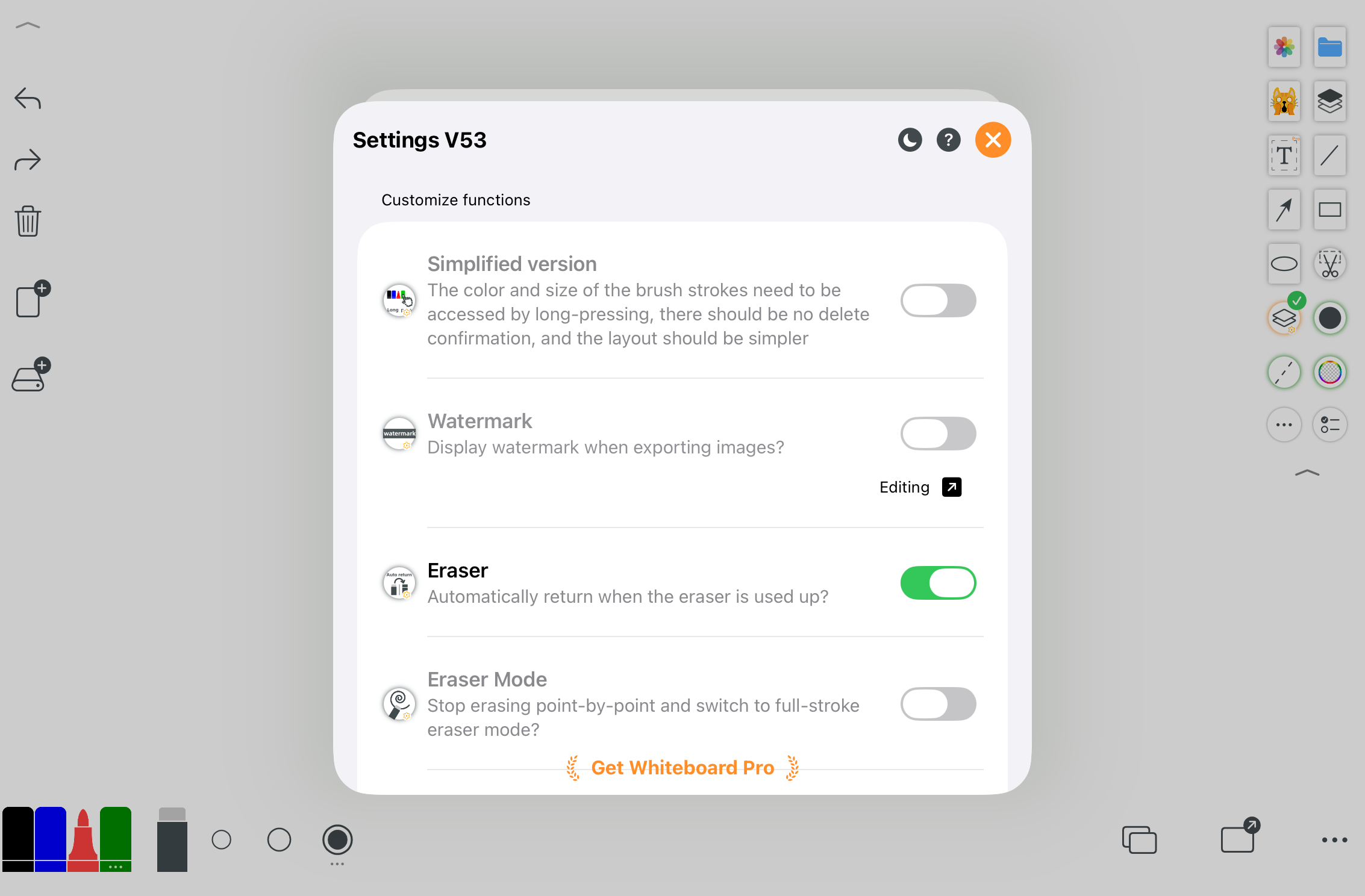
Zarządzaj wszystkimi ustawieniami personalizacji w jednym miejscu.
3. Narzędzia łączone
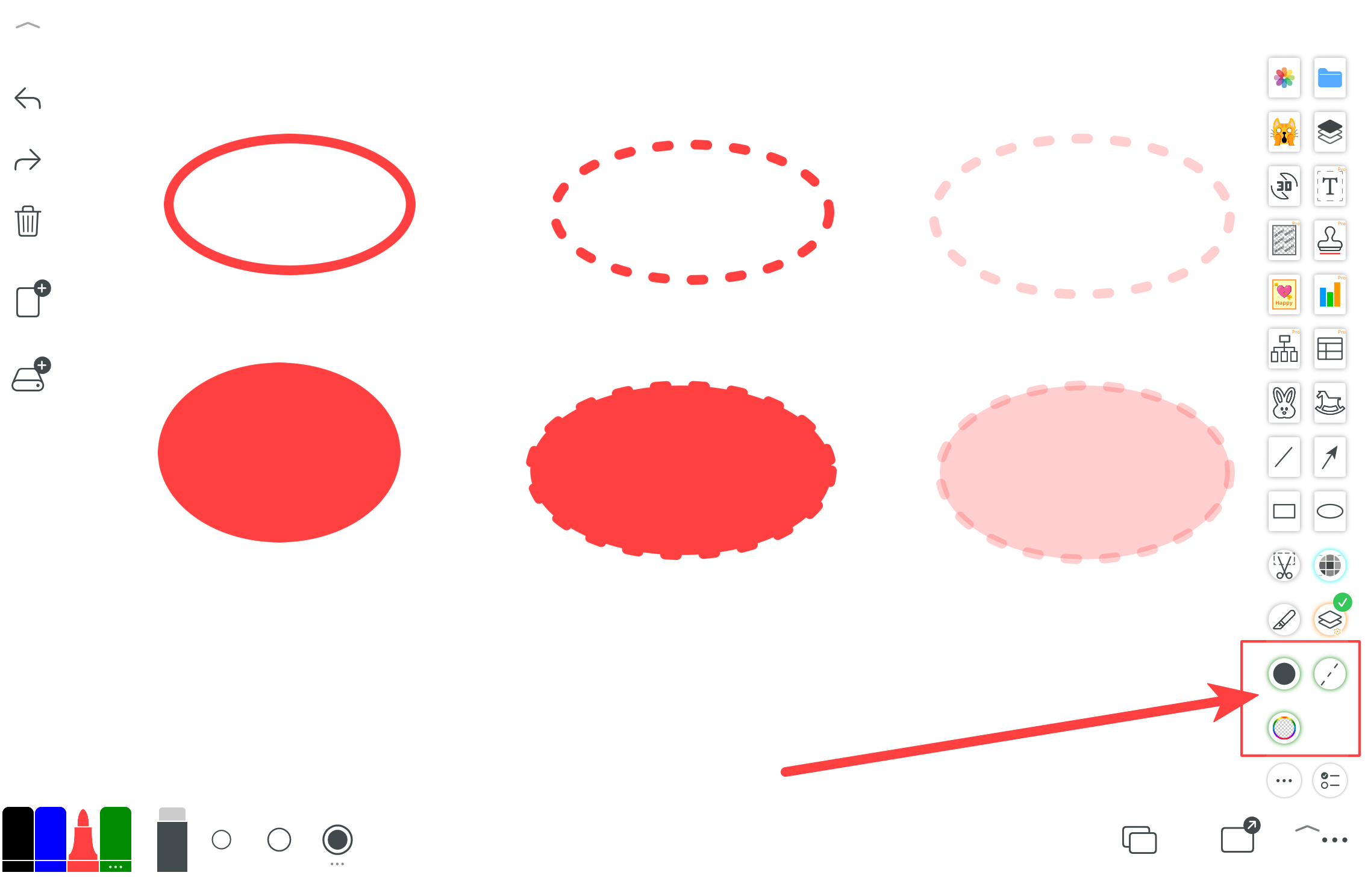
Łącz różne narzędzia, aby tworzyć linie ciągłe, przerywane, półprzezroczyste kreski, wypełnione obszary oraz zamknięte kształty.
4. Ustawienia nowej warstwy
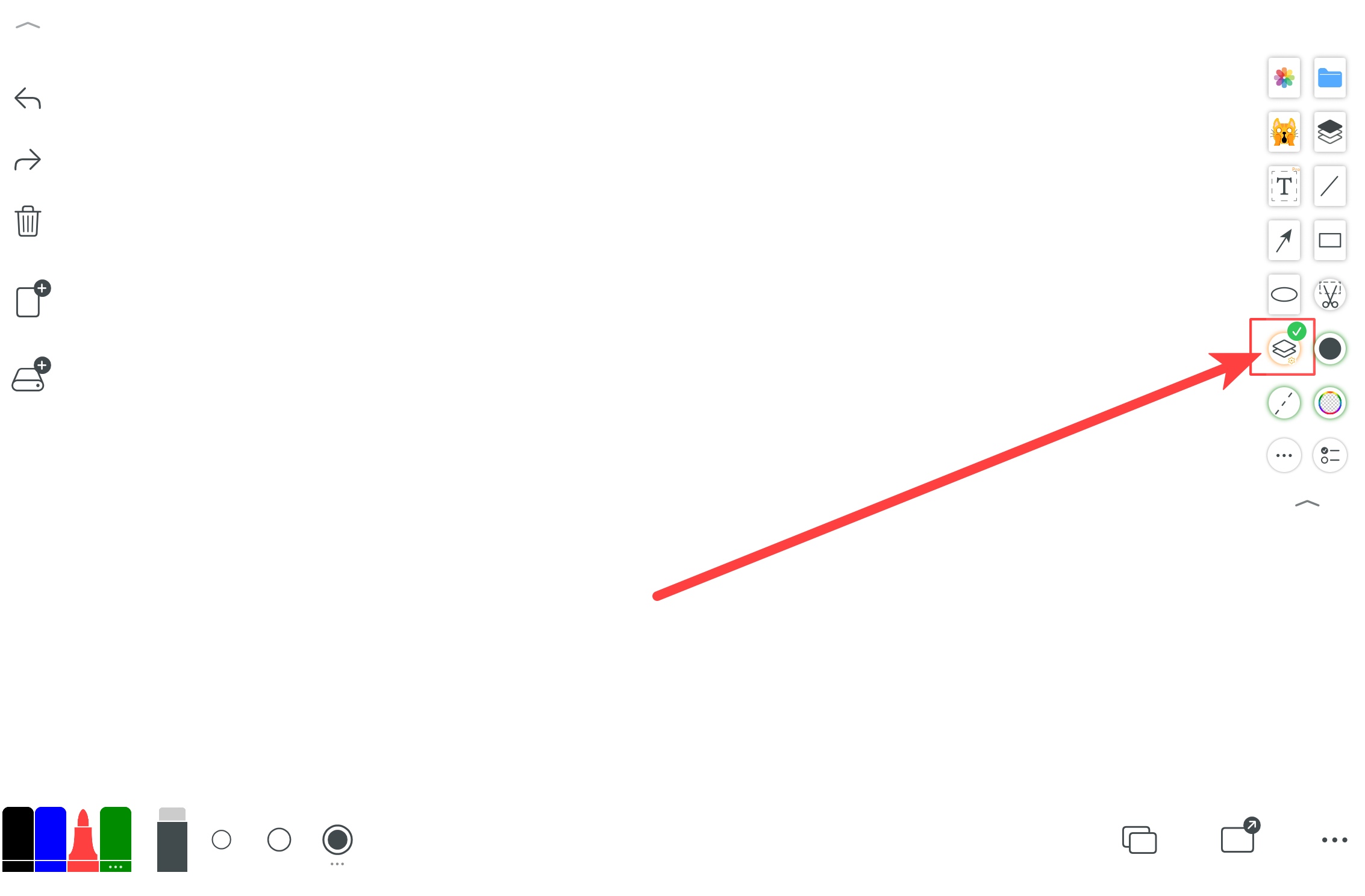
Podczas rysowania kształtów, gdy opcja jest wyłączona, kształt rysowany jest bezpośrednio na płótnie. Gdy jest włączona, kształt staje się nową warstwą, którą można przesuwać i skalować.
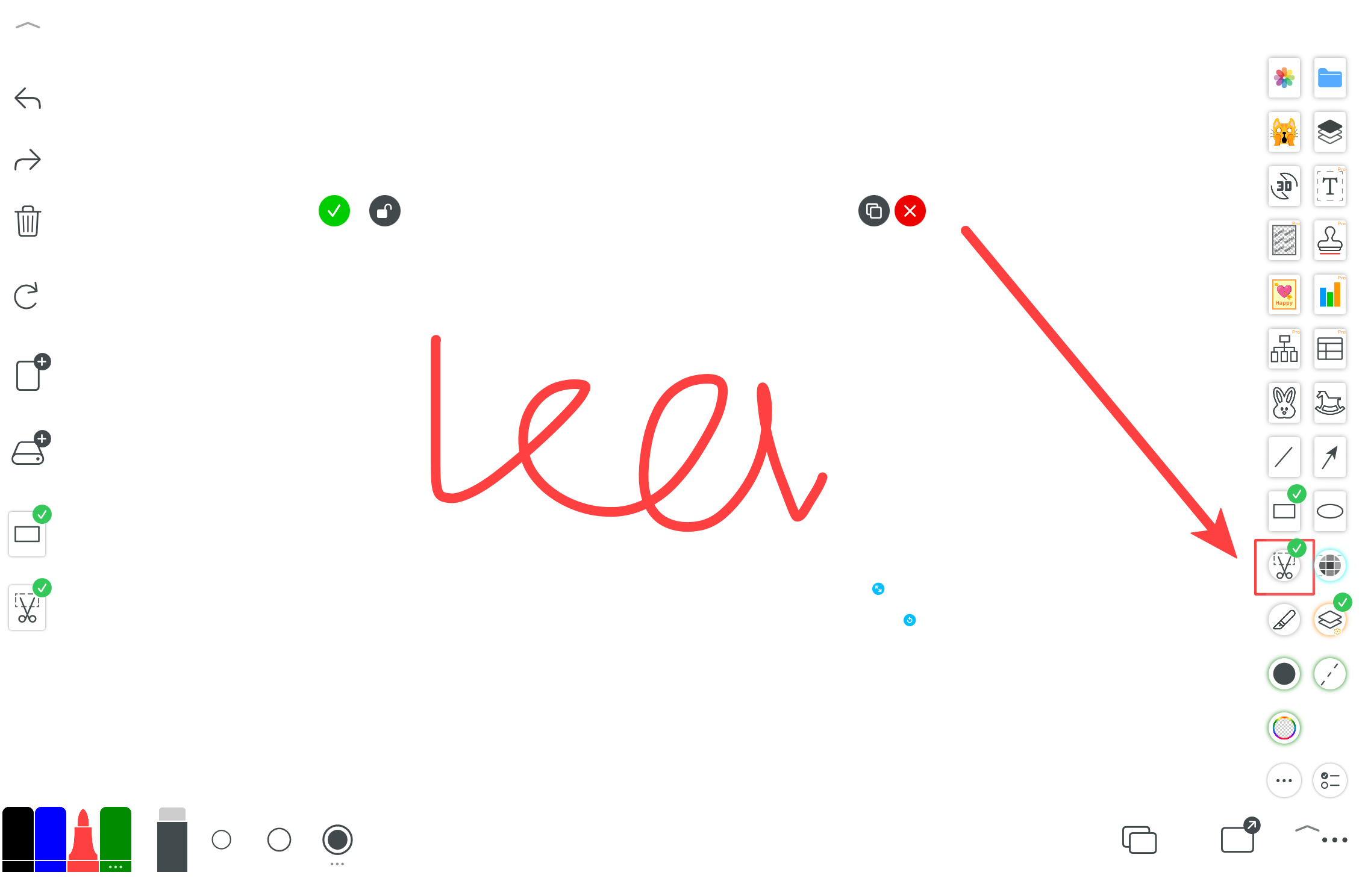
Użyj nożyczek, aby wyciąć zaznaczenie do osobnej warstwy.
5. Przyciski akcji warstwy
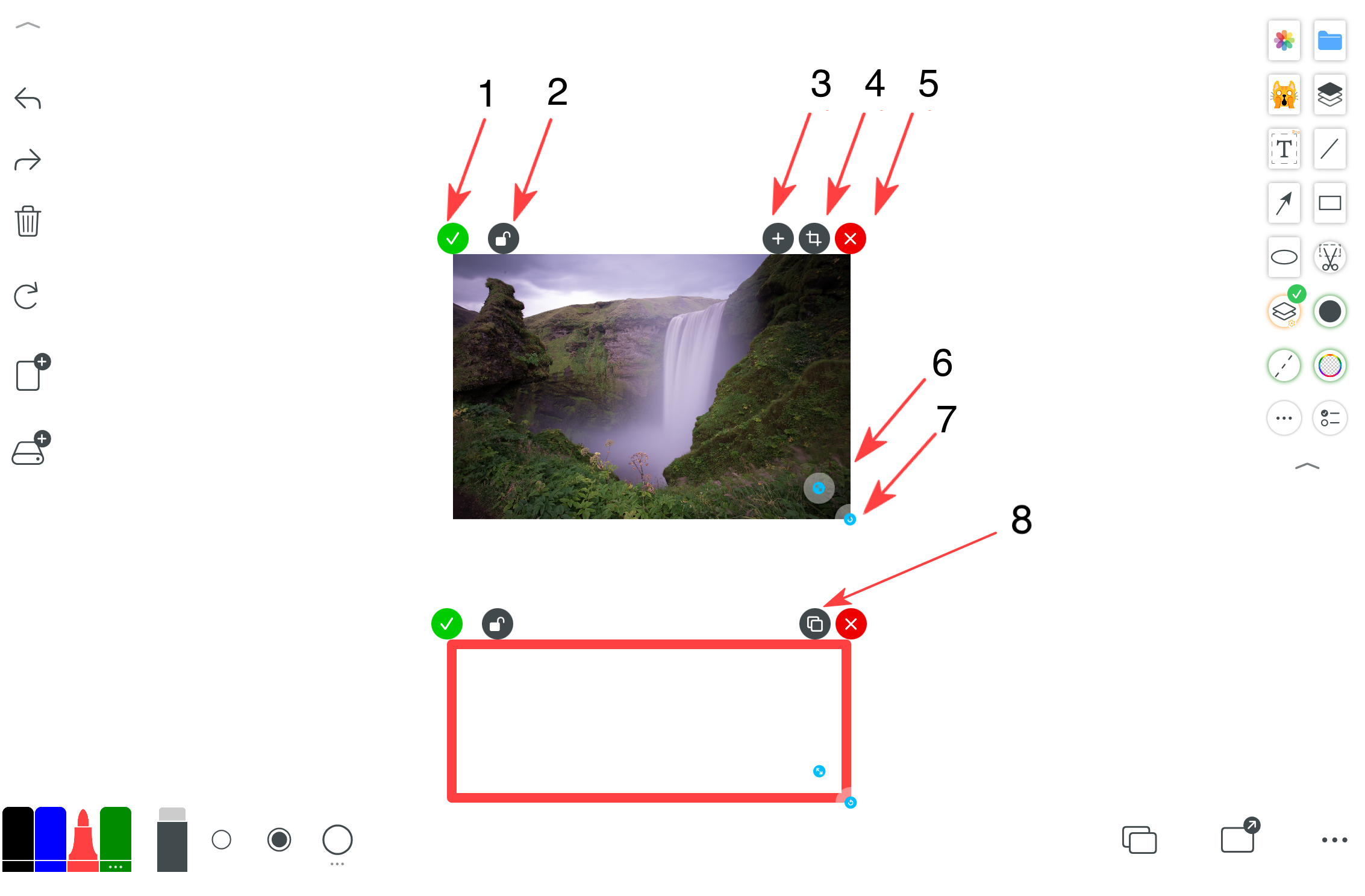
1) Przypnij do płótna: po przypięciu można usunąć tylko gumką.
2) Zablokuj na płótnie: po zablokowaniu należy odblokować w centrum przed usunięciem.
3) Przenieś na nową stronę: więcej miejsca do nauczania i wyjaśnień.
4) Otwórz narzędzia edycji obrazu dla tej warstwy.
5) Usuń warstwę.
6) Duplikuj warstwę.
6. Kształty jednym pociągnięciem i geometria
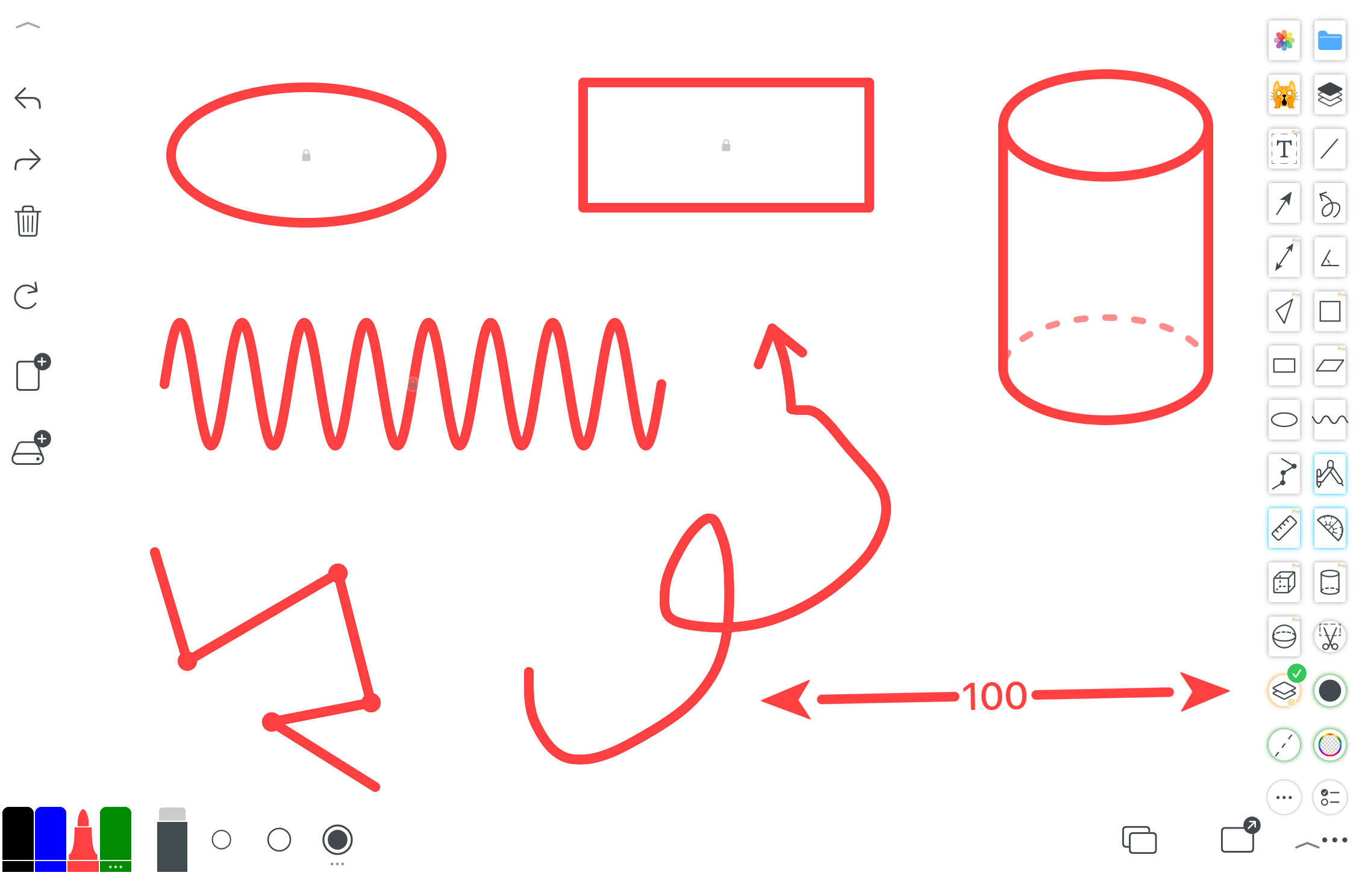
Strzałki, kształty 2D, bryły 3D oraz obracalne modele 3D.
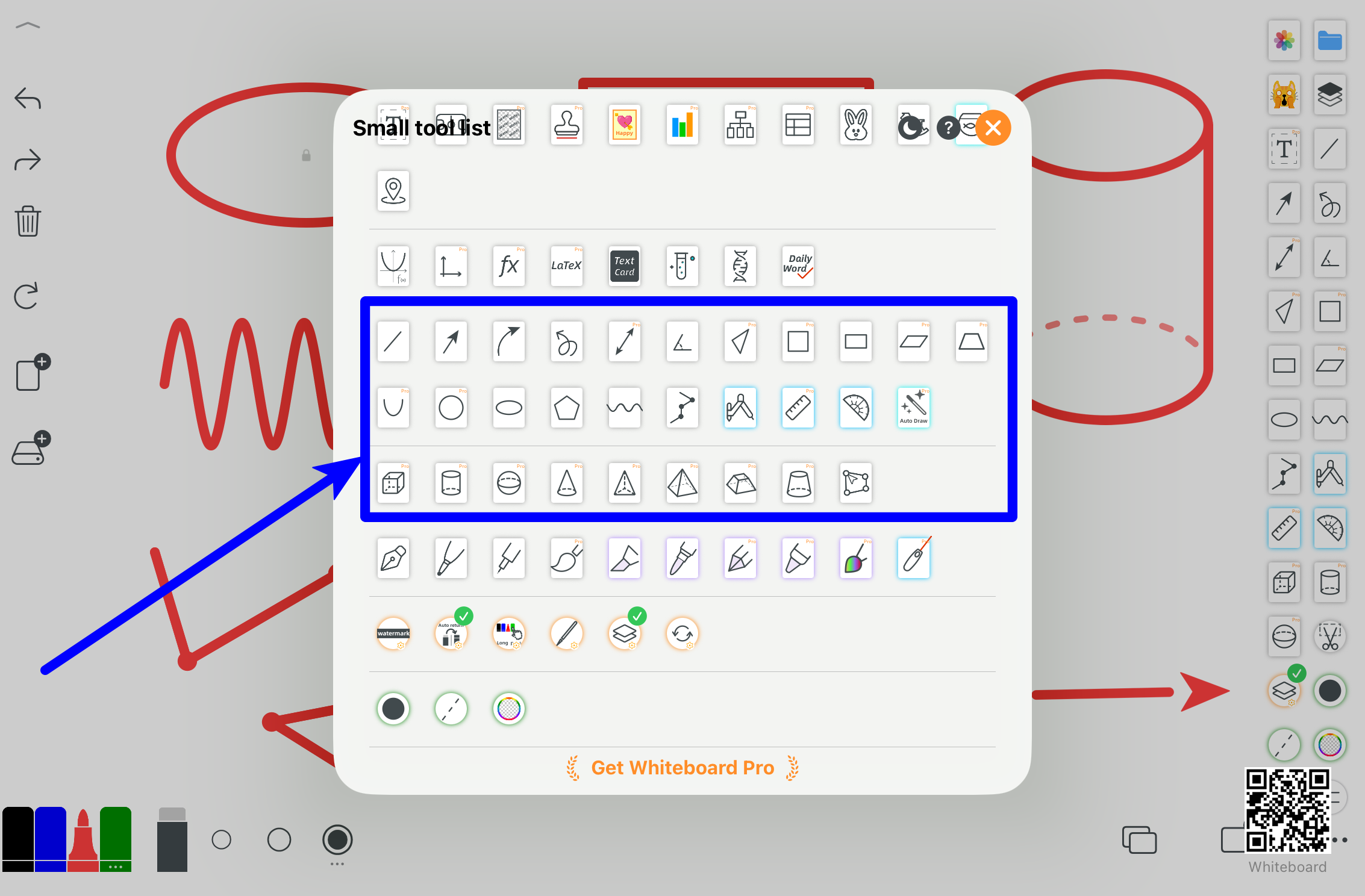
Więcej przykładów i zastosowań.
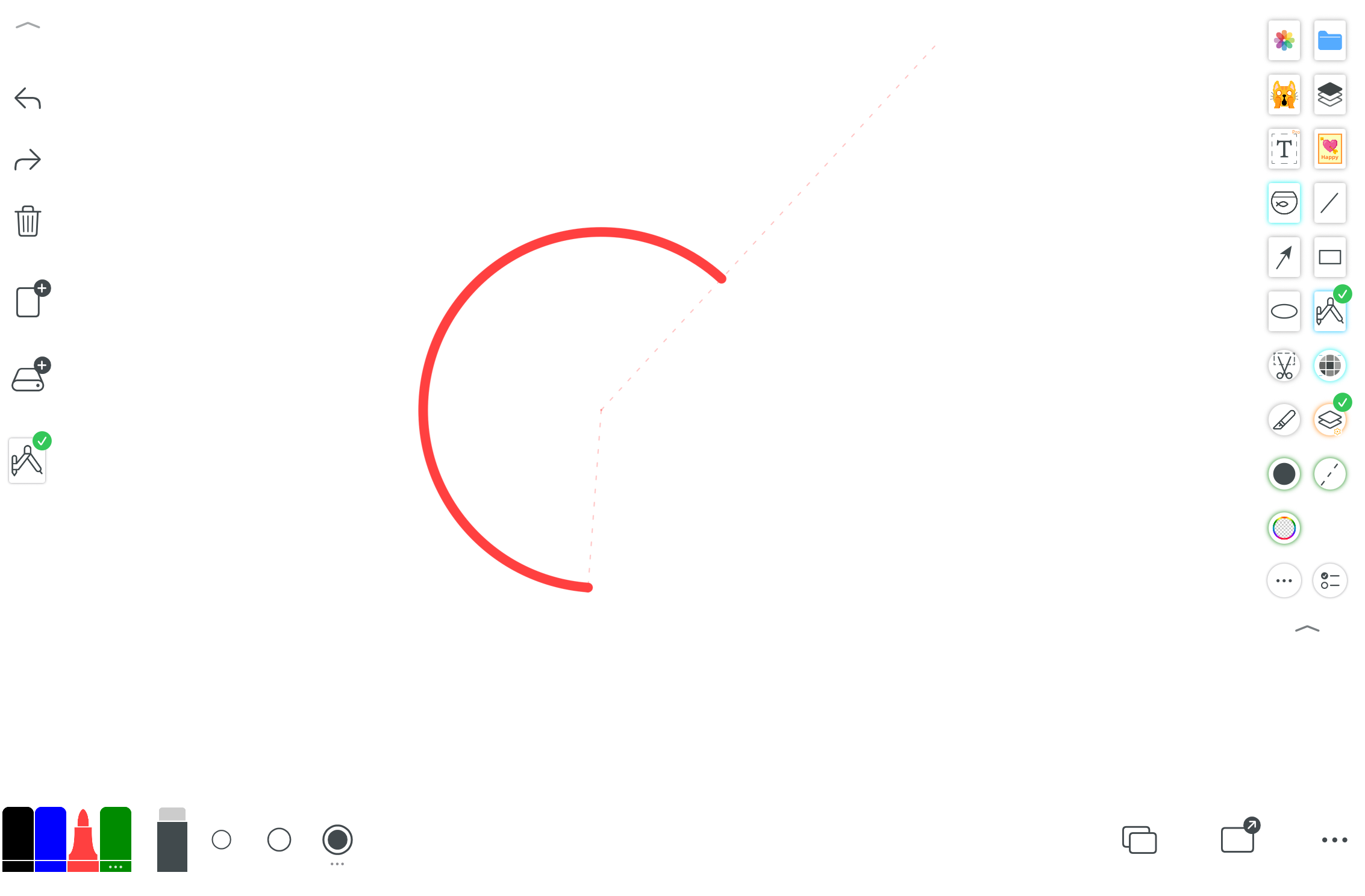
Rysuj okręgi, łuki i konstrukcje geometryczne.
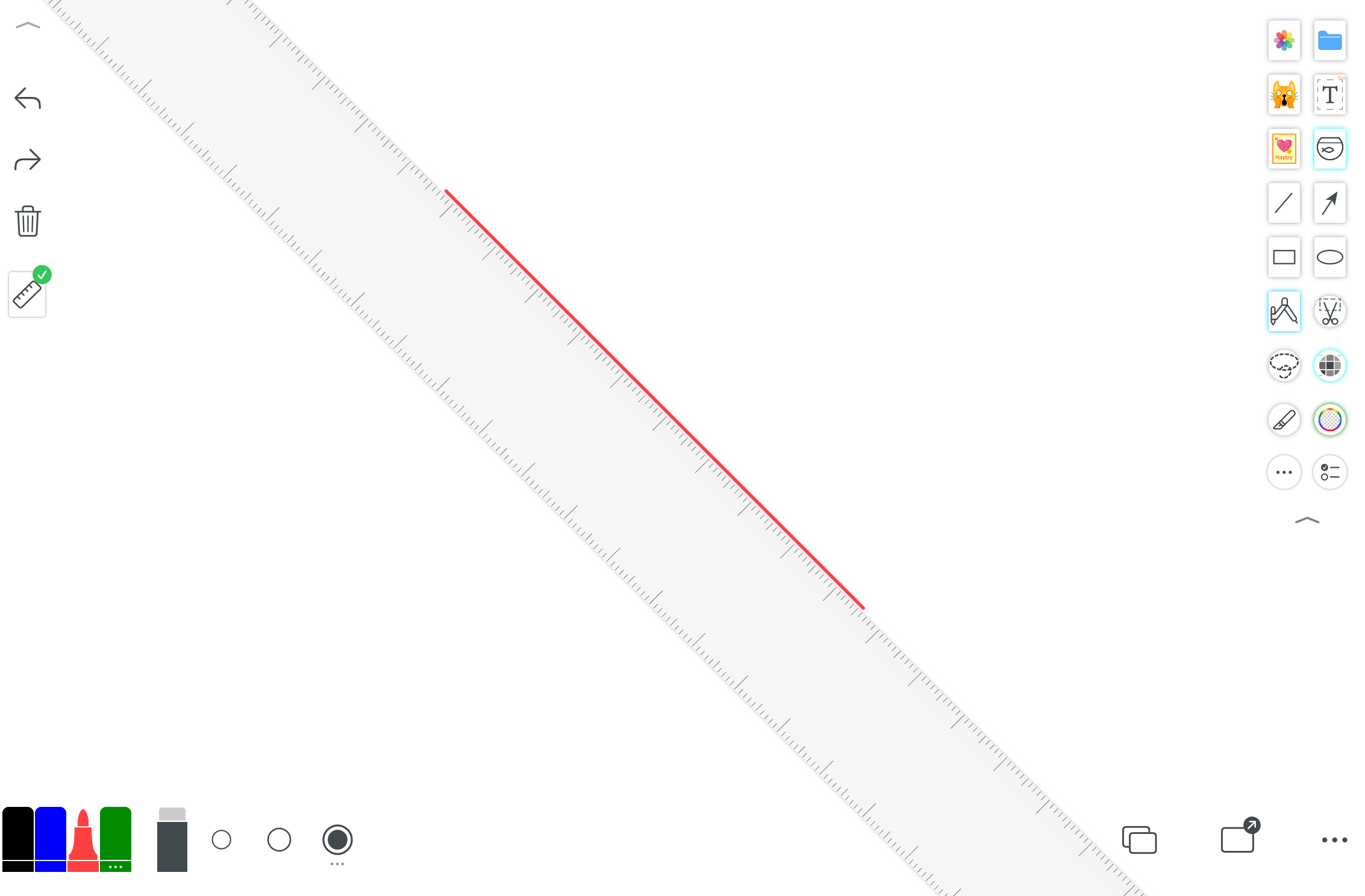
Rysuj linie proste i wspomagaj pomiary.
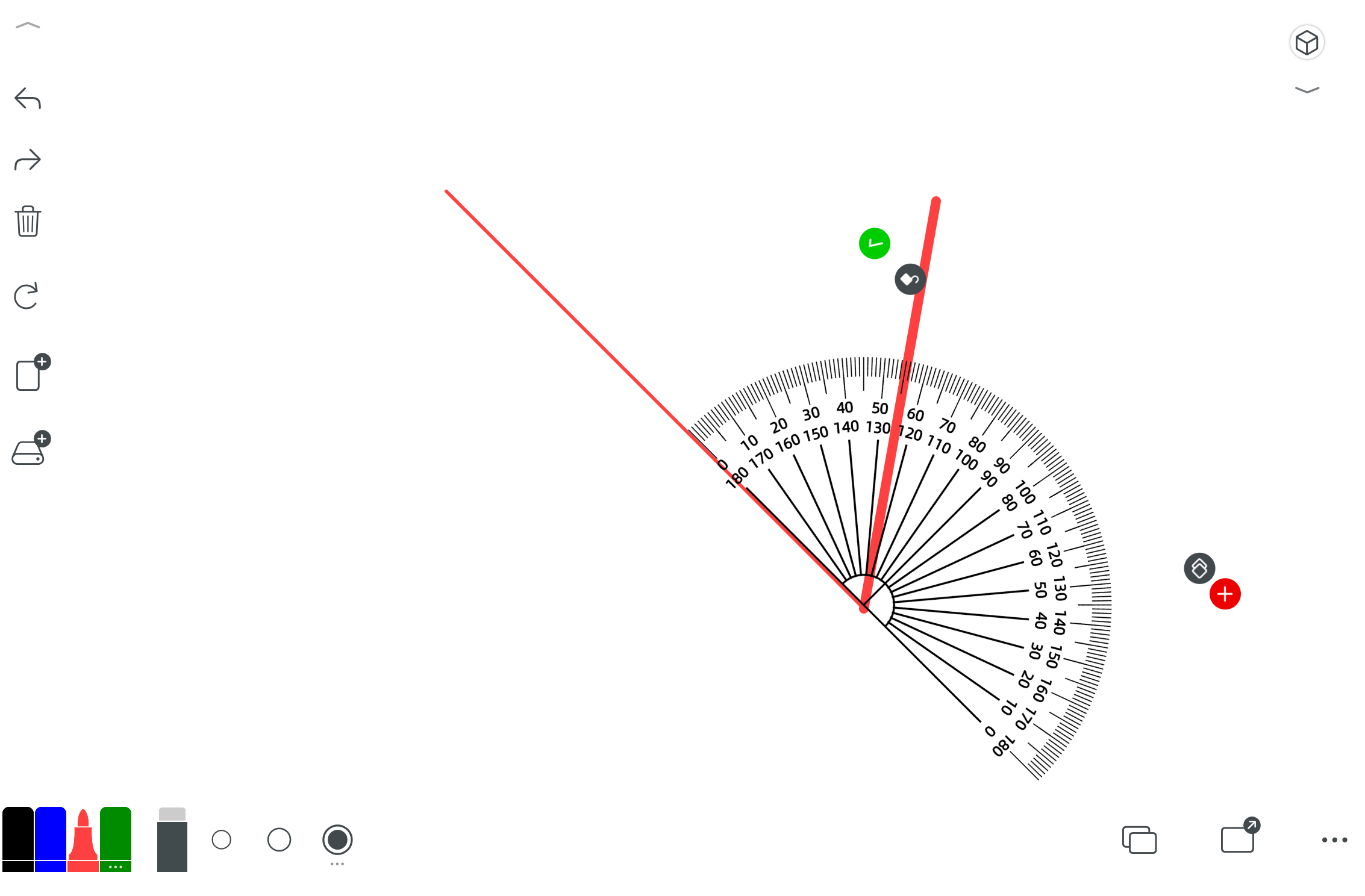
Mierz i rysuj kąty.
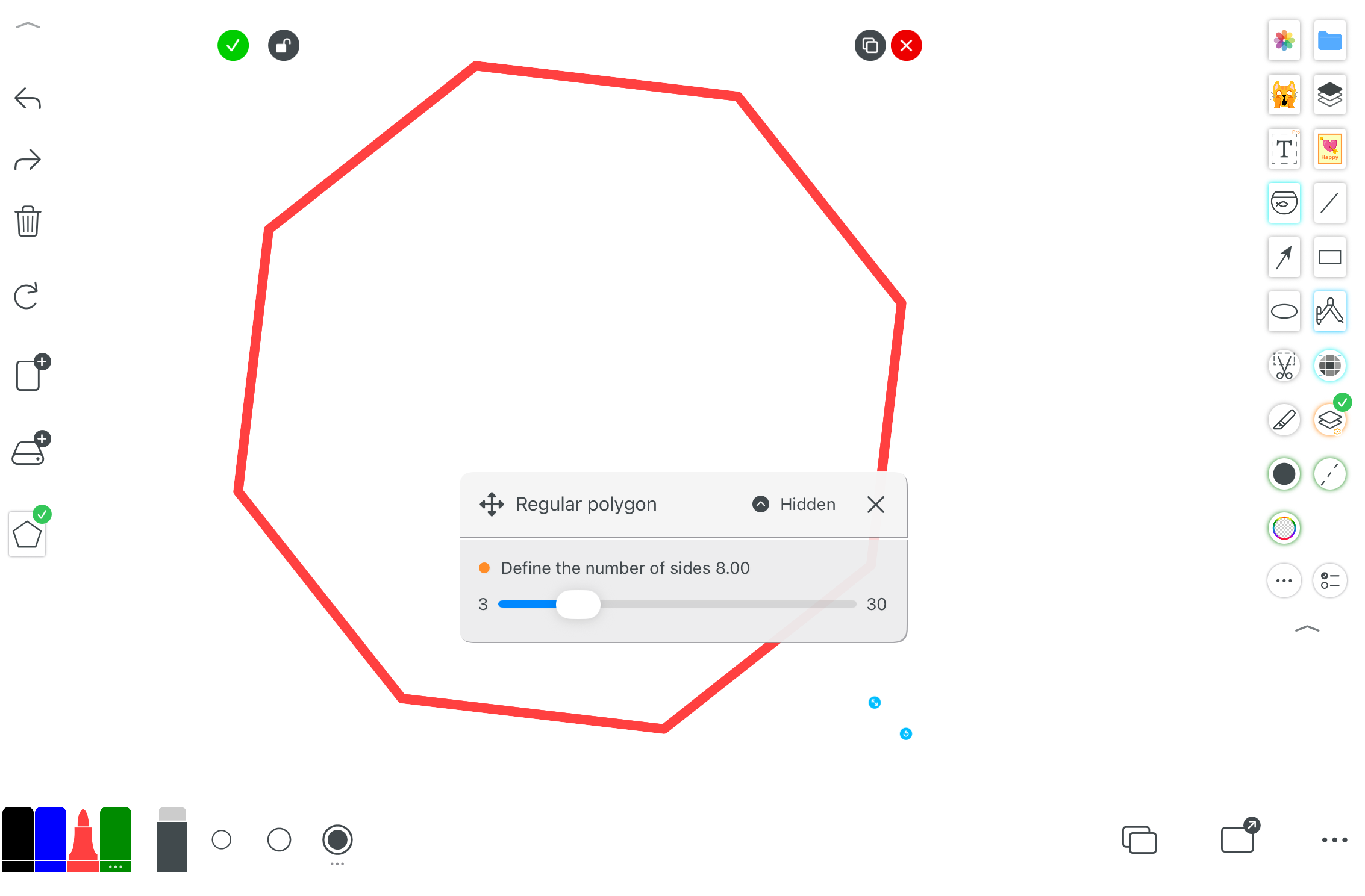
Szybko twórz wielokąty foremne lub niestandardowe.
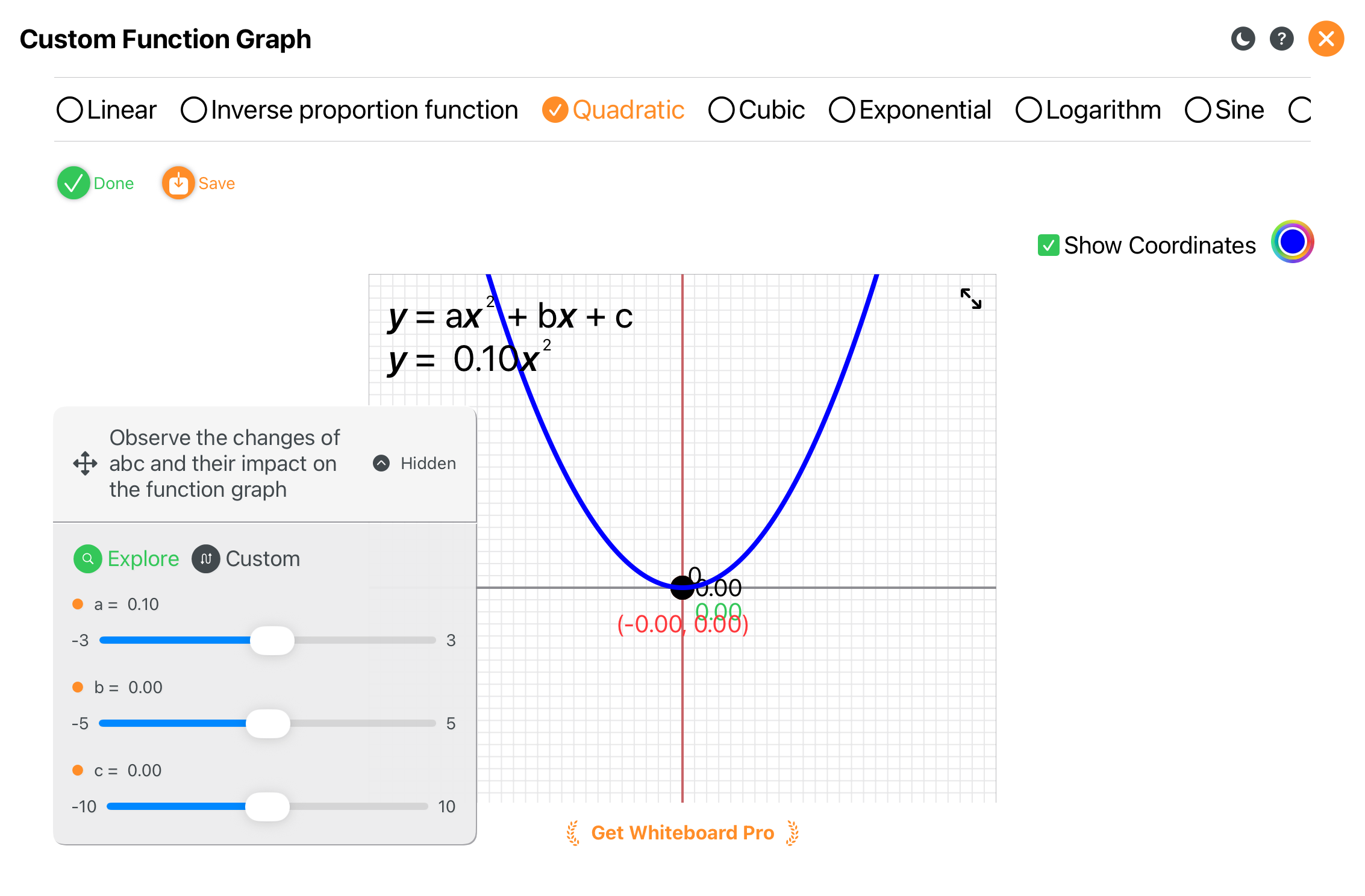
Obserwuj dynamiczne zmiany wykresów funkcji podczas modyfikacji parametrów.
7. Wskaźnik laserowy
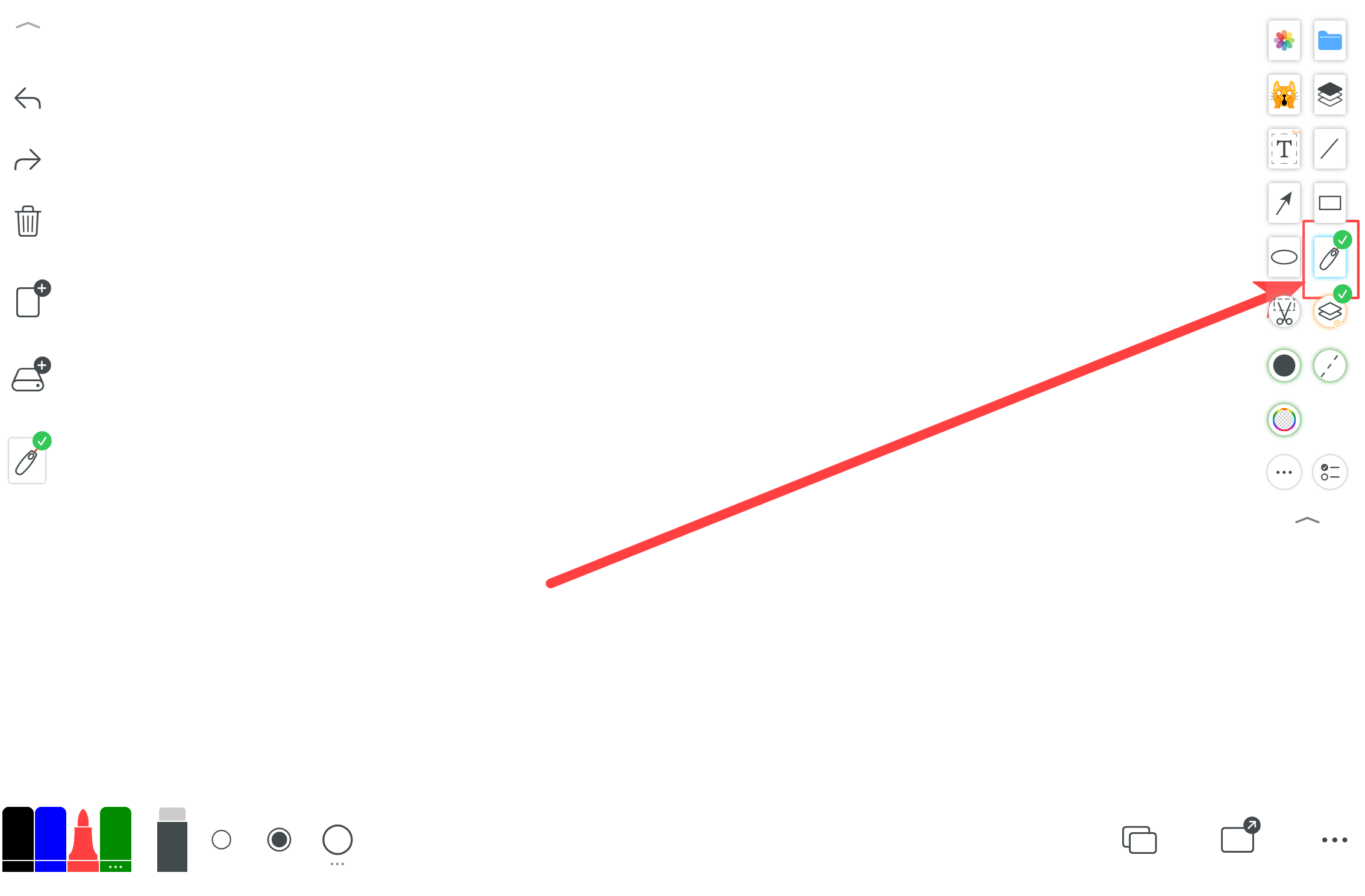
Pióro laserowe przyjazne do prezentacji o specjalnym zachowaniu. Możesz ustawić szybkie kasowanie lub opóźnione zanikanie.
8. Typy piór
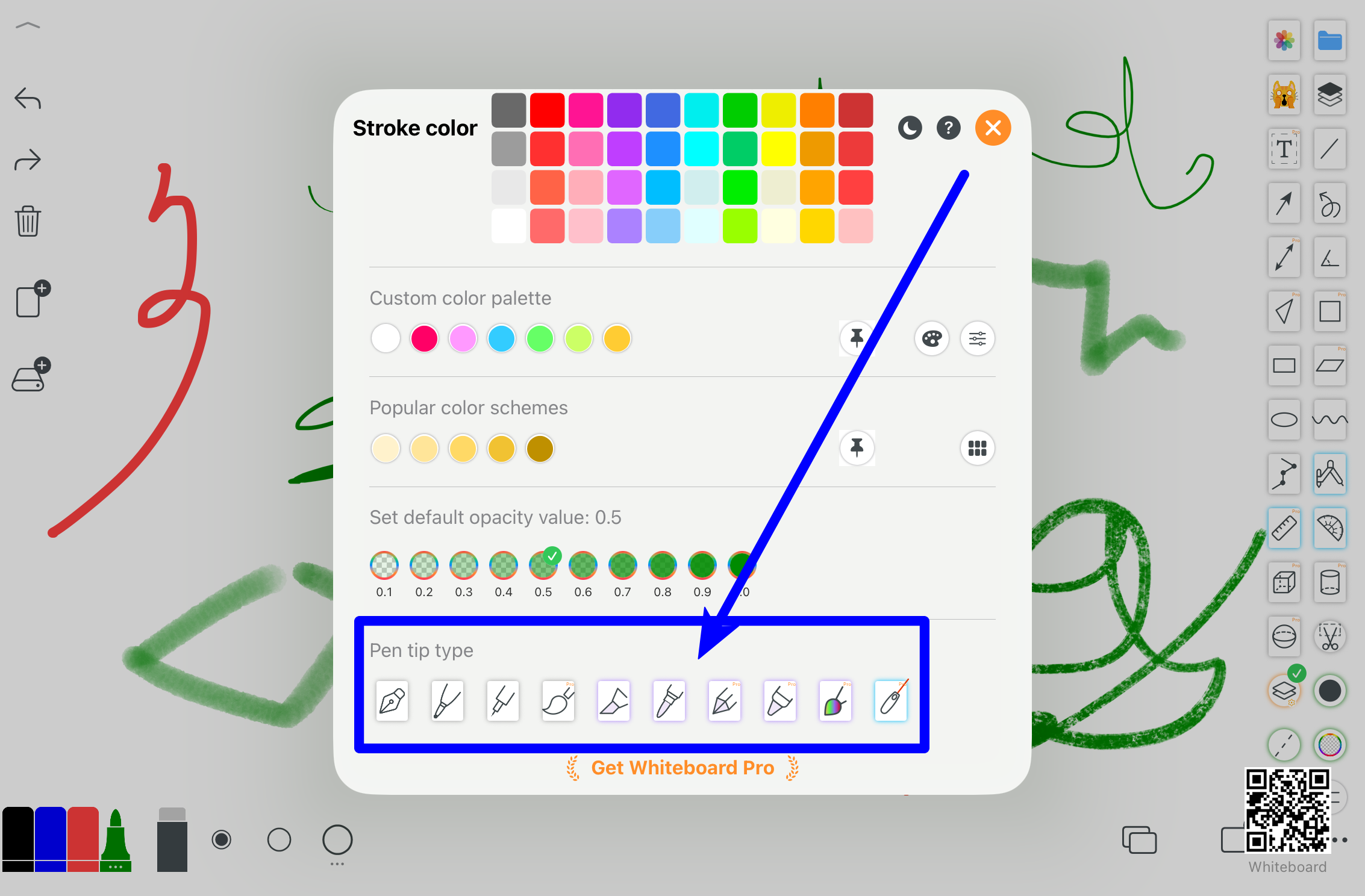
Domyślne pióro tablicy oraz wiele innych stylów.
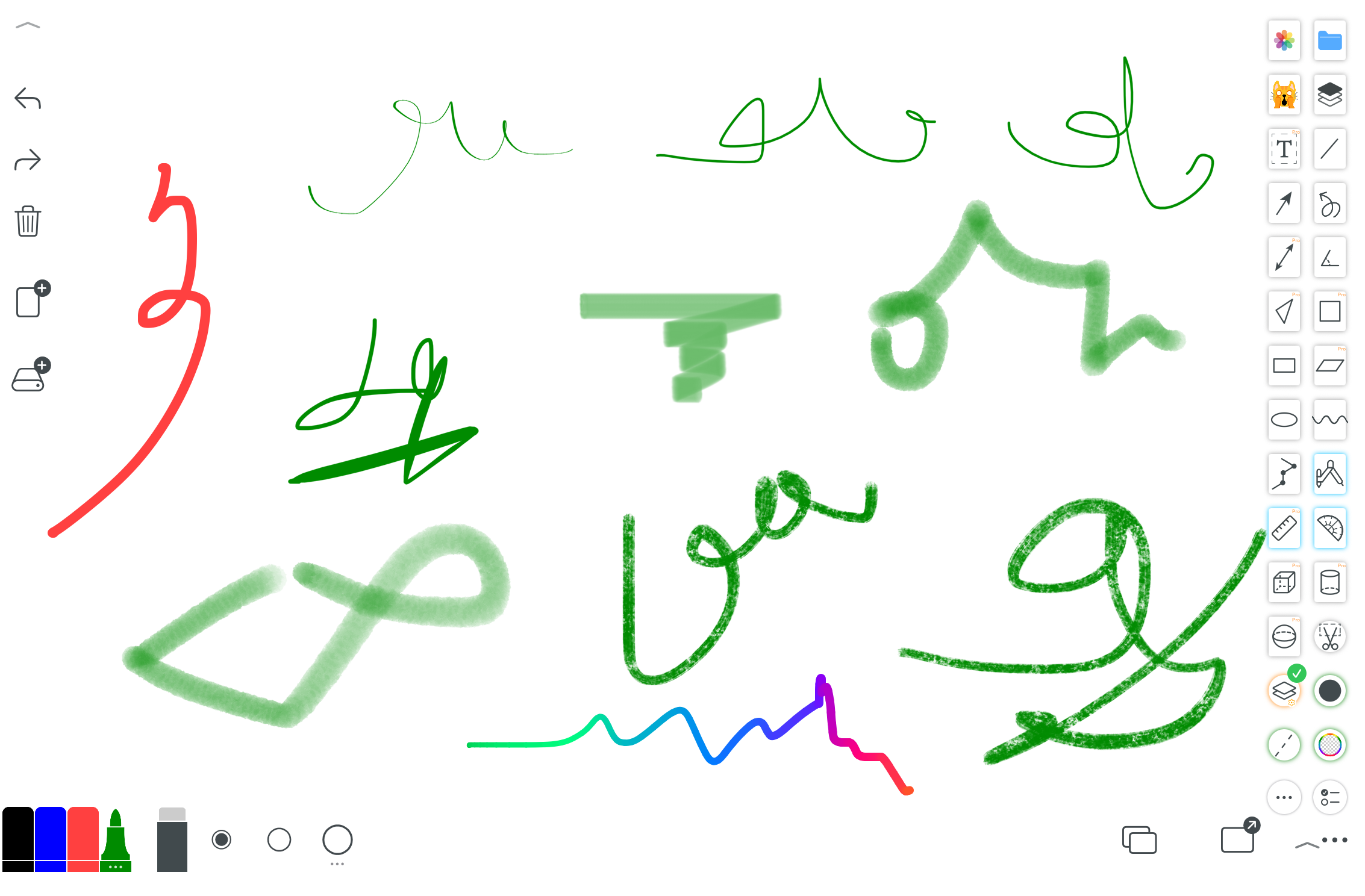
Pióro wieczne, kredka, ołówek, pędzel, akwarela, pióro laserowe i inne.
9. Narzędzia edycji obrazu
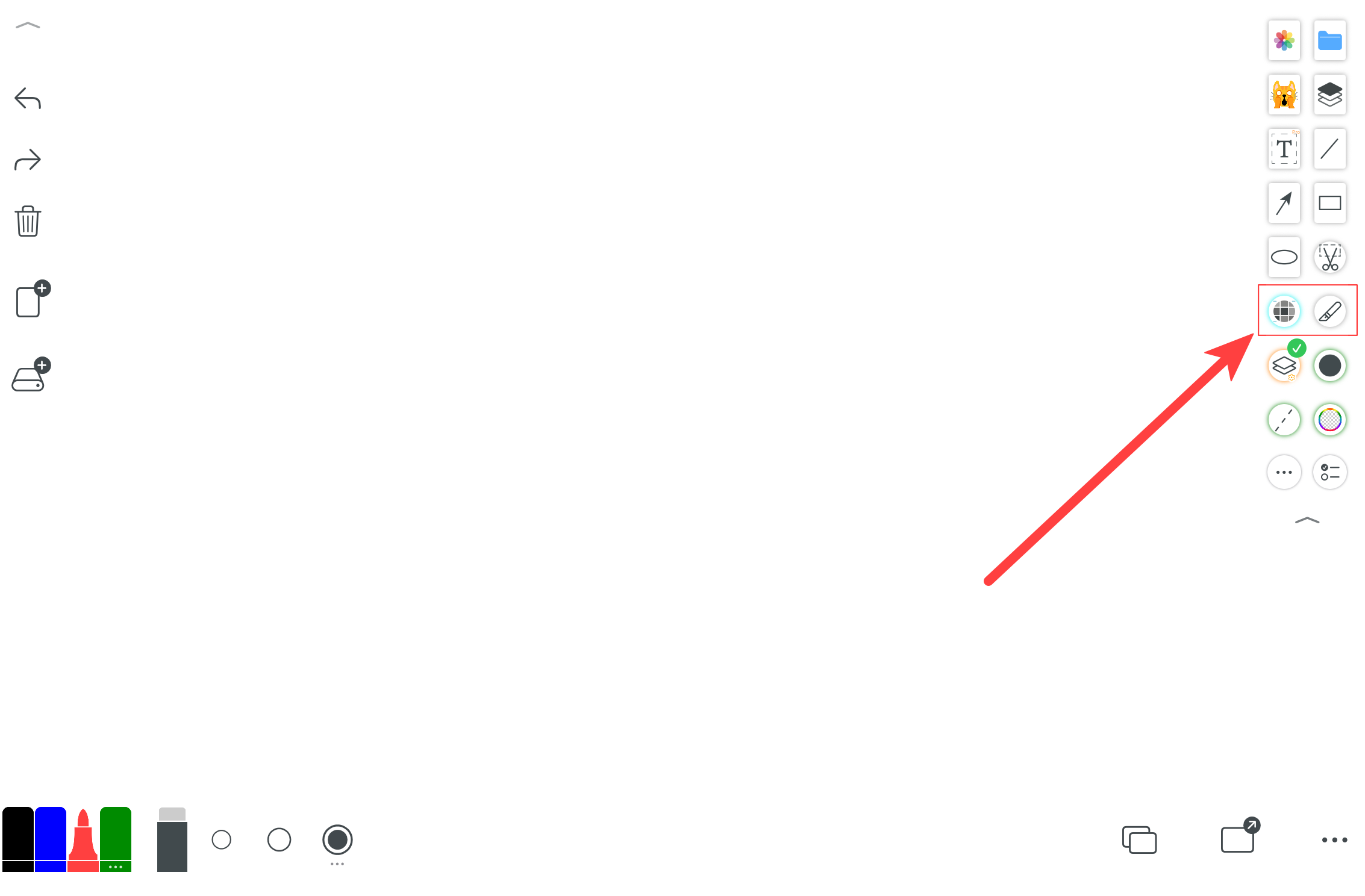
Edytuj, kadruj, anotuj i ulepszaj obrazy.
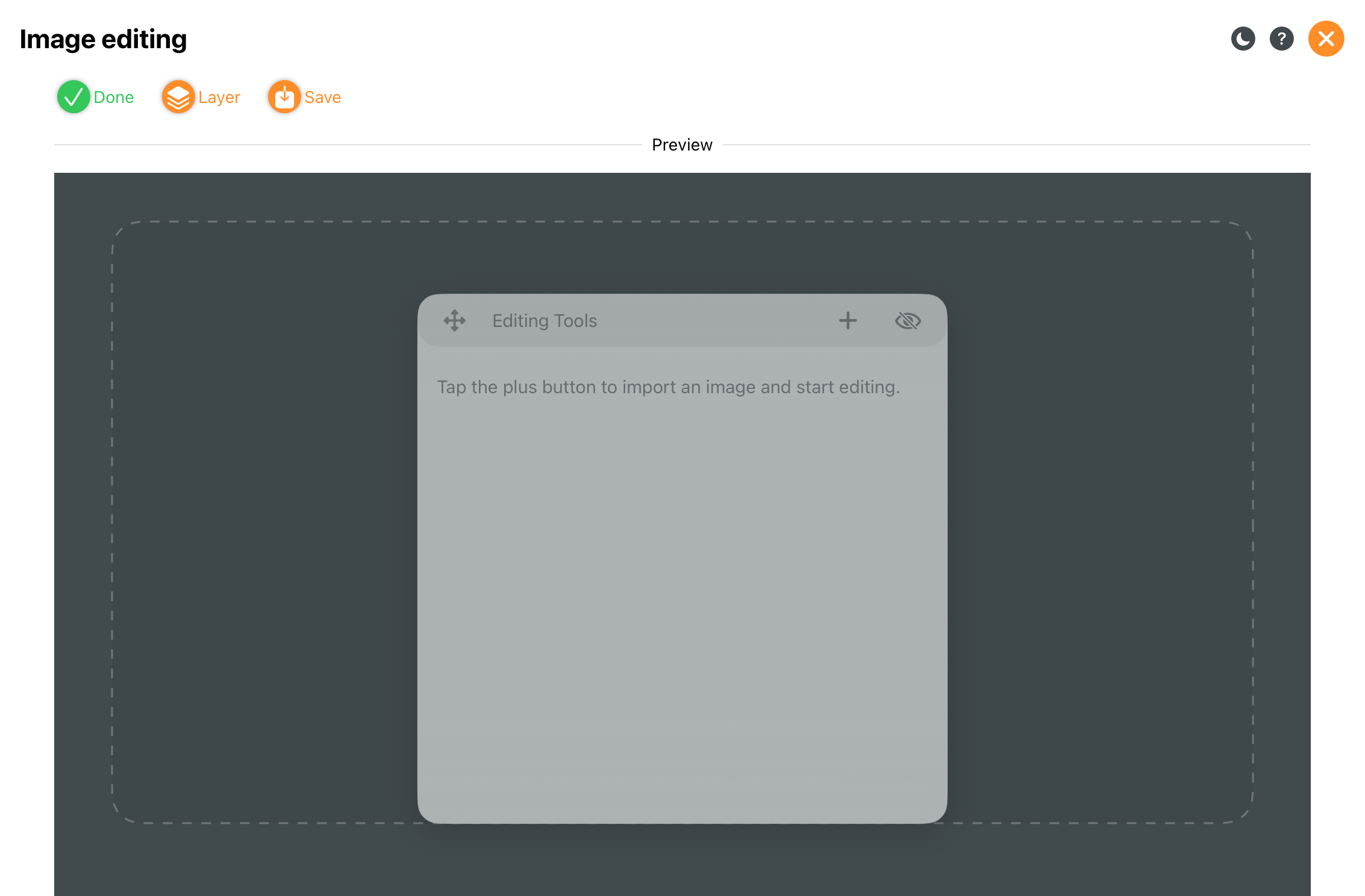
Pełna edycja obrazów.
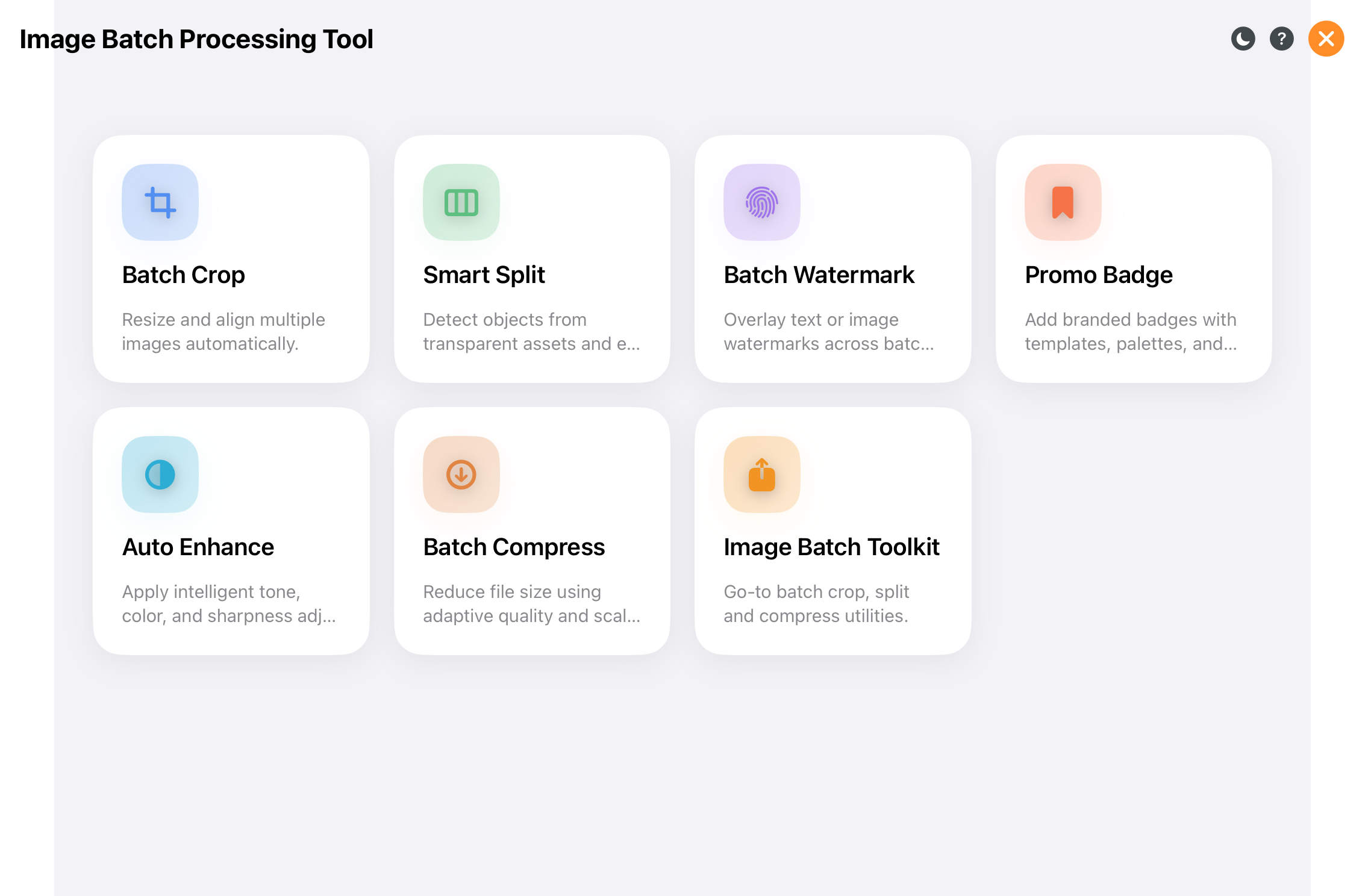
Przetwarzaj wiele obrazów jednocześnie.
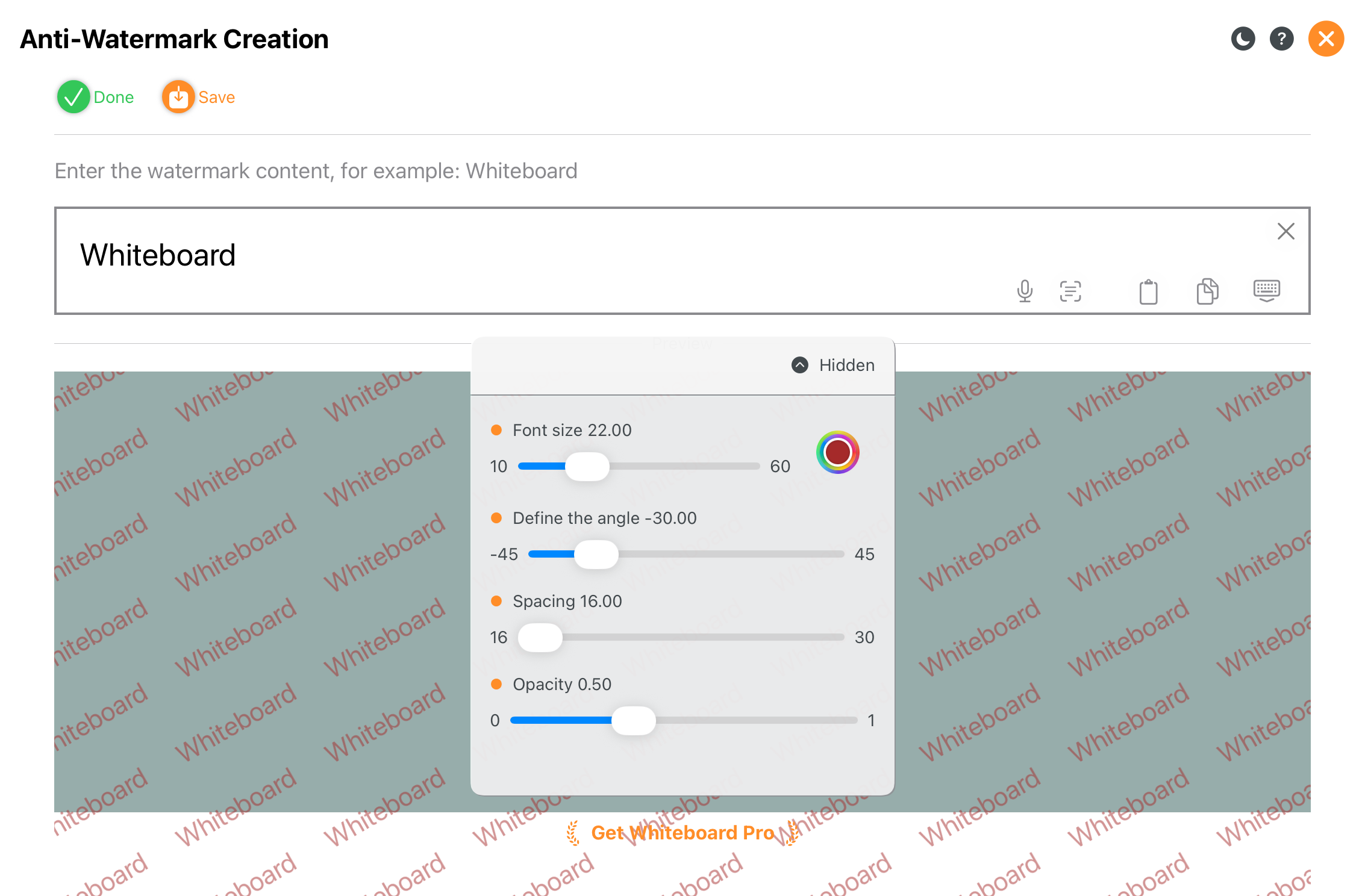
Szybko dodaj znak wodny na całym obrazie.
10. Mapy myśli
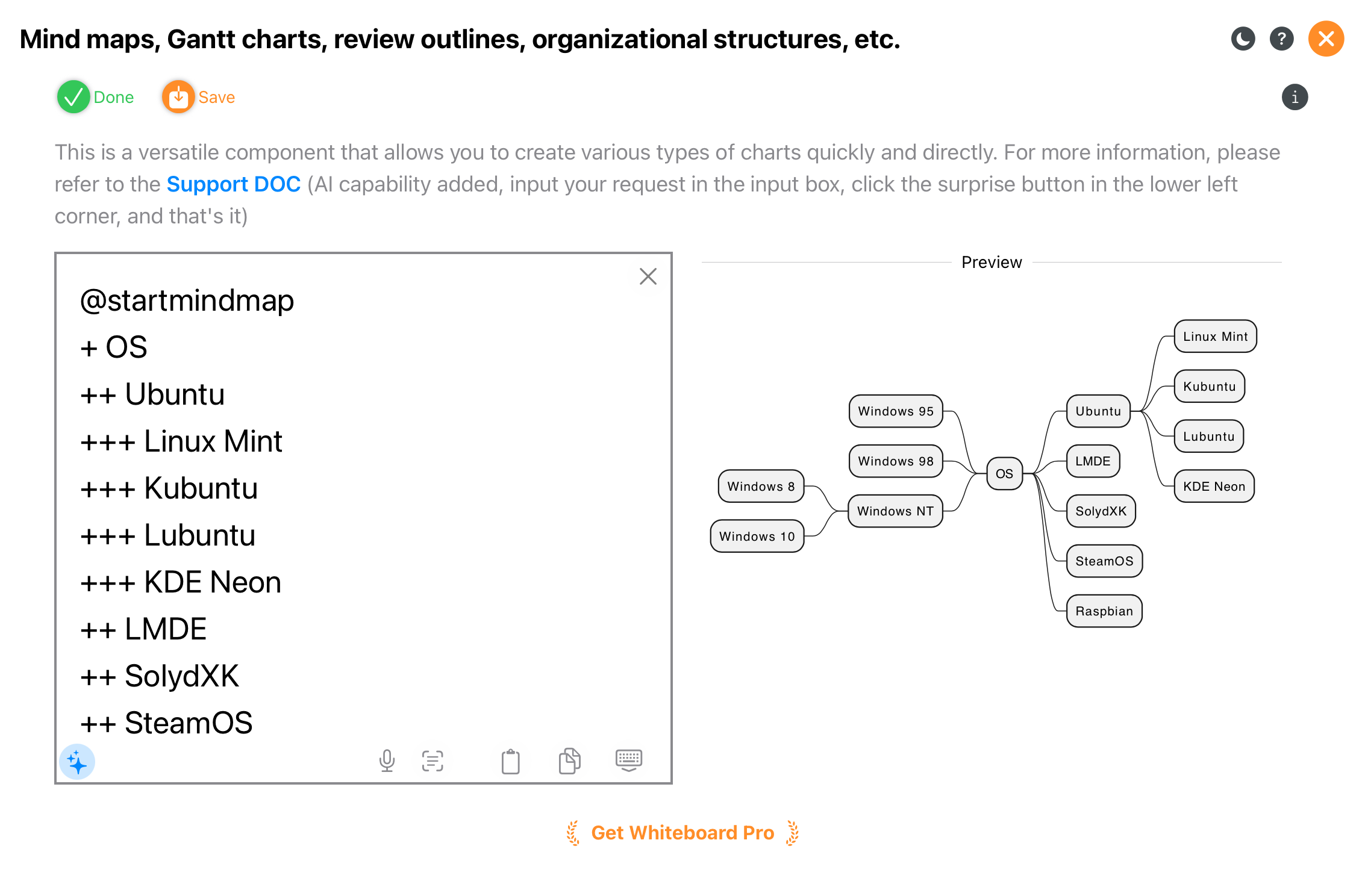
Porządkuj wiedzę i strukturyzuj pomysły.
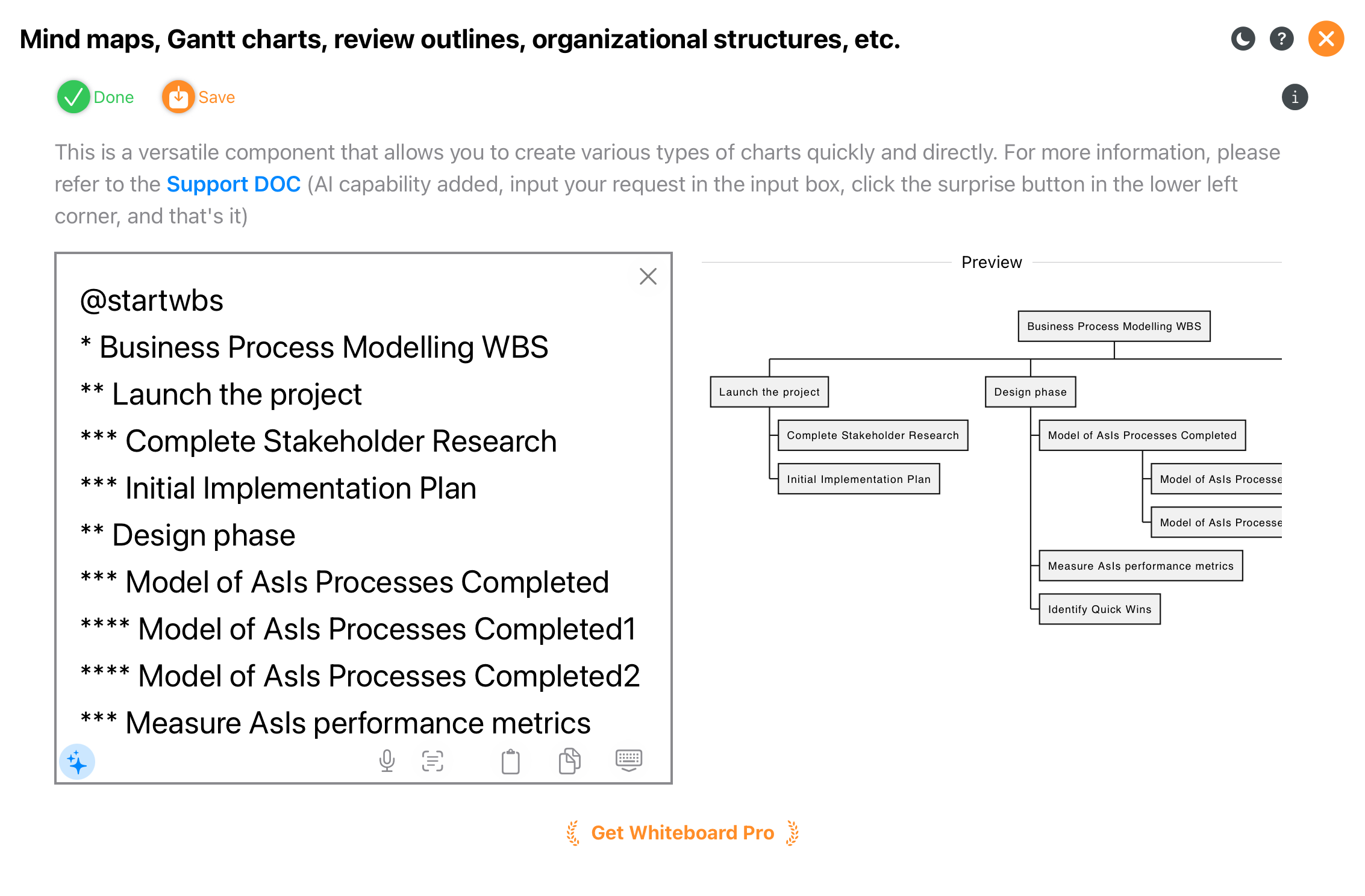
Struktura organizacyjna i podział pracy.
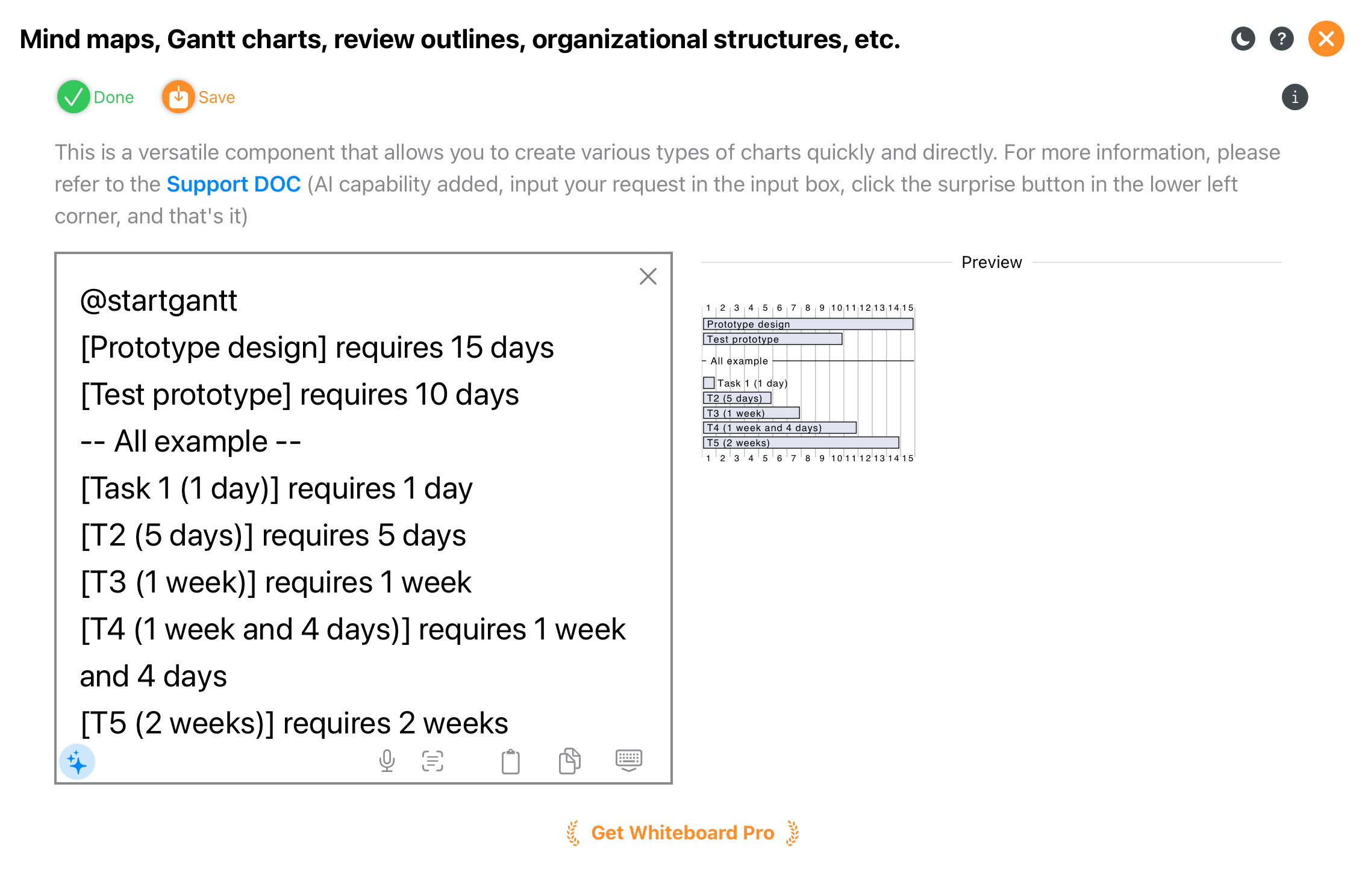
Planowanie harmonogramów i zarządzanie projektami.
11. Naklejki, przykłady, grafika liniowa i 3D
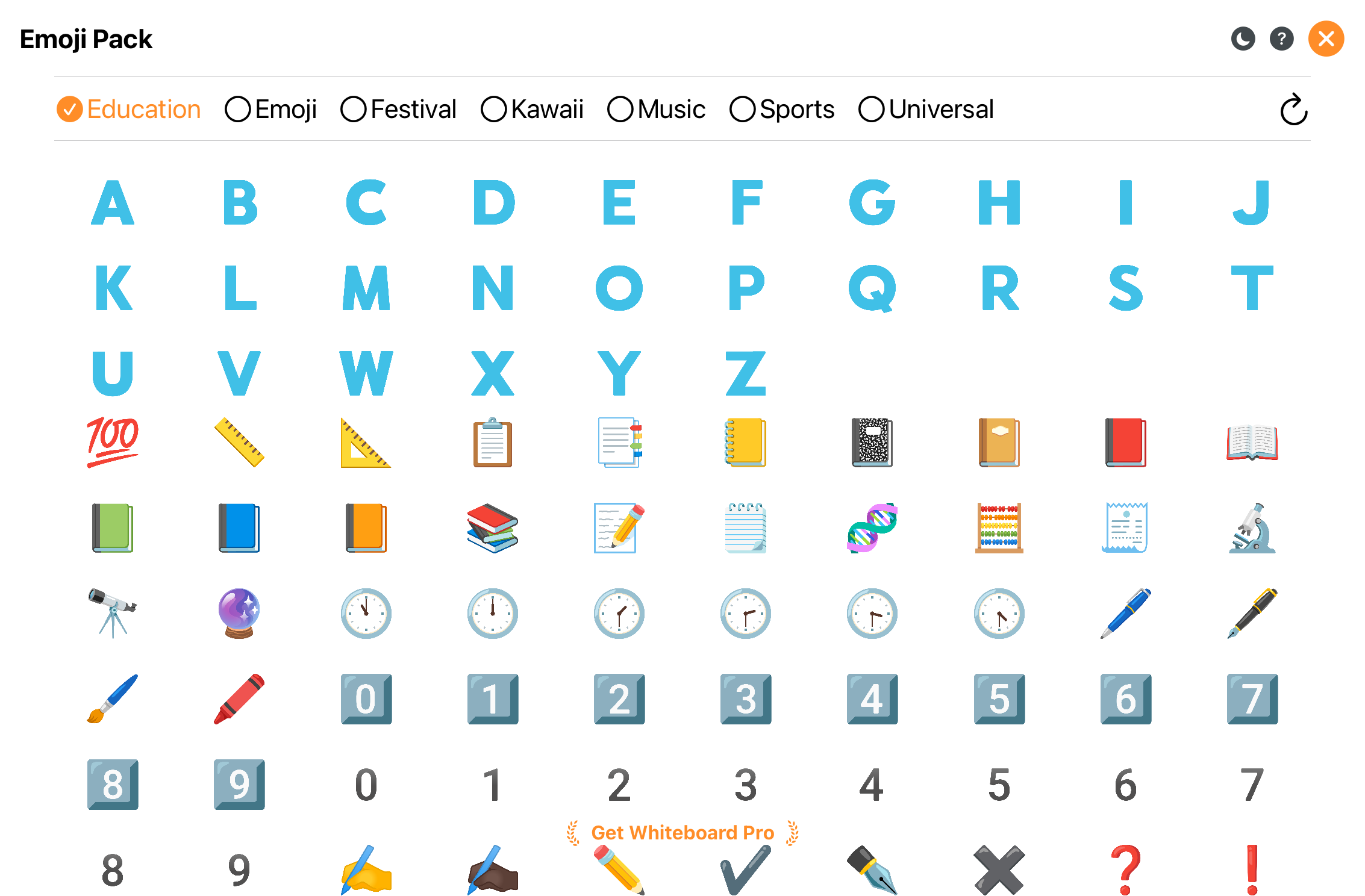
Szybkie wstawianie emoji i naklejek.
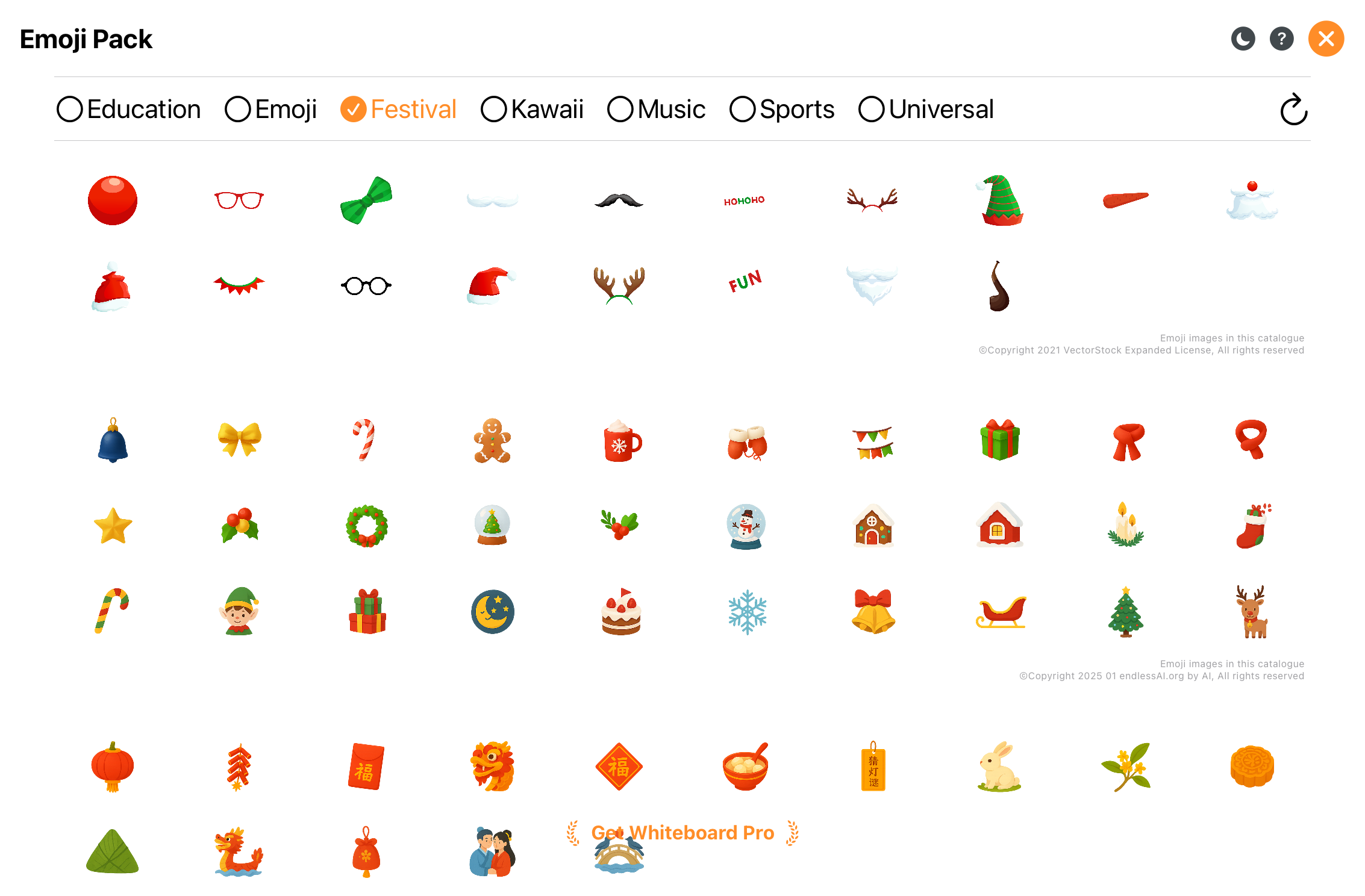
Więcej zasobów naklejek.
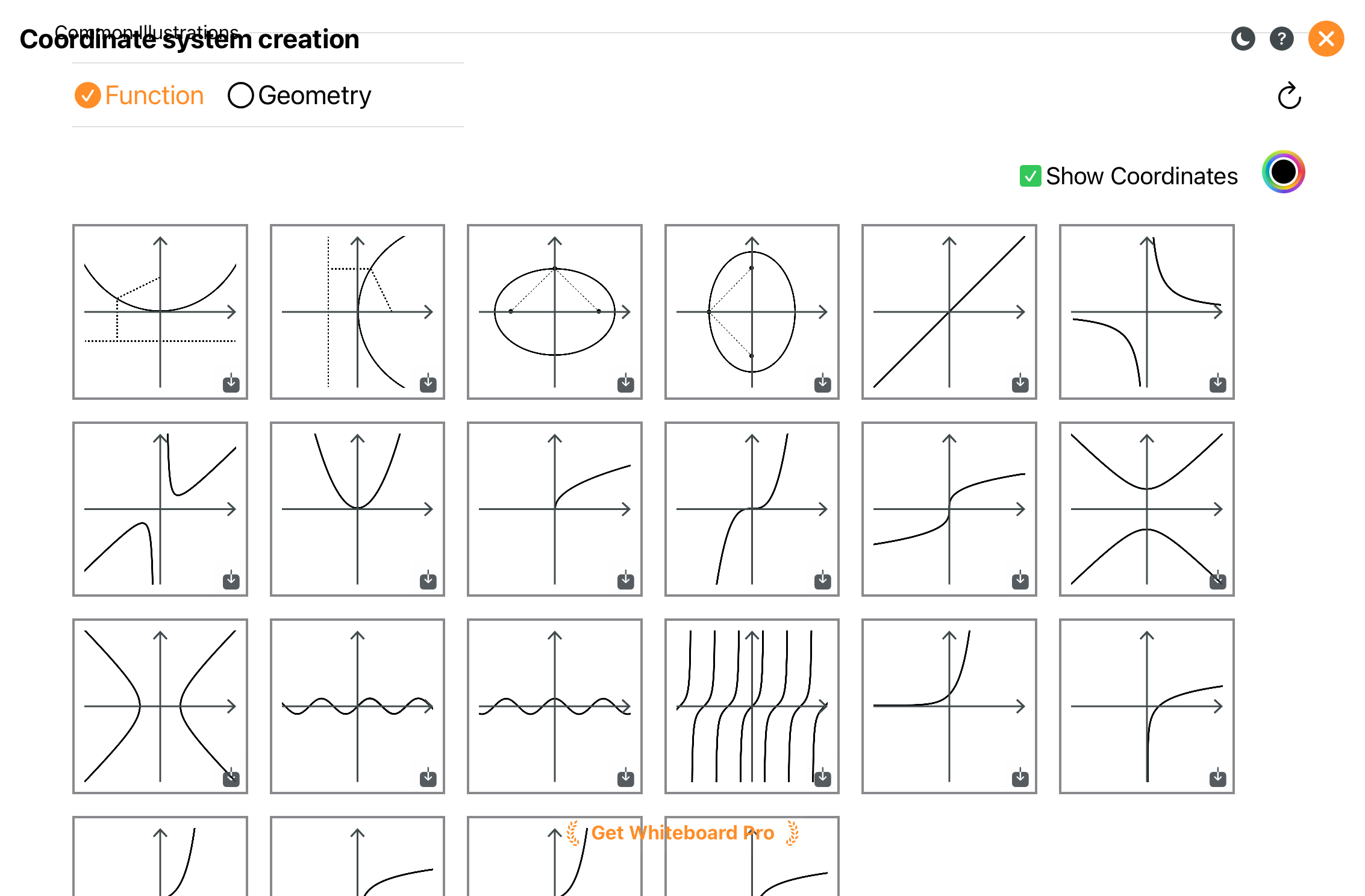
Przykłady do nauczania i demonstracji.
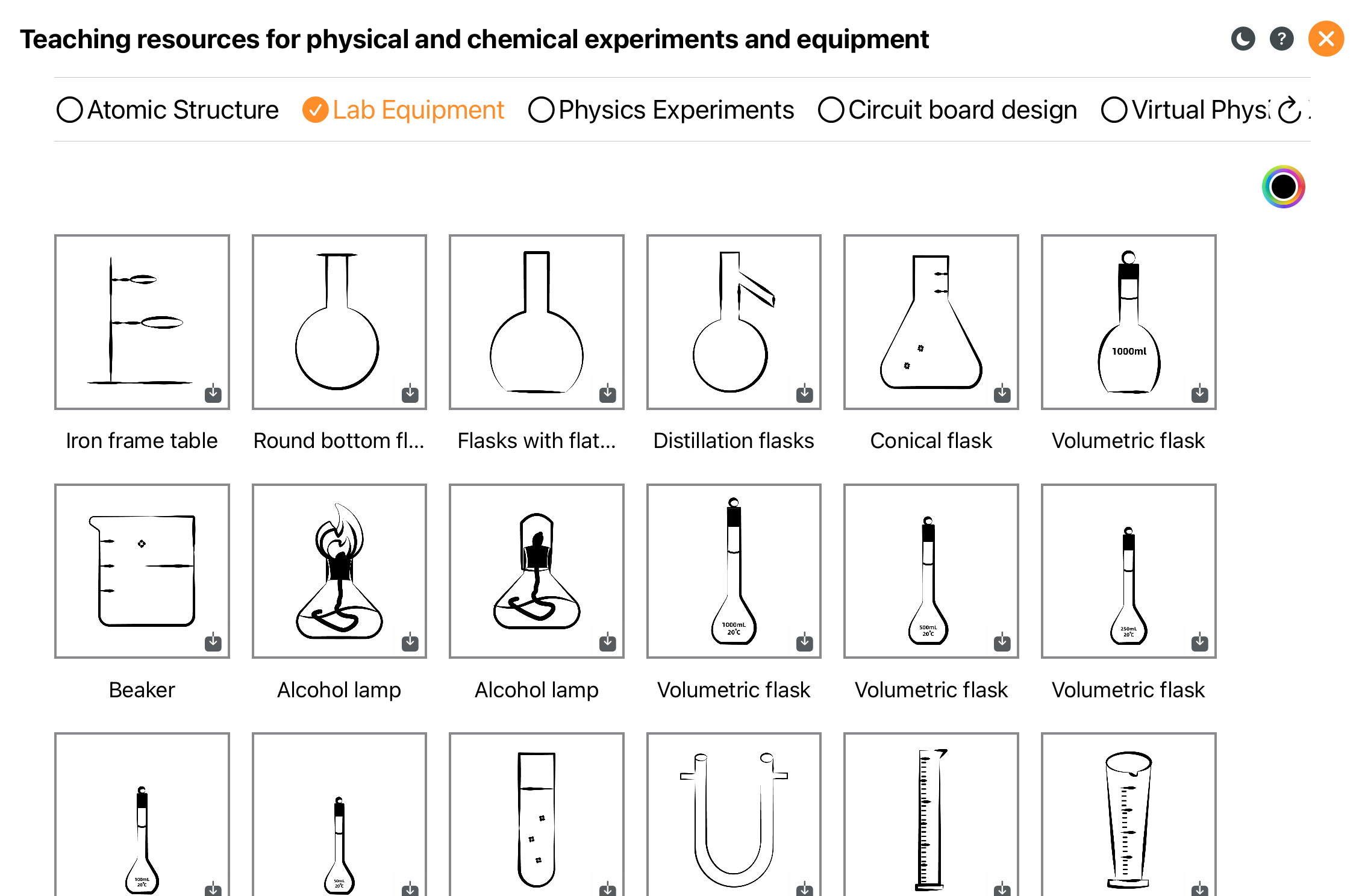
Więcej przykładów.
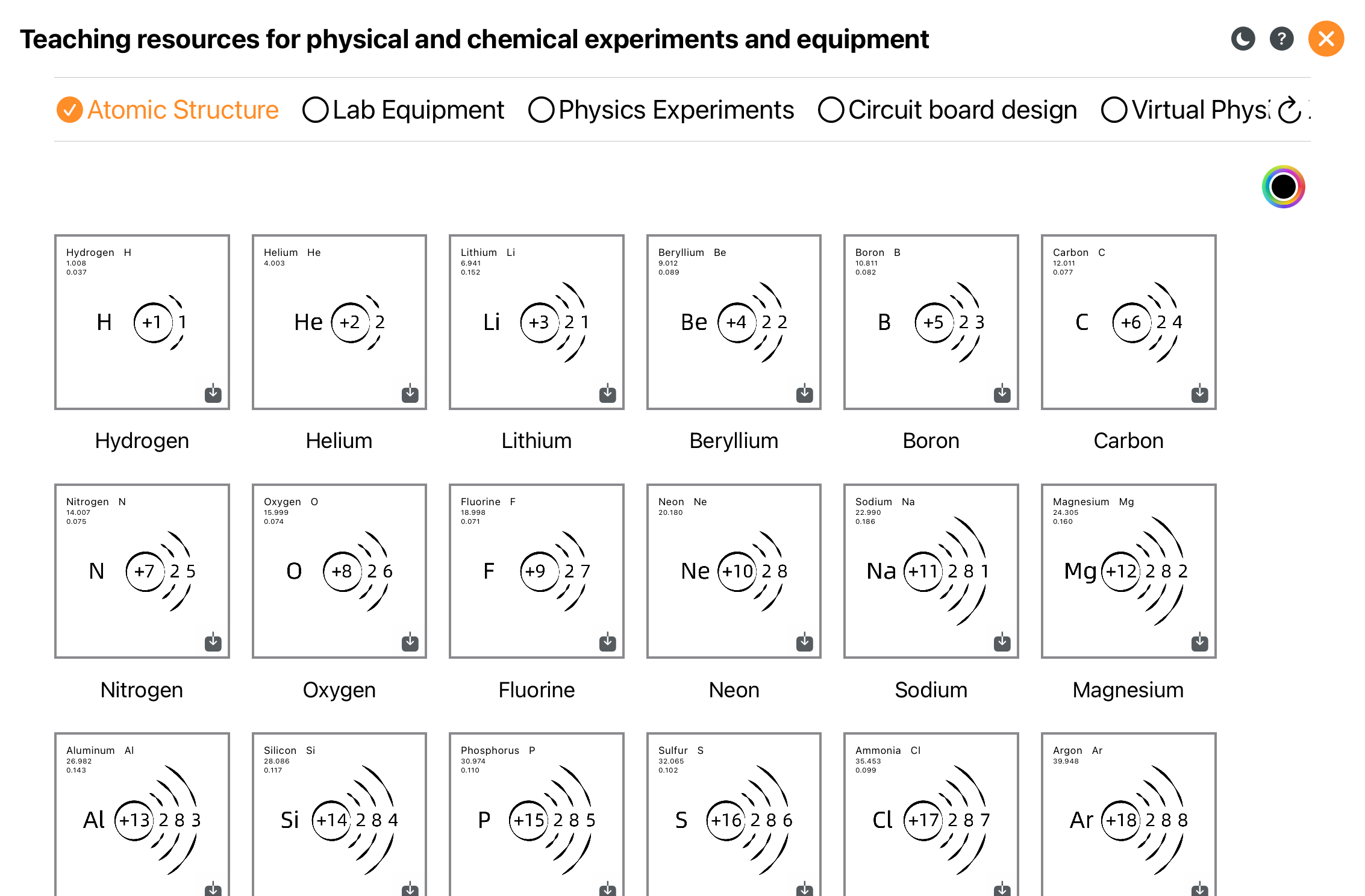
Więcej przykładów.
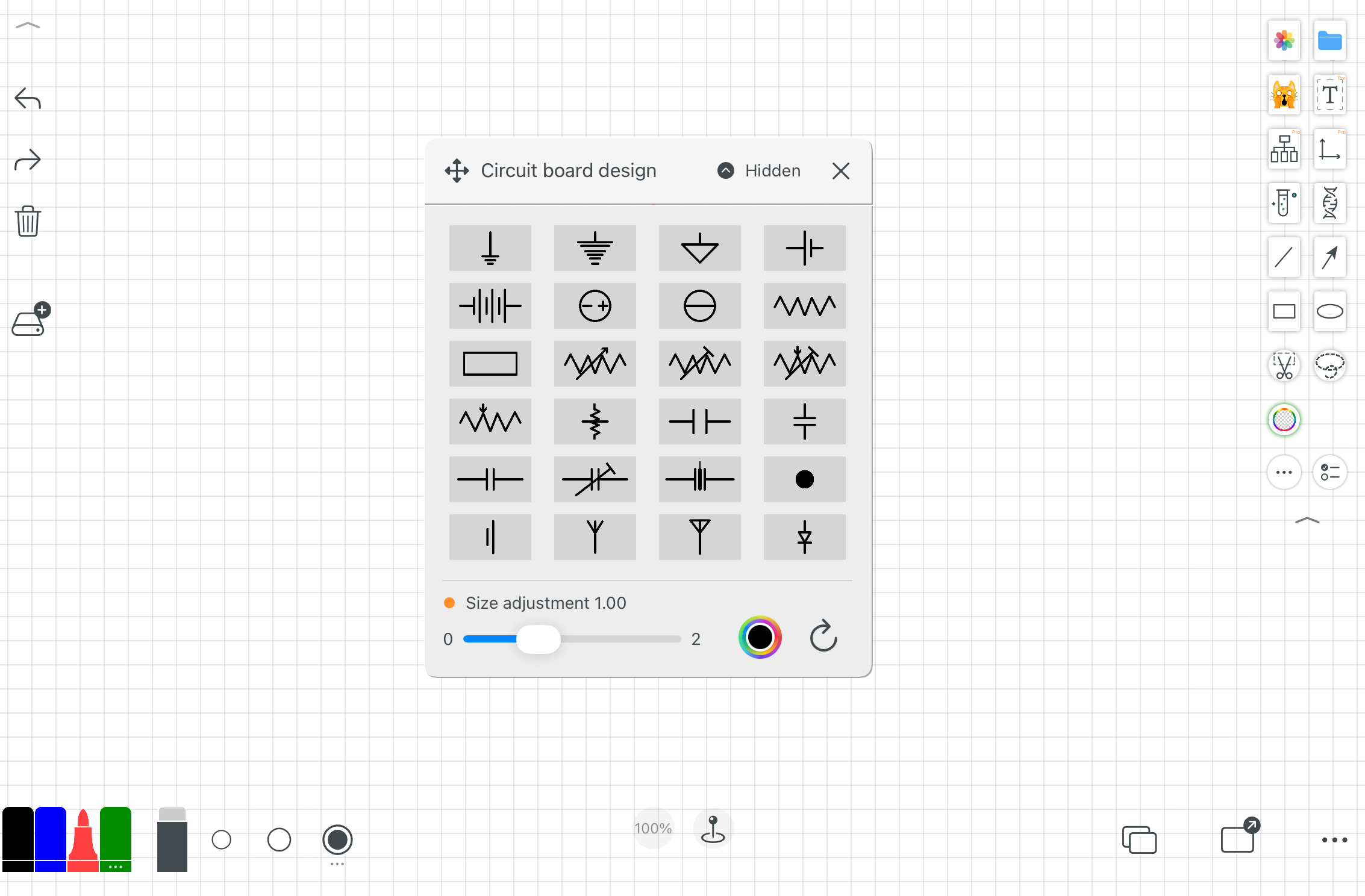
Więcej przykładów.
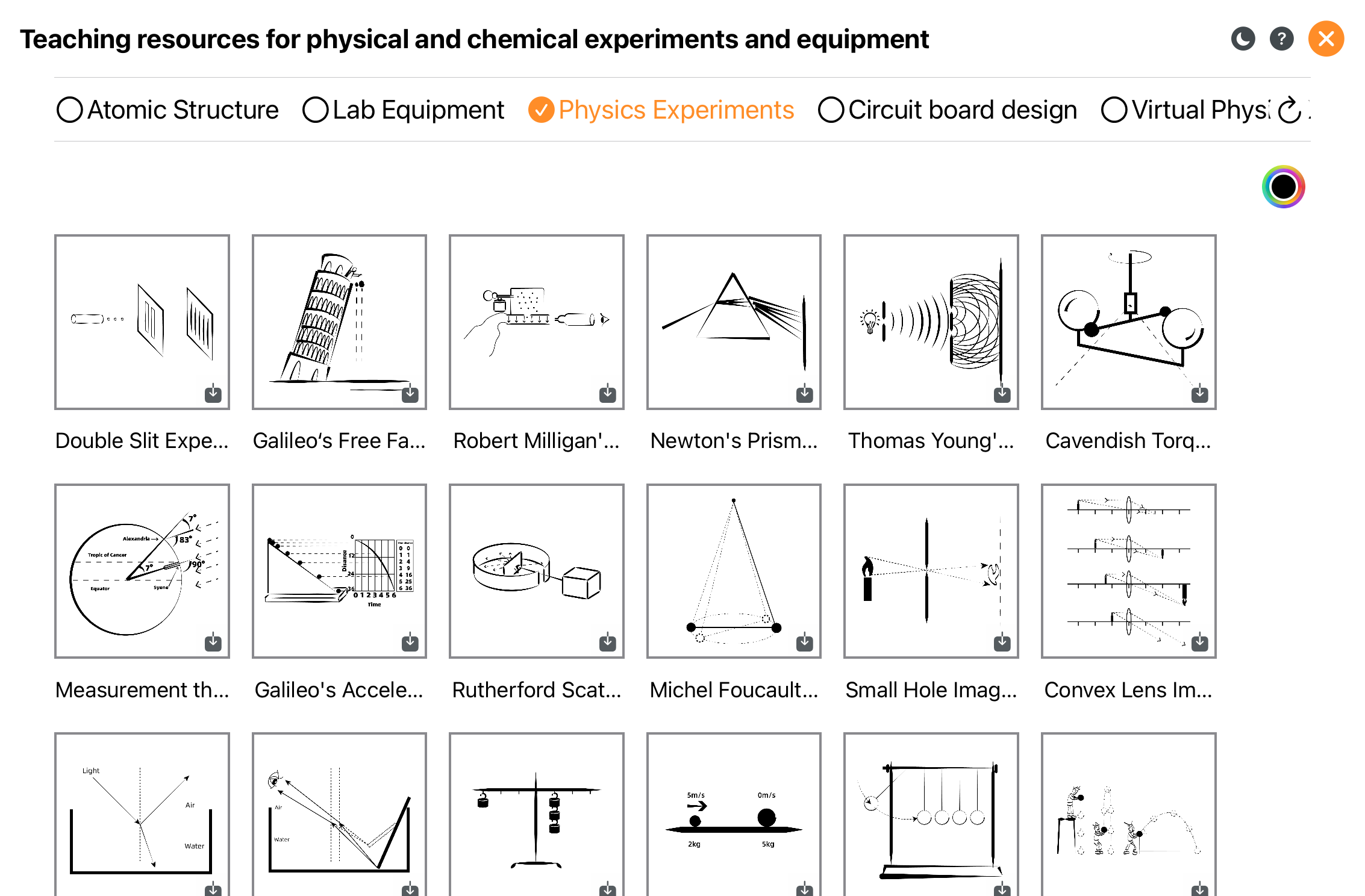
Więcej przykładów.
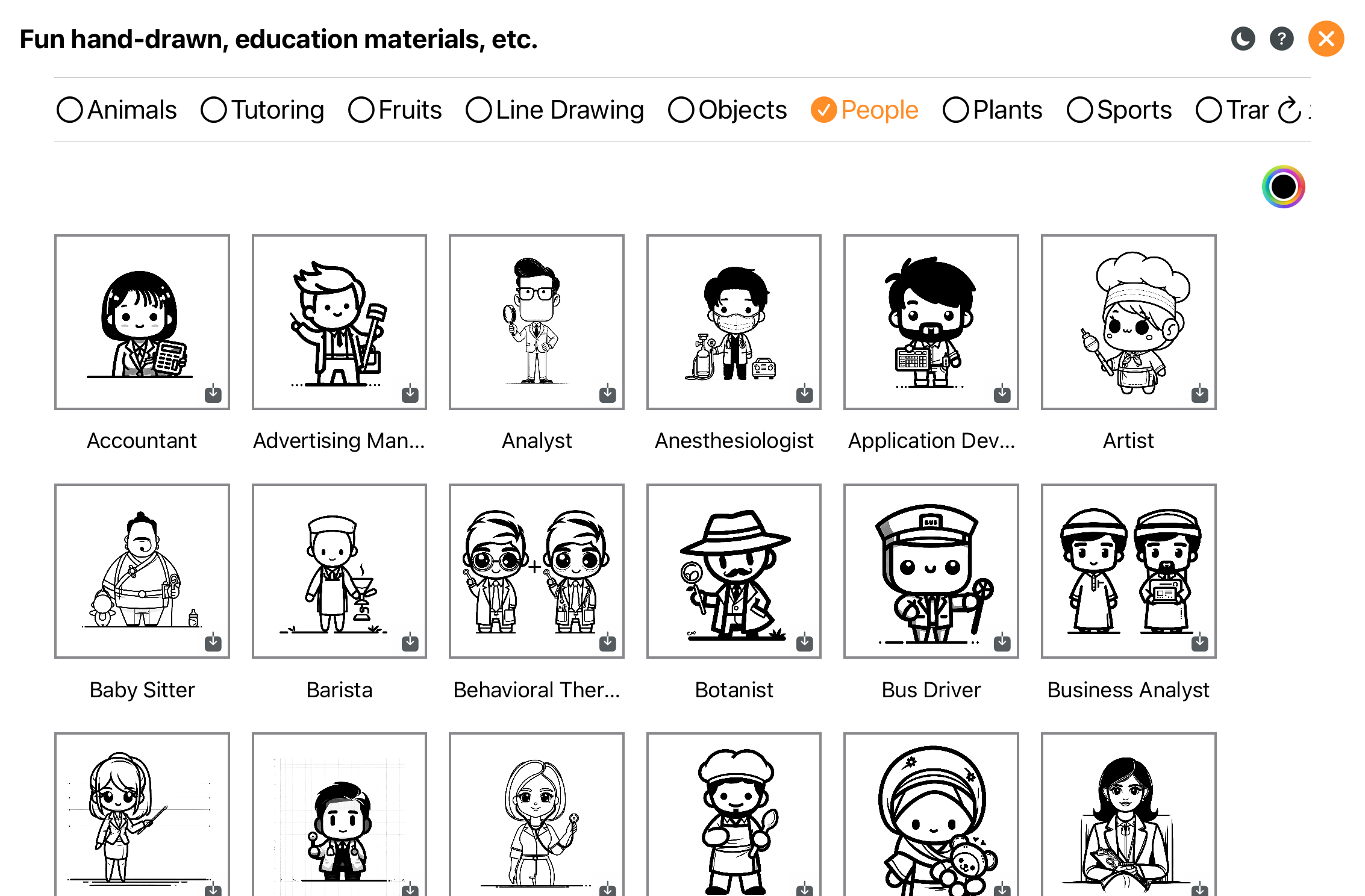
Grafika liniowa i biblioteka zasobów.
Przeglądaj i używaj zasobów 3D.
12. Tabele i wykresy
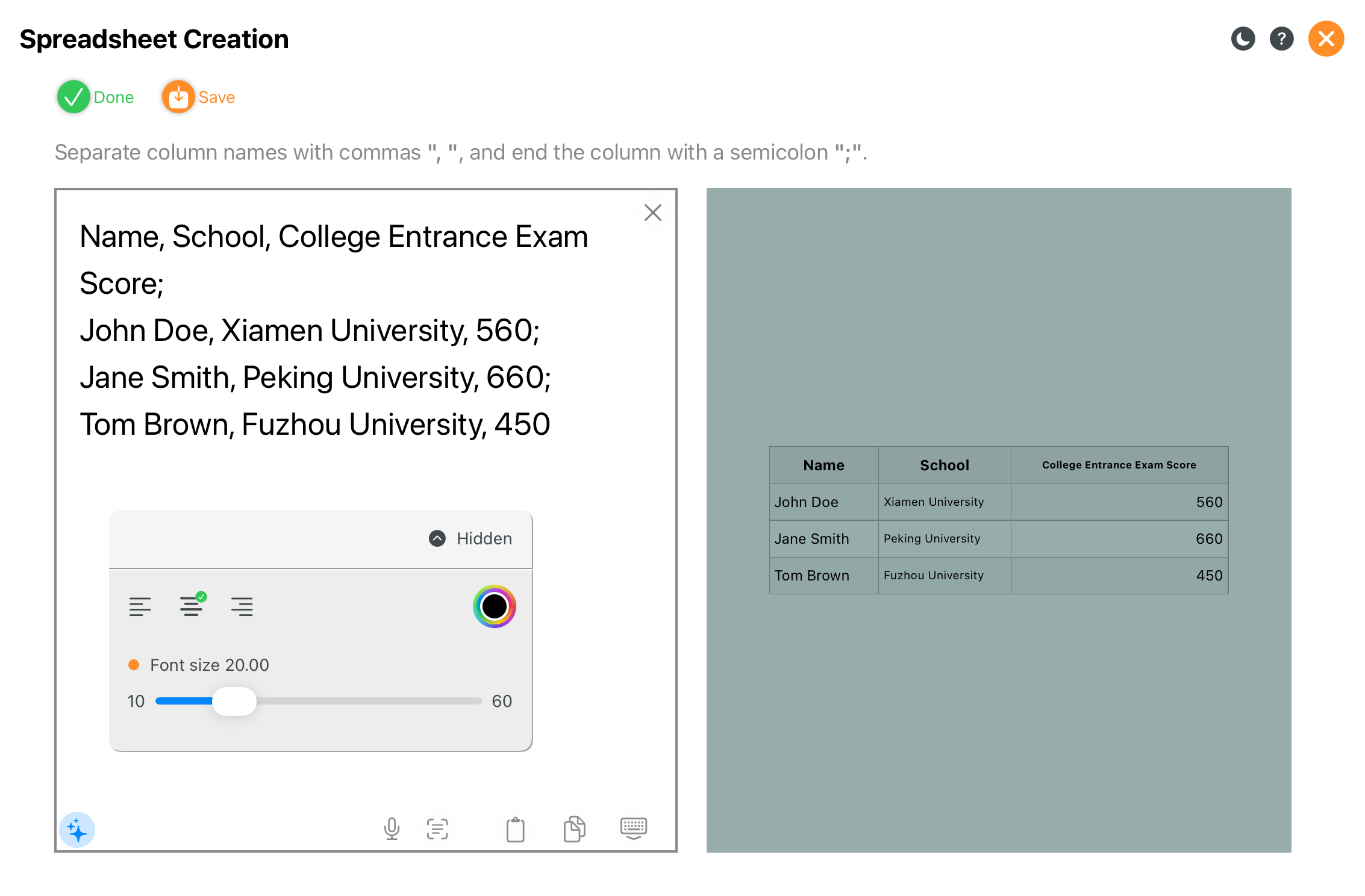
Szybkie tworzenie tabel do danych strukturalnych.
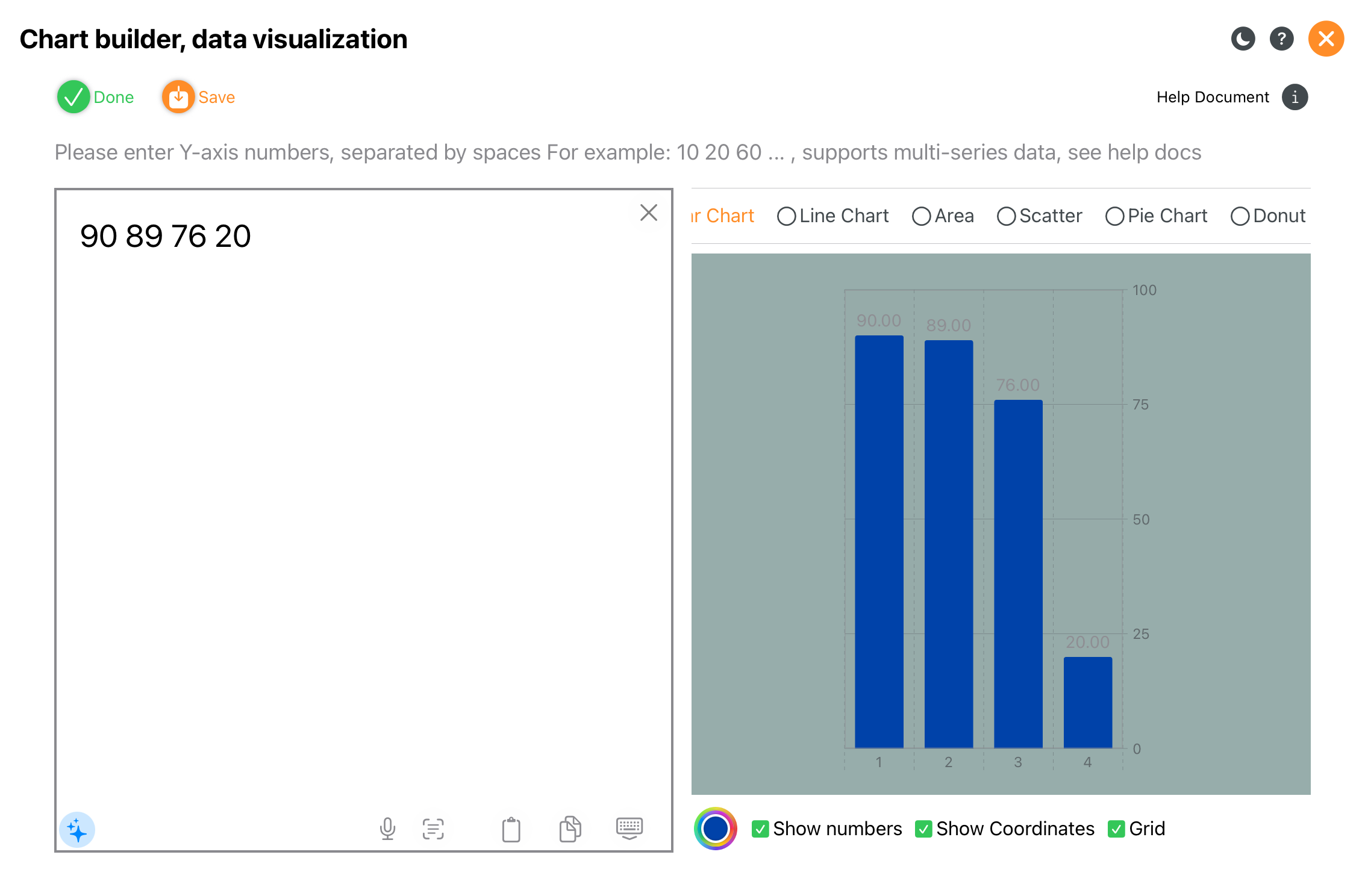
Wizualizacja danych do nauczania i prezentacji.
13. Edycja tekstu
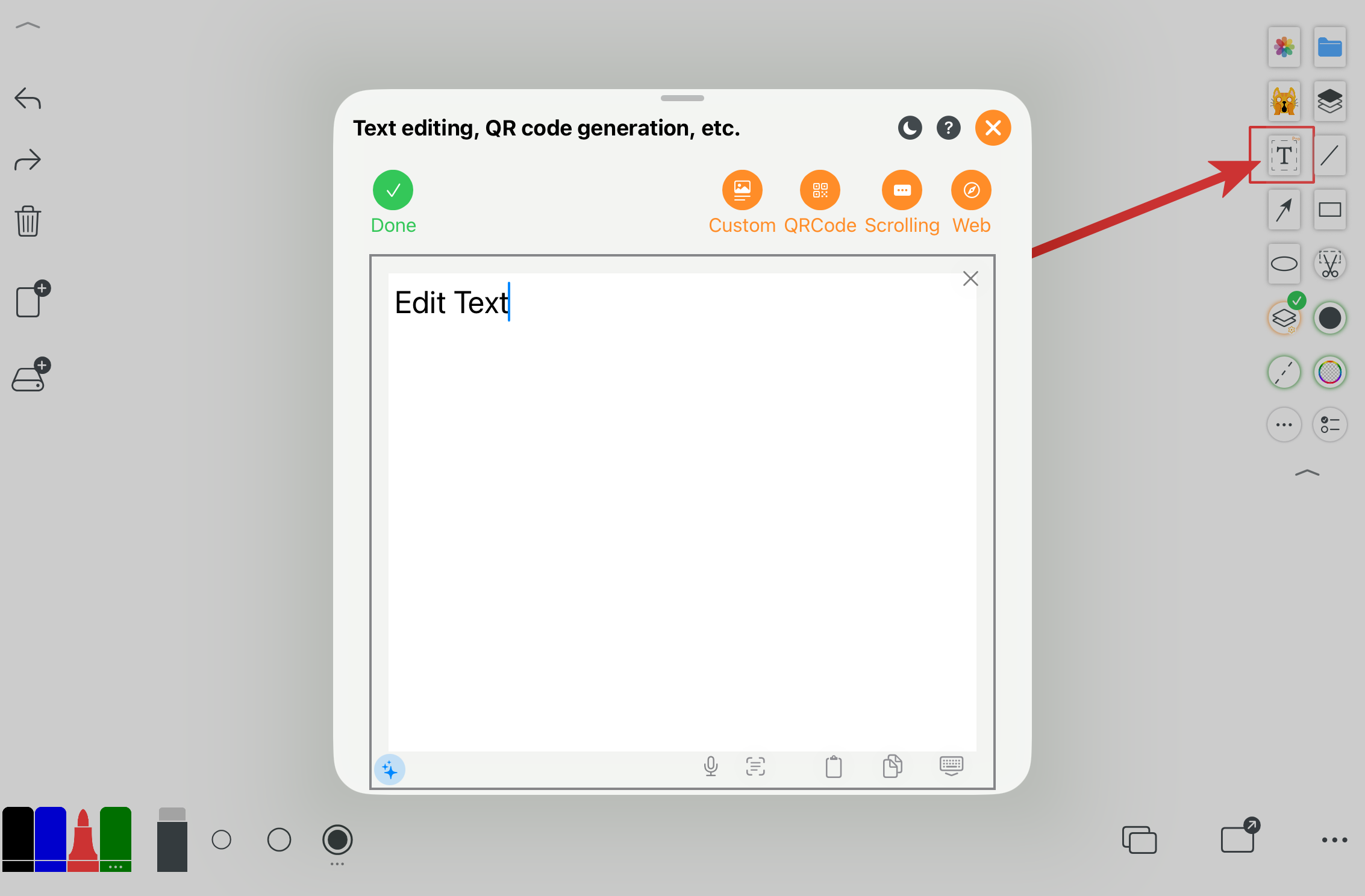
Wstawiaj i edytuj tekst do wyjaśnień i adnotacji.
14. Narzędzia interaktywne
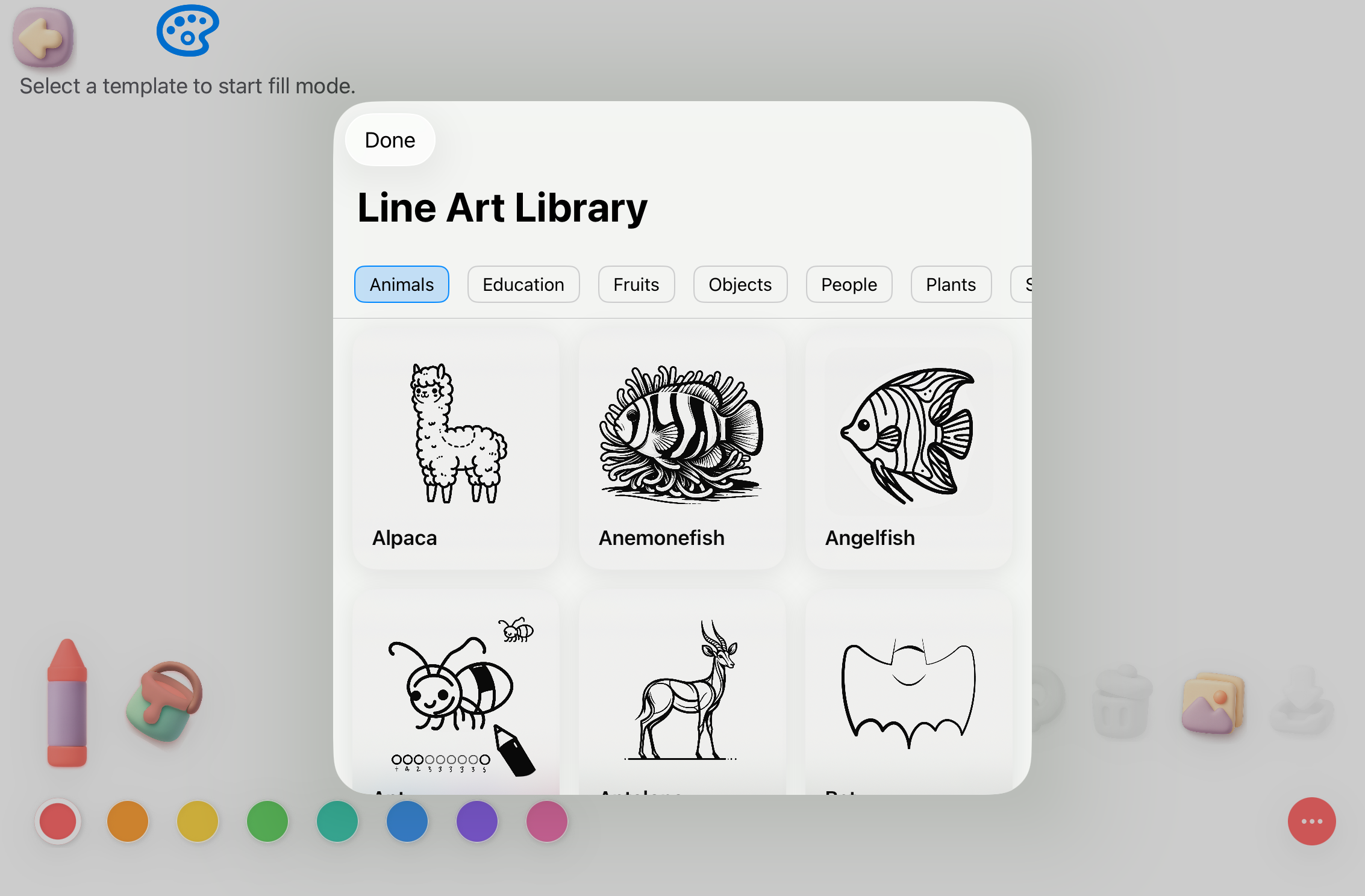
Tryb rysowania dla najmłodszych.
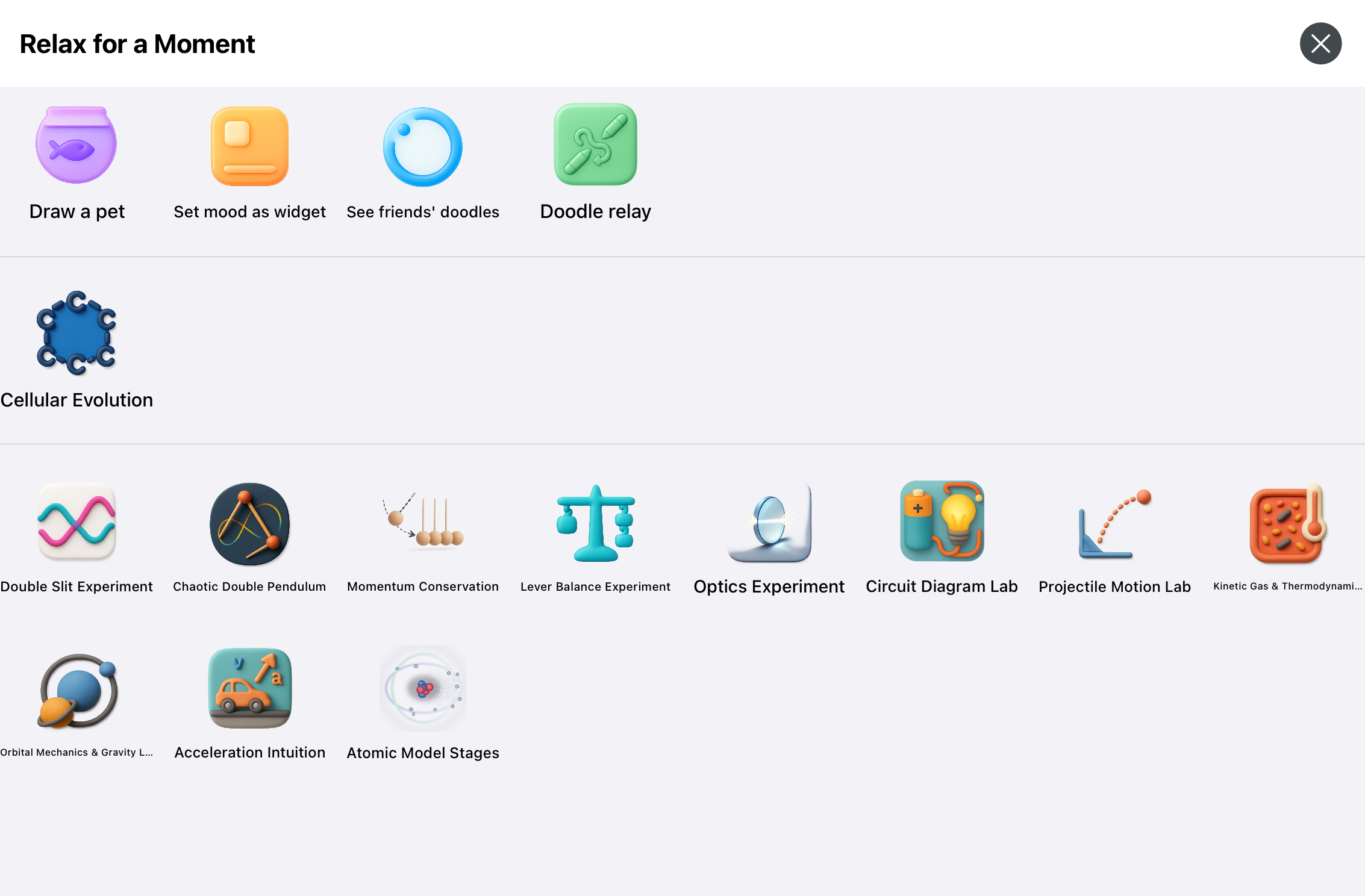
Interaktywna nauka, w tym eksperymenty z fizyki i chemii.
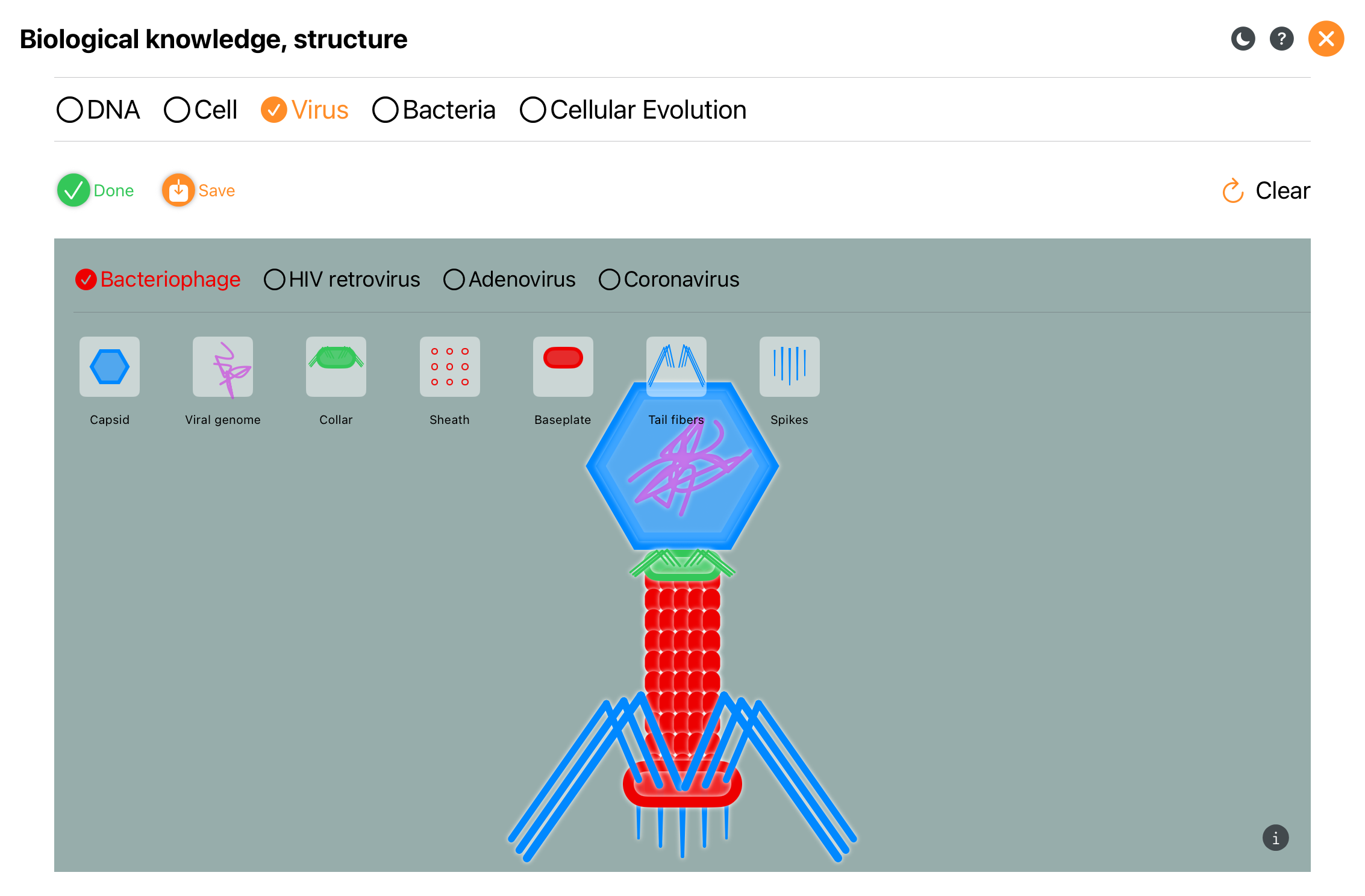
Interaktywne demonstracje biologiczne.
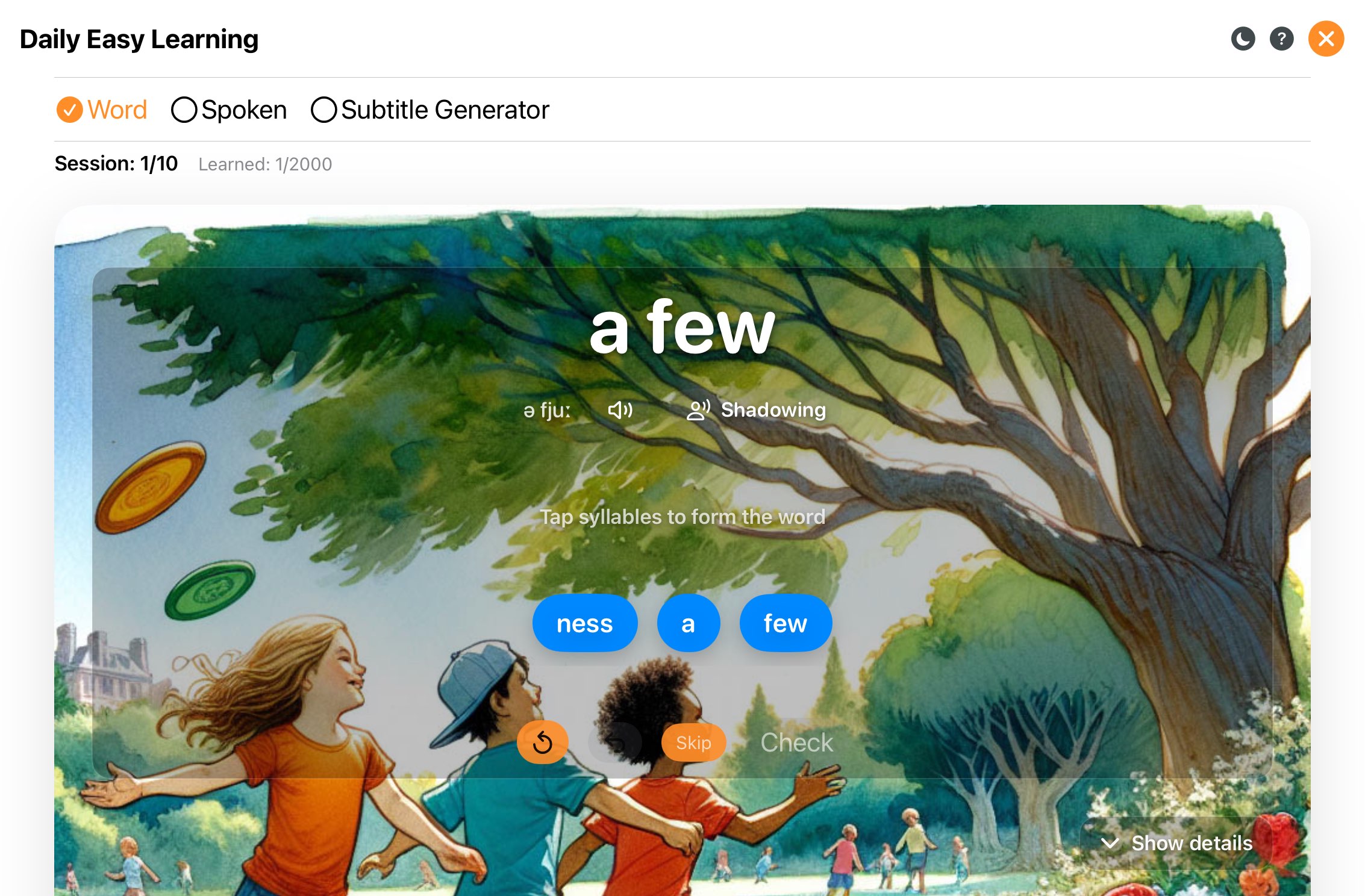
Nauka około 2000 angielskich słów.
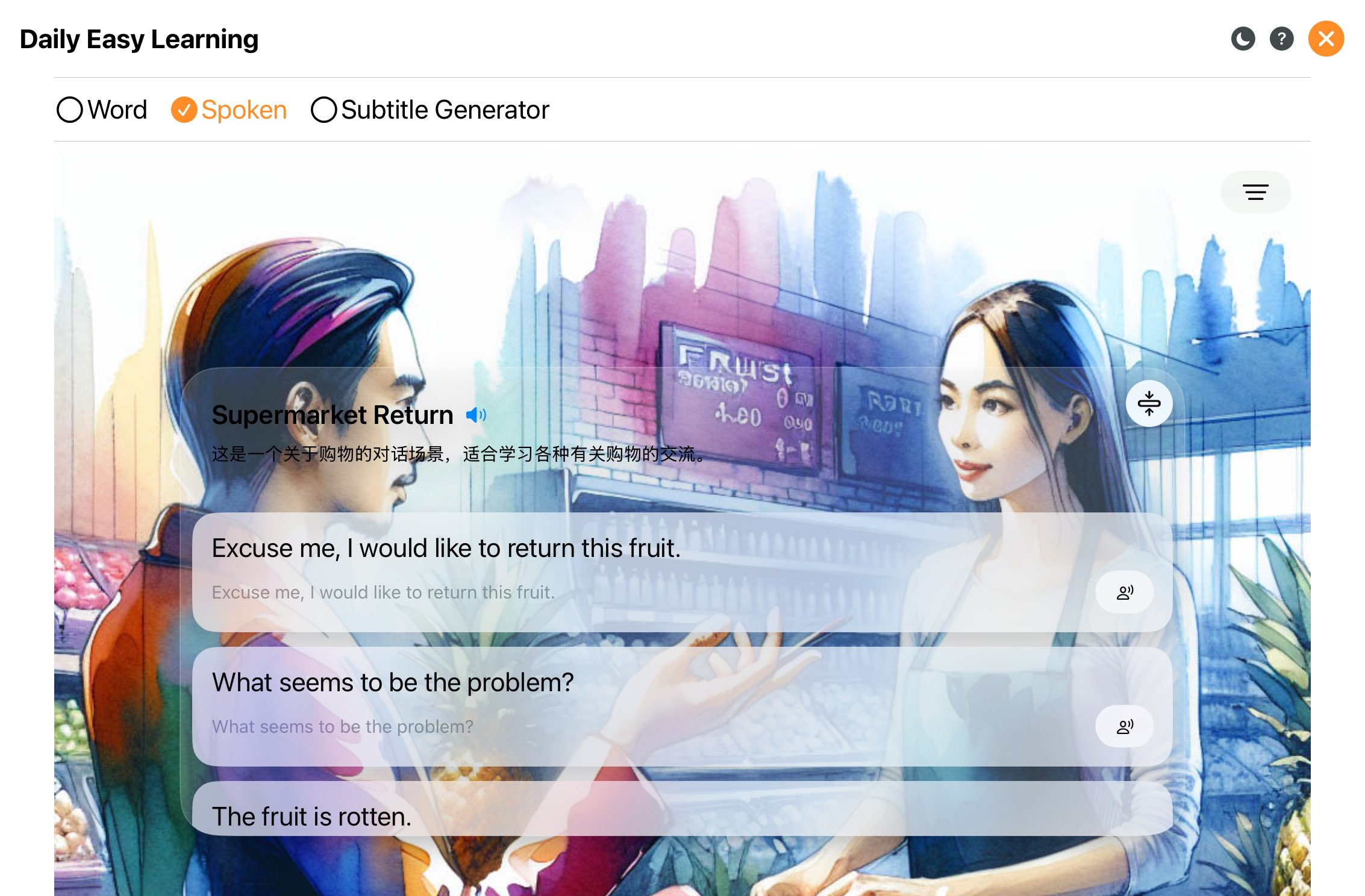
Ćwiczenie mówionego języka angielskiego.
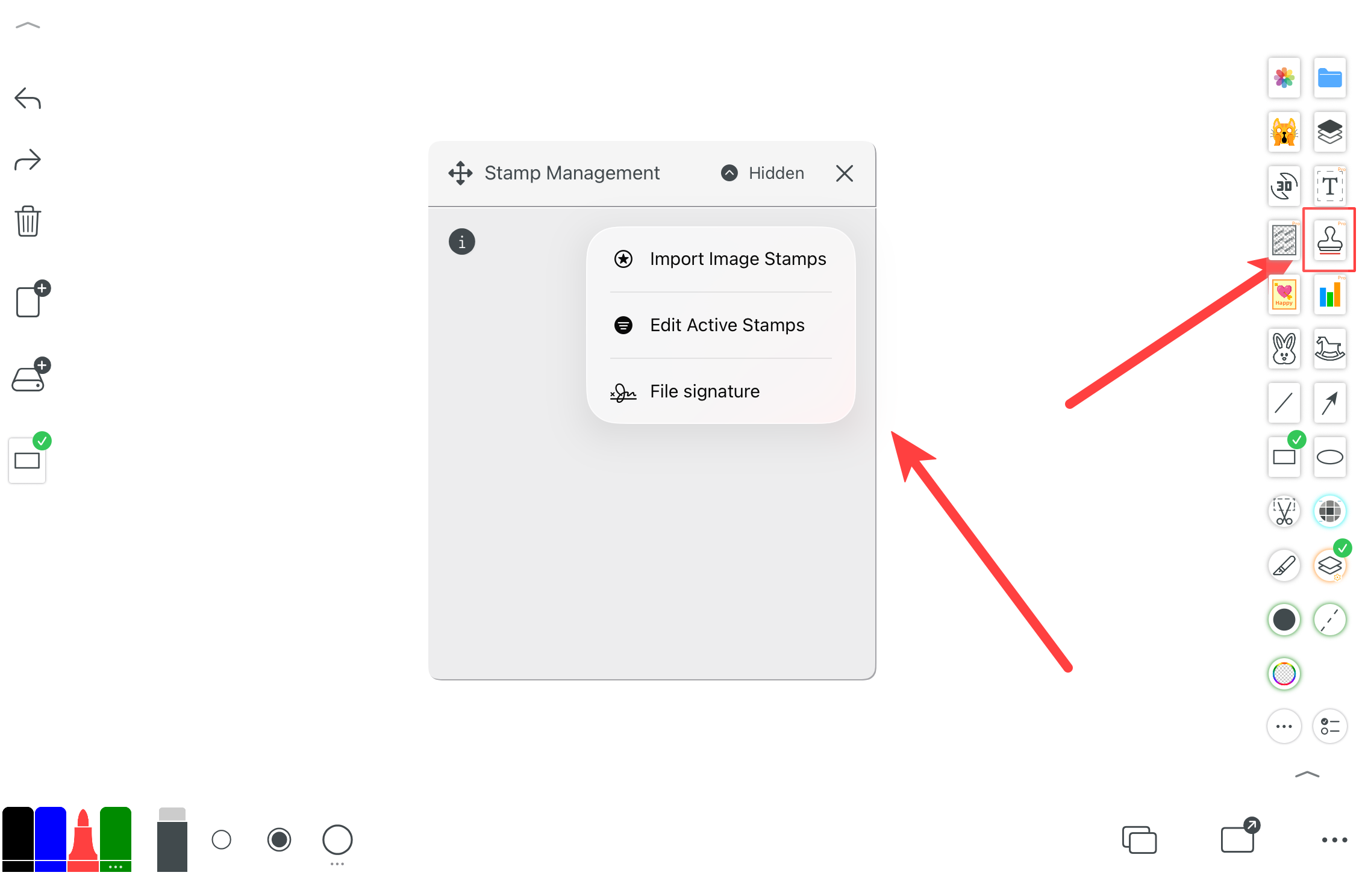
Podpisuj dokumenty i dodawaj stemple lub adnotacje.