
A melhor aplicação de quadro branco – por EndlessAI
Otimizada para o ensino e para várias disciplinas como matemática e física.
Escrita suave. Interface limpa. Simples e poderosa.
Ecrã inicial / Visão geral da aplicação
Notícias
Top 10 da equipe editorial
1. Visão geral da tela principal
A tela principal é o núcleo do Whiteboard. A imagem abaixo mostra cada área com numeração e explicações correspondentes.
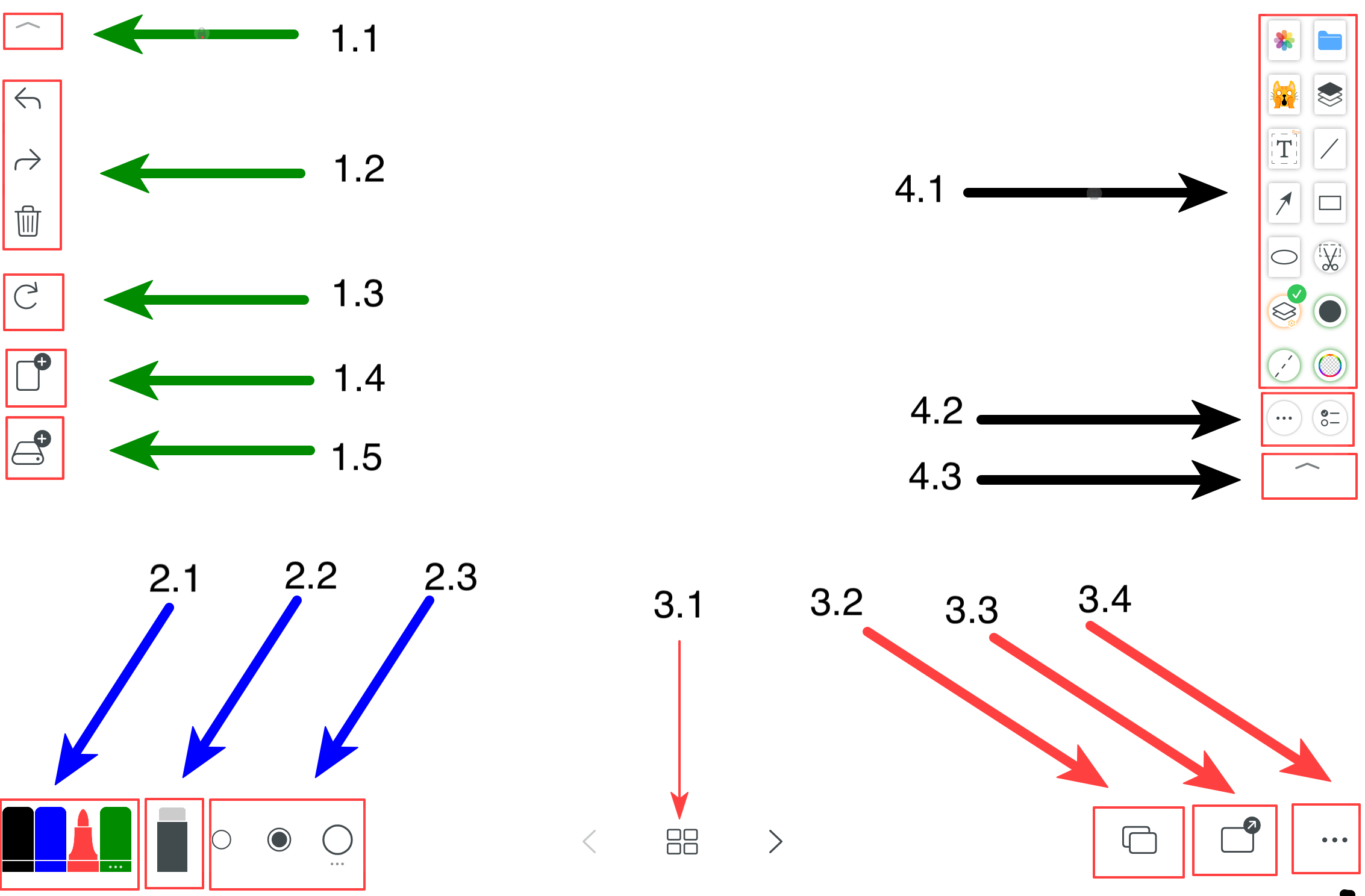
- 1.1 Alternar modo de foco
- 1.2 Desfazer / Refazer / Limpar
- 1.3 Repor
- 1.4 Nova página
- 1.5 Novo ficheiro e histórico
- 2.1 Cores da caneta (a última opção abre mais cores e tipos de caneta)
- 2.2 Borracha
- 2.3 Espessura do traço (a última opção abre mais tamanhos)
- 3.1 Mudança de página no modo de tela limitada
- 3.2 Modelos de fundo: cores, grelhas, formatos de papel, quadros branco/preto/verde, imagens como fundo
- 3.3 Exportar: página única ou PDF com várias páginas
- 3.4 Mais: definições de personalização
- 4.1 Painel de ferramentas rápidas
- 4.2 Escolher mais ferramentas e editar o painel rápido
- 4.3 Mostrar / ocultar o painel rápido
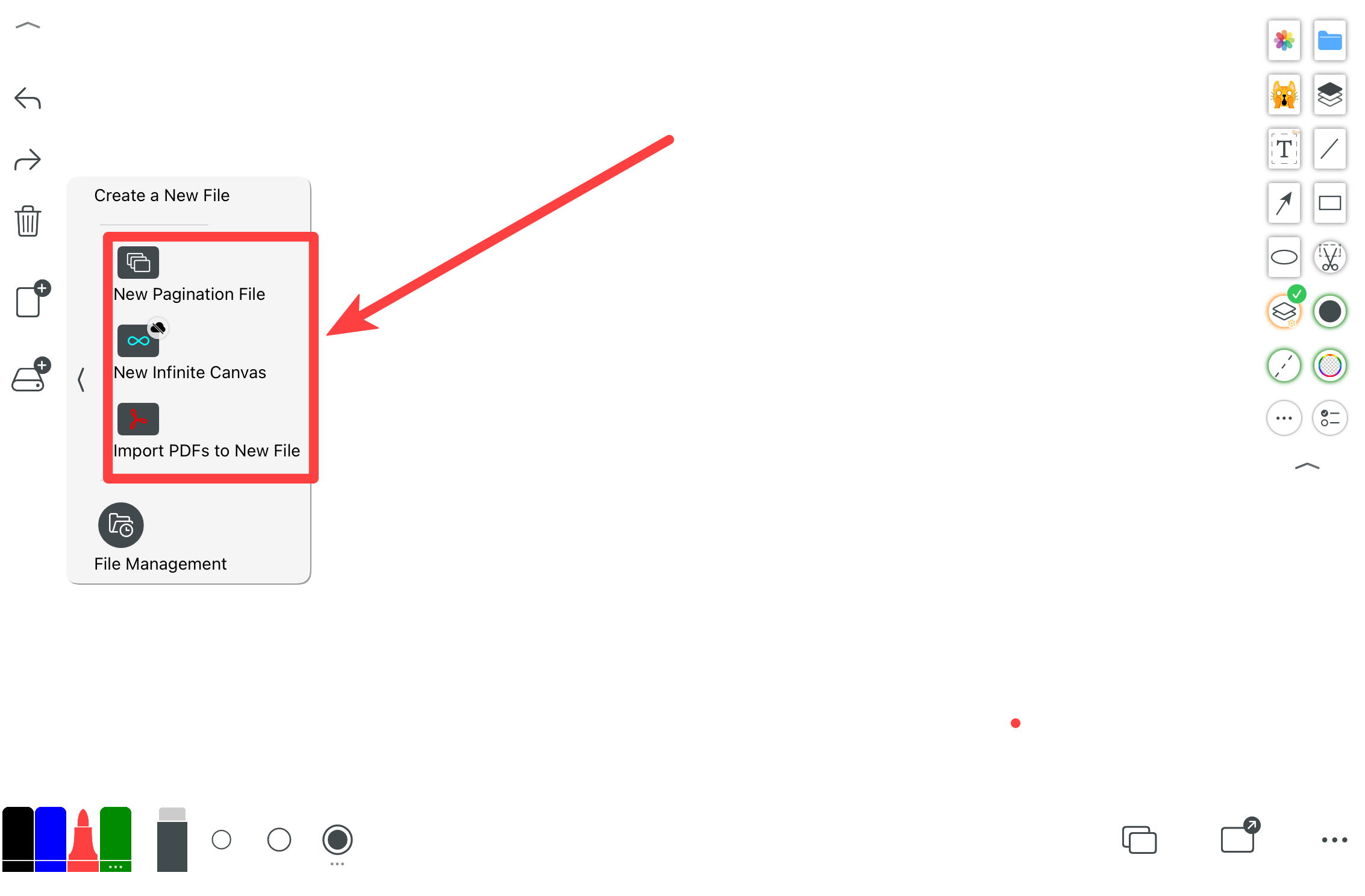
Criar diferentes tipos de ficheiros. A tela limitada funciona como um documento paginado (semelhante à edição de um PDF). A tela infinita é uma única superfície sem limites. Nota: após criado, a orientação e o tamanho da tela não podem ser alterados. Para alternar entre horizontal e vertical, crie um novo ficheiro com a orientação desejada. A importação de PDF é suportada.
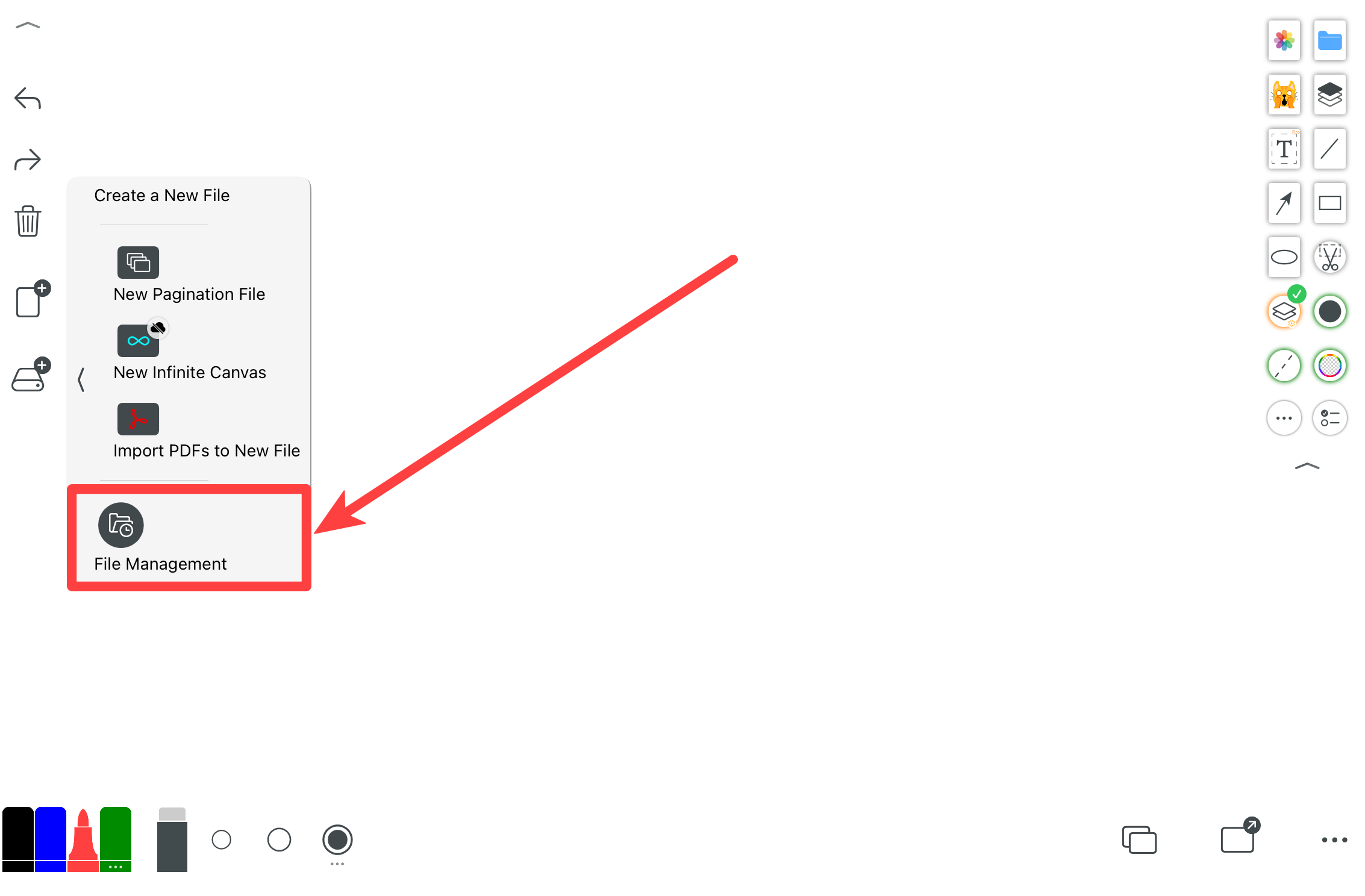
Gerir o histórico de ficheiros. Todos os ficheiros são guardados localmente no seu dispositivo.
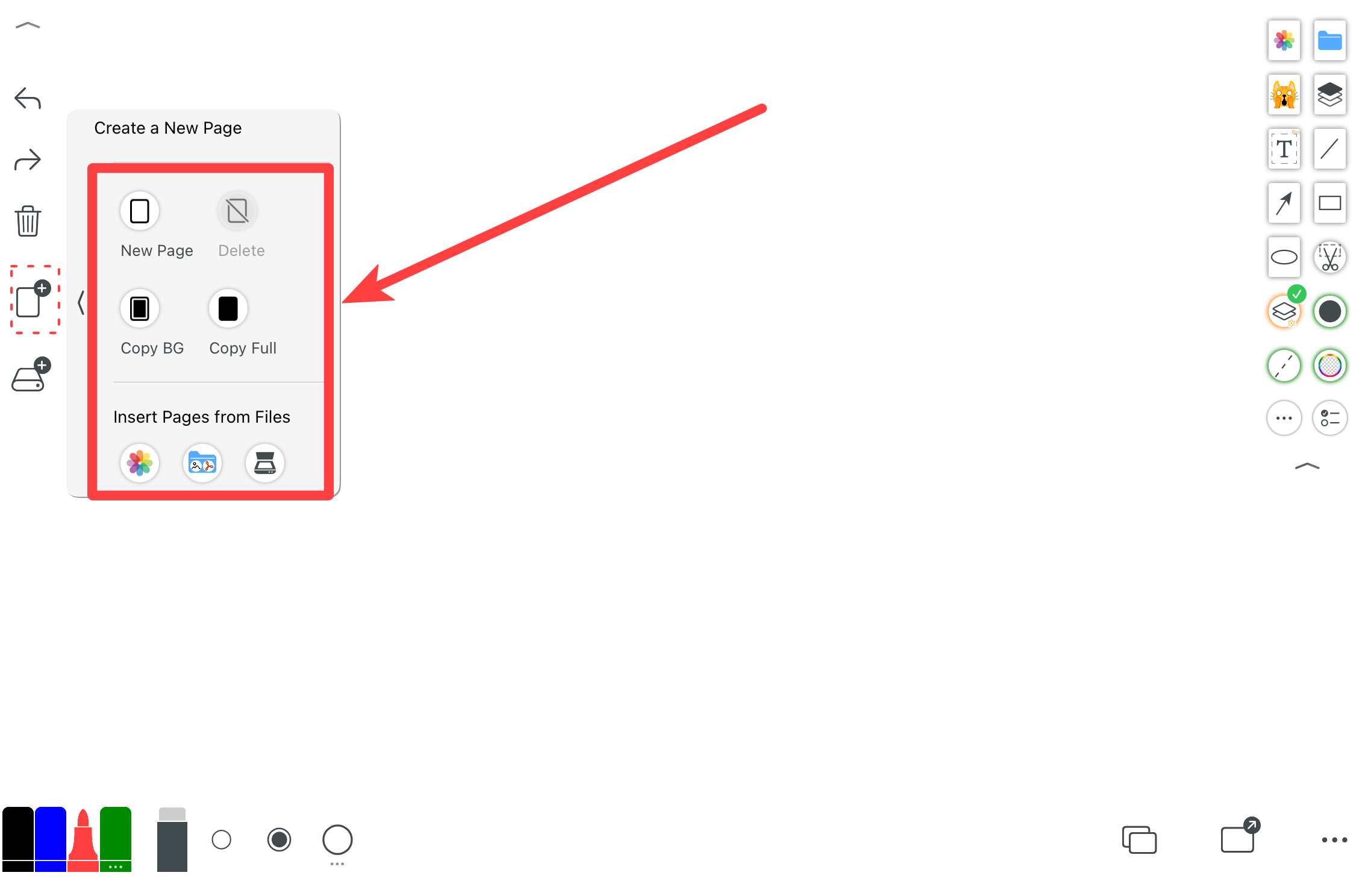
Adicionar uma página em branco, uma página com o fundo anterior ou uma página totalmente duplicada. Também pode eliminar a página atual.
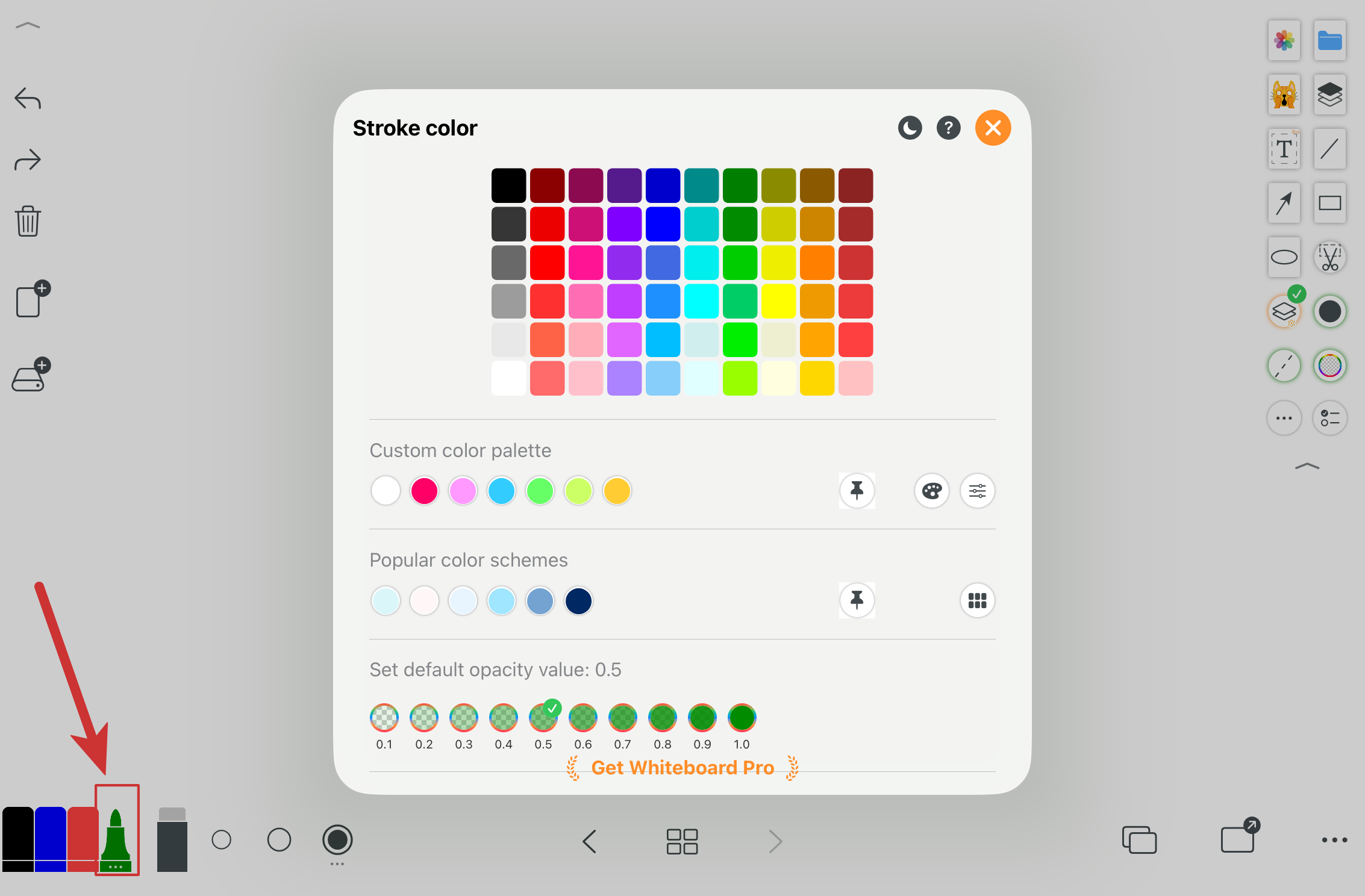
Escolha rapidamente cores comuns. A última opção abre mais cores e tipos de caneta.
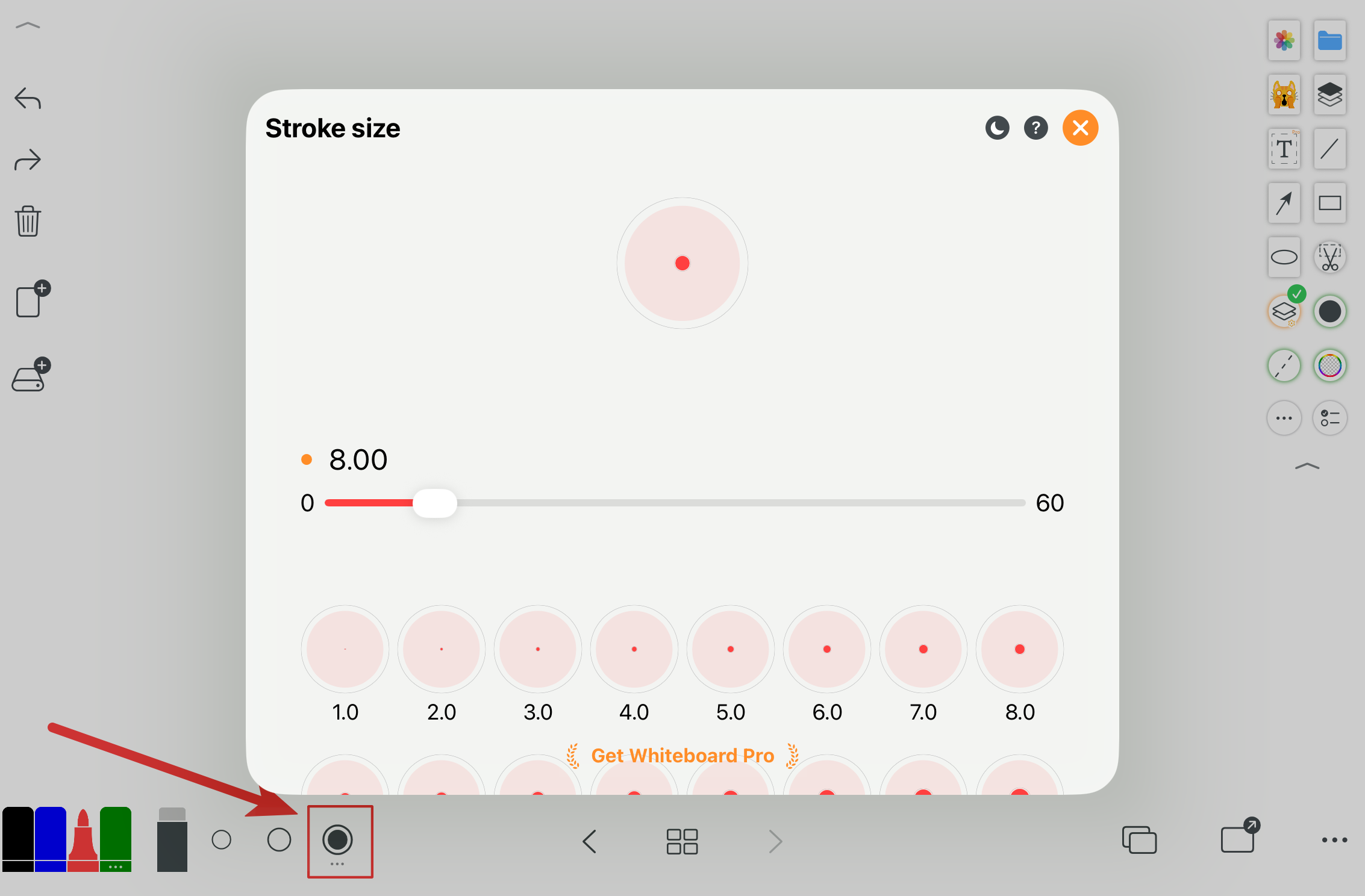
Alternar rapidamente entre espessuras comuns. A última opção abre mais tamanhos.
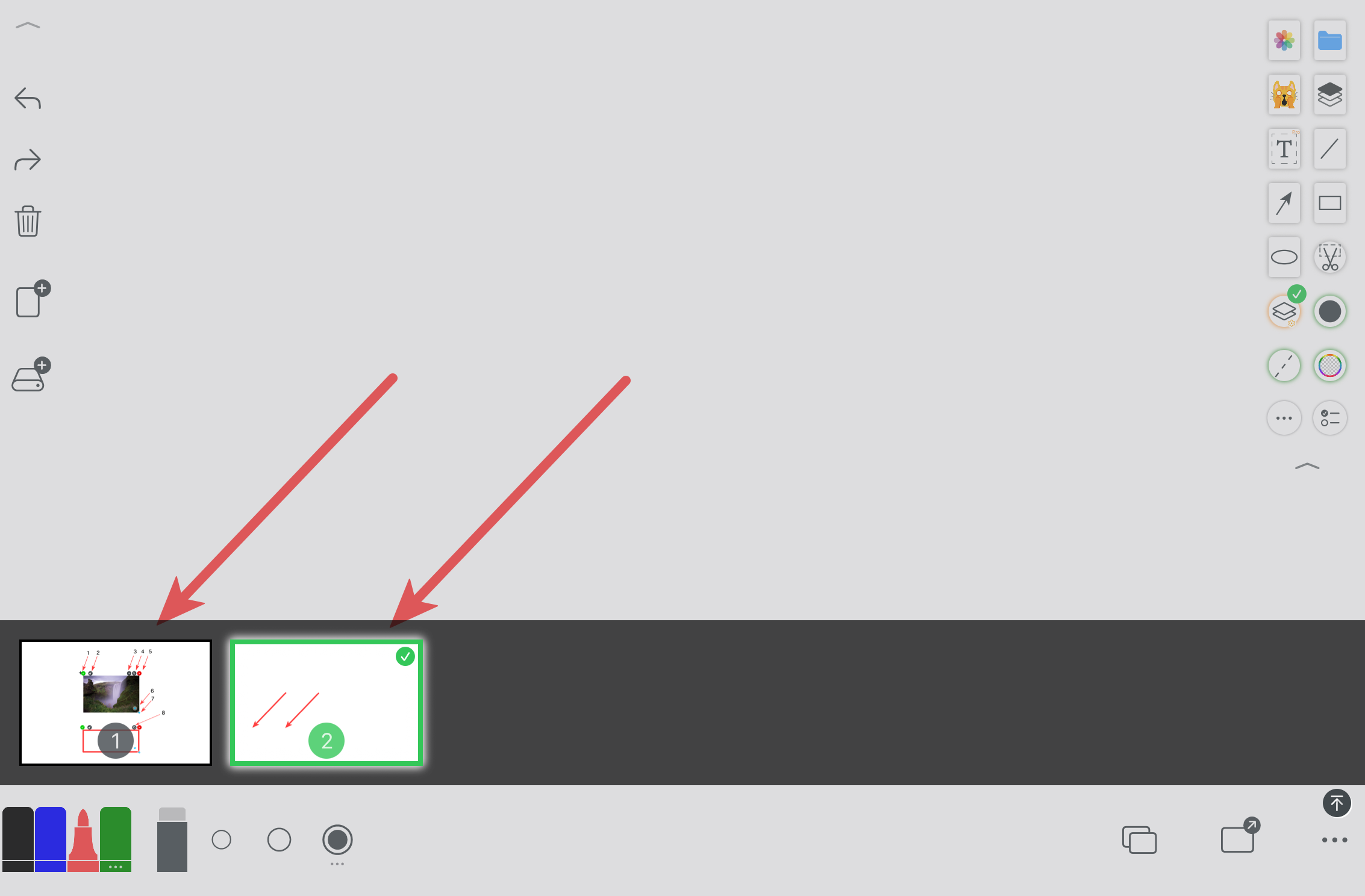
Em ficheiros de tela limitada, altere e gere páginas facilmente.
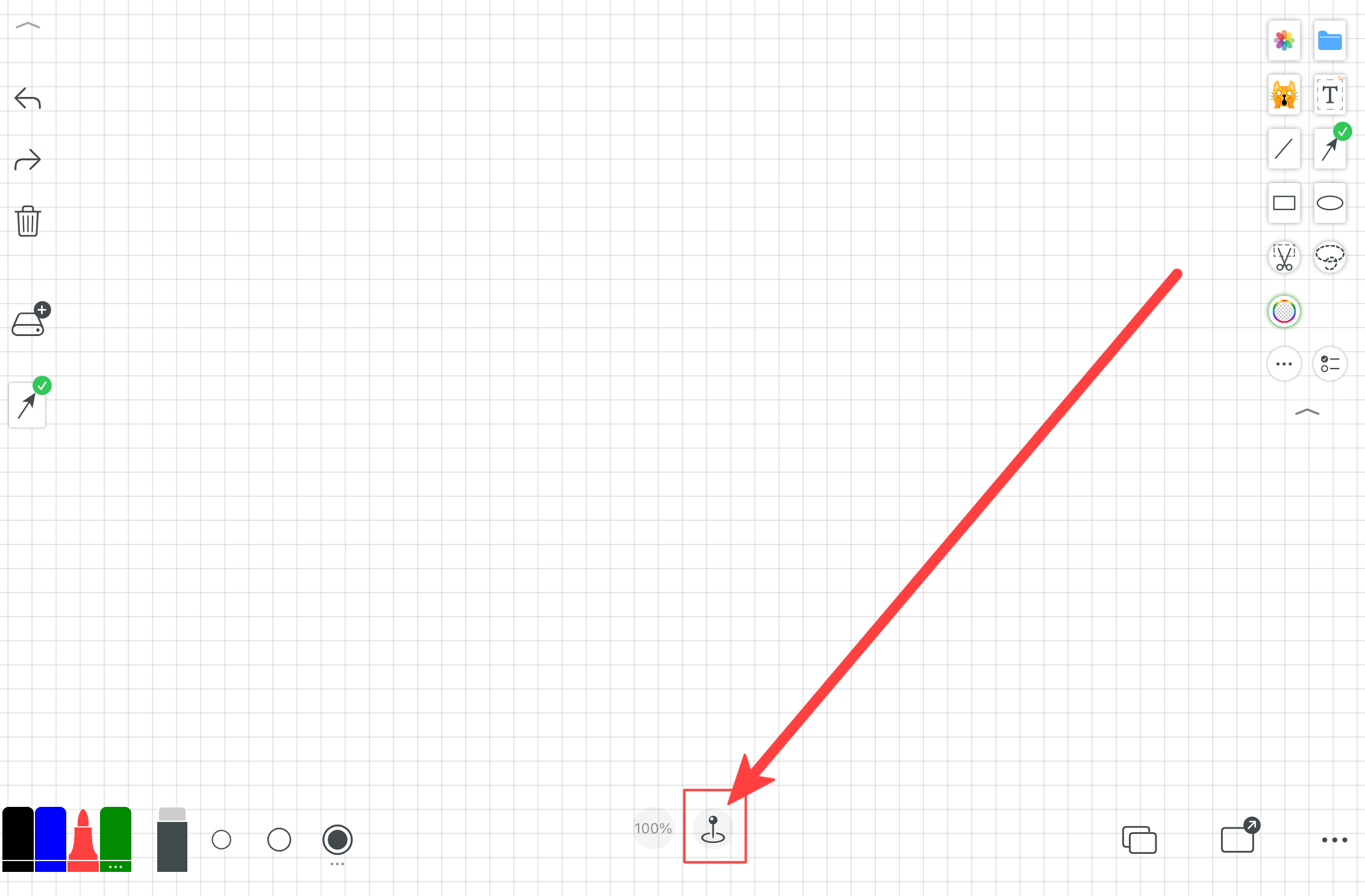
Uma tela ilimitada para demonstrações, notas de ensino, mapas mentais e layouts livres.
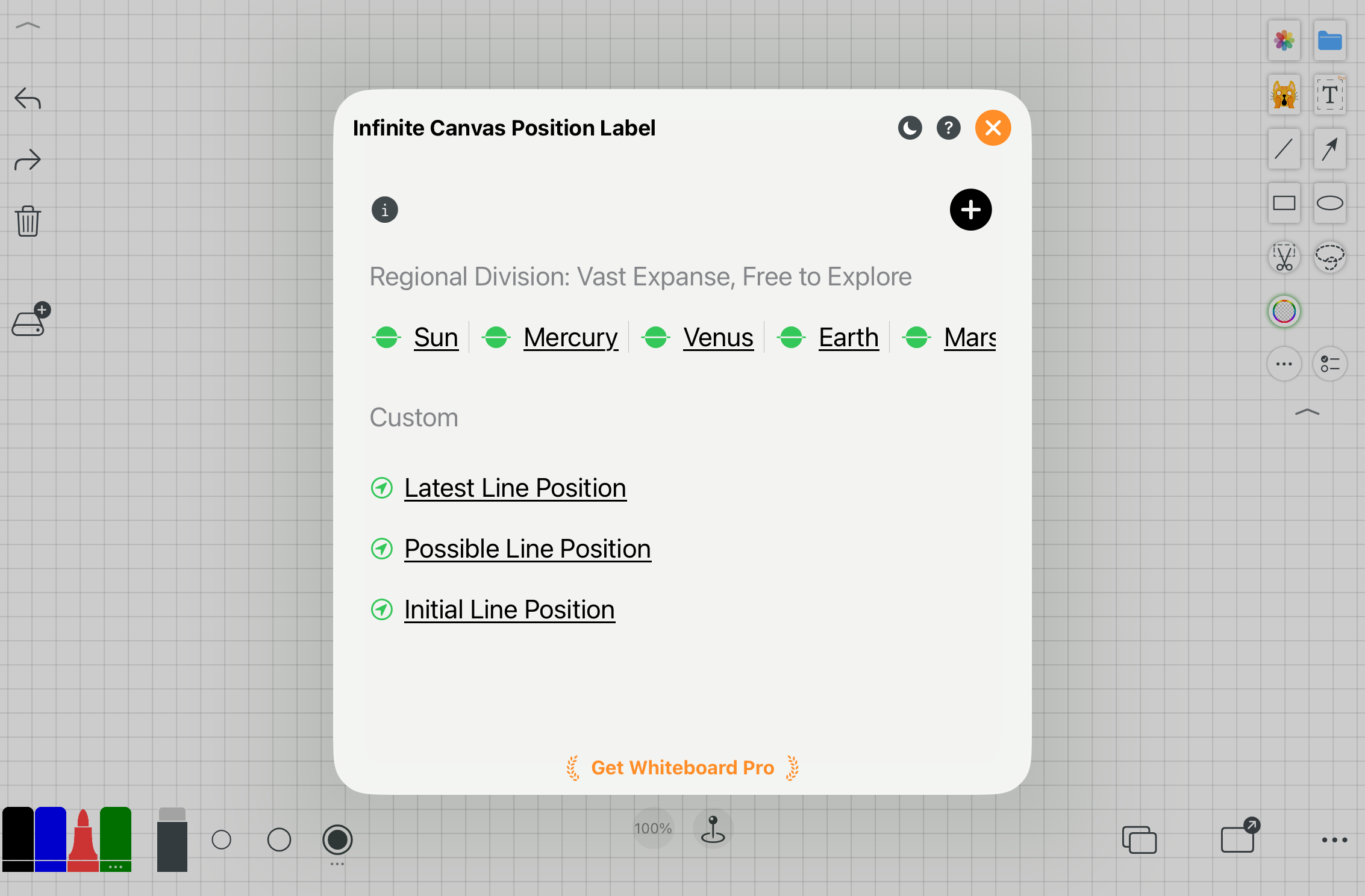
As etiquetas de posição ajudam a navegar e localizar áreas na tela infinita.
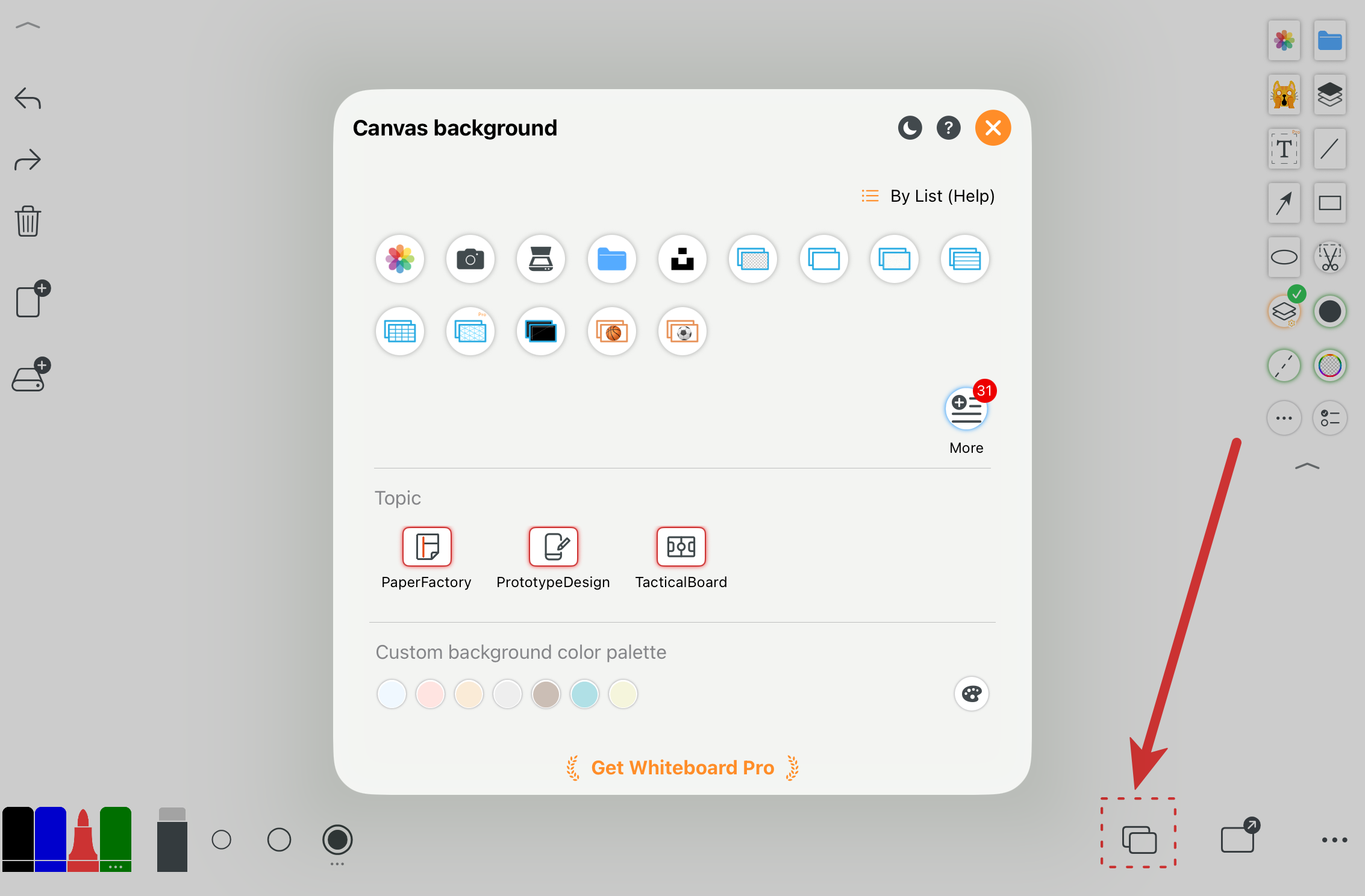
Definir cores, grelhas, formatos de papel, quadros ou imagens como fundo da tela.
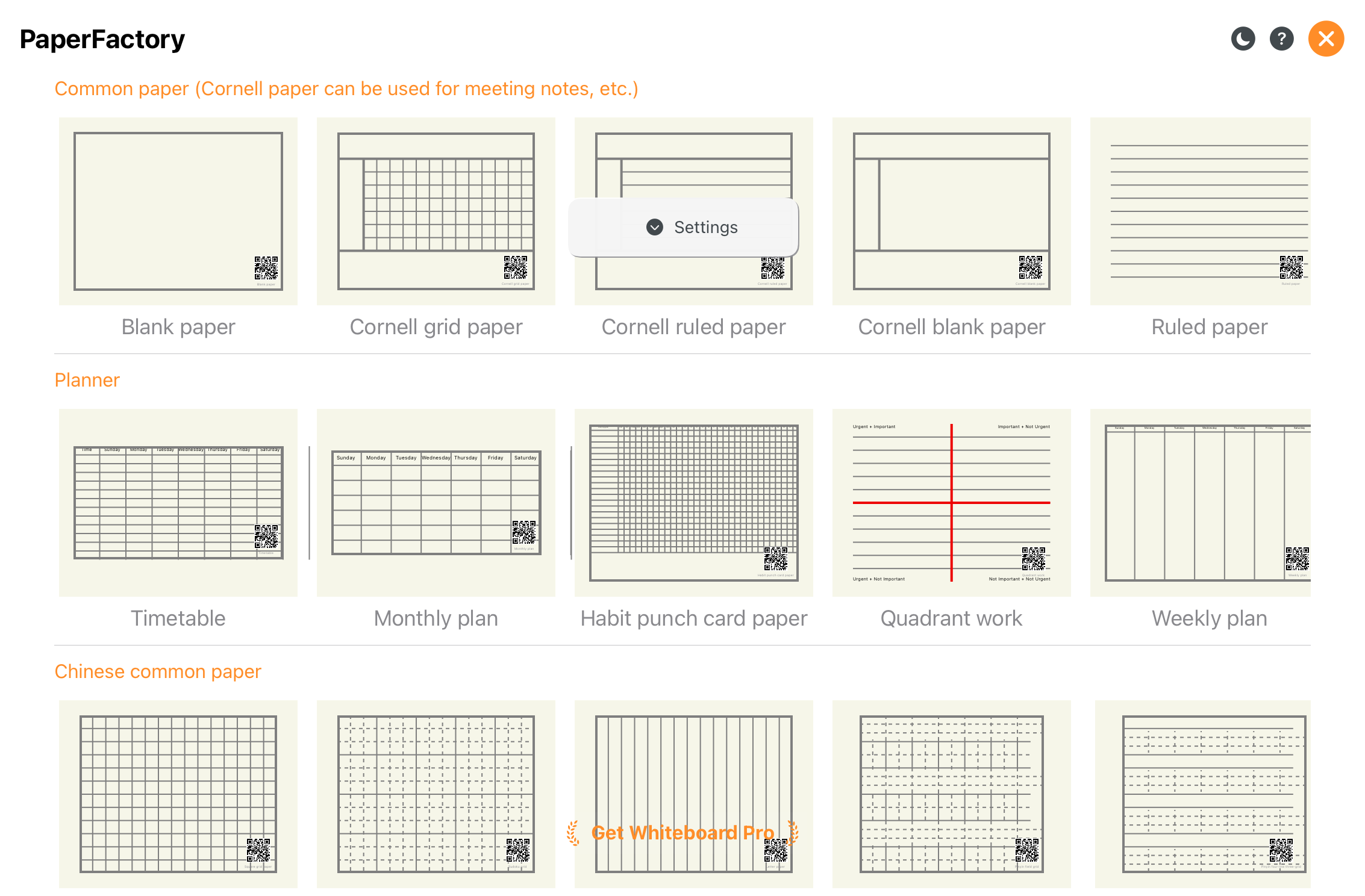
Vários estilos de papel e formatos de página.
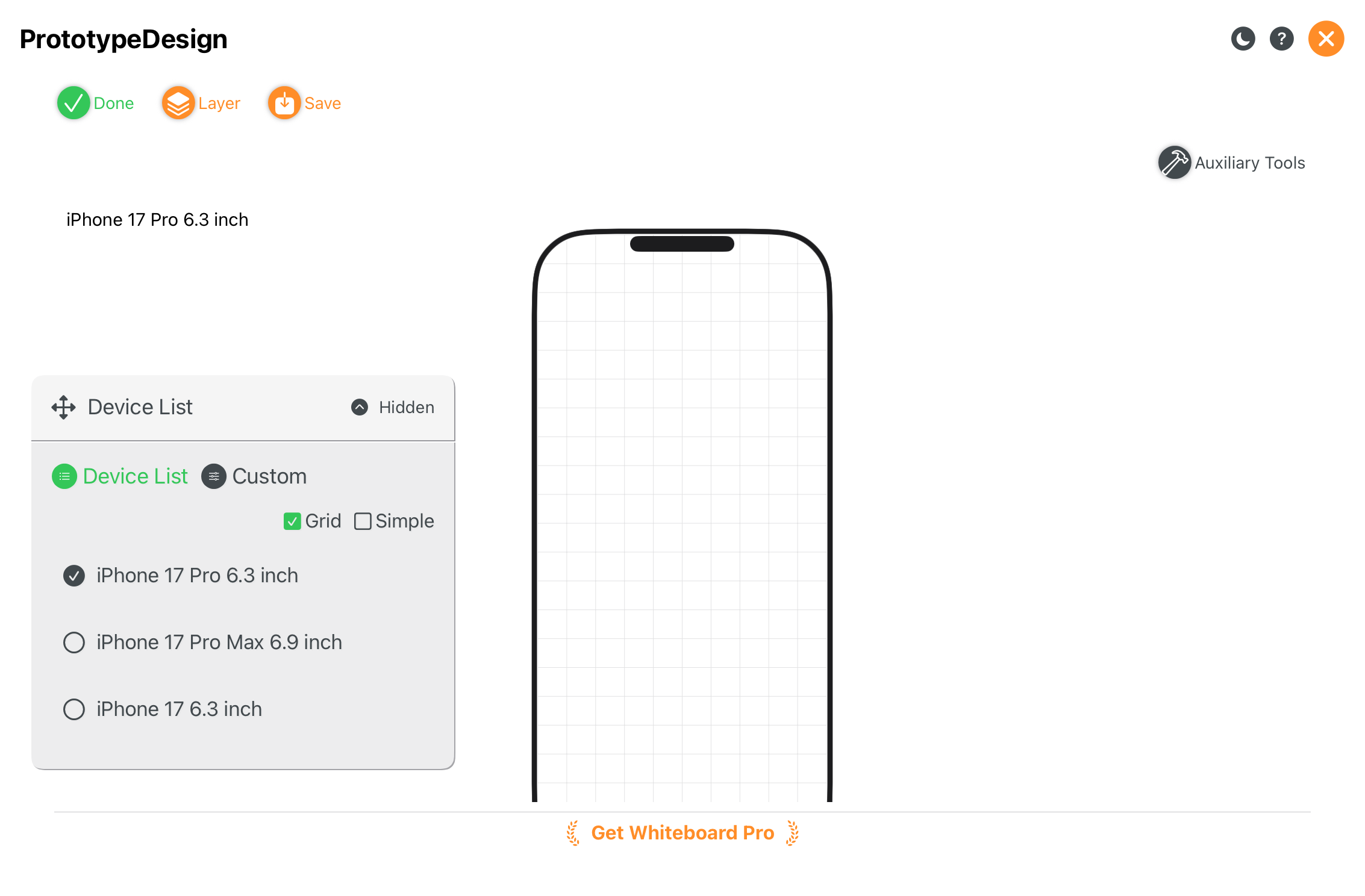
Ideal para rascunhos de UI e prototipagem de produtos.
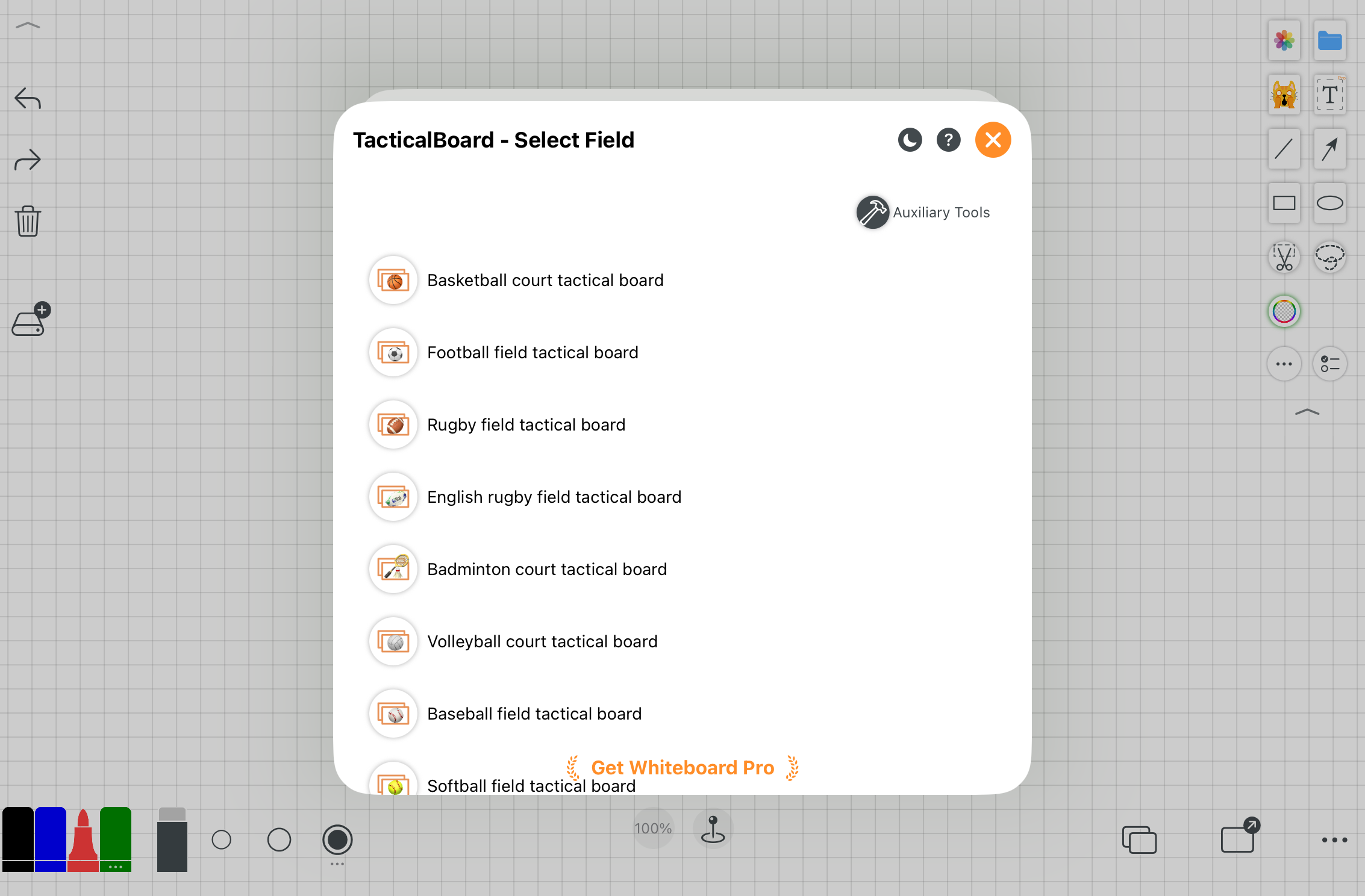
Quadros táticos especialmente otimizados para treino e planeamento.
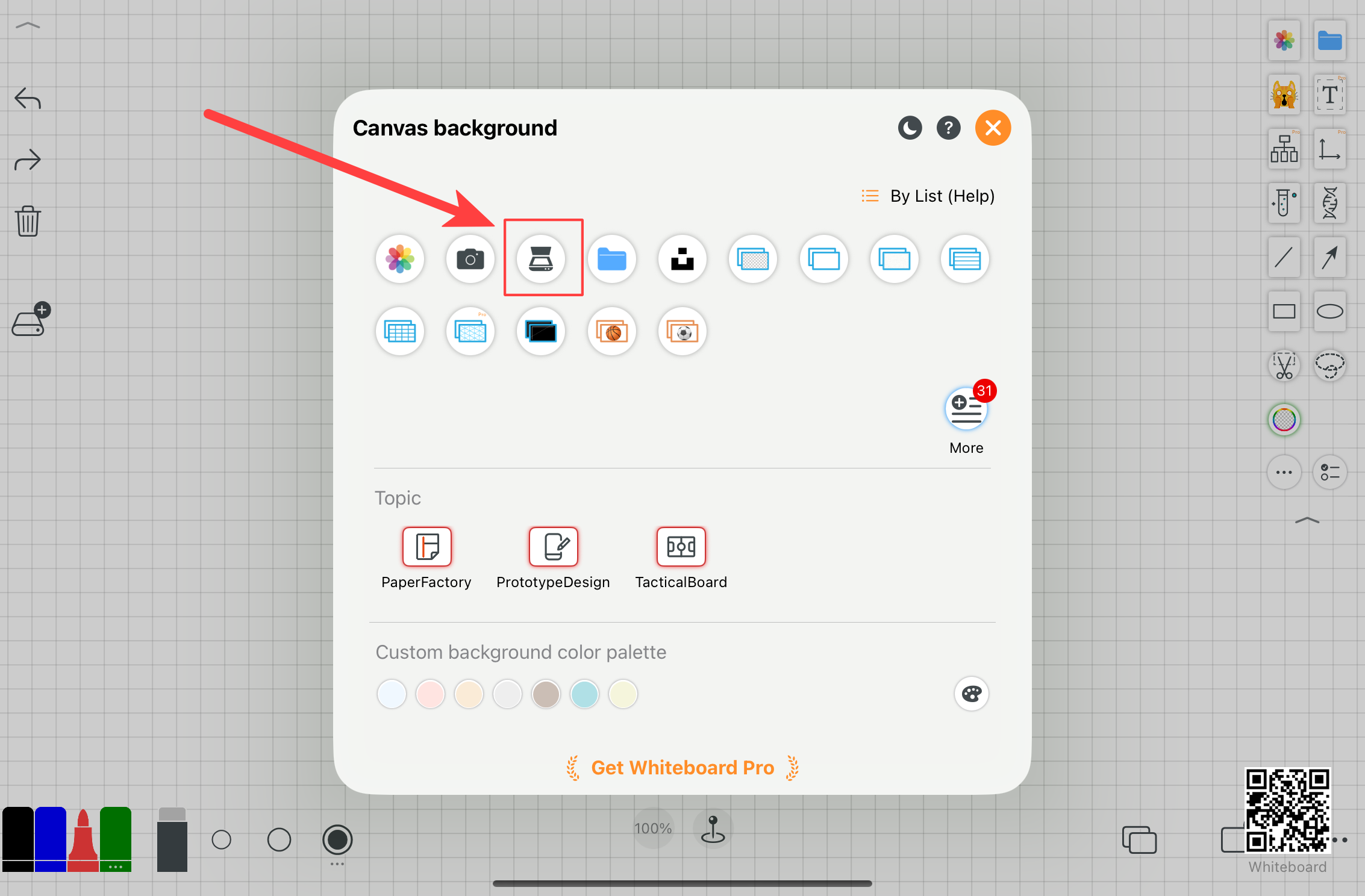
Digitalize documentos em papel em lote e exporte-os como um único PDF.
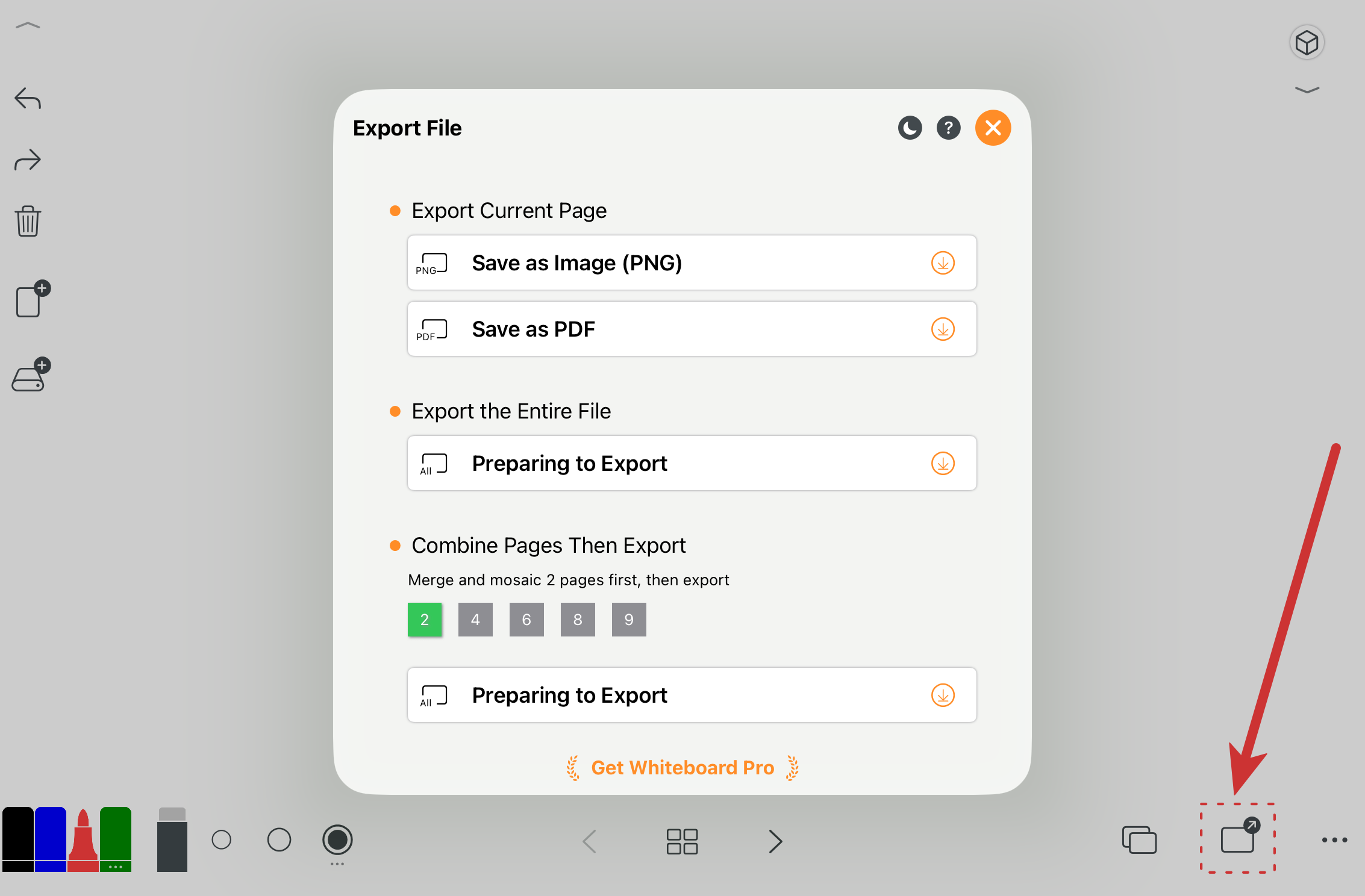
Exportar uma página única ou todo o ficheiro como PDF com várias páginas.
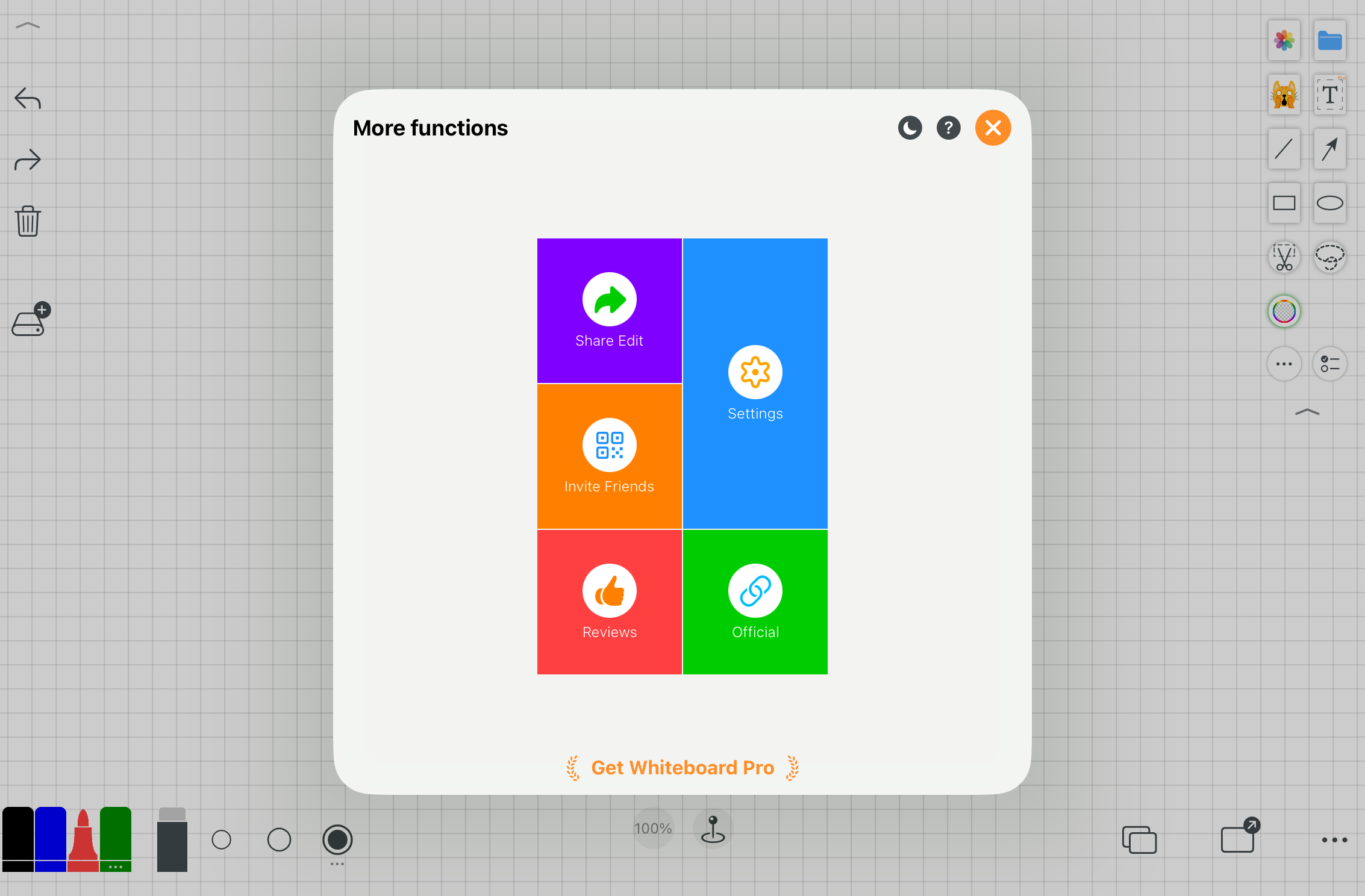
Abrir definições de personalização e definições avançadas.
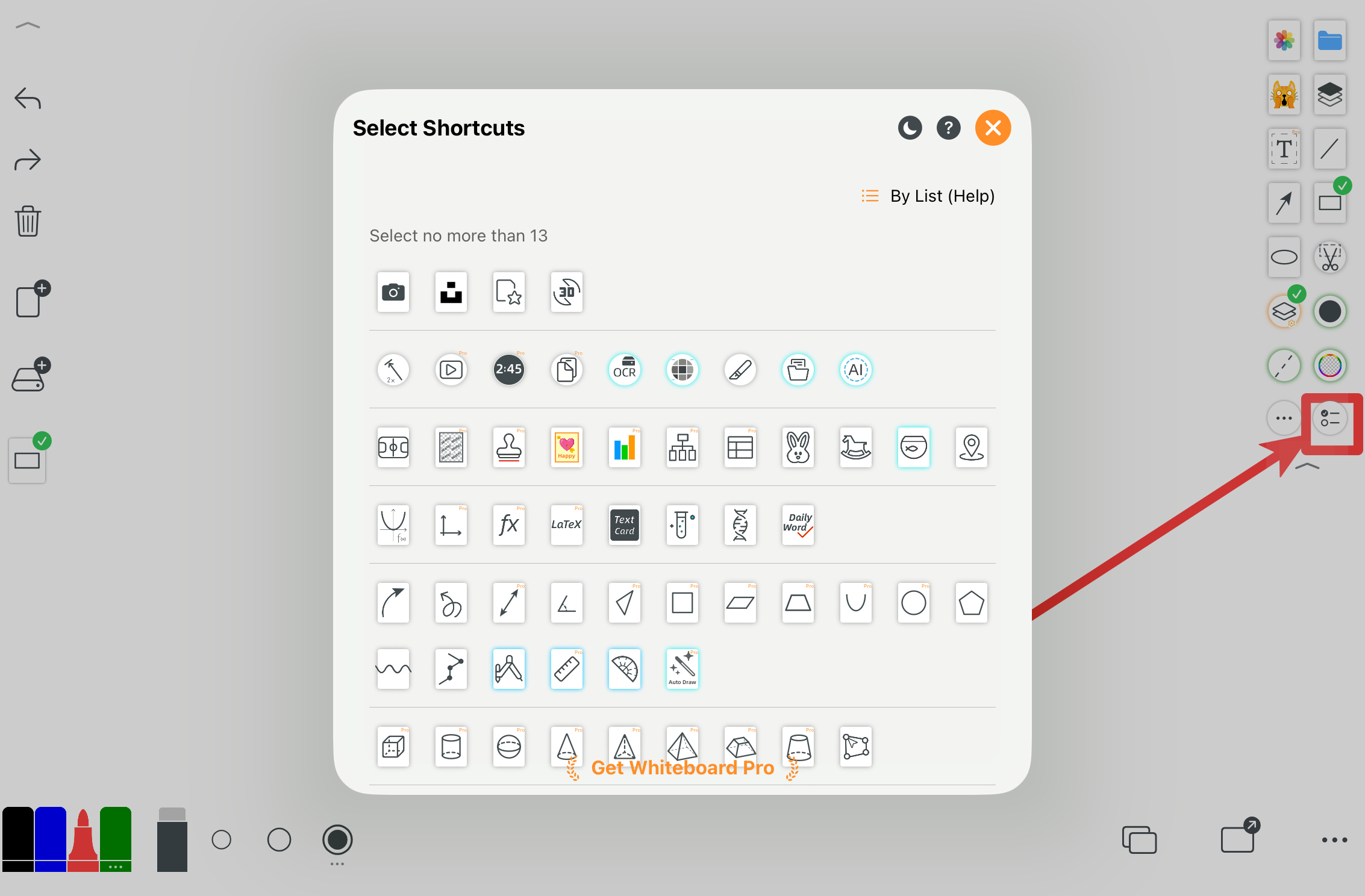
Escolher mais ferramentas e personalizar o painel de atalhos.
2. Definições de personalização
Utilizadores diferentes têm fluxos de trabalho e preferências diferentes. O Whiteboard oferece opções de personalização flexíveis.
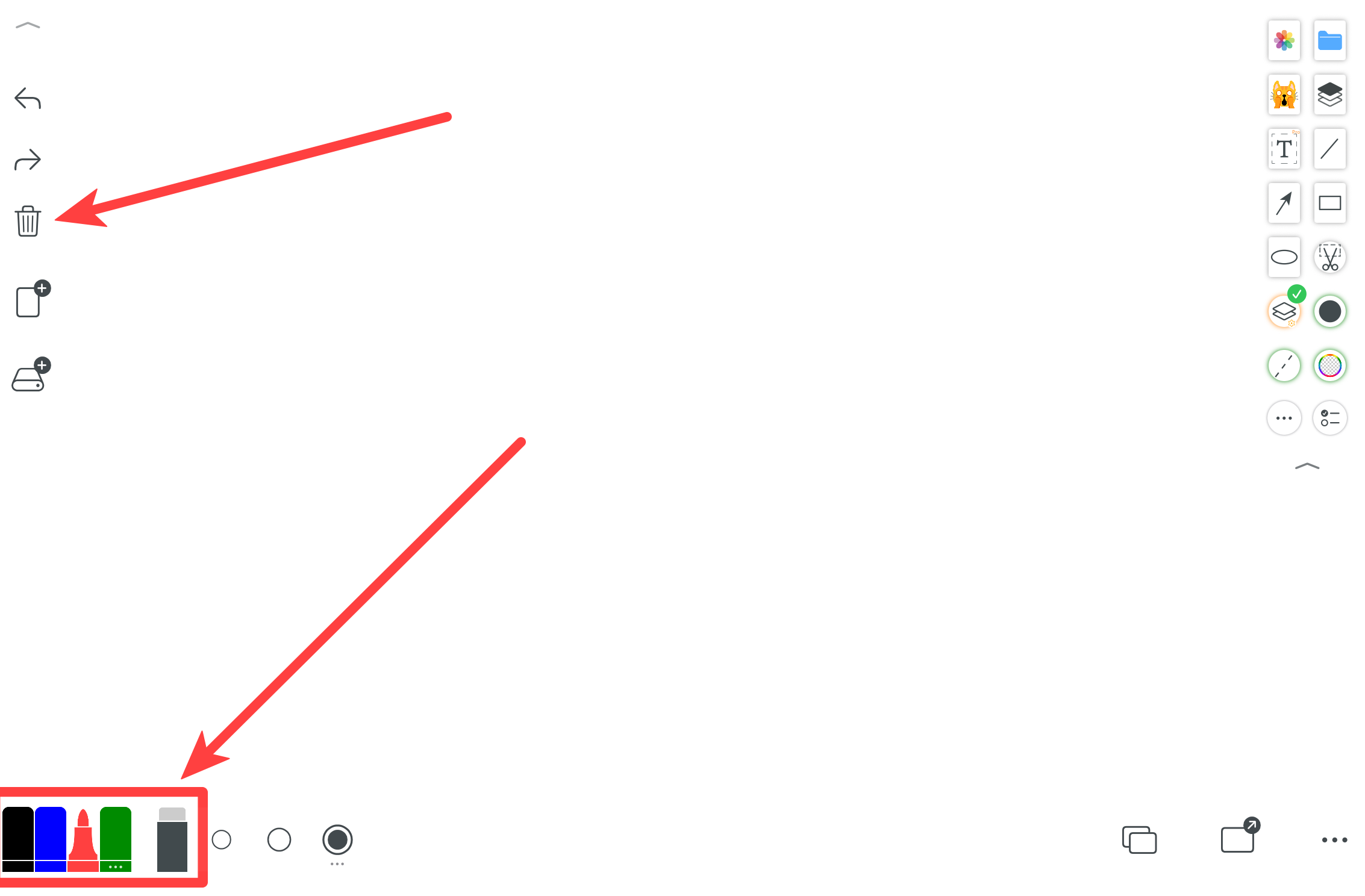
Prima longamente os botões para abrir os seus painéis de personalização.
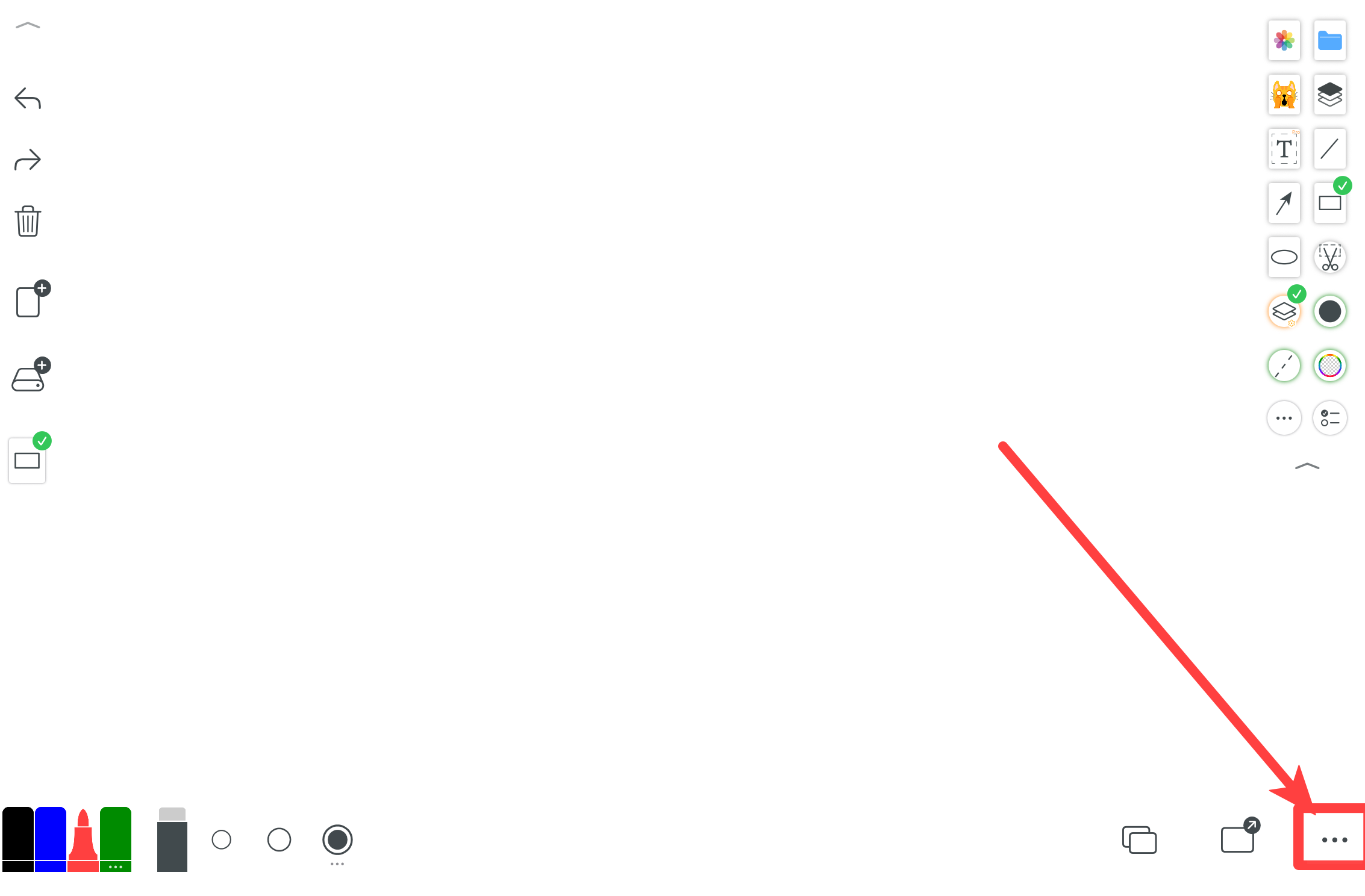
Toque no botão “Mais” para aceder às definições.
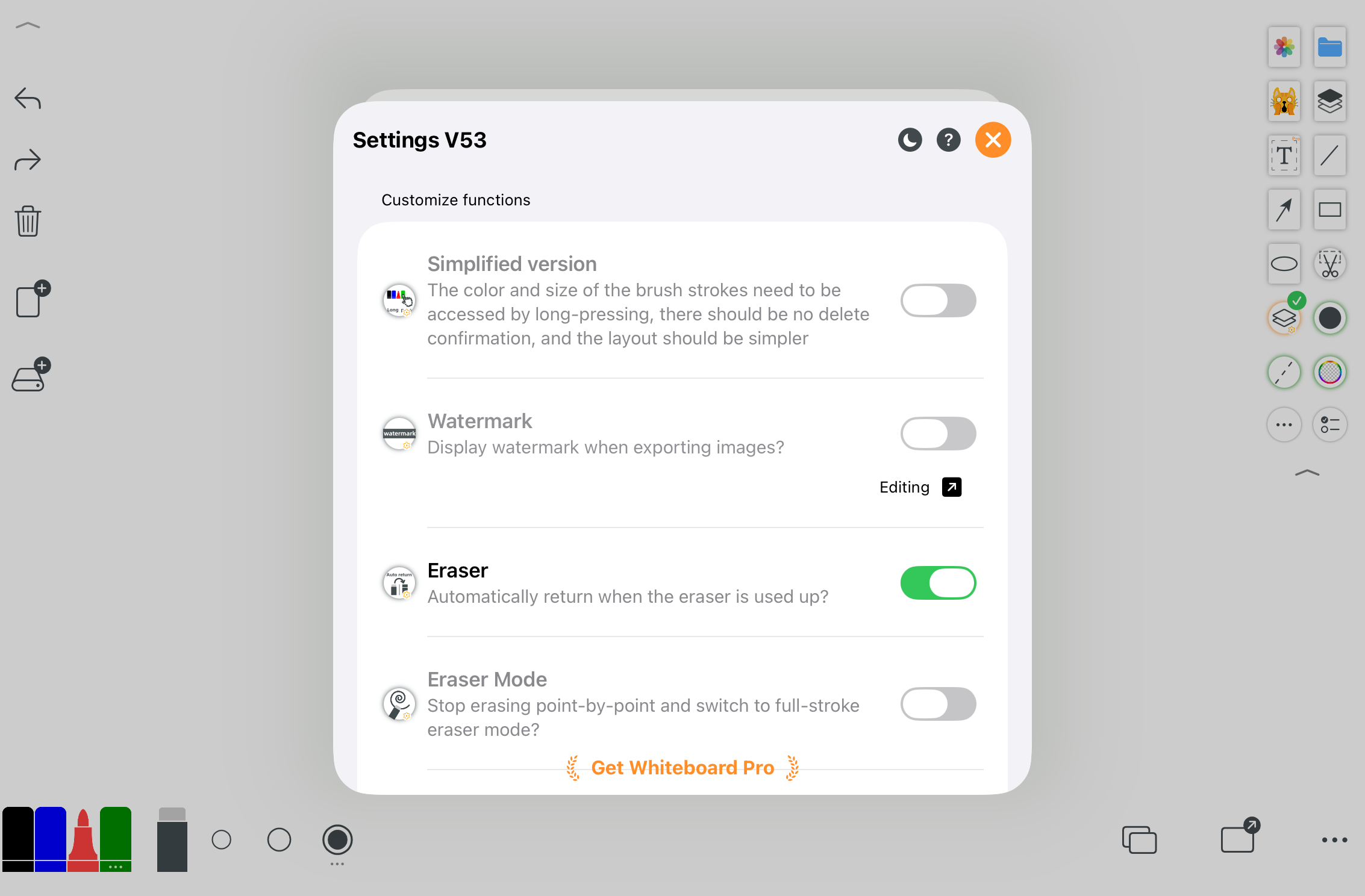
Gerir todas as definições de personalização num único local.
3. Ferramentas combinadas
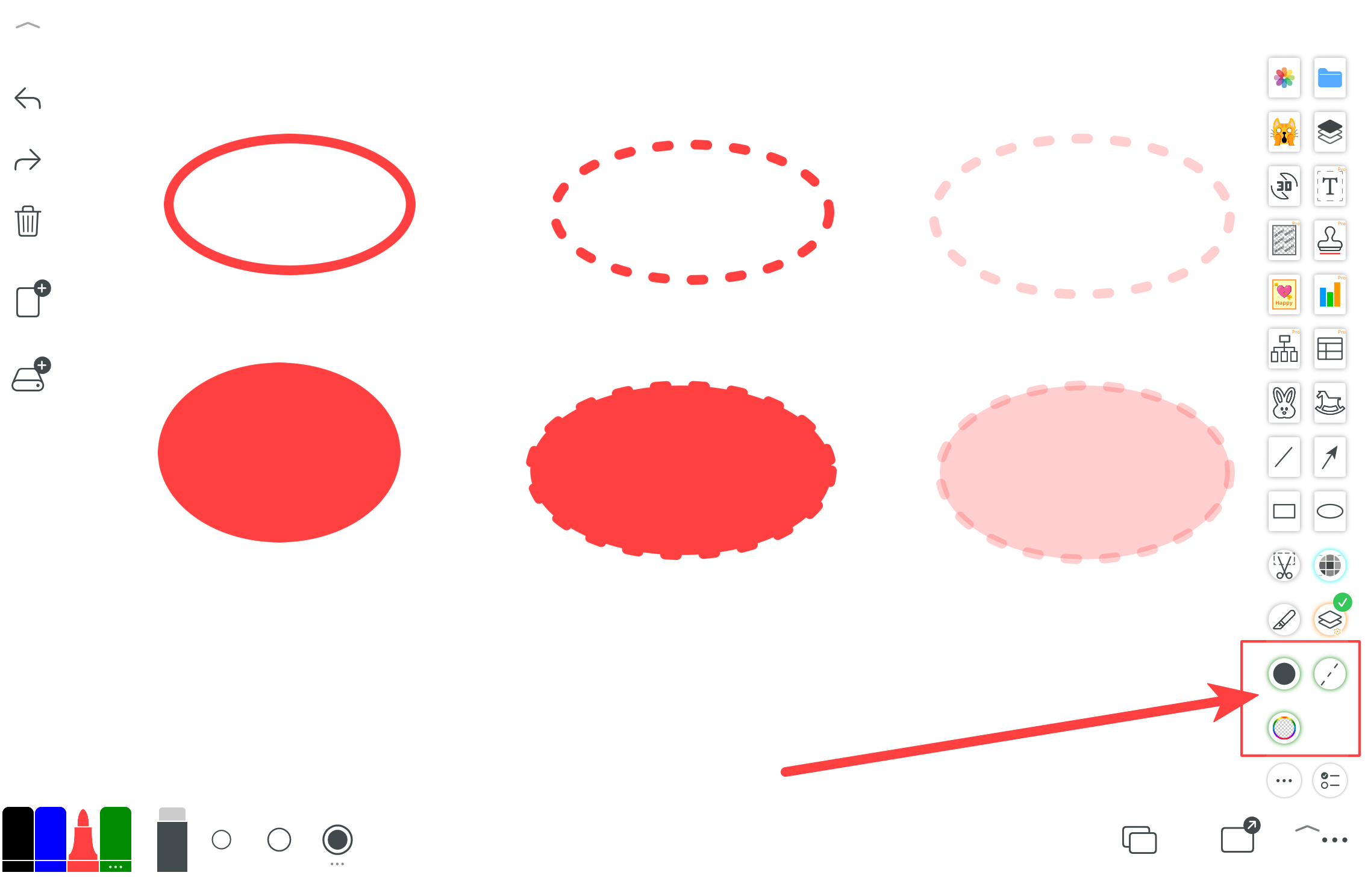
Combine diferentes ferramentas para criar linhas contínuas ou tracejadas, traços transparentes, áreas preenchidas e formas fechadas.
4. Definições de nova camada
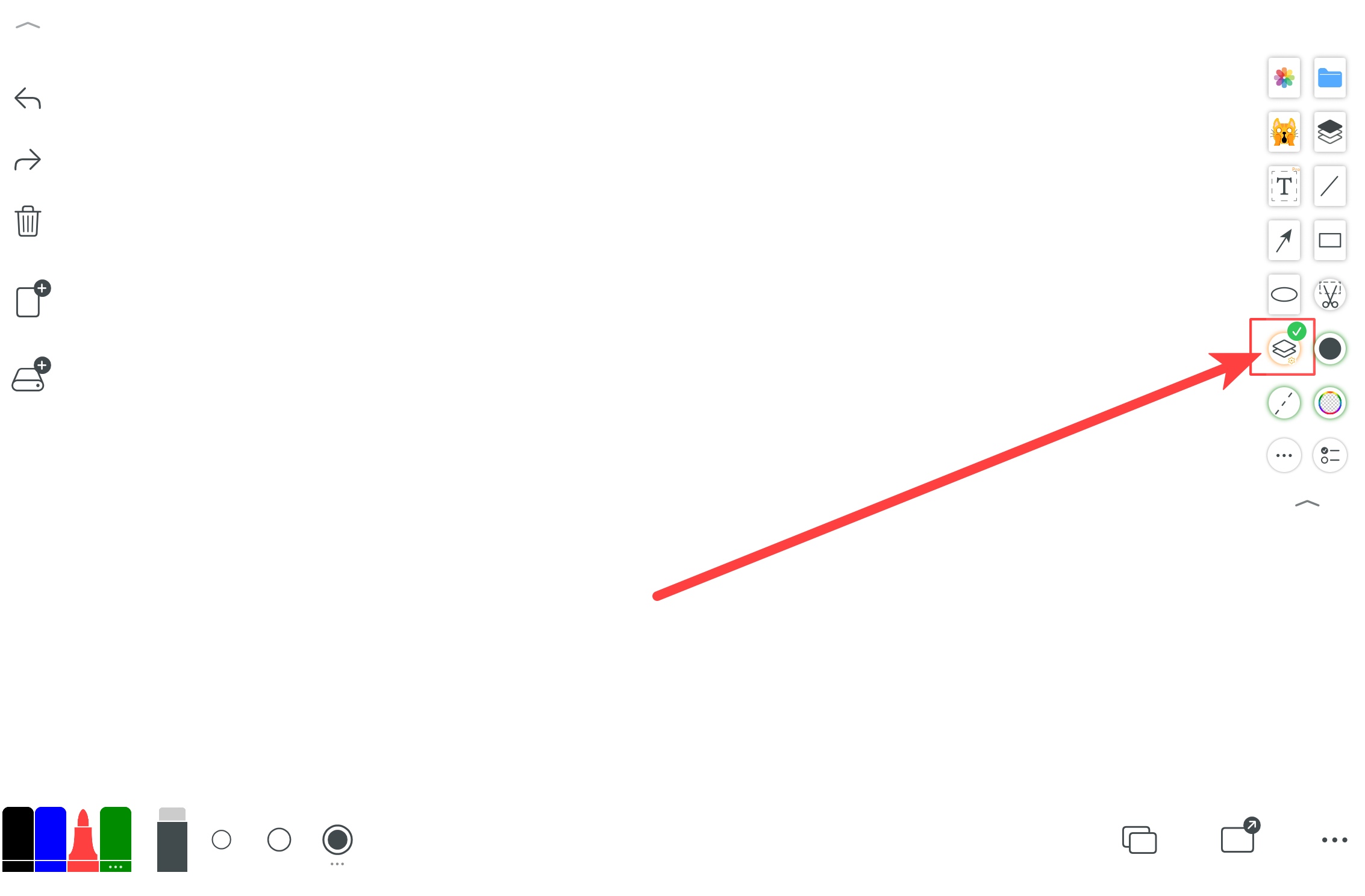
Ao desenhar formas, se esta opção estiver desativada, a forma é desenhada diretamente na tela. Se estiver ativada, a forma torna-se uma nova camada que pode ser movida e redimensionada.
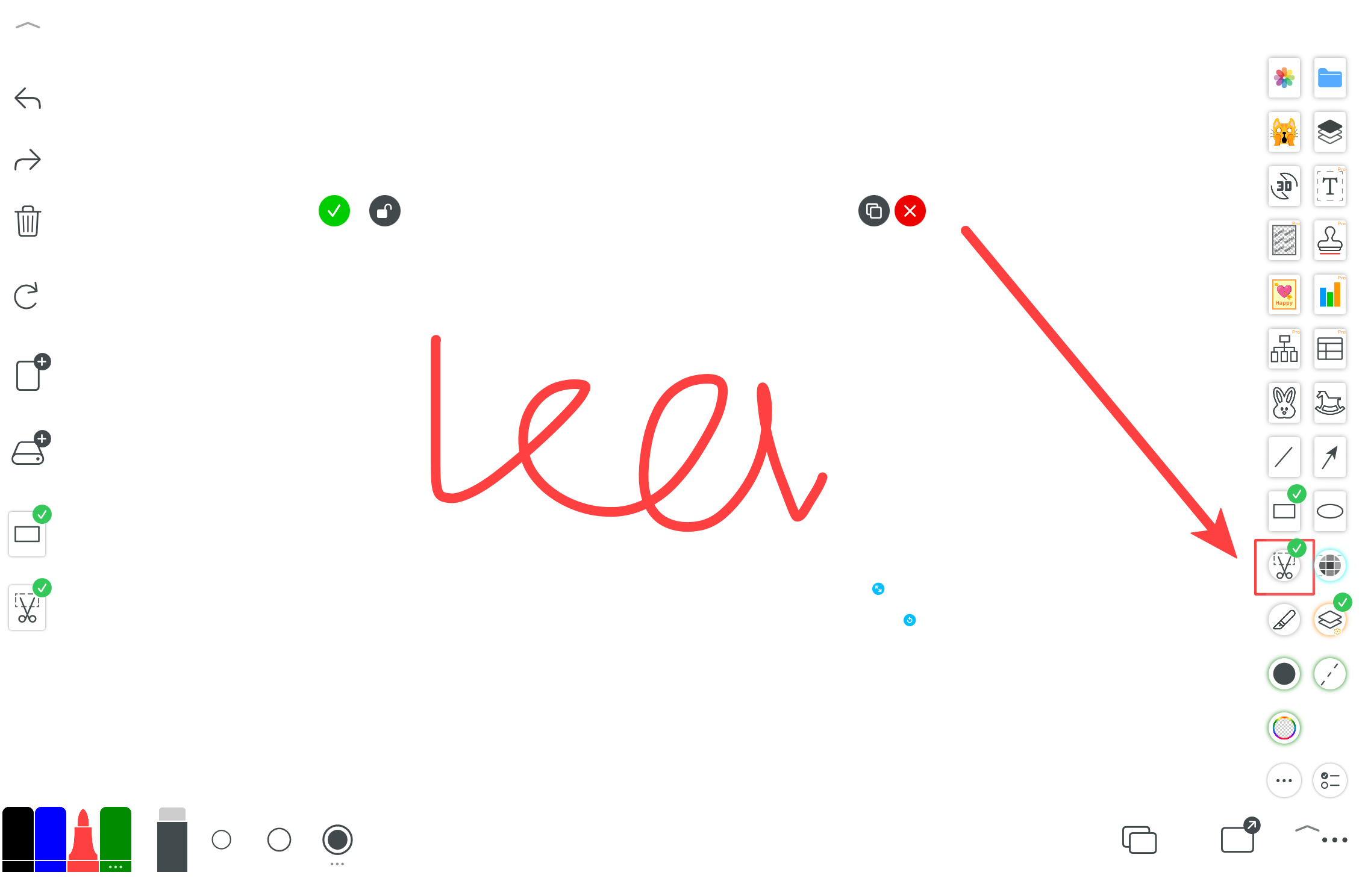
Use a tesoura para cortar a seleção para uma camada separada.
5. Botões de ação da camada
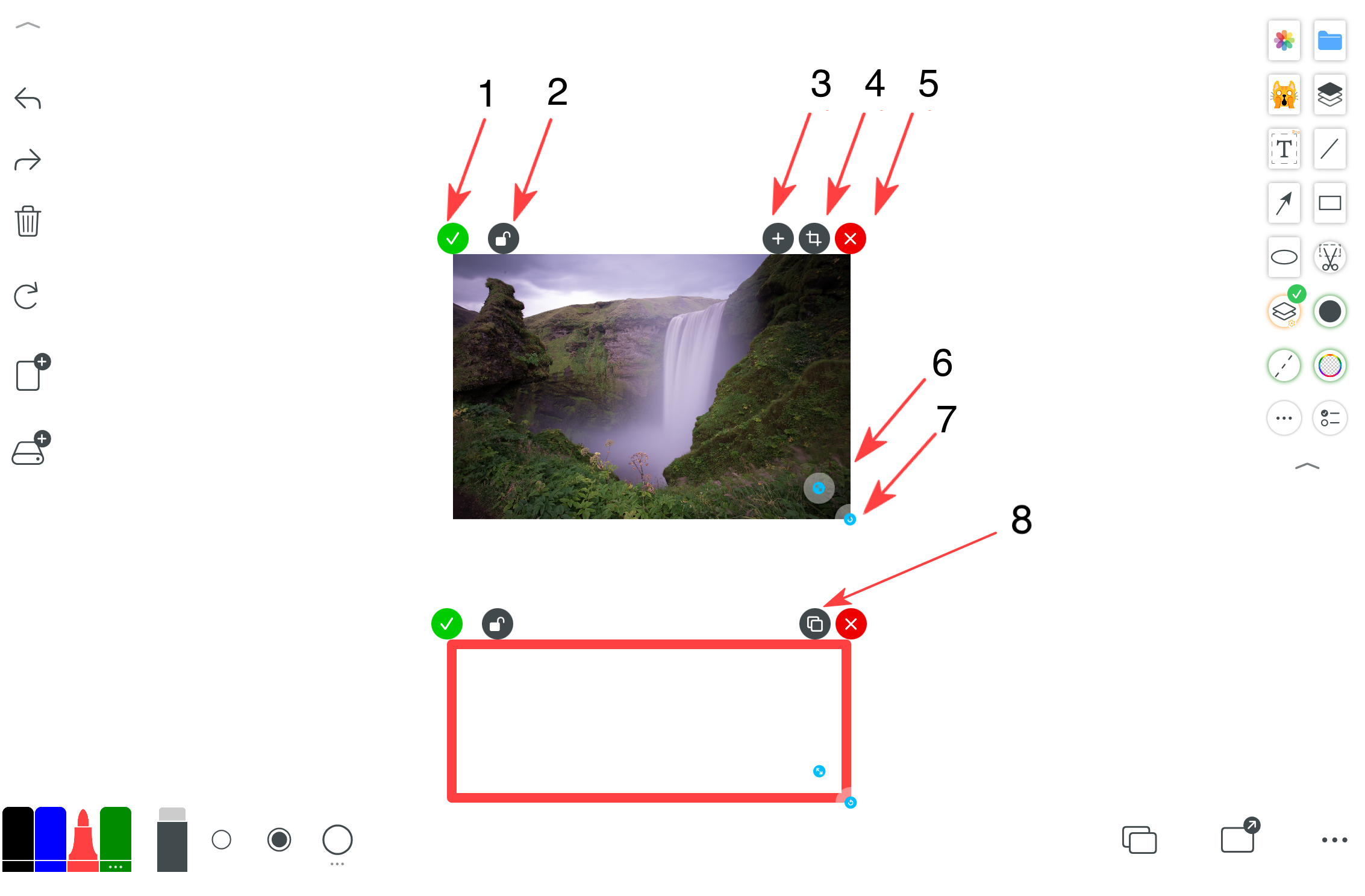
1) Fixar à tela: após fixar, só pode ser apagada com a borracha.
2) Bloquear na tela: após bloquear, é necessário desbloquear a partir do centro antes de eliminar.
3) Enviar para uma nova página: oferece mais espaço para ensino e explicação.
4) Abrir ferramentas de edição de imagem para essa camada.
5) Remover esta camada.
6) Duplicar esta camada.
6. Formas de um só traço e geometria
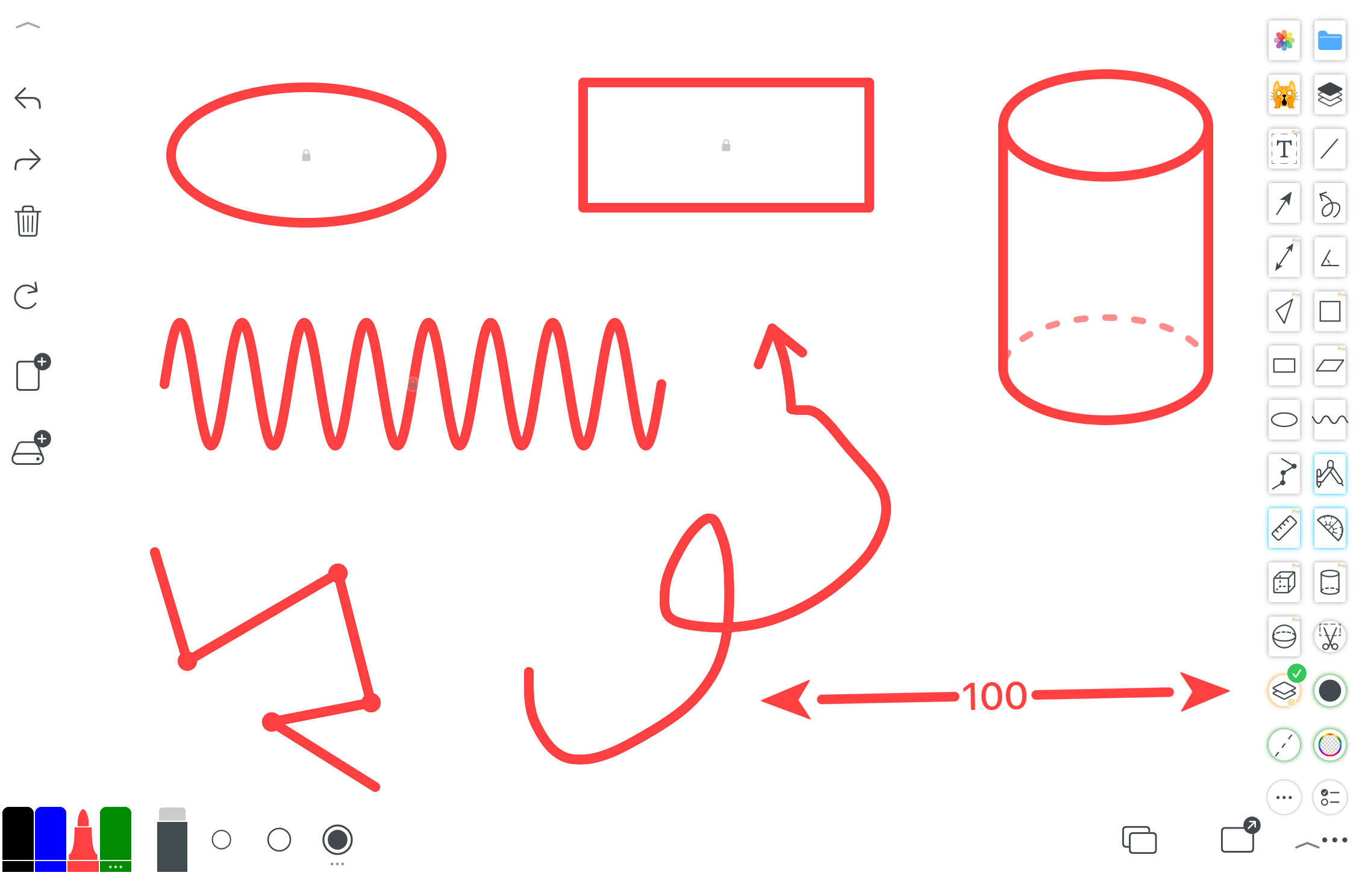
Setas, formas 2D, sólidos 3D e modelos 3D rotativos.
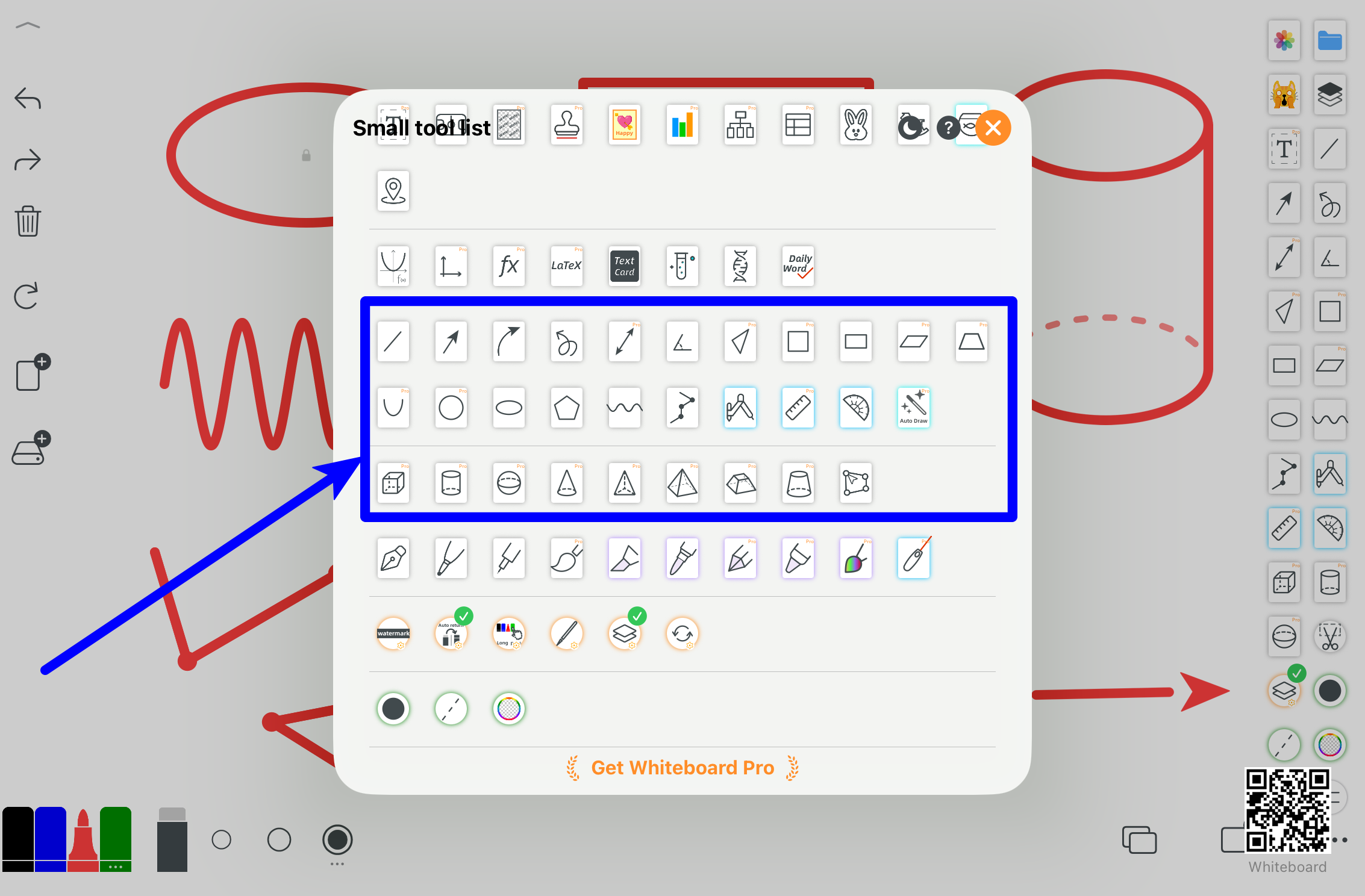
Mais exemplos e casos de uso.
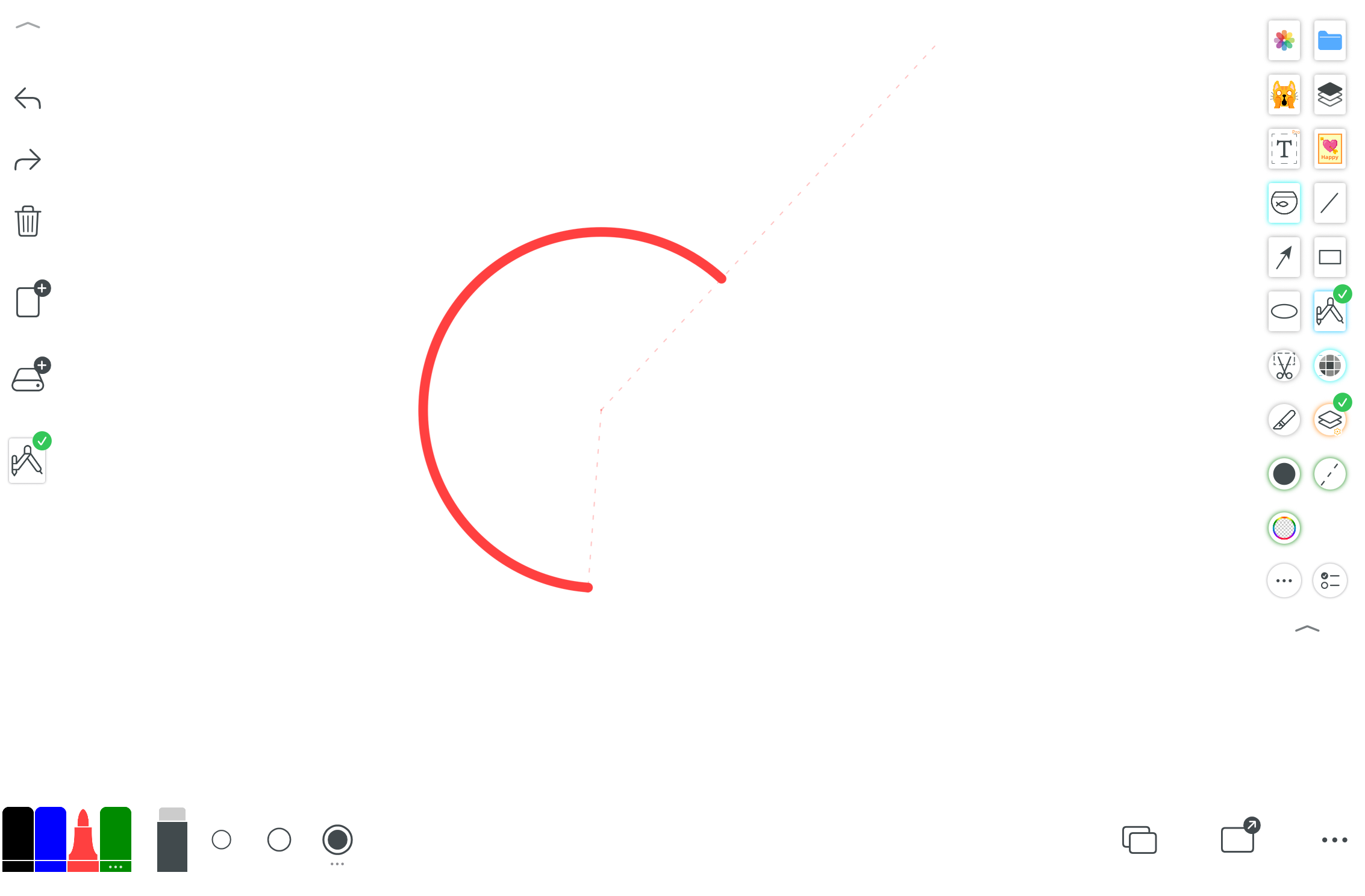
Desenhar círculos, arcos e construções geométricas.
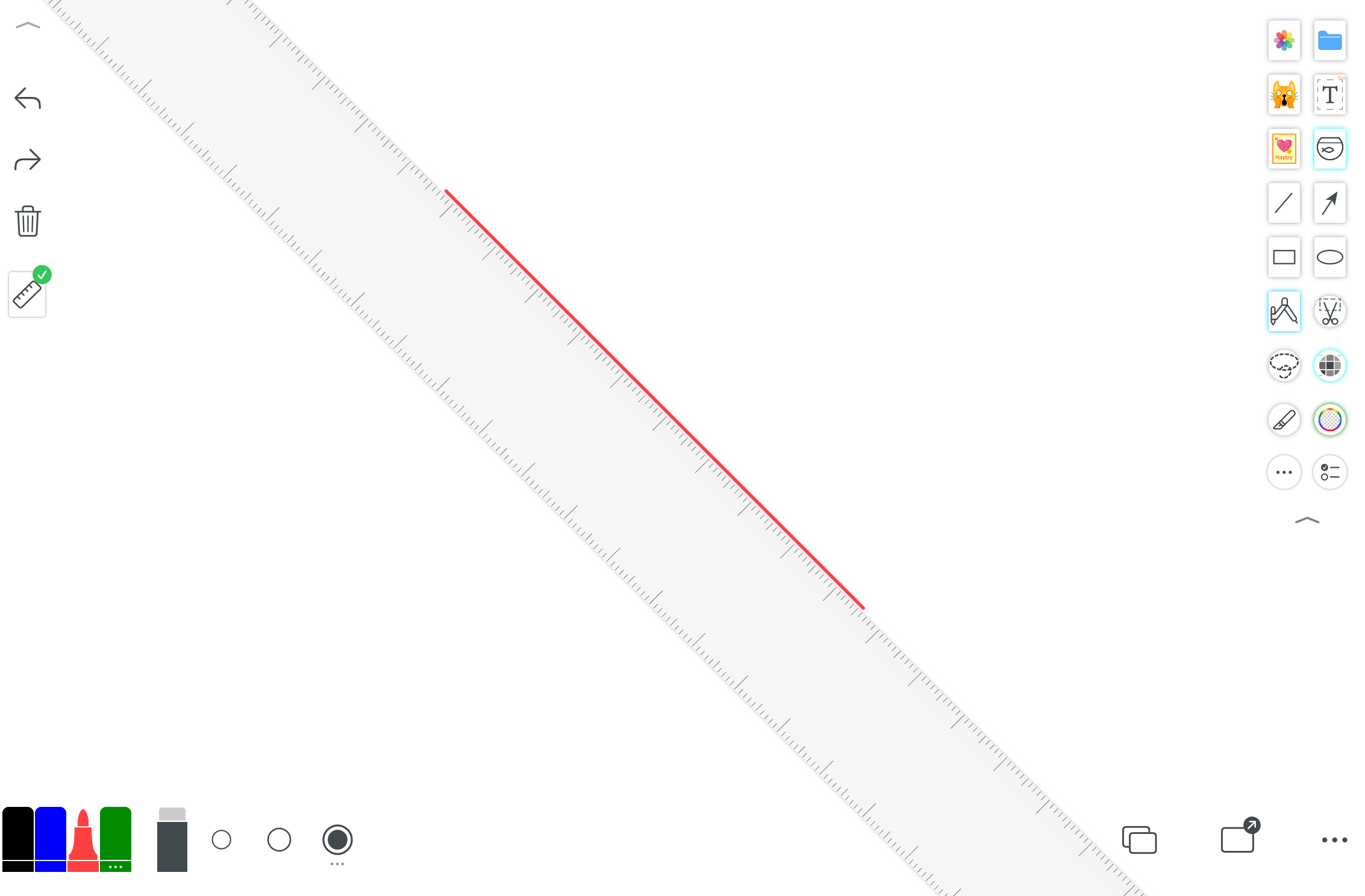
Desenhar linhas retas e auxiliar na medição.
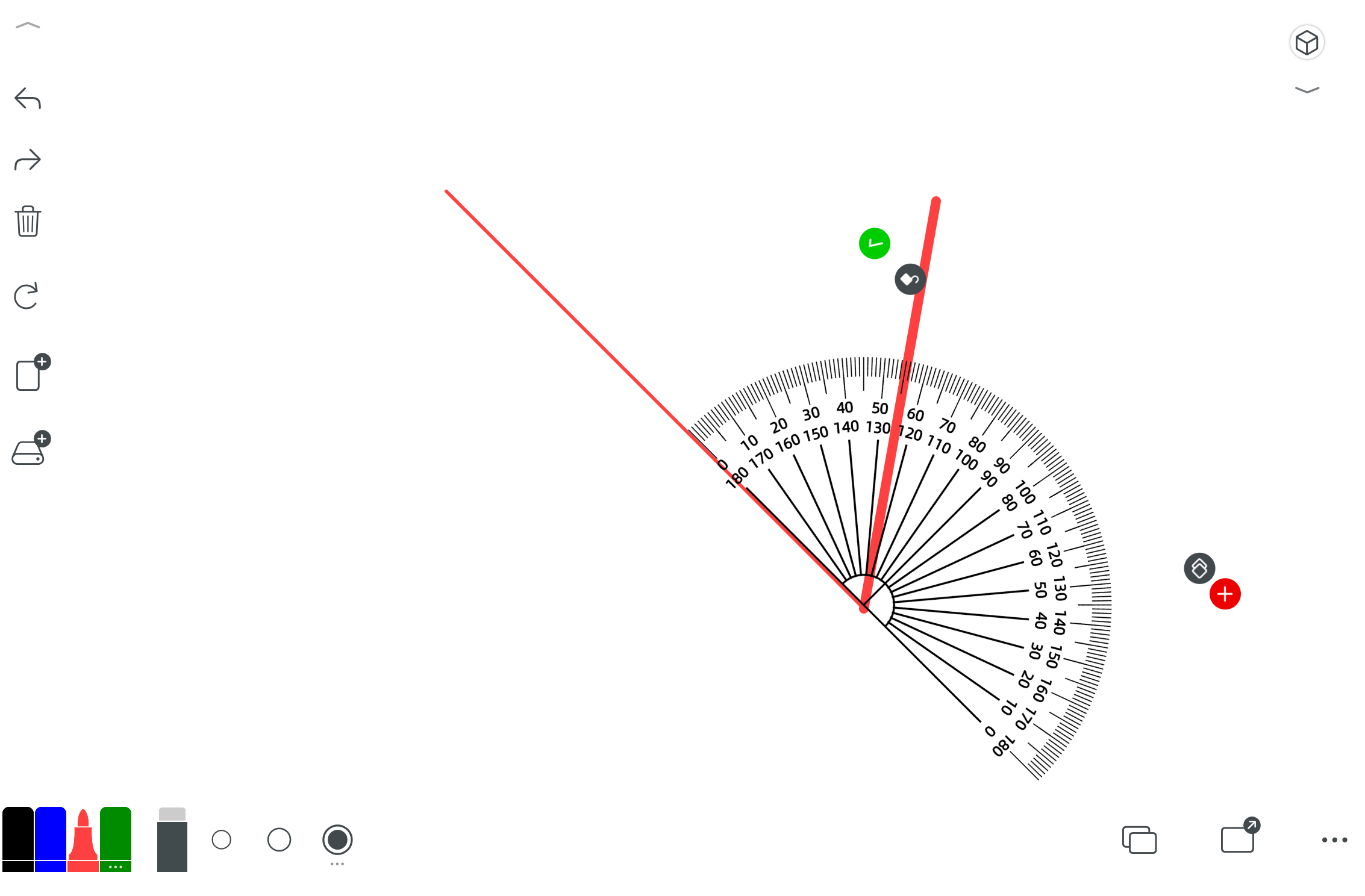
Medir e desenhar ângulos.
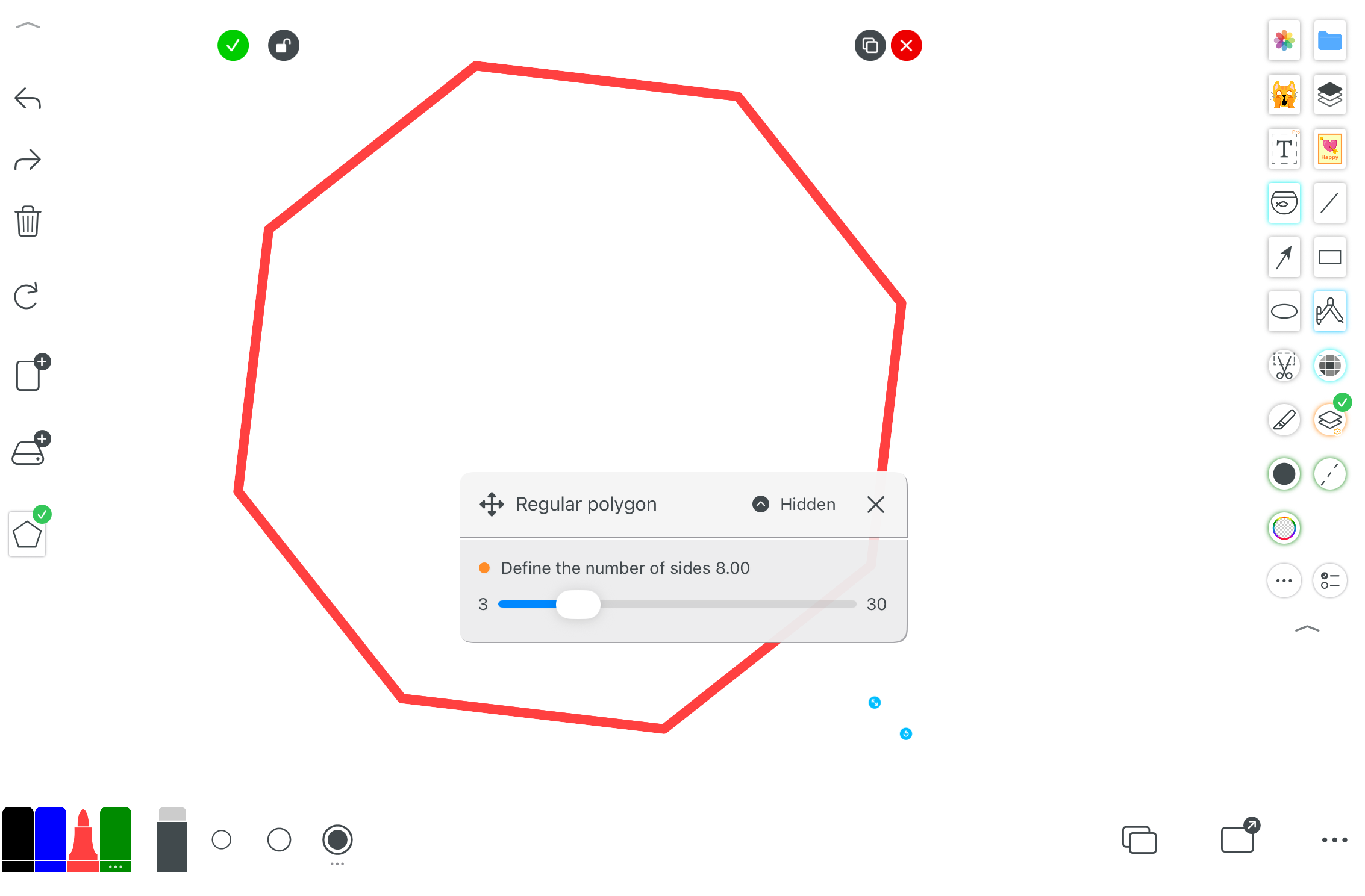
Criar rapidamente polígonos regulares ou personalizados.
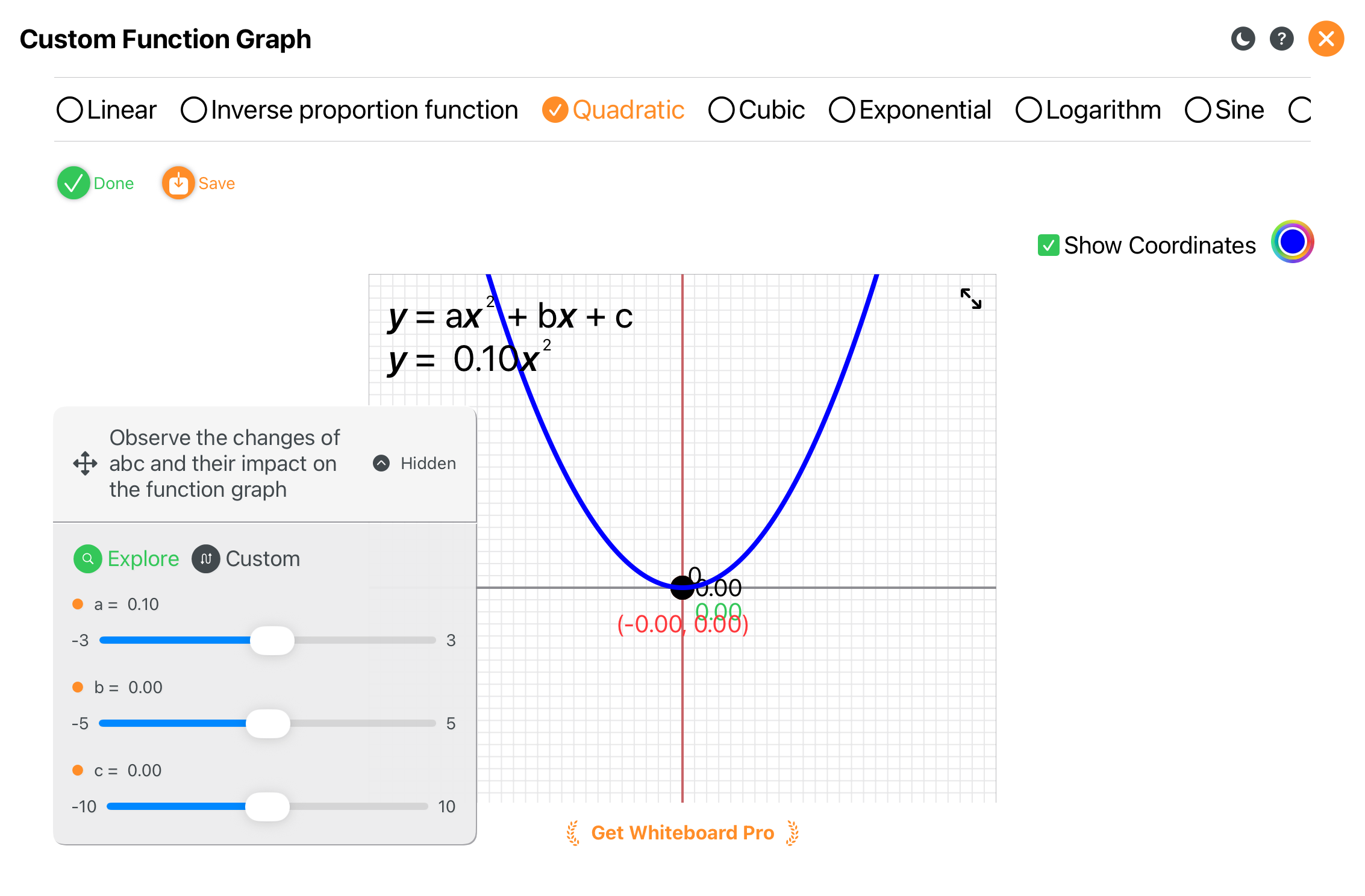
Visualize dinamicamente as alterações dos gráficos de funções à medida que os parâmetros mudam.
7. Ponteiro laser
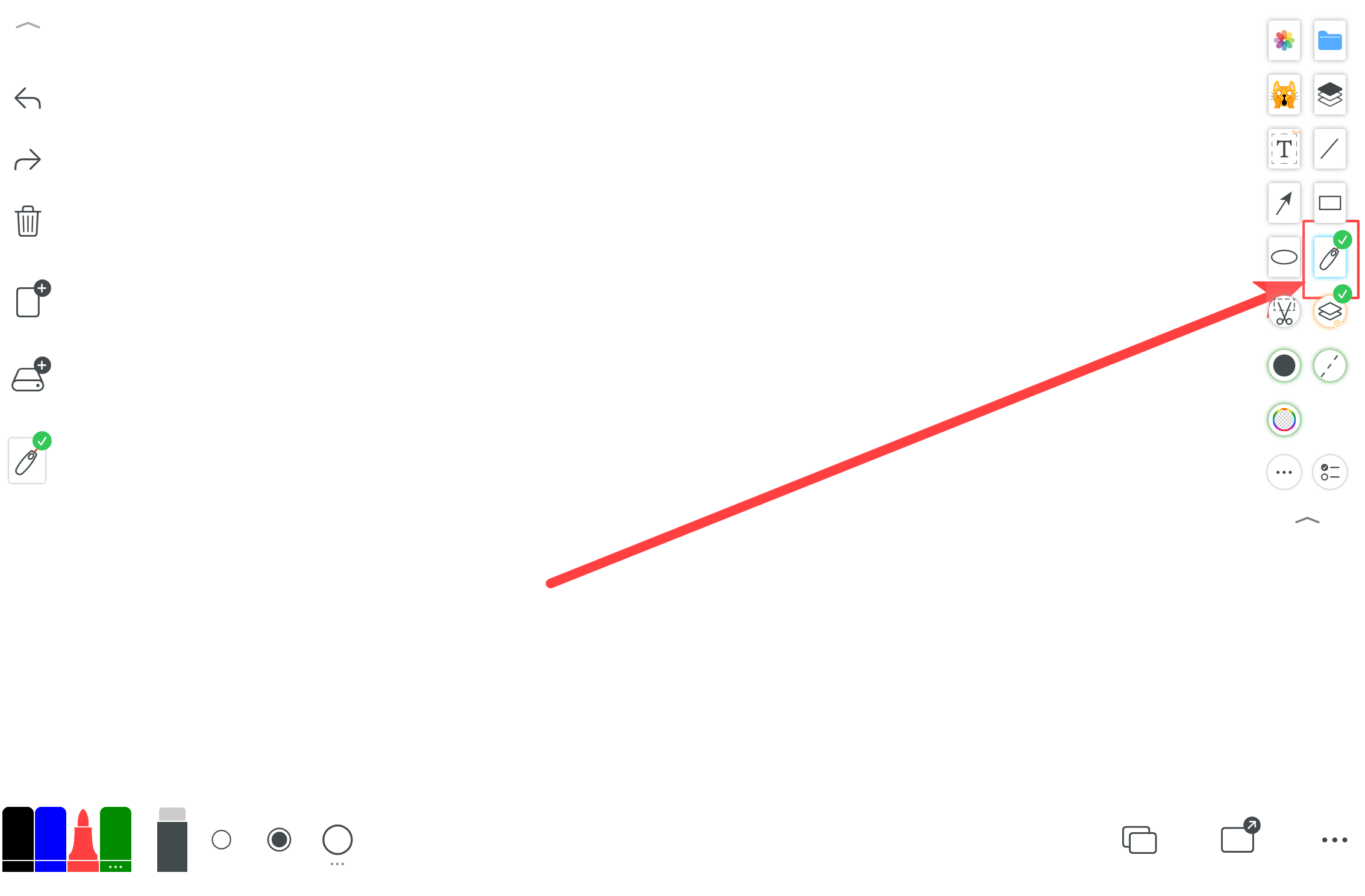
Uma caneta laser adequada para apresentações com comportamento especial. Pode personalizar o apagamento rápido ou o desaparecimento com atraso.
8. Tipos de caneta
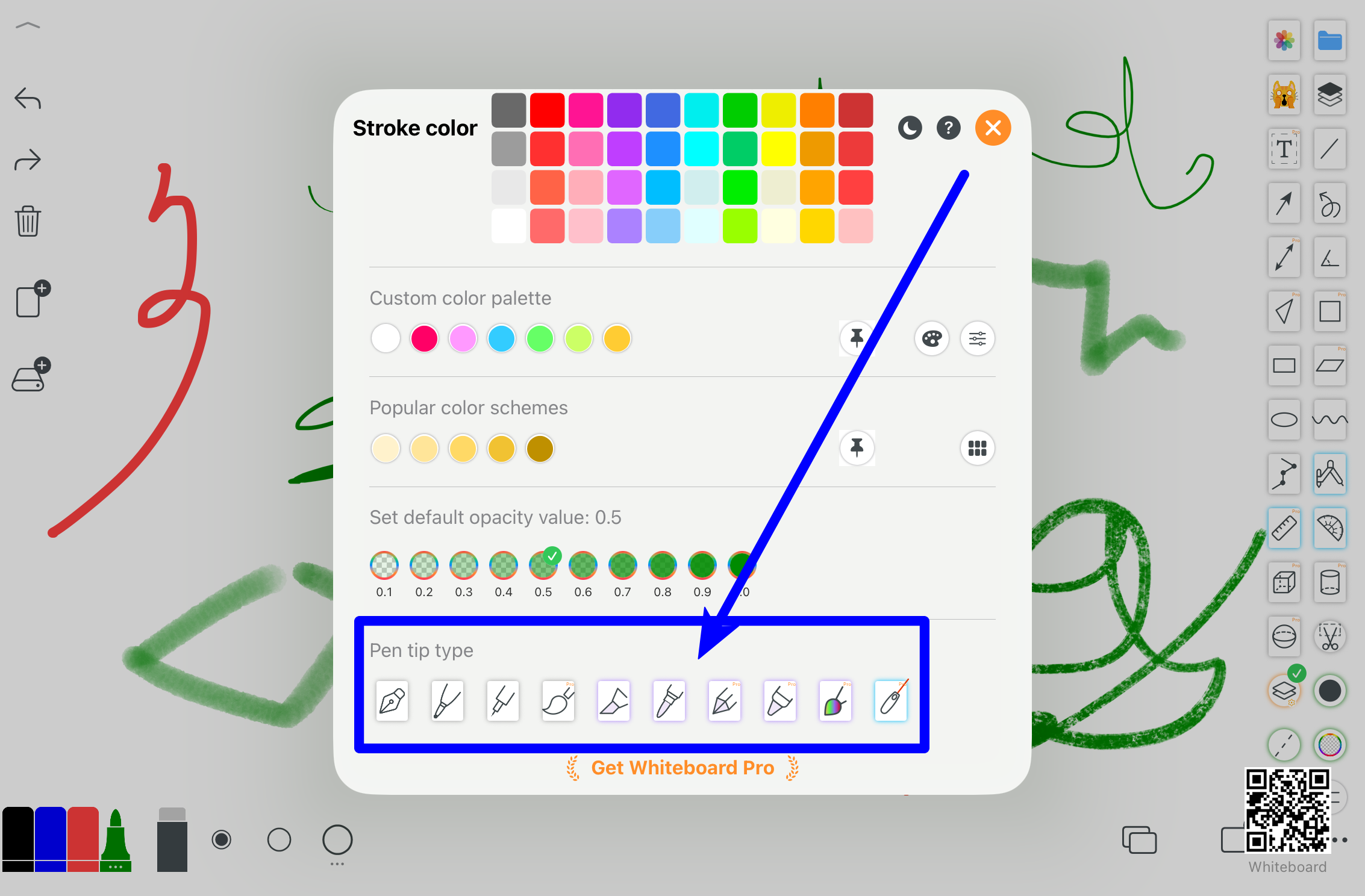
Caneta de quadro branco padrão e vários outros estilos.
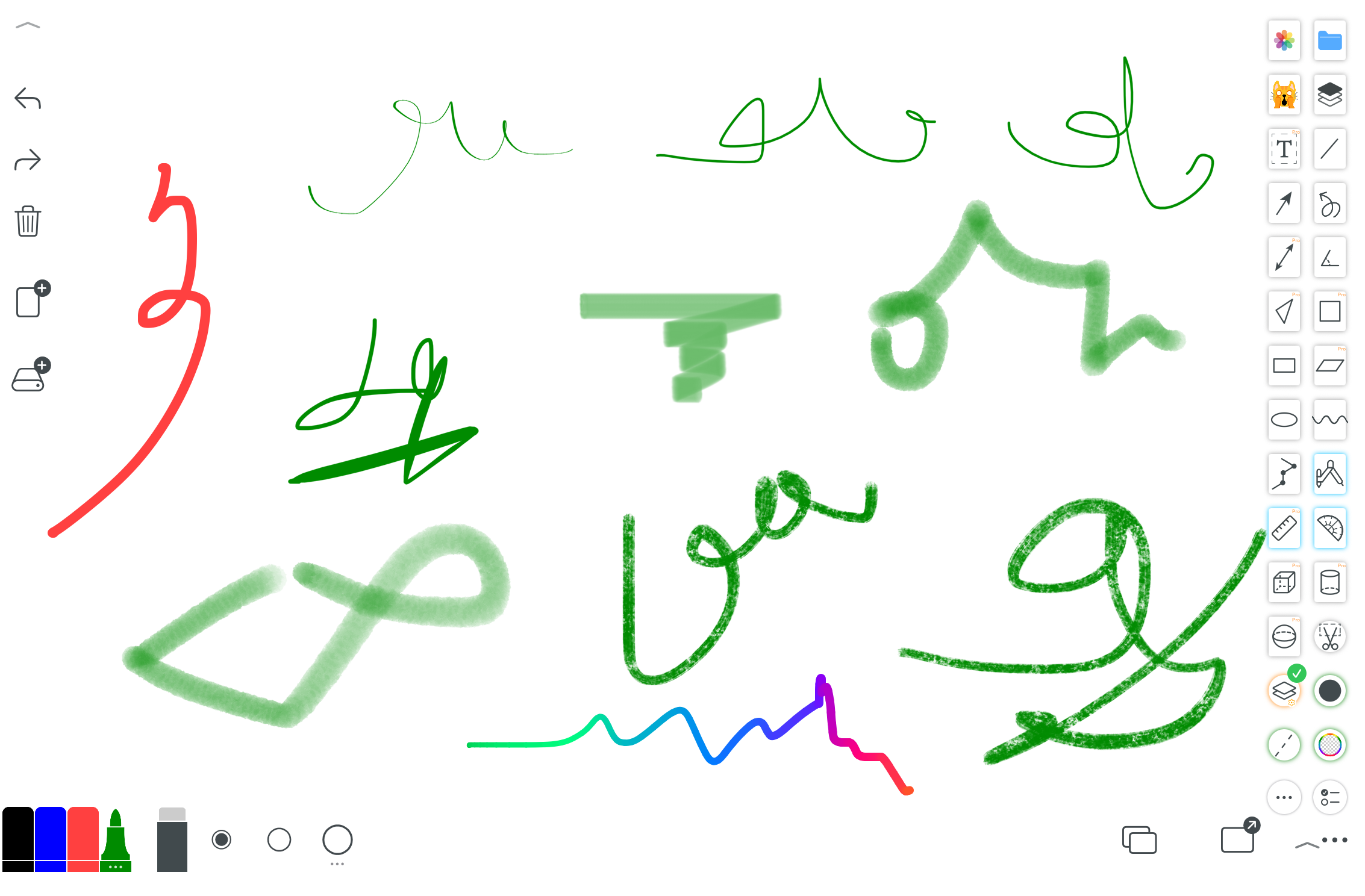
Caneta-tinteiro, giz de cera, lápis, pincel, aguarela, caneta laser e muito mais.
9. Ferramentas de edição de imagem
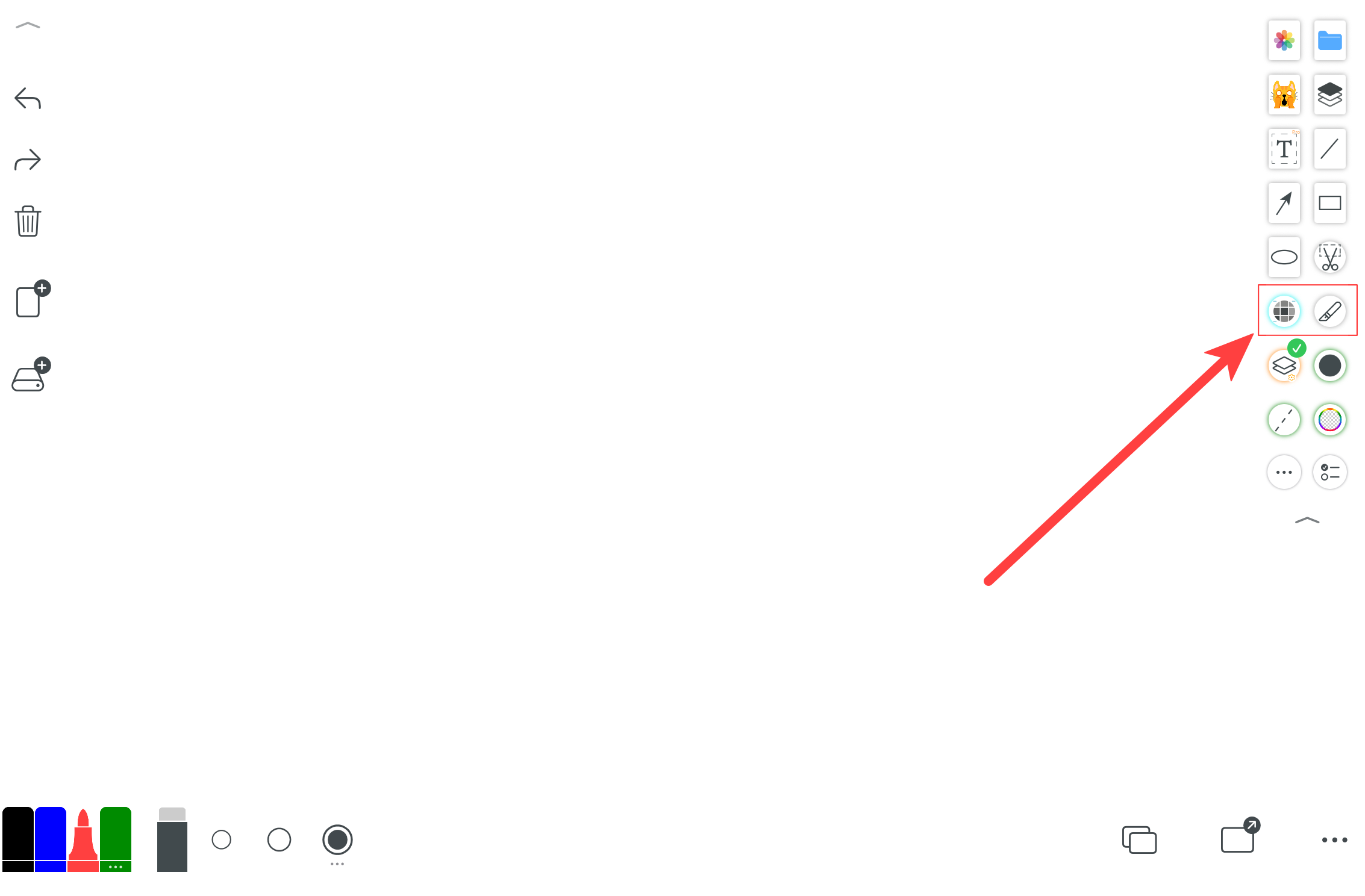
Editar, recortar, anotar e melhorar imagens.
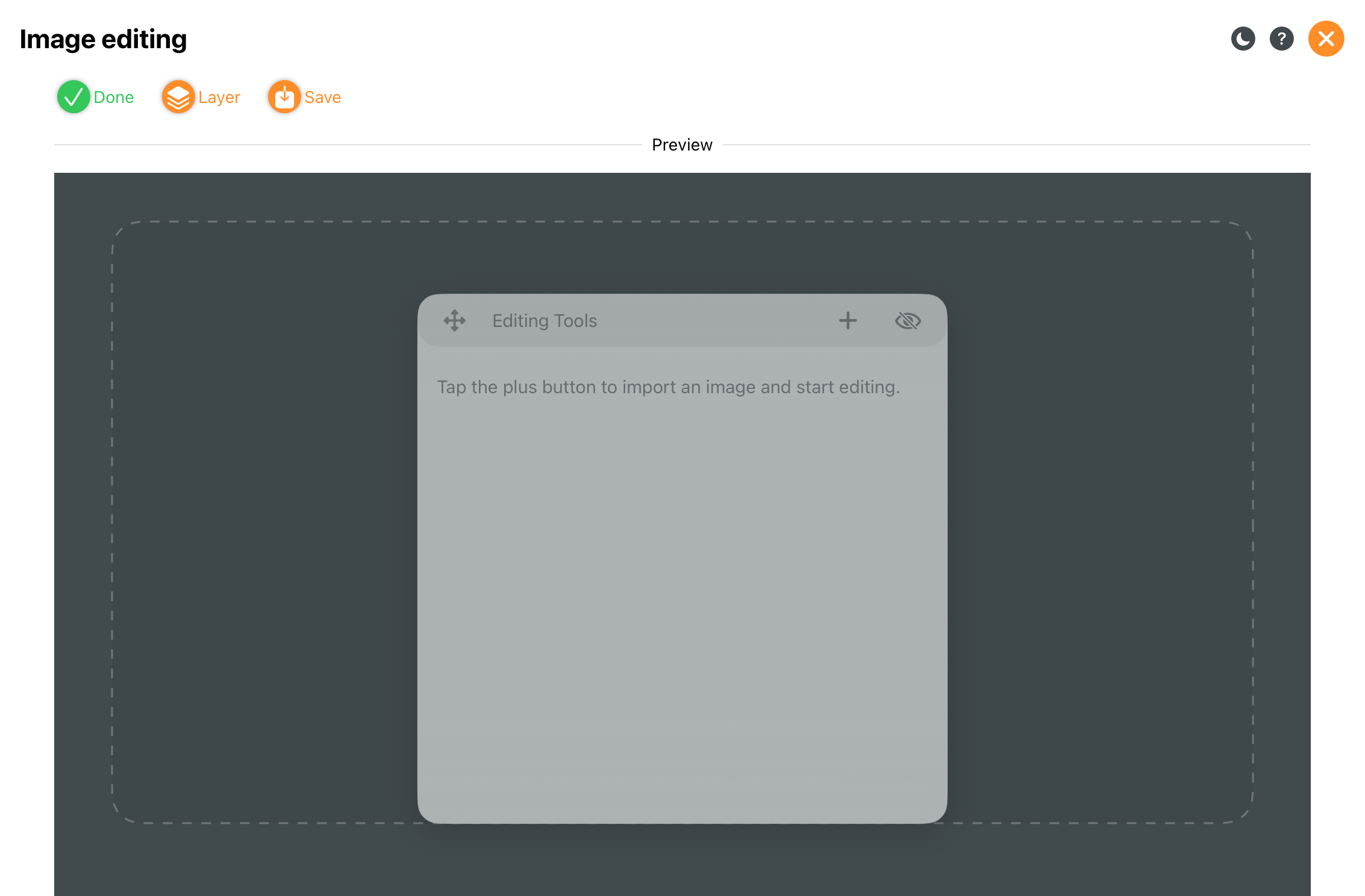
Edição de imagem completa.
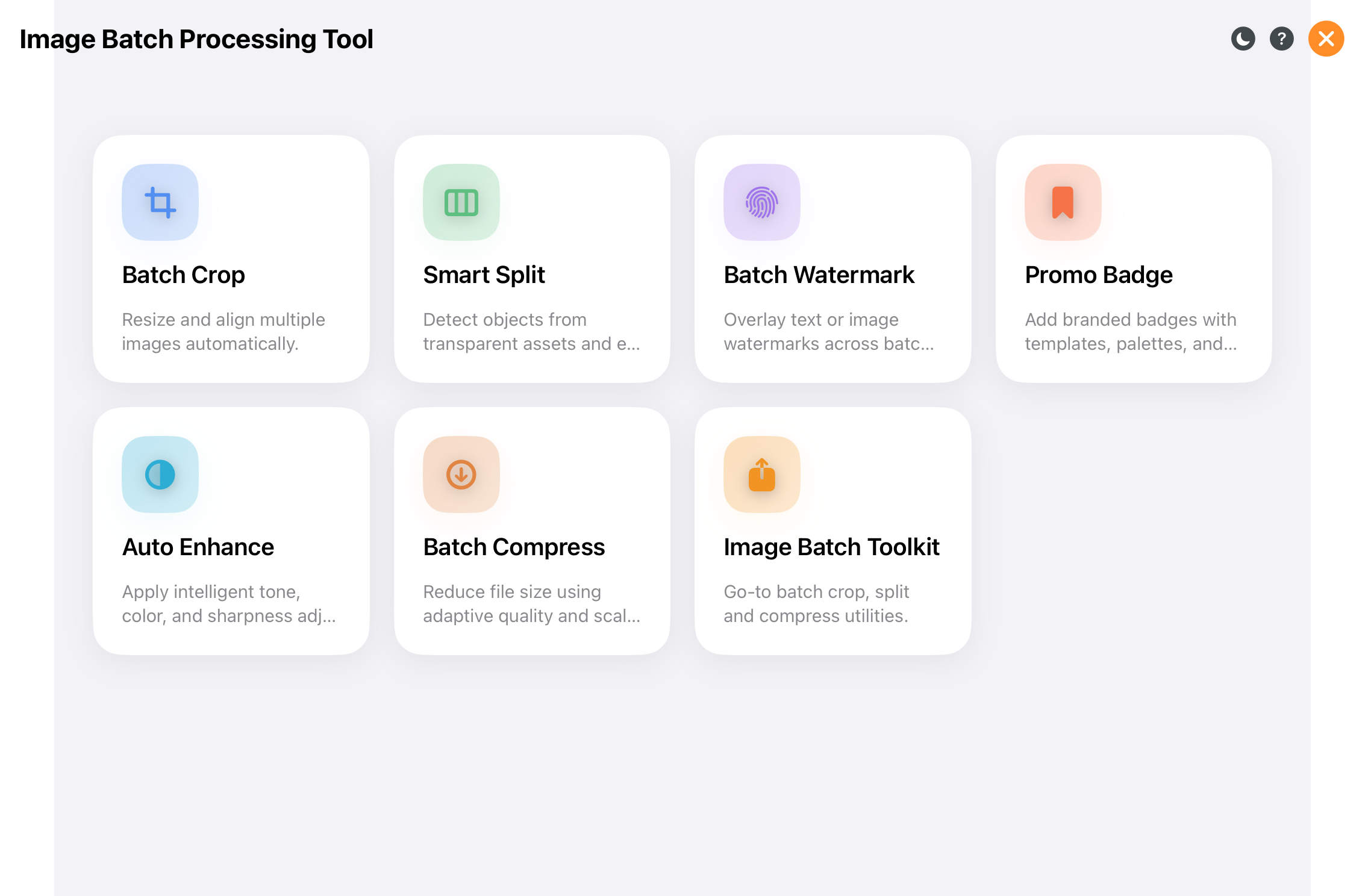
Processar várias imagens de uma só vez.
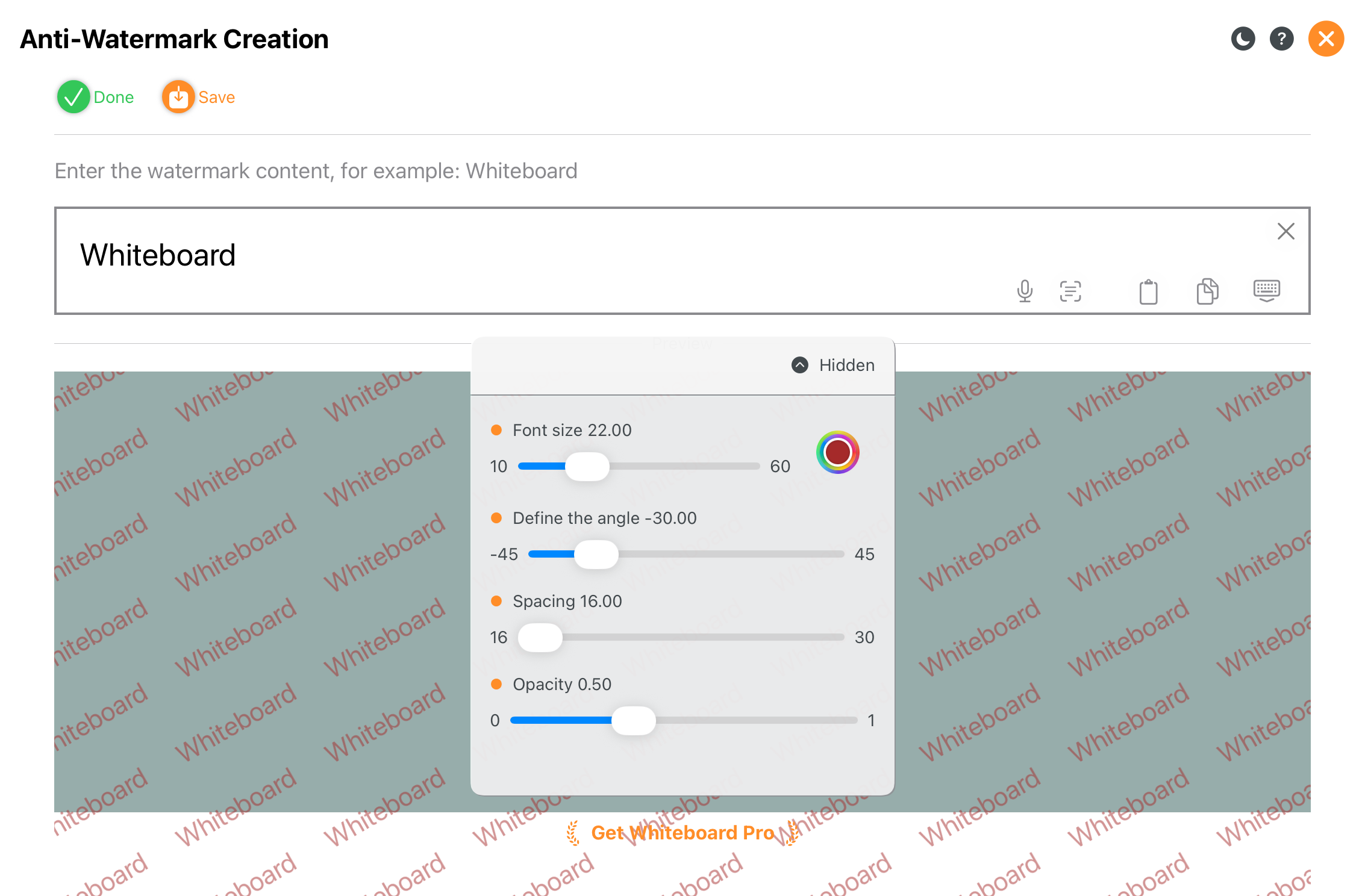
Aplicar rapidamente uma marca de água em ecrã completo.
10. Mapas mentais
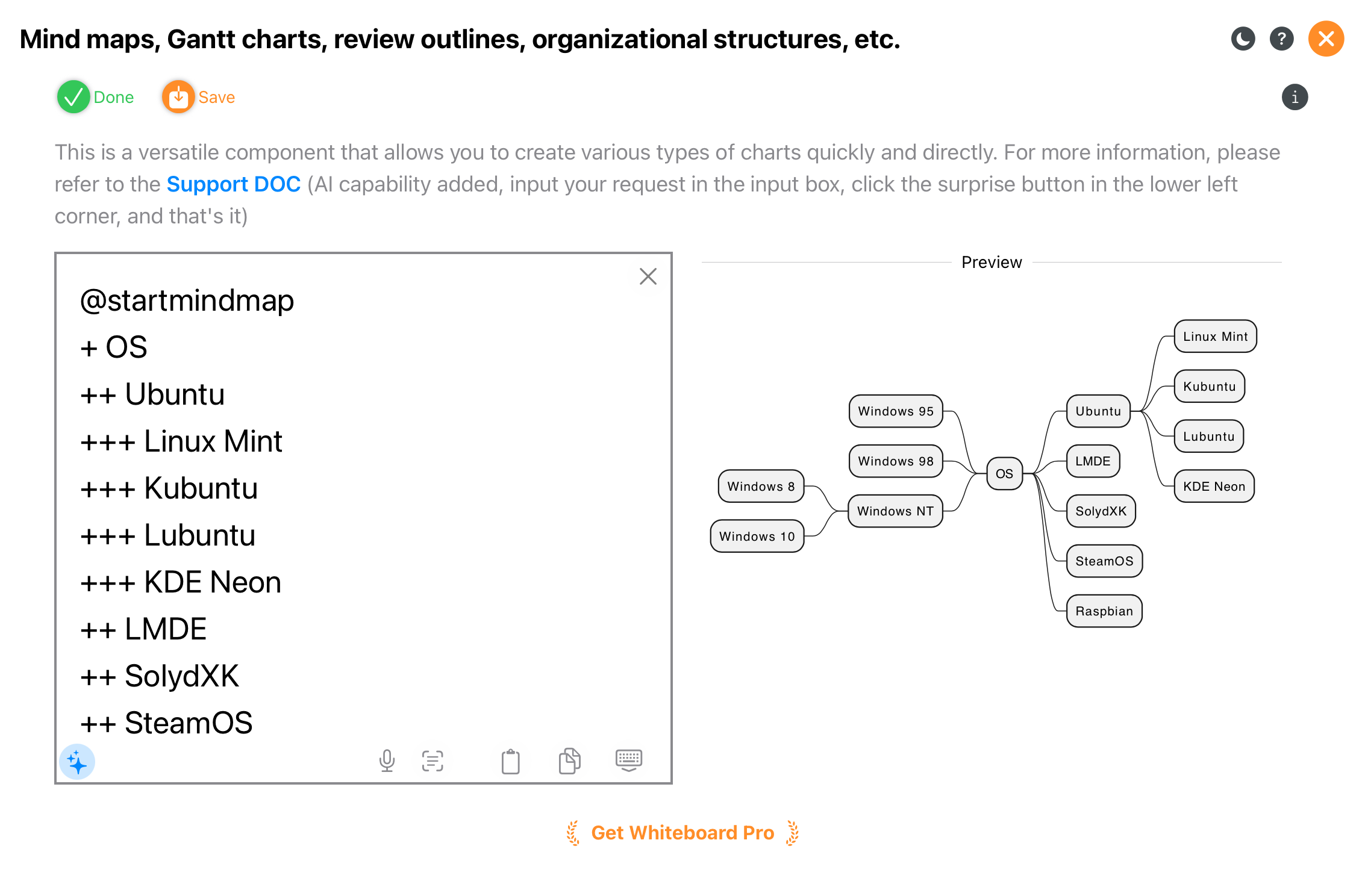
Resumir conhecimentos e estruturar ideias.
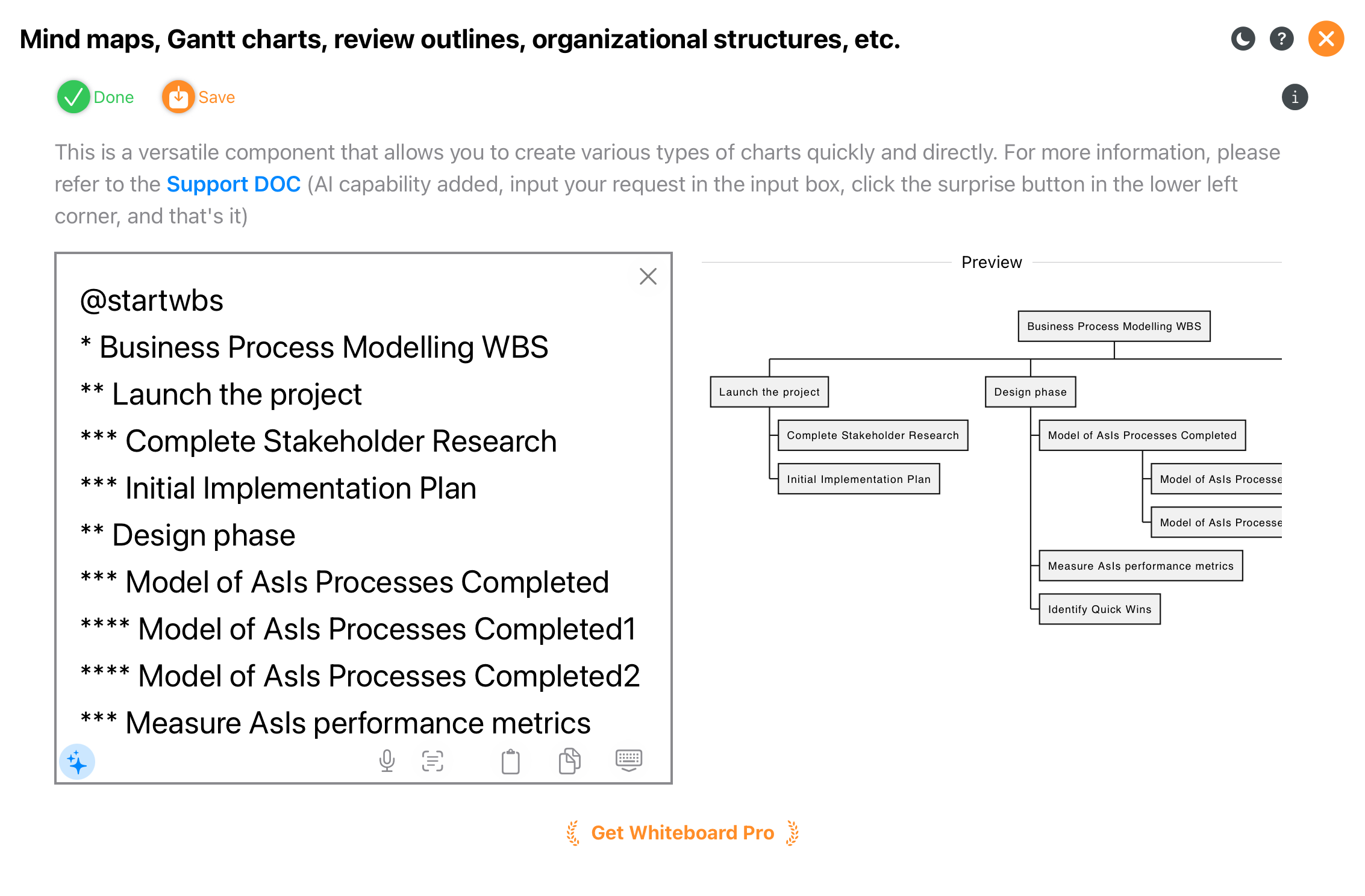
Estrutura organizacional e decomposição do trabalho.
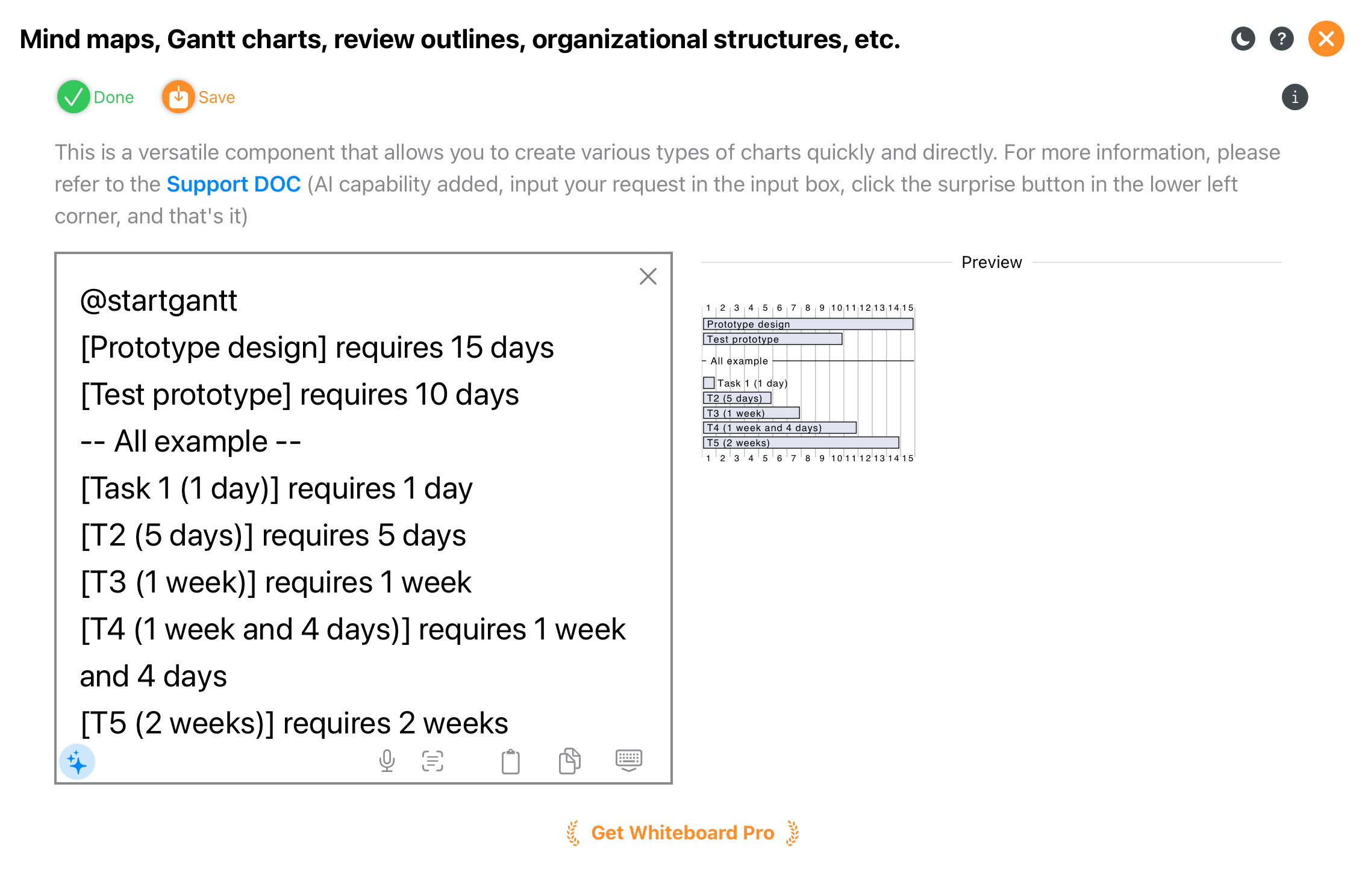
Planear cronogramas e gerir projetos.
11. Autocolantes, exemplos, arte linear e 3D
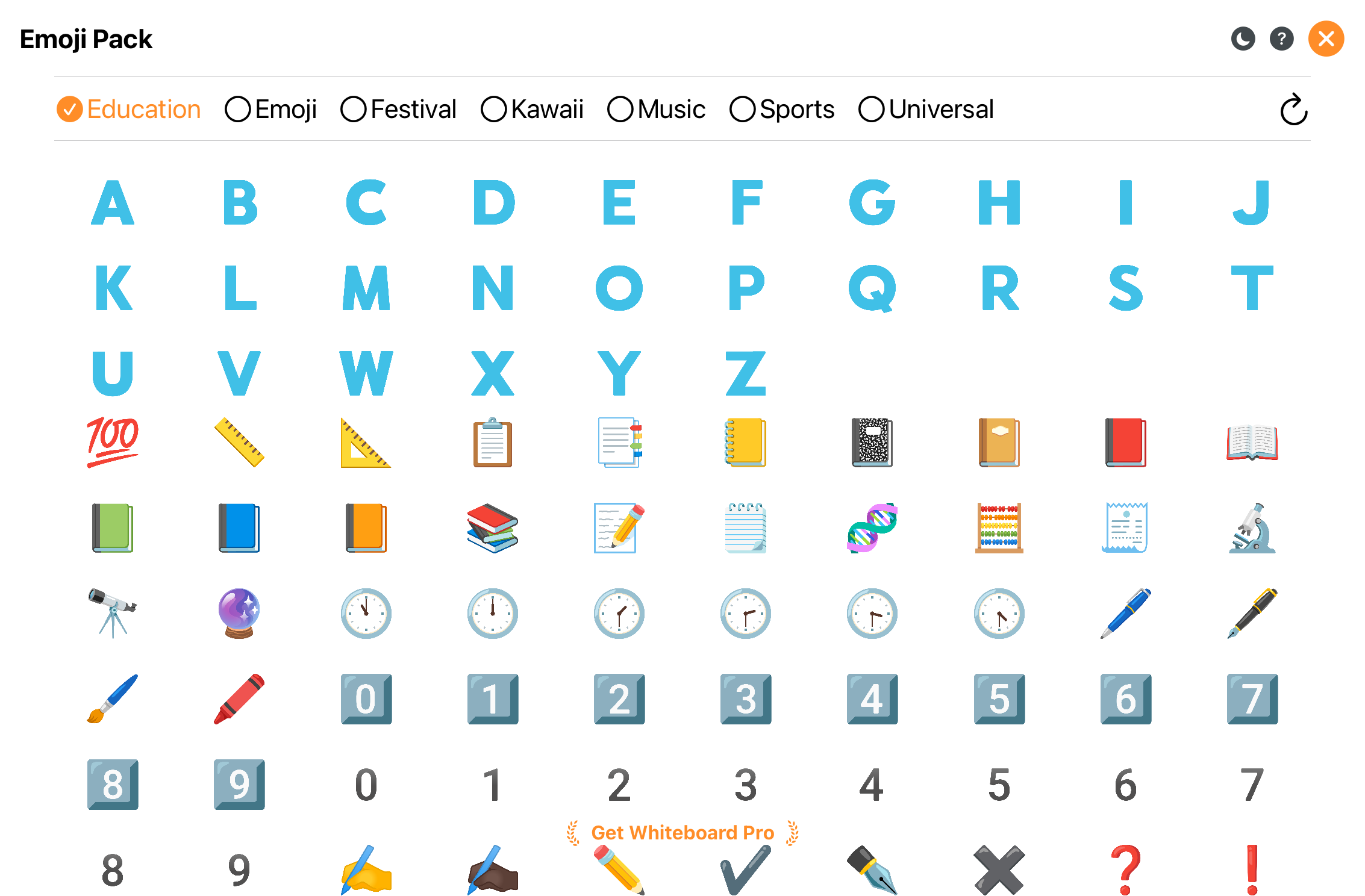
Inserir rapidamente emojis e autocolantes.
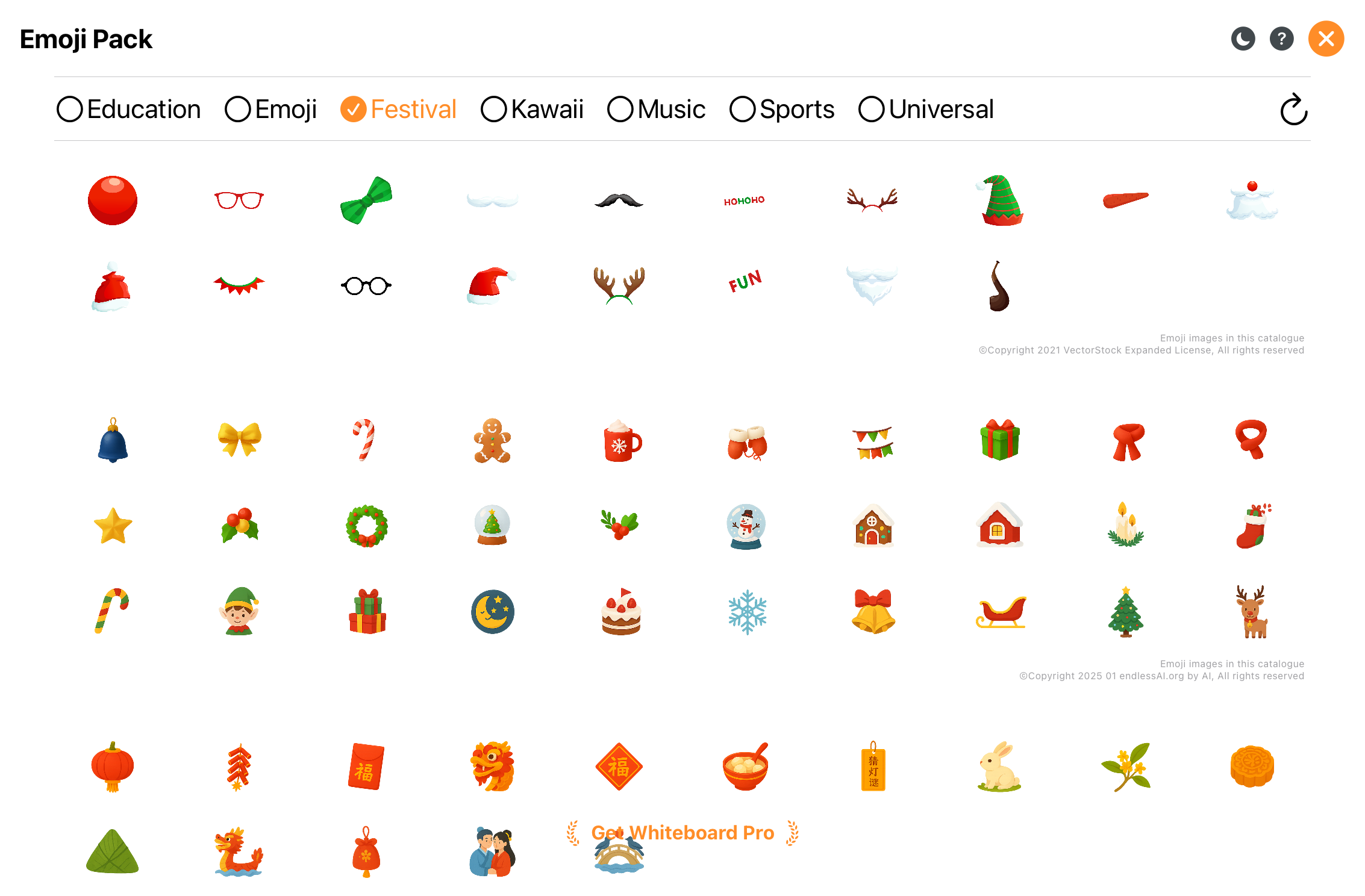
Mais recursos de autocolantes.
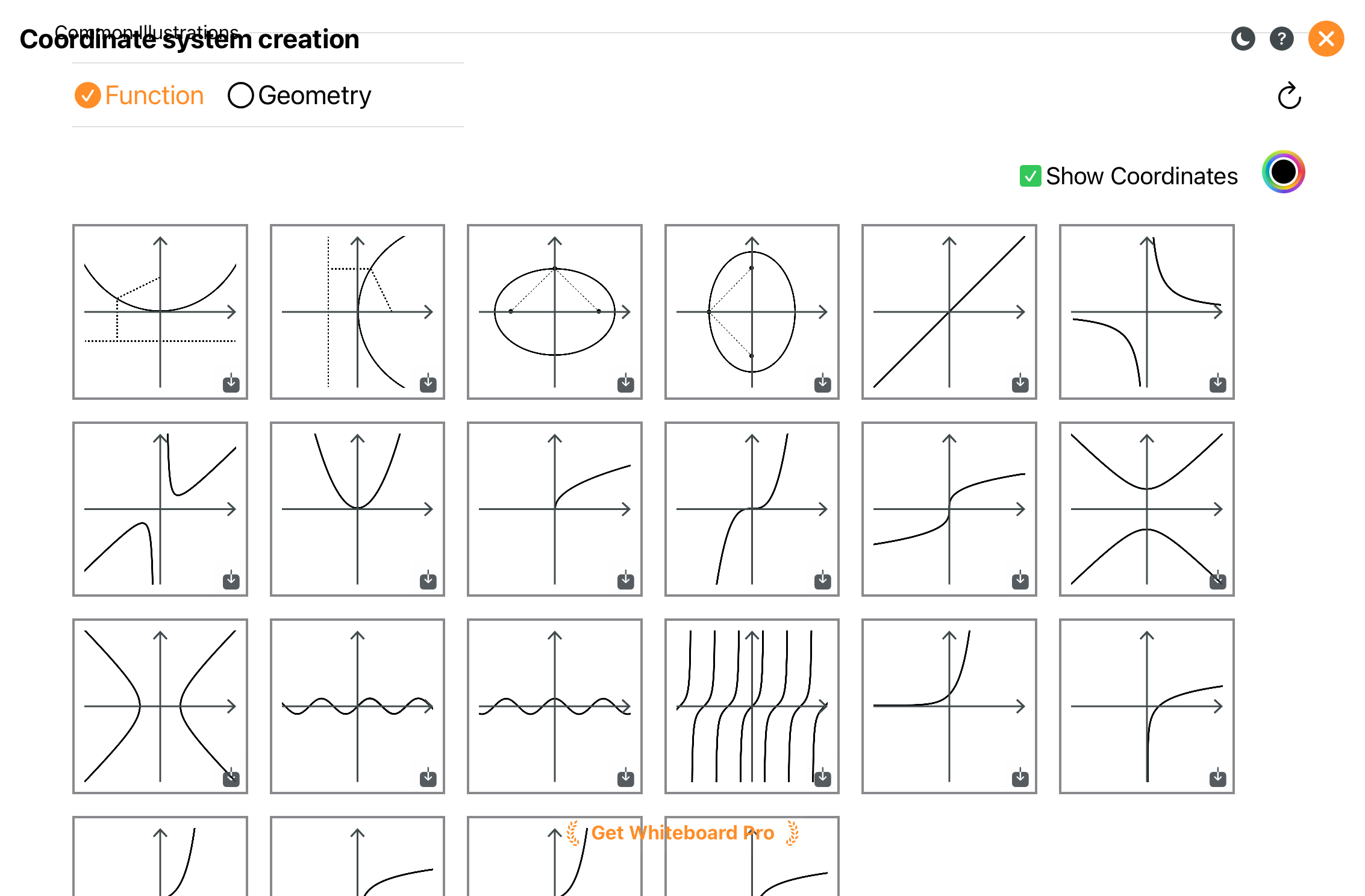
Exemplos para ensino e demonstrações.
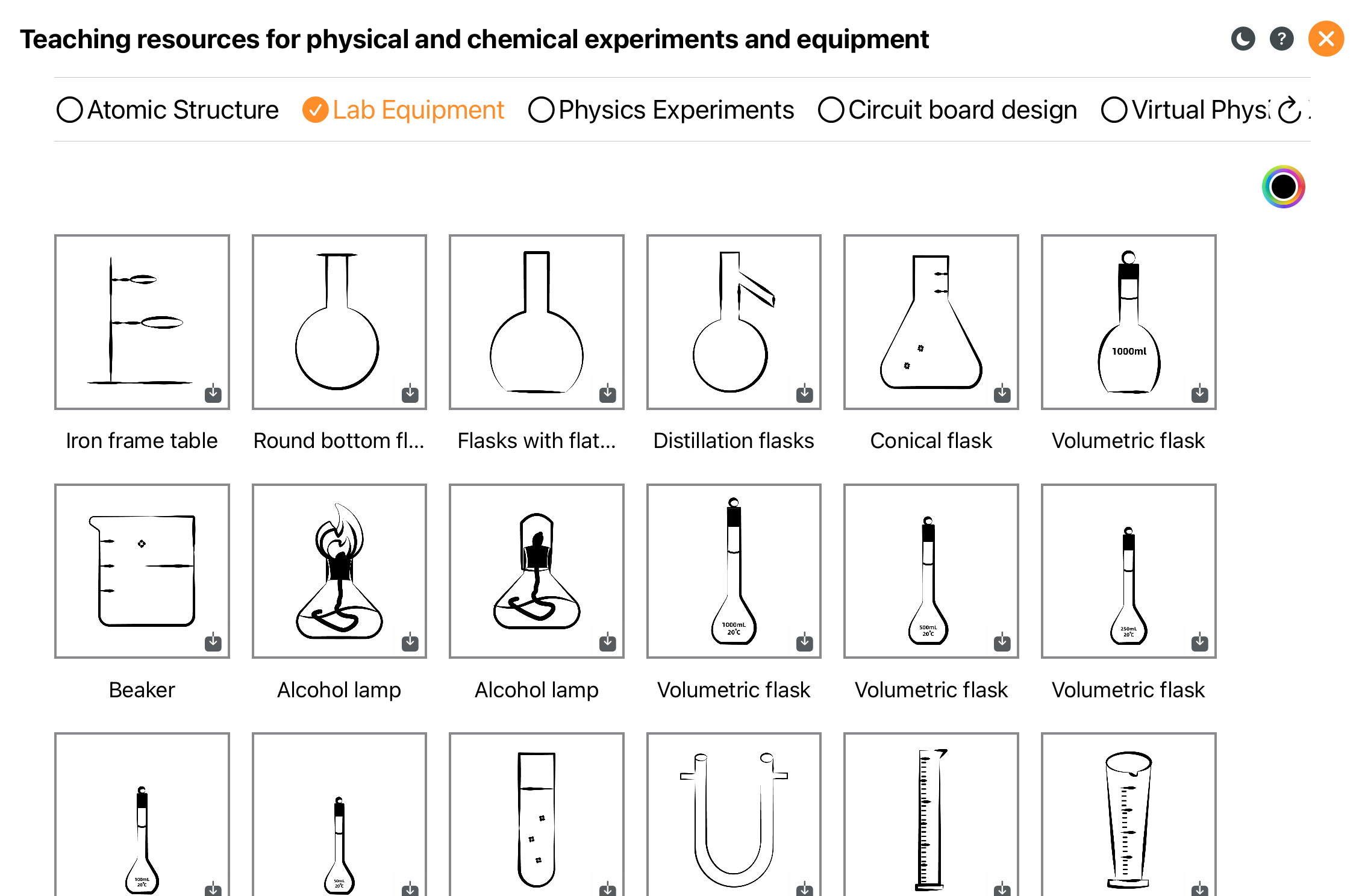
Mais exemplos.
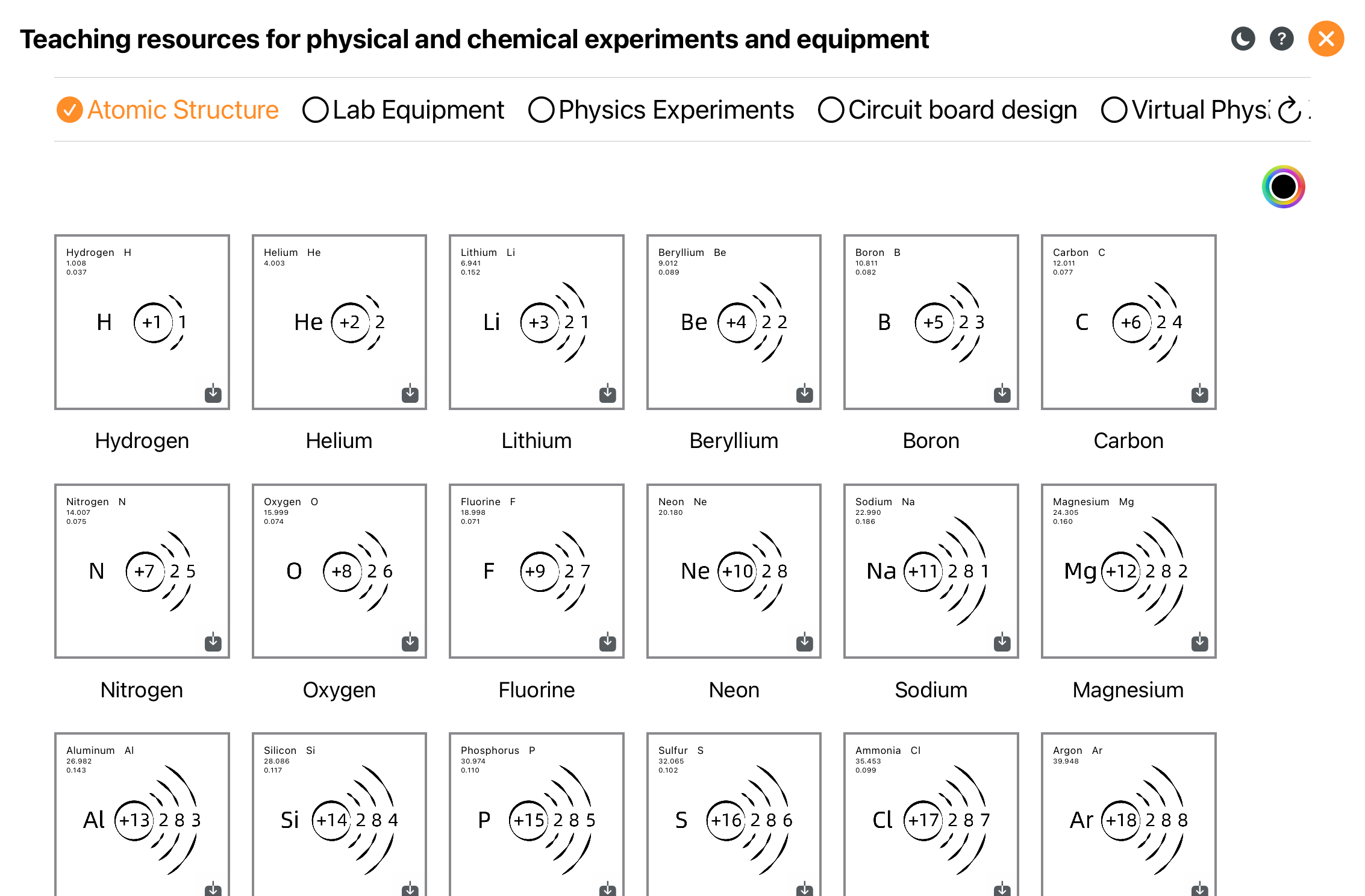
Mais exemplos.
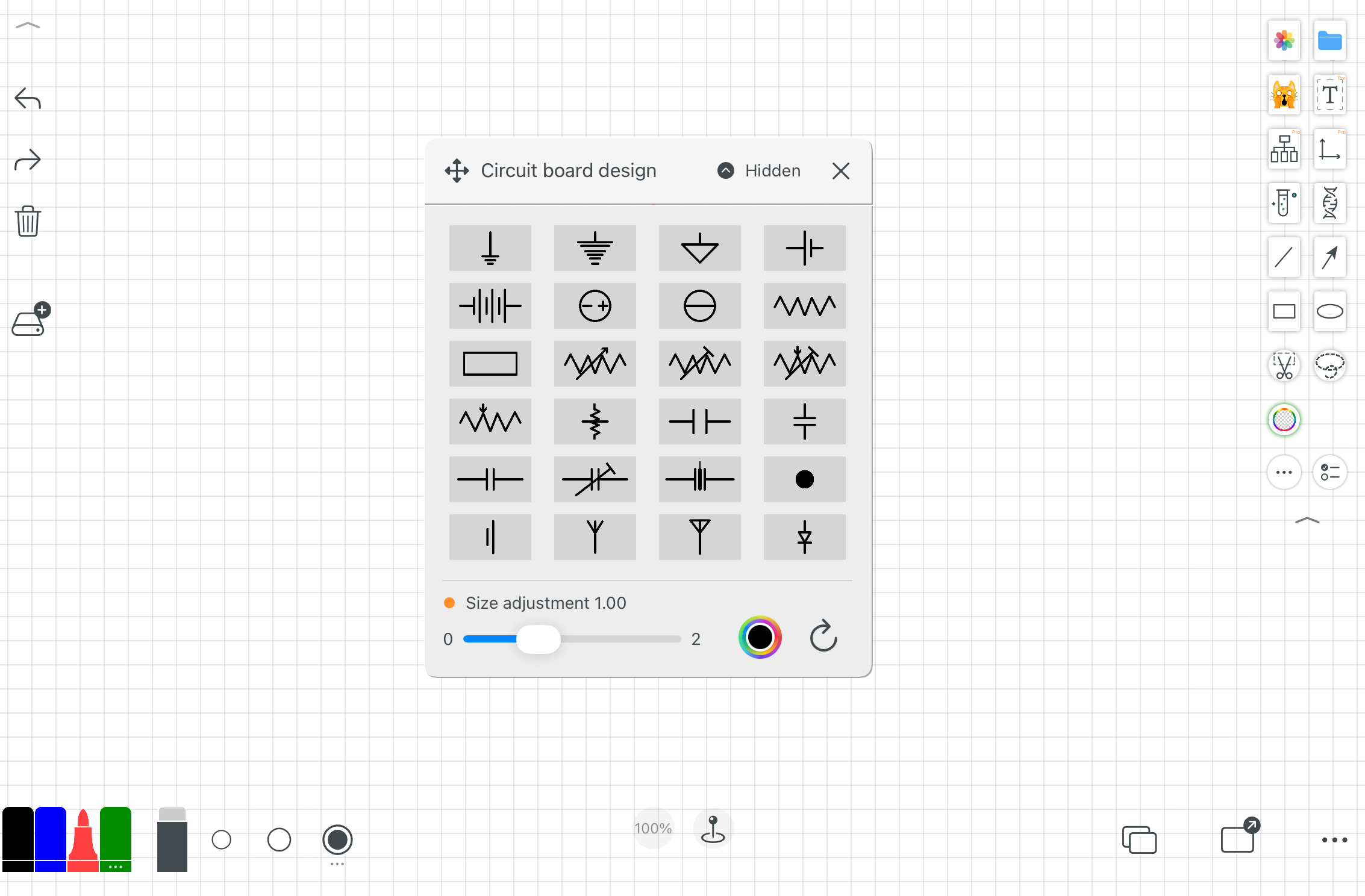
Mais exemplos.
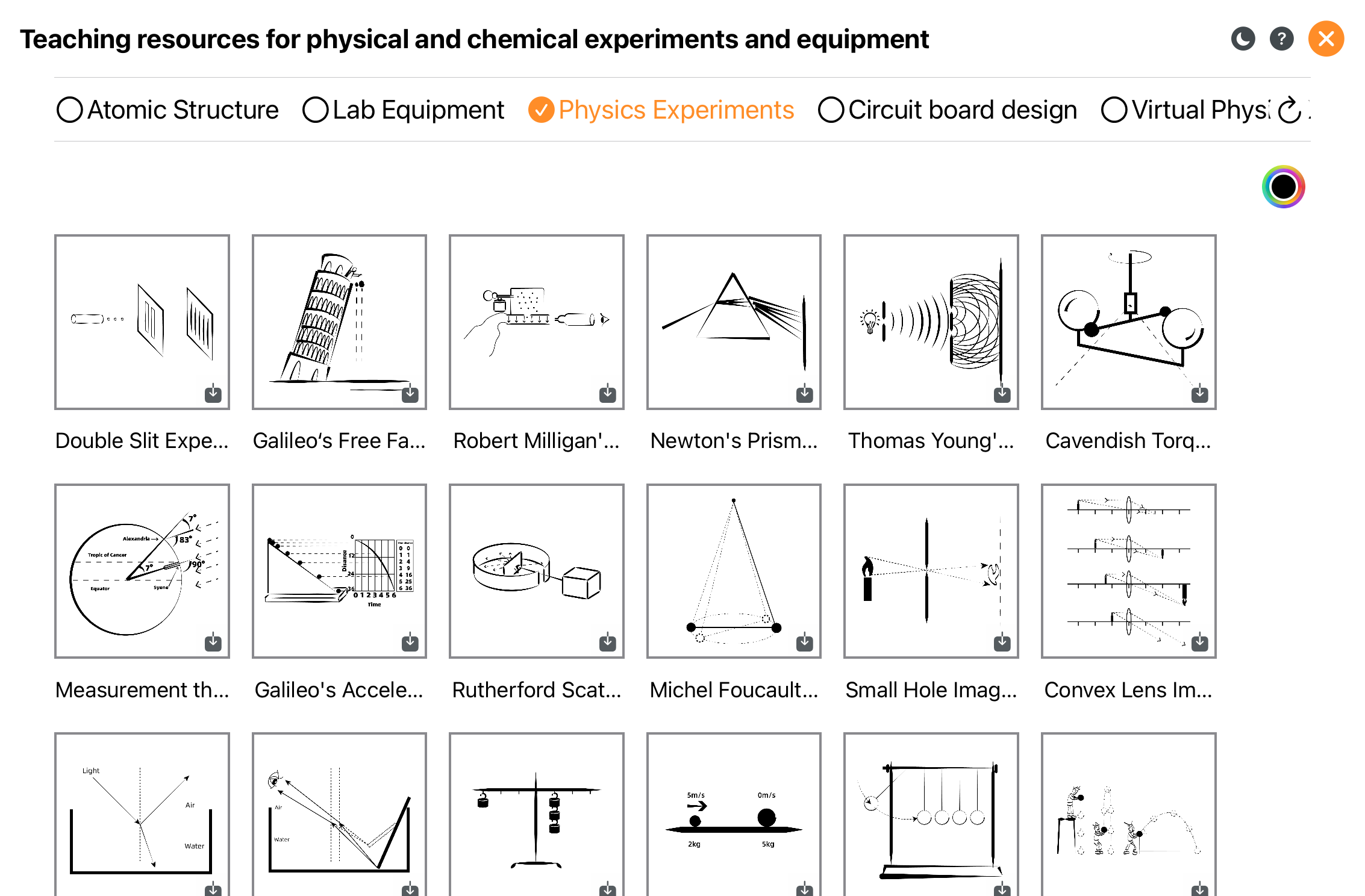
Mais exemplos.
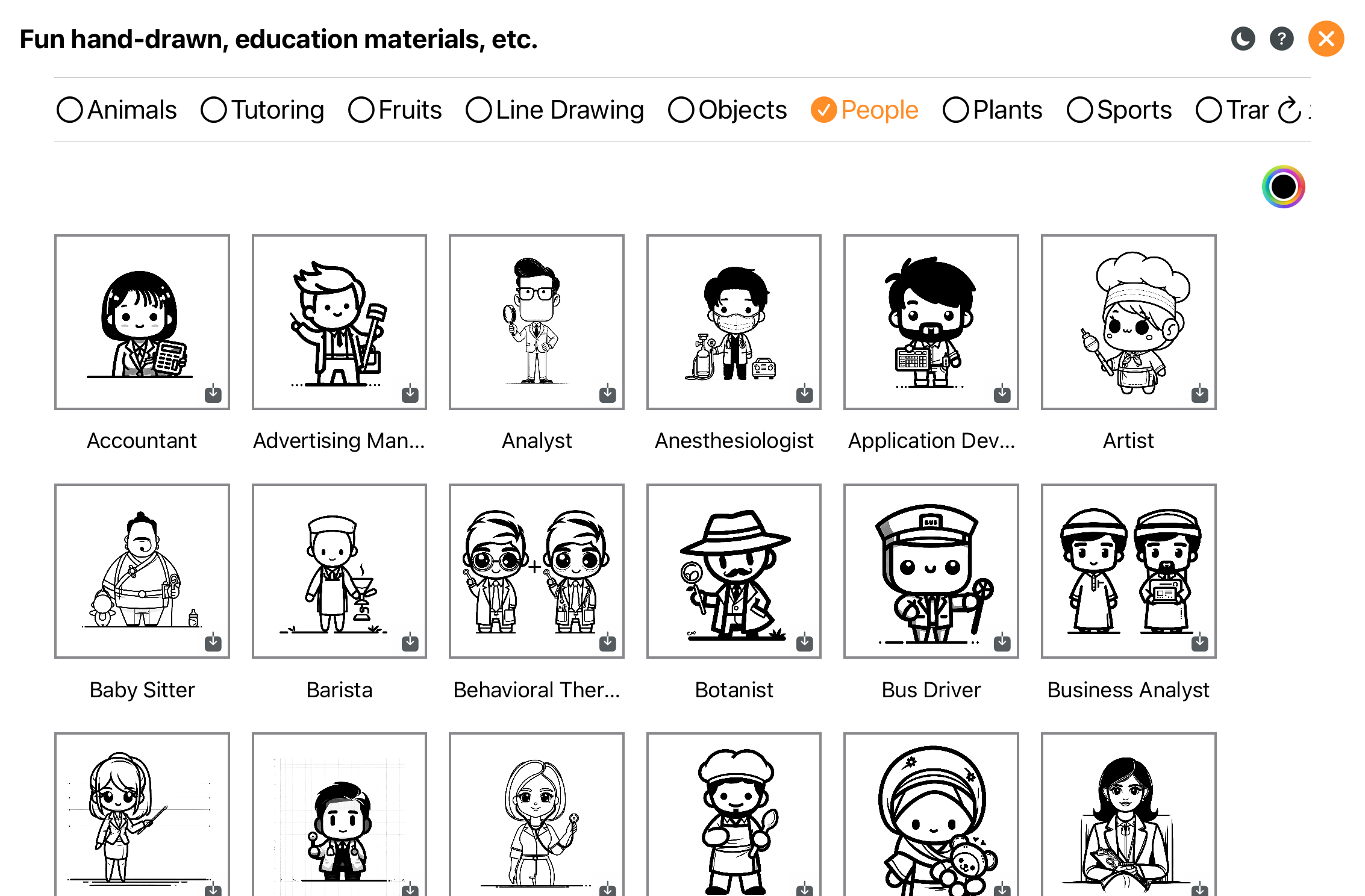
Arte linear e biblioteca de recursos.
Explorar e utilizar recursos 3D.
12. Tabelas e gráficos
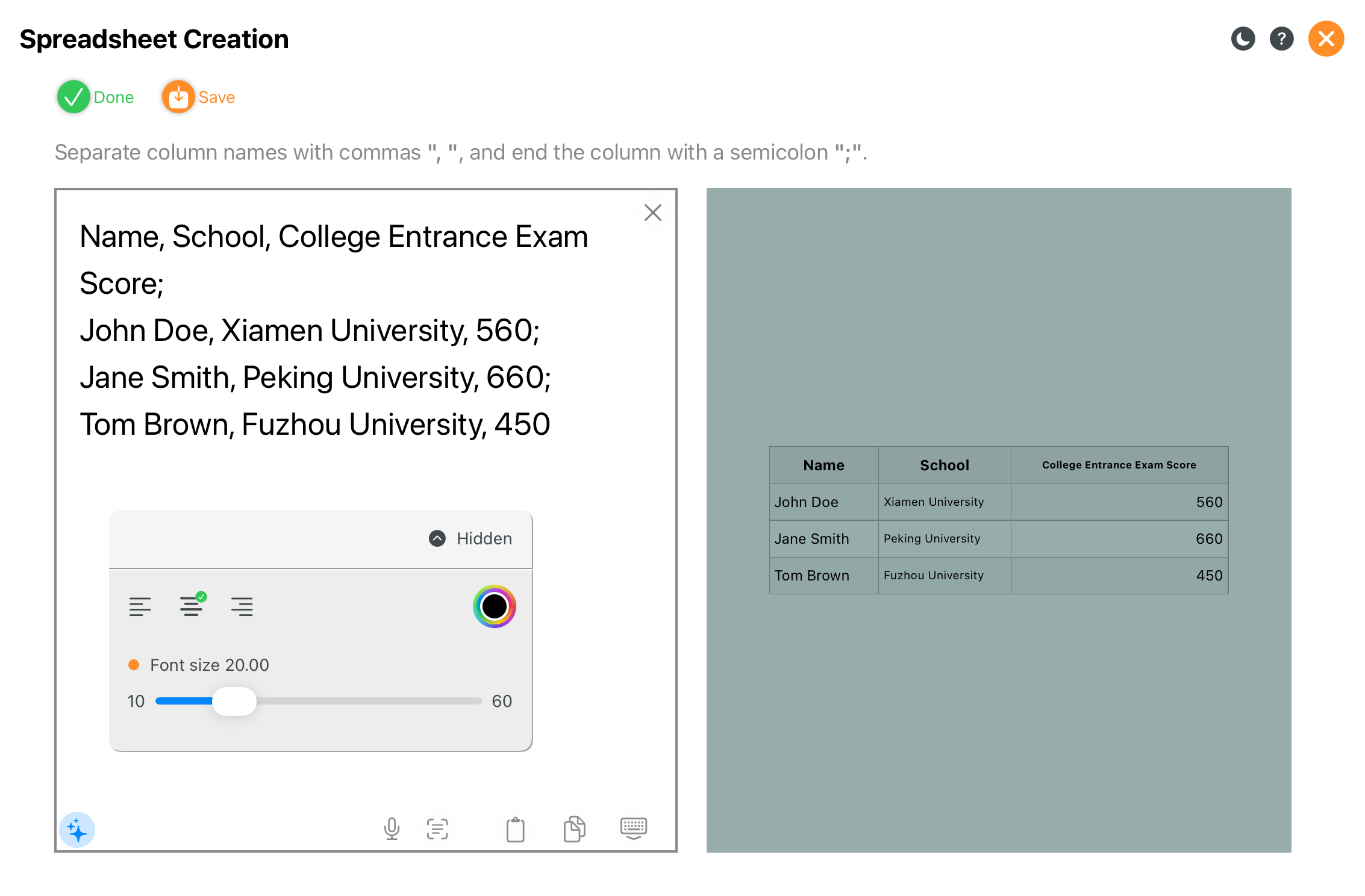
Criar rapidamente tabelas para dados estruturados.
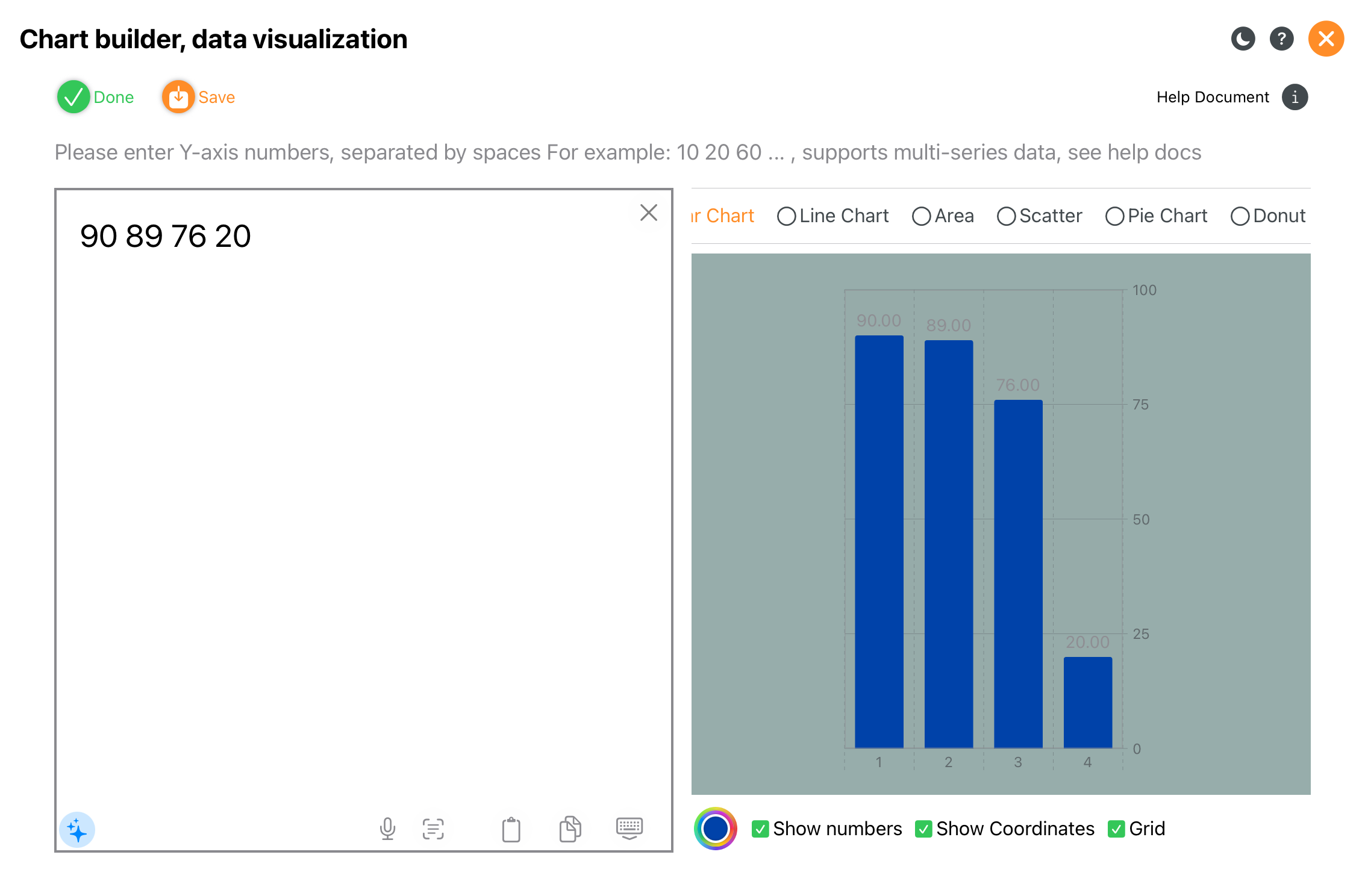
Visualizar dados para ensino e apresentações.
13. Edição de texto
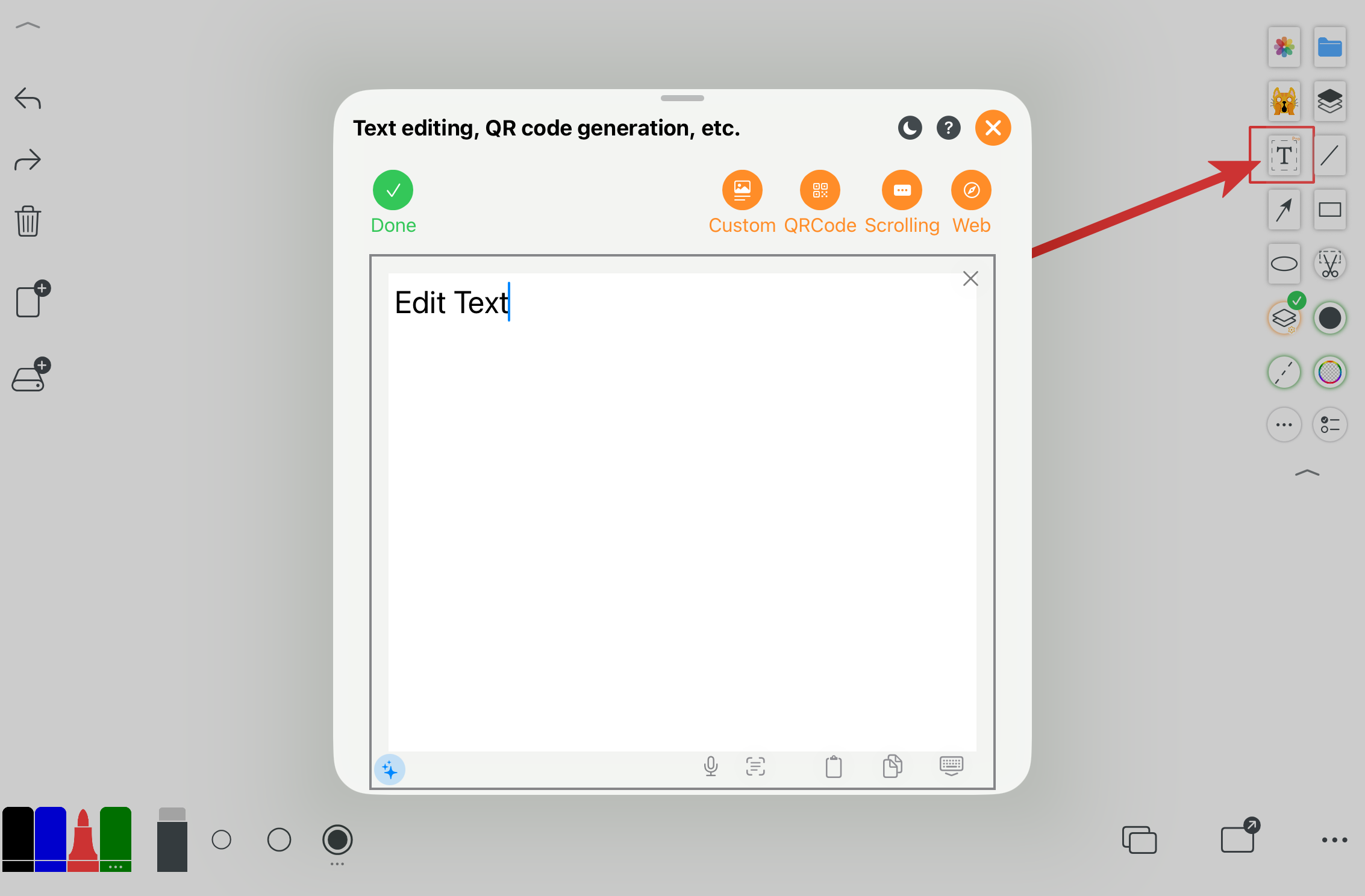
Inserir e editar texto para explicações e anotações.
14. Ferramentas interativas
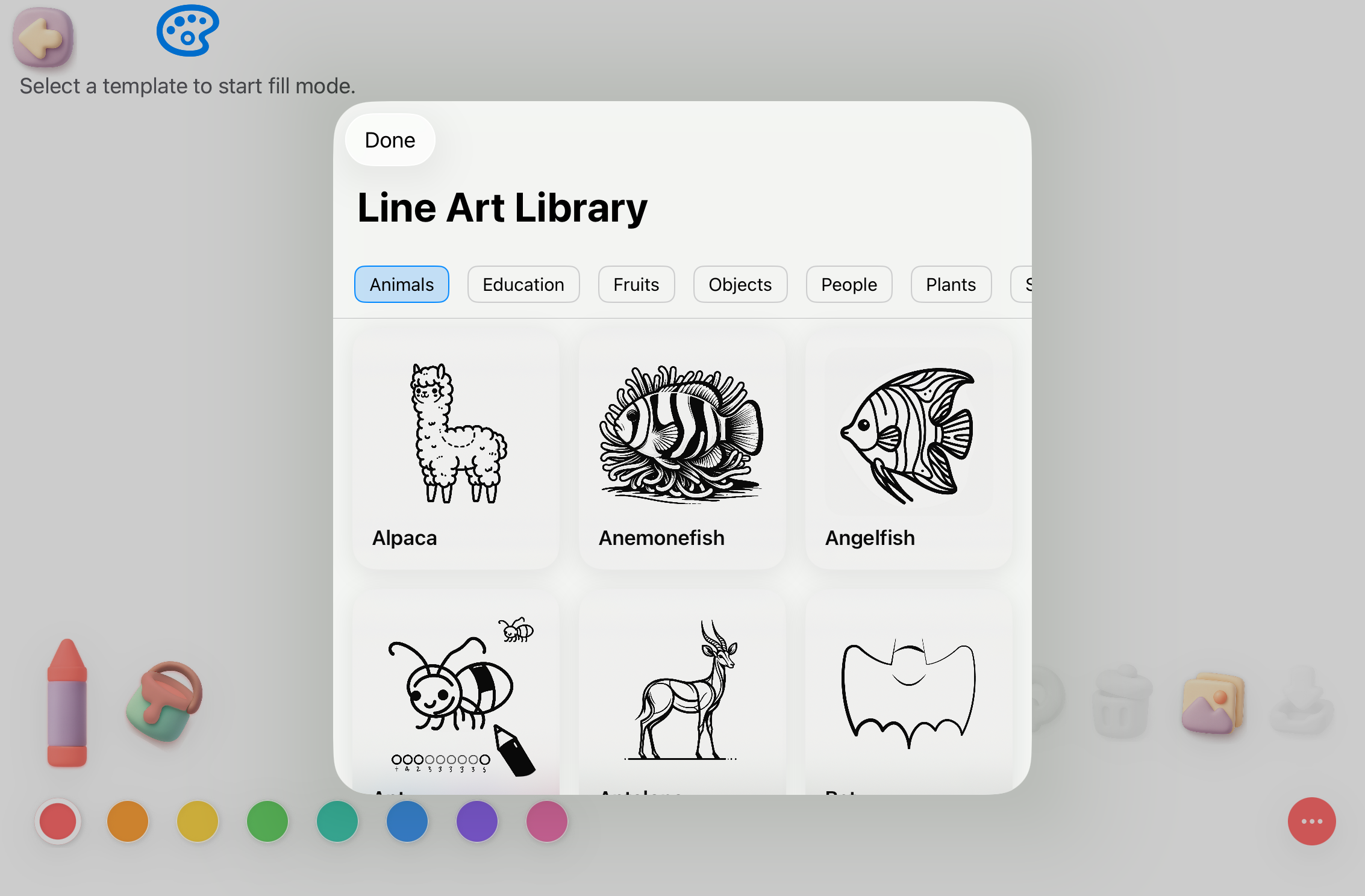
Modo de rabiscos para aprendizes mais jovens.
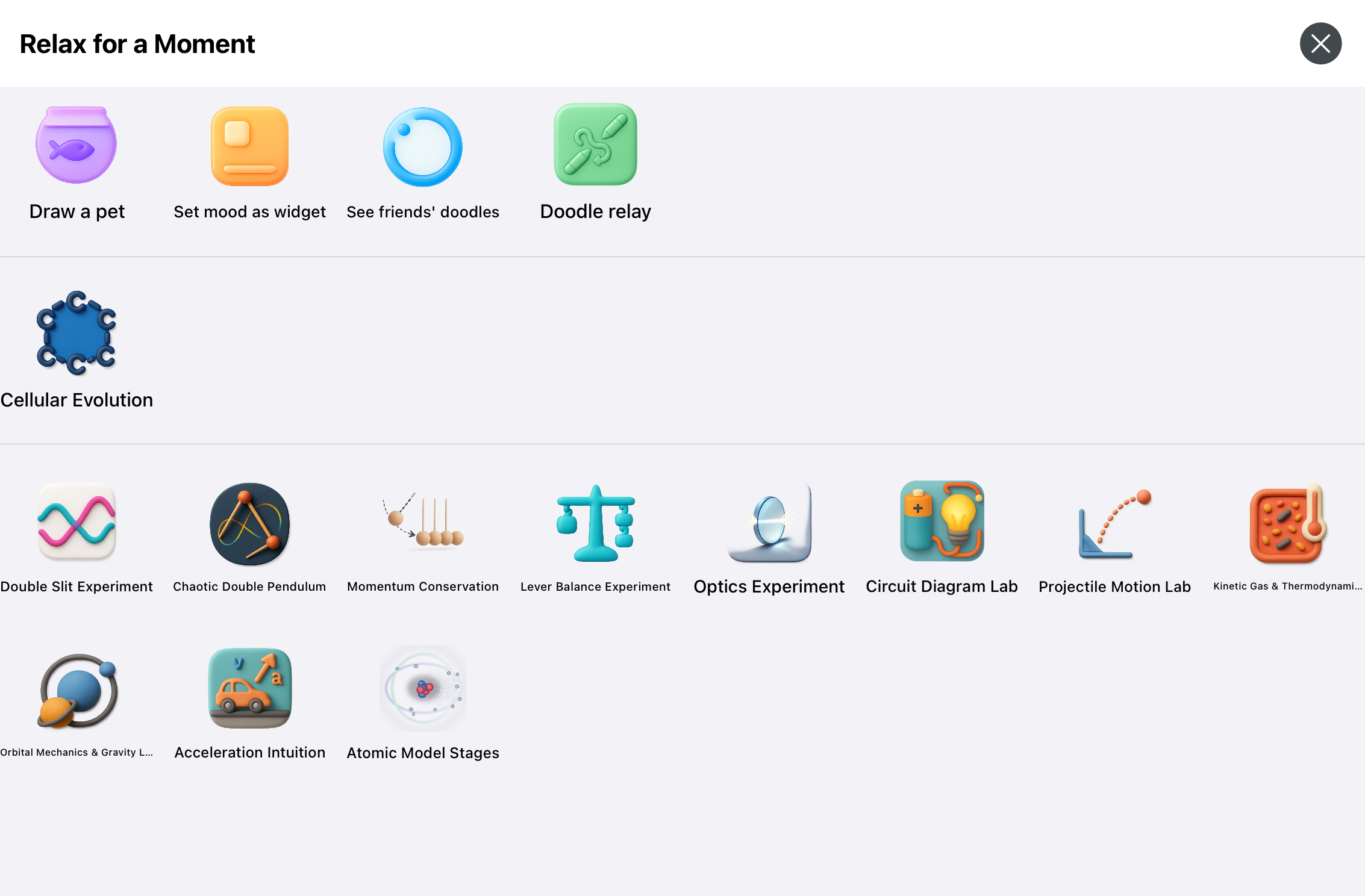
Aprendizagem interativa, incluindo experiências de física e química.
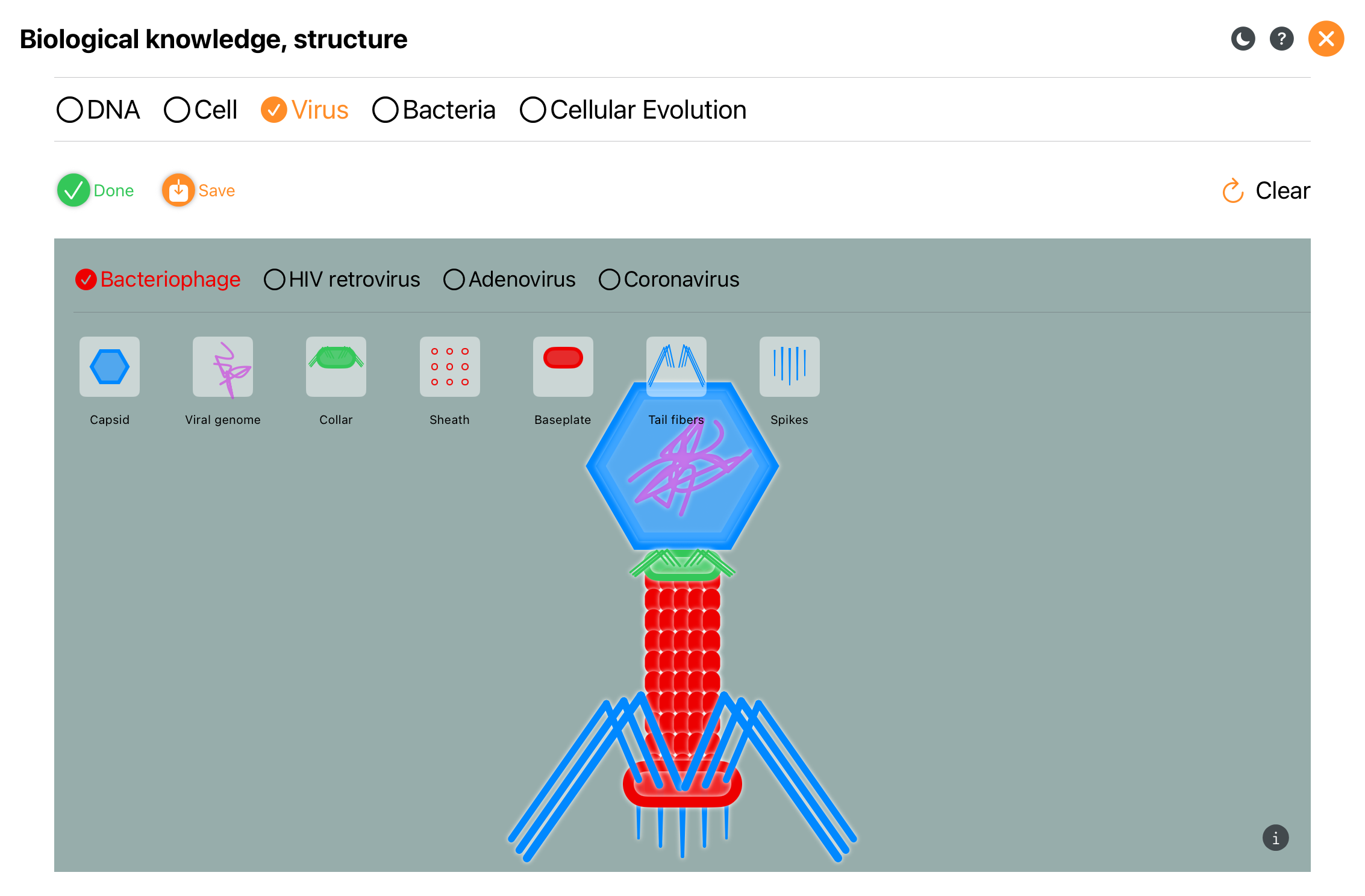
Demonstrações interativas de biologia.
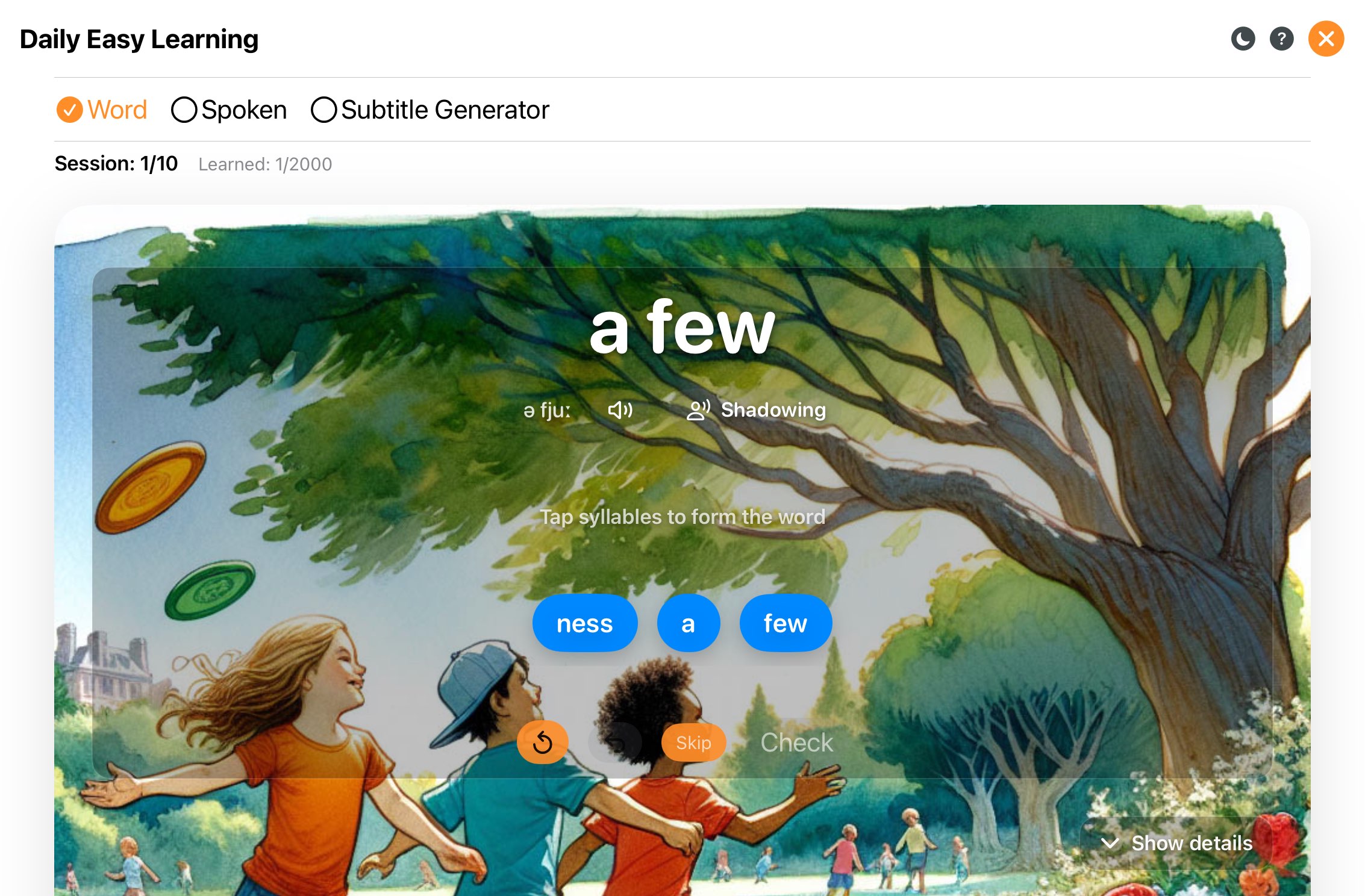
Aprender cerca de 2000 palavras em inglês.
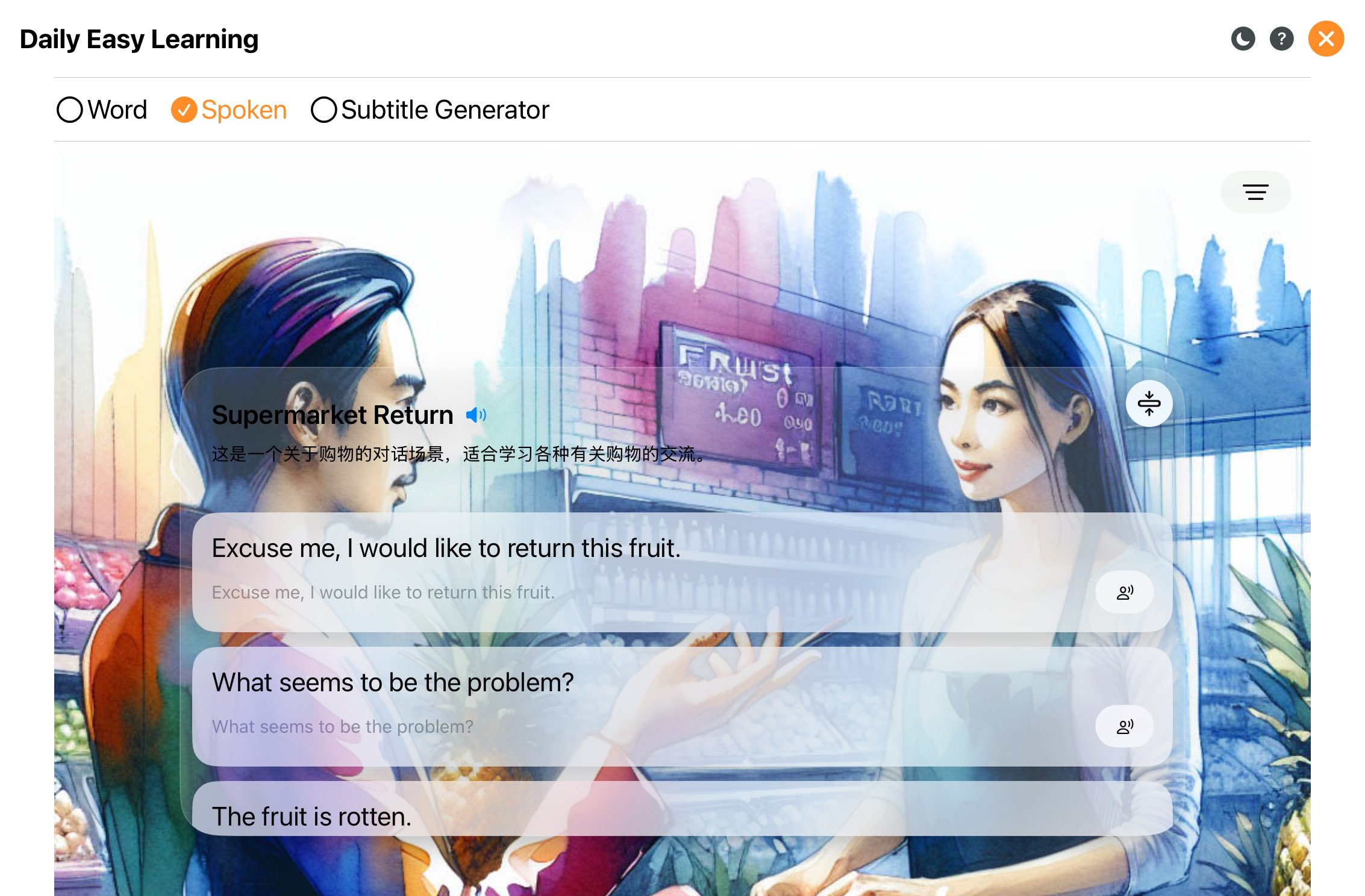
Praticar inglês falado.
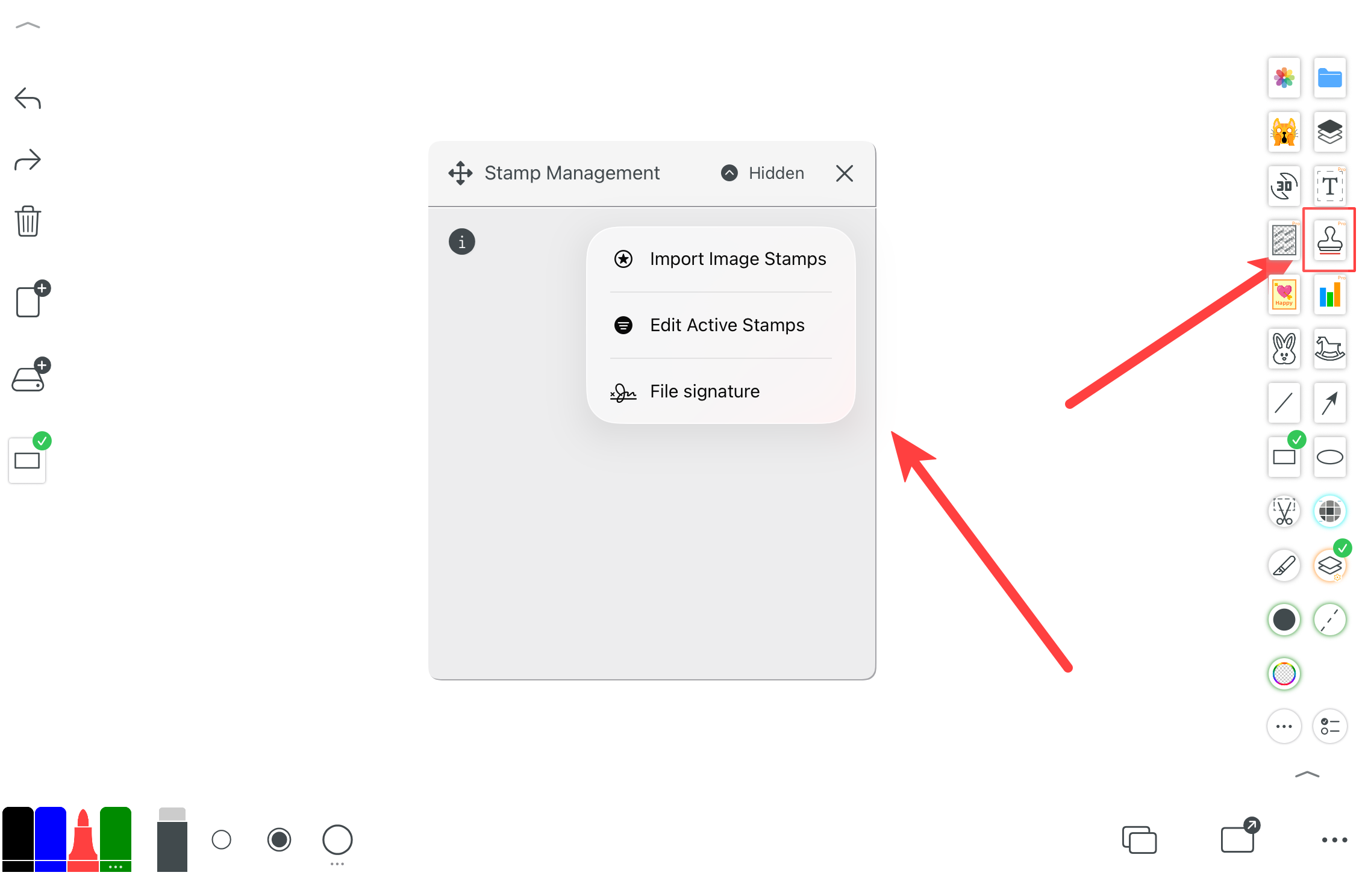
Assinar documentos e adicionar carimbos e anotações.