
Bästa whiteboard-appen – från EndlessAI
Optimerad för undervisning och många ämnen som matematik och fysik.
Mjuk skrivkänsla. Rent gränssnitt. Enkelt och kraftfullt.
Startskärm / Appöversikt
Nyheter
Redaktionens Topp 10
1. Översikt av huvudytan
Huvudytan är kärnan i Whiteboard. Bilden nedan visar varje område med numrerade etiketter och motsvarande förklaringar.
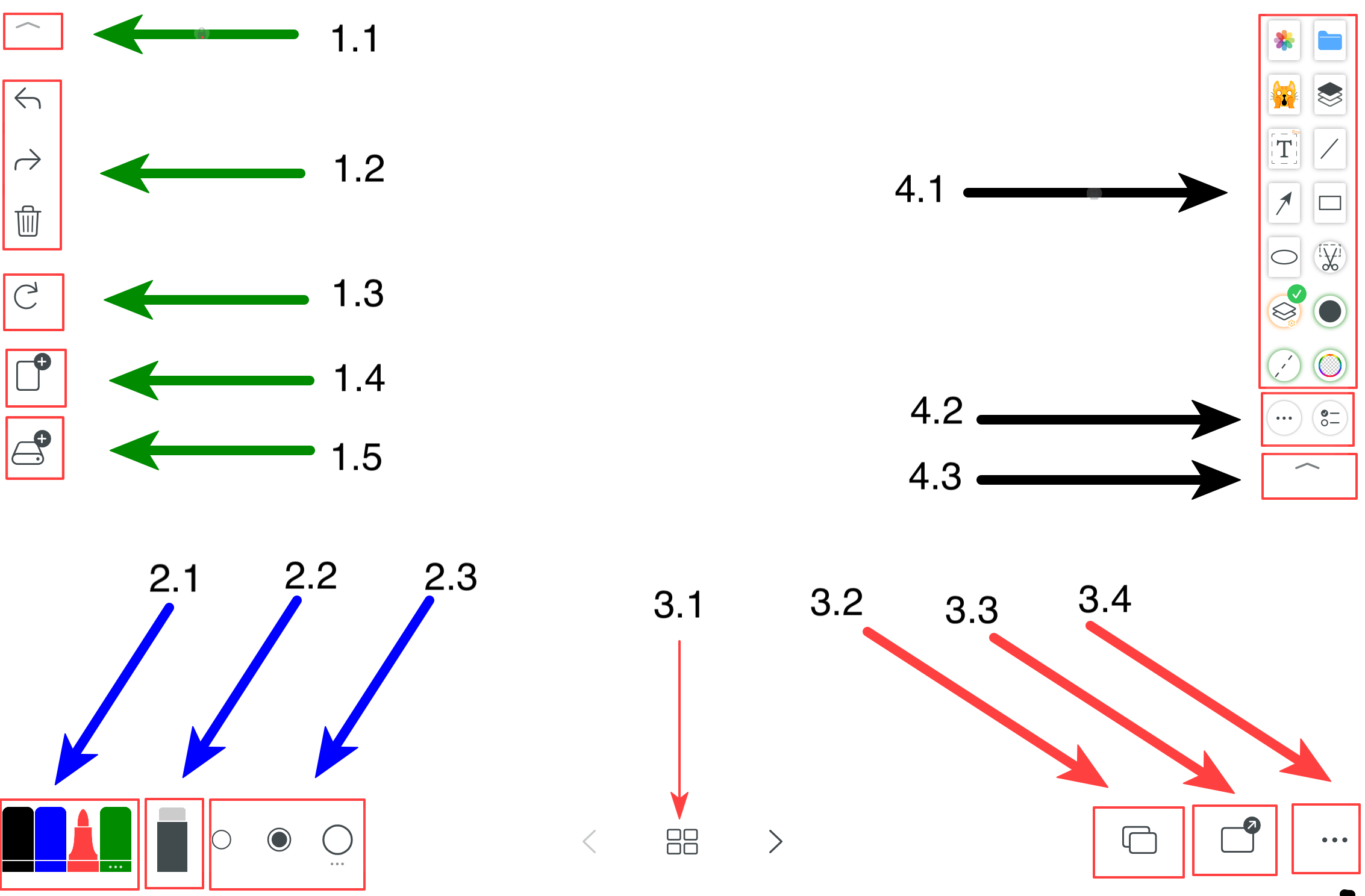
- 1.1 Växla fokusläge
- 1.2 Ångra / Gör om / Rensa
- 1.3 Återställ
- 1.4 Ny sida
- 1.5 Ny fil och historik
- 2.1 Pennfärger (sista valet öppnar fler färger och penntyper)
- 2.2 Suddgummi
- 2.3 Linjetjocklek (sista valet öppnar fler storlekar)
- 3.1 Sidbyte i läget med begränsad arbetsyta
- 3.2 Bakgrundsmallar: färger, rutnät, pappersformat, vit/svart/grön tavla, bilder som bakgrund
- 3.3 Export: exportera en sida eller flera sidor som PDF
- 3.4 Mer: anpassningsinställningar
- 4.1 Panel för snabbverktyg
- 4.2 Välj fler verktyg och redigera snabbpanelen
- 4.3 Visa / dölj snabbpanelen
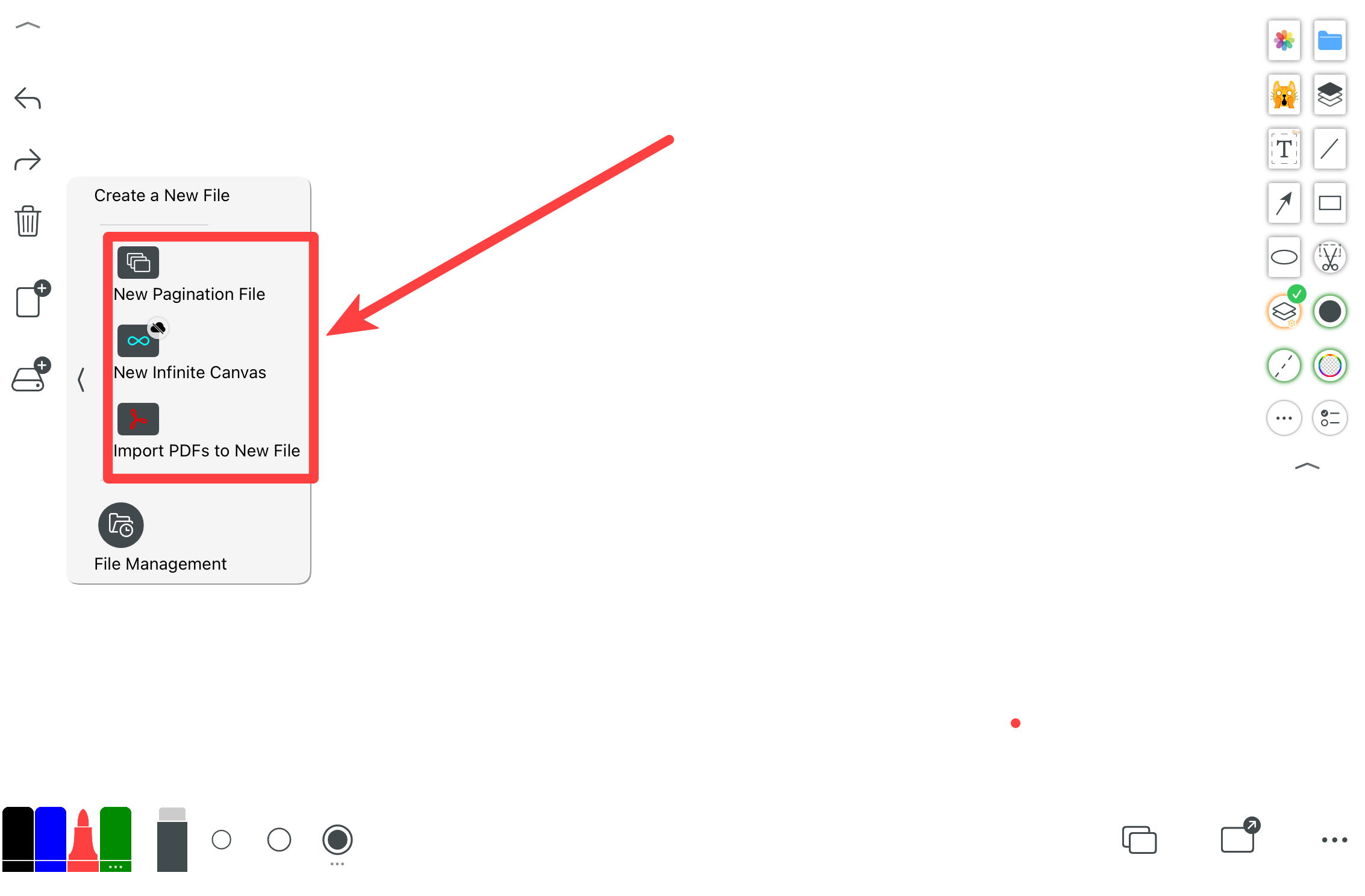
Skapa olika filtyper. Begränsad arbetsyta fungerar som ett dokument med sidor (likt PDF-redigering). Oändlig arbetsyta är en obegränsad yta. Obs: När filen har skapats kan orientering/storlek inte ändras. För att byta mellan liggande och stående, skapa en ny fil i önskad orientering. PDF-import stöds.
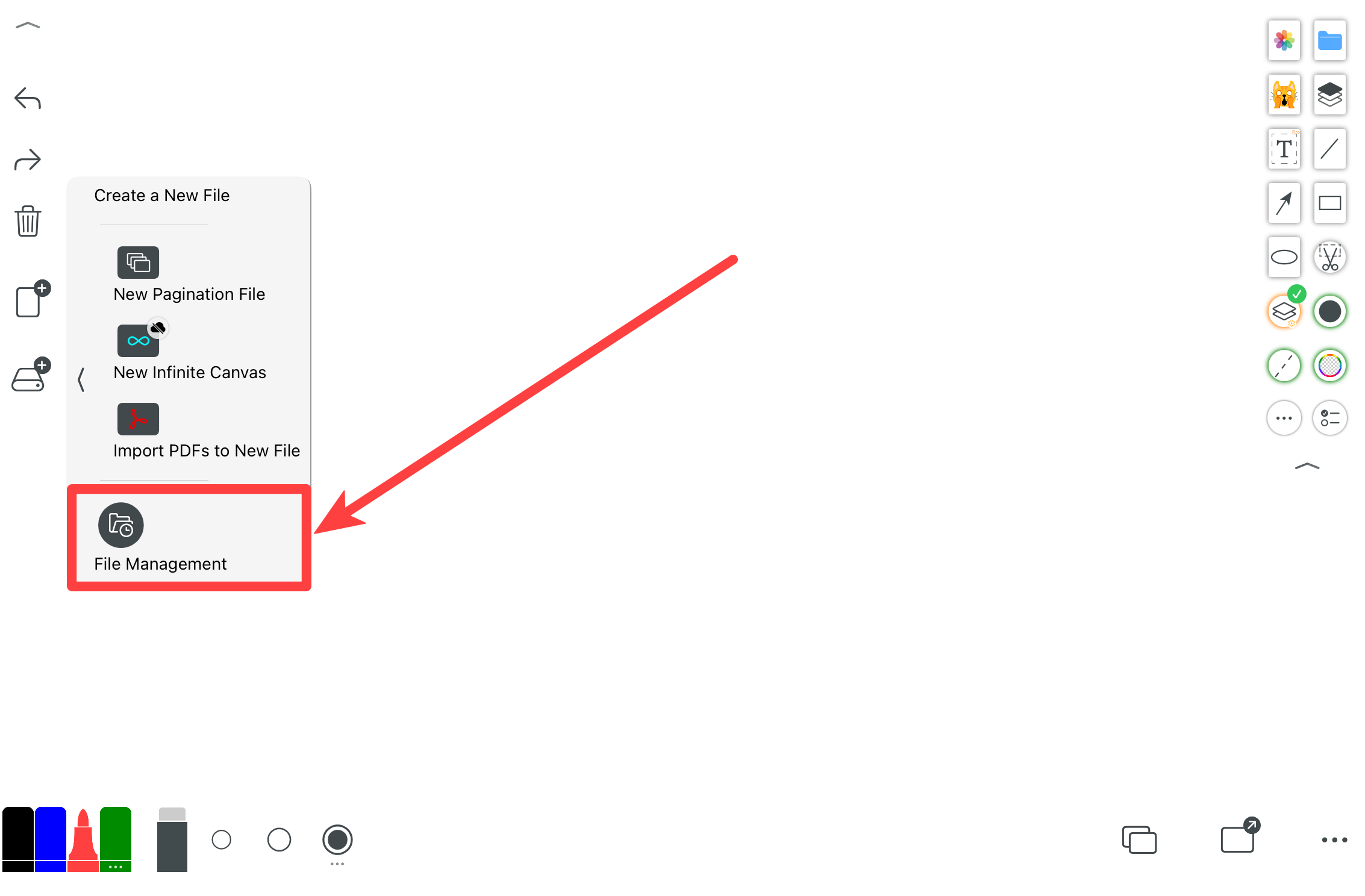
Hantera filhistorik. Alla filer lagras lokalt på din enhet.
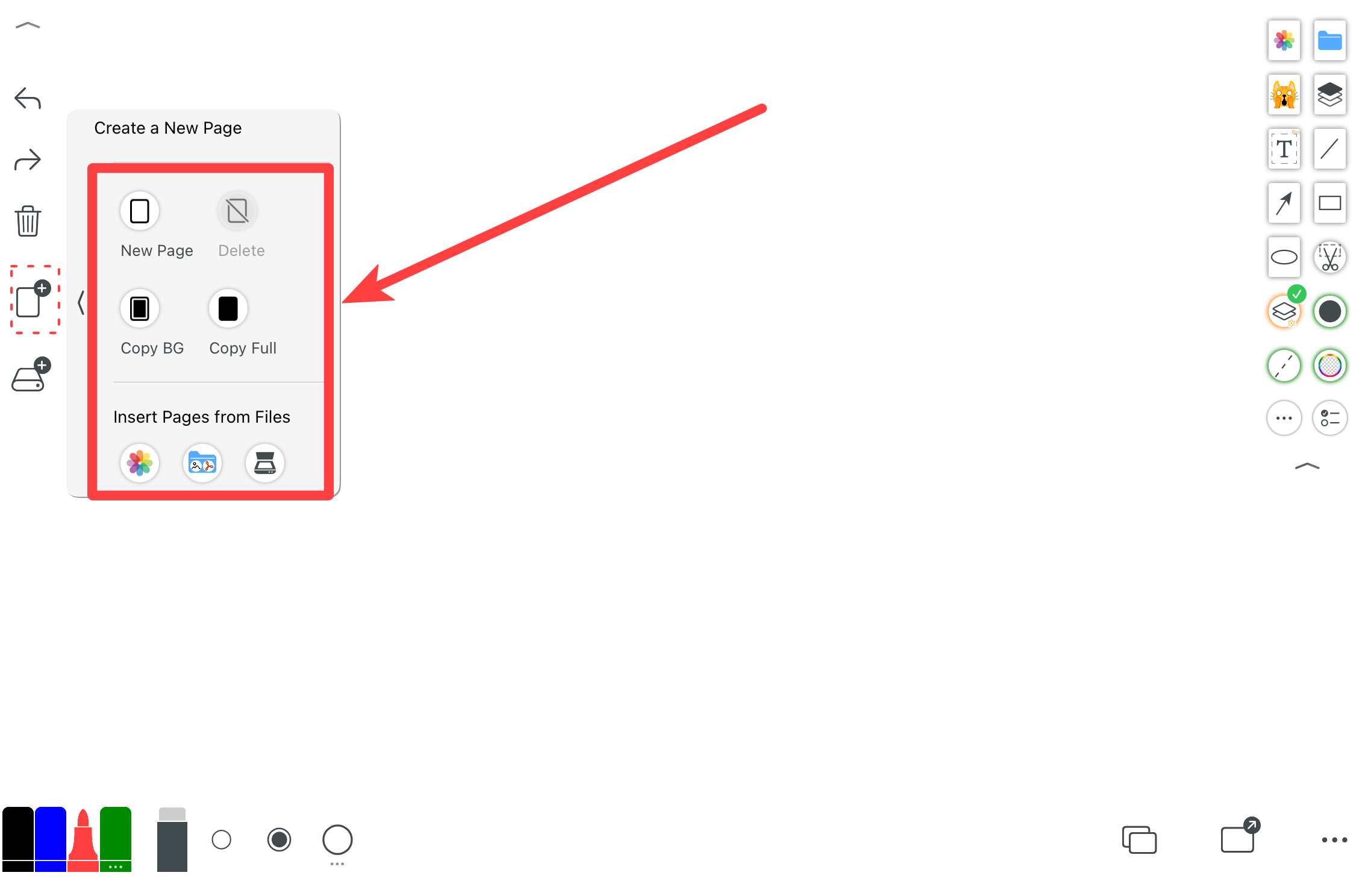
Lägg till en tom sida, en sida med föregående bakgrund eller en helt duplicerad sida. Du kan också ta bort aktuell sida.
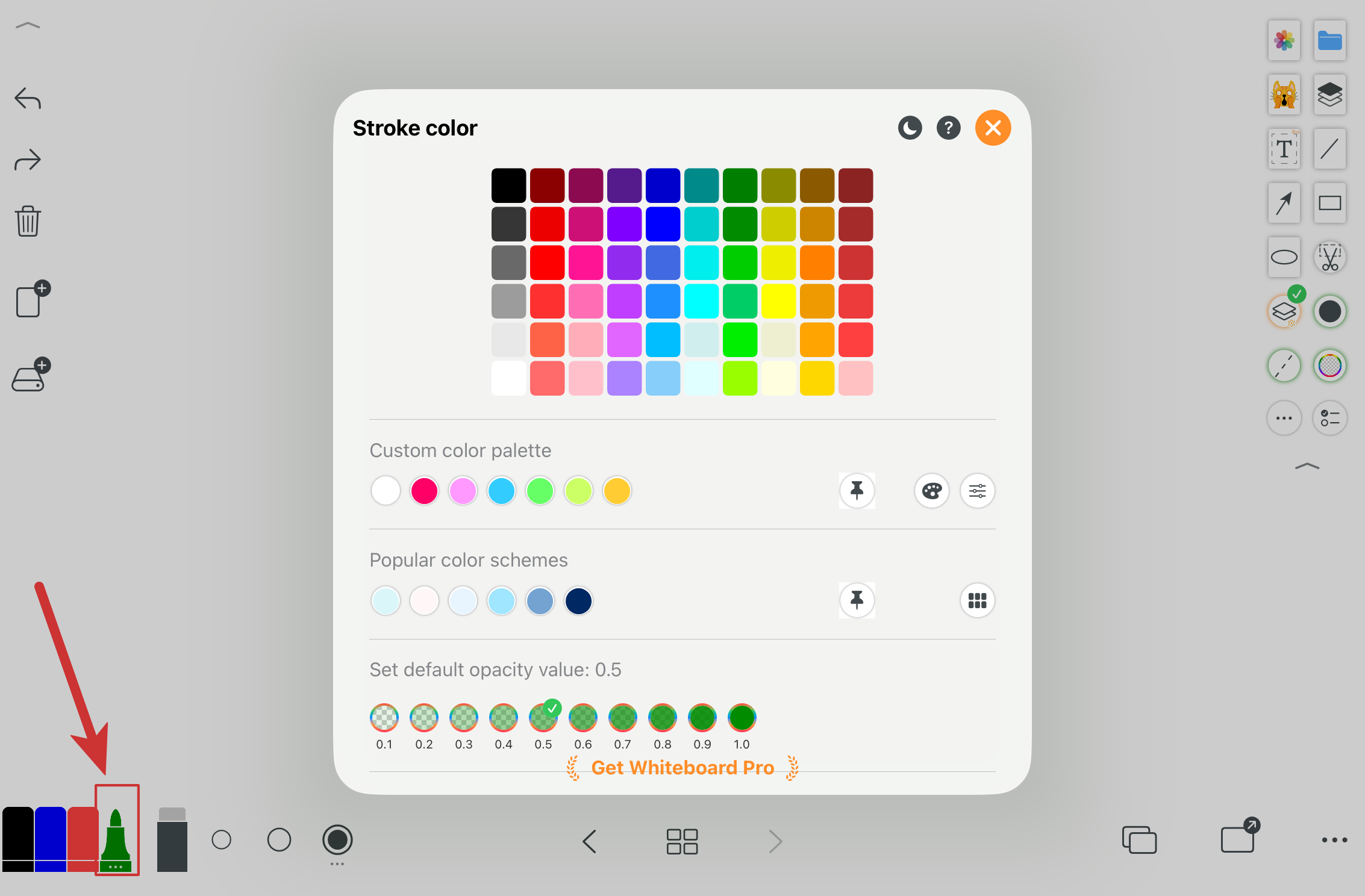
Välj vanliga färger snabbt. Sista valet öppnar fler färger och penntyper.
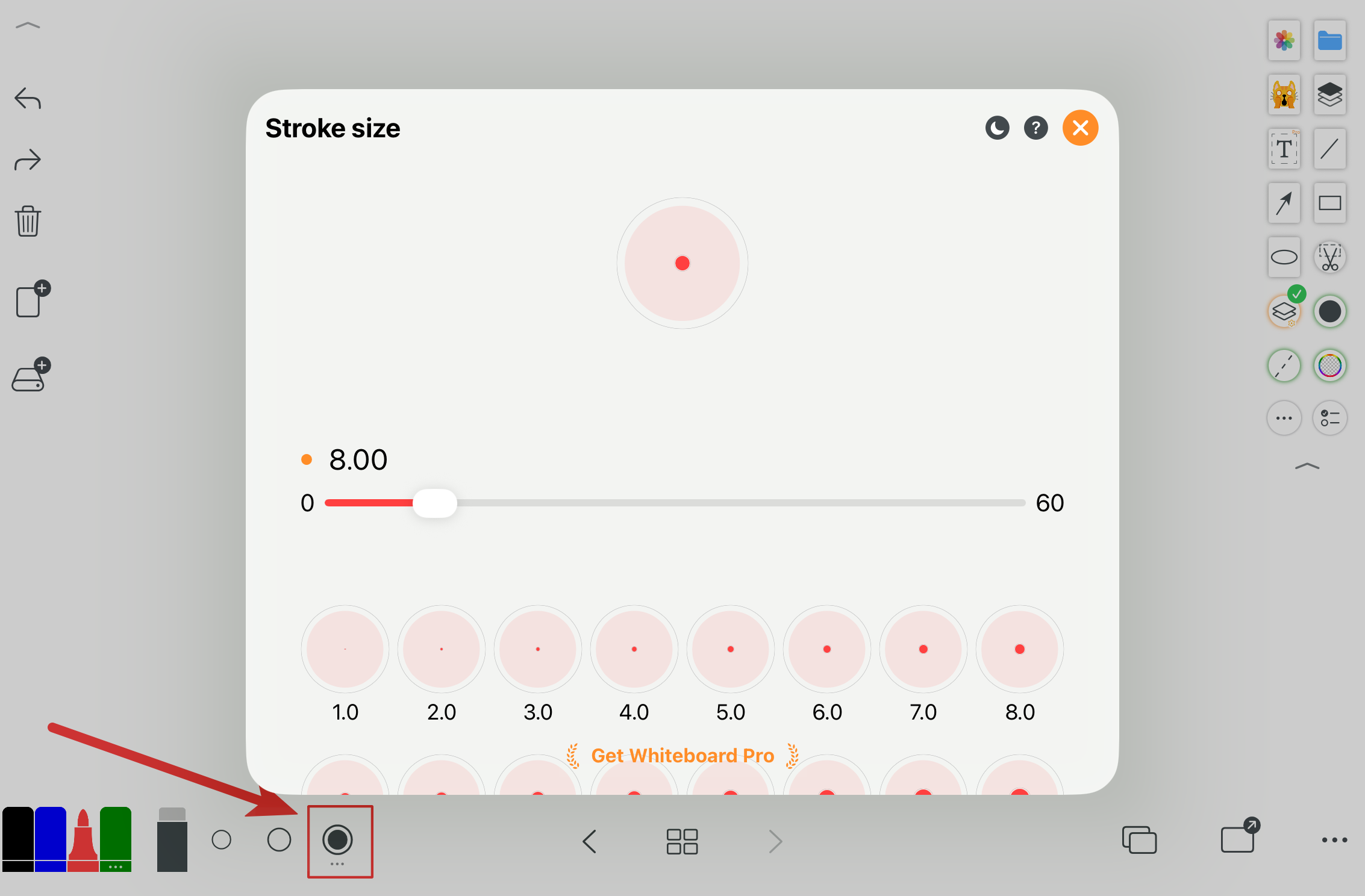
Växla snabbt mellan vanliga linjetjocklekar. Sista valet öppnar fler storlekar.
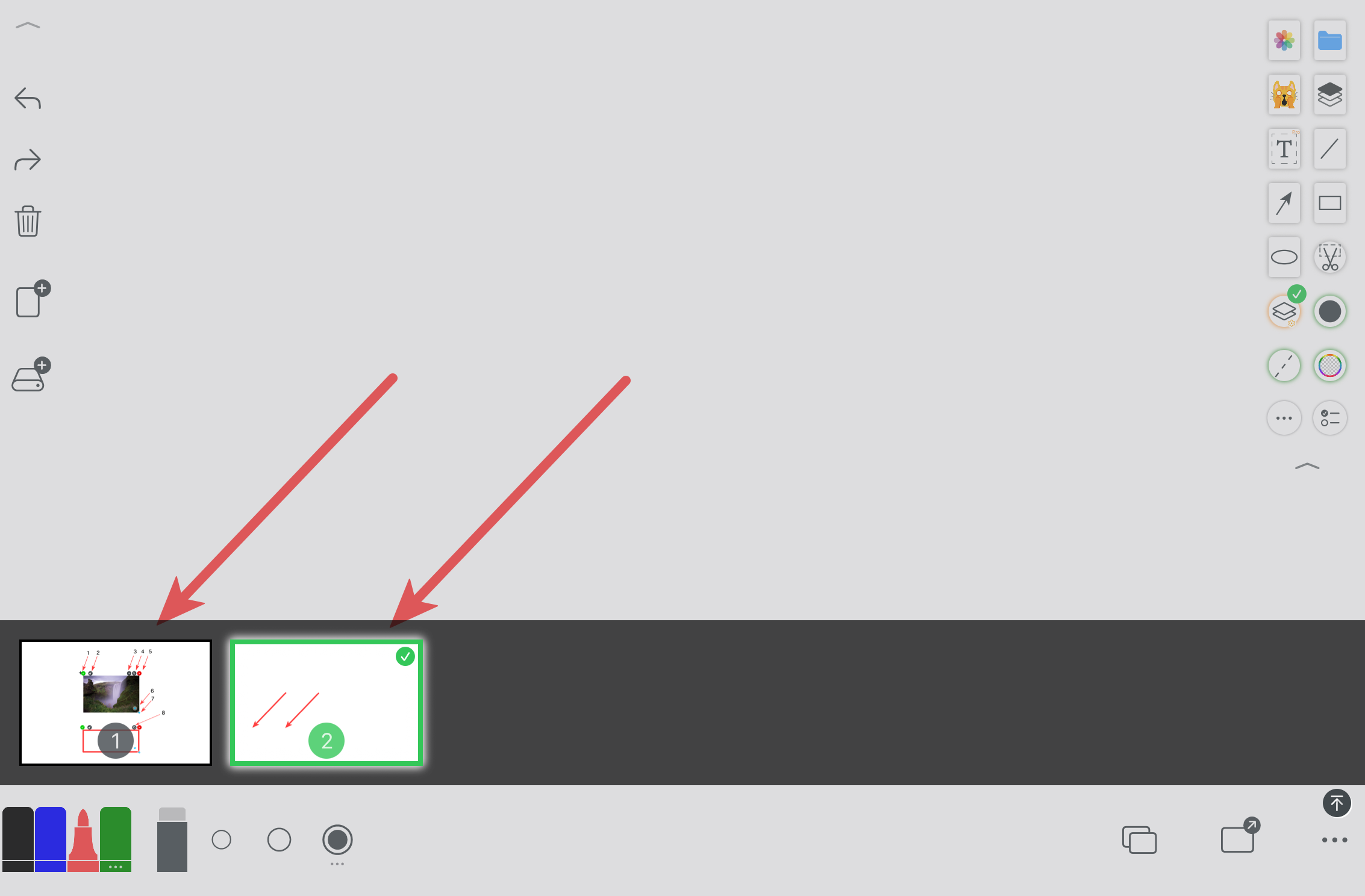
I filer med begränsad arbetsyta kan du enkelt byta och hantera sidor.
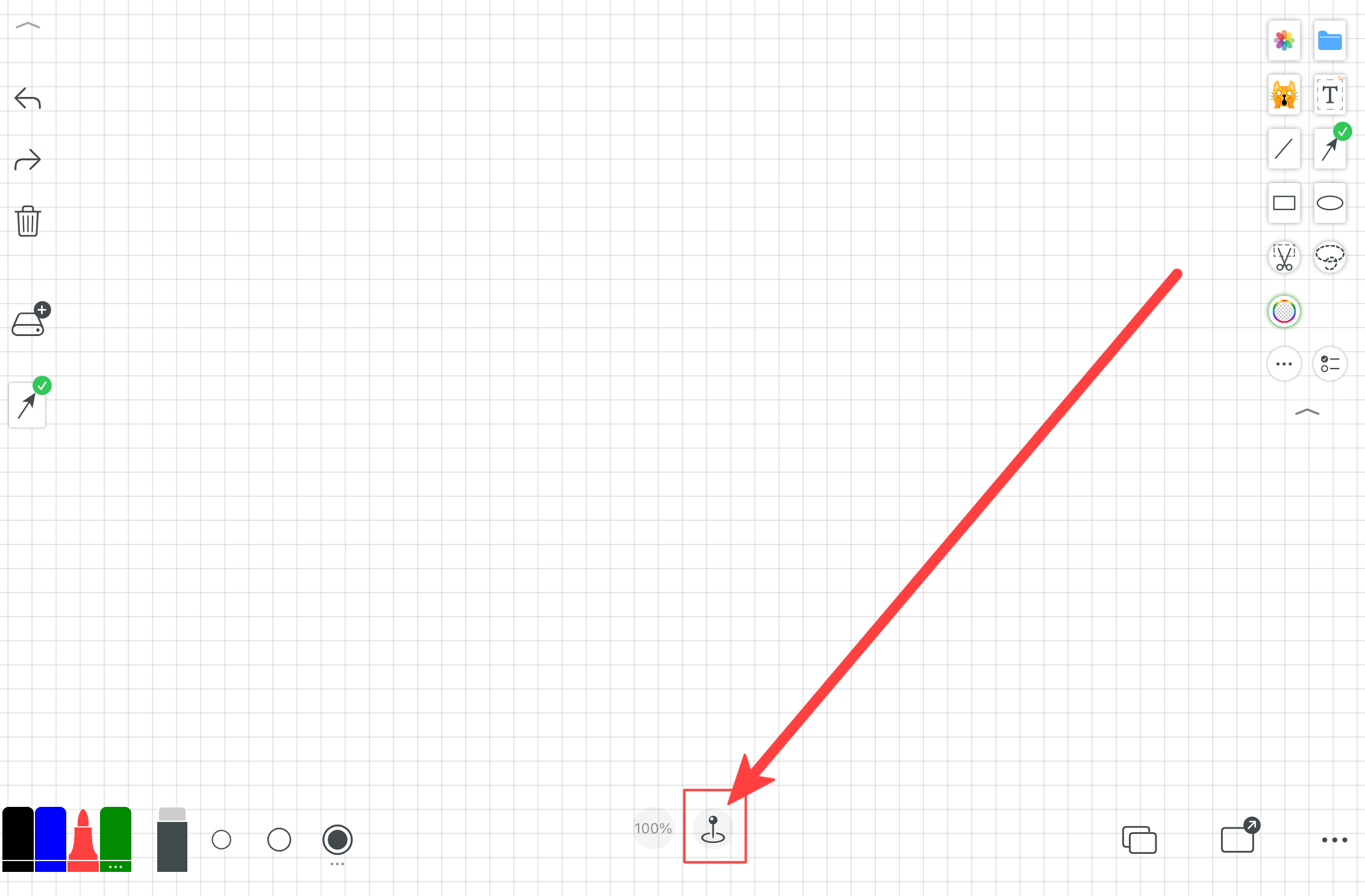
En obegränsad arbetsyta för härledningar, undervisningsanteckningar, tankekartor och fria layouter.
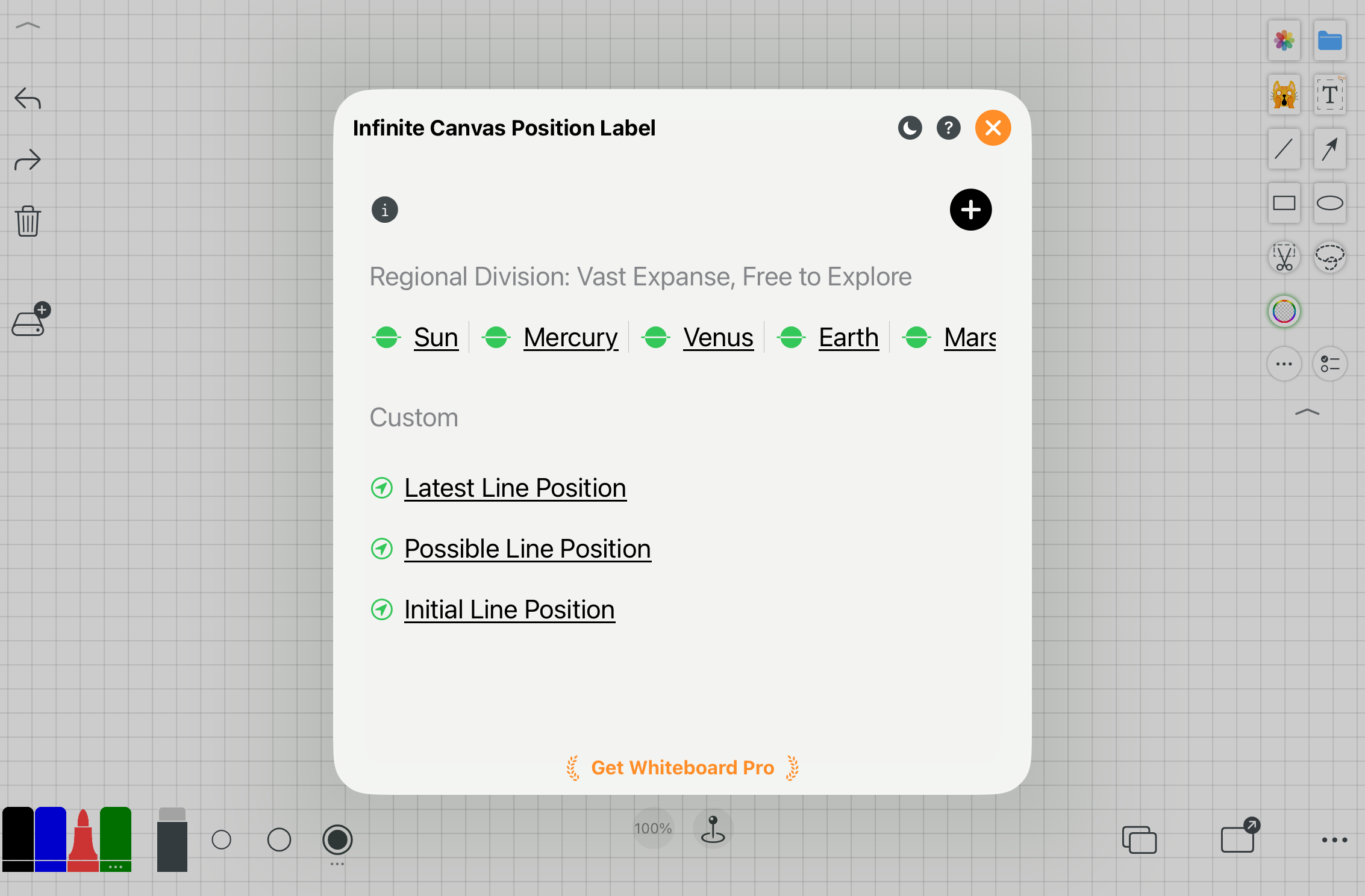
Positionsetiketter hjälper dig att navigera och hitta områden på den oändliga arbetsytan.
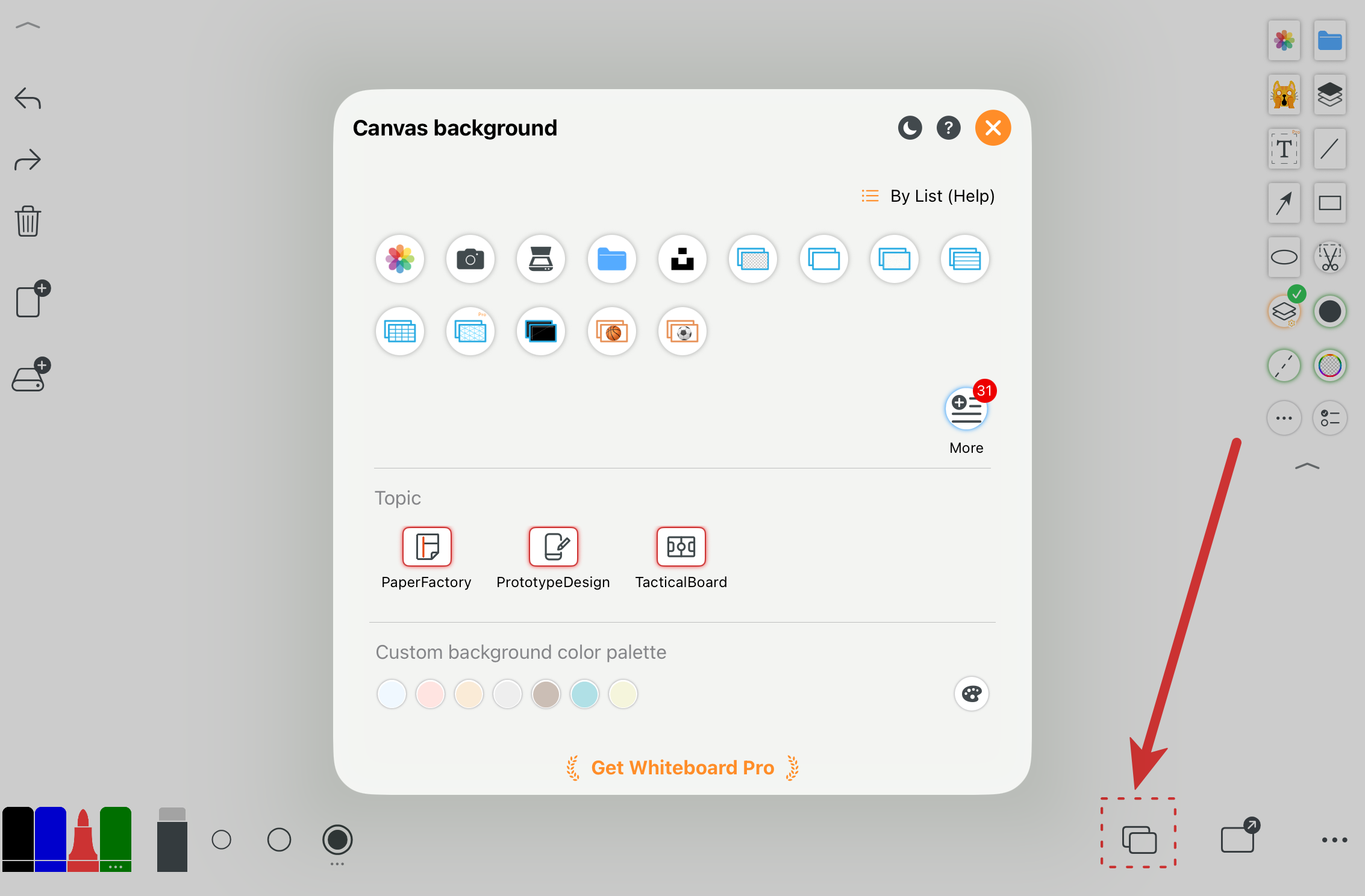
Ställ in färger, rutnät, pappersformat, tavlor eller bilder som bakgrund.
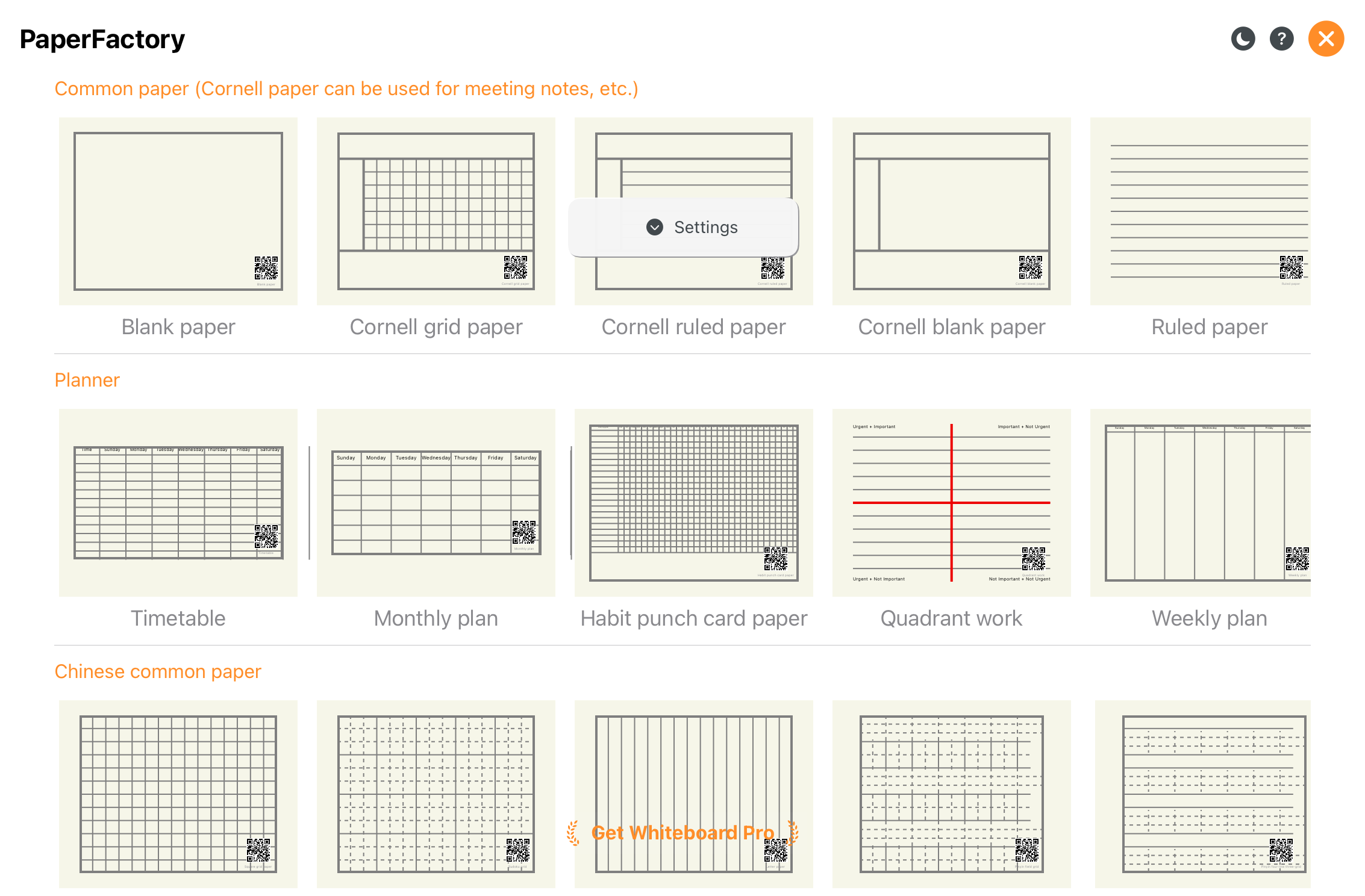
Flera pappersstilar och sidformat.
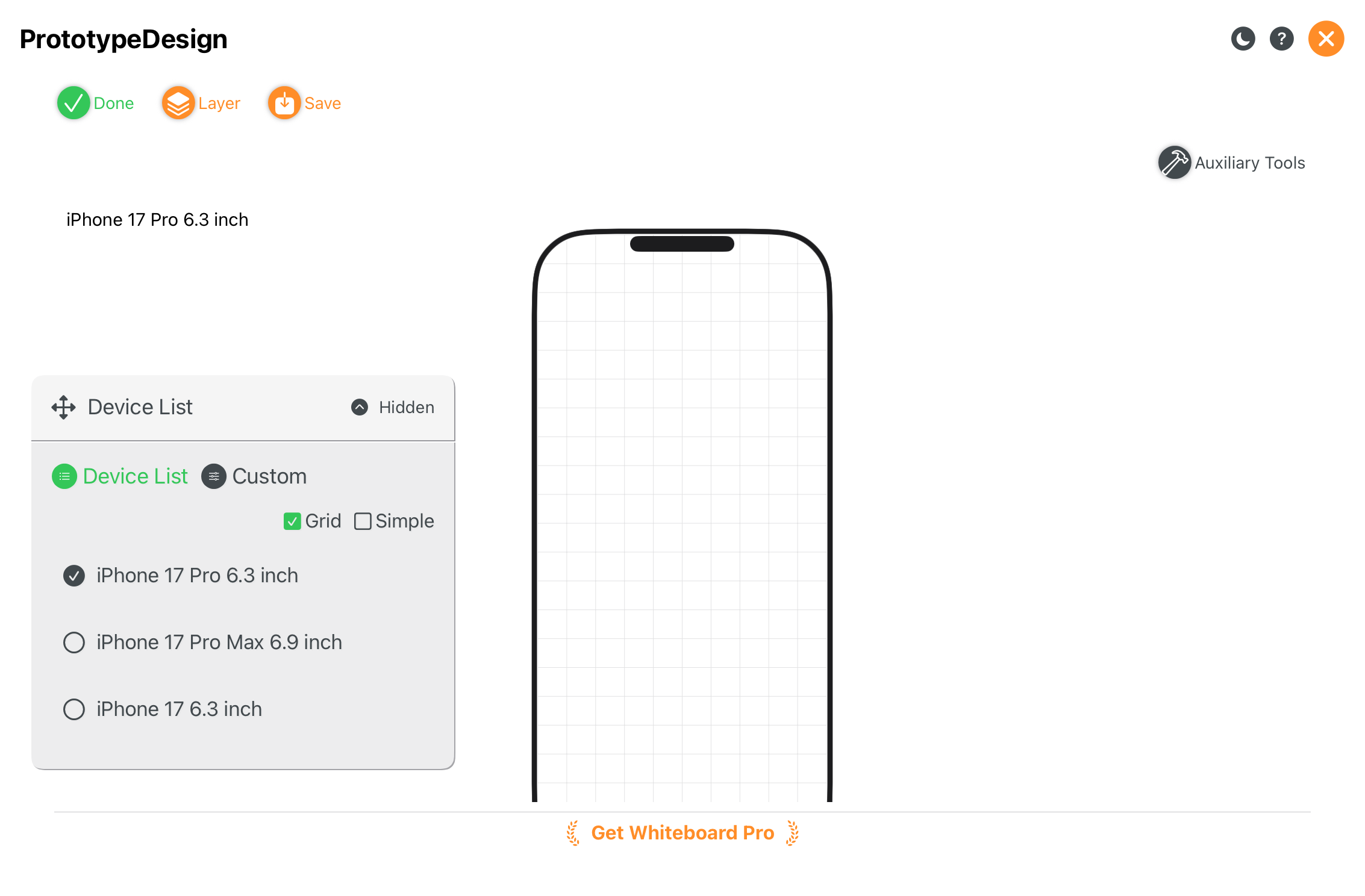
Perfekt för UI-skisser och produktprototypning.
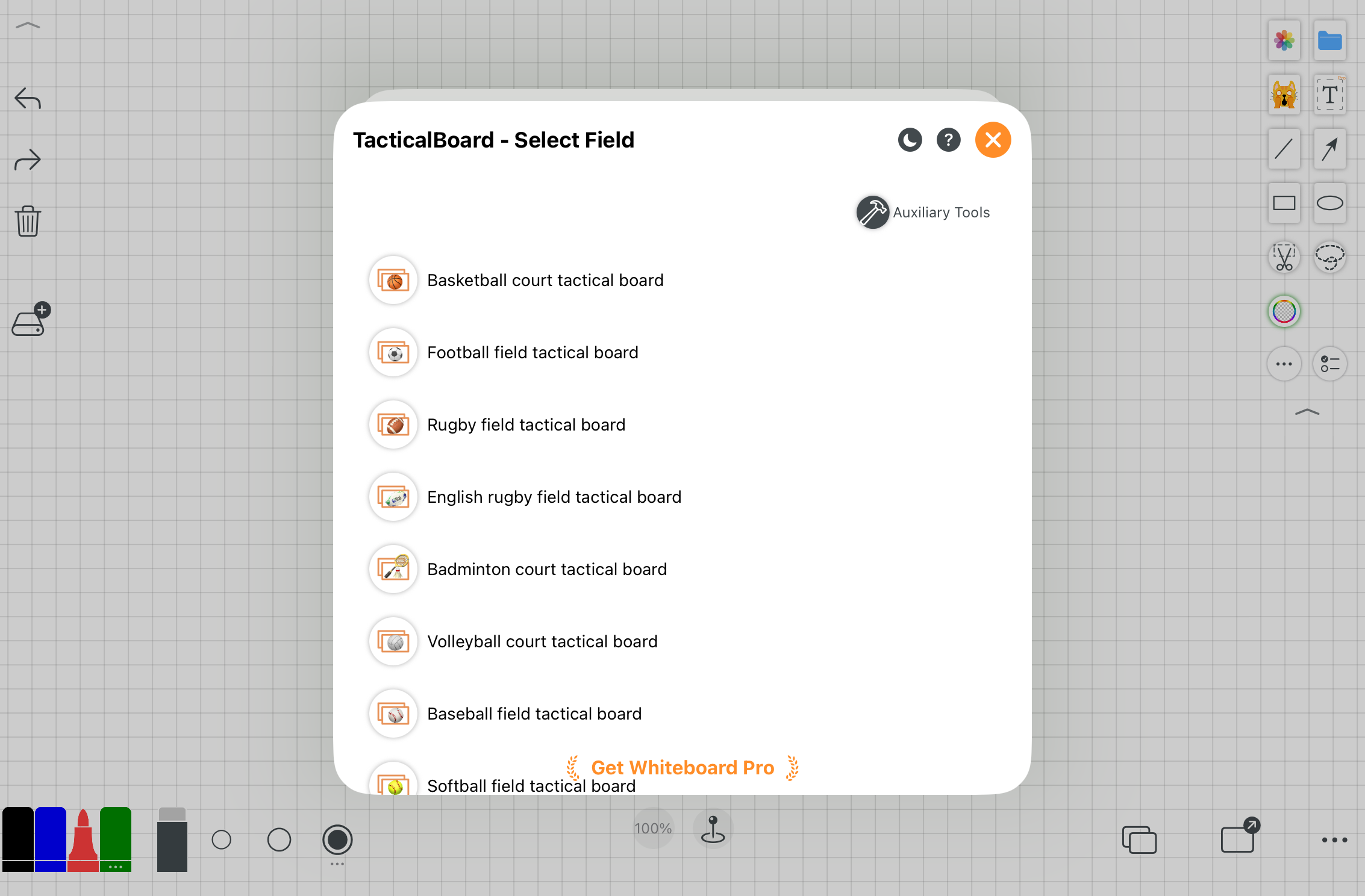
Särskilt optimerade taktiska tavlor för coaching och planering.
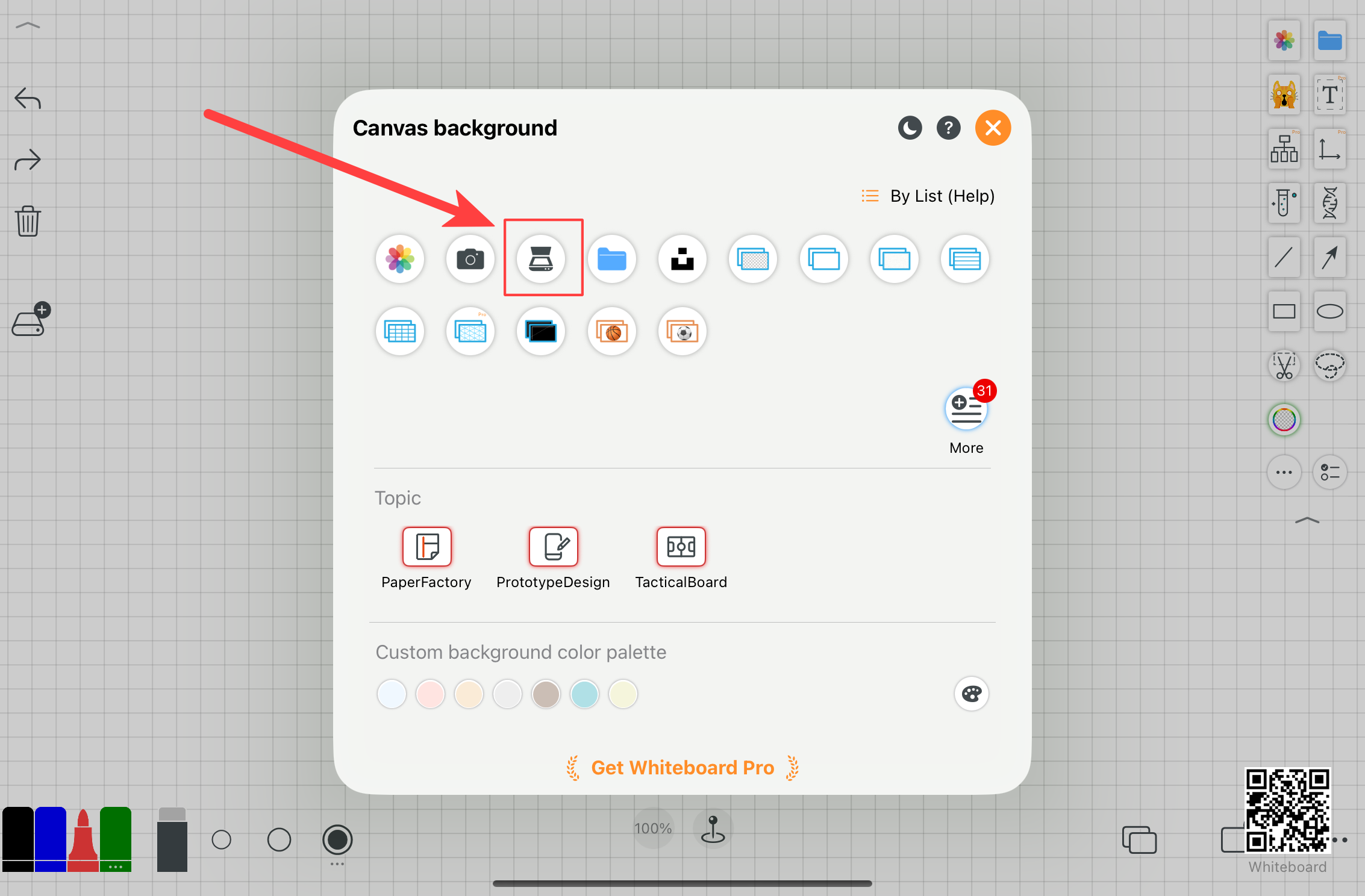
Skanna pappersdokument i batch och exportera dem som en enda PDF.
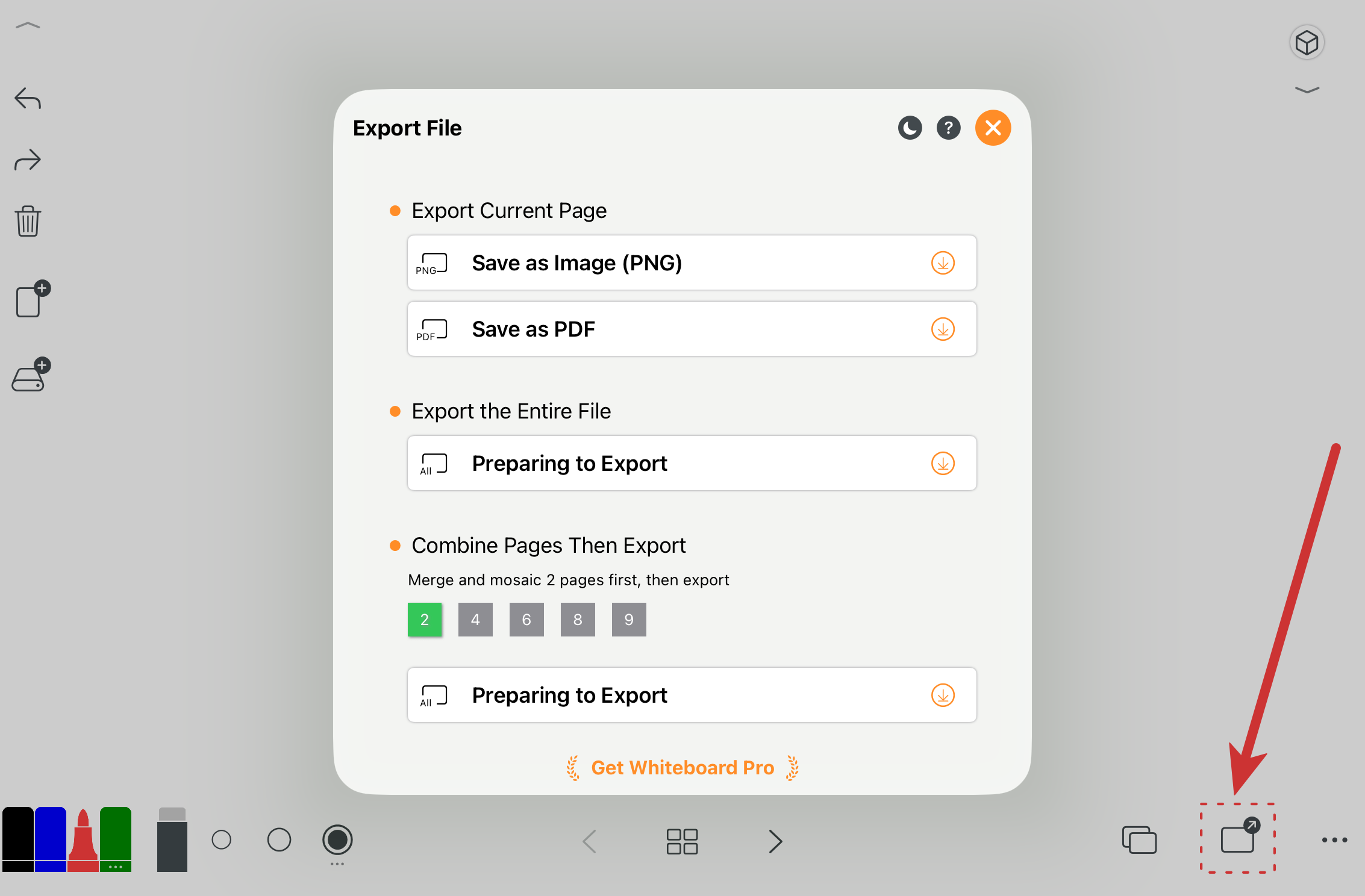
Exportera en sida eller hela filen som en flersidig PDF.
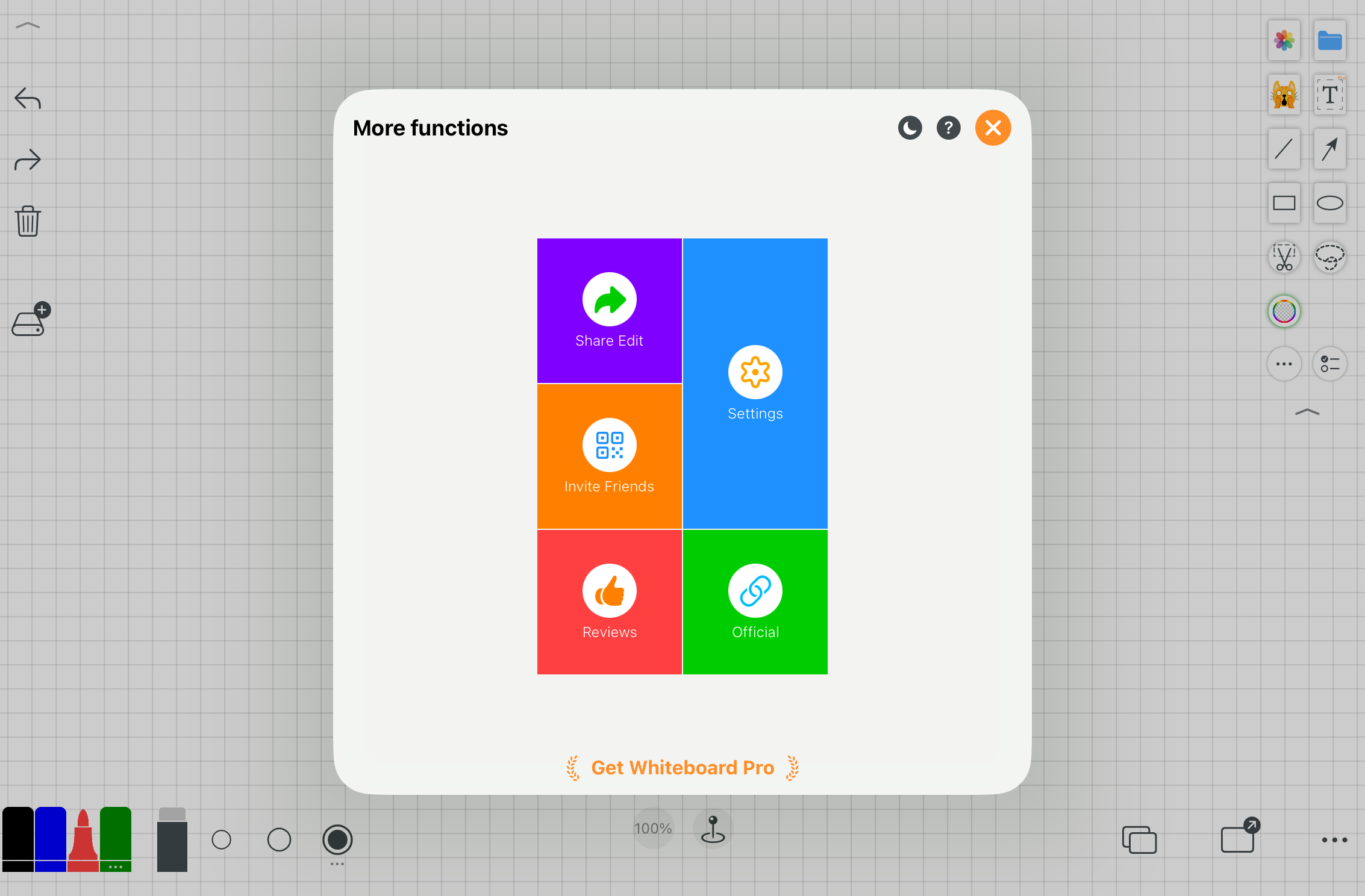
Öppna anpassning och avancerade inställningar.
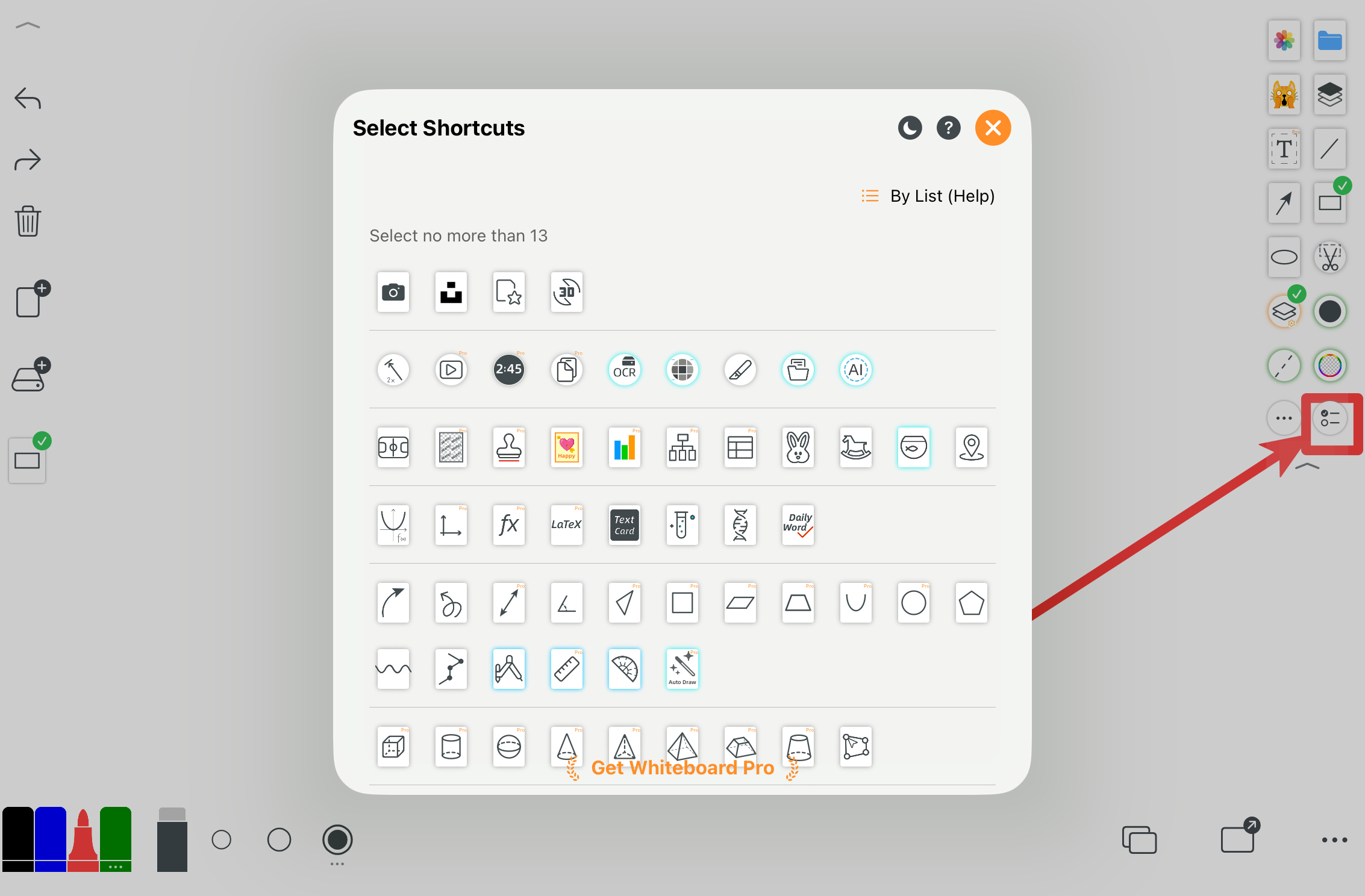
Välj fler verktyg och anpassa snabbpanelen.
2. Anpassningsinställningar
Olika användare har olika arbetsflöden och preferenser. Whiteboard erbjuder flexibla anpassningsalternativ.
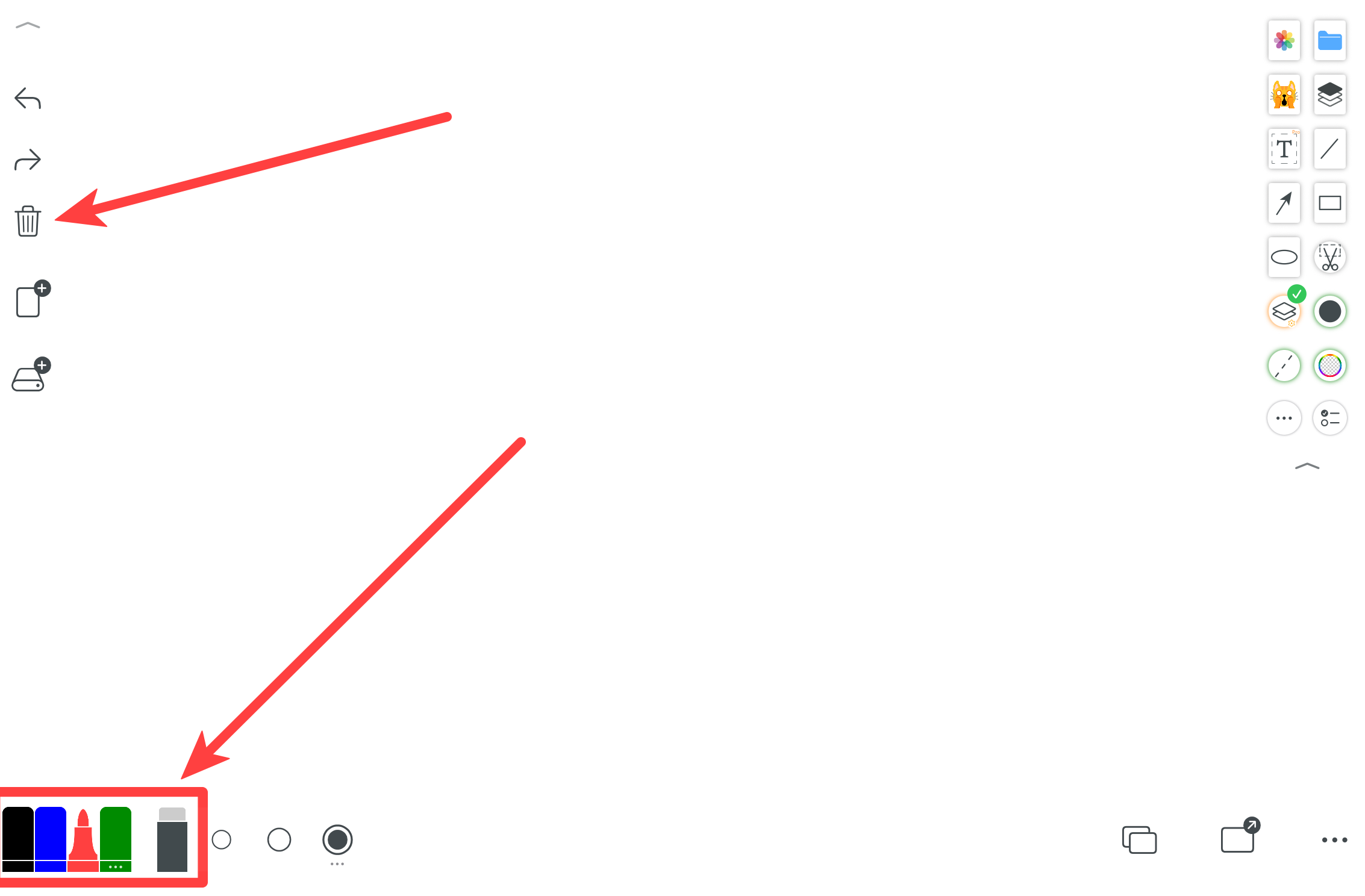
Långtryck på knappar för att öppna deras individuella anpassningspaneler.
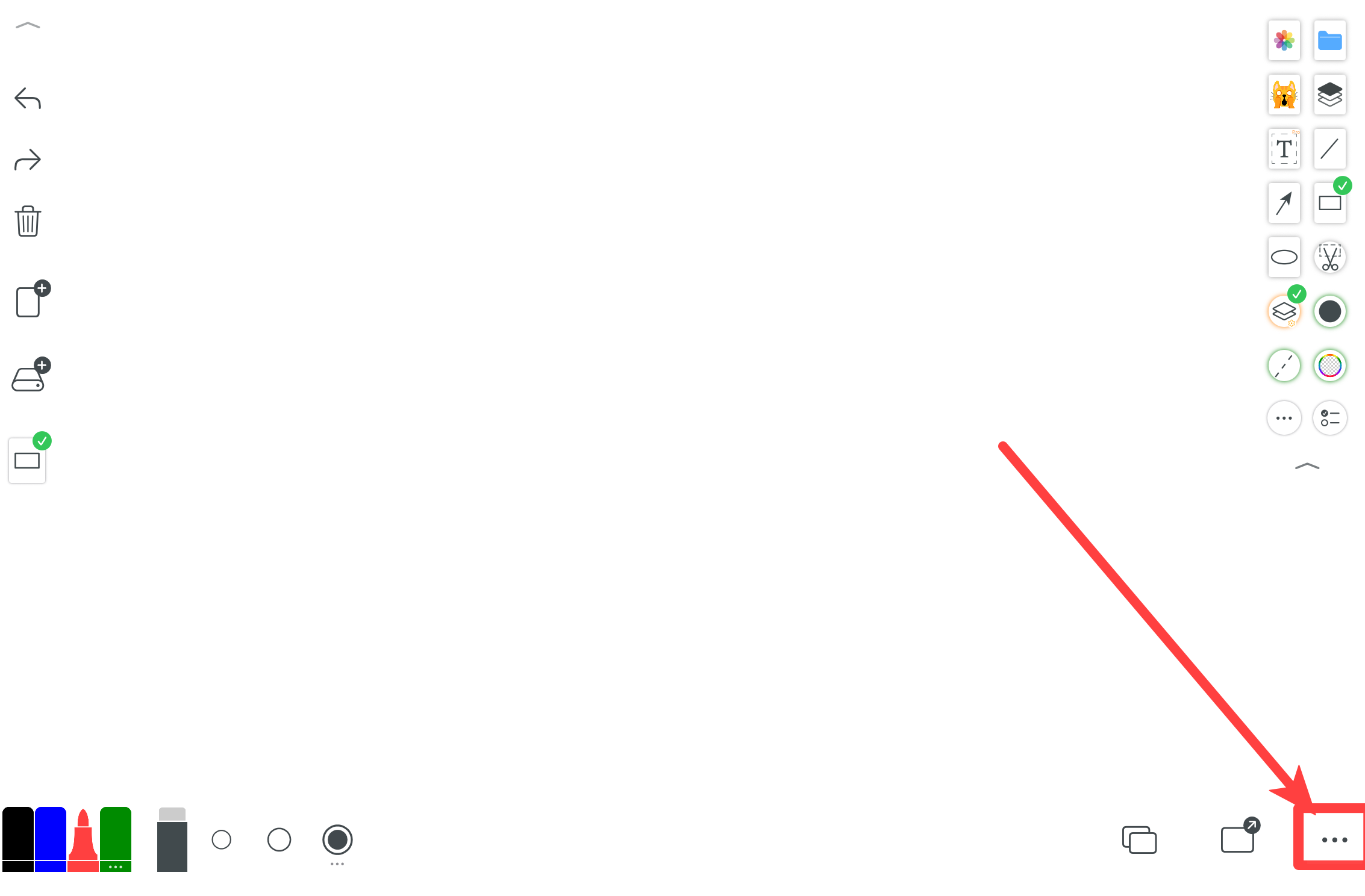
Tryck på ”Mer” för att gå till inställningar.
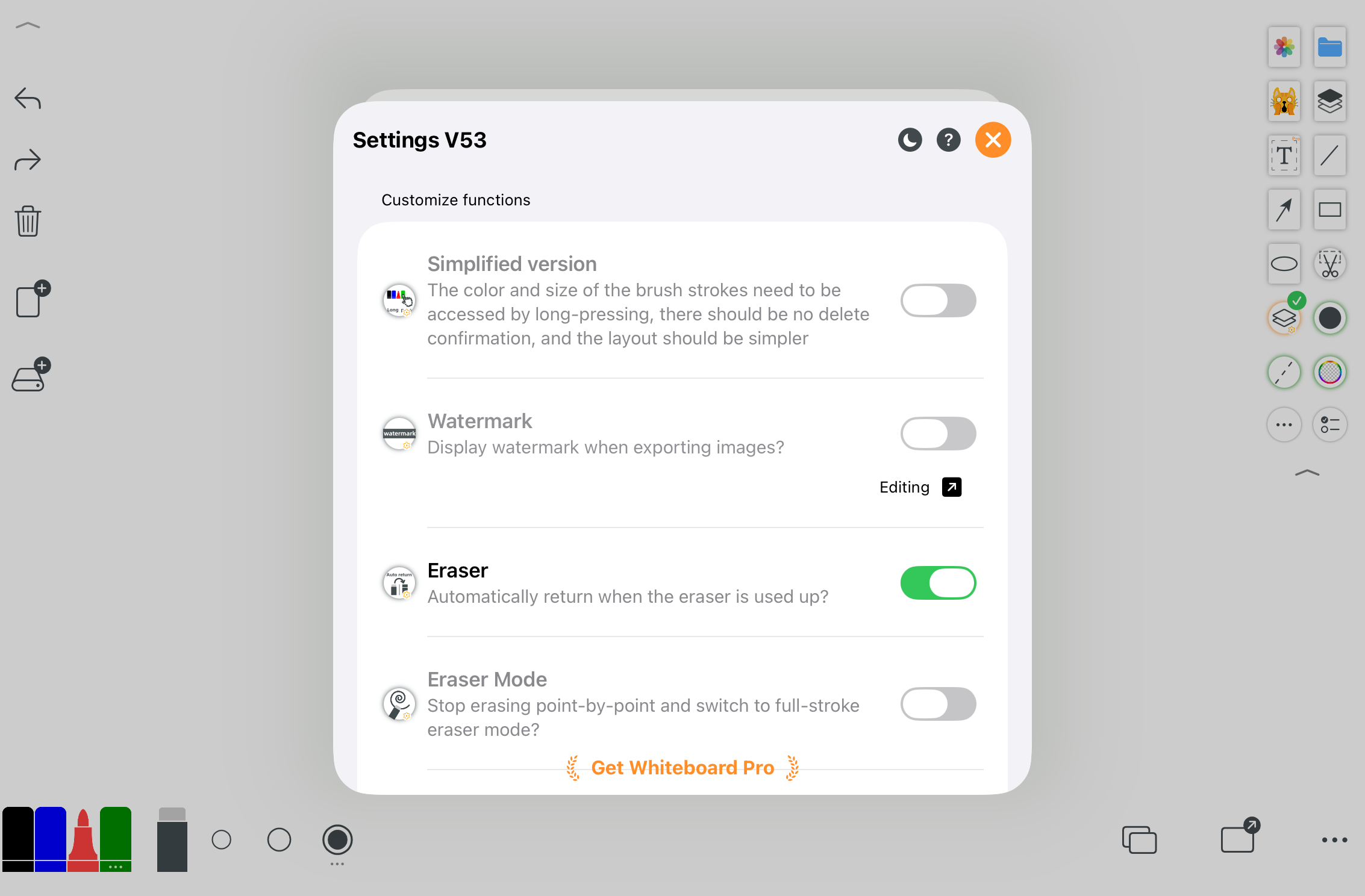
Hantera alla anpassningsinställningar på ett ställe.
3. Kombinerade verktyg
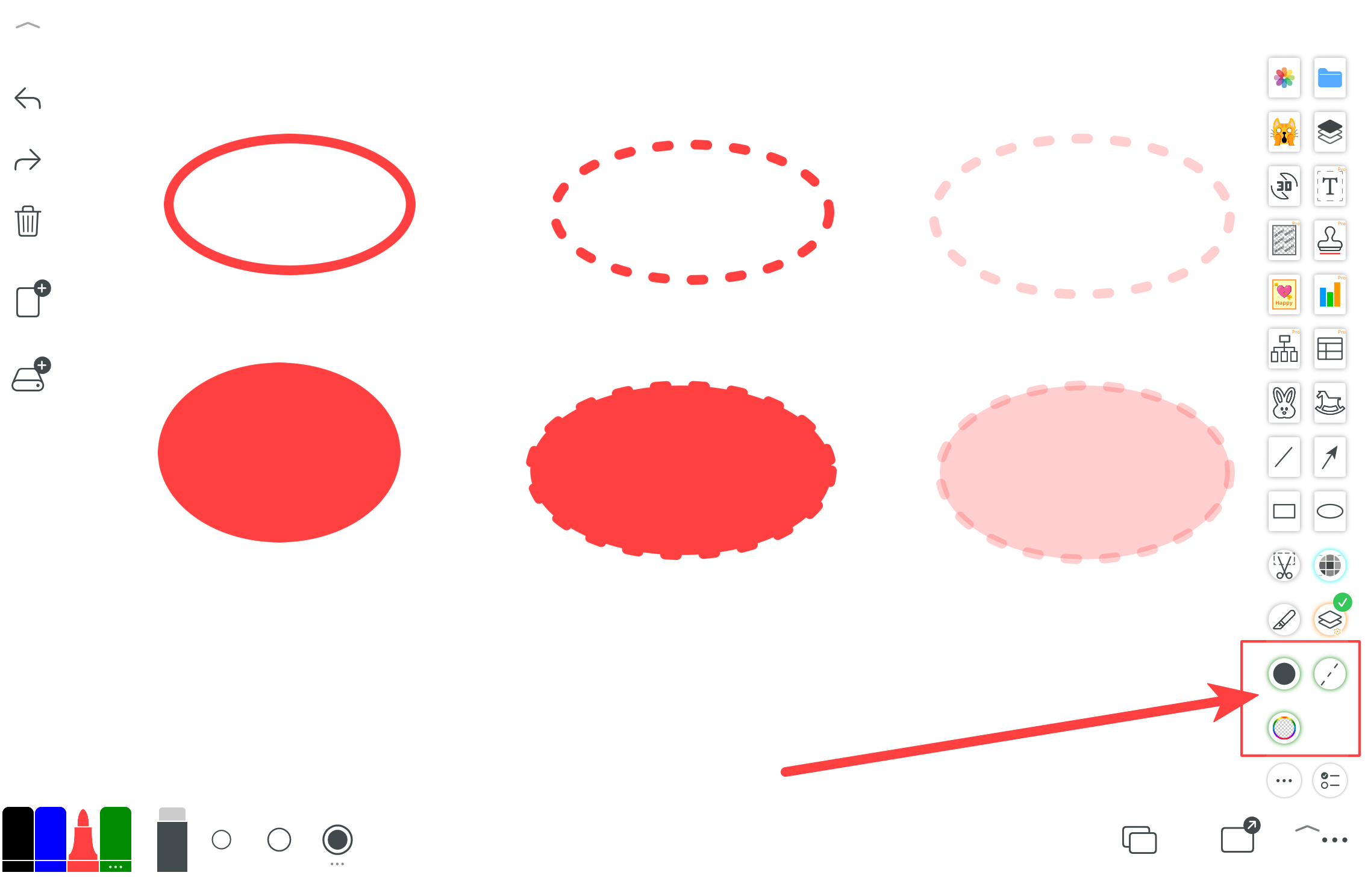
Kombinera olika verktyg för att skapa heldragna linjer, streckade linjer, genomskinliga streck, fyllda områden och slutna former.
4. Inställningar för nytt lager
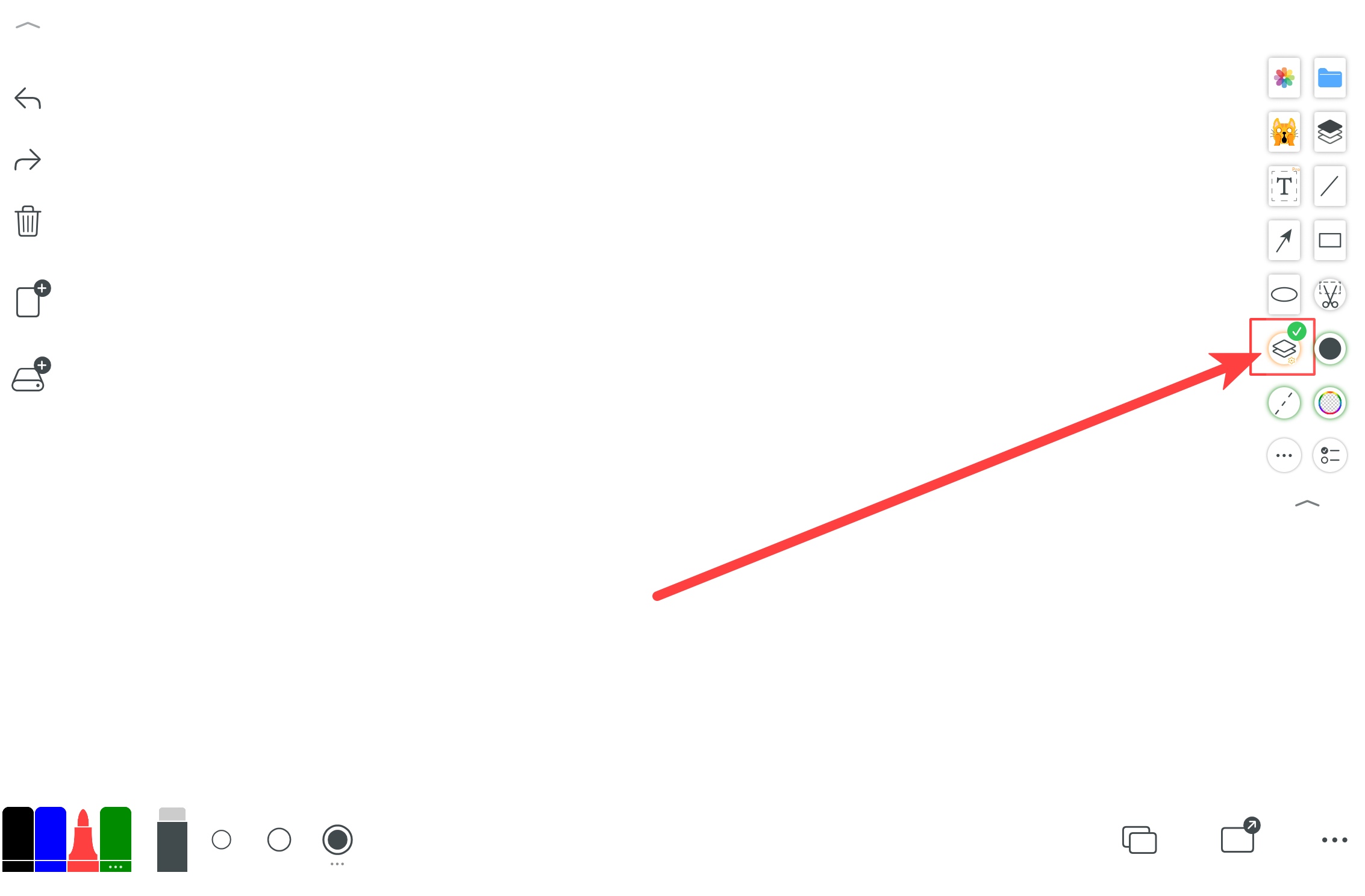
När du ritar former och detta är avstängt ritas formen direkt på arbetsytan. När det är på blir formen ett nytt lager som kan flyttas och skalas.
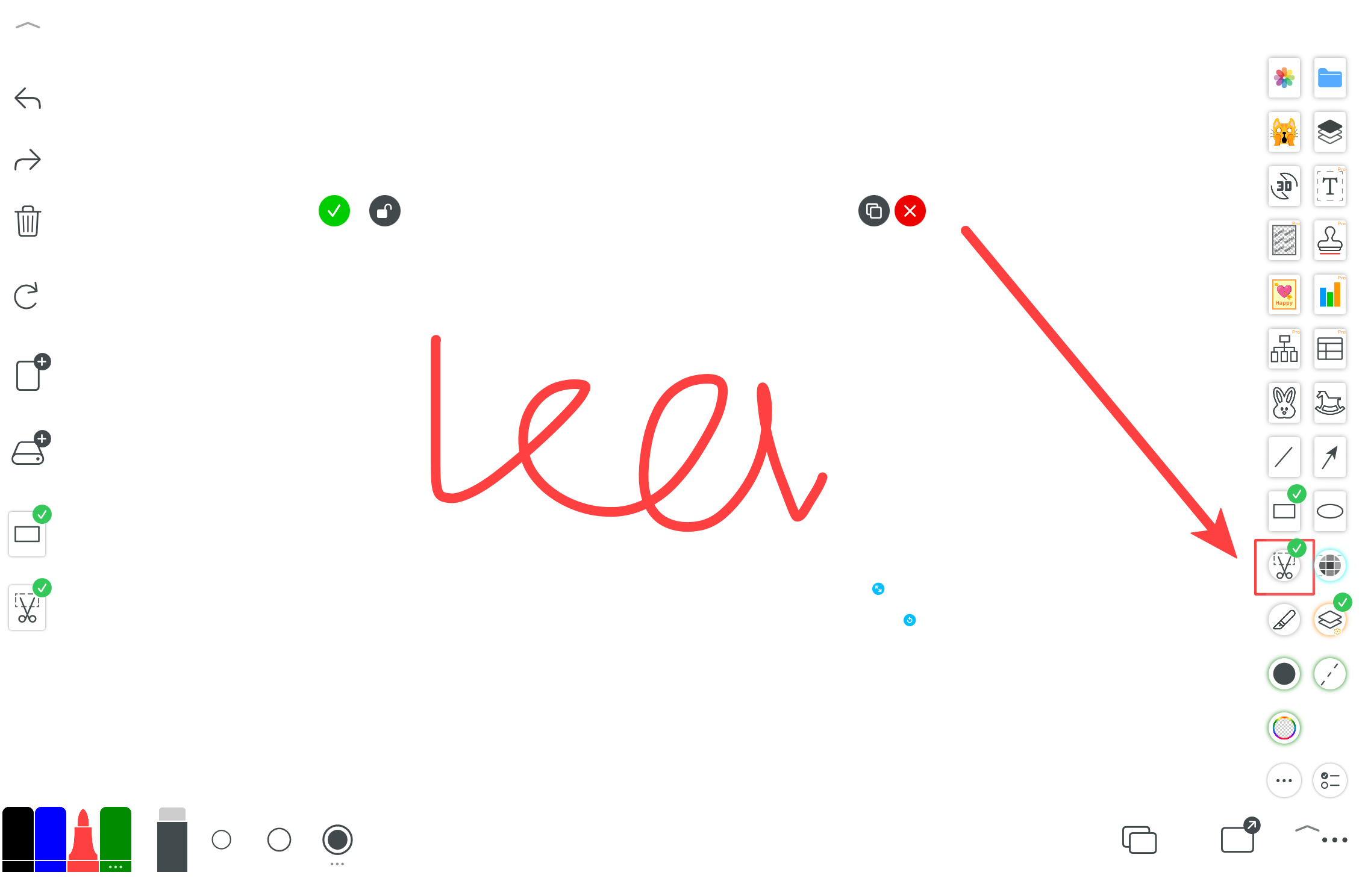
Använd saxen för att klippa ur markeringen till ett separat lager.
5. Lageråtgärder
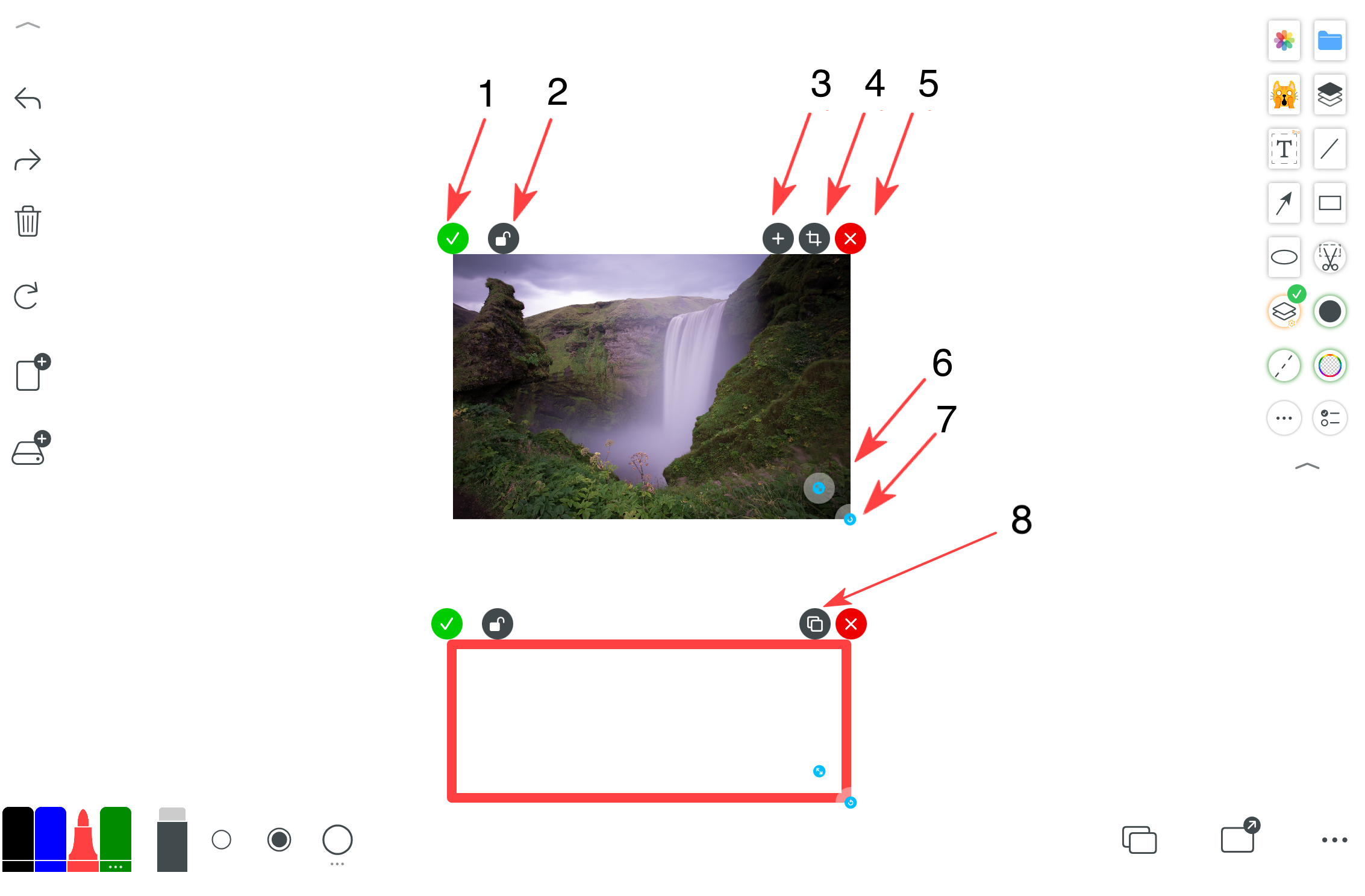
1) Fäst på arbetsytan: efter fästning kan det endast suddas bort med suddgummi.
2) Lås på arbetsytan: efter låsning måste du låsa upp från mitten innan borttagning.
3) Skicka till ny sida: ger mer utrymme för undervisning och förklaring.
4) Öppna bildredigeringsverktyg för lagret.
5) Ta bort detta lager.
6) Duplicera detta lager.
6. En-linje-former och geometri
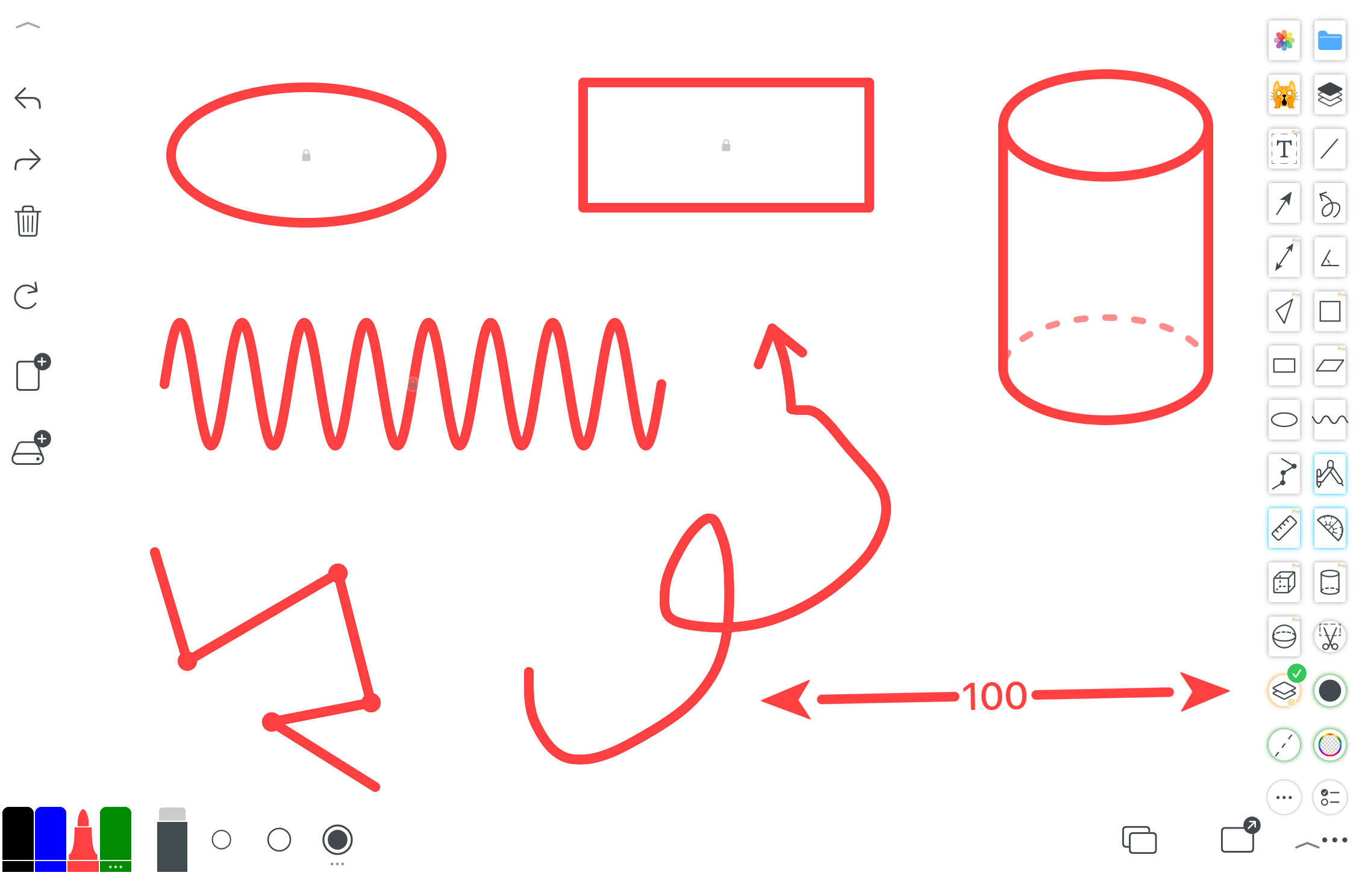
Pilar, 2D-former, 3D-kroppar och roterbara 3D-modeller.
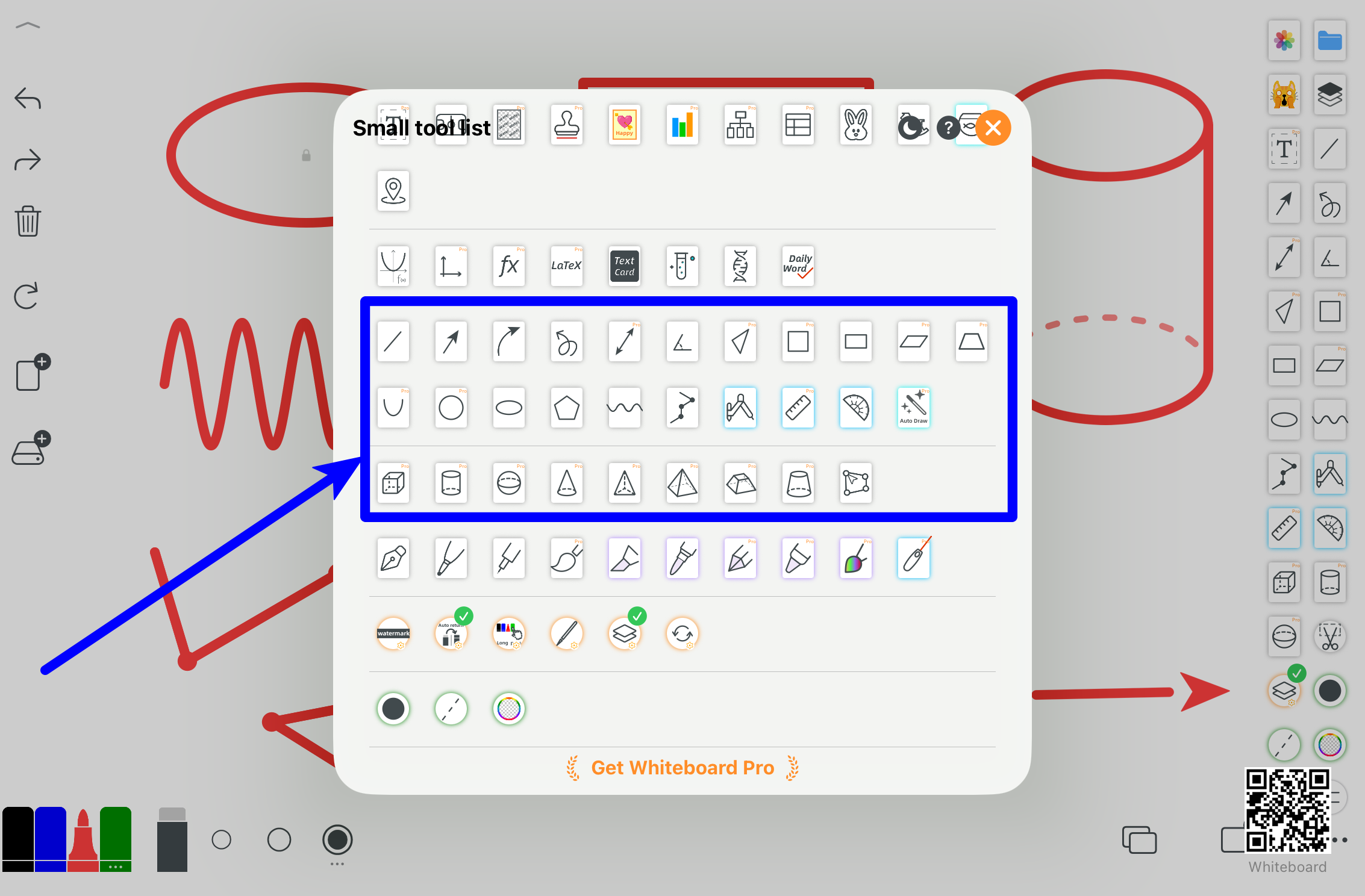
Fler exempel och användningsfall.
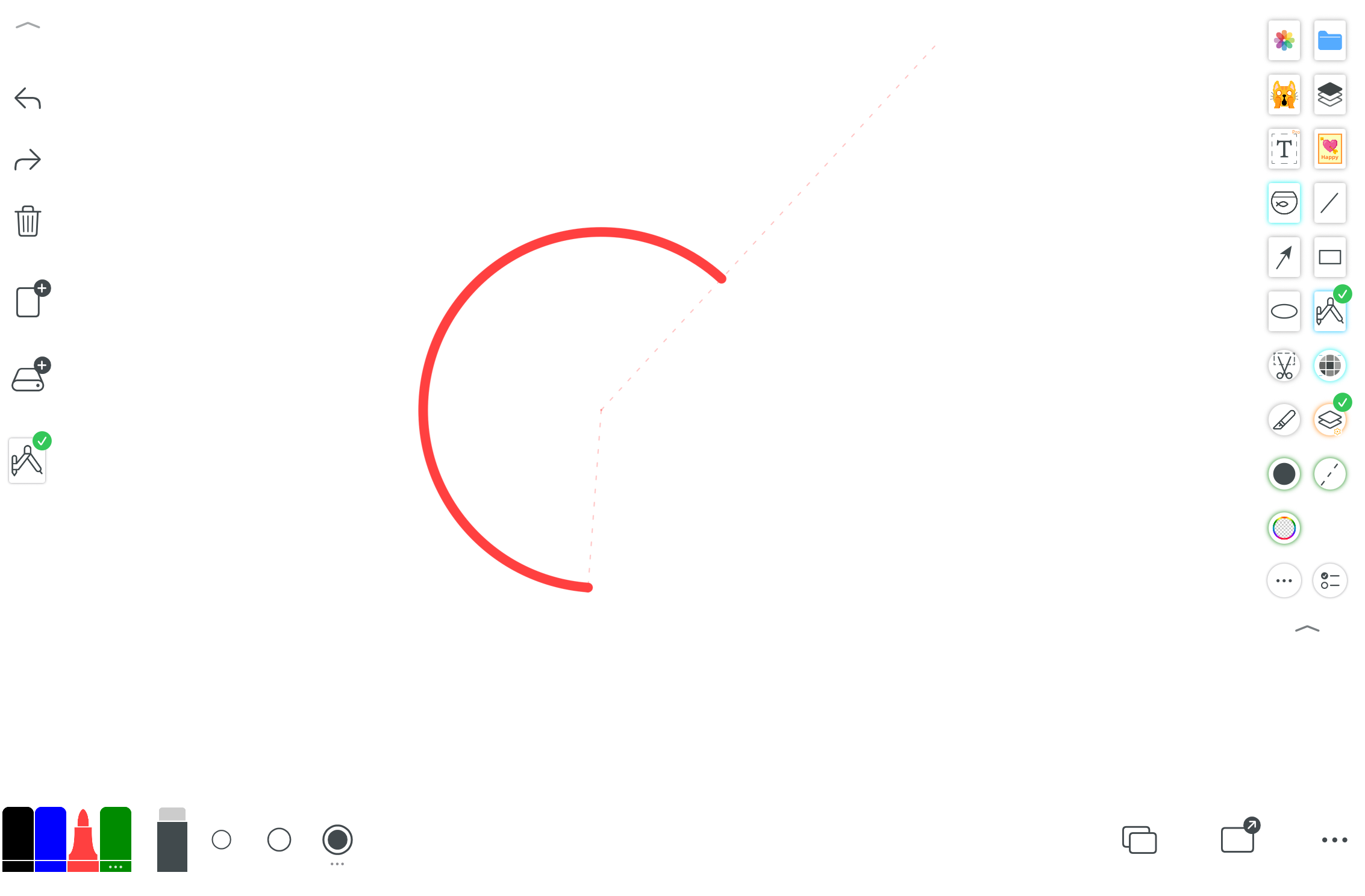
Rita cirklar, bågar och geometriska konstruktioner.
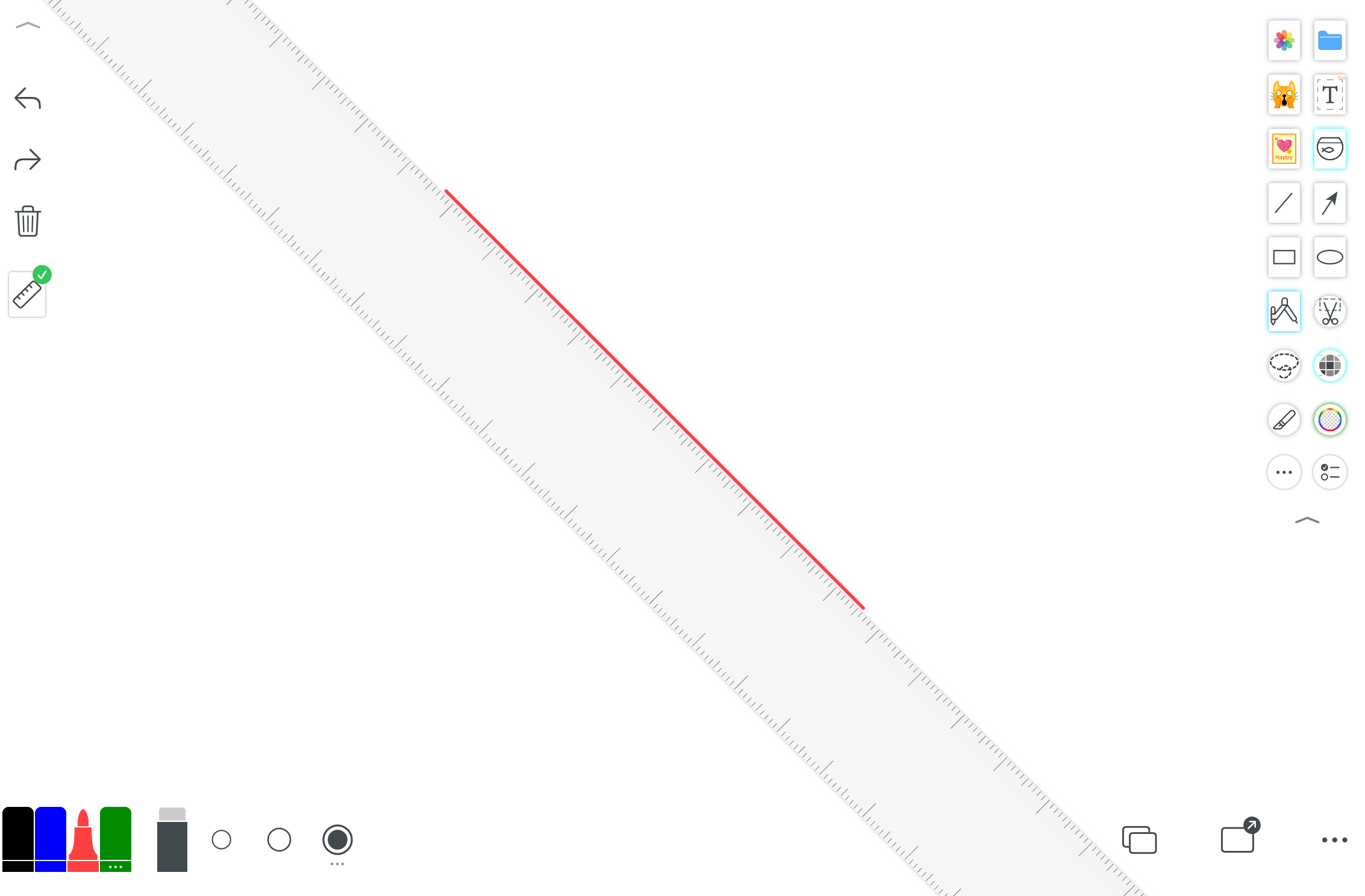
Rita raka linjer och hjälp med mätning.
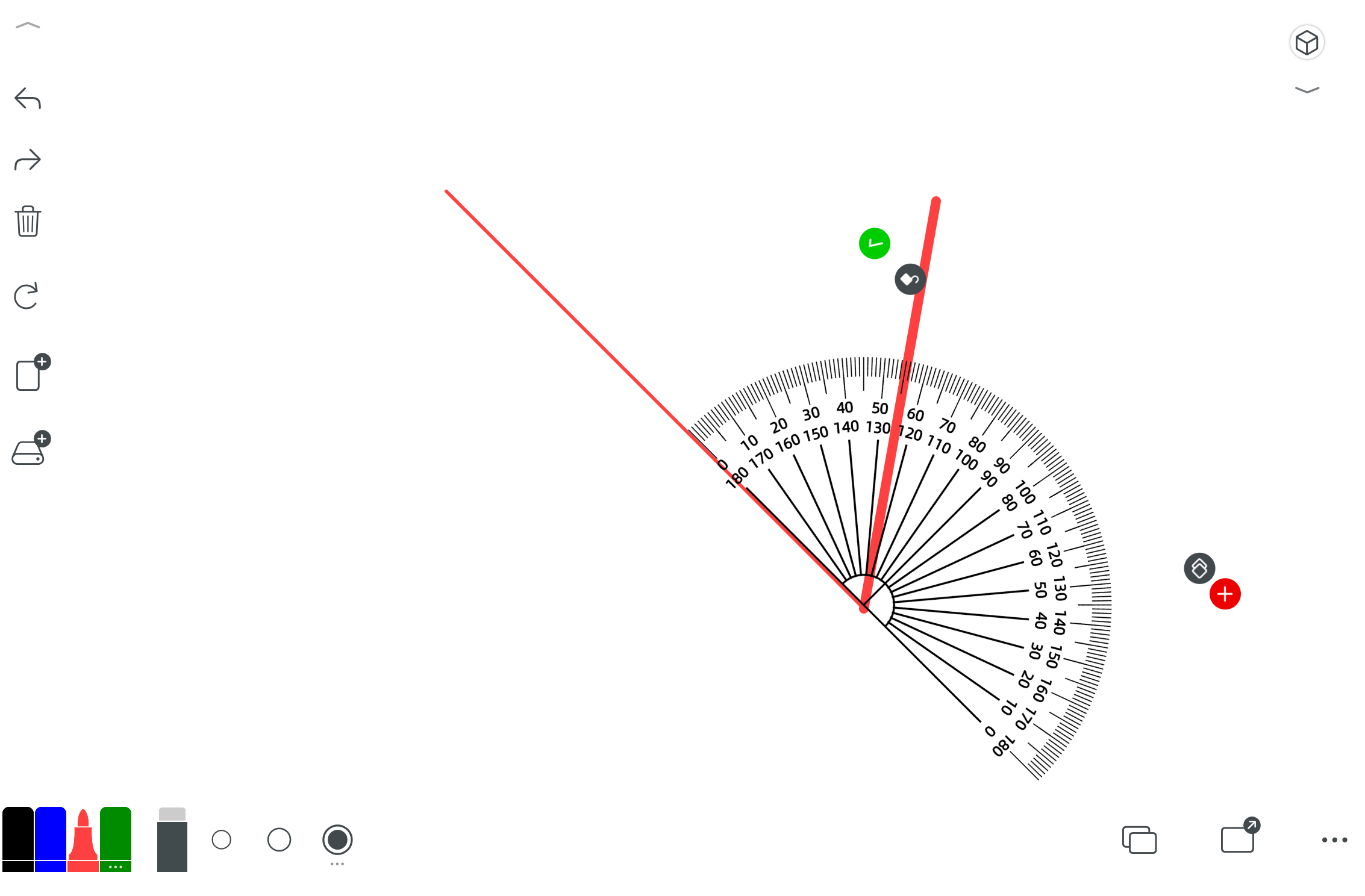
Mät och rita vinklar.
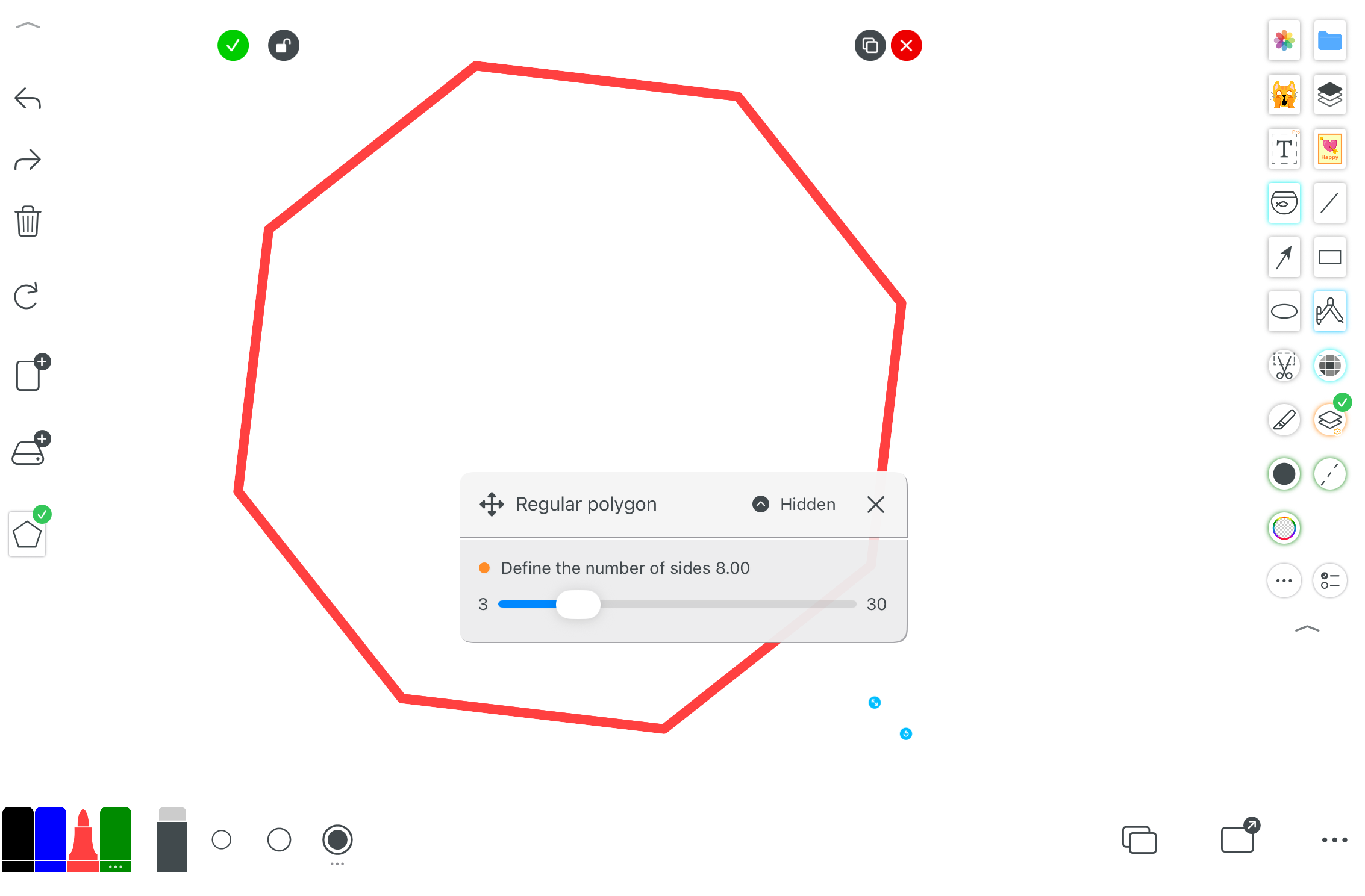
Skapa snabbt regelbundna eller anpassade polygoner.
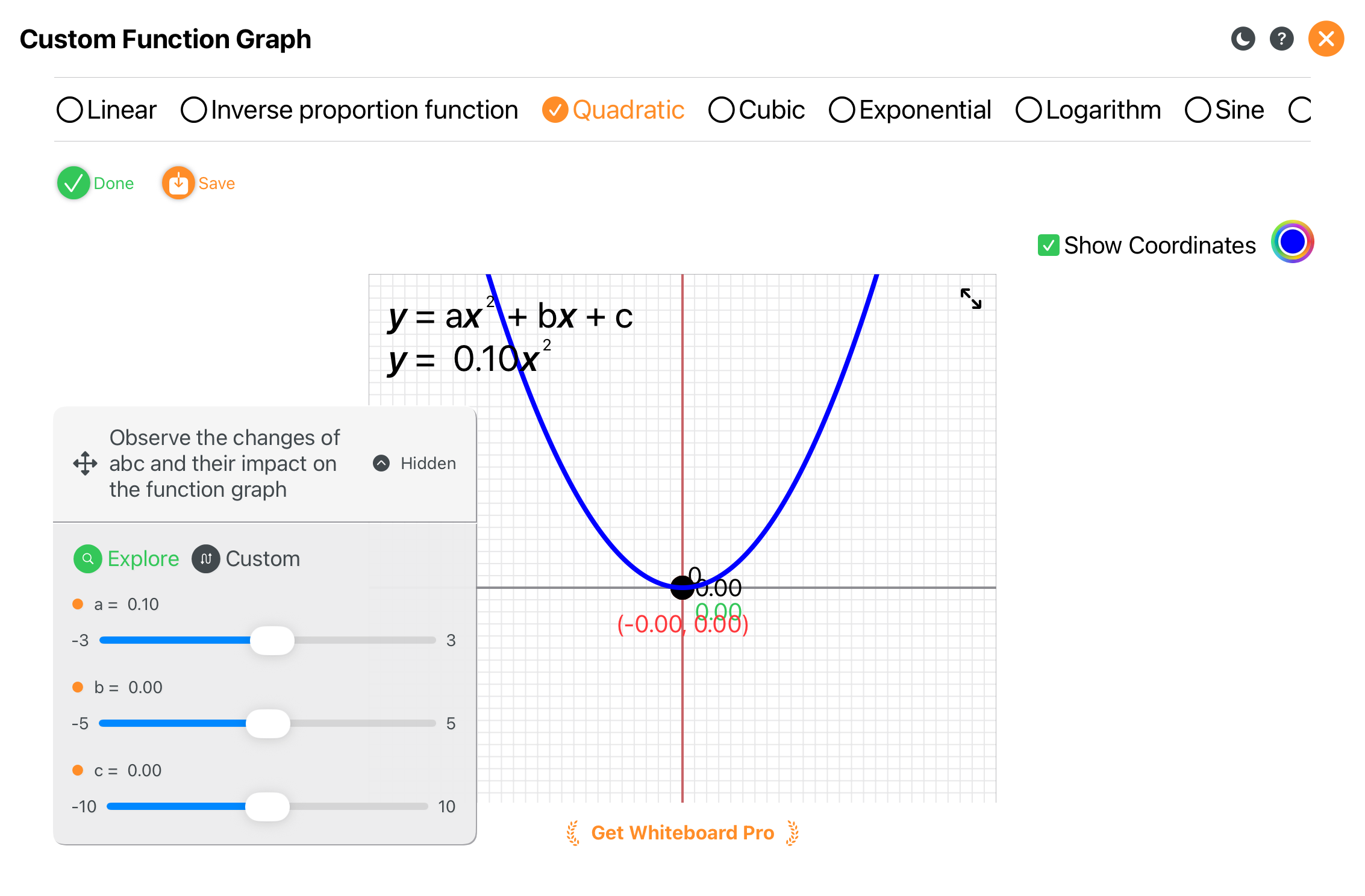
Se hur funktionsgrafer ändras dynamiskt när parametrar uppdateras.
7. Laserpekare
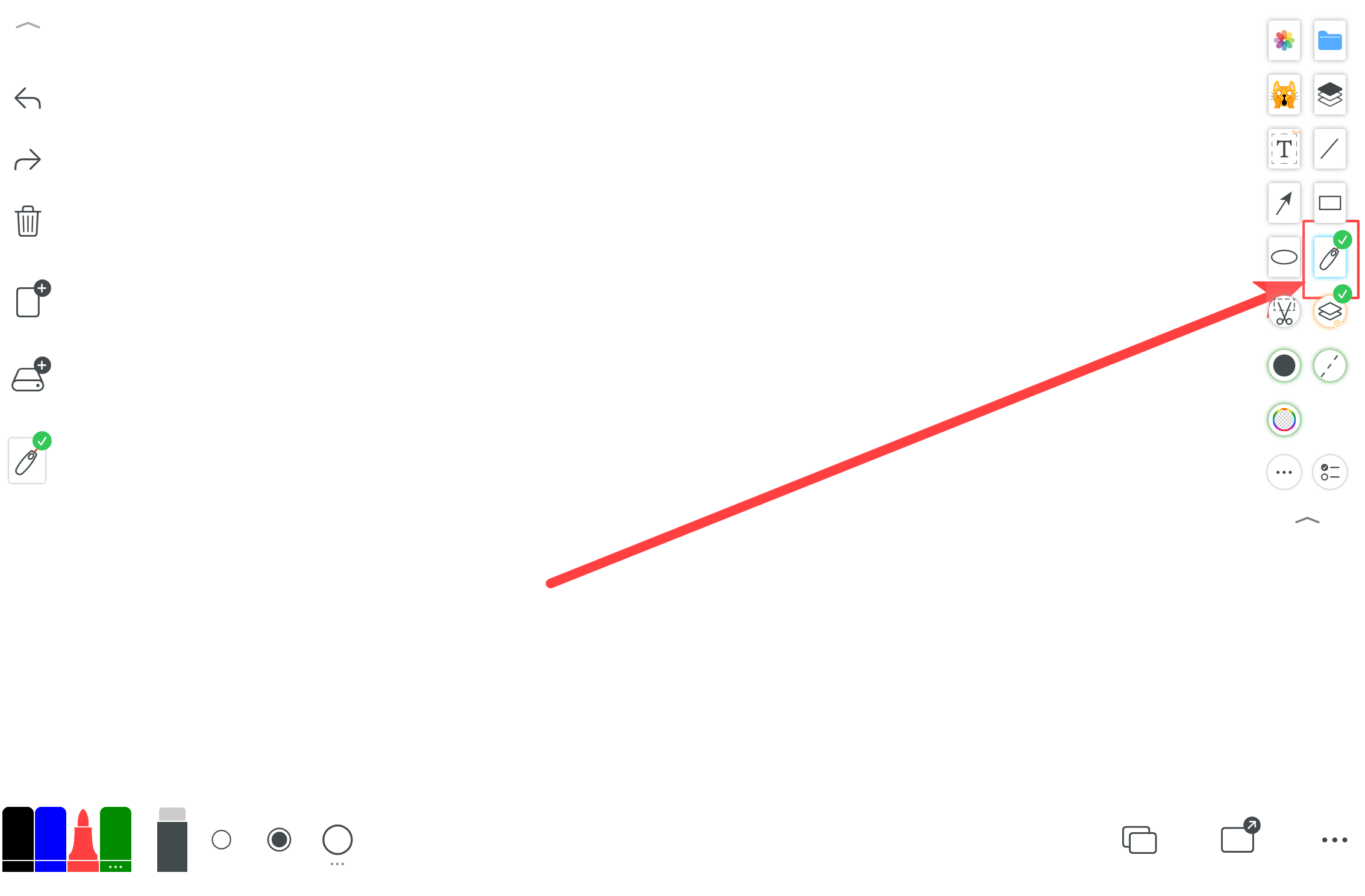
En presentationsvänlig laserpenna med särskilt beteende. Du kan anpassa snabb radering eller fördröjd uttoning.
8. Penntyper
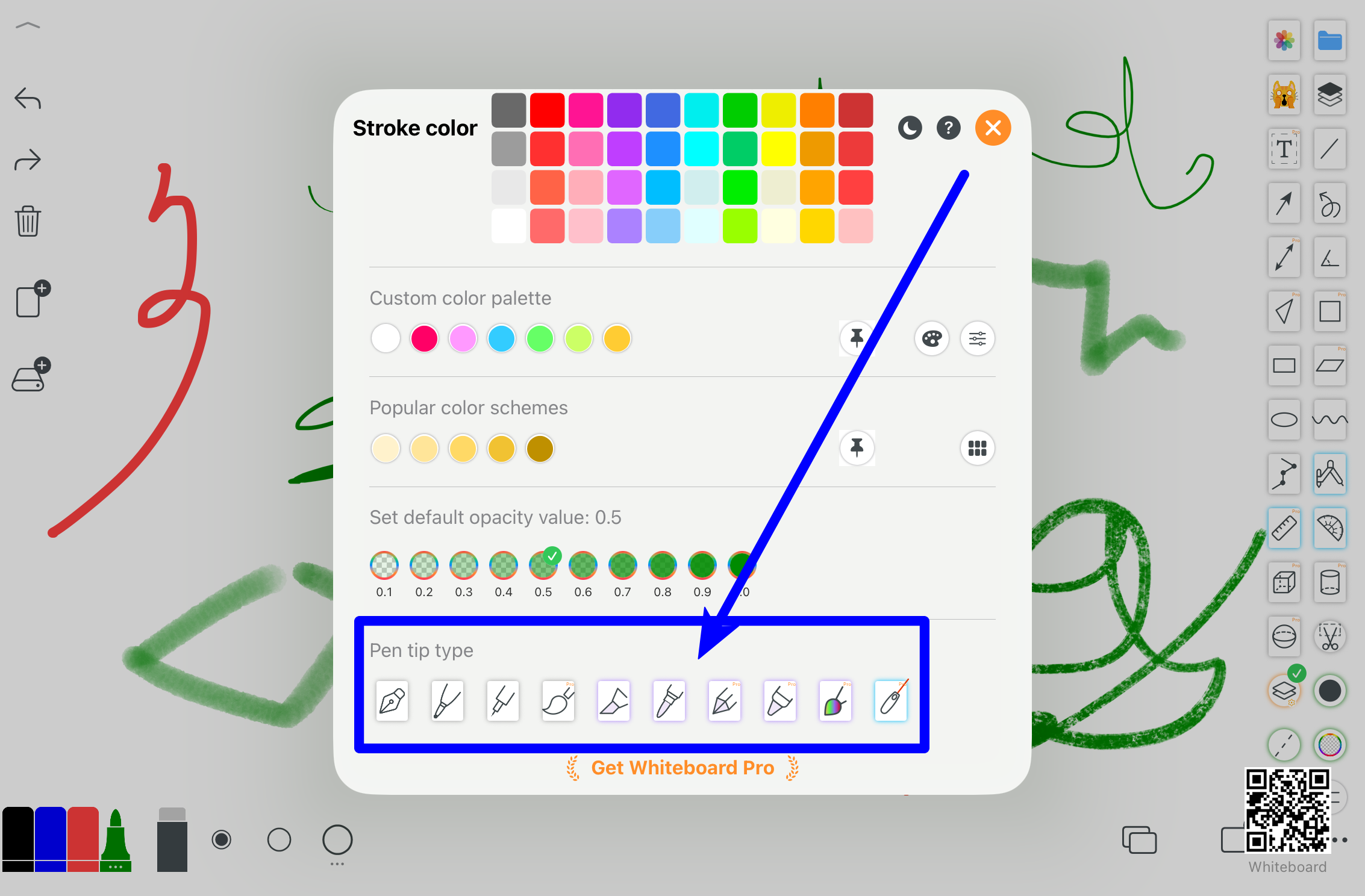
Standard whiteboard-penna plus flera stilar.
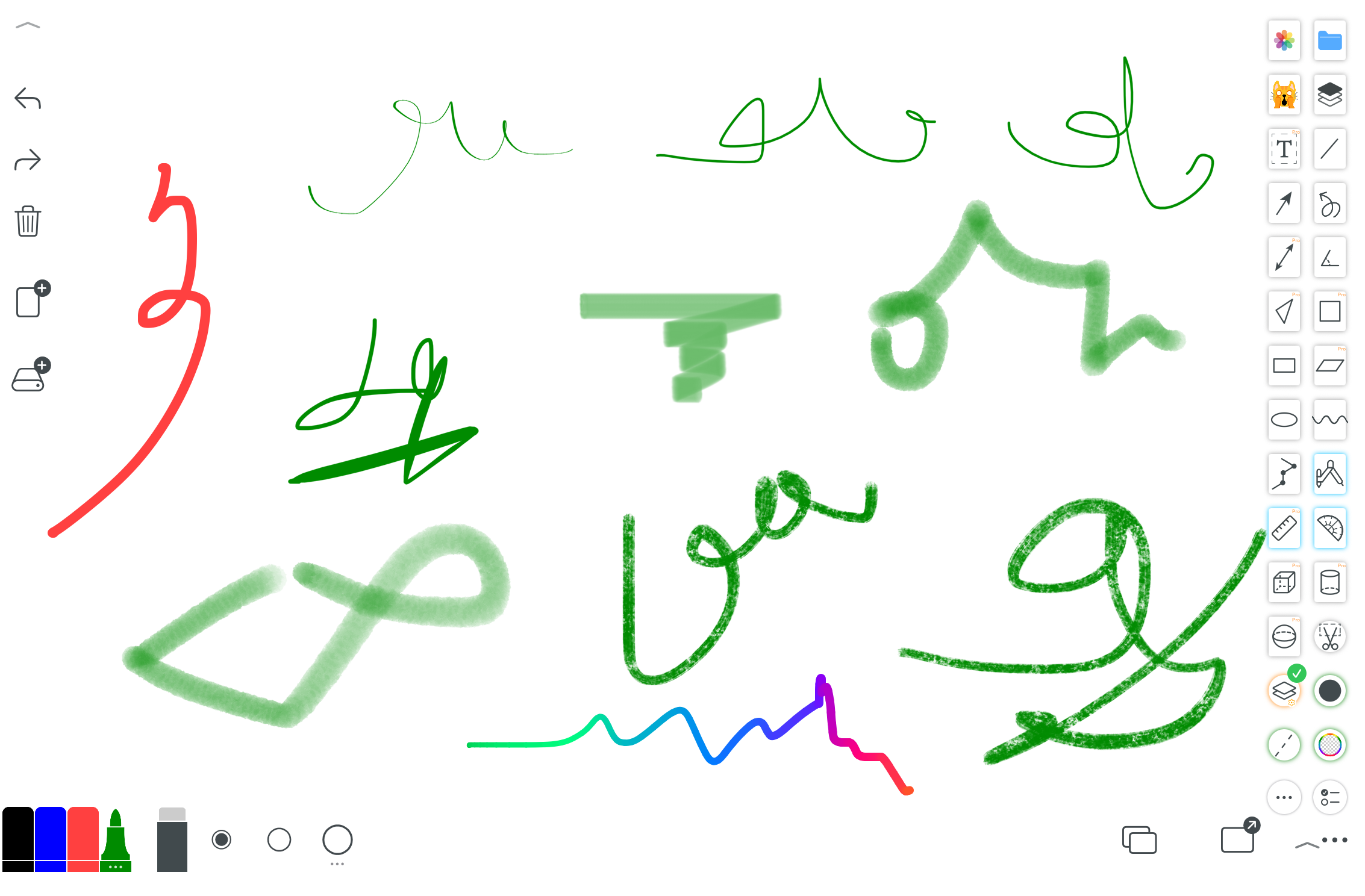
Reservoarpenna, krita, blyertspenna, pensel, akvarell, laserpenna och mer.
9. Bildredigeringsverktyg
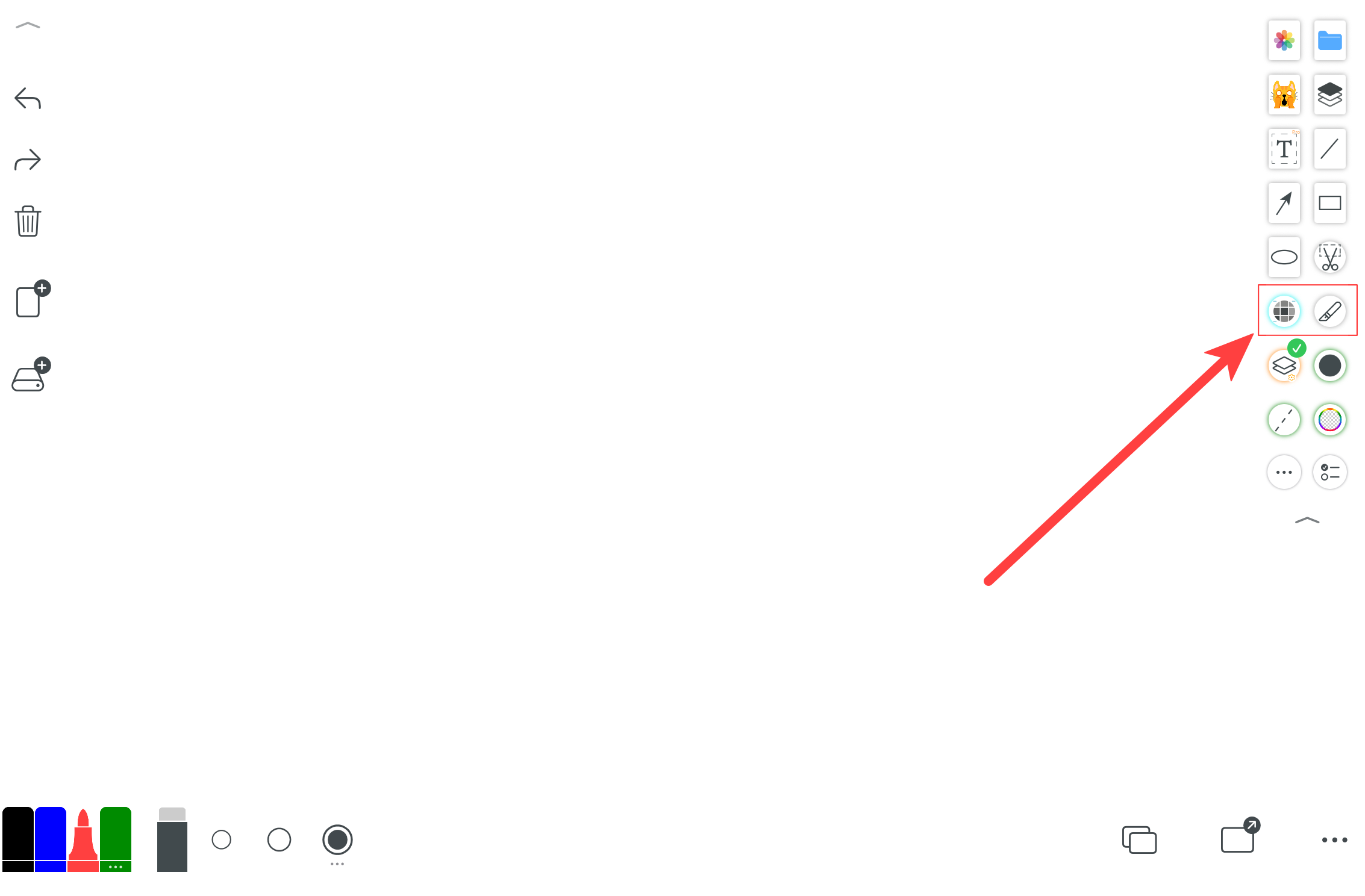
Redigera, beskära, annotera och förbättra bilder.
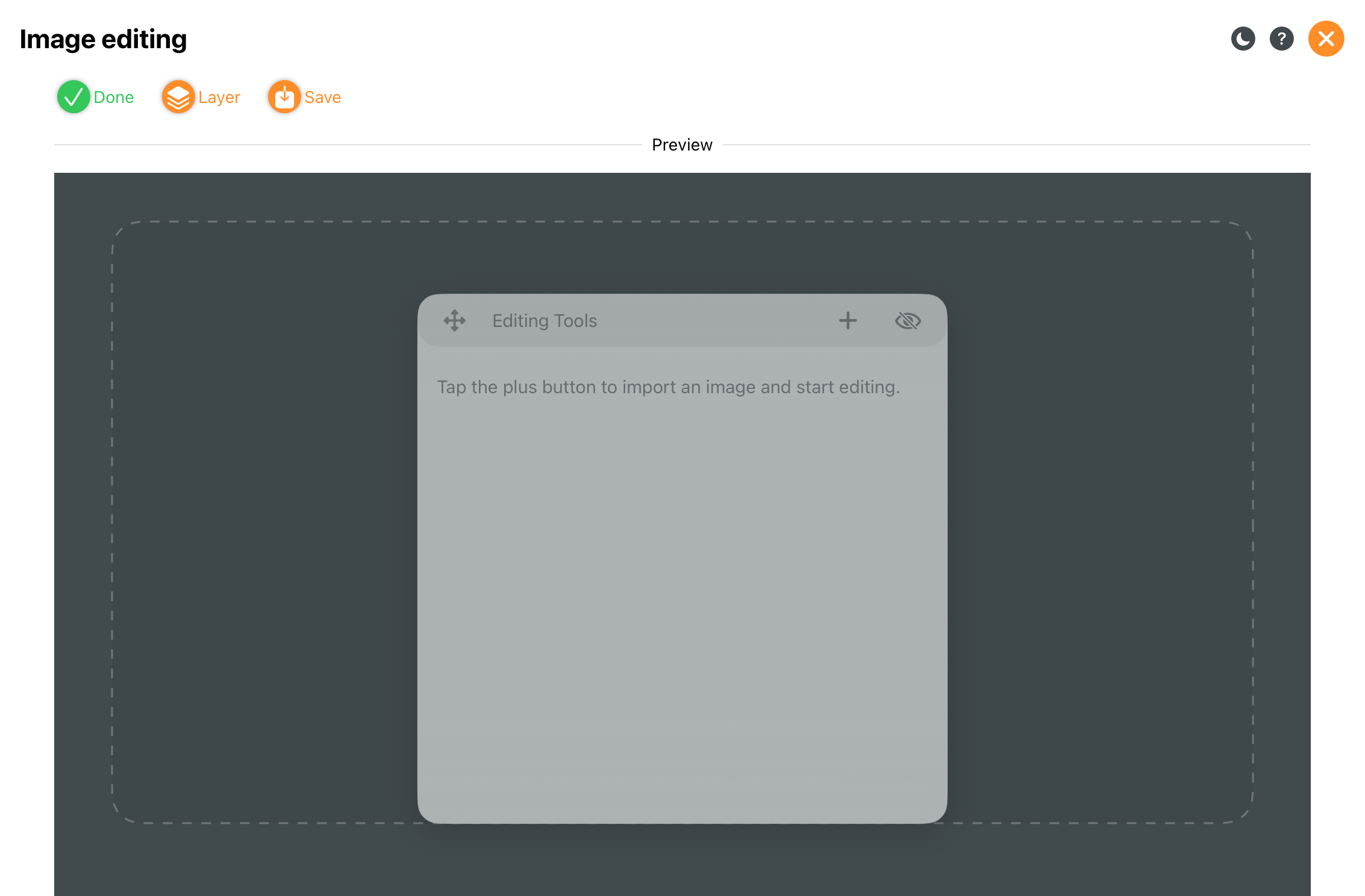
Fullfjädrad bildredigering.
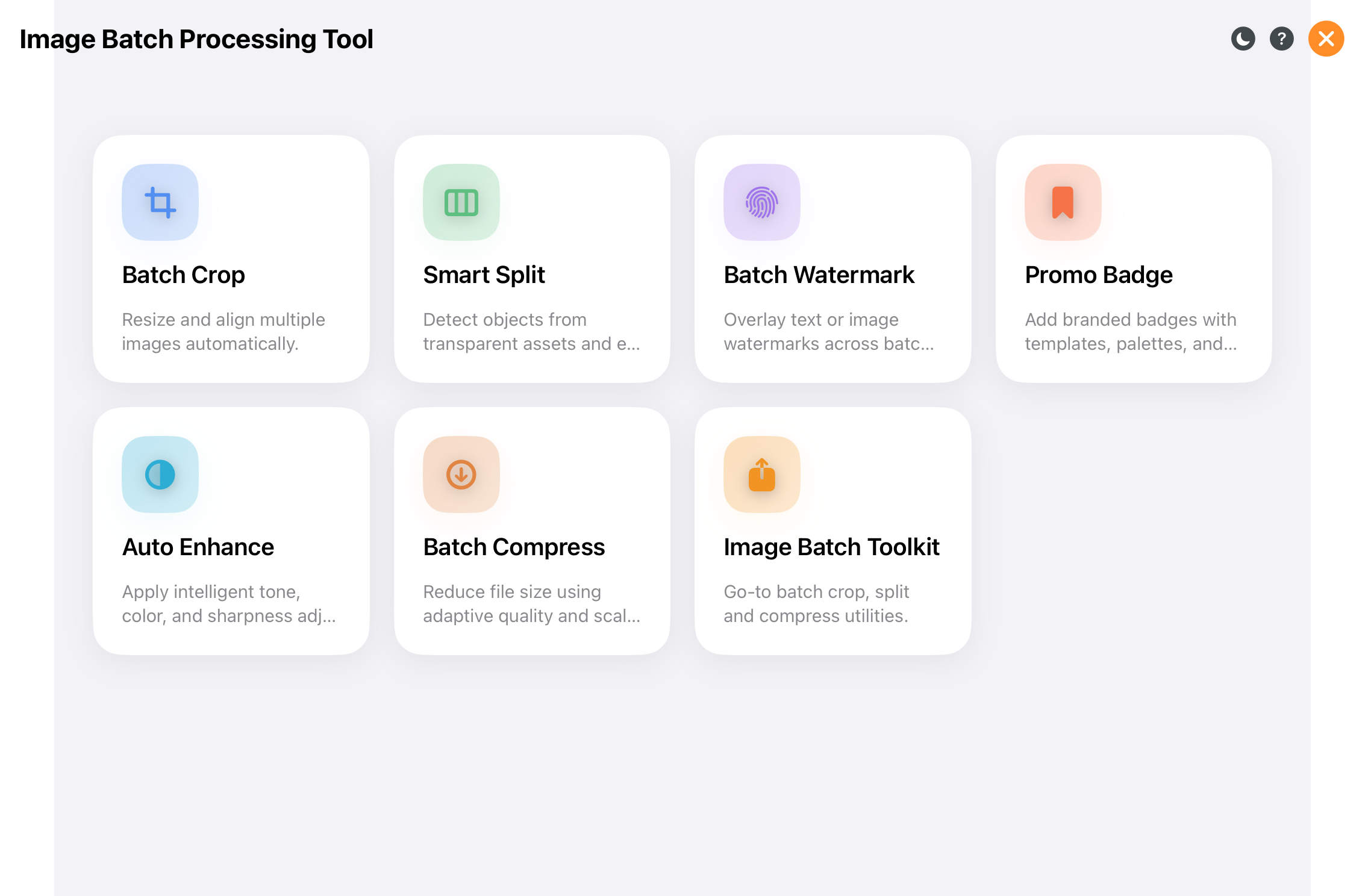
Bearbeta många bilder samtidigt.
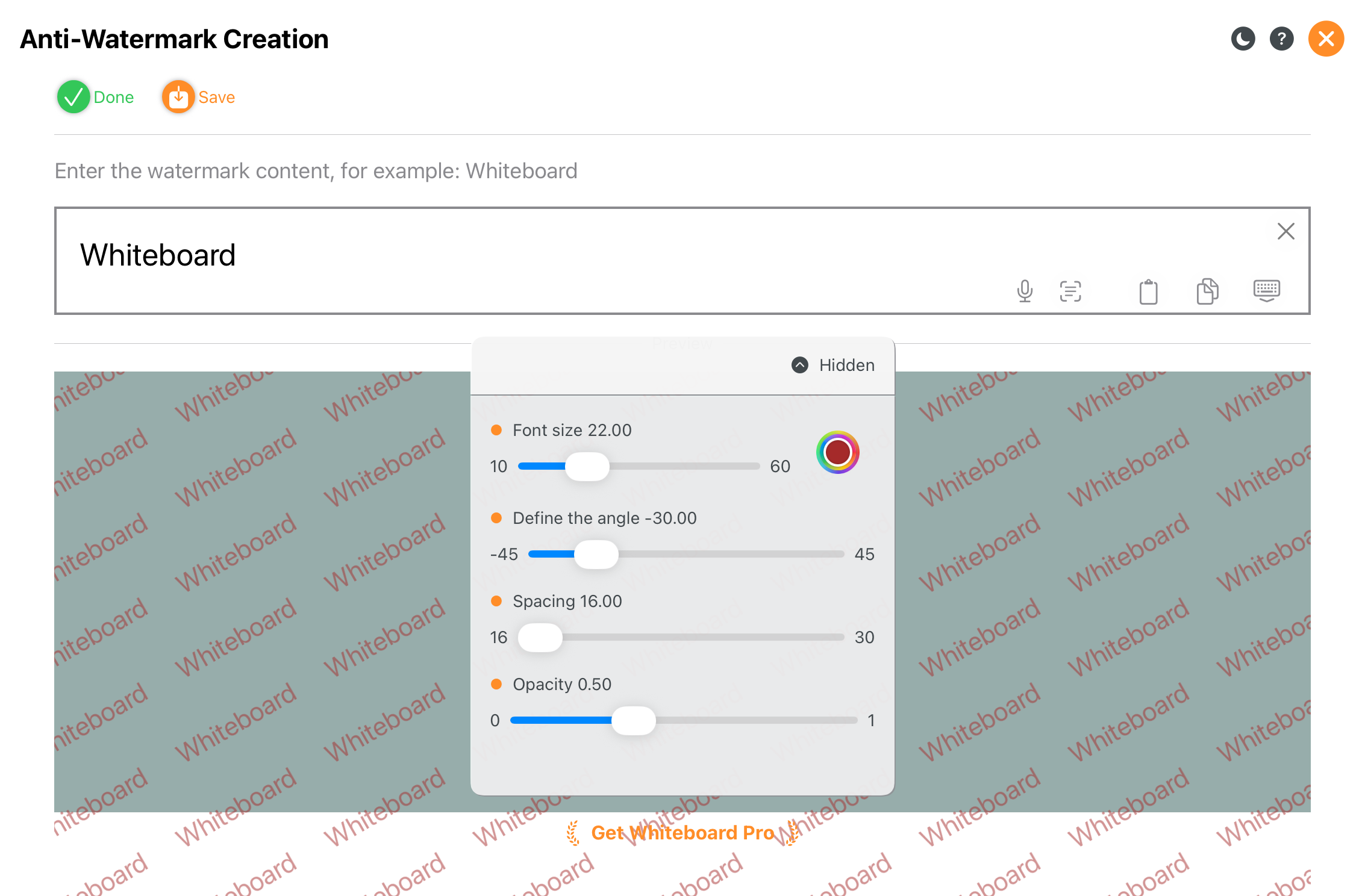
Lägg snabbt till ett heltäckande vattenmärke.
10. Tankekartor
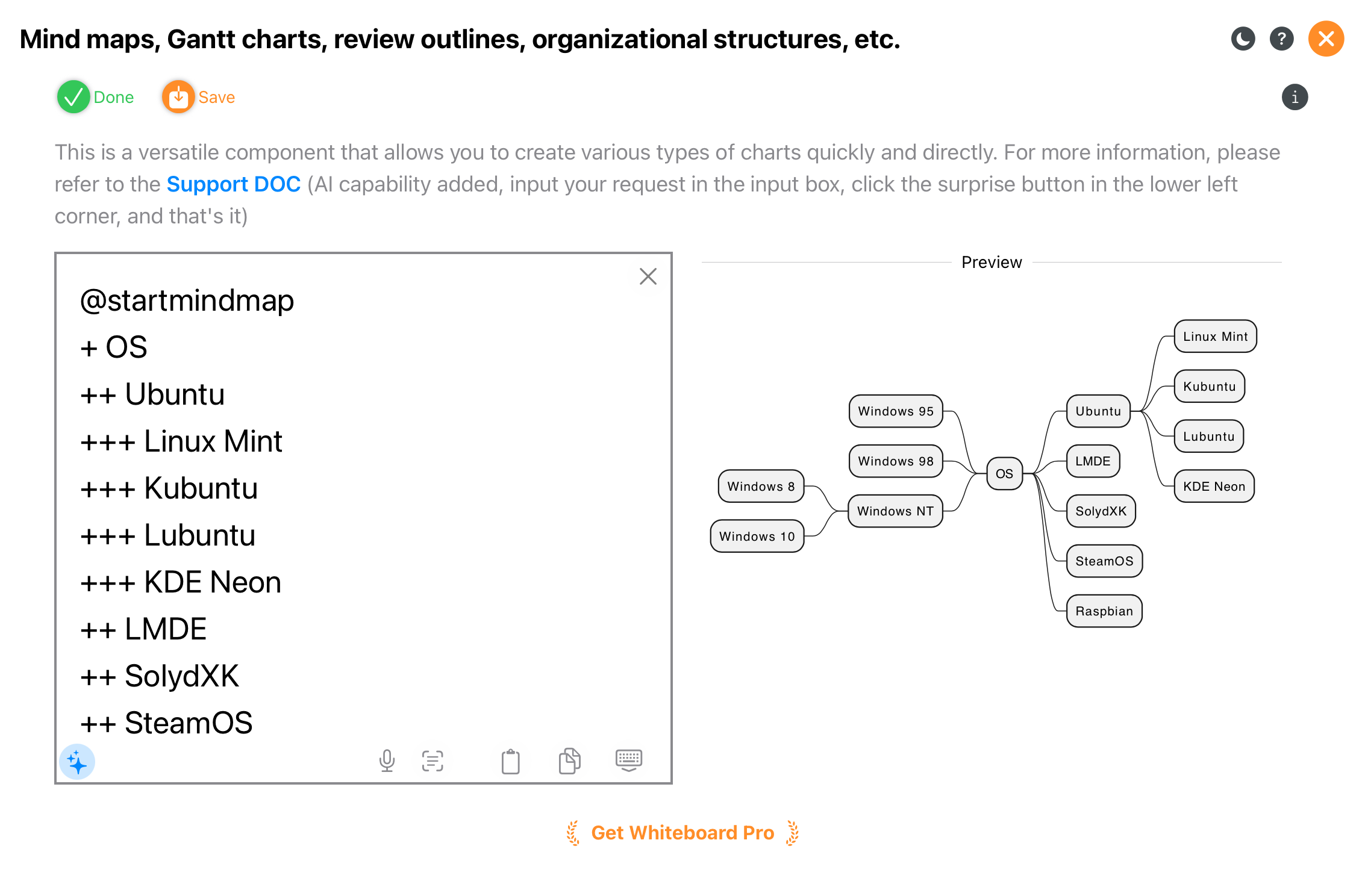
Sammanfatta kunskap och strukturera idéer.
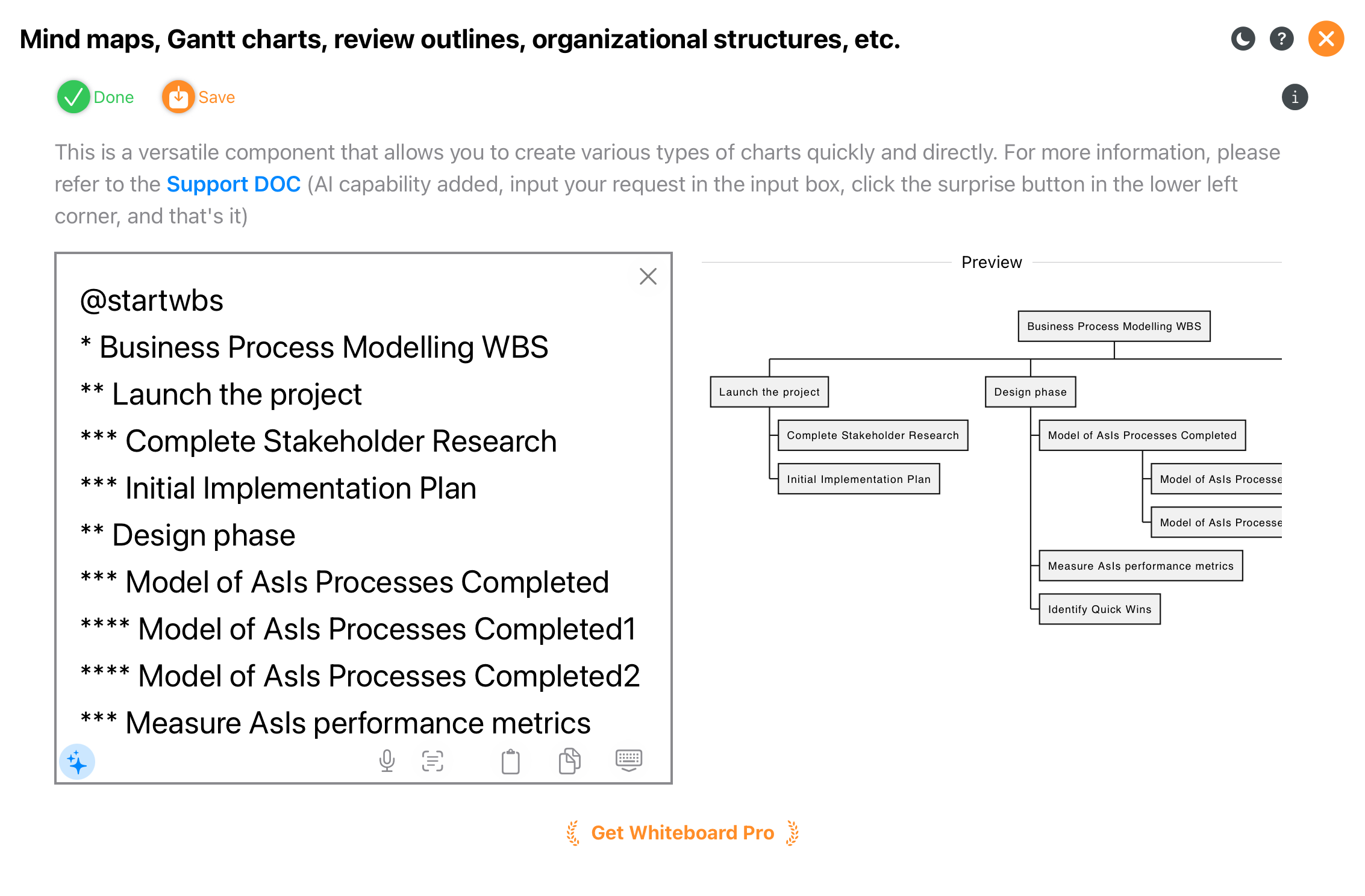
Organisationsstruktur och arbetsnedbrytning.
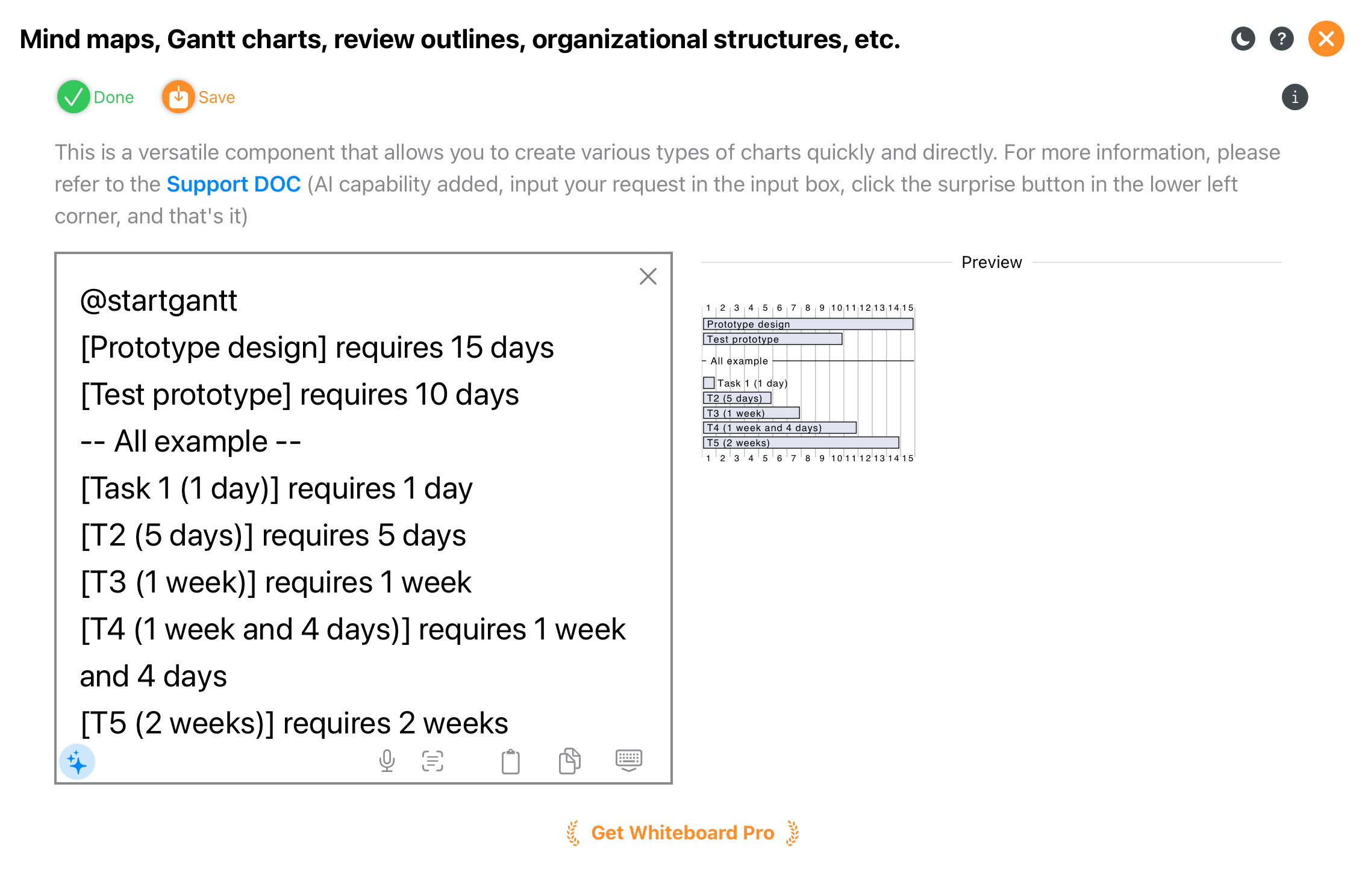
Planera tidsplaner och hantera projekt.
11. Klistermärken, exempel, linjeteckningar och 3D
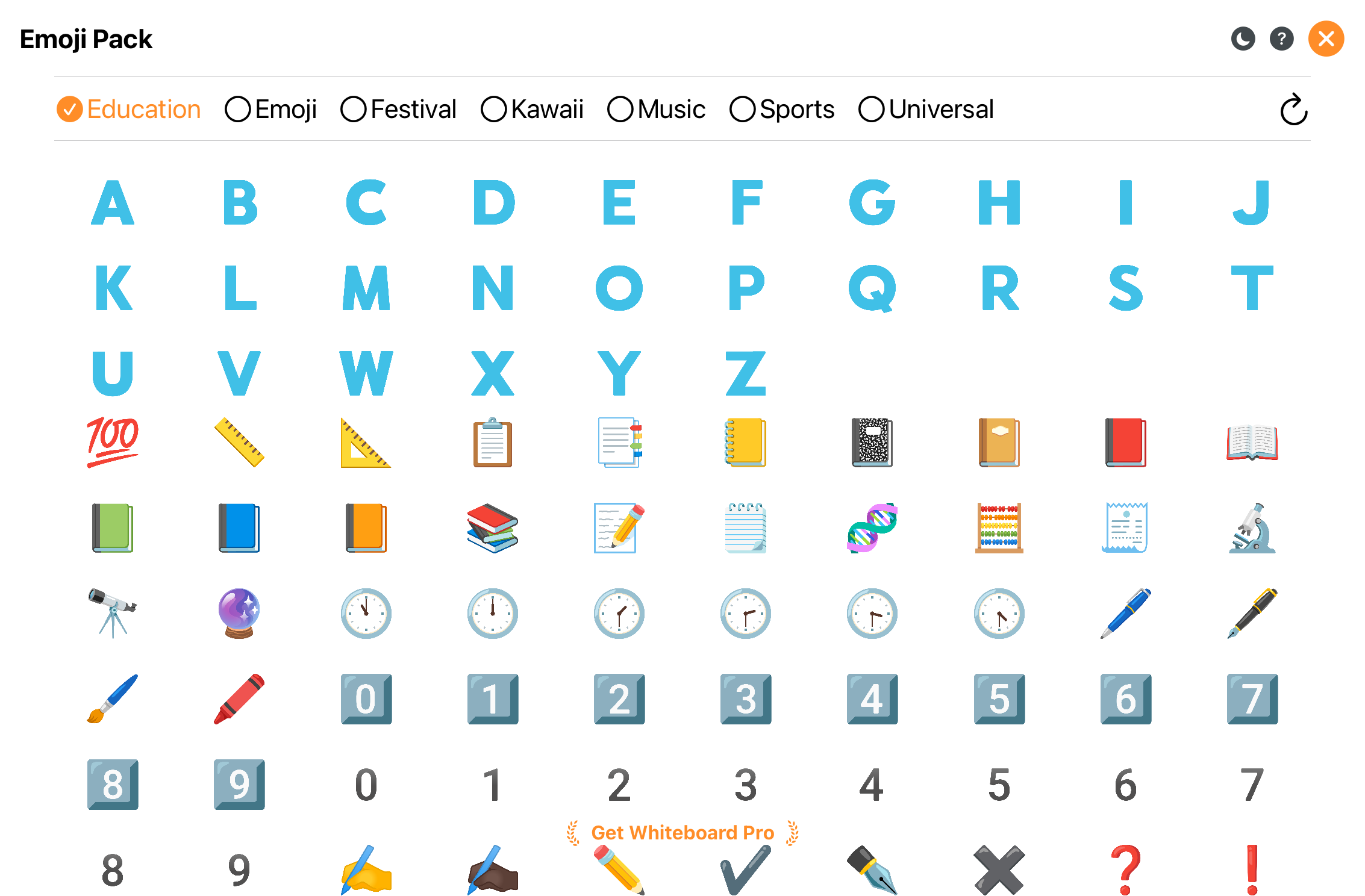
Infoga emojis och klistermärken snabbt.
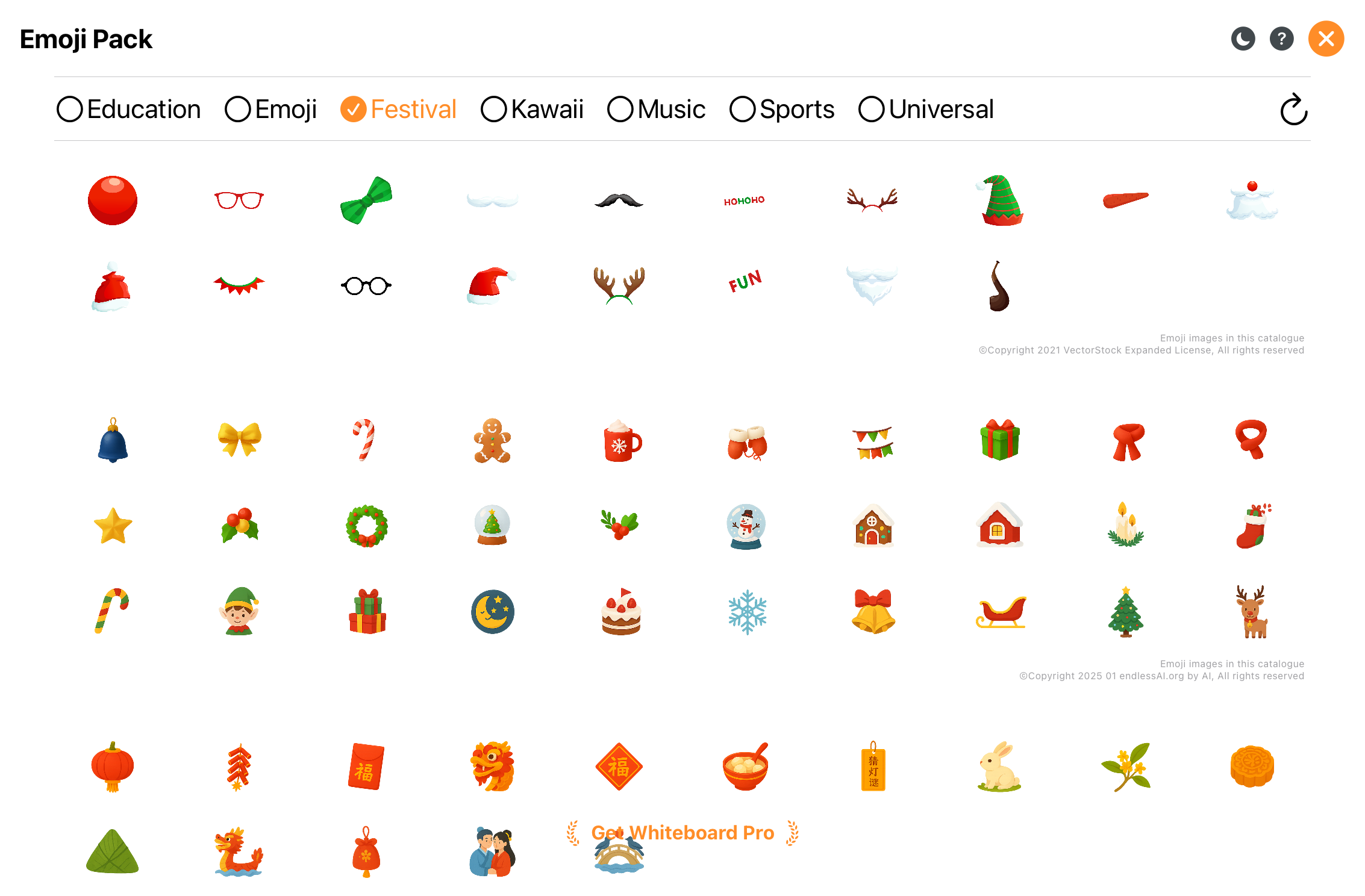
Fler klistermärkesresurser.
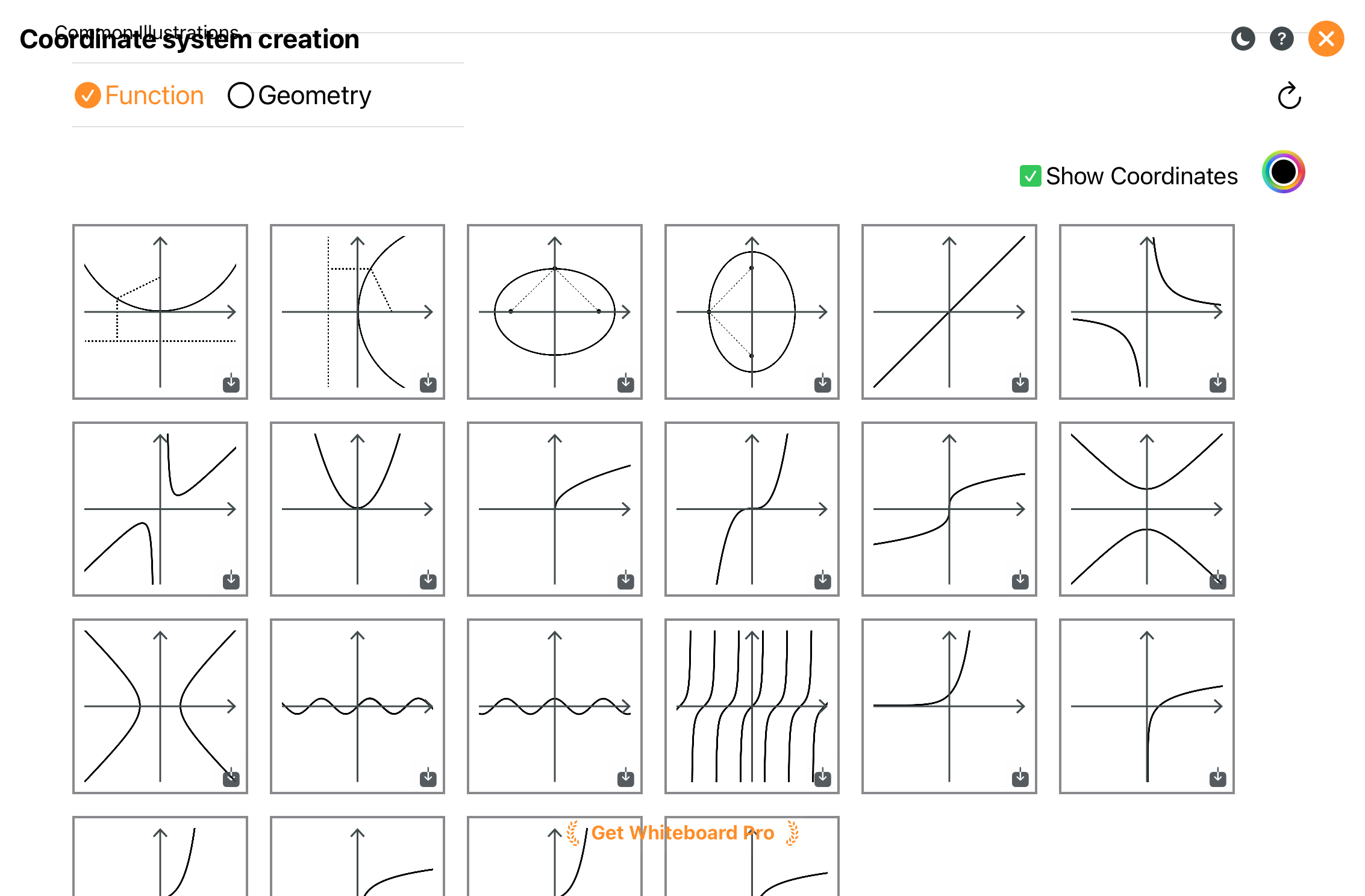
Exempel för undervisning och demonstrationer.
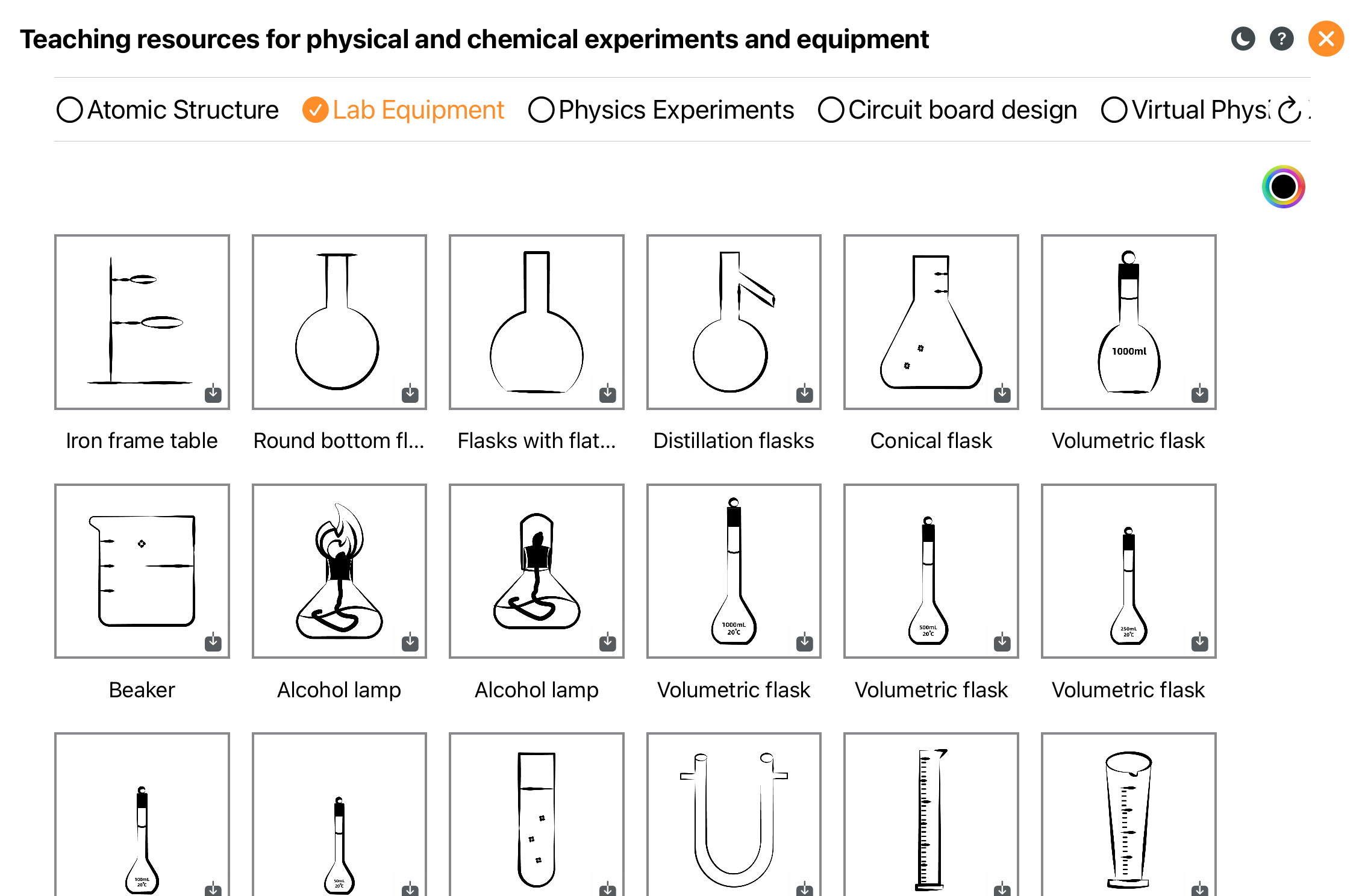
Fler exempel.
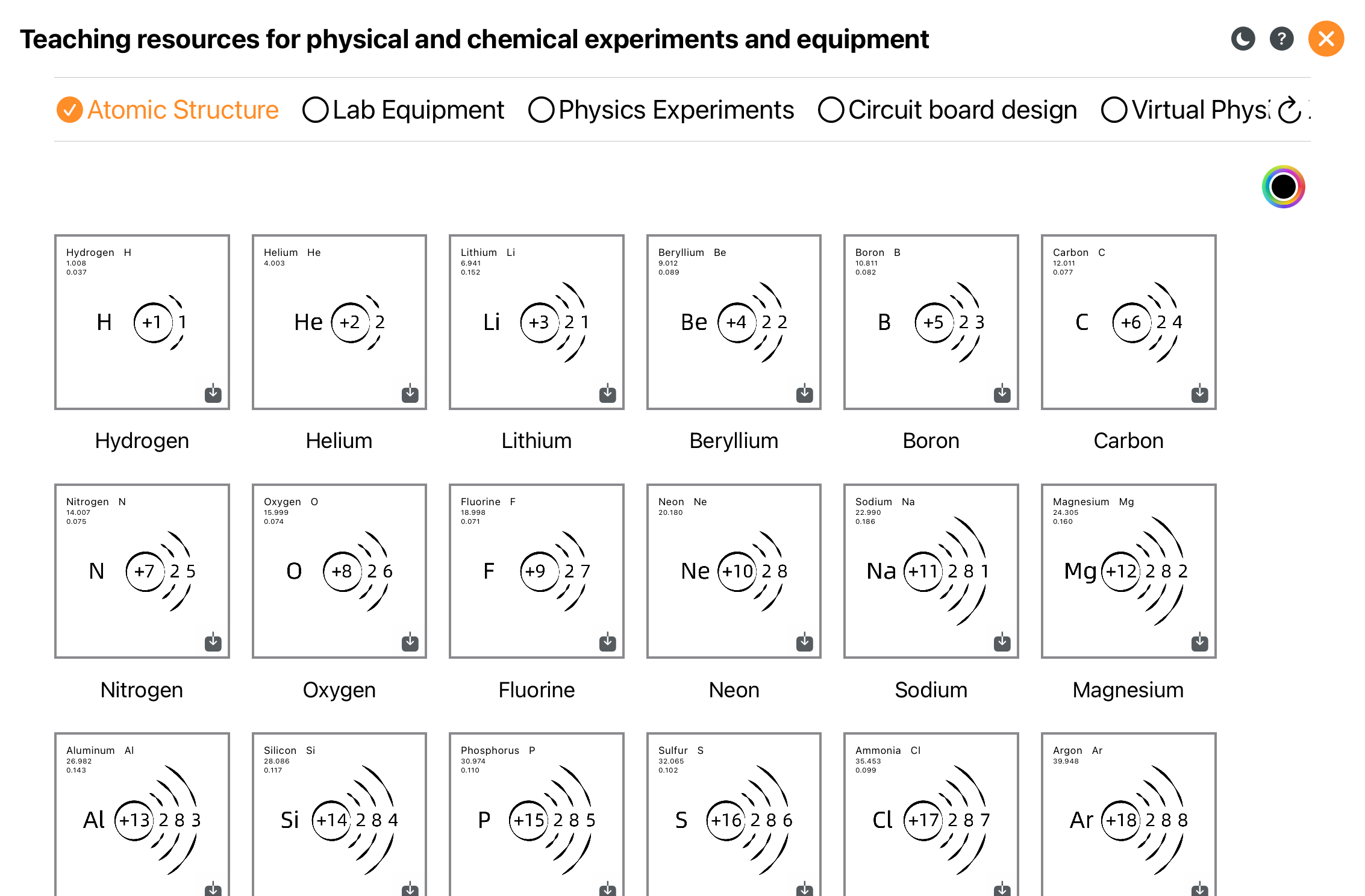
Fler exempel.
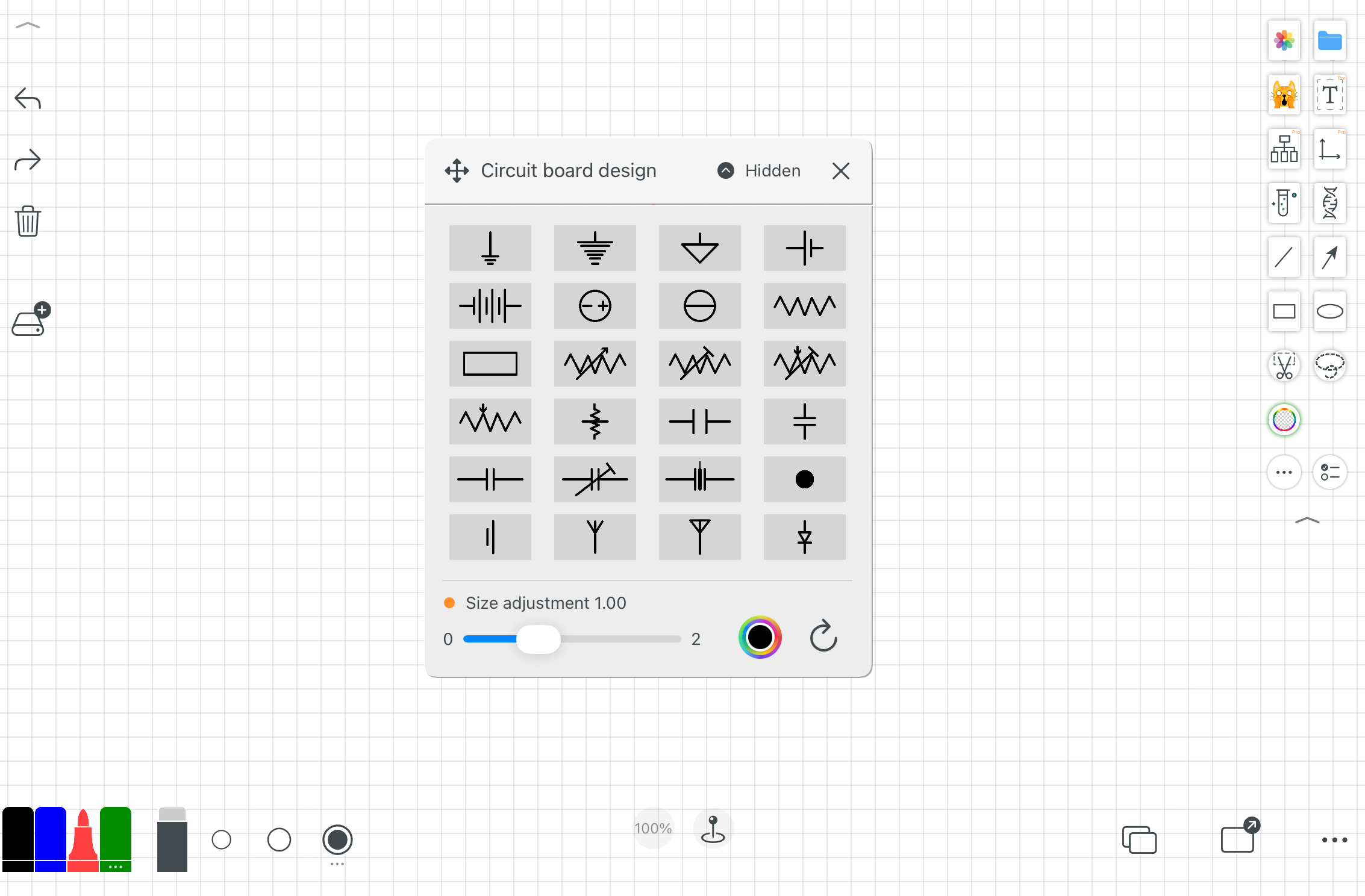
Fler exempel.
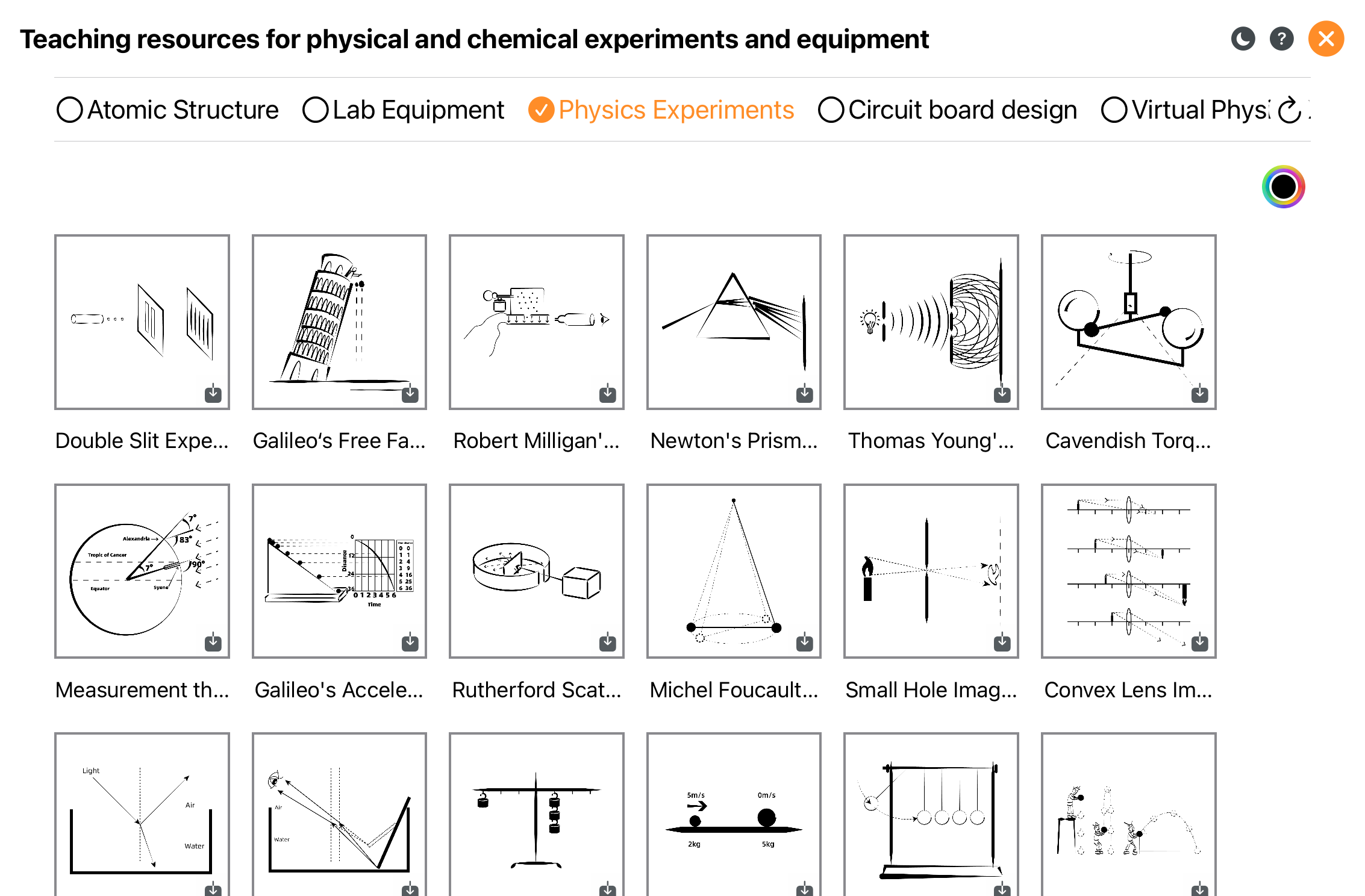
Fler exempel.
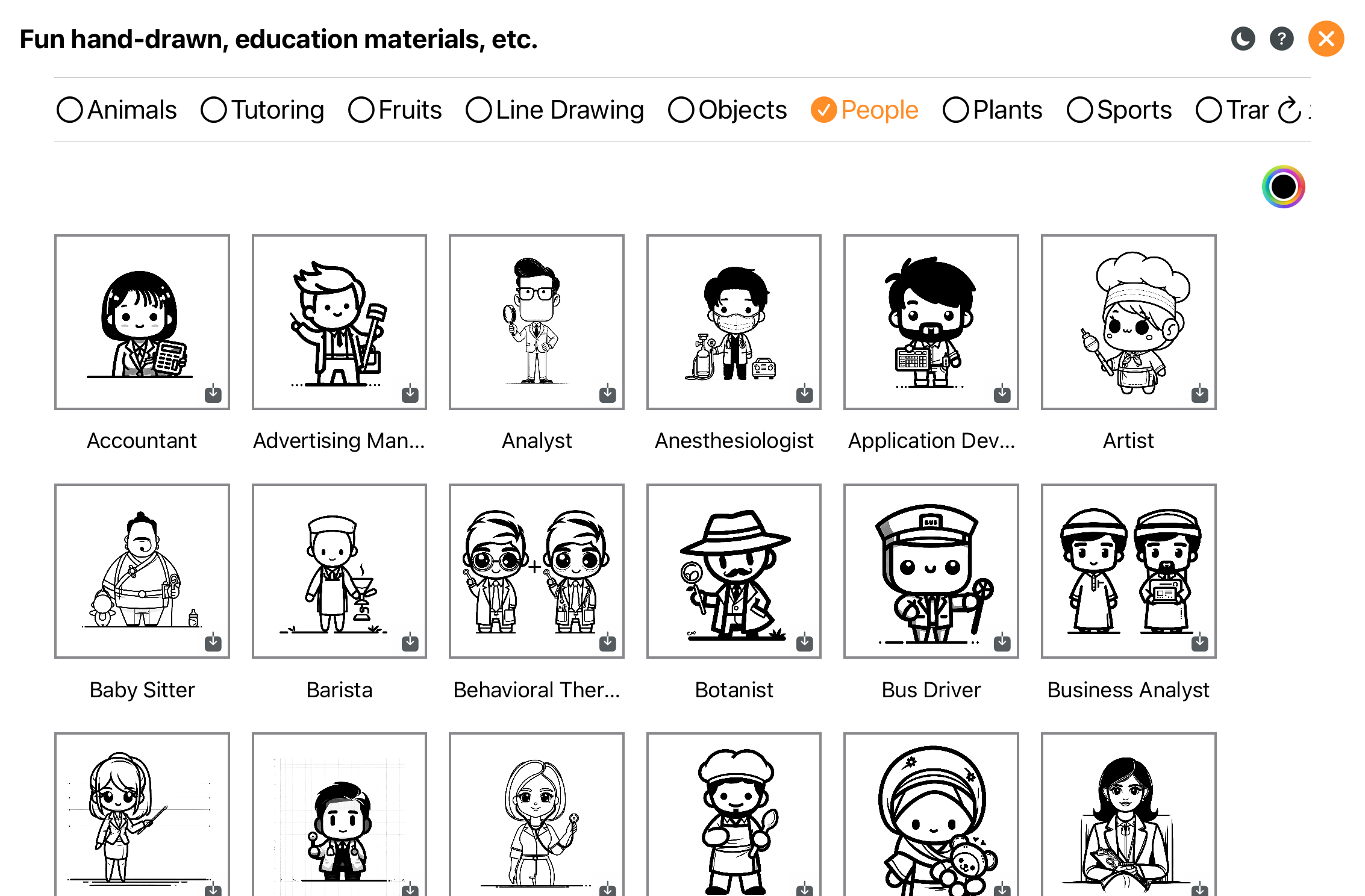
Linjeteckningar och resursbibliotek.
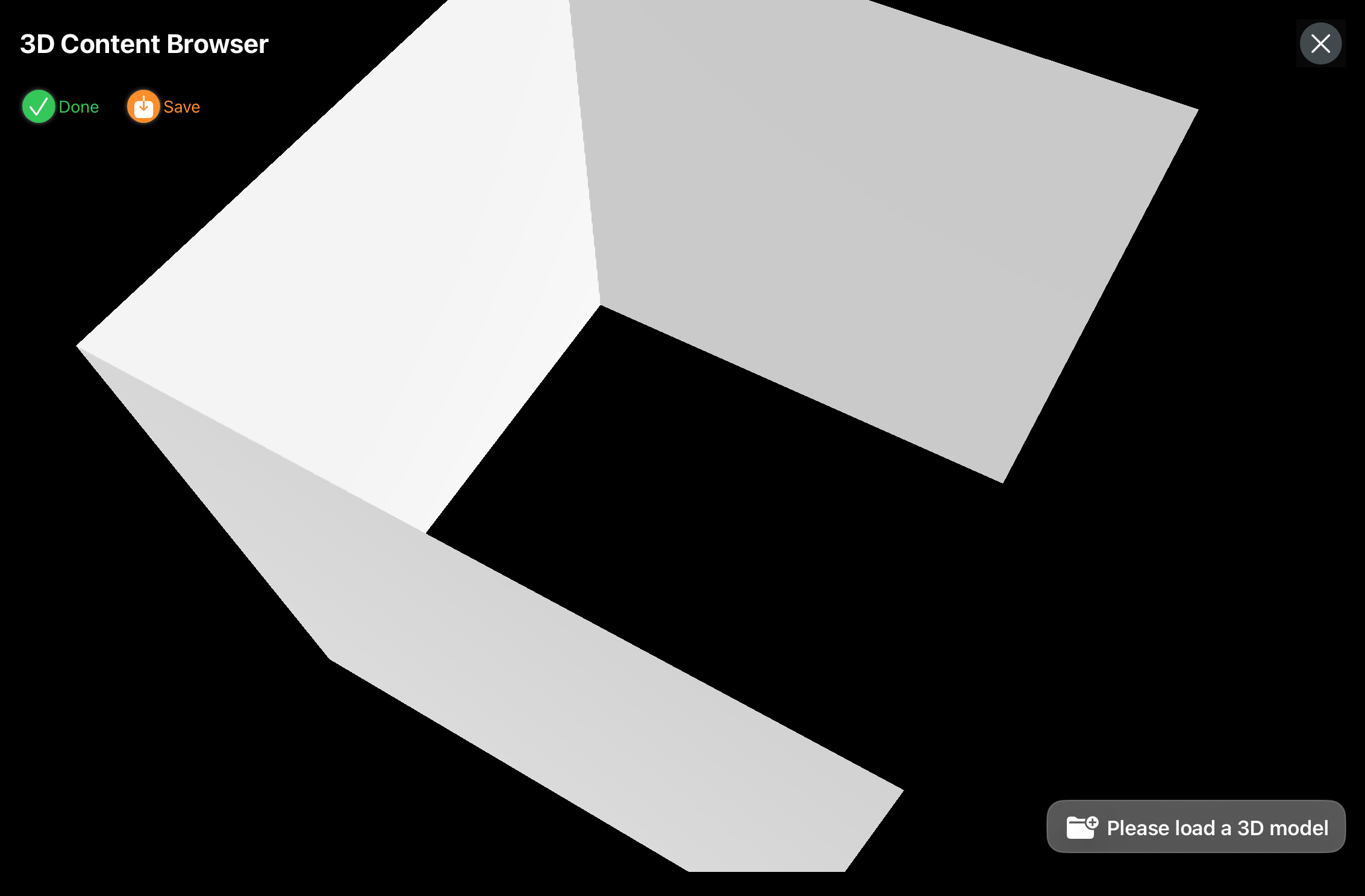
Bläddra bland och använd 3D-resurser.
12. Tabeller och diagram
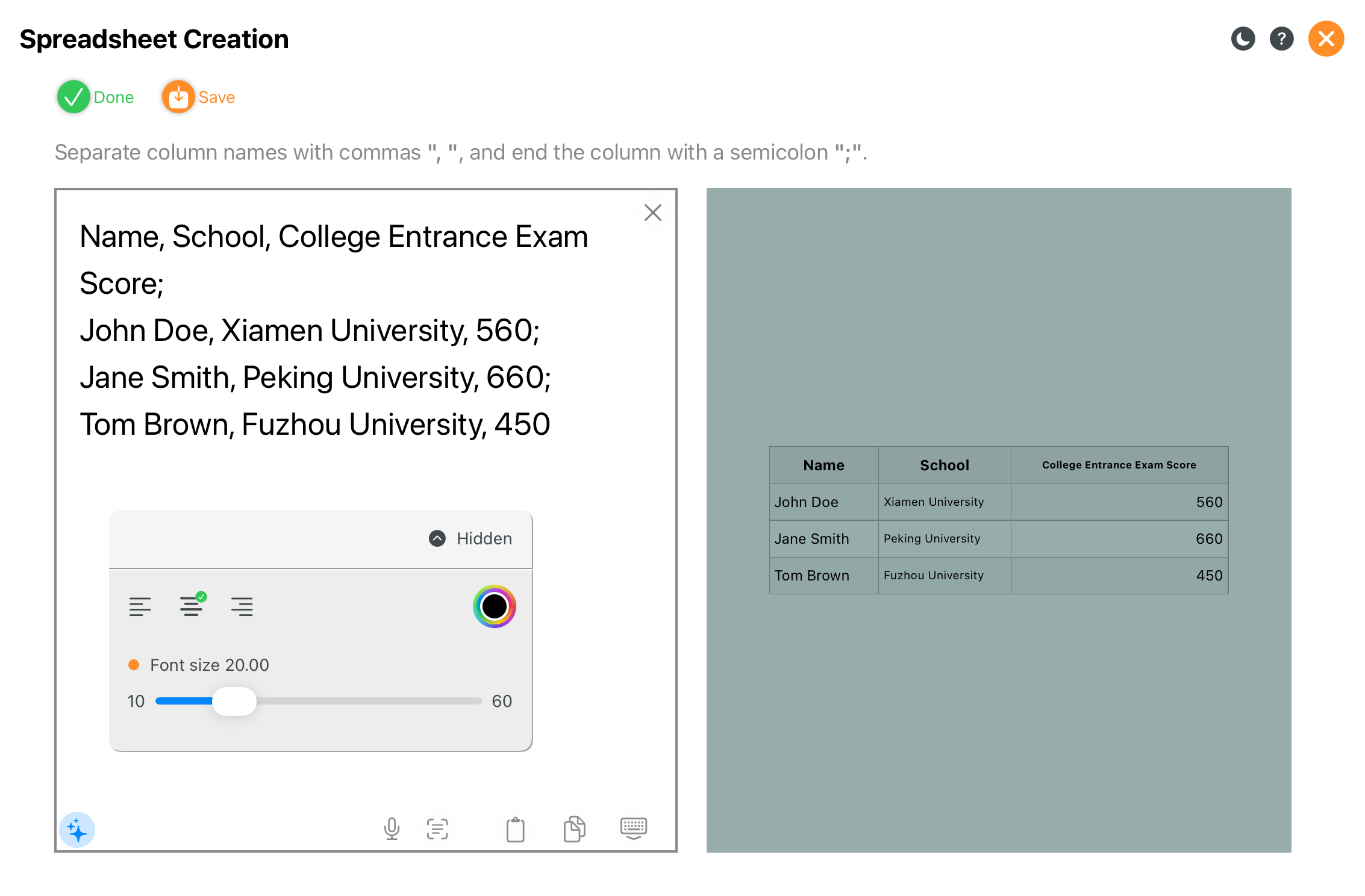
Skapa tabeller snabbt för strukturerad data.
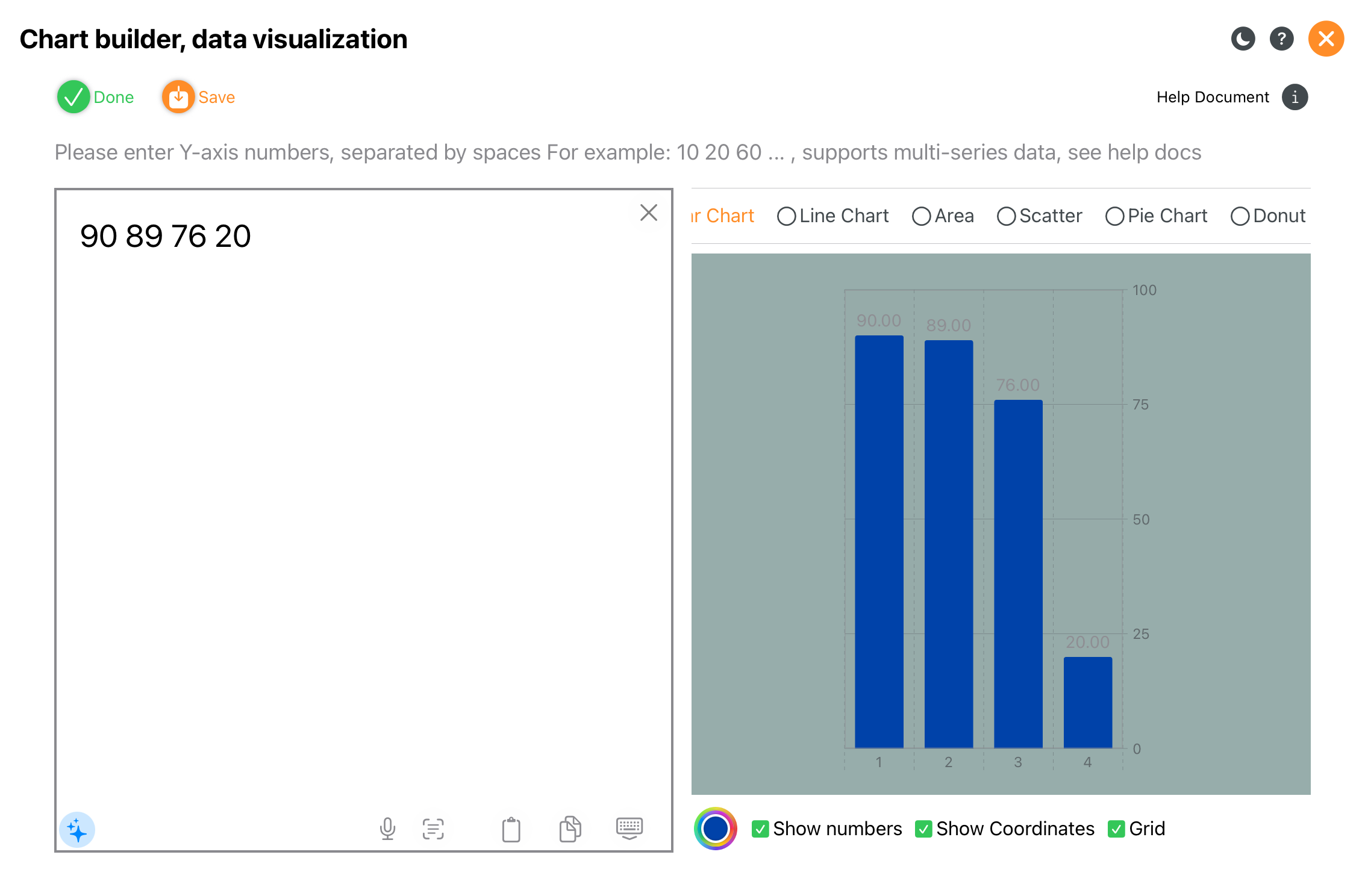
Visualisera data för undervisning och presentationer.
13. Textredigering
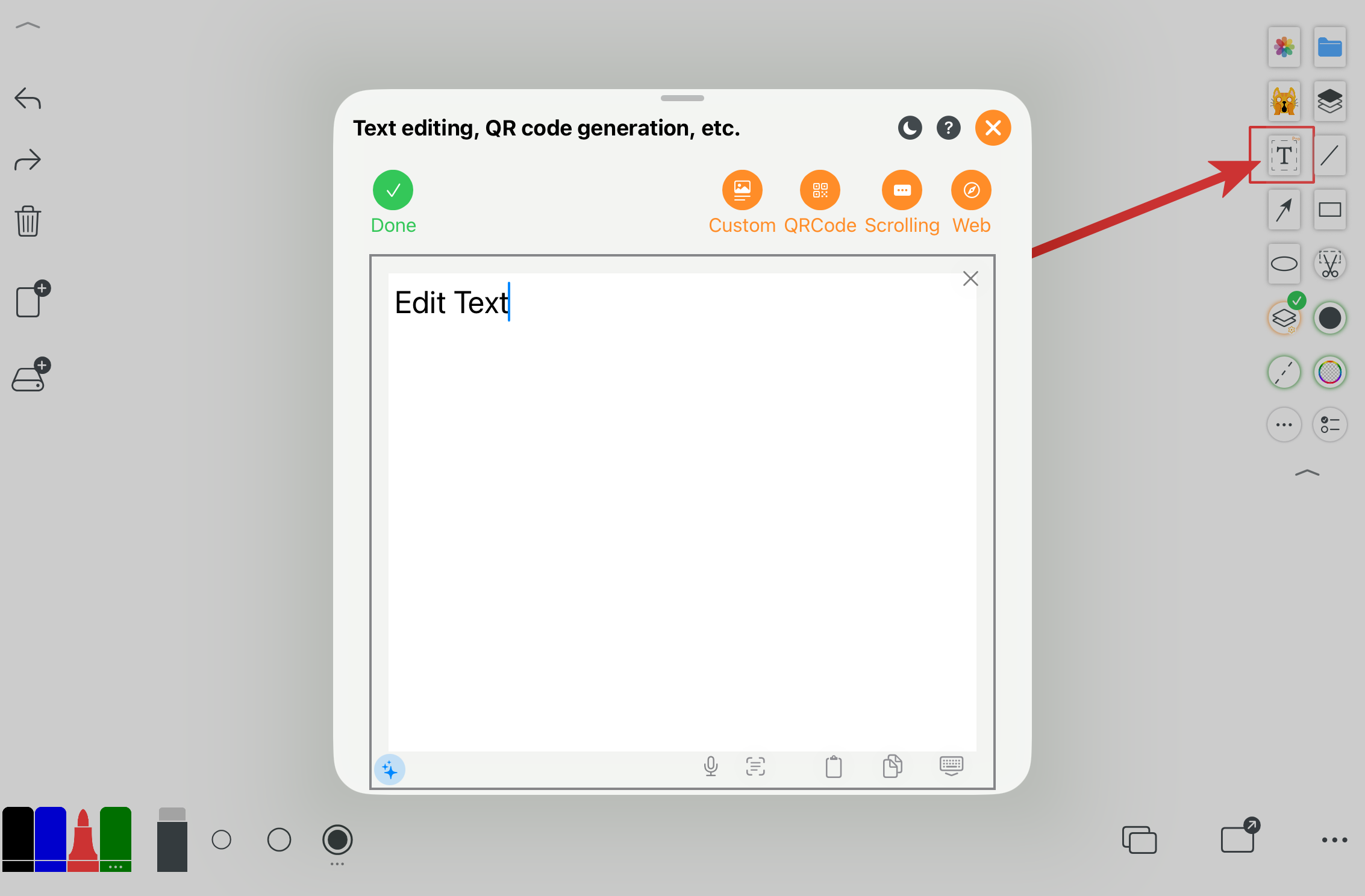
Infoga och redigera text för förklaring och annotering.
14. Interaktiva verktyg
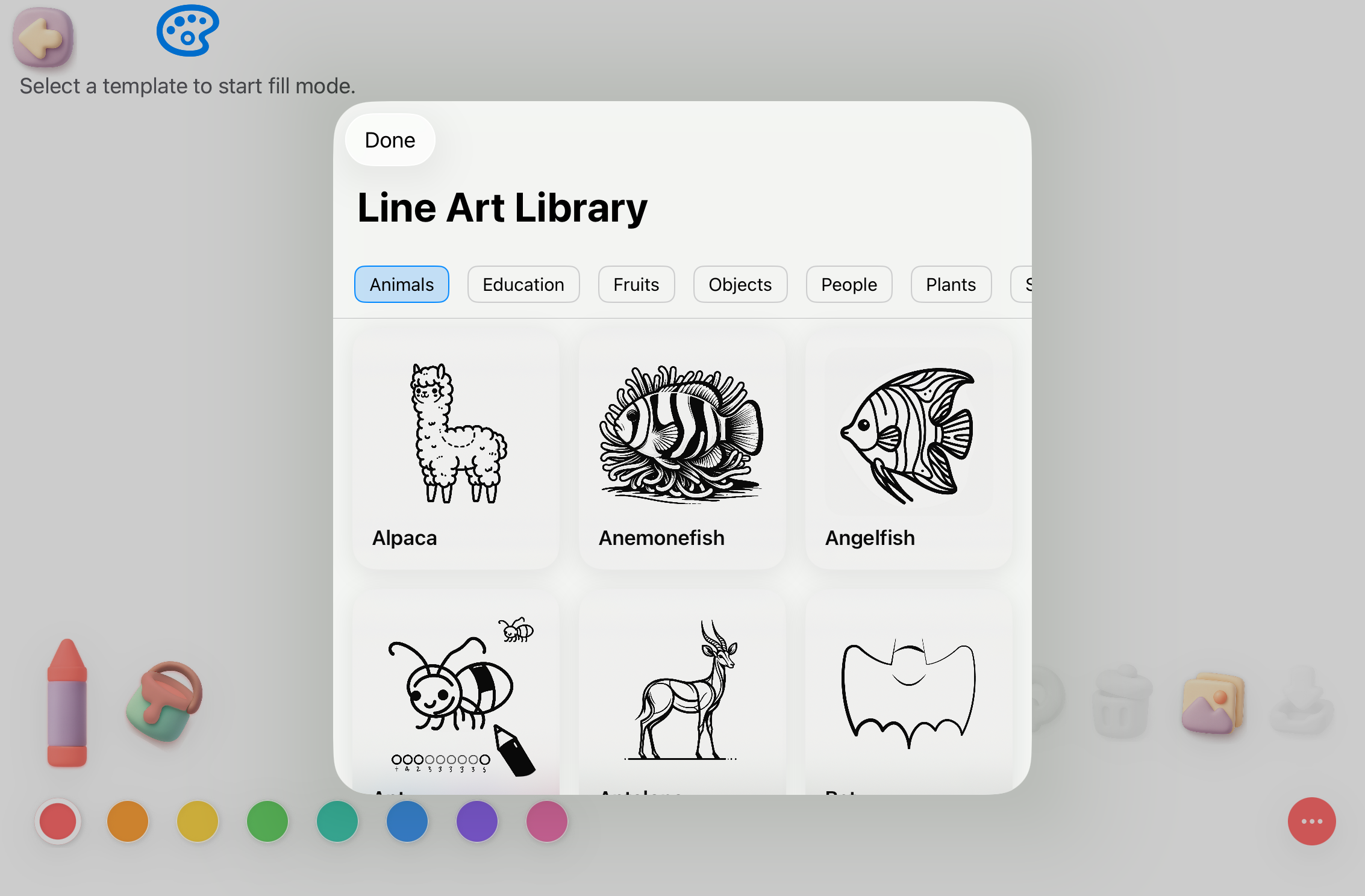
Klotterläge för yngre elever.
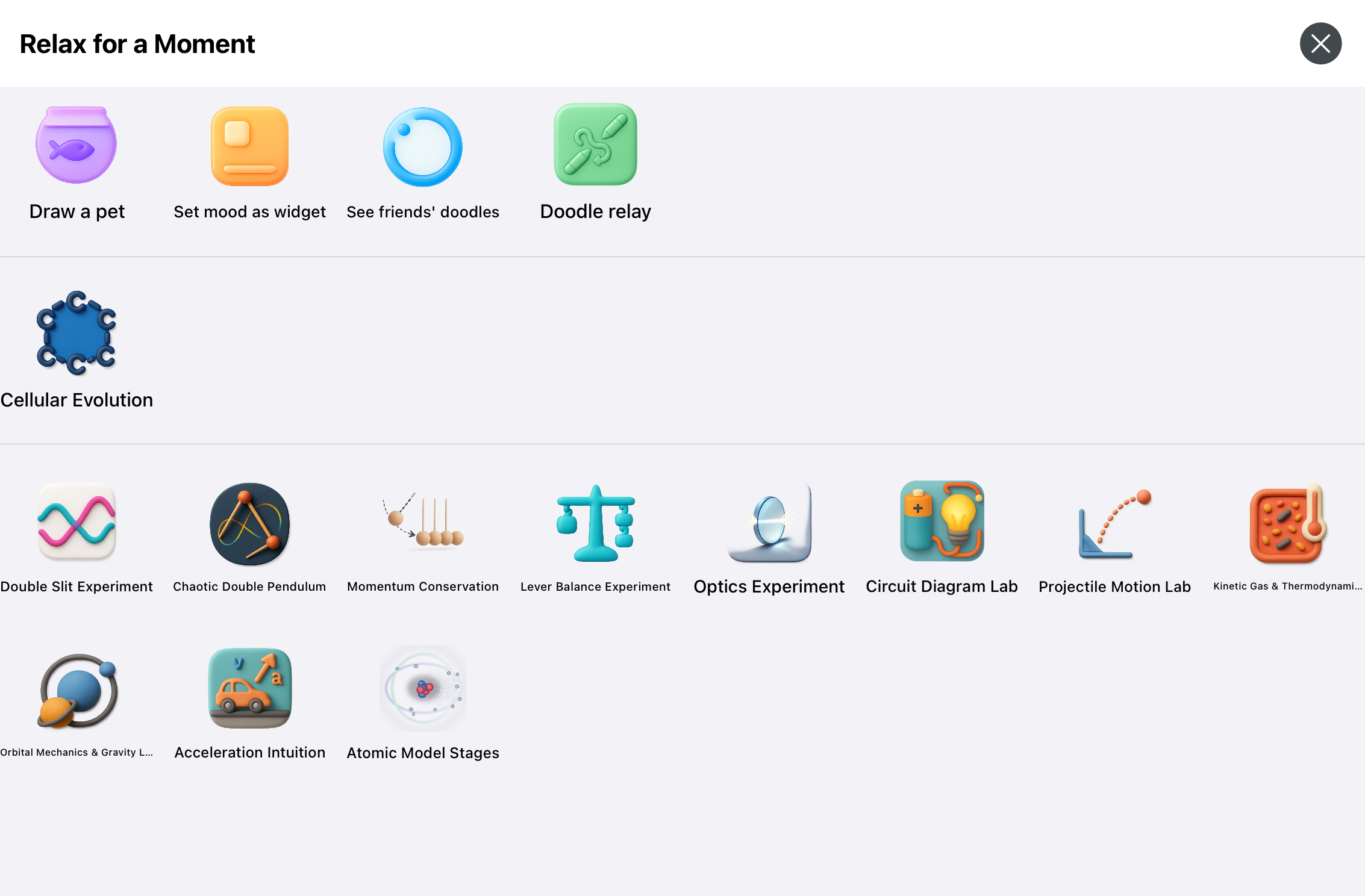
Interaktivt lärande, inklusive fysik- och kemiexperiment.
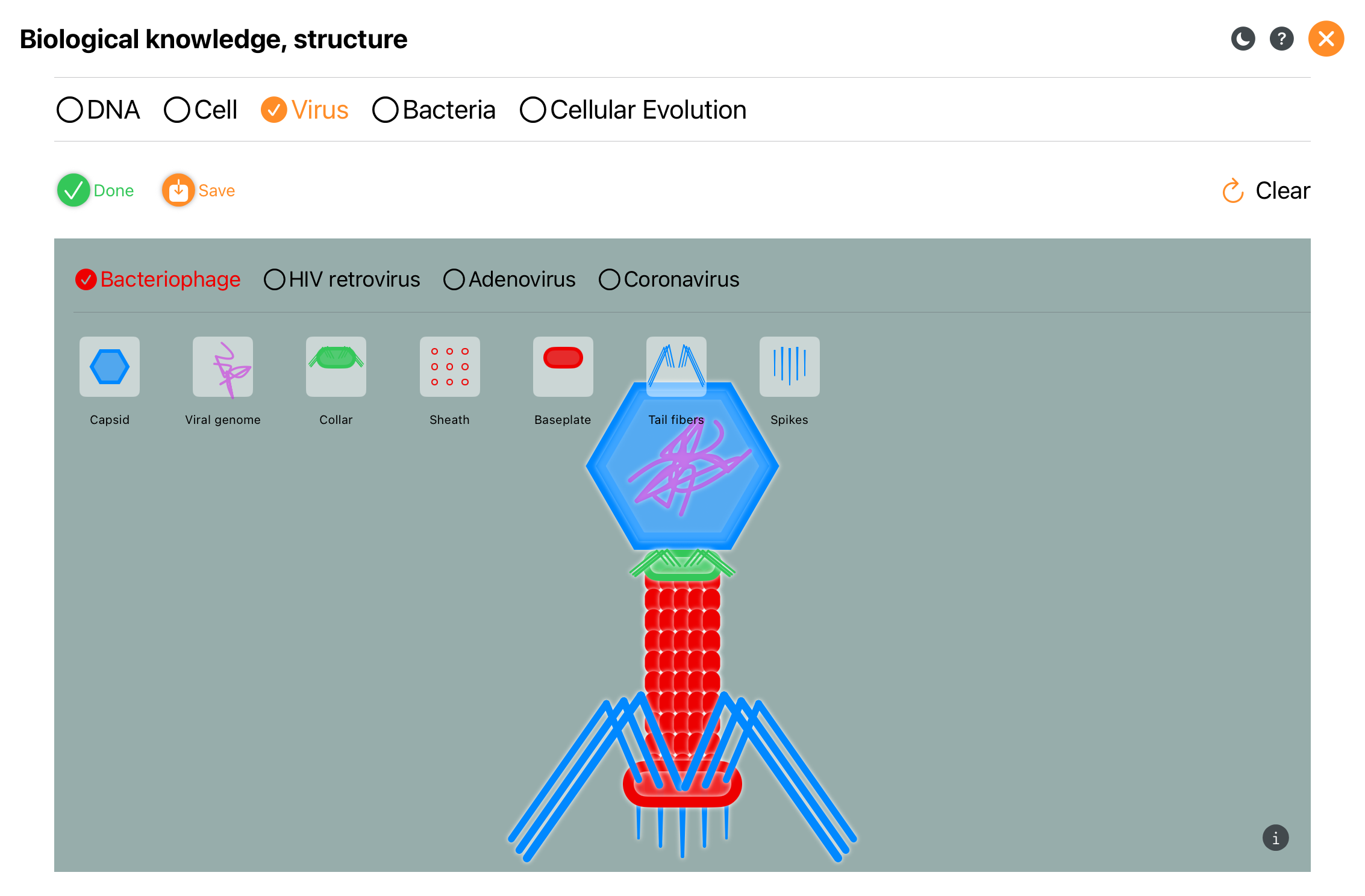
Interaktiva biologidemonstrationer.
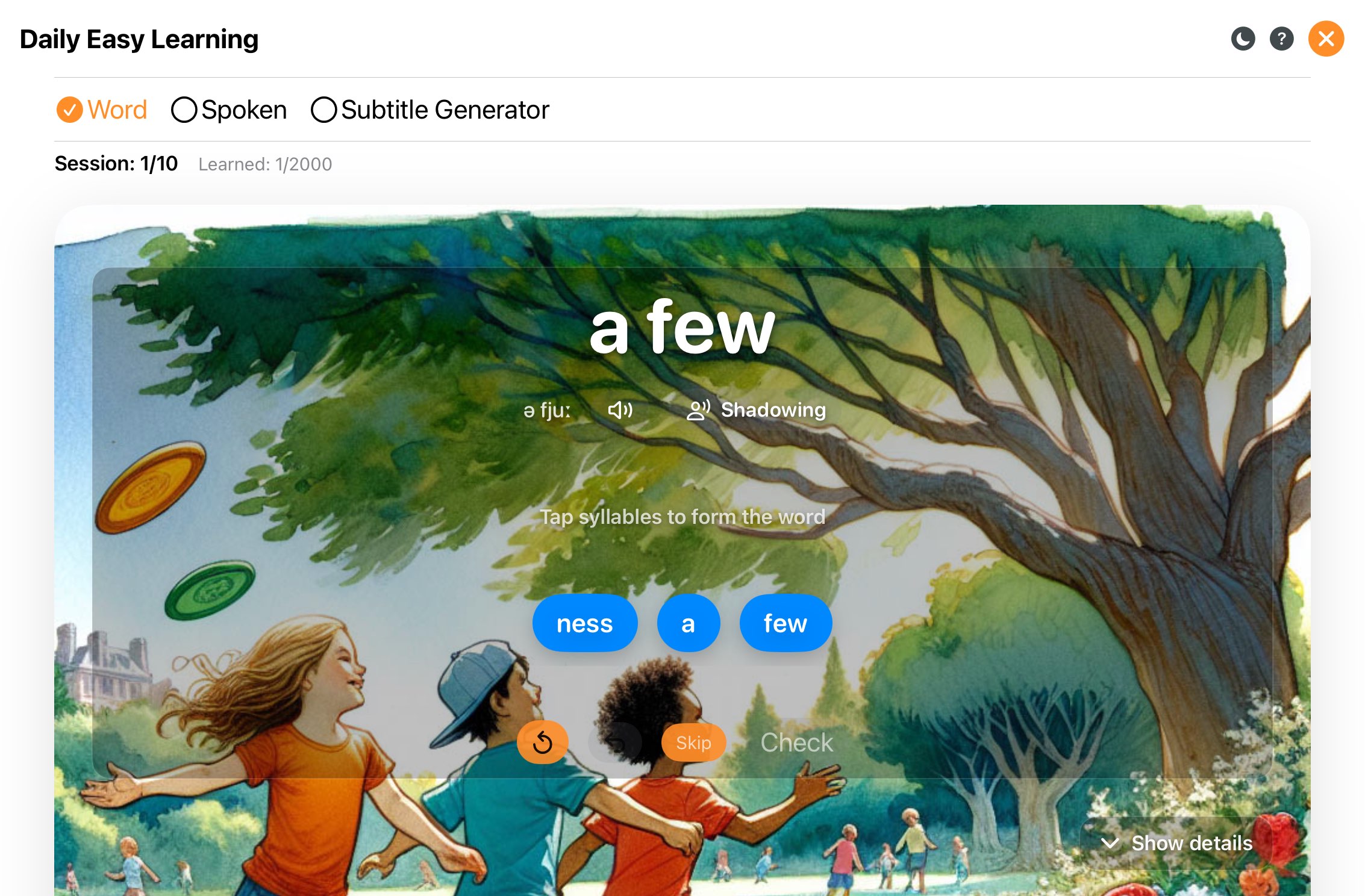
Lär dig cirka 2000 engelska ord.
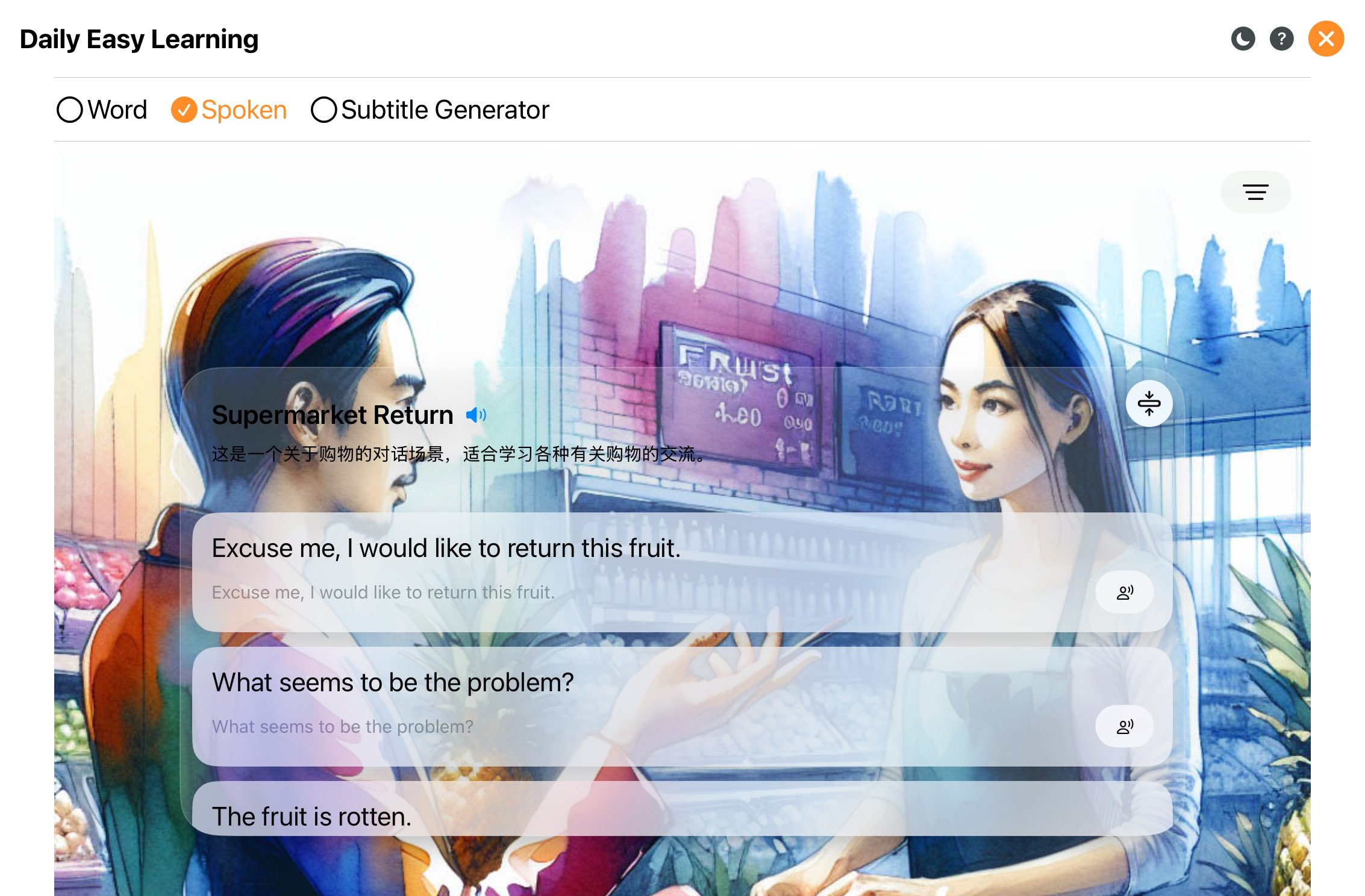
Öva muntlig engelska.
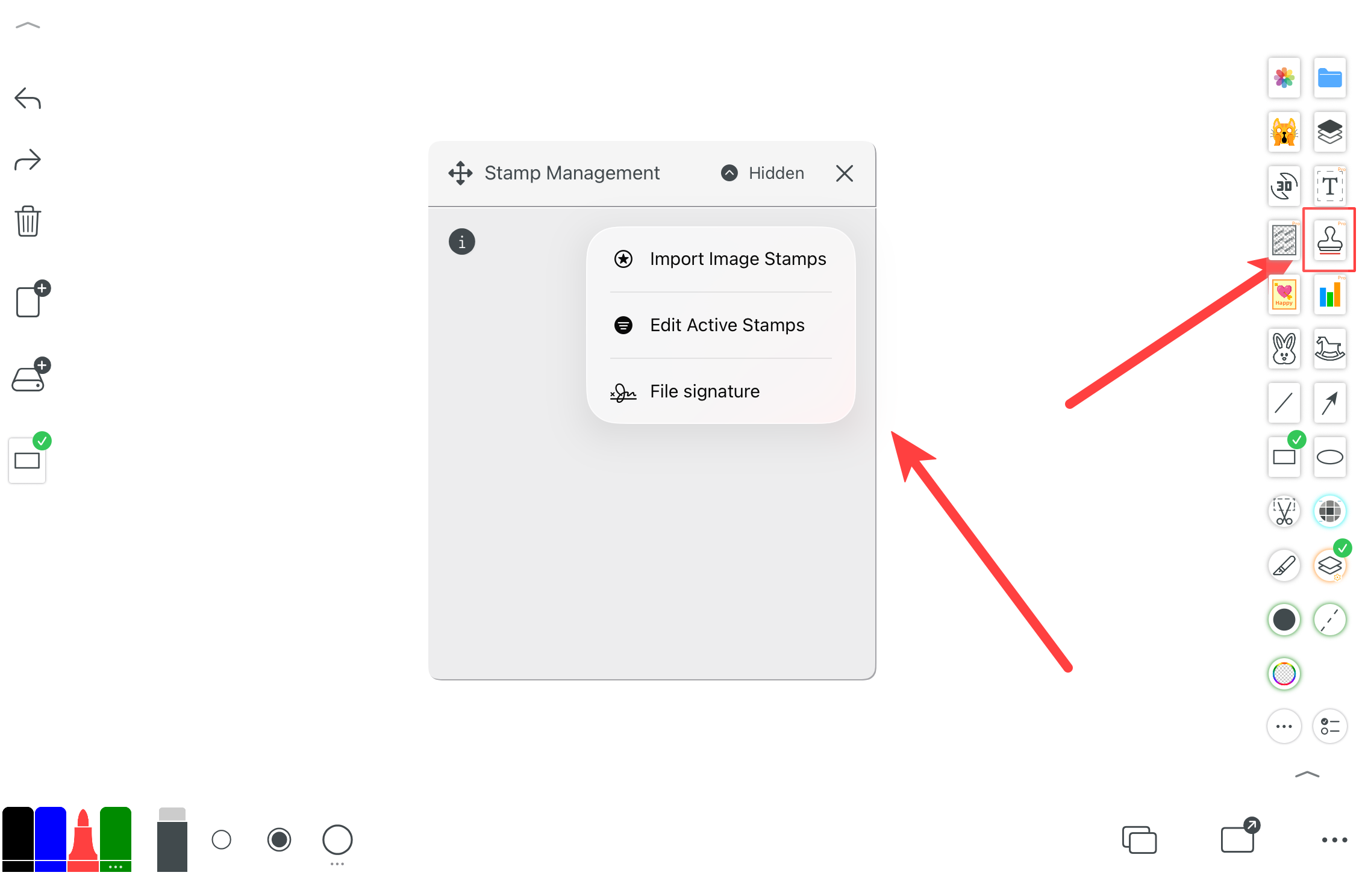
Signera dokument och lägg till stämplar/annoteringar.