
Найкращий додаток дошки — від EndlessAI
Оптимізований для навчання та різних предметів, таких як математика і фізика.
Плавне письмо. Чистий інтерфейс. Просто й потужно.
Екран запуску / Огляд застосунку
Новини
Топ 10 від редакторської команди
1. Огляд основного полотна
Основне полотно — це серце Whiteboard. На зображенні нижче показано кожну область з пронумерованими позначками та відповідними поясненнями.
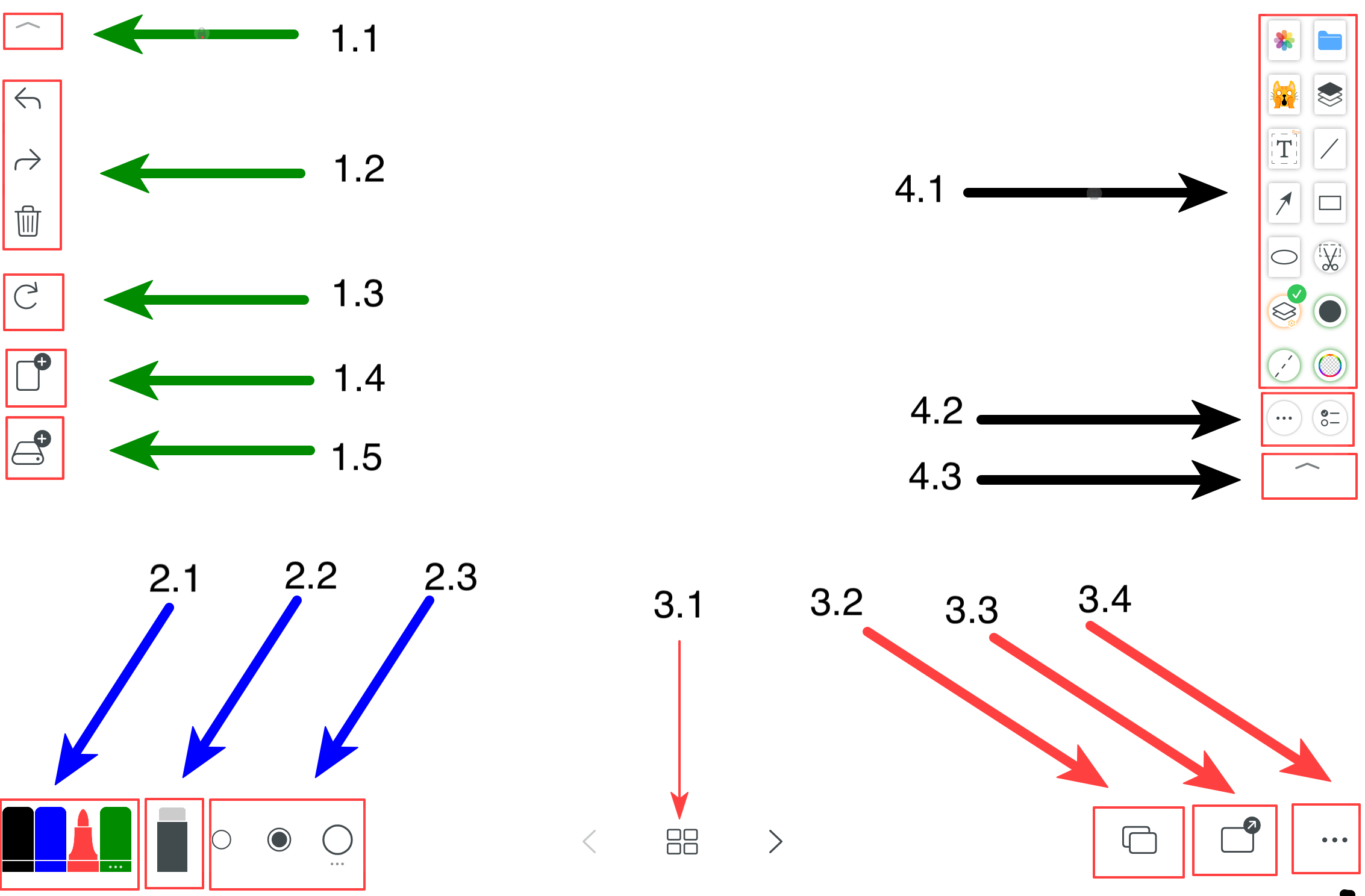
- 1.1 Перемикання режиму фокусування
- 1.2 Скасувати / Повторити / Очистити
- 1.3 Скидання
- 1.4 Нова сторінка
- 1.5 Новий файл та історія
- 2.1 Кольори пера (останній пункт відкриває більше кольорів і типів пера)
- 2.2 Гумка
- 2.3 Товщина лінії (останній пункт відкриває більше розмірів)
- 3.1 Перемикання сторінок у режимі обмеженого полотна
- 3.2 Шаблони фону: кольори, сітки, формати паперу, білі/чорні/зелені дошки, зображення як фон
- 3.3 Експорт: одна сторінка або багатосторінковий PDF
- 3.4 Більше: налаштування персоналізації
- 4.1 Панель швидких інструментів
- 4.2 Вибір додаткових інструментів та редагування панелі
- 4.3 Показати / приховати панель швидких інструментів
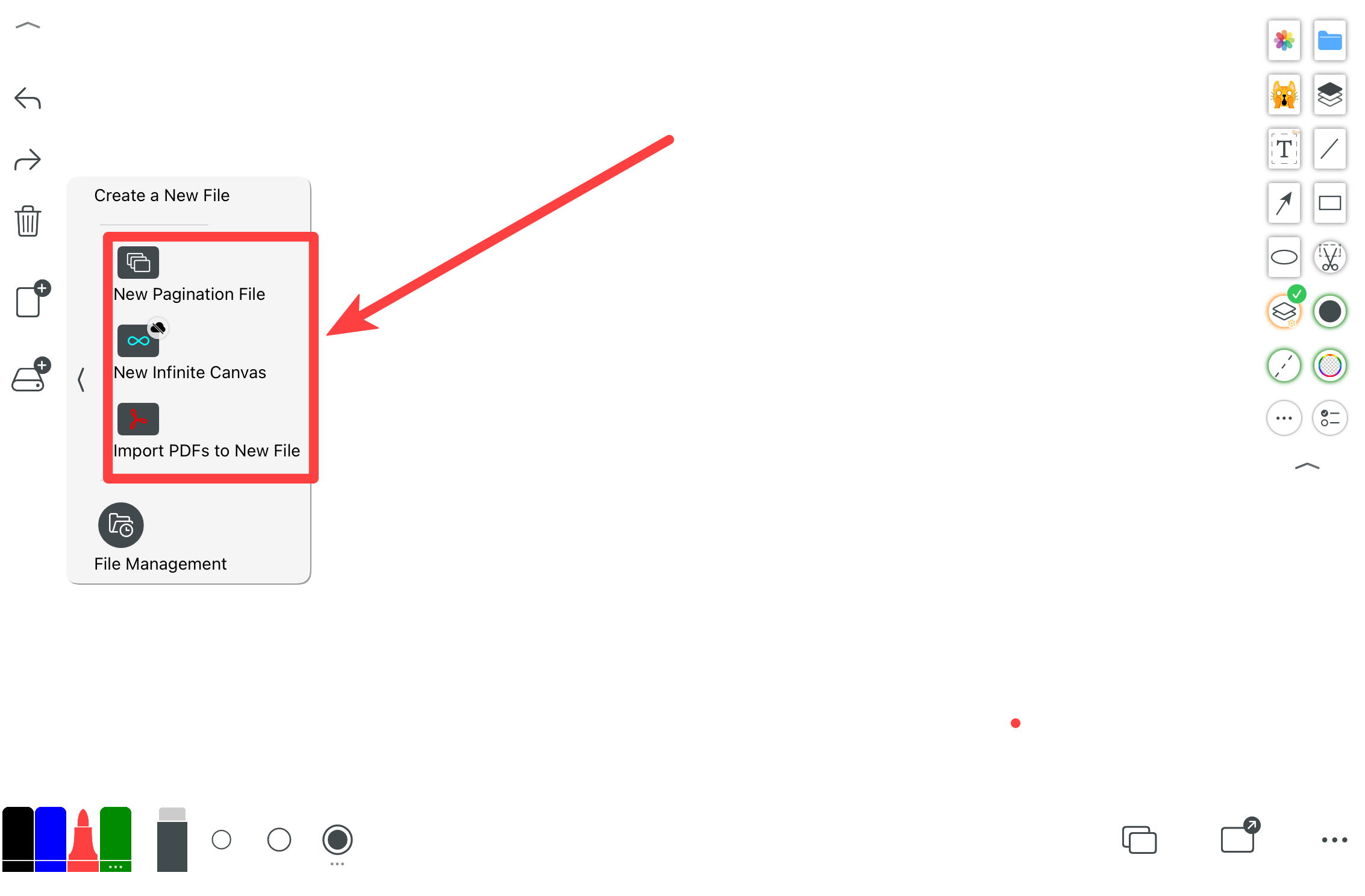
Створюйте різні типи файлів. Обмежене полотно працює як сторінковий документ (подібно до редагування PDF). Нескінченне полотно — це одна необмежена поверхня. Примітка: після створення орієнтацію та розмір полотна змінити неможливо. Щоб перейти між альбомною та книжковою орієнтаціями, створіть новий файл з потрібною орієнтацією. Підтримується імпорт PDF.
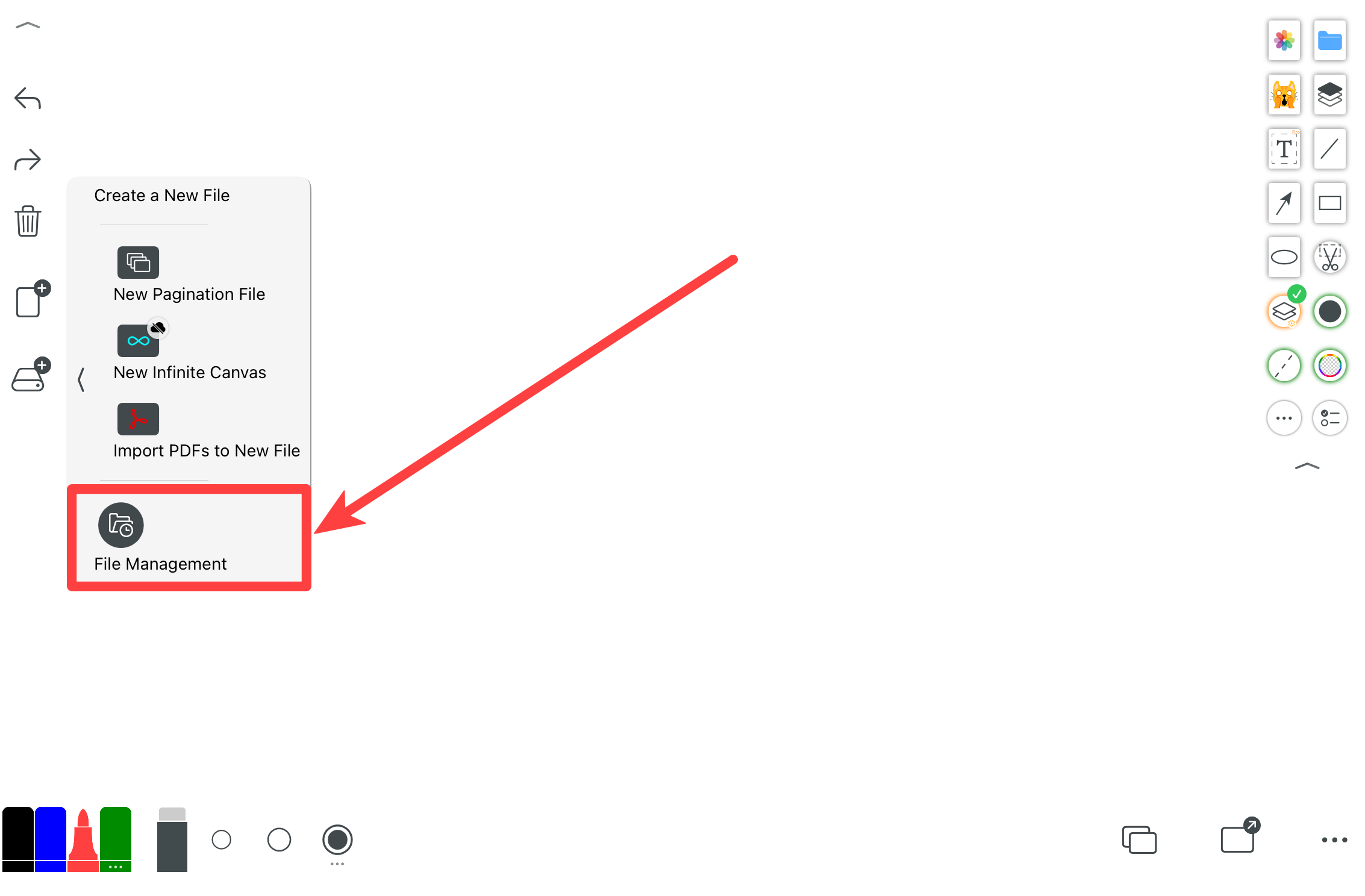
Керуйте історією файлів. Усі файли зберігаються локально на вашому пристрої.
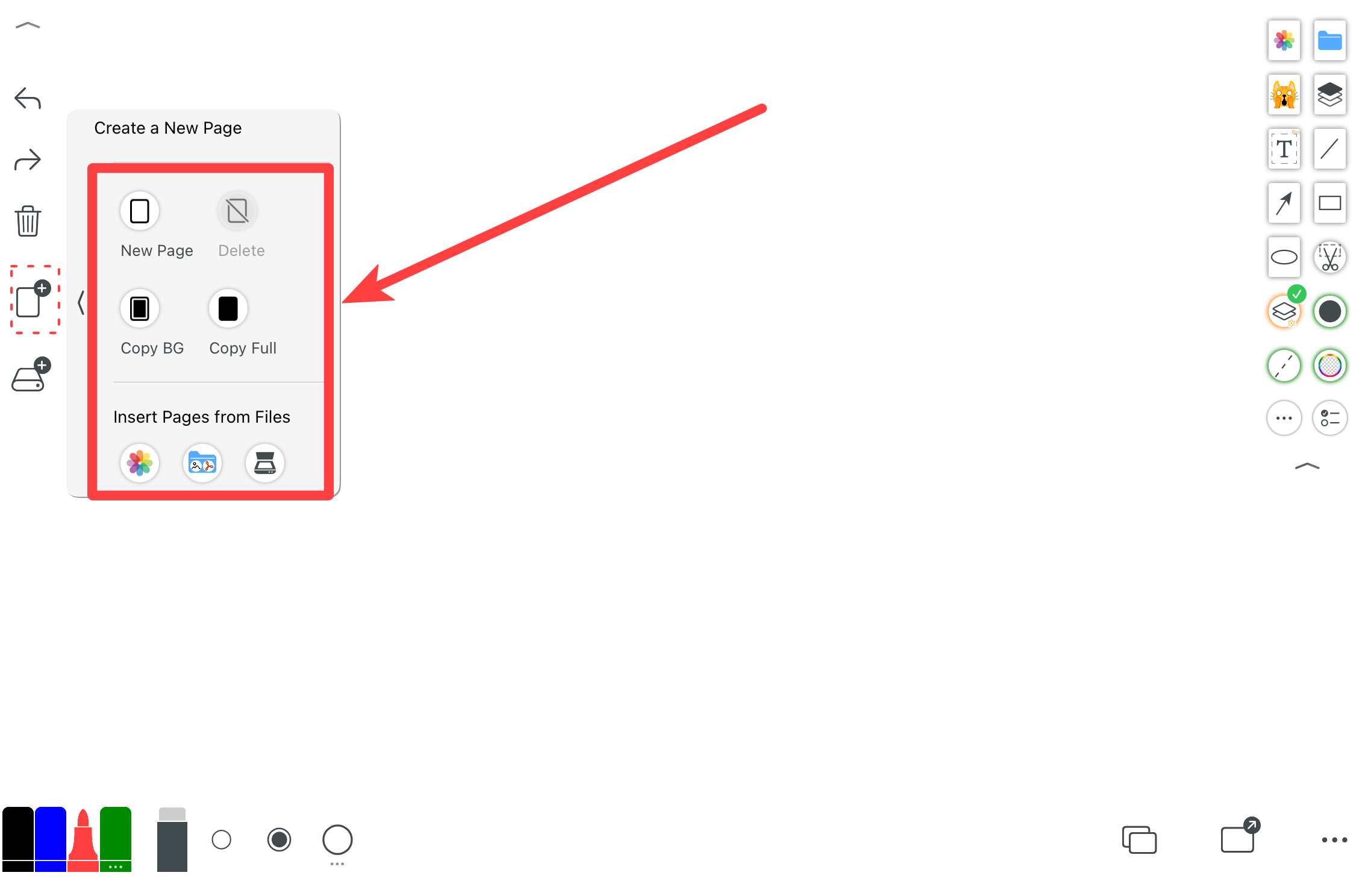
Додайте порожню сторінку, сторінку з попереднім фоном або повністю продубльовану сторінку. Також можна видалити поточну сторінку.
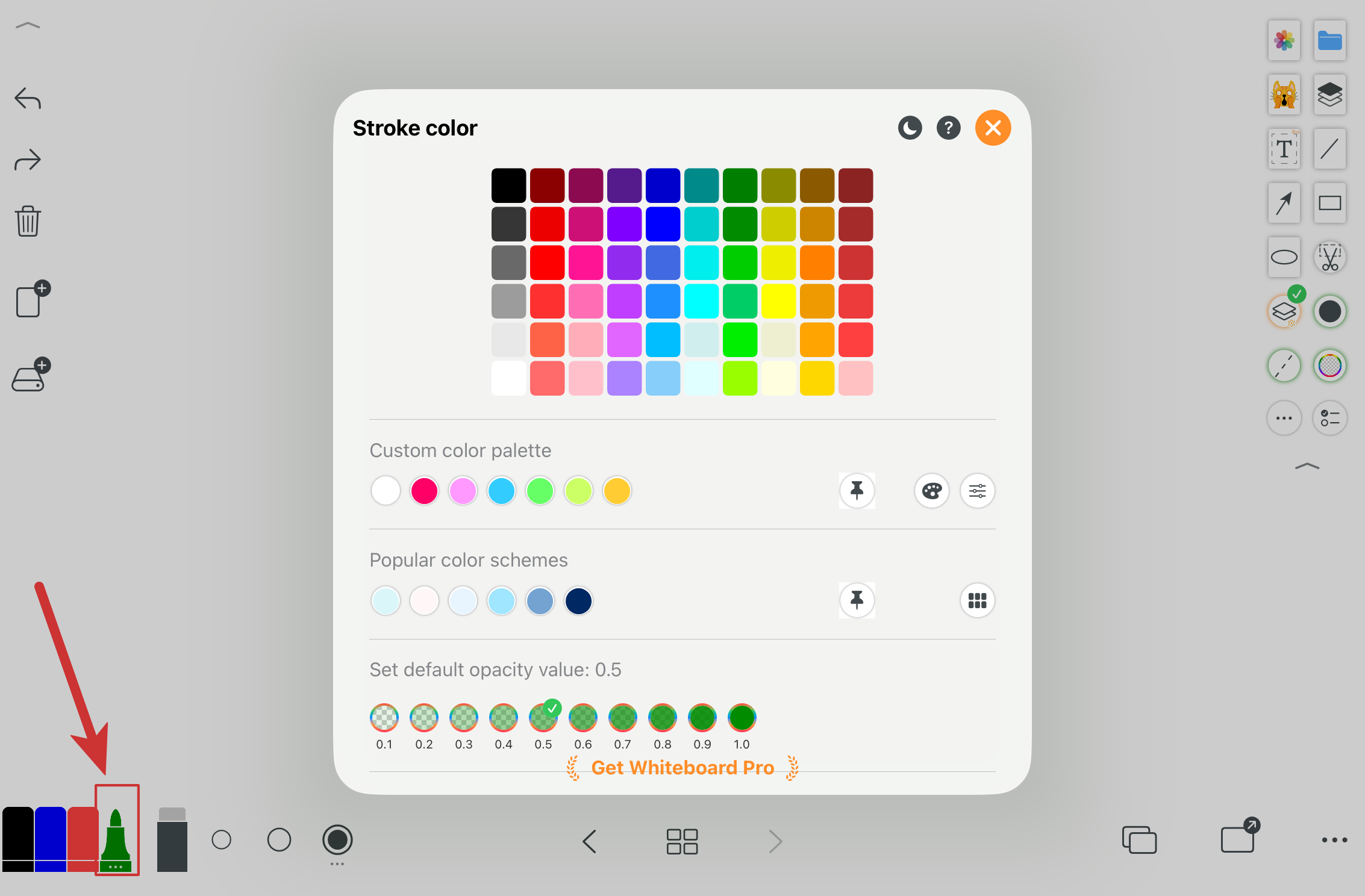
Швидко вибирайте поширені кольори. Останній варіант відкриває більше кольорів і типів пера.
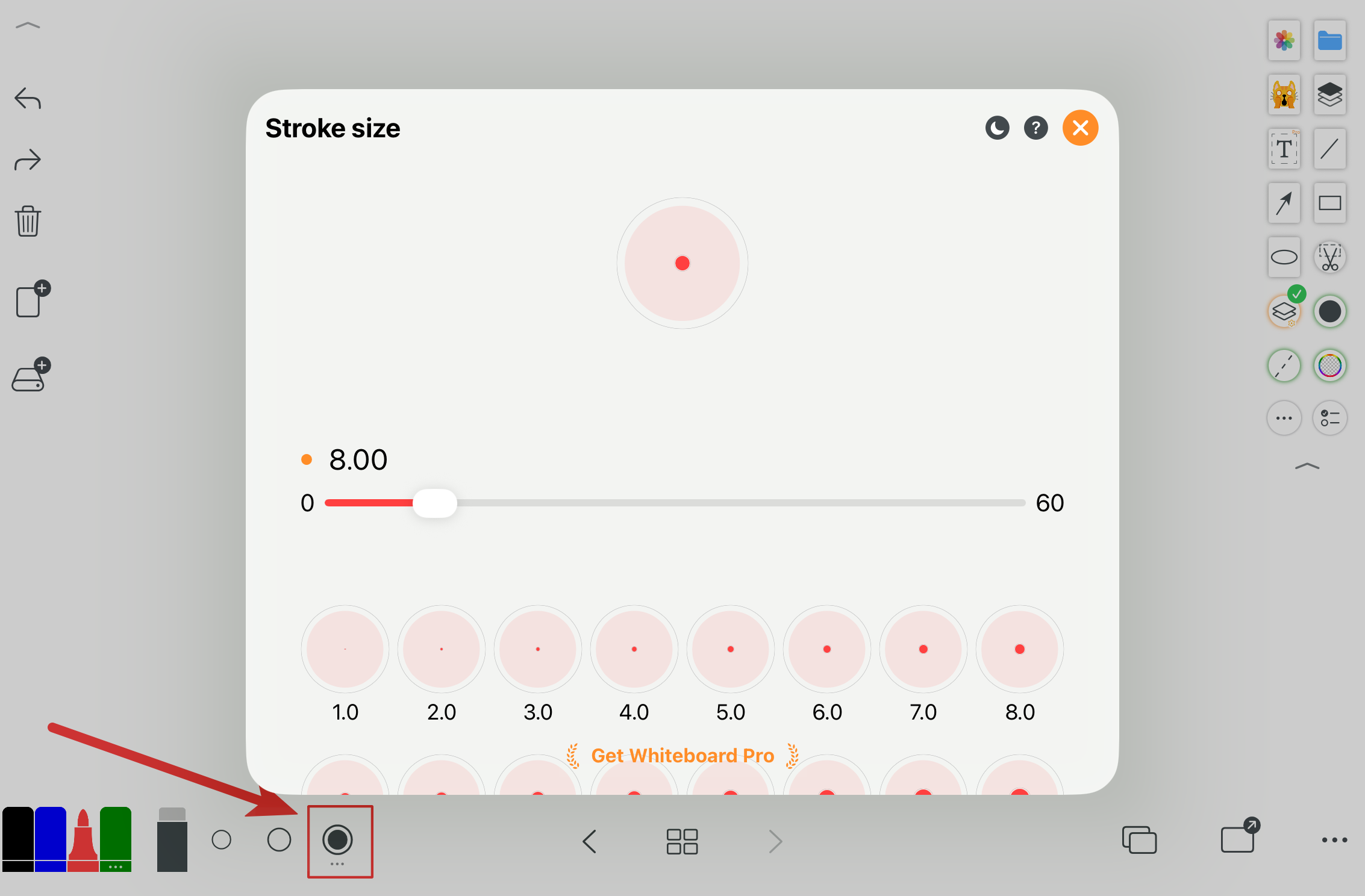
Швидке перемикання між стандартними товщинами. Останній варіант відкриває більше розмірів.
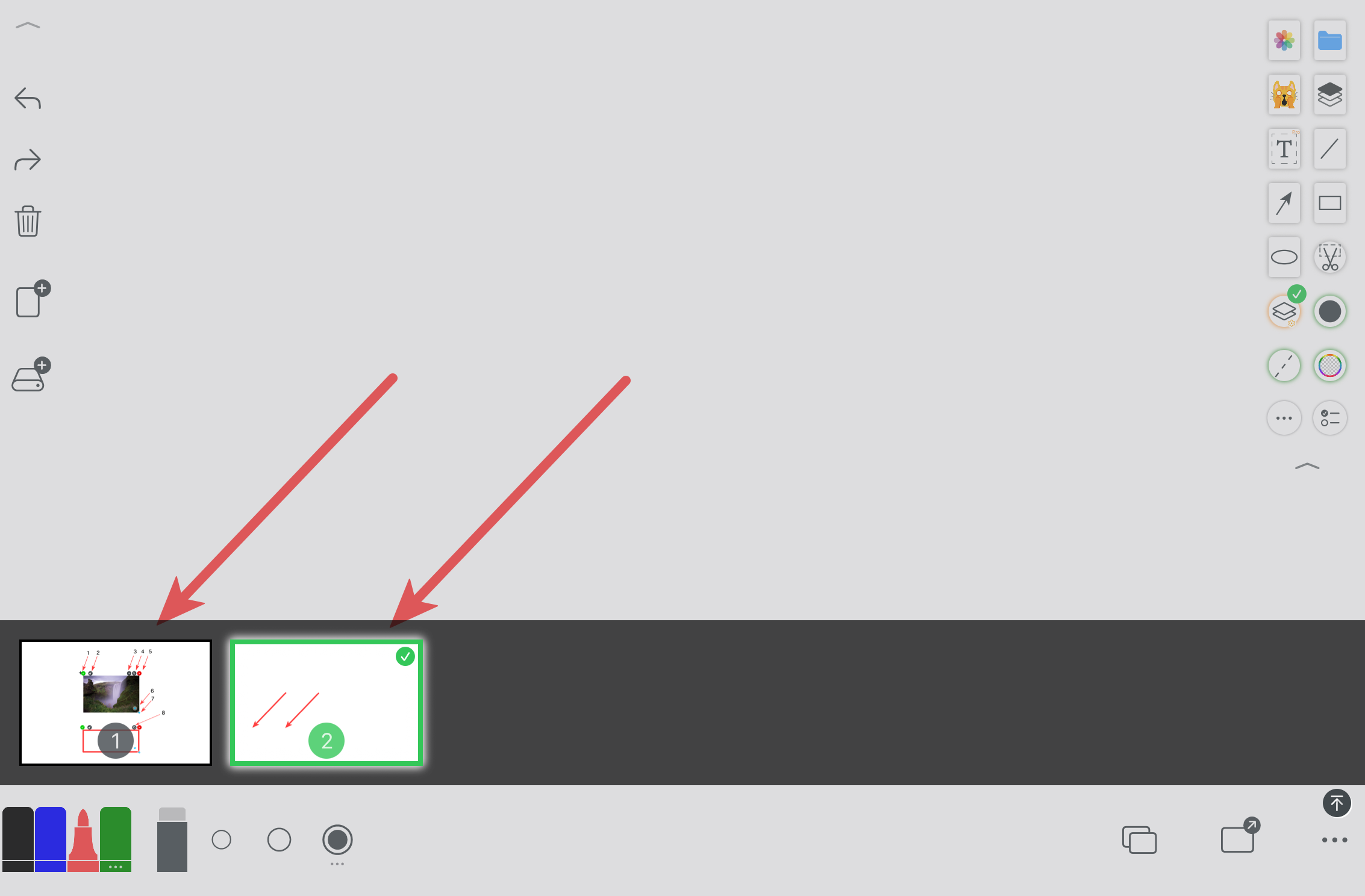
В обмежених файлах легко перемикатися між сторінками та керувати ними.
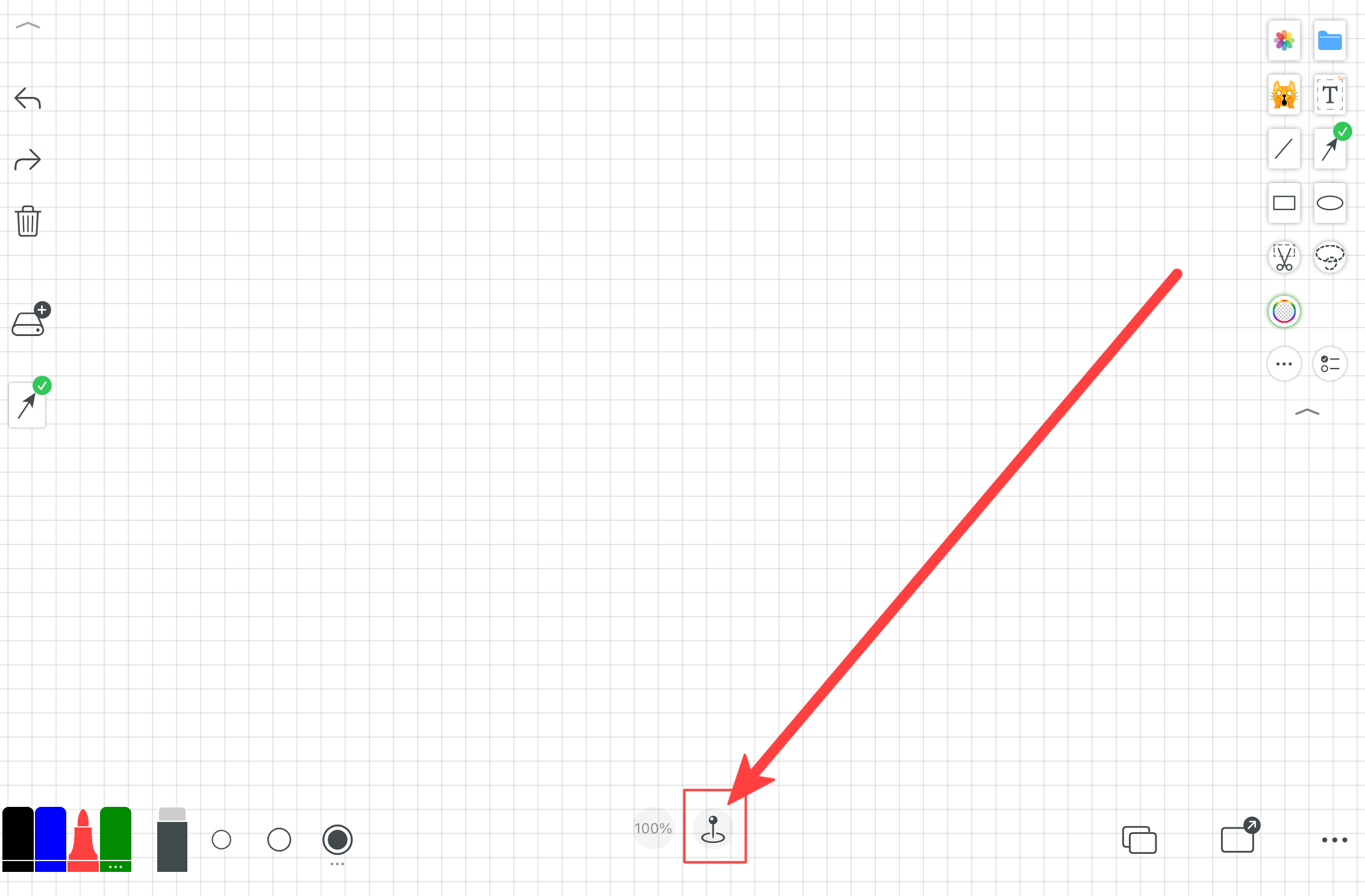
Необмежене полотно для виведень, навчальних нотаток, ментальних карт і вільних макетів.
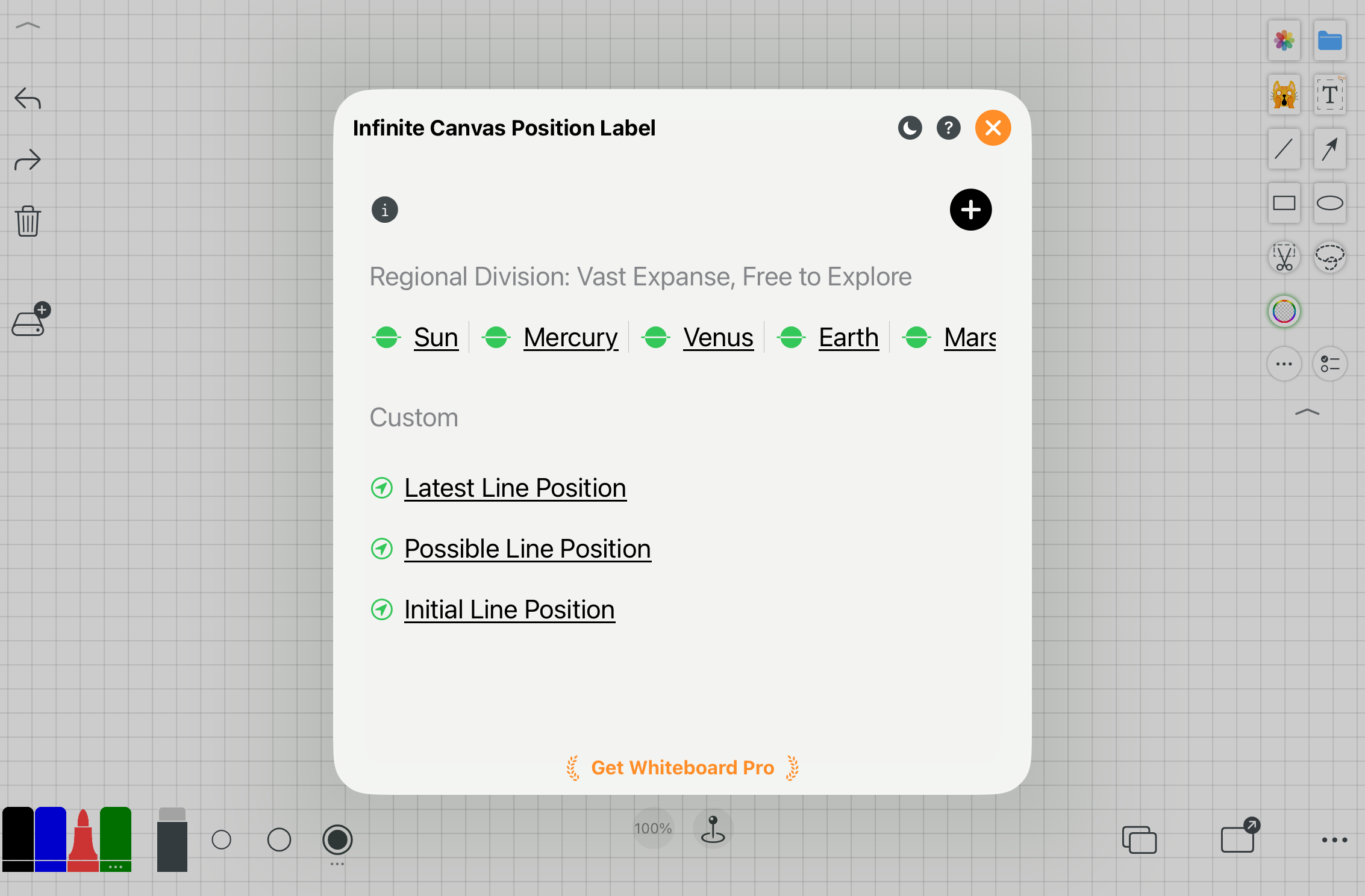
Мітки позиції допомагають орієнтуватися та знаходити потрібні області на нескінченному полотні.
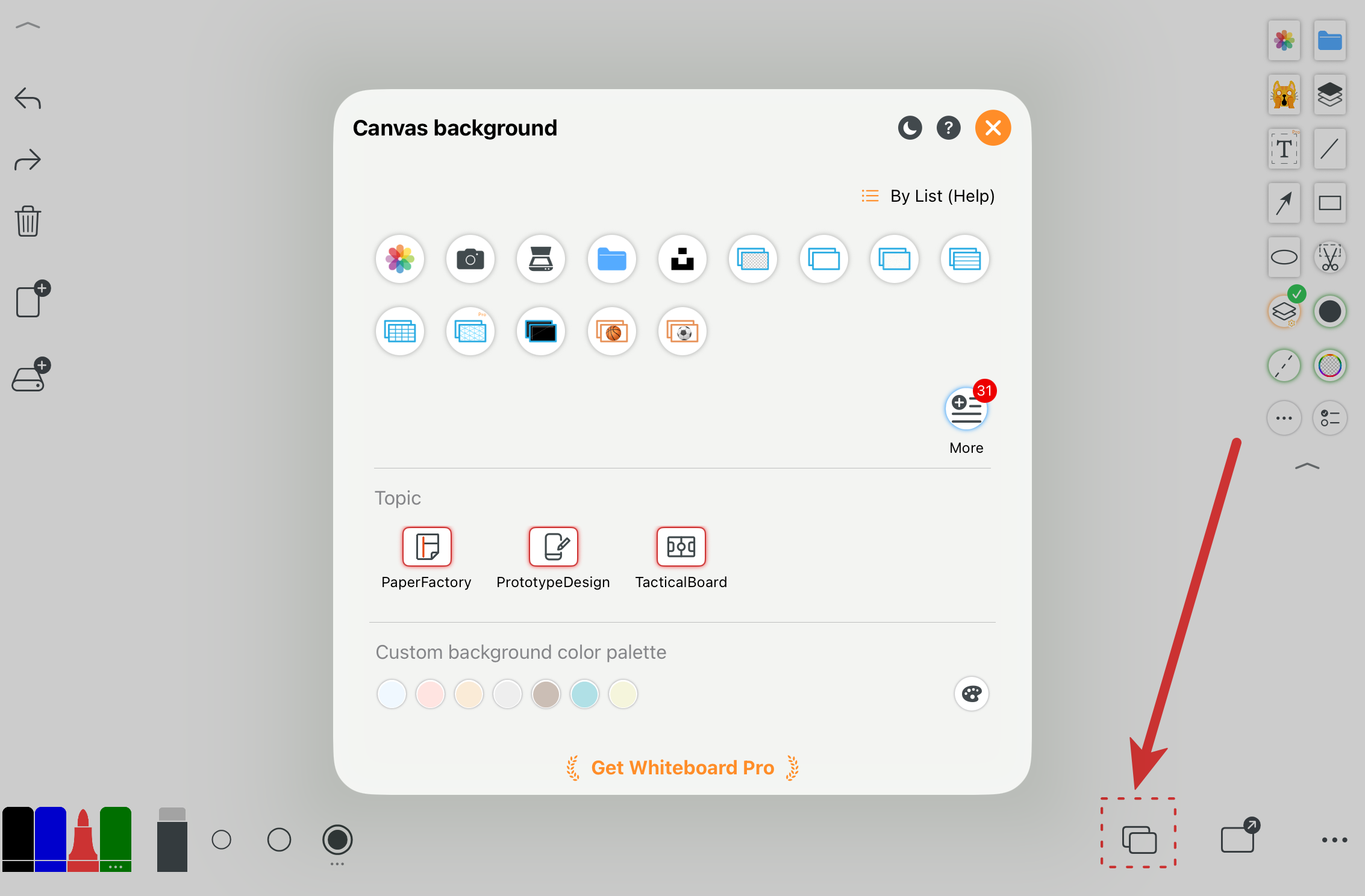
Налаштуйте кольори, сітки, формати паперу, дошки або зображення як фон полотна.
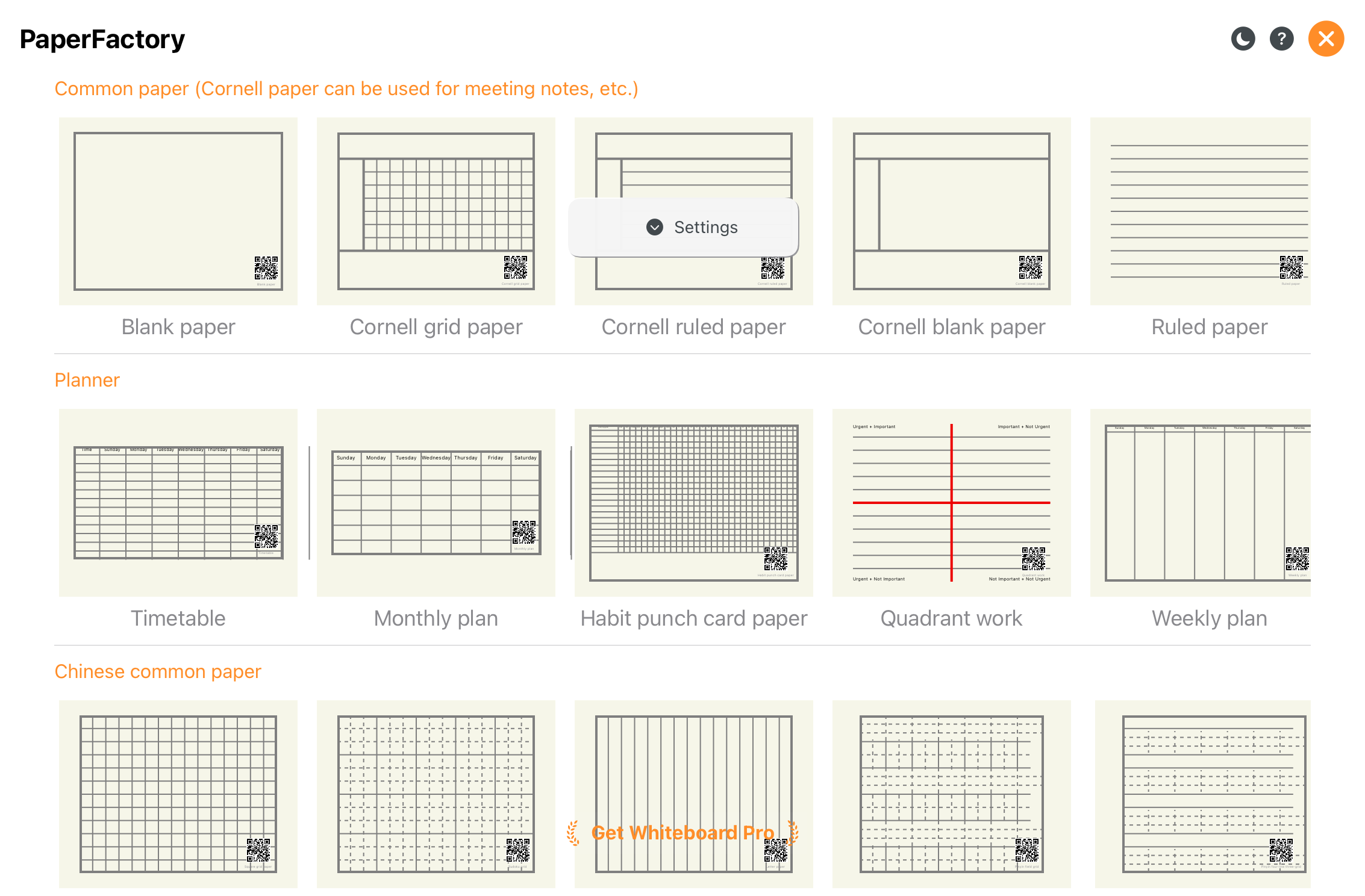
Різні стилі паперу та формати сторінок.
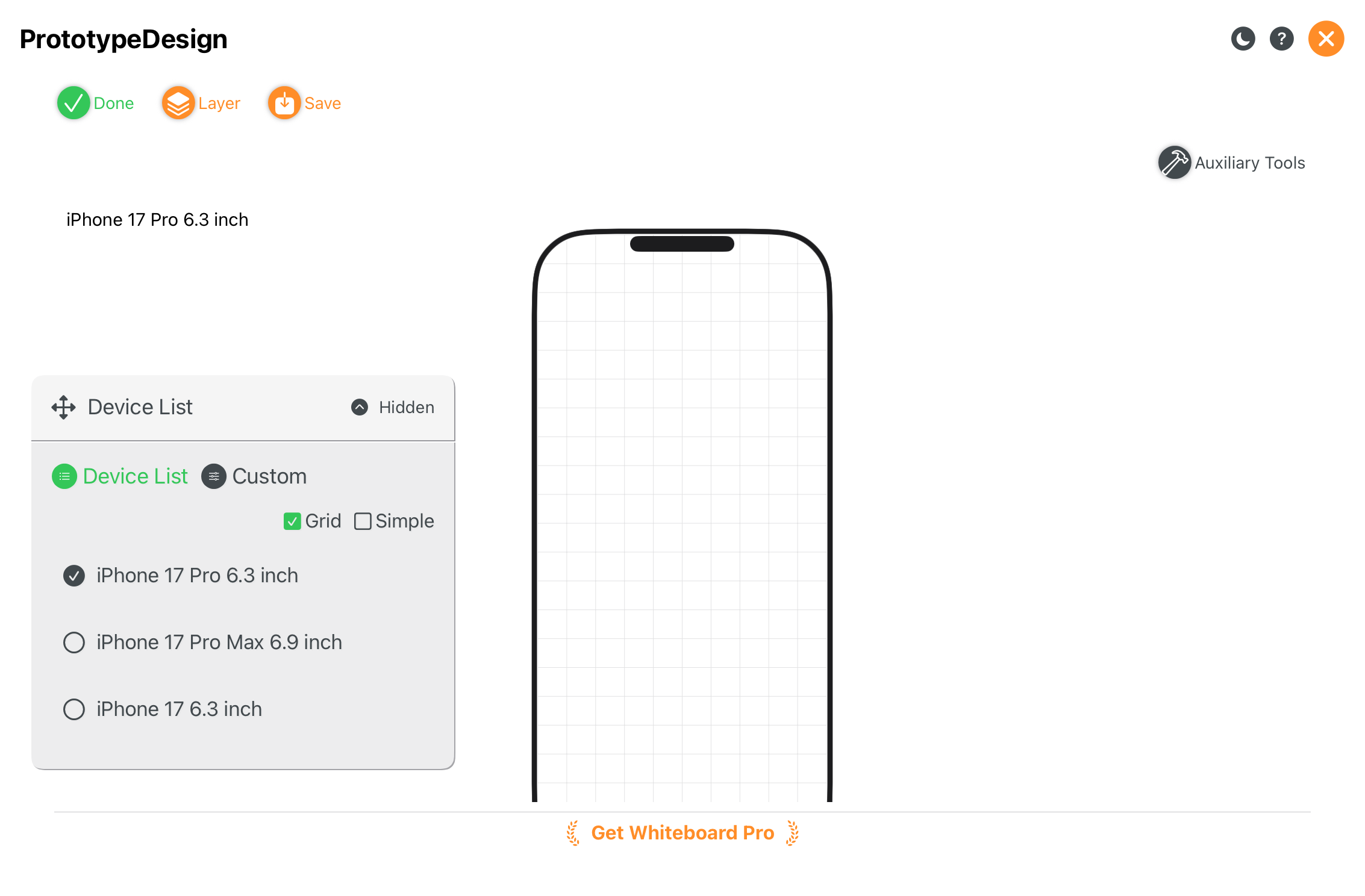
Чудово підходить для ескізів UI та прототипування продуктів.
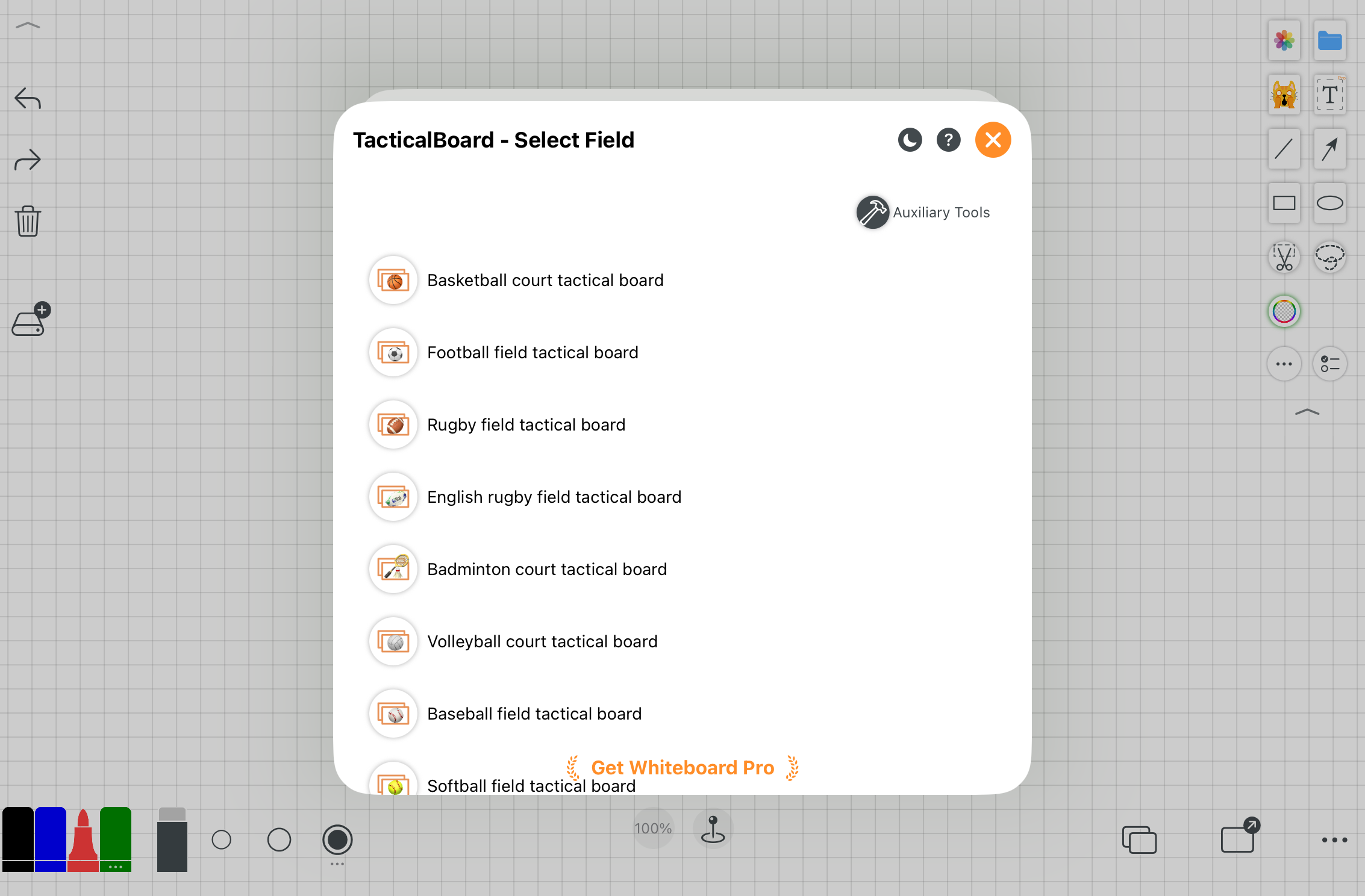
Тактичні дошки, спеціально оптимізовані для тренувань і планування.
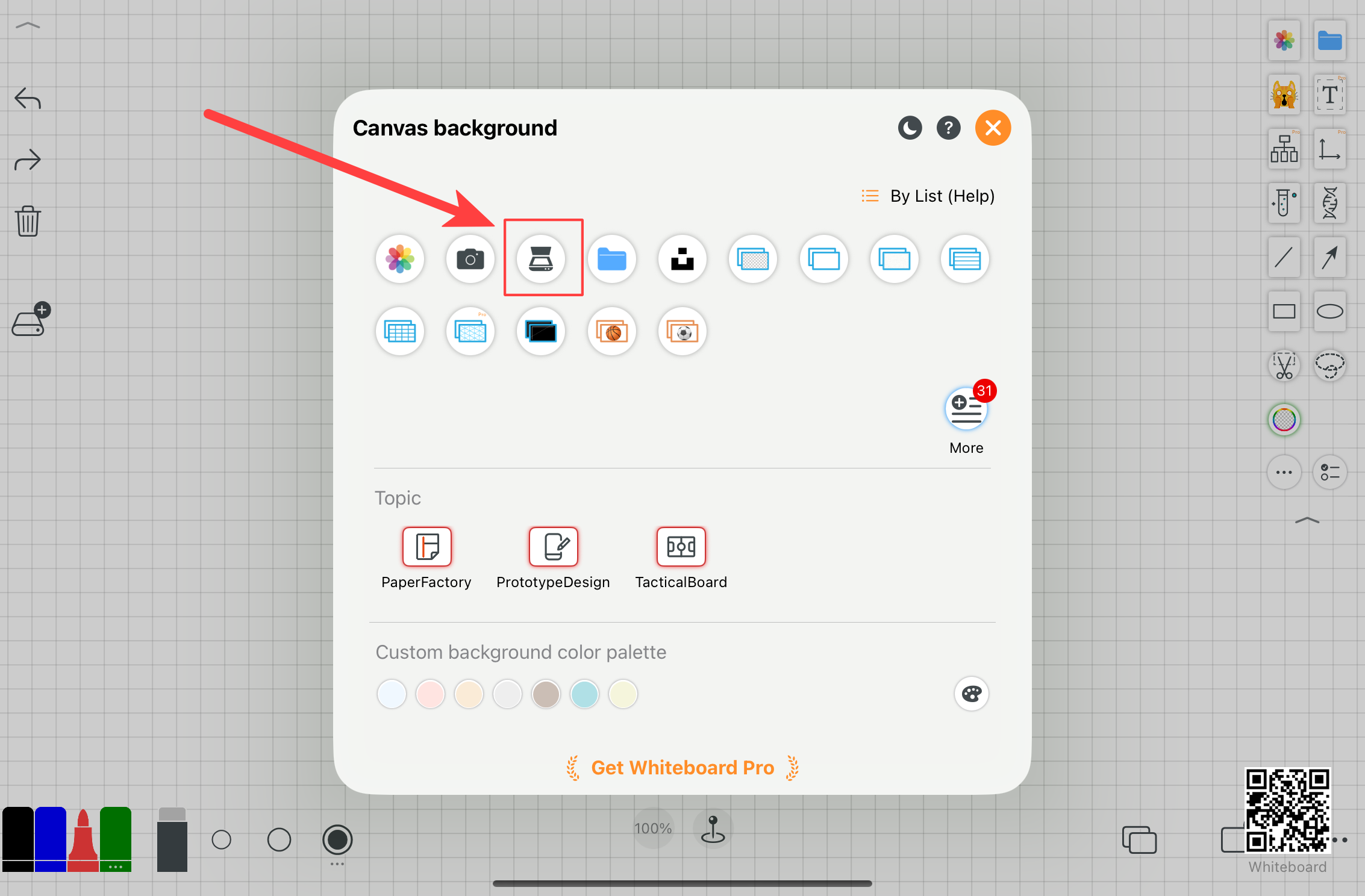
Скануйте паперові документи пакетно та експортуйте їх в один PDF.
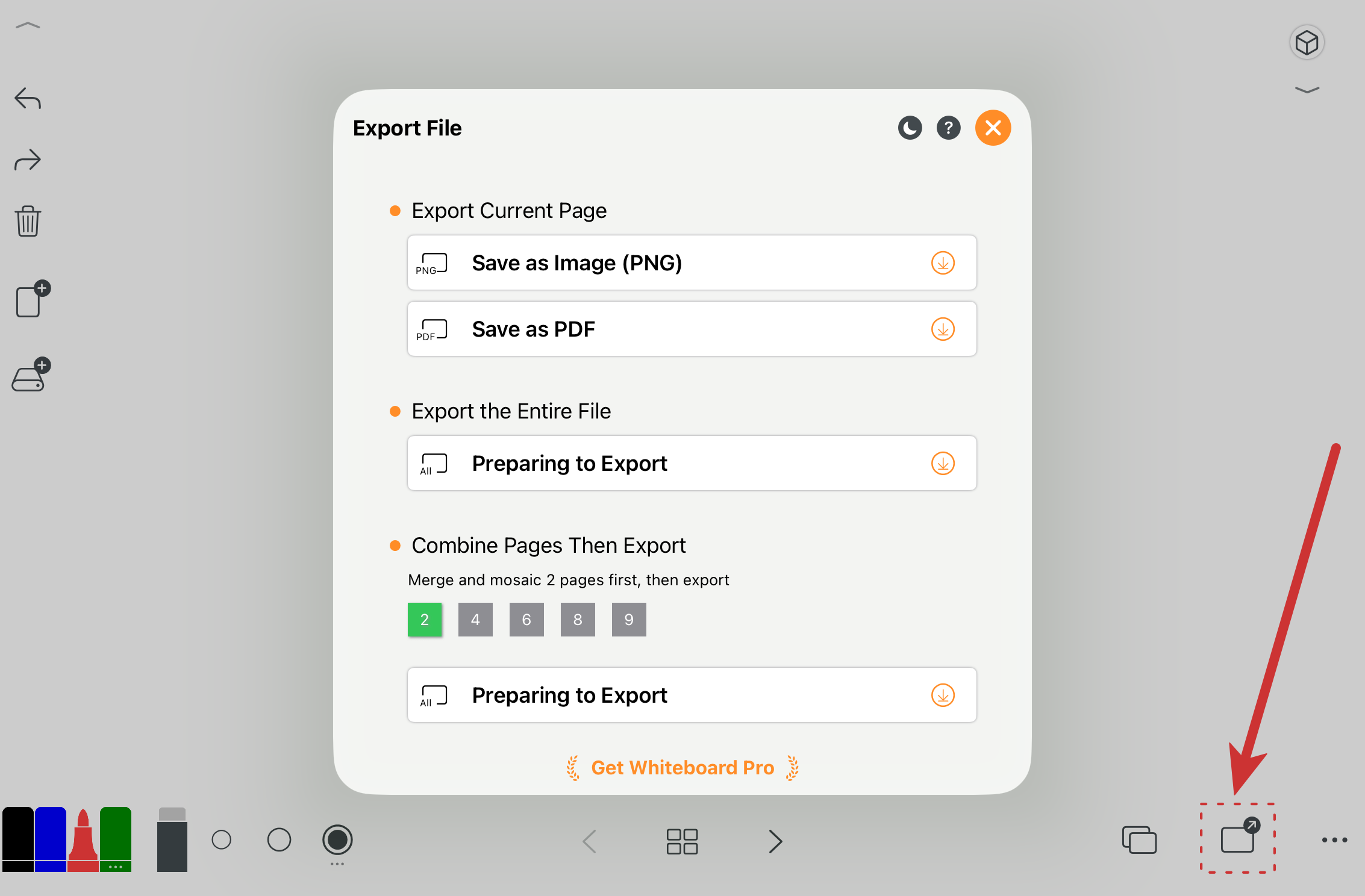
Експортуйте одну сторінку або весь файл як багатосторінковий PDF.
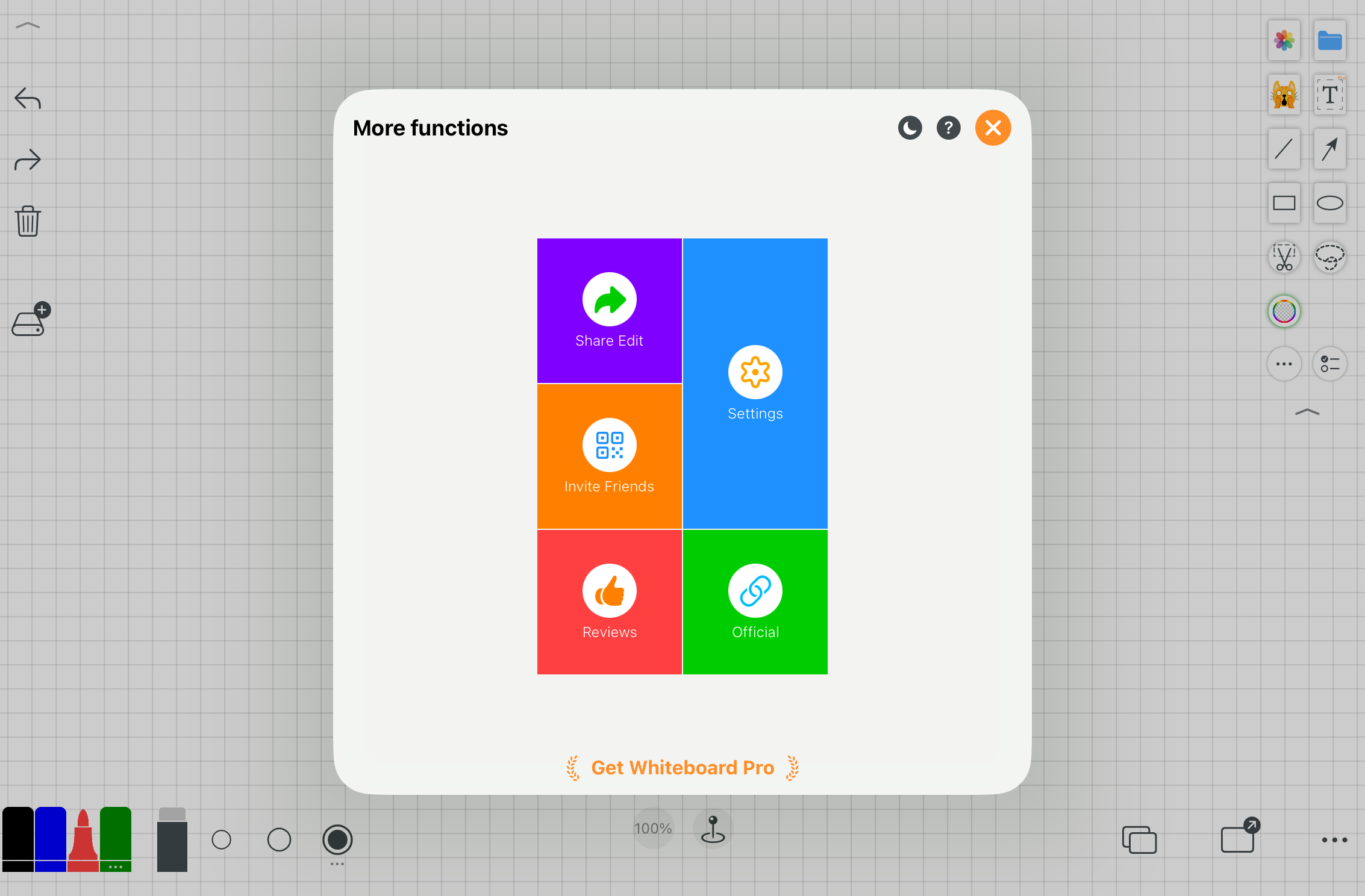
Відкрийте персональні та розширені налаштування.
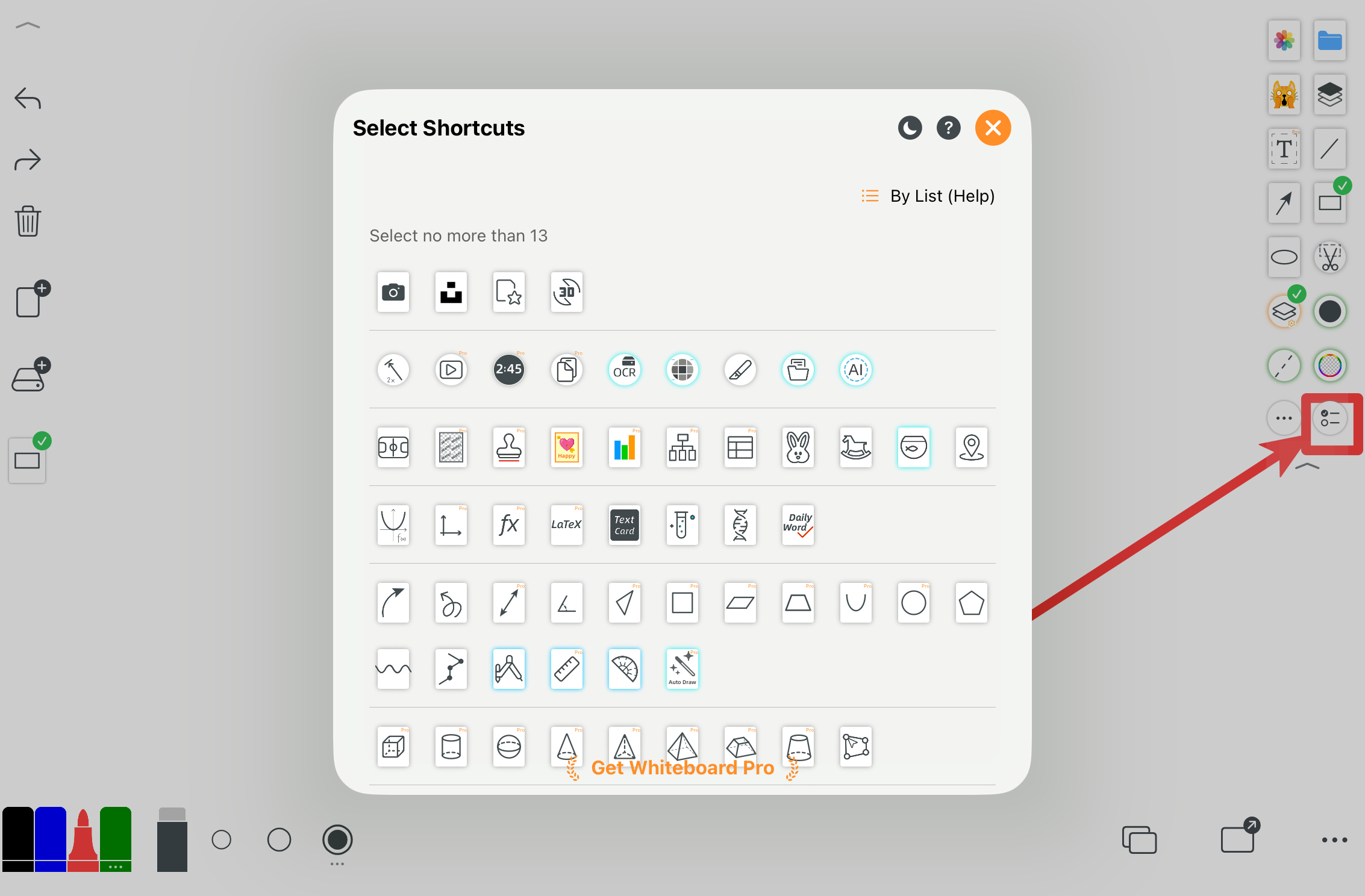
Виберіть додаткові інструменти та налаштуйте панель швидкого доступу.
2. Налаштування персоналізації
Різні користувачі мають різні робочі процеси та вподобання. Whiteboard пропонує гнучкі можливості персоналізації.
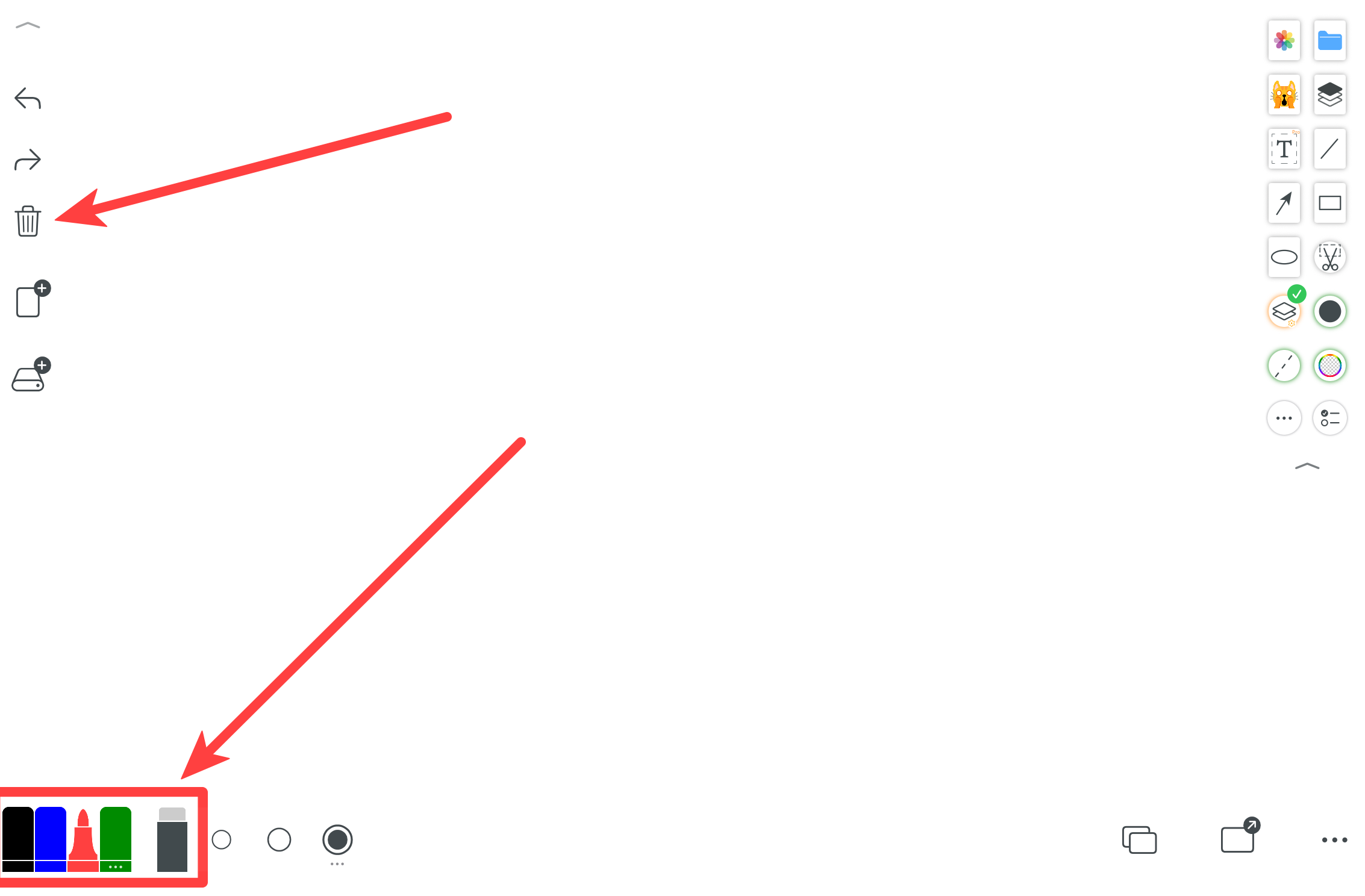
Затисніть кнопку, щоб відкрити її індивідуальну панель налаштувань.
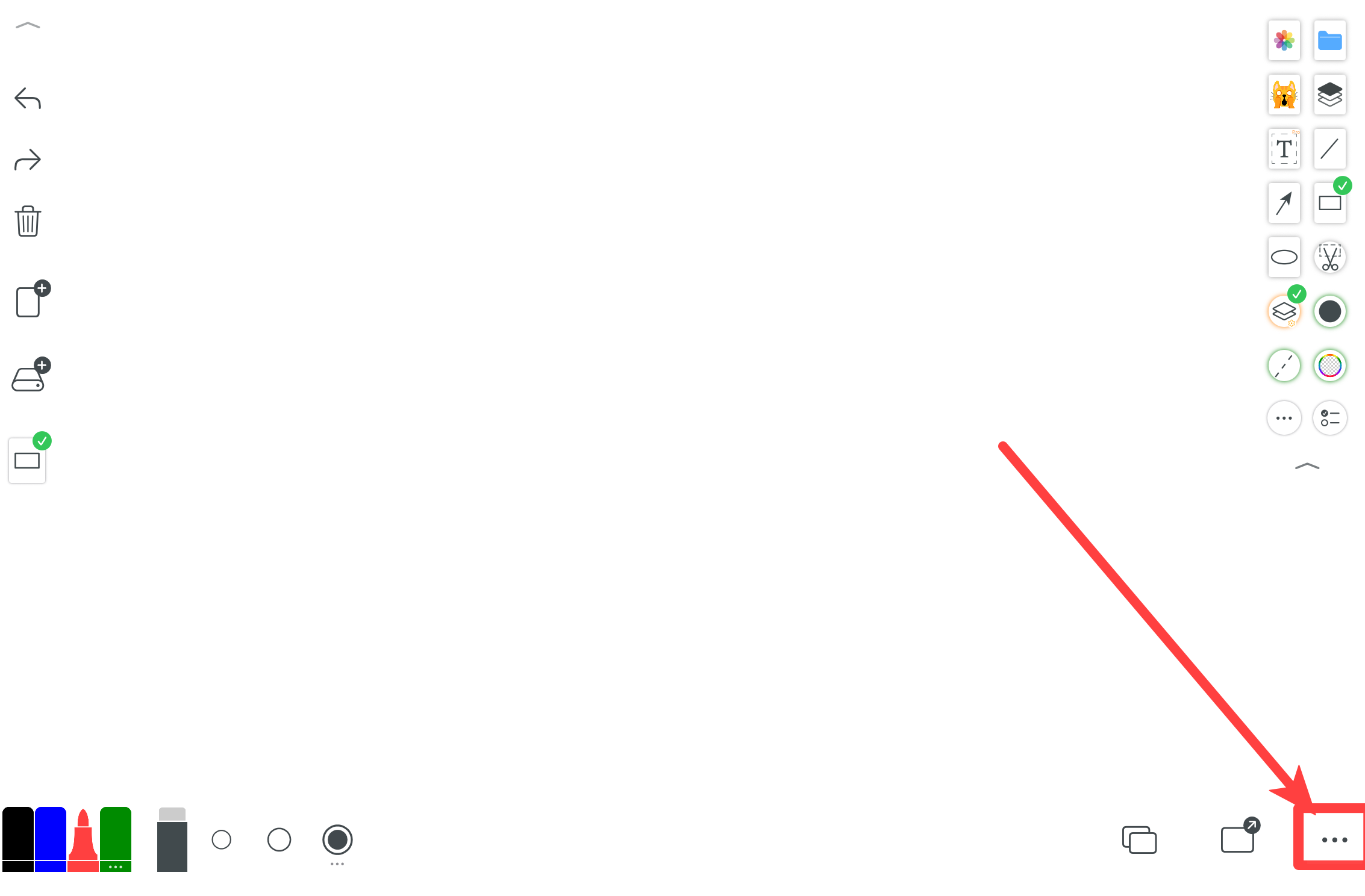
Натисніть кнопку «Більше», щоб перейти до налаштувань.
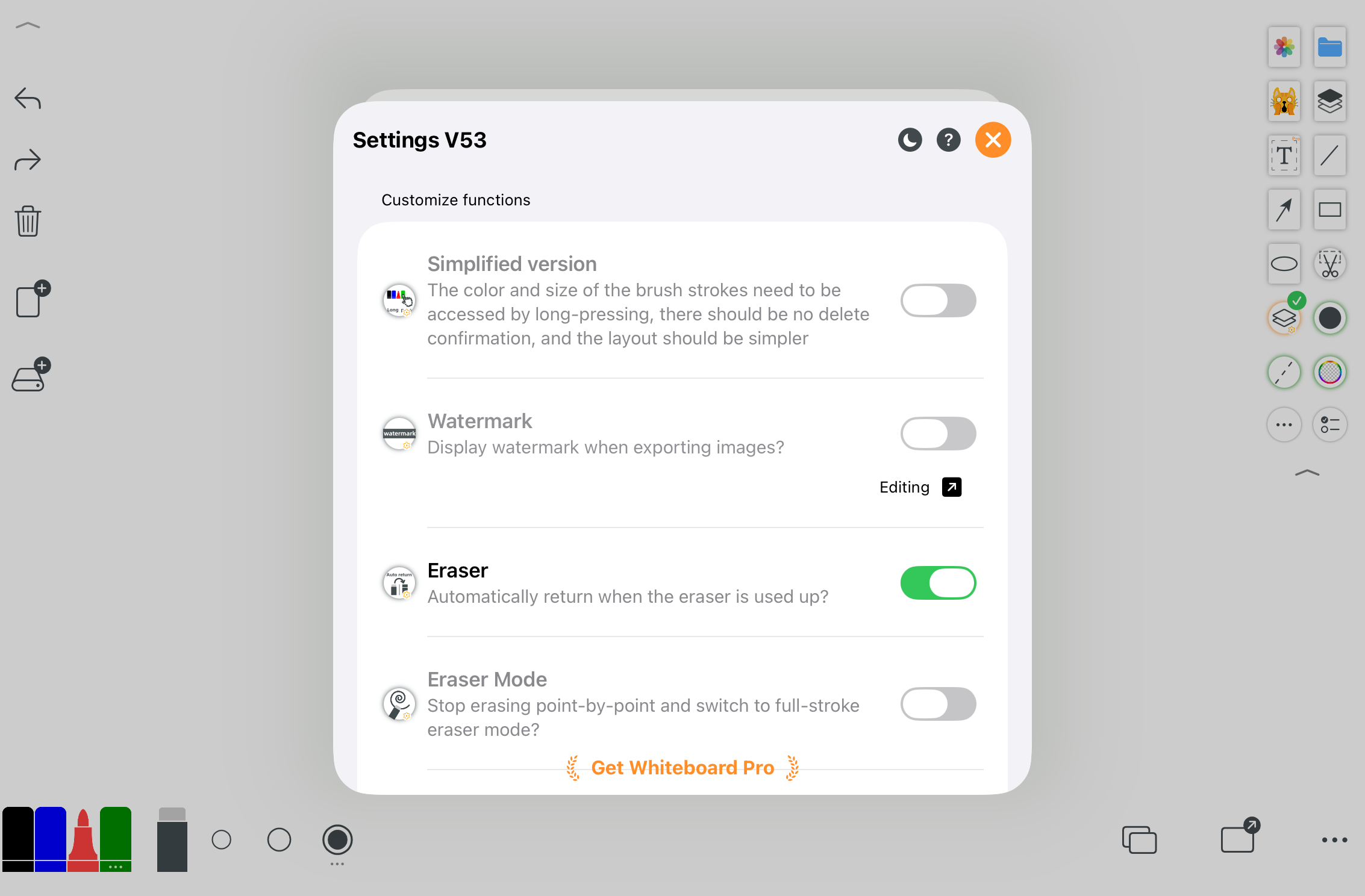
Керуйте всіма параметрами персоналізації в одному місці.
3. Комбіновані інструменти
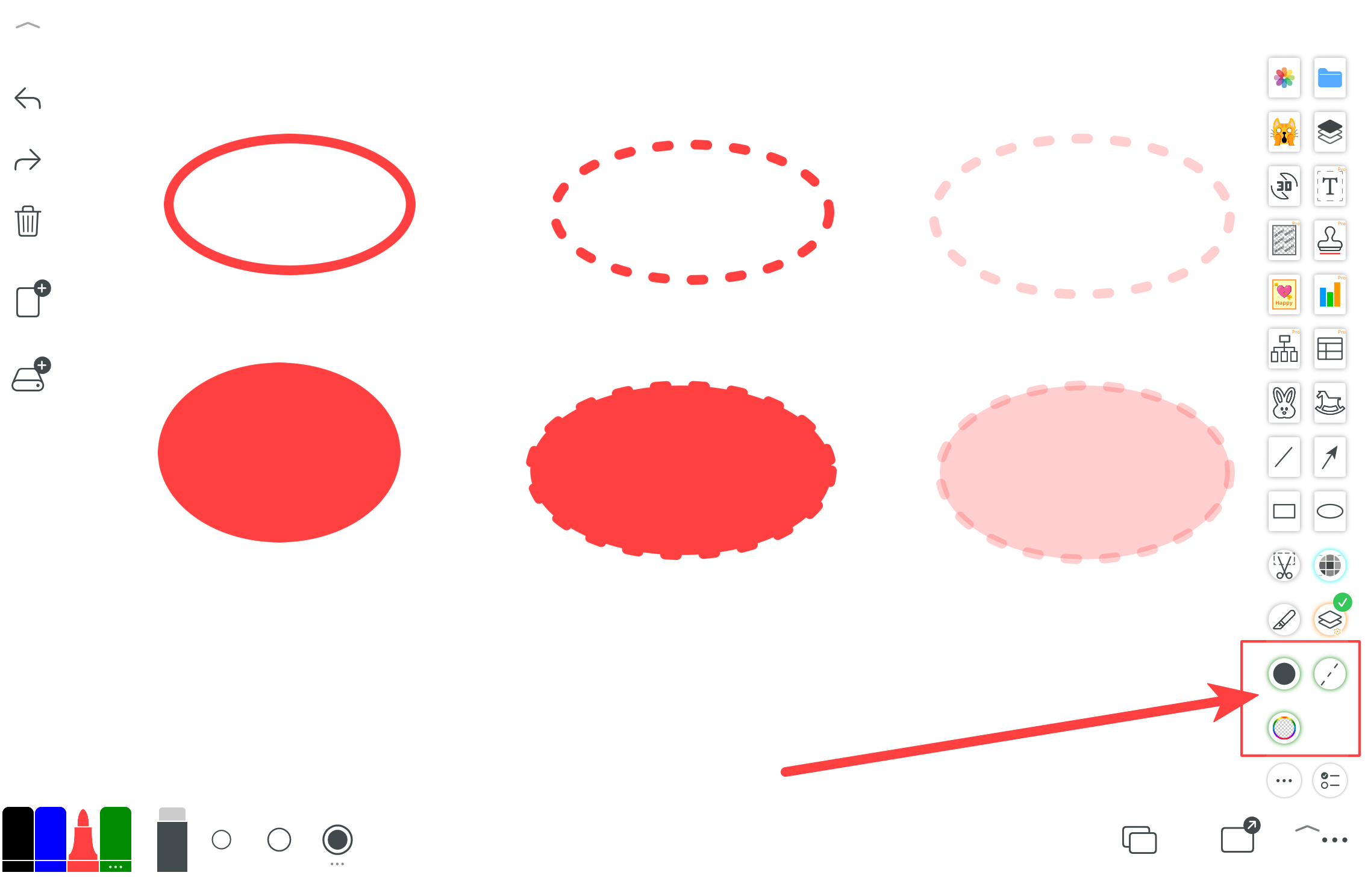
Поєднуйте різні інструменти для створення суцільних або пунктирних ліній, прозорих штрихів, заповнених областей і замкнених фігур.
4. Налаштування нового шару
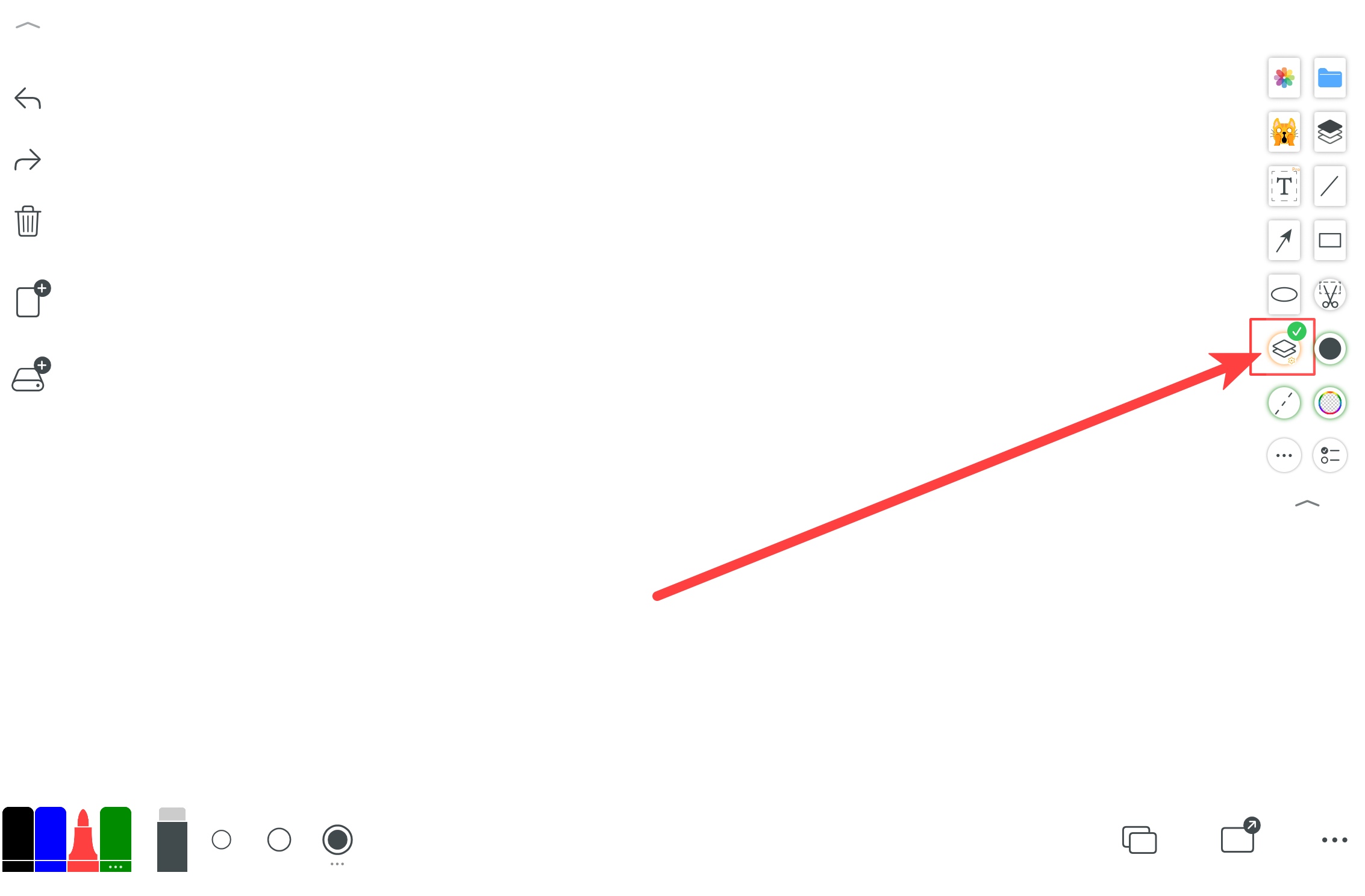
Під час малювання фігур, якщо цей параметр вимкнений, фігура малюється безпосередньо на полотні. Якщо увімкнений — фігура стає новим шаром, який можна переміщувати та масштабувати.
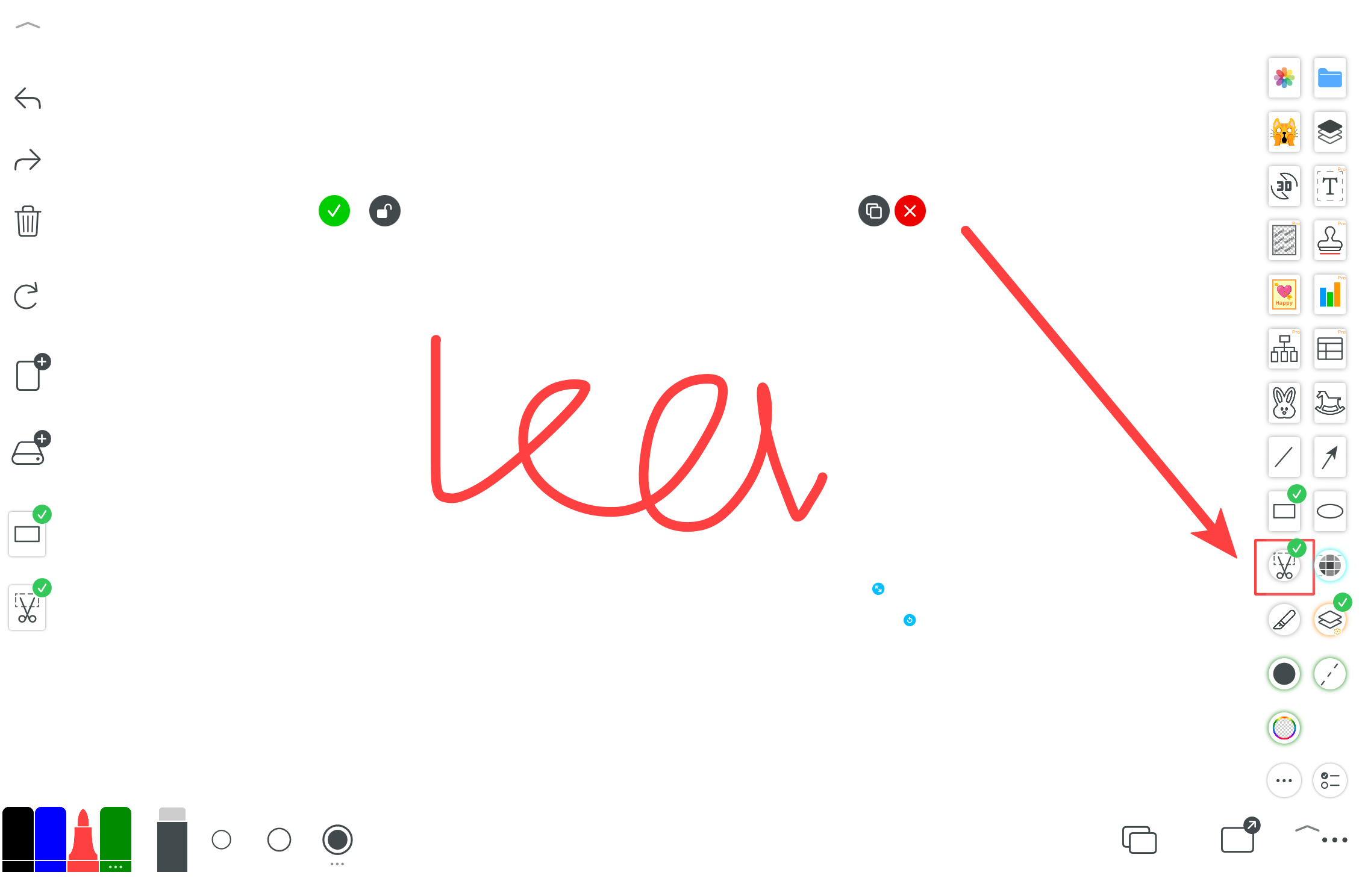
Використовуйте ножиці, щоб вирізати виділення в окремий шар.
5. Кнопки дій шару
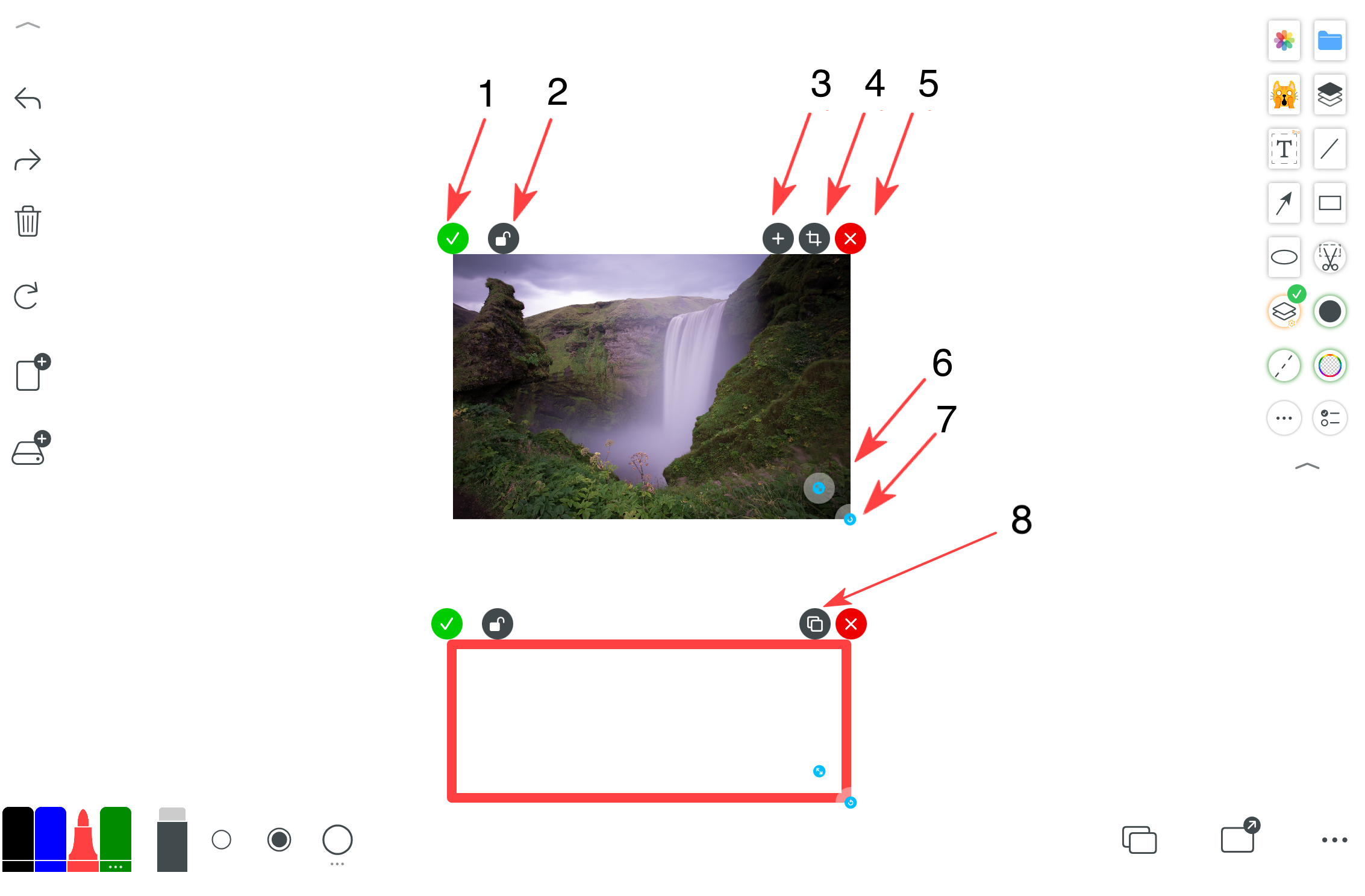
1) Закріпити на полотні: після закріплення шар можна стерти лише гумкою.
2) Заблокувати на полотні: після блокування необхідно розблокувати з центру перед видаленням.
3) Надіслати на нову сторінку: надає більше простору для навчання та пояснень.
4) Відкрити інструменти редагування зображень для цього шару.
5) Видалити цей шар.
6) Дублювати цей шар.
6. Фігури одним штрихом і геометрія
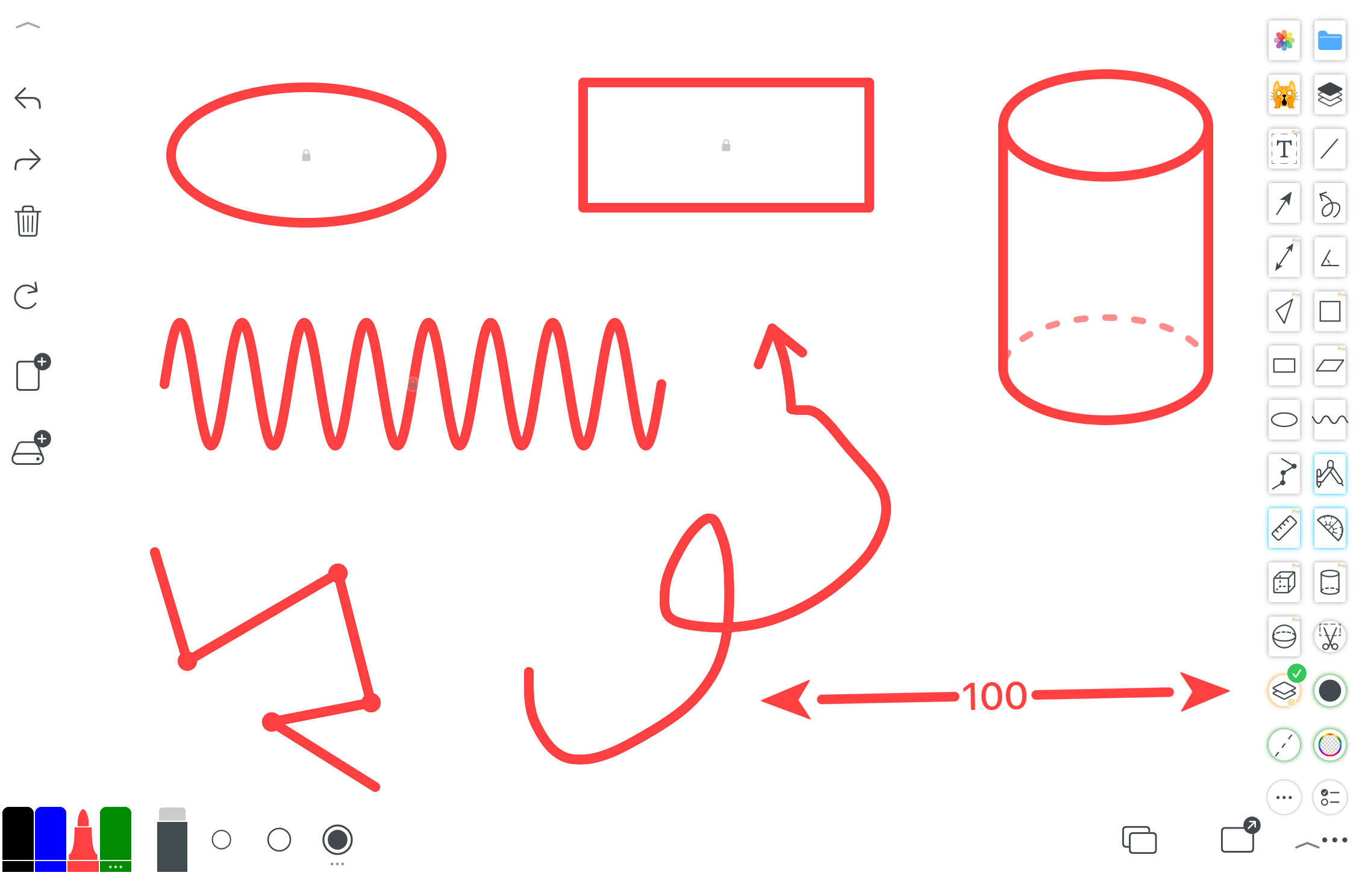
Стрілки, 2D-фігури, 3D-тіла та обертові 3D-моделі.
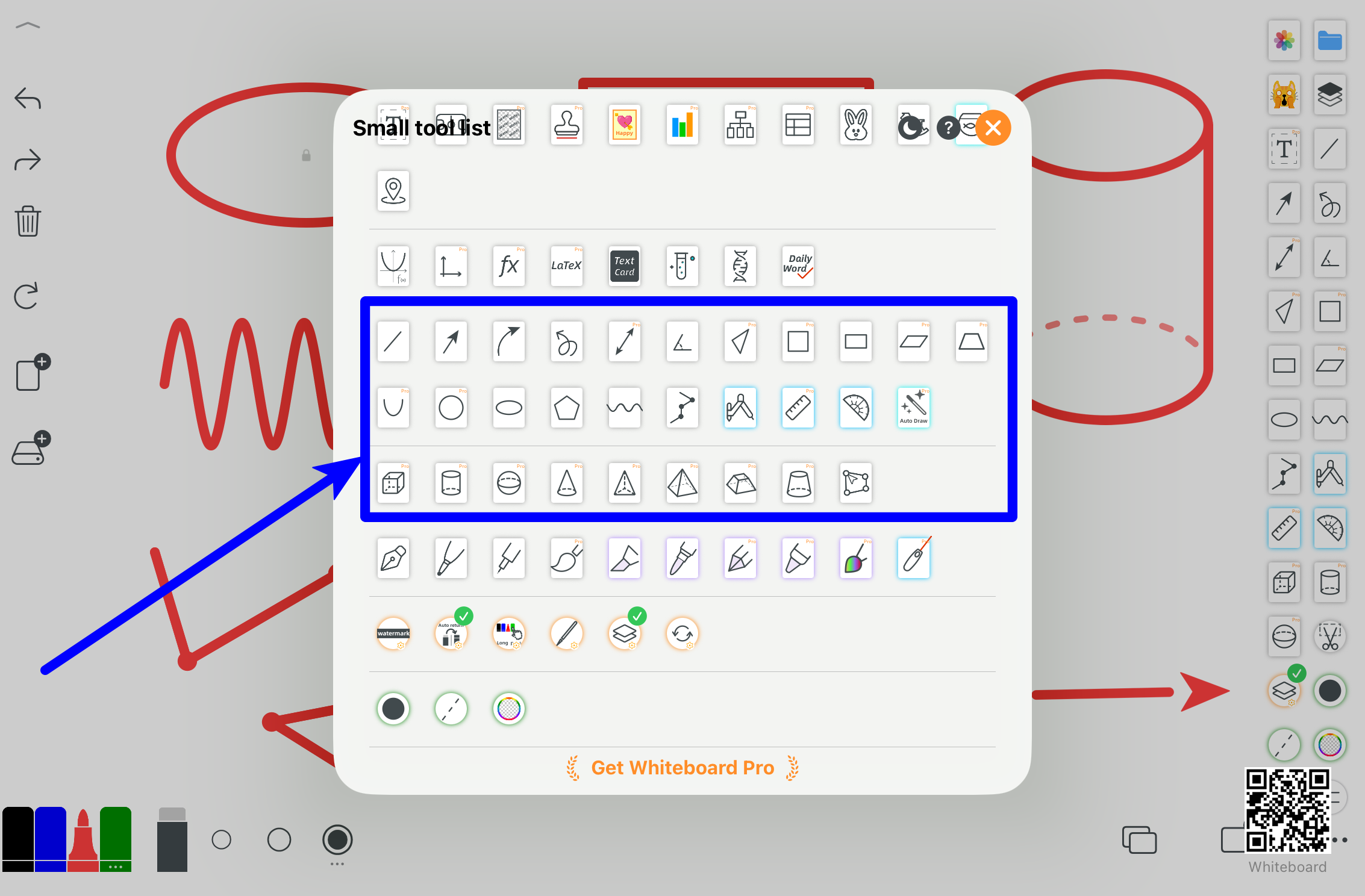
Додаткові приклади та сценарії використання.
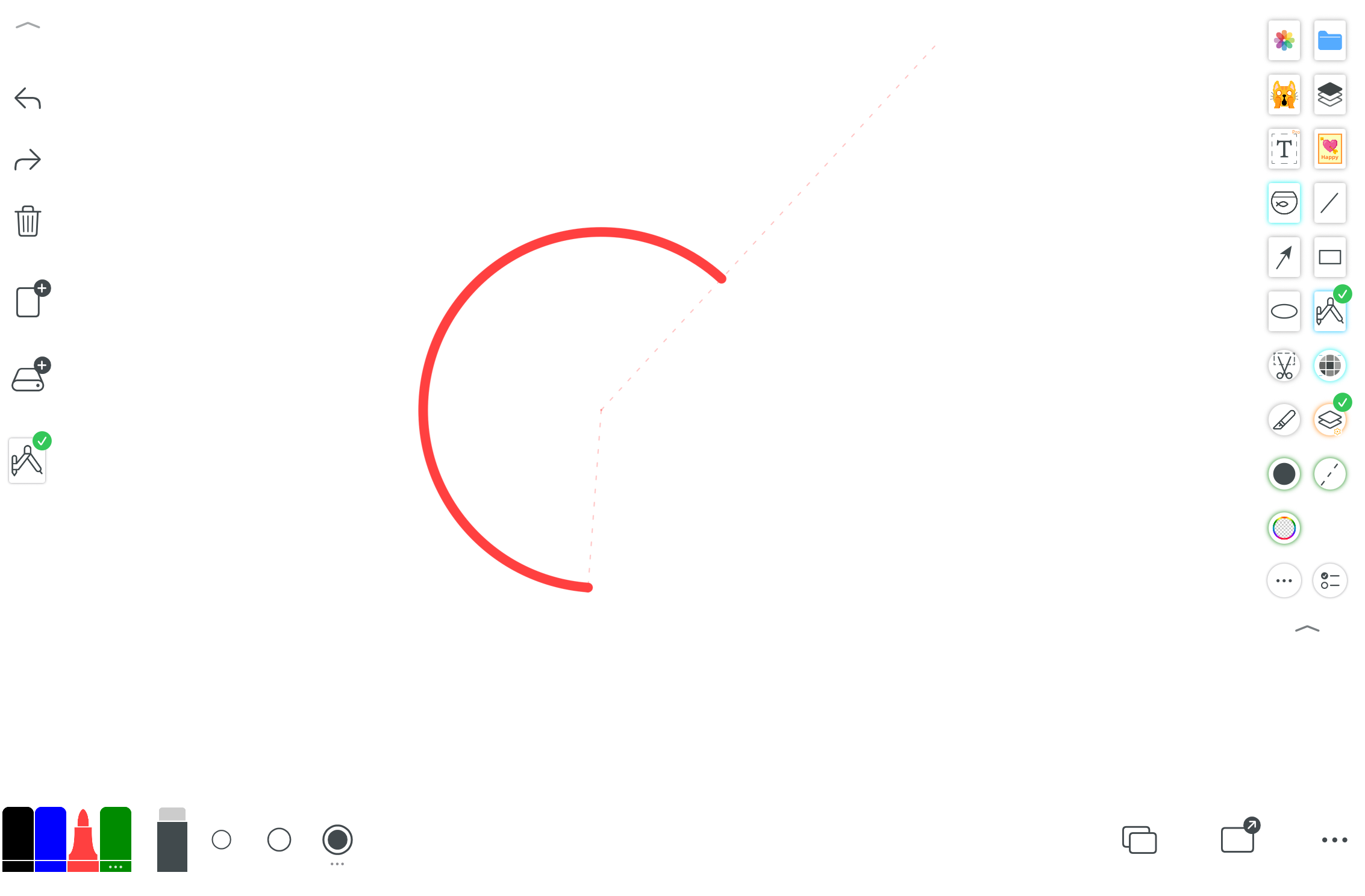
Малювання кіл, дуг і геометричних побудов.
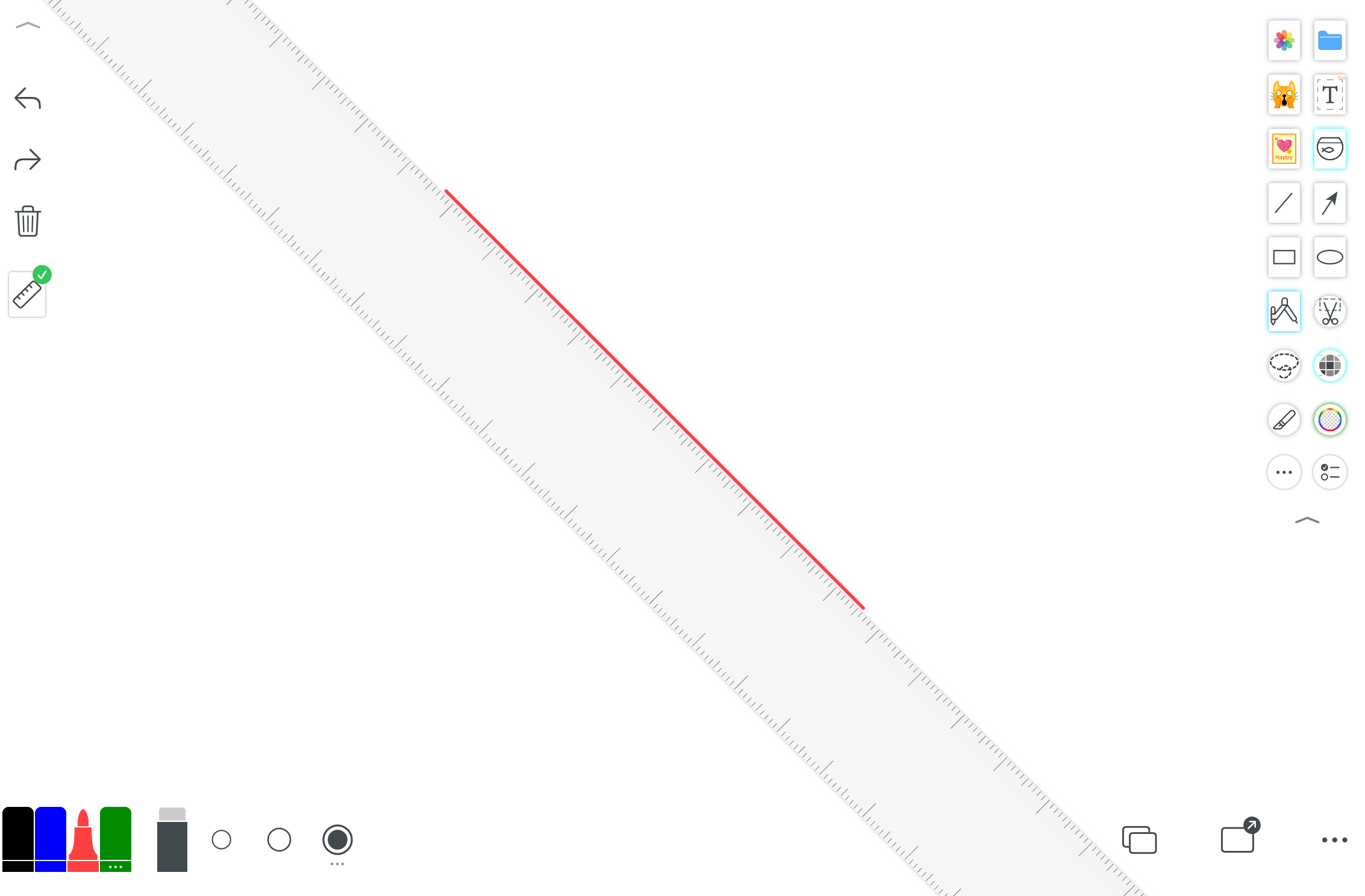
Проведення прямих ліній і допомога у вимірюванні.
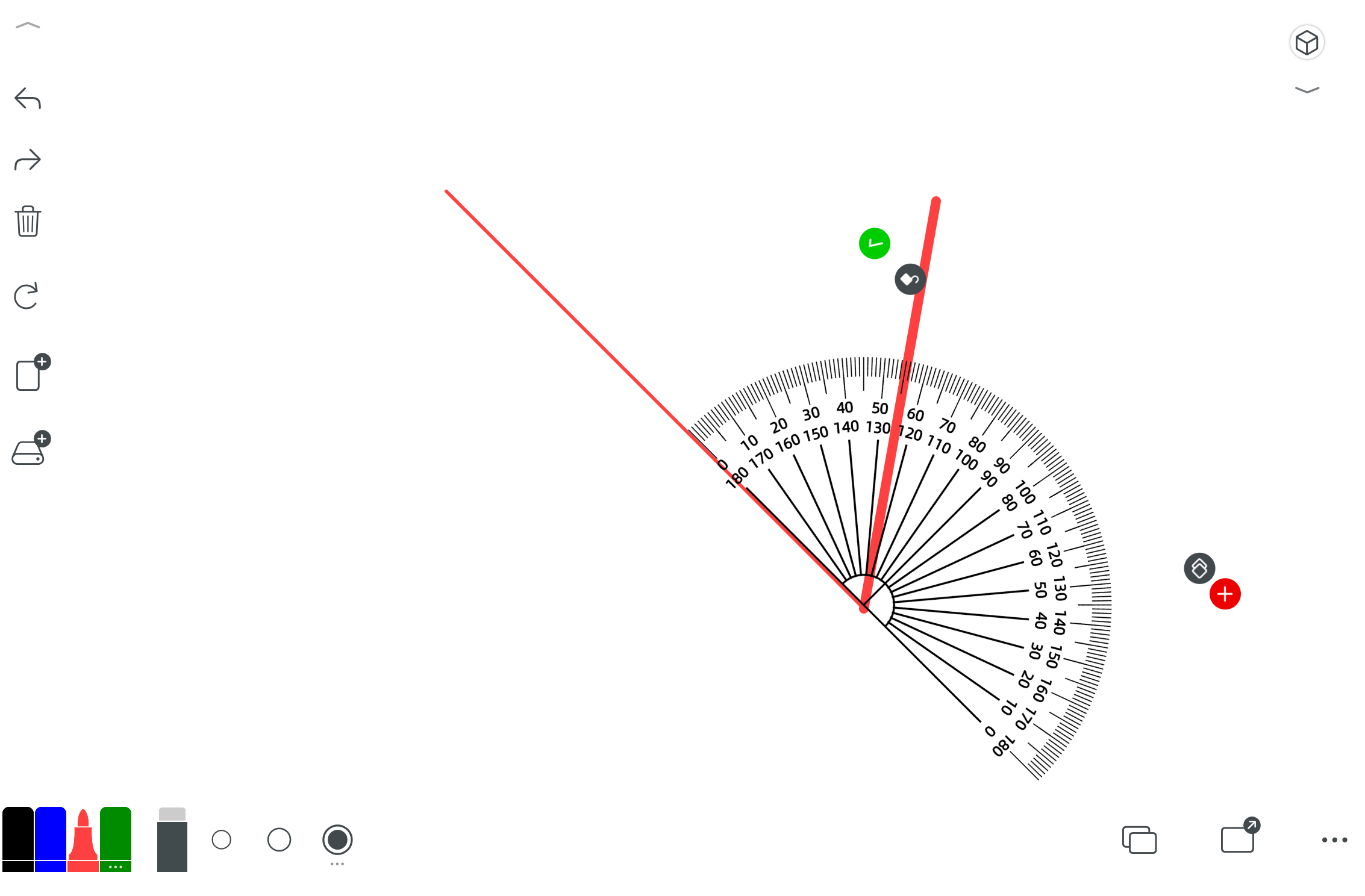
Вимірювання та побудова кутів.
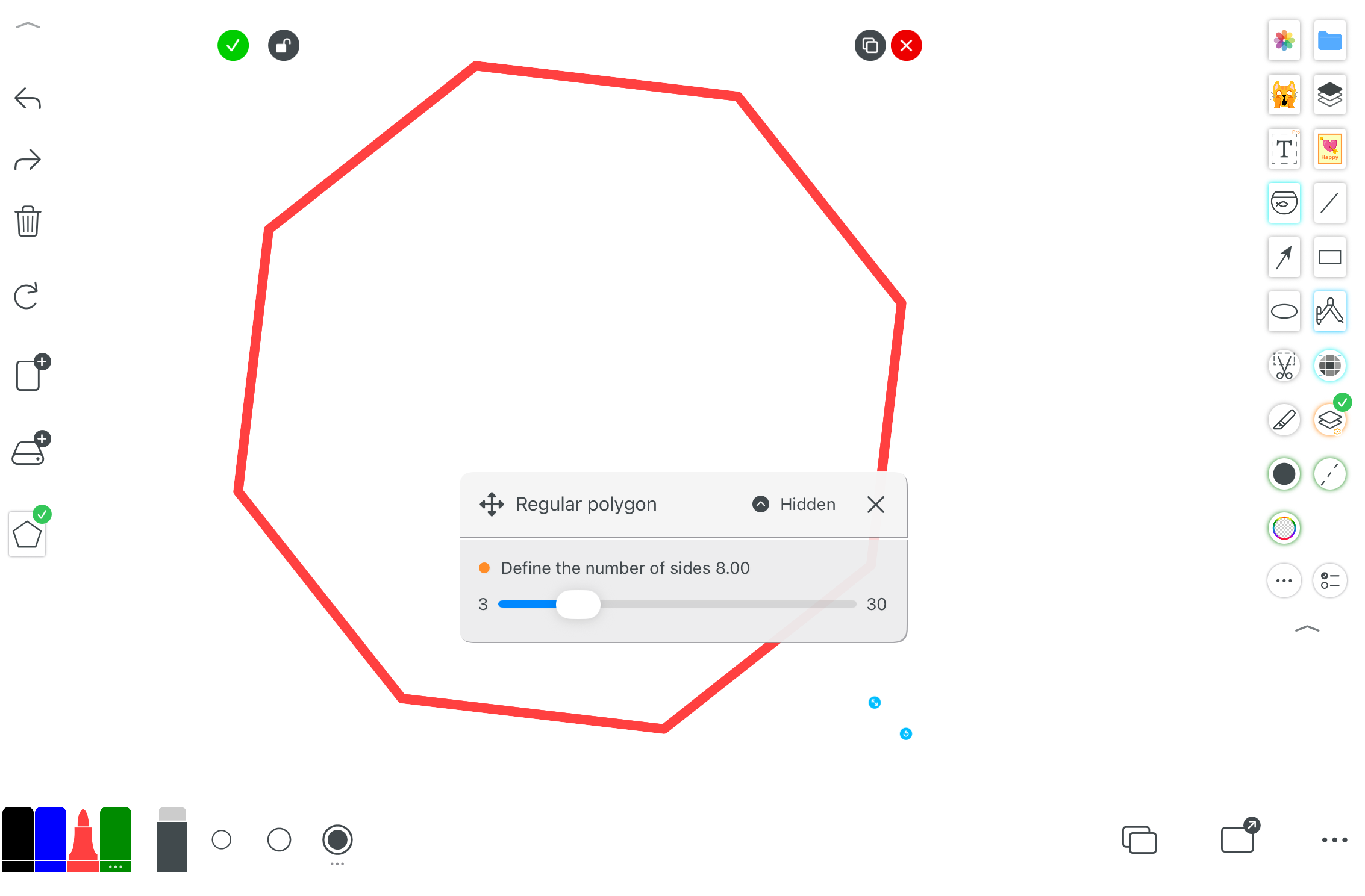
Швидке створення правильних або довільних багатокутників.
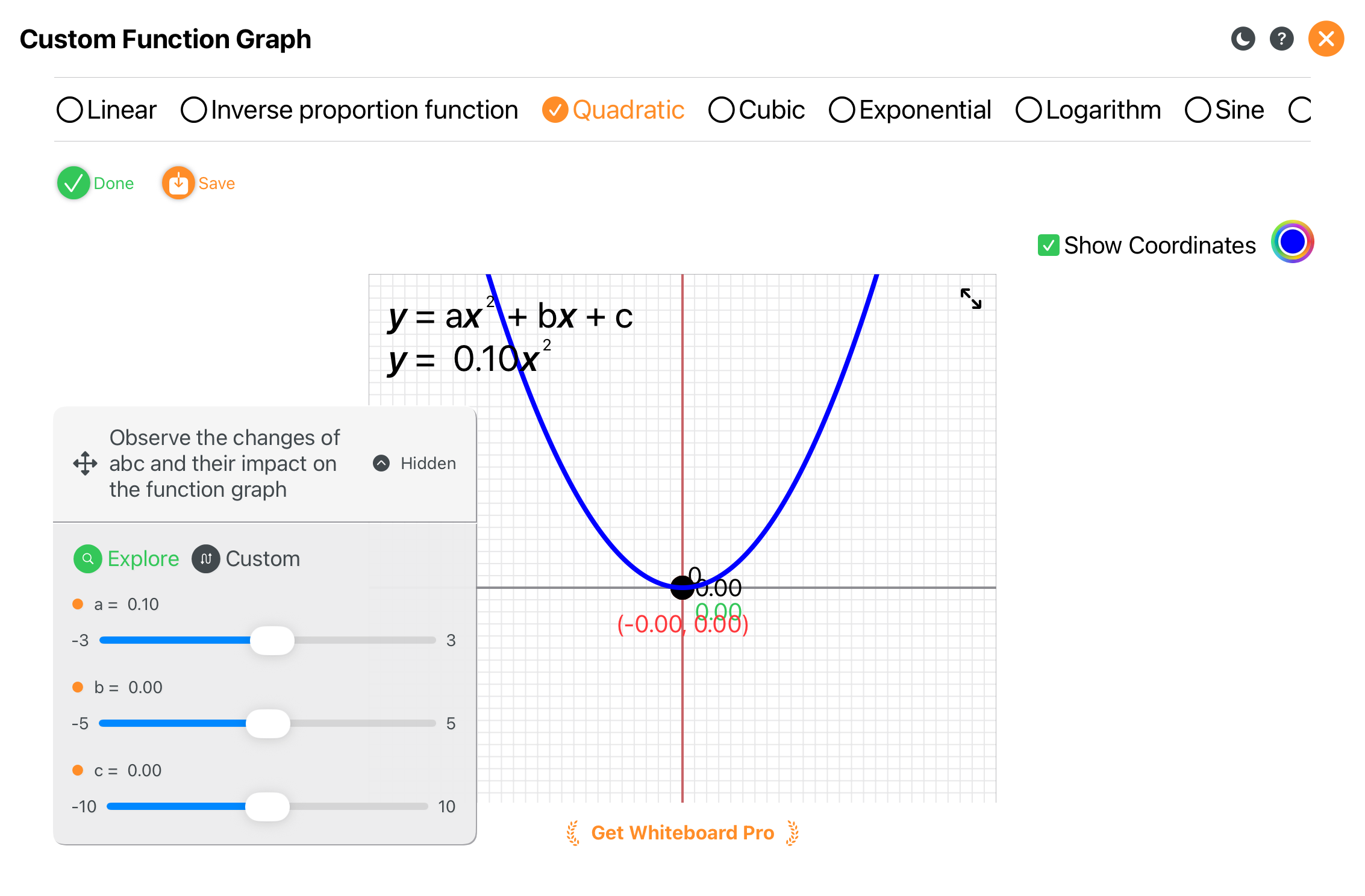
Динамічно спостерігайте за змінами графіків функцій при зміні параметрів.
7. Лазерний вказівник
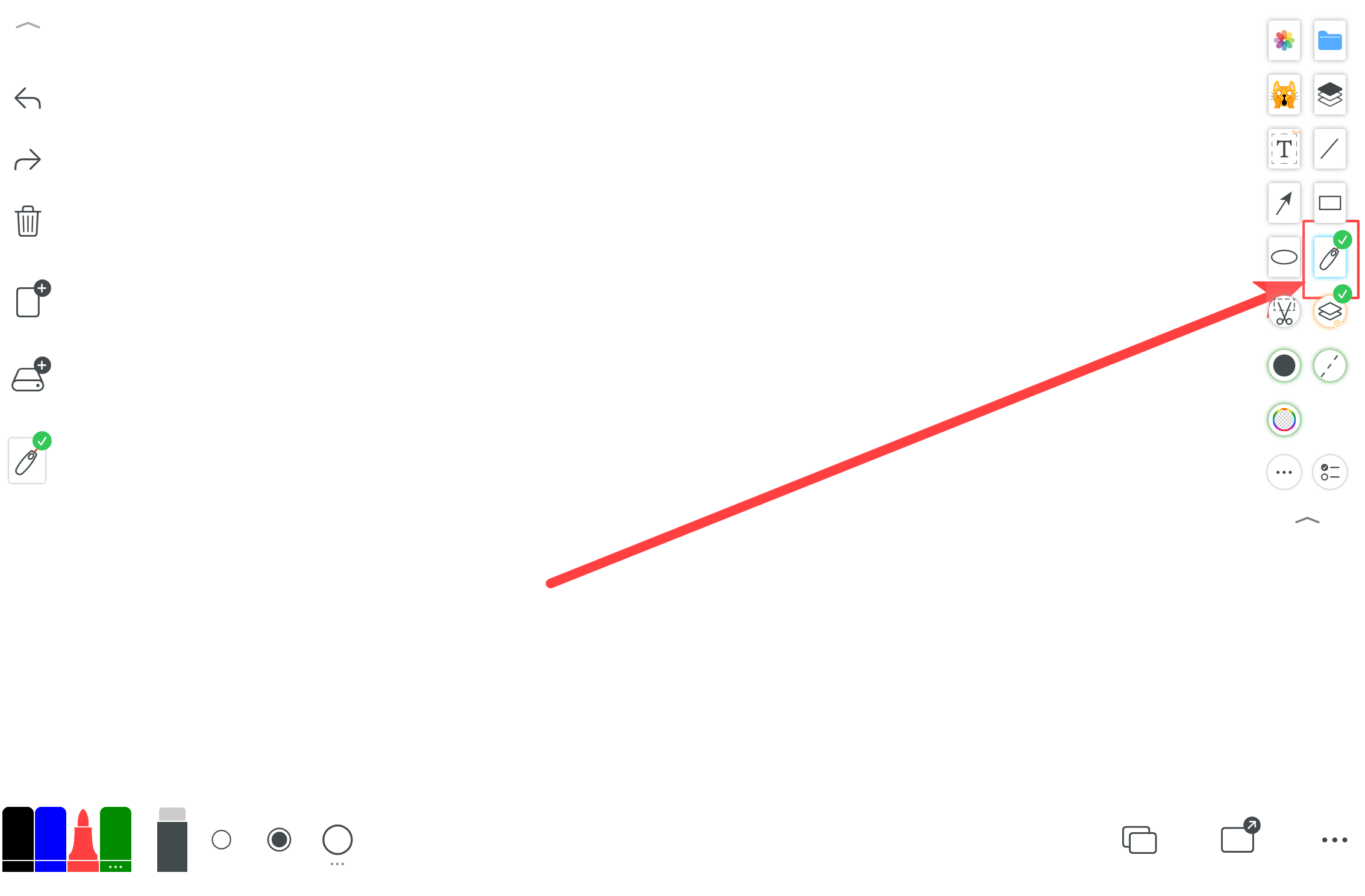
Зручна для презентацій лазерна ручка з особливою поведінкою. Можна налаштувати швидке стирання або відкладене зникнення.
8. Типи пера
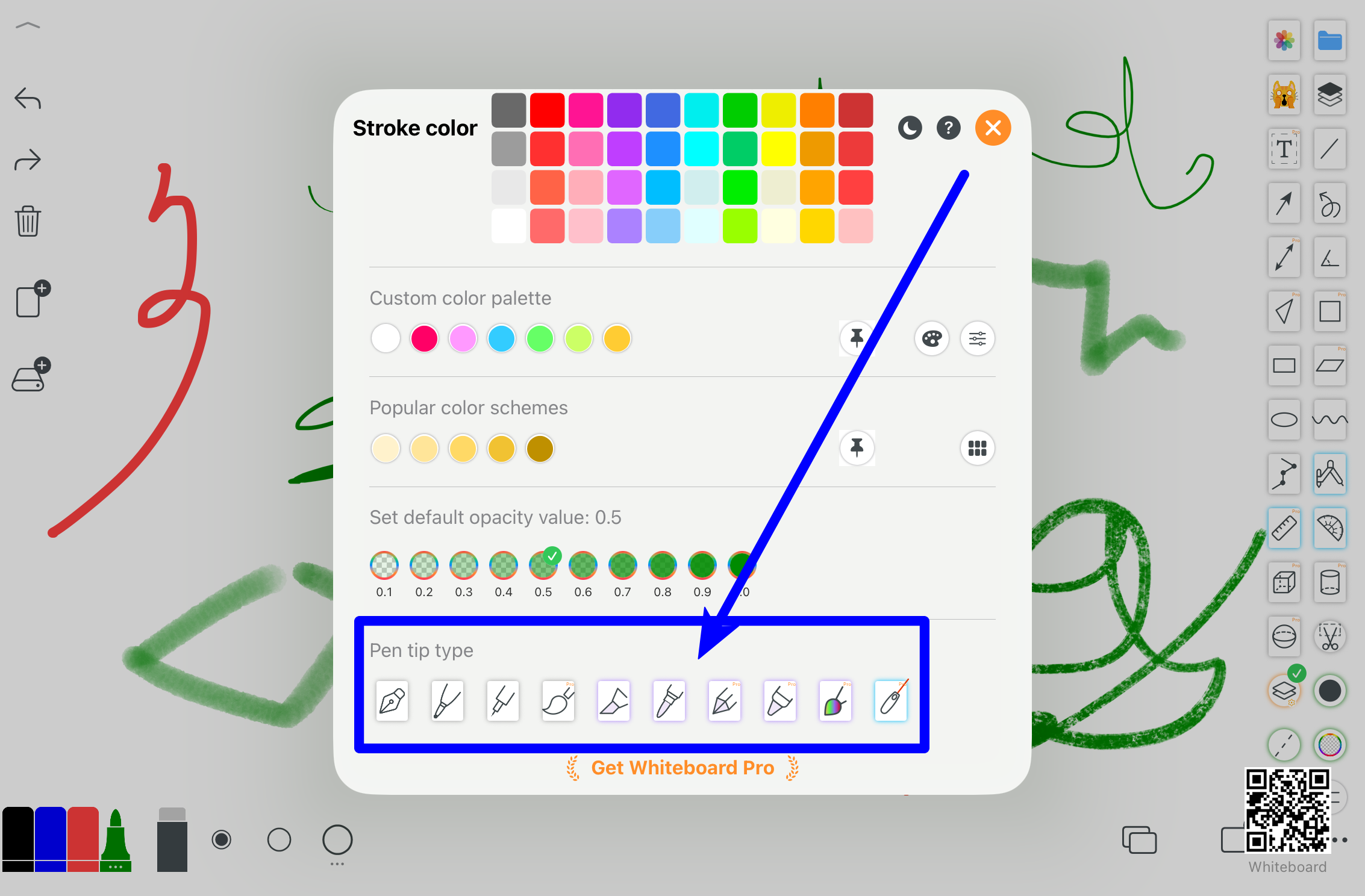
Стандартне перо для дошки та багато інших стилів.
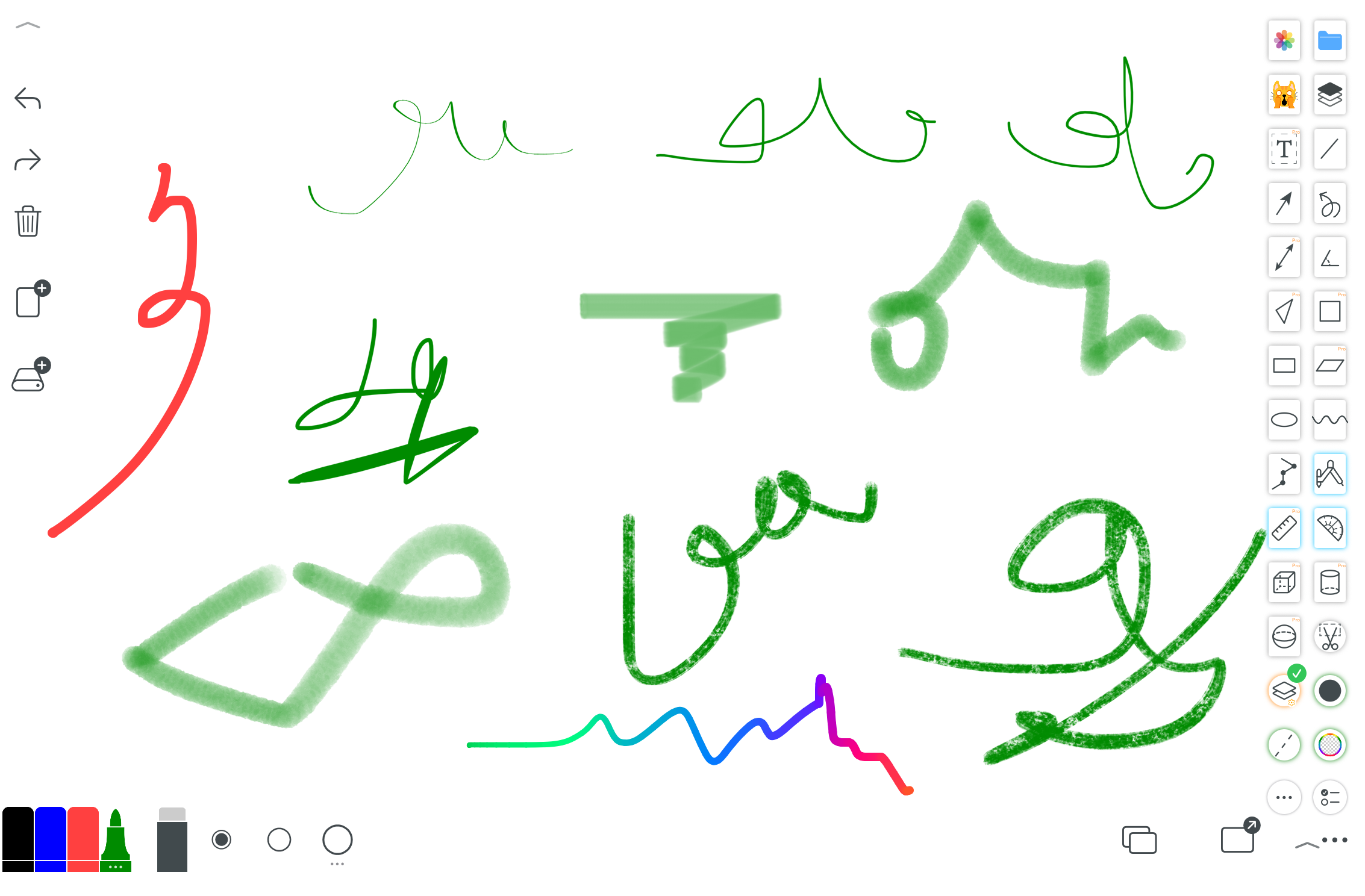
Пір’яна ручка, восковий олівець, олівець, пензель, акварель, лазерне перо та інше.
9. Інструменти редагування зображень
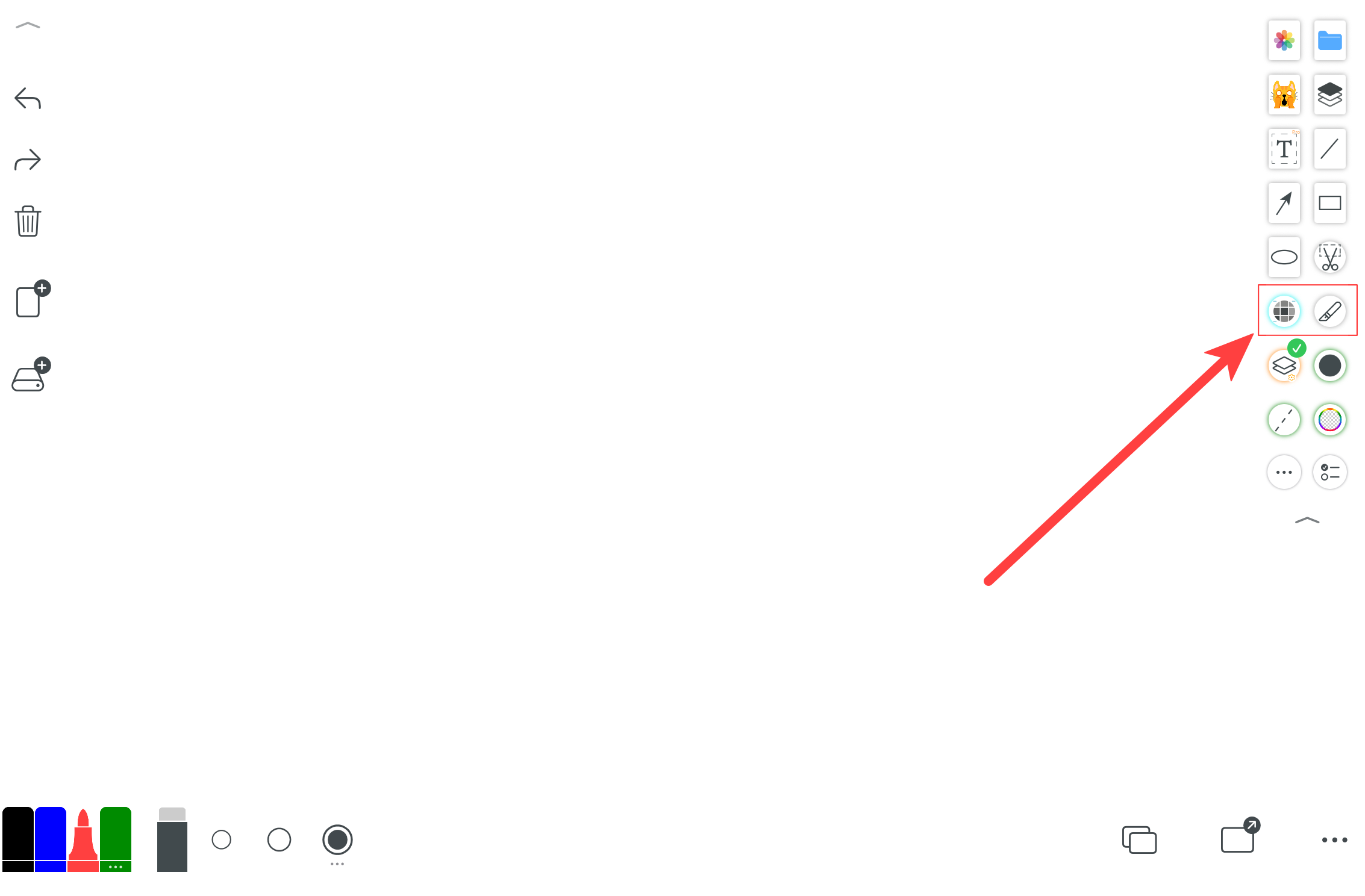
Редагування, обрізання, анотації та покращення зображень.
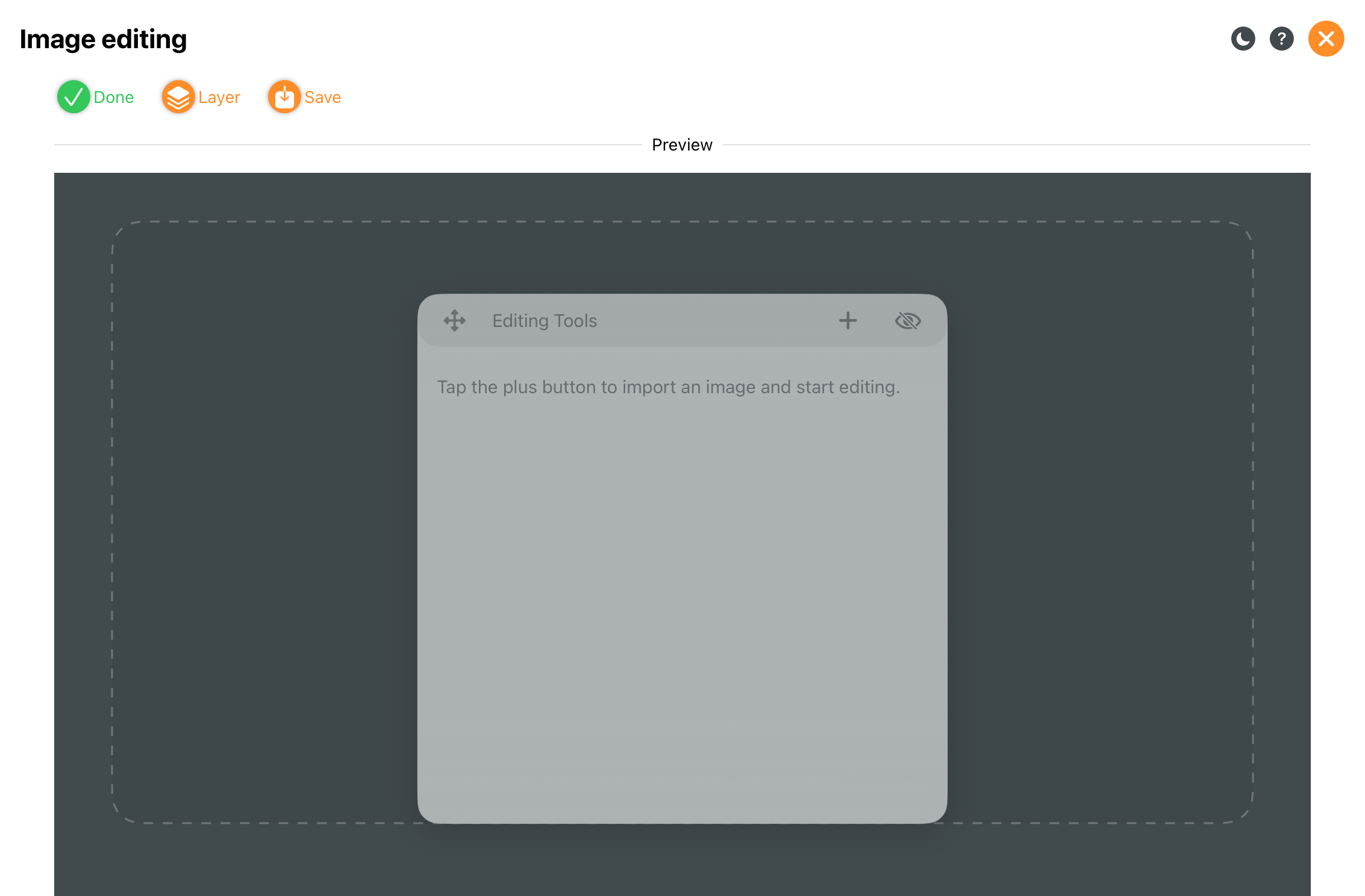
Повнофункціональне редагування зображень.
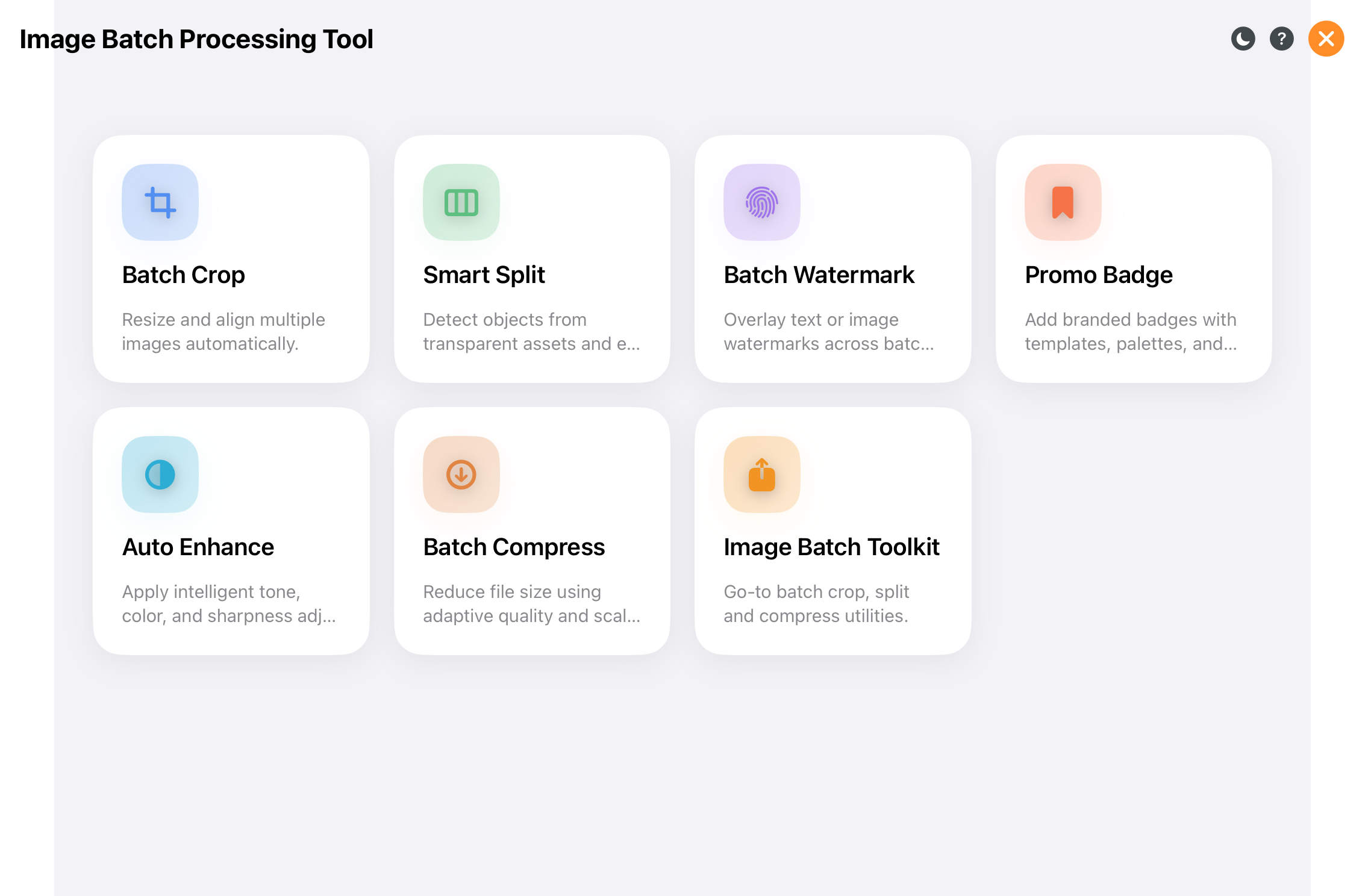
Обробка багатьох зображень одночасно.
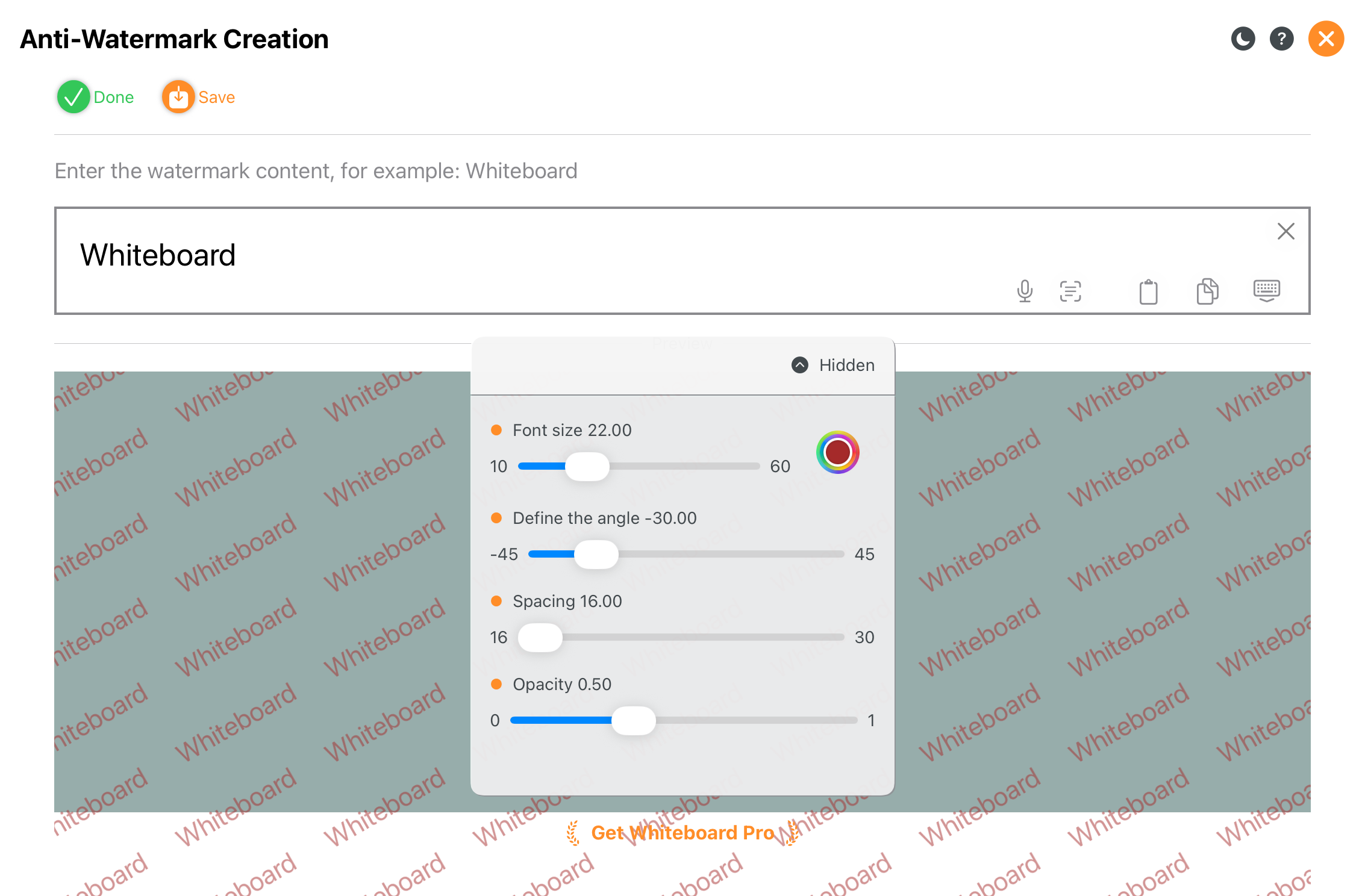
Швидке застосування повноекранного водяного знака.
10. Ментальні карти
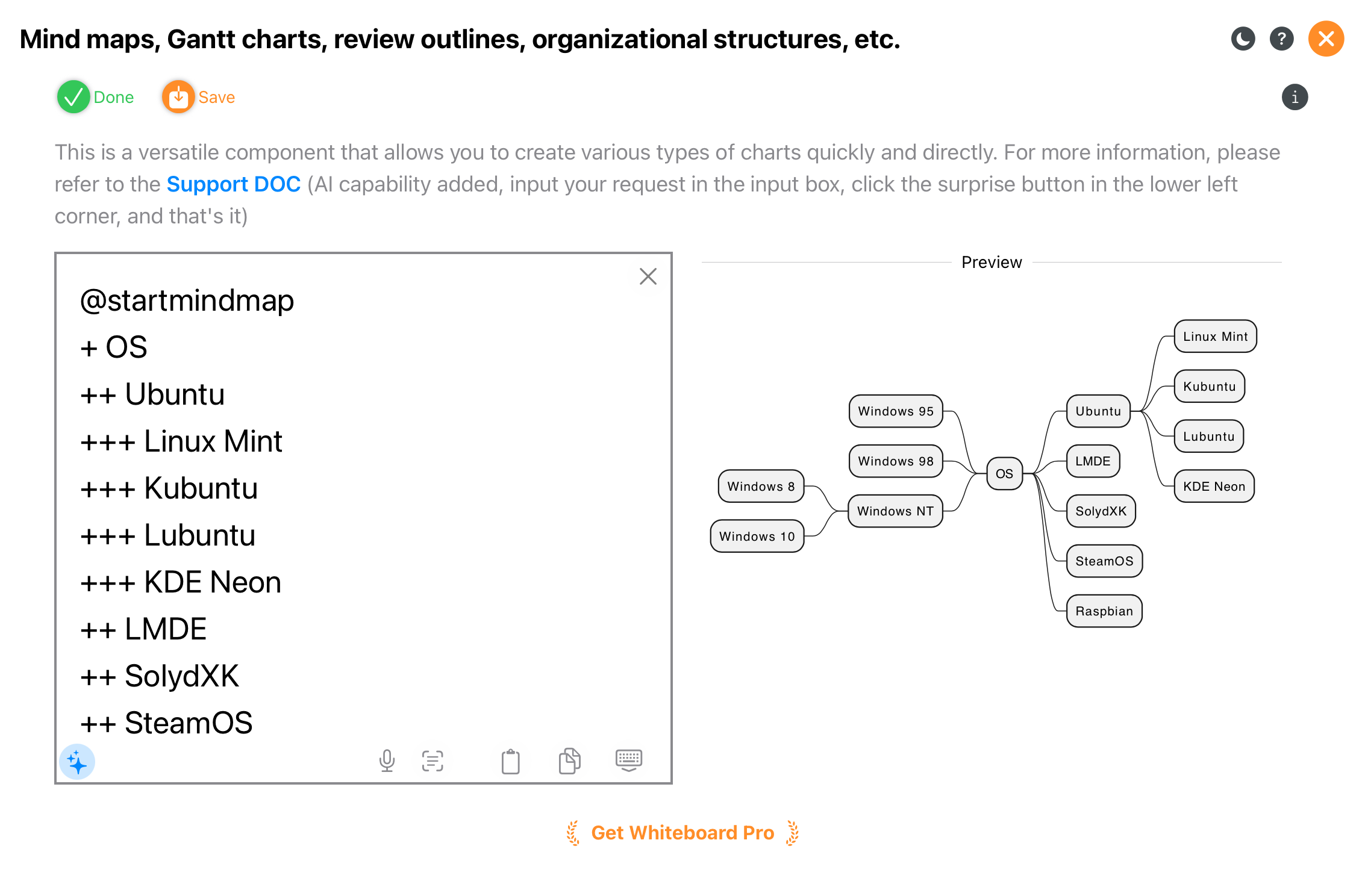
Узагальнення знань і структурування ідей.
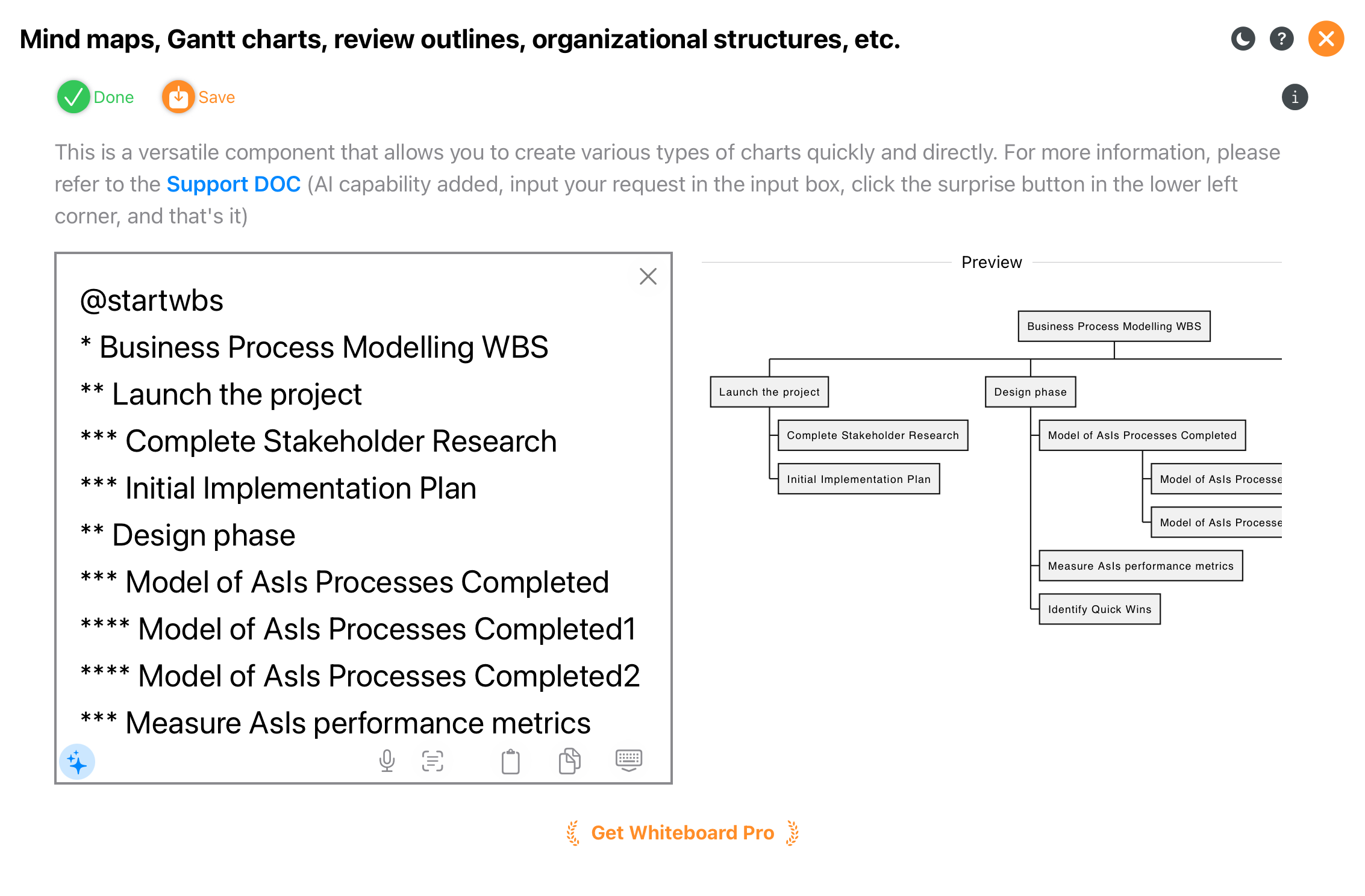
Організаційна структура та декомпозиція робіт.
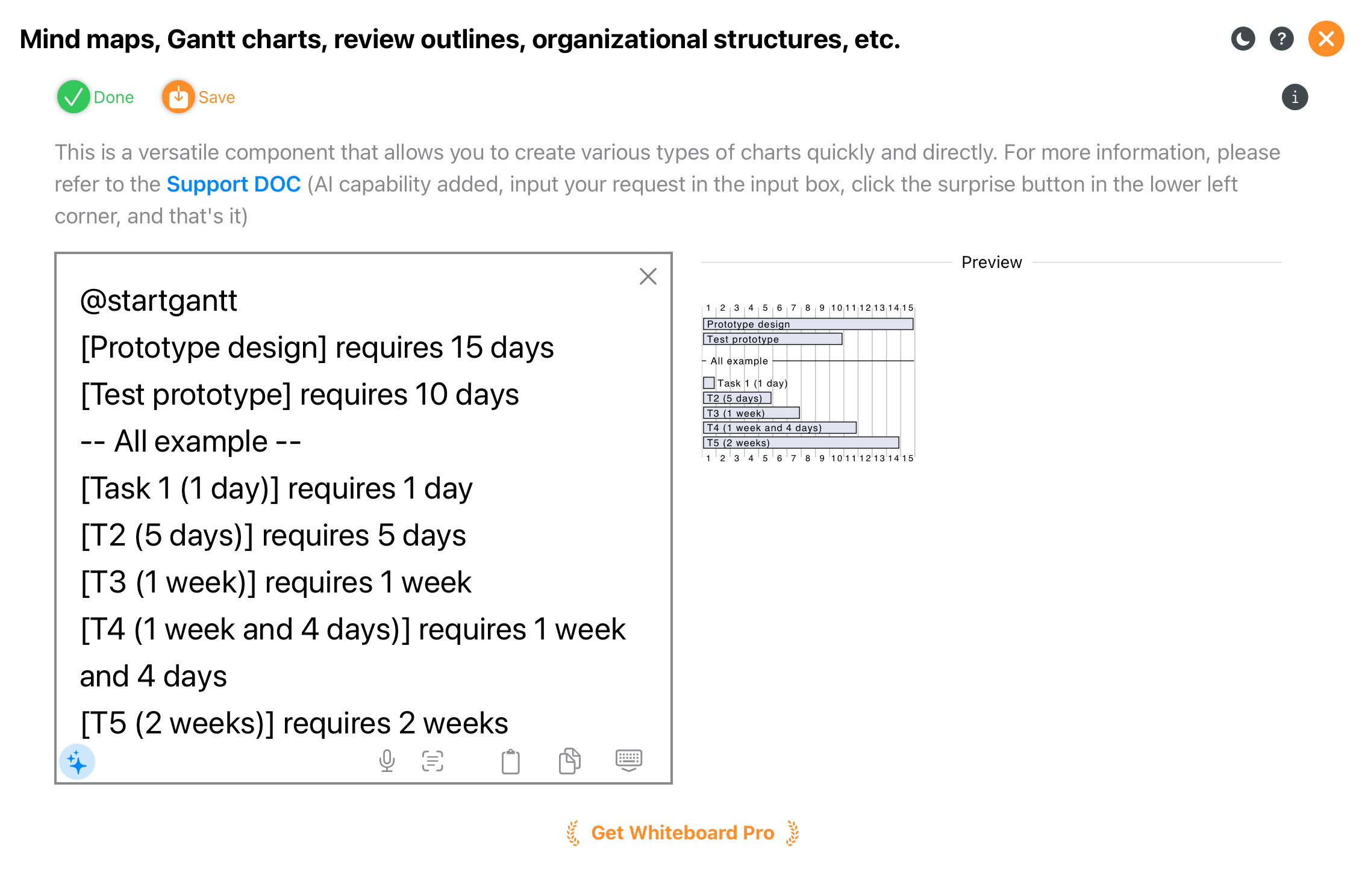
Планування графіків і управління проєктами.
11. Стікери, приклади, лінійна графіка та 3D
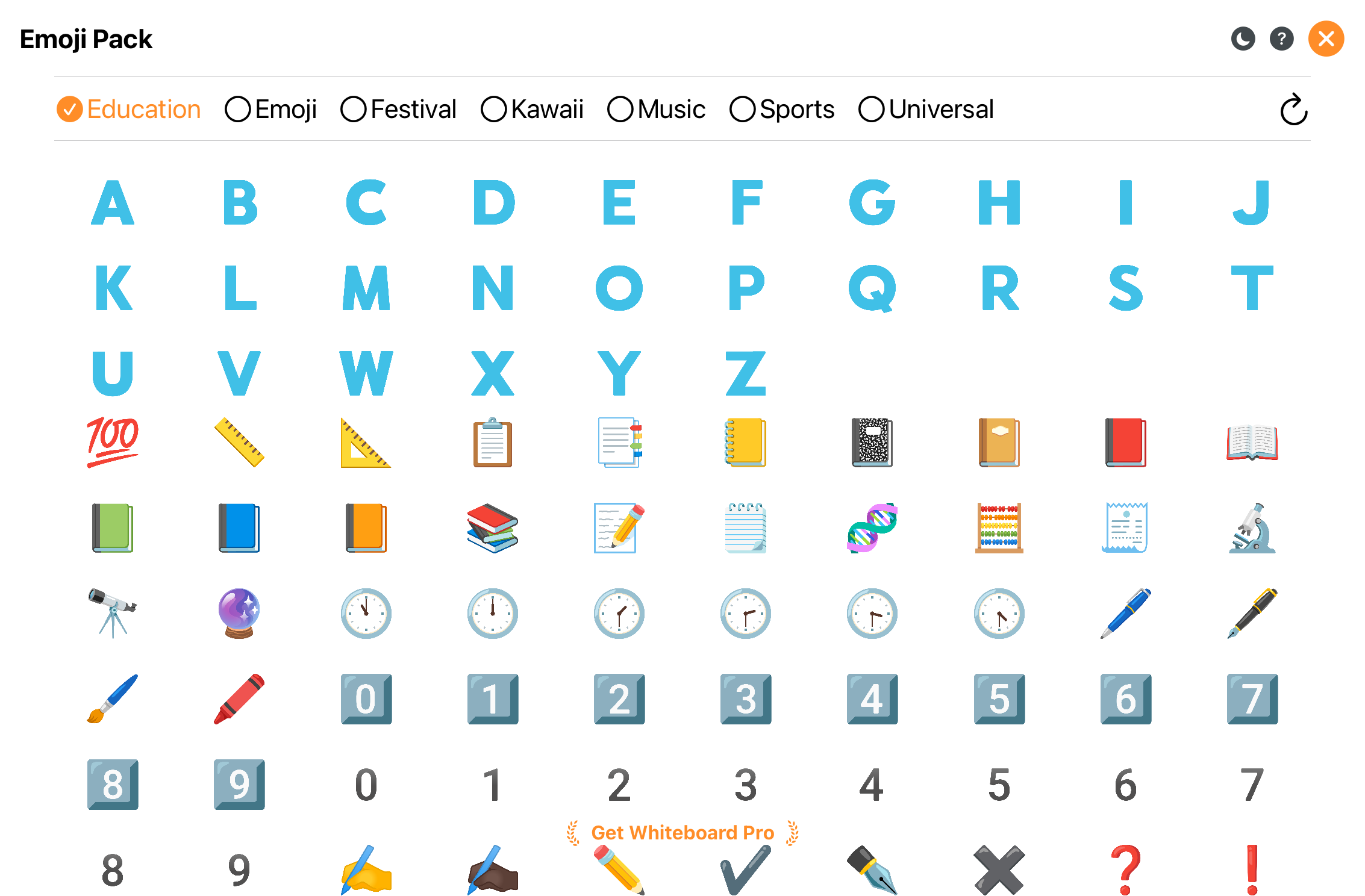
Швидке вставлення емодзі та стікерів.
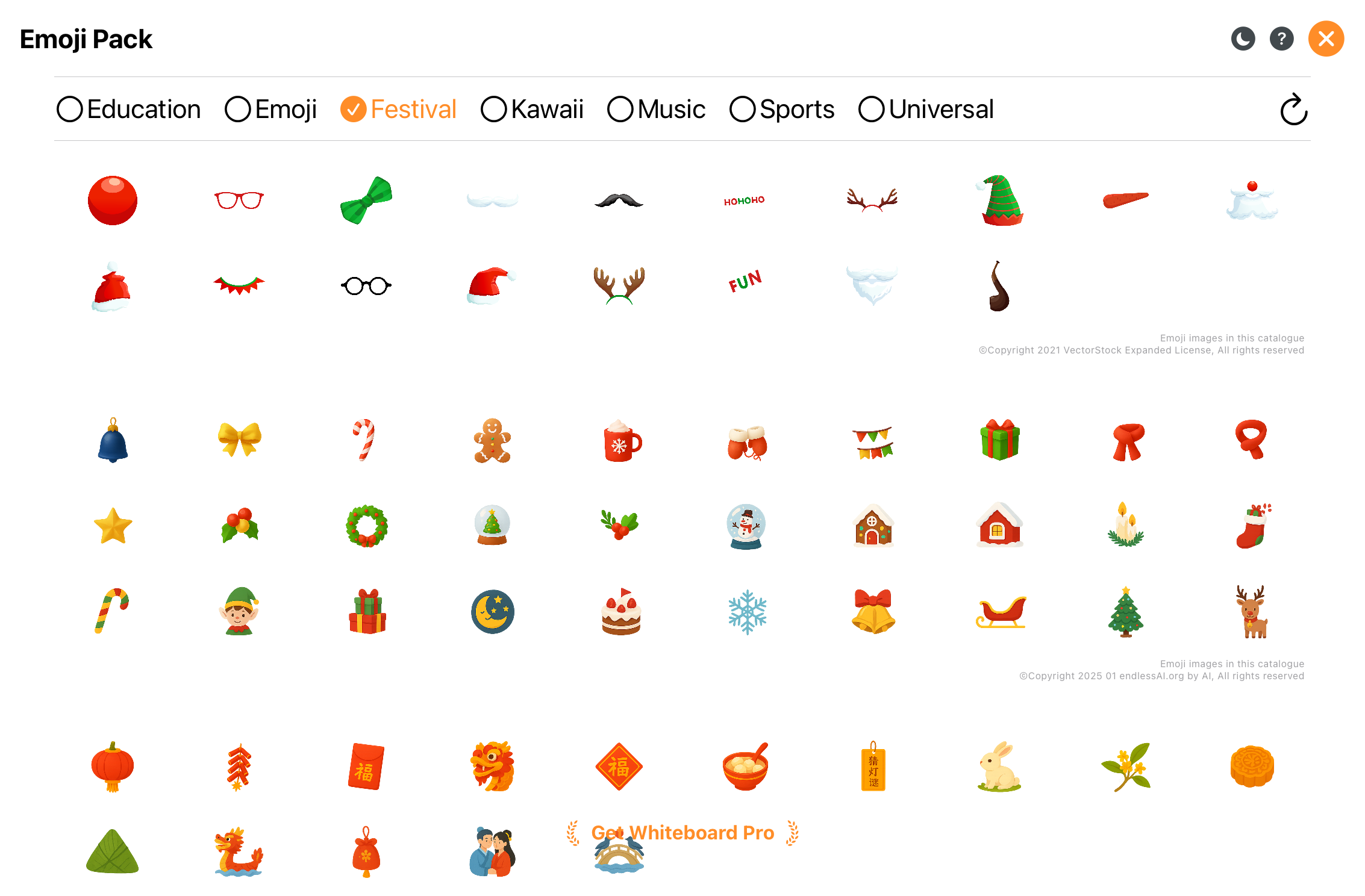
Більше ресурсів стікерів.
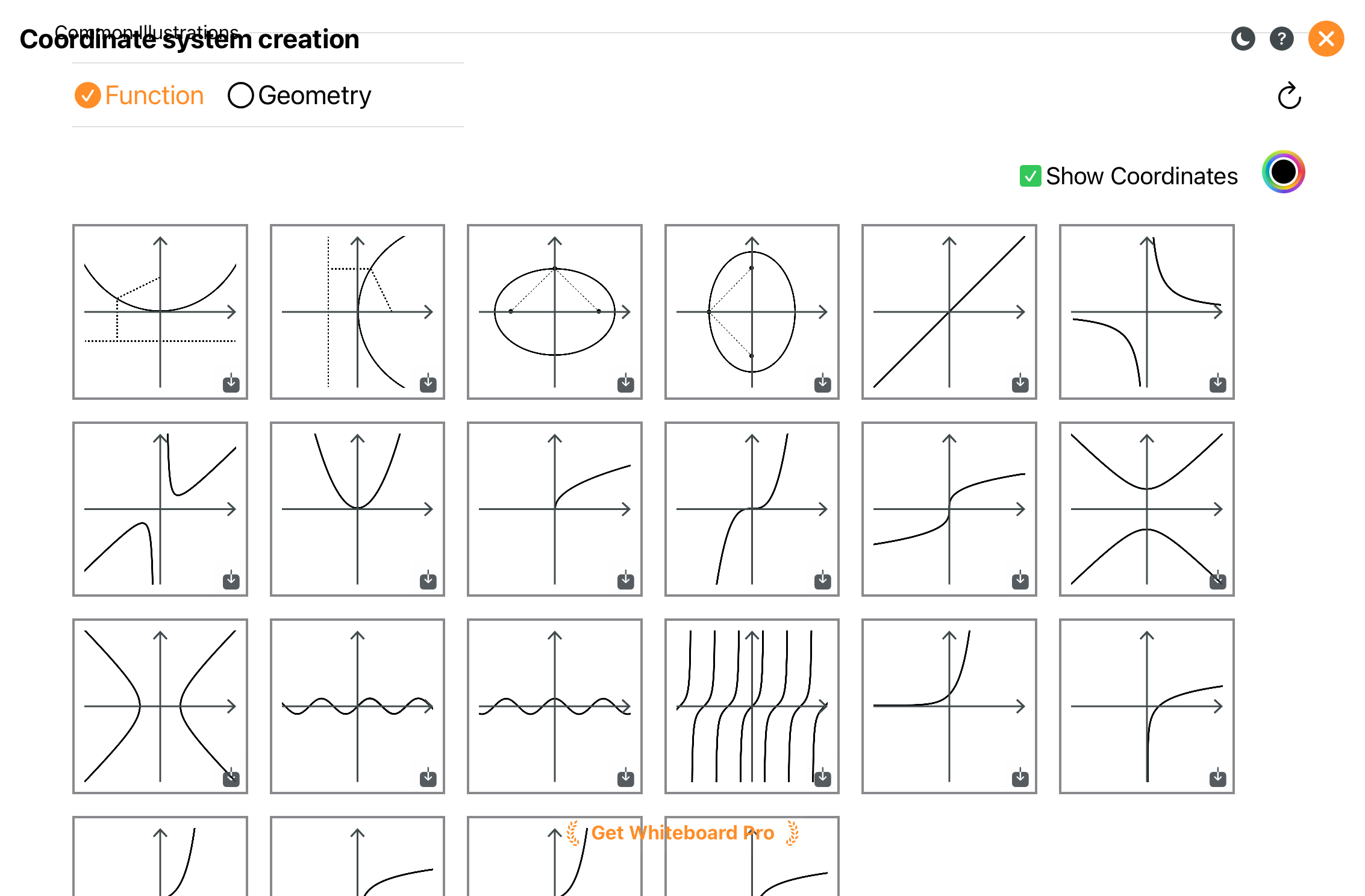
Приклади для навчання та демонстрацій.
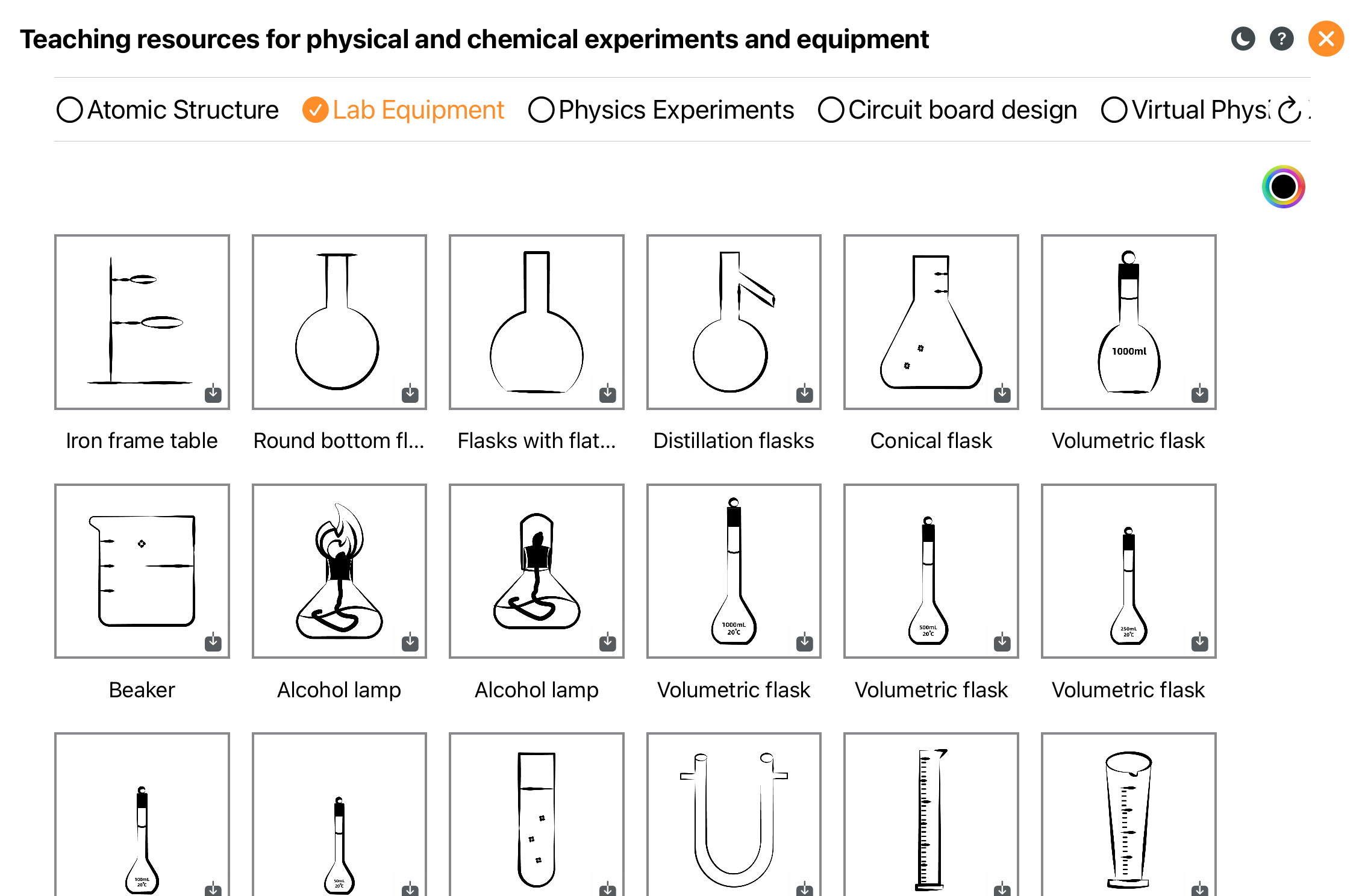
Ще більше прикладів.
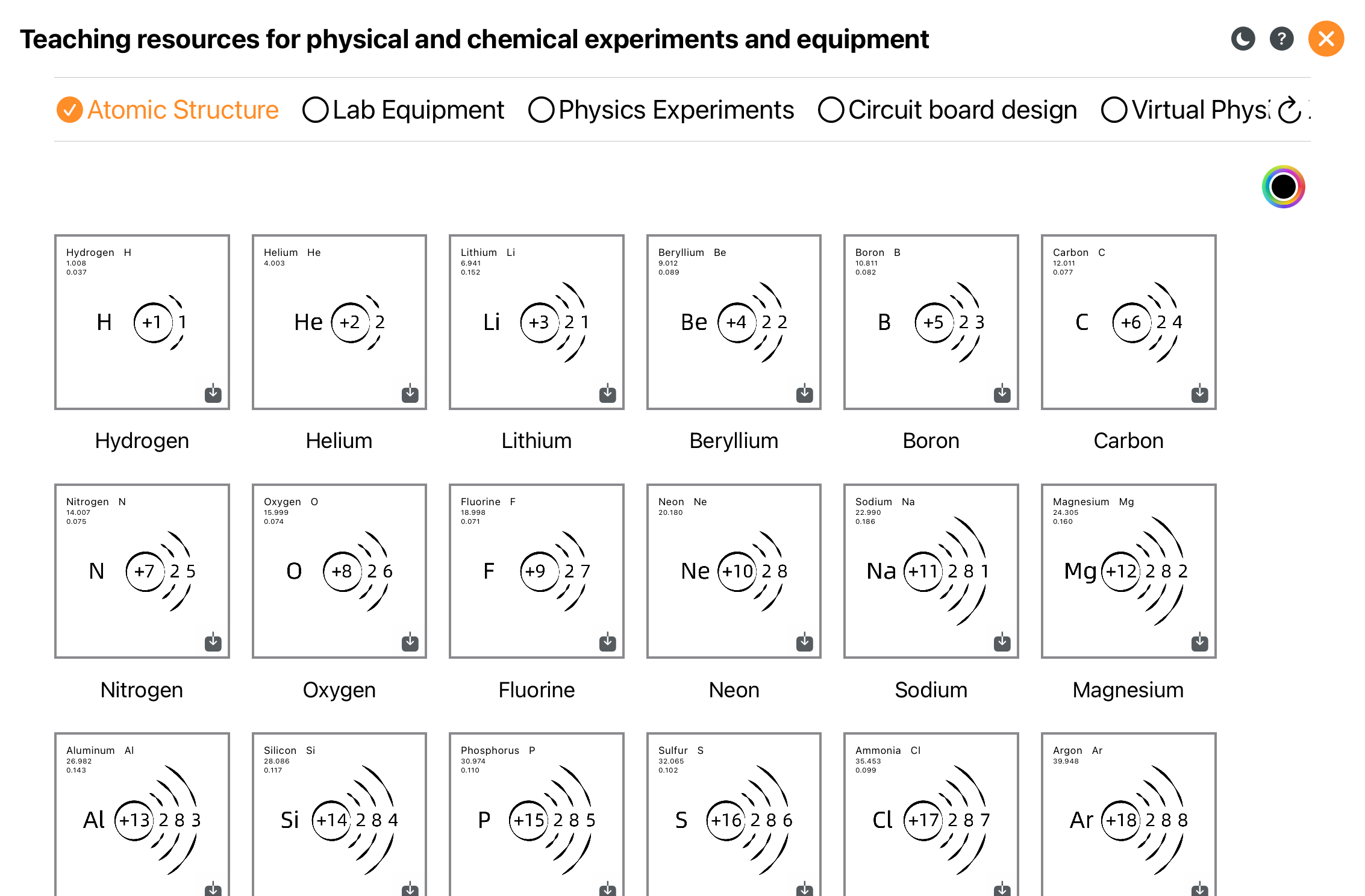
Ще більше прикладів.
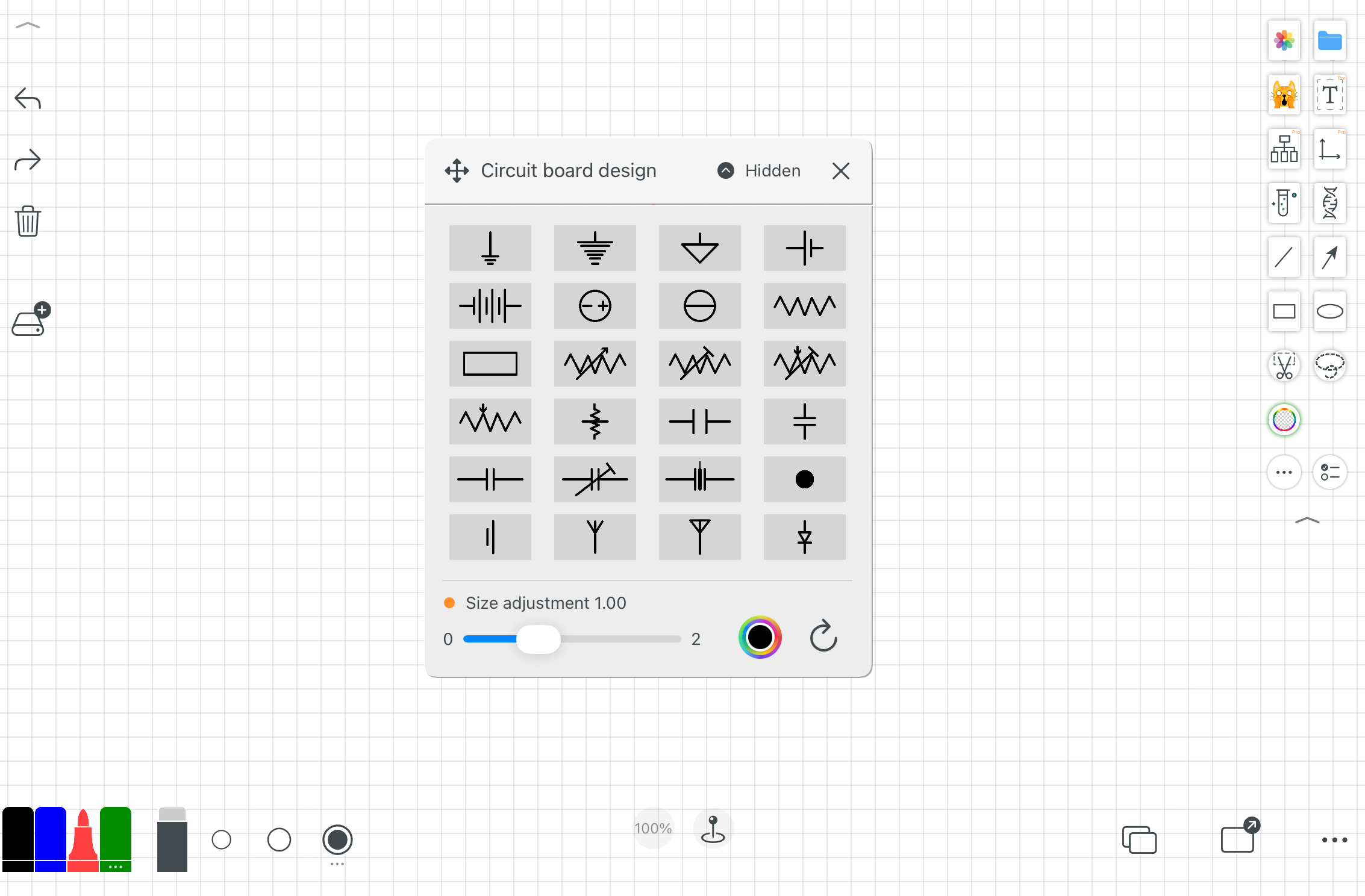
Ще більше прикладів.
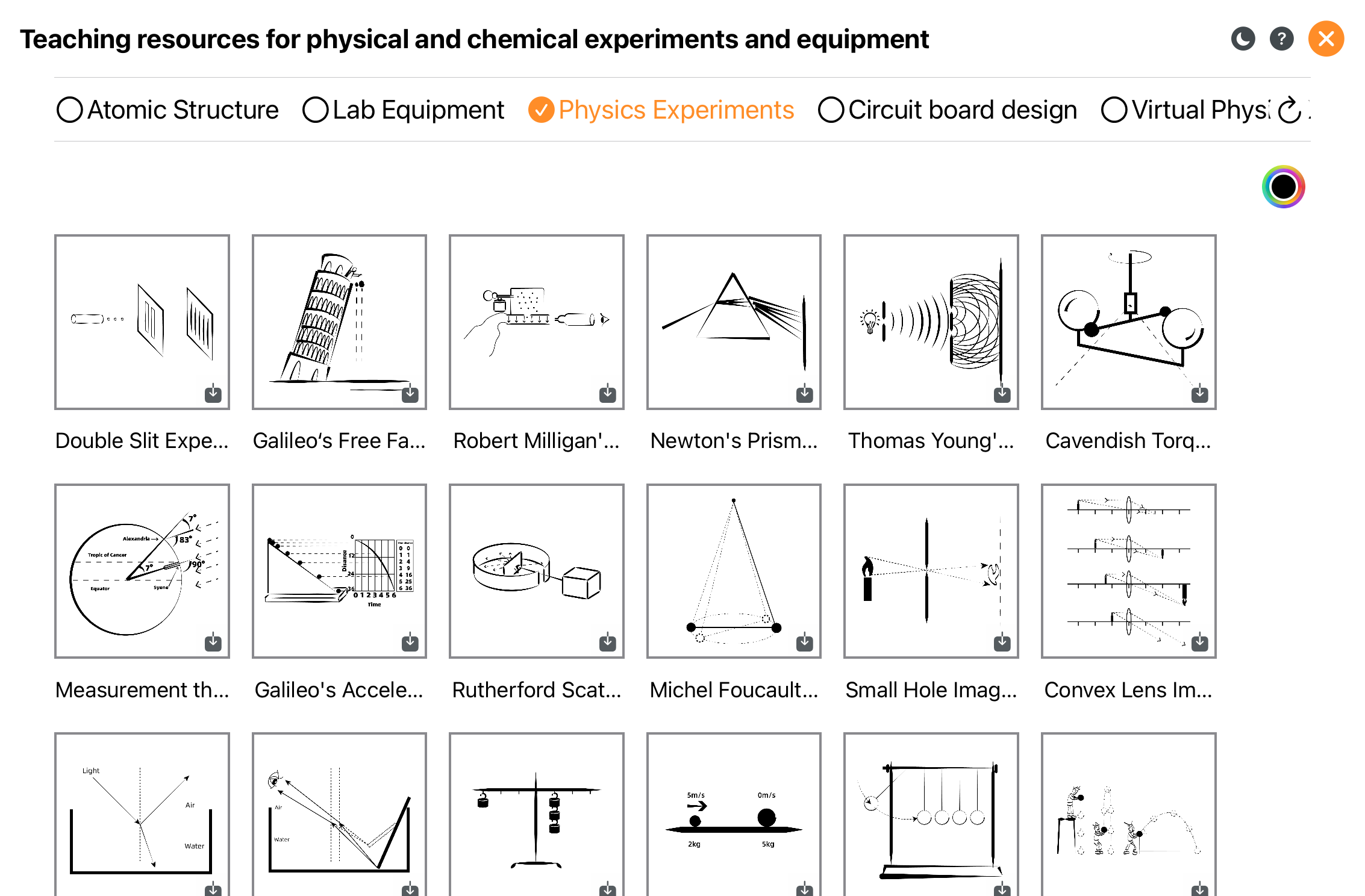
Ще більше прикладів.
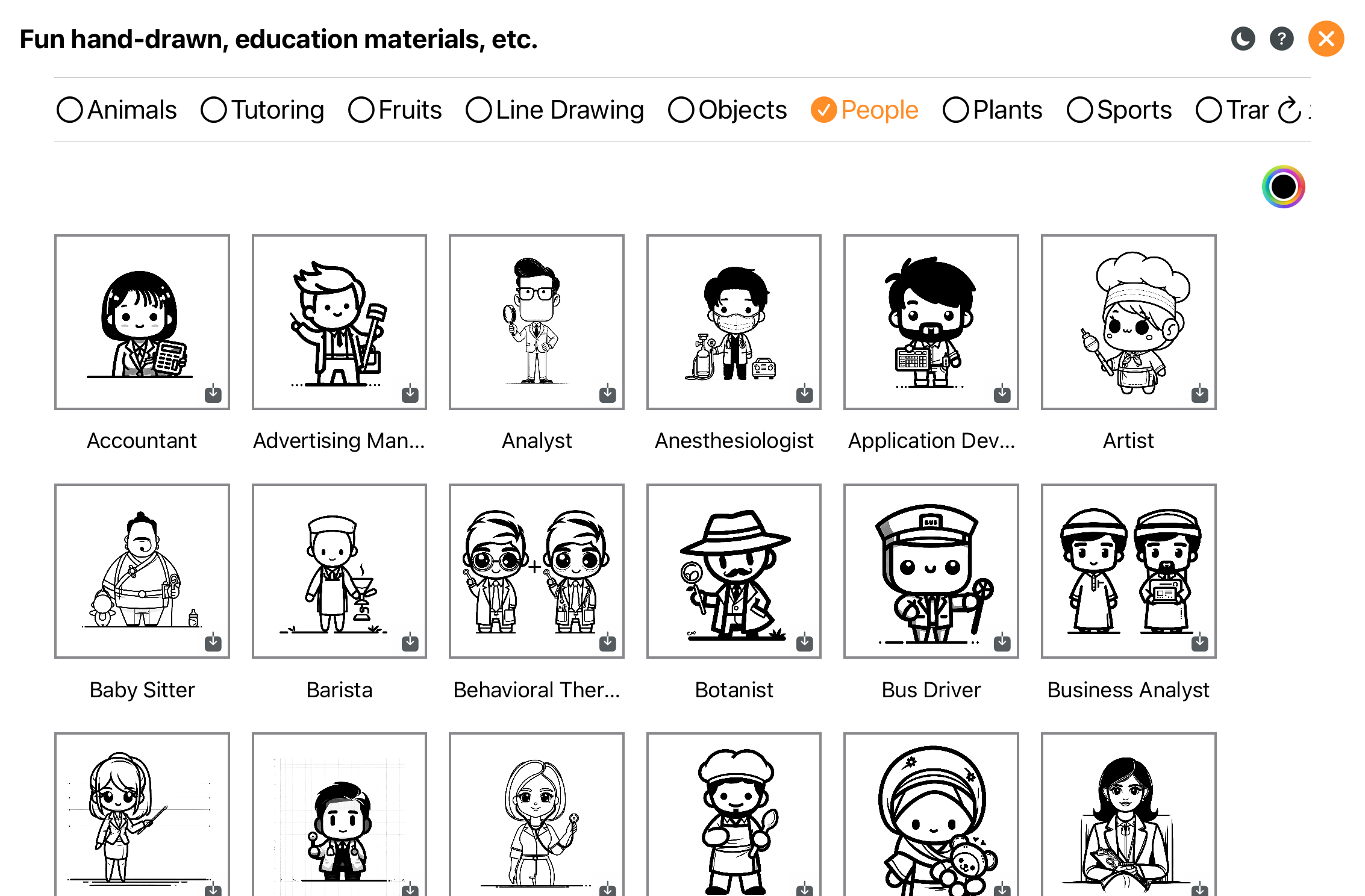
Лінійна графіка та бібліотека ресурсів.
Перегляд і використання 3D-ресурсів.
12. Таблиці та діаграми
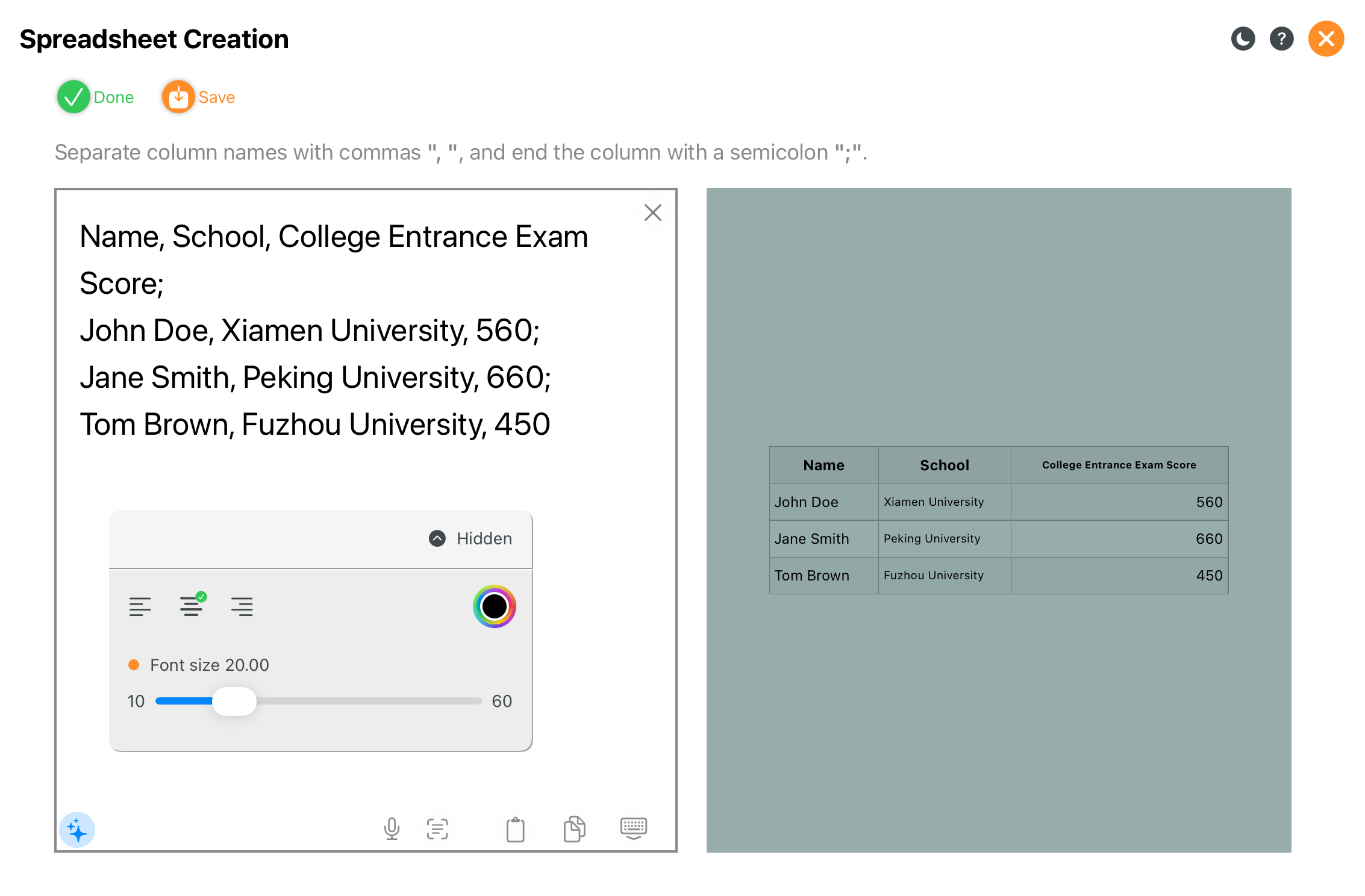
Швидке створення таблиць для структурованих даних.
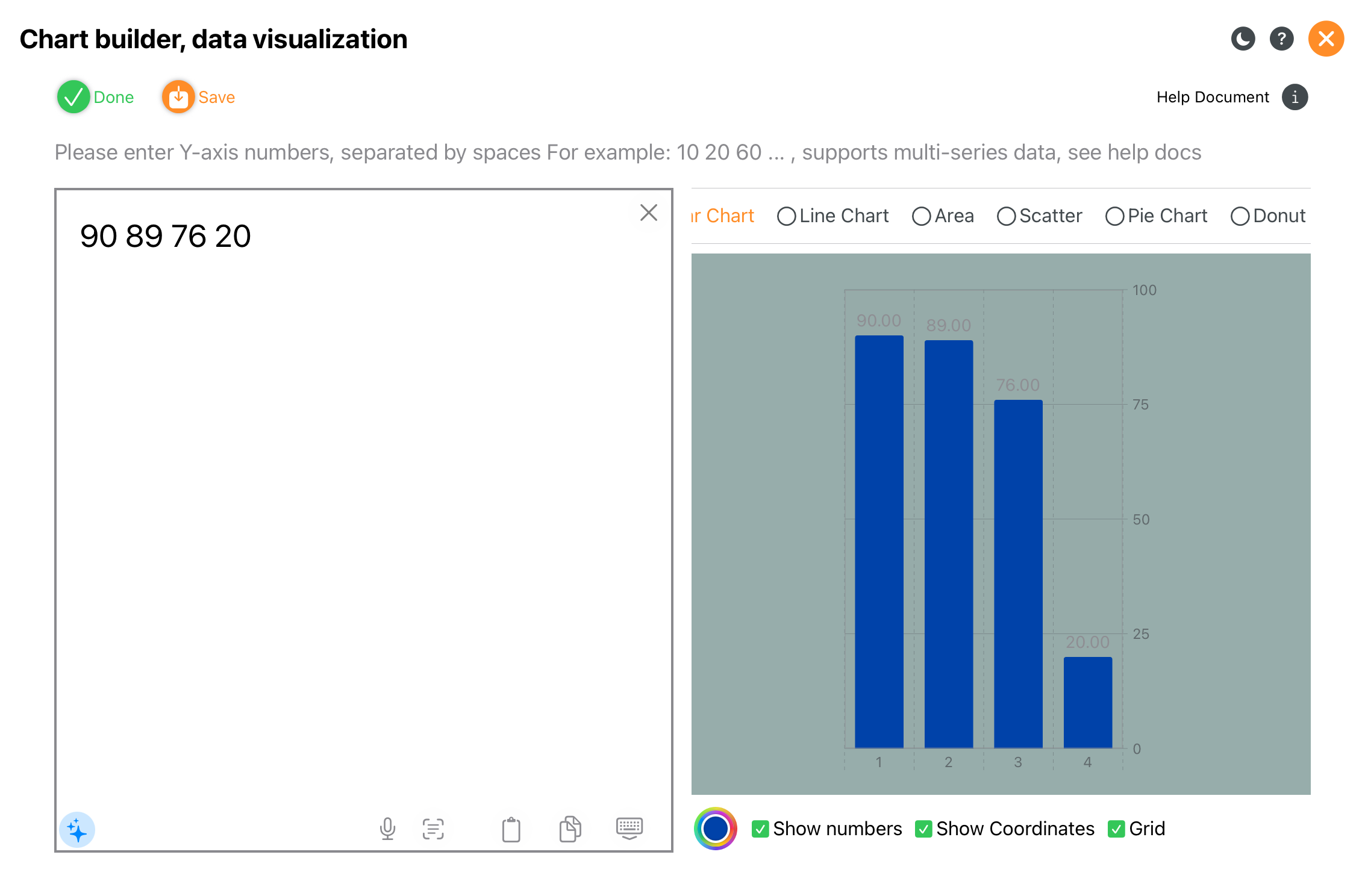
Візуалізація даних для навчання та презентацій.
13. Редагування тексту
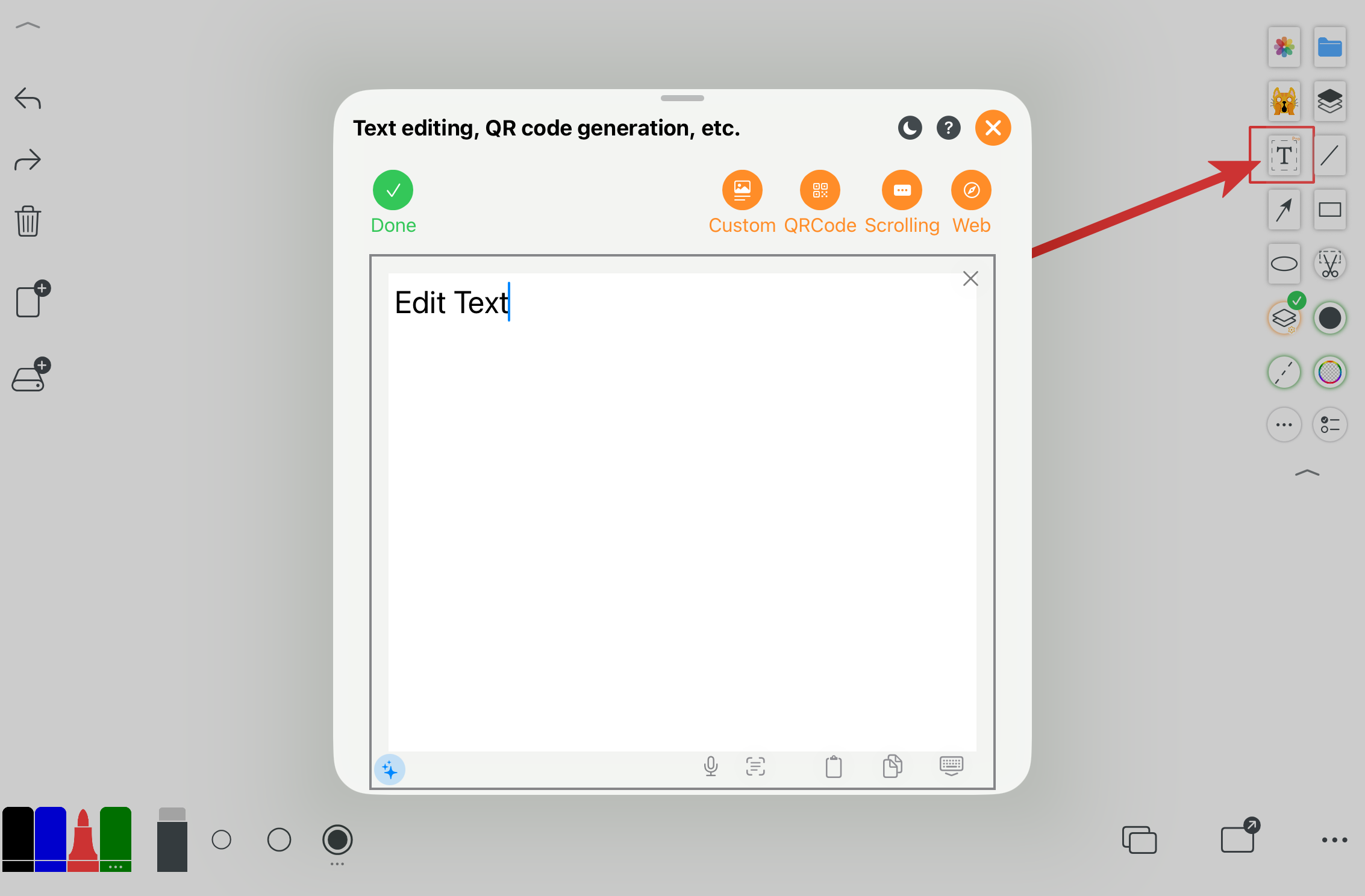
Вставлення та редагування тексту для пояснень і анотацій.
14. Інтерактивні інструменти
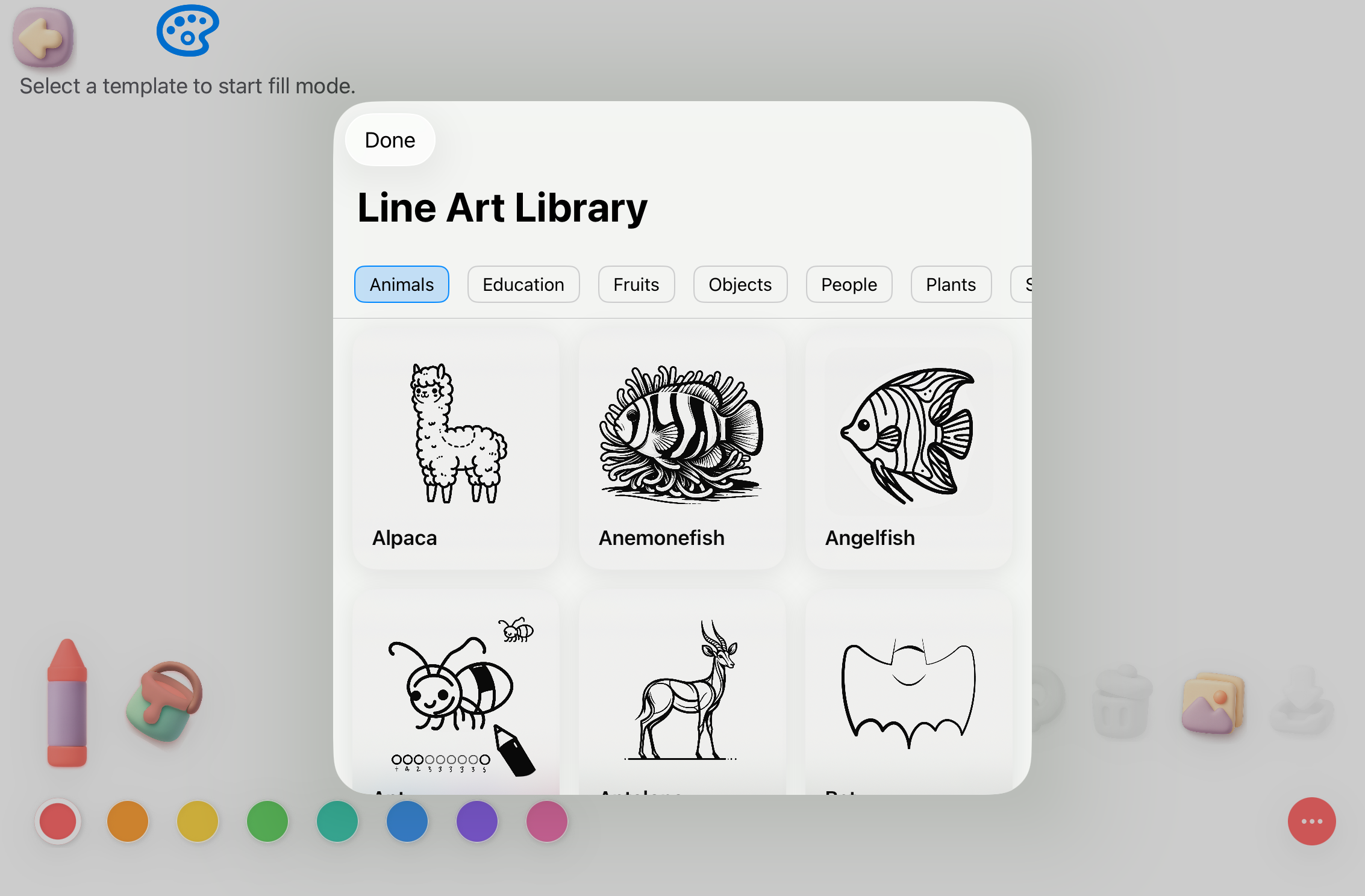
Режим малювання для молодших учнів.
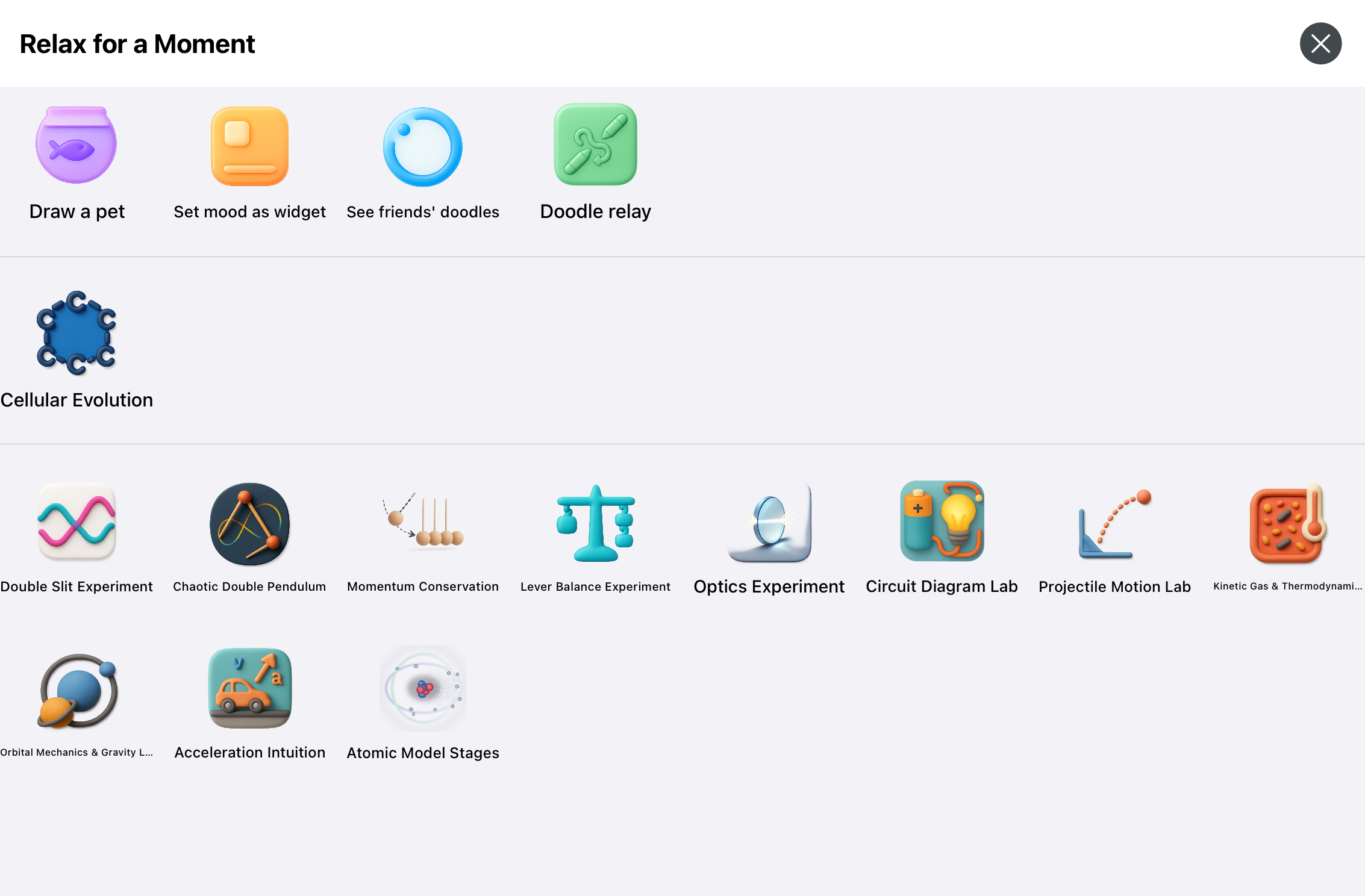
Інтерактивне навчання, включно з фізичними та хімічними експериментами.
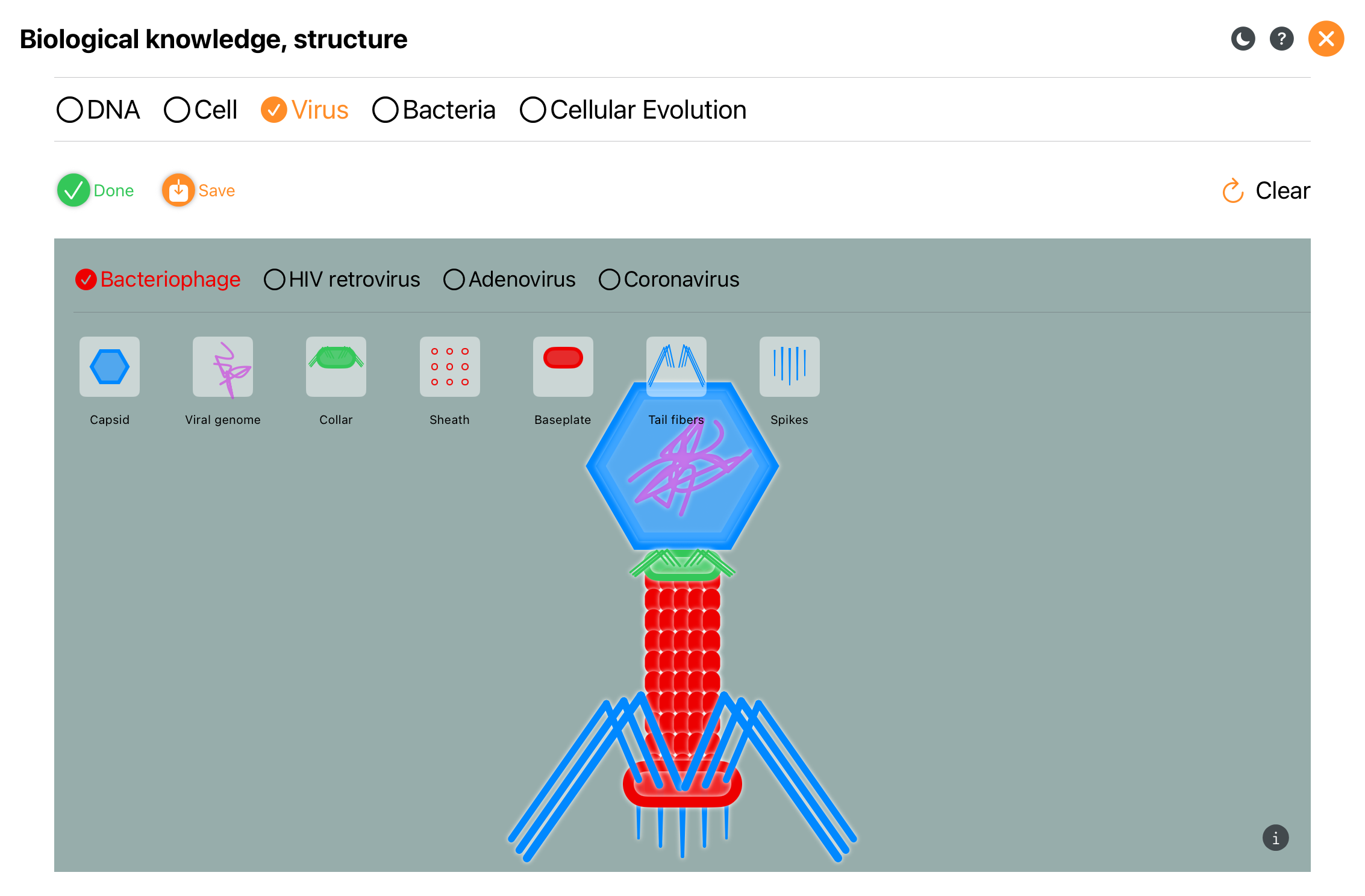
Інтерактивні демонстрації з біології.
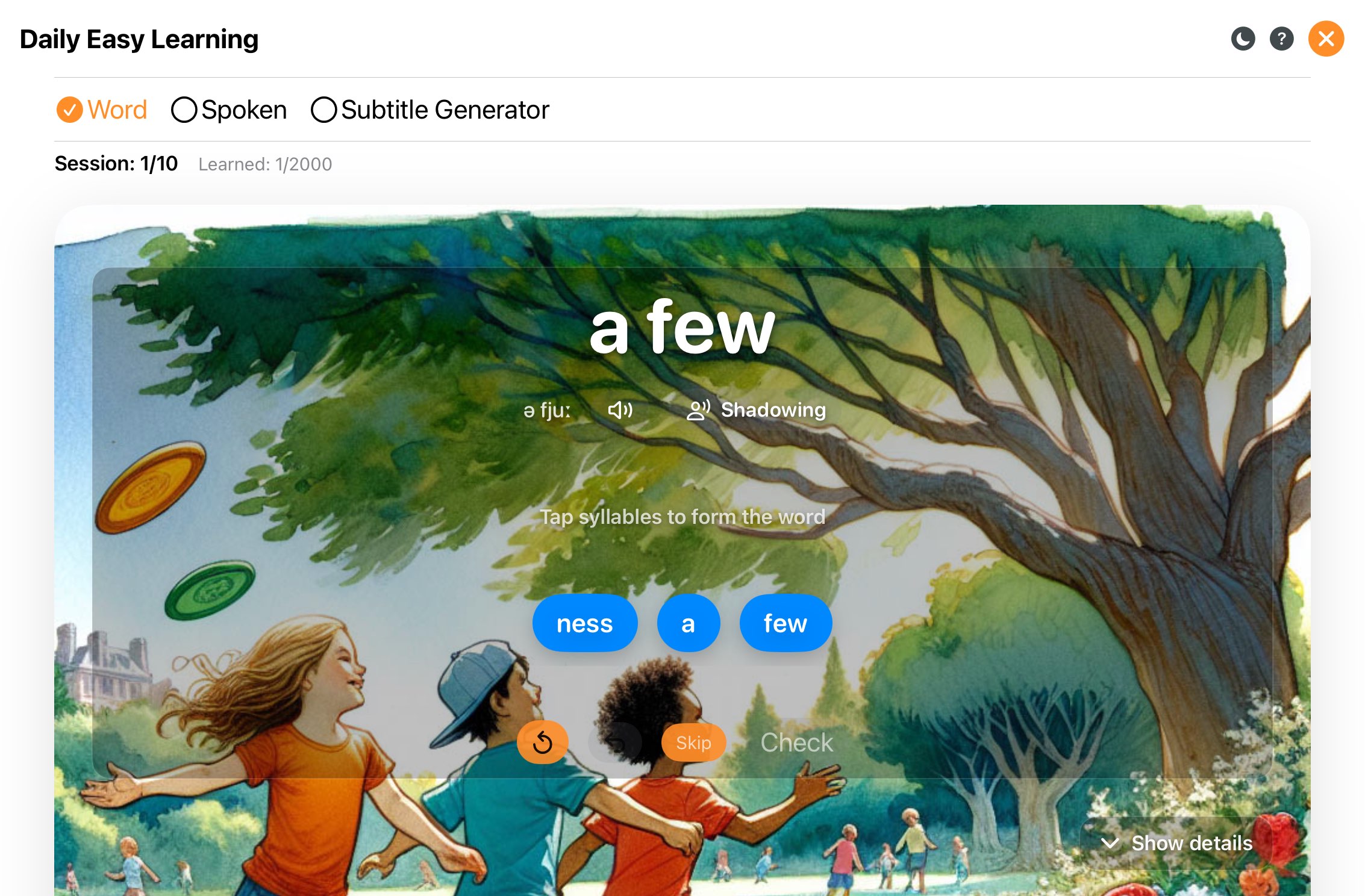
Вивчення близько 2000 англійських слів.
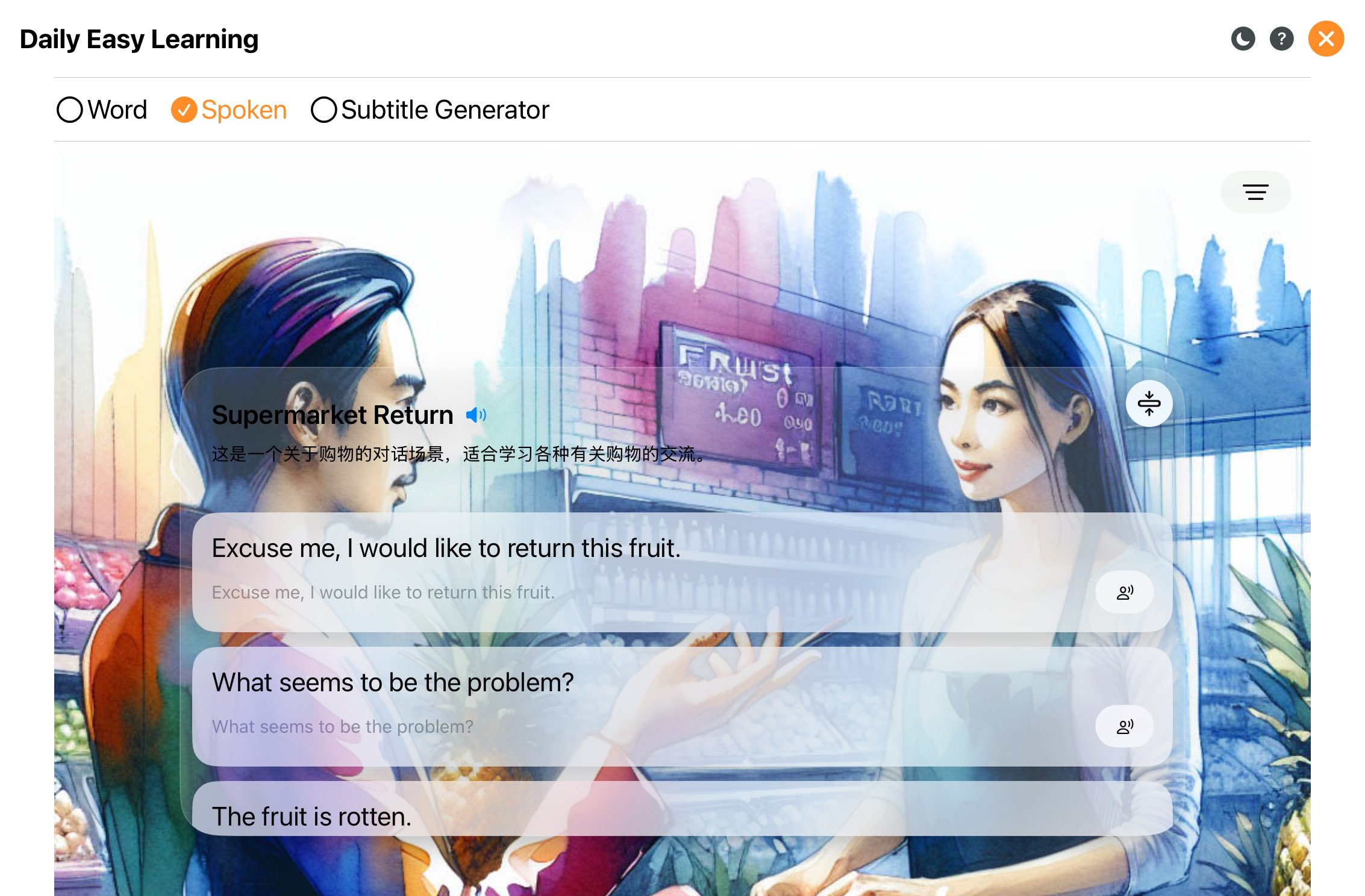
Практика розмовної англійської.
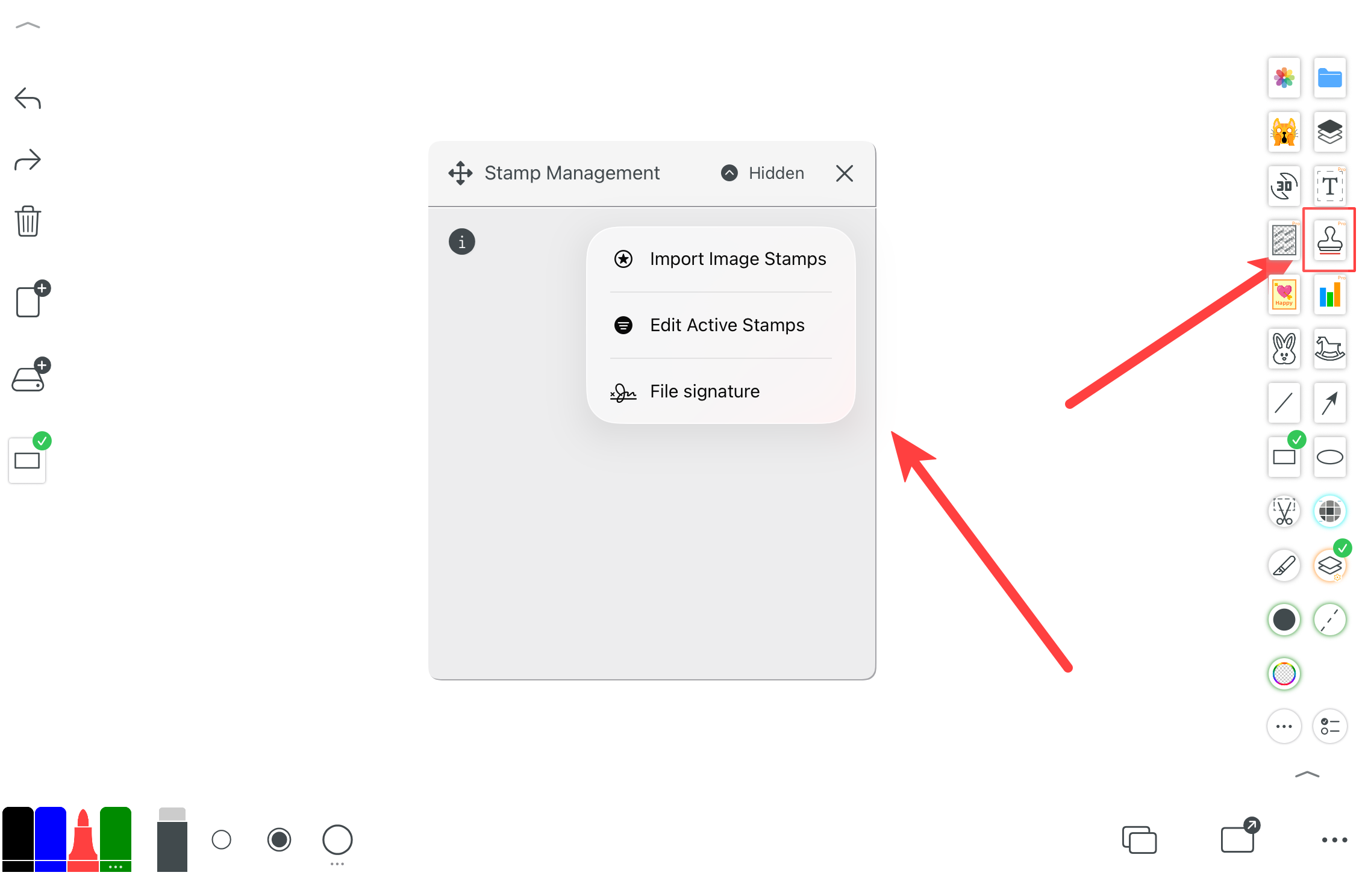
Підписання документів та додавання штампів і анотацій.