
Ứng dụng Bảng Trắng Tốt Nhất - bởi EndlessAI
Tối ưu cho giảng dạy và nhiều môn học như toán và vật lý.
Viết mượt mà. Giao diện gọn gàng. Đơn giản nhưng mạnh mẽ.
Màn hình khởi động / Tổng quan ứng dụng
Tin tức
Top 10 của đội ngũ biên tập
1. Tổng quan Canvas Chính
Canvas chính là trung tâm của Whiteboard. Hình dưới đây hiển thị từng khu vực với nhãn số và phần giải thích tương ứng.
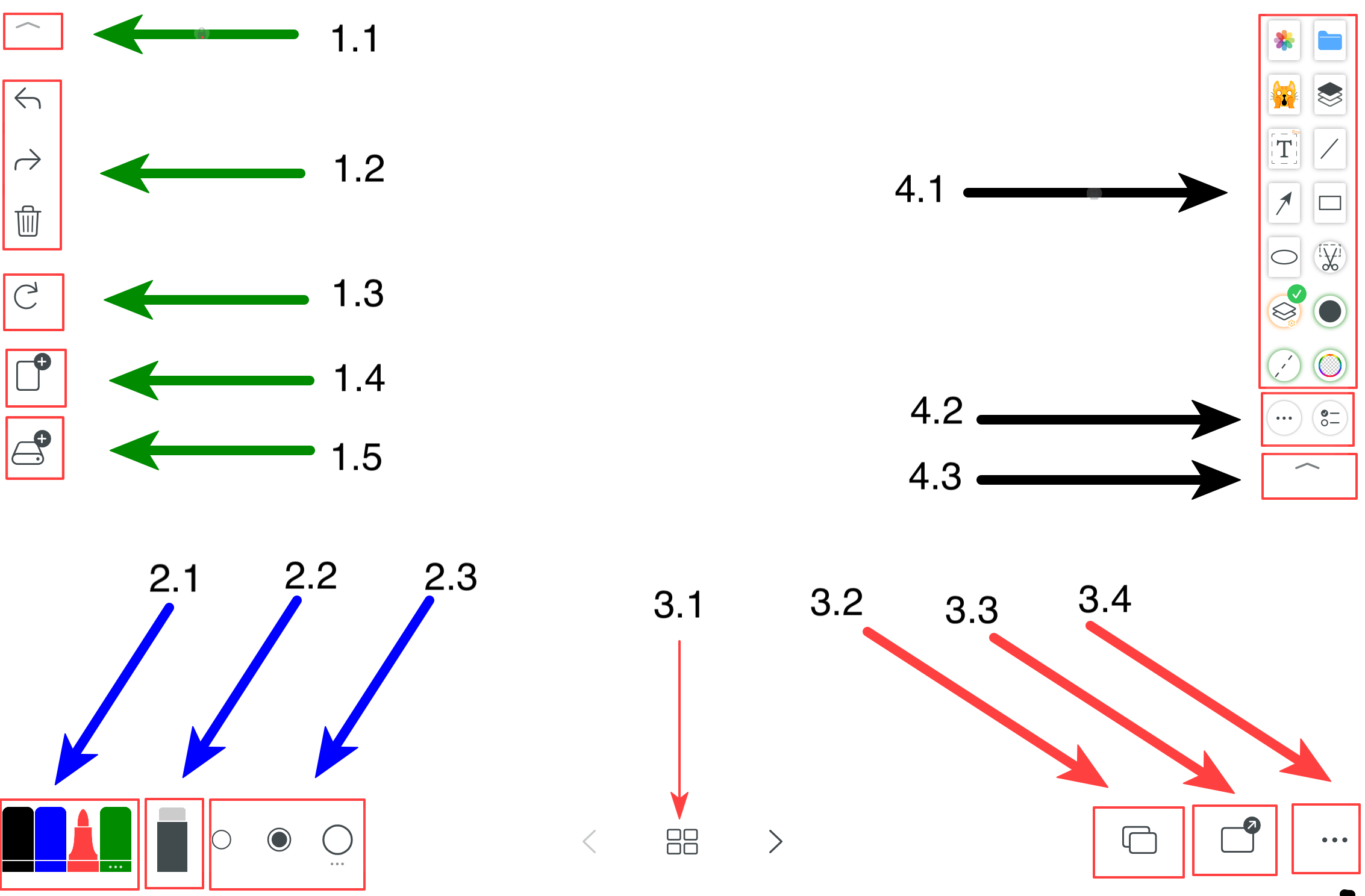
- 1.1 Chuyển đổi chế độ tập trung
- 1.2 Hoàn tác / Làm lại / Xóa
- 1.3 Đặt lại
- 1.4 Trang mới
- 1.5 Tệp mới & lịch sử
- 2.1 Màu bút (mục cuối mở thêm màu và loại bút)
- 2.2 Tẩy
- 2.3 Độ dày nét (mục cuối mở thêm kích thước)
- 3.1 Chuyển trang trong chế độ canvas hữu hạn
- 3.2 Mẫu nền: màu sắc, lưới, định dạng giấy, bảng trắng/đen/xanh, ảnh làm nền
- 3.3 Xuất: xuất từng trang hoặc PDF nhiều trang
- 3.4 Khác: cài đặt cá nhân hóa
- 4.1 Bảng công cụ nhanh
- 4.2 Chọn thêm công cụ & chỉnh sửa bảng nhanh
- 4.3 Hiện / ẩn bảng nhanh
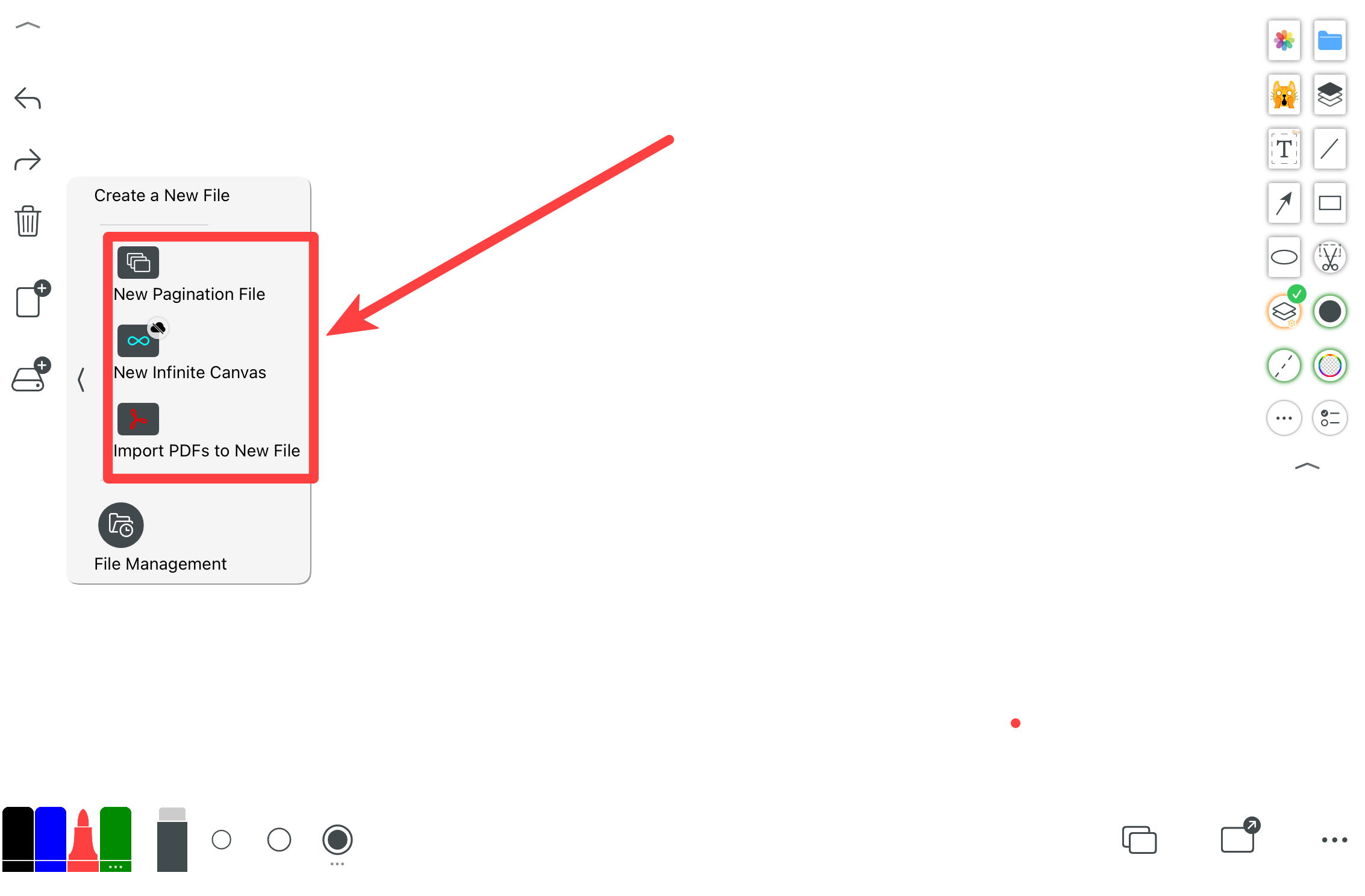
Tạo nhiều loại tệp khác nhau. Canvas hữu hạn hoạt động như tài liệu phân trang (tương tự chỉnh sửa PDF). Canvas vô hạn là một bề mặt không giới hạn. Lưu ý: sau khi tạo, hướng/kích thước canvas không thay đổi. Để chuyển ngang/dọc, hãy tạo tệp mới với hướng mong muốn. Hỗ trợ nhập PDF.
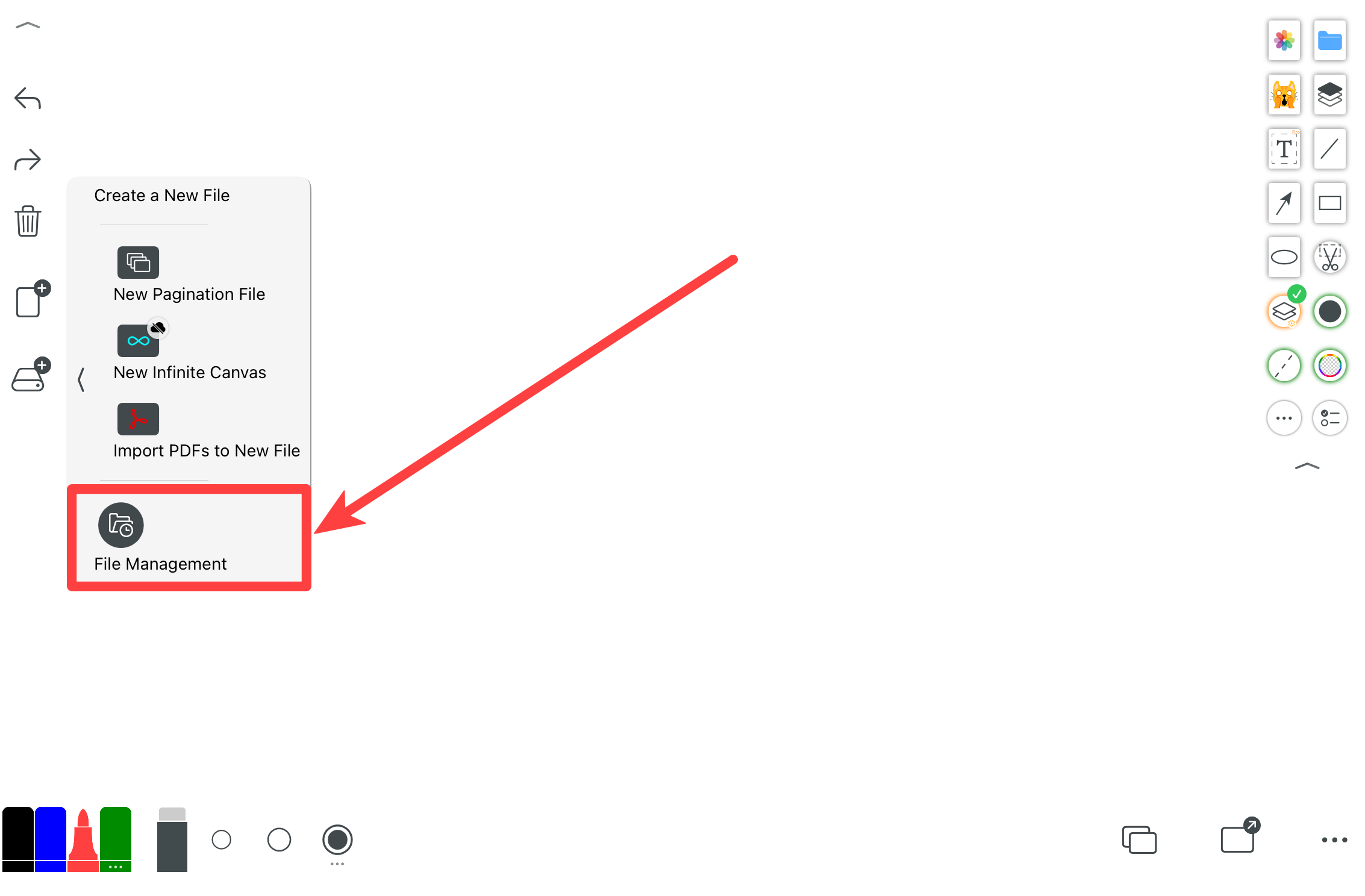
Quản lý lịch sử tệp. Tất cả tệp được lưu cục bộ trên thiết bị của bạn.
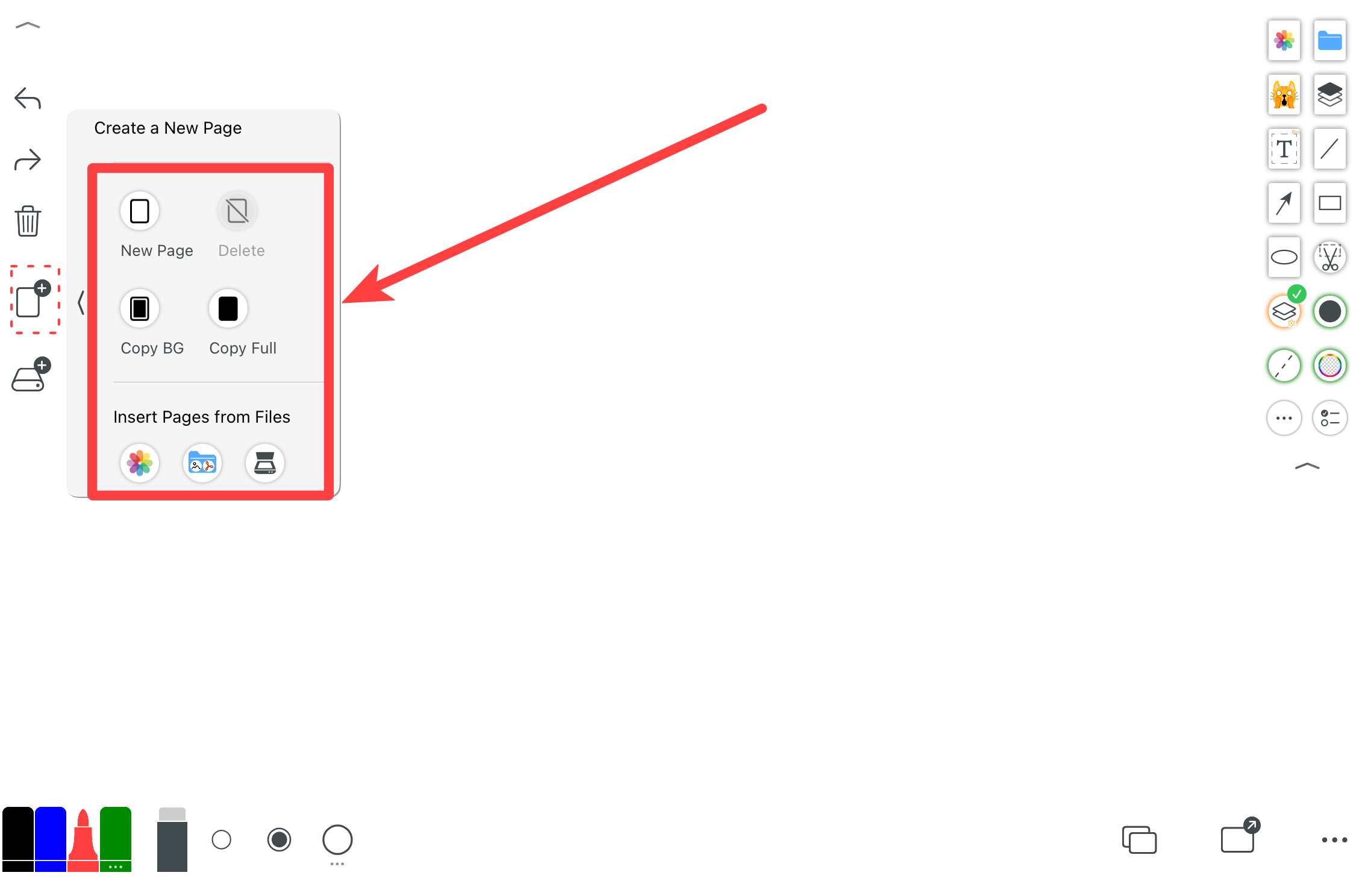
Thêm trang trống, trang giữ nguyên nền trước đó, hoặc sao chép toàn bộ trang. Bạn cũng có thể xóa trang hiện tại.
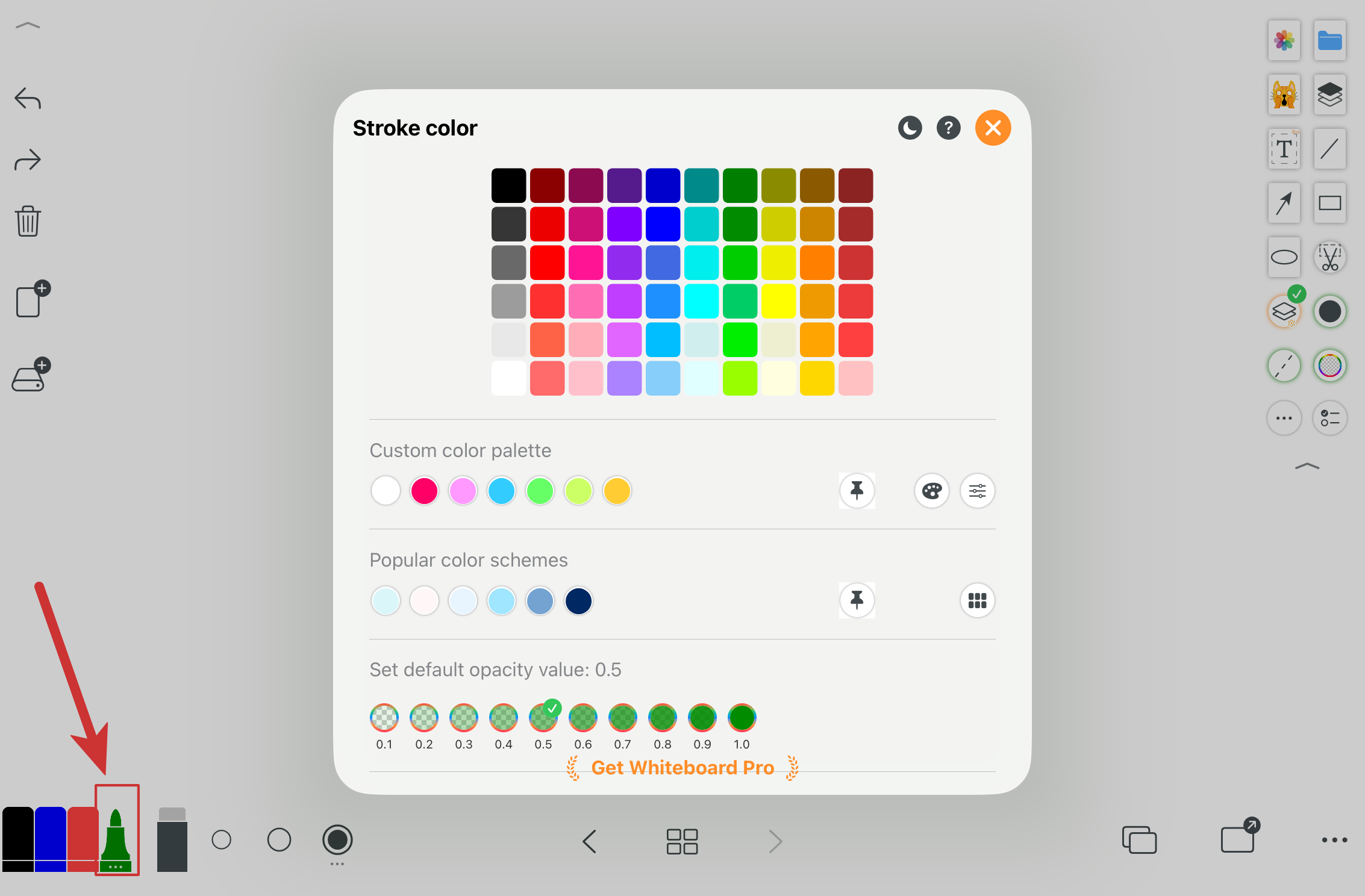
Chọn nhanh các màu thường dùng. Tùy chọn cuối mở thêm màu và loại bút.
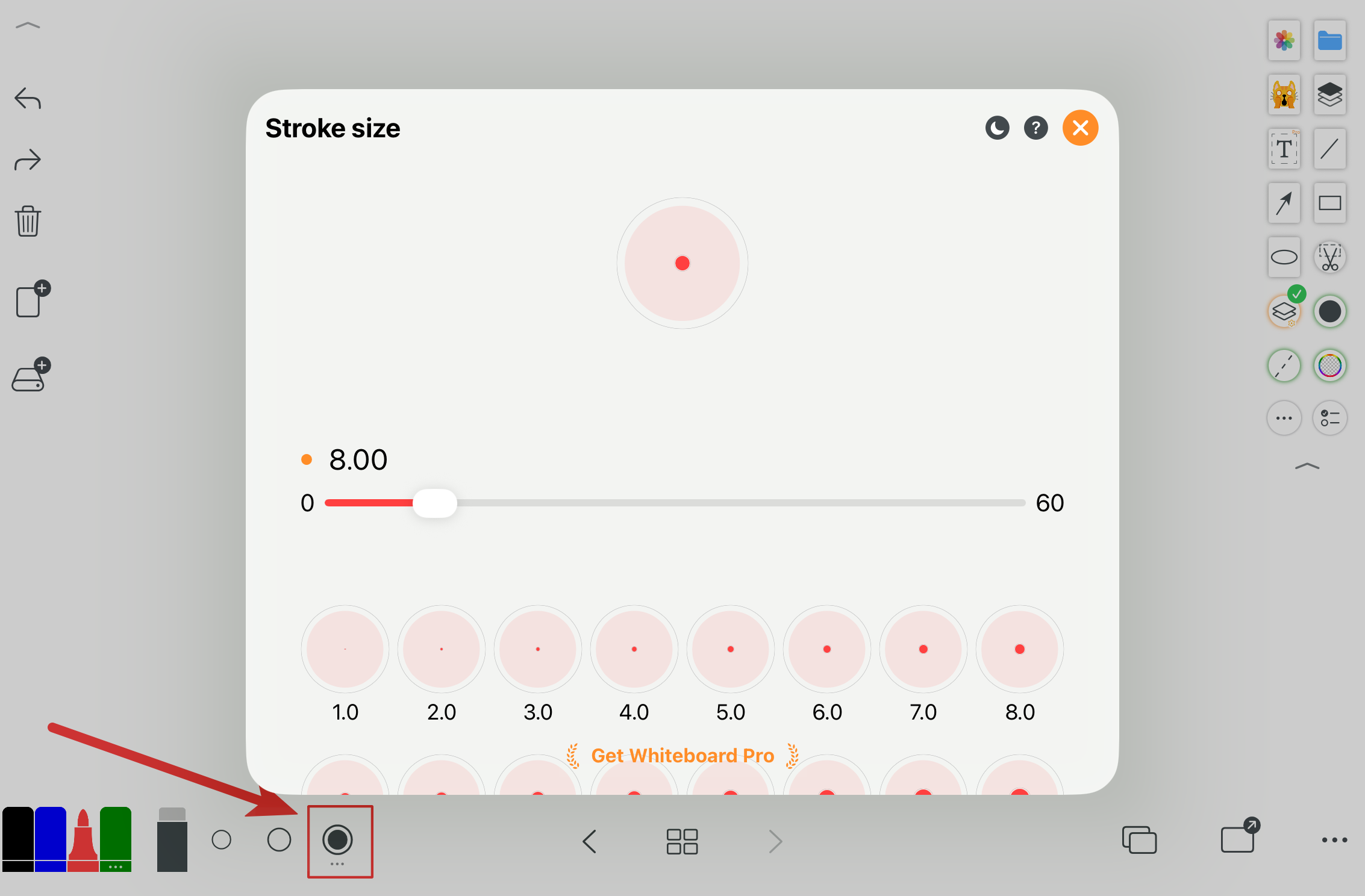
Chuyển nhanh các độ dày phổ biến. Tùy chọn cuối mở thêm kích thước.
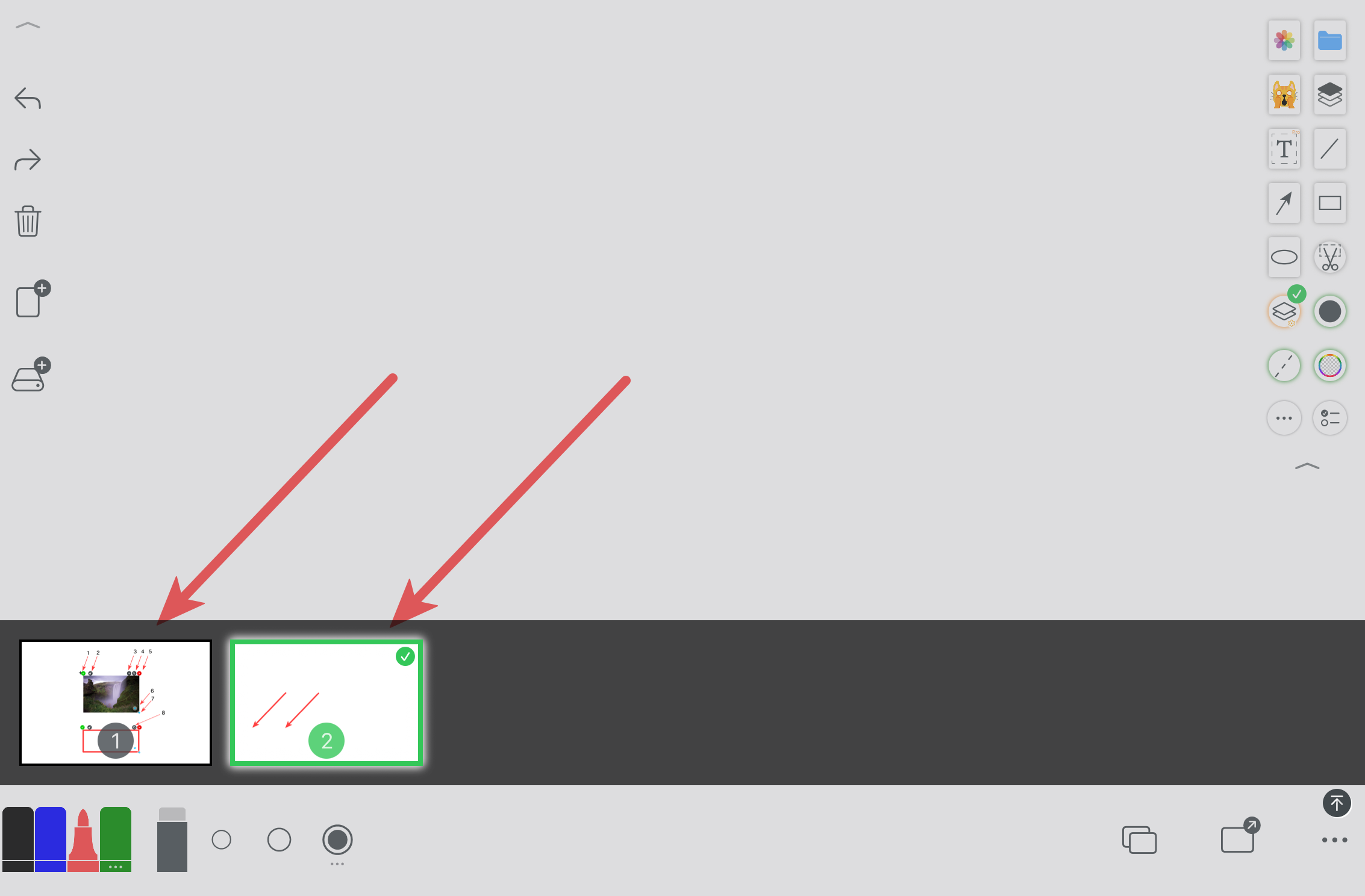
Trong tệp canvas hữu hạn, dễ dàng chuyển và quản lý trang.
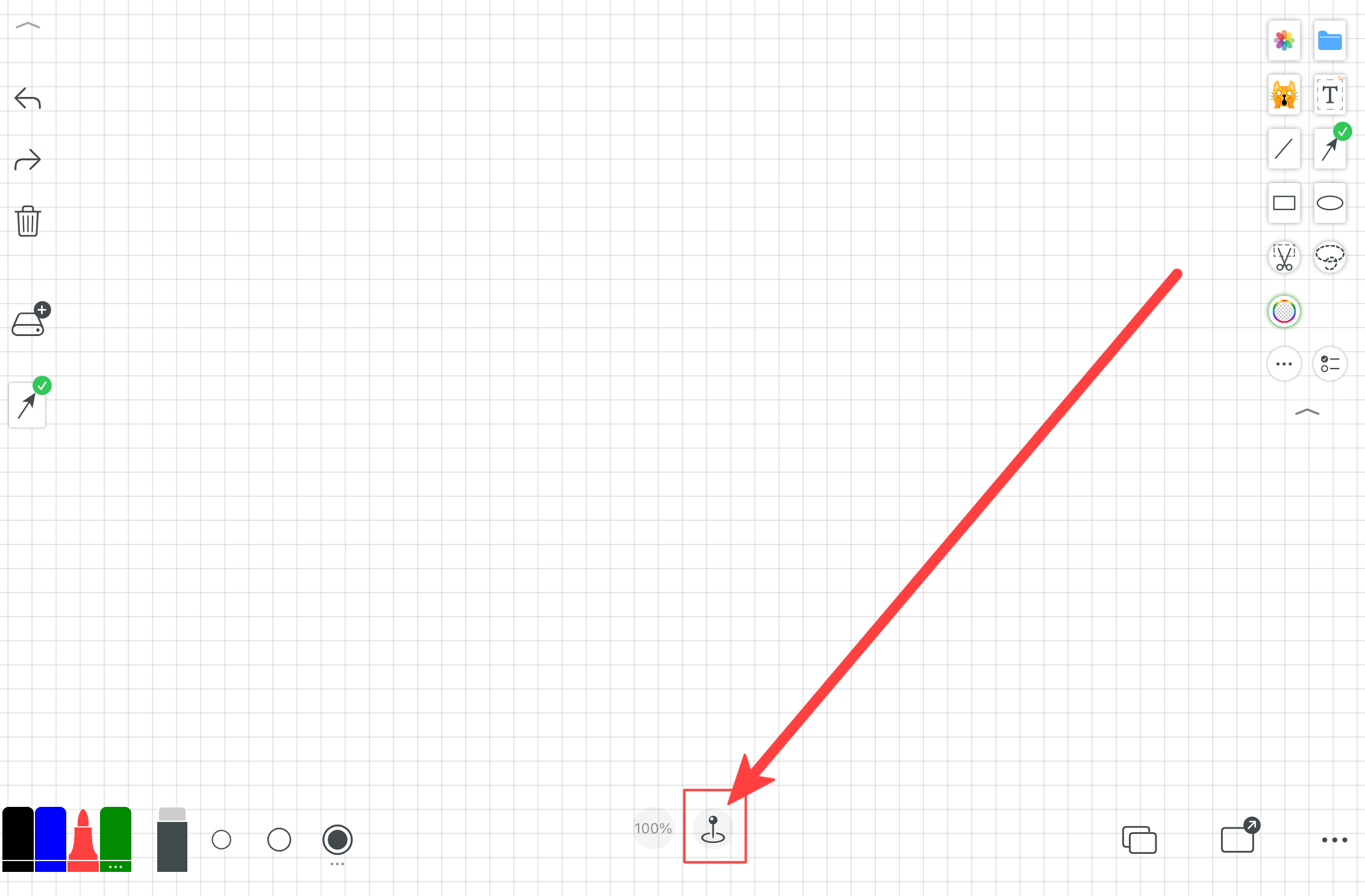
Canvas không giới hạn cho diễn giải, ghi chú giảng dạy, sơ đồ tư duy và bố cục tự do.
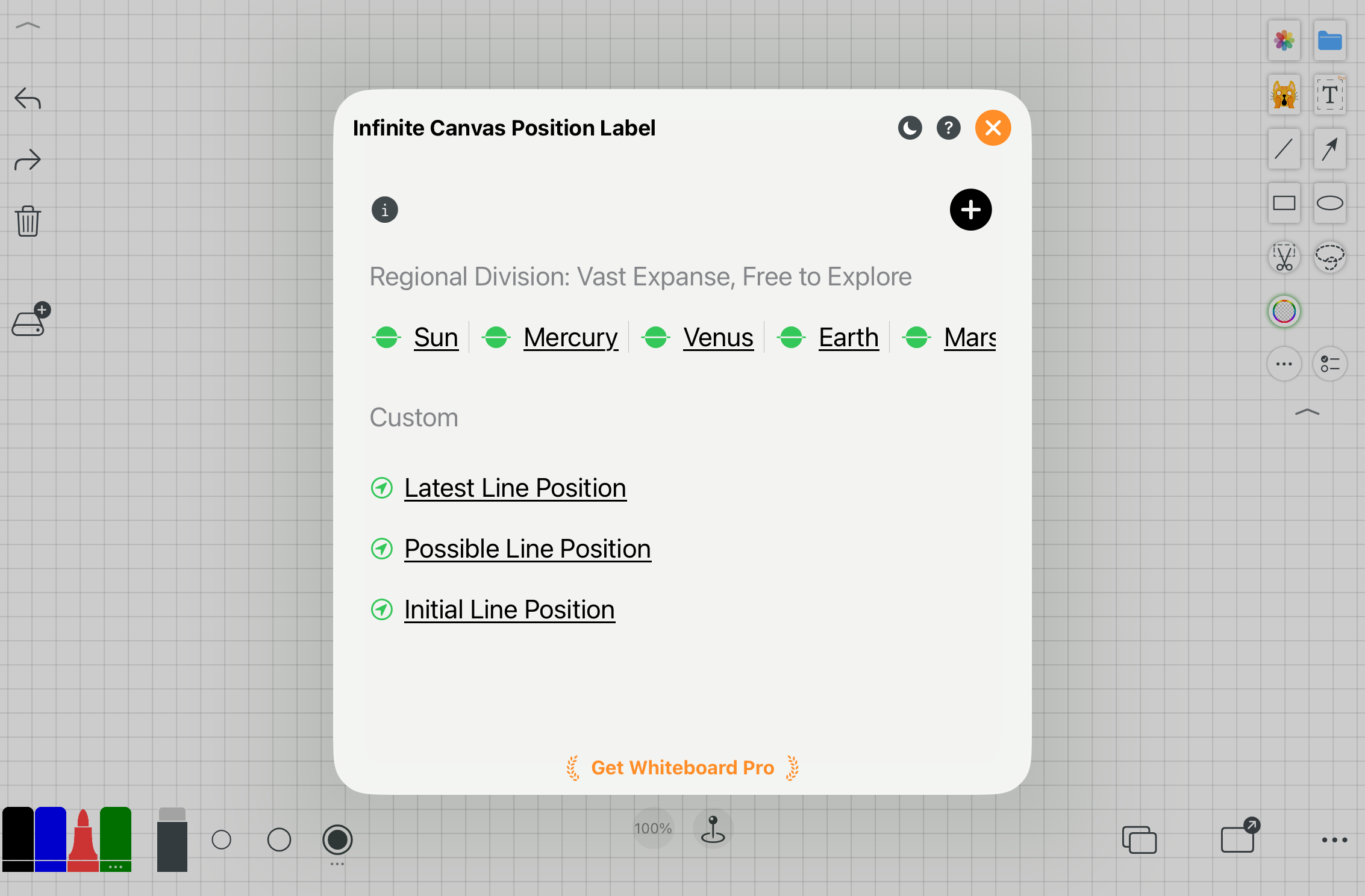
Nhãn vị trí giúp bạn điều hướng và xác định khu vực trên canvas vô hạn.
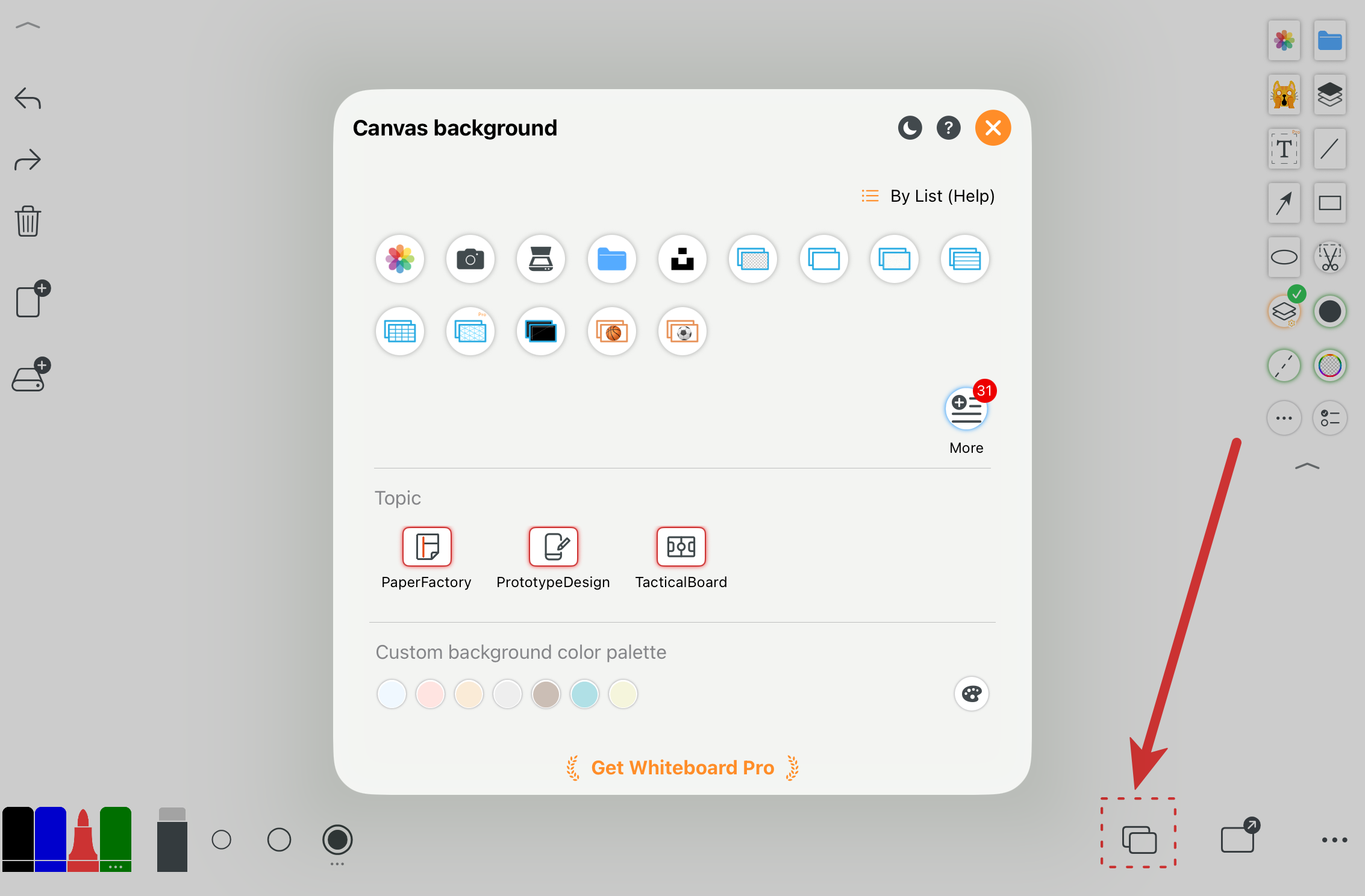
Thiết lập màu sắc, lưới, định dạng giấy, bảng hoặc ảnh làm nền canvas.
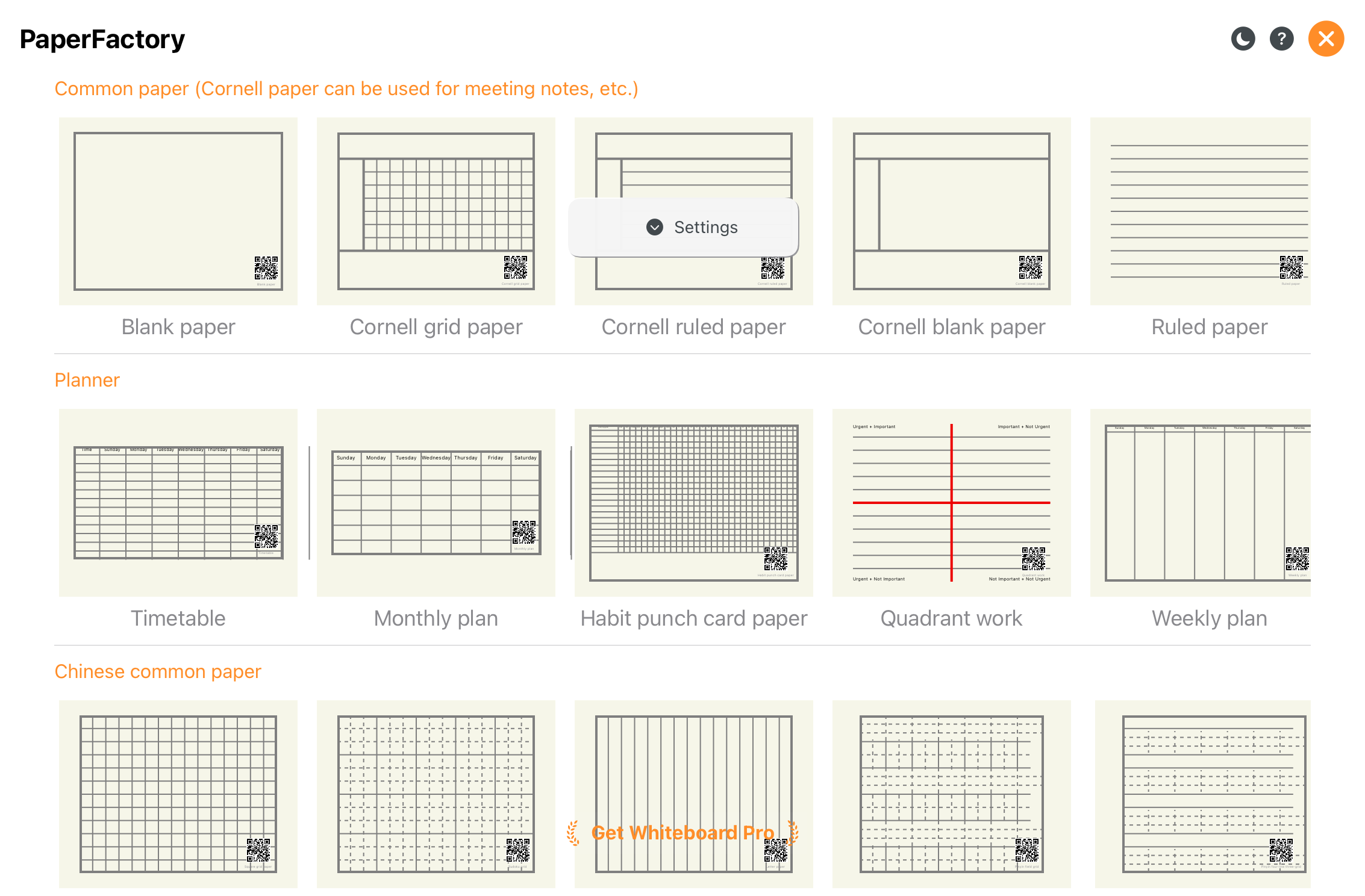
Nhiều kiểu giấy và định dạng trang.
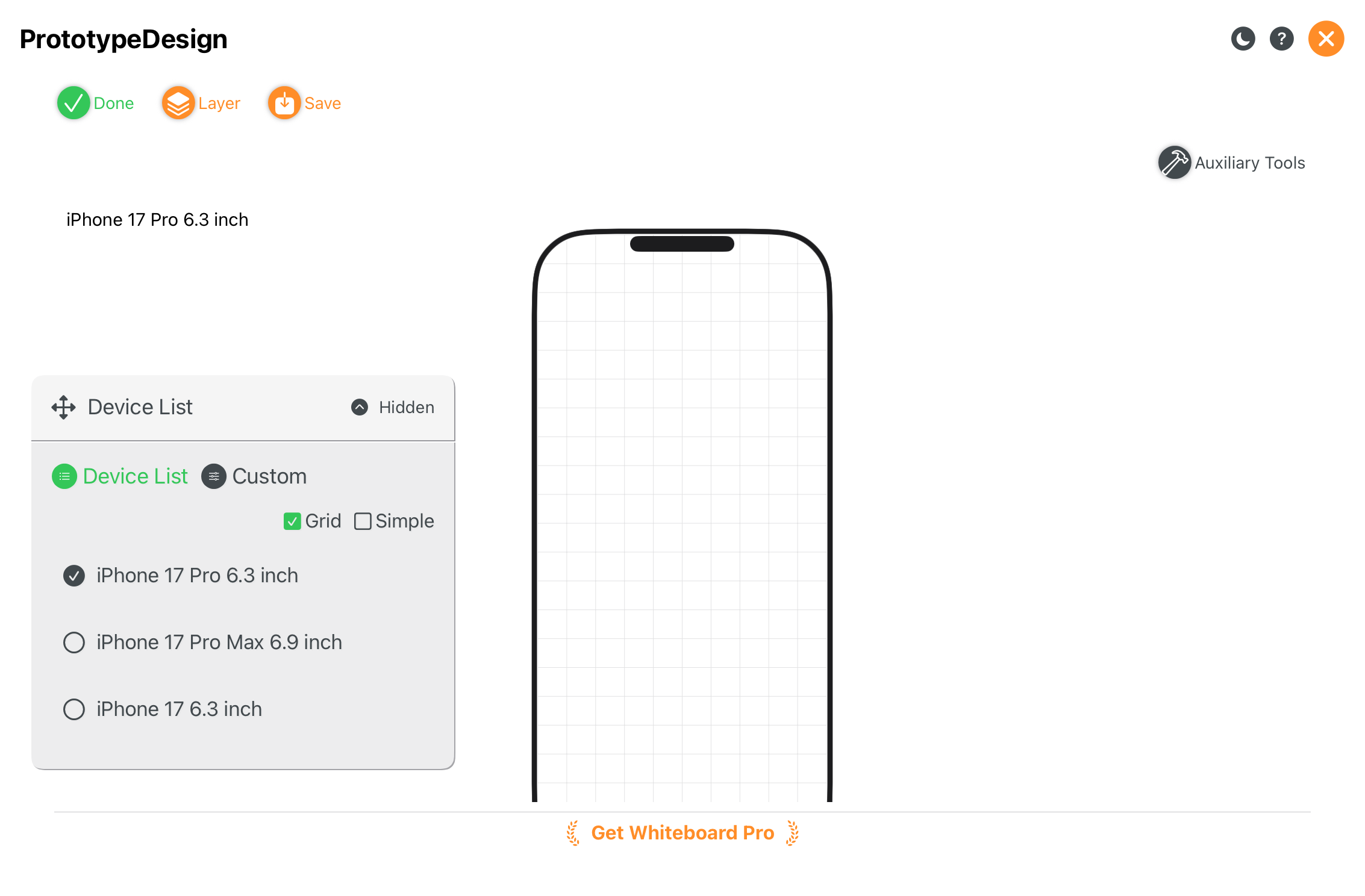
Phù hợp cho phác thảo UI và thiết kế sản phẩm.
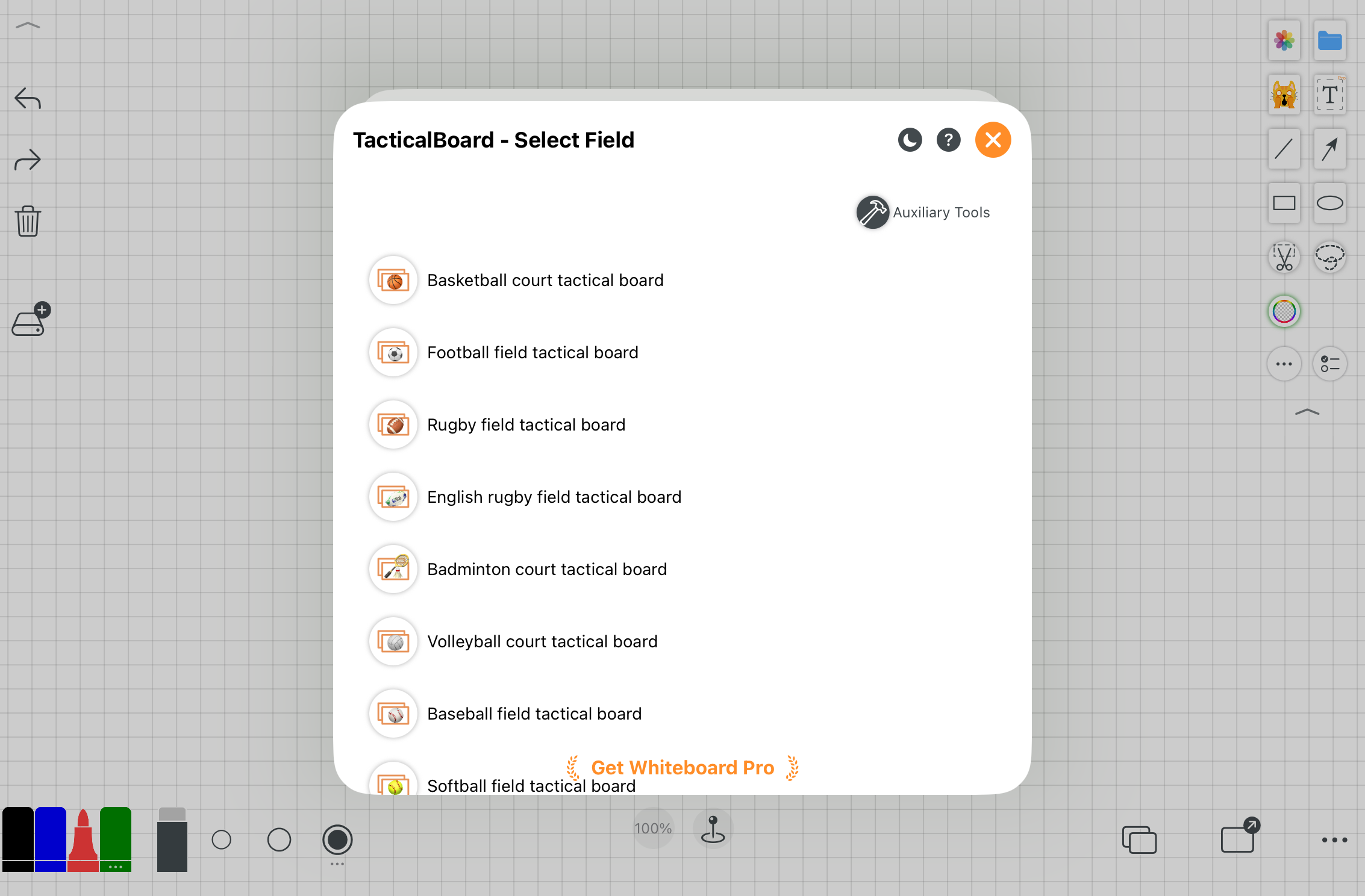
Bảng chiến thuật tối ưu cho huấn luyện và lập kế hoạch.
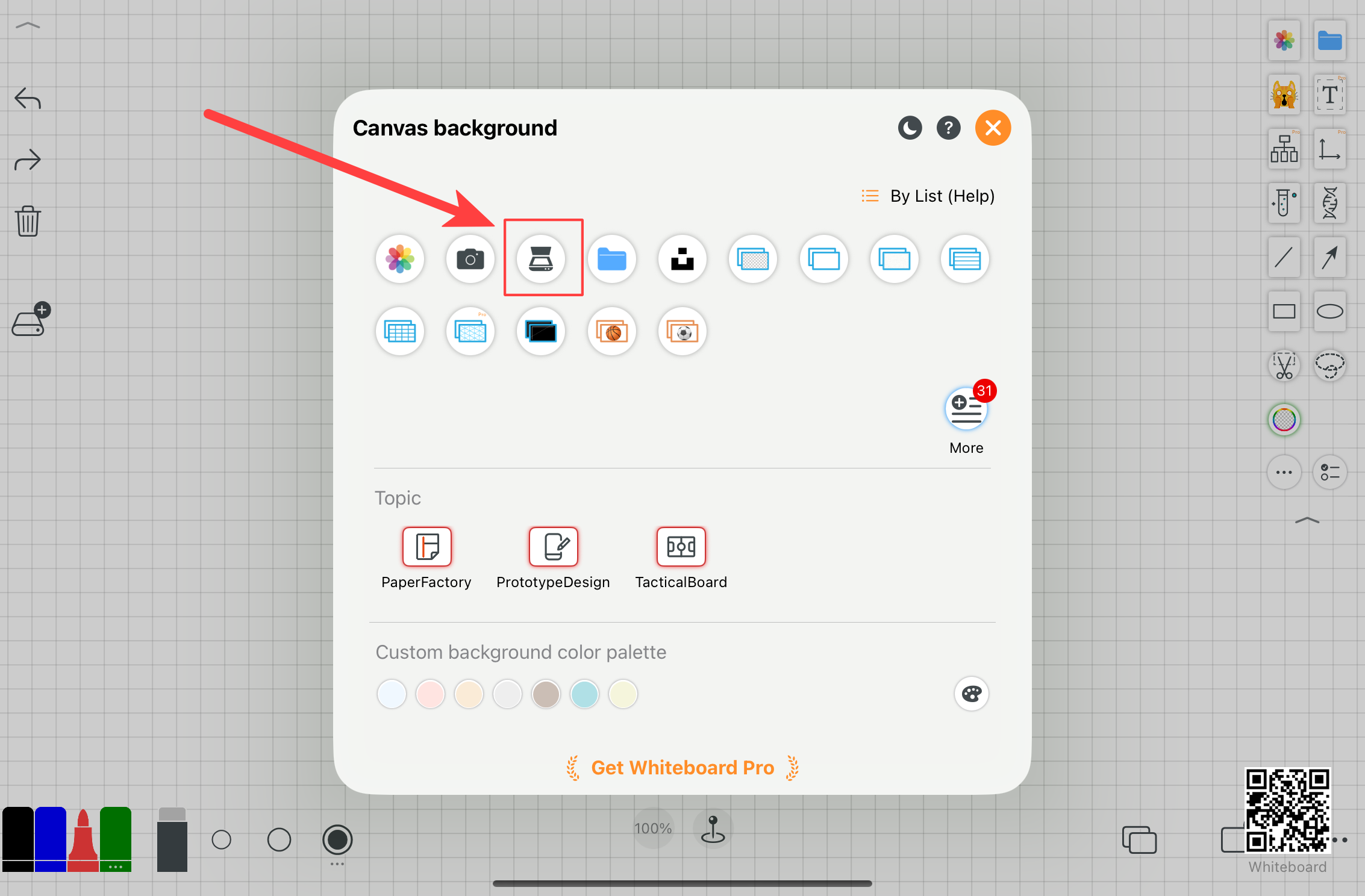
Quét nhiều tài liệu giấy và xuất thành một PDF.
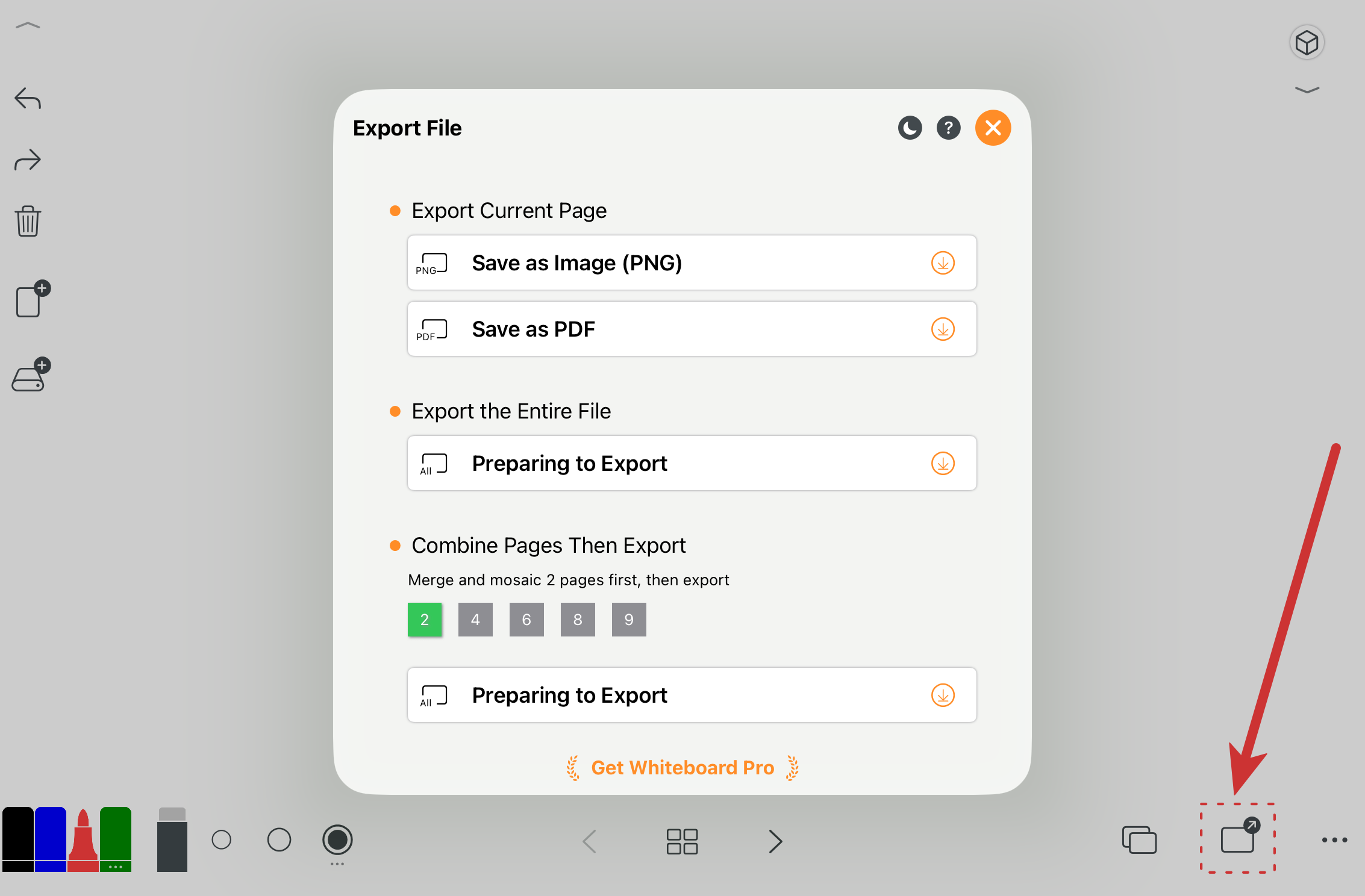
Xuất một trang hoặc toàn bộ tệp thành PDF nhiều trang.
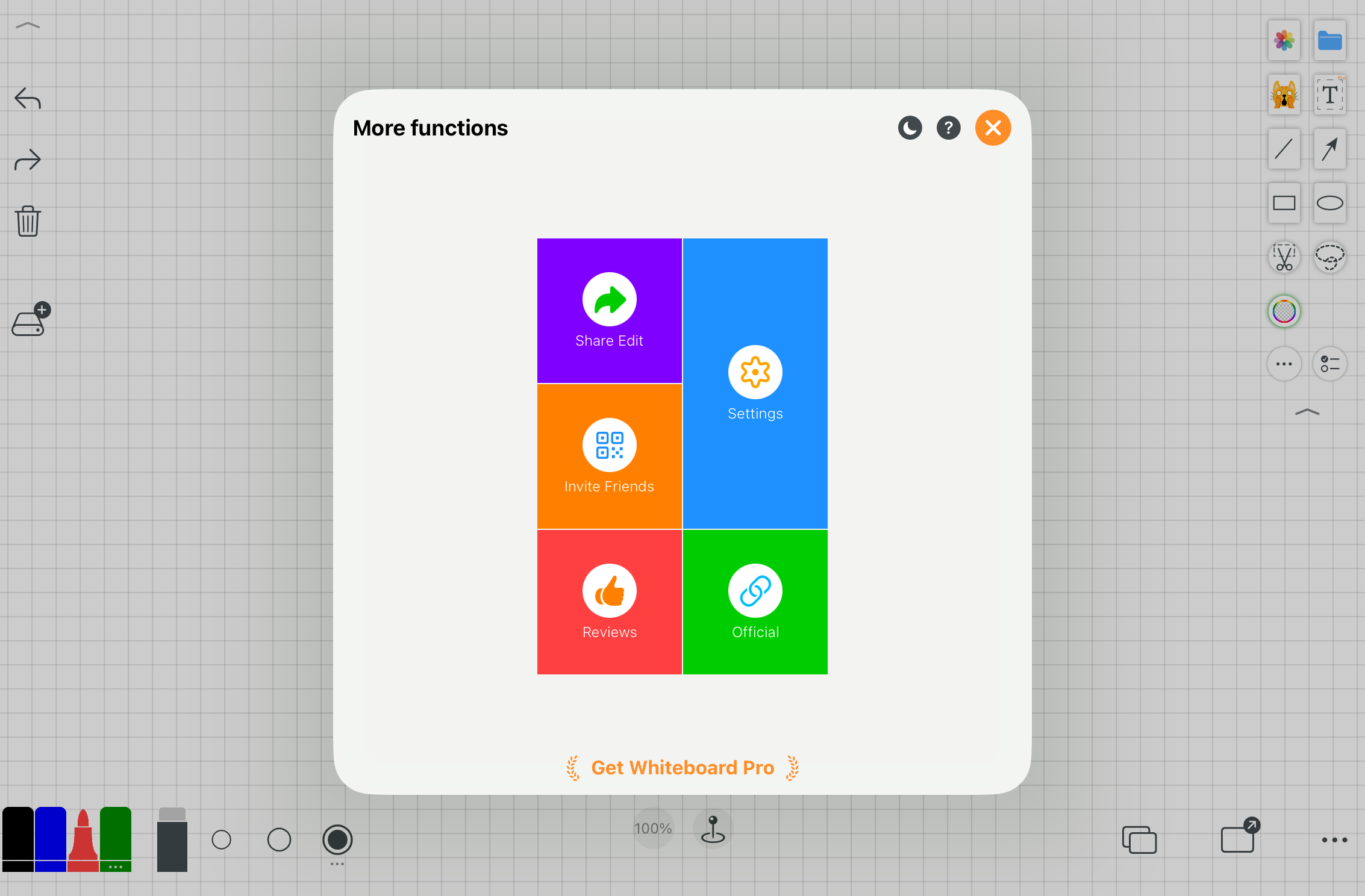
Mở cài đặt cá nhân hóa và nâng cao.
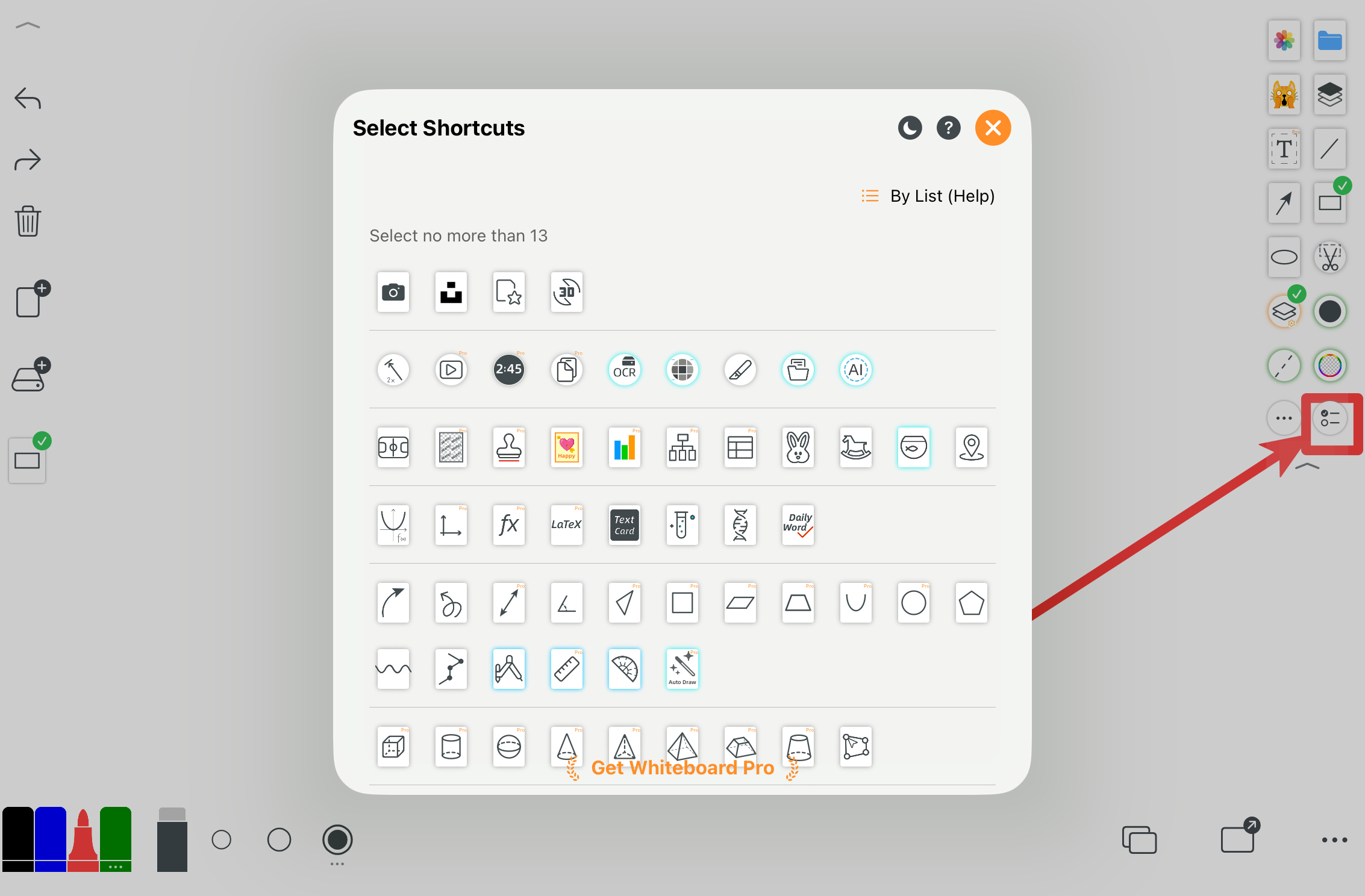
Chọn thêm công cụ và tùy chỉnh bảng công cụ nhanh.
2. Cá nhân hóa
Mỗi người dùng có quy trình và sở thích khác nhau. Whiteboard cung cấp các tùy chọn cá nhân hóa linh hoạt.
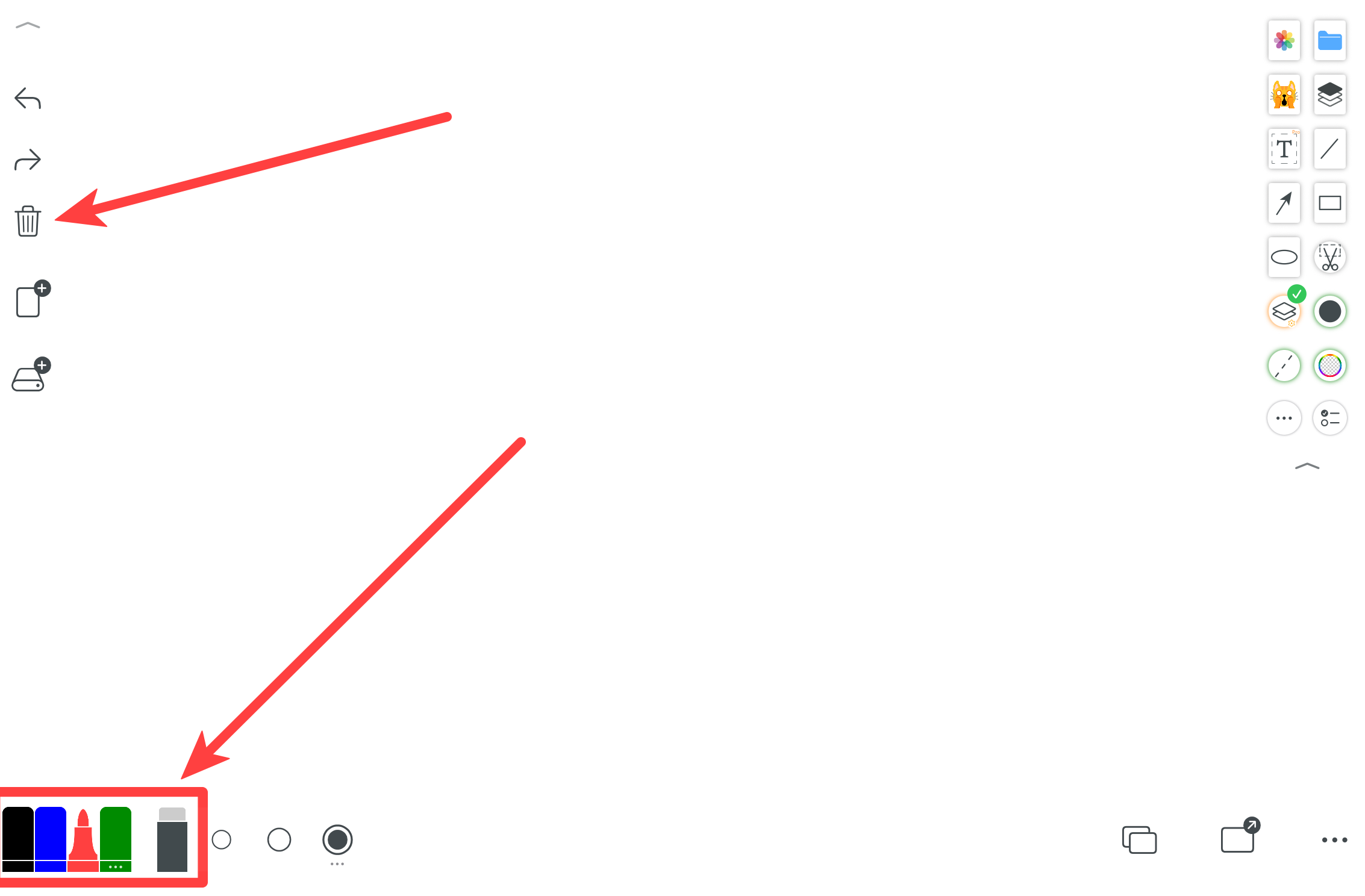
Nhấn giữ các nút để mở bảng tùy chỉnh riêng của từng nút.
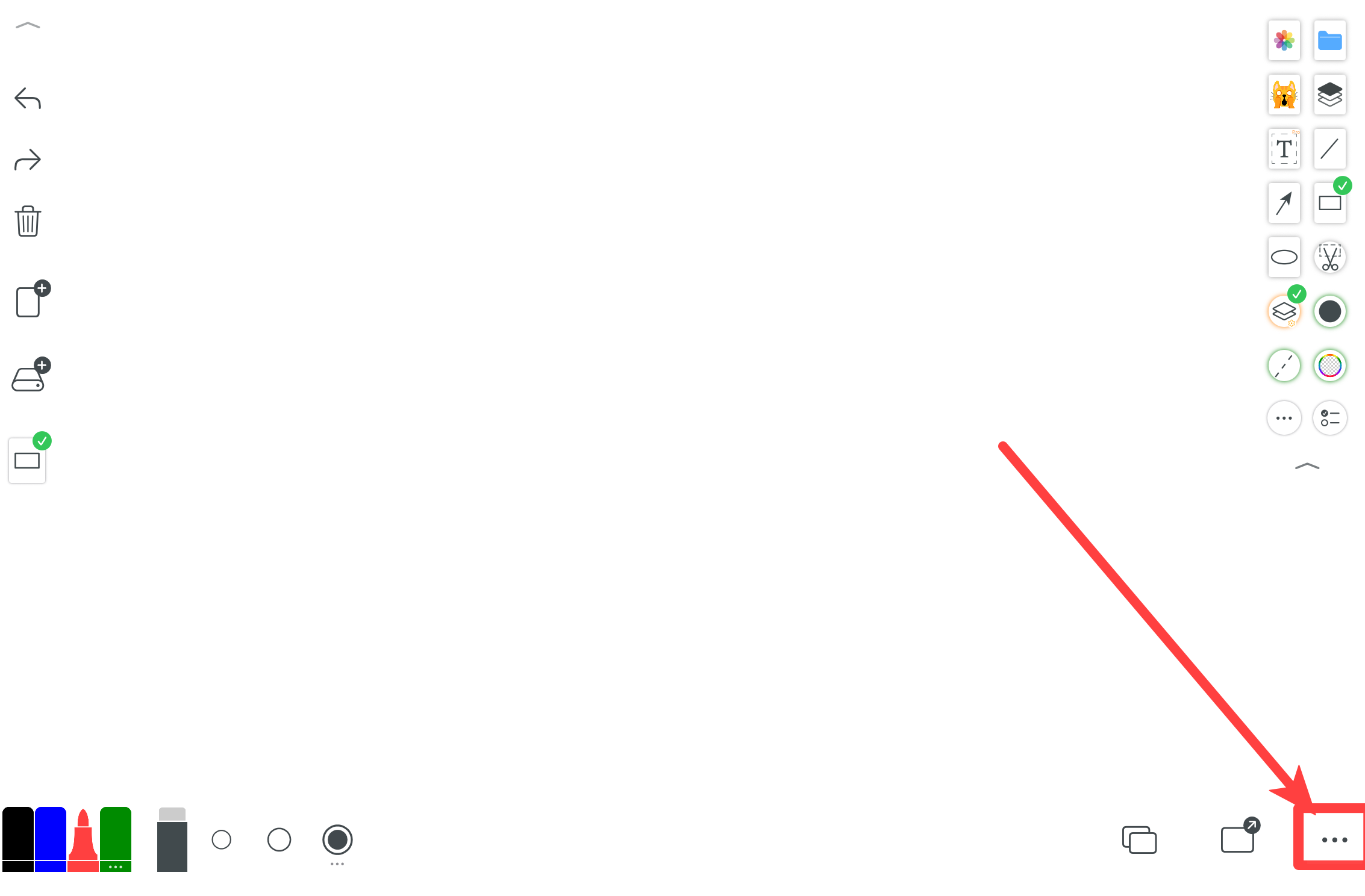
Chạm nút “Khác” để vào cài đặt.
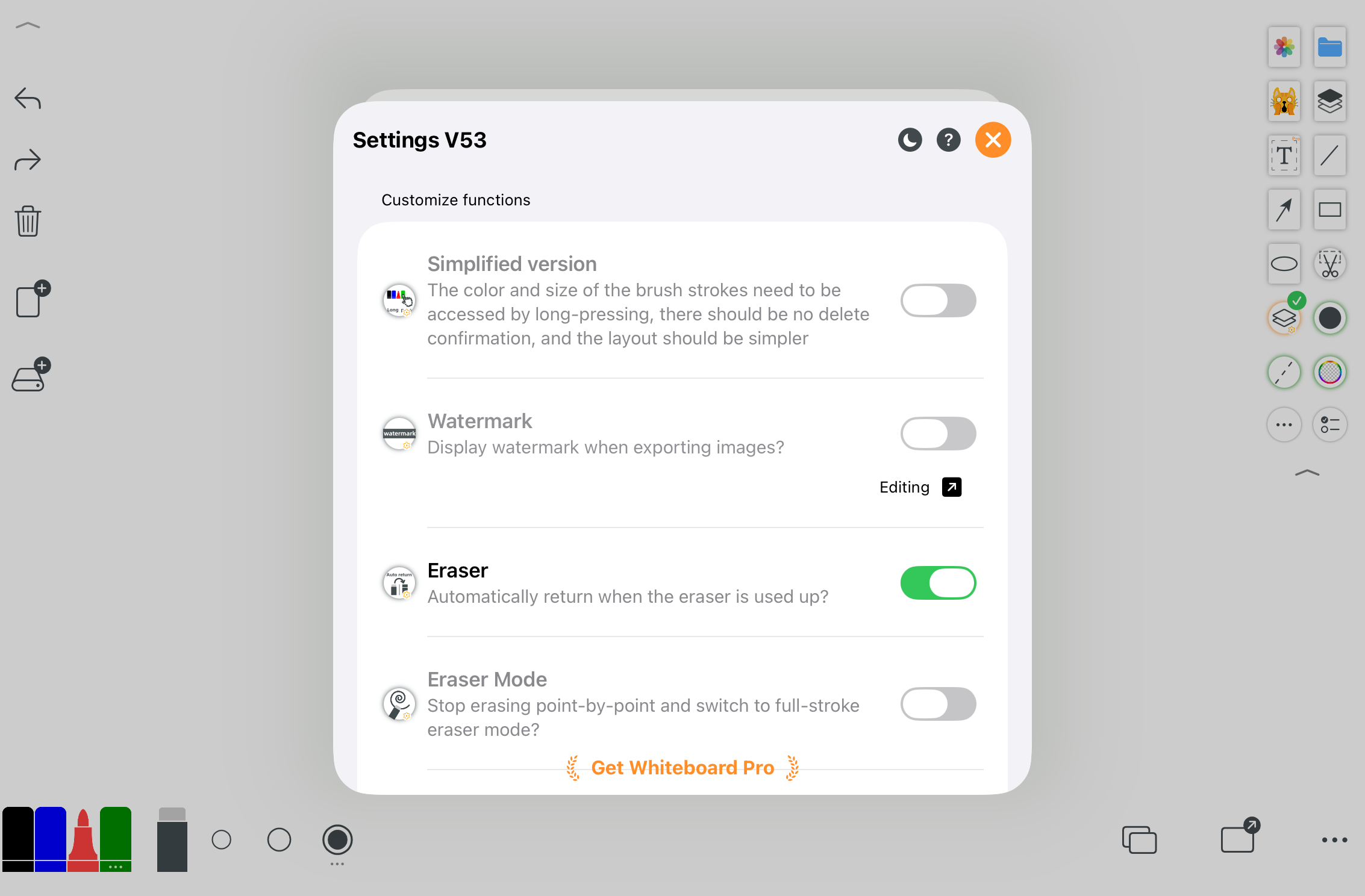
Quản lý các cài đặt cá nhân hóa tại một nơi.
3. Công cụ kết hợp
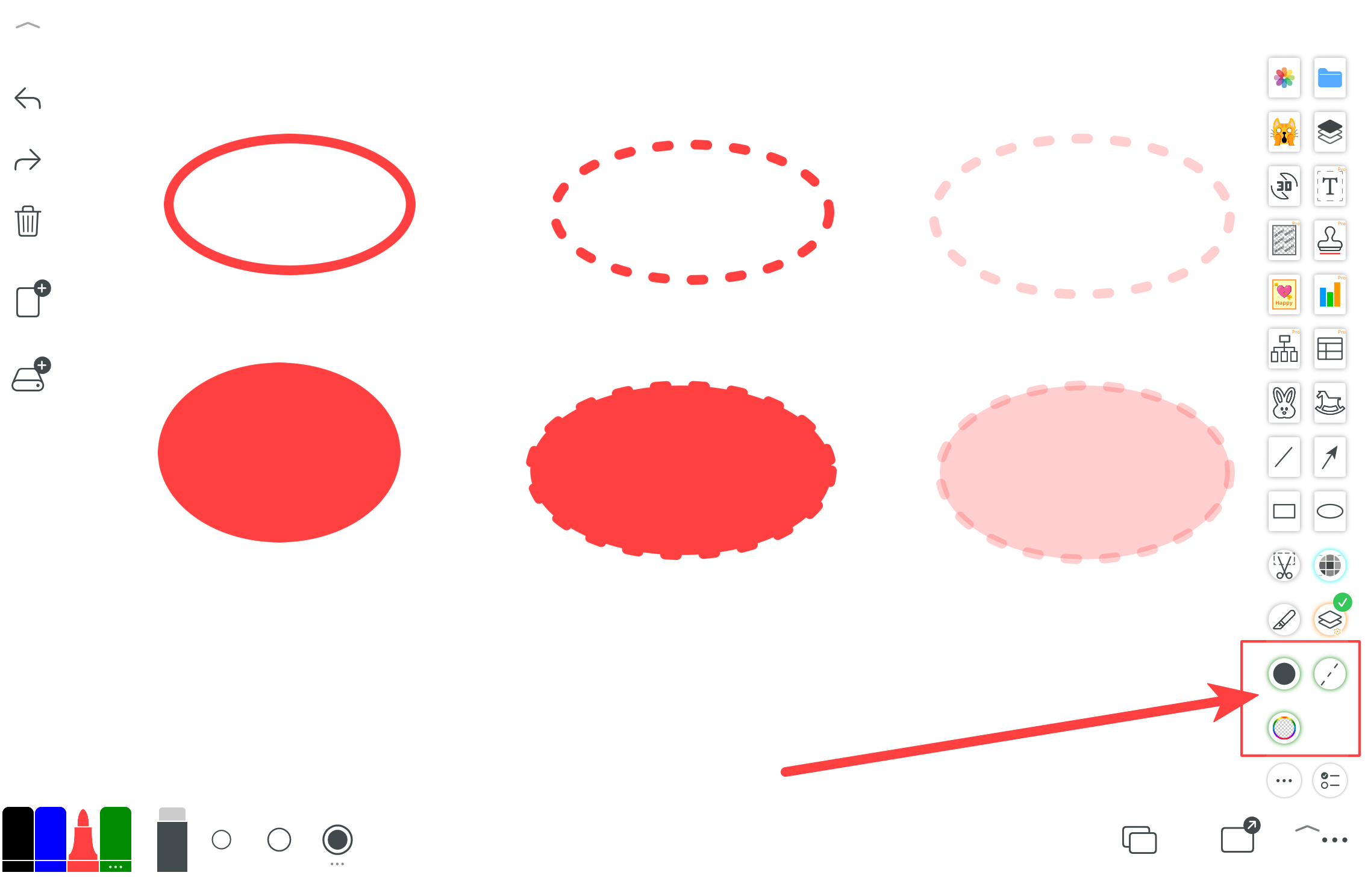
Kết hợp các công cụ để tạo nét liền, nét đứt, nét trong suốt, vùng tô và hình khép kín.
4. Cài đặt lớp mới
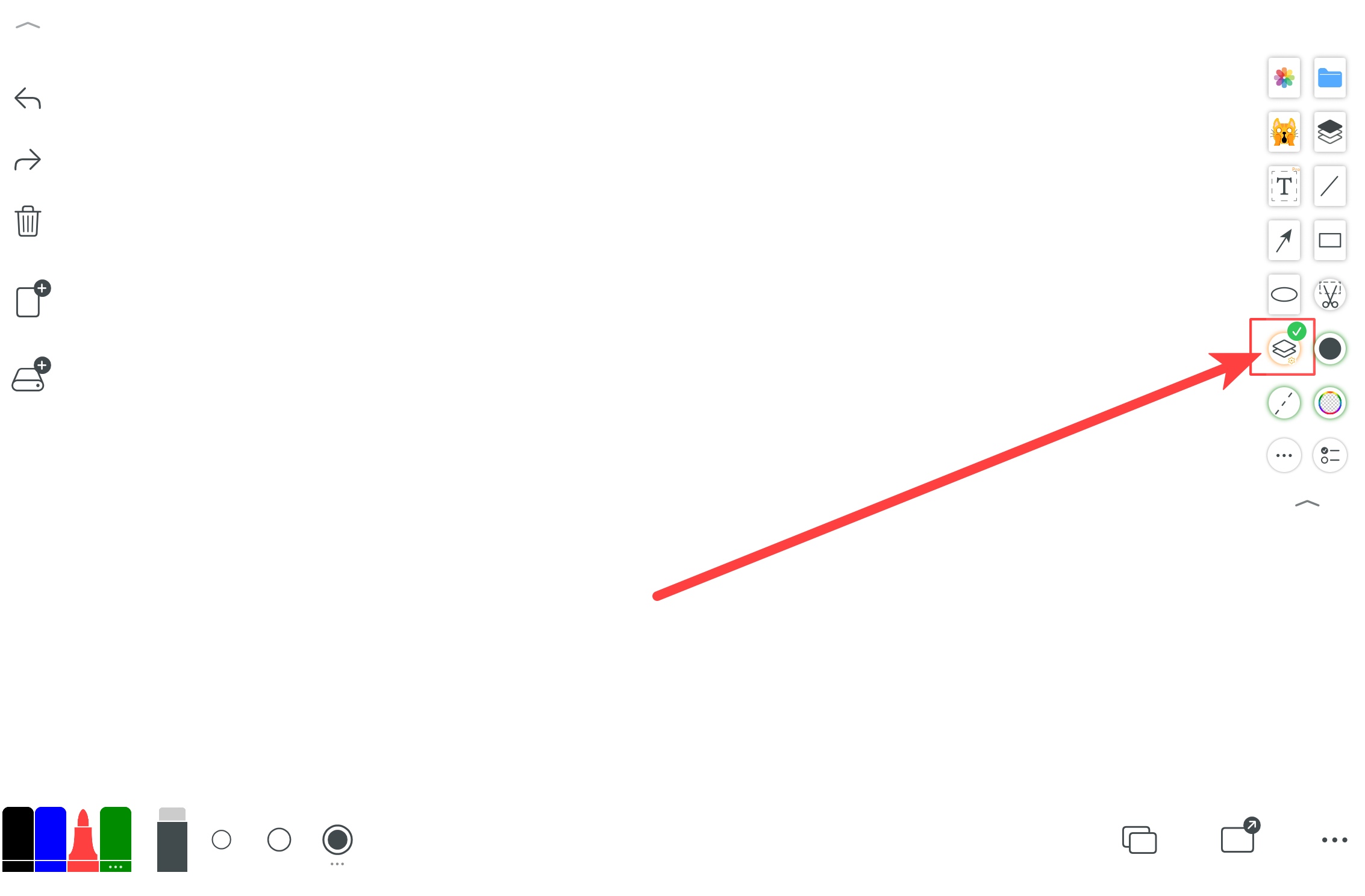
Khi vẽ hình, nếu tắt tùy chọn này, hình sẽ được vẽ trực tiếp lên canvas. Nếu bật, hình sẽ trở thành một lớp mới có thể di chuyển và thay đổi kích thước.
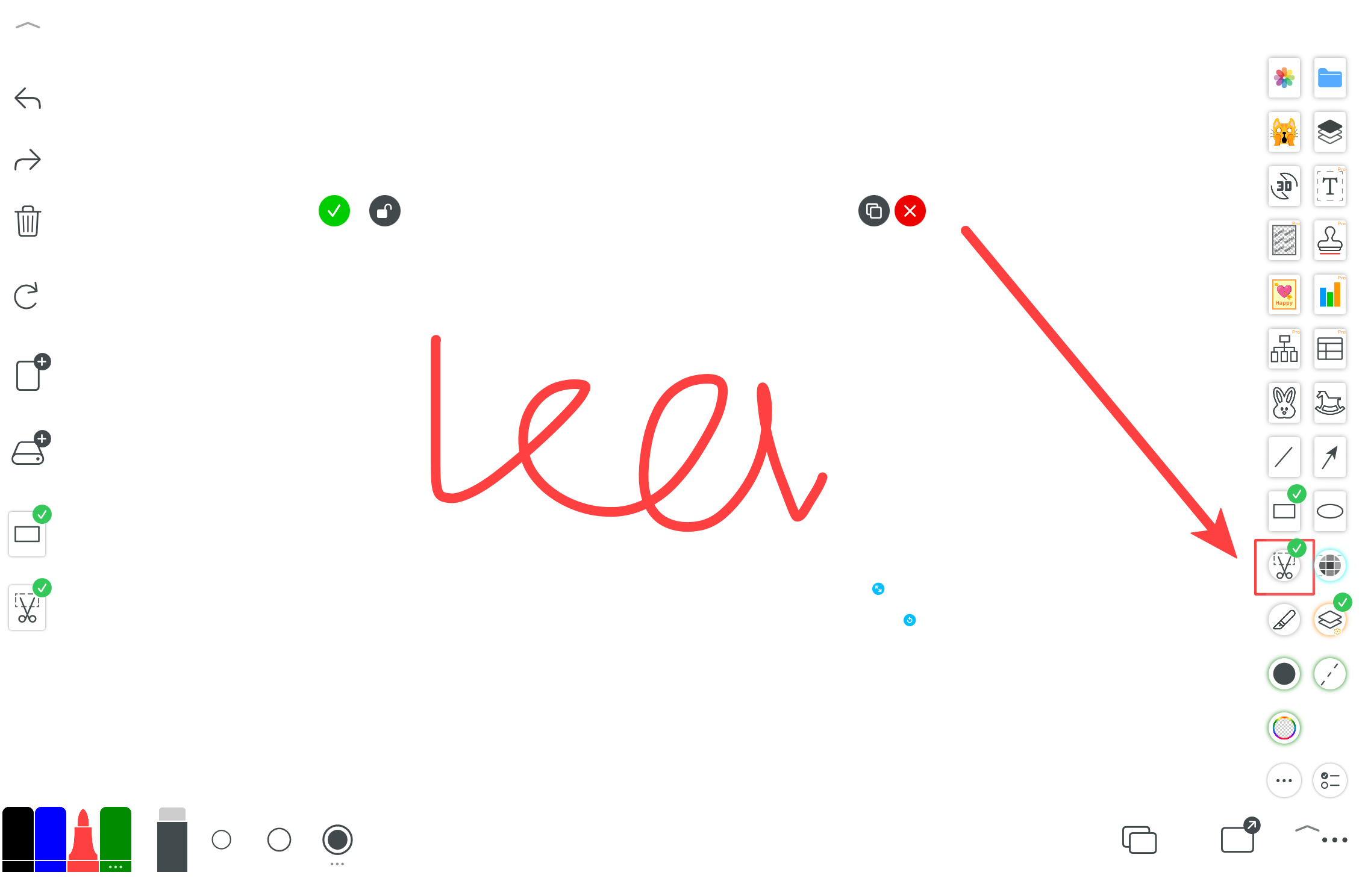
Dùng kéo để cắt vùng chọn thành một lớp riêng.
5. Nút thao tác lớp
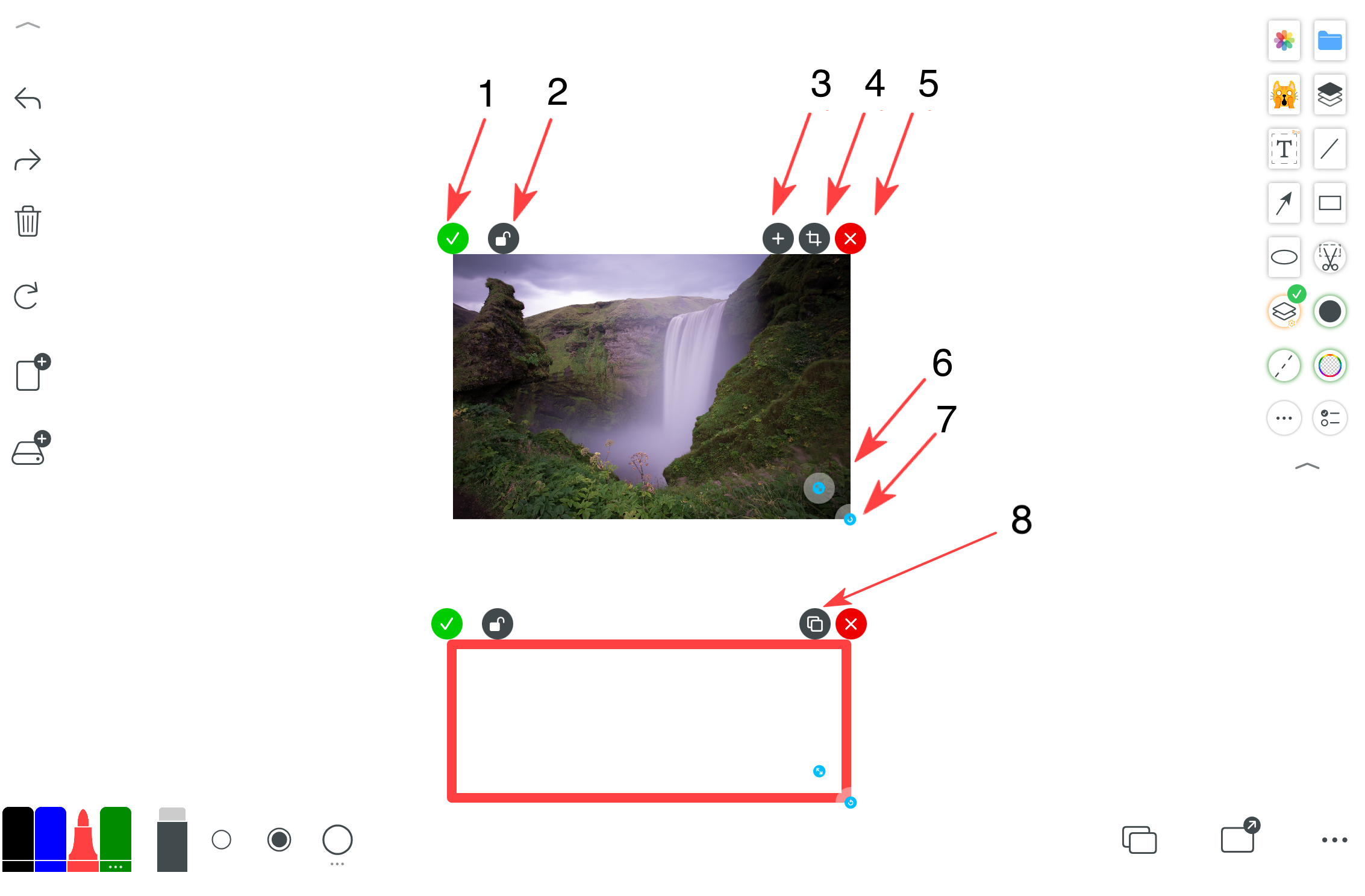
1) Ghim vào canvas: sau khi ghim, chỉ có thể xóa bằng tẩy.
2) Khóa trên canvas: sau khi khóa, cần mở khóa từ trung tâm trước khi xóa.
3) Gửi sang trang mới: tạo thêm không gian cho giảng dạy và giải thích.
4) Mở công cụ chỉnh sửa hình ảnh cho lớp đó.
5) Xóa lớp này.
6) Nhân bản lớp này.
6. Hình vẽ một nét & Hình học
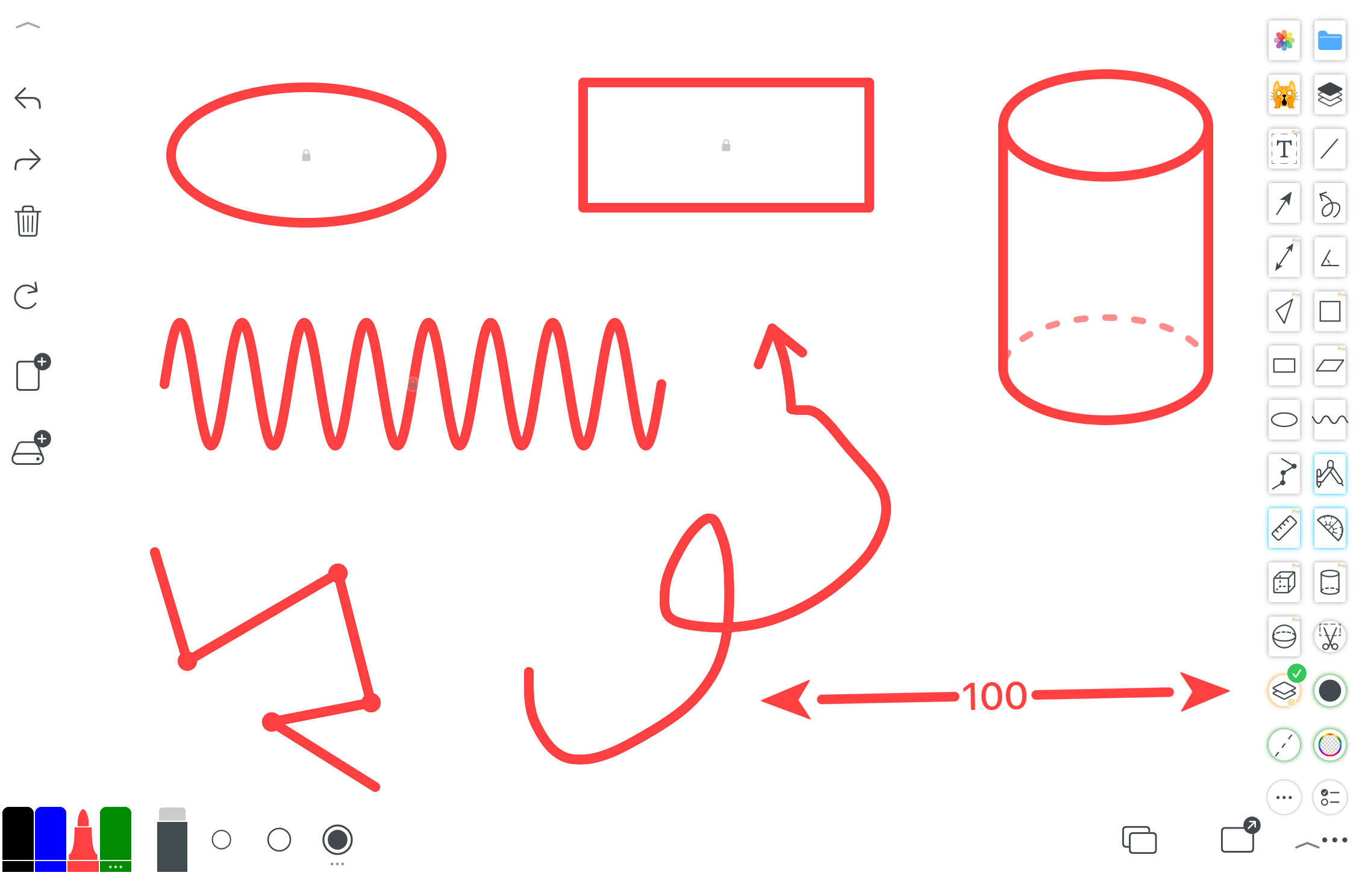
Mũi tên, hình 2D, khối 3D và mô hình 3D xoay được.
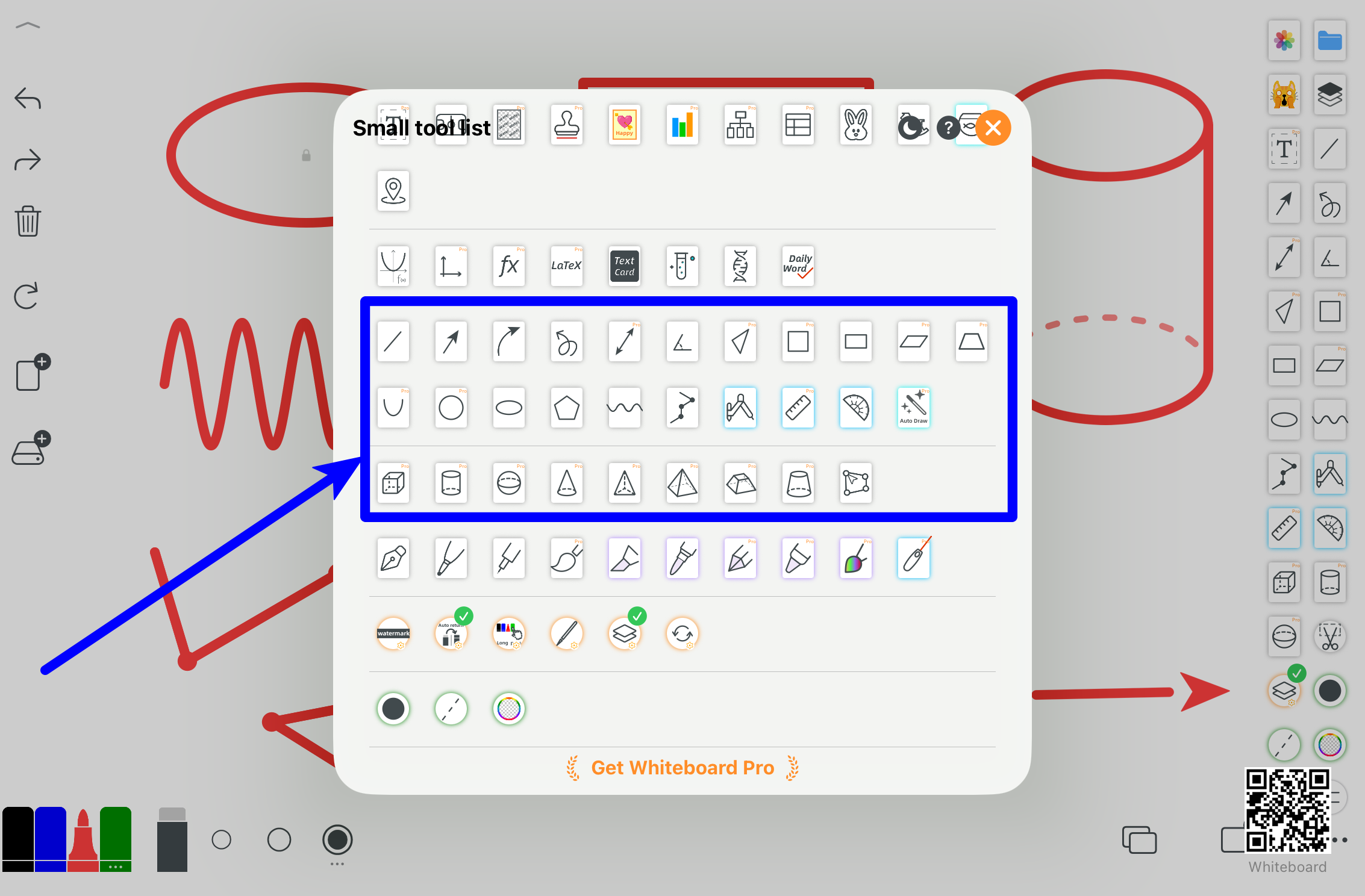
Nhiều ví dụ và trường hợp sử dụng.
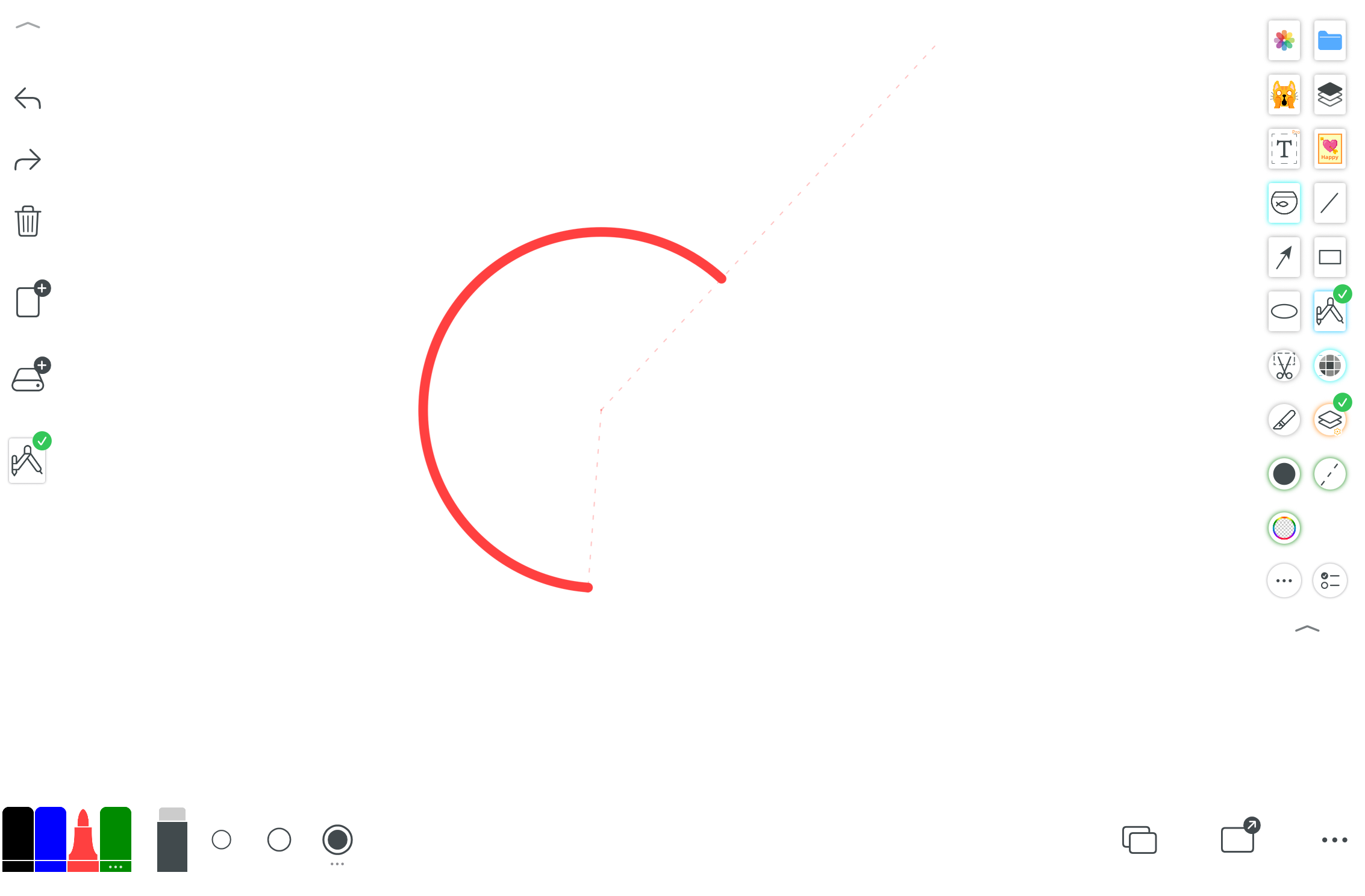
Vẽ hình tròn, cung tròn và dựng hình học.
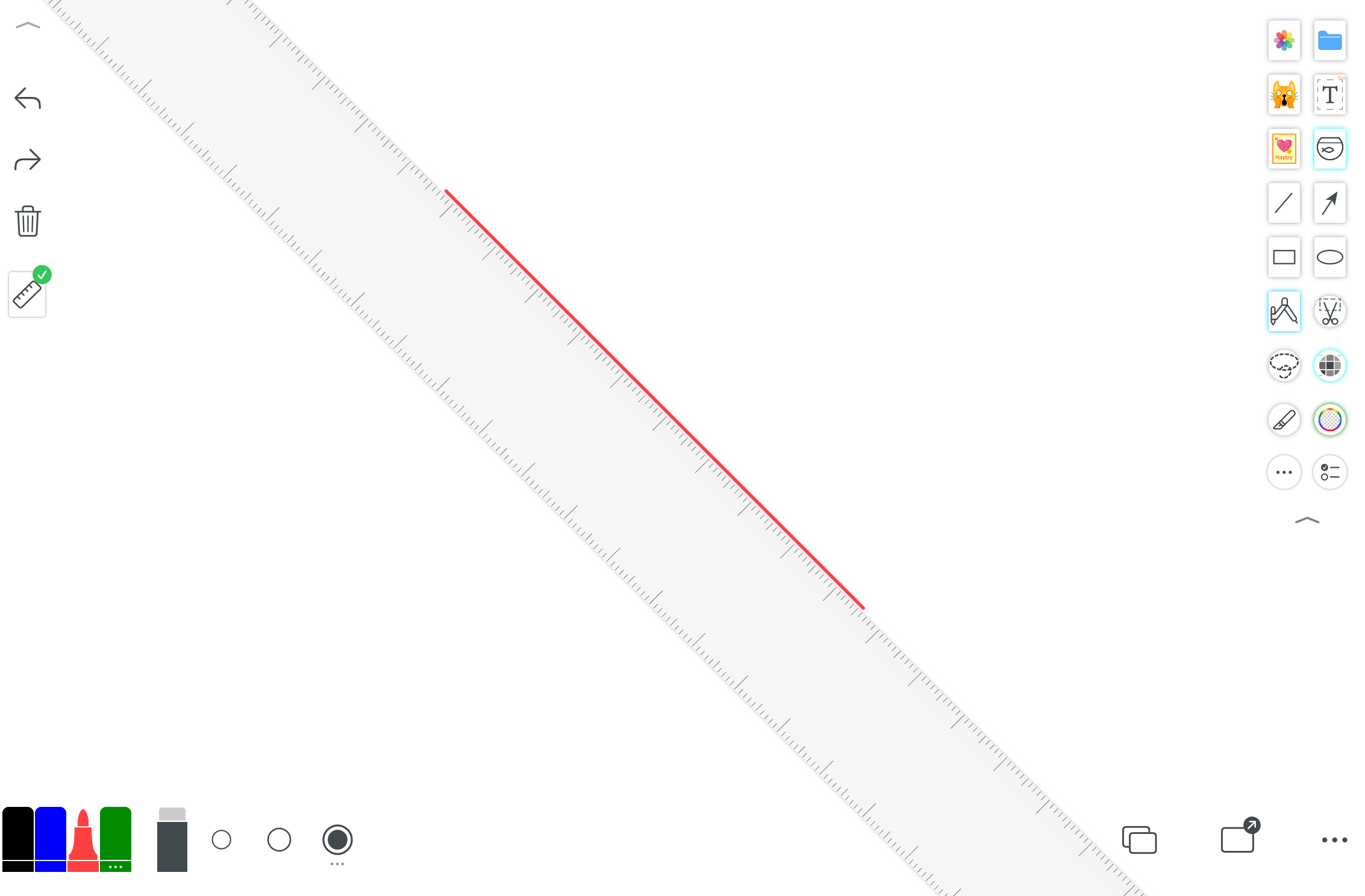
Vẽ đường thẳng và hỗ trợ đo lường.
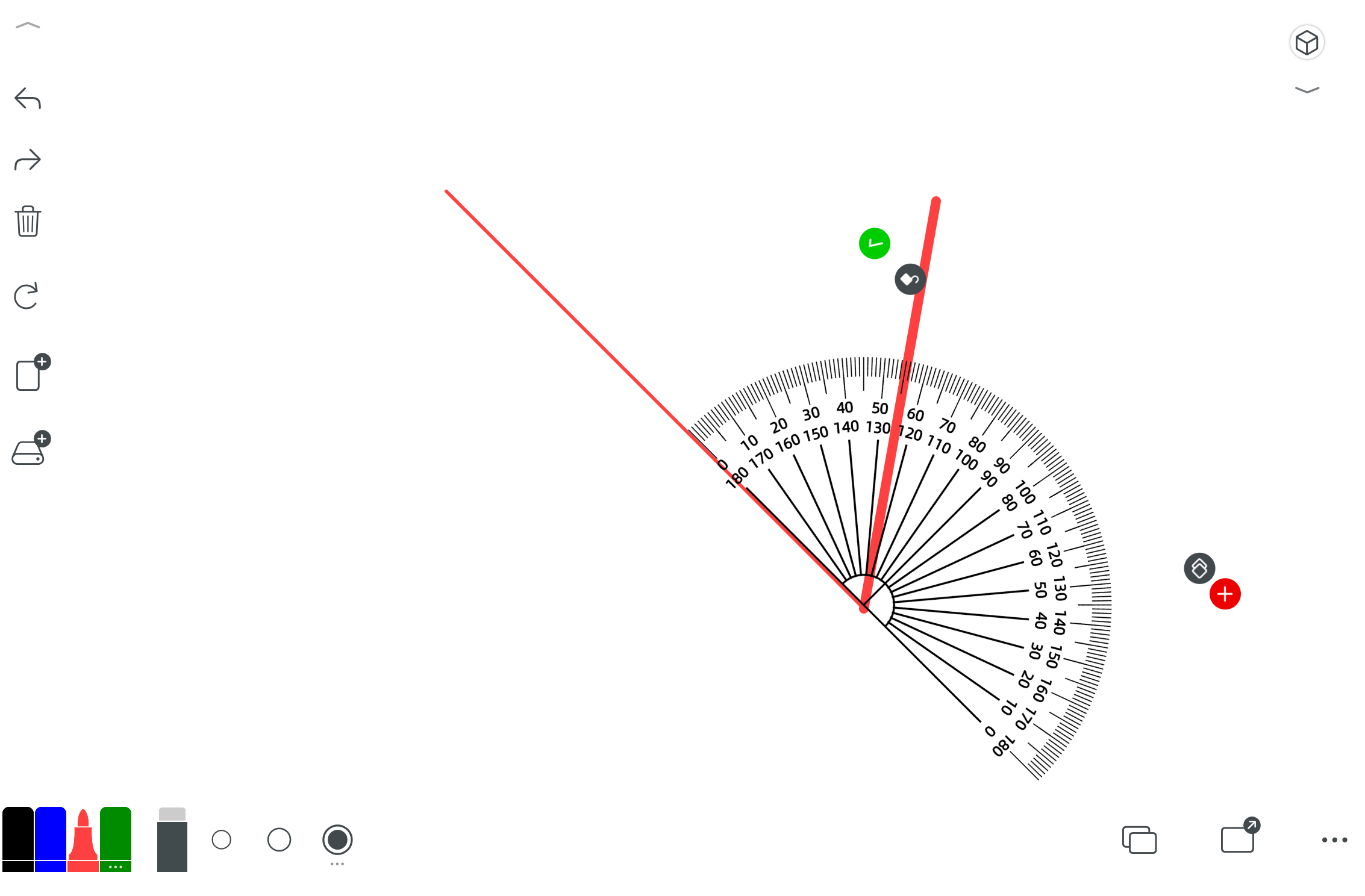
Đo và vẽ góc.
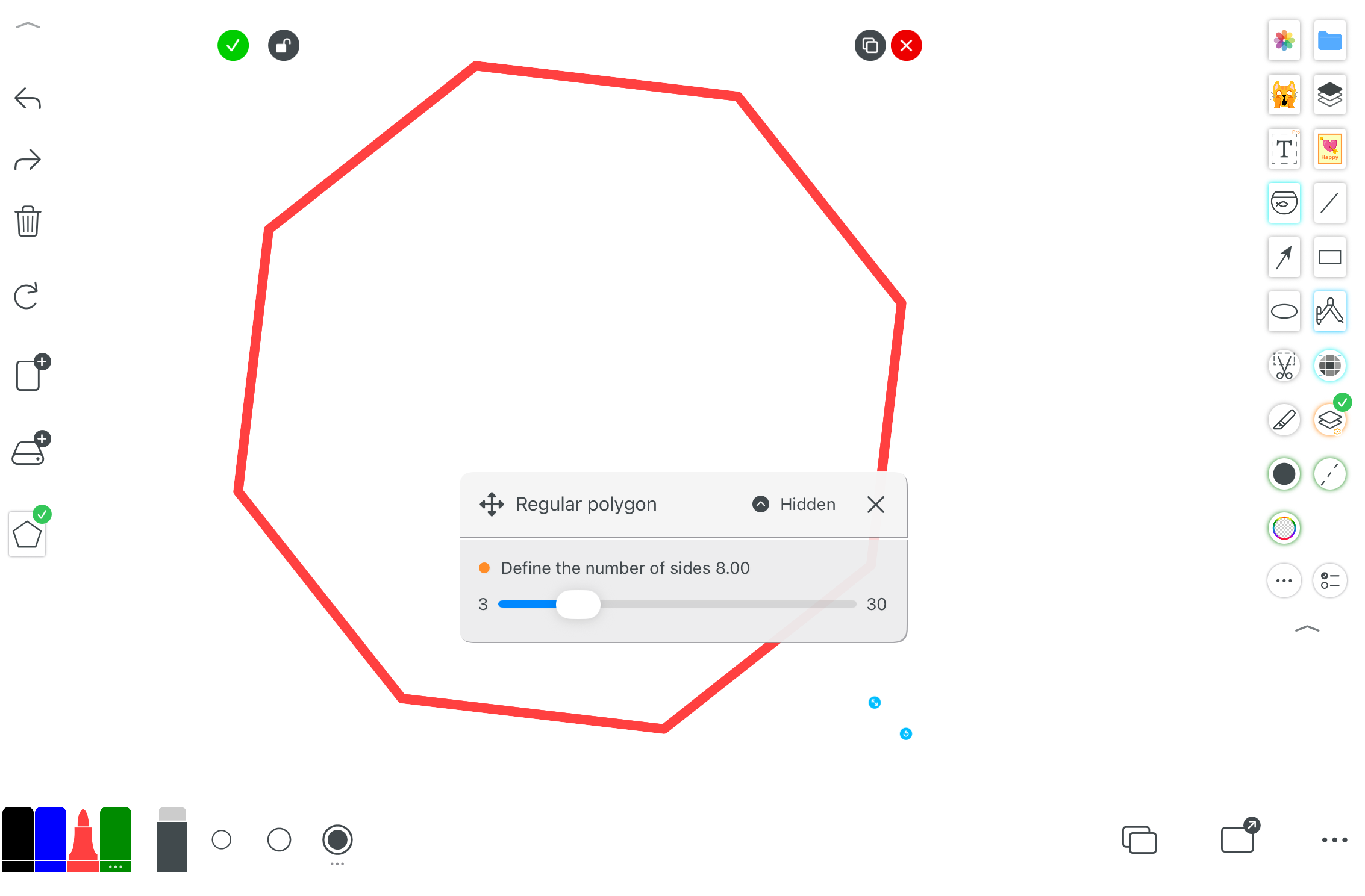
Nhanh chóng tạo đa giác đều hoặc tùy chỉnh.
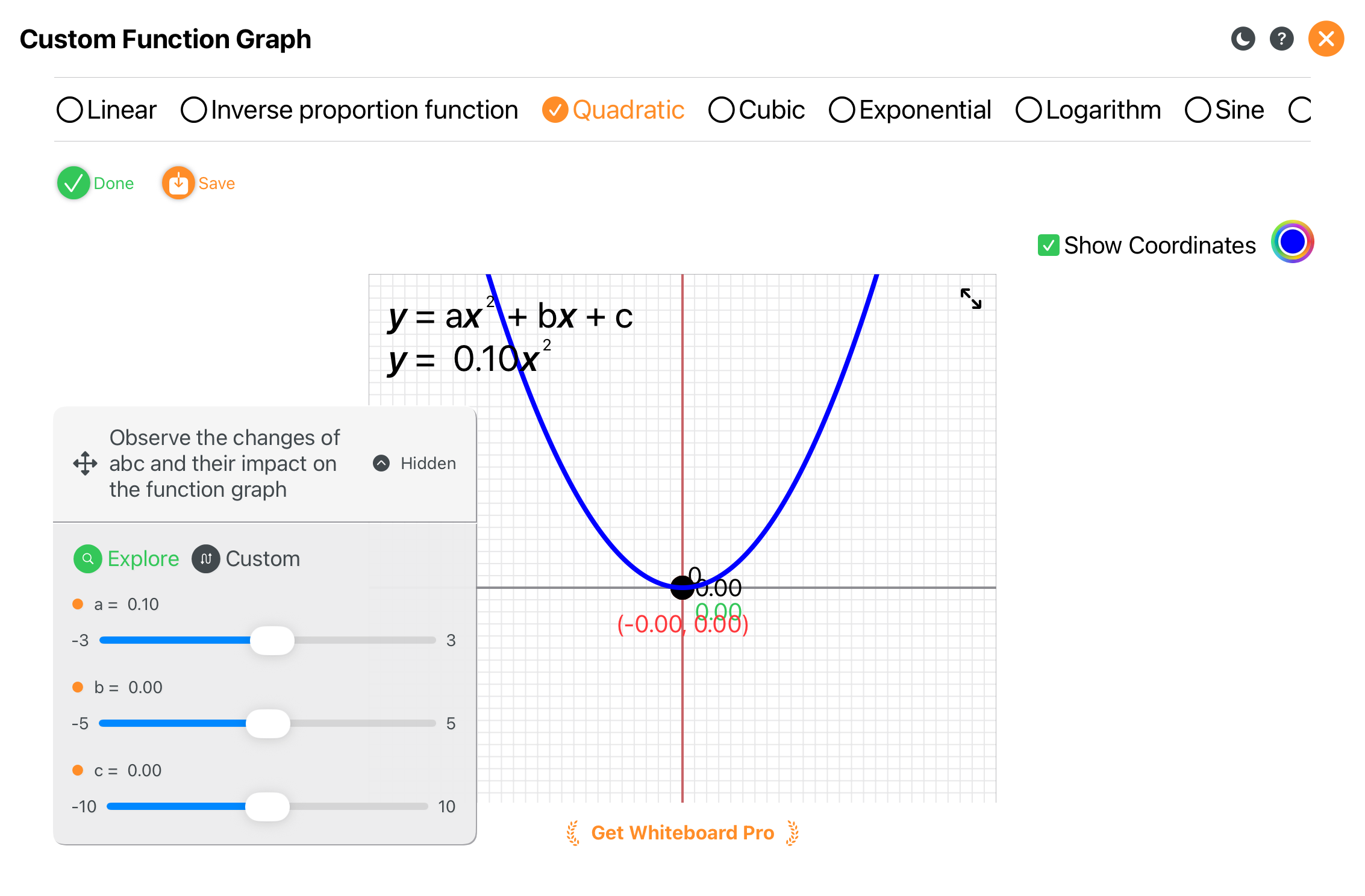
Quan sát đồ thị hàm thay đổi động khi cập nhật tham số.
7. Con trỏ Laser
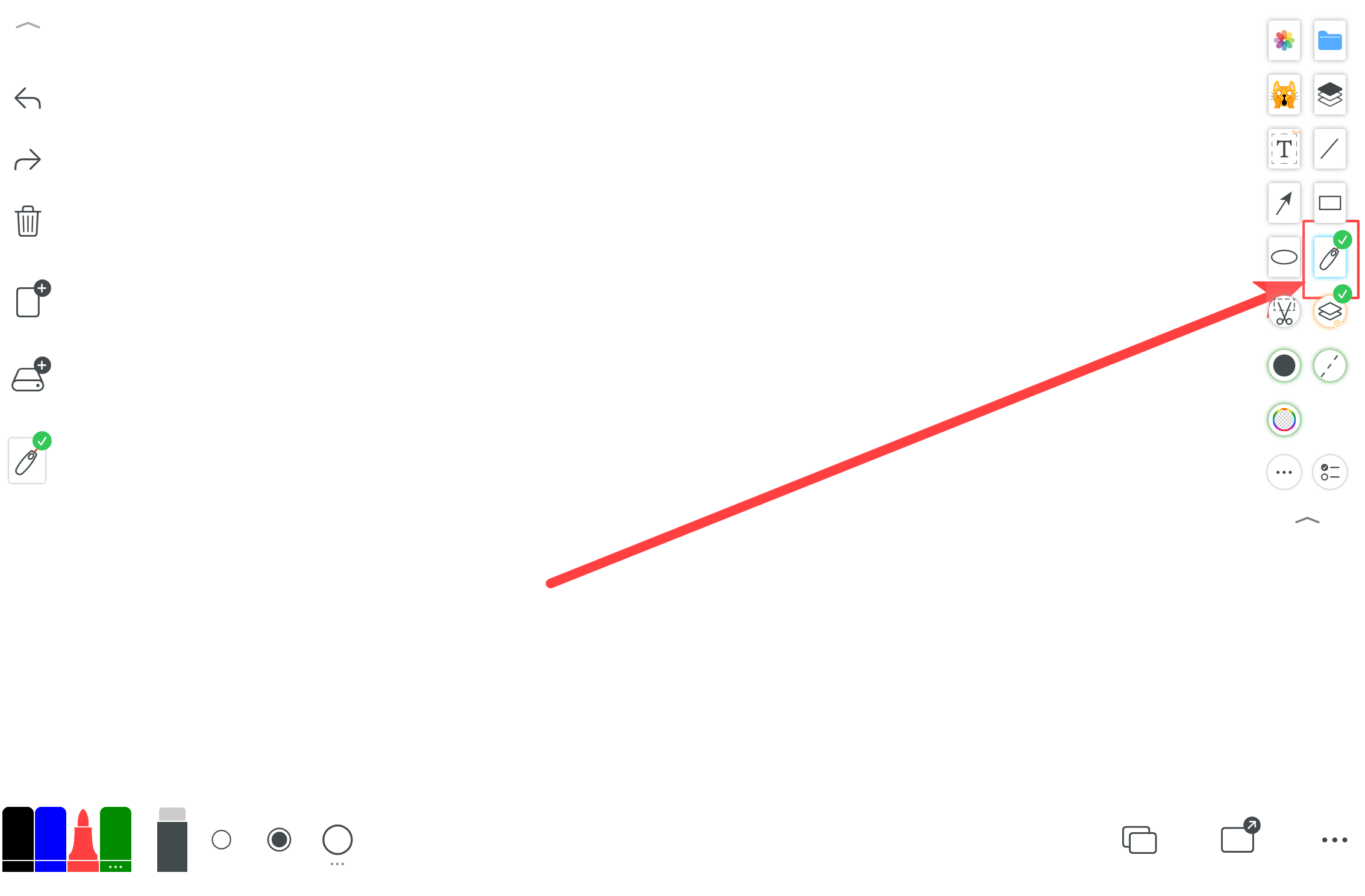
Bút laser thân thiện cho trình chiếu. Có thể tùy chỉnh xóa nhanh hoặc mờ dần theo thời gian.
8. Loại bút
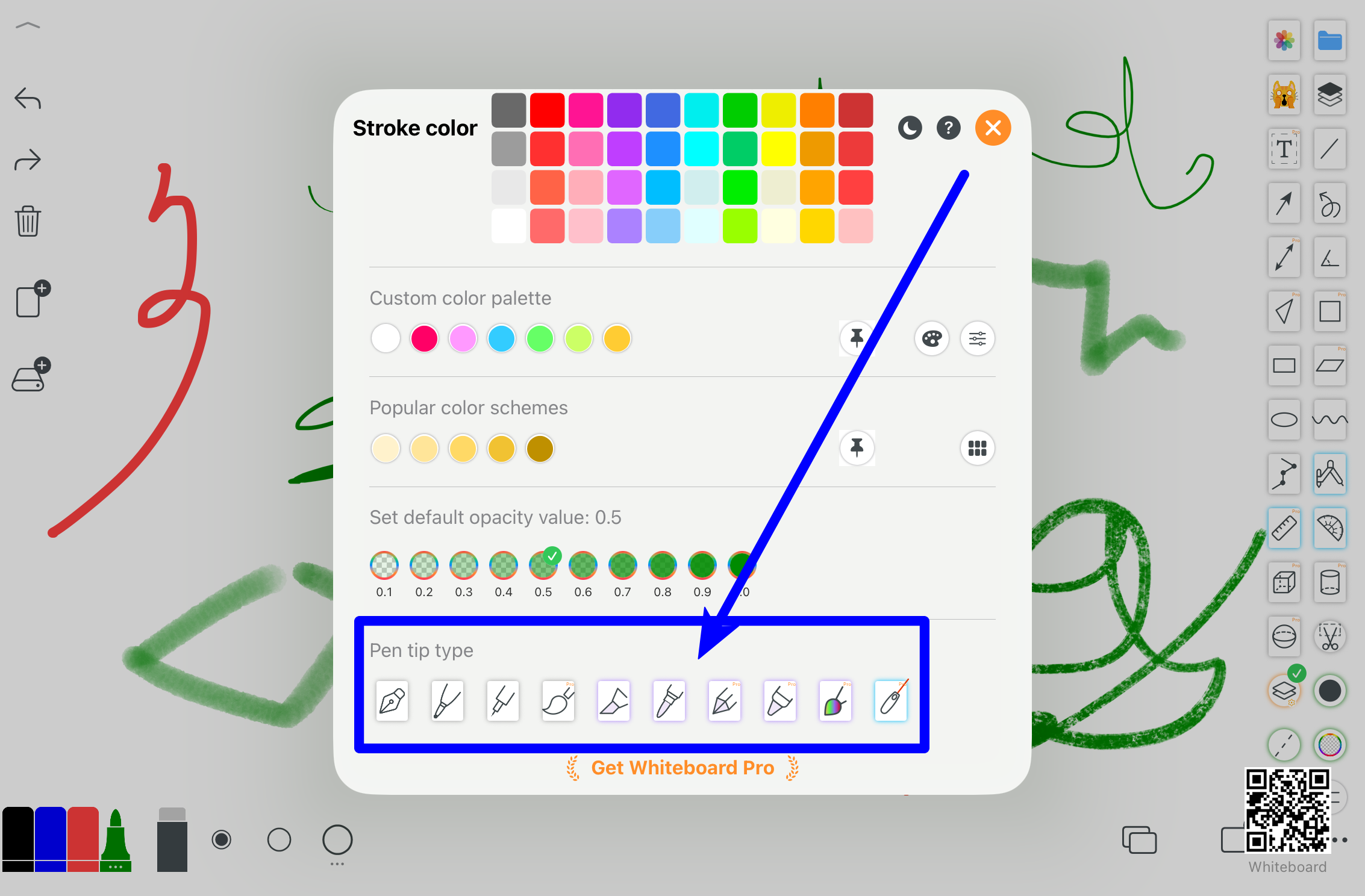
Bút bảng trắng mặc định và nhiều phong cách khác.
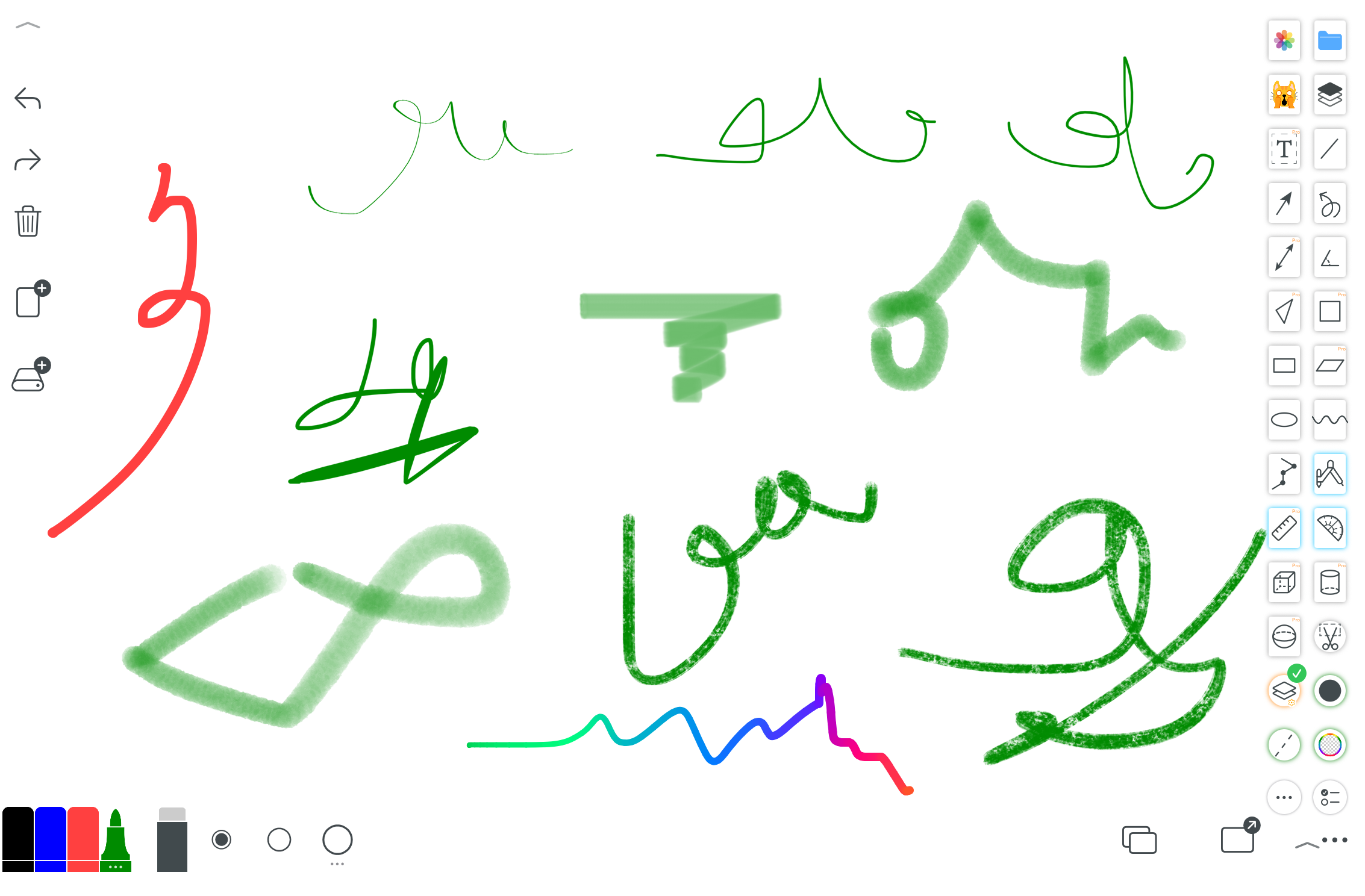
Bút máy, sáp màu, bút chì, cọ, màu nước, bút laser và nhiều hơn nữa.
9. Công cụ chỉnh sửa ảnh
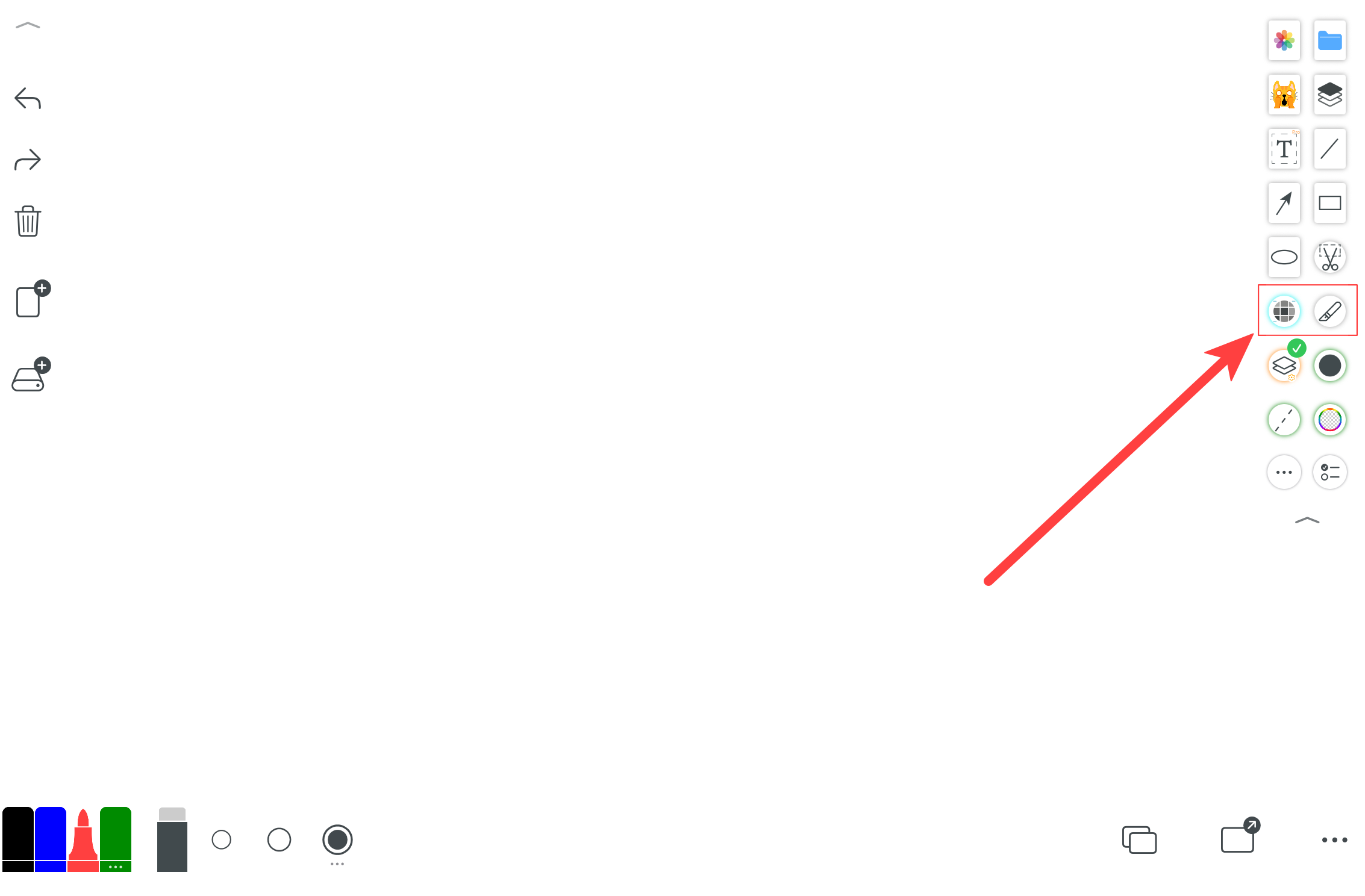
Chỉnh sửa, cắt, chú thích và nâng cao hình ảnh.
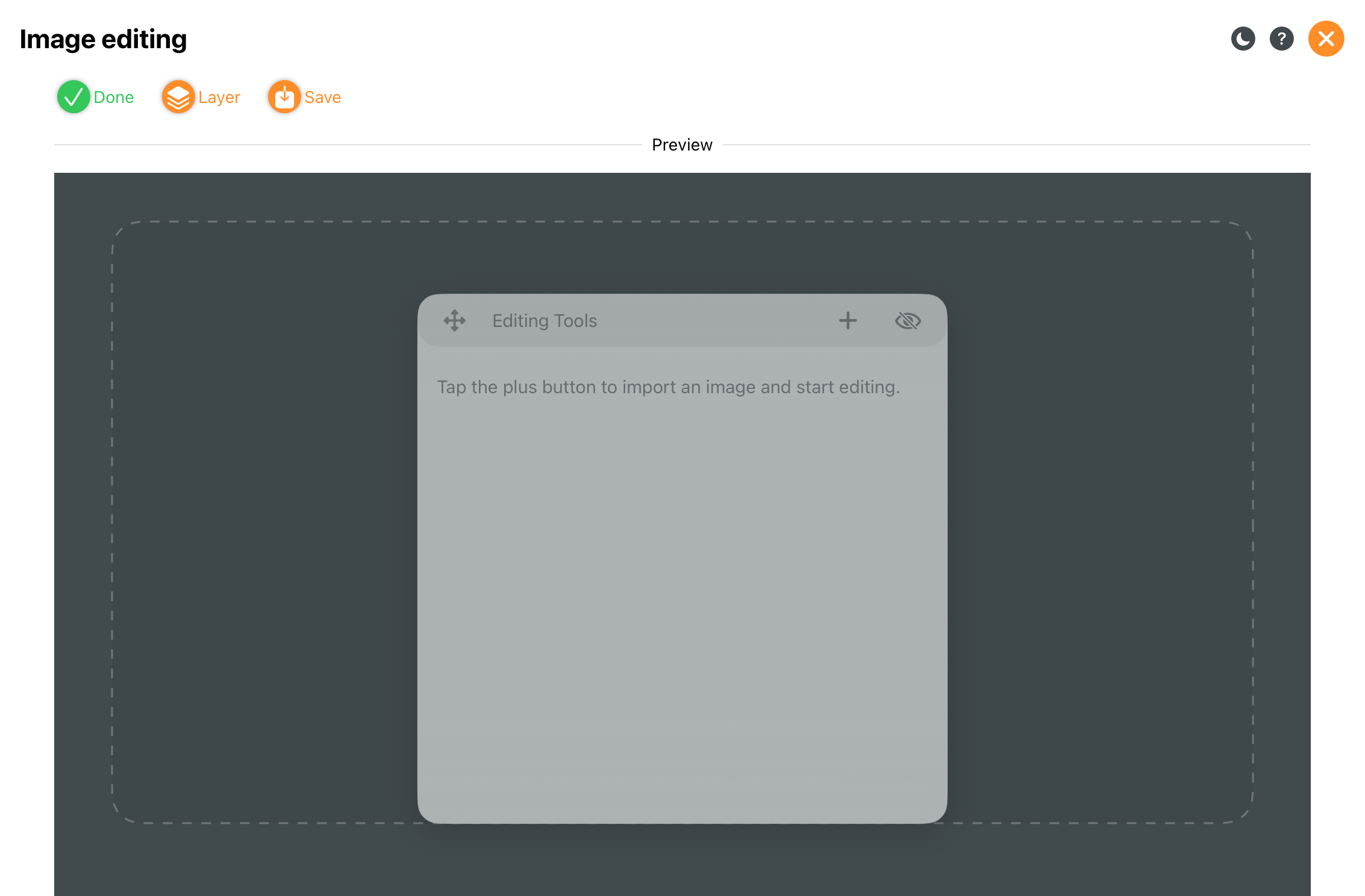
Chỉnh sửa ảnh đầy đủ tính năng.
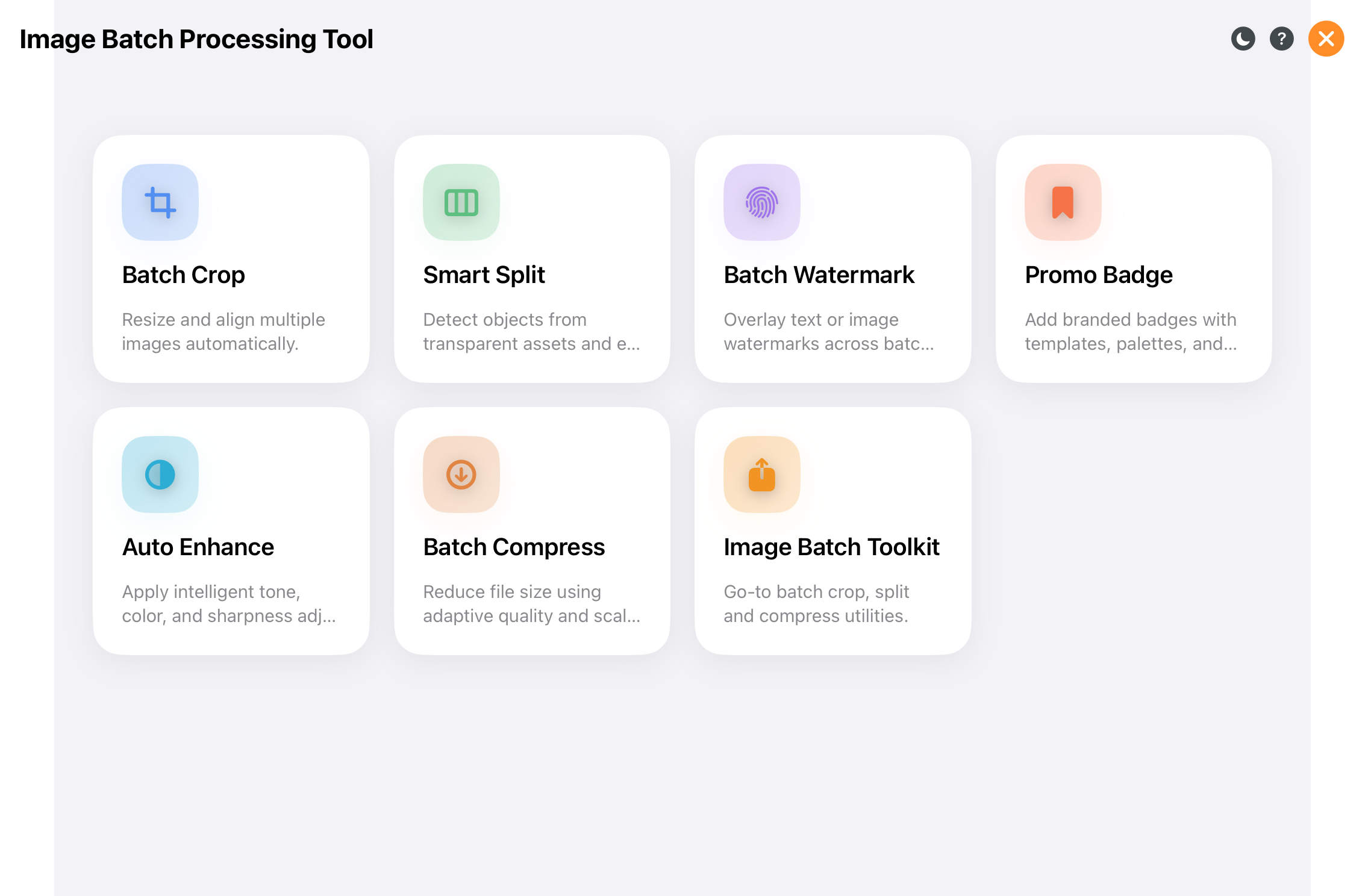
Xử lý nhiều ảnh cùng lúc.
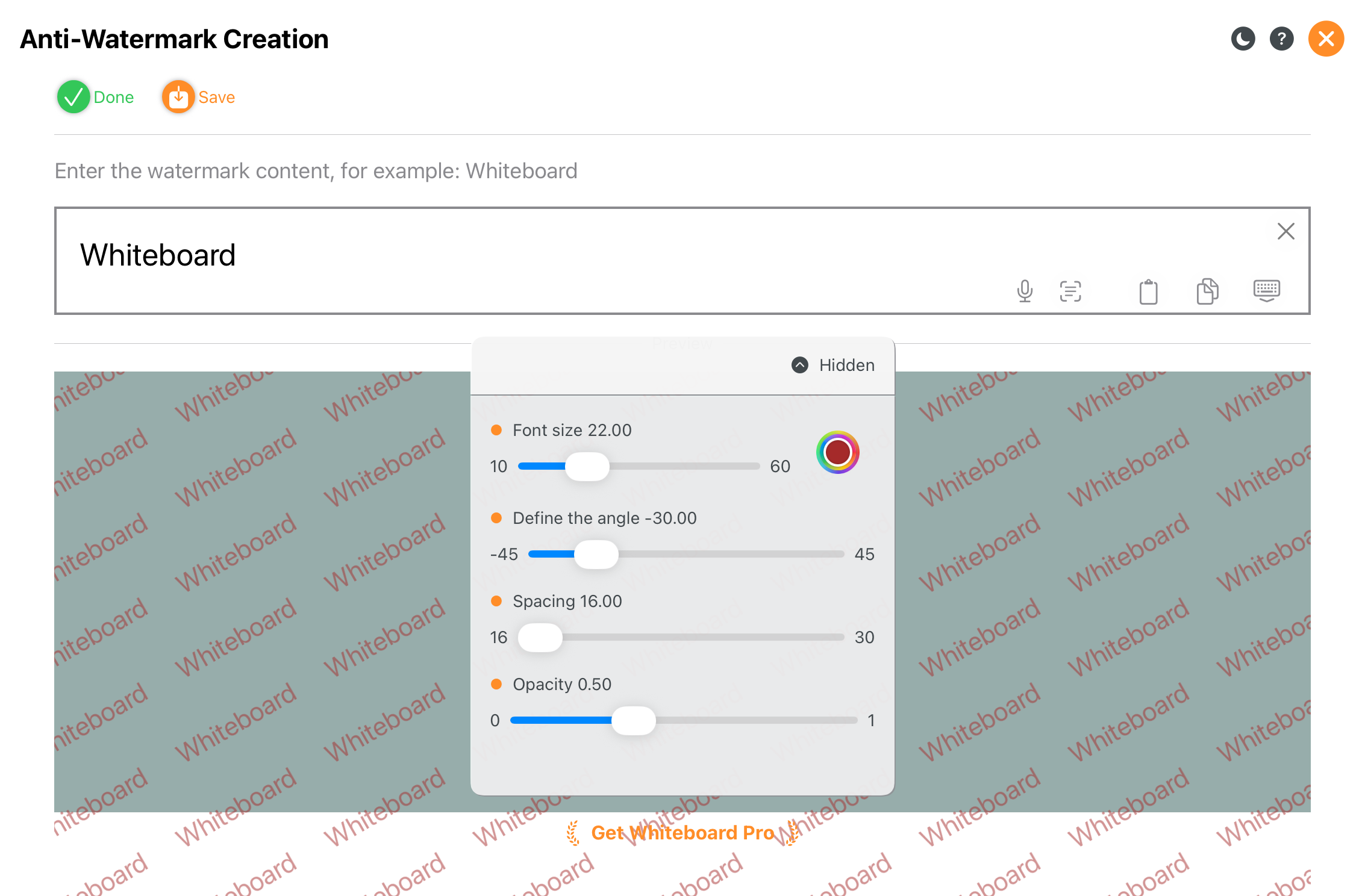
Áp dụng watermark toàn màn hình nhanh chóng.
10. Sơ đồ tư duy
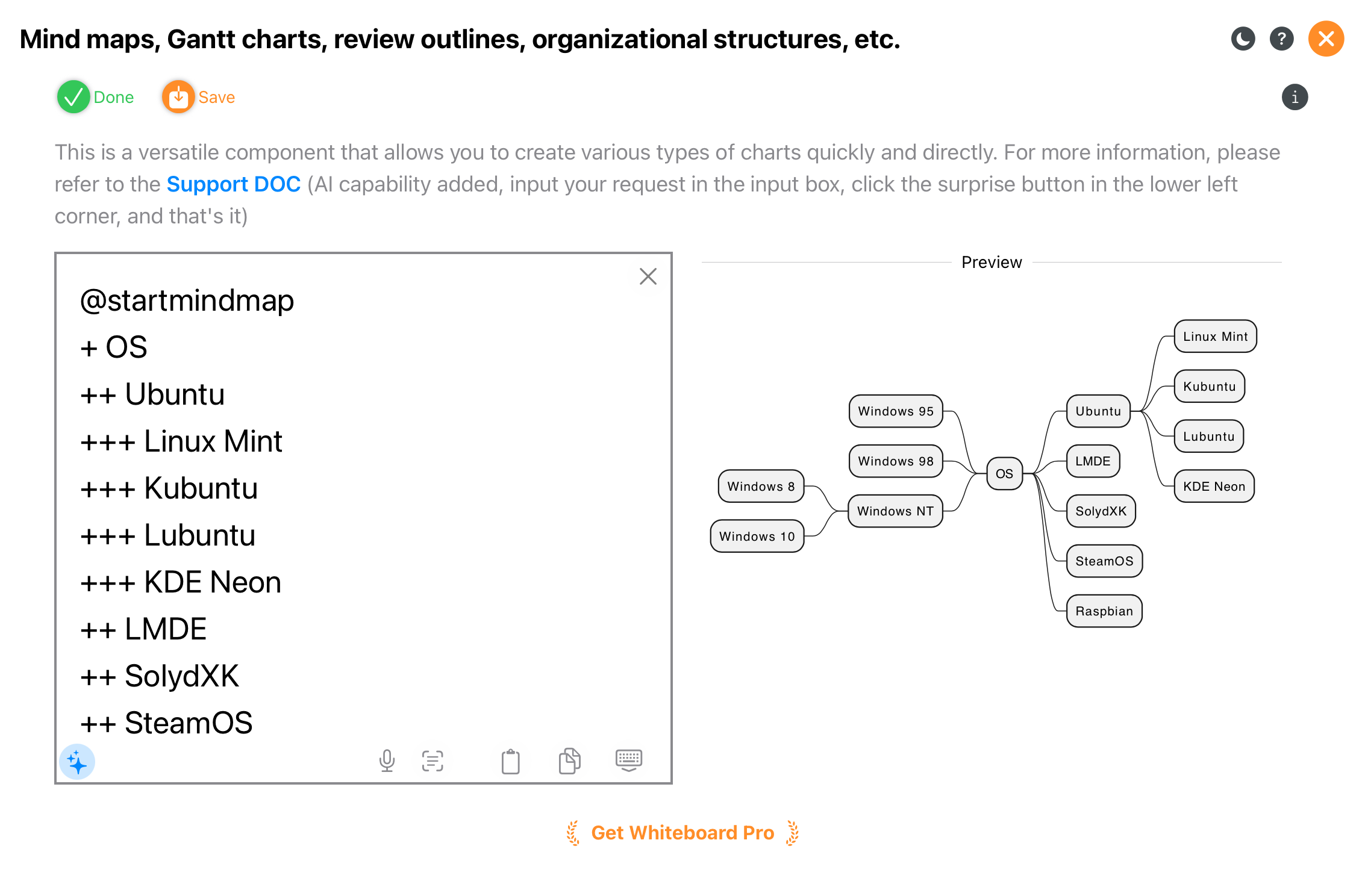
Tóm tắt kiến thức và cấu trúc ý tưởng.
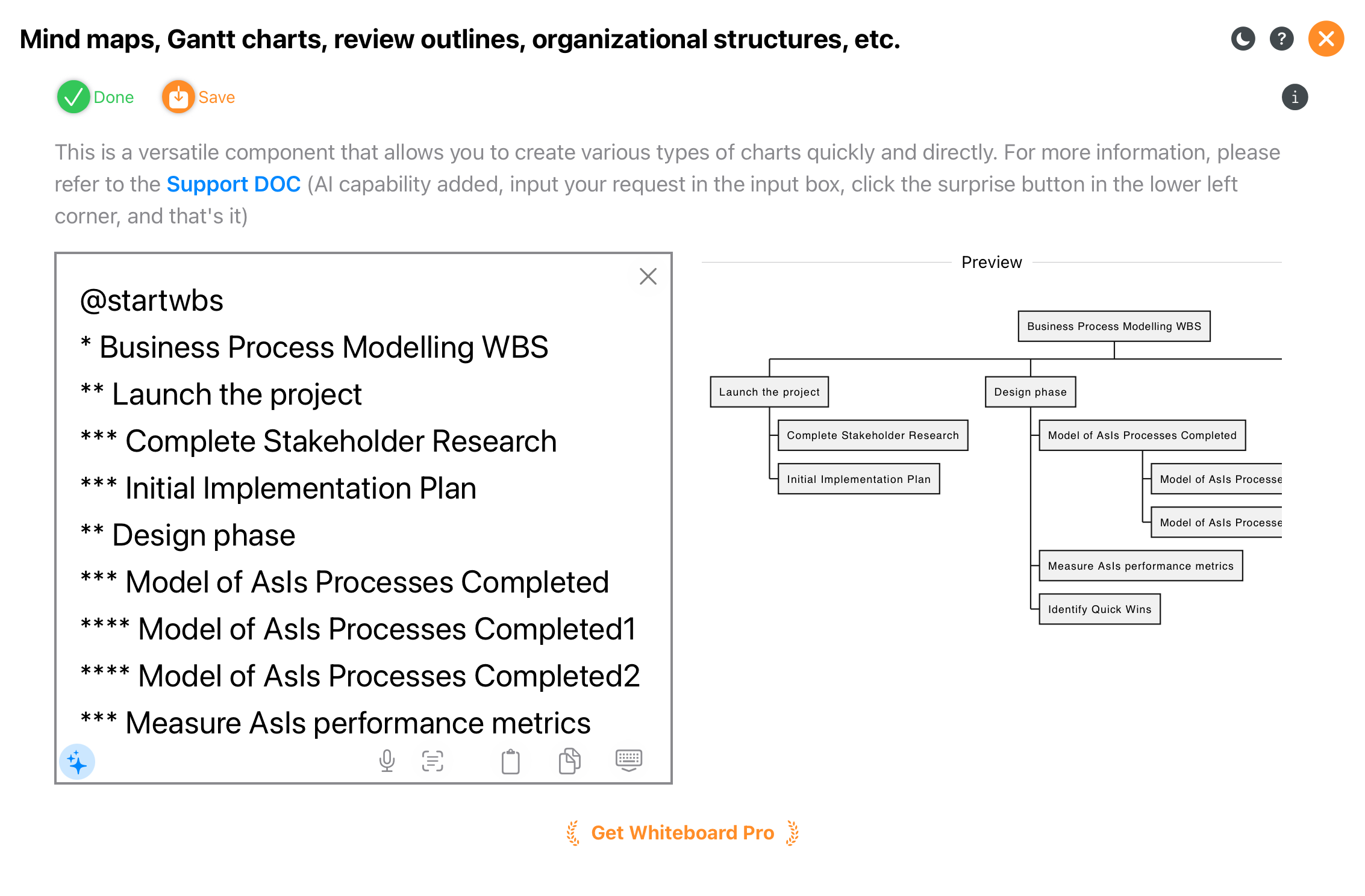
Cấu trúc tổ chức và phân rã công việc.
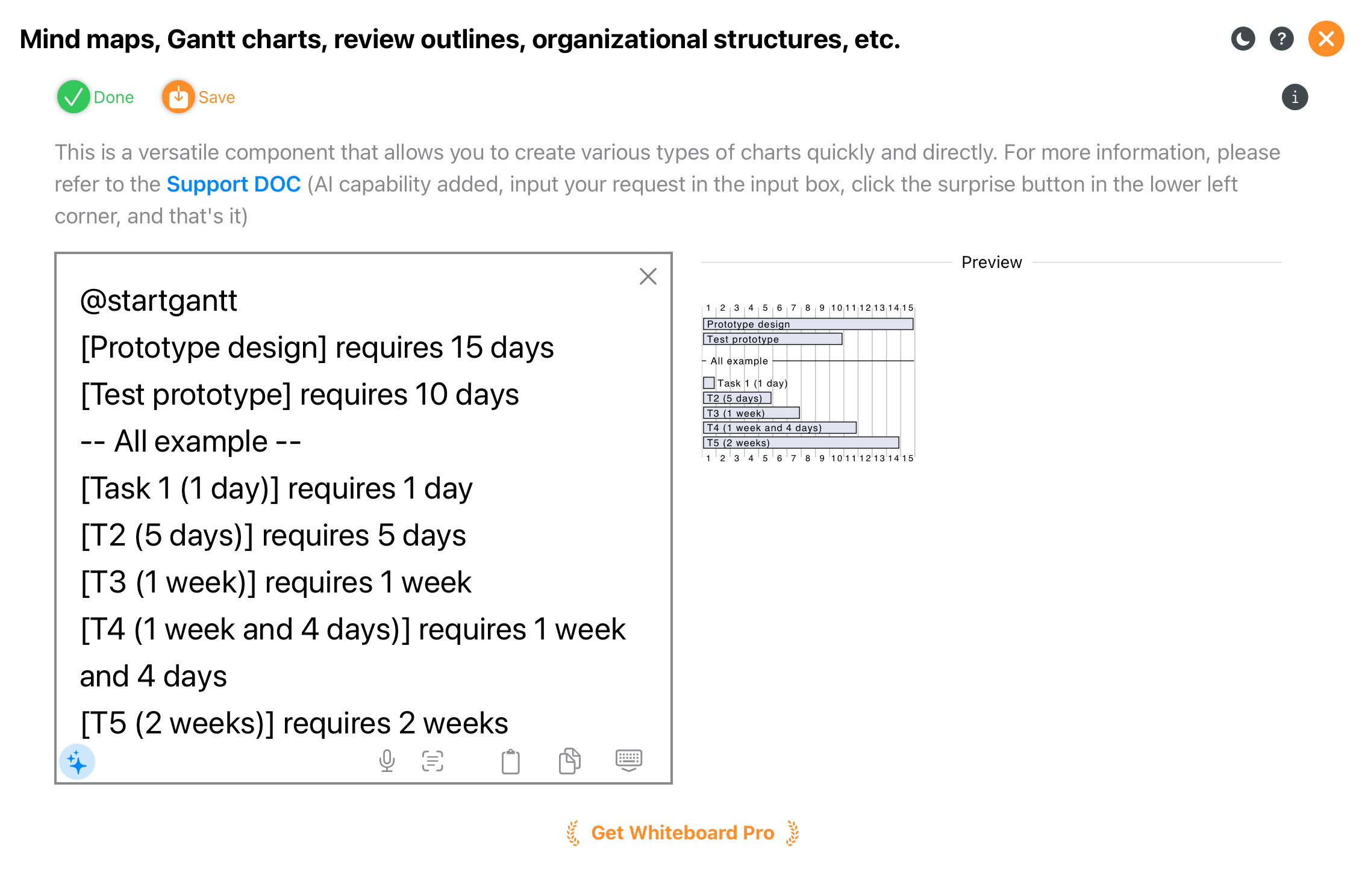
Lập kế hoạch thời gian và quản lý dự án.
11. Sticker, Ví dụ, Line Art & 3D
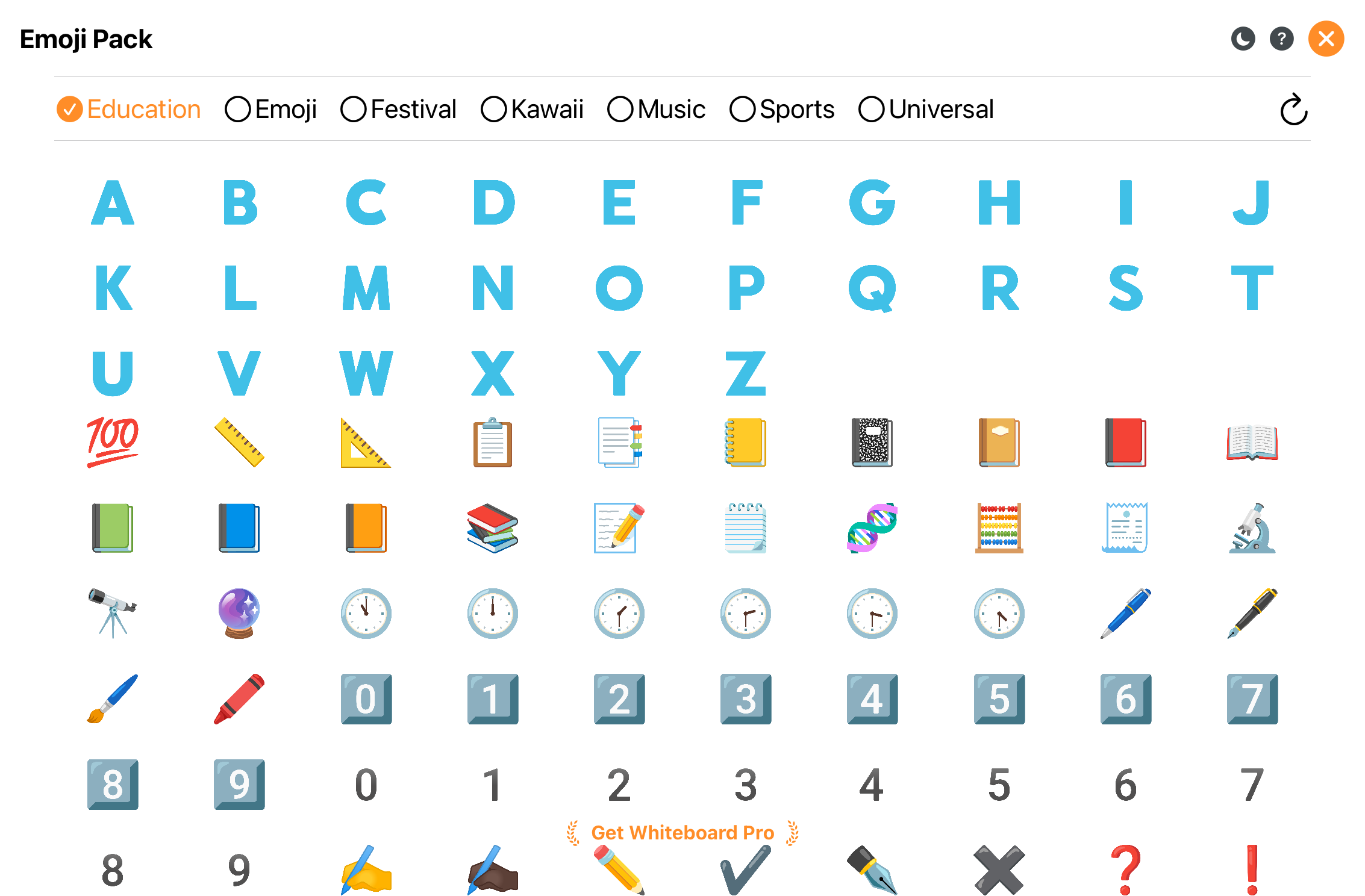
Chèn emoji và sticker nhanh chóng.
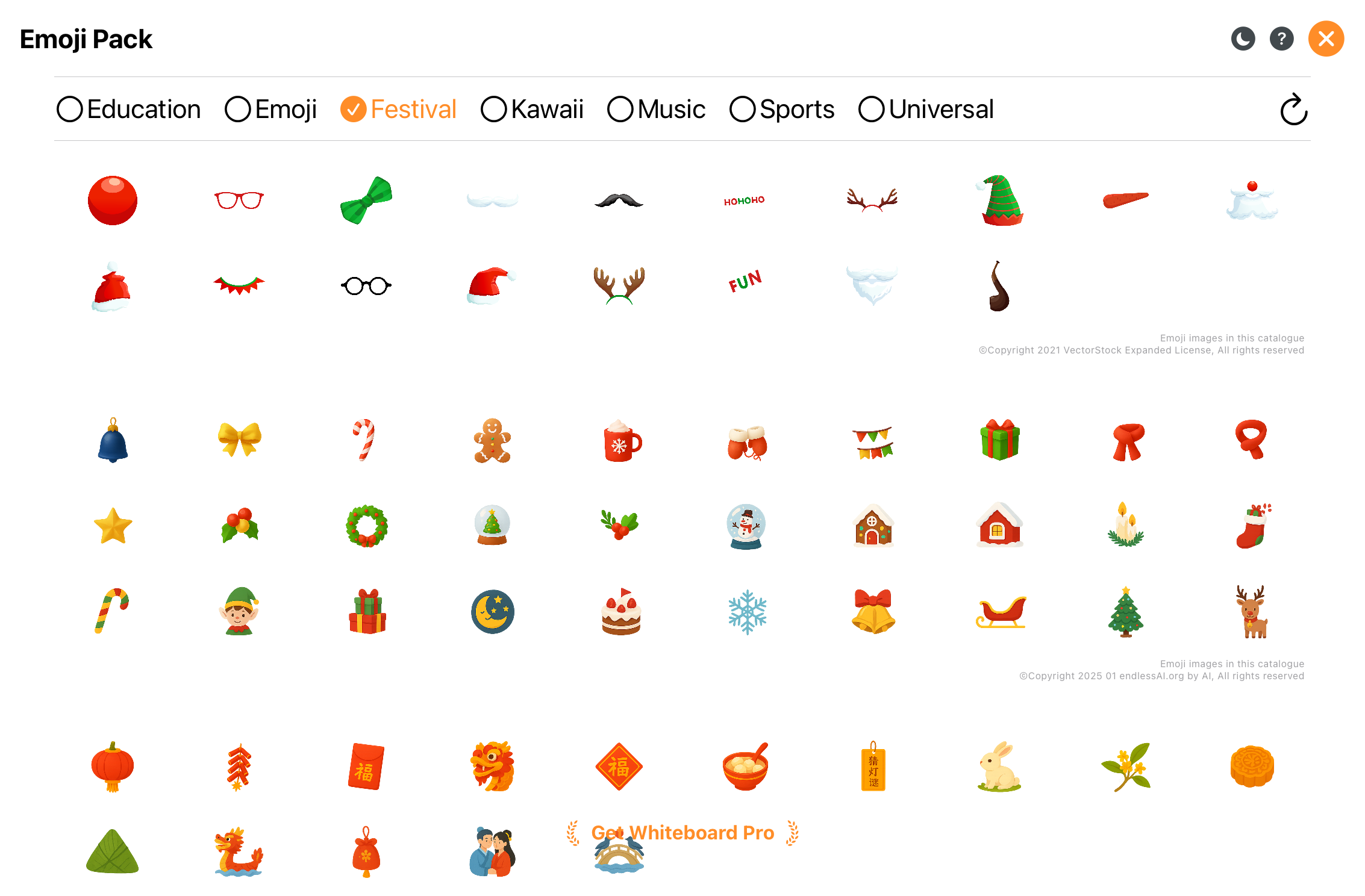
Nguồn sticker bổ sung.
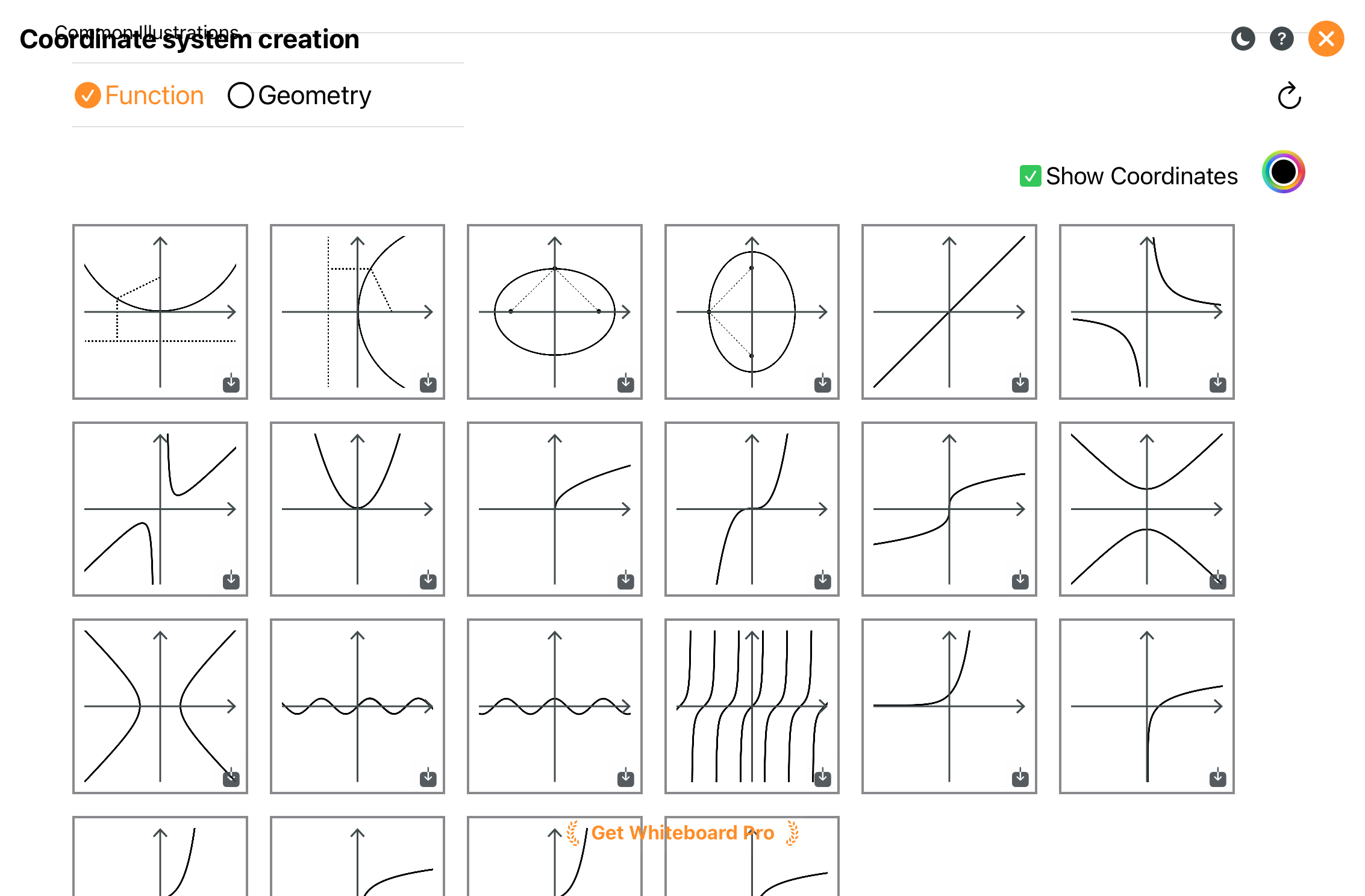
Ví dụ cho giảng dạy và trình diễn.
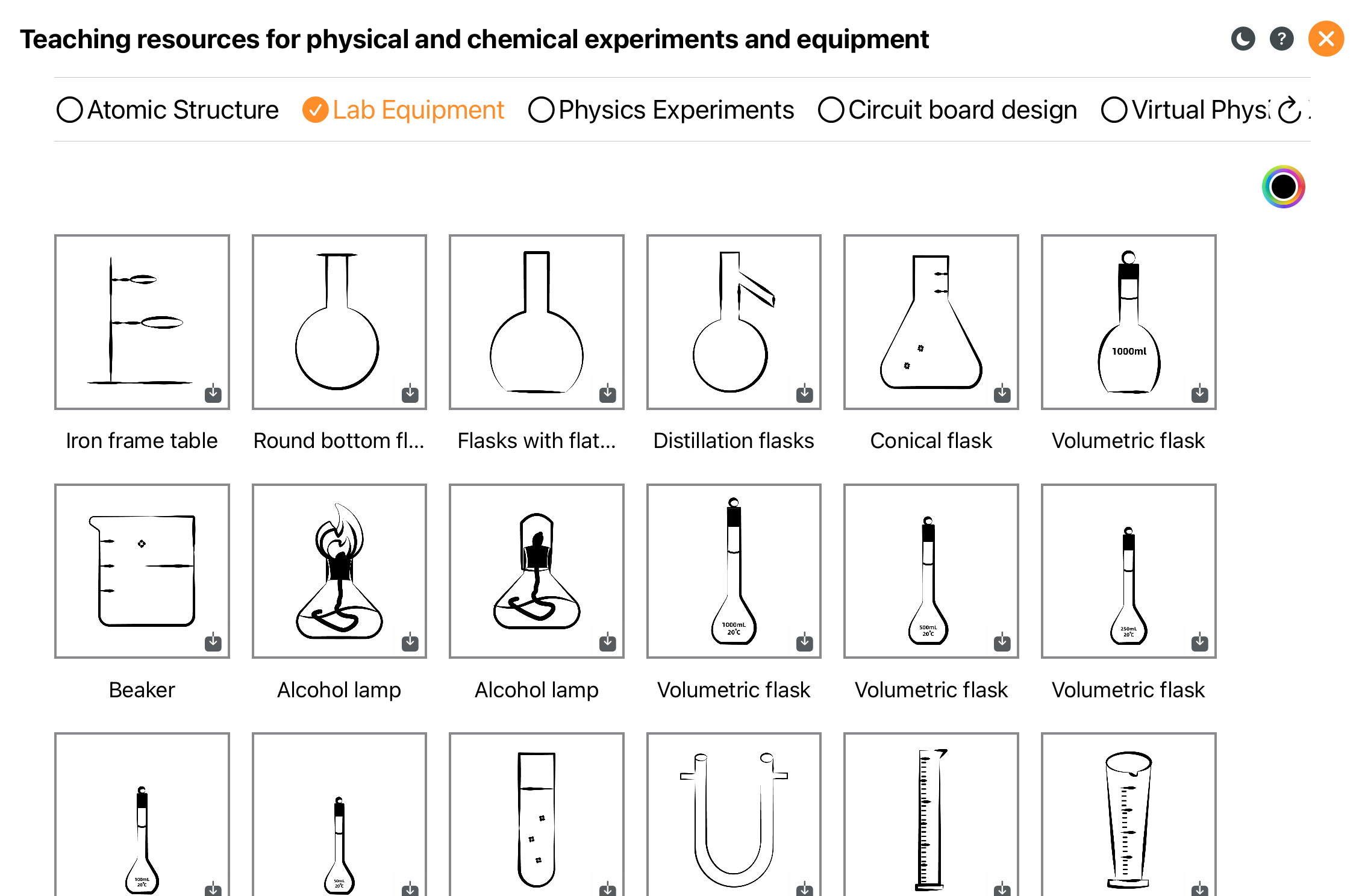
Thêm ví dụ.
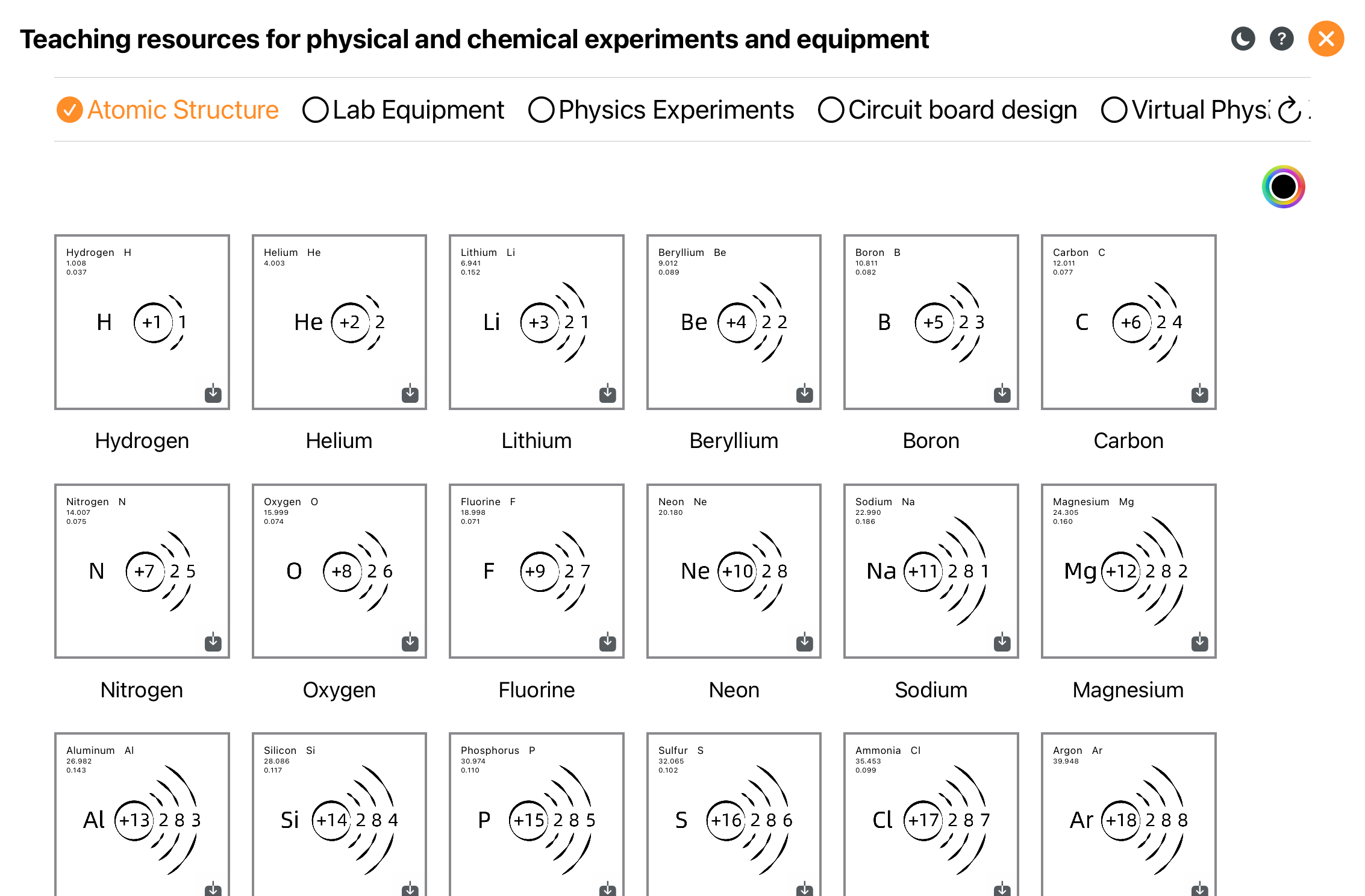
Thêm ví dụ.
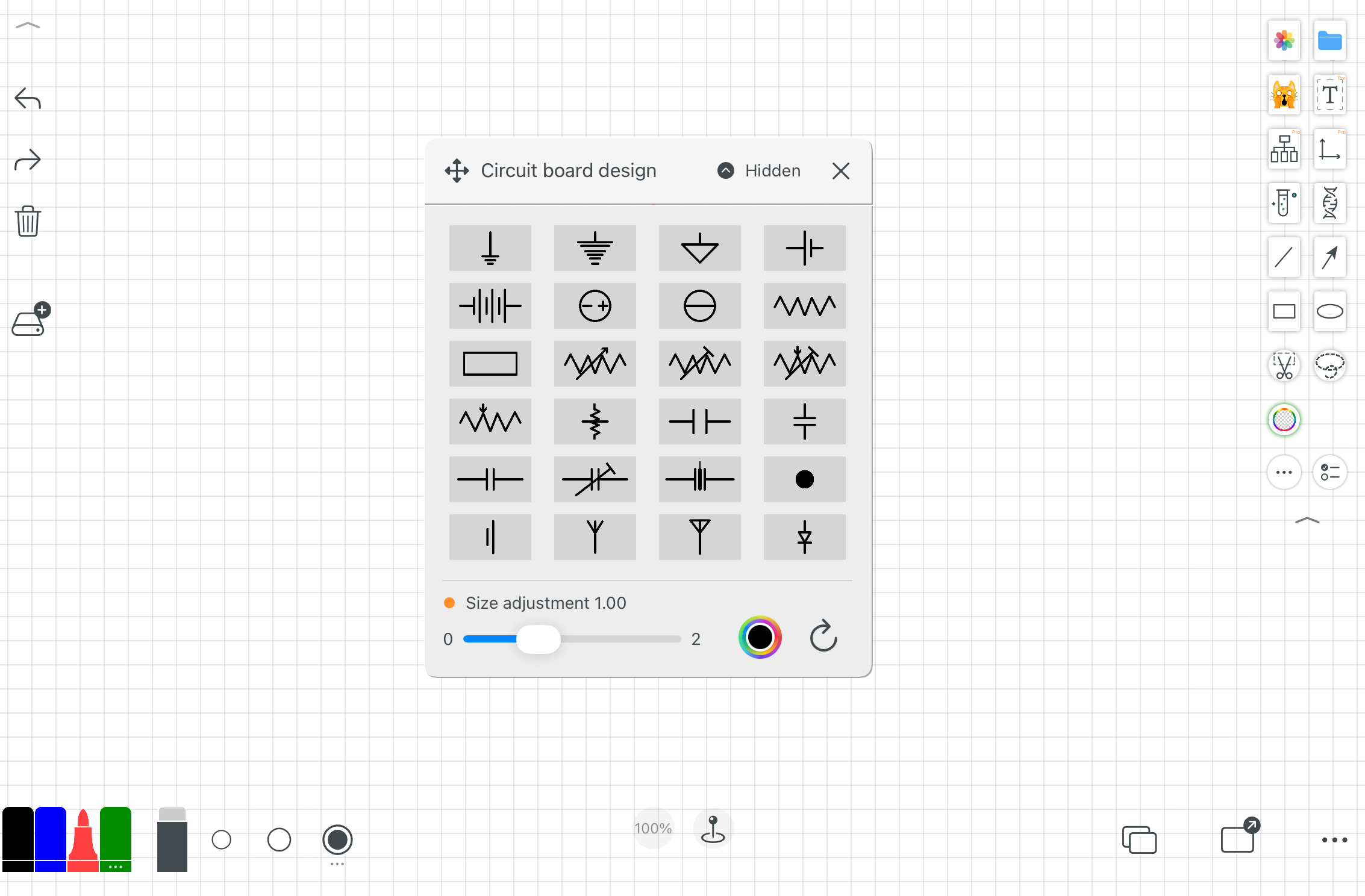
Thêm ví dụ.
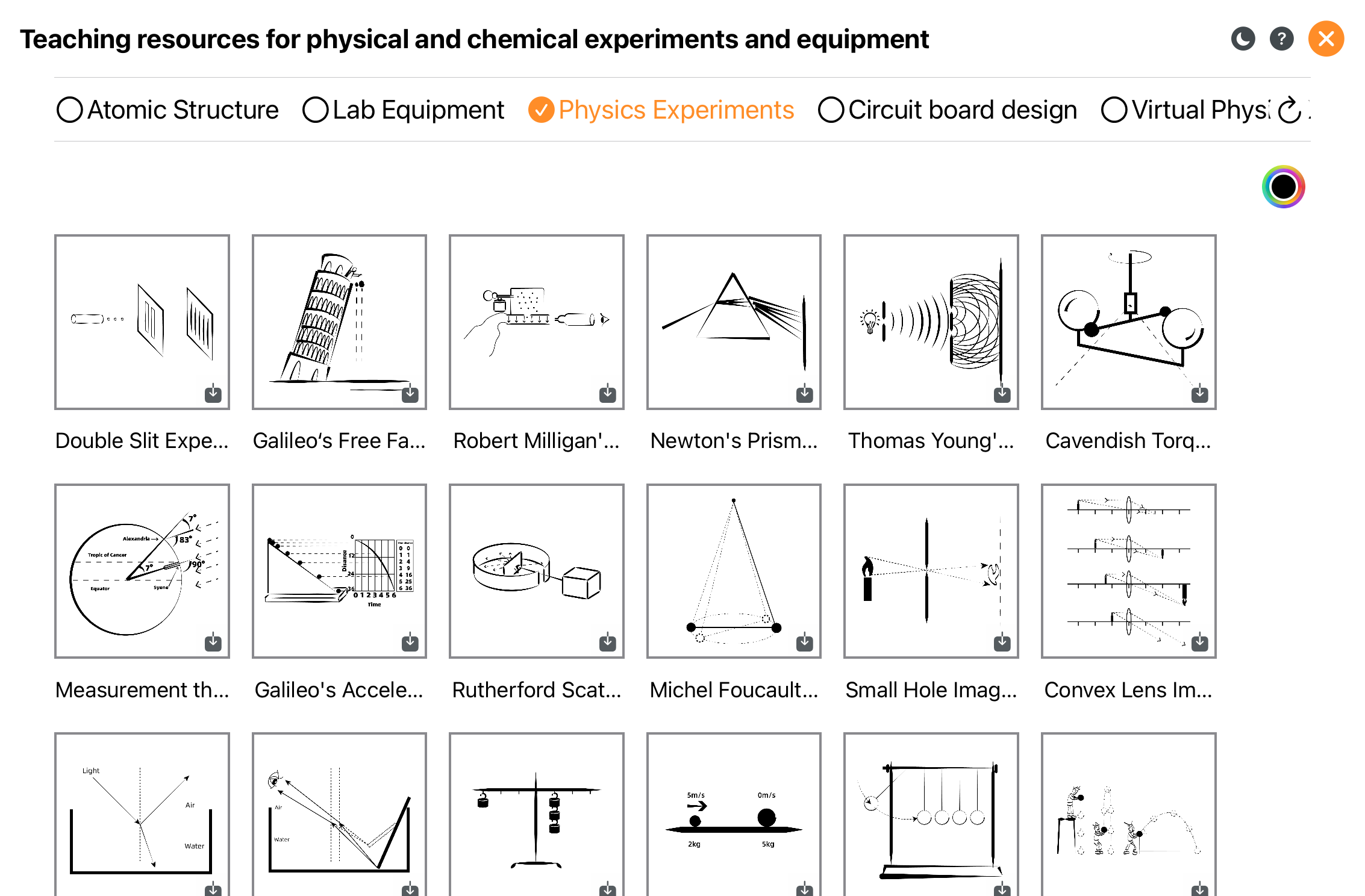
Thêm ví dụ.
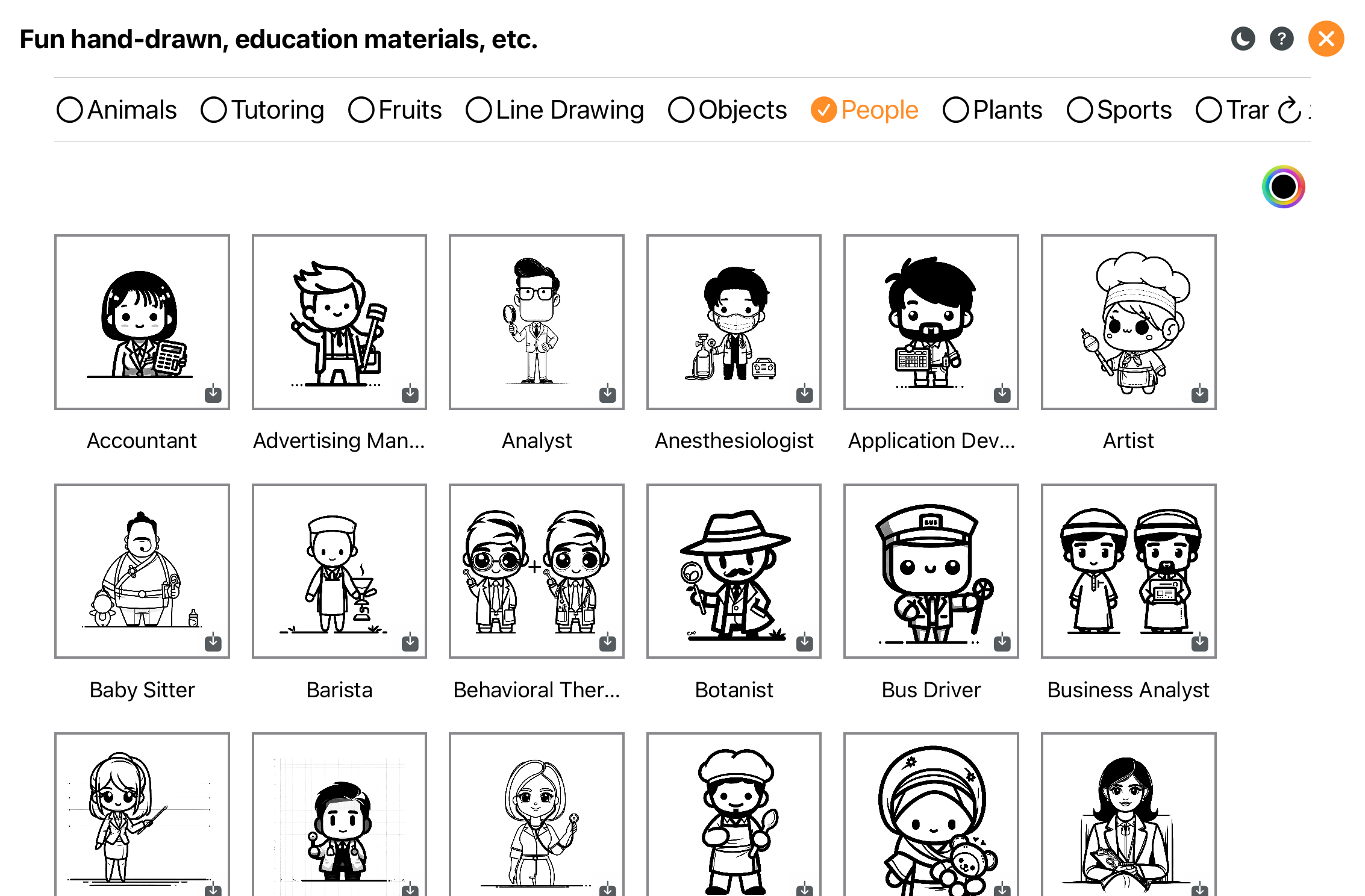
Thư viện line art và tài nguyên.
Duyệt và sử dụng tài nguyên 3D.
12. Bảng & Biểu đồ
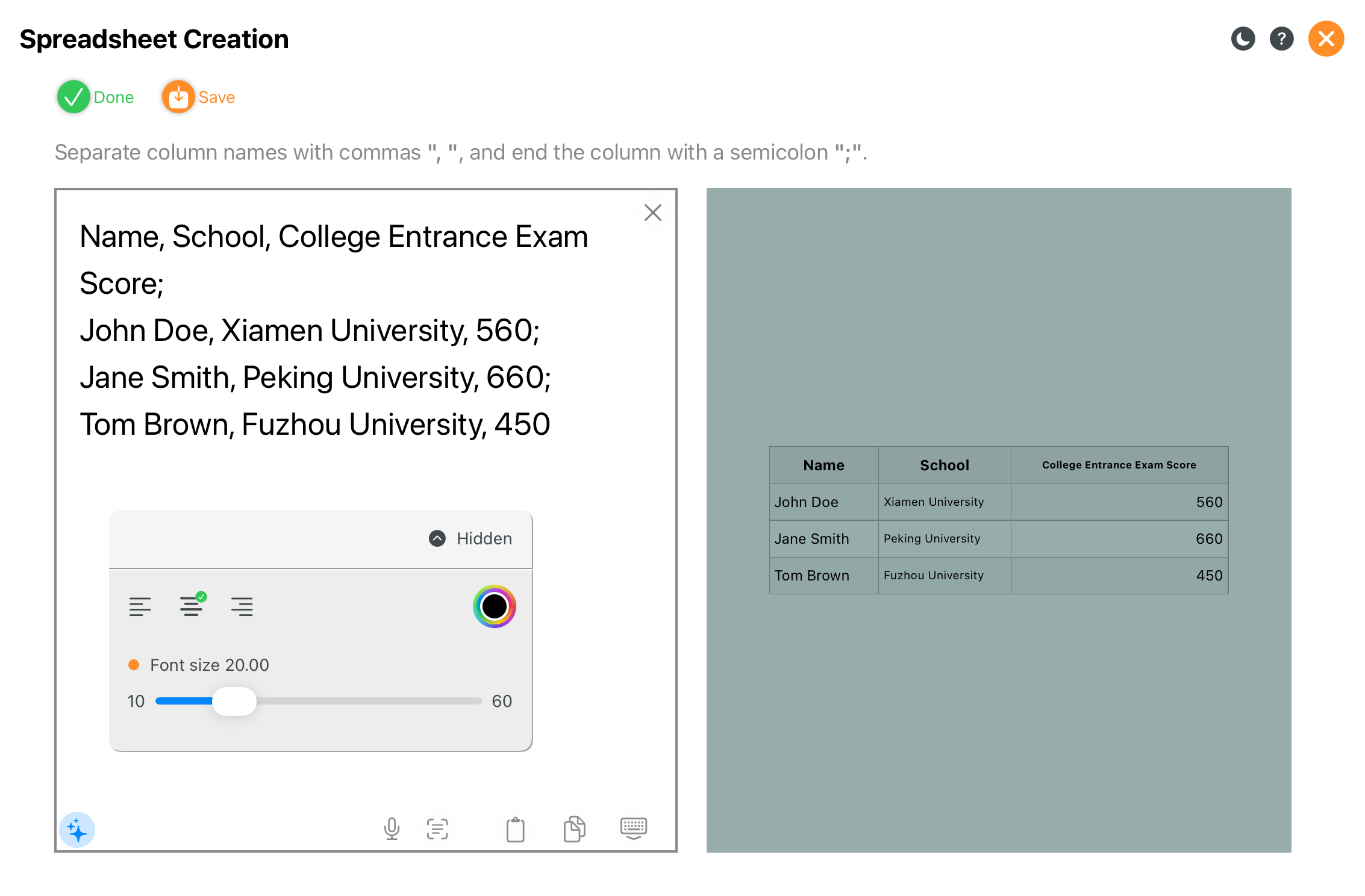
Tạo bảng nhanh cho dữ liệu có cấu trúc.
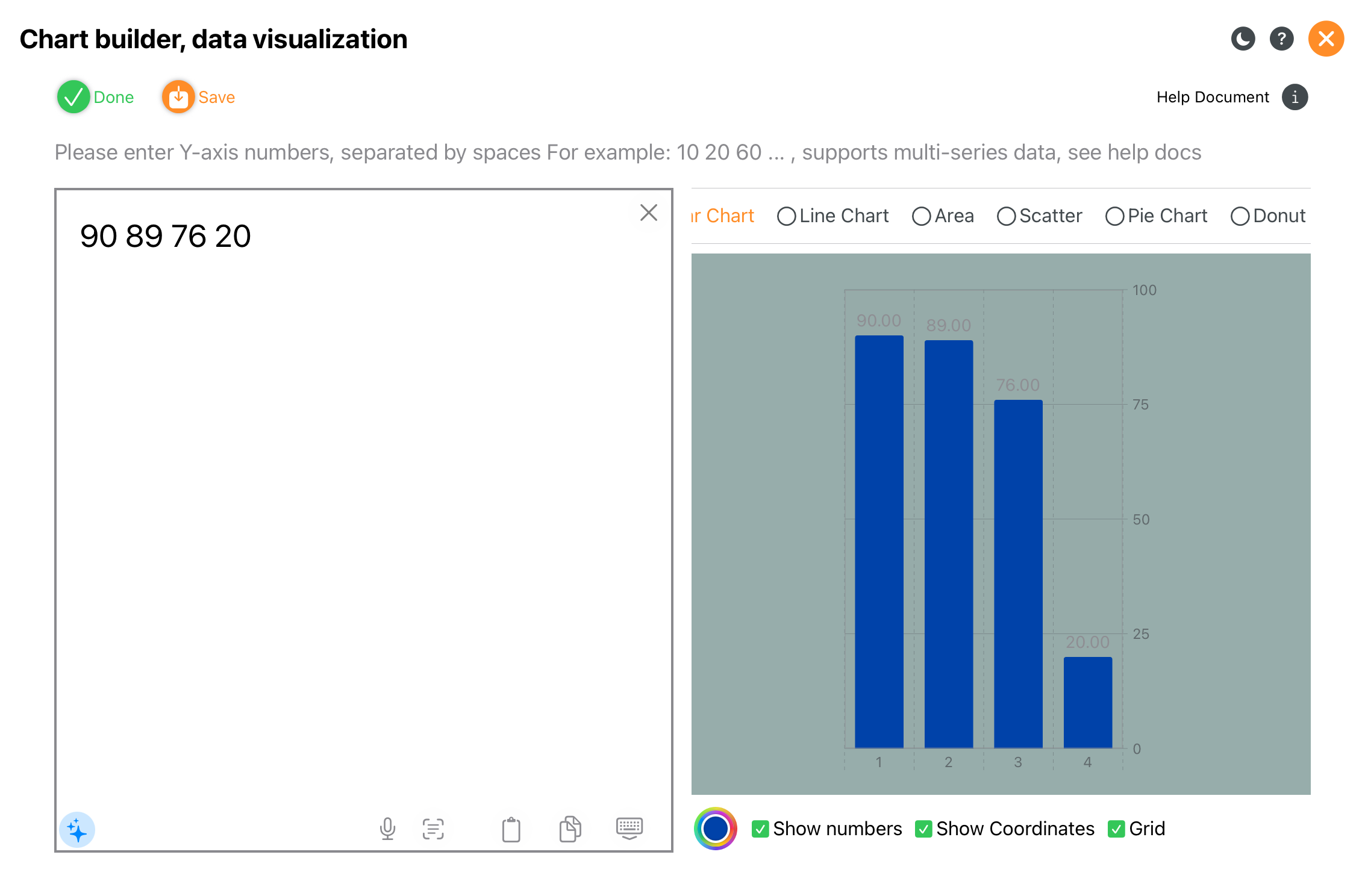
Trực quan hóa dữ liệu cho giảng dạy và trình bày.
13. Chỉnh sửa văn bản
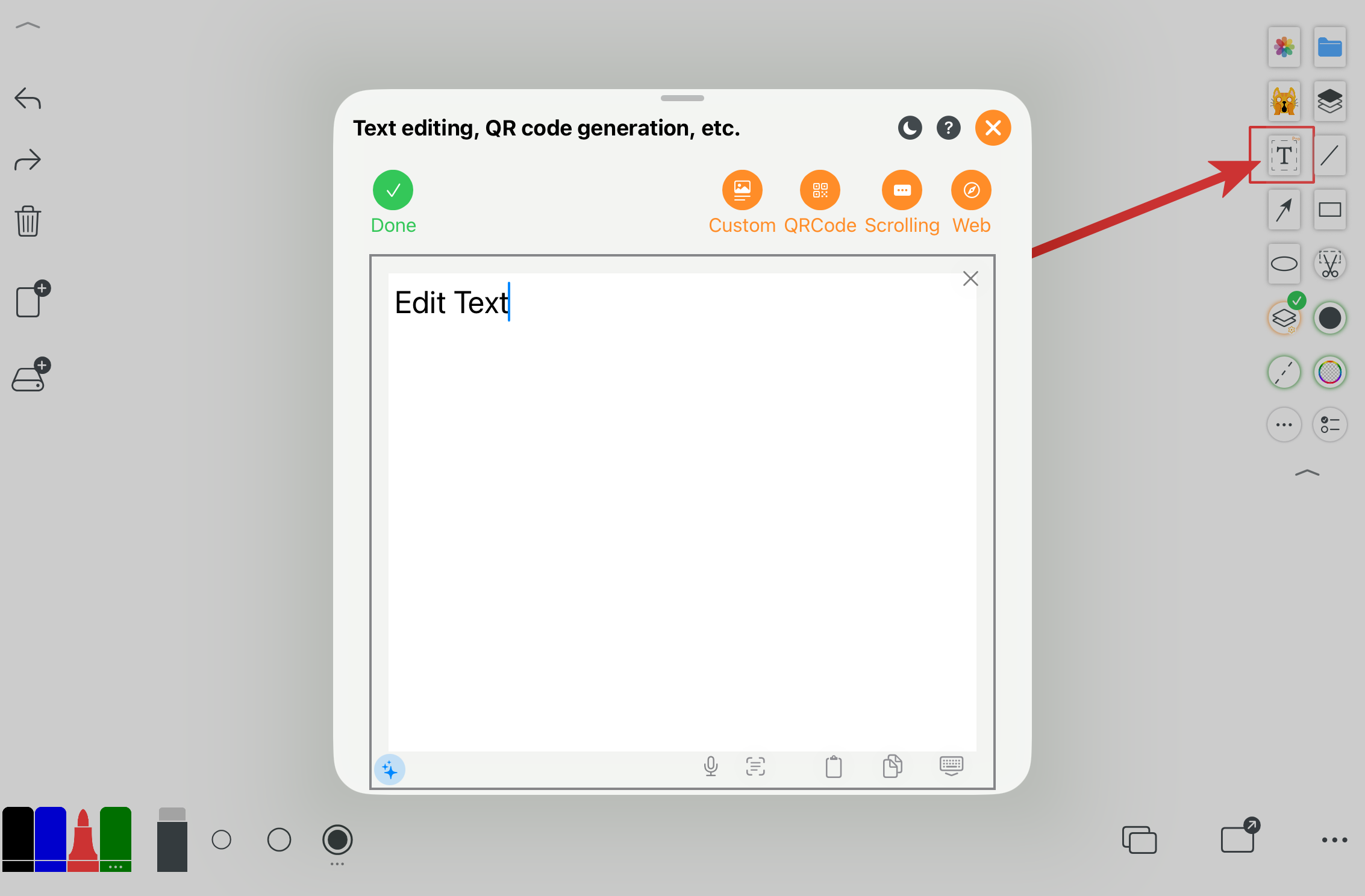
Chèn và chỉnh sửa văn bản để giải thích và chú thích.
14. Công cụ tương tác
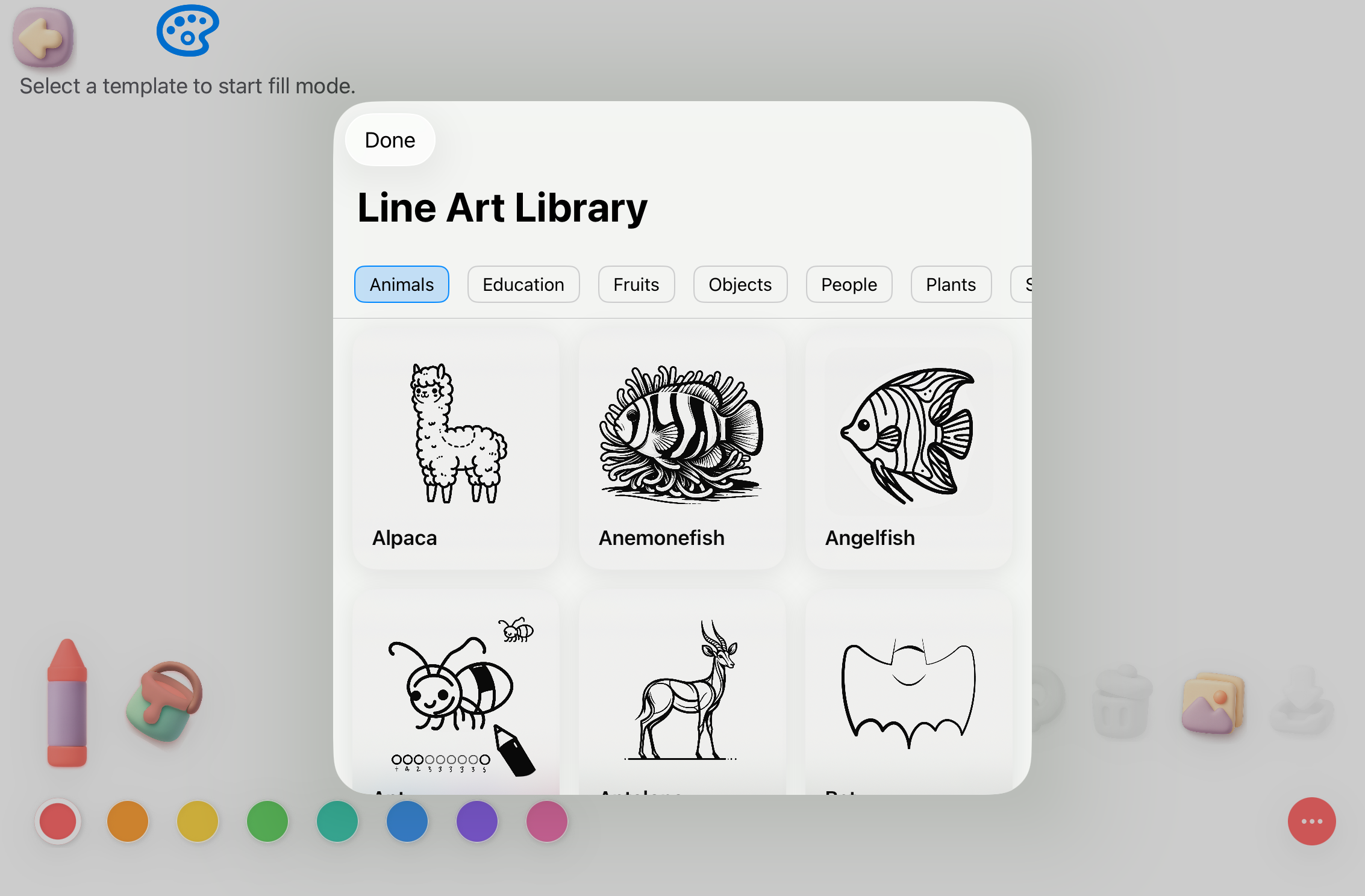
Chế độ vẽ cho người học nhỏ tuổi.
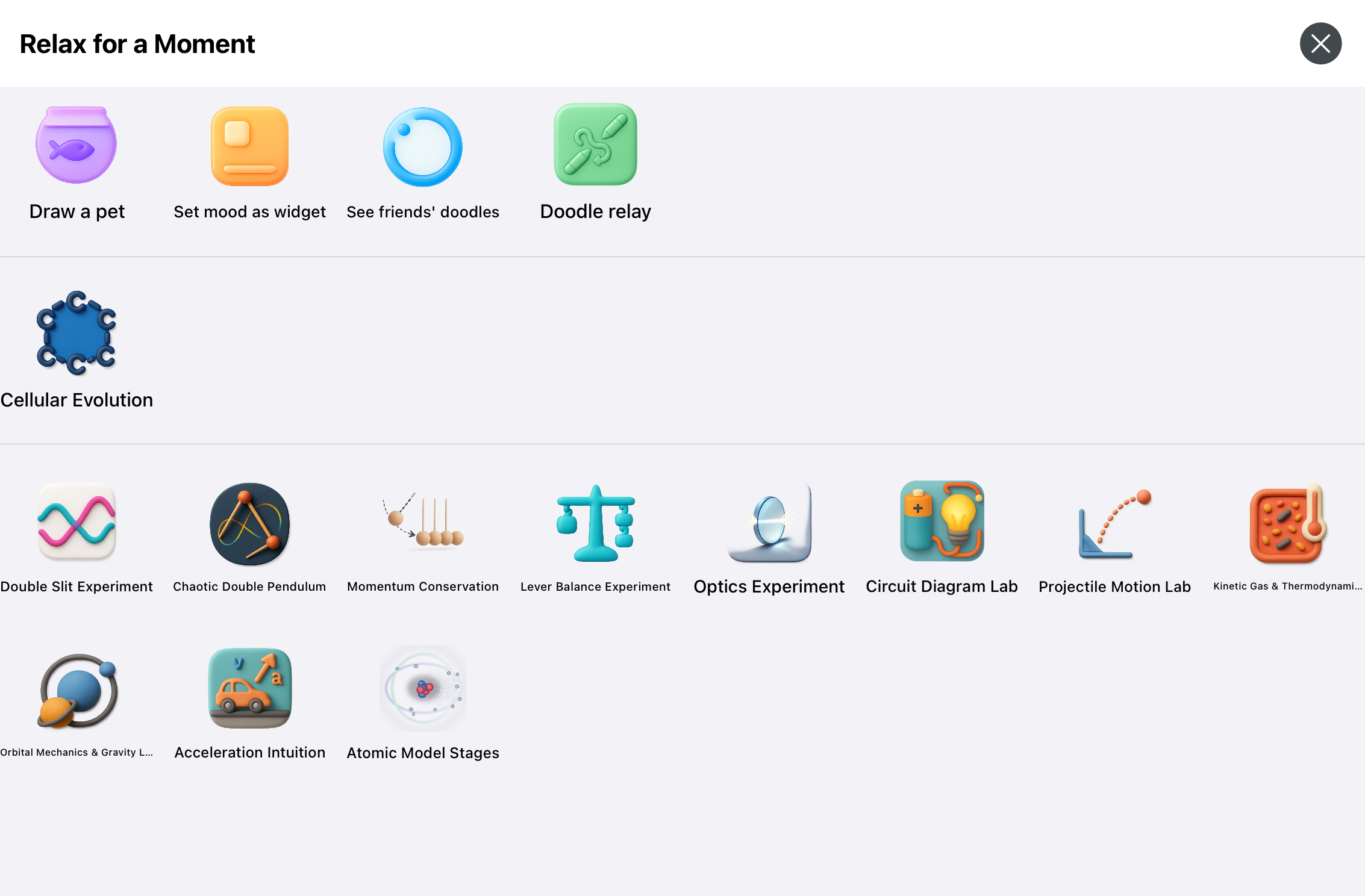
Học tập tương tác, bao gồm thí nghiệm vật lý và hóa học.
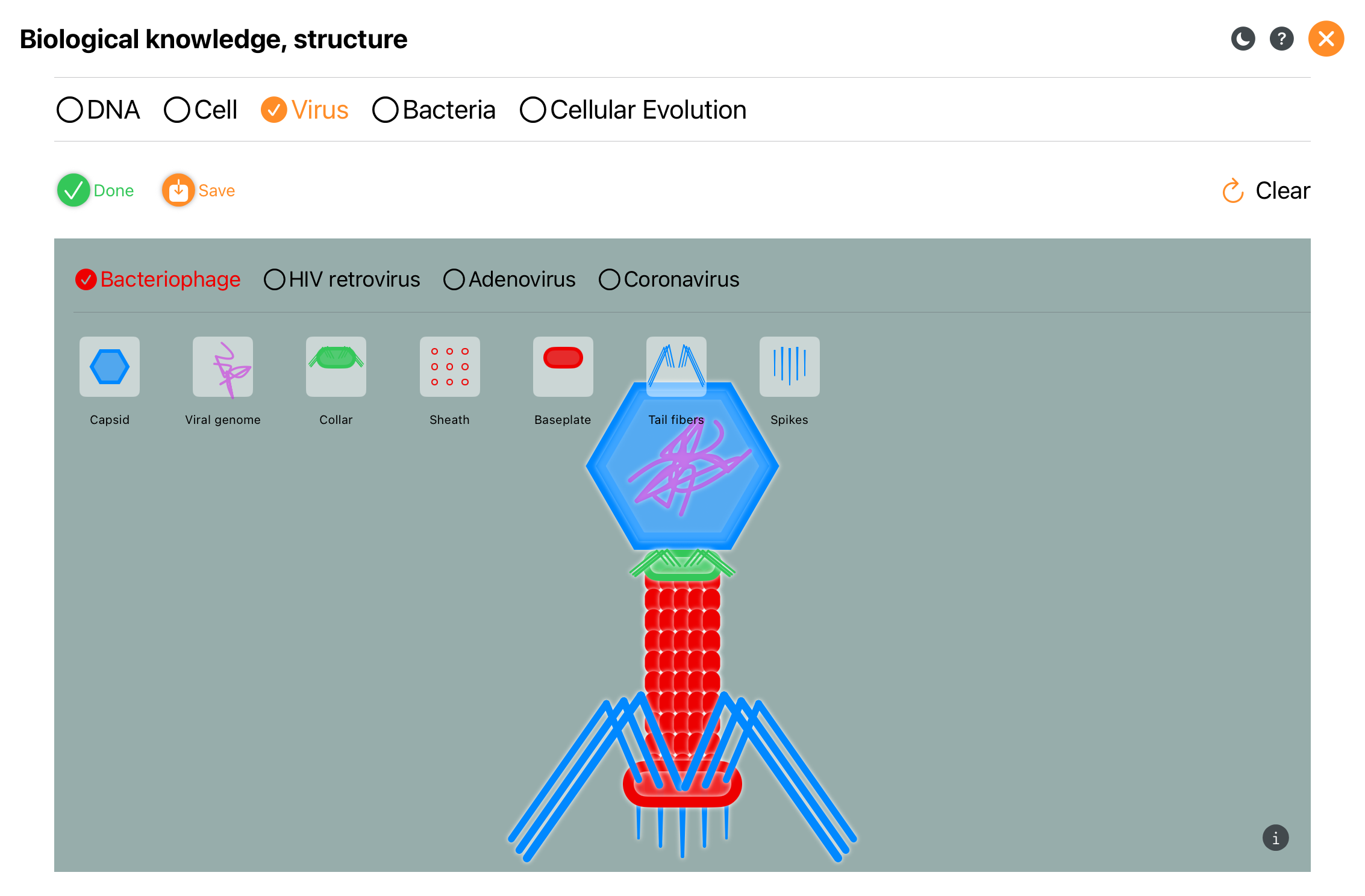
Trình diễn sinh học tương tác.
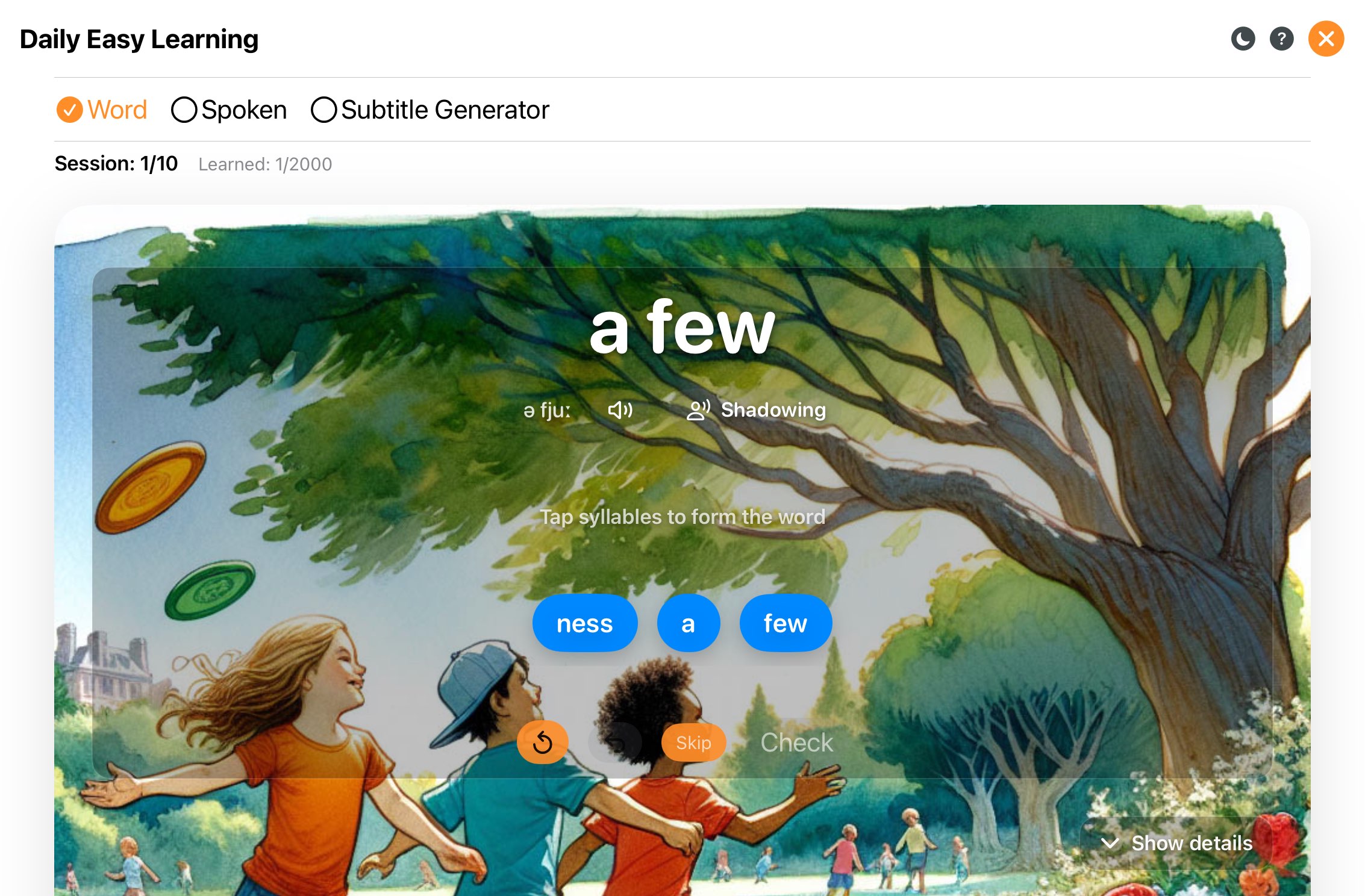
Học khoảng 2000 từ vựng tiếng Anh.
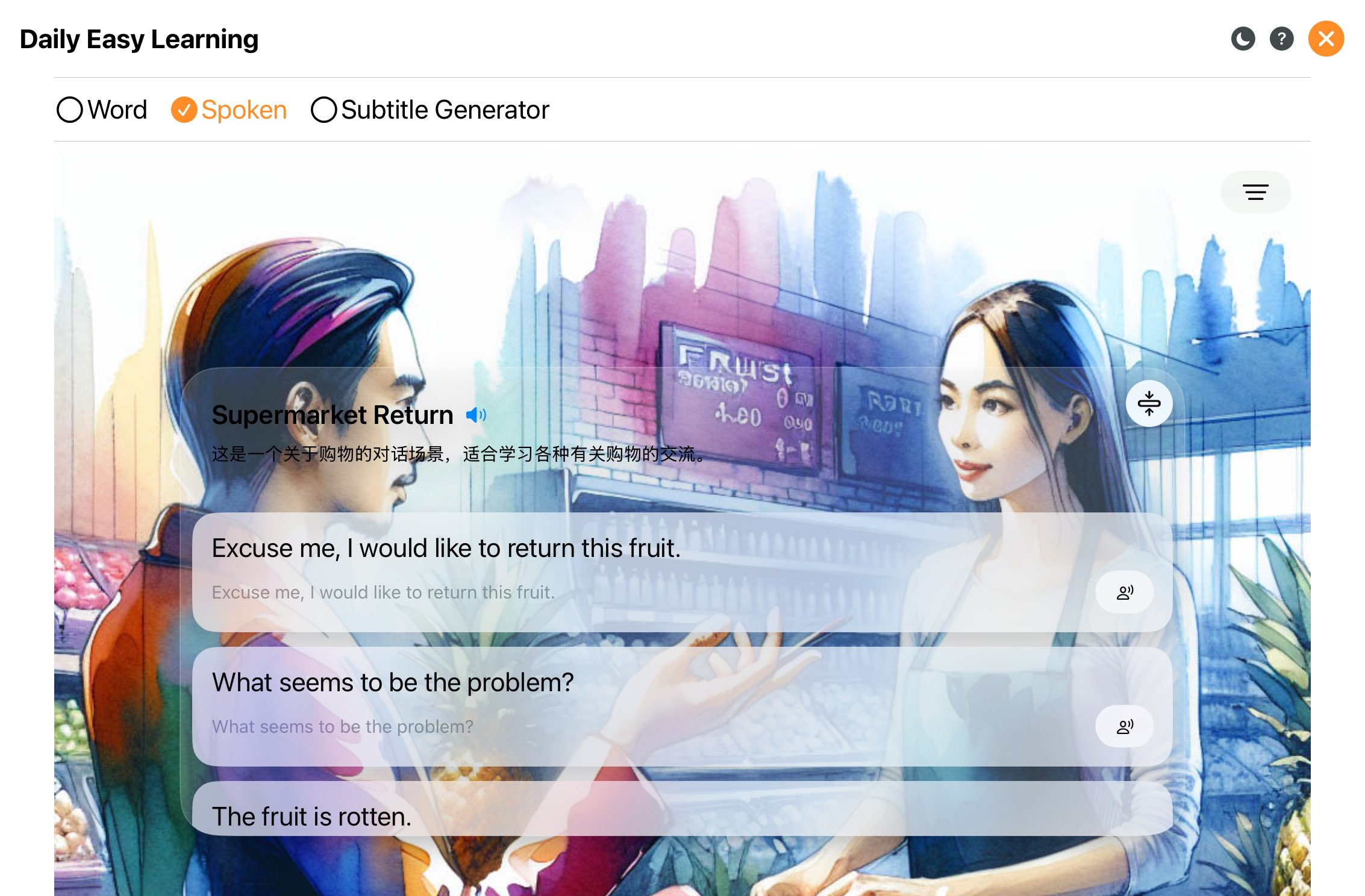
Luyện tập nói tiếng Anh.
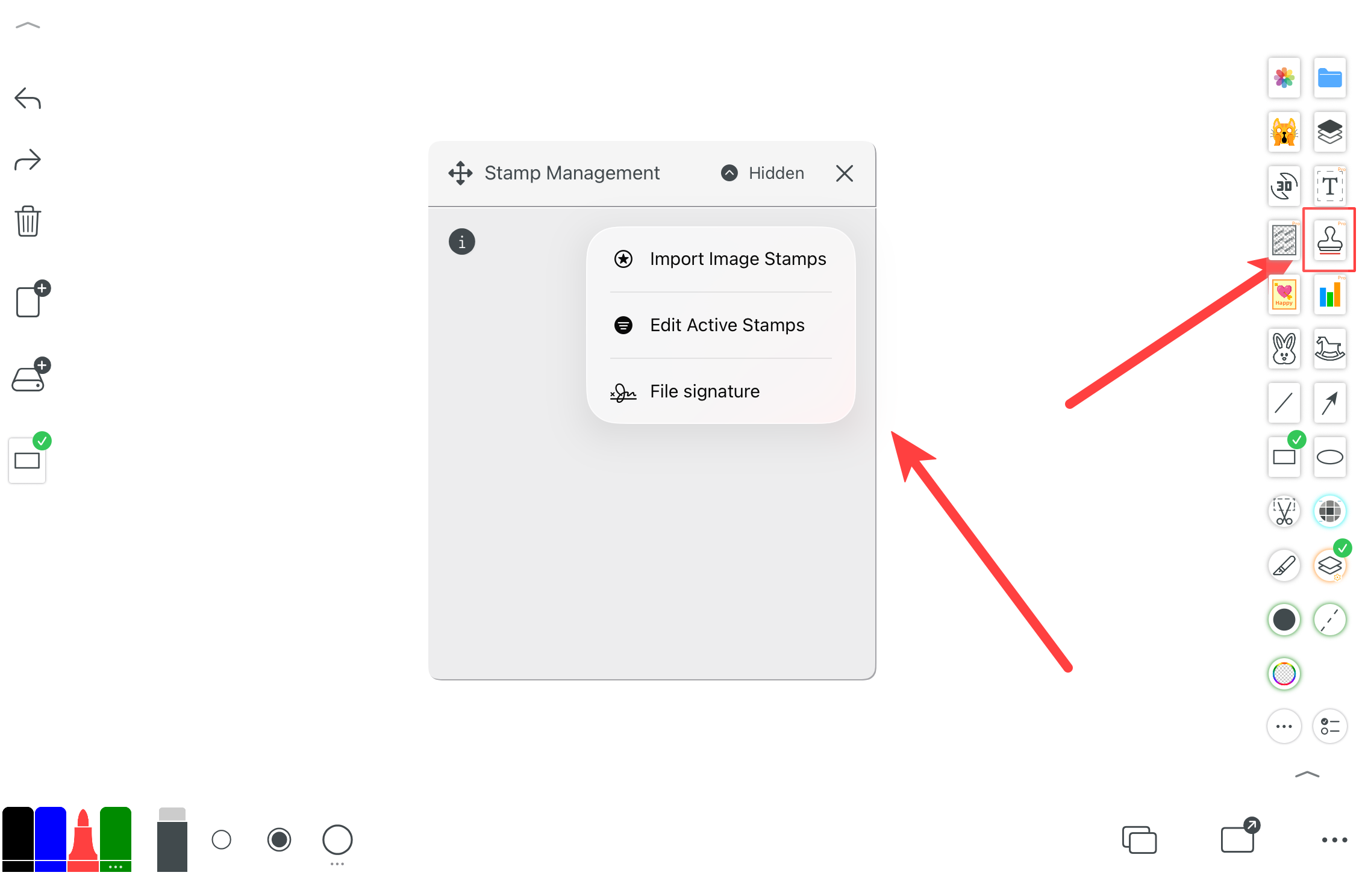
Ký tài liệu và thêm dấu/ghi chú.