
好用的 白板 App - 无尽白板
适合教学,对数学物理等各个学科做了不同程度的优化。
写字流畅、界面简洁,操作简易。

启动页 / 应用概览
新闻
一 主画布功能介绍
主画布是 Whiteboard 的核心入口。下图展示各区域的功能分布(带编号对应说明)。
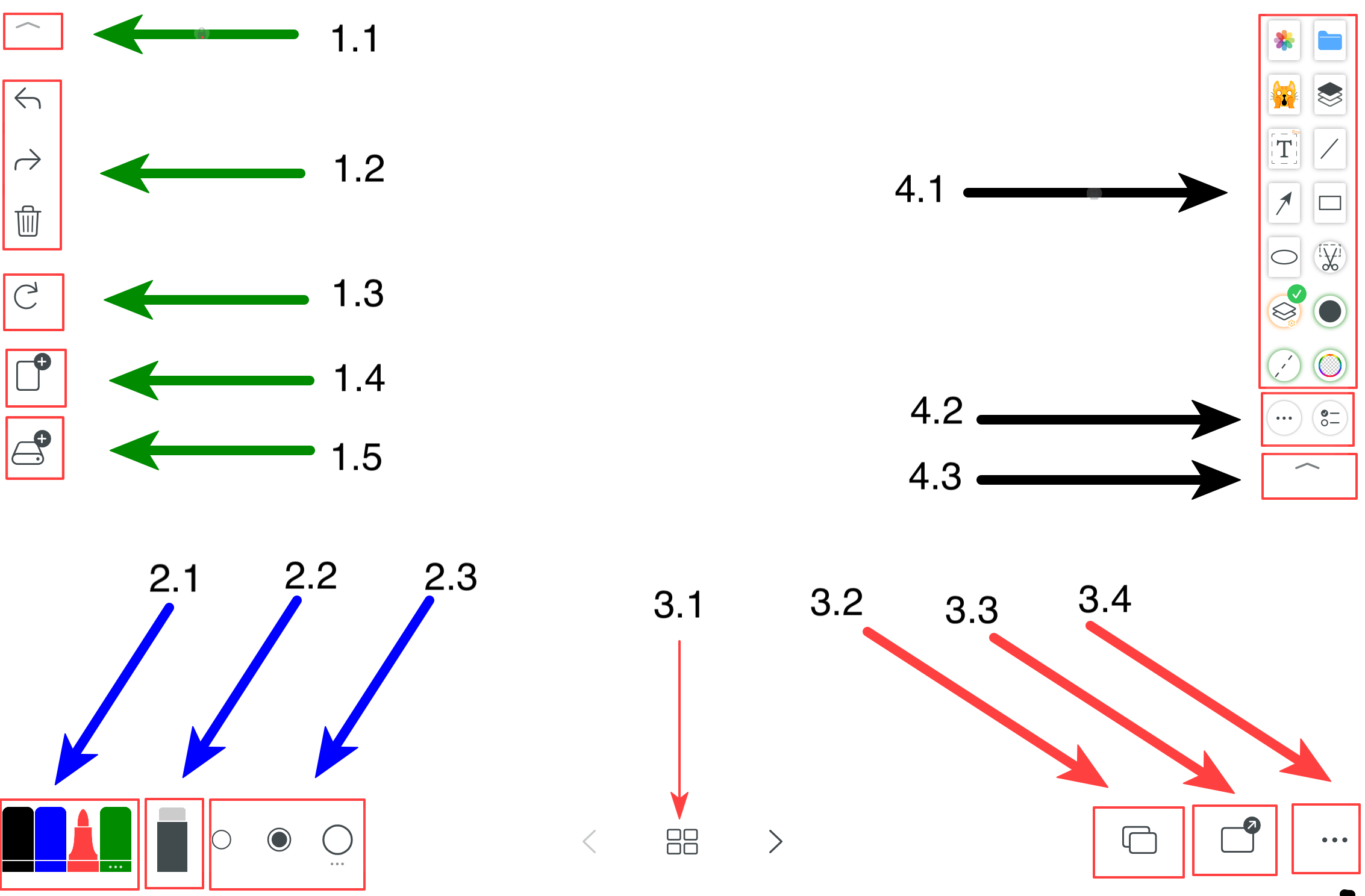
- 2.1 笔颜色;最后一根可选择更多颜色与笔的类型
- 2.2 橡皮擦
- 2.3 笔触大小;最后一个可选择更多笔触大小
- 3.1 有限模式下:页面切换
- 3.2 背景模版:画布颜色、格线、纸张格式、黑白绿板、图片等作为背景
- 3.3 导出文件:单页面导出 / 整个文件多页面导出为 PDF
- 3.4 更多:进入个性化设置
- 4.1 小工具快捷区
- 4.2 选择更多小工具 + 编辑设定快捷区
- 4.3 隐藏 / 显示快捷区
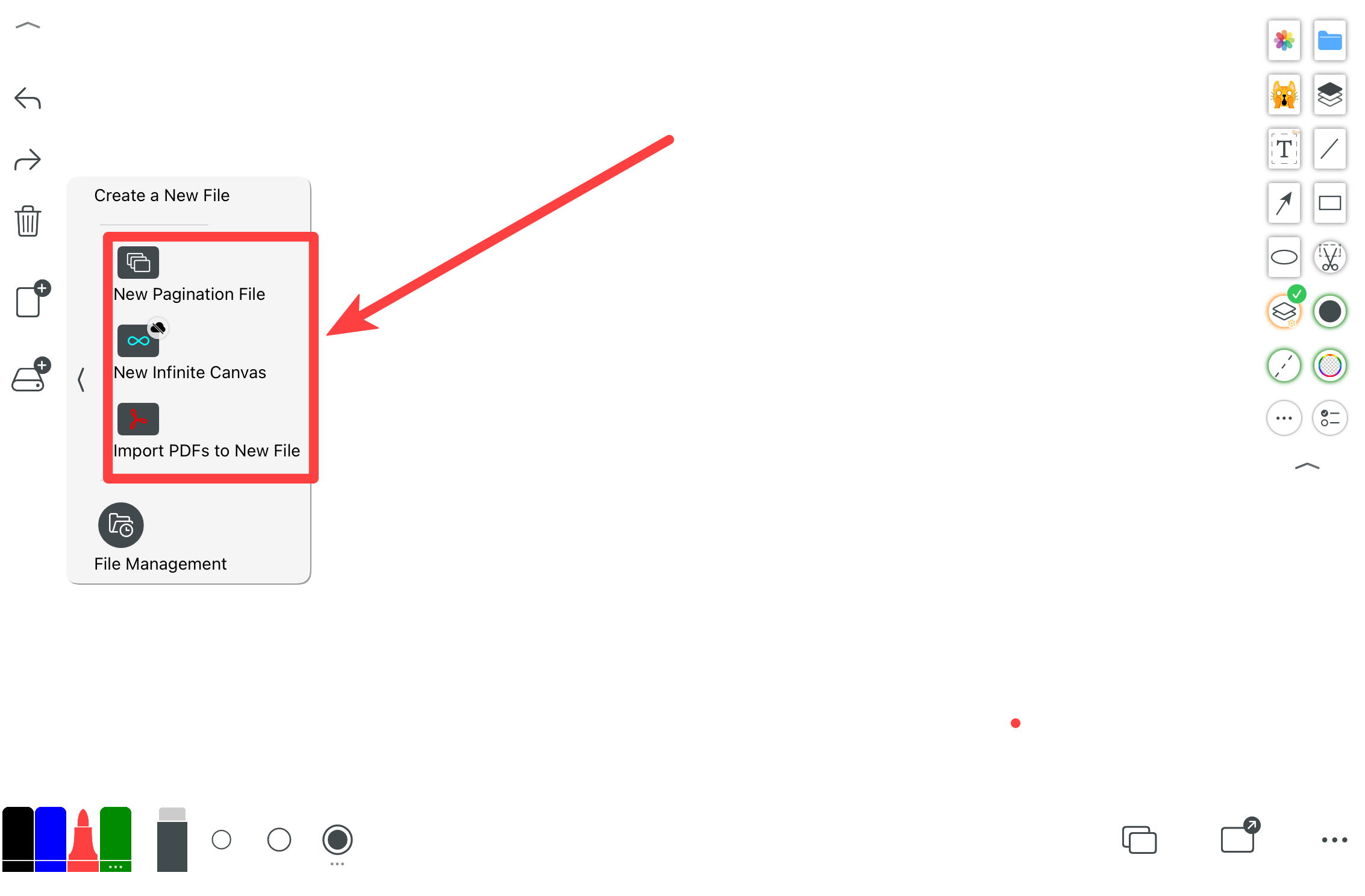
可以建立不同类型文件。有限模式像编辑 PDF 一样一页一页管理;无限模式是一张无限大的画布。值得注意的是:一旦建立,画布大小横竖不会改变;如果想要改变,可以在当前横屏或竖屏状态下新建一个文件。也可以导入 PDF 文件。
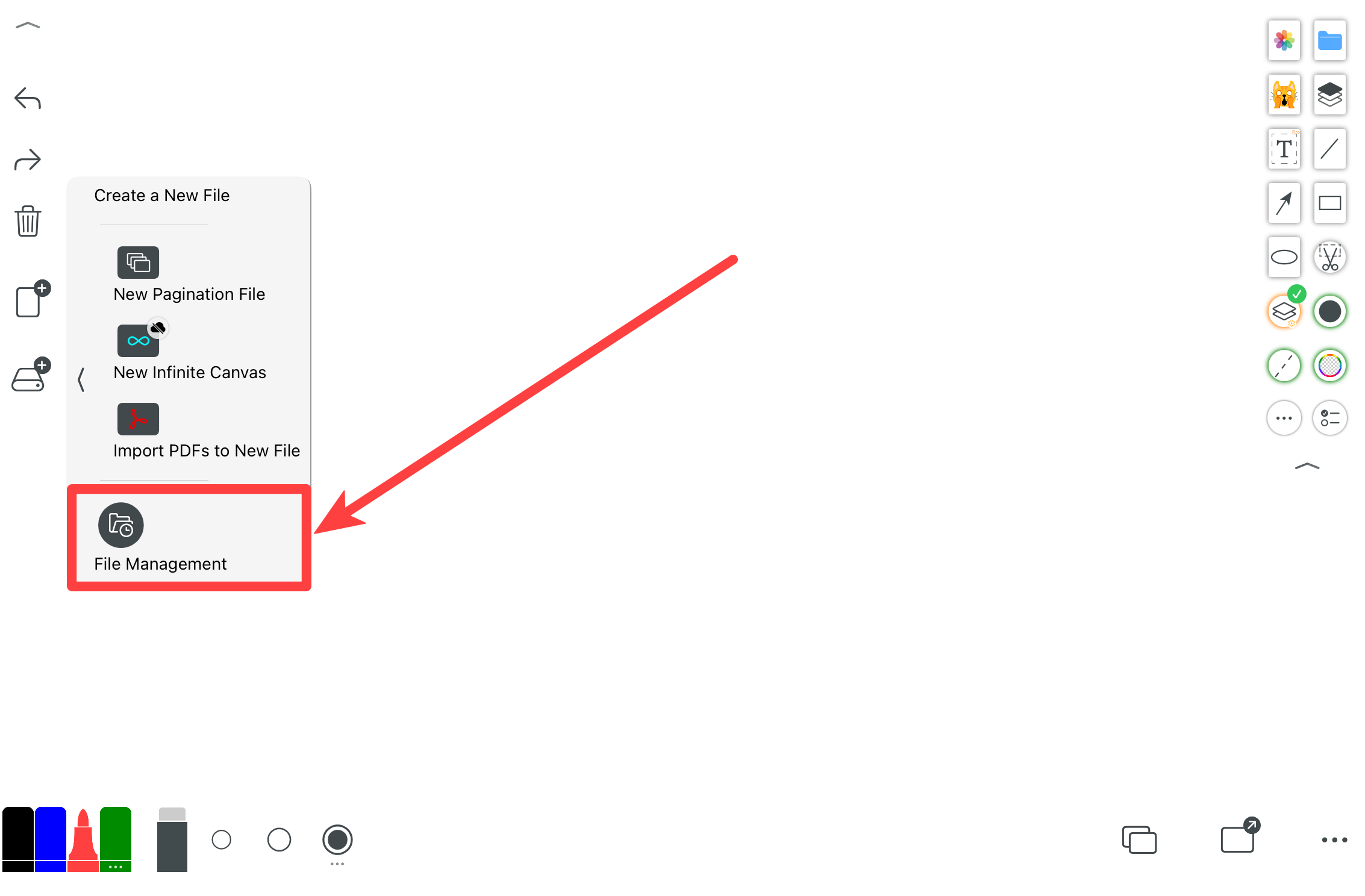
管理历史文件,所有文件都保存在本地。
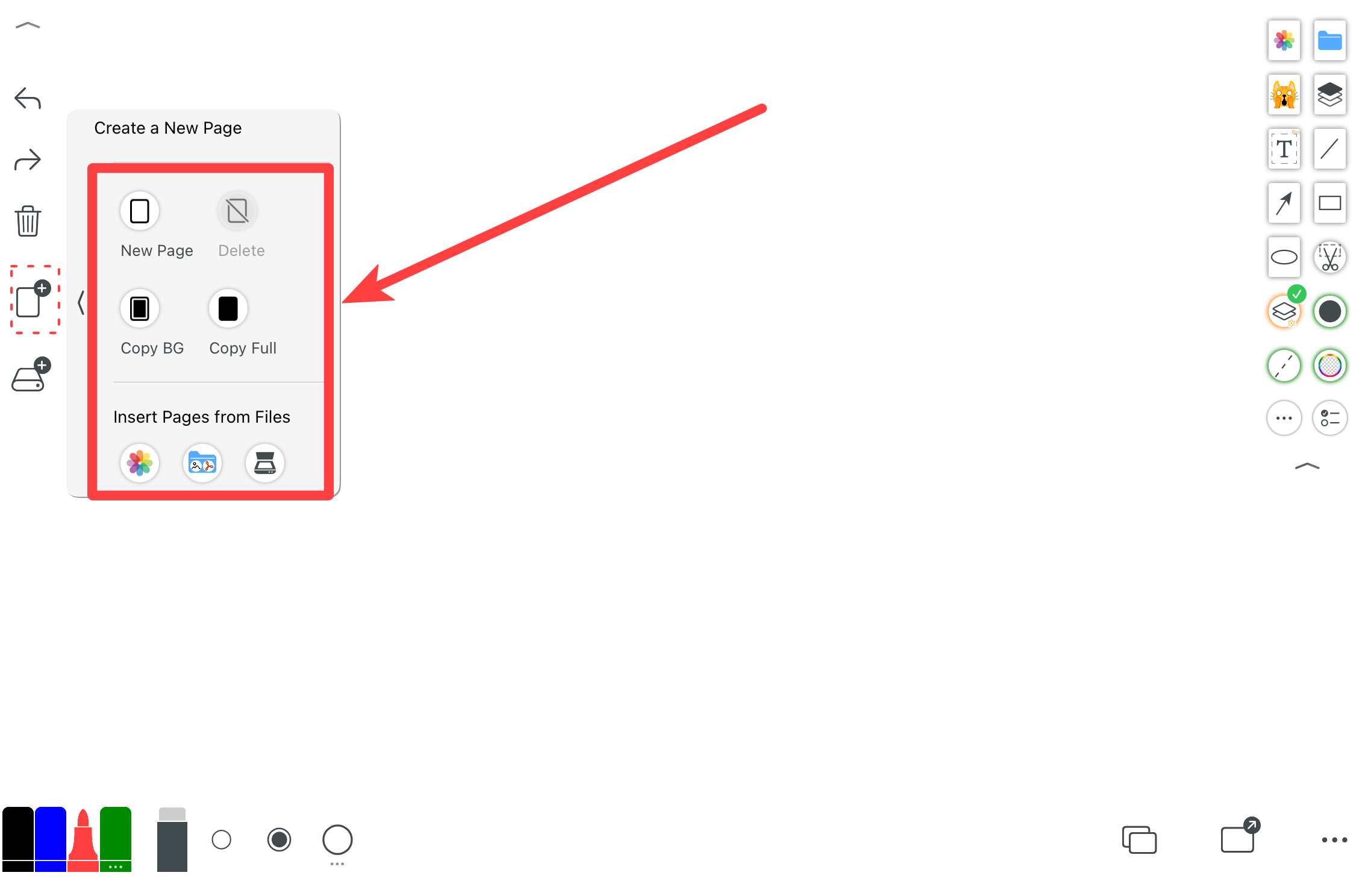
可以新增空白页面、带前一页一样背景页面,或与完全一样页面;当然也可以删除当前页面。
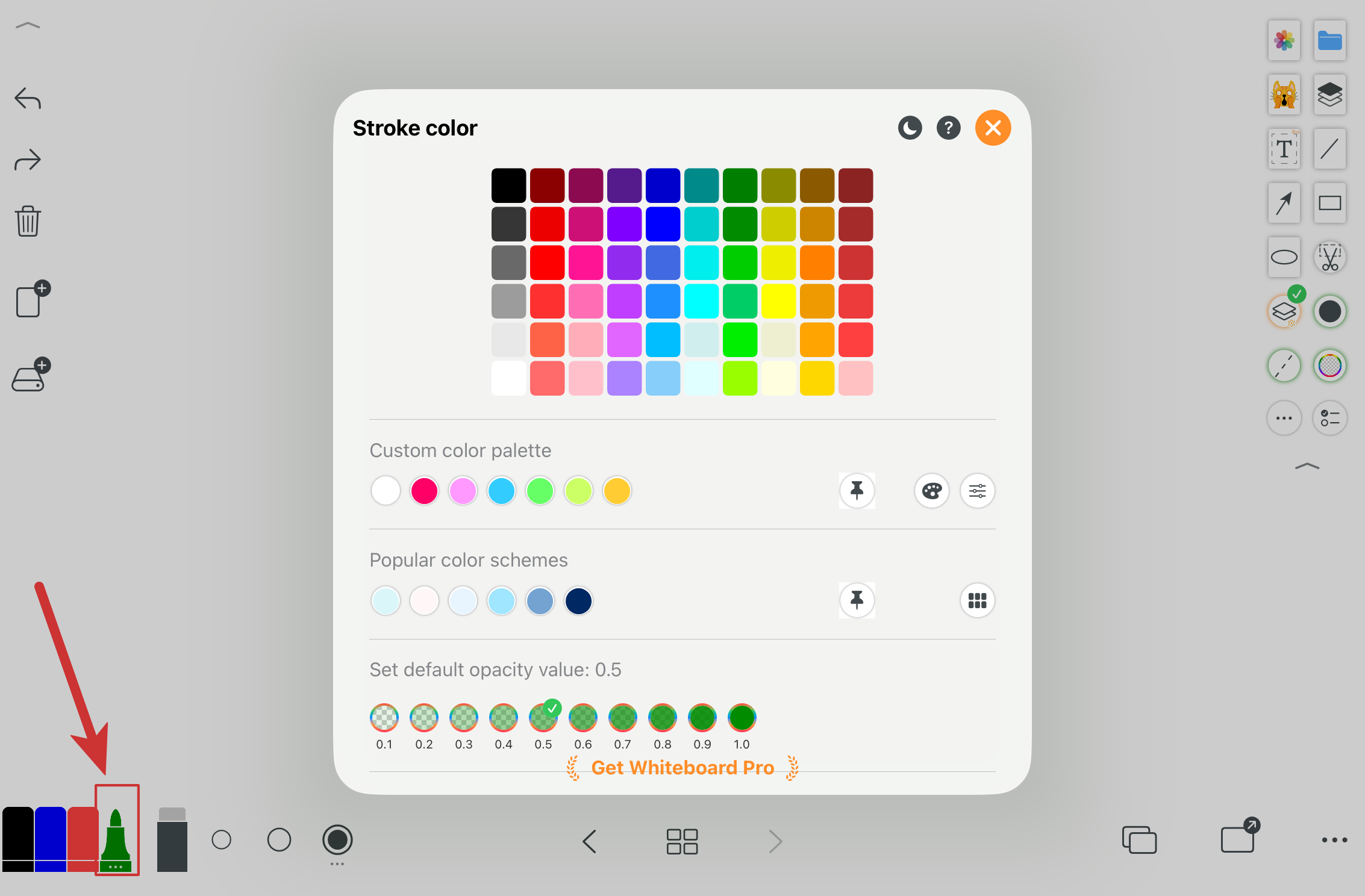
选择常用颜色;最后一项可进入更多颜色与笔类型选择。
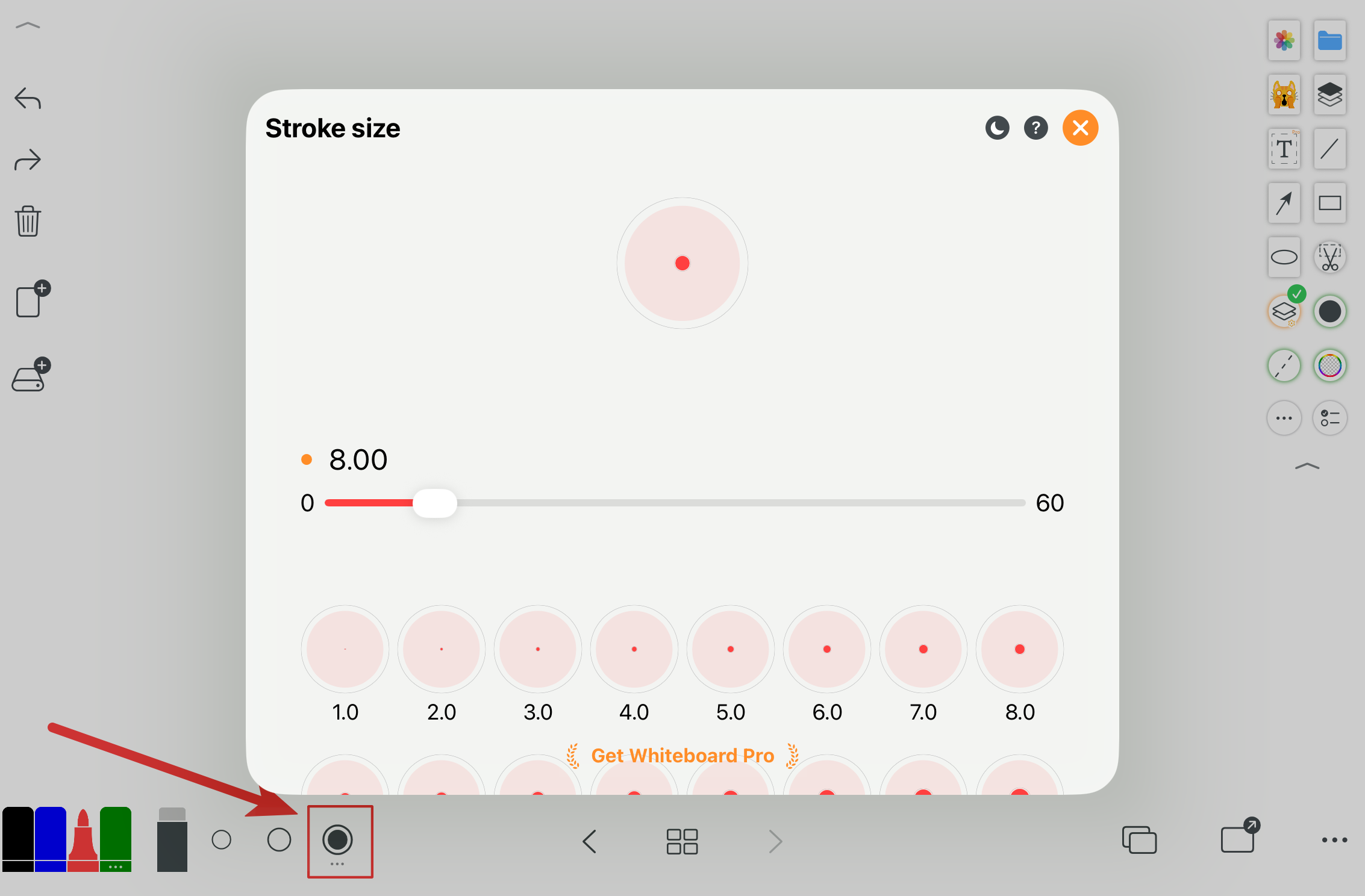
快速切换常用笔触;最后一项可进入更多尺寸。
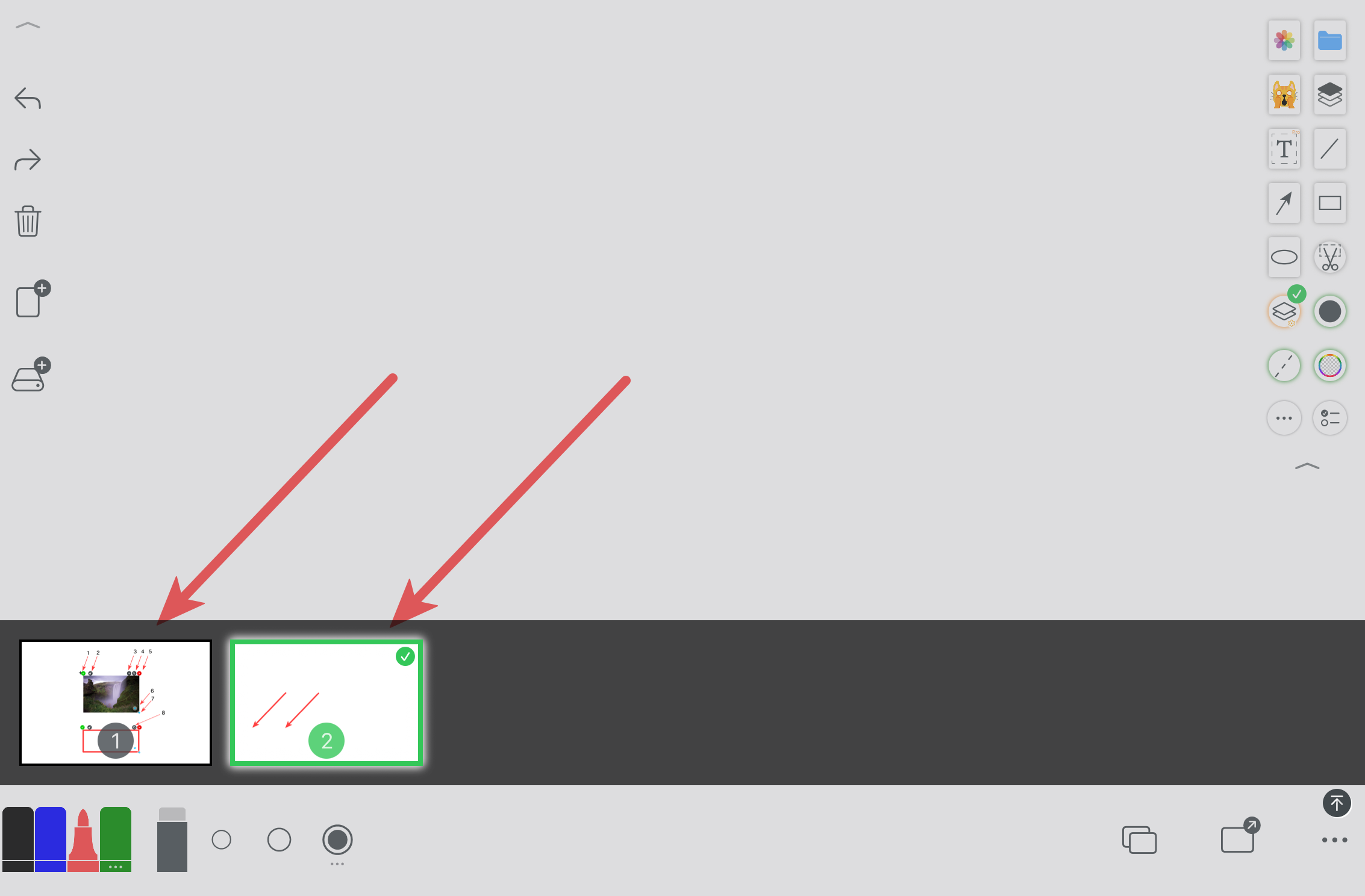
在有限画布文件中,按页快速切换与管理。
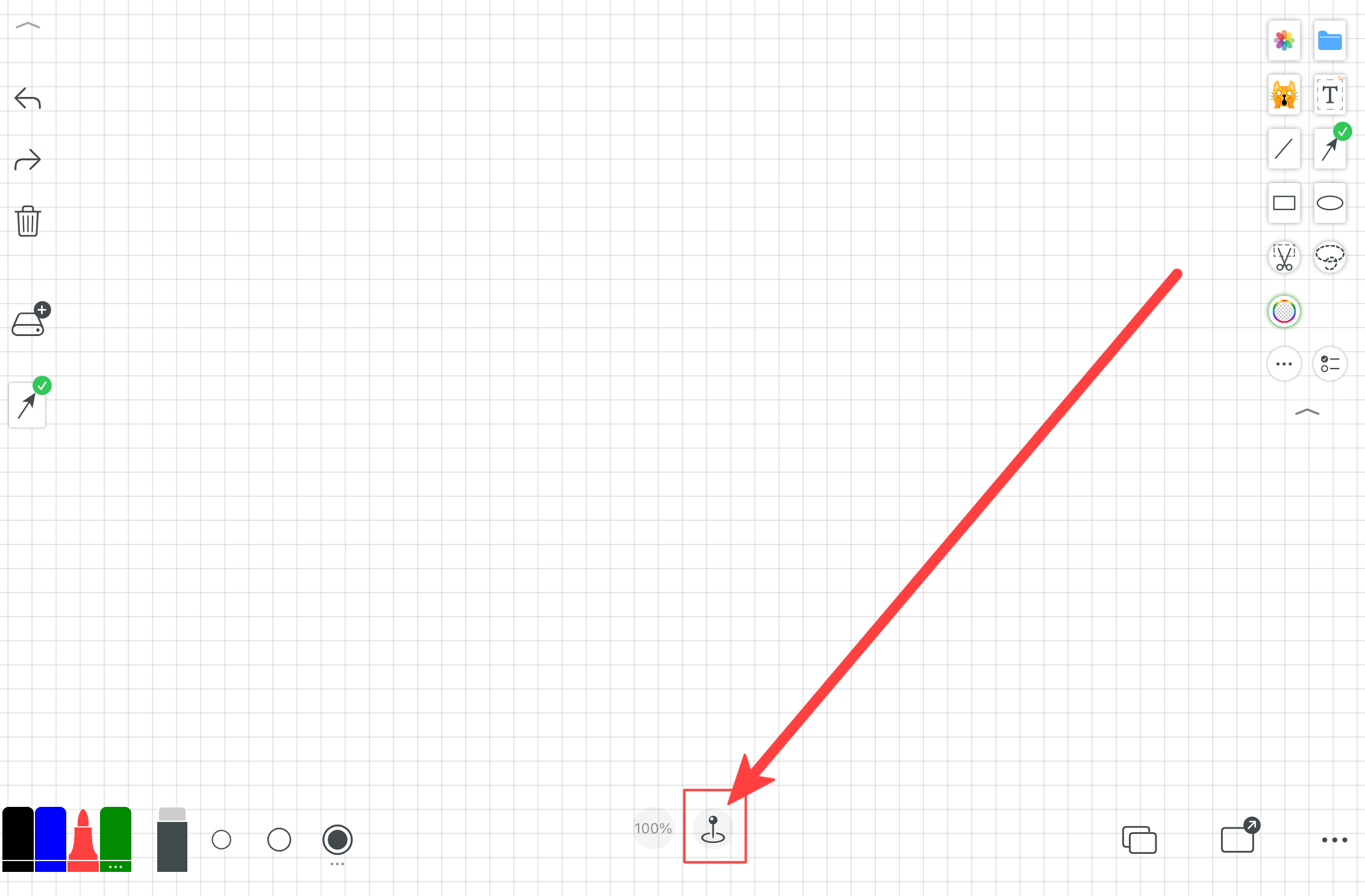
无限画布是一张无限大的画布,适合推导、板书、脑图与自由布局。
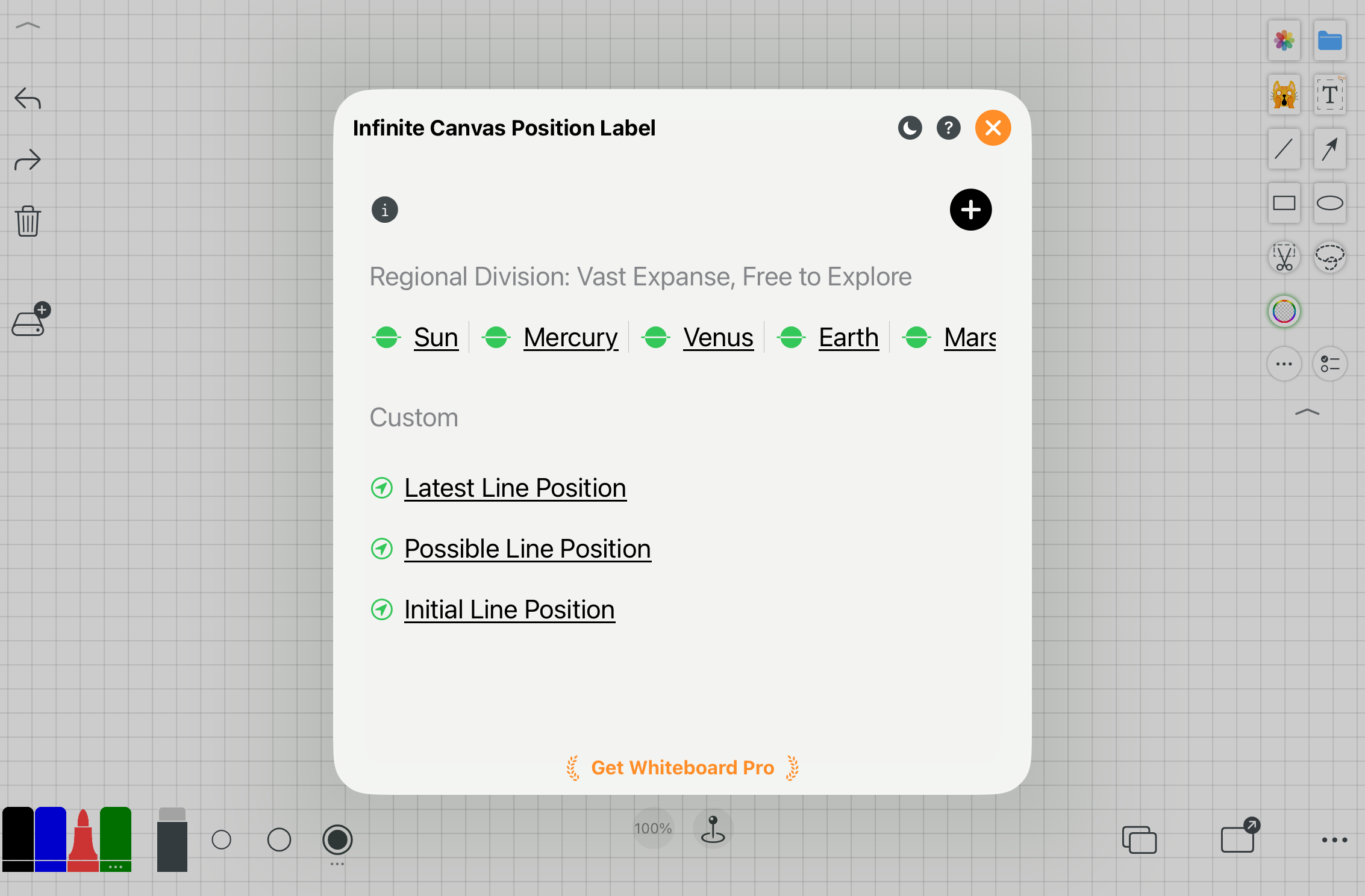
定位标签用于在无限画布中快速定位与导航。
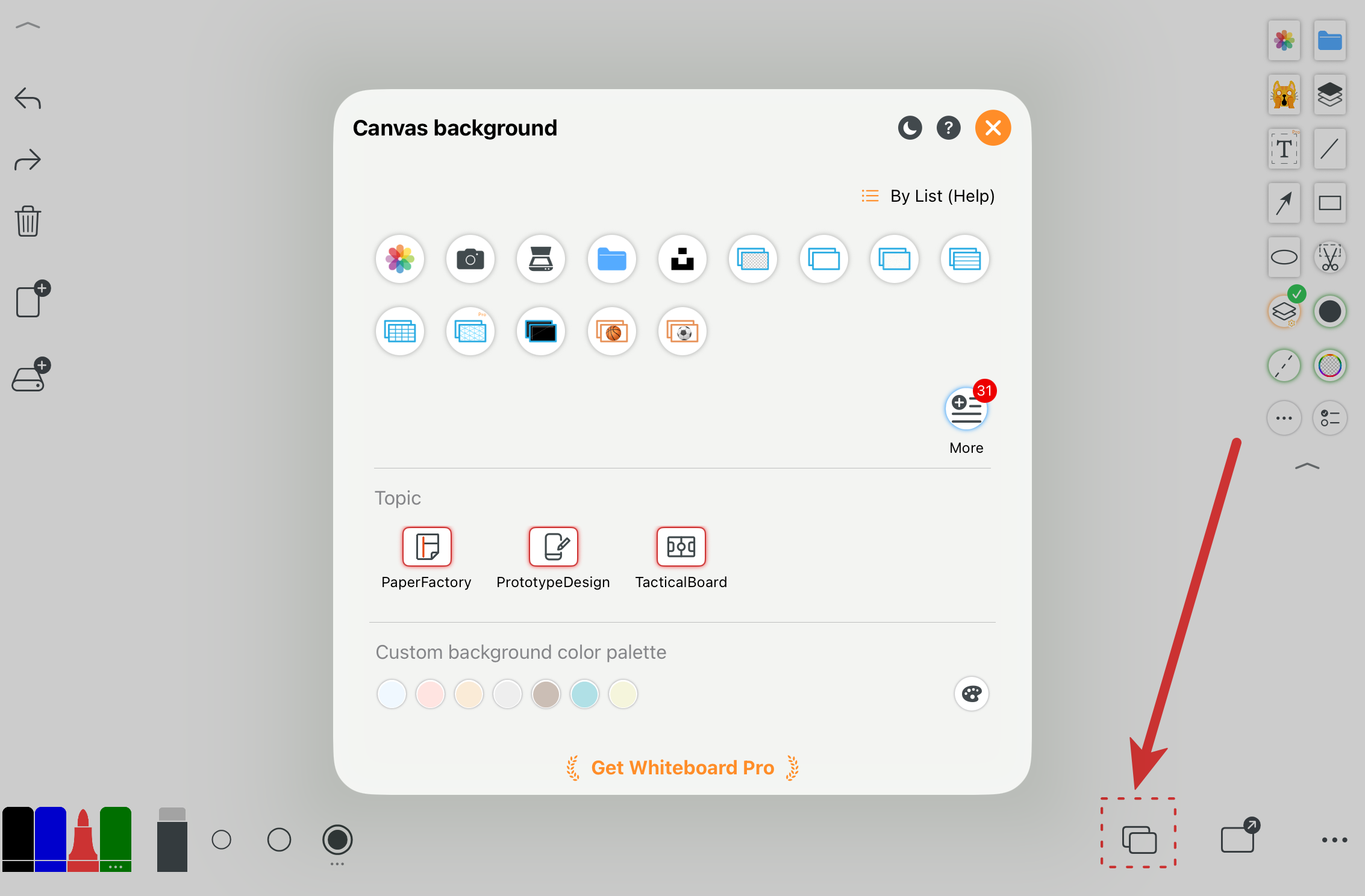
可设置画布颜色、格线、纸张、黑白绿板、图片等作为背景。
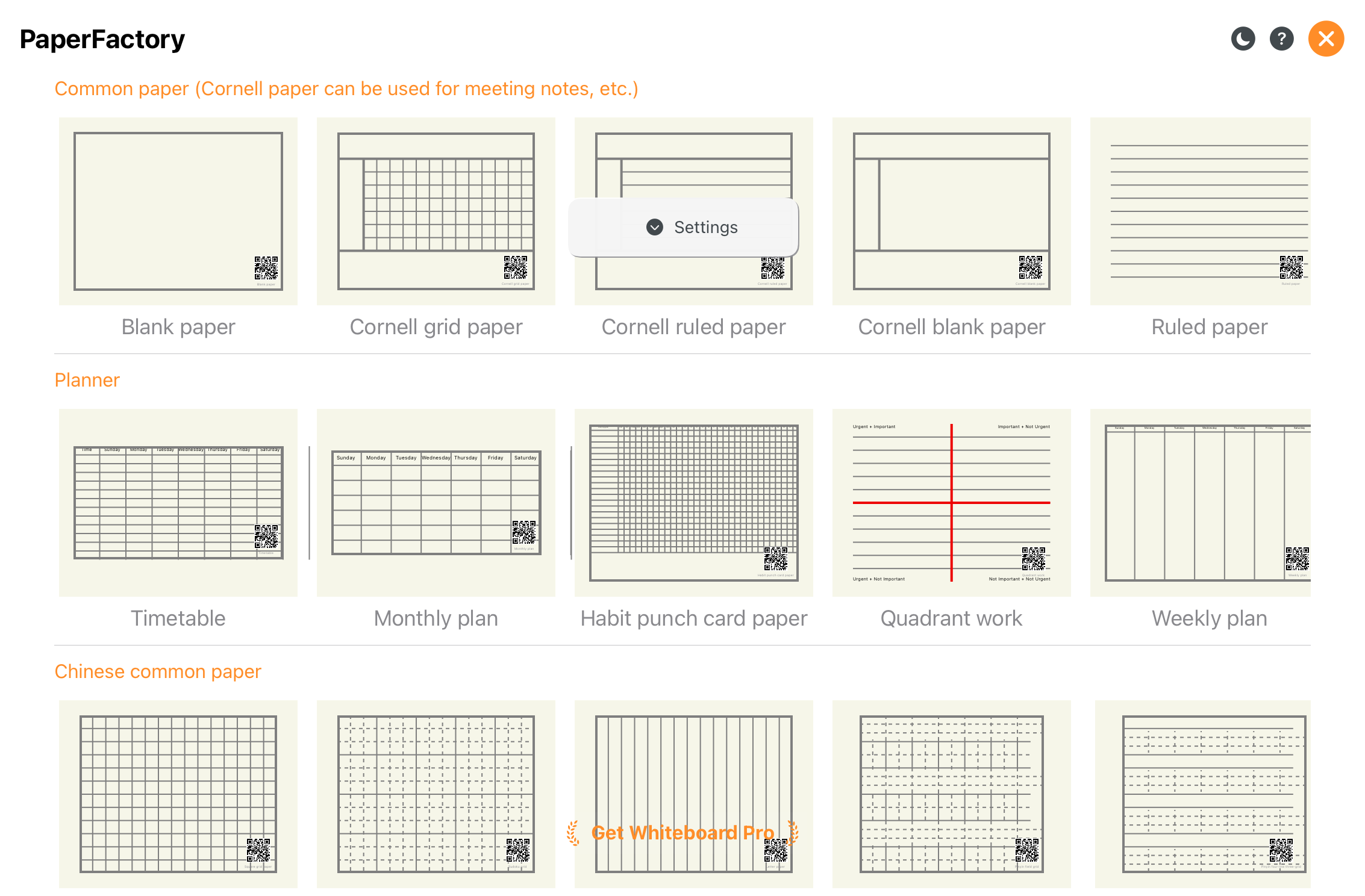
提供多种纸张与版式选择。
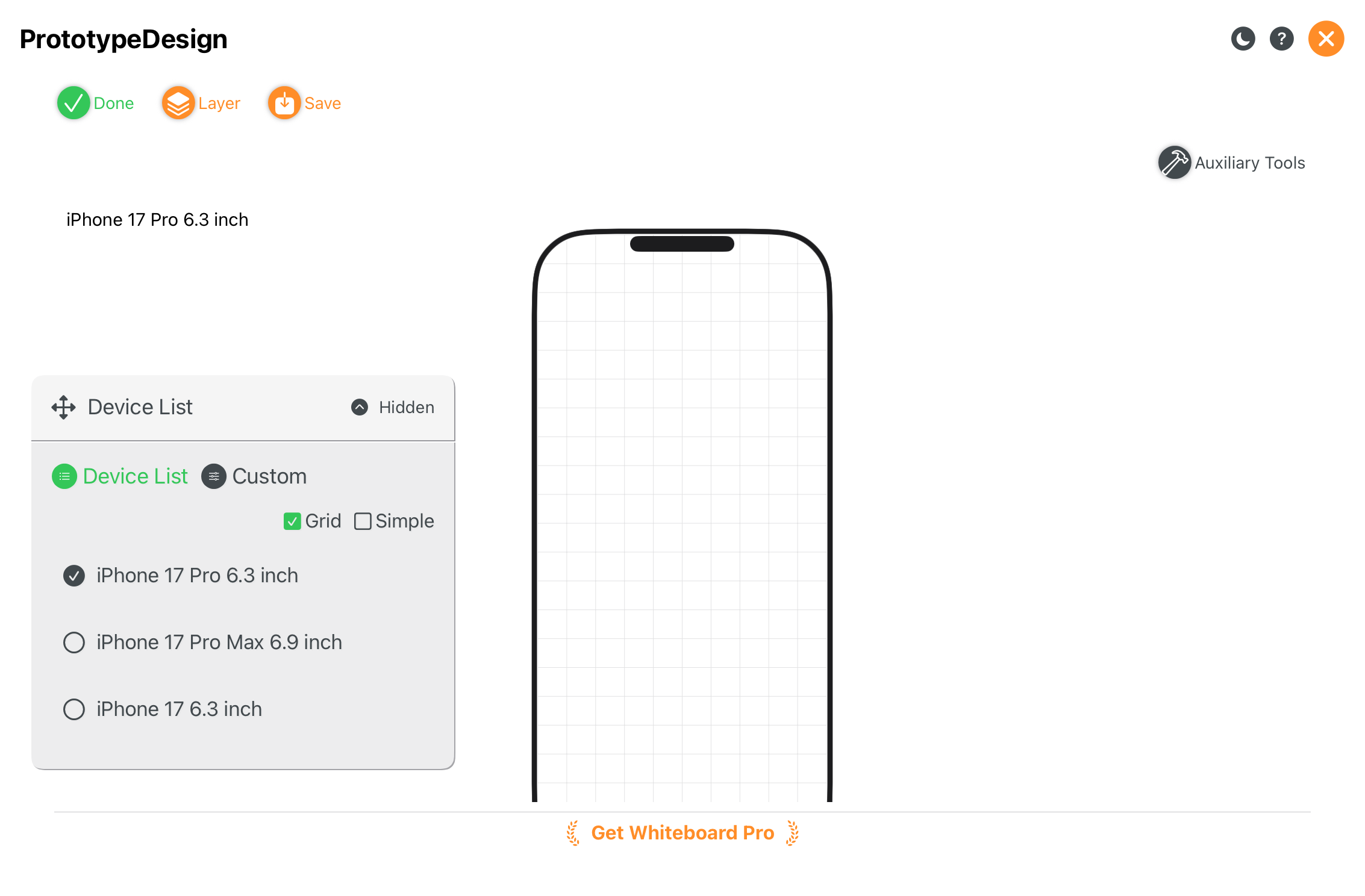
适合产品原型与界面结构草图。
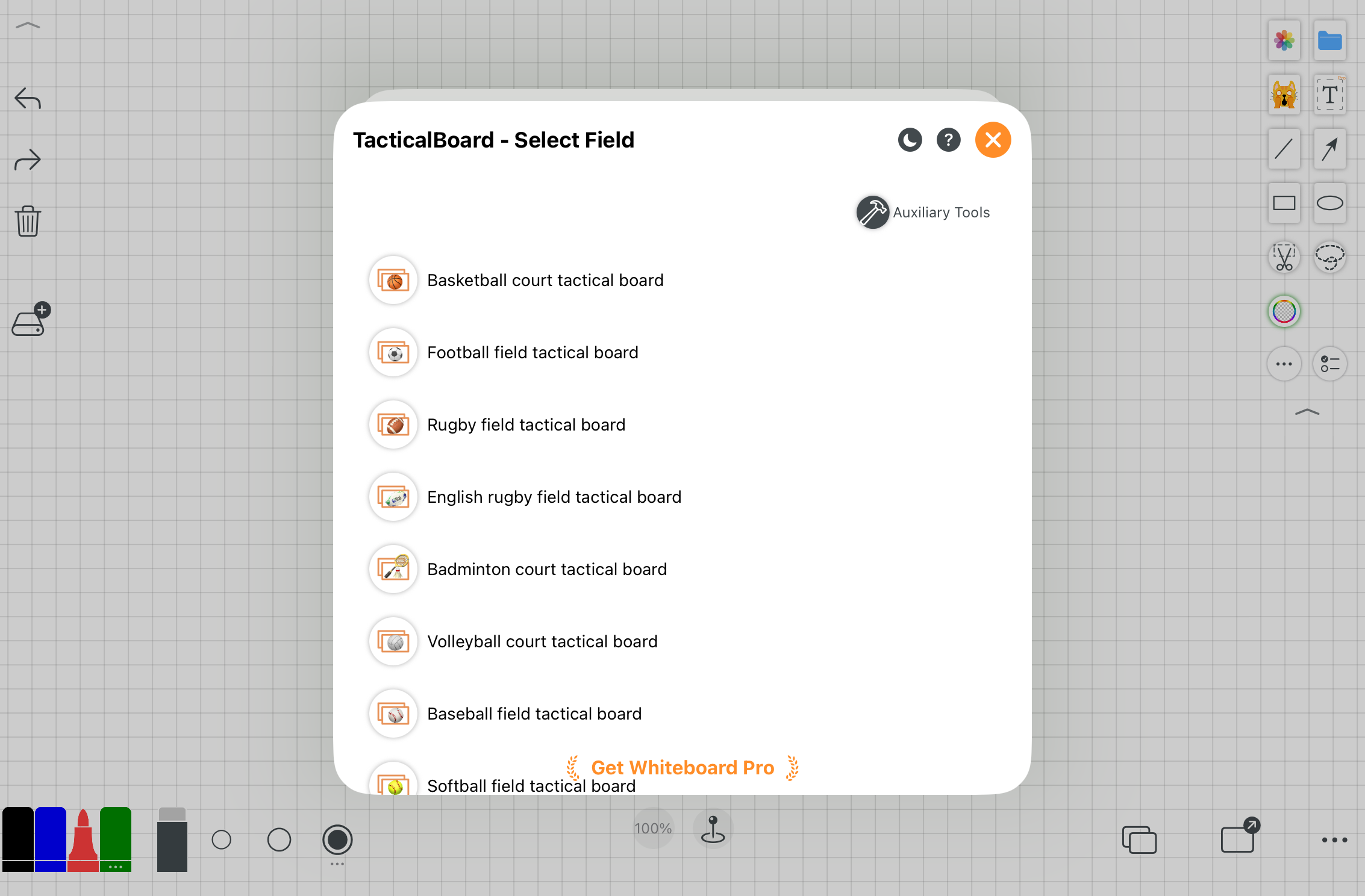
针对教练战术板做了特别优化。
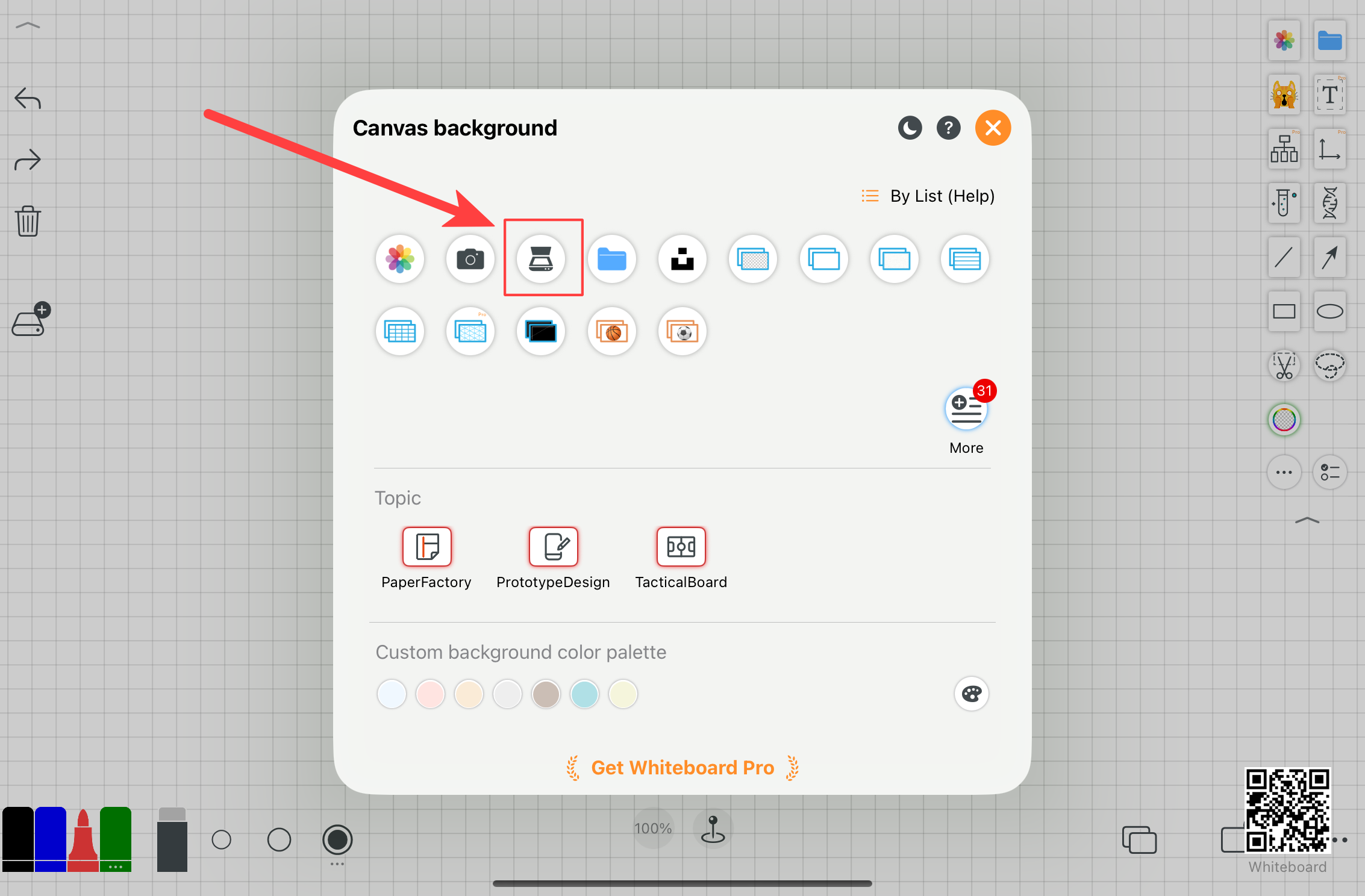
批量扫描纸质文件并导出为一个完整的 PDF 文件。
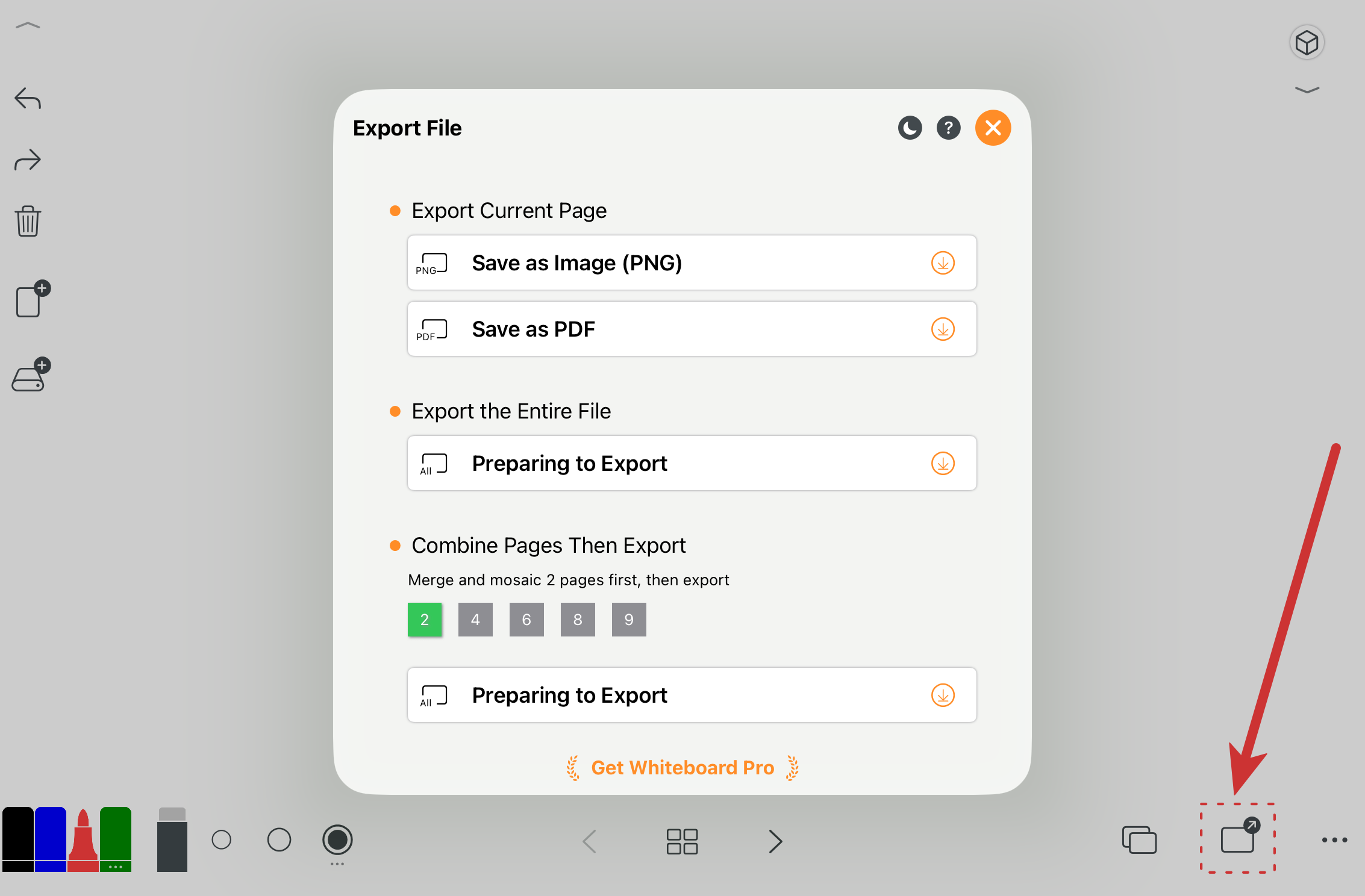
支持单页导出或整份文件多页导出为 PDF。
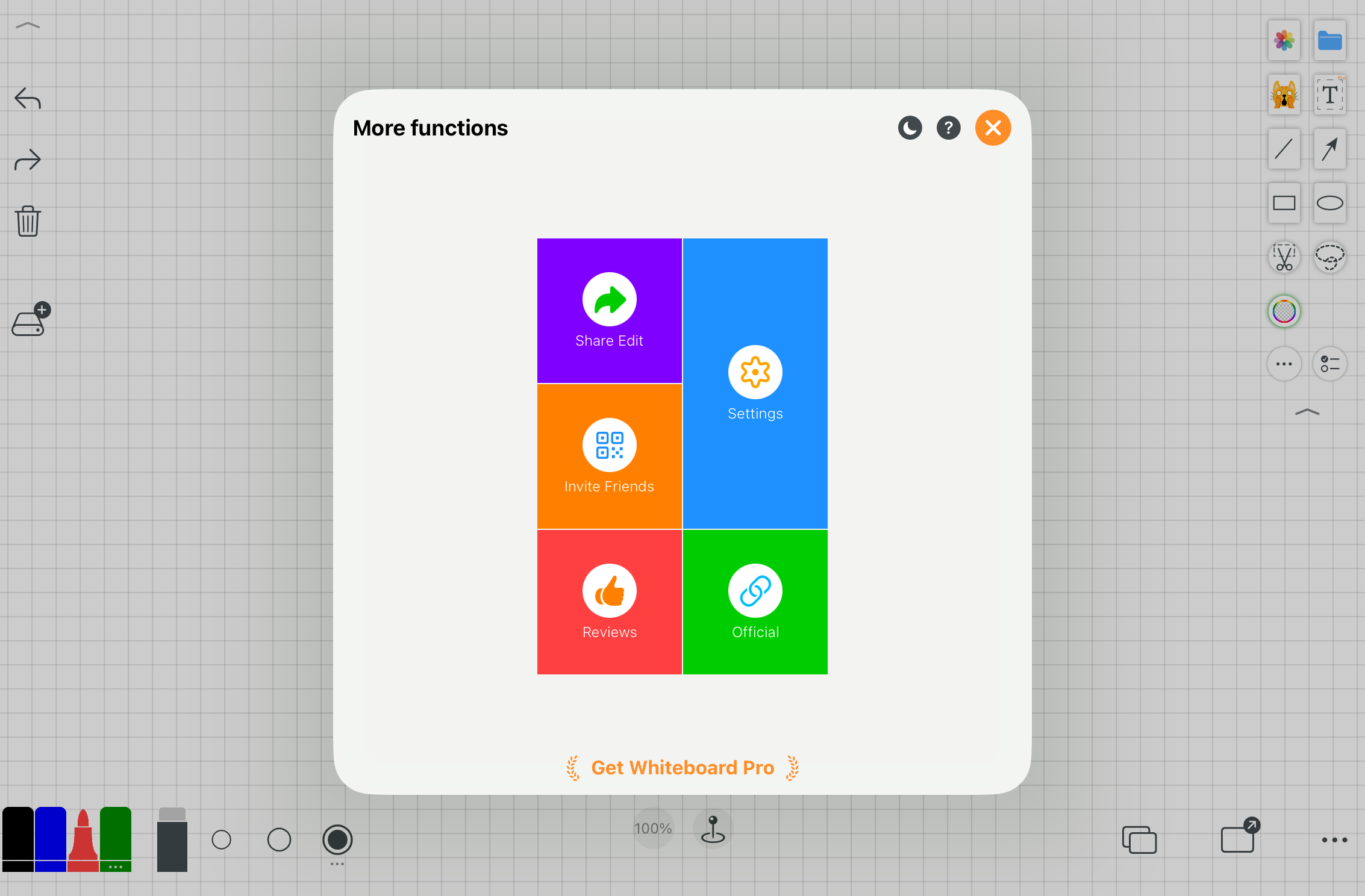
进入个性化设置与更多功能入口。
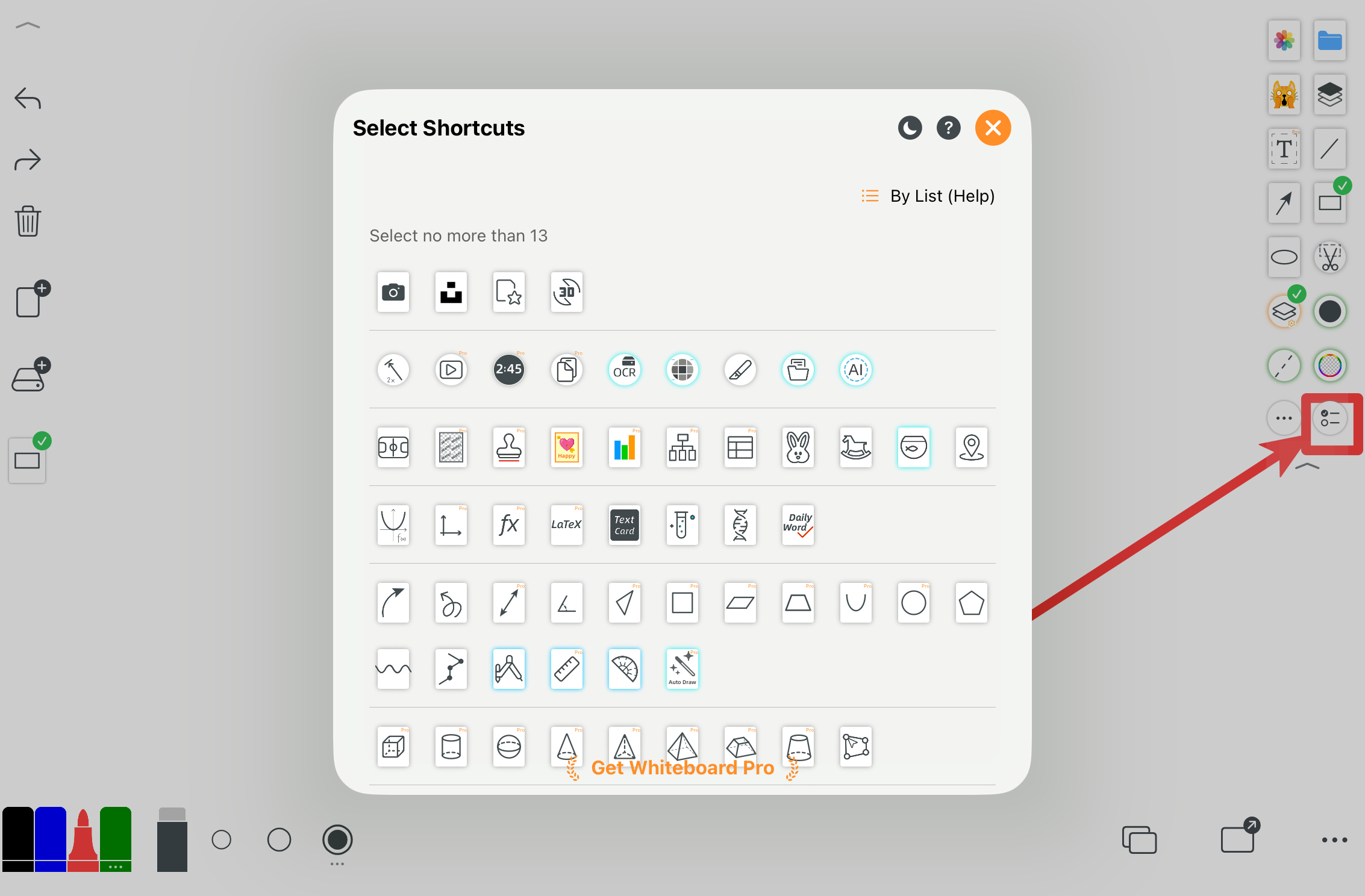
选择更多工具,并自定义快捷区布局。
二 个性化设置
每个人需求、从事职业、习惯、审美不同。Whiteboard 支持通过以下方式设置为属于自己的白板。
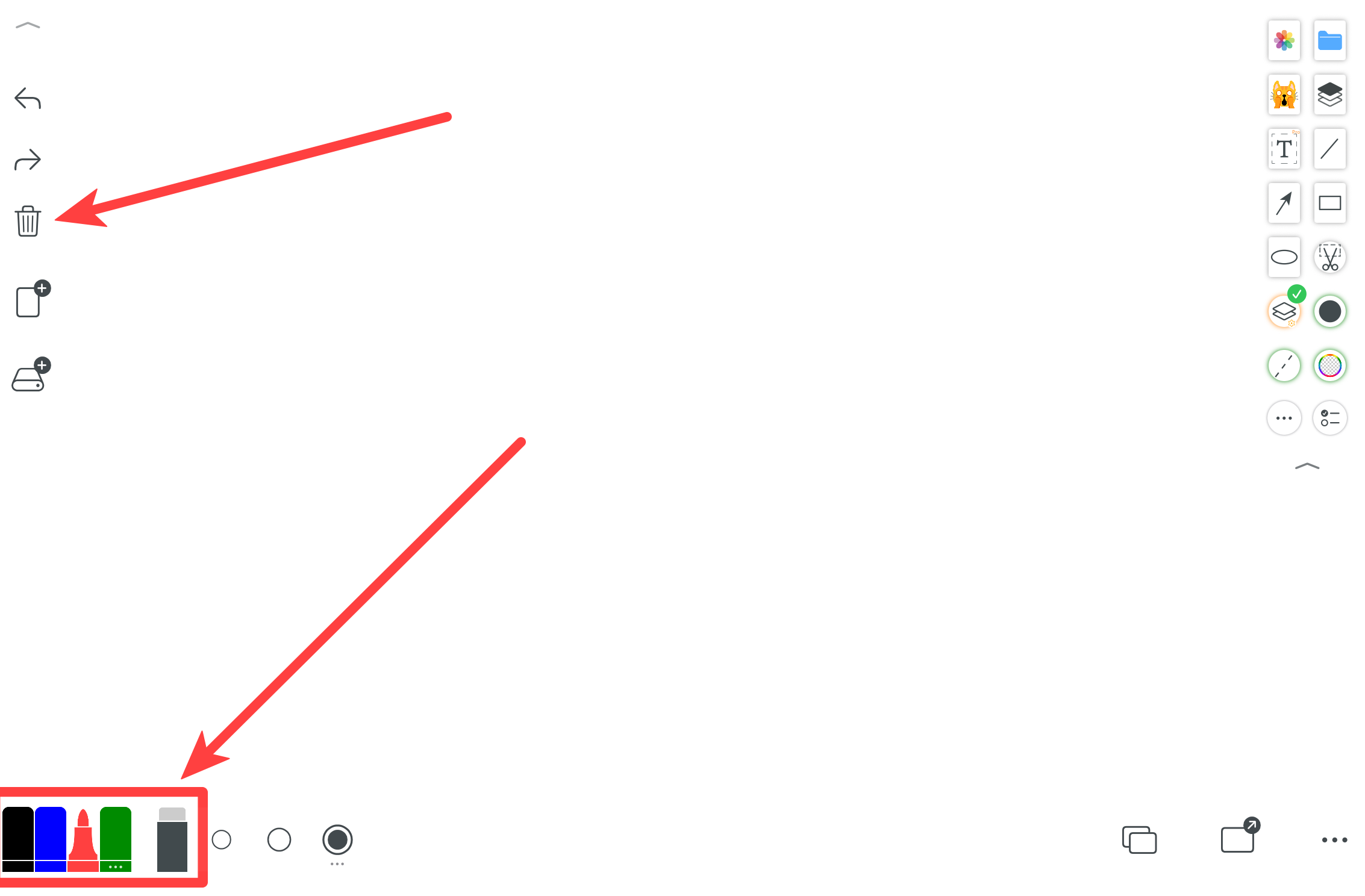
长按这些按钮,可单独进入各自的个性化设置。
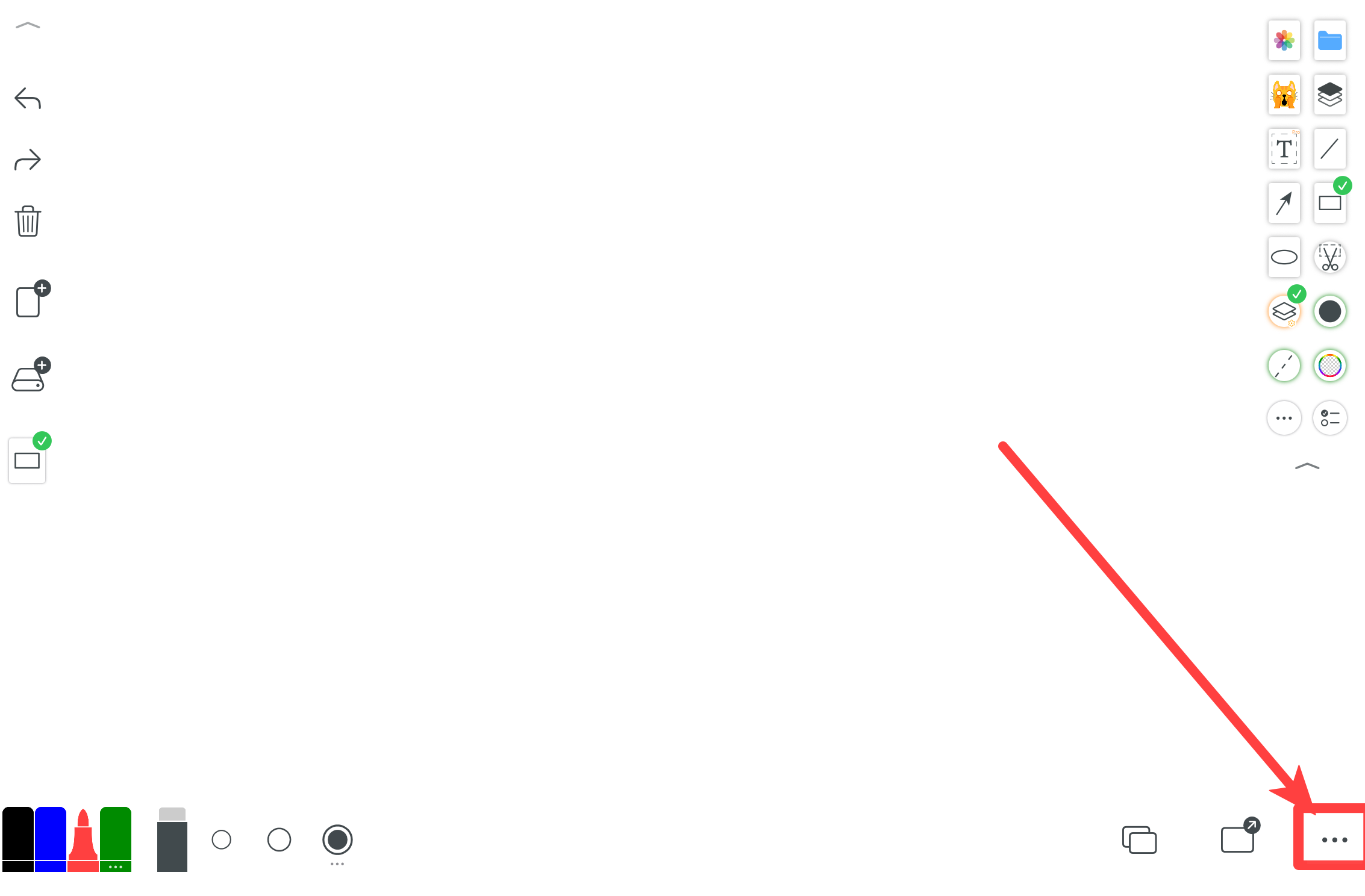
点击更多按钮,进入设置。
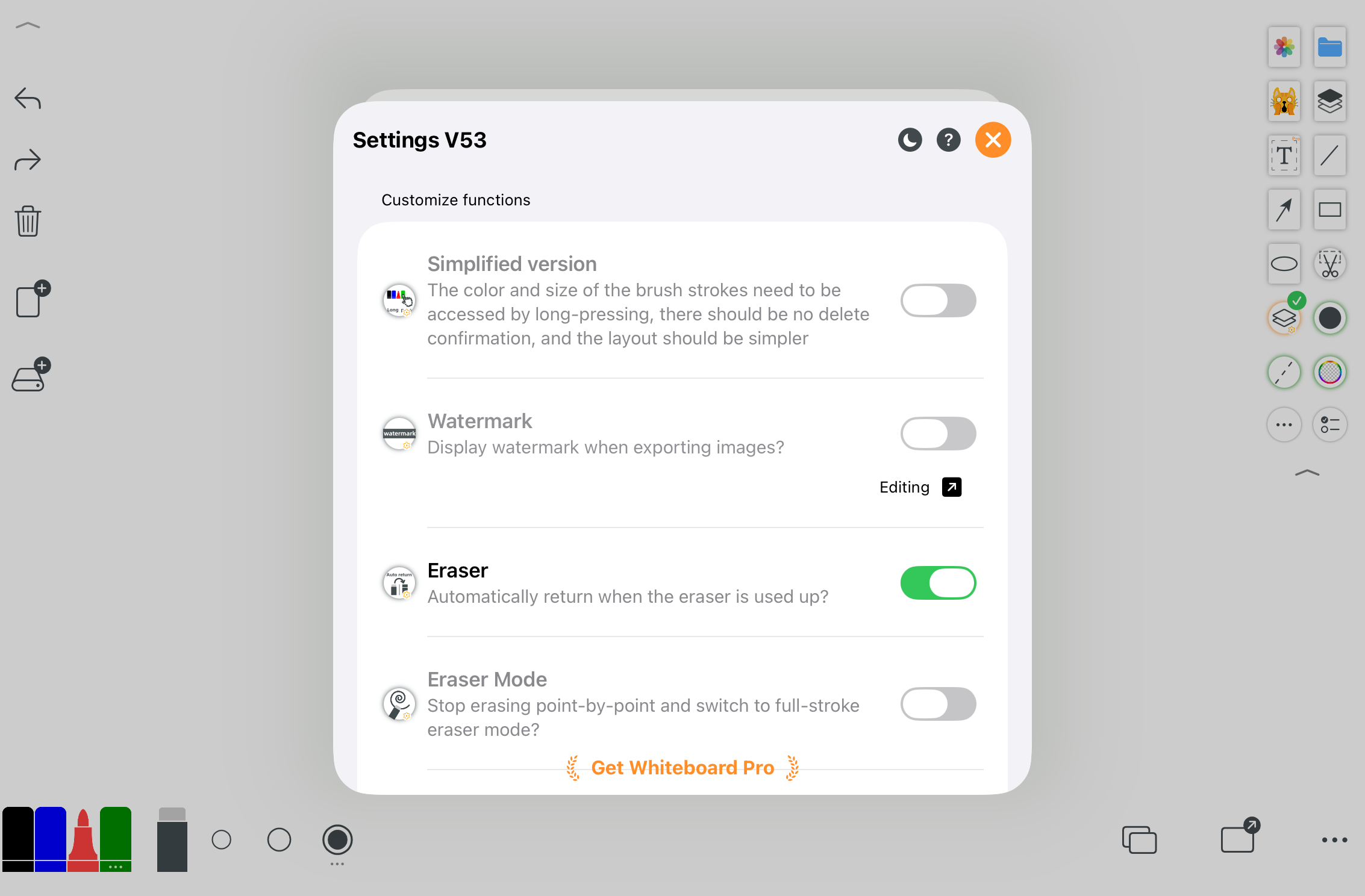
集中管理个性化配置。
三 组合工具
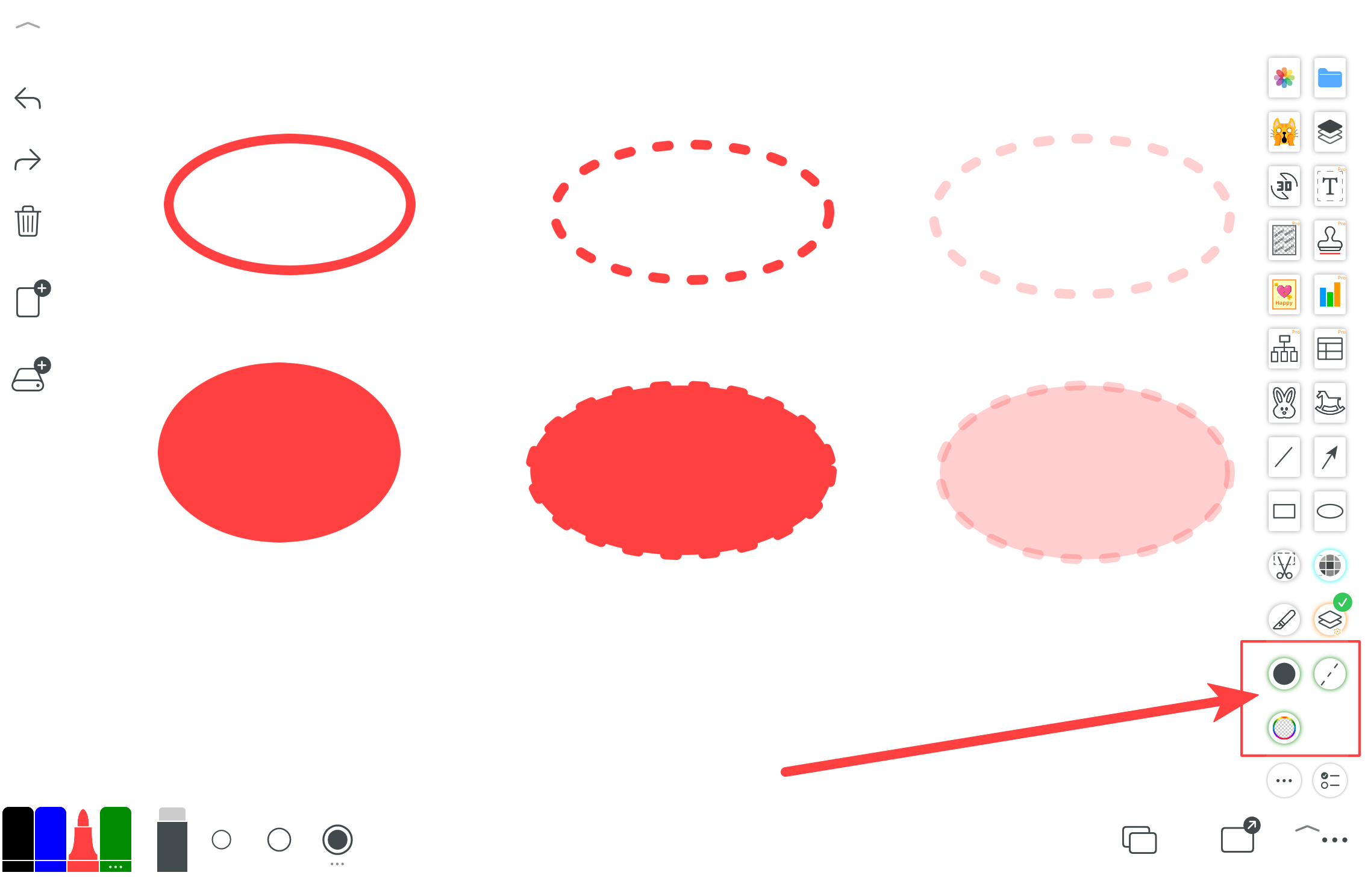
通过不同组合,可以画出实线、虚线、透明线、填充效果与闭合图形。
四 新图层设置
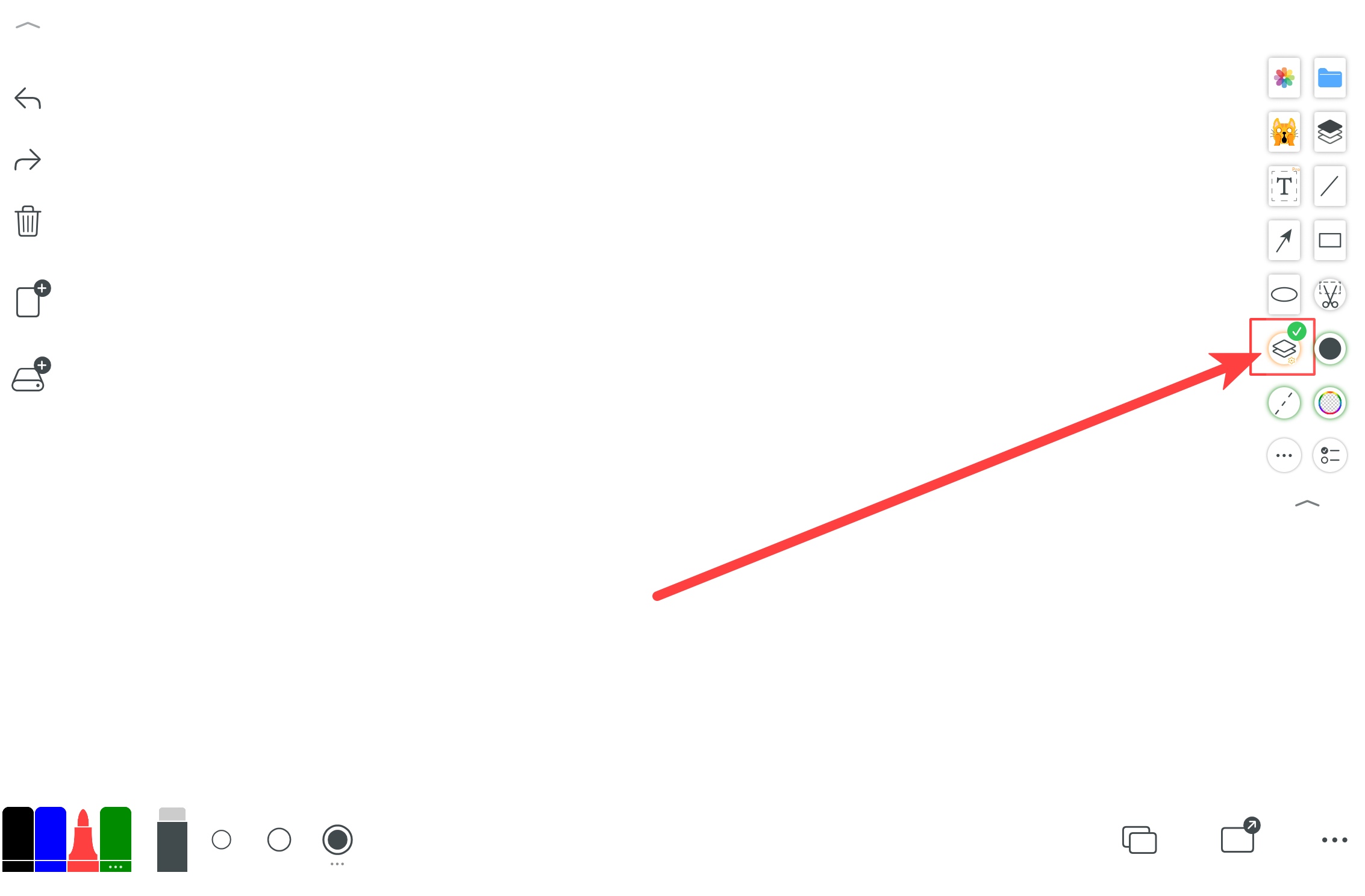
画图形时,此工具如果不选择(打勾)则直接画在画布上;如果选择,所画图形会以可移动、可缩放的新图层出现。
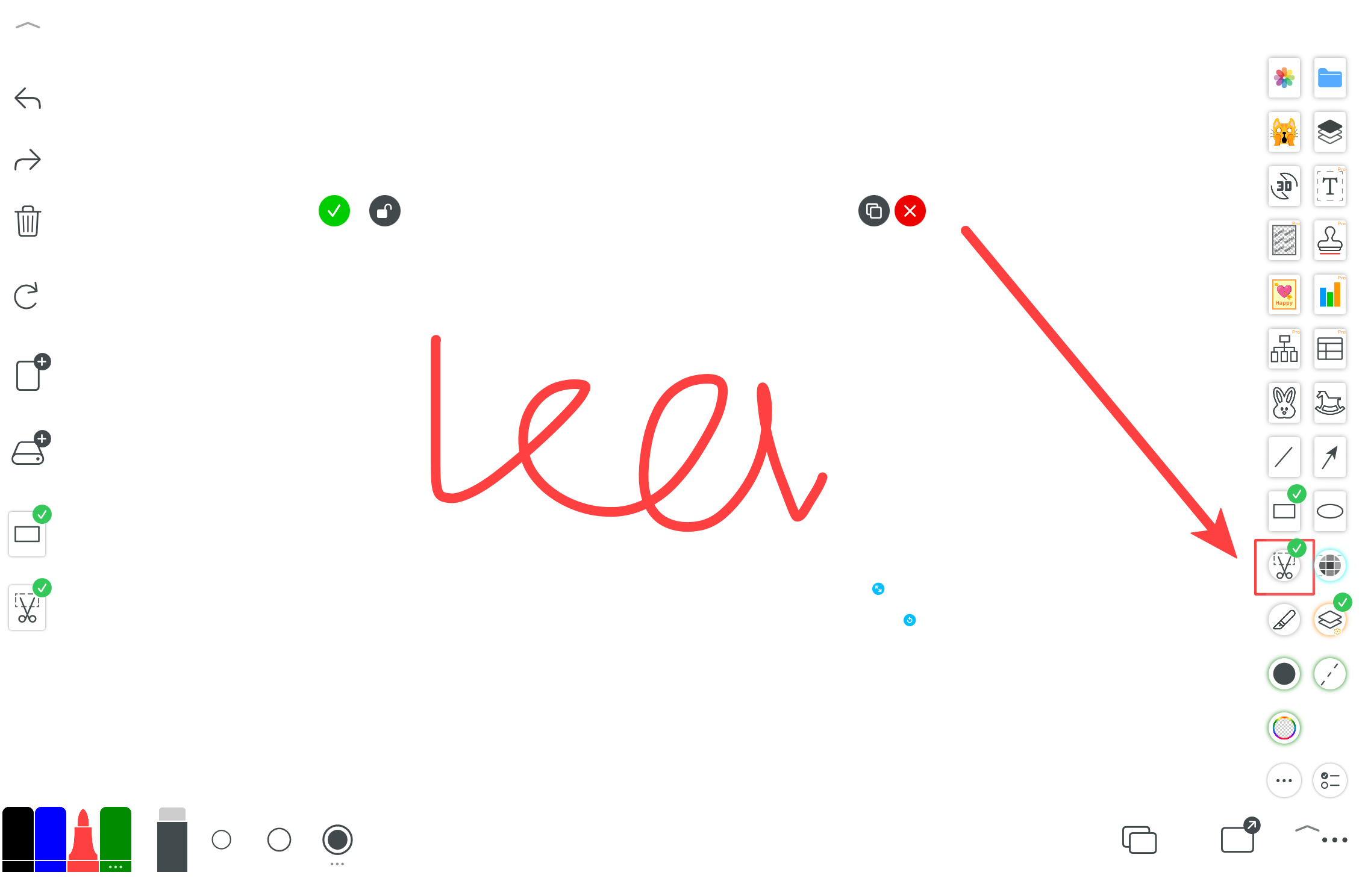
将选中内容剪切为独立的新图层。
五 图层上的按钮功能
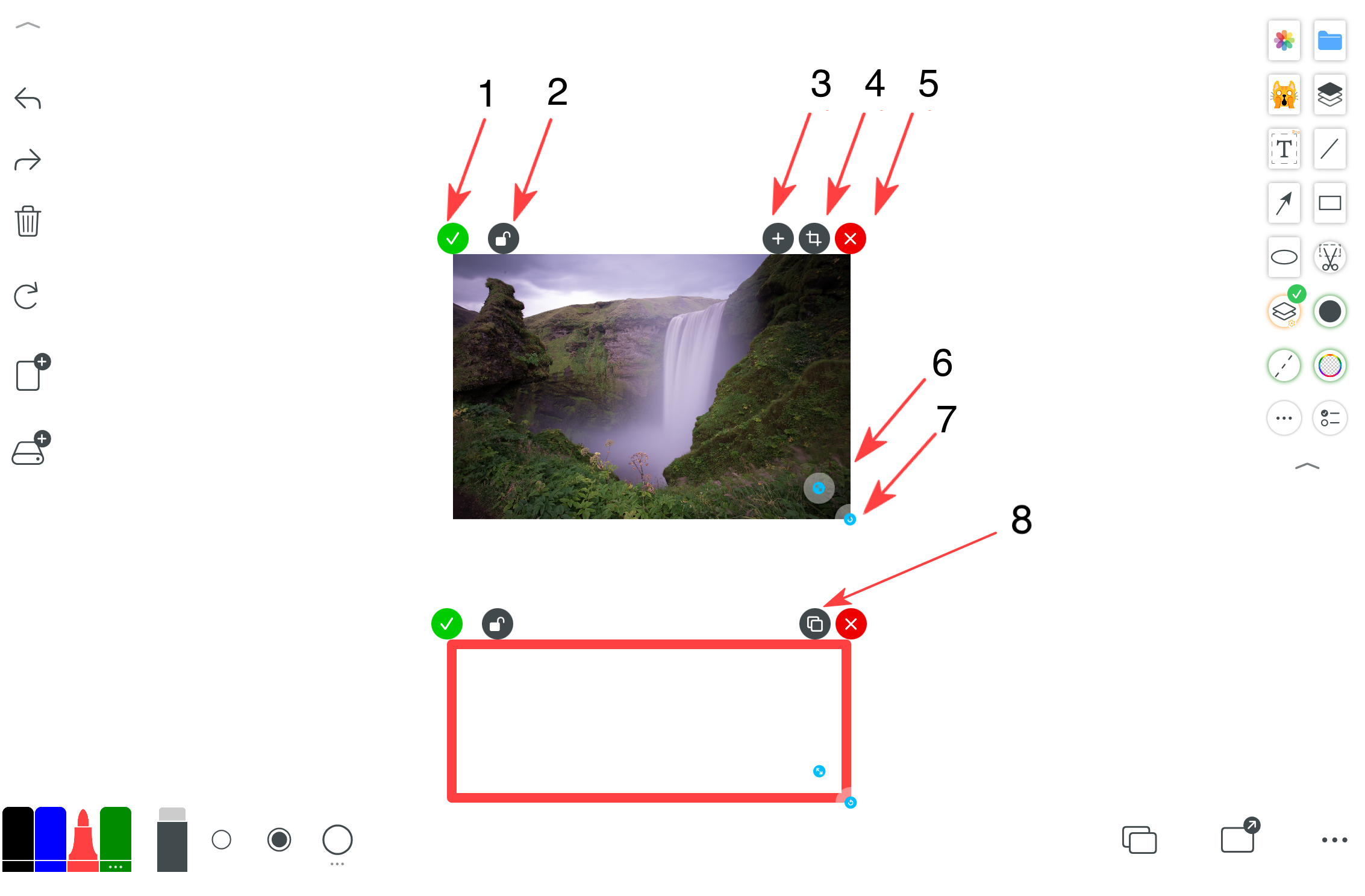
1、图层固定在画布上:执行后只能通过橡皮擦擦除。
2、图层锁定在画布上:执行后只能通过点击正中央解锁后才可以删除。
3、图层单独添加到新页面:方便获得更大的空间进行讲题。
4、进入图片编辑工具:对该图层图片进一步编辑。
5、移除该图层。
6、复制一模一样的图层。
六 一笔画图形
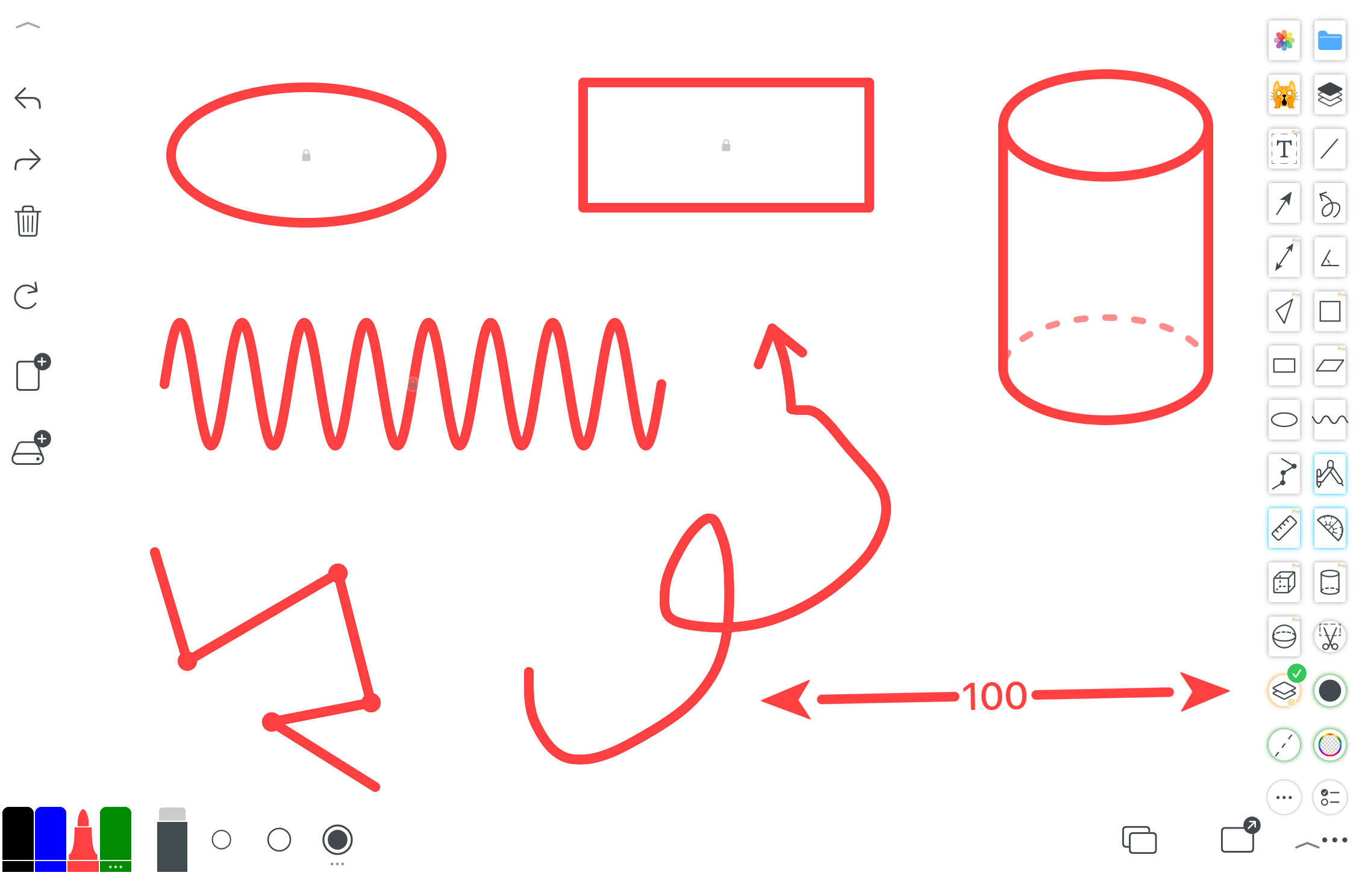
各种箭头图示、平面图形、立体图形,支持 3D 可旋转图形。
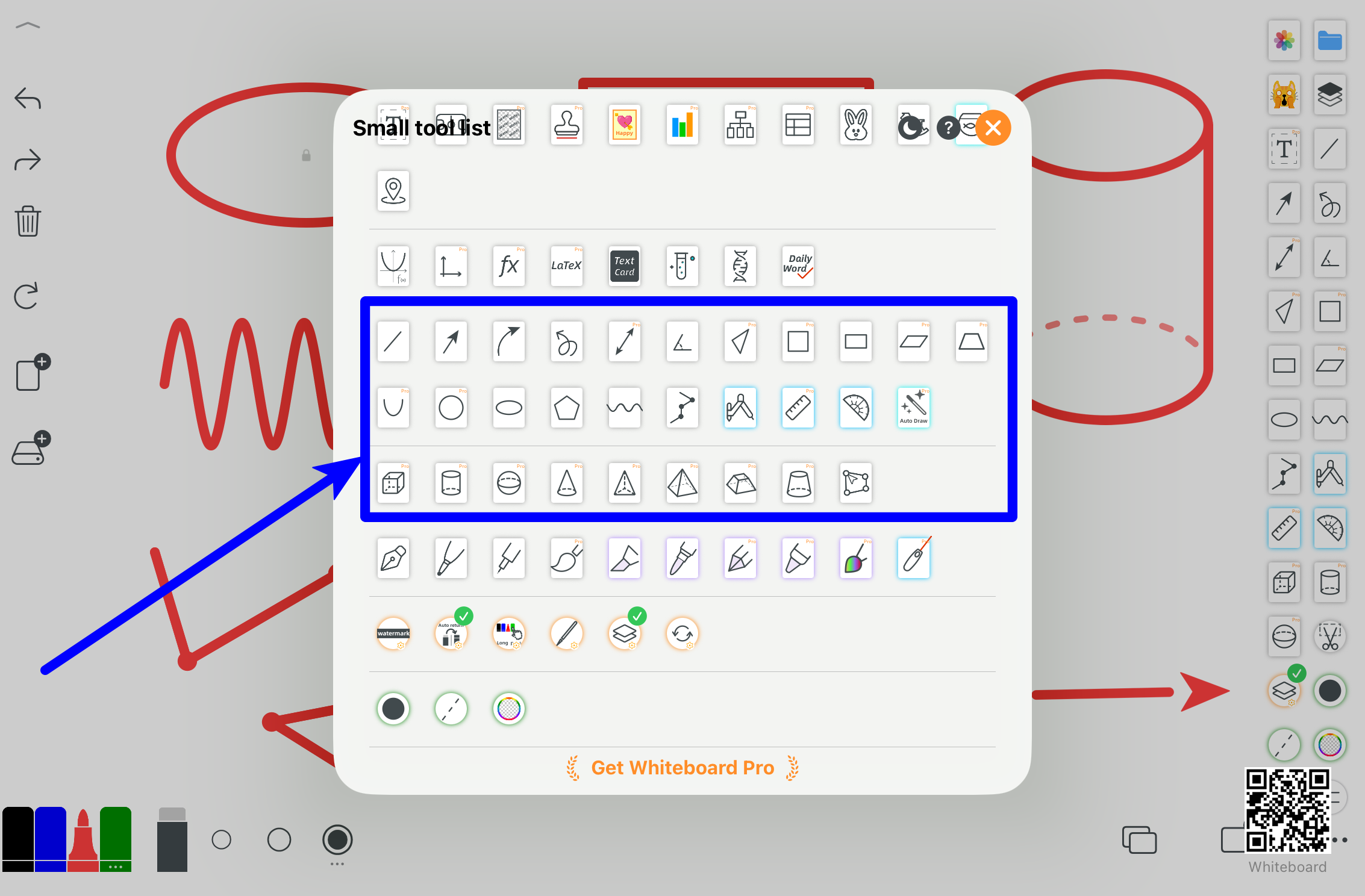
更多图形与演示示例。
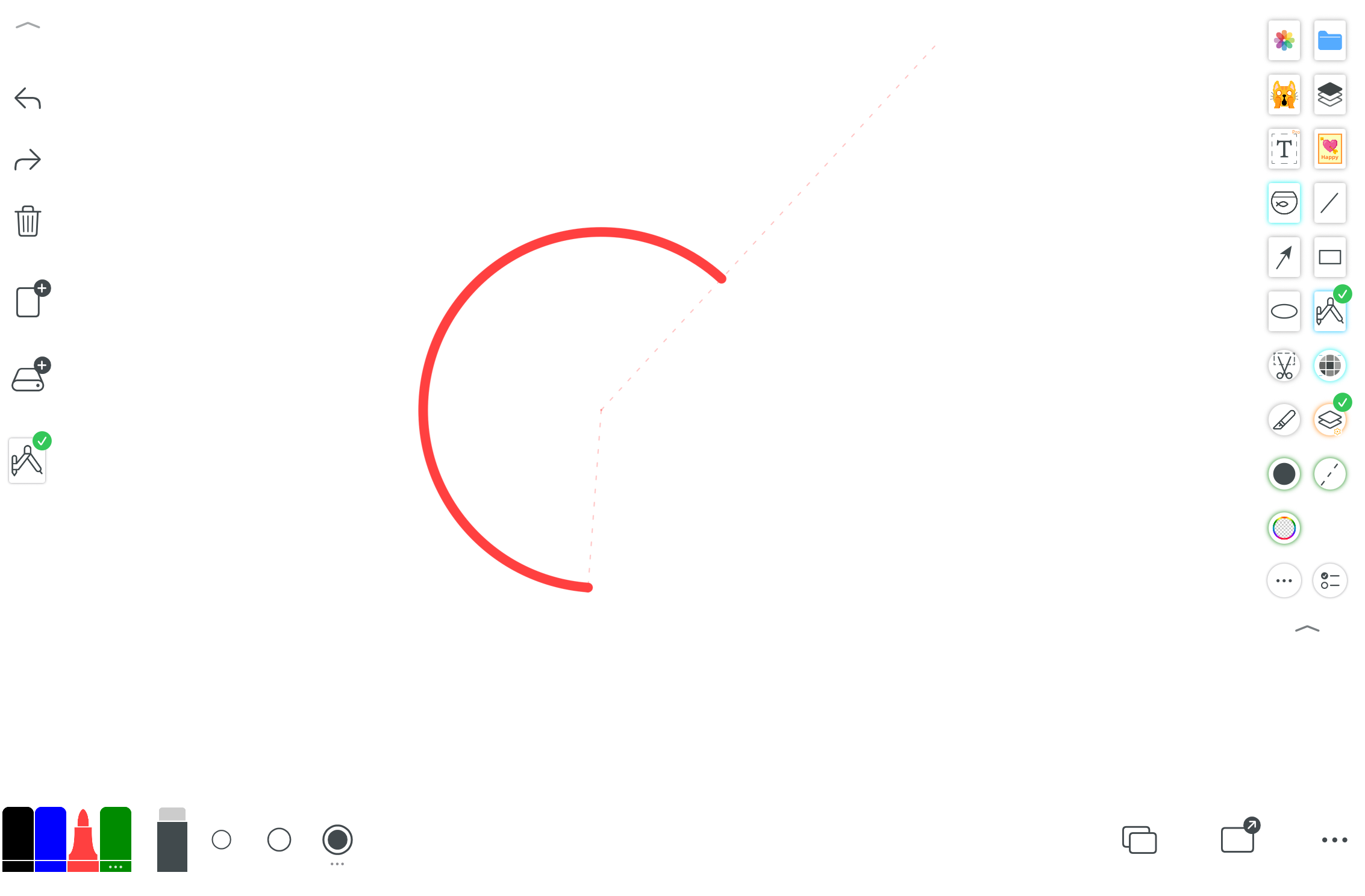
用于绘制圆、弧及相关几何构造。
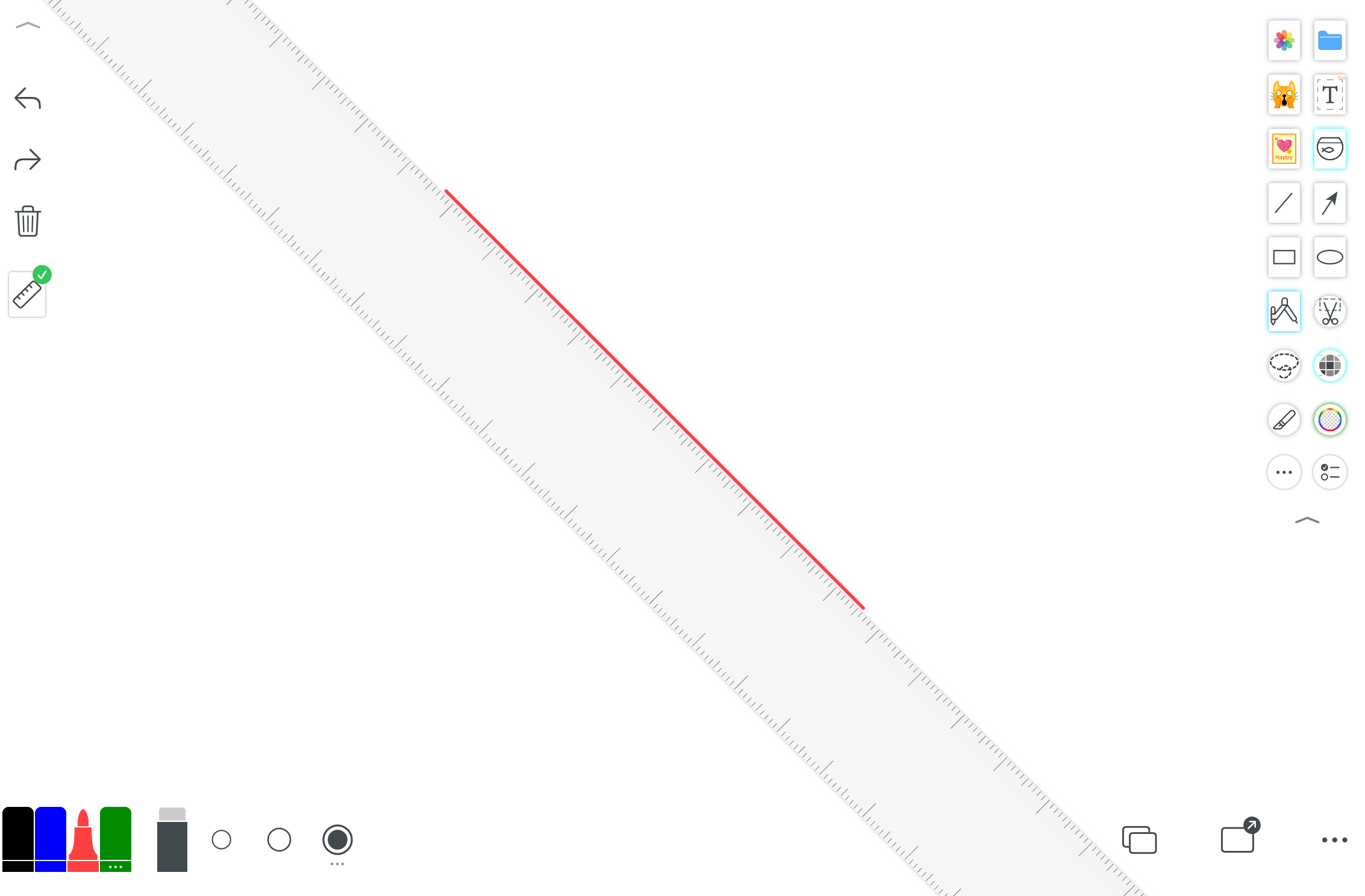
用于绘制直线并辅助测量。
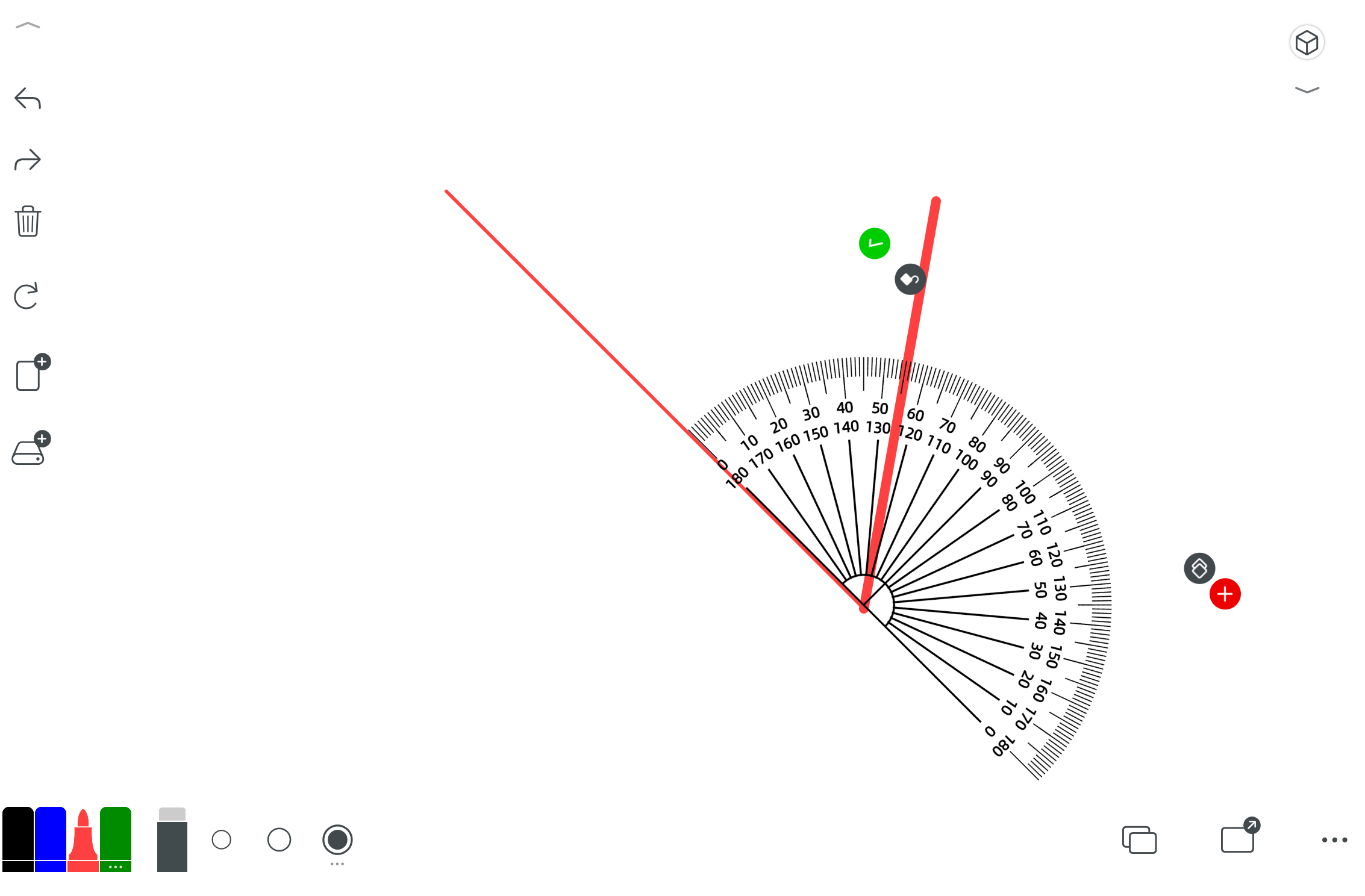
用于绘制与测量角度。
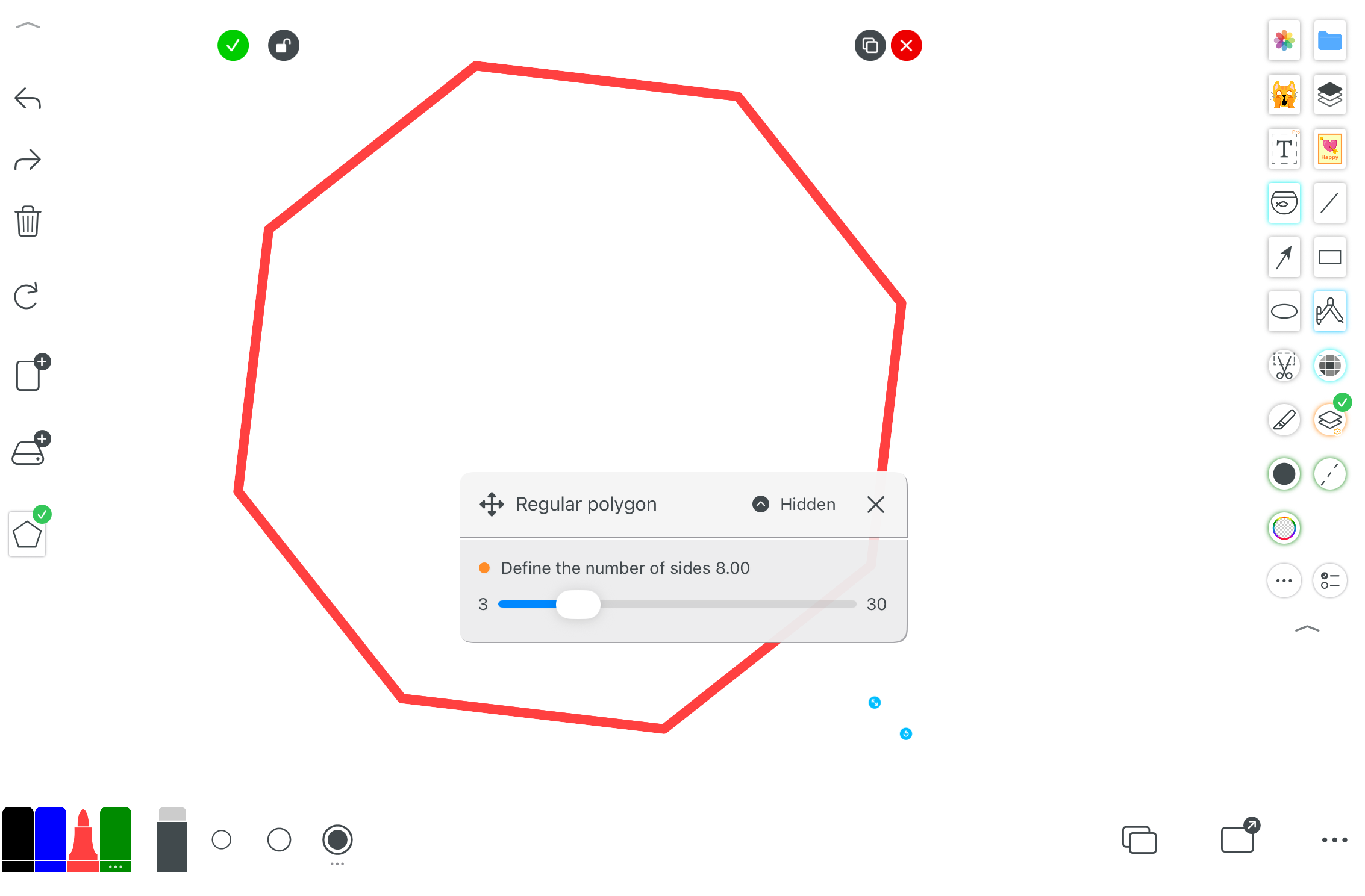
快速构造规则与自定义多边形。
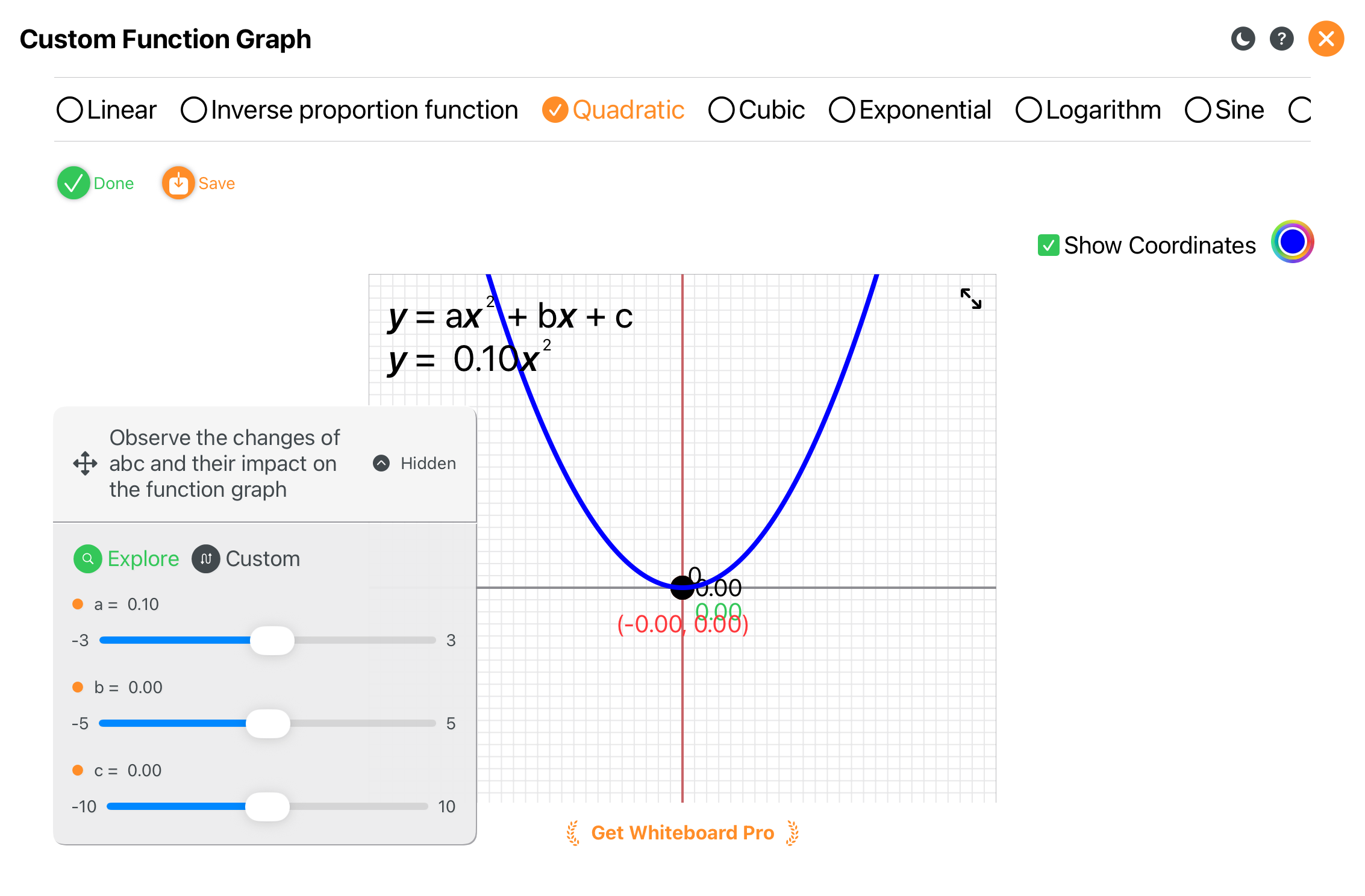
坐标系与函数支持动态所见即所得,观察参数变化引起的图形变化。
七 激光笔
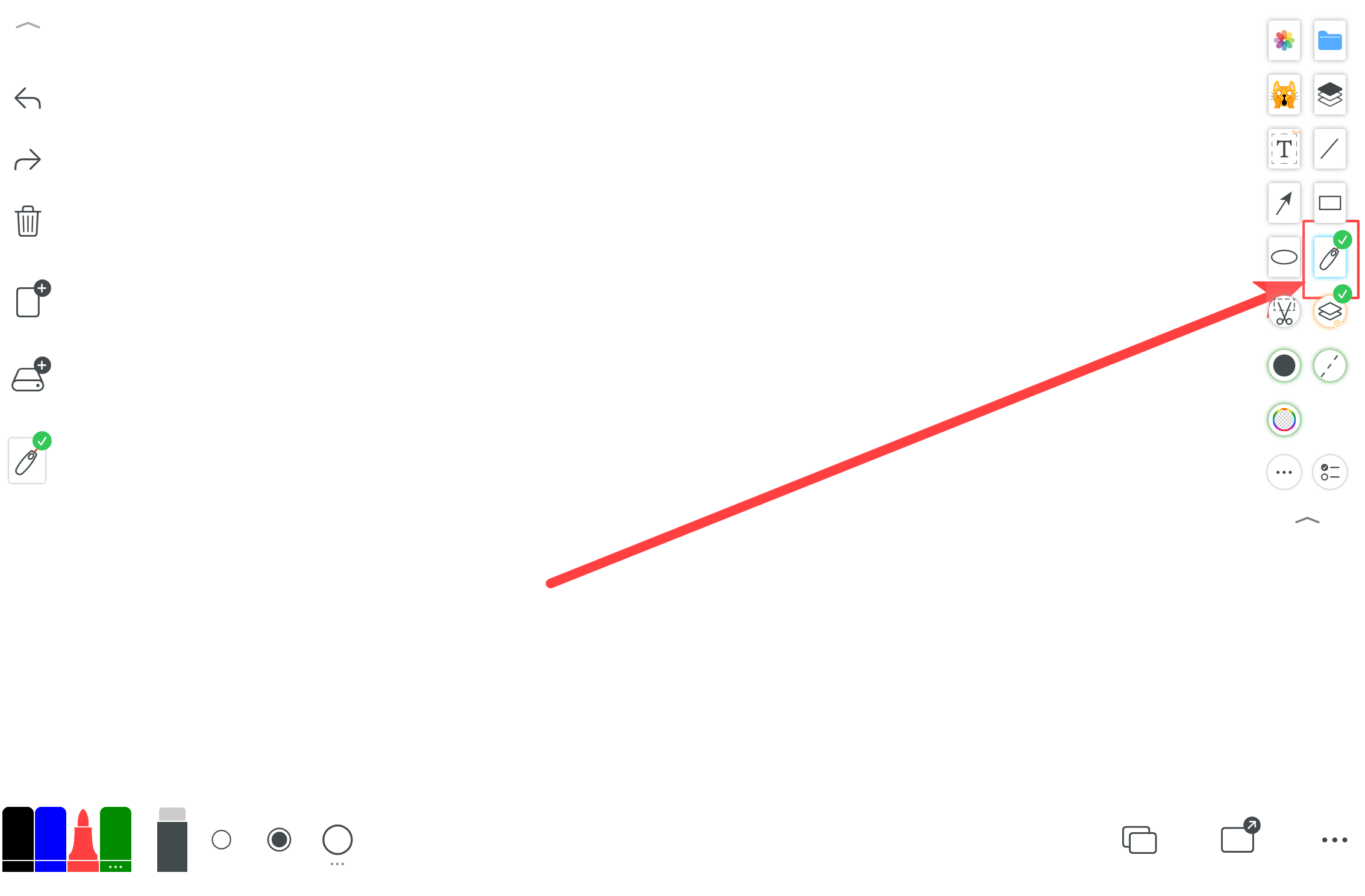
激光笔也叫演示笔,做了特殊处理,非常好用;可个性化设置快速消除或延迟消除。
八 各种类型的笔触
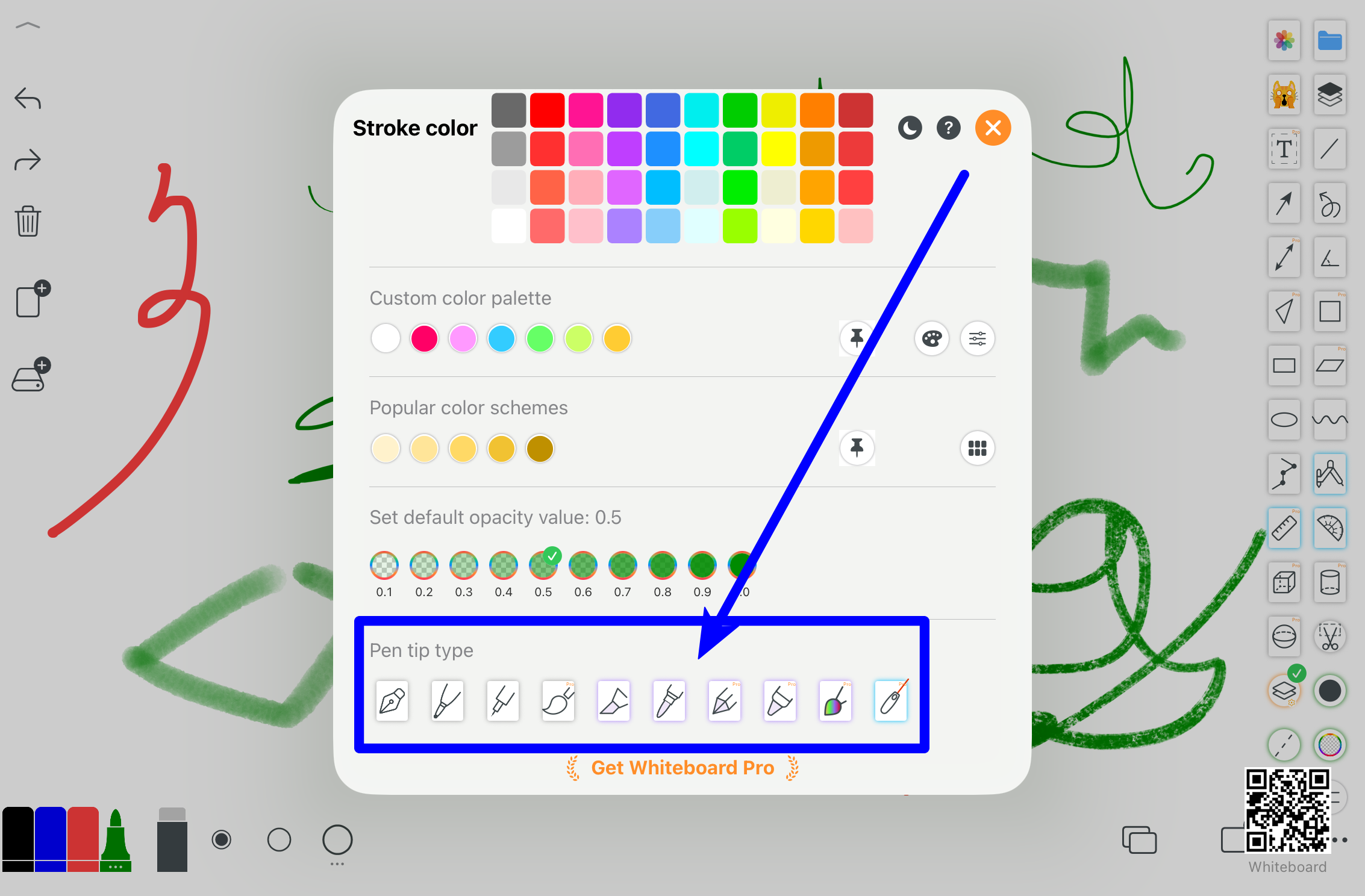
默认白板笔,同时支持多种笔触风格。
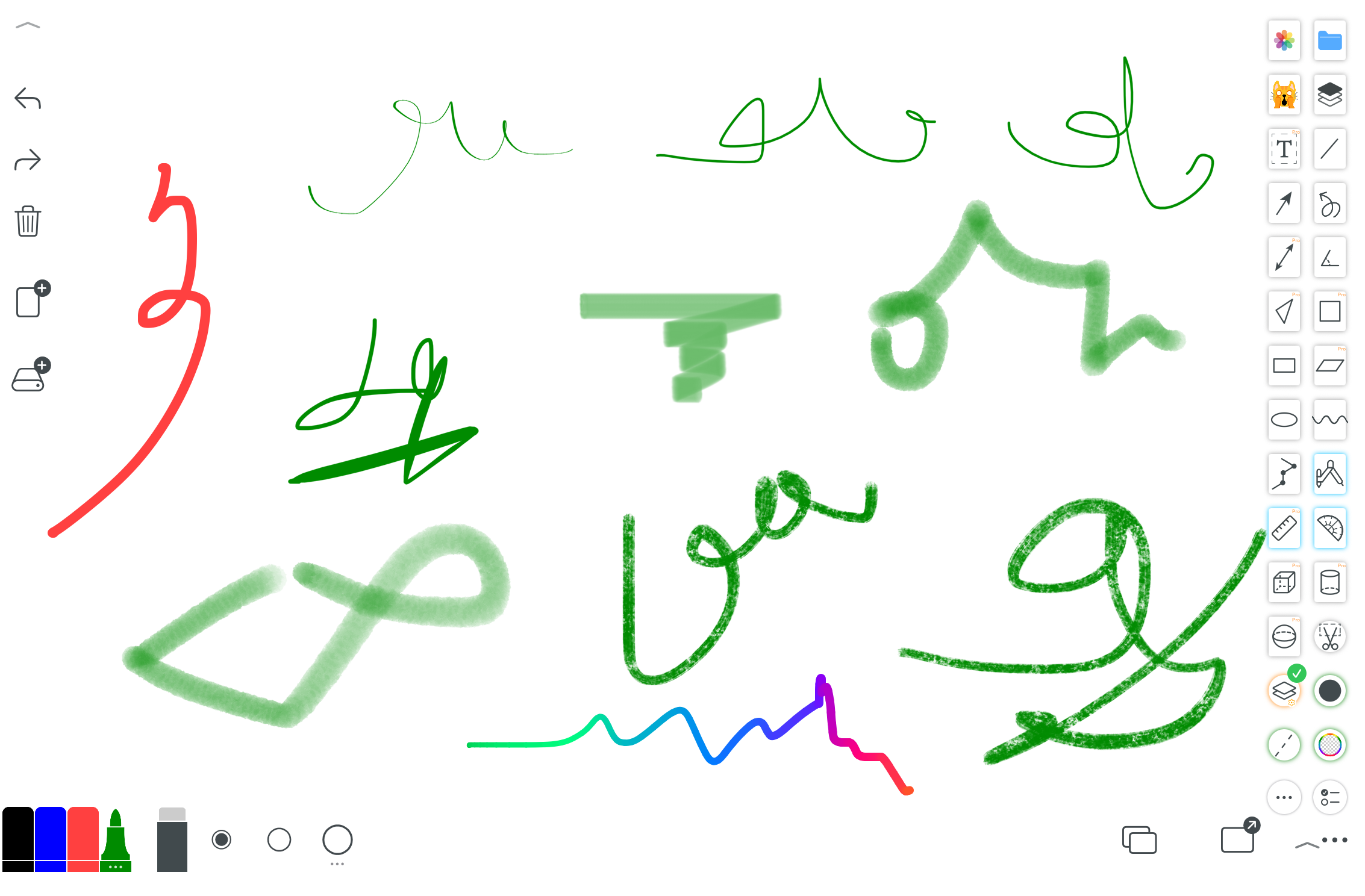
钢笔、蜡笔、铅笔、毛笔、水彩、激光笔等。
九 图片处理工具
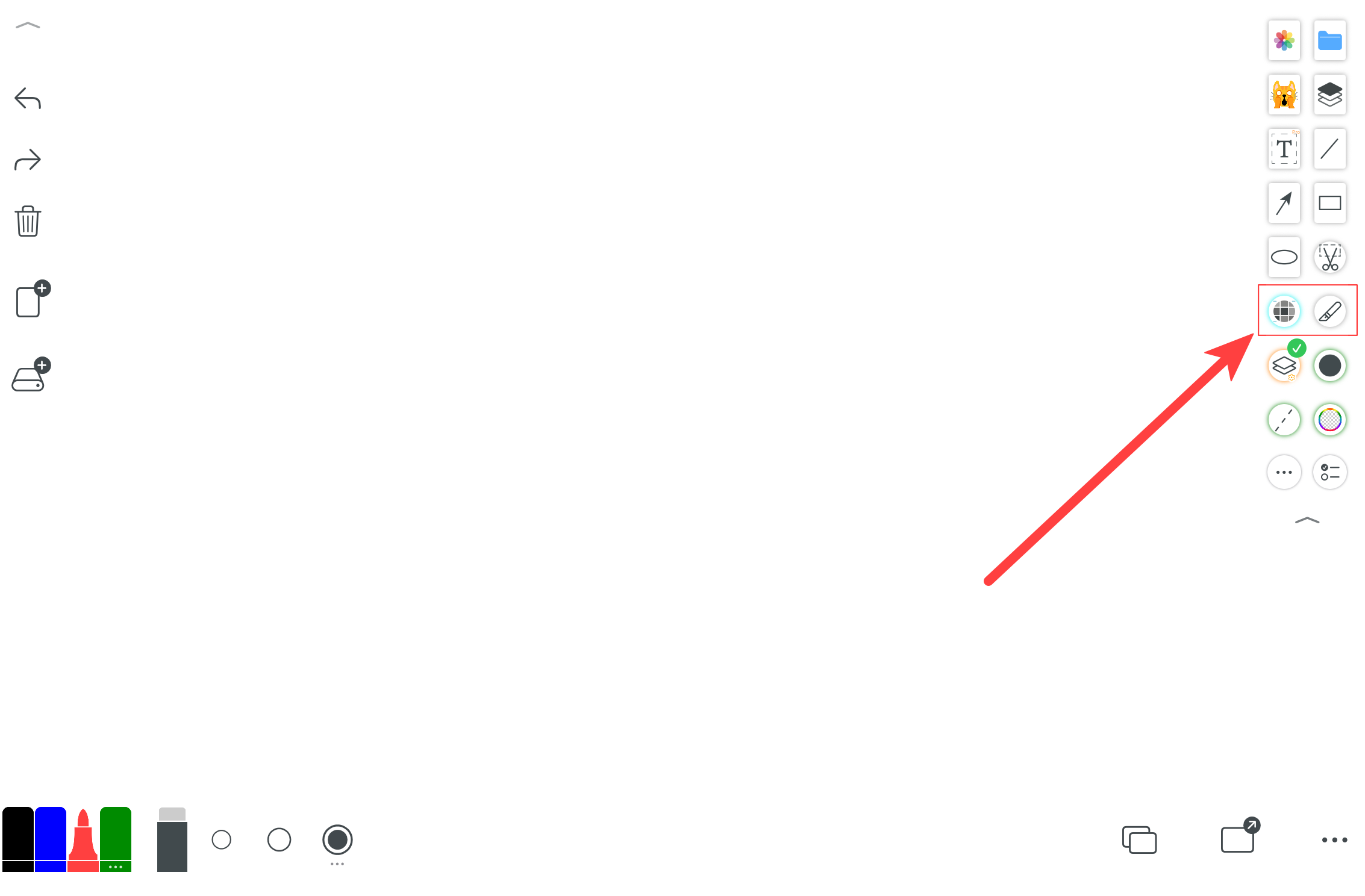
对图片进行编辑、裁剪、标注等操作。
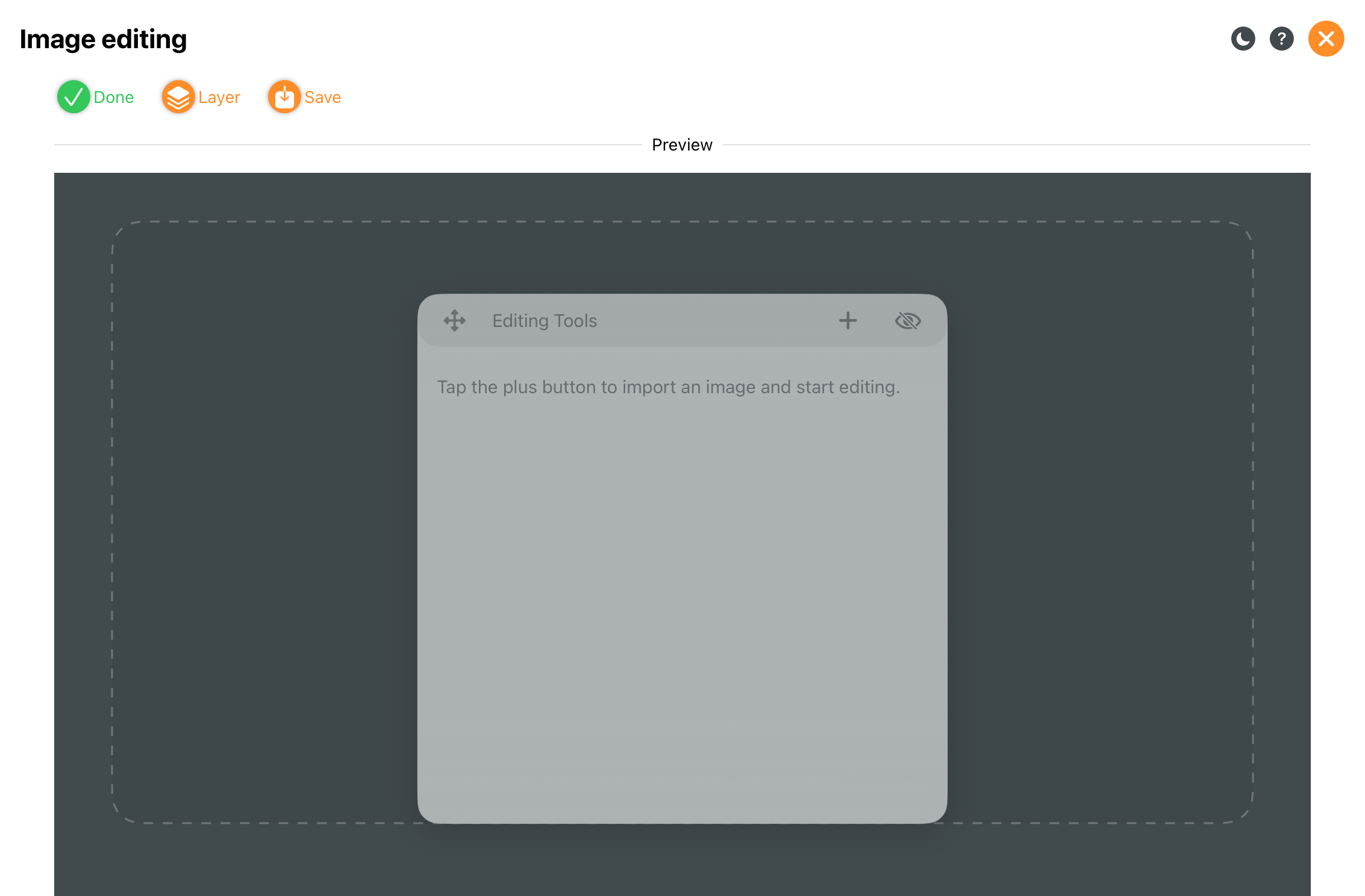
提供更完整的图片编辑能力。
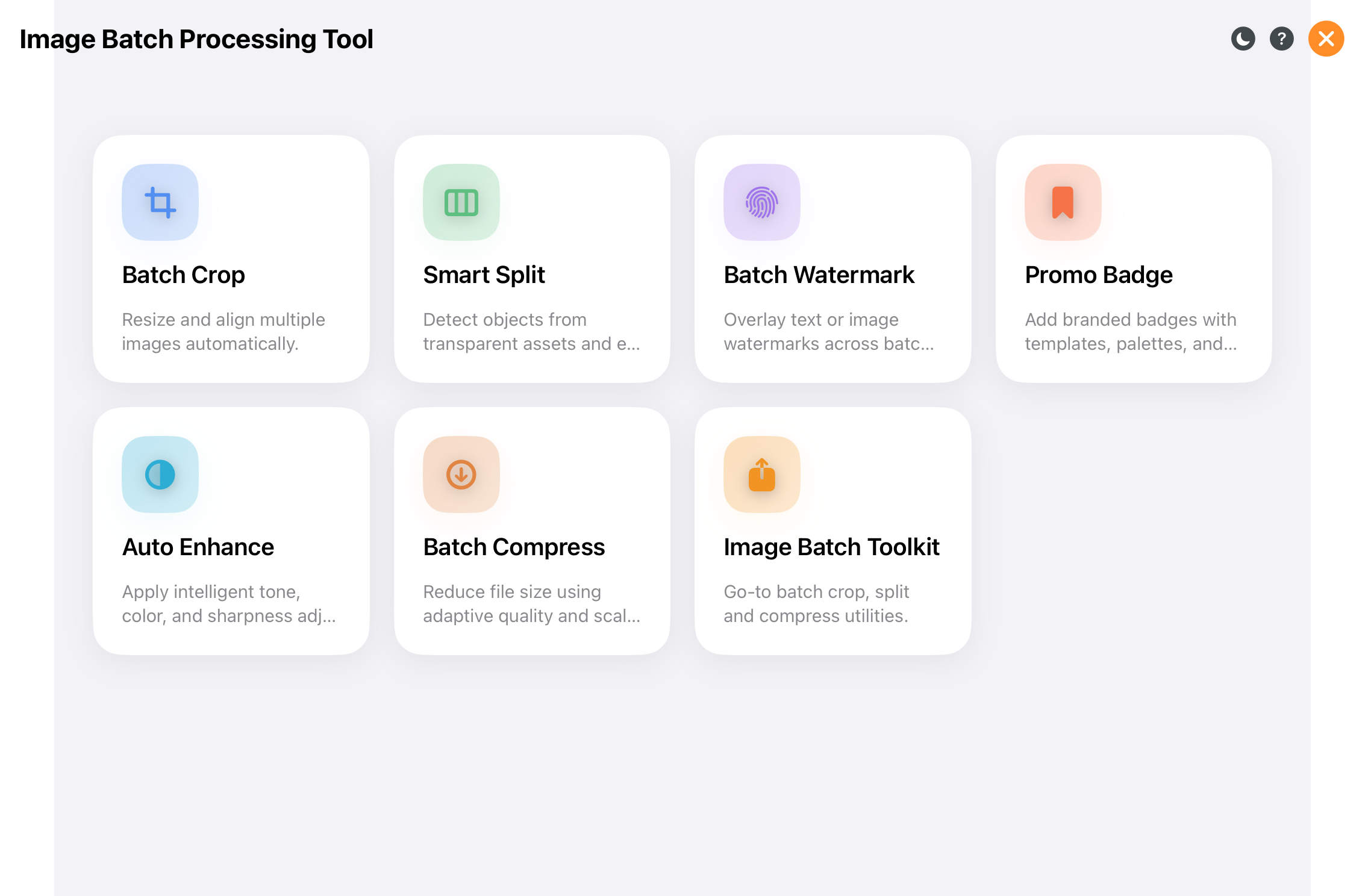
适合一次性处理很多图片。
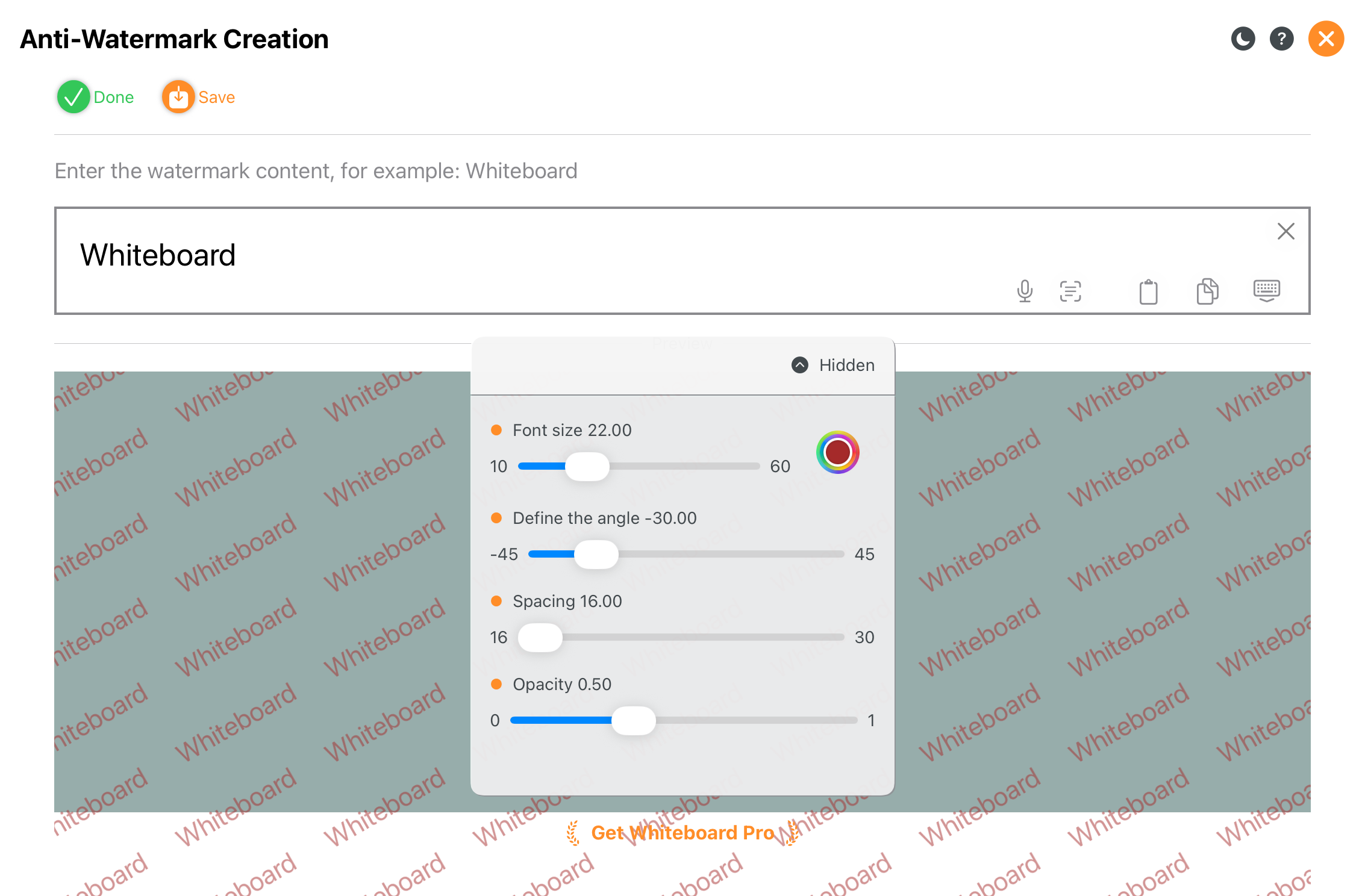
快速在图片上添加满屏水印。
十 思维导图
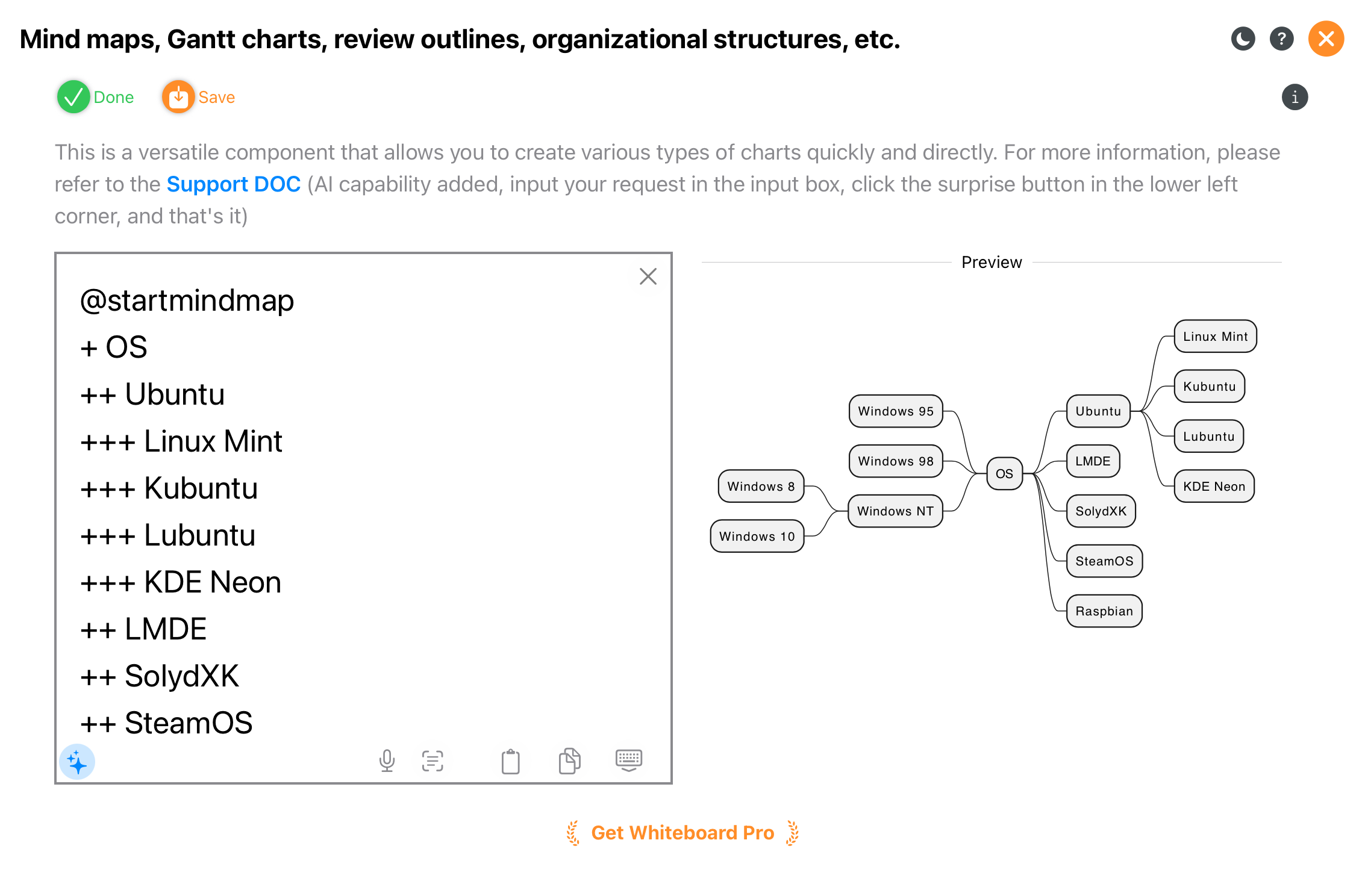
用于知识总结与结构化整理。
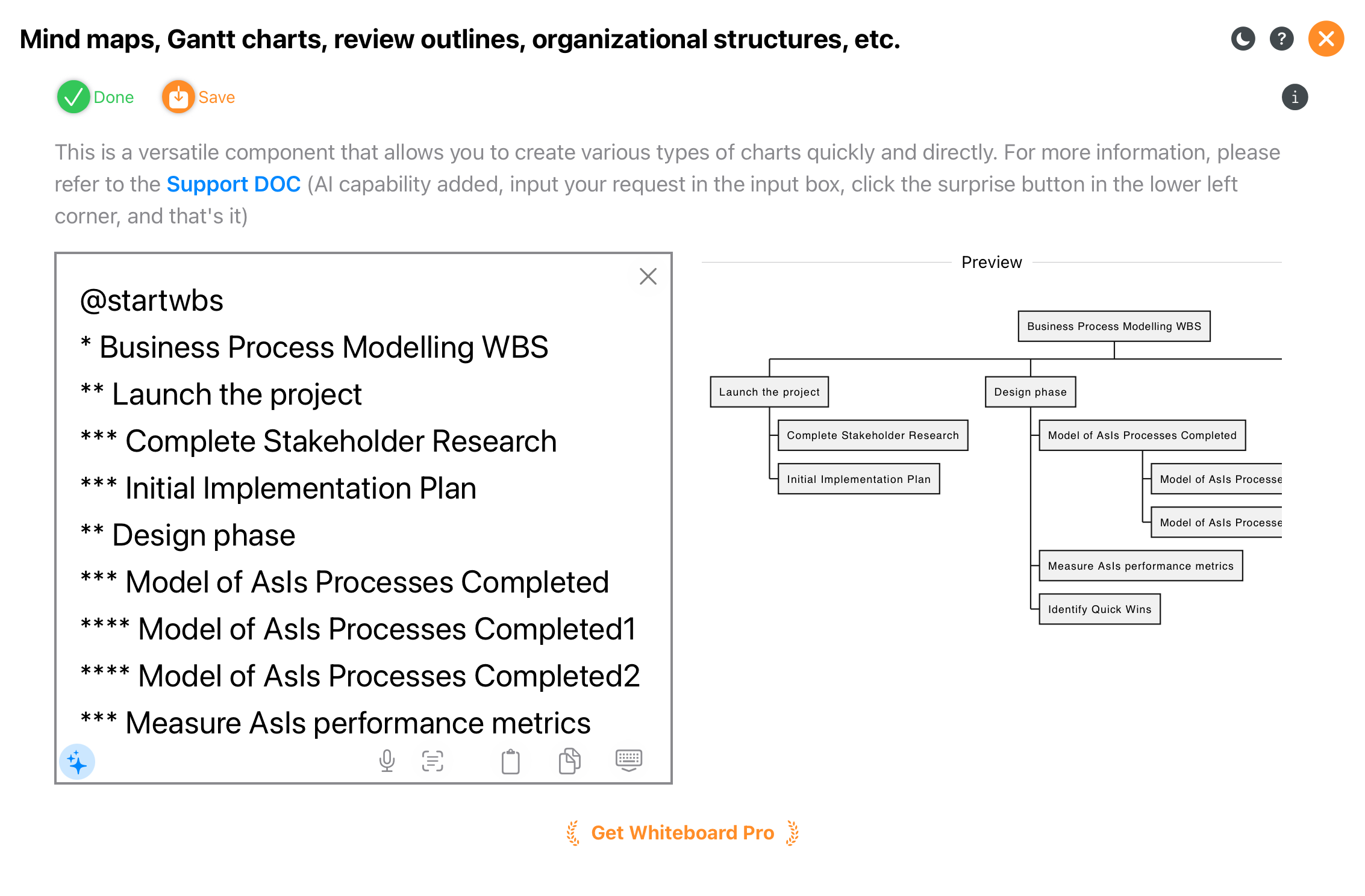
用于组织结构与任务分解。
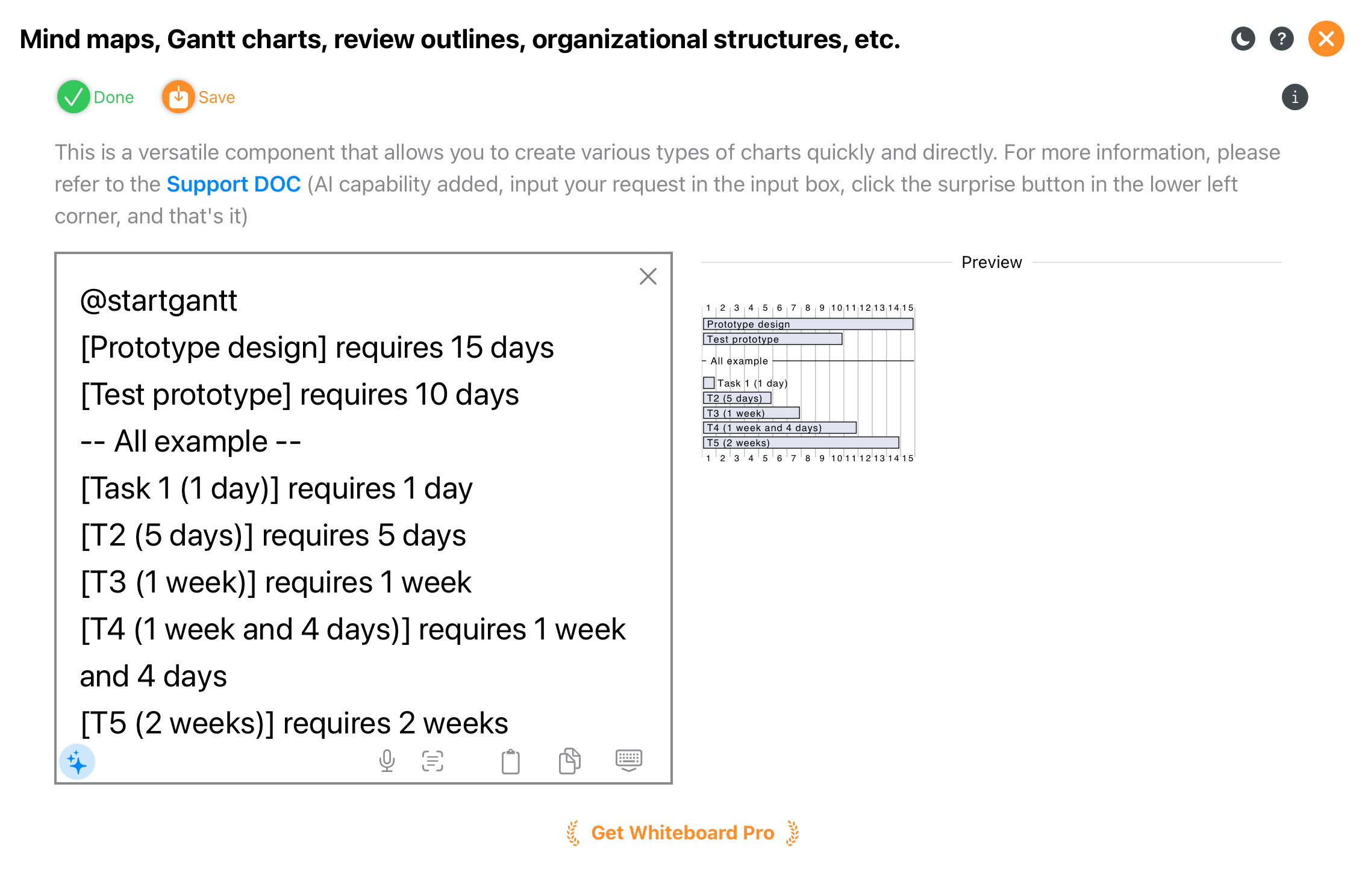
用于计划排期与项目管理。
十一 表情图、例图、线稿图等
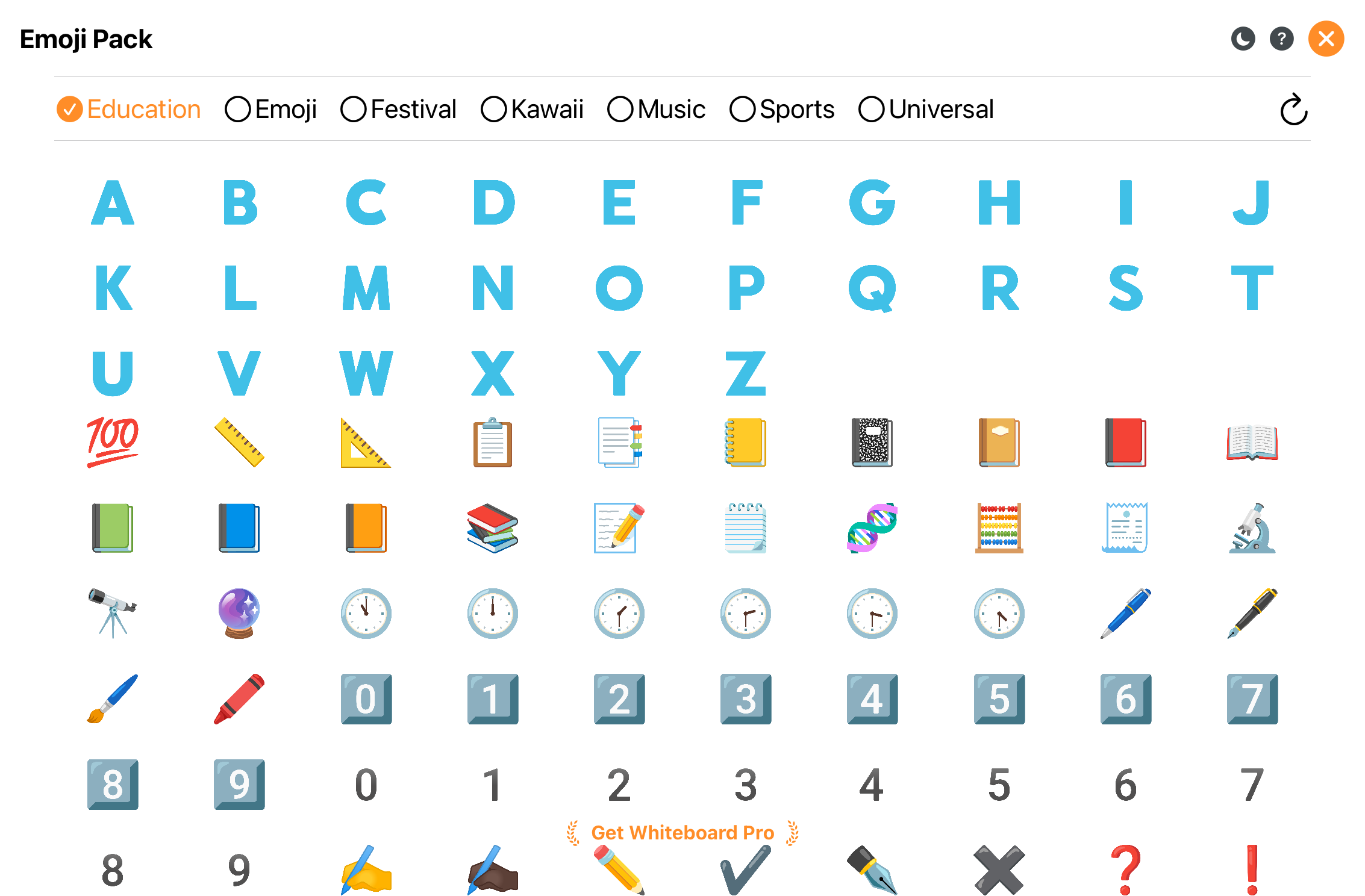
快速插入表情与贴图。
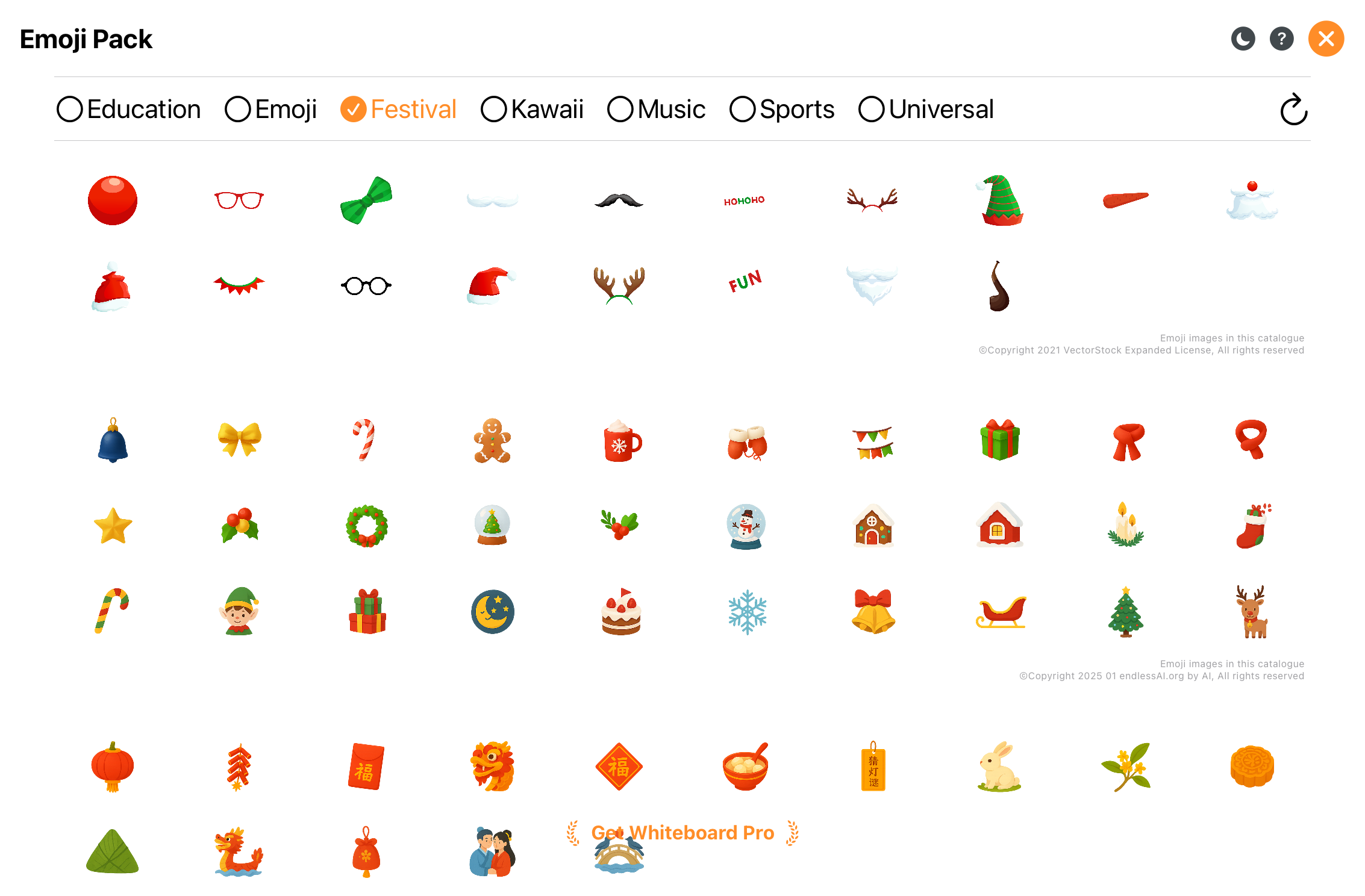
更多表情与资源。
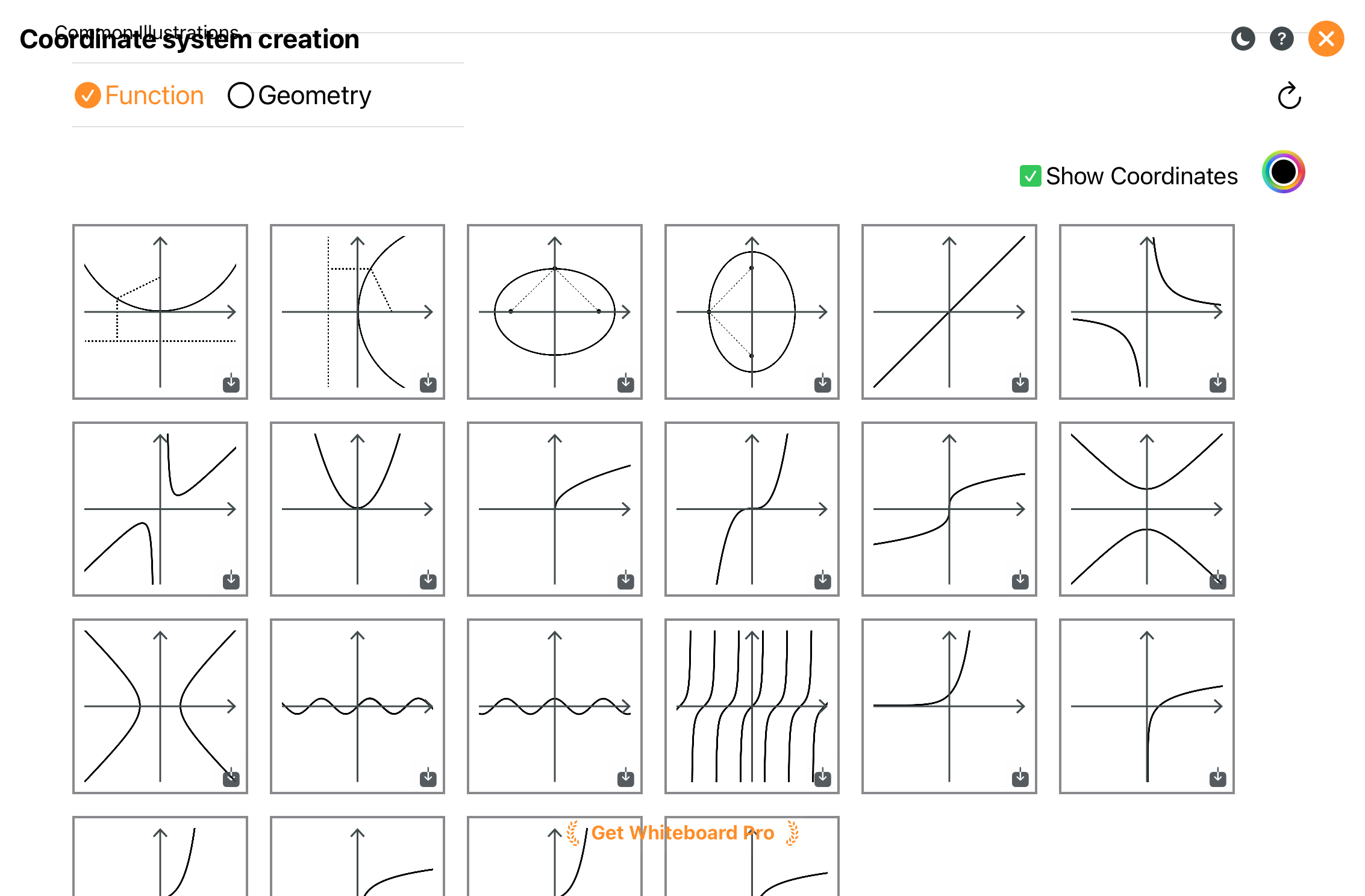
用于教学演示与示例说明。
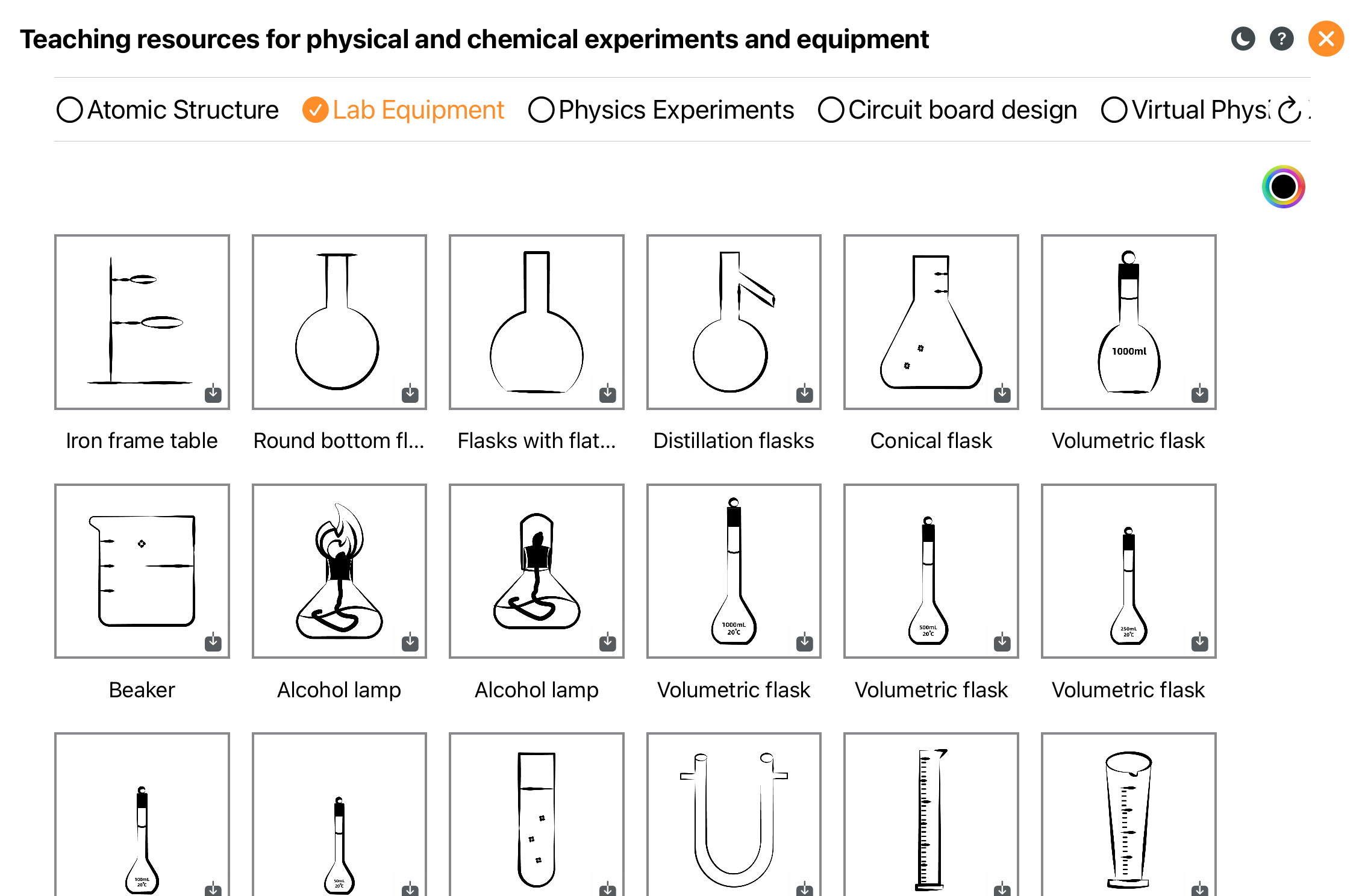
更多例图资源。
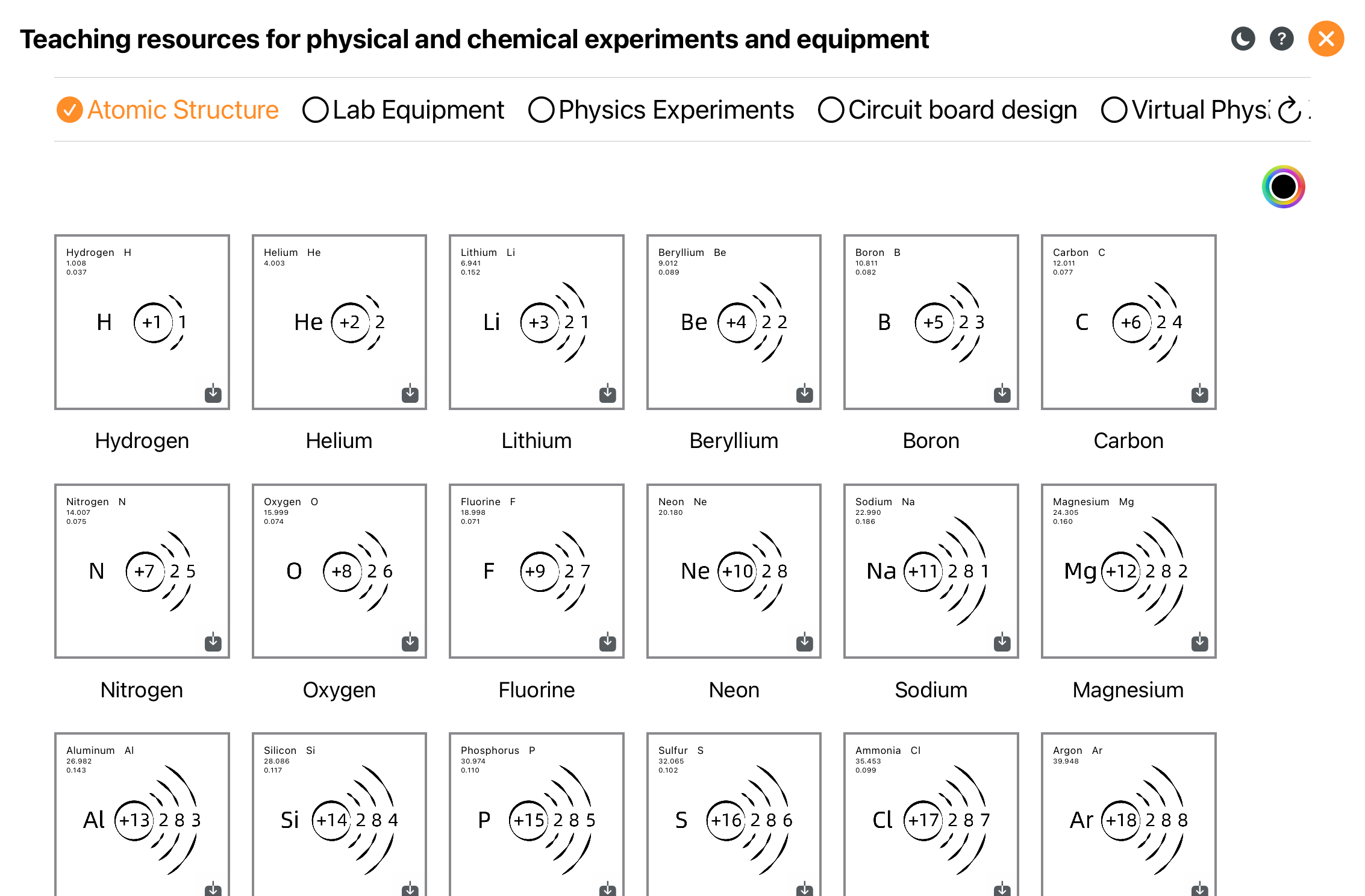
更多例图资源。
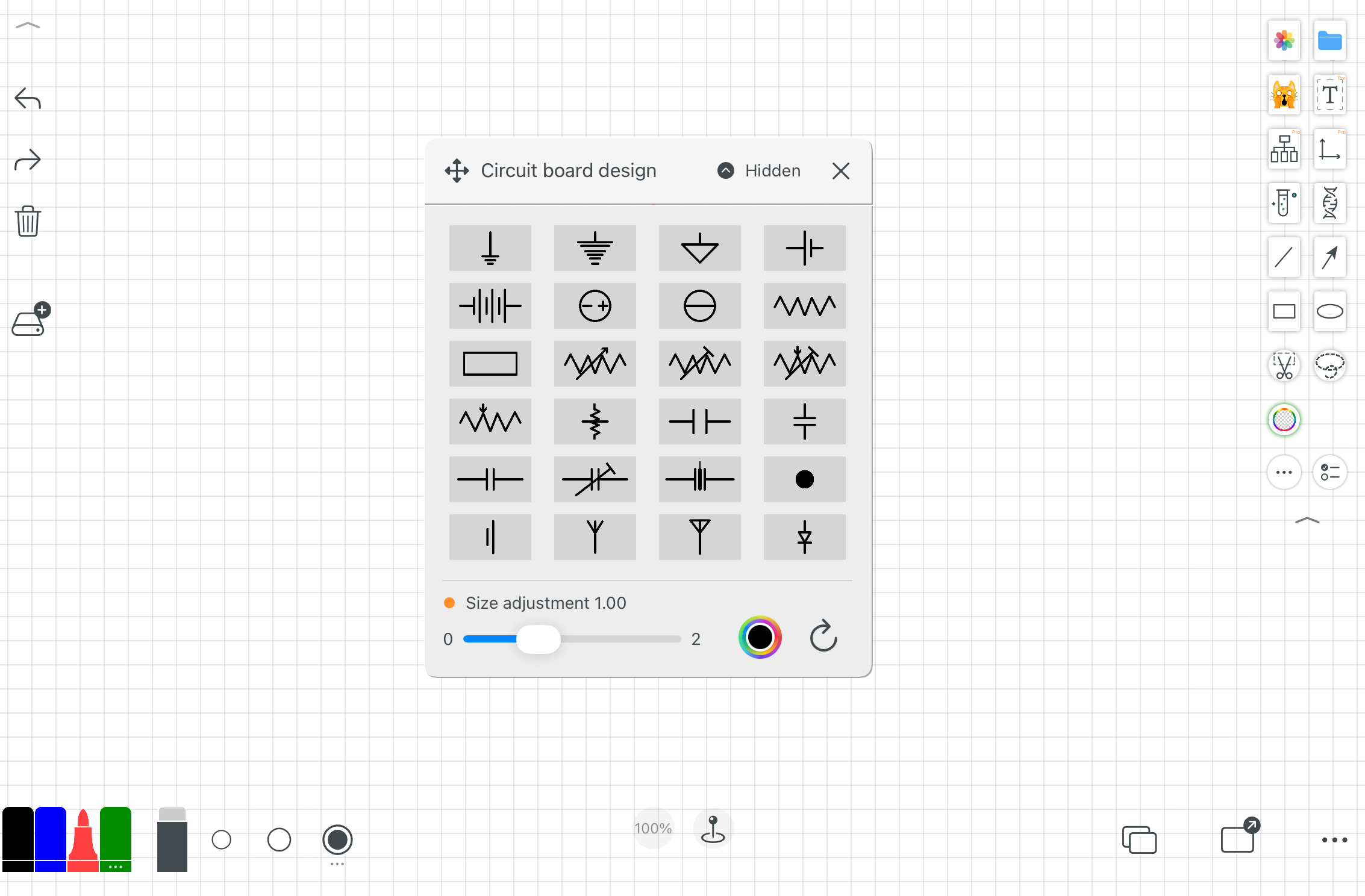
更多例图资源。
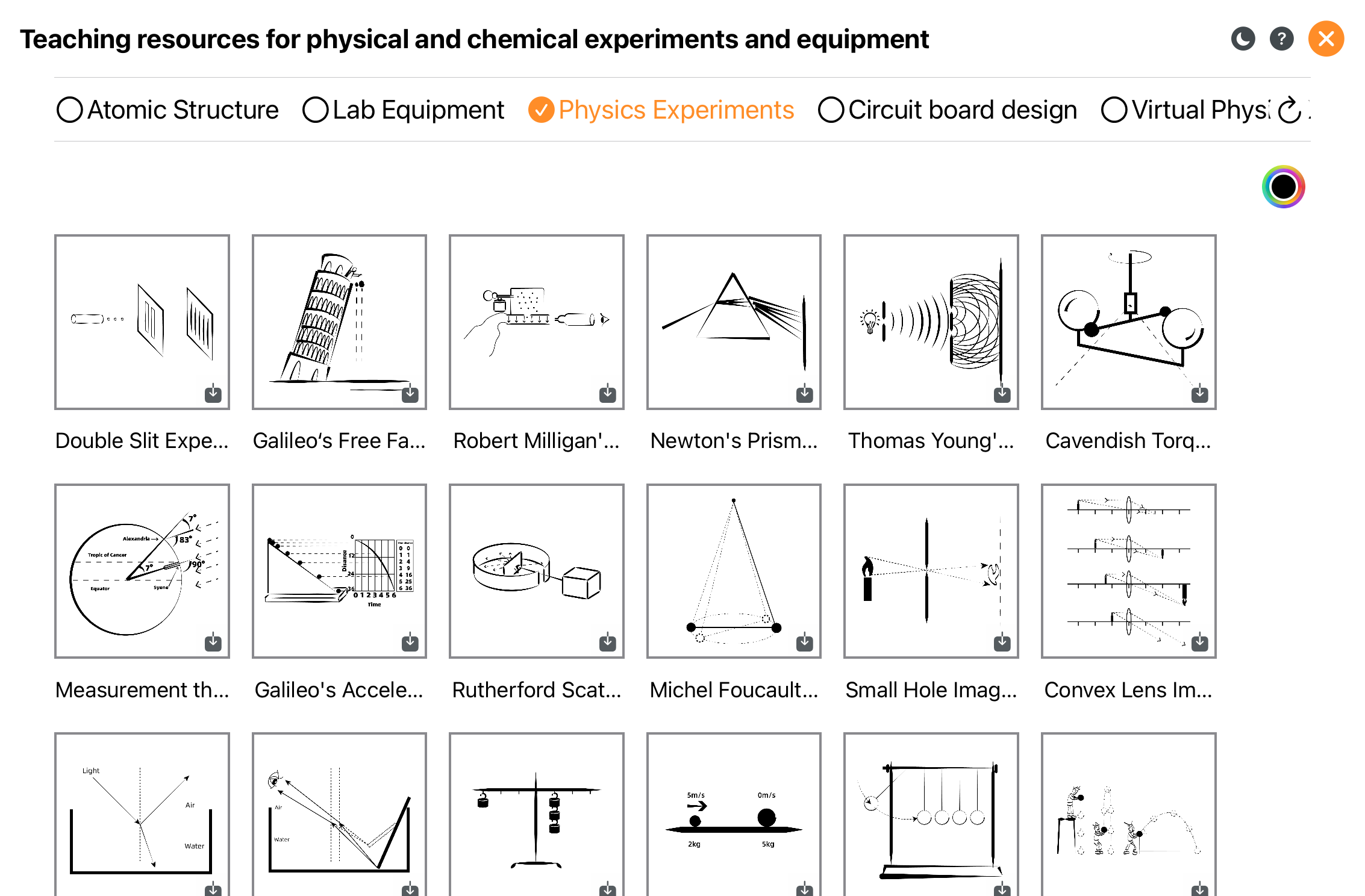
更多例图资源。
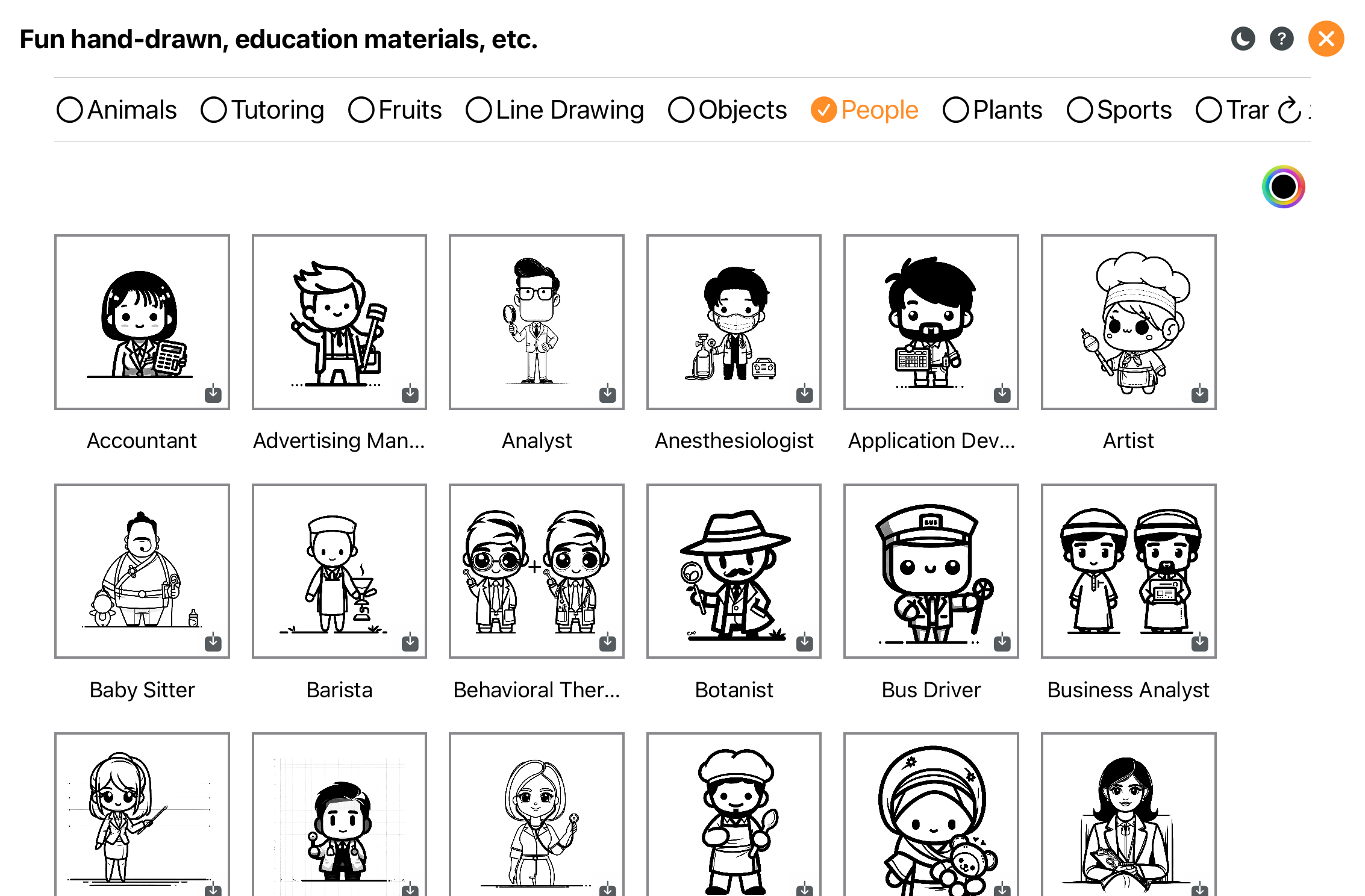
线稿与素材资源库。
浏览与使用 3D 资源。
十二 图表
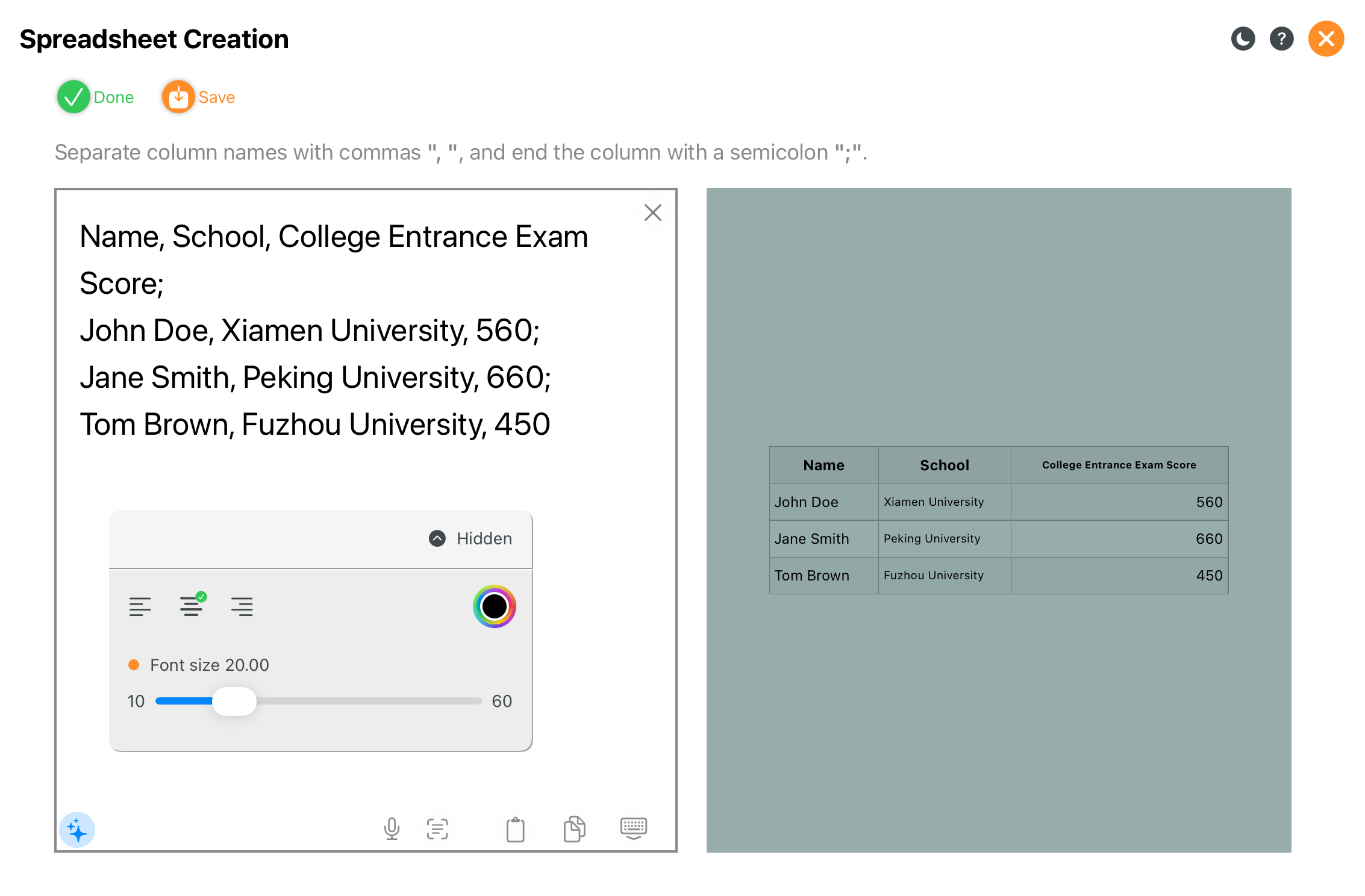
快速制作表格与数据展示。
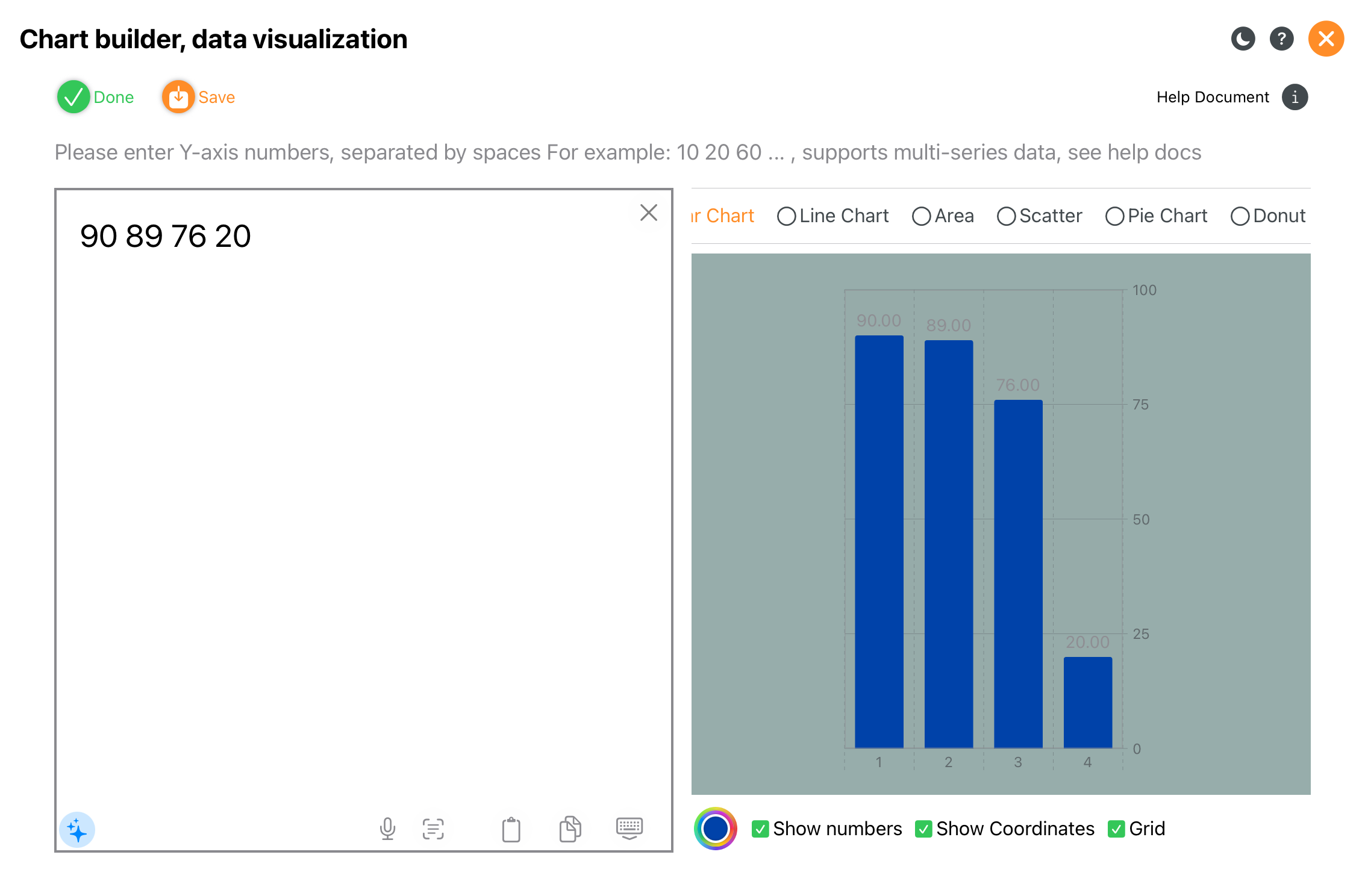
用于数据可视化与课堂讲解。
十三 文本编辑
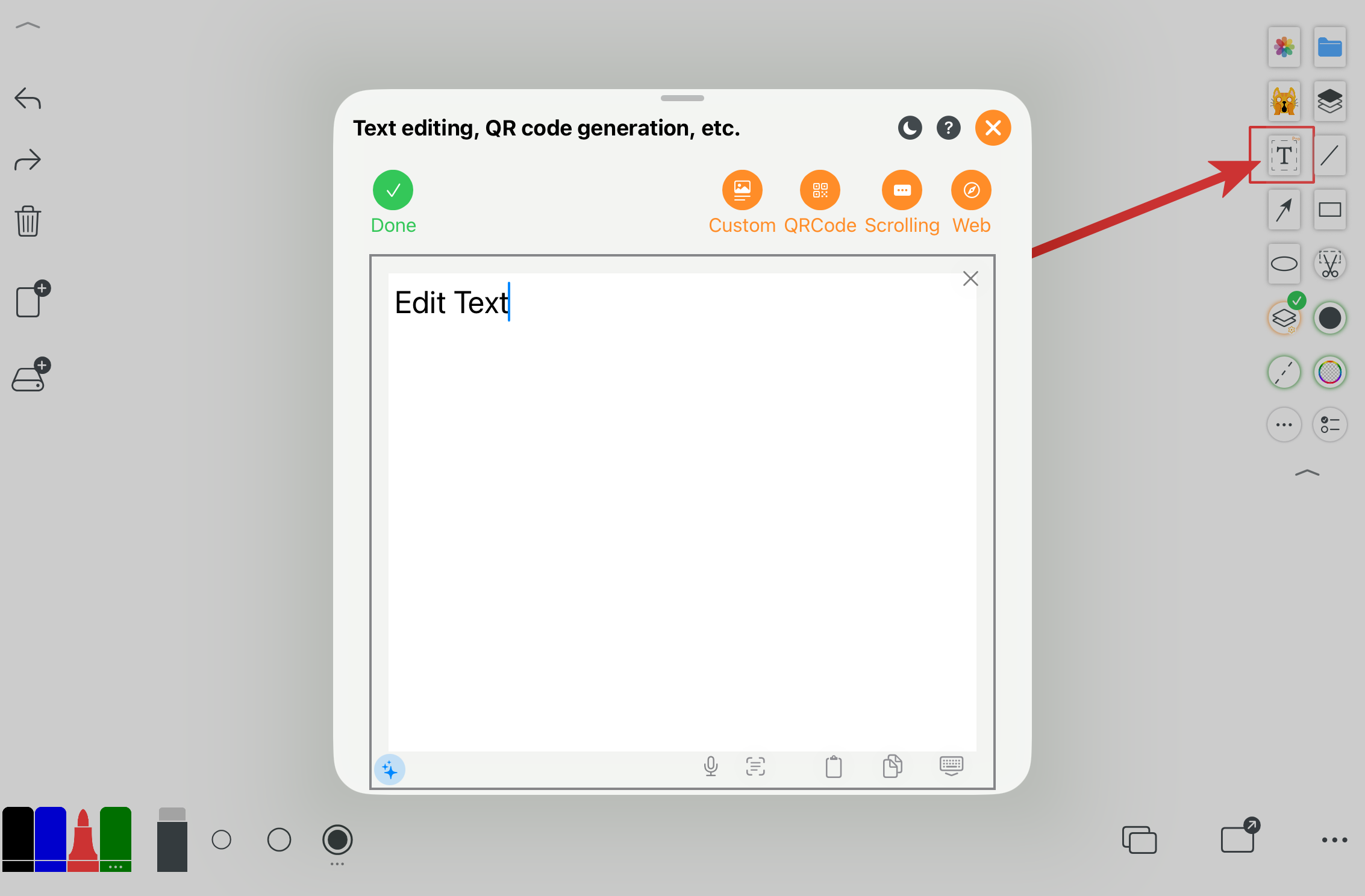
插入与编辑文本,辅助讲解与标注。
十四 互动工具
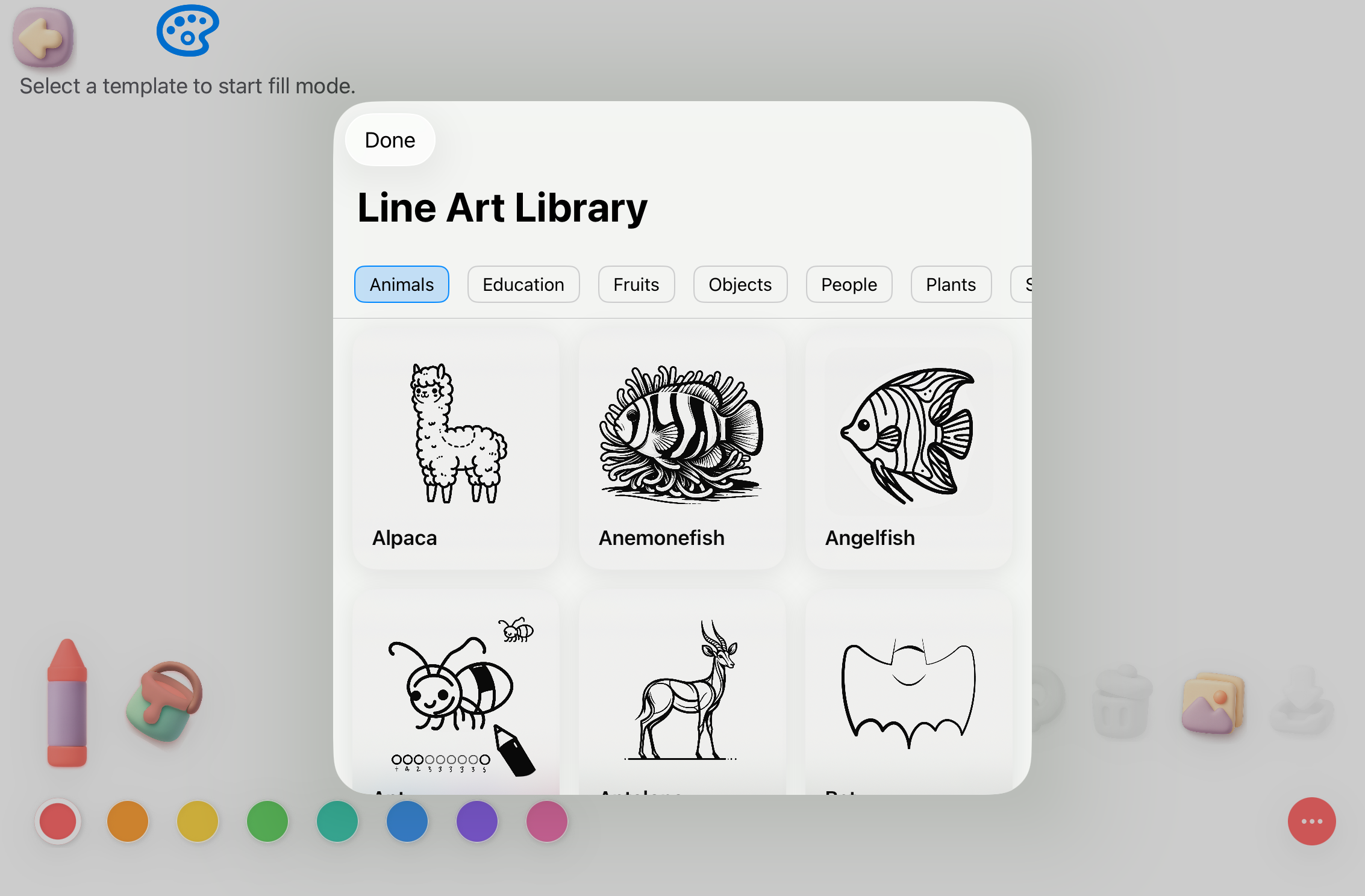
适合低龄用户的涂鸦与启蒙。
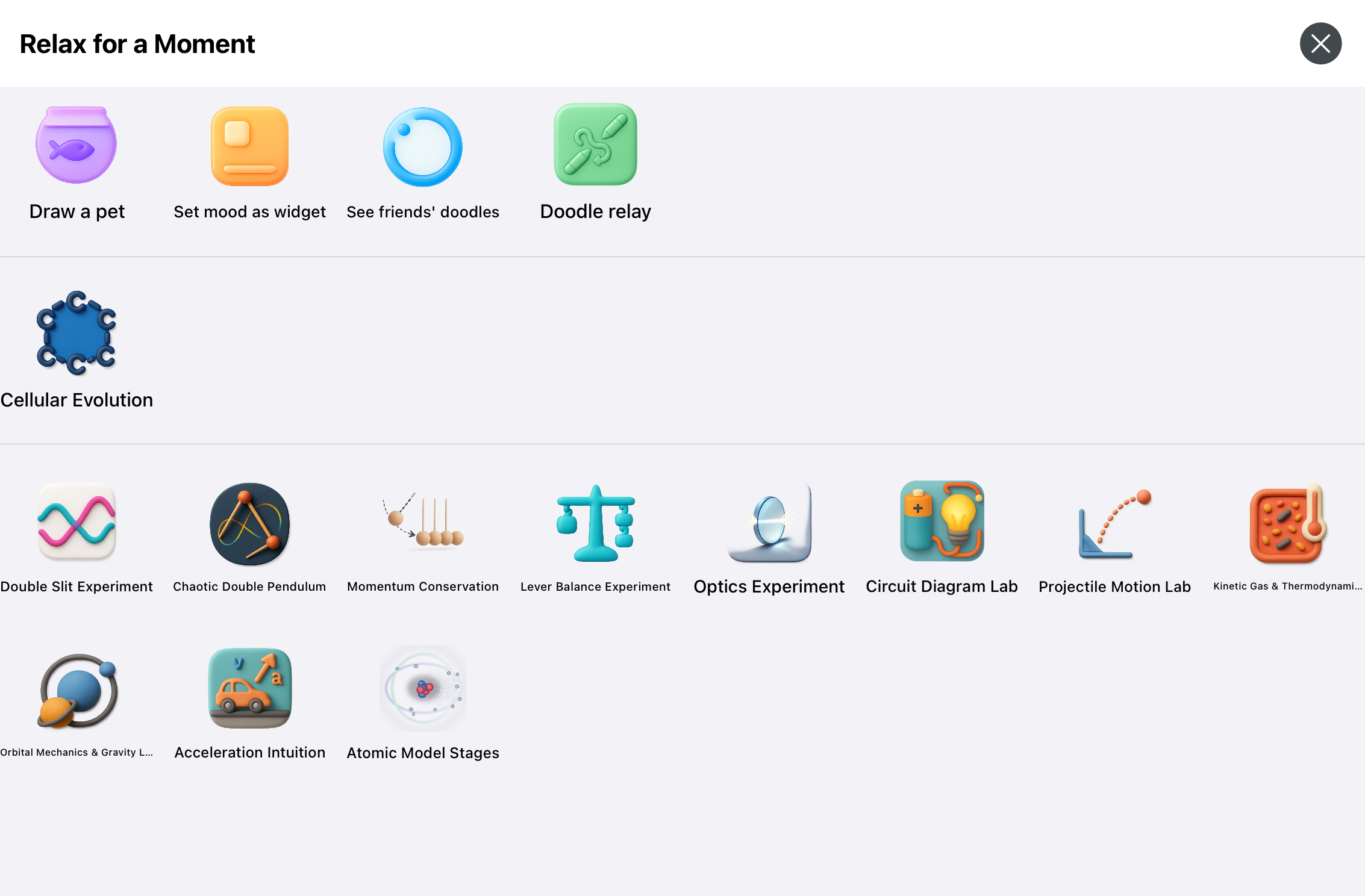
深度互动,包含物理化学实验等。
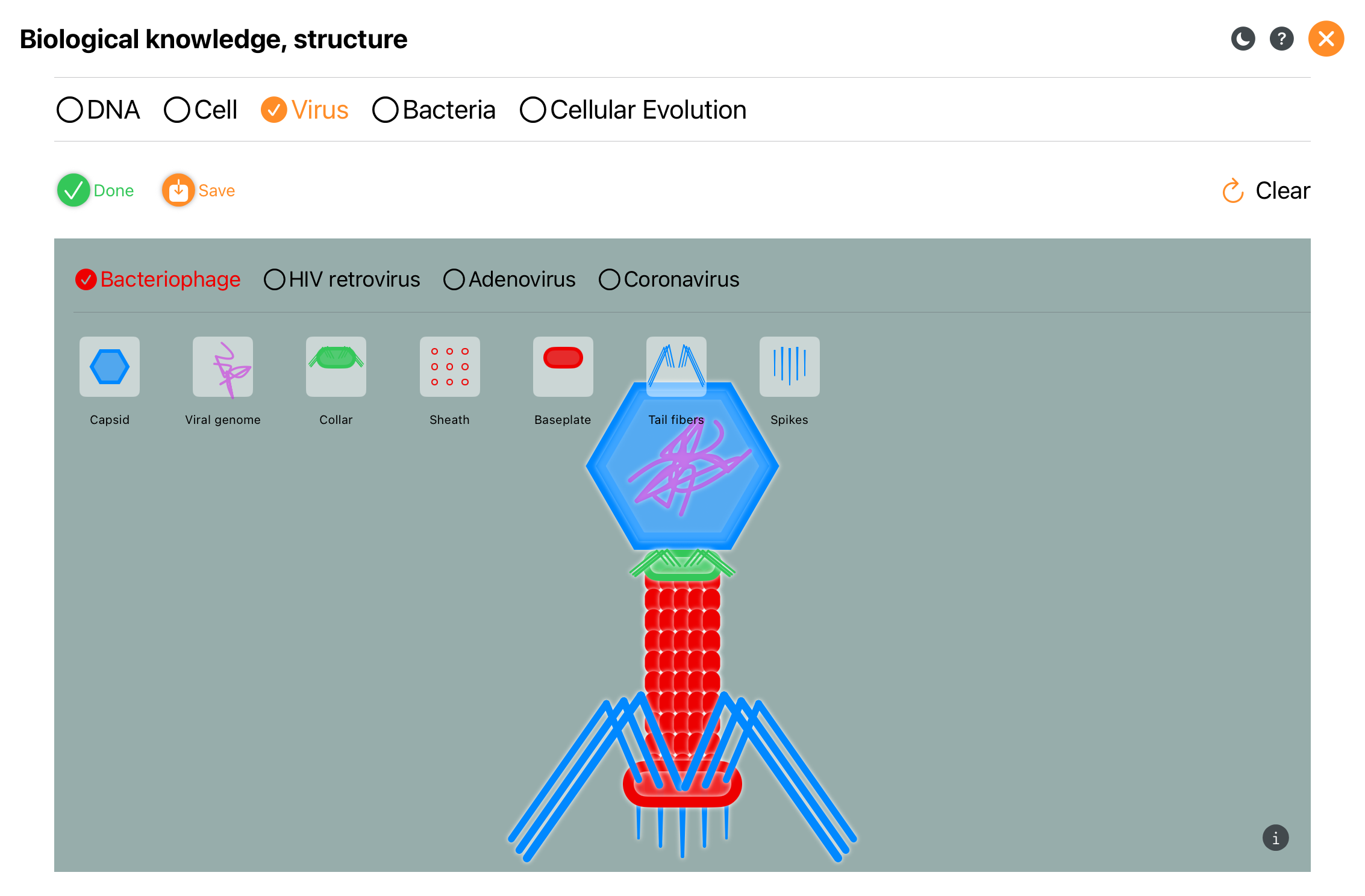
生物学底层互动与演示。
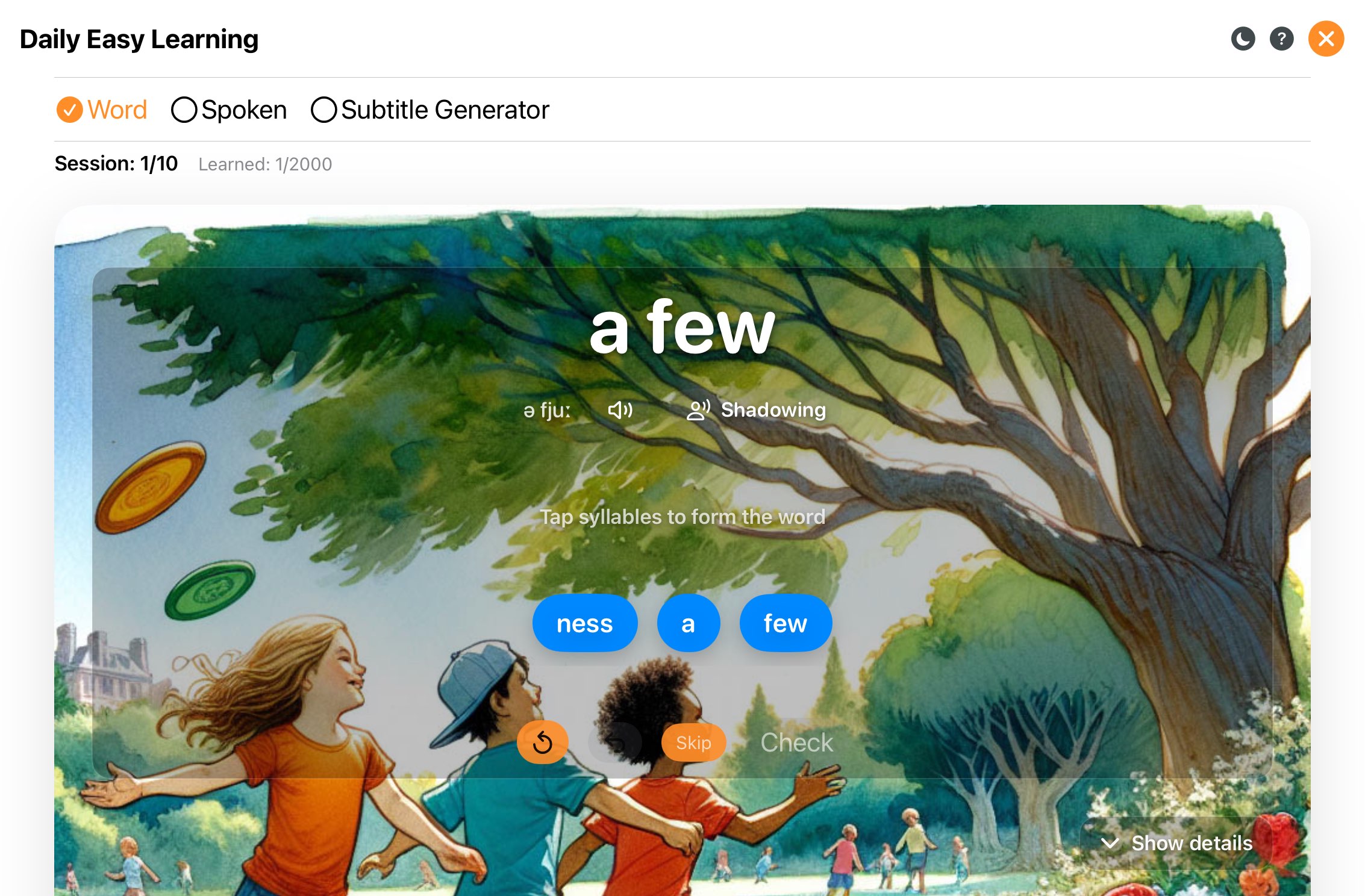
英语单词学习模块(约 2000 个)。
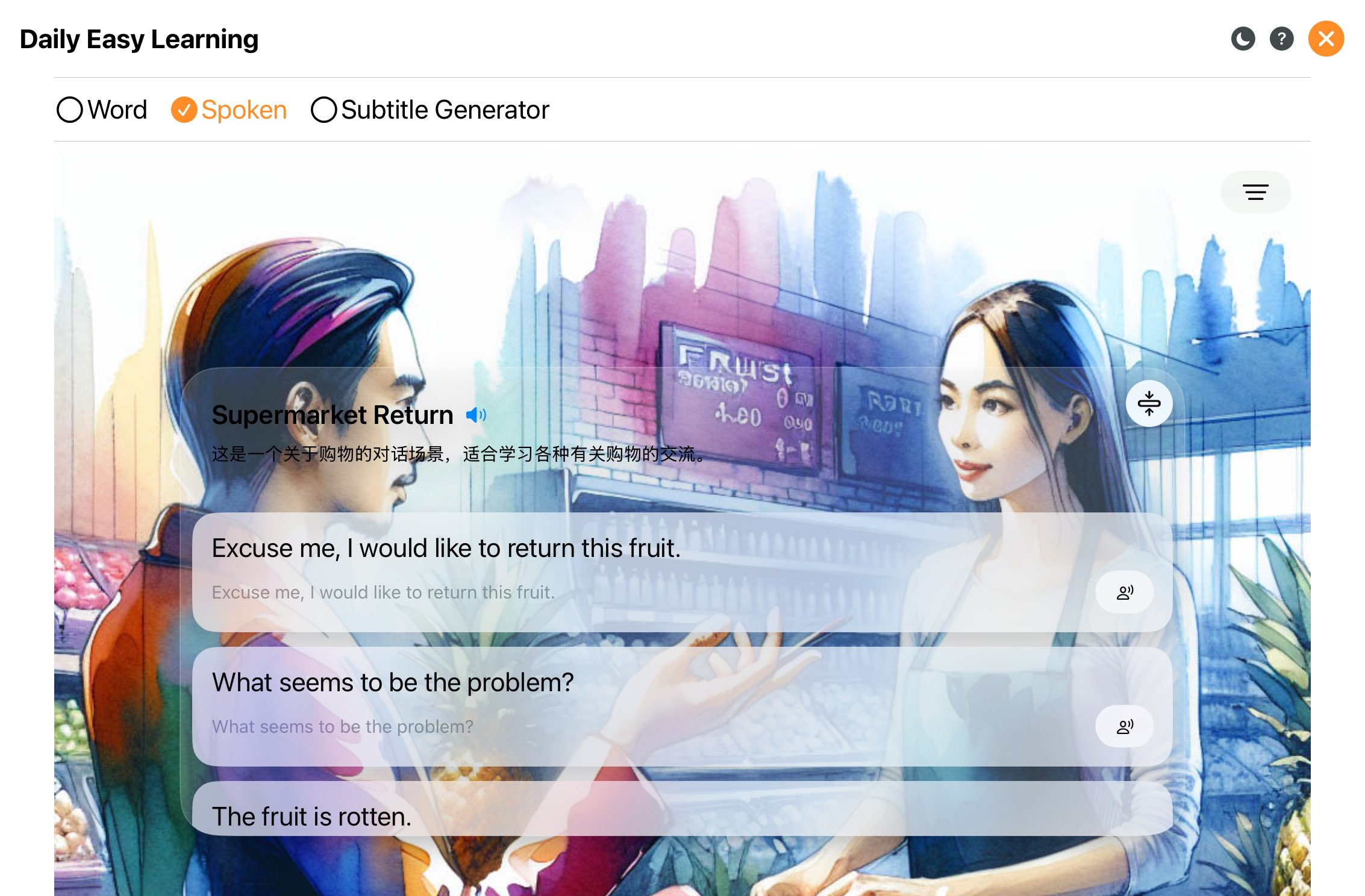
英语口语练习模块。
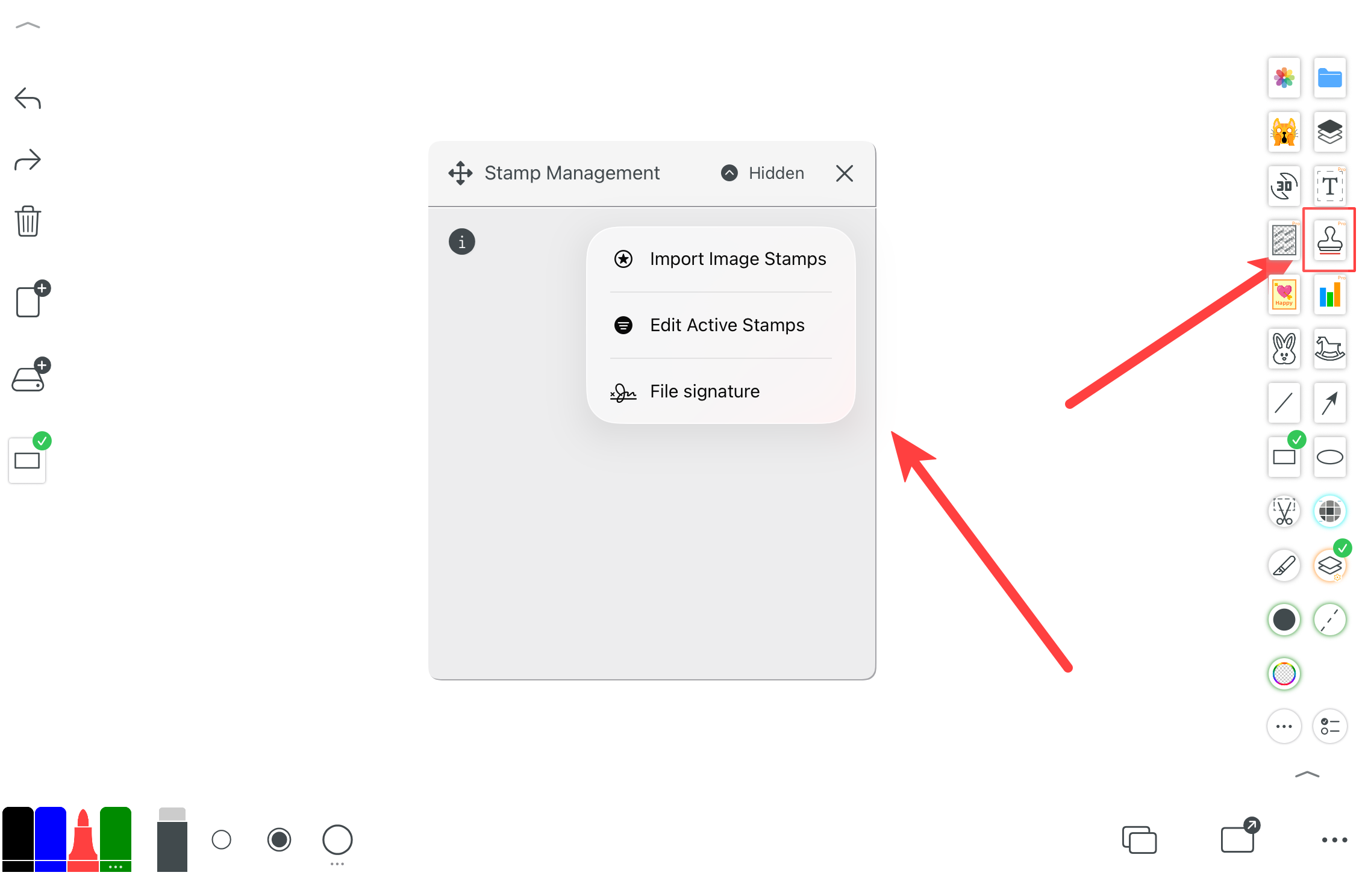
用于文件签名、盖章与批注。