
好用的白板 App-無盡白板
適合教學,針對數學、物理等各學科進行不同程度的最佳化。
書寫流暢、介面簡潔、操作直覺。

啟動畫面/應用程式概覽
新聞
一、主畫布功能介紹
主畫布是 Whiteboard 的核心入口,下圖展示各區域的功能配置(編號對應說明)。
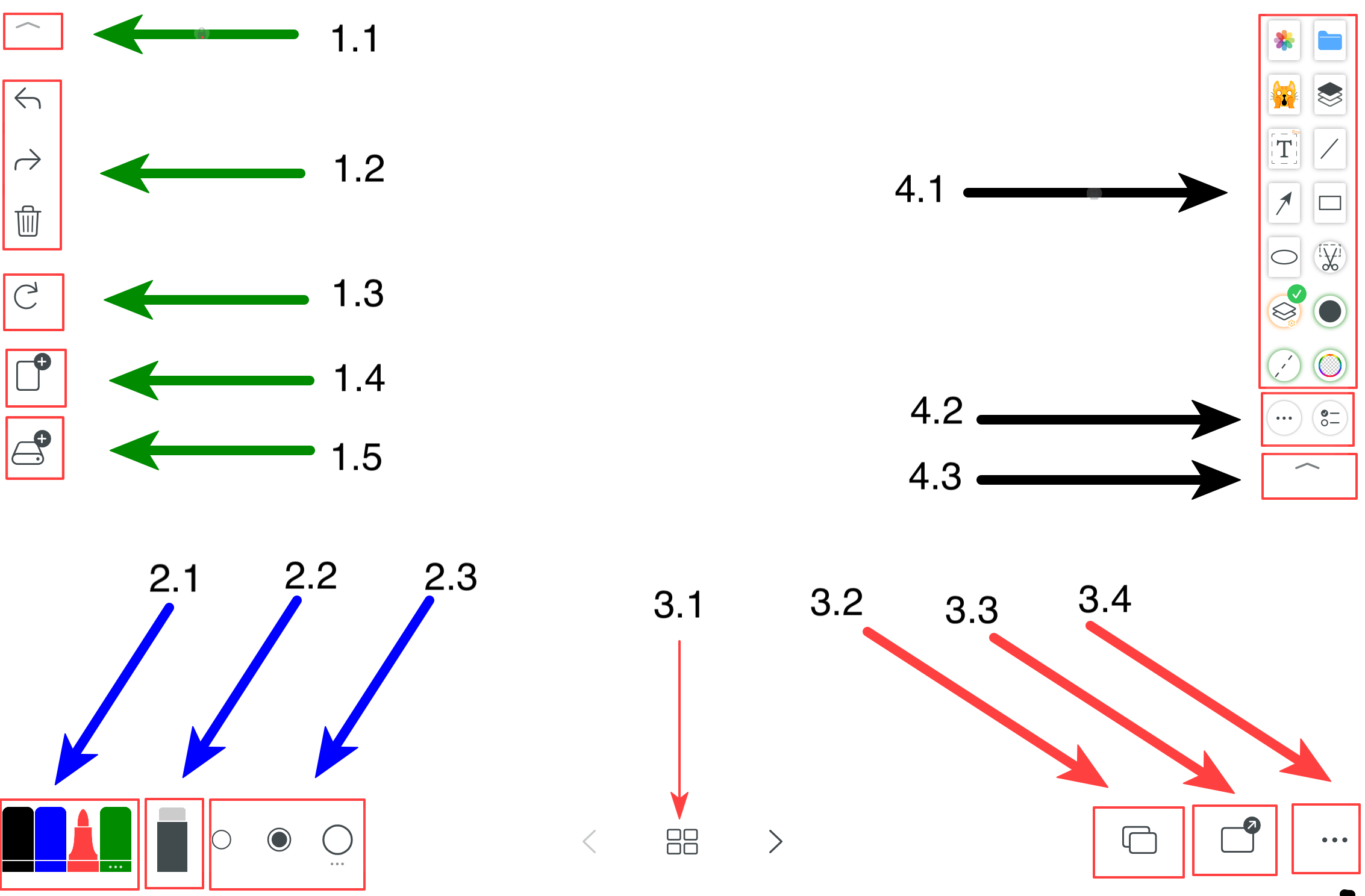
- 1.1 專注模式切換
- 1.2 復原/重做/清空
- 1.3 重設
- 1.4 新增頁面
- 1.5 新增檔案與歷史檔案管理
- 2.1 筆刷顏色;最後一項可選擇更多顏色與筆刷類型
- 2.2 橡皮擦
- 2.3 筆觸粗細;最後一項可選擇更多尺寸
- 3.1 有限模式:頁面切換
- 3.2 背景範本:畫布顏色、格線、紙張格式、黑/白/綠板、圖片背景
- 3.3 檔案匯出:單頁或整份文件多頁匯出為 PDF
- 3.4 更多:進入個人化設定
- 4.1 小工具快捷區
- 4.2 更多小工具與編輯快捷設定
- 4.3 顯示/隱藏快捷區
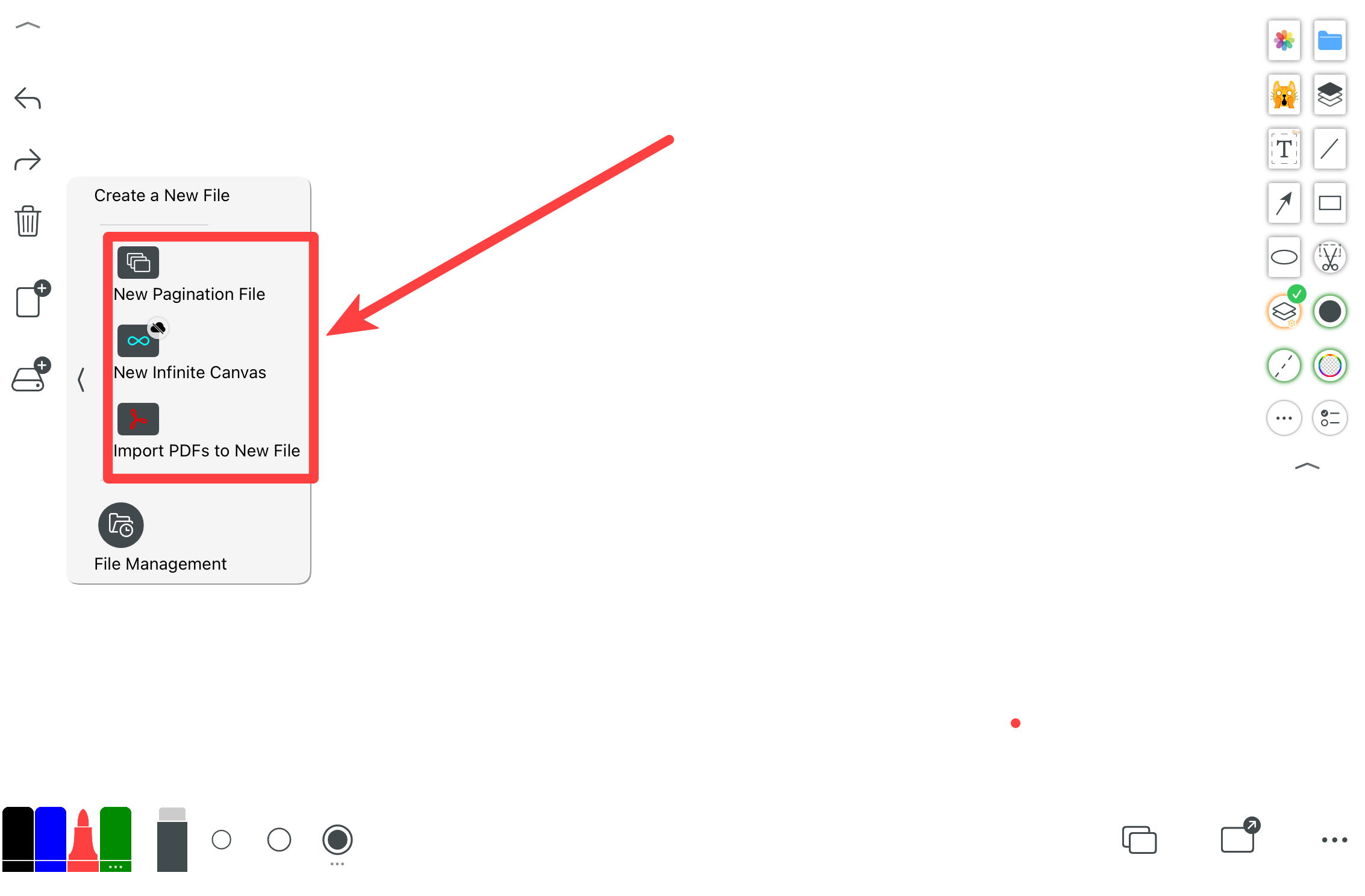
可建立不同類型的檔案。有限模式類似編輯 PDF,逐頁管理;無限模式則是一張無邊界畫布。需注意:檔案建立後,畫布的橫直方向不會改變;若需調整,請在目前橫向或直向狀態下重新建立檔案。亦支援匯入 PDF。
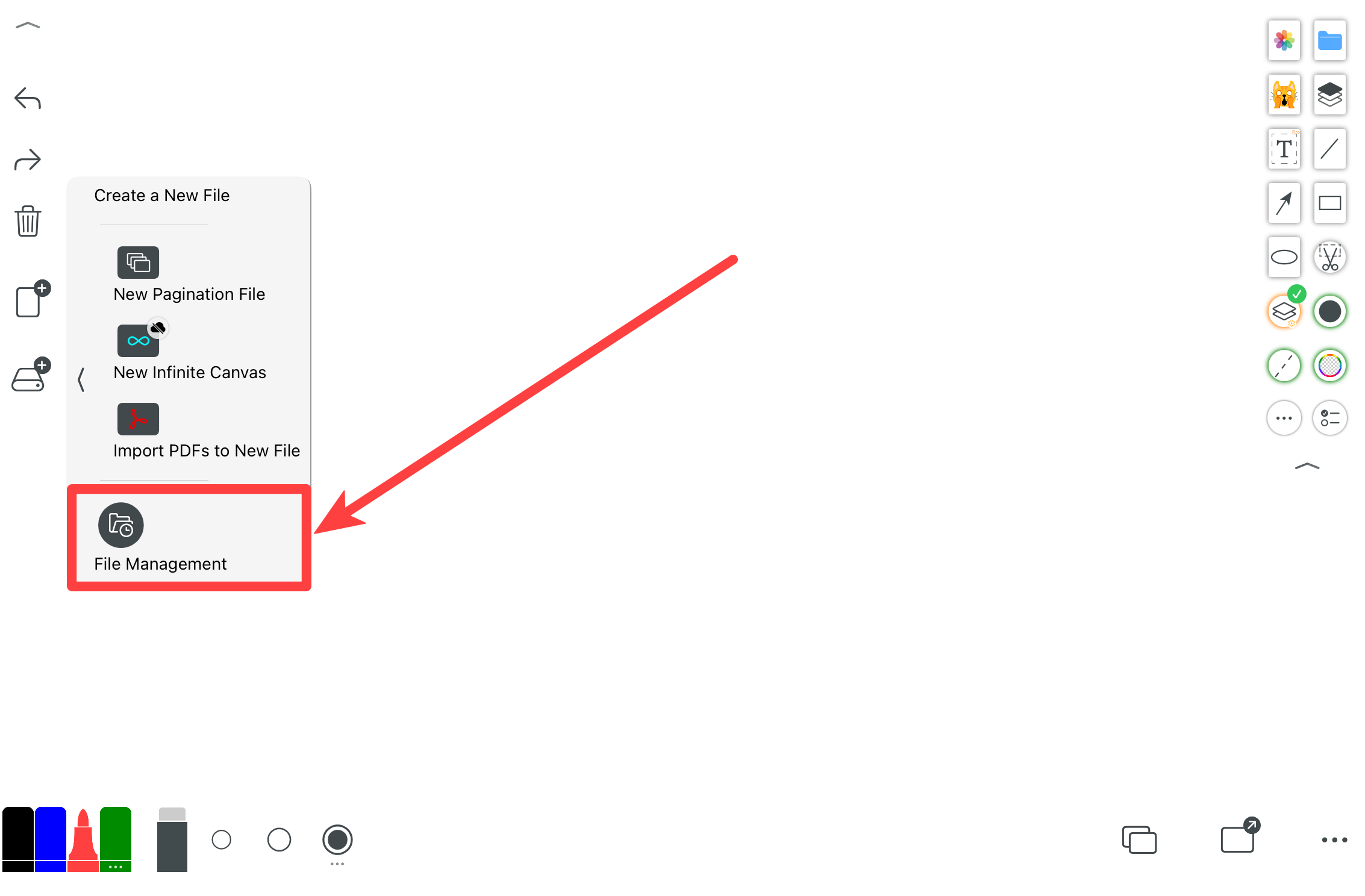
所有檔案皆儲存在本機,可集中管理歷史檔案。
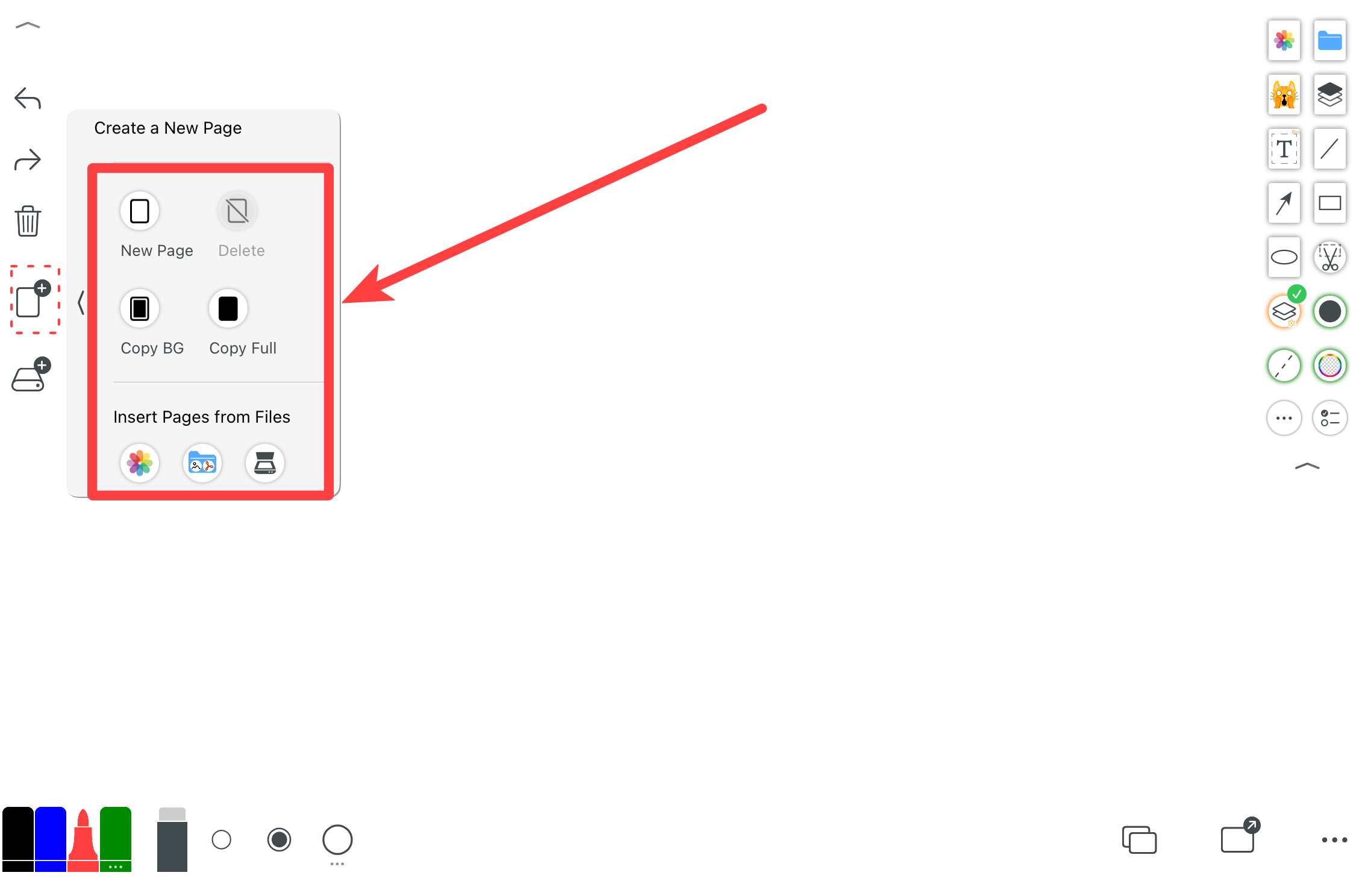
可新增空白頁、沿用前一頁背景的頁面,或建立完全相同的頁面,也可刪除目前頁面。
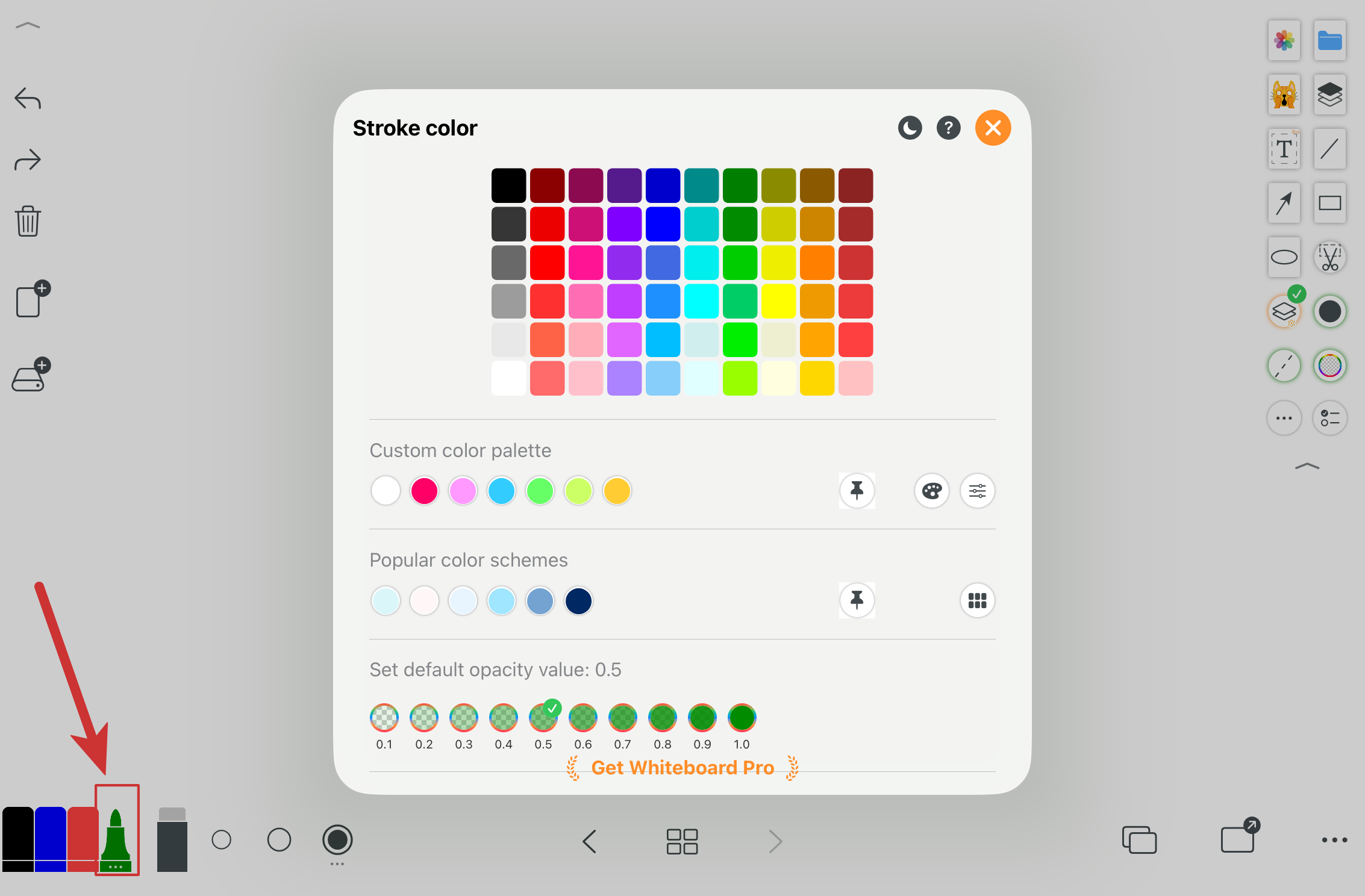
快速選擇常用顏色;最後一項可進入更多顏色與筆刷類型。
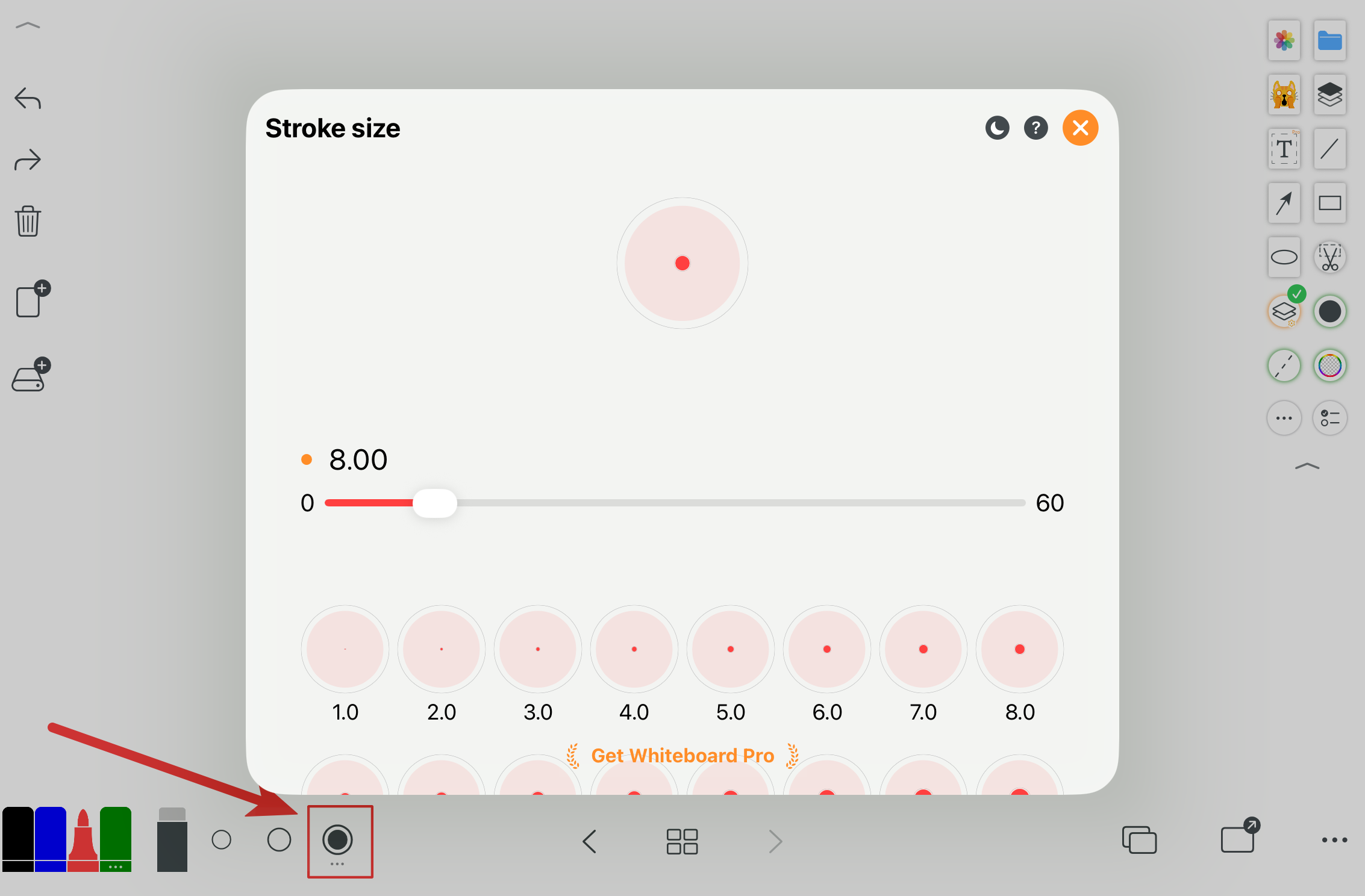
快速切換常用筆觸尺寸;最後一項可查看更多尺寸選項。
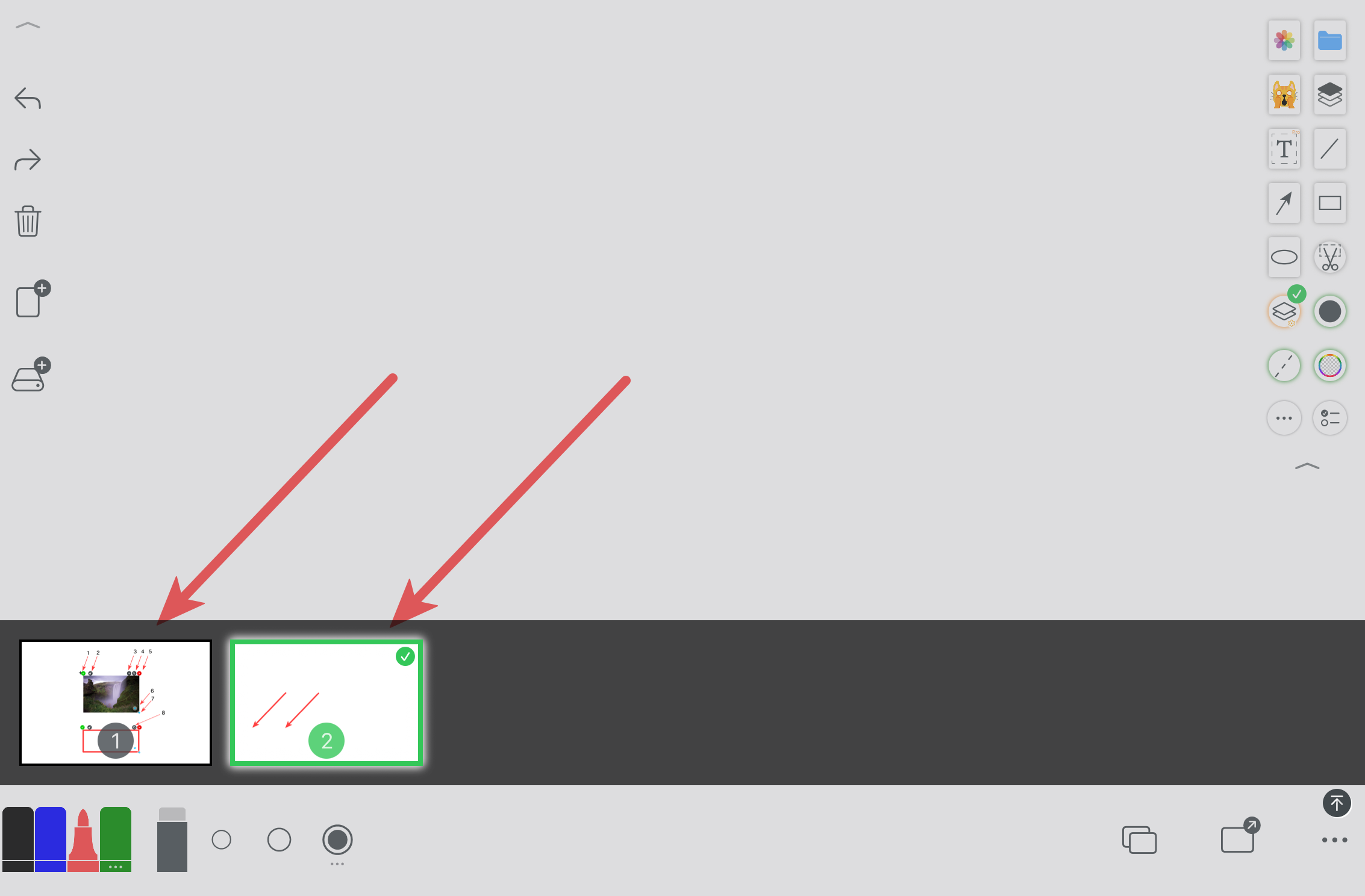
在有限畫布檔案中,可快速進行頁面切換與管理。
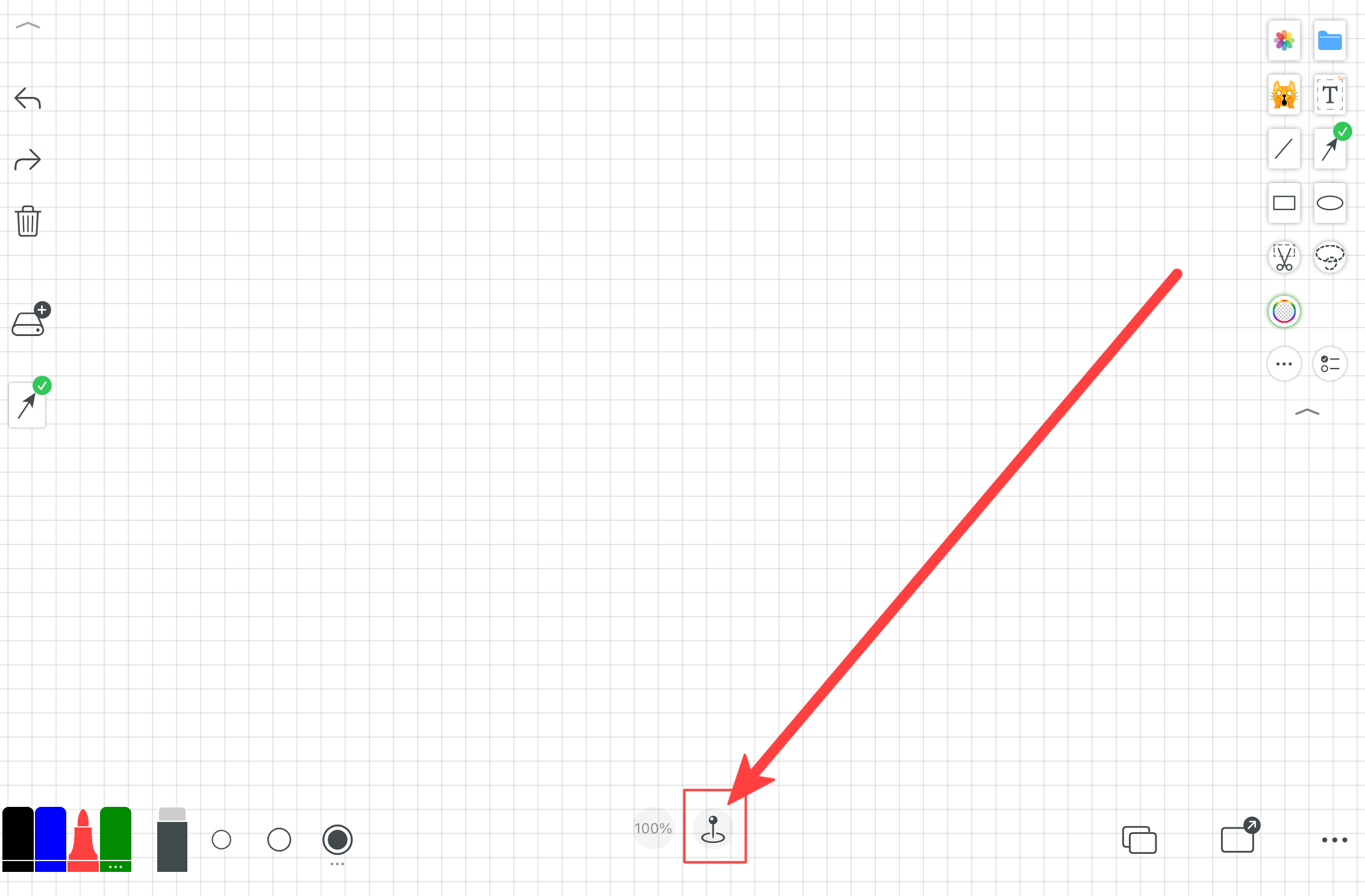
無限畫布適合推導、板書、心智圖與自由配置內容。
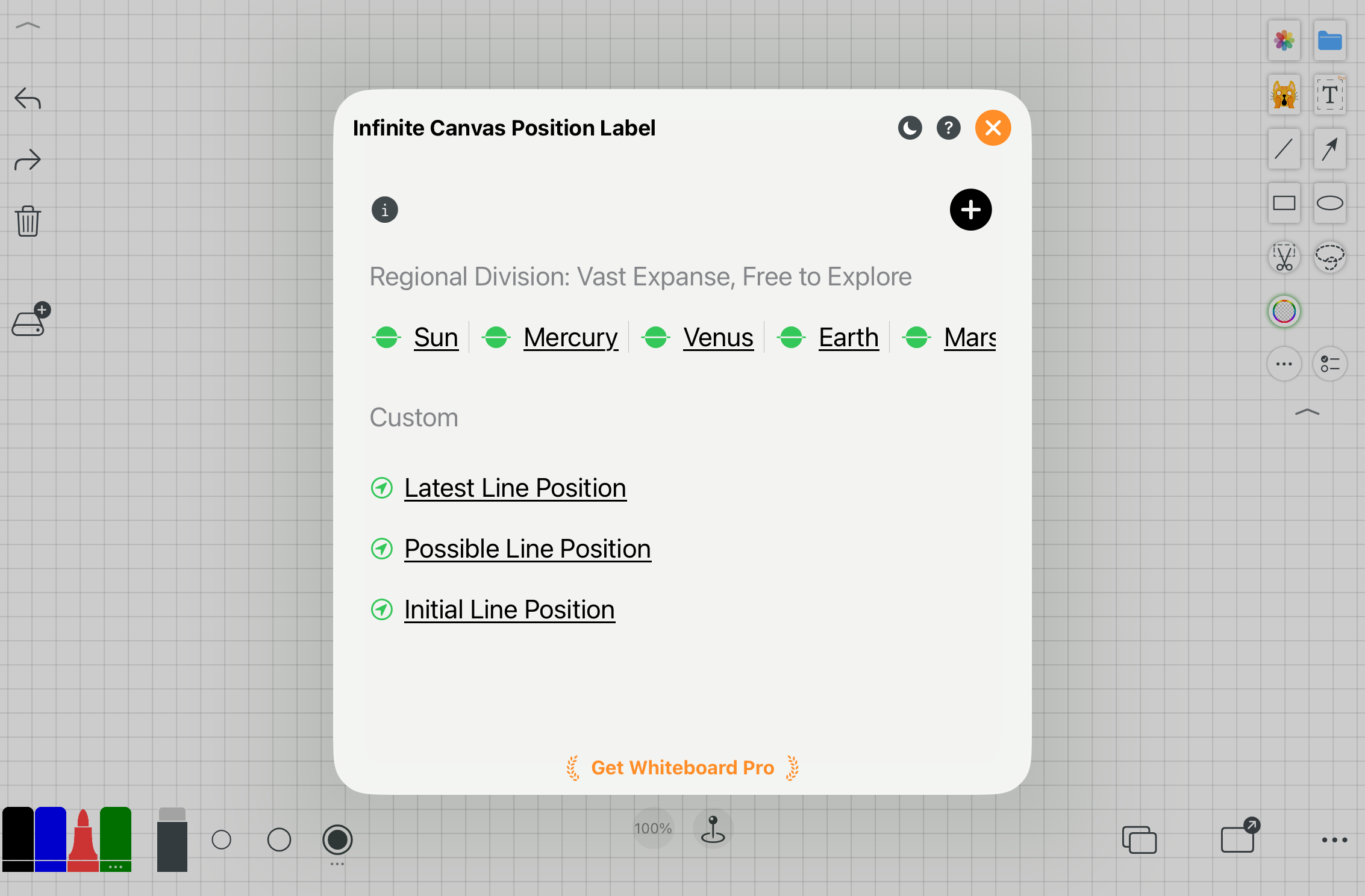
定位標籤可協助在無限畫布中快速導航與定位。
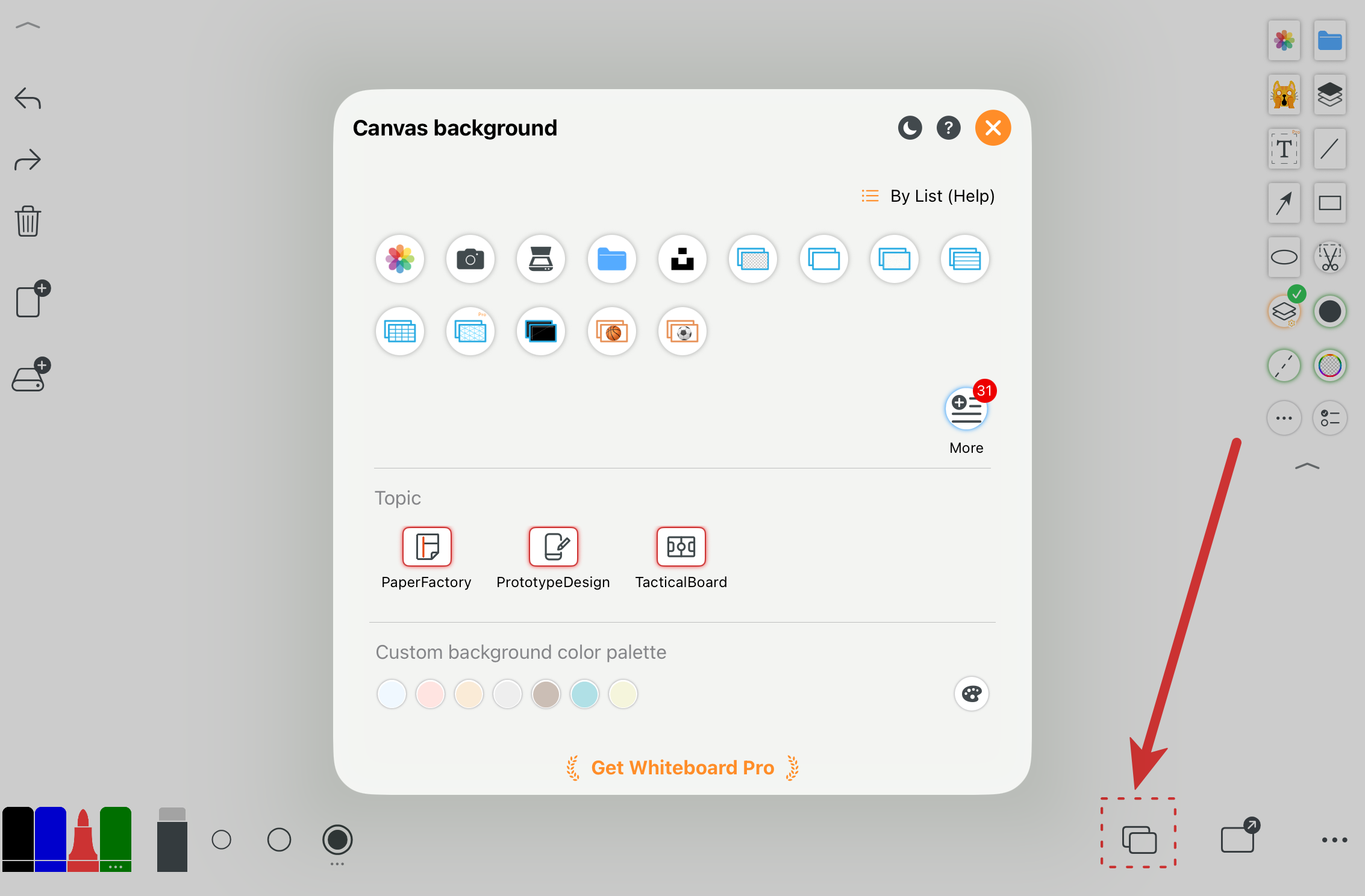
可設定畫布顏色、格線、紙張、黑/白/綠板或圖片作為背景。
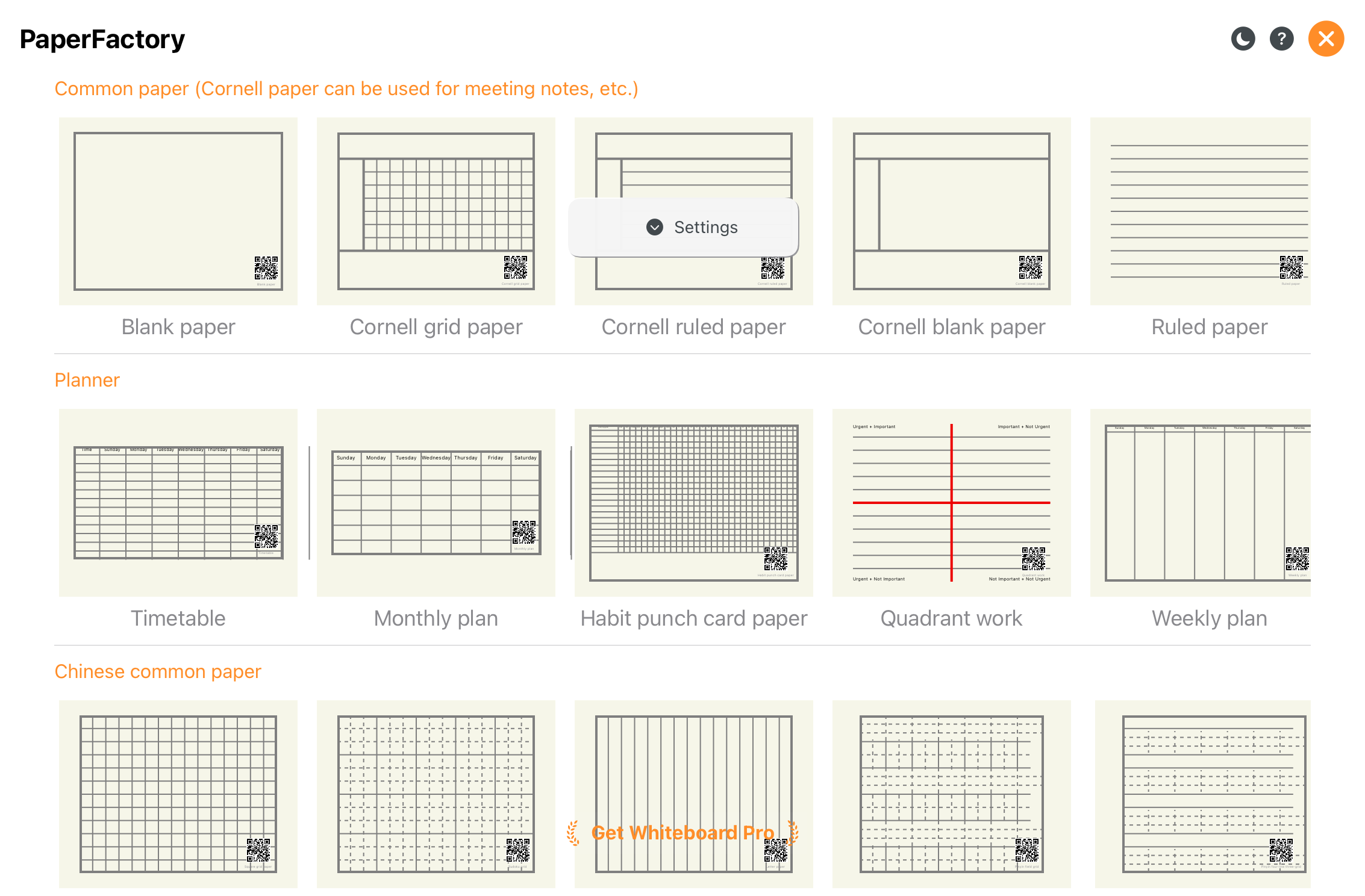
提供多種紙張樣式與版面配置。
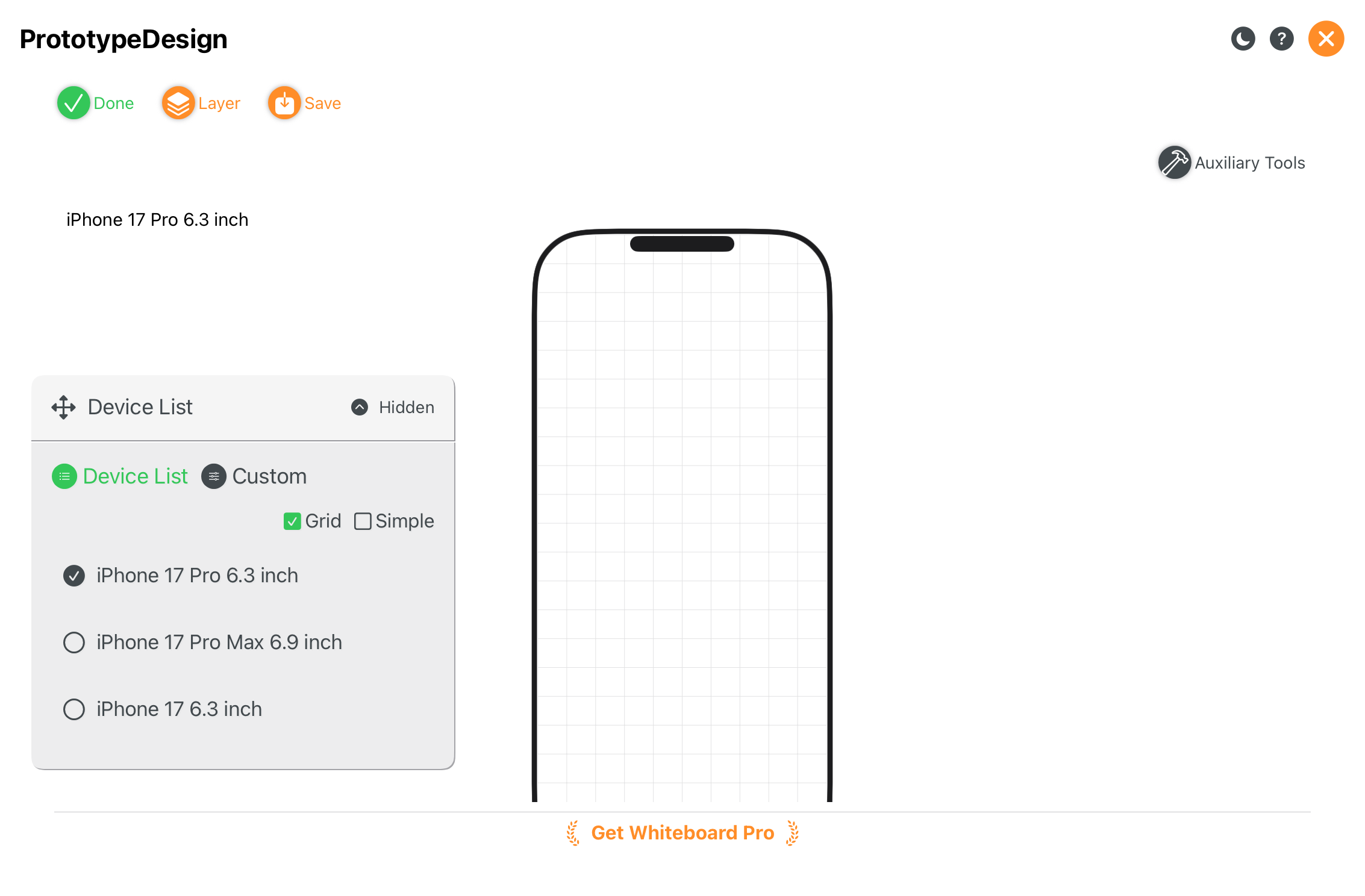
適合產品原型與介面結構草圖。
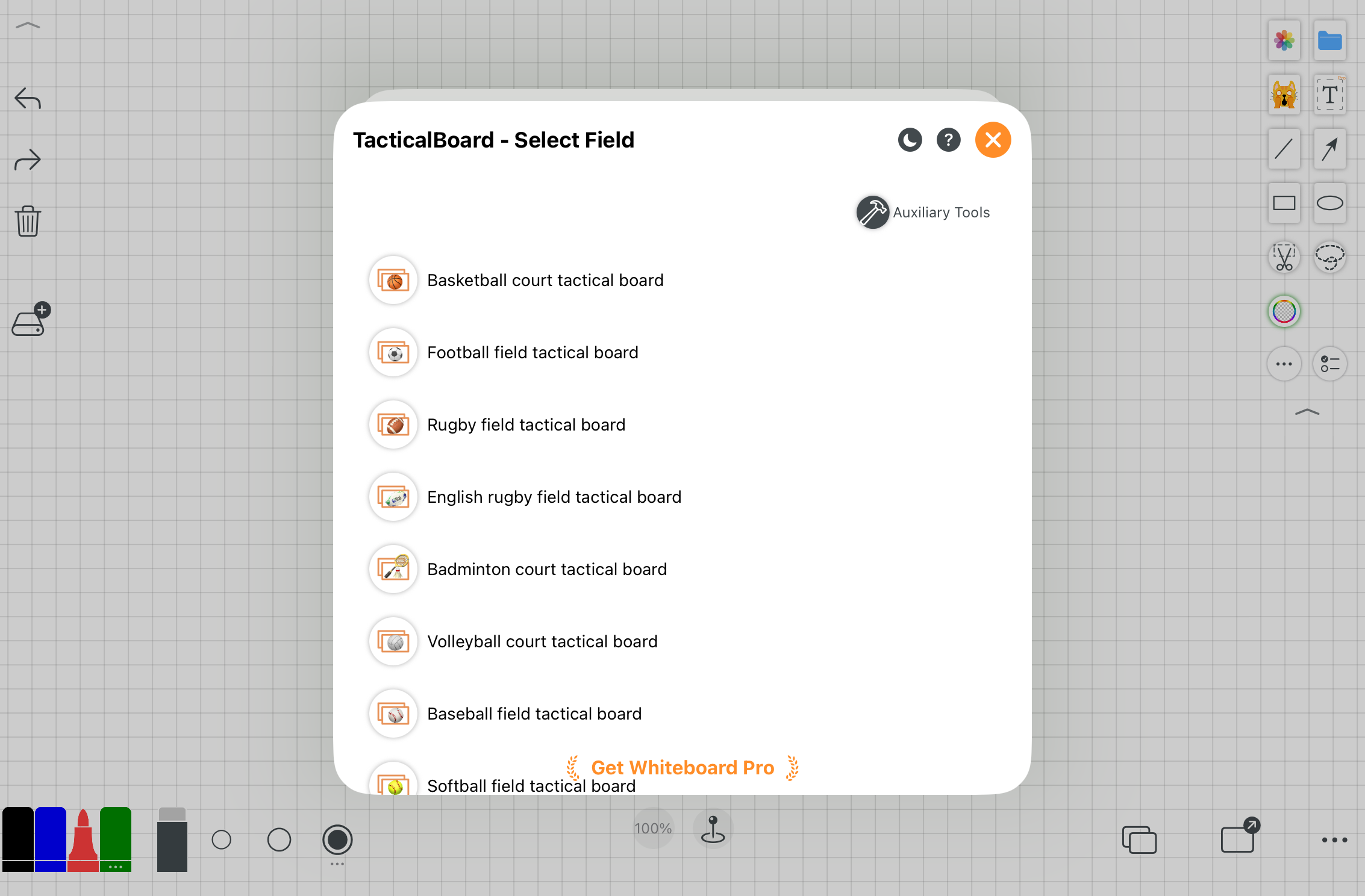
針對運動教練戰術板需求進行最佳化。
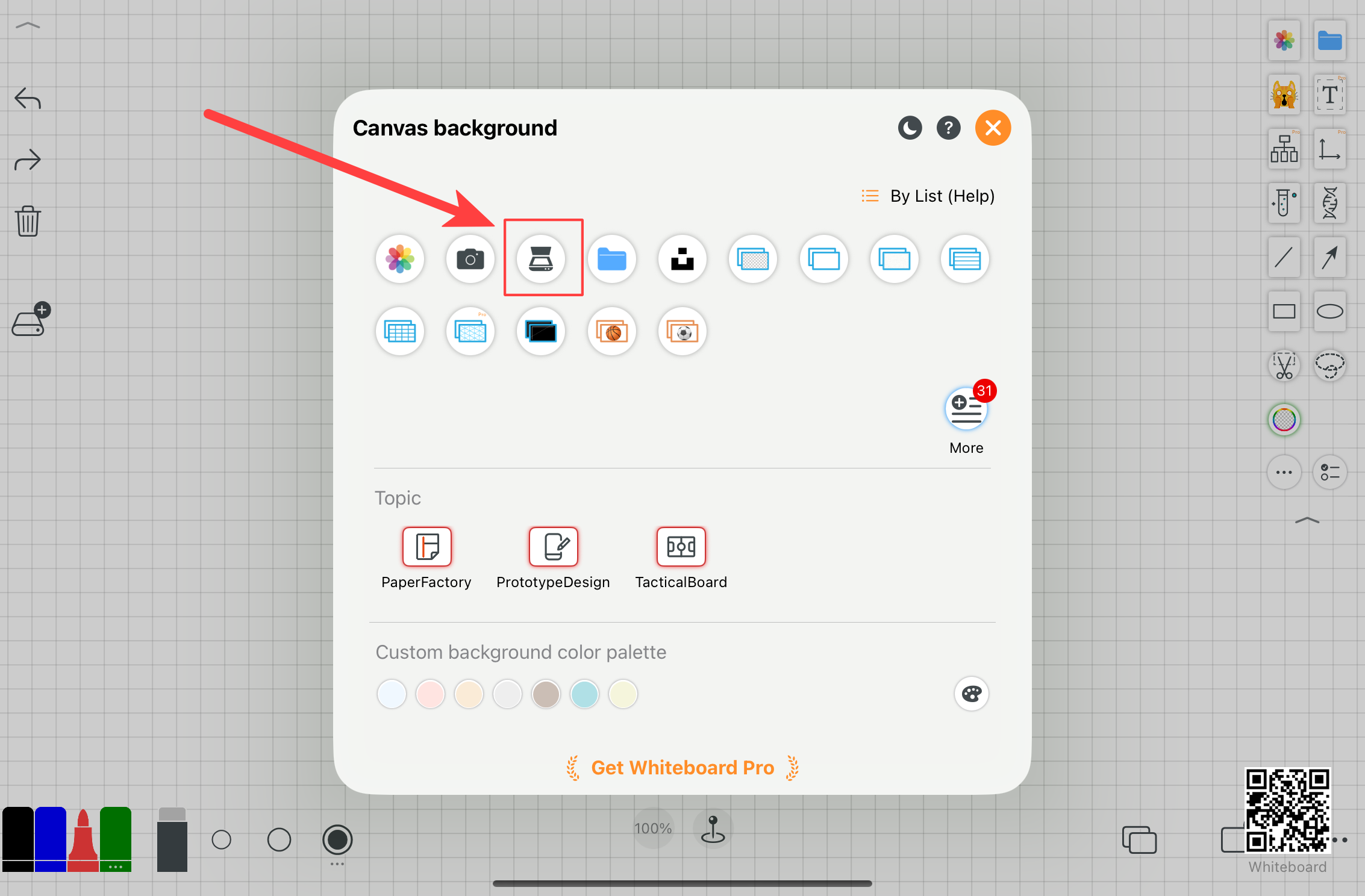
可將多張紙本文件掃描並合併匯出為單一 PDF。
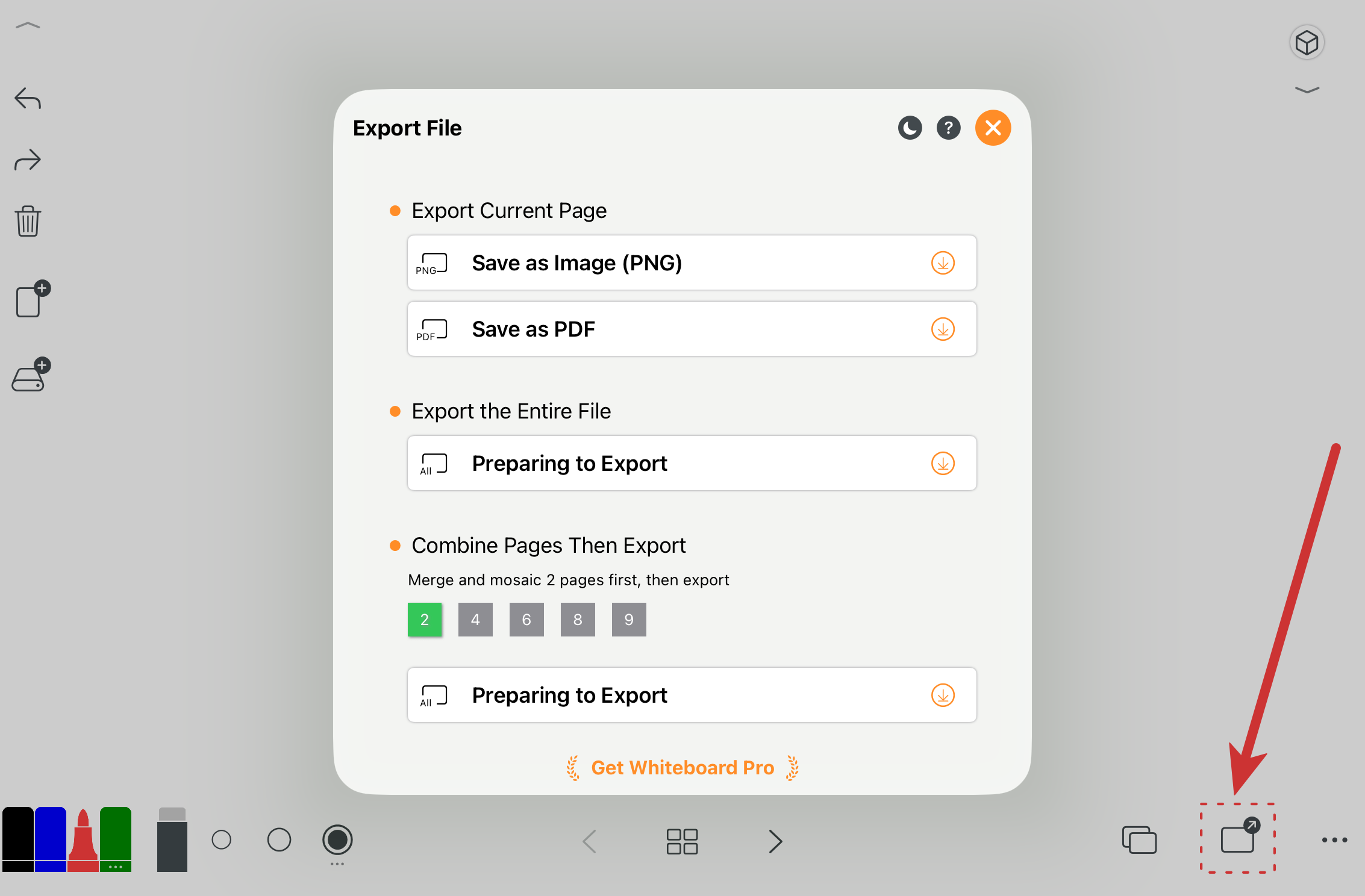
支援單頁或整份文件多頁匯出為 PDF。
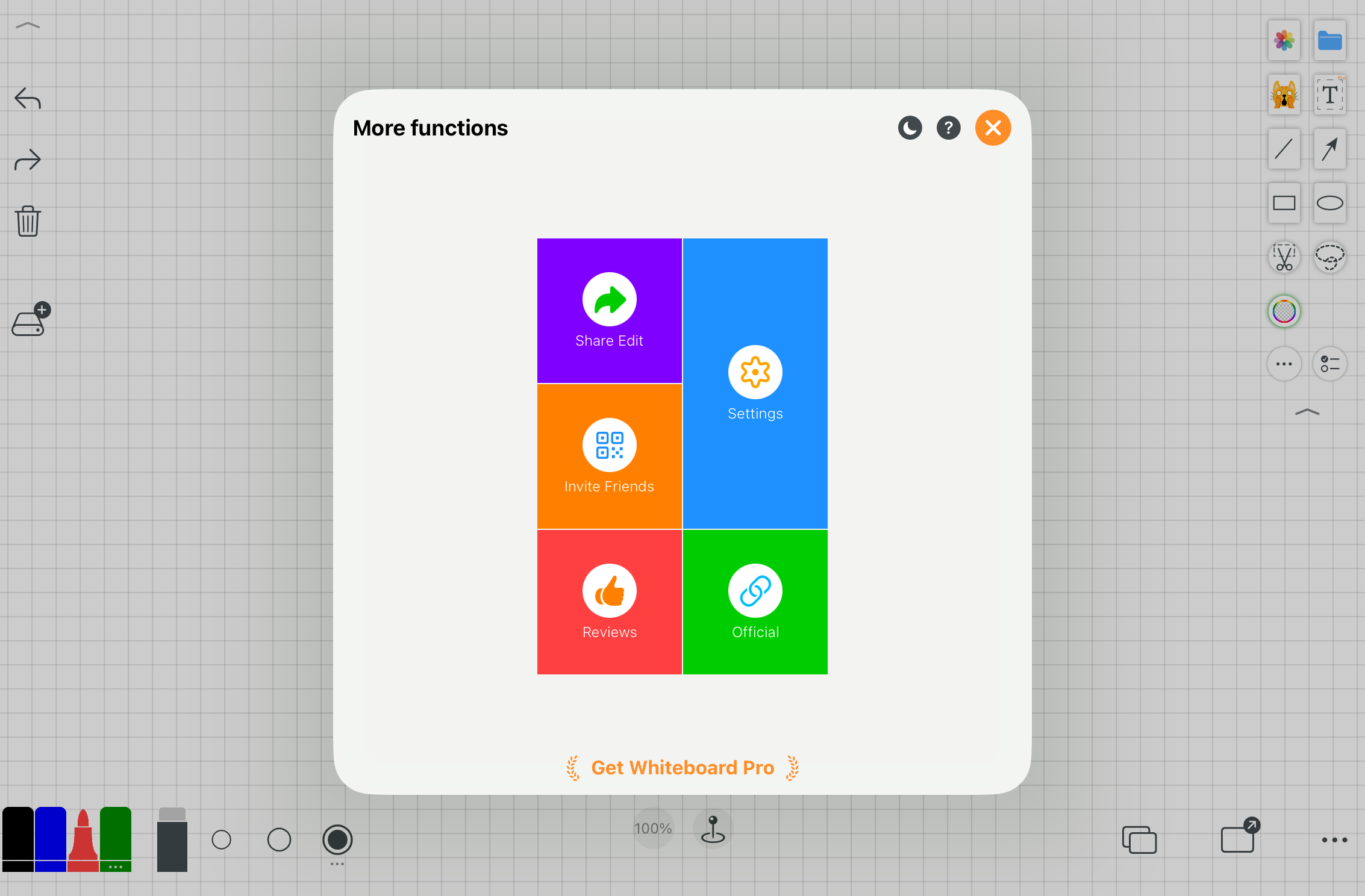
進入個人化設定與更多功能。
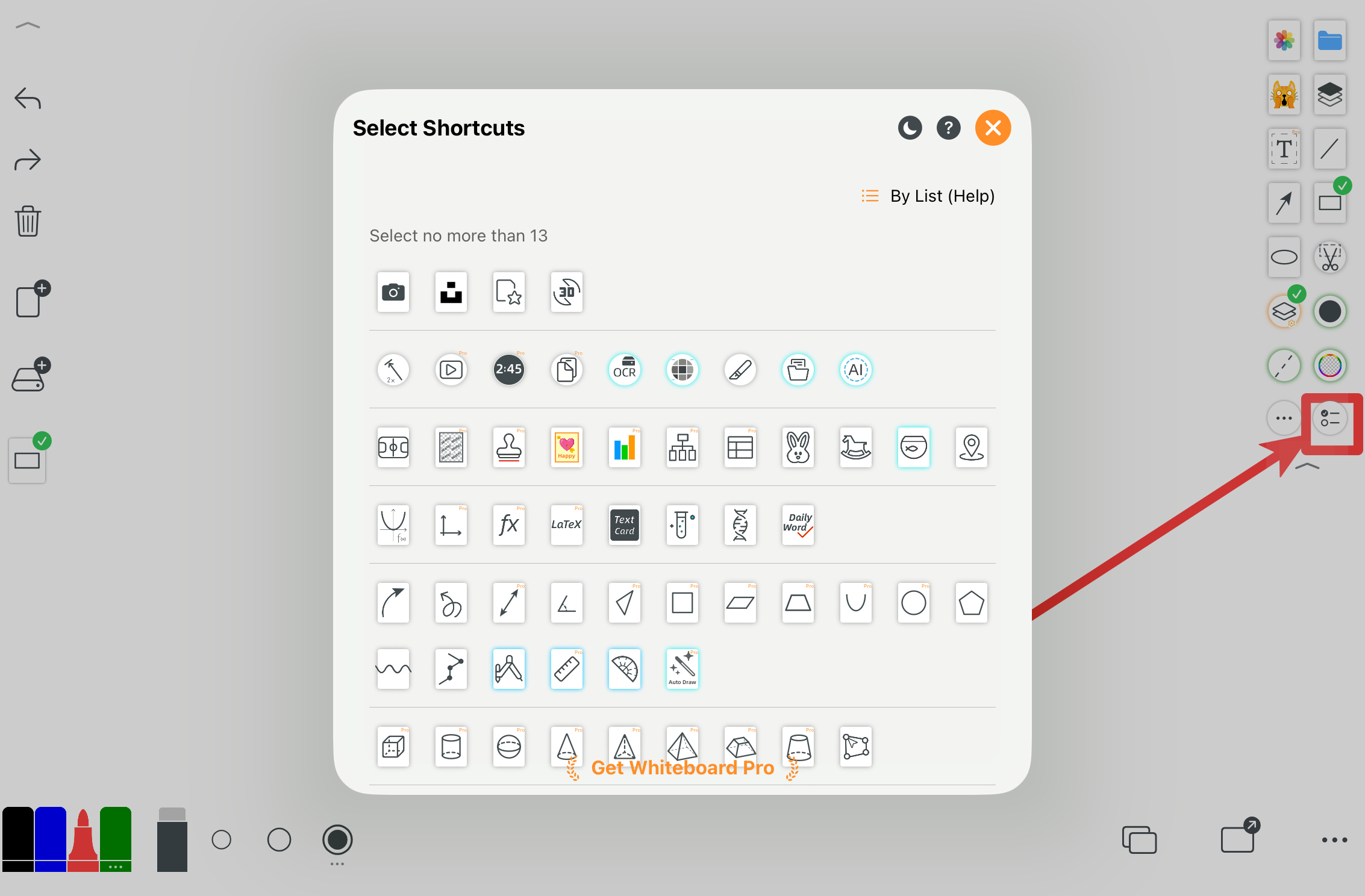
選擇更多工具並自訂快捷區配置。
二、個人化設定
每位使用者的需求、職業、習慣與審美皆不同,Whiteboard 提供高度彈性的個人化設定。
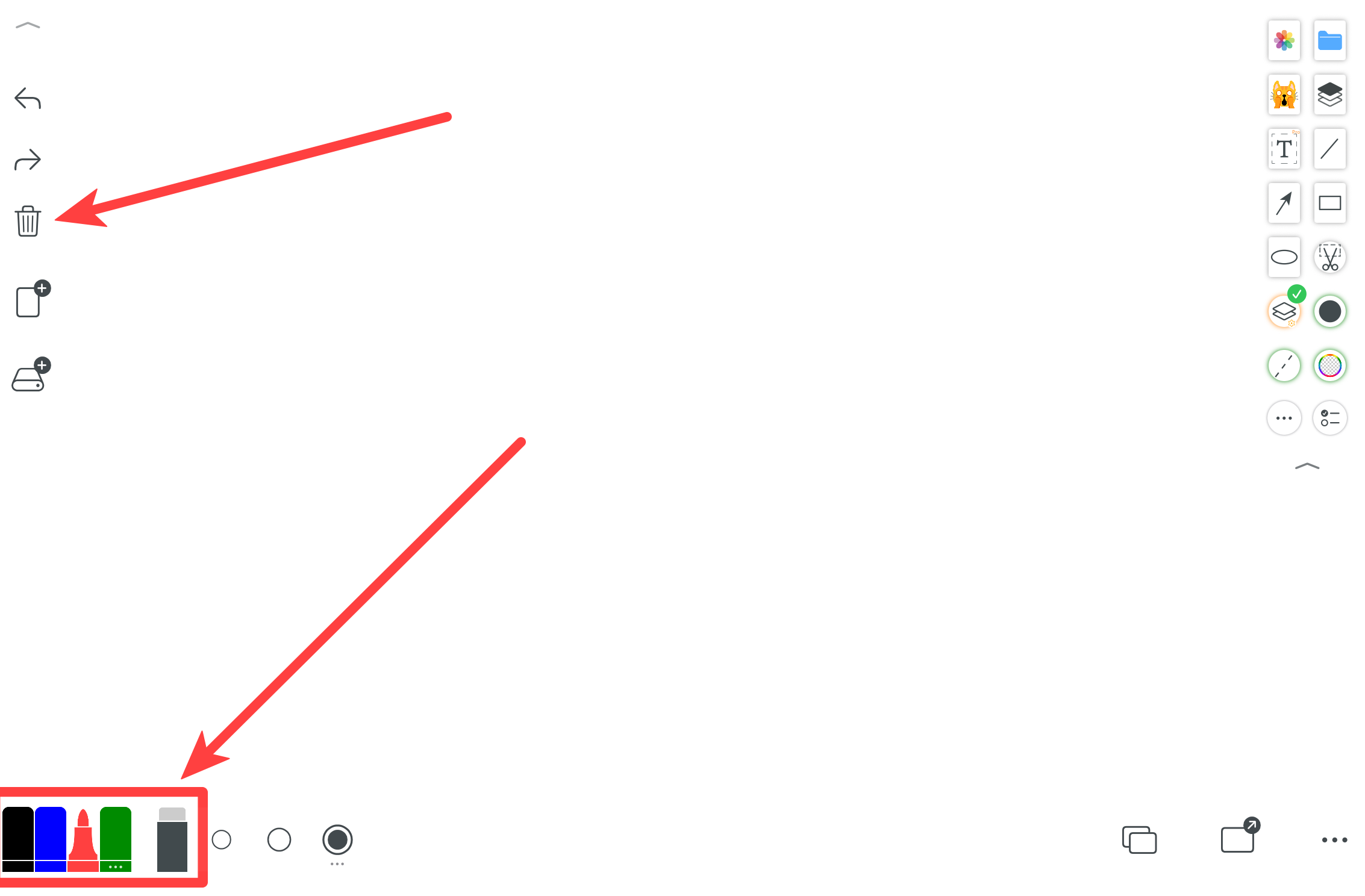
長按按鈕即可進入該功能的專屬設定。
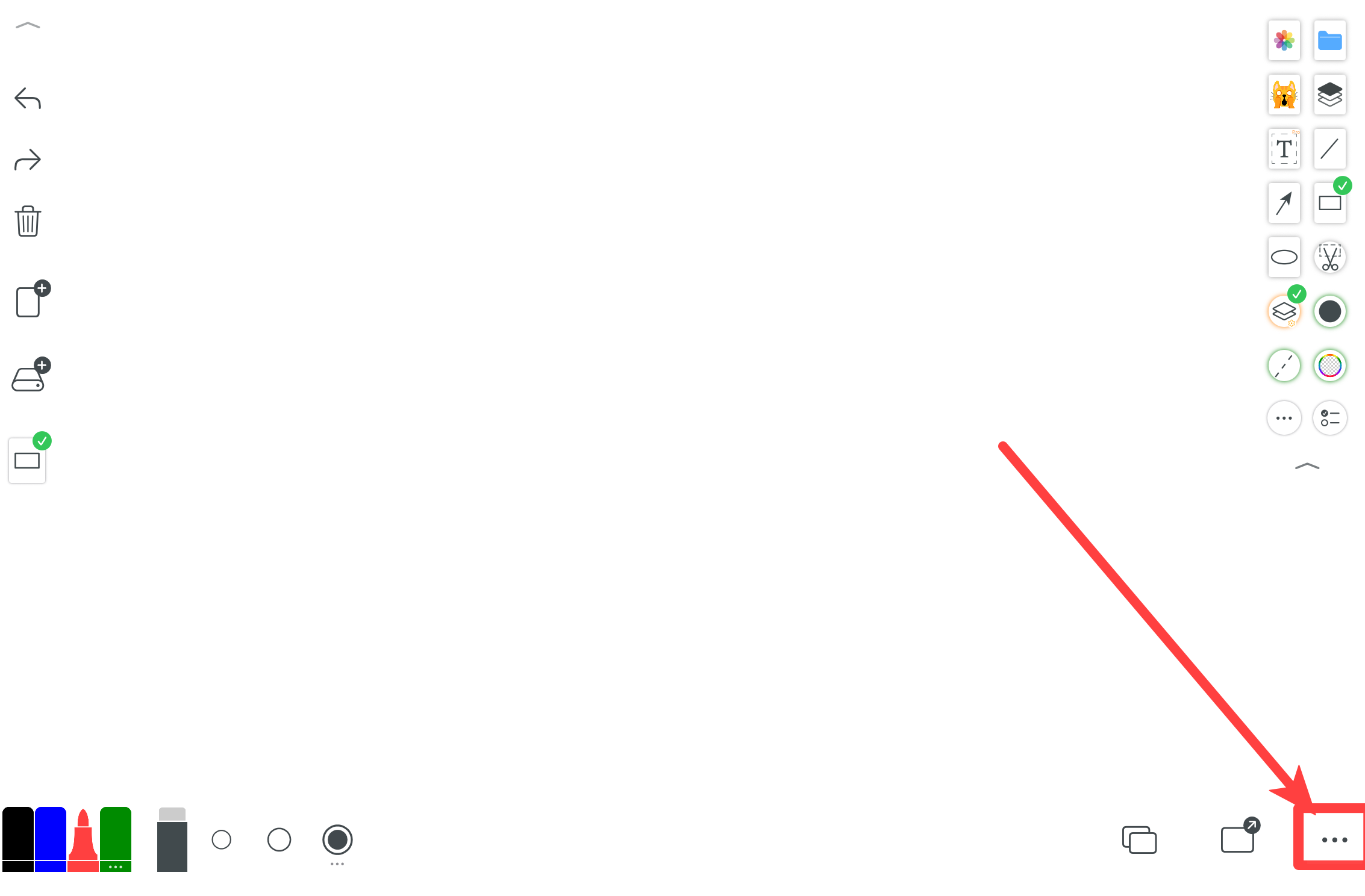
點擊「更多」即可進入設定頁面。
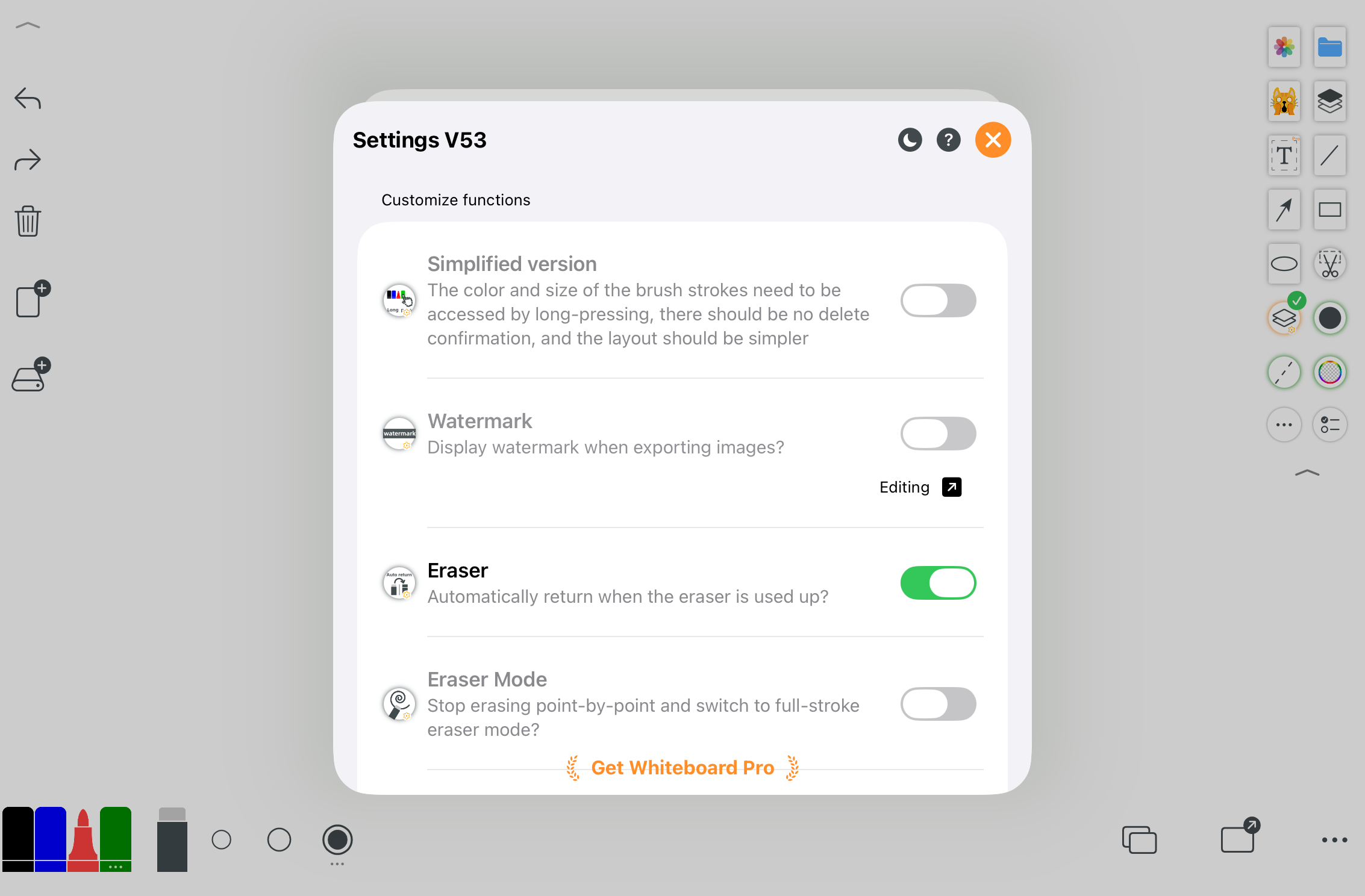
集中管理所有個人化設定項目。
三、組合工具
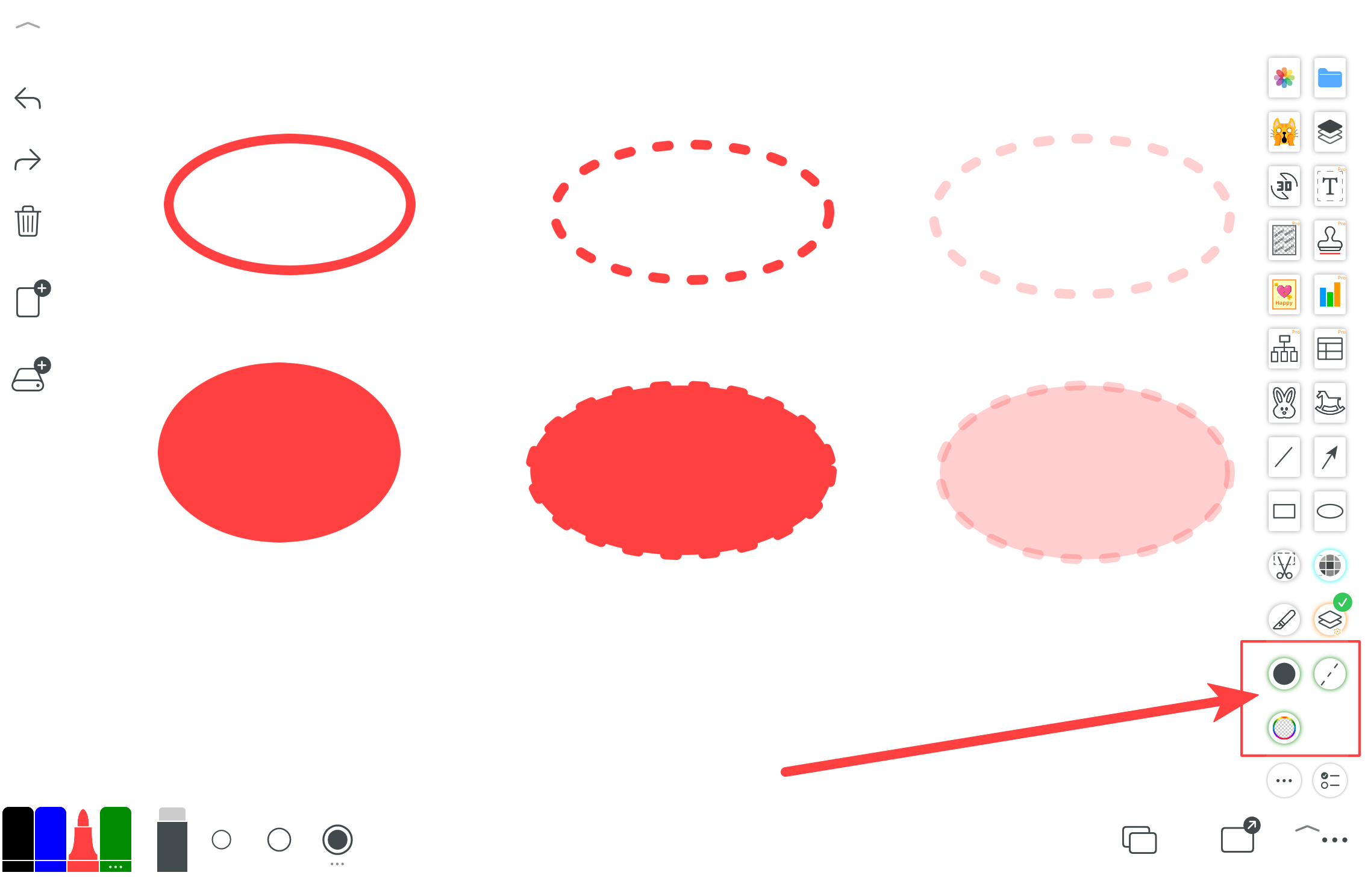
透過不同組合方式,可繪製實線、虛線、透明線、填色效果與封閉圖形。
四、新圖層設定
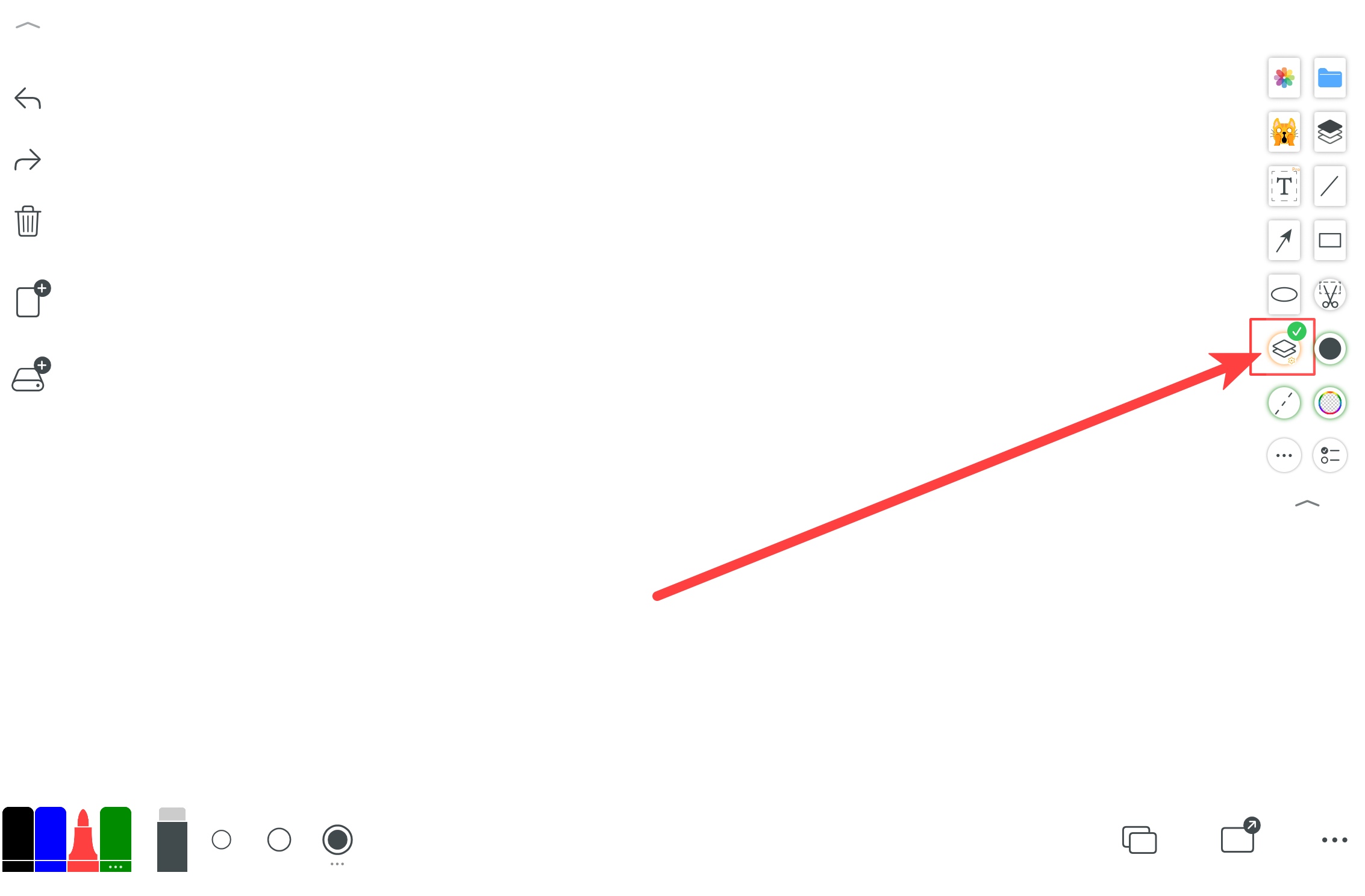
繪圖時若未勾選,內容將直接畫在畫布上;勾選後,繪製內容會成為可移動、可縮放的獨立圖層。
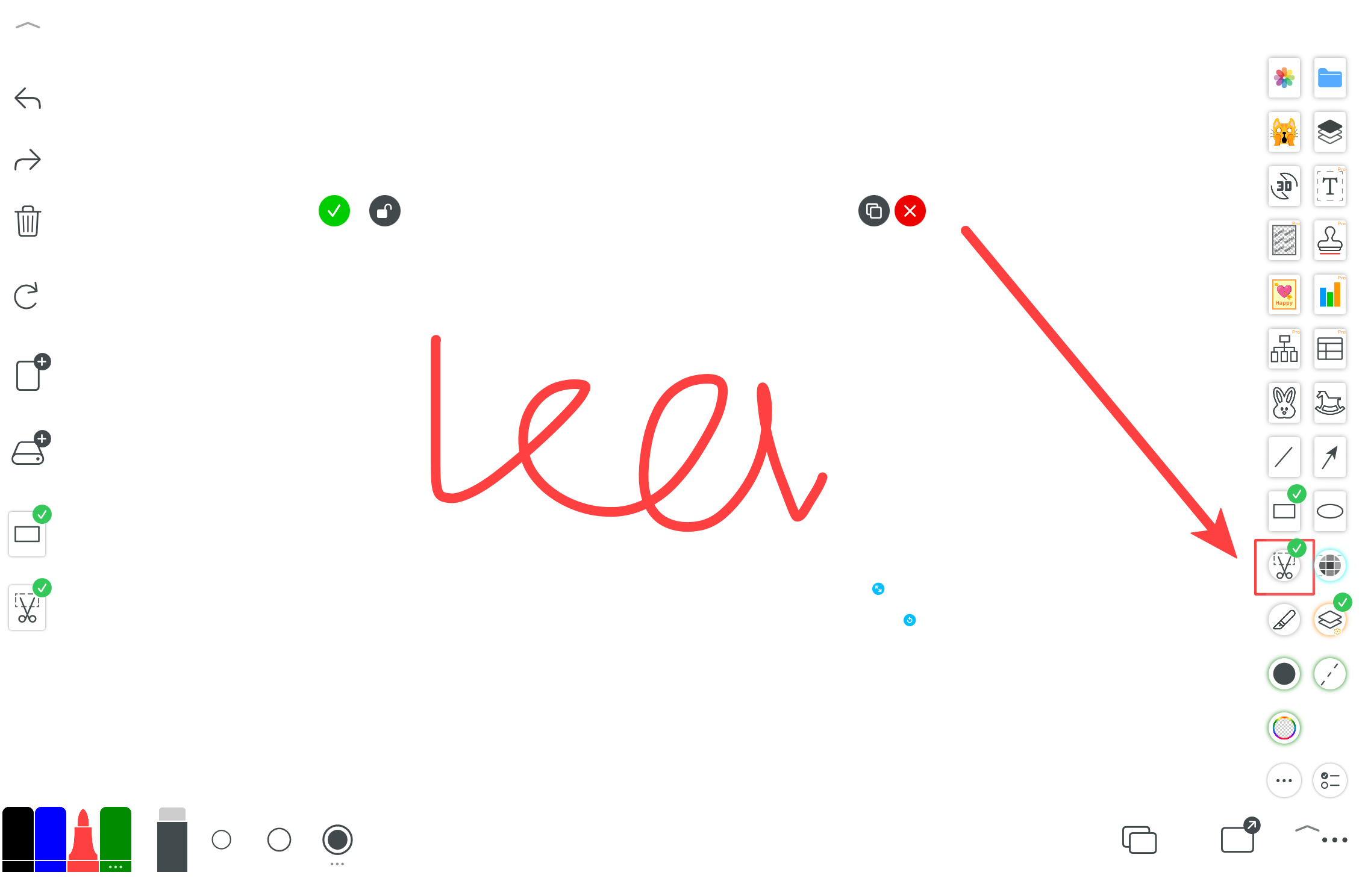
將選取內容剪下並轉換為新的獨立圖層。
五、圖層功能按鈕
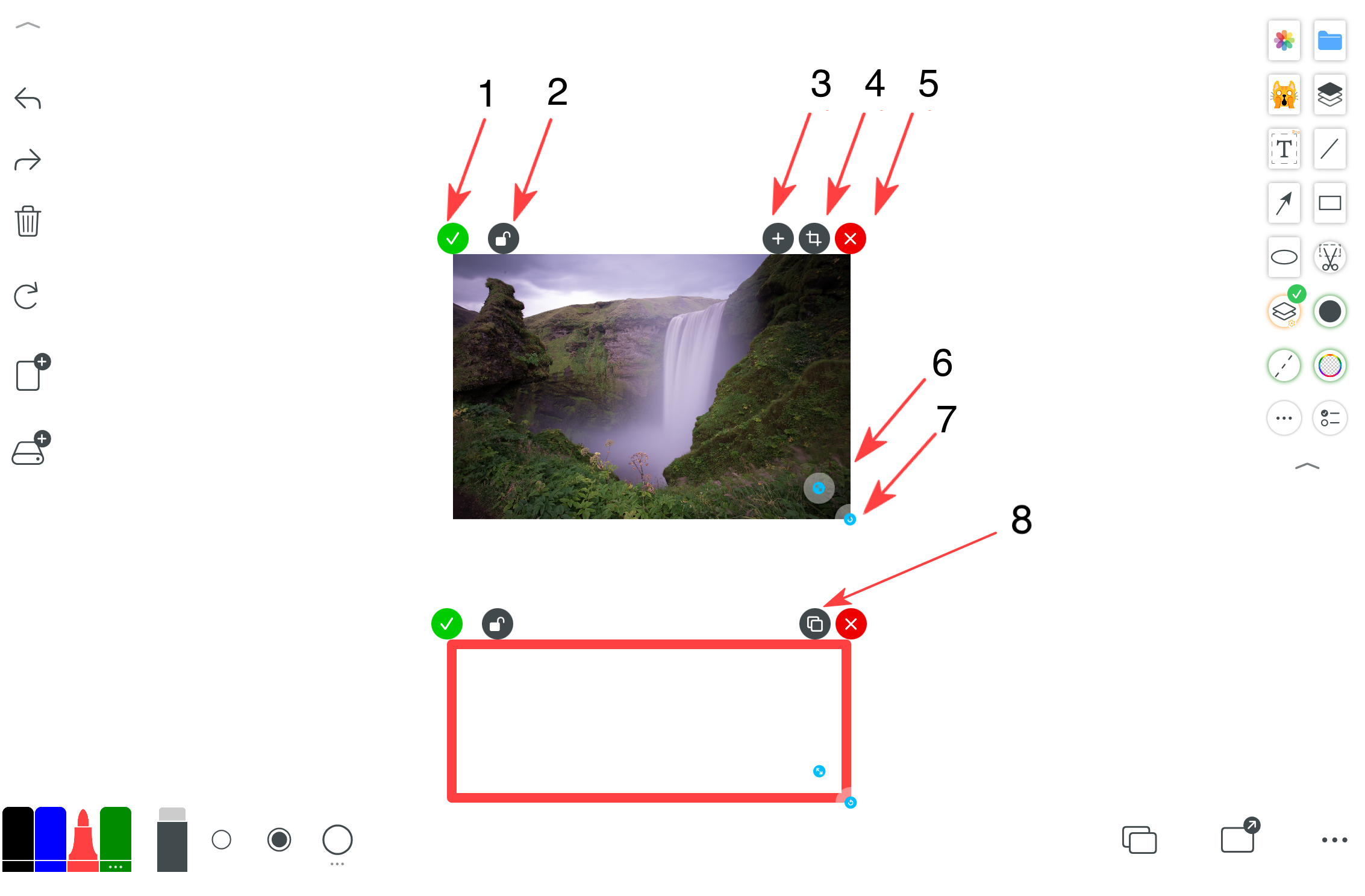
1、固定圖層於畫布:僅能使用橡皮擦清除。
2、鎖定圖層:需點擊中央解鎖後才能刪除。
3、圖層加入新頁面:方便獲得更大講解空間。
4、進入圖片編輯工具。
5、移除圖層。
6、複製完全相同的圖層。
六、一筆畫圖形
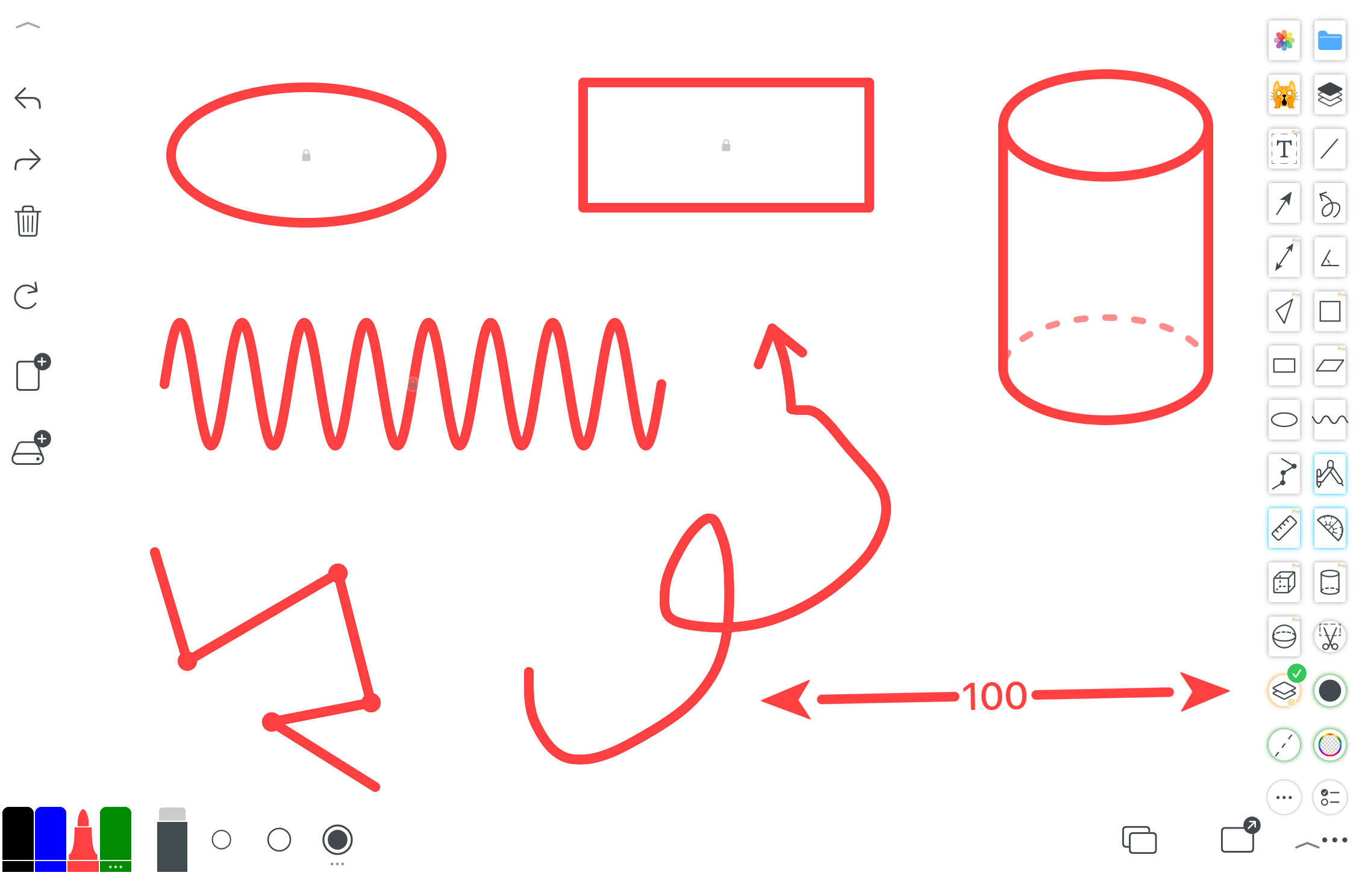
支援各類箭頭、平面與立體圖形,包含可旋轉的 3D 圖形。
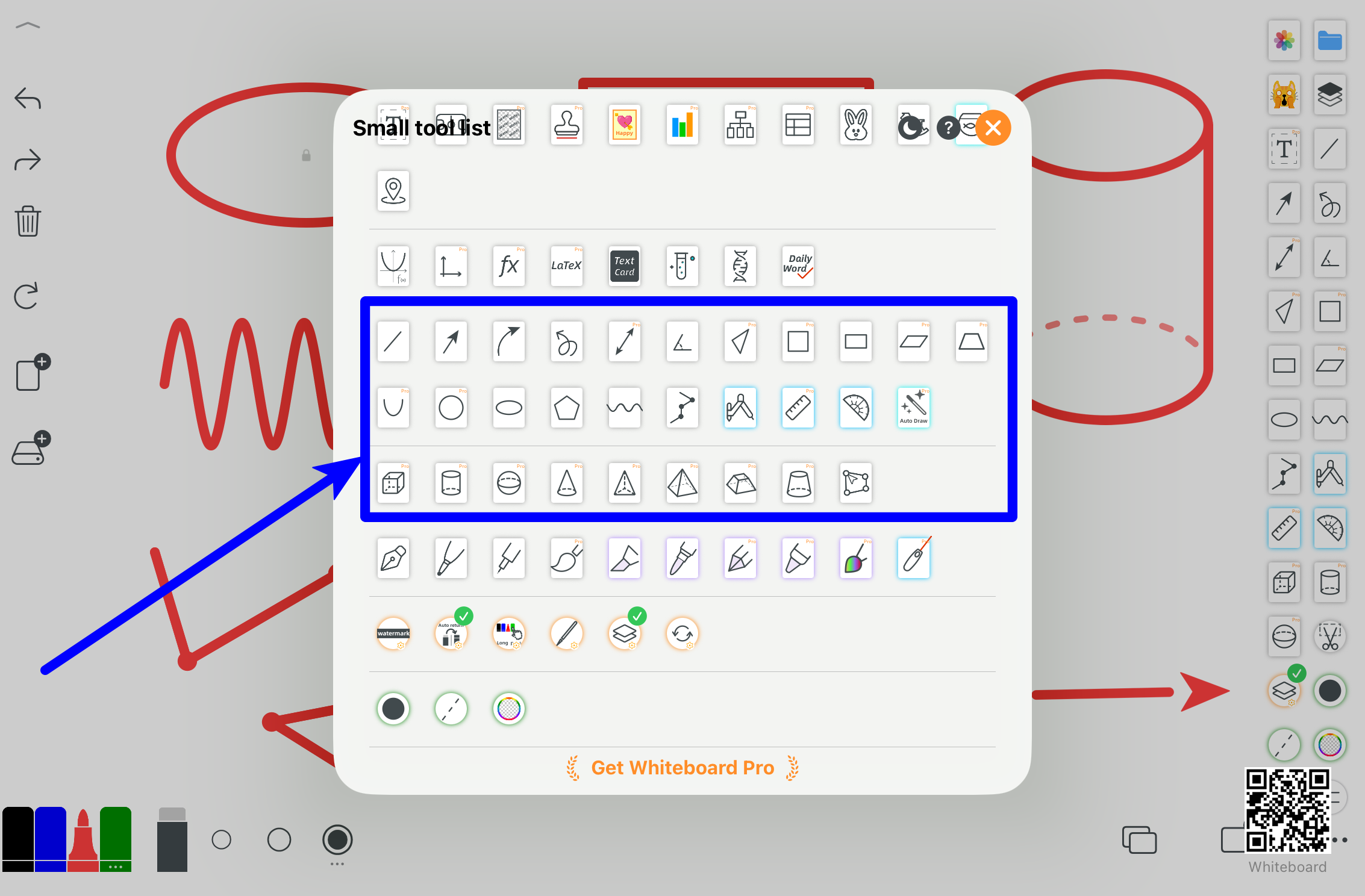
更多圖形示例與教學展示。
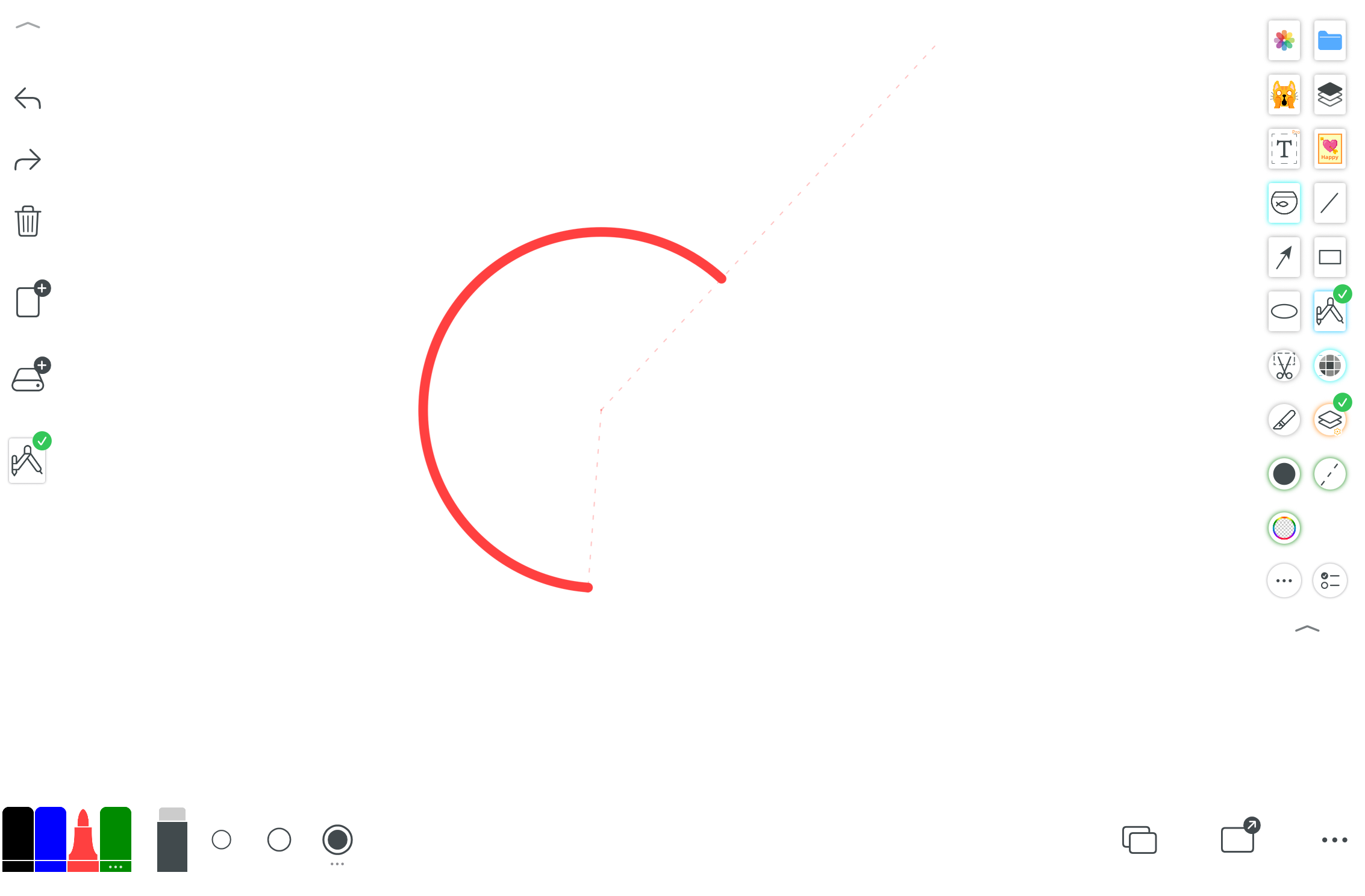
用於繪製圓形、圓弧與幾何構圖。
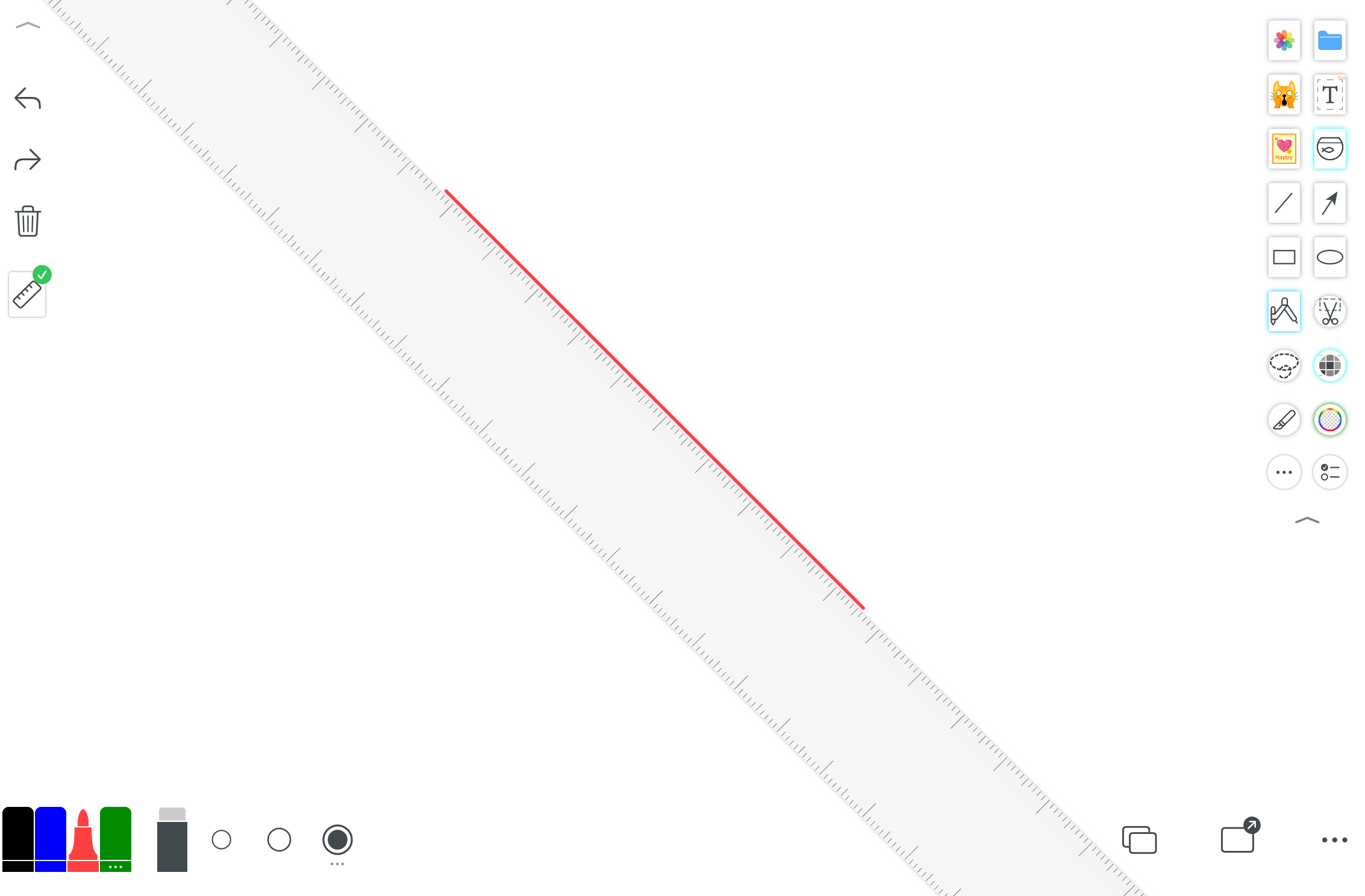
用於繪製直線並輔助測量。
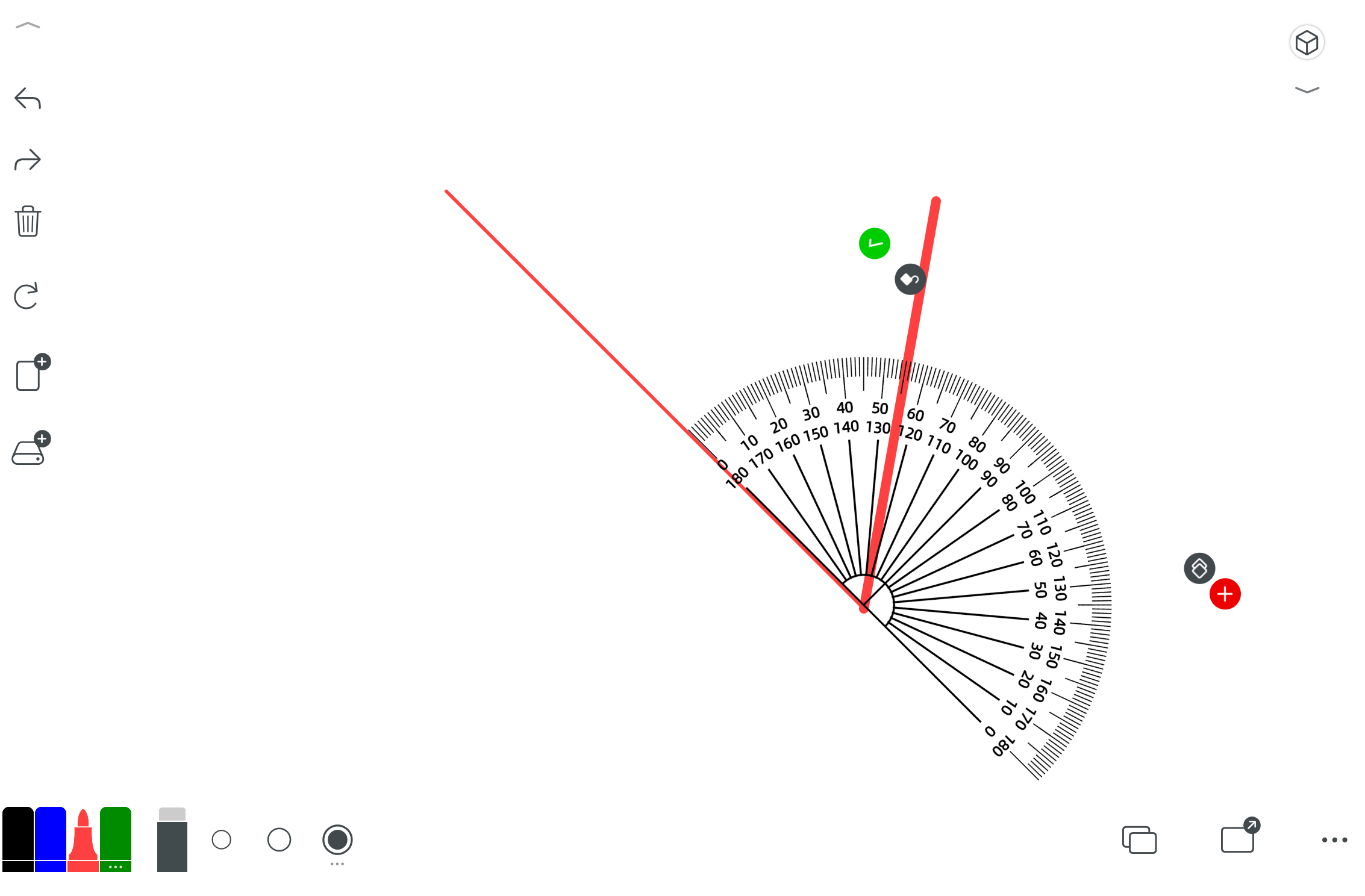
用於角度繪製與測量。
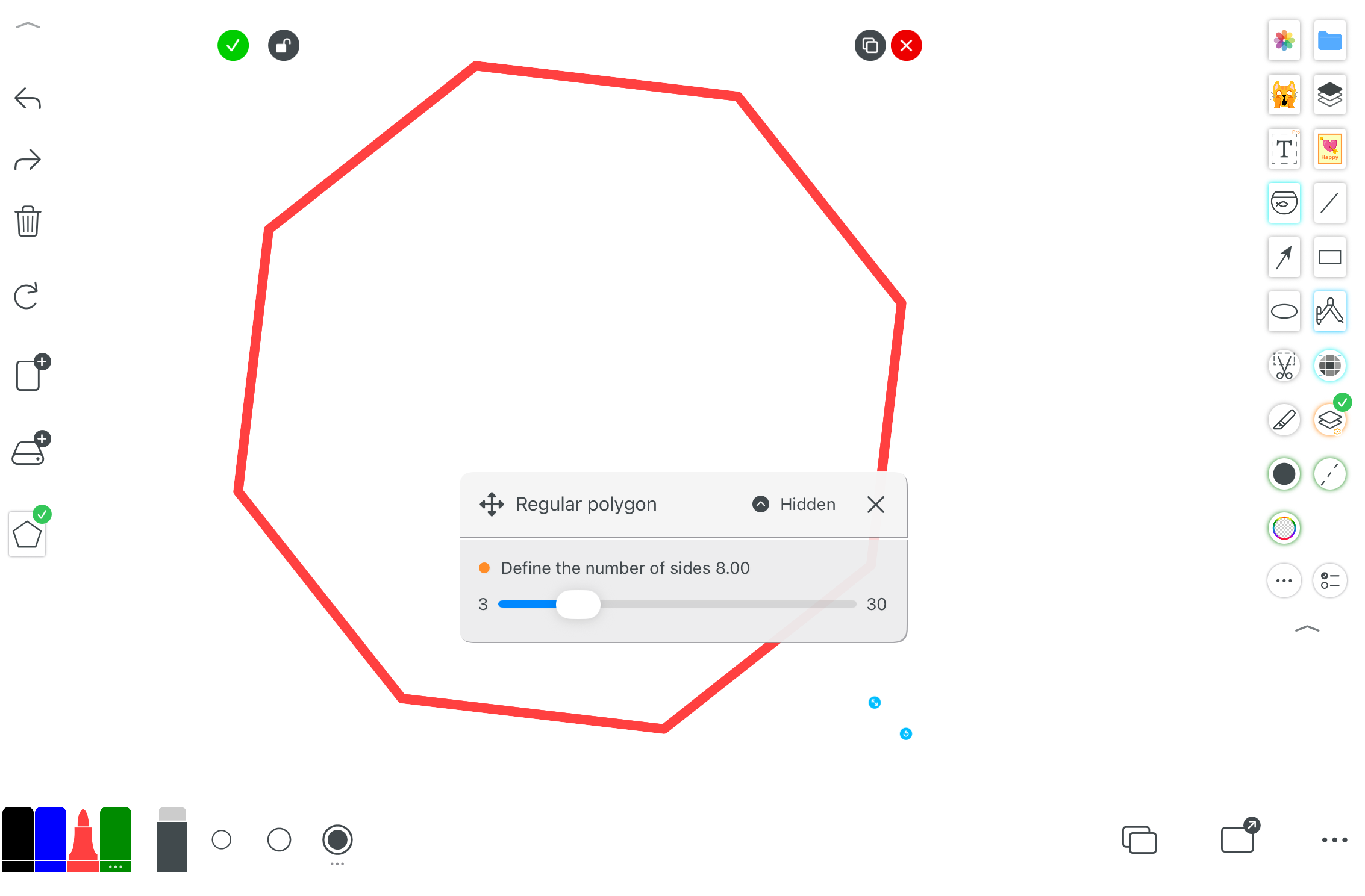
快速建立規則或自訂多邊形。
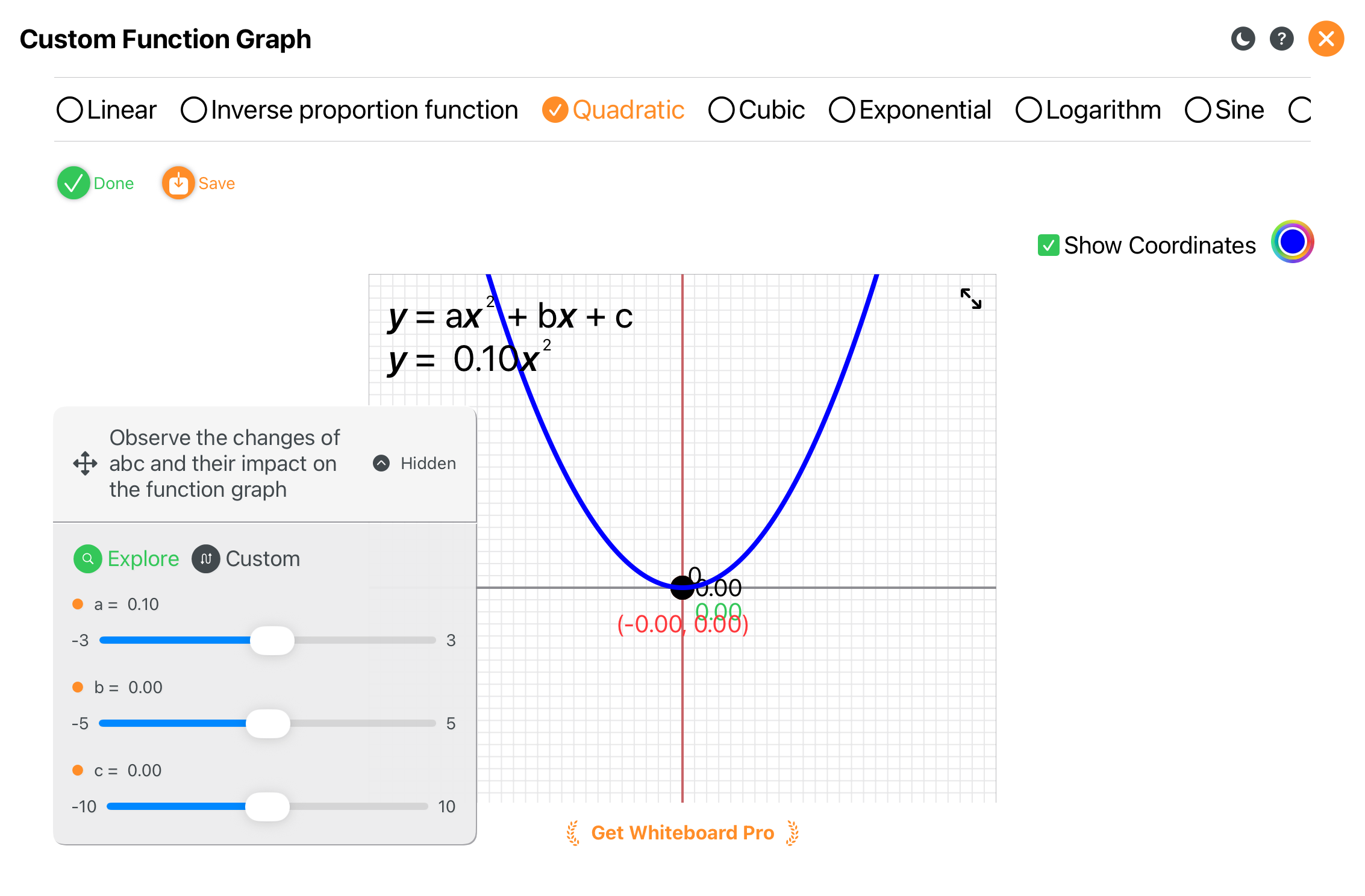
支援即時互動的座標系與函數視覺化。
七、雷射筆
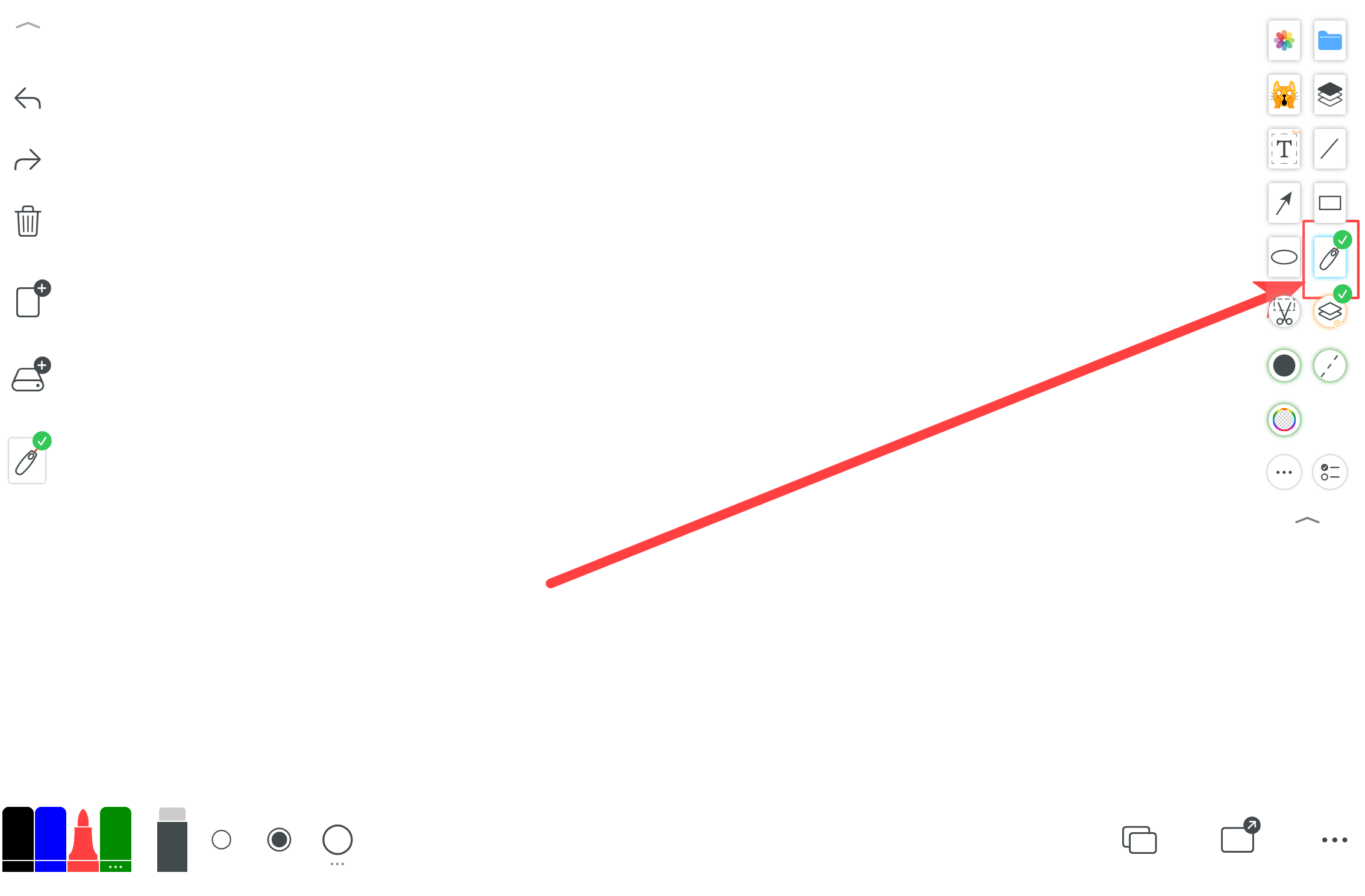
雷射筆亦稱簡報筆,經過特殊最佳化,可設定即時消除或延遲消除。
八、筆觸類型
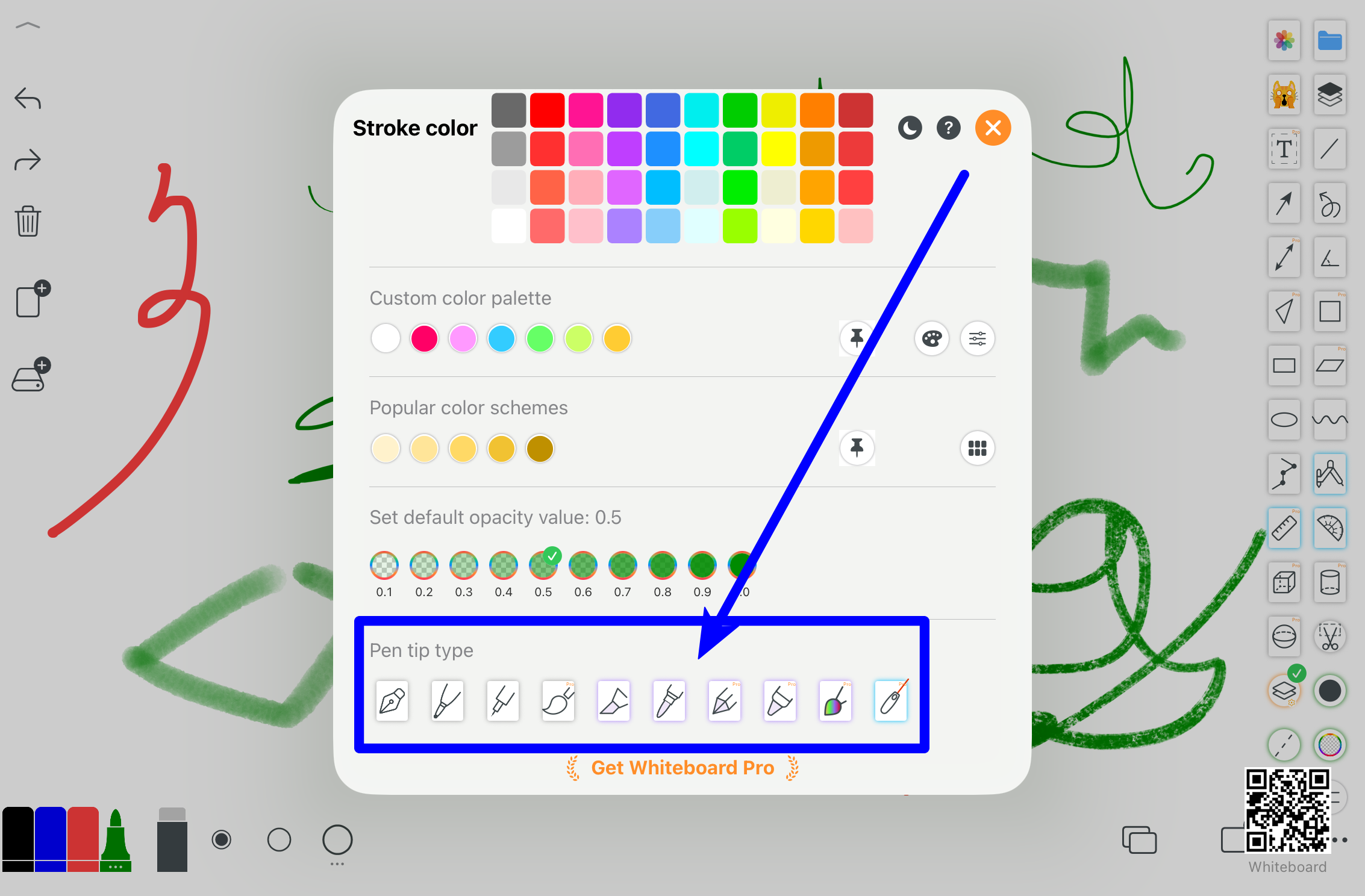
預設白板筆,並支援多種筆刷風格。
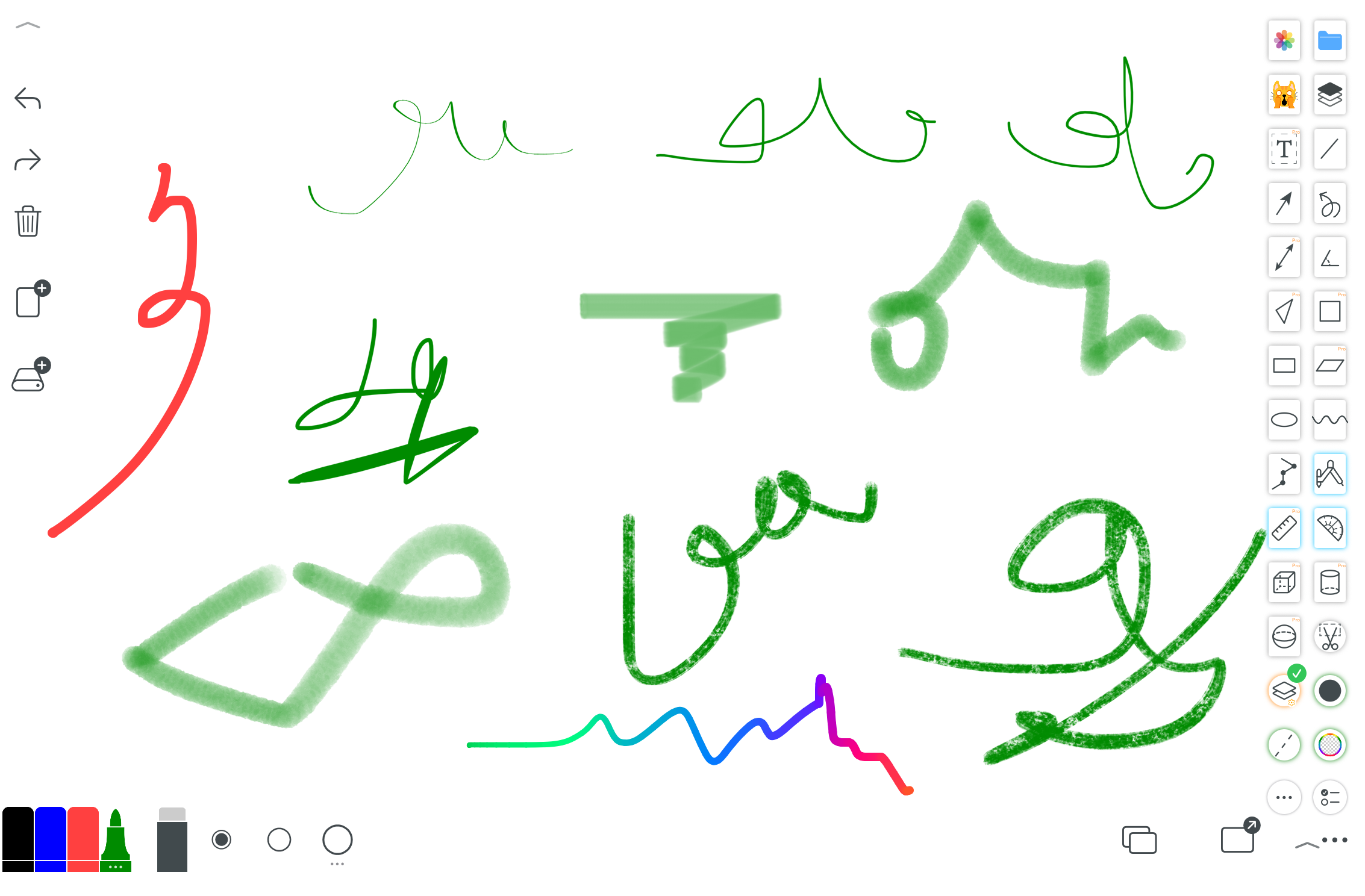
鋼筆、蠟筆、鉛筆、毛筆、水彩、雷射筆等。
九、圖片處理工具
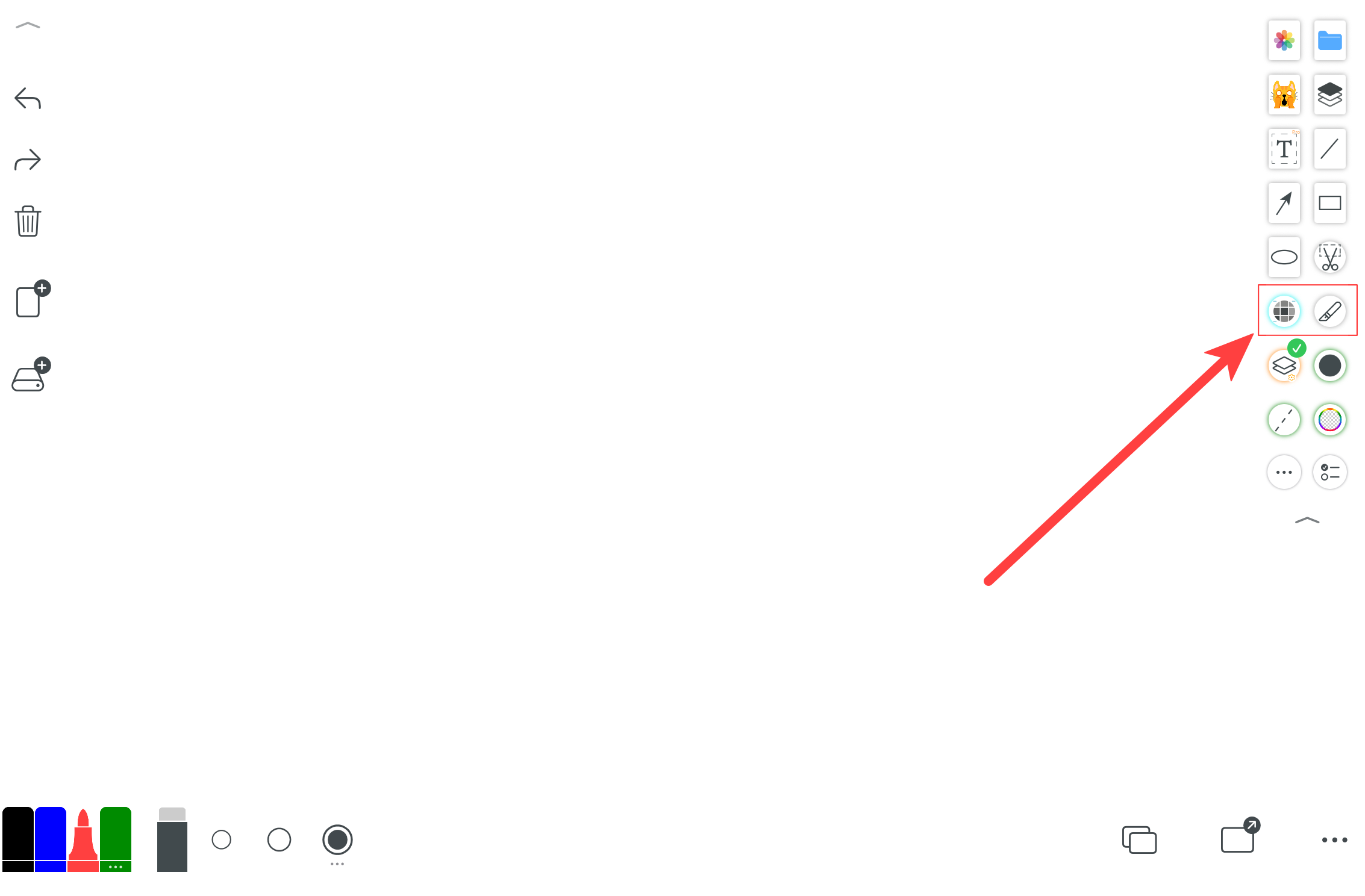
可進行裁切、標註與圖片編輯。
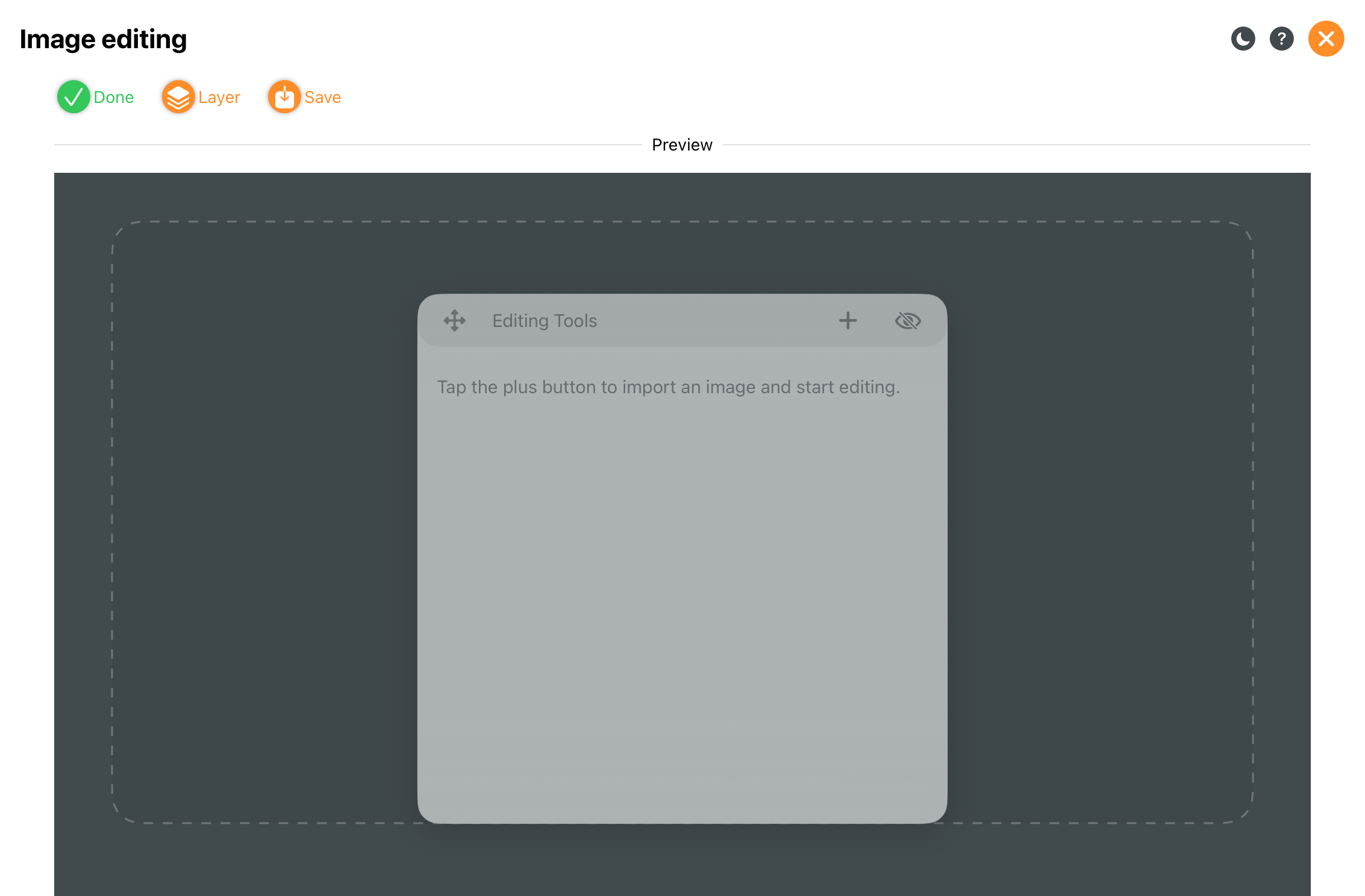
提供完整的圖片編輯功能。
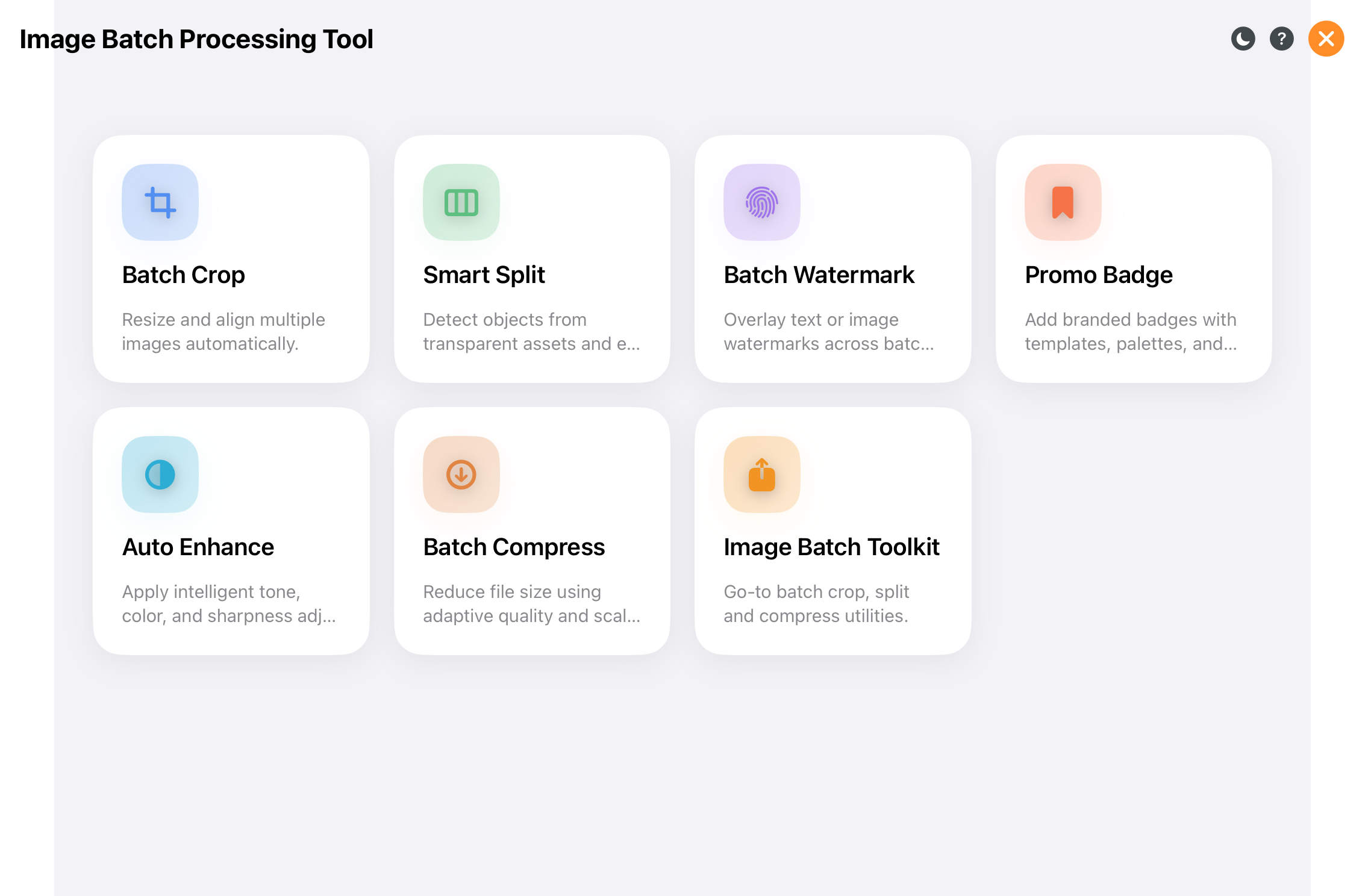
適合一次處理大量圖片。
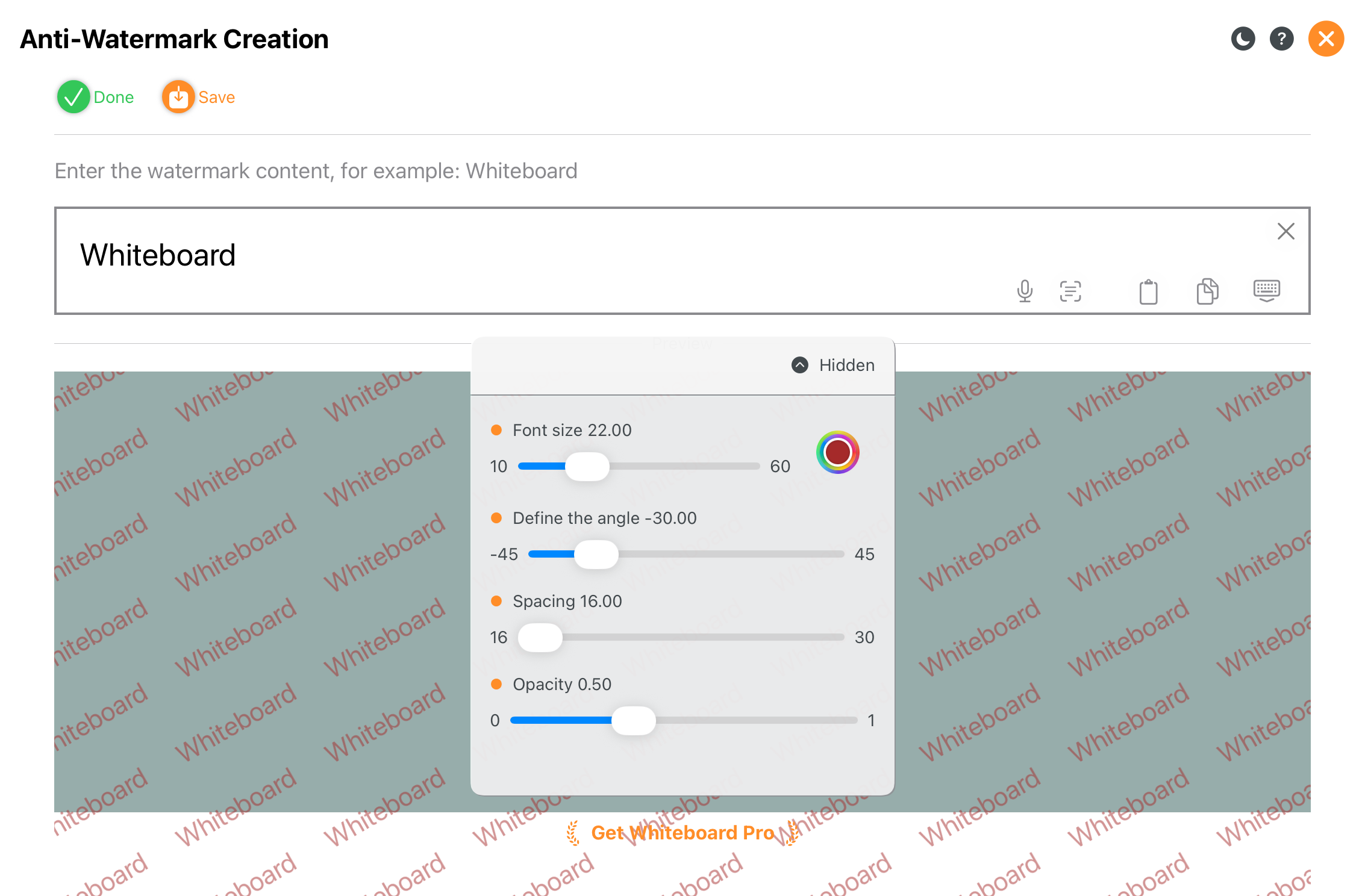
快速為圖片加入滿版浮水印。
十、心智圖
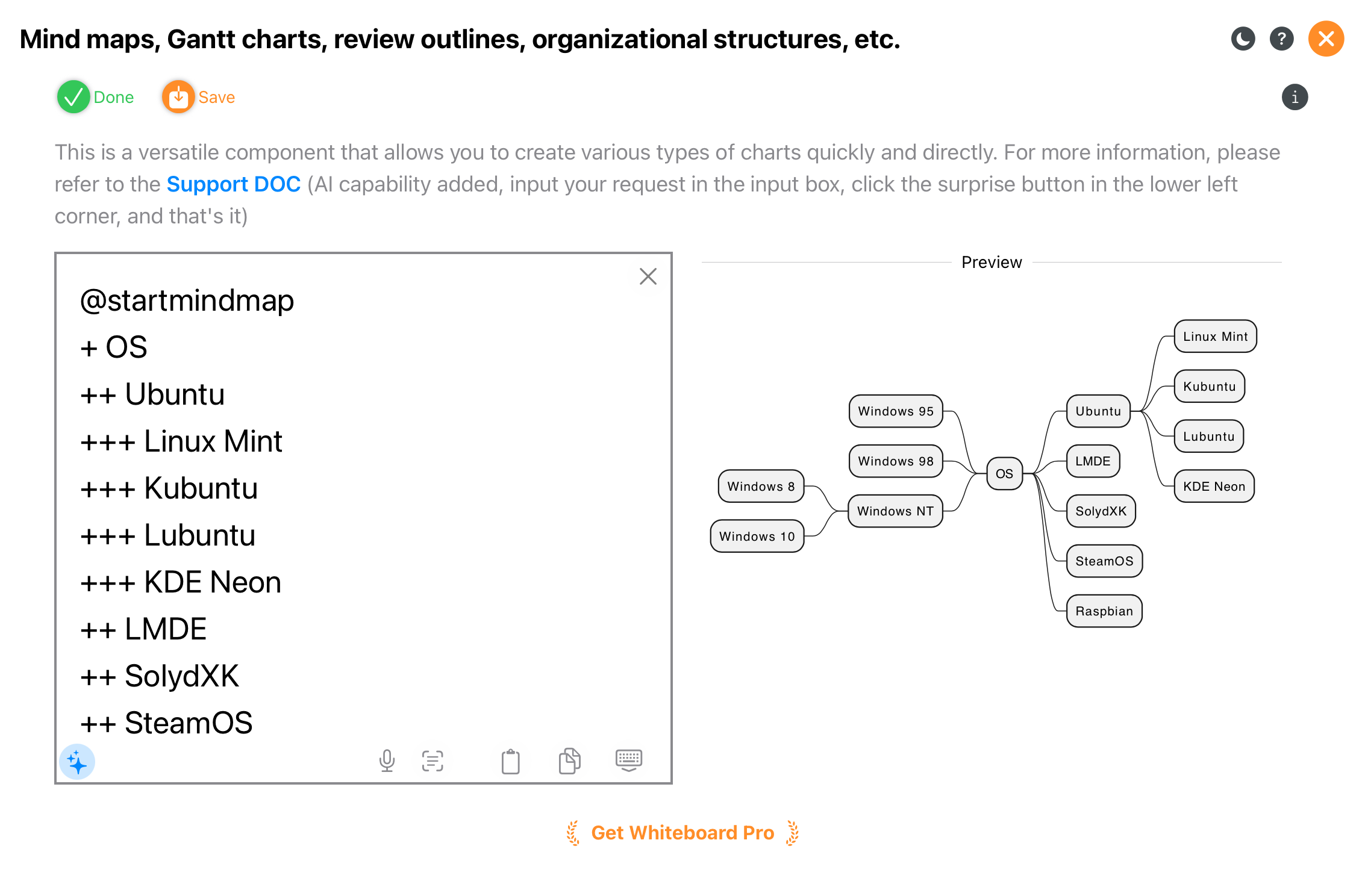
用於知識整理與結構化思考。
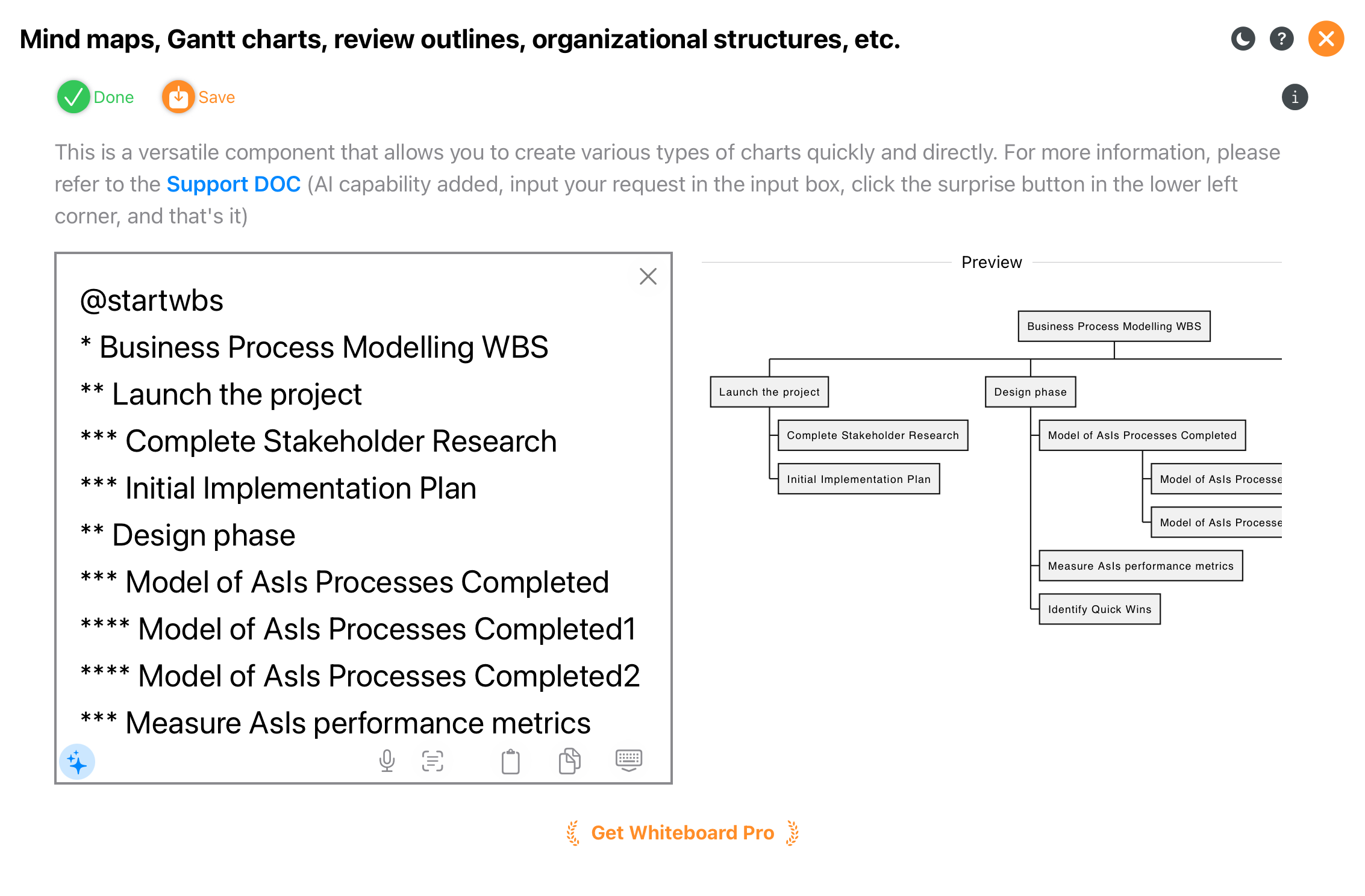
適合組織結構與任務拆解。
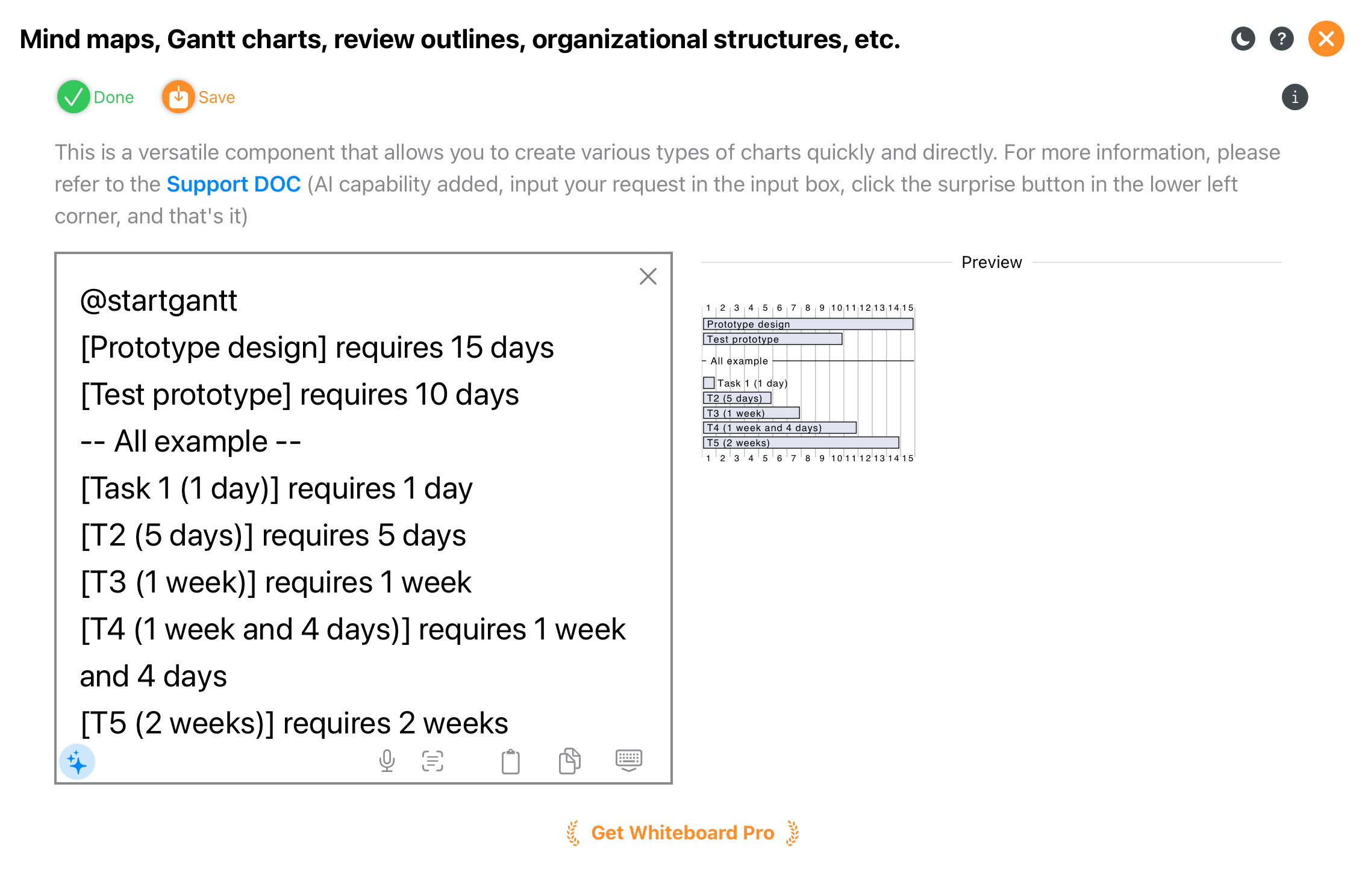
用於專案規劃與時程管理。
十一、表情圖、範例圖與線稿
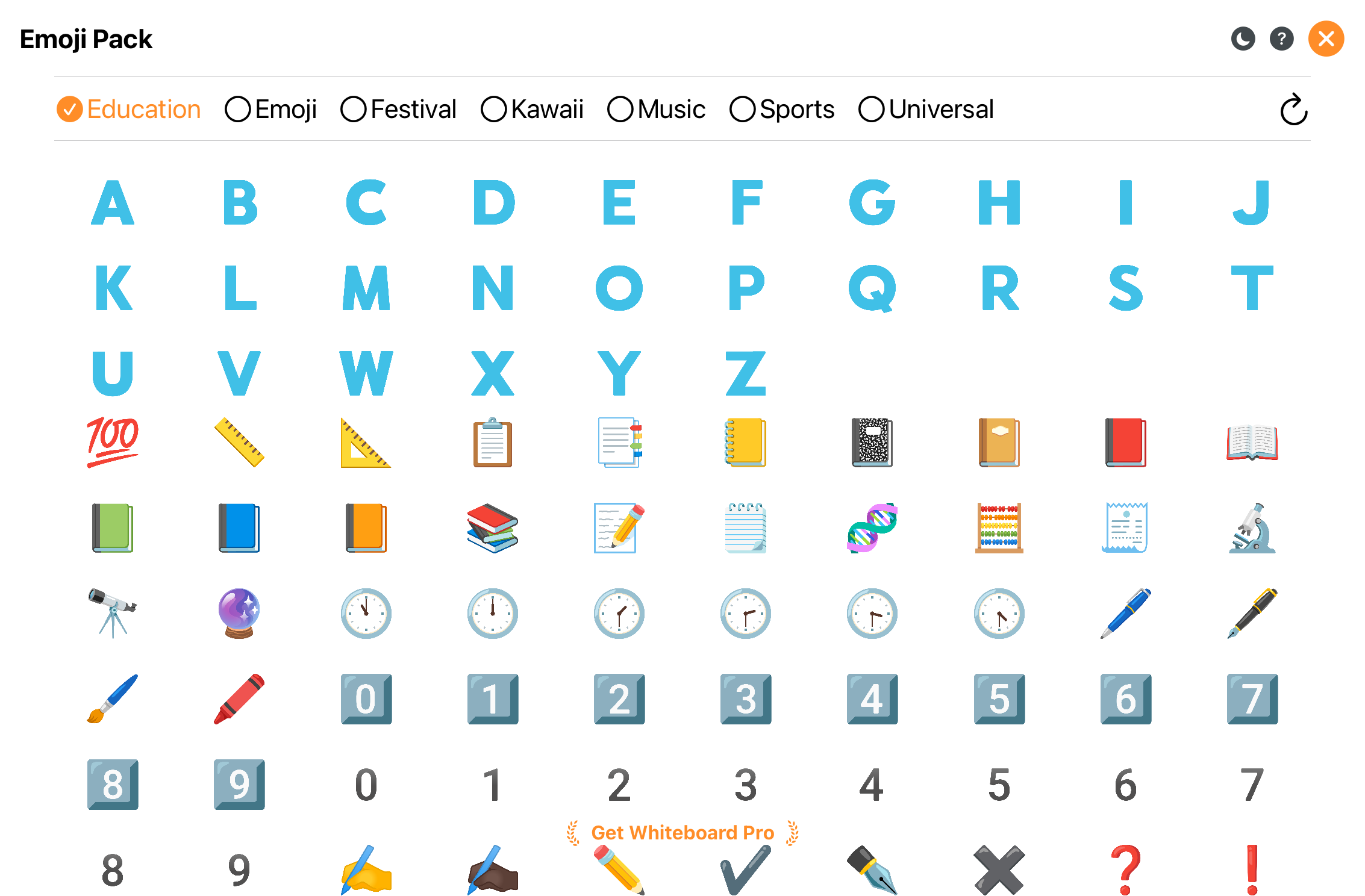
快速插入表情與貼圖。
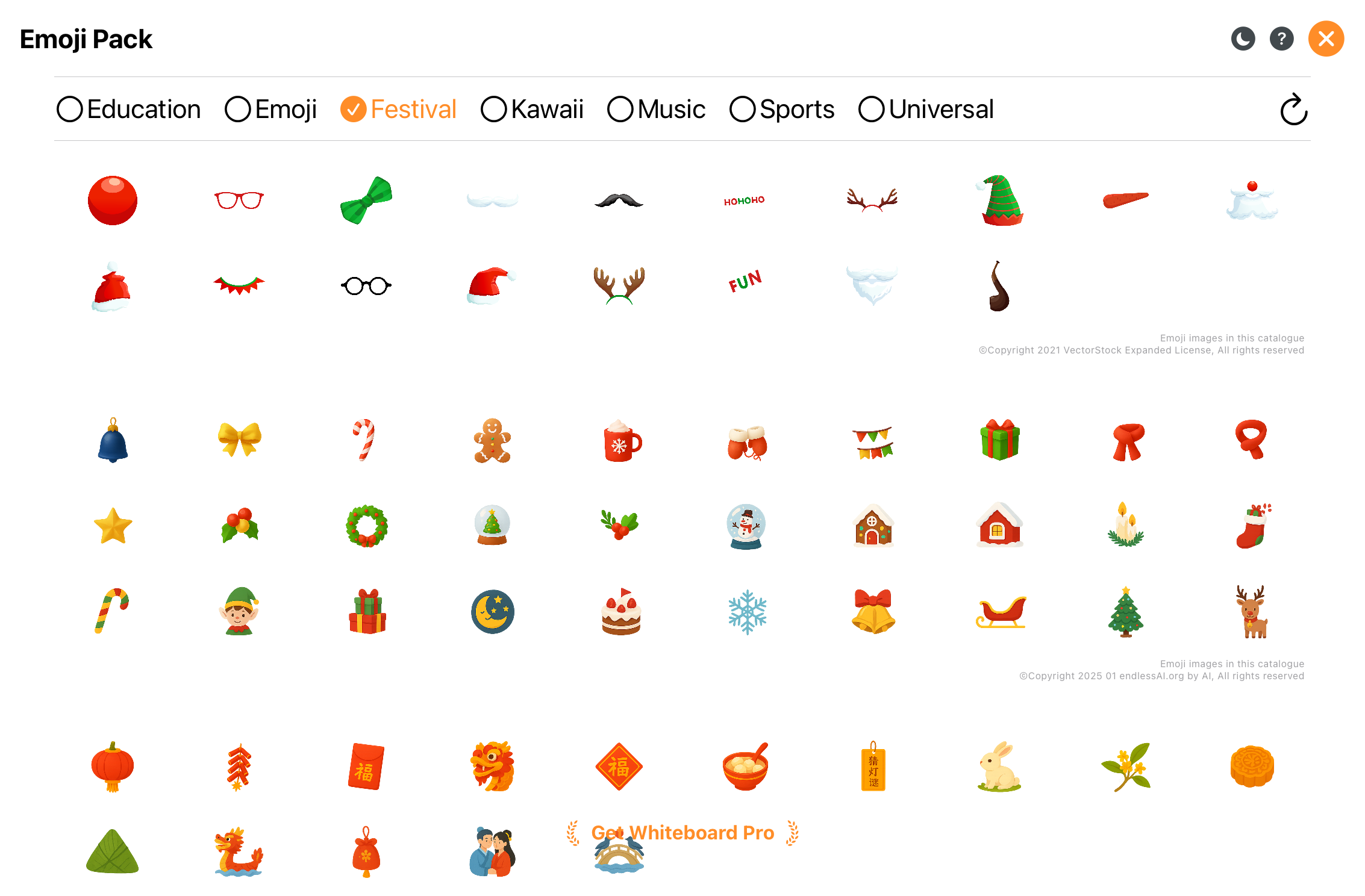
更多表情與素材資源。
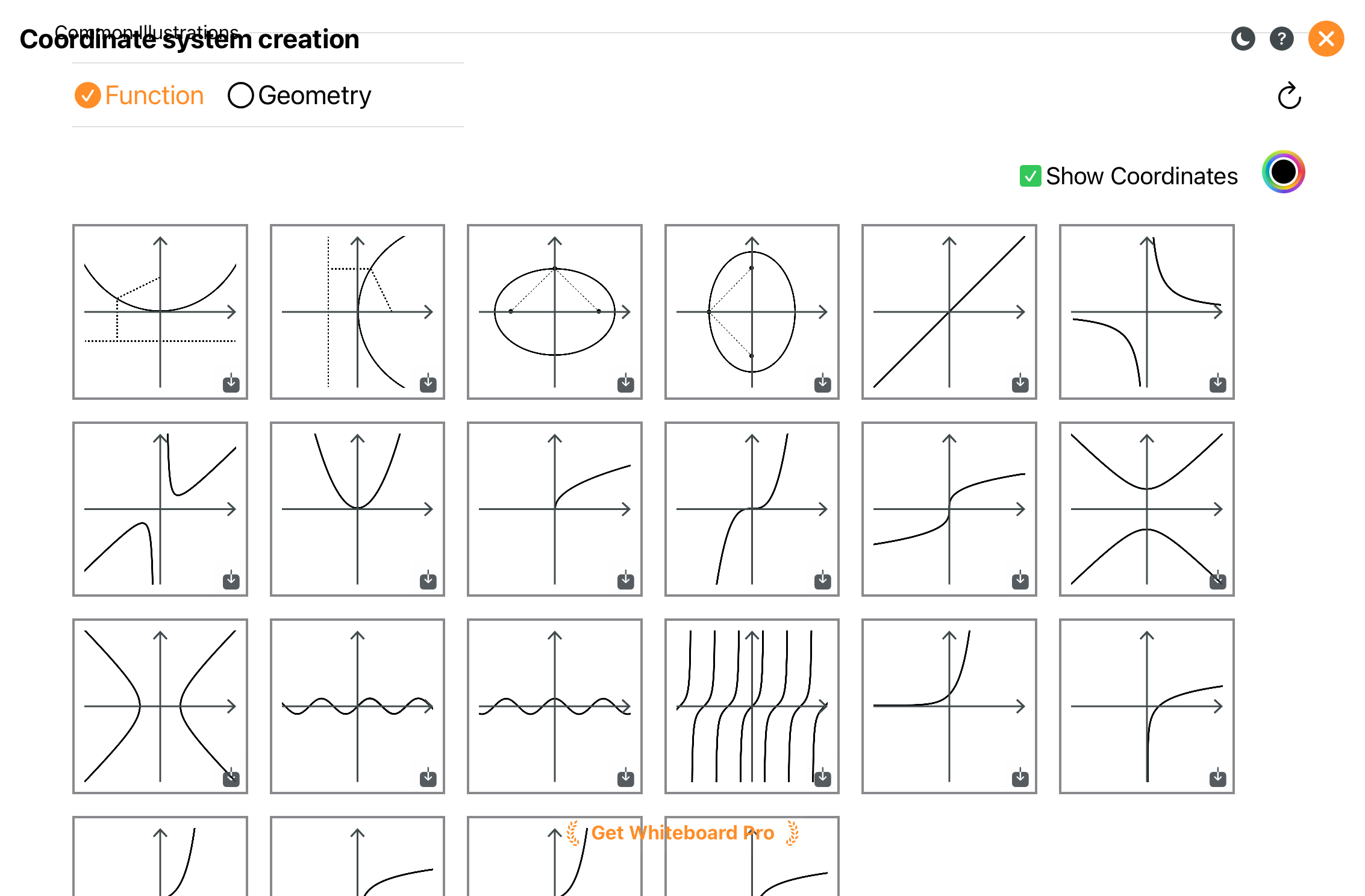
教學展示用範例圖片。
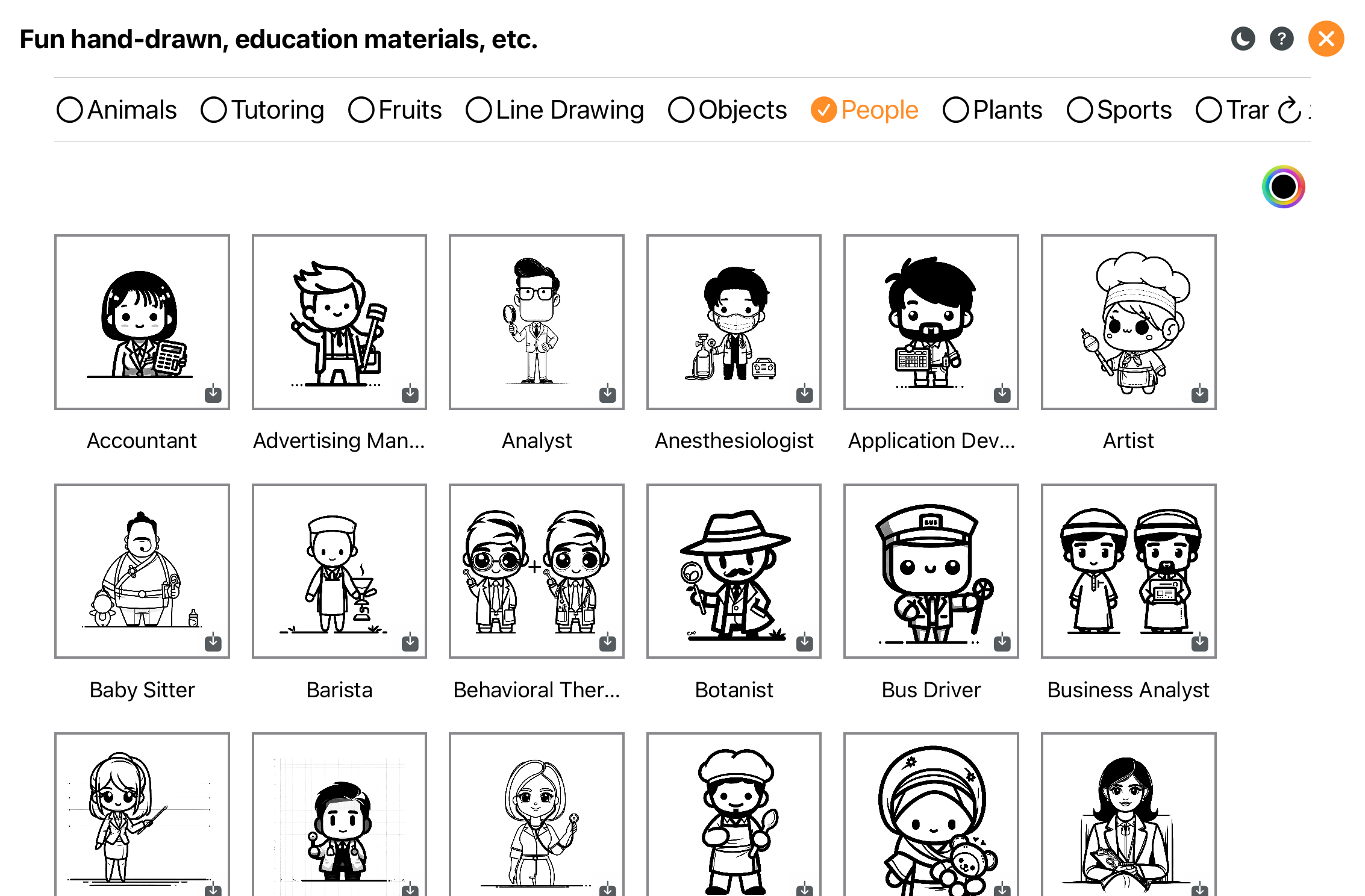
線稿與素材資源庫。
瀏覽與使用 3D 資源。
十二、圖表
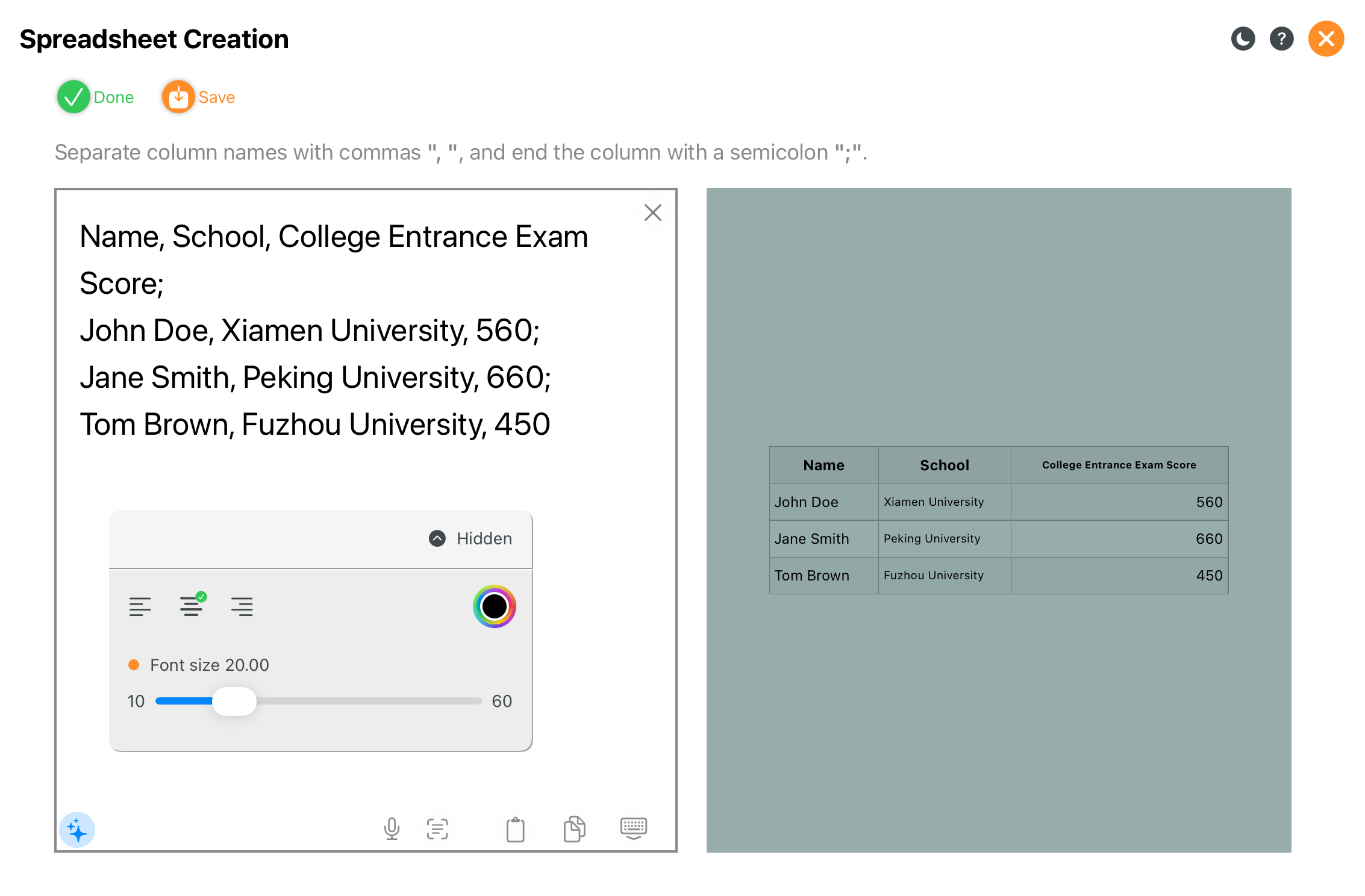
快速建立表格與資料展示。
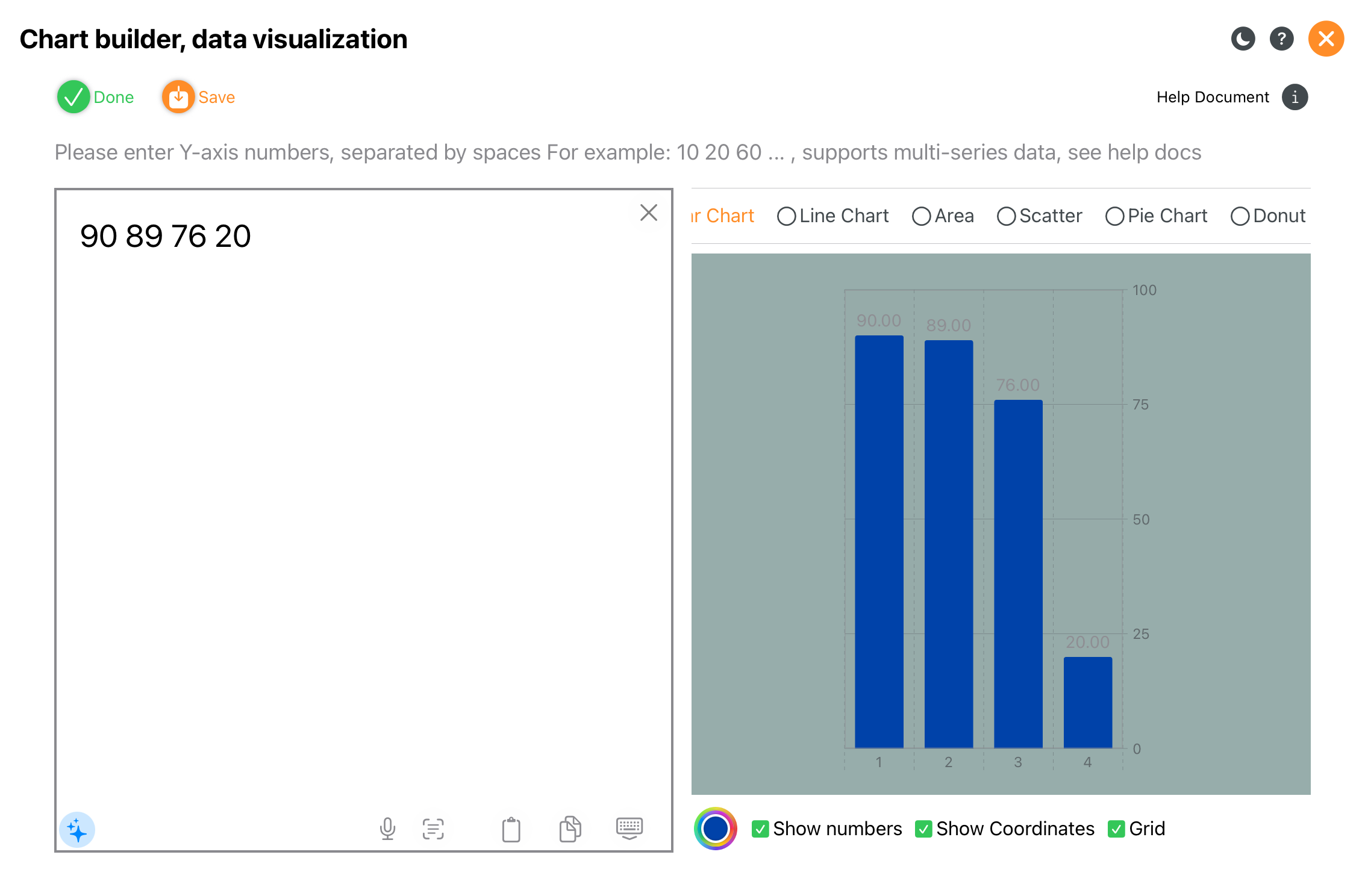
用於資料視覺化與課堂講解。
十三、文字編輯
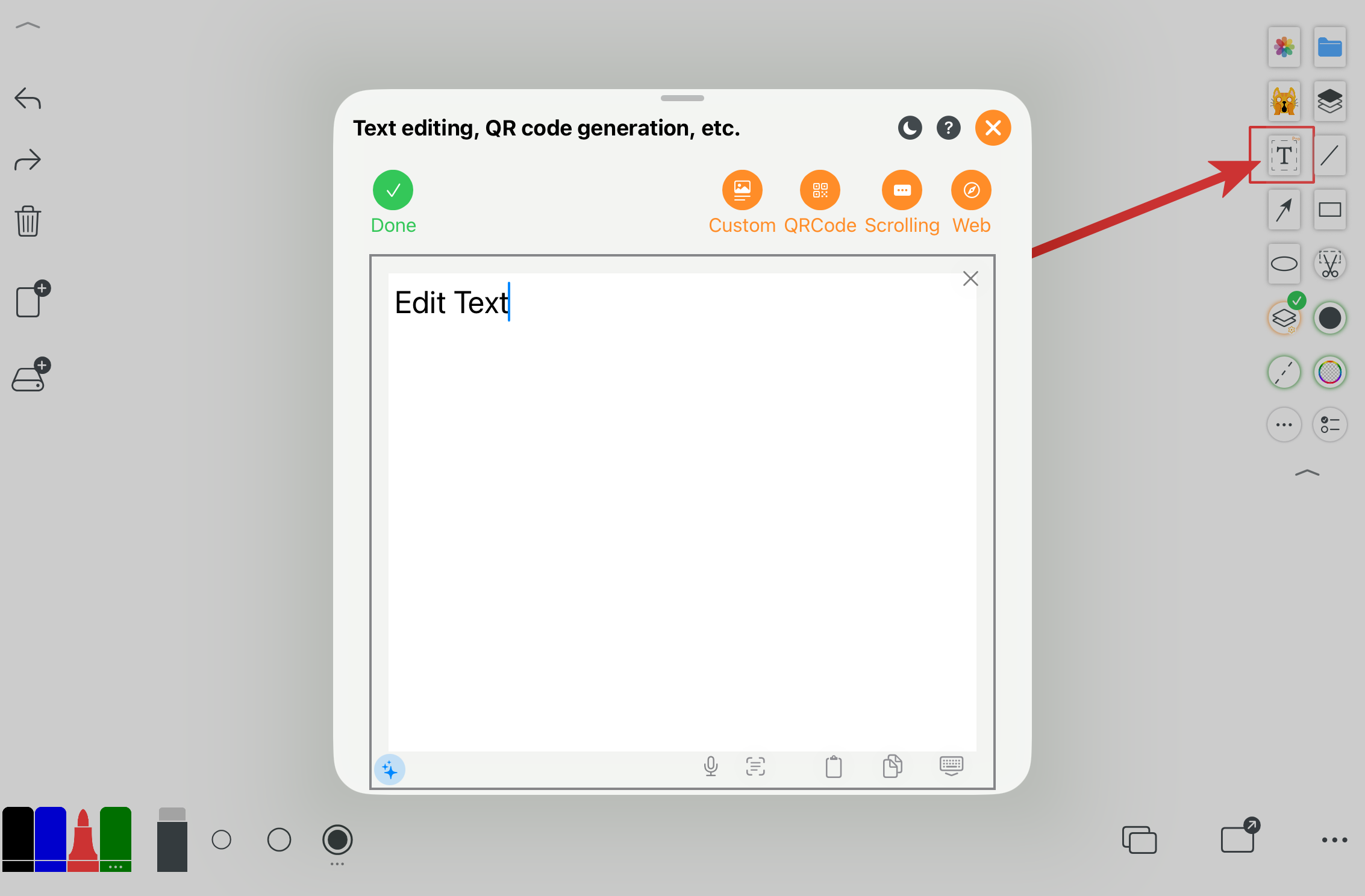
插入與編輯文字,輔助說明與標註。
十四、互動工具
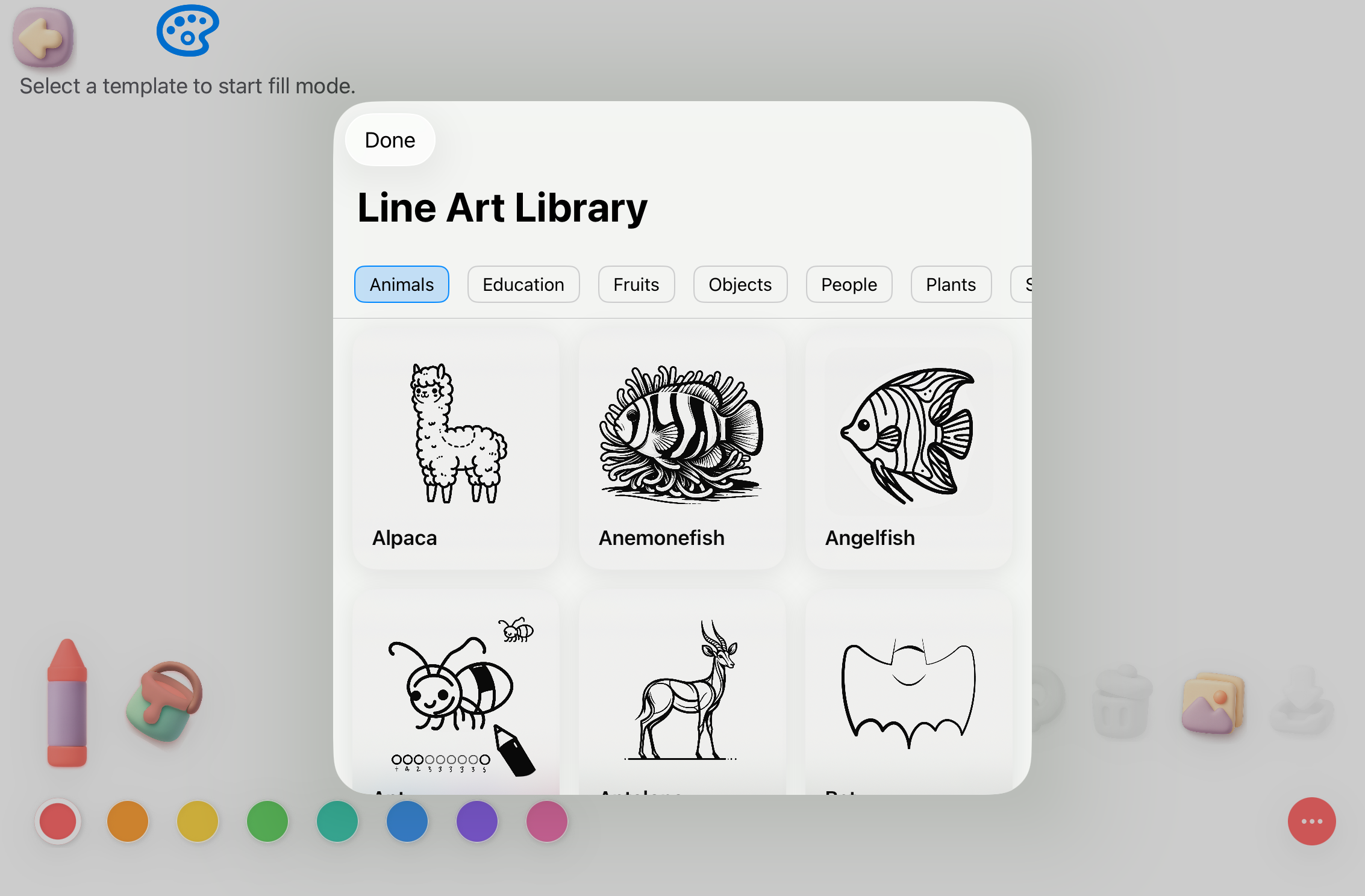
適合低年齡層的塗鴉與啟蒙。
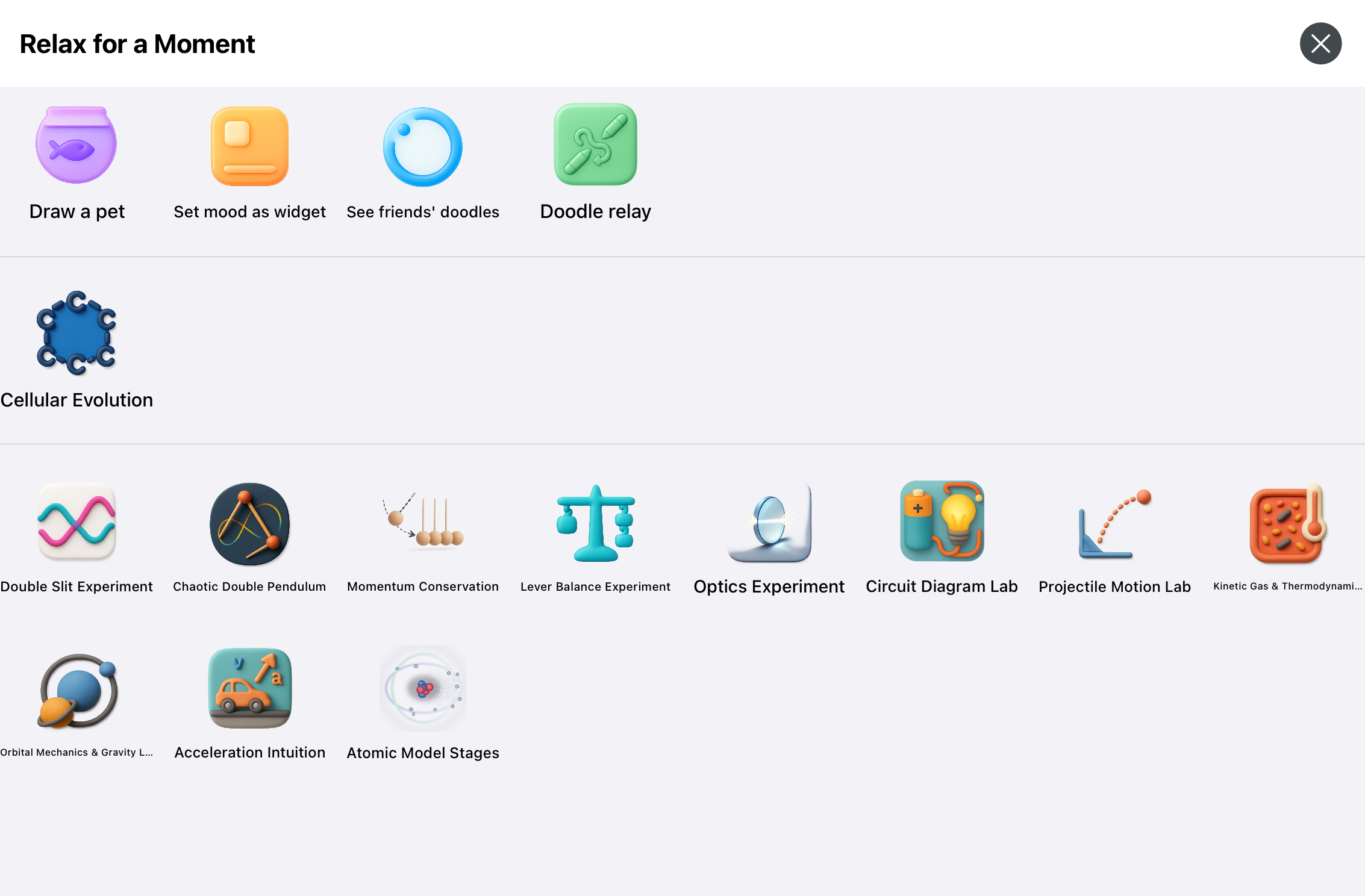
包含物理、化學等互動實驗。
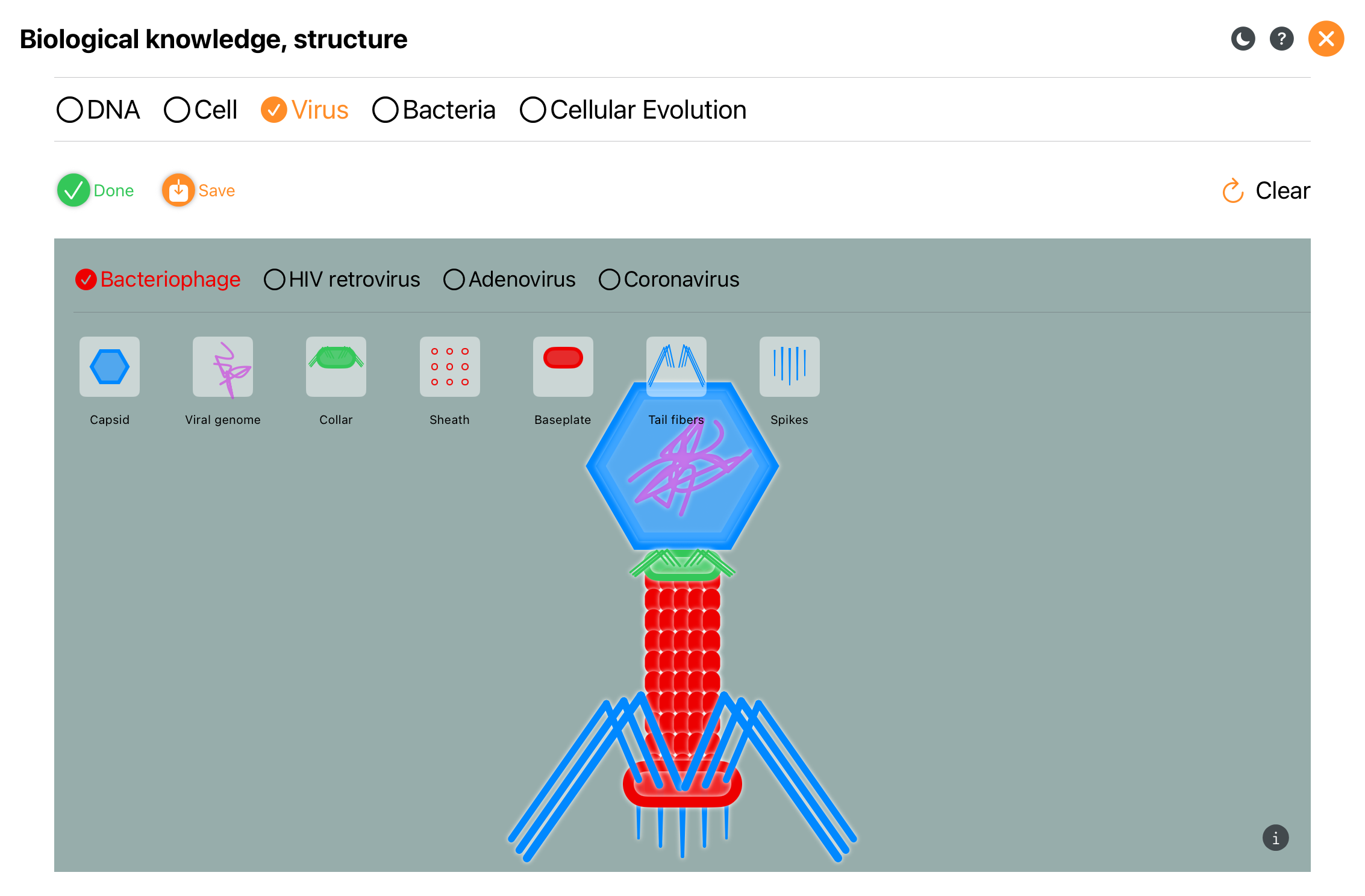
生物學互動展示。
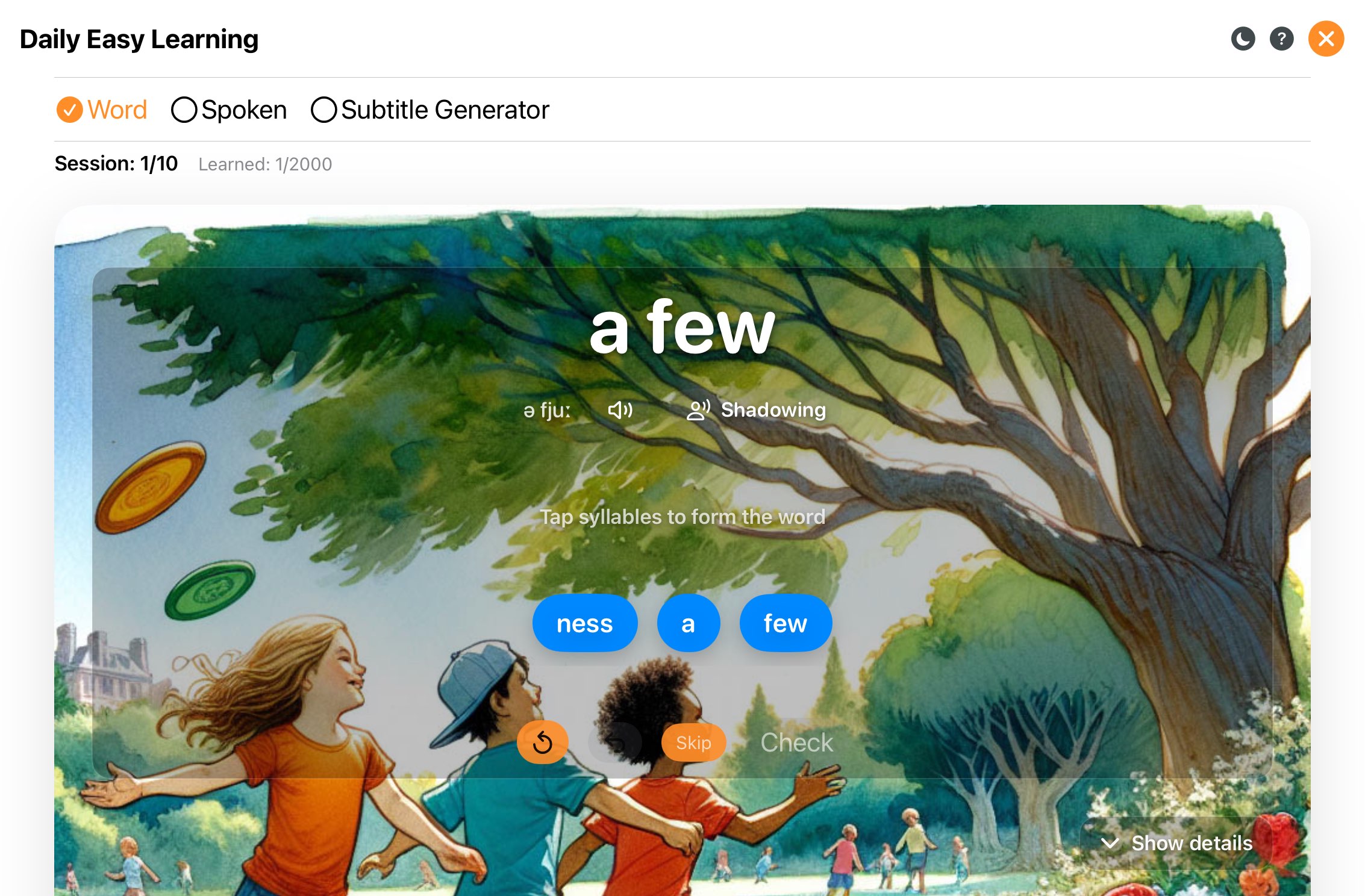
英文單字學習模組。
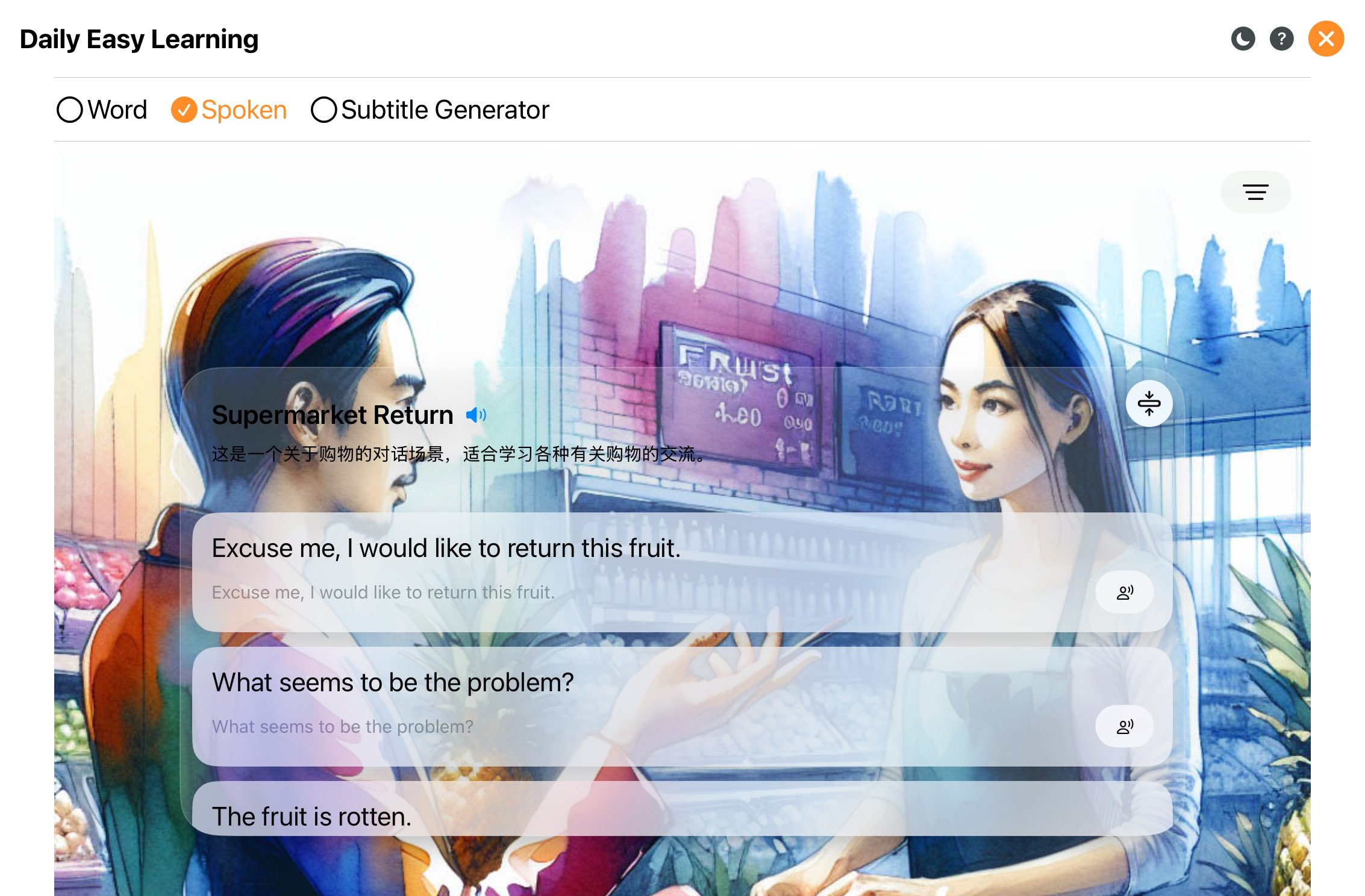
英文口語練習模組。
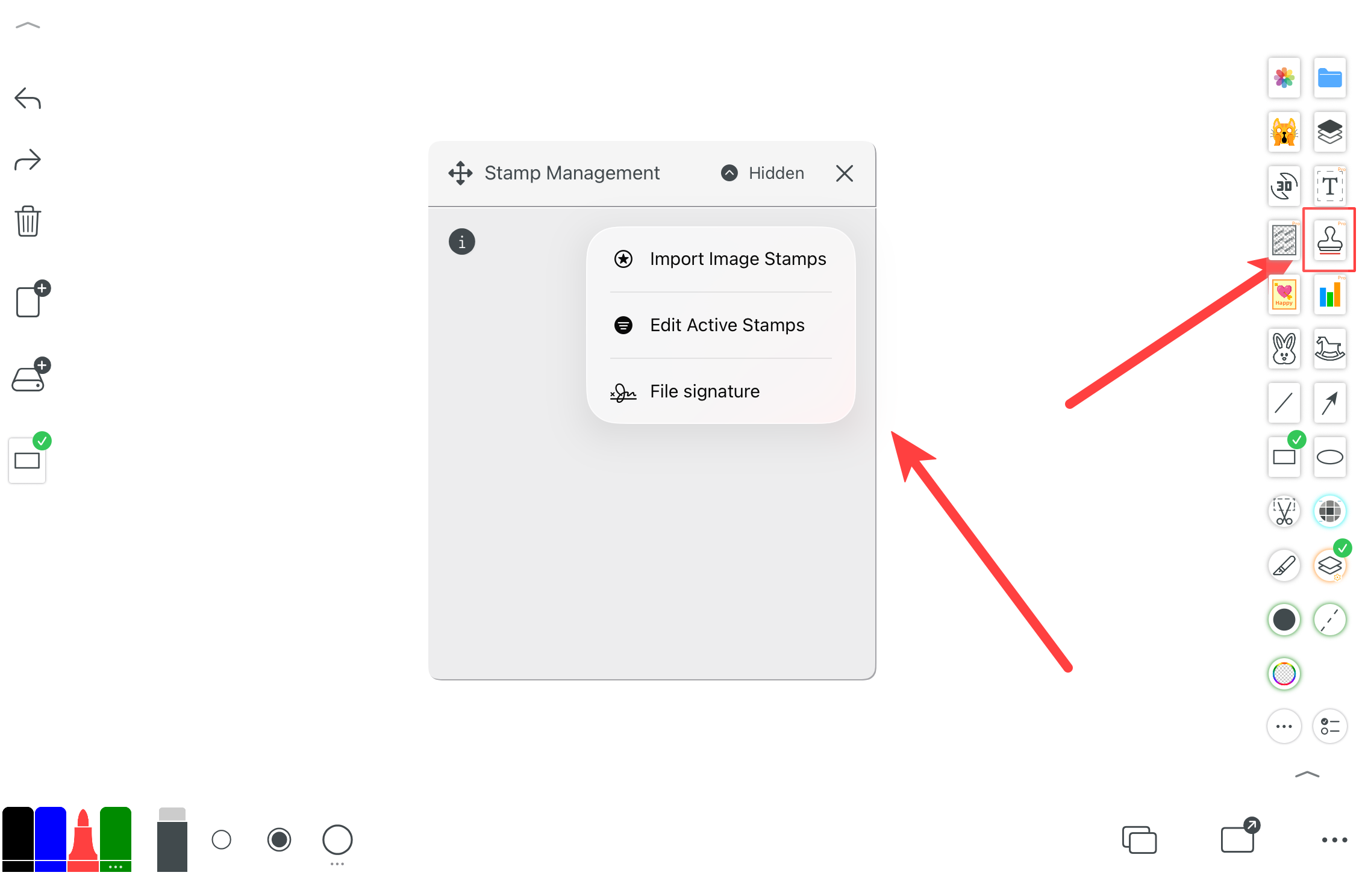
用於文件簽署、蓋章與批註。